
PhotoRobot Robotic Turntable 与 Robotic Arm V8 用户指南
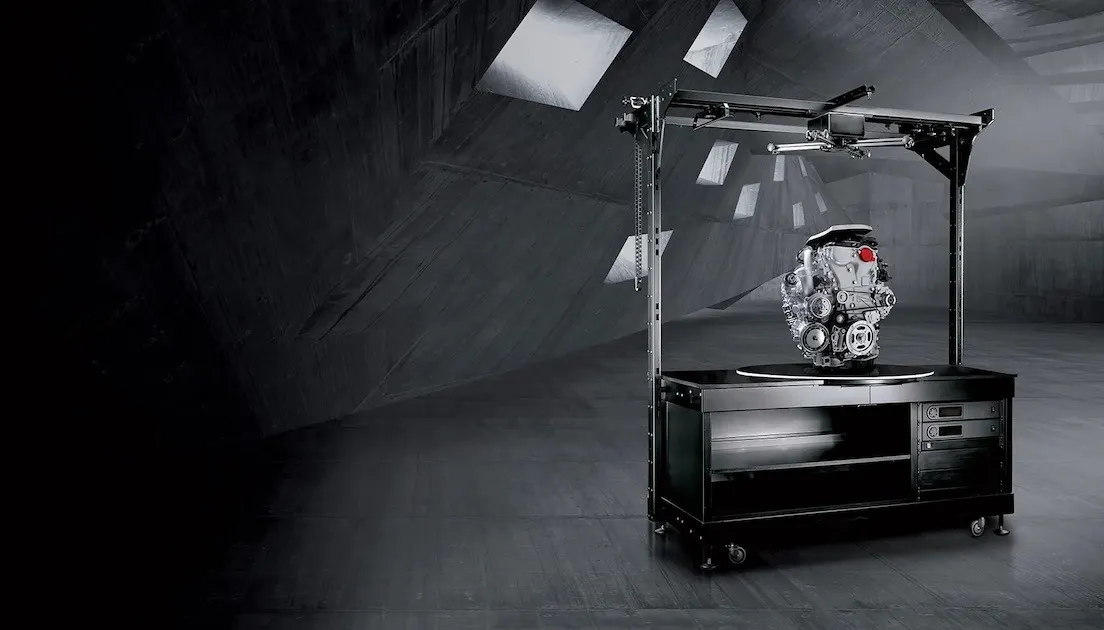
以下文档为PhotoRobot机器人转盘(配备机械臂V8扩展)的用户手册。本手册仅供最近购买设备的PhotoRobot客户使用。其目的是帮助机器人工作站的初步理解、基础测试和首次运行。查找带有机械臂扩展的机器人转盘详细介绍,包括工作站概览及首次使用和安装PhotoRobot的说明。
重要提示:PhotoRobot 设备的首次安装必须由 PhotoRobot 授权方完成。有权安装 PhotoRobot 的授权方包括经认可的经销商或制造商代表。
注意:首次使用前,除设备随附的专属手册外,请务必同时参阅《PhotoRobot 安全信息与说明》。
带 Robotic Arm V8 扩展组件的 Robotic Turntable
感谢您购买 PhotoRobot 设备,在此致以诚挚祝贺!PhotoRobot 凝聚了数十年自动化摄影领域的一线经验与创新。它所提供的技术可按独特需求灵活定制,同时还有不断壮大的现成解决方案生态为 PhotoRobot 客户提供支持。PhotoRobot 设计时尚、构思精巧,每次启动影棚,都能让生产更轻松、更快速、更稳定。欢迎使用 PhotoRobot。
1. 工作站说明 - Robotic Turntable 与 Arm V8
PhotoRobot的机器人转盘配备机械臂V8扩展,作为通用电动转盘,用于360度重物产品摄影。转盘可承托重达200公斤的小型但较重的物品,如工具、发动机、汽车零件、铣床及其他重物。结合机械臂V8,该工作站简化并加速了360度旋转和多行3D摄影。机械臂将图像捕捉以及安装摄像头的移动与转盘上物品的旋转同步。这使得可以快速360度捕捉多行环绕物品,包括上下视图,实现简化的3D图像捕捉。
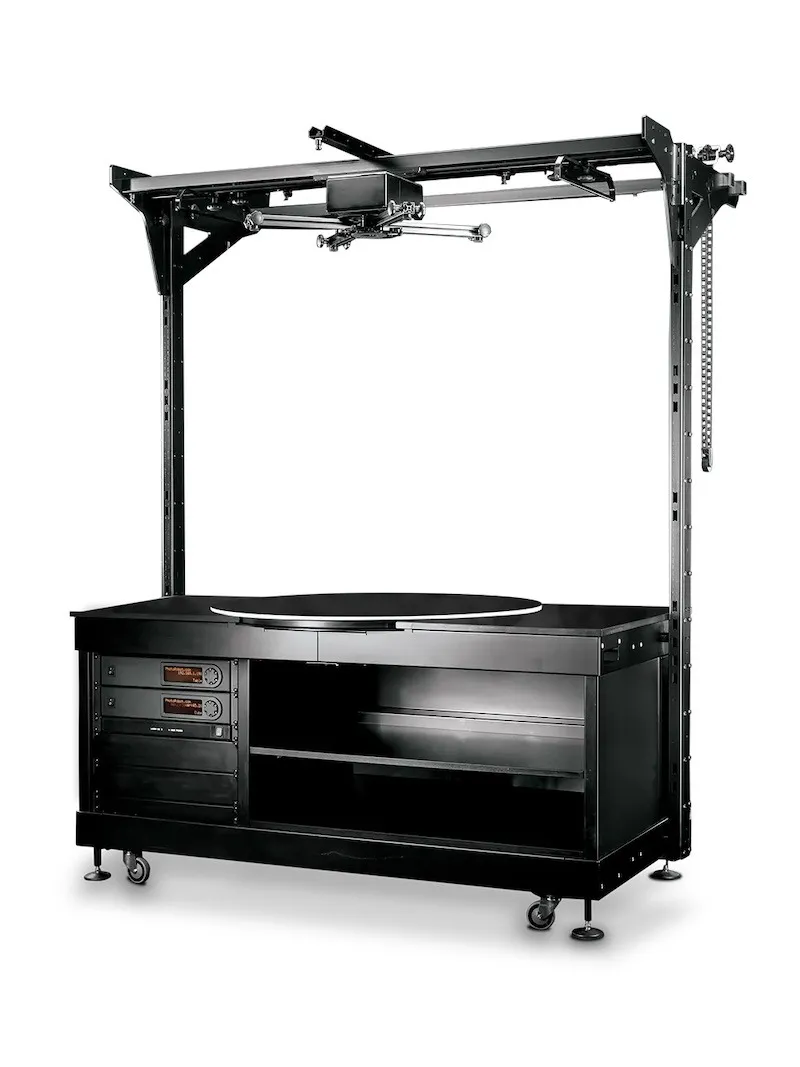
Robotic Turntable 与 Robotic Arm 组合使用的主要特点包括:
- 重型转盘,耐磨损,承重能力强,可达 200 千克。
- 转盘台面超出转台边缘,便于拍摄零角度照片。
- 激光引导的物体定位,始终可找到绝对旋转中心。
- 转盘框架内部集成照明和线缆安装位。
- 与转盘自动旋转同步的远程相机拍摄。
- 相机沿精确轨迹平稳移动,相机臂无摆动。
- 配备对接站,便于 Robotic Arm 的运输和安装。
1.1. 影棚集成 - Robotic Turntable 与 Arm V8
在影棚中,Robotic Turntable 可用于拍摄体积小但重量大的物体,而 Robotic Arm V8 的安装范围广。因此,您在使用该工作站时可灵活选择云台和相机。同时,Robotic Arm 结构坚固、运动精准,并提供两种相机臂尺寸,可拍摄不同大小的物体。您可以远程控制机器人相机臂,使其与转盘及影棚灯光保持同步,从而实现图像拍摄的全自动化,生成高度逼真的 3D 照片。
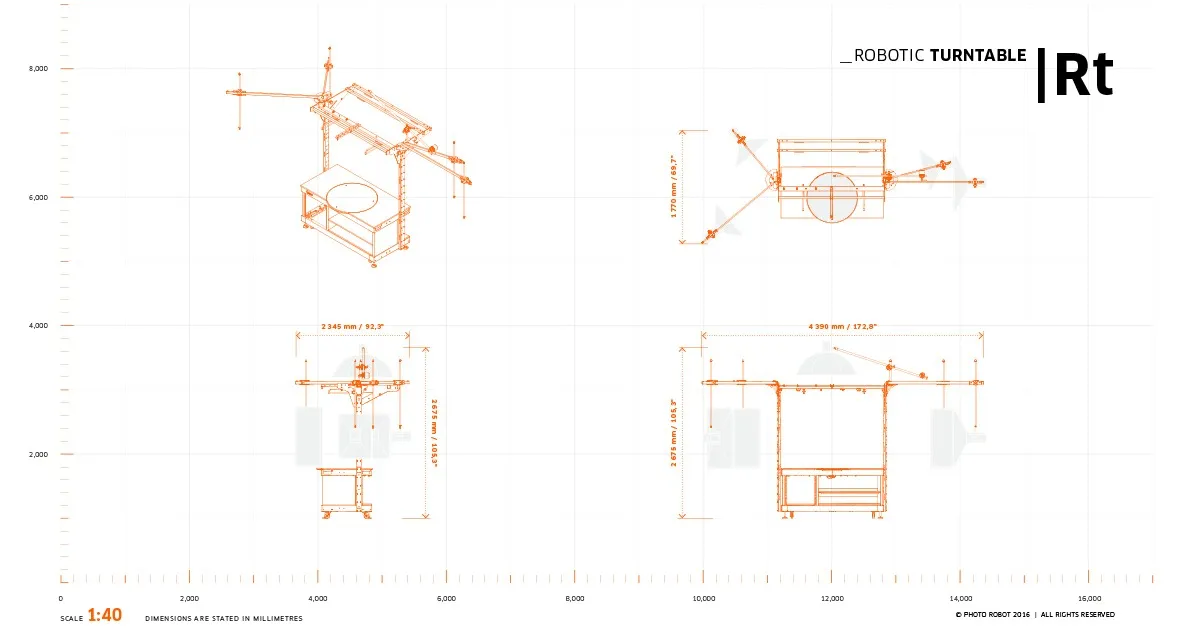
1.2. 控制单元 - Robotic Turntable 与 Arm V8
控制单元是带 Robotic Arm V8 扩展组件的 Robotic Turntable 的主要部件之一。控制单元是系统不可或缺的组成部分,负责为 Robotic Turntable 和 Arm V8 供电,并控制二者的所有运动。
控制单元并非 Robotic Arm 的实体组成部分。如果两台设备一同交付,控制单元会安装在 Robotic Turntable 内部,放置于 Robotic Turntable 机身左上前方的专用 HD 机架中。与此同时,Robotic Arm V8 在使用时与 Robotic Arm 并排对接。
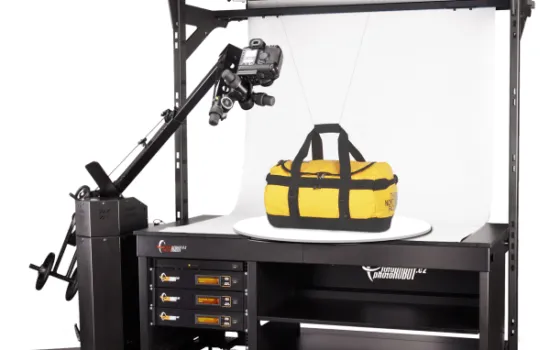
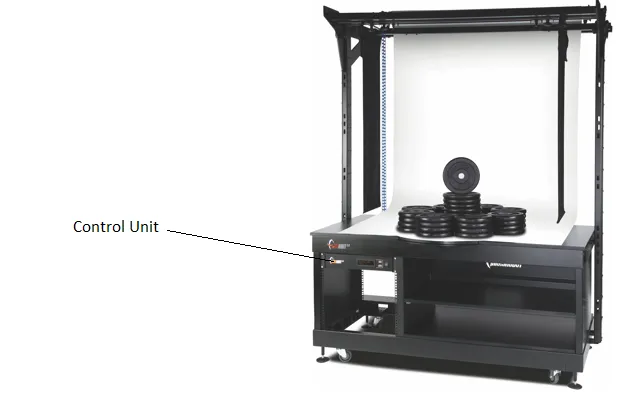

1.3. Robotic Arm V8 扩展概览
PhotoRobot Robotic Arm V8 兼容大多数 PhotoRobot 旋转转台及自动化 360 摄影设备。它可与 PhotoRobot 机器人配合使用,例如 Centerless Table、Cube、Turning Platform、C 系列转台等。
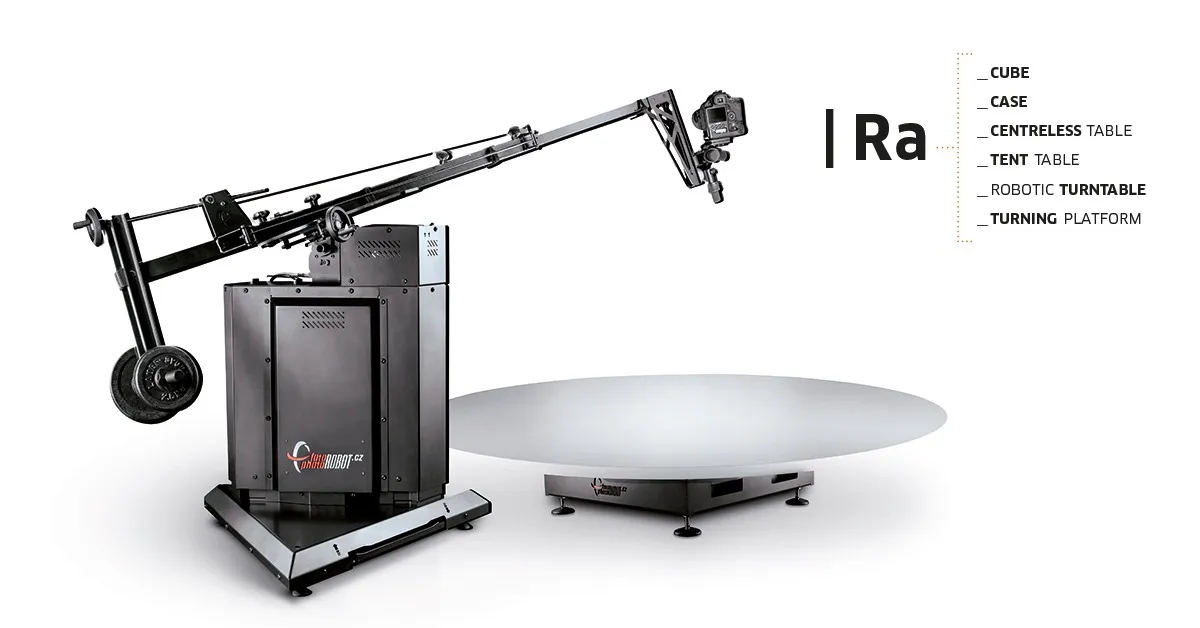
Robotic Arm V8 的主要组件包括:
- 控制单元(用于控制机械臂及兼容转台的独立设备)
- 相机安装柄(短柄、长柄或两者皆有)
- 机身底座配有可收放脚轮,便于移动。
- 对接站,可与兼容的转台和设备快速完成设置。
此外,相机臂不会产生摆动,因此相机始终沿精确的轨迹运动。安装范围广,可灵活选择云台和相机,并具备便于运输和设置的功能。
注意:有关设备组装、操作和首次使用的技术说明,请参阅《Robotic Arm V8 用户手册》。
2. 首次使用 PhotoRobot 之前
如果您是首次使用 PhotoRobot,需要先从技术层面了解 PhotoRobot 解决方案。PhotoRobot 是由硬件和软件组件构成的模块化设备。操作 PhotoRobot 需要一台计算机,并且 PhotoRobot 本身必须与操作它的计算机连接到同一网络。此外,该网络还必须接入互联网,以便访问基于云运行的 PhotoRobot 服务。
注意:在首次使用机器人工作站之前,请参阅《PhotoRobot 首次使用与基本测试》,以确保符合网络连接的技术运行要求。
一般而言,需满足以下基本运行要求。
- 控制单元必须连接到本地网络。
- 需要一台计算机来运行 Service GUI 或名为 _Controls 的操作员软件。
- 计算机必须与控制单元连接到同一网络。
- 网络中必须有可正常使用的互联网连接。

将 PhotoRobot 连接到网络后,请检查配电系统参数(例如电压和频率)。为此,请使用控制单元背面的 RJ45 接口。
重要提示:如果控制单元的设置不符合要求,请先对其进行设置。为此,请找到控制单元背面的手动电压选择器,并使用 RJ45 接口通过以太网线将控制单元连接到网络。

接下来,请确保满足以下网络配置要求,以便运行配备 Arm V8 的 Robotic Turntable。
- 网络中必须有 DHCP 服务器。
- 必须允许 TCP 端口 7777、7778 的通信。
- 必须允许端口 6666 上的 UDP 广播。
- 必须具备互联网连接。
- 必须允许访问 *.photorobot.com。
- 必须允许访问 as-unirobot.azurewebsites.net。
- 建议通过有线方式将 PhotoRobot 连接到 LAN。
- 如有需要,请参照《PhotoRobot 网络先决条件》确认设置。
- 将电源插头插入电源插座。
最后,按下控制单元上的电源开关。状态变化时,指示灯会由闪烁变为常亮,表示控制单元已准备就绪,可以运行。
2.1. 在 LAN 中查找 PhotoRobot 的 IP 地址
网络配置完成后,需要在 LAN 中搜索并确认 PhotoRobot 的 IP 地址。为此,PhotoRobot Locator 应用已直接集成在 CAPP 中,可更方便地搜索和识别网络中的控制单元。请确保您使用的是最新版本的 CAPP,以便使用此功能。
然后,若要直接在 CAPP 中识别网络中的机器人,请打开 CAPP 本地版本,进入“设置”,然后点击“机器人 / 控制单元”。

“机器人 / 控制单元”菜单会为每台机器人显示“名称”“网络”“单元”“版本”“发现时间”和“识别”几列。如果机器人名称左侧的圆点为绿色,则表示该机器人在线。点击机器人所在字段即可打开该机器人的网页界面,同时机器人控制单元上的 LED 指示灯会闪烁绿色,以便您更轻松地识别。
如果客户需要在外部下载该应用,也可在PhotoRobot Account 下载页面下载适用于 iOS 的 PhotoRobot Locator。

注意:适用于 Android 的 PhotoRobot Locator 版本已停止提供。
此外,还可使用适用于 MacOS 或 Windows 的命令行工具 FRFind 搜索网络并识别 PhotoRobot 控制单元。FRfind 的下载链接同样可在 PhotoRobot Account 下载页面找到。
然后,在找到 PhotoRobot 设备后,复制其 IP 地址,并以 URL 格式粘贴到任意网络浏览器中。如果操作成功,将启动 Service GUI,其中显示用于测试 PhotoRobot 的基本用户界面。
2.2. Robotic Turntable 和 Arm V8 的基本测试
打开 Service GUI 后,请使用简易的用户界面控件,首先为设备电机上电。接着,使用暂停按钮旁边的向左或向右箭头,将转台转动到任意角度,然后测试 Robotic Arm 的运动。如果设备能够运动到所需角度,则工作站已准备就绪,可以正常运行。

- 开启电机(箭头 1),尝试旋转(箭头 2)。
- 如果机器人按照运动指令执行,则您的 PhotoRobot 设备已准备就绪,可以正常运行。
3. PhotoRobot _Controls 软件概览
Robotic Turntable 与 Robotic Arm V8 扩展工作站(包括所有机器人、相机和灯光)的远程控制,通过 PhotoRobot _Controls 软件实现。该软件负责管理工作流程,并为后期处理中的高效自动化提供所有必要功能。

重要提示:PhotoRobot _Controls 不随设备一同交付,需另行购买,您可通过 PhotoRobot Account 获取。
有关 PhotoRobot Controls App 软件的安装和使用的详细说明与支持,请参阅 PhotoRobot Getting Started User Manual。
4. 信息标签
4.1. 符号概览

4.2. 设备与组件标签
有关特定设备和组件的信息标签,请参阅 PhotoRobot Safety Information and Instructions 中的信息标签一节(3.1.)。



