
产品照片背景去除与调整
PhotoRobot 为您介绍如何拍摄背景去除精准的产品照片,以及如何借助软件工具调整和优化背景。
拍摄背景去除精准的产品照片
使用PhotoRobot系统时,在纯白色背景上拍摄高质量产品照片通常只需极少甚至无需手动编辑。这得益于广泛的设计功能,支持自动化无阴影物体摄影。其中包括光学玻璃 TURNTABLE 盘和扩散背景,结合专业影室闪光灯和照明。此外,软件集成将机器人、相机、灯光和后期制作连接起来,自动生成具有精确背景去除功能的专业照片。
在需要更高级背景优化的情况下,可以使用多个 PhotoRobot 软件工具来删除或调整背景。提前阅读以了解半自动和手动背景去除工具在 PhotoRobot Controls 应用程序中的工作原理。我们分享了如何按级别、泛光和自由蒙版去除商品背景。了解如何调整静止图像、360 度和 3D 旋转中的背景,同时配置预设以轻松重复工作流程。
半自动或手动背景去除
为优化产品照片的背景,PhotoRobot Controls App 软件提供两种标准背景去除操作。这些工具以半自动或手动方式,按色阶或按填充去除物体后方的背景。您可以设置色阶(亮度)阈值或填充点,选择效果强度,并通过算法自动完成背景去除。
- 按色阶去除背景通过软件分析 RGB 色阶和亮度值来区分背景与前景。在软件中调整这些色阶会使背景逐渐变亮,直至变为纯白。随后,您可以在软件中将背景替换为透明背景,或更改为任意颜色。
- 按填充去除背景的原理与按色阶去除类似,该操作同样会将物体周围的背景提亮至纯白。不同的是,该工具不使用色阶,而是通过选定的点来识别背景,然后对该区域进行“填充”。它会检测物体的边缘,并填满可用空间。随后,您可以在软件中将白色背景变为透明,或更改为任意其他颜色。
相比之下,在拍摄明亮或白色物品、使用白色背景布时,按色阶去除背景更具优势;对于需要让偏白背景消失的情况,同样如此。而在处理较深色的物品时,按填充去除背景往往效果更好。
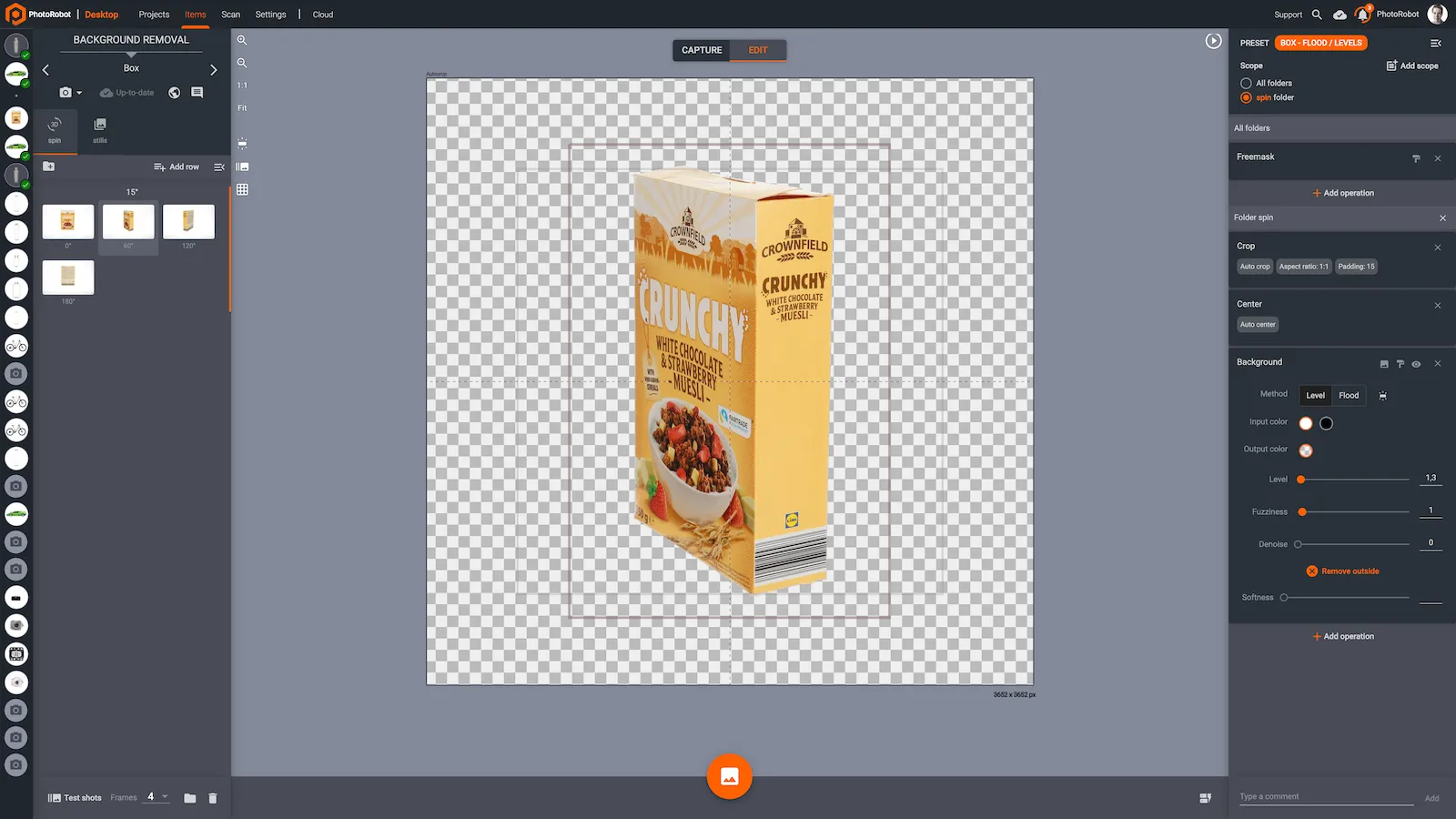
按色阶去除背景
PhotoRobot Controls App 中的按色阶去除背景工具,可按强度值调整背景亮度。此外,还有“高亮白色”工具,用于检测图像中的白色区域,帮助确定正确的去除阈值。这对于曝光校正以及确保图像背景与页面其余部分保持一致十分重要。
例如,按色阶去除背景操作通过一个简单的滑块来调整背景亮度。其他设置则允许用户控制和自定义按色阶去除背景的效果,并将设置保存为预设,以便轻松重现工作流程。在软件中,按色阶去除背景的设置包括以下内容。
- 色阶 - 调整物体周围背景的亮度,使背景变为纯白。请注意,如果强度过高,产品本身也会变亮并开始消失。因此,务必找到最佳的亮度色阶,确保只有背景变白,而不会影响到物品本身。
- Remove Outside(去除外部):去除图像边缘的杂物(例如遮光罩)。
- Fuzziness(模糊度):使阈值边界柔化,让主体与背景之间的过渡更平滑。
- Denoise(降噪):去除背景或主体中的孤立像素,消除噪点。
- Output Color(输出颜色):选择编辑后图像的背景颜色。
- Input Color(输入颜色):在白色背景下拍摄产品时设为白色;在黑色背景下拍摄时选择黑色。
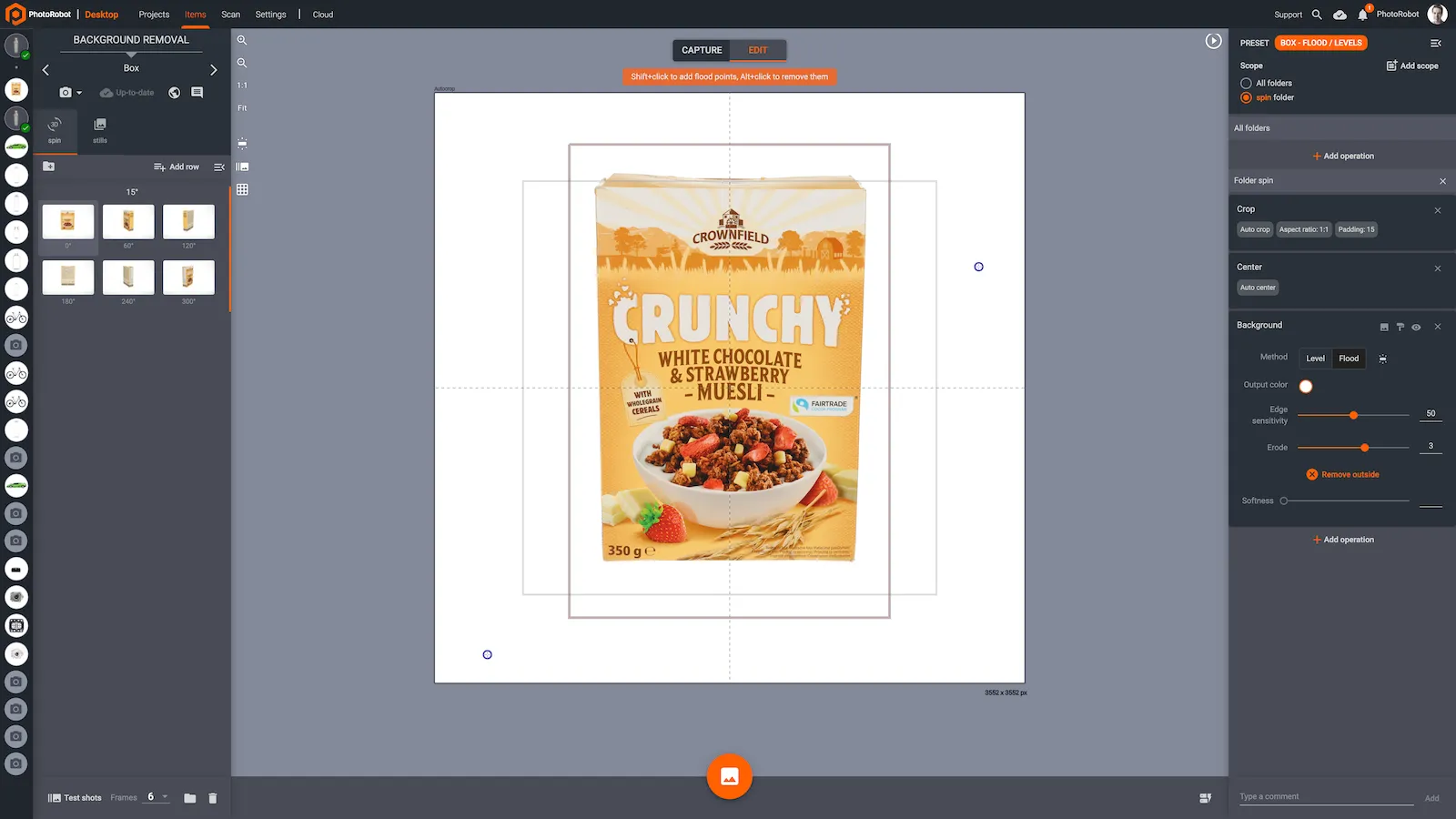
通过填充法去除背景
处理颜色很深的产品时,填充法去背景通常更具优势。用户只需点击背景中的某一点,即可将背景变为白色。该点可帮助软件识别可通过填充提亮的区域。与此同时,软件还会自动检测对象边缘,从而更精确地将对象与背景分离。
如果软件未能完全去除部分背景,您可以手动添加更多填充点。在 PhotoRobot Controls 中使用填充法去除背景时,只需调整两项设置。
- Adjust Edge Sensitivity(调整边缘灵敏度):配置灵敏度,以正确检测对象边缘。
- Adjust Erode(调整腐蚀):去除对象边缘多余的像素。
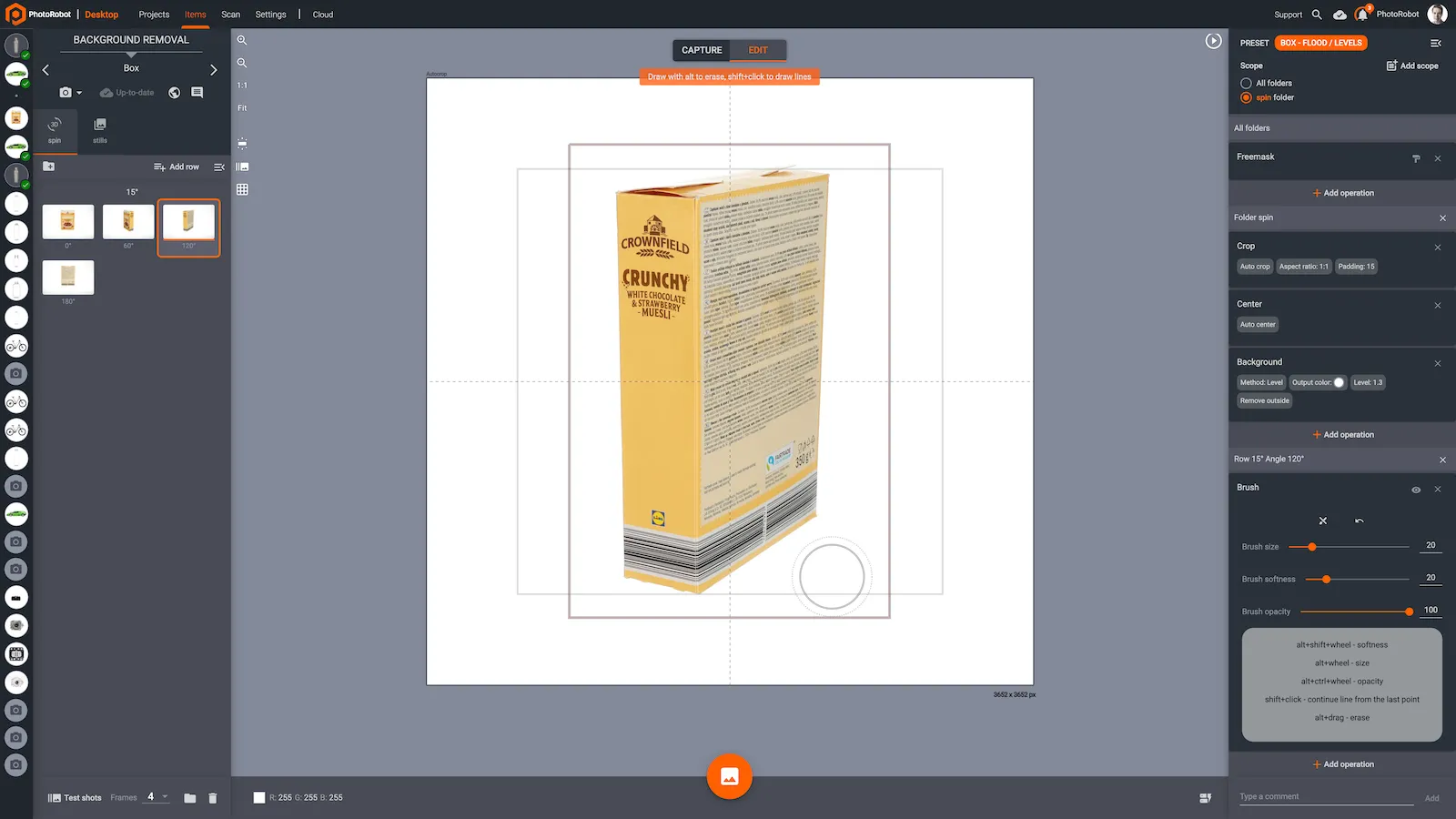
高级画笔与橡皮擦工具
手动或半自动去除背景后,有时仍会残留灰尘或瑕疵。这会带来一定难度,在处理 360 产品旋转图时尤为如此。产品旋转图通常至少包含 24 张静态图像,每一张都可能需要做细微修饰。为此,PhotoRobot Controls 中的画笔和橡皮擦工具可让您快速编辑一组中的所有图像。
用户可以编辑单张照片,然后将这些修改自动应用到所有图像。如果某项操作难以自动化(例如去除场景中的灰尘),也可以轻松地逐张编辑。同时,用户可以随时返回任意一张图像,而无需重新编辑每一张照片。您可以调整画笔大小和边缘效果以获得更高精度,还可以将工作保存为预设,供日后编辑使用。
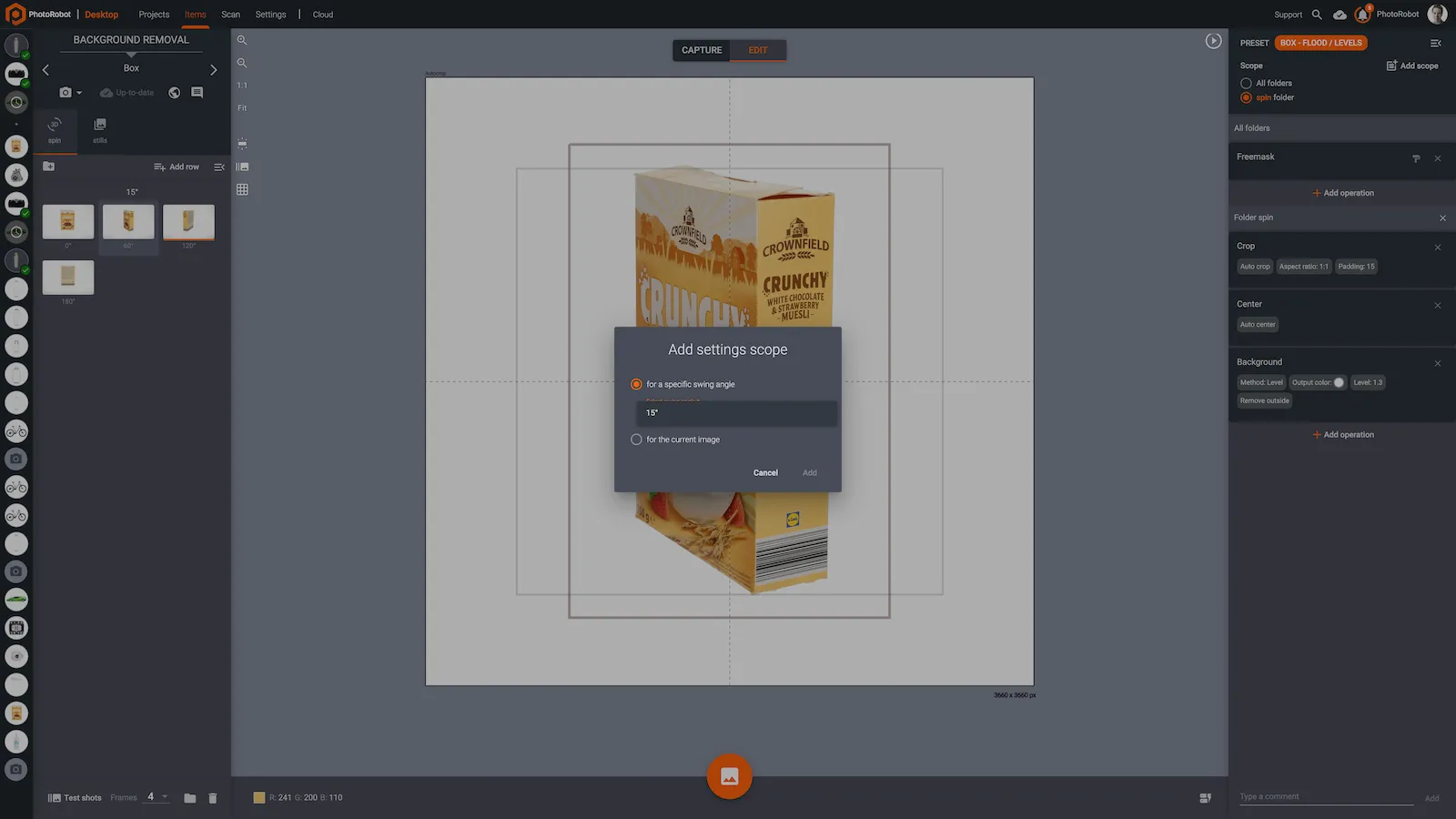
定义编辑操作的作用范围
对于 PhotoRobot Controls 中的任何编辑操作,都可以 定义操作范围。例如,编辑操作可以应用于整个文件夹、仅特定摆动角度或单个图像。这对于修饰多行图像特别有价值,无论是 STILL 还是 360 SPIN。
以 3D 多排拍摄为例。3D 旋转图的每一排照片都需要不同的灯光设置。确定编辑设置时也是如此。必须采用不同的设置,以应对不同拍摄高度之间的光线差异。
为简化这一过程,PhotoRobot Controls 会拍摄特定的摆动角度(0°、15°、37° 等),并将图像分配到项目内的不同文件夹中。随后,您可以将编辑操作的作用范围定义为特定文件夹,也可以应用于整个项目,以及需要相同操作的其他项目。
图像蒙版与调整
PhotoRobot Controls App 的蒙版操作同样有助于调整编辑操作的作用位置。例如,蒙版可以指示算法在哪些区域不要去除背景。该工具让用户既可以限制、也可以调整特定操作的作用范围,比如仅调整图像某一部分的亮度,或者自定义背景、清晰度、色阶、曲线及其他操作。这样,您就可以尝试各种不同的编辑操作,并为每一种操作应用独特的蒙版。
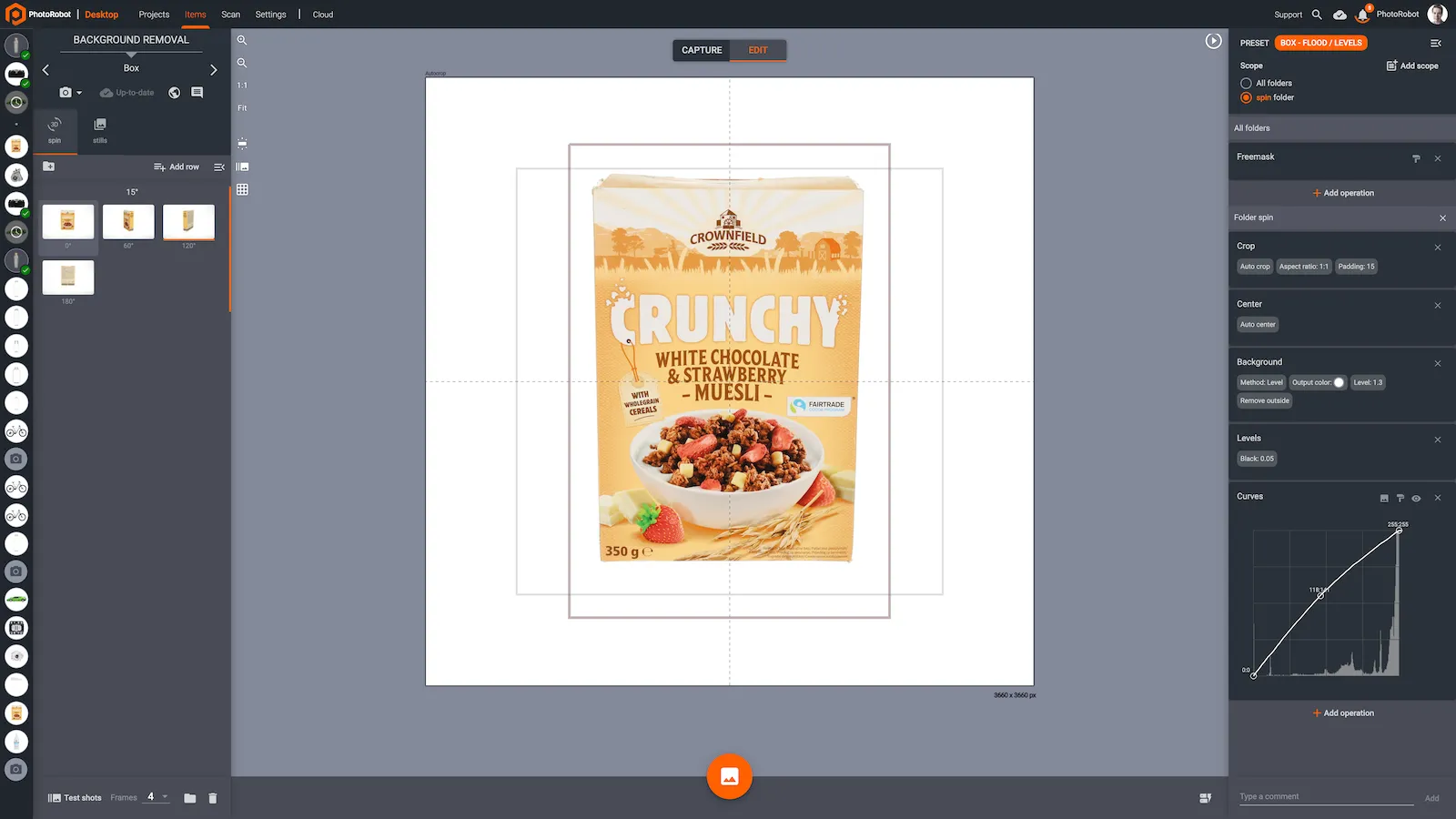
Freemask 背景移除
使用 freemask 去除产品照片背景所需的配置比按色阶或填充法更多。不过,它也可能是最精确、最快速的方法之一。
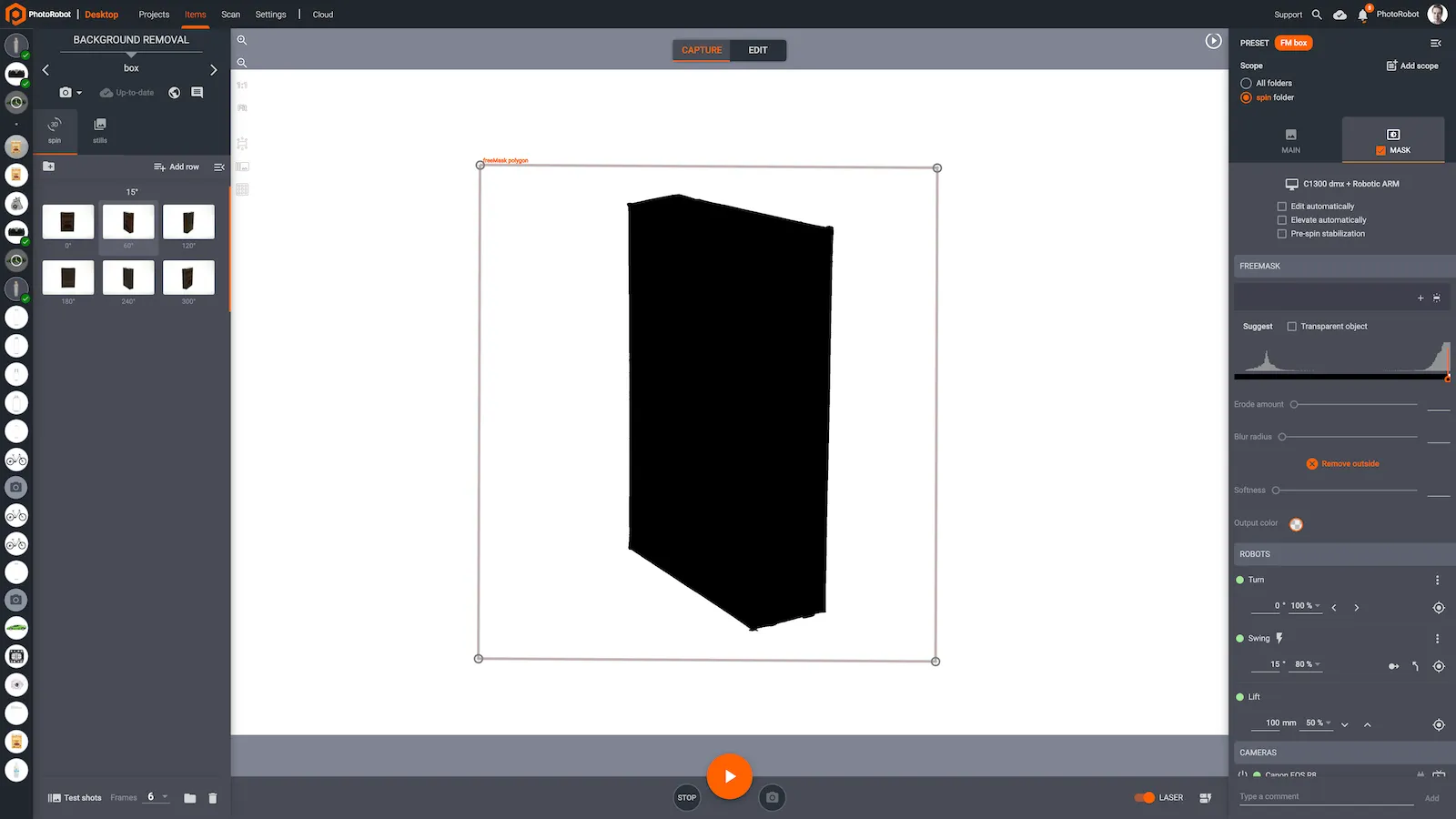
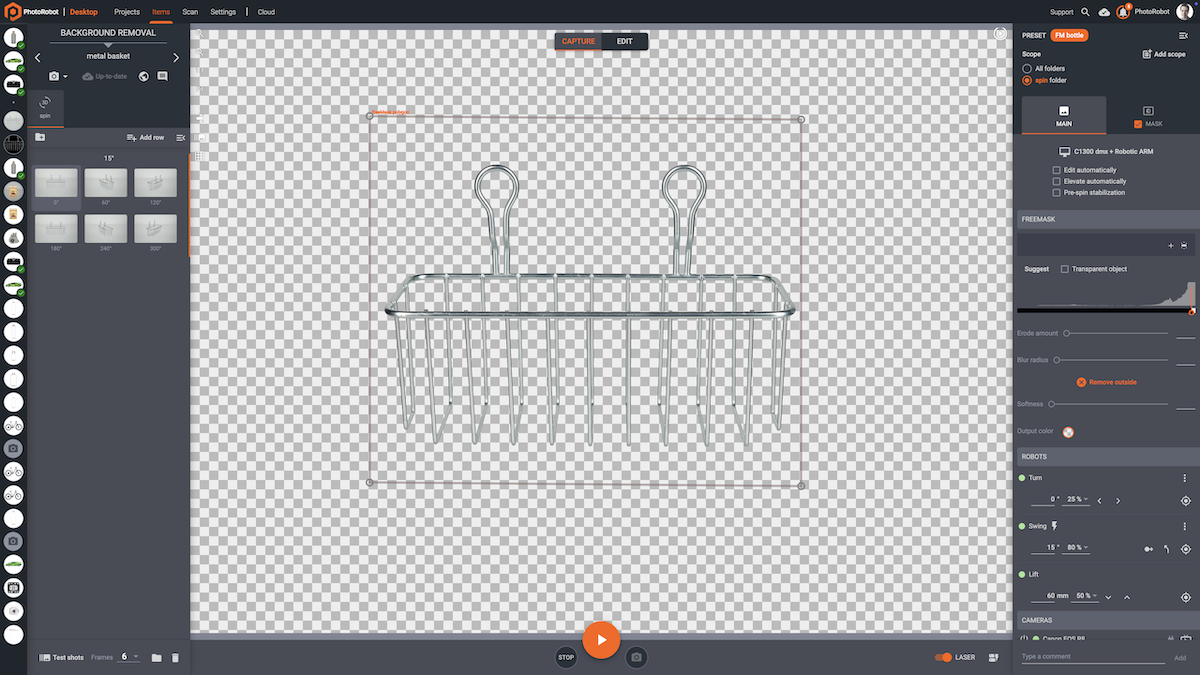
要通过 freemask 去除背景,首先需要创建一张精确且均匀的蒙版图像。蒙版图像可以减少后期制作中的抠图工作量,而且只需要两张照片:主图和蒙版图像。主图仅照亮产品,而蒙版图像仅照亮背景。
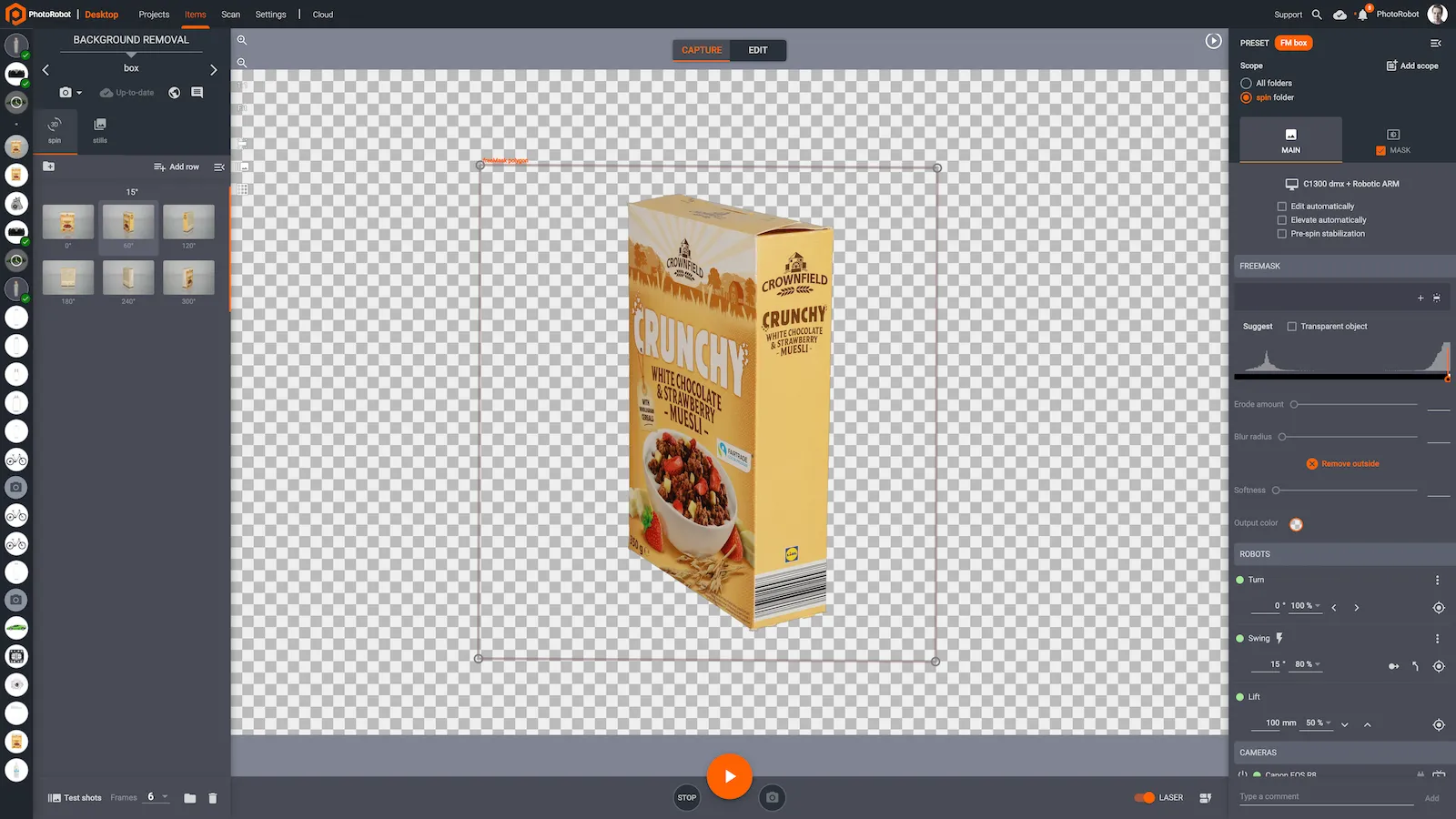
这张背光拍摄的照片随后将在后期制作中用作像素级精确的蒙版。PhotoRobot Controls 软件会估算并建议一个足够暗、足以代表对象的颜色阈值。比阈值更亮的部分将被识别为背景,并生成可应用于主图的蒙版。之后,您可以将抠出的对象放置到任意新的纯色背景上。
去除“复杂”对象的背景
对于某些物品,freemask 去背景是从产品照片中去除背景的唯一高效方式。例如带有反光表面的物体,或含有镂空区域的物品。一个典型的例子就是崭新闪亮的钢制框架线篮。这类物体的材质不仅会反光,给自动去背景带来困难,而且在篮子内部和周围还存在由空隙构成的复杂网状结构。
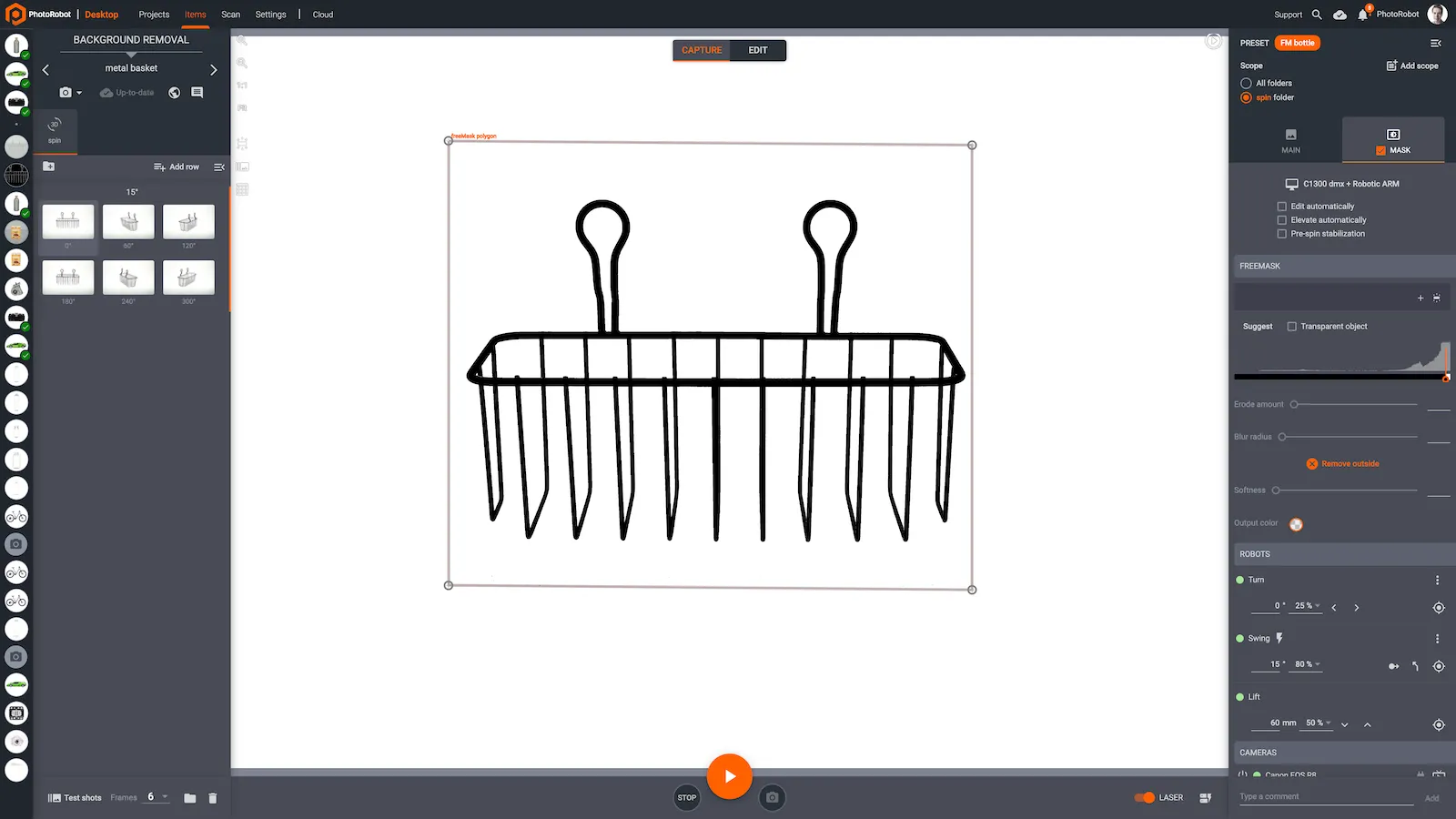
这些特性使得通过色阶或泛洪方式去除背景几乎无法实现。这样做需要过多的手动修图和编辑,而且很可能仍无法及时达到质量要求。然而,freemask 去背景通过先创建对象的蒙版,就能准确而快速地完成处理。这张抠图蒙版有助于同时从照片中去除转台的玻璃板和背景幕布。软件还能区分对象与所有空隙区域,同时去除篮子内部及后方的背景。
随后将主图与蒙版图像合成,即可生成最终照片,并在瞬间精确去除背景。这样生成的照片不会对产品边缘产生任何负面影响,并且清晰度完美。对于旋转图集中的 24 张以上照片,也可以完成这一处理,通常耗时不到一分钟。之后,背景可以设为半透明,用户也可以将其替换为更符合自身品牌风格的颜色。
透明物品的背景去除
对于半透明和全透明物品,在需要时同样可以使用软件自动化进行 freemask 去背景。PhotoRobot Controls 软件允许用户通过由三个值组成的阈值来设置半透明:黑场、白场和伽马。
低于黑场的部分将被识别为产品,而高于白场的部分则被识别为背景。介于黑场与白场之间的值会变为透明,但并非完全透明。之后,您可以尝试不同的阈值,即使是最细微的结构、细节和透明区域,也能自动去除背景。
将手动修图降至最低甚至为零
您的摄影工作室是否希望工作流程更顺畅,同时减少手动去背景的工作?PhotoRobot 可提供专业的、可直接用于网页的产品摄影,并通过精确的背景去除,往往无需任何额外修图。
这包括无修饰静态产品摄影、360 + 3D 产品摄影和 3D 模型摄影——无需剪切。创建预设并重复工作流程,同时一致、快速地制作具有无干扰背景的专业产品照片。您的企业是否需要更快、更简单、更具可扩展性的解决方案?
请申请个性化演示,了解 PhotoRobot 如何应对您企业面临的独特挑战。我们将针对您的产品线构建解决方案,供您测试,并以生产速度作为评判依据。



