
PhotoRobot_Controls: التمركز التلقائي في تصوير المنتجات 360
من بين الوظائف العديدة في PhotoRobot_Controls التمركز التلقائي لتصوير المنتجات 360. سواء كان المحور عموديًا أو أفقيًا، يساعدكم PhotoRobot على إيجاد المركز المطلق لدوران المنتج وتصحيح موضع أي منتج غير مضبوط في بضع خطوات بسيطة. تابعوا هذا الدليل السريع للتعرف على PhotoRobot_Controls وتعلّم كيفية إتقان التمركز التلقائي في تصوير المنتجات 360 بسرعة.
التمركز التلقائي وشبه التلقائي في تصوير المنتجات 360
واحدة من حلول البرمجيات الفريدة حقا من PhotoRobot تشمل المركز التلقائي لتصوير المنتجات بزاوية 360 درجة. غالبا، عند التقاط صور المنتجات بتقنية 360 درجة، تواجه مشكلة عدم بقاء الأجسام في مركز الدوران. هذا يجعل المنتج يبدو وكأنه "يهتز" أو يميل عند الدوران، وغالبا ما يسبب صداعا عند تحرير الصور للويب.
أما مع PhotoRobot Controls، فتتوفر وظيفتان تضمنان أن تكون كل صورة في مجموعة الدوران أو المعرض في المركز المثالي: التمركز التلقائي الكامل للمنتج أو شبه التلقائي. في النسخة التلقائية بالكامل، يتعرف النظام على حواف المنتجات، ويحسب مركز كل صورة، ويضبط جميع الصور وفقًا لذلك.
إذا واجه التمركز التلقائي بالكامل مشكلات أو عوائق، فكل ما يلزم هو بضع خطوات بسيطة في التمركز شبه التلقائي لدينا لضمان أن تكون كل صورة في مجموعة الدوران أو المعرض في المركز المثالي للدوران. وهنا يمكنكم توسيط المنتجات بتحديد الحواف يدويًا (أو خط المنتصف)، أو أتمتة التمركز وفق مبدأ مماثل ولكن بحسب المحور العمودي.
وكآلية أمان إضافية، ينشئ النظام أيضًا نسخة احتياطية من ملفات الصور الأصلية. وسيتمكن فريق مراقبة الجودة لديكم دائمًا من الوصول إلى الصور، والرجوع إليها بسهولة عند الحاجة لضبط الإعدادات يدويًا. ويسرّع ذلك الإنتاجية في الاستوديو بسرعة وبشكل ملحوظ، إذ يوفر أتمتة لتوسيط المنتجات ونسخًا احتياطية في حال أخفقت أي من الخوارزميات المتقدمة في تحقيق الهدف.
كيف يعمل التوسيط شبه التلقائي؟
لنفترض أن لديكم 36 صورة في مجموعة الدوران الخاصة بالمنتج، لكنها غير محاذية تمامًا للمركز. للتخلص من الاهتزاز في الدوران باستخدام PhotoRobot_Controls، كل ما عليكم فعله هو فتح المحرر وتصحيح 3 صور لتوسيط مجموعة الدوران بالكامل تلقائيًا.
للقيام بذلك، افتحوا أولًا PhotoRobot_Controls. من شريط «Edits»، انتقلوا إلى «Change»، ثم انقروا على «Add» للوصول إلى أدوات التحرير في البرنامج. وهنا تجدون التمركز التلقائي لتصوير المنتجات 360 ضمن الوظيفة المسماة «Center».
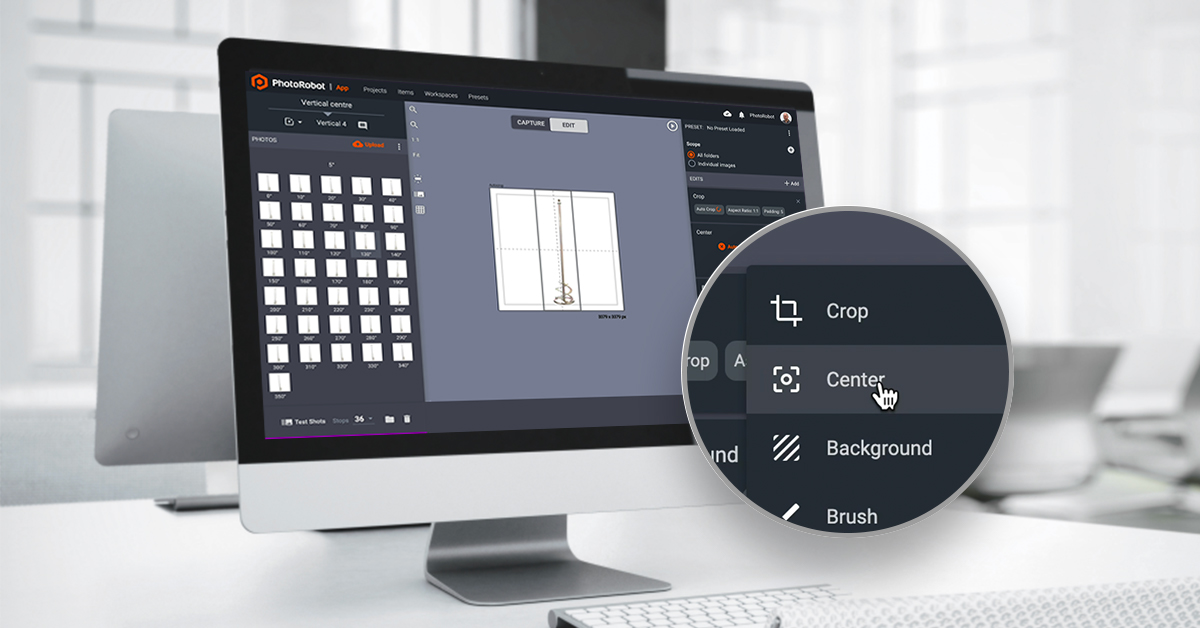
أضيفوا خوارزمية التمركز بتحديد «Adjust manually». ثم حدّدوا «Fix tilt» أسفل الصورة في مجموعة الدوران. ومن هنا يمكنكم برمجة البرنامج بتوسيط 3 صور يدويًا. وستتولى الخوارزمية القوية المهمة الأكبر، فتؤتمت عملية التحرير بحيث تكون بقية صور مجموعة الدوران في المركز المثالي للدوران.
وظائف إضافية لتحرير الصور في PhotoRobot_Controls
بعيدا عن المركز التلقائي، تأتي مجموعة برامج PhotoRobot مع العديد من الوظائف القوية لأتمتة وتحرير تصوير المنتجات بزاوية 360. يمكنك بسهولة إنشاء تأثير دمية شبح، وقص الصور تلقائيا، والتعامل مع إزالة الخلفية، والمزيد باستخدام PhotoRobot.
التحرير الآلي والأتمتة
- الإعدادات المسبقة التلقائية — أتمتوا مخرجاتكم للأنواع المتشابهة من المنتجات عبر الإعدادات المسبقة التلقائية. حدّدوا إعداداتكم في حزمة Control، وسيساعدكم PhotoRobot على تحقيق تصوير منتجات مؤتمت حقًا.
- المحاصيل التلقائية — باستخدام الكشف الذكي، قم بقص جميع صور المنتج 360 تلقائيا وفقا لموقع المنتج.
- نسبة العرض إلى الارتفاع والهوامش الداخلية — وفّروا الوقت بفضل نسبة العرض إلى الارتفاع والهوامش الداخلية القابلة للضبط لجميع صور منتجاتكم بزاوية 360 درجة. ويمكنكم الجمع بين هذه الوظيفة والقص التلقائي لتوفير مزيد من الوقت.
أدوات تحرير الصور
لتحرير الصور، لدى PhotoRobot مجموعة واسعة من الحلول. من بين الأكثر شيوعا وظيفة Chroma Key لإزالة حوامل الدمى والحوامل والأدوات الأخرى من مشهدك. هناك أيضا أدوات تحرير صور قياسية لتعزيز الألوان والإضاءة والوضوح، وللعمل مع الظلال والإضاءات والمنحنيات.
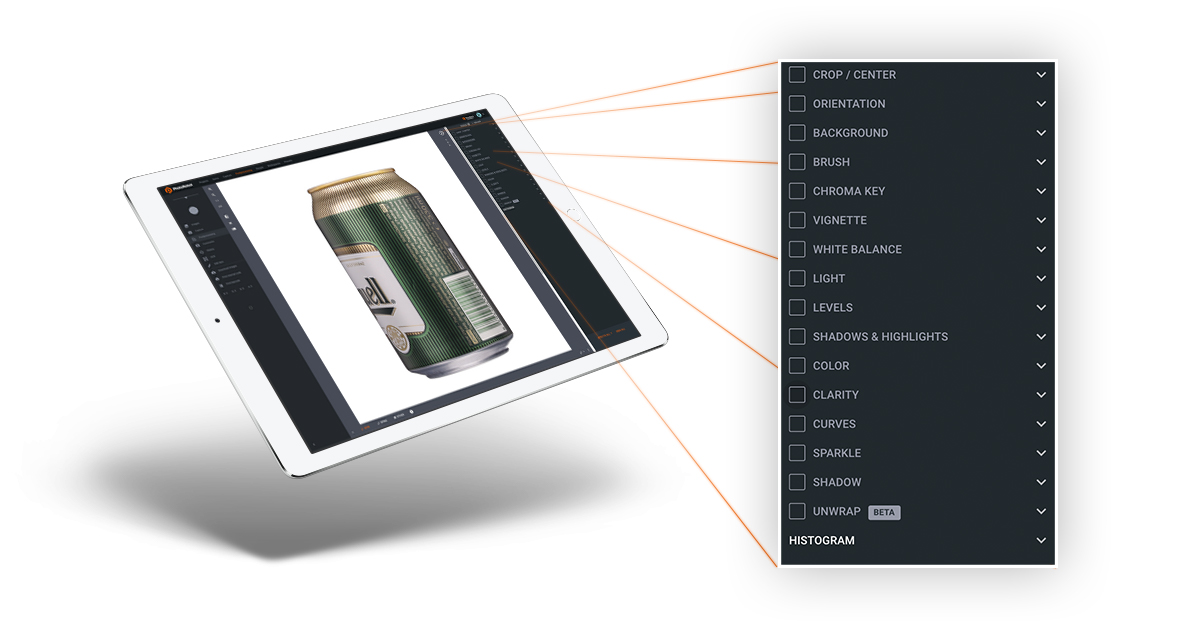
إضافةً إلى ذلك، تشمل الوظائف الأخرى ما يلي.
- إزالة الخلفية — حدّدوا التأثير ليتولى النظام العملية تلقائيًا ويزيل الخلفية من جميع صور منتجاتكم.
- إبراز الأبيض — اكتشفوا المناطق البيضاء في صور منتجاتكم لتصحيح التعريض الضوئي وضمان اتساق الخلفية مع بقية صفحتكم.
- إزالة التشويش — أزيلوا الغبار والأوساخ من المشهد بعد إزالة الخلفية أو بعد عملية Chroma Key.
- الشفافية — قم بتعيين الشفافية بنقرة واحدة وإجراء تغييرات لاحقا في إعدادات عارض الدوران.
حلول حصرية من PhotoRobot
إذا كنتم ترغبون في توفير الوقت والجهد في معالجة الصور بعد التصوير، فإن التوسيط التلقائي لتصوير المنتجات بزاوية 360 درجة ليس سوى أحد الحلول الفريدة التي يقدمها PhotoRobot_Controls. ويعتز PhotoRobot بتطوير حلول من المصورين إلى المصورين، ونسعى إلى توفير كل ما يحتاجه عملاؤنا لتبسيط سير العمل وتحسين صور المنتجات.
لمعرفة المزيد عن التوسيط التلقائي وتصوير المنتجات بزاوية 360 درجة بتقنية PhotoRobot، احجزوا استشارة فردية 1:1 مع PhotoRobot مع أحد المتخصصين لدينا في استراتيجية الأعمال.



