PhotoRobot Controls App - Wizard Mode وKiosk Mode
يوفر هذا الدليل تعليمات تقنية حول تكوين خطوات المشغل واستخدامها في وضع PhotoRobot Wizard. في تطبيق PhotoRobot Controls (المعروف أيضا باسم "CAPP"), يستخدم وضع الساحر سلسلة من خطوات الساحر لإرشاد المستخدمين خلال مهام متنوعة. تعرف هذه الخطوات بلغة شبيهة بجافاسكريبت، ويمكن لمستشاري PhotoRobot كتابتها للوظائف المخصصة. يمكن للمستخدمين أيضا كتابة سكريبت للوظائف الأساسية للتجارب الأولية أو الإعدادات البسيطة.
ملاحظة: تقدّم المعلومات التالية تعليمات تقنية حول إنشاء نصوص برمجية لمعالجات مخصّصة وخطوات المشغّل فيها. ويشمل ذلك كيفية الوصول إلى المعالجات وتشغيلها بعد إنشائها كواجهة مستخدم مبسّطة في Kiosk mode ضمن CAPP. وللاطلاع على معلومات تسهّل الفهم العام لـ CAPP والاستخدام الأول له، راجعوا دليل المستخدم للبدء مع PhotoRobot.
1 - نظرة عامة على PhotoRobot Wizard Mode
يتيح PhotoRobot Wizard mode للمستخدمين إنشاء تكوين لسلسلة من الخطوات التي سيتبعها المشغّل لاحقًا لتصوير منتج ما. وبعد إعداد المعالج، يصبح تشغيل PhotoRobot ممكنًا في Kiosk mode، الذي يعمل كواجهة مستخدم مبسّطة إلى أقصى حد.
يدعم وضعا Wizards وKiosk الشركات التي ترغب في إخفاء عناصر التحكم المعقّدة في الخلفية، مما يجعل تشغيل الجهاز شبه خالٍ من الأخطاء. ويوفّران للمشغّلين بديلًا سهل الاستخدام للغاية عن واجهة التحكم التقليدية.
في معظم الحالات، يتم إعداد الوضعين أثناء تركيب الجهاز، أو يخصّصهما مصوّر أو مدير الاستوديو. وهذا يتيح الاستفادة من الأتمتة المبرمجة مسبقًا، بما في ذلك الإعدادات المسبقة والمعالجات التي تعمل في الخلفية دون أن يلحظها مشغّلو الجهاز.
2 - نظرة عامة على Kiosk Mode
من الناحية العملية، يقيّد Kiosk mode واجهة المستخدم بحيث يرى المستخدم فقط ما يسمح له المسؤول صراحةً بالوصول إليه. فعلى سبيل المثال، لا يستطيع المستخدم في Kiosk mode عادةً سوى التقاط صورة والانتقال إلى الخطوة التالية.
تتبع الخطوات التي يعتمدها المشغّل المعالج المحدد قيد الاستخدام. وفي الوقت نفسه، لن يتمكن المشغّل من الوصول إلى أي إعدادات قابلة للتعديل، ولن يحتاج حتى إلى الاهتمام بها. وهذا يساعد على تقليص منحنى التعلّم ومتطلبات التأهيل بشكل كبير.
بل من الممكن تبسيط تشغيل الجهاز إلى زر بدء فقط، أو مسح سريع لرمز شريطي. وبذلك يمكن للاستوديوهات توظيف عاملين في المستودعات بحد أدنى من التدريب، بمن فيهم الكفاءات الخارجية والعاملون المستقلون وطلاب التدريب، على سبيل المثال.
3 - كيفية الوصول إلى PhotoRobot Wizard Mode
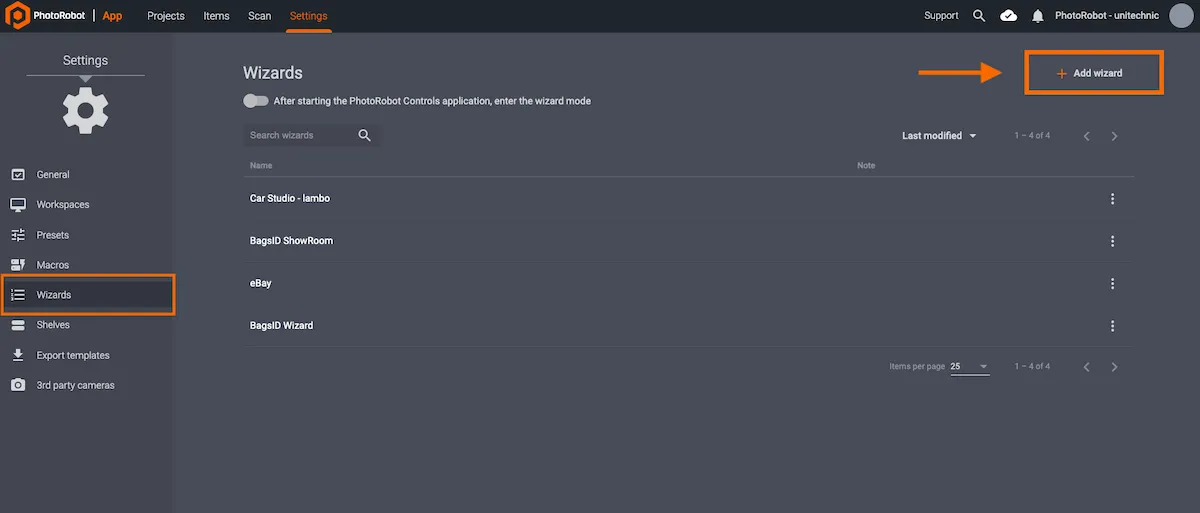
للوصول إلى Wizard mode، افتحوا قائمة Settings في التطبيق المحلي. من هنا، يمكنكم تحميل Wizards عبر القائمة الجانبية اليسرى، أو إنشاء معالج جديد باستخدام Add Wizard في الجزء العلوي الأيمن من الواجهة:
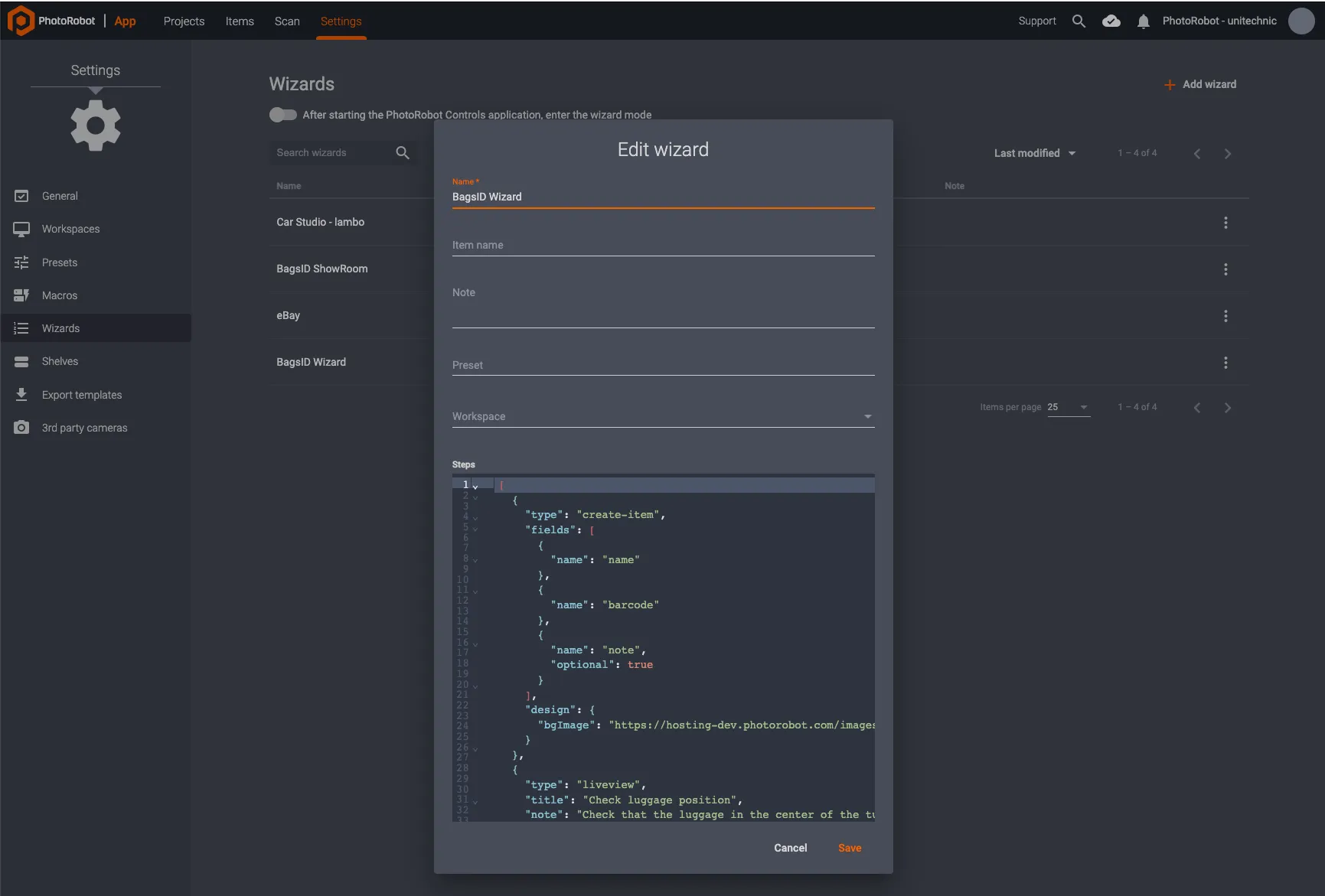
تشمل خيارات إنشاء المعالج وتحريره وتخصيصه: Wizard name وItem name وNotes وPresets وWorkspace وWizard steps:
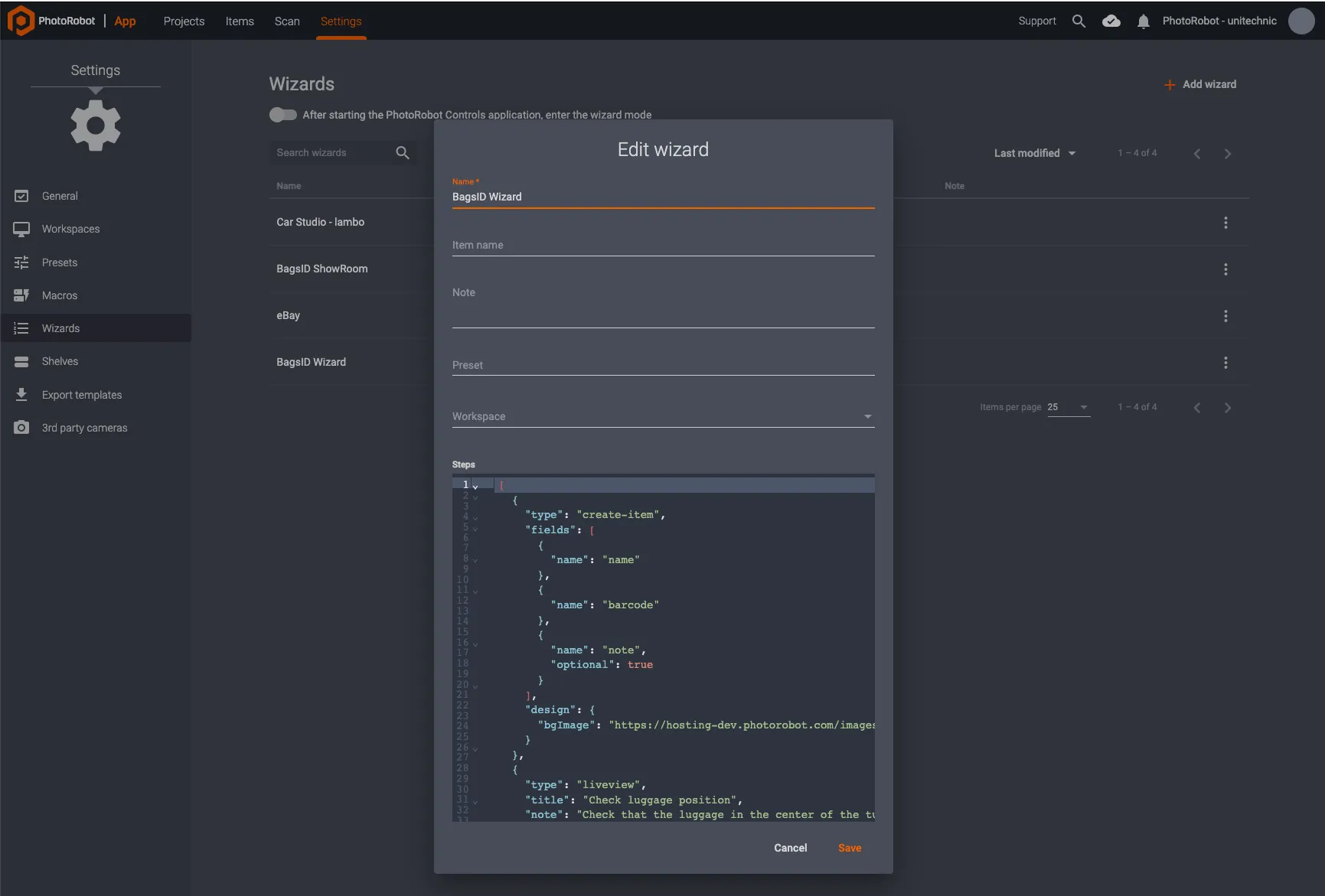
ملاحظة: لكي يمكن تشغيل المعالج، يجب أن يحتوي على إعدادات مسبقة (Presets) صالحة، وجميع تكوينات Workspace، والأهم من ذلك عدد مجلدات الأدلة وأسماؤها. ويجب أن يتطابق كل ذلك مع الخطوات المحددة في المعالج لضمان عمله بشكل سليم.
4 - إنشاء معالج جديد
لإنشاء Wizard mode جديد، افتحوا قائمة Settings في التطبيق المحلي، واستخدموا Add Wizard في الجزء العلوي الأيمن من الواجهة:
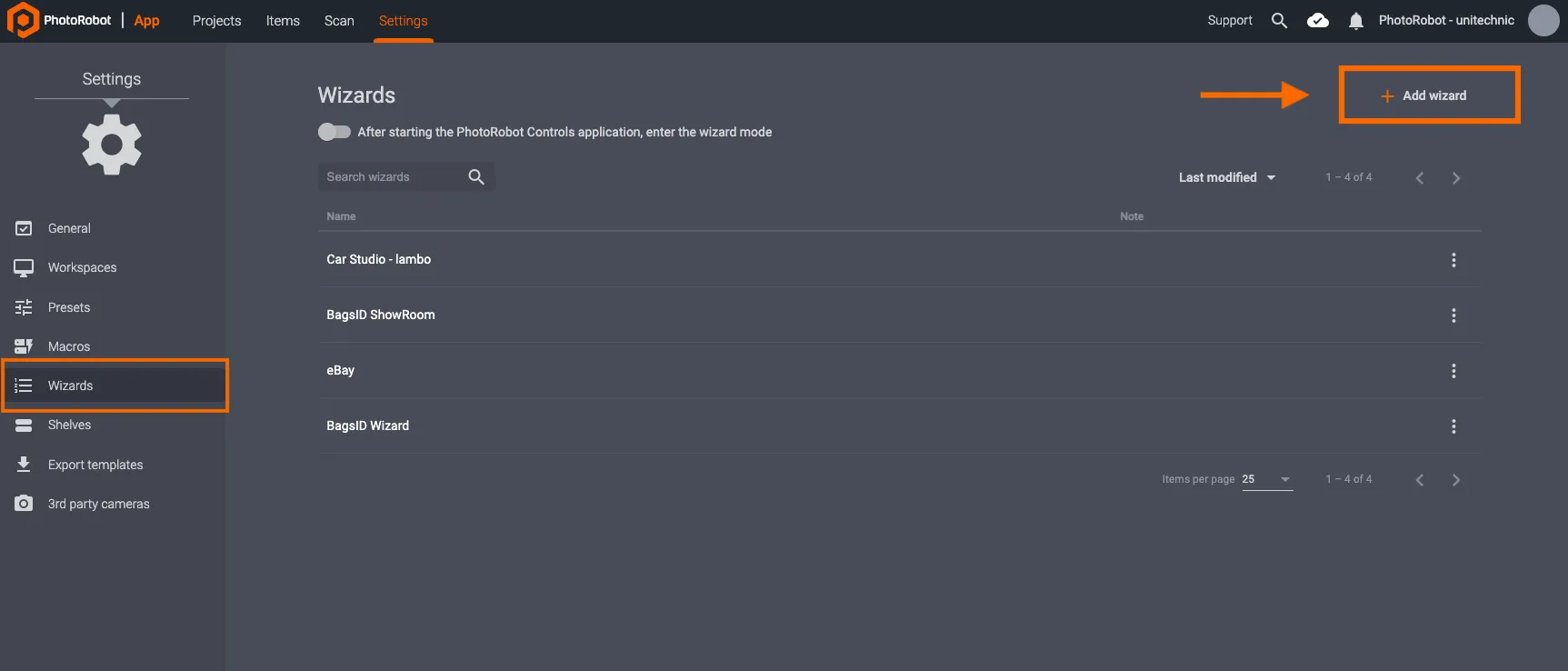
تتضمن هذه القائمة خيارات لإنشاء المعالجات وتحريرها وتخصيصها:
- اسم المعالج
- اسم العنصر
- الملاحظات
- الإعدادات المسبقة
- مساحة العمل
- خطوات المعالج
ملاحظة: لكي يمكن تشغيل المعالج، يجب أن يحتوي على إعدادات مسبقة (Presets) صالحة، وجميع تكوينات Workspace، والأهم من ذلك عدد مجلدات الأدلة وأسماؤها. ويجب أن يتطابق كل ذلك مع الخطوات المحددة في المعالج لضمان عمله بشكل سليم.
5 - خطوات المعالج
يحتوي كل معالج (Wizard) على قائمة من الخطوات. أنواع الخطوات المتاحة هي:
- إنشاء عنصر
- تحديد عنصر
- التقاط المجلد
- استيراد الصور
- العرض المباشر
6 - أوصاف تفصيلية للخطوات
إنشاء عنصر
الوصف
تتيح الخطوة create-item للمستخدم إنشاء عنصر جديد. يحدّد المستخدمون العناصر على النحو التالي وباستخدام الكائنات الآتية.
- نوع: "إنشاء عنصر"
- fields: مصفوفة من الكائنات تحدّد حقول إنشاء العنصر. يمكن أن تشمل الحقول "name" و"barcode" و"trackingCode" و"link" و"note" و"tags" و"workspace". ويمكن أيضاً تعيين كل حقل كحقل اختياري.
- design: كائن يحدّد جوانب التصميم مثل “bgImage” (عنوان URL لصورة الخلفية) و“bgColor” (لون الخلفية).
مثال
جافا سكريبت:
{
"النوع": "إنشاء عنصر" ،
"الحقول": [
{
"الاسم": "الاسم"
},
{
"الاسم": "ملاحظة" ،
"اختياري": صحيح
}
],
"التصميم": {
"bgImage": "https://hosting. photorobot.com/صور/-ML2QkR2lrhwn5SVMaEu/-NMSZjM-bdArdYcaa9XJ/NORMAL/c3o4fsHCXth55bOAZZNk8A?w=1920"
}
}
تحديد عنصر
الوصف
تتيح الخطوة select-item للمستخدم اختيار عنصر موجود. يفعّل المستخدمون هذه الخطوة عادةً عندما تكون قائمة العناصر قد أُنشئت مسبقاً، على سبيل المثال بعد الاستيراد من ملف CSV.
- نوع: "حدد العنصر"
- design: كائن يحدّد جوانب التصميم، على غرار create-item.
مثال
جافا سكريبت:
{
"النوع": "تحديد العنصر" ،
"التصميم": {
"bgImage": "https://hosting. photorobot.com/صور/-ML2QkR2lrhwn5SVMaEu/-NMSZjM-bdArdYcaa9XJ/NORMAL/c3o4fsHCXth55bOAZZNk8A?w=1920"
}
}
التقاط المجلد
الوصف
تتيح الخطوة capture-folder للمستخدم التقاط مجلد.
- نوع: "التقاط مجلد"
- title: عنوان الخطوة
- note: وصف الخطوة أو تعليماتها.
- dirName: اسم الدليل الذي ستُحفظ فيه الصور.
- optional: إذا كانت القيمة true، فالخطوة اختيارية ويمكن للمستخدم تخطّيها.
- copy (اختياري): نسخ الصور الملتقطة إلى مجلد آخر.
- copy toDir: المجلد الوجهة
- copy filter: عامل تصفية اختياري؛ لن تُنسخ سوى الصور المطابقة لـ “swingAbs” أو “turnAbs” أو “label”.
مثال 1 - التقاط مجلد بسيط
جافا سكريبت:
{
"النوع": "مجلد الالتقاط" ،
"العنوان": "التقاط الداخلية" ،
"ملاحظة": "التقط صورا داخلية بكاميرا محمولة." ,
"dirName": "التفاصيل"
}
مثال 2 - التقاط مجلد ونسخ صور محددة إلى مجلد آخر
جافا سكريبت
{
"النوع": "مجلد الالتقاط" ،
"العنوان": "التقاط الدوران" ،
"dirName": "تدور" ،
"نسخة": {
"toDir": "اللقطات" ،
"تصفية": [
{ "swingAbs": 10 ، "turnAbs": 0 } ،
{ "swingAbs": 10 ، "turnAbs": 45 } ،
{ "سوينغأبس": 10 ، "turnAbs": 180 }
]
}
}
استيراد الصور
الوصف
تتيح الخطوة import-images للمستخدم استيراد الصور من القرص. تشمل الكائنات في هذه الخطوة ما يلي.
- نوع: "استيراد الصور"
- title: عنوان الخطوة
- note: وصف الخطوة أو تعليماتها
- dirName: اسم المجلد الذي ستُحفظ فيه الصور
- optional: إذا كانت القيمة true، فالخطوة اختيارية ويمكن للمستخدم تخطّيها
مثال
جافا سكريبت:
{
"النوع": "مجلد الالتقاط" ،
"العنوان": "التقاط الداخلية" ،
"ملاحظة": "استيراد الصور الملتقطة بكاميرا محمولة.",
"dirName": "الداخلية"
}
العرض المباشر
الوصف
تشغّل الخطوة liveview وضع المعاينة المباشرة للكاميرا. يفعّل المستخدمون هذه الخطوة عادةً للتحقق من موضع الجسم.
- نوع: "عرض مباشر"
- note: وصف الخطوة أو تعليماتها
- cameraAngle (اختياري): يحدّد زاوية الكاميرا للمعاينة المباشرة
مثال
جافا سكريبت:
{
"النوع": "عرض مباشر" ،
"العنوان": "تحقق من الموضع" ،
"ملاحظة": "تحقق من موضع الكائن وتأكد من توسيطه."
}
7 - أمثلة على الاستخدام
يوضّح المثال التالي إنشاء خطوة في المعالج (Wizard) لإنشاء عنصر، باستخدام حقلَي الاسم والملاحظات (اختياري)، وتصميم يتضمّن صورة خلفية ولونًا.
جافا سكريبت:
[
{
"النوع": "تحديد العنصر" ،
"الحقول": [
{
"الاسم": "الاسم"
},
{
"الاسم": "ملاحظة" ،
"اختياري": صحيح
}
],
"التصميم": {
"bgImage": "https://hosting. photorobot.com/images/-ML2QkR2lrhwn5SVMaEu/-Nehz_ciyDihw90EgNuy/FINAL/tqZxrqbKZ4exH6y2LFPWUw?w=1200"
}
},
{
"النوع": "عرض مباشر" ،
"العنوان": "تحقق من الموقف" ،
"ملاحظة": "تحقق من أن هذا الشخص في العرض." ،
"زاوية الكاميرا": 15
},
{
"النوع": "مجلد الالتقاط" ،
"العنوان": "التقاط الدوران" ،
"dirName": "تدور"
},
{
"النوع": "مجلد الالتقاط" ،
"العنوان": "التقاط الصور الثابتة" ،
"dirName": "اللقطات"
}
]
ملاحظة: هذا كود عام يتيح لمستخدمي PhotoRobot إجراء التجارب الأولية وإعداد السكربتات البسيطة. استخدموه لاختبار وظائف المعالجات (Wizards)، ولتشغيل سكربت أساسي بغرض التجربة.
8 - تشغيل المعالجات (Wizards)
لبدء تشغيل معالج (Wizard)، قوموا أولًا بتعيينه إلى مشروع ثم انقروا على Save:
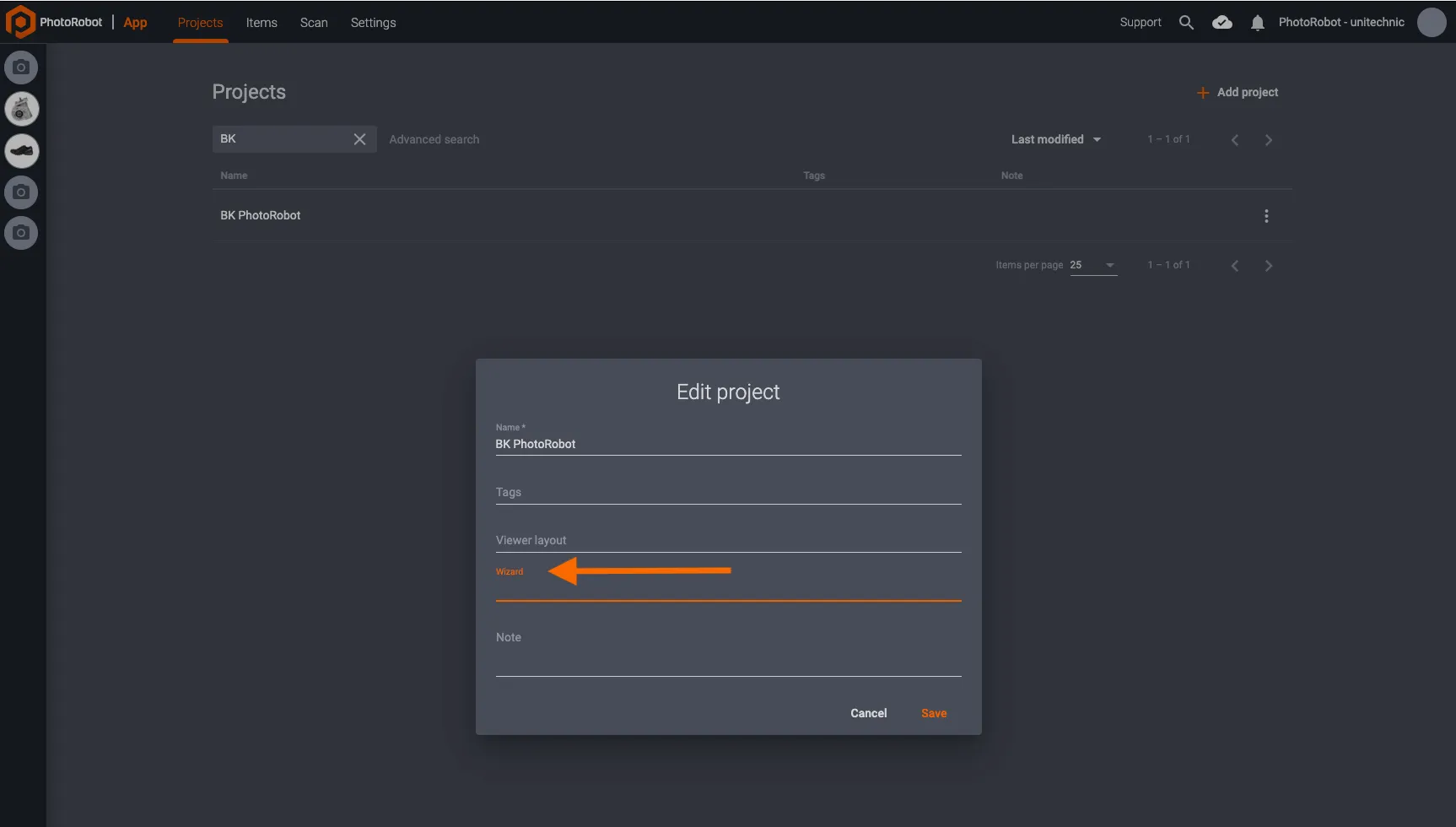
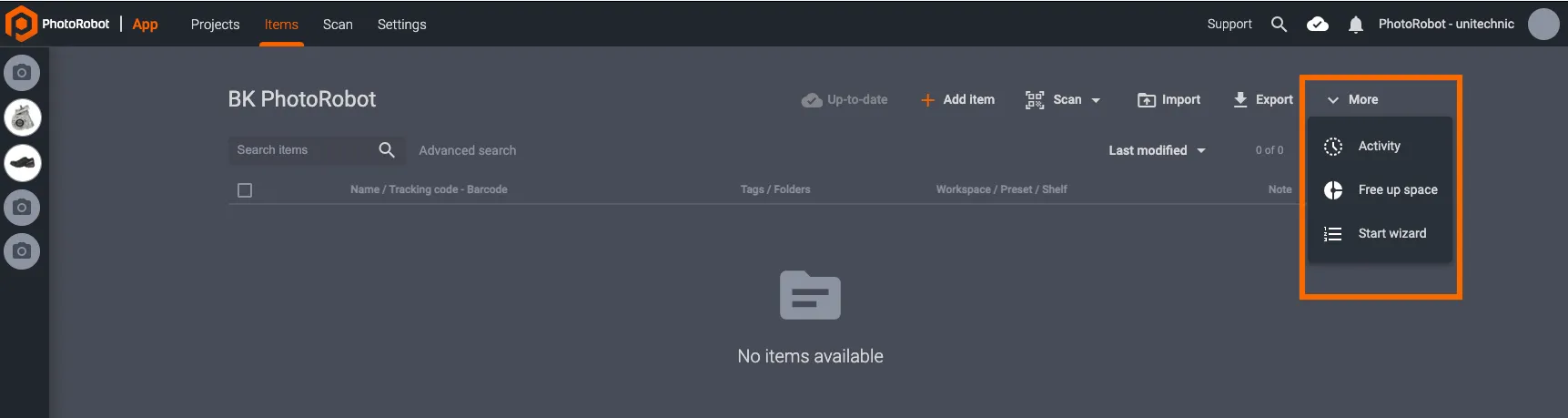
بعد تعيين المعالج إلى مشروع، يمكنكم تشغيله بطريقتين (2):
- في الجزء العلوي الأيمن من الواجهة، انقروا على More ثم على Start wizard، أو:
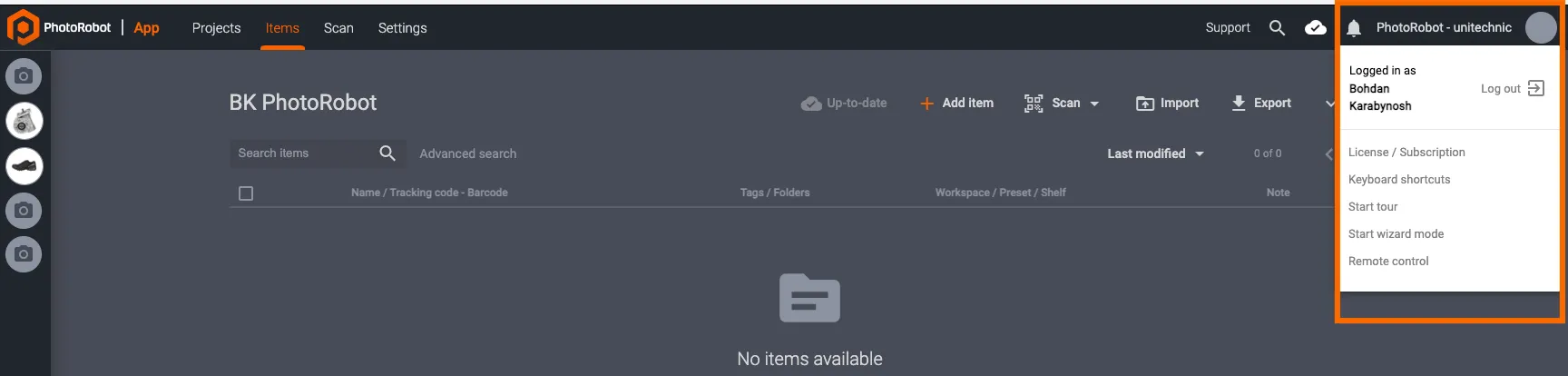
- انقروا على أيقونة حساب المستخدم، ثم على Start wizard mode:
9 - خطوات المشغّل الموجَّهة بالمعالج في Kiosk mode
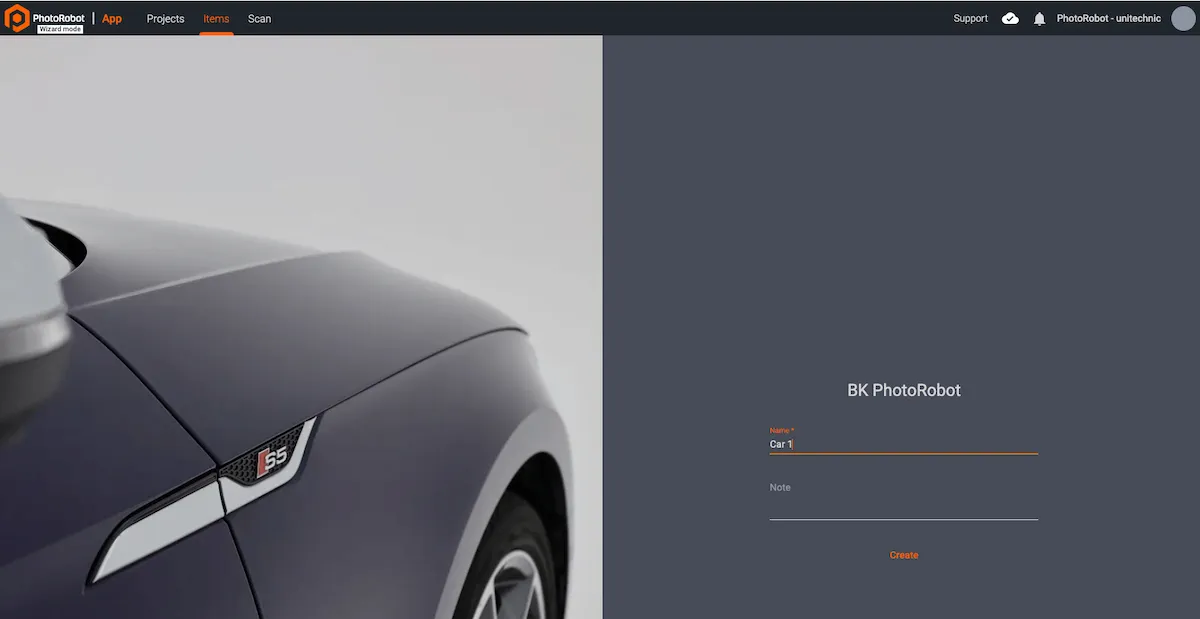
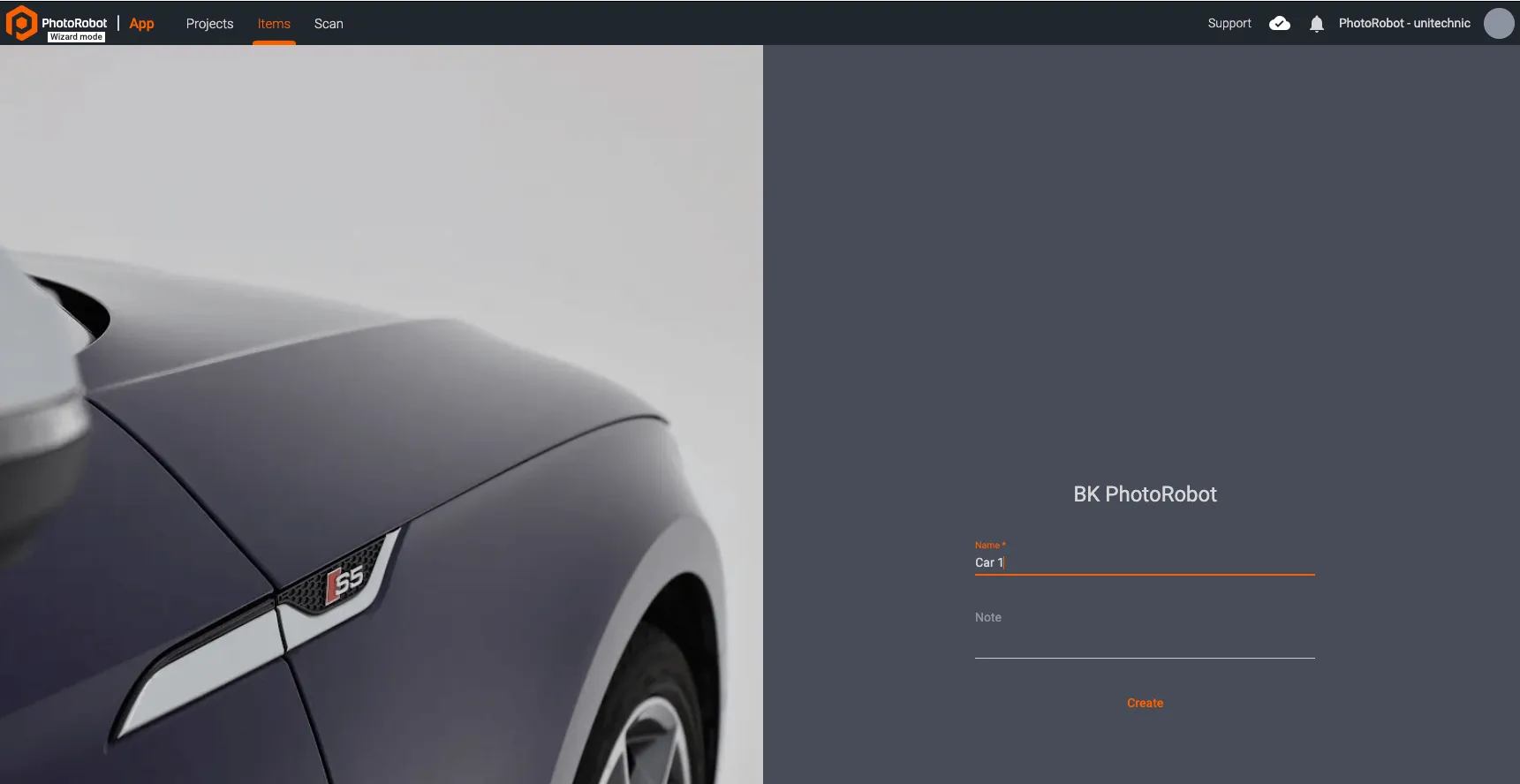
عند تشغيل المعالج بنجاح، تُفتح الواجهة في Kiosk mode وتعرض اسم المشروع في الأعلى واسم المعالج تحته. انقروا على Create لتشغيل المعالج في Kiosk mode:
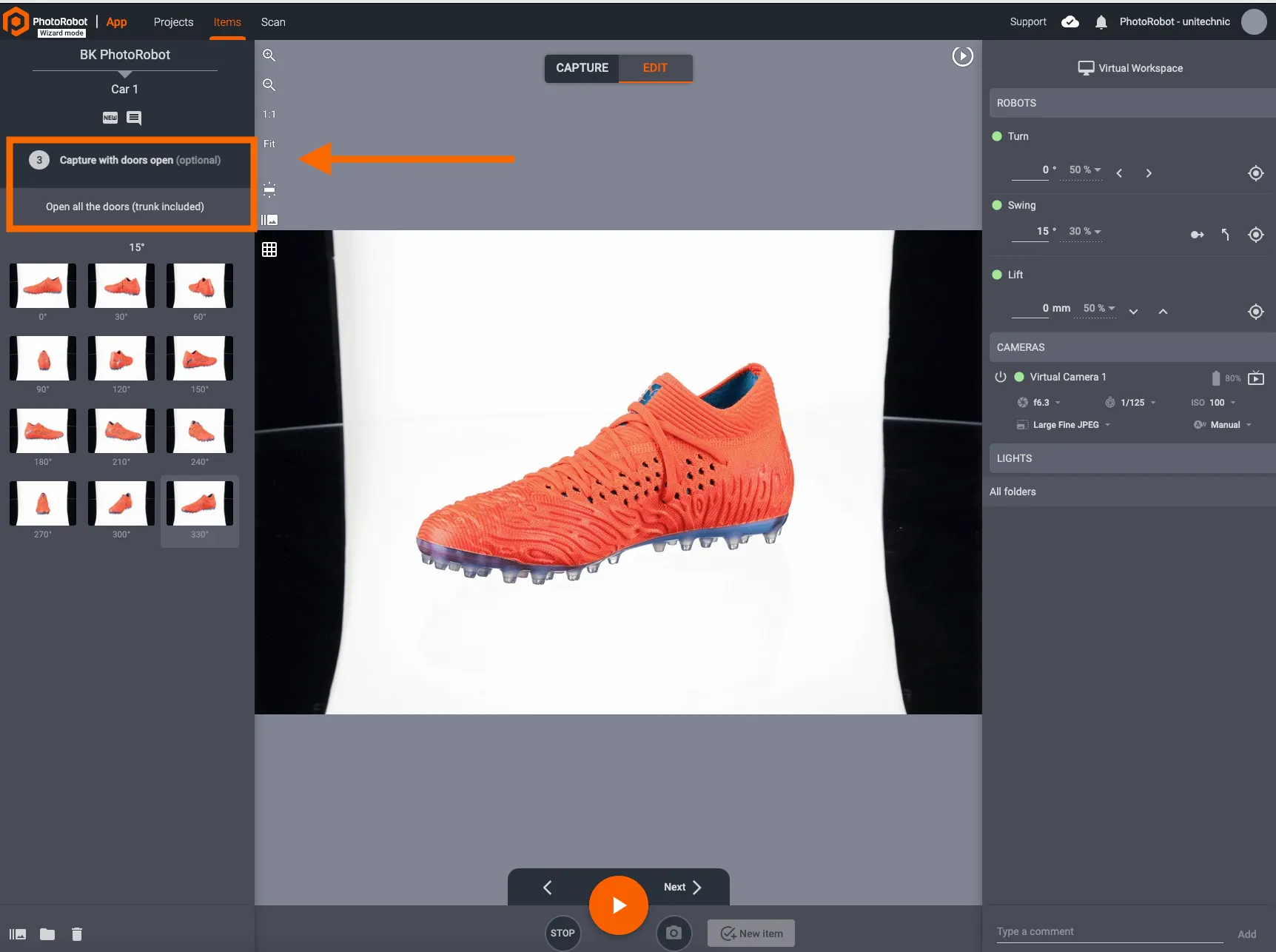
بعد شاشة البدء، تعرض واجهة Kiosk mode المبسّطة المرحلة الأولى من خطوات التشغيل المحدّدة مسبقًا. ومن هذه النقطة، يتعيّن على المشغّل تنفيذ التعليمات الخاصة بكل مرحلة من مراحل التصوير، ثم النقر على Next في أسفل واجهة Kiosk mode للانتقال إلى الخطوات التالية:
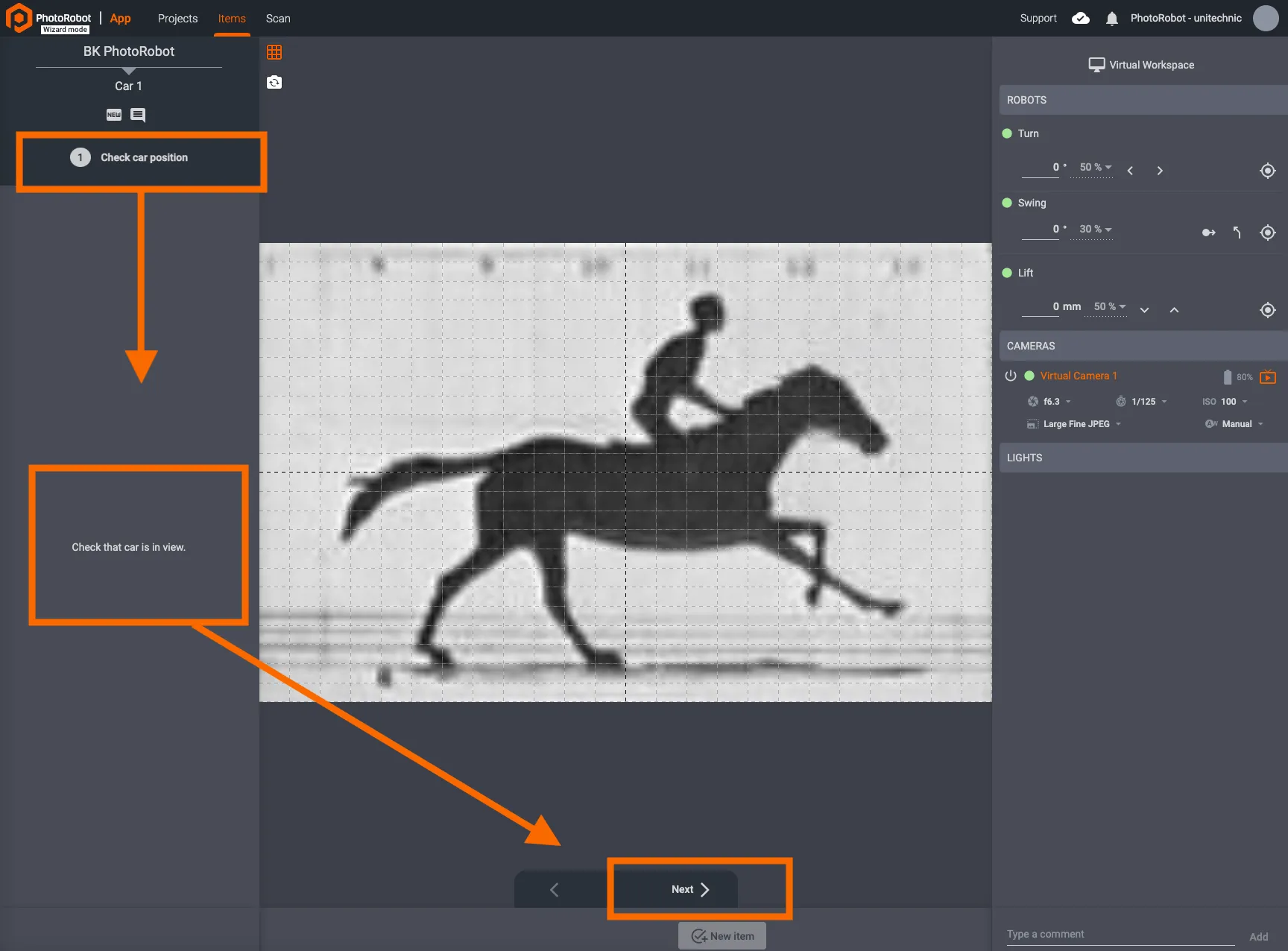
في العادة، تطلب الخطوة الأولى من المشغّل ضبط الكاميرا (أو الكاميرات) التي ستُستخدم. وهنا يتحقق المشغّل أيضًا من أن المنتج في الوضع الصحيح وضمن مجال رؤية الكاميرا (أو الكاميرات).
ثم توجّه الخطوات اللاحقة المشغّل وفق الإعدادات المسبقة لالتقاط زوايا محدّدة وحفظها في مجلد معيّن. وقد تتضمّن هذه الخطوات أيضًا تعليمات لتصوير تهيئات مختلفة للمنتج، مثل سيارة بأبواب مفتوحة أو مغلقة، أو تصوير المقصورة الداخلية:
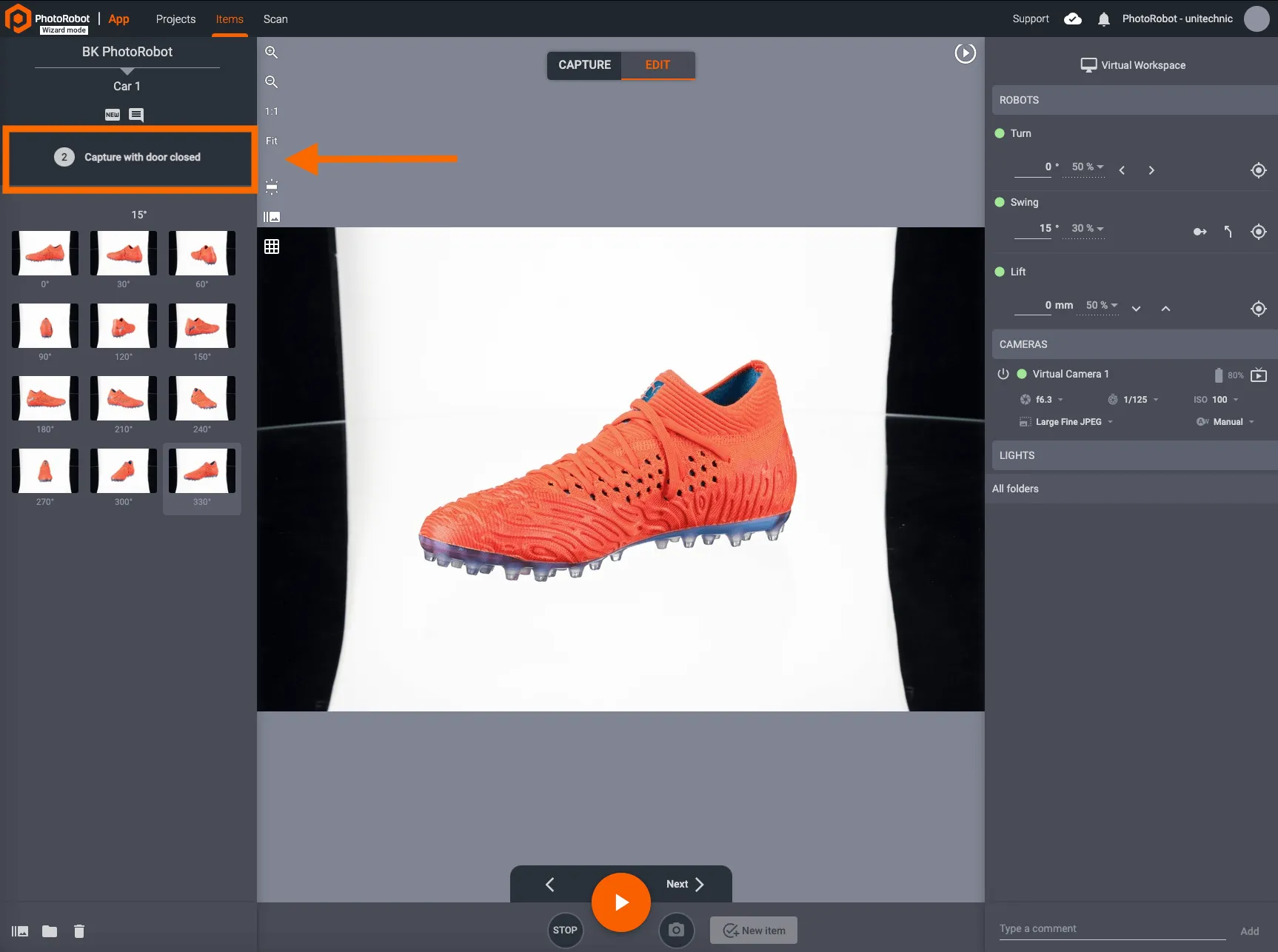
كما يمكن لـ Kiosk mode عرض الملاحظات المضافة في خطوات المعالج لتوضيح المراحل المختلفة بصورة أفضل. وتوجد Notes في الجانب الأيسر من واجهة Kiosk mode، أسفل عنوان الخطوة:
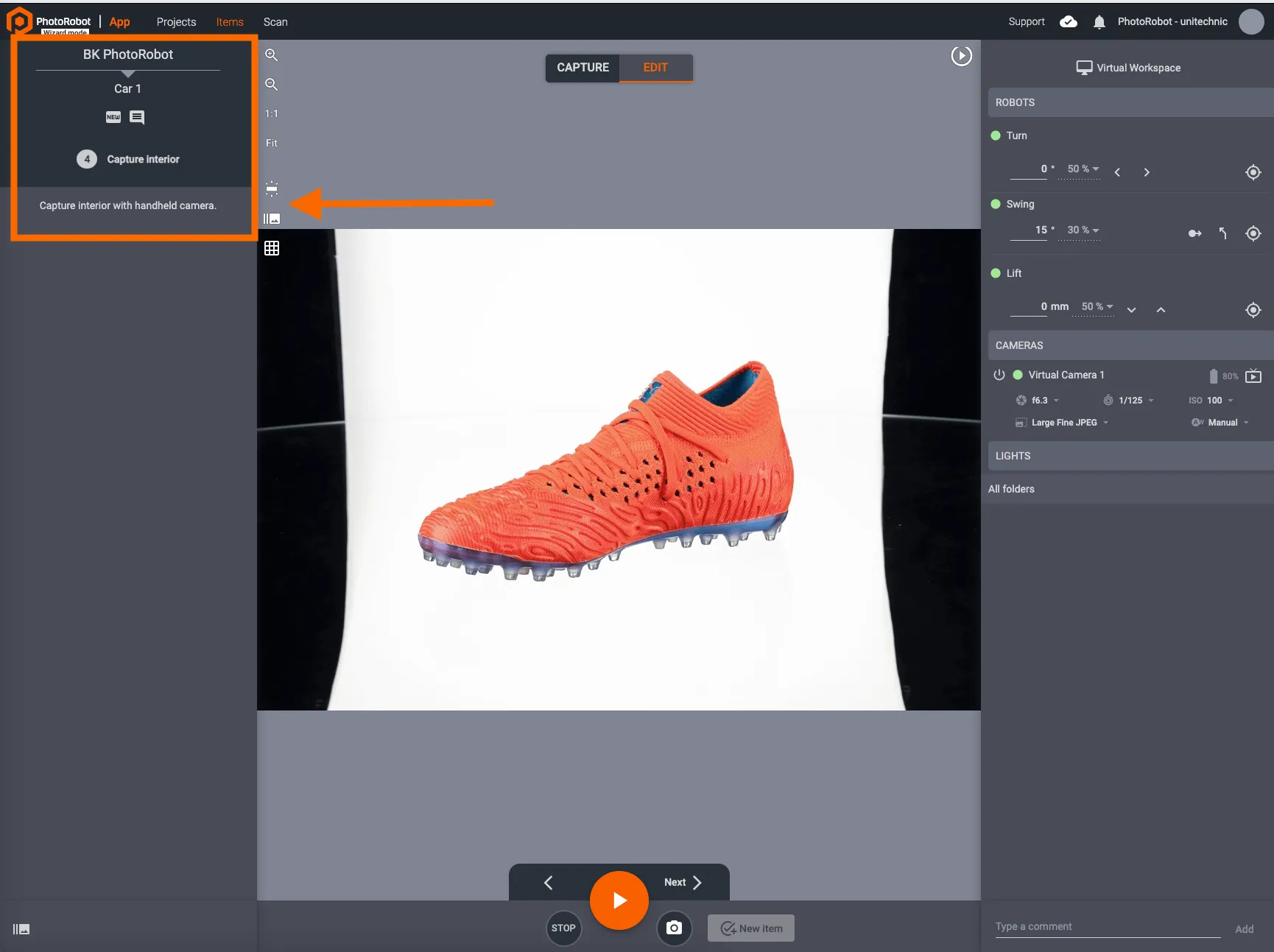
في بعض الحالات، قد يطلب Kiosk mode الموجَّه بالمعالج من المشغّل أيضًا التقاط صور، على سبيل المثال بكاميرا محمولة باليد، ثم استيراد الصور قبل أن يصبح خيار Next متاحًا.
عند إتمام كل مرحلة، يؤدي النقر على New item في أسفل الواجهة إلى إنهاء Kiosk mode الموجَّه بالمعالج:
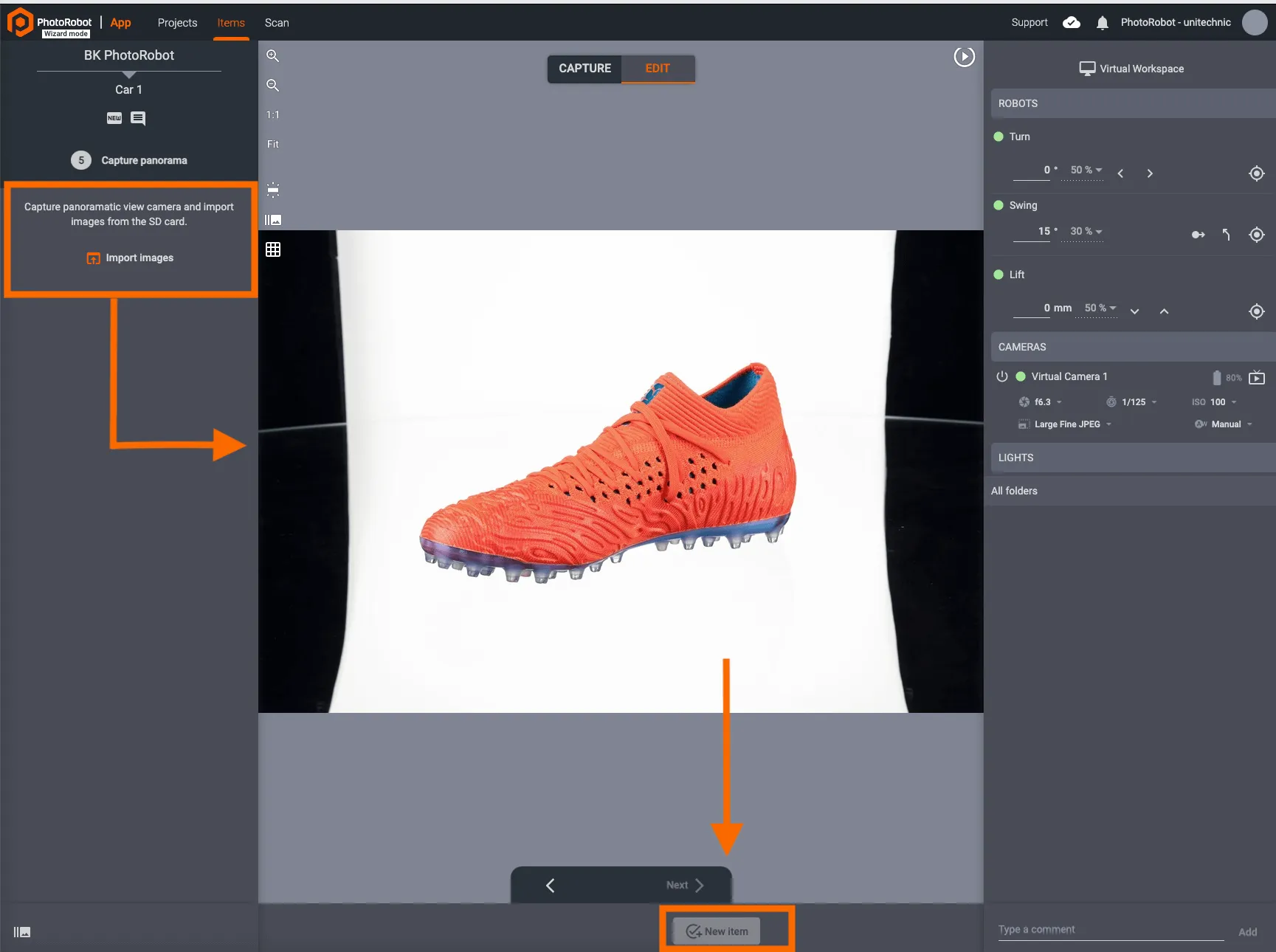
بعد النقر على New item، يعود المستخدم إلى صفحة بدء المعالج. ومن هنا يمكنه الخروج من المعالج المستخدم في Kiosk mode أو المتابعة إلى العنصر التالي.
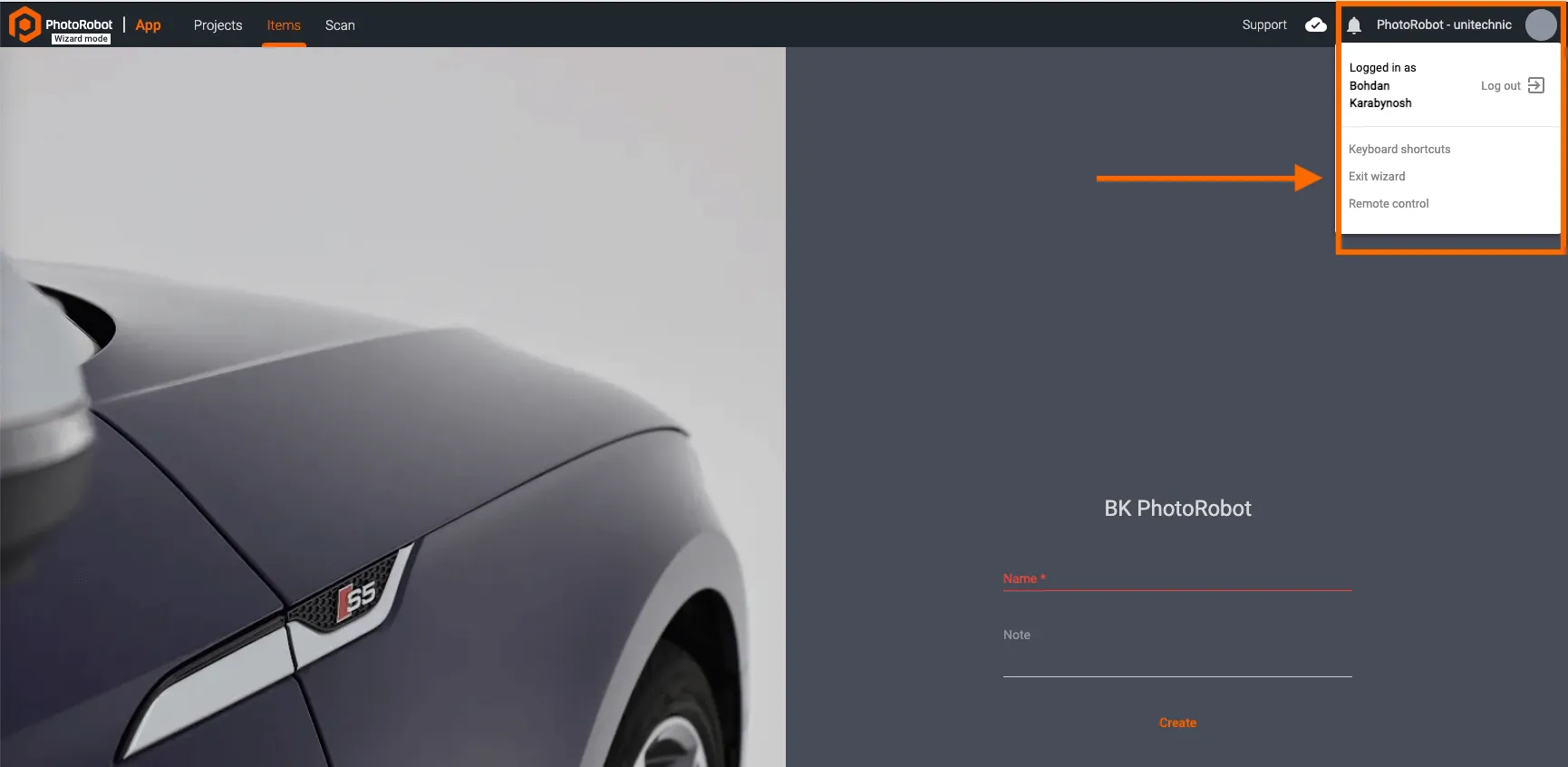
للخروج من المعالج، انقروا على أيقونة الحساب في الجزء العلوي الأيمن من الواجهة، ثم انقروا على Exit wizard:
إذا كنتم ستنتقلون إلى عنصر آخر موجود في النظام، فيمكنكم أيضًا تحميل العناصر المراد تصويرها عبر إعدادات المعالج بتغيير الخطوة الأولى إلى “type”: “select-item”:
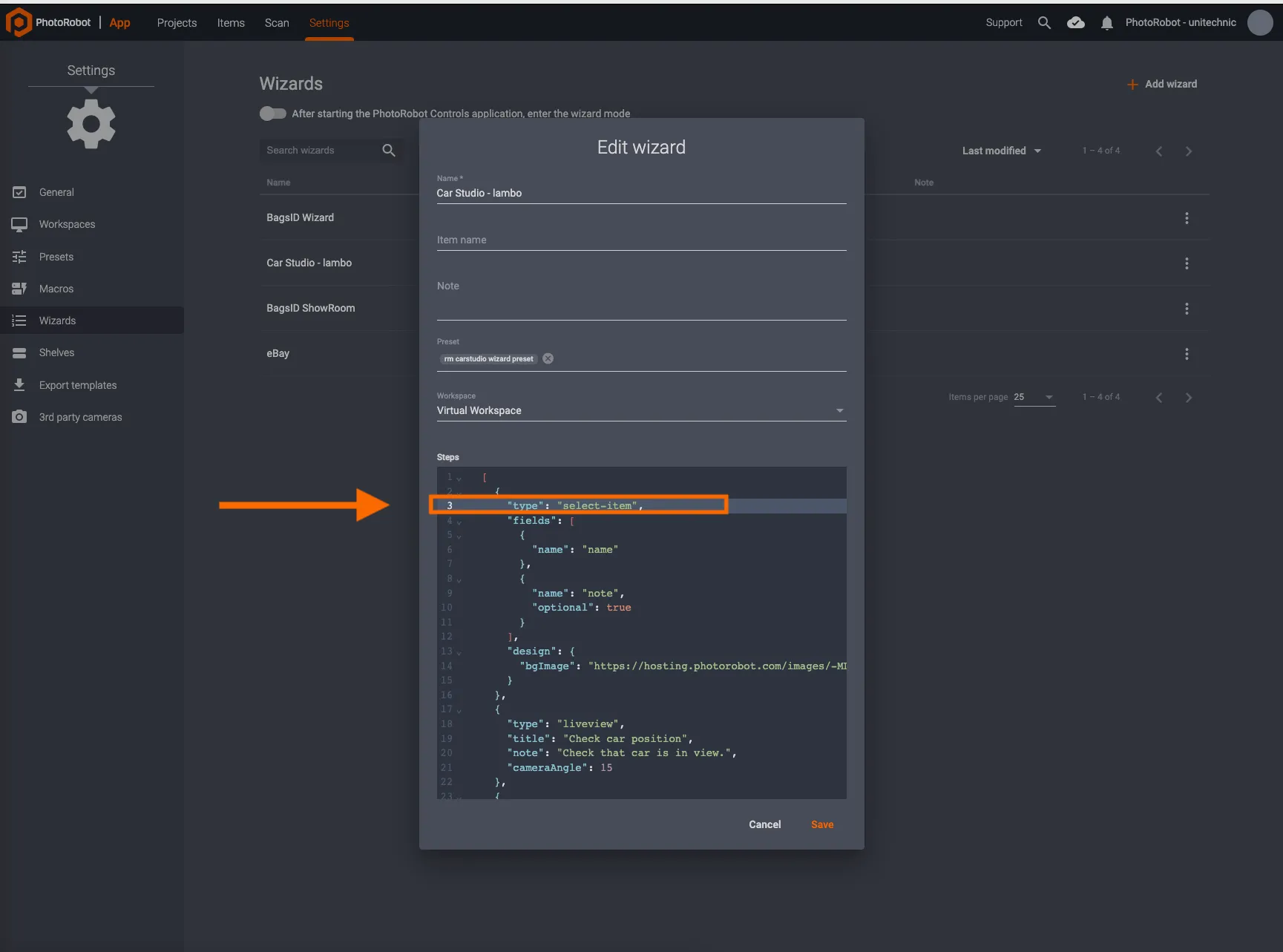
بعد ضبط “type”: “select -item”، يمكن للمستخدمين اختيار العناصر بإدخال اسم العنصر في شاشة بدء Kiosk mode الخاصة بذلك المعالج:
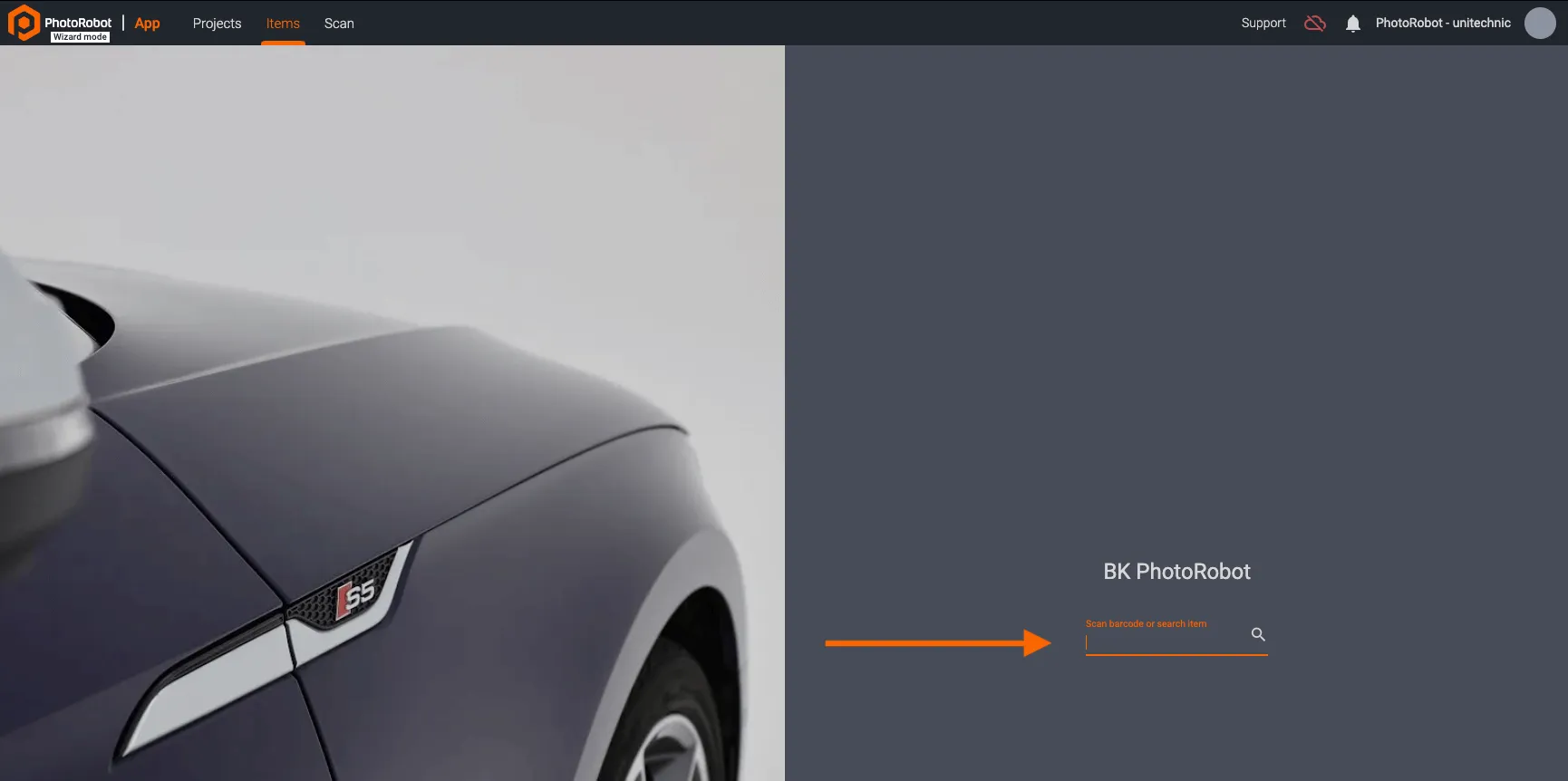
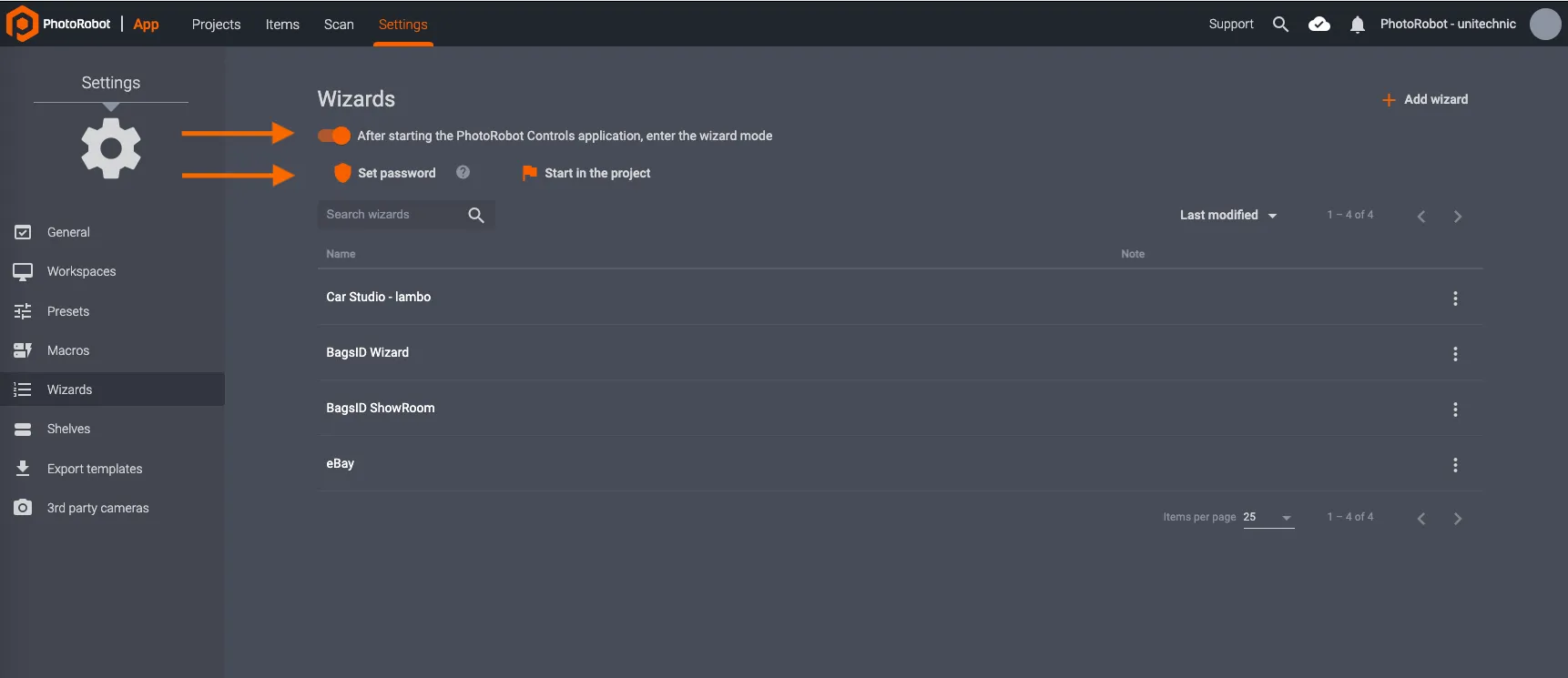
وأخيرًا، يمكن أيضًا تفعيل الحماية بكلمة مرور لوضع المعالجات (Wizards)، أو تحديد مشروع يبدأ افتراضيًا في Kiosk mode الموجَّه بالمعالج. تجدون هذه الخيارات عند تشغيل CAPP بالانتقال إلى Settings ثم النقر على Wizards.
يوفّر أعلى قائمة الخيارات مفتاح تبديل ON / OFF للدخول تلقائيًا إلى Wizard / Kiosk mode بعد تشغيل CAPP. وتحته، يمكن للمستخدمين النقر على Set password لتفعيل الحماية بكلمة مرور.