

فصول الفيديو
00:00
المقدمة: PhotoRobot ونظرة عامة على العرض
02:22
استيراد قائمة الرماية
03:07
إدارة المخزون
05:26
إدارة سير العمل
06:49
التصوير الروبوتي وأنواع المخرجات
08:42
المعالجة اللاحقة الآلية
10:03
مراقبة الجودة عبر السحابة
11:53
التسليم والنشر الآليان
14:53
المخرجات وأوقات التصوير وأوقات الإنتاج
15:31
الخاتمة: ملخص والميزات الفريدة
نظرة عامة
تقدم PhotoRobot ملخصا فيديو لعرض المبيعات المشترك لتقنيات PhotoRobot. أعد زيارة جميع النقاط التي غطيها فنيوننا المتخصصون في عرض المبيعات، مع مزيد من المعلومات التي تراجعك. تابع من استيراد قائمة الصيد إلى إدارة المخزون وسير العمل، والالتقاط الآلي، والمخرجات، والمعالجة اللاحقة، ومراقبة الجودة، والتسليم الآلي. يصف العرض كل مرحلة من مراحل الإنتاج، ويختتم بأمثلة على المخرجات، وأوقات التصوير، وإجمالي أوقات الإنتاج. قارن الميزات الفريدة لأجهزة وبرمجيات PhotoRobot. يشمل ذلك إعدادات للتصوير الأسرع، وإعدادات مسبقة للالتقاط التلقائي والمعالجة اللاحقة. نعرض أيضا ميزات معالجة الصور المتقدمة، مثل مجموعات الصور الدورانية التي تمركز تلقائيا، وإزالة الخلفية عن طريق التمويه الحر. قيم بنفسك مستويات الإنتاجية بفضل التكامل الكامل للبرمجيات بين الروبوتات والكاميرات والأضواء والمعالجة اللاحقة وواجهات برمجة التطبيقات والنشر.
كما يمكنكم الاطلاع على شرائح عرض PhotoRobot لسير العمل الواردة في الفيديو أو تنزيلها، لمراجعتها أثناء المشاهدة أو في الوقت الذي يناسبكم.
النص الكامل للفيديو
00:00 مرحبًا بكم. بداية، نشكركم على الوقت الذي خصصتموه لنا خلال العرض المشترك لتقنيات PhotoRobot.
00:09 غالبًا ما يركّز عرضنا التجريبي على المزايا الرئيسية للتقنية بما يتلاءم مع احتياجات عملكم الخاصة.
00:16 لكن هذا يعني أننا قد نغفل أحيانًا بعض الحلول التي تحقق لعملكم فوائد مماثلة، أو لا نتناولها بالكامل.
00:25 ولهذا أعددنا ملخصًا للعرض التقديمي بصيغة فيديو، يجمع كل شيء في مكان واحد لتراجعوه.
00:33 كما يتوفر العرض التجريبي كملف مستقل عبر الرابط المرفق، ويمكنكم استكشاف كل موضوع بمزيد من التفصيل في الوقت الذي يناسبكم.
00:42 والآن، أدعوكم لمتابعة ملخص كامل لسير العمل مع PhotoRobot.
00:46 منذ عام 2004، تصمّم PhotoRobot أنظمة التصوير الآلية وتصنّعها لعملاء حول العالم، بما يساعدهم على تسريع أعمال التصوير لديهم وتوحيد معاييرها وتبسيطها.
00:59 تتوفر مجموعتنا من روبوتات التصوير المدارة بالبرمجيات بأحجام متعددة، وتشكّل حلًا متكاملًا يدعم كل مرحلة من مراحل تصوير الأجسام، من التحضير إلى التصوير والمعالجة اللاحقة والنشر.
01:13 إضافة إلى ذلك، تعتمد جميع الأنظمة على مكوّنات مصنّعة بالإنتاج المتسلسل للتشغيل على المدى الطويل، وعلى أتمتة برمجية تجعل كل مرحلة من الإنتاج أسرع وأبسط وأكثر قابلية للتوسع.
01:25 تتنوع مخرجات PhotoRobot بين الصور الثابتة، وصور الدوران 360 درجة، والصور ثلاثية الأبعاد (3D)، والنماذج ثلاثية الأبعاد (3D)، والرسوم المتحركة، والفيديو أيضًا.
01:33 وفي صميم كل نظام، تتيح الأتمتة المطوَّرة بعناية لعملائنا تحقيق أعلى مستويات الدقة والاتساق وتوحيد معايير التصوير، من مشروع إلى آخر وفي كل مرة.
01:48 وللتوضيح، يستعرض هذا العرض مزايا سير عمل الإنتاج التقليدي مع PhotoRobot عبر ست مراحل.
01:56 نبدأ باستيراد قائمة التصوير وإدارة المخزون ، ونغطي على طول الطريق أيضا: مخزون الاستوديو وبيعه. فرز العناصر من الفئات المماثلة لأرفف البرامج (أو العربات) ؛ ووزن وقياس الأشياء باستخدام CubiScan.
02:11 بعد ذلك، نستعرض بالتفصيل مزايا التصوير الروبوتي، ثم المعالجة اللاحقة الآلية، وميزات مراقبة الجودة، وأخيرًا التسليم الآلي للمحتوى.
02:22 في بداية أي جلسة تصوير، يمكننا استيراد قوائم التصوير مباشرةً إلى مشروع جديد على هيئة ملف CSV.
02:30 يمكن أن تتضمن ملفات CSV معلومات المنتج، مثل الاسم والباركود، بالإضافة إلى إعدادات التصوير الآلي للجسم.
02:38 يساعد ذلك الفرق على تنظيم قوائم التصوير حسب المشاريع والمنتجات والأسماء والوسوم والإعدادات المسبقة ومساحات العمل والملاحظات والروابط.
02:46 وغالبًا ما تحتوي قوائم التصوير أيضًا على إعدادات مسبقة للالتقاط لأتمتة إعدادات الكاميرا والإضاءة، وإعدادات مسبقة للتحرير تتضمن إعدادات لأتمتة المعالجة اللاحقة.
02:58 ويمكن للمستخدمين بعد ذلك تخصيص قوائم التصوير أو تعديلها في أي وقت، مثل إضافة المزيد من الصفوف أو المنتجات أو الأعمدة أو المعاملات الإضافية.
03:07 بعد استيراد قوائم التصوير، يوفر PhotoRobot ميزات عديدة لتسهيل تتبع المخزون المادي وفرزه ووزنه وقياسه.
03:17 ويشمل ذلك نظام باركود سهل الاستخدام لإدارة مبسطة للمخزون، يدعم ثلاث مراحل لاستلام العناصر.
03:25 أولًا: إدخال العناصر إلى الاستوديو وإخراجها منه، مع دعم كامل لقارئ الباركود.
03:30 ثانيًا: يمكن للمستخدمين فرز العناصر على الرفوف مع الإعدادات المسبقة المقابلة.
03:35 وهي طريقة لتعيين الإعدادات المسبقة بصريًا قبل وصول العنصر إلى مساحة العمل الروبوتية.
03:40 ثالثًا وأخيرًا: وزن العناصر وقياسها باستخدام CubiScan، مما يتيح أيضًا تعيين البيانات الوصفية آليًا لإعداد الأجهزة وتصدير الصور.
03:50 وللتوضيح، يمكننا تحديد حالة مخزون العنصر في البرنامج تلقائيًا على أنها «مستلم» بمجرد مسح الباركود الخاص به.
03:58 أو يمكننا القيام بذلك يدويًا باستخدام ميزة البحث.
04:02 ثم تسهل متابعة العناصر المستلمة والمرسلة في البرنامج بمجرد مسحها عند الإدخال أو عند الإخراج.
04:09 يحقق ذلك الكفاءة والشفافية في تدفق المنتجات، كما يسهّل فرز العناصر ذات إعدادات التصوير نفسها في مجموعات.
04:18 كذلك، إذا كان CubiScan جزءًا من سير العمل، يمكن للاستوديوهات تسجيل أوزان المنتجات وأبعادها في النظام تلقائيًا عن طريق مسح العنصر بالجهاز.
04:28 يتكامل CubiScan بالكامل مع برنامج PhotoRobot، مع دعم قارئ الباركود وميزات تكامل عديدة.
04:36 وتشمل هذه الميزات أدوات للاستيراد الفوري للأوزان والأبعاد بالنظام المتري أو الإمبراطوري.
04:42 كما يستطيع النظام ضبط إعدادات الروبوت تلقائيًا وفق أبعاد الجسم، وتصدير العناصر مع بيانات وصفية تحتوي على معلوماتها.
04:52 بعد مسح العنصر، تتغير حالة مخزونه في النظام تلقائيًا إلى «Measured».
04:58 وأخيرًا، يُعد فرز العناصر على «رفوف» (أو «عربات») برمجية وسيلة أخرى لضمان تحضير سريع للغاية لجلسات التصوير.
05:04 تتيح هذه المرحلة من إدارة المخزون للمستخدمين ربط الإعدادات المسبقة الخاصة بتصوير أنواع مختلفة من العناصر ومعالجتها اللاحقة برفوف مختلفة.
05:14 ويمكن للمستخدمين بعد ذلك تجميع العناصر ذات الإعدادات المسبقة نفسها على الرف المقابل لها، لتحضير أكثر تنظيمًا ومنهجية وكفاءة قبل جلسات التصوير التي تشمل فئات متعددة من الأجسام.
05:26 وعندما تكونون جاهزين لبدء التصوير، تساعد ميزات إدارة سير العمل في PhotoRobot على ضمان جلسات تصوير عالية الإنتاجية.
05:33 يقوم البرنامج بتنظيم الصور في مشاريع وعناصر ومجلدات، حيث يمثّل المشروع أعلى مستوى في هيكل البيانات.
05:40 يضم المشروع عناصر من جلسة تصوير واحدة، أو من جلسة تمتد ليوم واحد أو حتى أسبوع كامل.
05:46 يمثّل العنصر الواحد عادةً جسمًا محددًا يتم تصويره، ويمكن أن يتضمن مجلدًا واحدًا أو أكثر، كأن يتم فصل صور الدوران عن الصور الثابتة.
05:56 يُرجى الانتباه إلى أن التركيز ينصبّ على تنظيم العناصر بحسب مساحات العمل الروبوتية الخاصة بها، وليس بحسب الكوادر البشرية.
06:02 نقوم بإسناد العنصر إلى مساحة العمل الخاصة به، ثم نصنّفه في الرف المناسب مع الإعدادات المسبقة إن وُجدت.
06:08 يمكن تحديد ذلك بسهولة في النظام، إما عبر ملف CSV أو يدويًا باستخدام قارئ الباركود.
06:14 يصبح بعدها التقاط المخرجات روبوتيًا ممكنًا، مع تحكم كامل في الاستوديو بأكمله من واجهة برنامج واحدة.
06:22 يعني تكامل البرامج للكاميرات وإعدادات الكاميرا والأضواء والوميضات وأضواء DMX وما بعد الإنتاج أنه غالبا ما يتطلب نقرة واحدة فقط لتشغيل تسلسلات التصوير الفوتوغرافي بأكملها.
06:33 كما تتوفر أدوات عملية للتنزيل التلقائي وتسمية الملفات، وميزات فريدة تمامًا من PhotoRobot، مثل الالتقاط المتواصل للصور الذي يستفيد من الفلاشات القوية لتثبيت الجسم تقنيًا في مكانه أثناء التصوير.
06:49 بالنسبة لمخرجات PhotoRobot ، فإن الالتقاط الآلي ممكن للصور الثابتة (بما في ذلك الصور المتوافقة مع GS1) ، و 360 دورة ، و 3D ، و 3D ، و 3D ، و Video.
06:59 في البرنامج، يمكننا ضبط الإعدادات المسبقة وحفظها لتشغيل مختلف الروبوتات، والتقاط زوايا محددة، والتحكم في إضاءة الاستوديو، وتنفيذ عمليات المعالجة اللاحقة.
07:12 يمكن إعادة استخدام جميع الإعدادات المسبقة بعد ضبطها، كما يمكن تخصيصها لإجراء تعديلات سريعة عند تصوير أجسام متشابهة مع اختلافات طفيفة.
07:21 إضافةً إلى ذلك، عند استخدام PhotoRobot مع الفلاشات، يمكن الالتقاط الروبوتي في وضع التصوير السريع (Fast Shot Mode).
07:28 يُعد وضع التصوير السريع فريدًا تمامًا من PhotoRobot، ويتيح التقاط الصور بسرعة فائقة ودون توقف، من غير إيقاف دوران المنصة الدوارة.
07:38 بعد الالتقاط، سواء بالأسلوب التقليدي القائم على التوقف والتشغيل أو بوضع التصوير السريع، يغيّر البرنامج حالة العنصر تلقائيًا إلى «Captured».
07:48 وهنا، يمكن للمستخدمين ضبط جميع هذه الإعدادات وحفظها كإعدادات مسبقة لتكرار إعدادات الالتقاط والتحرير مع أنواع مماثلة من الأجسام والمخرجات ومتطلبات دليل الأسلوب.
07:59 تُعلِم الإعدادات المسبقة النظام بما يلي على سبيل المثال: المجلدات المطلوب إنشاؤها للصور، ونقاط توقف المنصة الدوارة والزوايا المطلوب تصويرها، وإعدادات الكاميرا والإضاءة، والعمليات الروبوتية، وإعدادات التحرير، وعمليات المعالجة اللاحقة الآلية من الأساسية إلى المتقدمة.
08:16 وبهذه الطريقة، تنشئ الفرق إعدادات مسبقة لتبسيط عملية التصوير لأي فئة من العناصر.
08:21 وقد تكون أجسامًا صغيرة ومعقدة مثل المجوهرات والإكسسوارات، أو منتجات أزياء مثل الملابس والأحذية، أو عناصر كبيرة وثقيلة مثل قطع غيار السيارات والدراجات الهوائية والدراجات النارية والأثاث، بل وحتى السيارات.
08:36 وغالبًا ما تُؤتمت مرحلة ما بعد الإنتاج بالكامل بعد ذلك لضمان أسرع وصول ممكن إلى السوق.
08:42 يمكن لمرحلة ما بعد الإنتاج الآلية في برنامج PhotoRobot أن تقلّل الحاجة إلى التنقيح اليدوي إلى أدنى حد، بل أن تلغيها تمامًا.
08:50 يمكن ضبط الإعدادات المعتمدة على المشروع مرة واحدة ثم تركها تعمل، لمعالجة الصور دون طلب تأكيد، والنسخ الاحتياطي تلقائيًا، وتسليم الملفات فورًا.
08:59 يؤتمت البرنامج عمليات المعالجة اللاحقة من الأساسية إلى المتقدمة، بدءًا من القص التلقائي للصور وتوسيط صور الدوران، وصولًا إلى إزالة الخلفية بحسب المستوى أو التعبئة أو Freemask.
09:10 كما تتوفر عمليات لا حصر لها لتحسين الصور بشكل أكبر، مع إمكانية حفظ أي تكوين من التحسينات كإعداد مسبق.
09:18 ولهذا السبب لا يلجأ كثير من عملاء PhotoRobot إلى التنقيح اليدوي، فهو ببساطة غير ضروري.
09:25 ومع ذلك، قمنا بتطوير دعم للشركات التي تعتمد على كفاءات داخلية أو خارجية لتنقيح الصور يدويًا.
09:32 وعند الحاجة، يمكننا ببساطة تغيير حالة العنصر في النظام إلى «Ready to retouch».
09:38 يتيح تغيير حالة العنصر بهذه الطريقة لأطراف خارجية (3rd parties) تنزيل الصور من PhotoRobot Cloud، وتنقيحها باحترافية، ثم رفع الصور المنقّحة مرة أخرى لإخضاعها لمراقبة الجودة.
09:49 وعند الرفع، يقوم البرنامج تلقائيًا بوسم العنصر بالحالة «Retouch done».
09:54 وبهذه الطريقة يصبح التعاون بين أعضاء الفريق والكفاءات الخارجية سلسًا تمامًا، حتى عن بُعد ومن أي مكان في العالم.
10:03 بعد ذلك، تضمن مراقبة الجودة السحابية تعاونًا فعّالًا من أي مكان وفي أي وقت.
10:09 يتيح برنامج PhotoRobot الوصول عن بُعد إلى الاستوديو، إلى جانب التحكم في جلسات التصوير وإعادة التصوير، مع أدوات لتبسيط التواصل مع العملاء ومراجعة الأعمال.
10:20 وتشمل هذه الأدوات إمكانية إضافة ملاحظات للتعليقات، وتعليمات إضافية، وأدلة الأسلوب، وحالات العناصر، وعمليات التنزيل، والاعتماد.
10:29 بالإضافة إلى ذلك، لتحديد عنصر لضمان الجودة، يمكن للمستخدمين اختيار أي عنصر بحالة التحرير وتغيير حالته إلى: «Verified» أو «Recapture» أو «Fix edit».
10:41 ويمكن أيضًا القيام بذلك مع الصور ذات الحالة «Captured»، وتحديدها بالحالة «Send for retouch» أو «Recapture».
10:49 يمكن للعملاء بعد ذلك تسجيل الدخول إلى PhotoRobot Controls Cloud، وعرض العناصر ذات الحالة «Verified» فقط.
10:56 ويمكنهم تغيير هذه الحالة إلى «Approved» لقبول الصورة، أو إلى «Rejected» لإعادتها تلقائيًا.
11:04 ومن ثم يمكن منح المستخدمين أدوارًا في التطبيق لتمكين الكفاءات من أي مكان في العالم من الوصول إلى مهام مختلفة عن بُعد بفضل PhotoRobot Cloud.
11:14 ولهذا الغرض، يوفّر التطبيق أربعة أدوار للمستخدمين، بدءًا بمستخدم الإنتاج (Production User).
11:20 مستخدم الإنتاج (Production User) هو عضو الفريق المسؤول عن التقاط الصور وتحريرها.
11:25 وهو أيضًا دور المستخدم الوحيد الذي يستخدم PhotoRobot Controls App.
11:30 أما جميع أدوار المستخدمين الأخرى فتصل إلى النظام عبر الويب، دون الحاجة إلى تثبيت أي شيء.
11:35 ويشمل ذلك دور Backstage الذي يمنح المستخدم صلاحية الوصول للتخطيط والمراجعة، ودور Retoucher الذي يتيح تنزيل الصور وتنقيحها ورفعها مرة أخرى.
11:49 أما دور Client فيُستخدم لمنح العملاء صلاحية الوصول إلى الصور المعتمدة (Verified) للمراجعة النهائية وضمان الجودة.
11:56 أما فيما يتعلق بالتسليم والنشر، فقد أصبح نسخ الملفات يدويًا وإنشاء هياكل مختلفة لأسماء الملفات مع كل مخرجات من الماضي.
12:06 يدعم نظام Automated Content Delivery من PhotoRobot مجموعة واسعة من الميزات وإمكانات اتصال غنية عبر API، لتسليم مؤتمت بالكامل وآمن وقائم على الخلاصات (feeds) بصيغة XML أو JSON.
12:19 ويشمل ذلك صيغ تصدير متعددة متاحة للمحتوى نفسه وللتنزيل ومراجعة العملاء.
12:26 كما يمكن للمستخدمين تخصيص قائمة طويلة من متغيرات القوالب.
12:30 وتشمل هذه أسماء الملفات التي تستخدم متغيرات القوالب، مثل أسماء المشاريع والعناصر، إضافة إلى بيانات وصفية مخصصة بعلامات مسمّاة.
12:39 يمكن ضبط صيغة الصورة وجودتها ودقتها، مع إمكانية تنزيل الصور بصيغ JPEG وPNG وWebP وTIFF.
12:48 كما يتوفر خيار حفظ أي صيغة تصدير لإعادة استخدامها لاحقًا.
12:53 علاوة على ذلك، يمكن إرفاق البيانات الوصفية تلقائيًا على مستوى العنصر والصورة والكاميرا، أو عبر إعدادات مخصصة.
13:01 فعلى سبيل المثال، تخزّن البيانات الوصفية على مستوى العنصر معلومات مثل الباركود ورموز التتبع والأبعاد والإعدادات المسبقة والعلامات المخصصة والملاحظات.
13:10 وتتضمن البيانات الوصفية للصورة معلومات مثل زوايا الصور أو تسمياتها.
13:15 يمكننا تعيين بيانات تعريف العناصر وبيانات تعريف الصور يدويًا داخل النظام، أو عبر الربط بواسطة API.
13:22 أما بيانات تعريف الكاميرا فتتضمن معلومات مثل المواقع والأوقات وإعدادات الكاميرا، بينما تتيح العلامات المخصصة للمستخدمين إجراء التعديلات على مستوى العنصر.
13:31 يتيح نظام PhotoRobot الآلي لتسليم المحتوى النشر الفوري باستخدام PhotoRobot Hosting، أو عبر الربط بواسطة API مع أنظمة الجهات الخارجية.
13:42 يمكن دمج PhotoRobot Viewer مع أي صفحة ويب لعرض معارض كاملة من الصور الثابتة، والصور التفصيلية، وصور 360 الدوّارة مع النقاط التفاعلية، ورسوم الأجسام المتحركة، والفيديو، وغير ذلك.
13:54 يتوفر تغيير تلقائي لأحجام الصور، كما تتاح المخرجات المنشورة حديثًا للعملاء لعرضها فورًا بفضل شبكة CDN عالمية.
14:03 تتوفر ميزات للنشر في أنظمة الجهات الخارجية مثل Shopify أو WooCommerce، إضافةً إلى إمكانية أن يطوّر العملاء تكاملهم الخاص باستخدام واجهات REST API لدينا.
14:14 لتسهيل النشر، تتوفر لجميع المخرجات روابط وأكواد تتيح الوصول إليها بسهولة وتضمين المحتوى في الويب، سواء عبر الروابط المباشرة أو أكواد HTML لتضمين الصور.
14:25 الأمر بهذه البساطة فعلًا: يكفي نسخ مقتطف من الكود ولصقه لتسليم الصور الثابتة والمعارض وصور 360 فورًا إلى أي صفحة ويب أو أداة استضافة صور، مثل PhotoRobot Viewer.
14:36 صُمم كل شيء لتحقيق أقصى سهولة في الاستخدام، بما في ذلك عمليات الربط عبر API.
14:41 تتيح لكم واجهة API لدينا إنشاء مشاريع بأسماء محددة، وتغيير صلاحيات الوصول، وتنزيل الملفات الجديدة، وإنشاء تقارير مخصصة حول نشاط المستخدمين.
14:50 وبهذه الطريقة، مهما كانت متطلبات النظام واحتياجات إعداد التقارير، يكون PhotoRobot على قدر التحدي.
14:57 وفي الختام، شاهدوا المخرجات بأنفسكم.
15:00 جرى التقاط هذا المثال ومعالجته لاحقًا وتجهيزه للويب في 1 دقيقة و25 ثانية فقط.
15:06 تتألف صورة 360 الدوّارة من صفين بزاويتي ارتفاع مختلفتين، مع 24 صورة حول الجسم في كل صف.
15:13 لهذا الغرض، صوّرنا العنصر باستخدام Case 1300 بالاقتران مع Robotic Arm.
15:20 تنطبق المعايير نفسها على المثال التالي.
15:24 يوفّر سير العمل لدينا صورة 360 دوّارة و24 × 2 من الصور الثابتة، تُعالج جميعها تلقائيًا بعد التصوير وتصبح جاهزة للويب في وقت قصير للغاية.
15:34 هذه هي الإنتاجية التي نتحدث عنها عندما نقدّم PhotoRobot.
15:39 نهدف إلى دعم كل مرحلة من مراحل الإنتاج بحلول قابلة للتخصيص تلبي طيفًا واسعًا من حالات الاستخدام.
15:45 تضم مجموعة أدواتنا حلولًا فريدة تمامًا من PhotoRobot، بدءًا من وضع Fast-Shot ووصولًا إلى أتمتة نمذجة الأجسام بتقنية 3D أو إنتاج فيديو المنتجات.
15:55 وفي الوقت نفسه، تضمن التحديثات المستمرة للبرمجيات والميزات الجديدة والتواصل المنتظم حصول جميع العملاء في منظومة PhotoRobot على أحدث الابتكارات.
16:06 خذوا على سبيل المثال الأدوات المتقدمة مثل إزالة الخلفية بتقنية Freemasking، أو تحسيناتنا العديدة مثل Auto Crop وAuto Centering.
16:14 وهناك أيضًا أدوات مثل Fix Tilt للعناصر التي قد تظهر عليها حركة اهتزازية في صور 360 الدوّارة، وميزات التنقل السريع لتسهيل إدارة الأصول الرقمية، والقائمة أطول من ذلك بكثير.
16:27 فهل هناك حقًا ما تطلبونه من أي نظام أكثر من ذلك لتسريع أعمال التصوير في شركتكم وتبسيطها؟
16:33 نأمل أن يكون هذا العرض قد ساعدكم على فهم كيف يمكن لـ PhotoRobot أن يخدمكم، ونتطلع إلى العمل معًا على تصميم حل يلبي الاحتياجات الخاصة بشركتكم.
16:44 الخطوة التالية هي إعداد وحدة روبوتية، ستشاهدون عرضها المباشر لاختبارها والحكم عليها من خلال سرعات الإنتاج.
16:51 سيتشاور أخصائي الحلول لدينا مع فريقكم بشأن أنواع الأجسام التي تحتاجون إلى تصويرها، ثم يُعدّ عرضًا توضيحيًا خاصًا بكم.
17:00 يُرجى التواصل معنا مجدداً عندما تكونون مستعدين للمضي قدماً، أو إذا كانت لديكم أي أسئلة أخرى حول تقنيتنا.
17:07 نشكركم على حسن اهتمامكم. ويتطلع فريقنا في PhotoRobot إلى مواصلة النقاش معكم قريباً.
شاهدوا التالي

قوموا بجولة افتراضية في ميزات برنامج PhotoRobot للتعرّف الضوئي على الحروف (OCR) والالتقاط التلقائي للصور وفق معيار GS1.
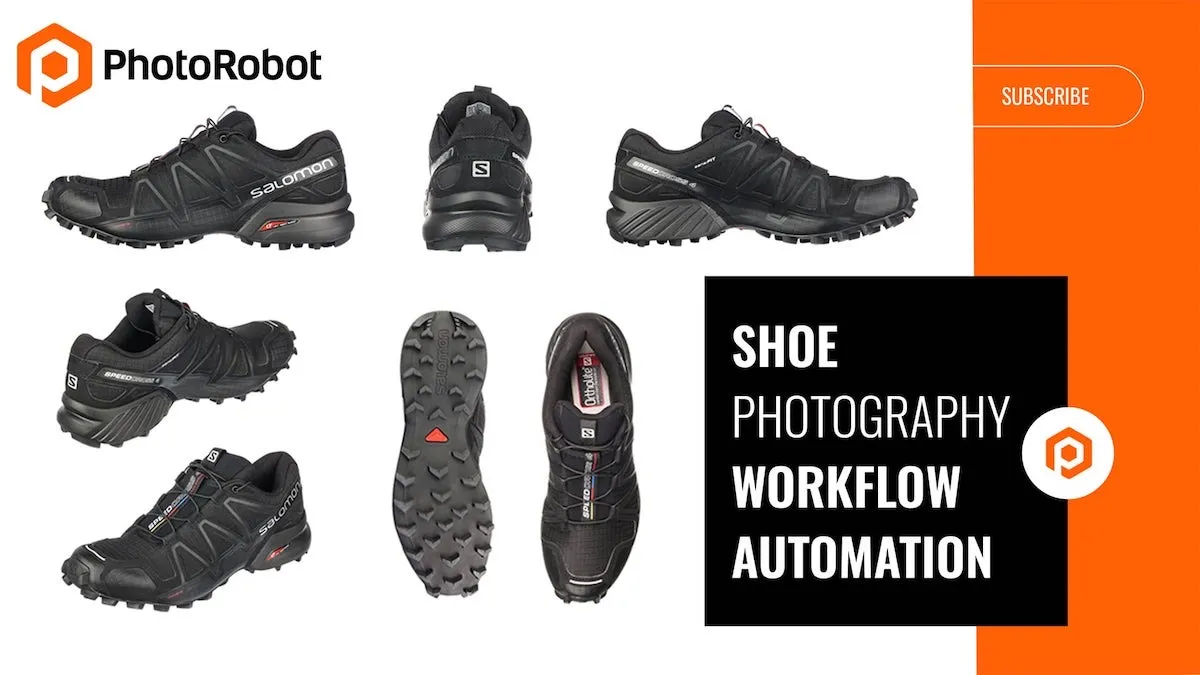
شاهدوا عرضًا توضيحيًا لتصوير الأحذية يتضمن أتمتة دليل الأسلوب للصور الثابتة باستخدام Case 1300 من PhotoRobot مع وحدة الذراع الروبوتية الإضافية.
هل أنتم مستعدون للارتقاء بتصوير منتجات شركتكم؟
اطلبوا عرضًا توضيحيًا مخصصًا لتروا كيف يمكن لـ PhotoRobot أن يُسرّع تصوير منتجات شركتكم ويبسّطه ويرتقي بجودته اليوم. يكفي أن تشاركونا تفاصيل مشروعكم، وسنبني لكم حلًا خاصًا يمكنكم اختباره وتهيئته وتقييمه بحسب سرعات الإنتاج الفعلية.
