
Съвети от професионалисти: инструменти и техники за разширена обработка на снимки
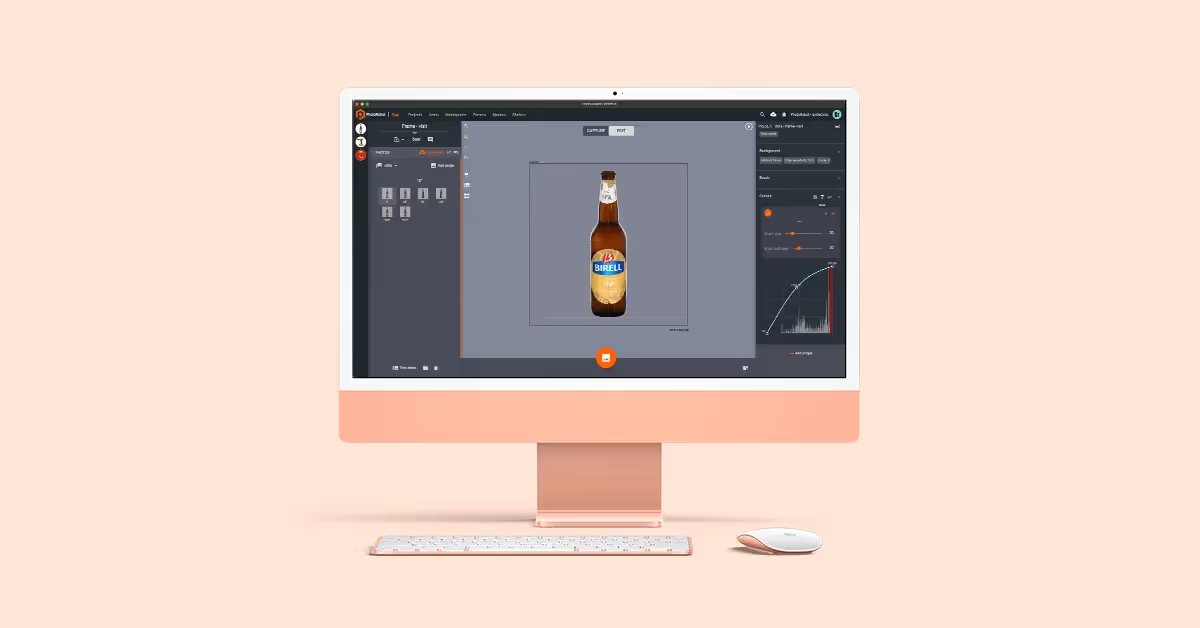
Използвайте усъвършенствани инструменти и техники за редактиране на снимки в софтуера за управление и автоматизация на PhotoRobot за продуктова фотография.
Модерни инструменти за редактиране на снимки в продуктовата фотография
Софтуерът за редактиране на PhotoRobot предлага както стандартни, така и усъвършенствани инструменти за редактиране на снимки с уникални функции за 360, 3D и фотография за електронна търговия. Редактирайте снимките на продуктите веднага след заснемането – автоматично и според Вашите предпочитания.
Нашият софтуер за редактиране на снимки върши работата вместо Вас и премахва ръчните операции от работния процес. Запазвайте настройките за заснемане на изображения и редактиране като предварителни настройки (presets), които да прилагате към партиди сходни продукти или към цели папки с файлове. Просто натиснете „Apply All“, за да редактирате стотици изображения в секунда.
Автоматизирайте всичко – от основно редактиране като изрязване на изображения и центриране на обекти, до напреднали инструменти за премахване на фон, наслагване на изображения и други. Каквото и да изисква вашата продуктова фотография, нашият софтуер за редактиране на изображения върши тежката работа.
Прочетете нататък и вижте как в този урок. Днес разглеждаме по-отблизо нашия софтуер за редактиране и представяме инструментите и функциите ни за редактиране на снимки, които оптимизират продуктовата фотография.
Функции, достъпни по всяко време и навсякъде
Работете навсякъде и на почти всяко устройство благодарение на облачната обработка
Нека започнем първо с облачната обработка на нашия софтуер. Нашият софтуер за редактиране на снимки използва Nvidia Tesla K80 GPU. Те осигуряват цялата необходима изчислителна мощ и дори повече. Освен това, тази изчислителна мощ няма ограничения върху резолюцията на изображението. Въпреки че препоръчваме максимална резолюция от 26 / 30 MP в облака, до 50MP (8688 x 5792 пиксела) камери като Canon 5 EOS 5DS R могат да се поддържат с локална обработка.
Това означава, че просто трябва да натиснете „Apply All“. След това софтуерът прилага редакциите и предоставя крайните резултати за преглед.
Работете отвсякъде и на почти всяко устройство – независимо дали е личен компютър у дома, или сте на път. Благодарение на мощта на облачната обработка вече не се нуждаете от най-висок клас работна станция, за да си свършите работата.

Работа с всички изображения в дадена папка
Една от уникалните функции на нашия софтуер е възможността да прилагате инструментите за редактиране едновременно към всички изображения. За целта използваме най-новите уеб стандарти, за да получим директен достъп до Вашия GPU.
Приложете редакциите, след което стартирайте или поставете на пауза анимацията на продукта, за да прегледате всички желани ефекти и редакции в реално време.
Не сте 100% доволни от резултатите? Просто ретуширайте едно от изображенията и приложете редакцията отново към цялата папка. Натиснете бутона за възпроизвеждане, прегледайте и повторете, докато Вашите многоредови статични изображения или 360 изображения отговорят на очакванията Ви.
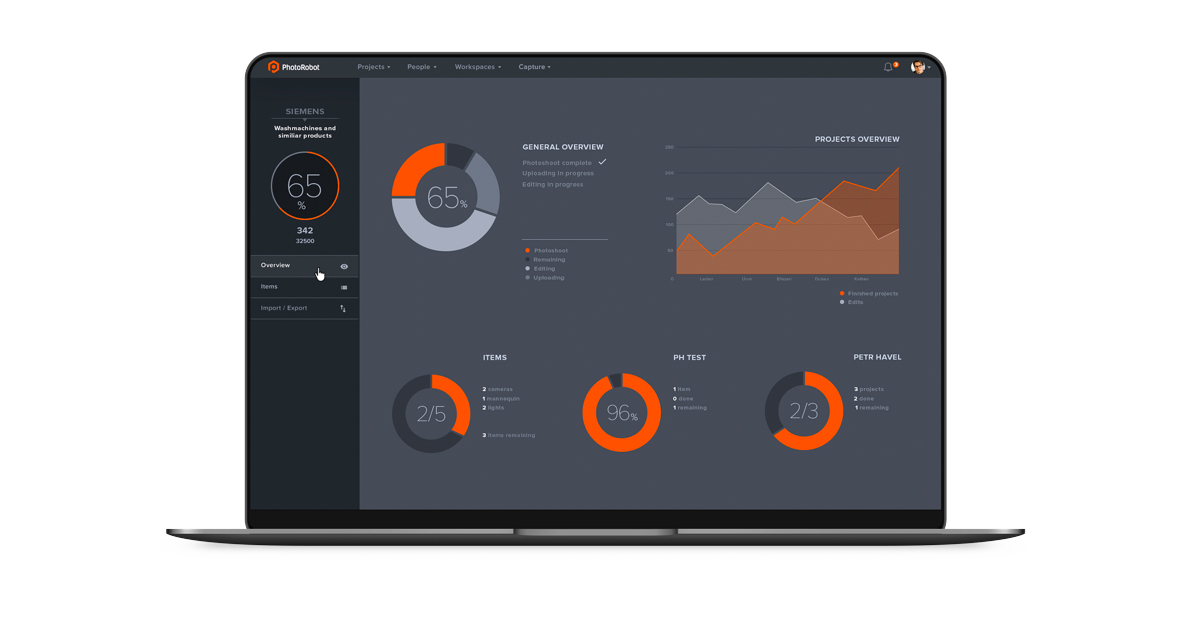
Автоматизация на високо ниво на една ръка разстояние
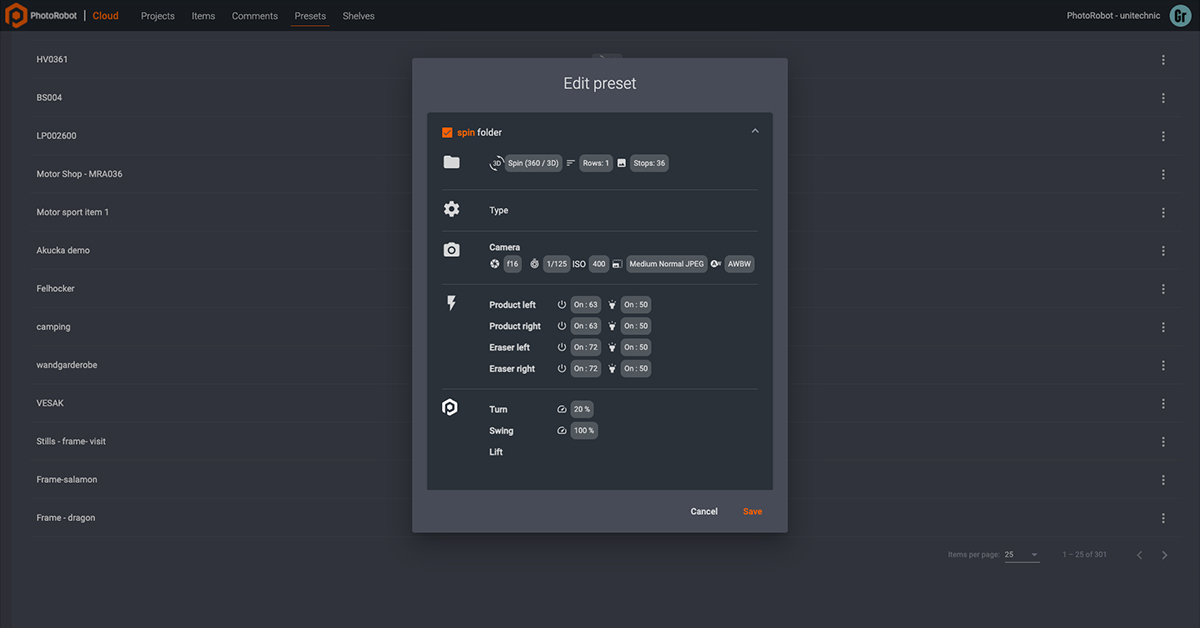
AutomaticКонфигурации – Presets
Запазете всичките си параметри за редактиране go-to като предварителни настройки в нашия софтуер за автоматизация. Предварителните настройки се прилагат автоматично и веднага след като роботът завърши последователността на заснемане.
Полезни при 360 продуктова фотография на разнообразни артикули – определете редакции, които да се прилагат към обекти от сходни категории. Така автоматизирате резултата за различни видове продукти – било то облекло и конфекция, обувки или други продукти, които предлагате на пазара.
Само с едно натискане на бутона за пускане получаваме готовите изображения според зададените предварителни конфигурации и параметри за редактиране.
Автоматично изрязване на изображения в цяла папка
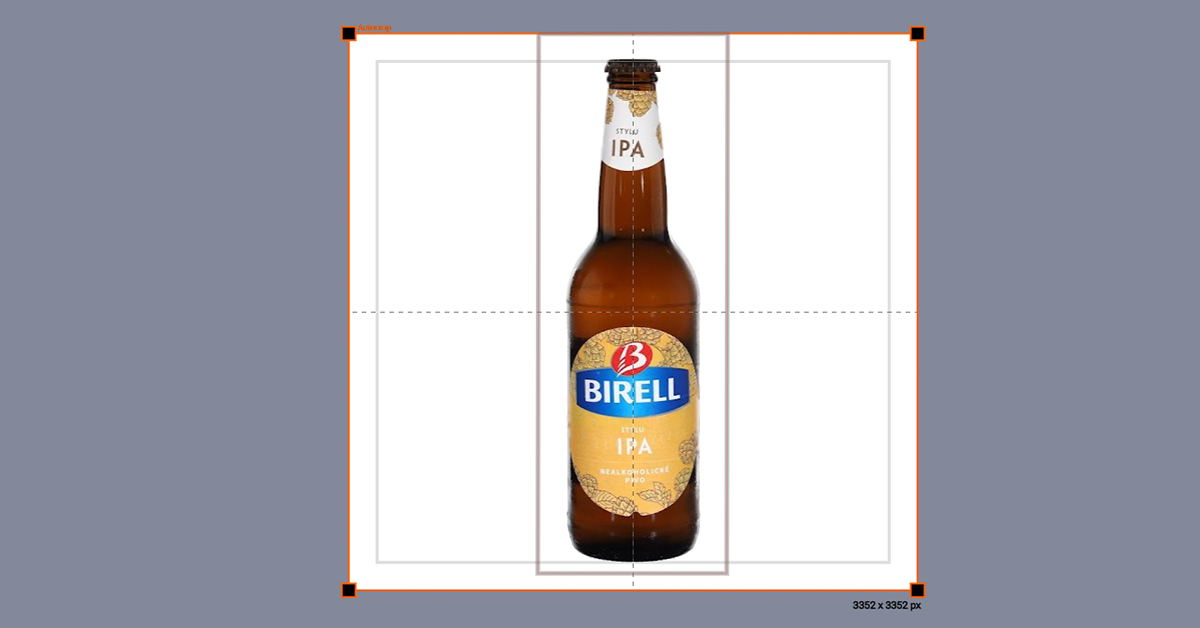
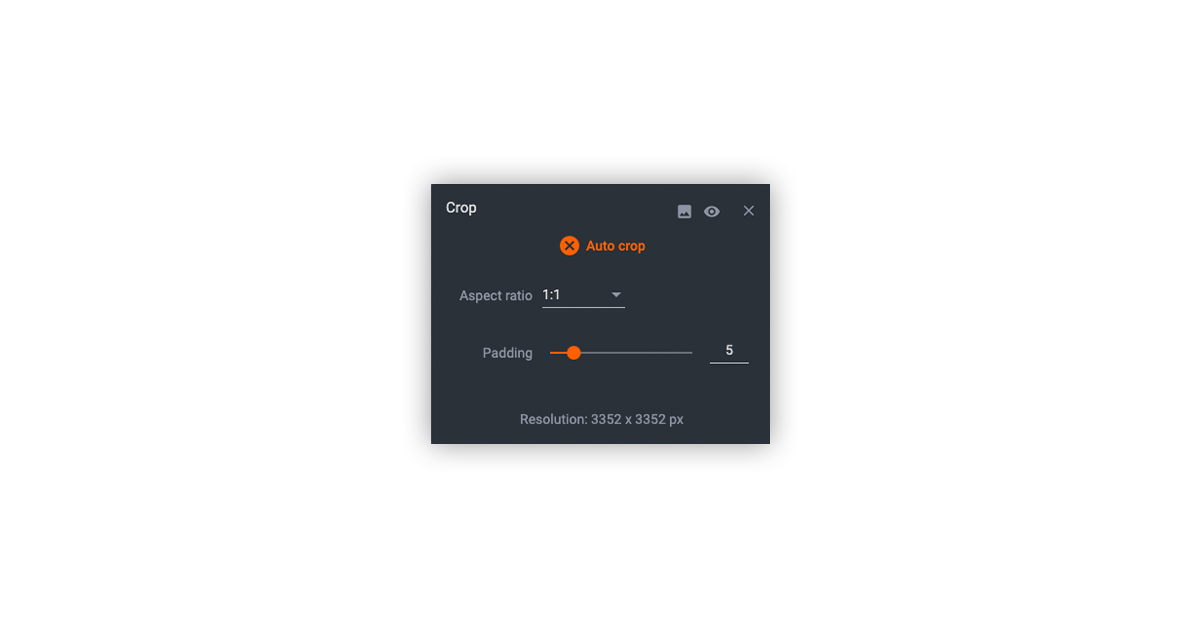
Нашият софтуер за редактиране на снимки също позволява автоматично изрязване на изображения в цели папки. Инструментът AutoCrop използва интелигентно откриване, за да идентифицира позициите на обектите и да определи къде да изрязва изображения на продукти.
Достатъчно е да натиснете бутона AutoCrop и нашият софтуер ще изреже автоматично и по съответния начин всички файлове на продукта.
Съотношение на страните и полета
Друга функция за автоматизация в нашия набор от инструменти за редактиране е настройваемото съотношение на страните и полета. Задайте съотношението между ширина и височина, както и размера на полетата от всички страни на изображенията на продуктите.
Комбинирайте я с AutoCrop за значителна икономия на време. След това с помощта на предварителни настройки (presets) запазете настройките си за изрязване, съотношение на страните и полета, за да ги използвате при редактиране на подобни изображения в бъдеще.
Уникални инструменти в нашия софтуер за редактиране на изображения
Автоматично центриране на обекта
Функция, която наистина отличава нашия софтуерен пакет от конкуренцията, е автоматичното центриране на обекта. Този инструмент е напълно уникален за PhotoRobot. Той има две функции, които гарантират, че всяка снимка във Вашия spinset или галерия е в идеалния център: напълно автоматично центриране на продукта или полуавтоматично. При напълно автоматичния режим системата разпознава ръбовете на обекта, изчислява центъра на всяко изображение и коригира всички изображения в папката.
Ако напълно автоматичното центриране срещне проблеми или препятствия, за корекцията на изображенията са необходими само няколко прости стъпки. В този случай използвайте полуавтоматичното центриране, за да изберете ръчно ръбовете (или централната линия), а алгоритмите ще свършат останалото.
Центриране е възможно както по хоризонталната, така и по вертикалната ос. Просто изберете 3 изображения от серията снимки, а нашият софтуер ще приложи центрирането към целия набор или галерия.
Разширени инструменти и техники за редактиране
Премахване на фона (по ниво)
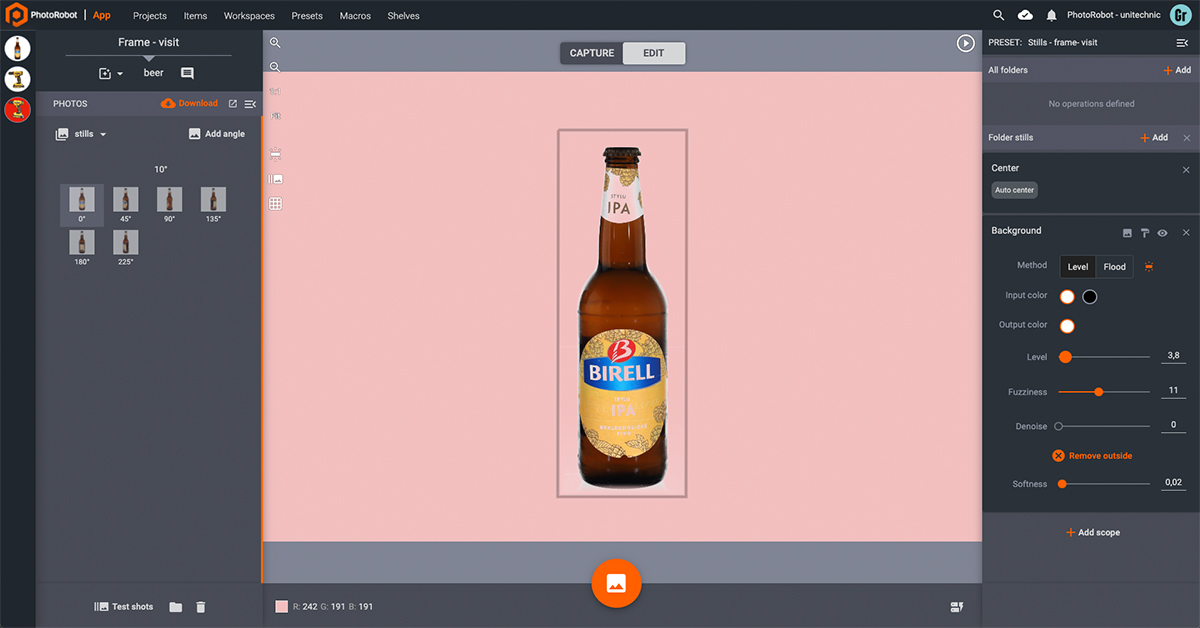
По-напредналите инструменти за редактиране включват нашите операции за премахване на фона. В момента има две операции за премахване на фона – по ниво и чрез запълване (flood).
При премахване на фона по ниво използваме RGB (червено, зелено, синьо) стойността на цвета на всеки пиксел, за да премахнем цветовете над определен праг. Това е предимство при снимане на продукти на бял фон, както и когато искате да накарате почти бял фон да изчезне.
Използвайте инструмента „highlight white“, за да откриете белите области в изображенията. С него определяте правилния праг за премахване на фона по ниво. Това е важно за корекцията на експозицията и за да сте сигурни, че фонът на изображението е в съответствие с останалата част от Вашата страница.
Премахване на фона (чрез запълване)
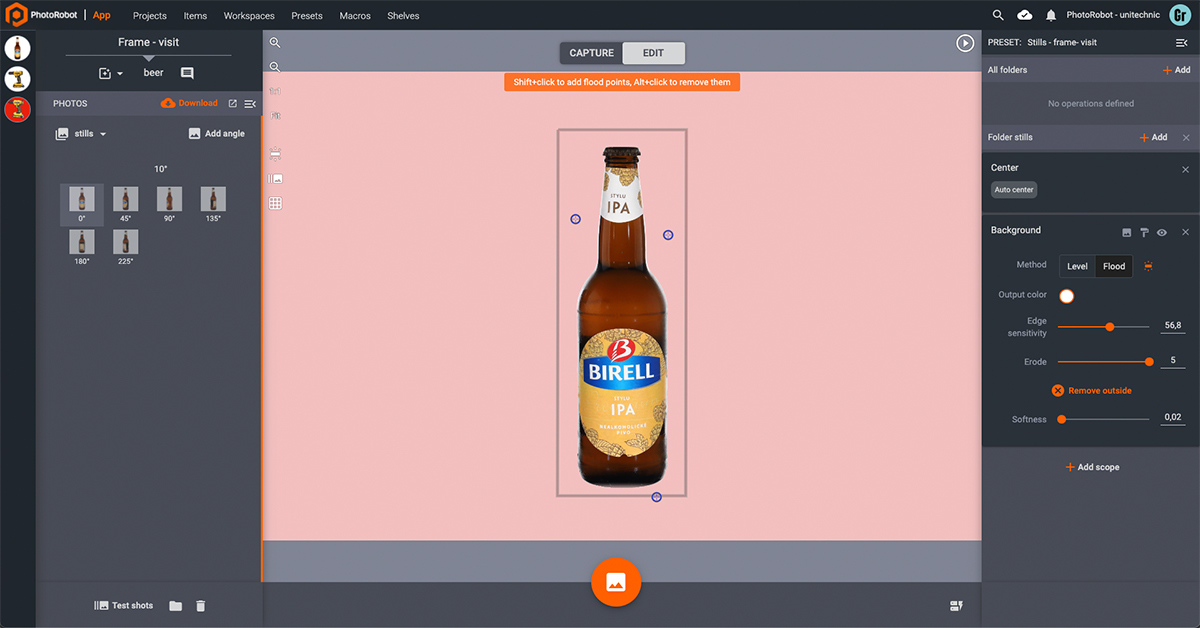
Премахването на фона чрез запълване (flood) може да даде по-добри резултати, например при прозрачен фон или много бели артикули.
Тази операция открива ръбовете на обекта и след това прилага точки на запълване, за да запълни наличната площ. Особено полезна е за премахване на фона без засягане на обектите, като можете ръчно да зададете точки на запълване в области, които не са били премахнати.
Просто задайте точката на запълване, а нашият софтуер за редактиране на снимки запълва празните места.
Използване на инструмента за наслагване на всички изображения
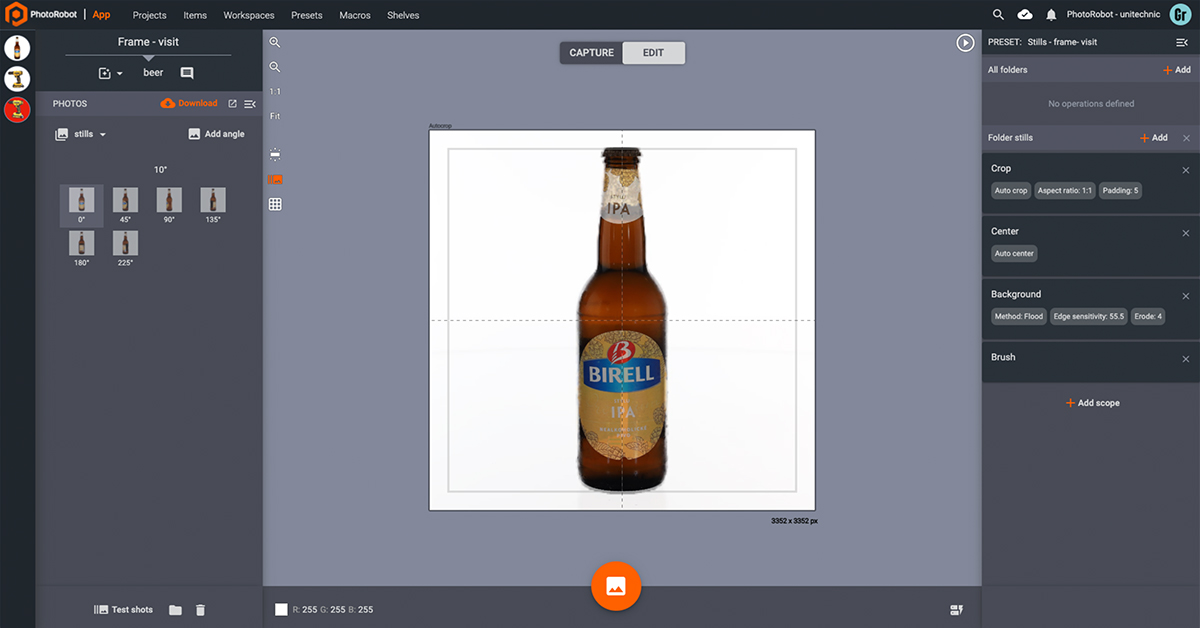
Друг полезен инструмент за спин и 3D фотография за уеб е нашата функция за наслагване на всички изображения. Софтуерът наслагва снимките една върху друга, за да покаже всички изображения от набор или галерия в един кадър.
Получавате изглед към снимките на продукта във всичките им варианти, заедно в един кадър. Така лесно можете да проверите центрирането на обекта и дали артикулите не докосват края в някой от кадрите.
Тази функция за преглед особено помага за 360-градусова продуктова фотография. Просто достъп до наслагване на изображението, за да прегледате продуктовите фотосети и да гарантирате, че всяко изображение излиза професионално, последователно и за предпочитание.
Разширени техники за четка и гума
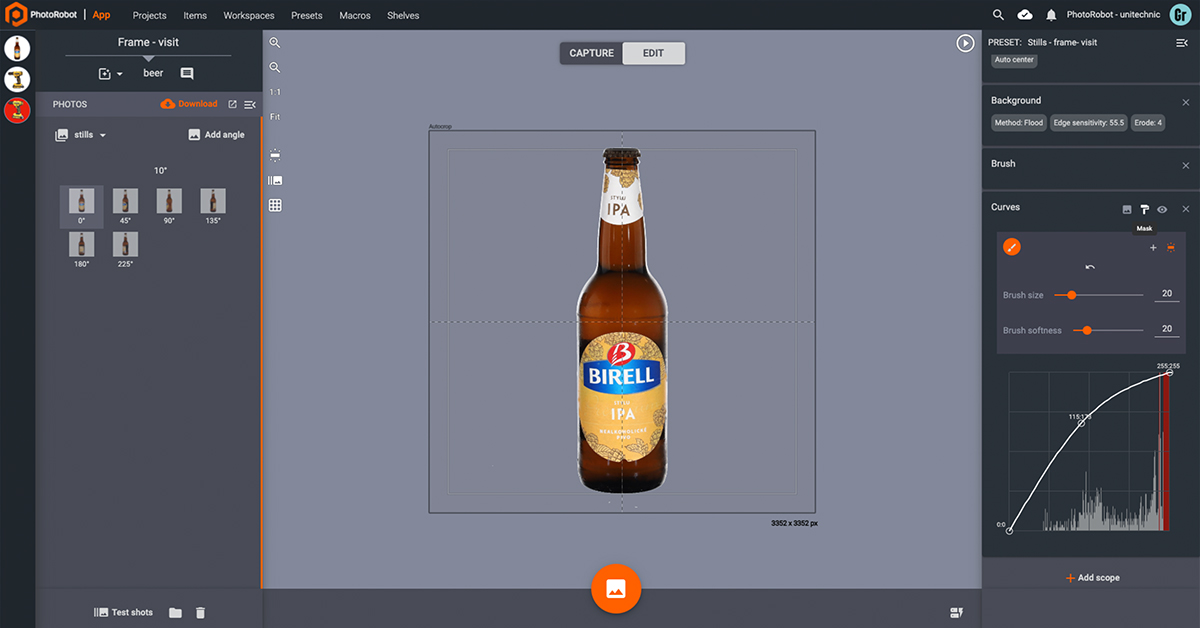
Функцията за четка и гума не е новост, но предлагаме някои разширени възможности, специално за спин фотографията. Често използваме четката/гумата, за да премахваме прах или дефекти от продуктови снимки. При 360 spinset това може да бъде предизвикателство, тъй като работите с поне 24 снимки.
За тази цел нашият софтуер за редактиране на снимки Ви позволява да ретуширате една снимка и да приложите промените към всички изображения. Ако това не е подходящо, например при премахване на прах от сцена, можете лесно да отворите изображенията поотделно за бърза финална ретуш.
Във всеки момент можете да се върнете към което и да е изображение, за да го доизкусурите, без да се налага отново да ретуширате всяка снимка поотделно. Задайте размер и ефект на ръба за по-голяма прецизност, а след това запазете работата си като предварителни настройки (presets) за бъдещо редактиране.
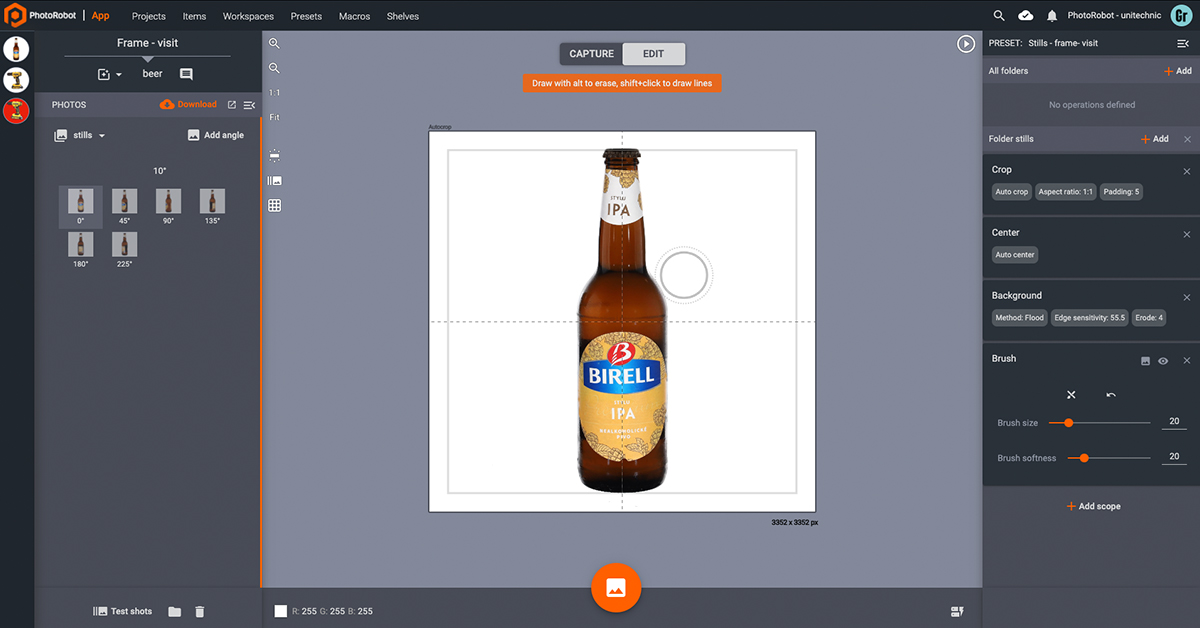
Клавишни комбинации за елементите от менюто
Можете да използвате и клавишни комбинации, за да съкратите значително времето за редактиране на снимки. Те осигуряват бърз достъп до елементи от менюто като изрязване на изображението, автоматично центриране, операции с фона, насложване на изображения и други.
За операторите на PhotoRobot това означава, че всички стандартни и разширени инструменти за редактиране са на само няколко натискания на клавиши разстояние. Вече не губите време в търсене на инструменти из менюта. Обработвайте фотосесии с по-голям обем без усилие и за по-кратко време.
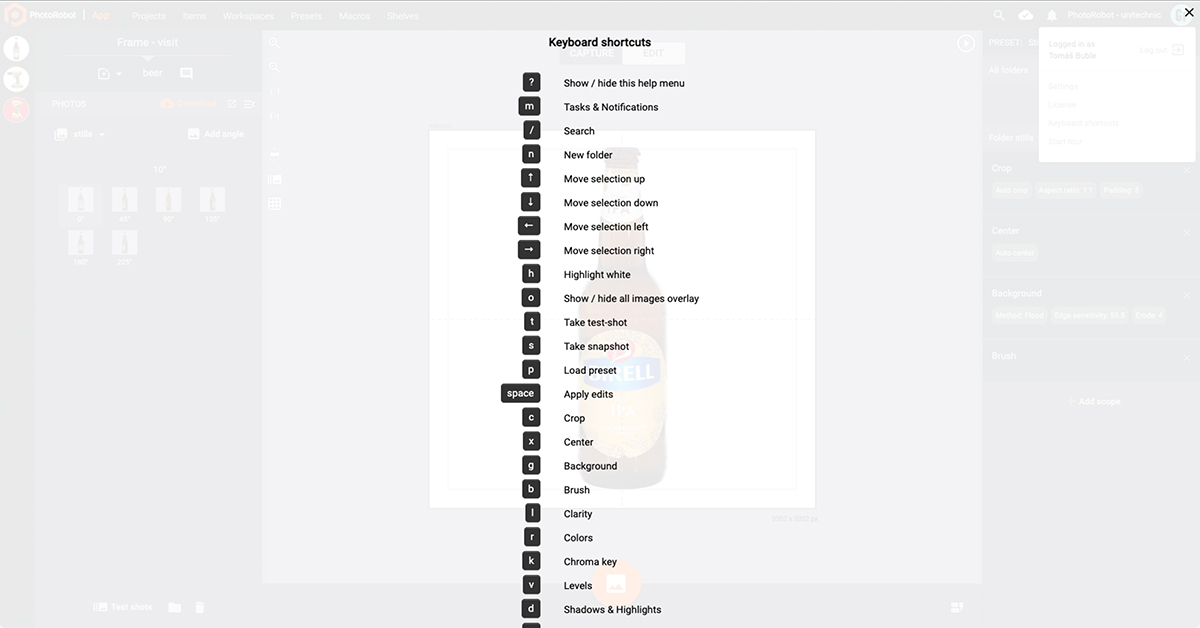
Определяне на обхвата на редактиране за цели папки
За по-нататъшно спестяване на време потребителите също могат да определят обхвата, при който ще се прилагат операциите по редактиране. Задайте обхвата в цяла папка, на конкретни ъгли на люлка или за индивидуално изображение. Това е особено ценно при редактиране на изображения от няколко реда, независимо дали става дума за stills или 360s.
При изображения с няколко реда трябва да настроим осветлението според всеки ред при снимането. Същото важи и при редактирането.
Заснемаме конкретни ъгли на завъртане (0°, 15°, 37° и т.н.) и всеки от тях разпределяме в различна папка в рамките на един артикул. За тези папки са необходими различни операции за редактиране, които определяме, като зададем обхвата да се прилага към целеви артикул (или артикули).
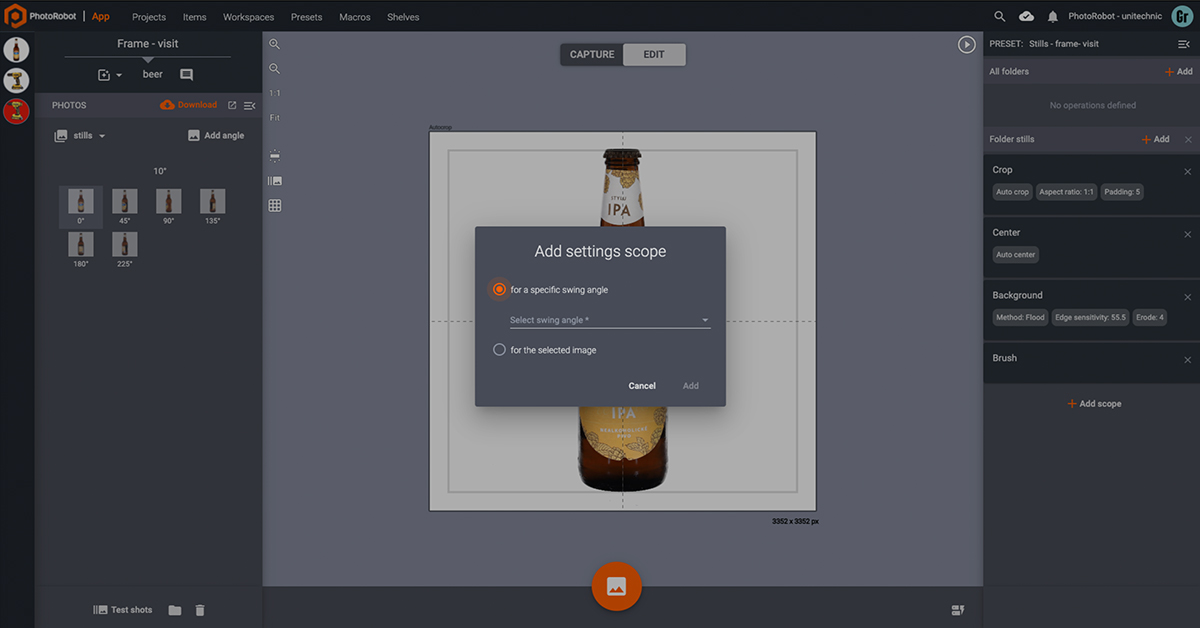
Маскиране и корекция на изображения
Маскирането ни позволява да определяме къде да се прилагат конкретни операции. Можем да отбележим места, които не искаме да бъдат променяни от определени операции за редактиране – например къде да не се премахва фонът. Възможно е също да искаме да ограничим прилагането на някои операции, например корекцията на яркостта само за определена част от изображението. Тук просто задавате къде и в какъв обхват да се прилага редактирането. Така можем да експериментираме с всяка операция за редактиране и да прилагаме уникални маски за всяка от тях. Задавайте маски за всичко – от премахване на фона до яснота, нива, криви и други.
Автоматизация по Ваша команда: PhotoRobot_Controls
Всички стандартни и разширени инструменти за редактиране на снимки са достъпни независимо от нивото на абонамента за PhotoRobot. Въпреки че скоростта и времето за обработка се различават, потребителите разполагат с всичките ни инструменти за максимална продуктивност при редактиране на статични, въртящи се (spin) и 3D снимки.
Искате да научите повече? Свържете се с нас още днес. Ще отговорим на всички Ваши въпроси относно нашия софтуер за редактиране на снимки, неговите инструменти и функции, както и относно нашите роботи за фотография на всякакви продукти.



