
Заснемане на изображения със системите на PhotoRobot
След като създадете работно пространство в PhotoRobot Controls App (наричано по-нататък „CAPP“), интерфейсът Capture Ви дава контрол над хардуера и камерите на PhotoRobot, за да автоматизирате заснемането на изображения и видео.
Интерфейс Capture
Интерфейсът Capture на CAAP се състои от 4 основни области:
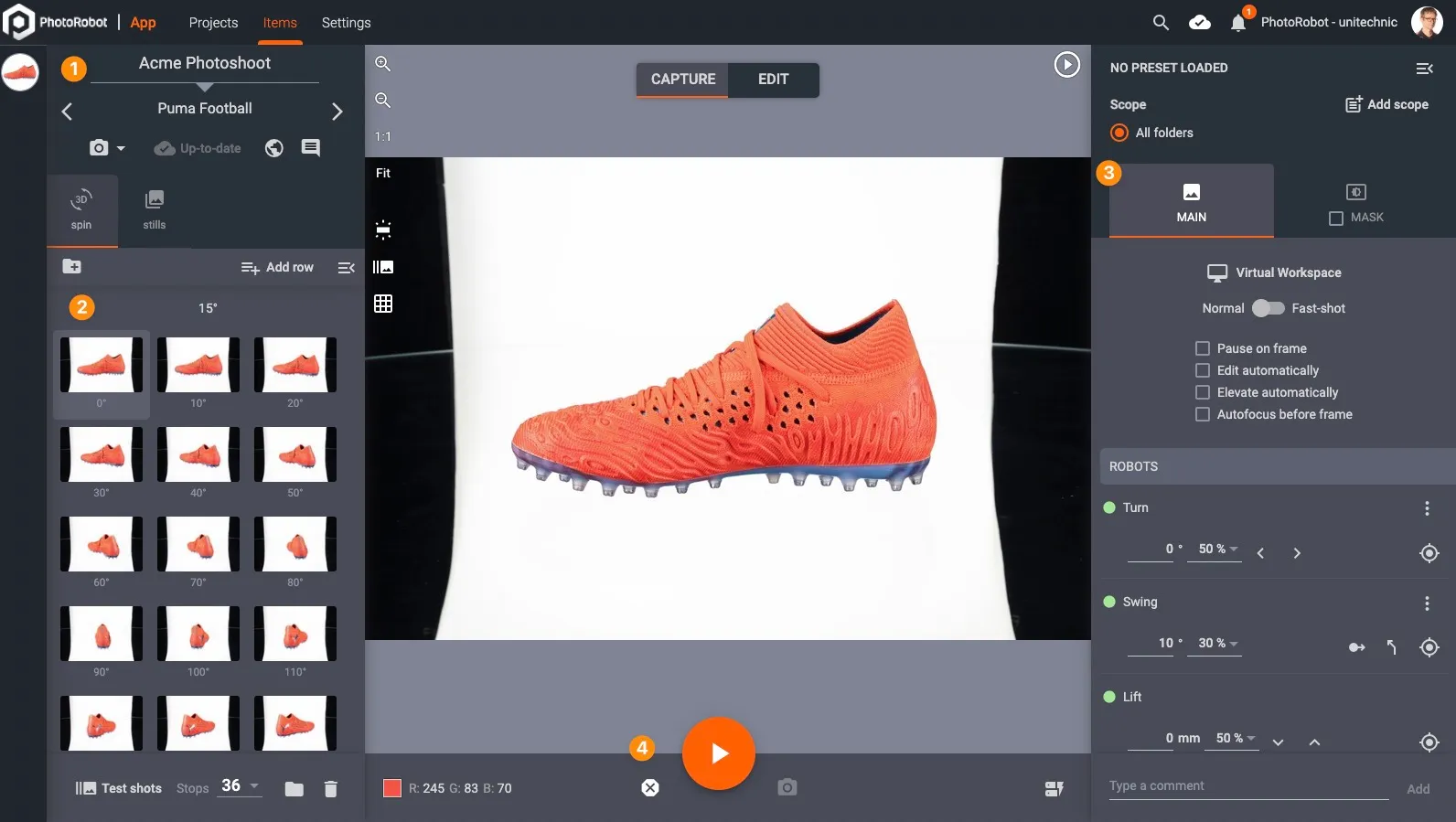
- Информация за артикула
- Папки, кадри и изображения
- Конфигурация на хардуера
- Управление на последователността
Създаване на нов артикул
В CAPP един проект може да се състои от един или повече отделни артикули, като артикулът обикновено е конкретен фотографиран обект. Всеки артикул може да включва една или повече папки, в които различните типове изображения се съхраняват отделно. Най-често се използва една папка за 360° въртене („Spin“) и друга за статични изображения („Stills“).
Преди да започнете снимането, трябва да добавите нов проект (освен ако не използвате съществуващ) и да имате поне един артикул.
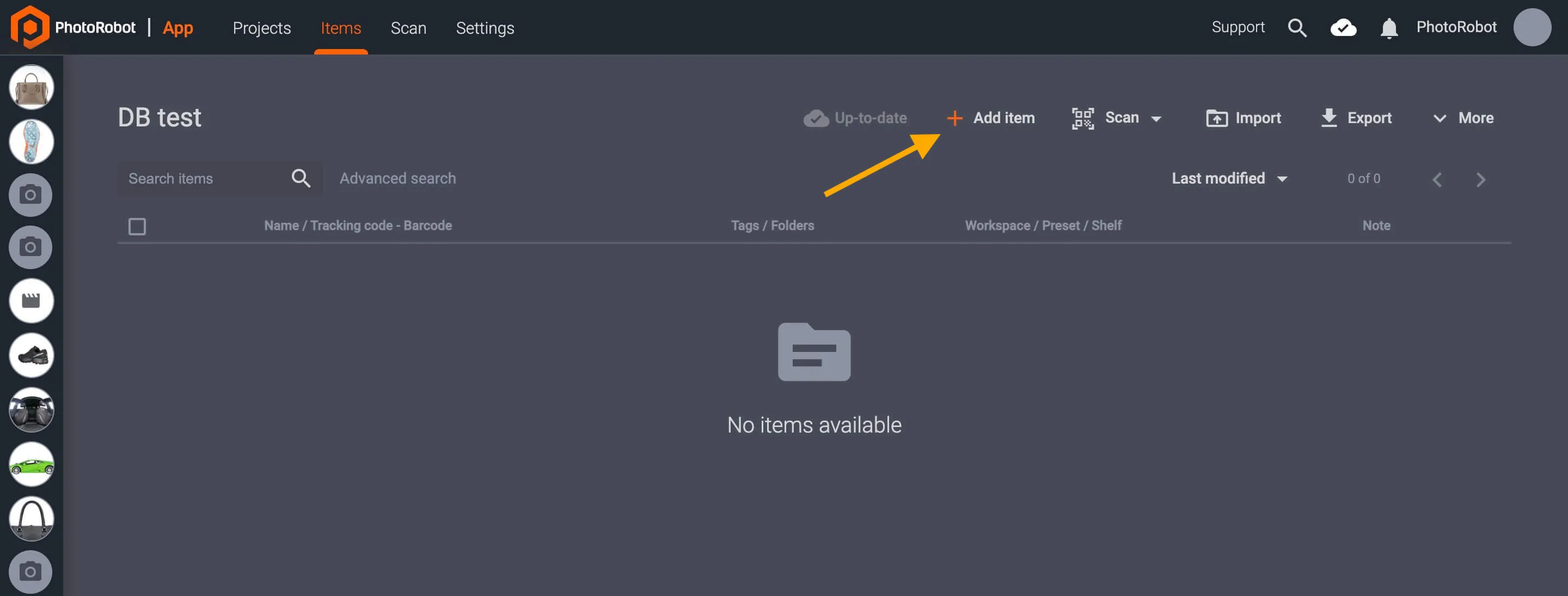
За да създадете нов артикул ръчно, отидете в Project и изберете Add item.
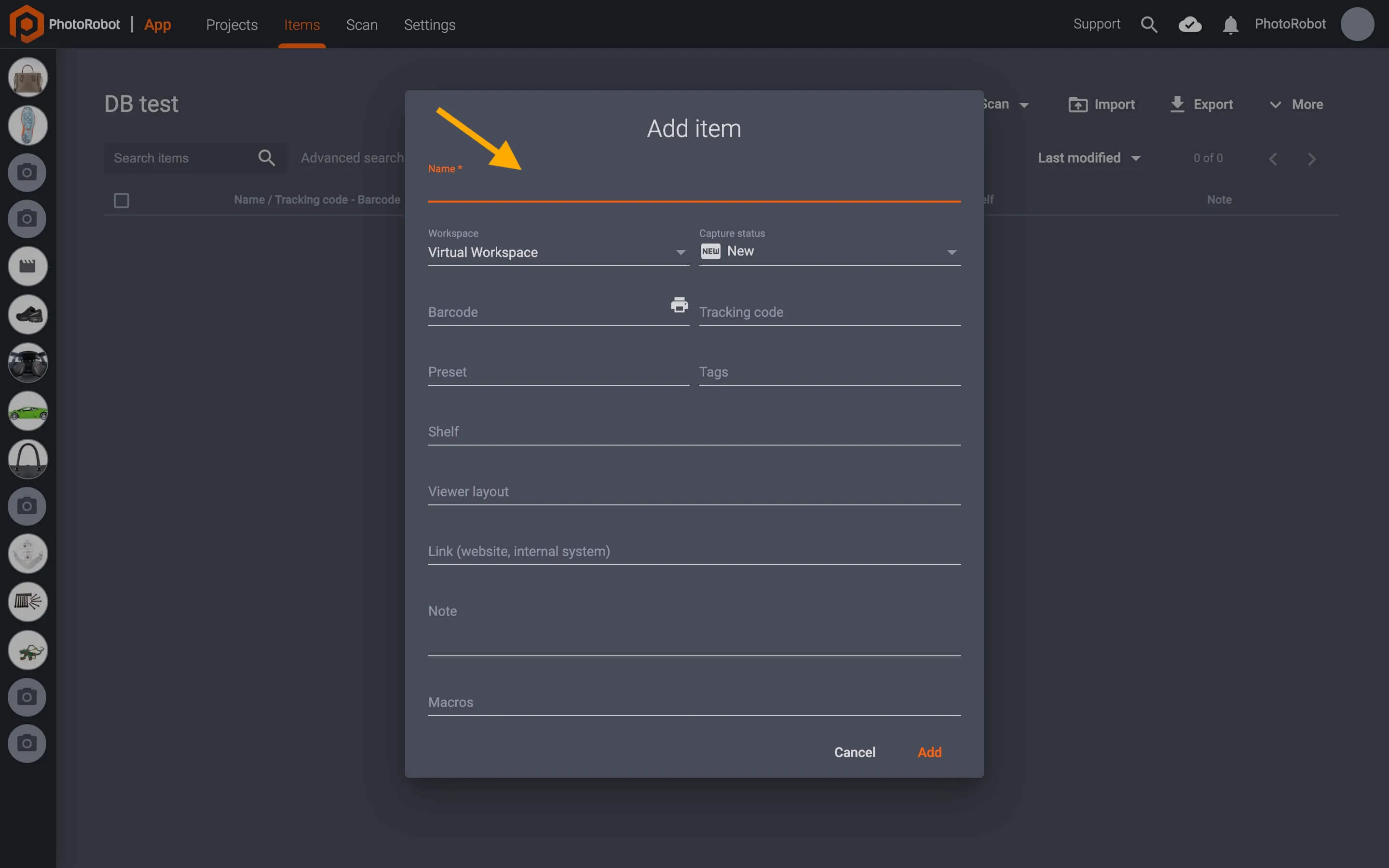
След това в появилия се прозорец попълнете задължителното поле „Name“, за да се активира бутонът „Add“ за създаване на новия артикул. Тук можете да въведете и допълнителна информация за артикула: кодове, връзки, бележки, макроси и други, но тези полета не са задължителни.
Забележка: Ако новият артикул има баркод, при ръчното му създаване можете да въведете или сканирате баркода в системата:
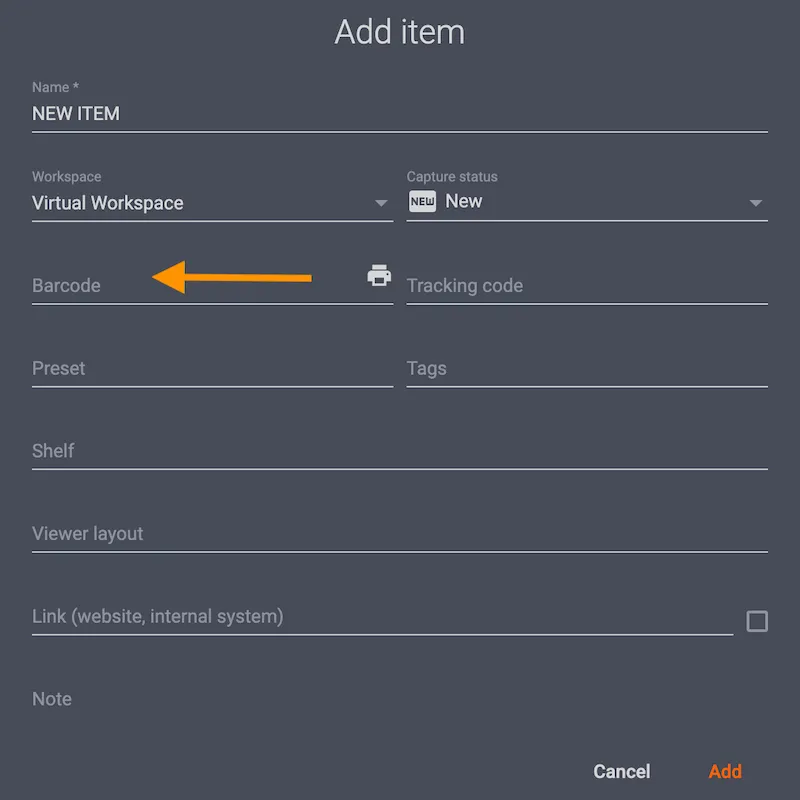
Добавянето на баркод към артикула позволява баркодът да се показва директно в интерфейса на режим Capture чрез натискане на бутона за баркод в областта „Информация за артикула“.

Не забравяйте да вземете предвид типа лиценз, който използвате за CAPP. При лиценз, базиран на Cloud, ще има допълнителни атрибути към тези в полетата по-горе.
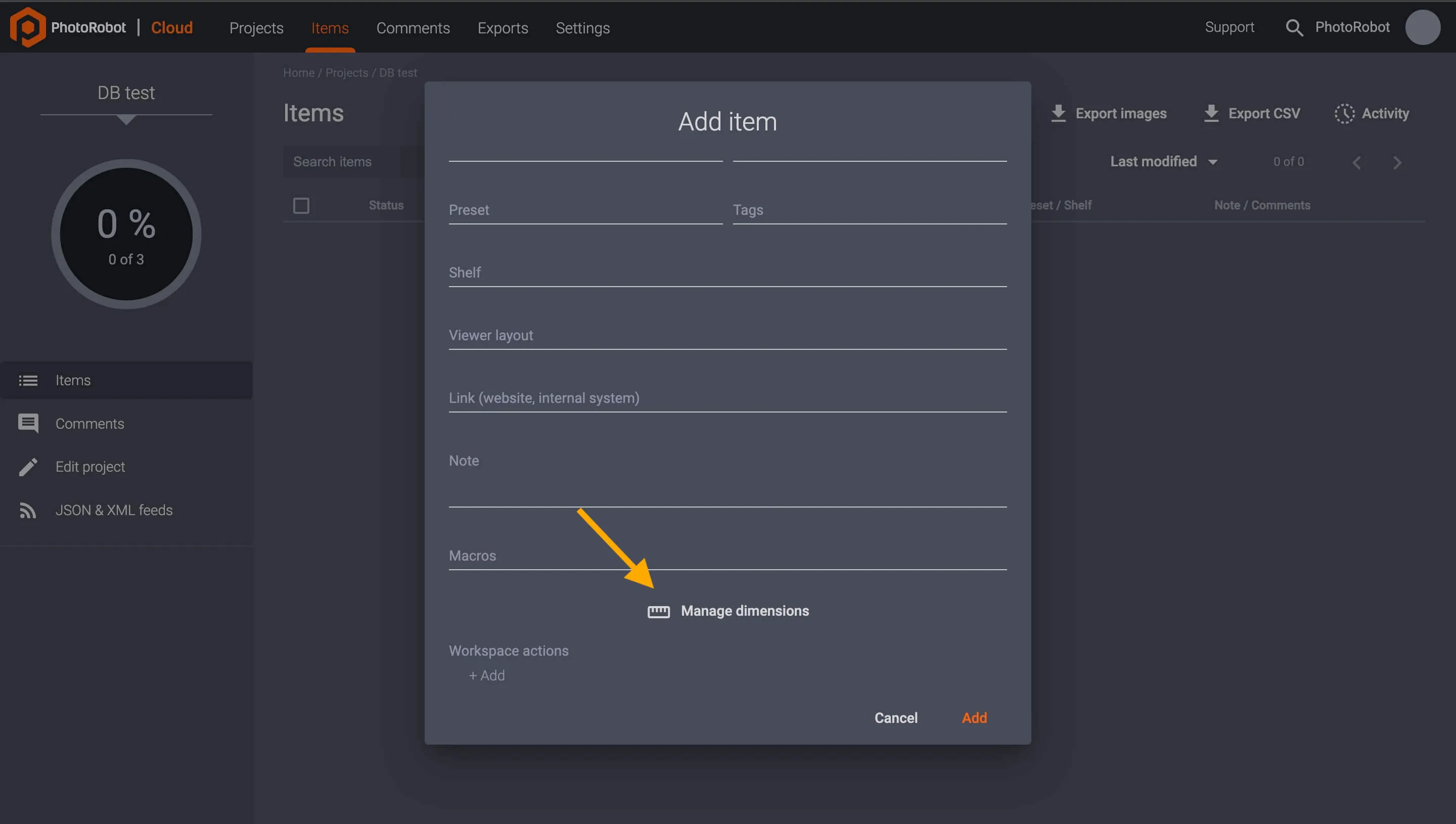
При лиценз, базиран на Cloud, превъртете до края на опциите за новия артикул и изберете Manage dimensions, за да добавите ширина, височина, дължина и тегло на артикула. Забележка: Активният абонамент за Cloud позволява добавяне на размери без ограничения. Попълнете атрибутите и изберете Confirm, за да добавите размерите към артикула.
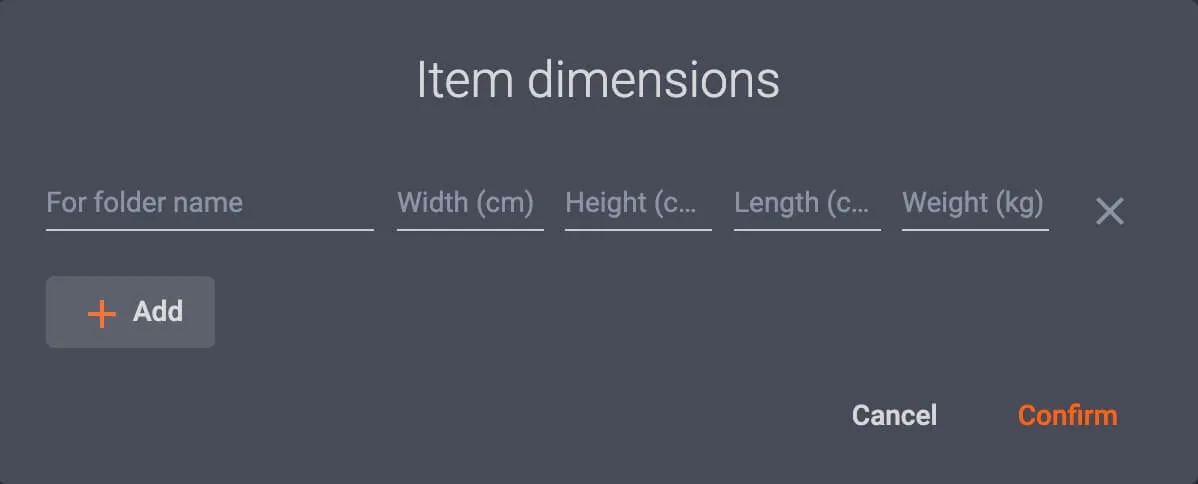
С натискане на Add се създава новият артикул с всички зададени от Вас атрибути.
Импортиране на нов артикул
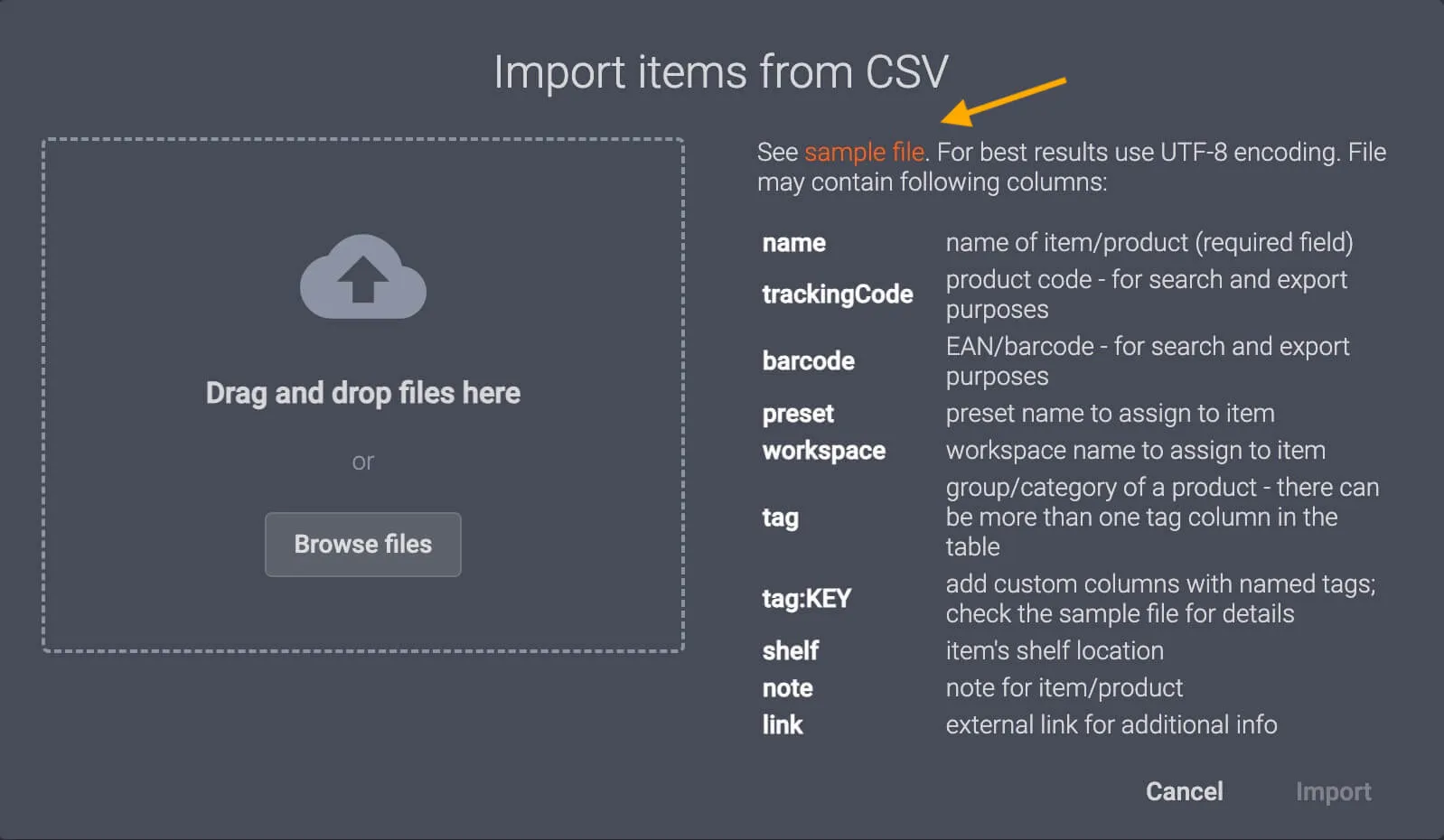
Освен това можете да създадете няколко артикула наведнъж с функцията Import. Предпоставка за импортирането на артикули е използването на CSV файл. CSV файловете съдържат всички атрибути на всеки артикул, който ще импортирате.
CSV файлът съхранява таблични данни като обикновен текст, като отделните записи се разделят с разделители. Забележка: За импортиране на артикули има примерен файл sample-import.csv, който можете да изтеглите директно в приложението.
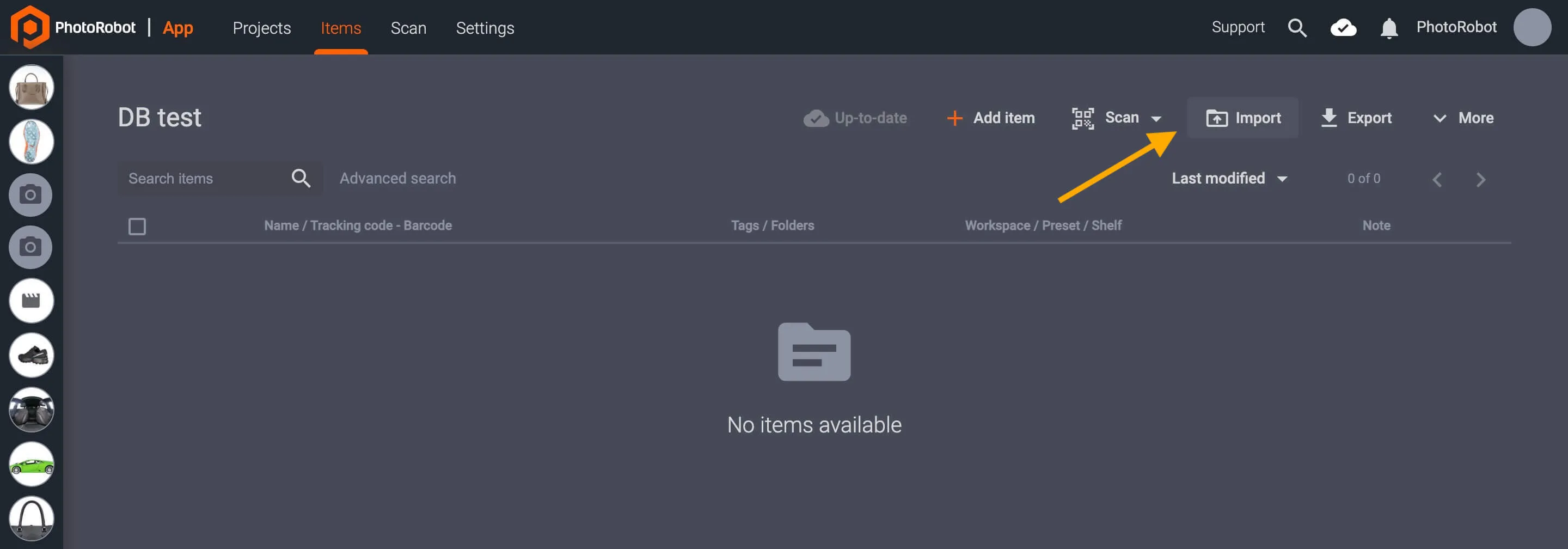
За да импортирате нови артикули, отидете в Project и изберете Import.
След това в изскачащия прозорец можете да плъзнете и пуснете CSV файл или да прегледате локалните папки, за да го импортирате в CAPP чрез бутона Browse files.
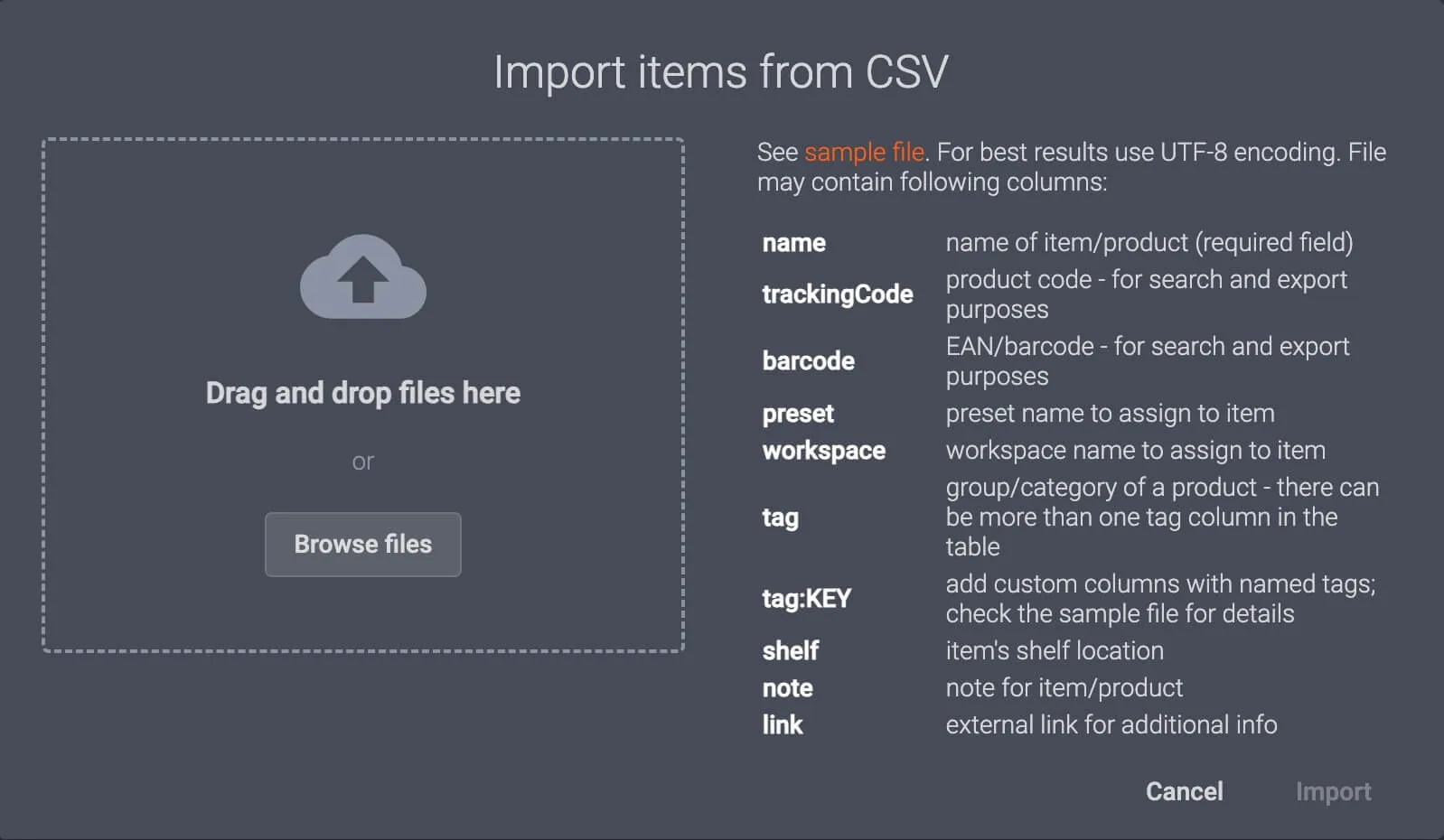
За да използвате примерен CSV файл, натиснете Sample file в горната дясна част на интерфейса. Така примерният CSV файл се изтегля на локалния компютър.
Запомнете: Импортирането на артикули може да включва размерите им (дължина, ширина, височина, тегло) без ограничение при активен потребителски лиценз.
Автоматично създаване на нов артикул
Като алтернатива на ръчното създаване на артикули в CAPP, разширените настройки на баркод скенера позволяват автоматично създаване на нови артикули след сканиране на непознат баркод. Тази настройка служи за идентифициране на артикул в момента на заснемане (обикновено чрез баркод или QR код). Операторът просто сканира непознат код и в проекта автоматично се създава нов артикул. Наименованието на артикула съответства на сканирания низ и се записва в полето за идентификатор на артикула.
За да включите или изключите автоматичното създаване на артикули чрез баркод скенер, отворете General Settings в локалната десктоп версия на CAPP. След това намерете настройките на Barcode Scanner и с превключвателя включете или изключете опцията Automatically create a new item in the system when an unknown barcode is scanned.

Забележка: От версия 2.13.beta58 на CAPP има възможност за настройване на минималната дължина на низа за баркодове. Преди това минималната дължина на баркод / QR код беше 6 символа (за да се избегне, наред с други проблеми, двойно тълкуване на сканирания низ). Сега тази стойност може да се променя, така че например четирисимволни идентификатори да работят без допълнителни настройки.
За да промените минималната дължина на низа за баркодове / QR кодове, задайте Minimum barcode length, отново в локалната версия на CAPP, в General Settings - Barcode Scanner. Баркодове, по-къси от въведената дължина, ще бъдат игнорирани от системата.

Информация за артикула
Този раздел от интерфейса CAPP Capture предоставя основна информация за артикула и се състои от 3 основни области.
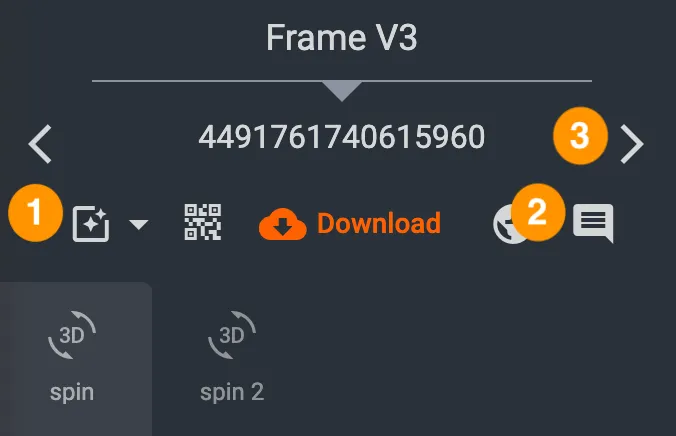
- Capture status - Променете статуса на артикула на Captured, Edited, Recapture или Fix Editing
- Comments - Кликнете за достъп до всички коментари на ниво артикул
- Next / Previous - Използвайте за навигация между артикулите според избрания филтър за статус на артикулите
Забележка: Ако артикулът съдържа баркод, който е въведен ръчно или сканиран автоматично в системата, в областта с информация за артикула ще се показва и бутон за баркод. Кликването върху бутона за баркод отваря изскачащ прозорец с баркода на артикула.
Съвет: Задайте Item Status Filter, за да ограничите резултатите и да намирате и навигирате между проекти по-бързо.
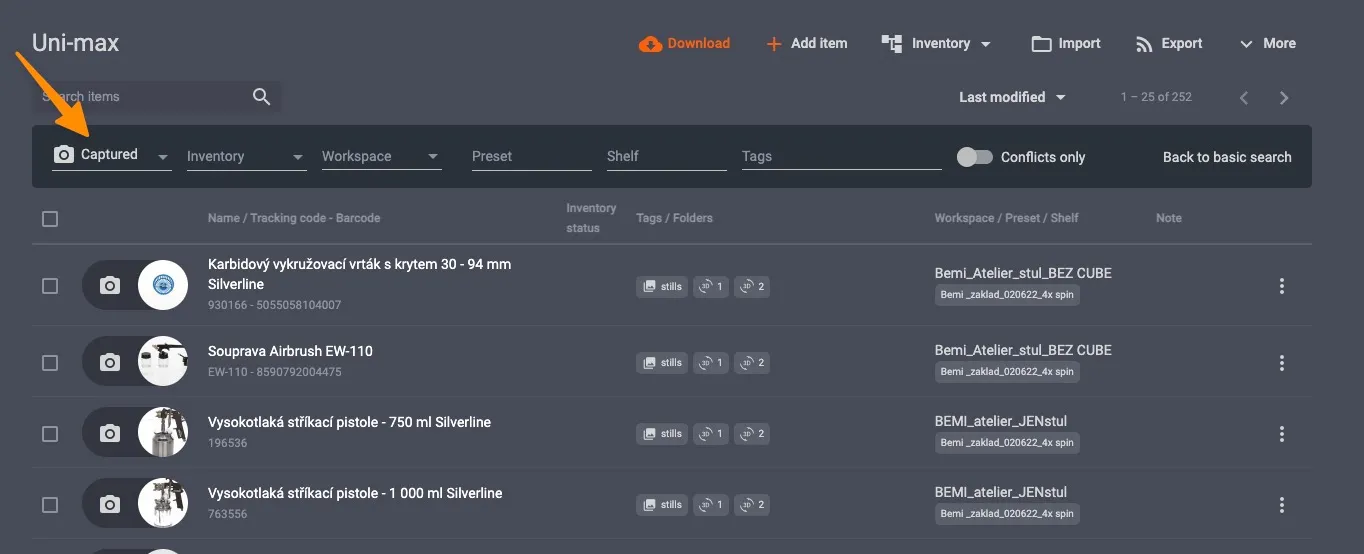
- Филтрирайте резултатите, за да се показват само артикули със статус: Captured, Edited, Verified, Approved, или Rejected.
Например, ако отговаряте за проверката на изображенията, ограничете резултатите до „Edited“, за да намерите и прегледате само артикулите, които вече са обработени. След прегледа задайте статус на артикула „Verified“ или „Fix Editing“, за да одобрите или отхвърлите промените и да уведомите членовете на екипа. Статусът на артикула информира отговорните лица кога изображенията са готови за публикуване или кога е необходима допълнителна обработка.
Папки, кадри и изображения
Всички визуални материали са организирани в папки, като папките са разделени според различните типове изходни файлове. Трите типа папки са:
- Въртене (360 / 3D)
- Статични снимки
- Видео
Всяка папка съдържа отделни кадри. Кадърът включва информация за заснемания ъгъл (инструкции за фотографските процеси) и една или две версии на изображението:
- Original - Оригиналният файл, както е получен от камерата
- Edited - Файлът на изображението, обработен с инструментите за последваща обработка на PhotoRobot
Навигирайте в интерфейса на папките, както следва:
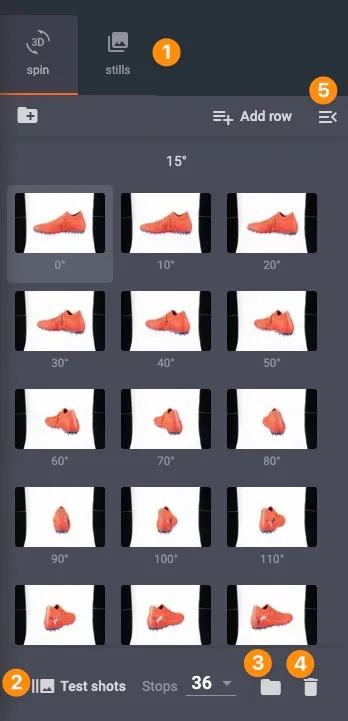
- Избор между папки (1)
- Експериментирайте с конфигурации, като правите тестови снимки (2)
- Отваряне на хранилището за изображения на локален компютър (3)
- Изчистване на снимки за повторно заснемане (4)
- Достъп до менюто* на папката (5)
Менюто на папката включва следните функции.
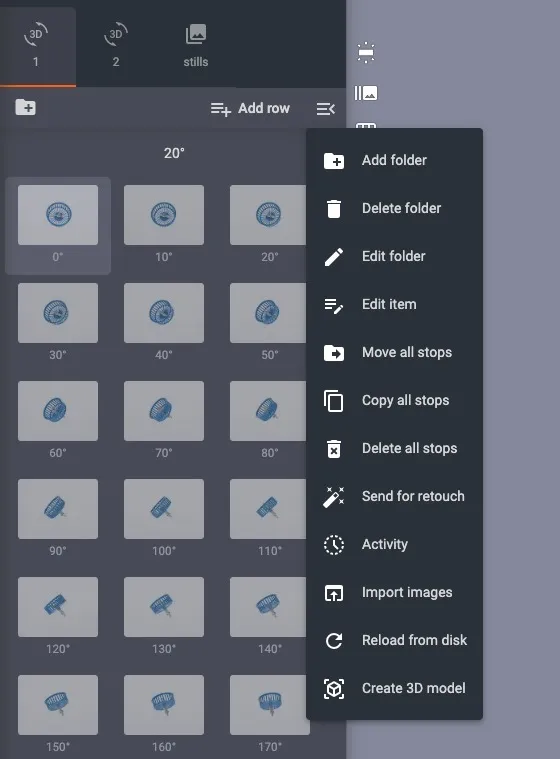
- Добавяне / изтриване / редактиране на папка
- Копиране / преместване на кадри между папки
- Изтриване на кадри – пълно премахване на всички кадри заедно с всички изображения и конфигурации на ъглите
- Изпращане за ретуш – маркиране на артикула за външен ретуш
- Активност – преглед на журнала с активността на артикула
- Импортиране на изображения – качване на Ваши собствени изображения
- Създаване на 3D модел – генериране на 3D модел от изображенията в папката (*Налично само за MacOS; с няколко 3D формата, поддържани от PhotoRobot)
Освен това във всеки кадър са налични допълнителни опции в менюто:
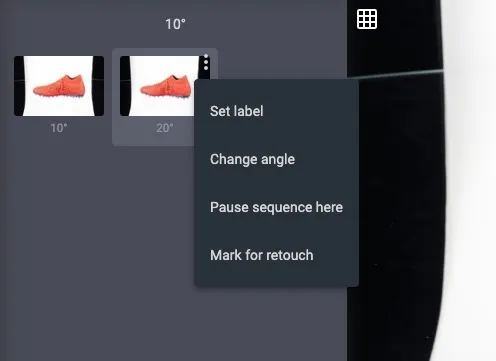
- Задаване на етикет – създаване на етикети за отделни кадри (напр. „hero shot – отпред“, „3 / 4“, „отзад“ или конвенциите за именуване на изображения по GS1)
- Промяна на ъгъла – настройване на ъгъла за отделен кадър
- Пауза на последователността тук – изберете, за да спрете последователността на снимане при този кадър и да изчакате оператор да поднови снимането
- Маркиране за ретуш – определяне на изображението за външен ретуш от трета страна
Управление на последователността
За да стартирате последователност, натиснете бутона Play (1) в долната част на екрана:
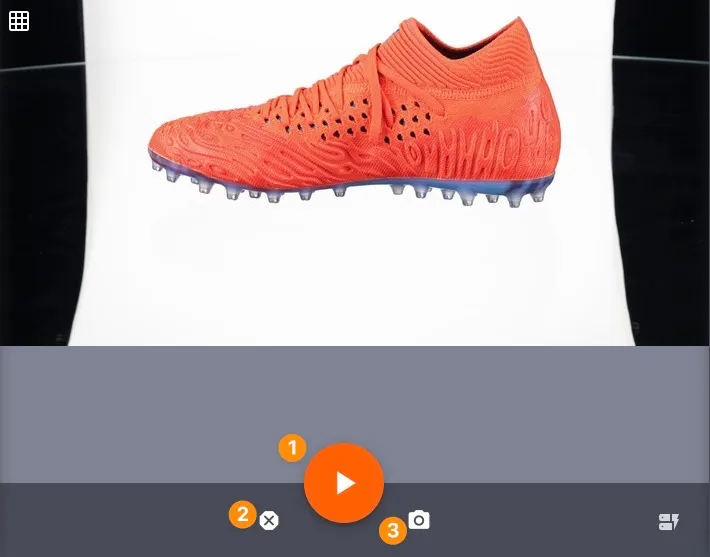
Можете да прекъснете последователност по всяко време с бутона Emergency stop (2).
В папка за статични снимки използвайте бутона Take snapshot (3), за да заснемете кадър, без да го дефинирате предварително. Снимката ще бъде заснета и добавена като нов кадър в папката.
Опции на последователността
В десния панел на интерфейса на CAPP можете да конфигурирате опциите на последователността. Те включват:
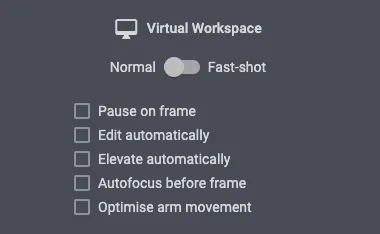
- Конфигурация на работното пространство – достъп до работните пространства или превключване между тях
- Превключвател Normal / Fast-shot – настройте спиране на въртенето на въртящата се платформа преди снимане (Normal) или, за значително по-бързи последователности, снимане по време на непрекъснато въртене (Fast-shot)
- Pause on frame – включете, за да спира въртящата се платформа след всеки кадър (полезно при създаване на продуктови анимации)
- Edit automatically – настройте автоматична обработка веднага след заснемането
- Elevate automatically – включете за автоматично повдигане до центъра на продукта преди началото на последователността (въз основа на размерите на артикула)
- Optimise arm movement – след последователността рамото остава в позицията на последния заснет ред. Следващата последователност ще започне от тази позиция.
Въртене
В папка Spin ще намерите опции за 360-градусови снимки на продукти.
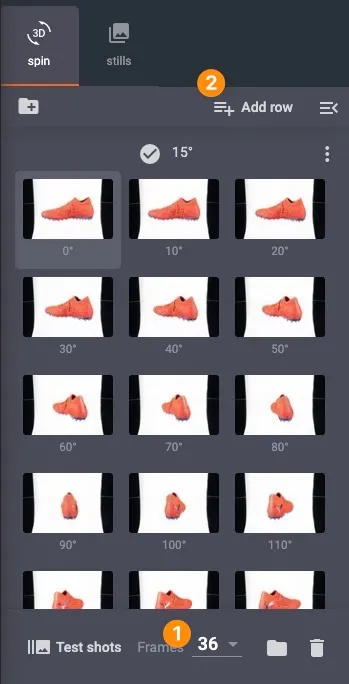
Конфигурирайте Frames (1), за да изберете броя кадри за заснемане на завъртане (напр. 24, 36 и т.н.). Използвайте Add row (2), за да зададете заснемане на допълнителни редове от различен ъгъл на накланяне (вертикалния ъгъл, под който камерата е насочена към обекта).
Статични снимки
За да определите кои кадри да се заснемат в папка за статични снимки, използвайте Add frame в горния десен ъгъл на интерфейса.
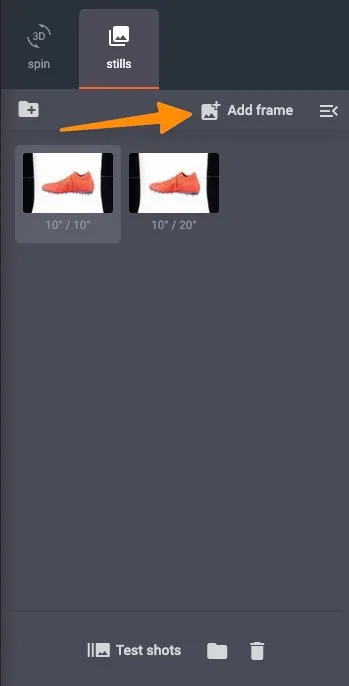
Като алтернатива натиснете Take snapshot, за да направите снимка и едновременно да създадете нов съответстващ кадър. Свържете камера през WiFi, за да снимате ръчно и автоматично да добавяте нови кадри (близки планове, детайлни снимки) в папката.
Премахване на фона с Freemask
Премахването на фона с Freemask е процес, при който за всеки кадър се заснемат две изображения:
- Основно изображение – стандартна снимка на обекта
- Маска – снимка на обекта, осветен отзад
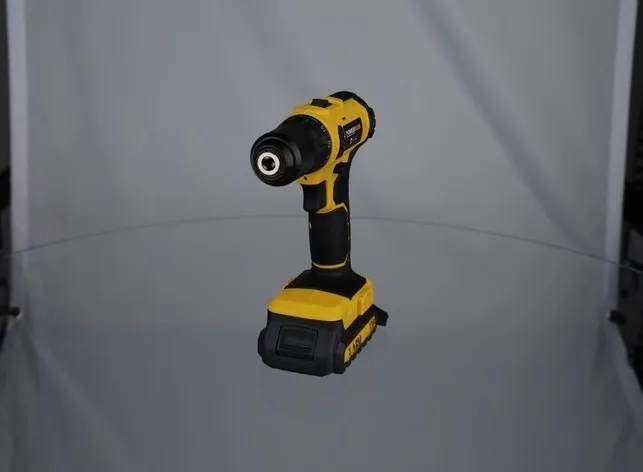
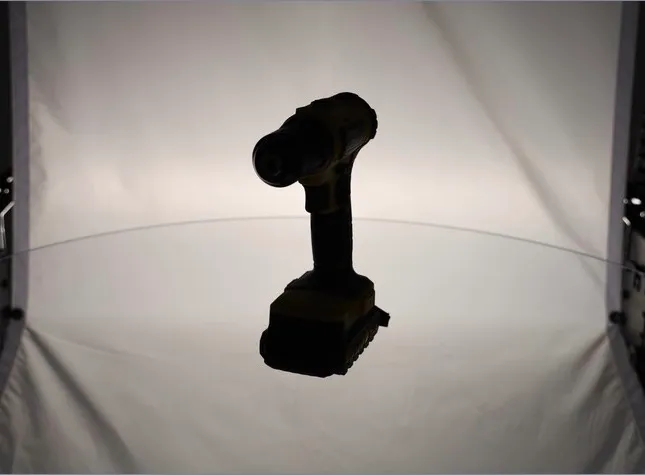
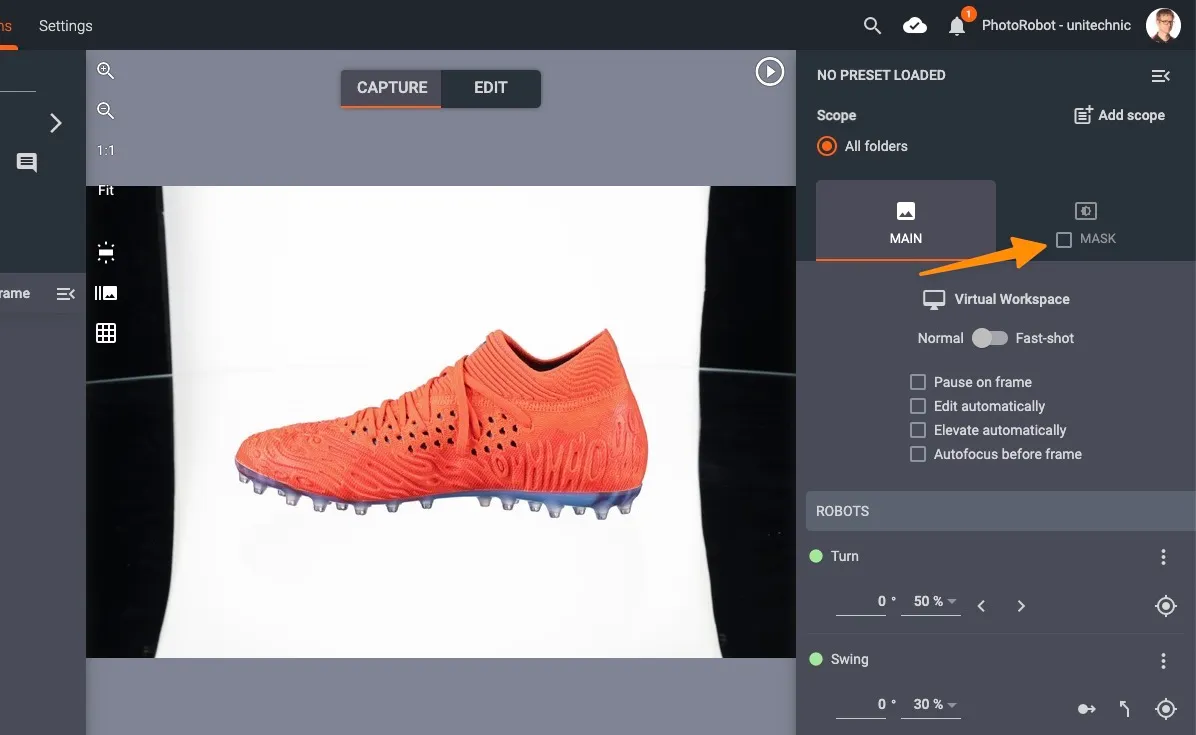
След това двете изображения се комбинират, за да се получи снимка, на която фонът около обекта е ефективно премахнат:
За да включите Freemask, отметнете квадратчето Mask в десния панел:
Конфигурация на хардуера
Роботи
В зависимост от робота (или от комбинацията от роботи) има до 3 вида роботизирани движения, като за всяко от тях са налични опции за управление на позицията, скоростта и калибрирането:
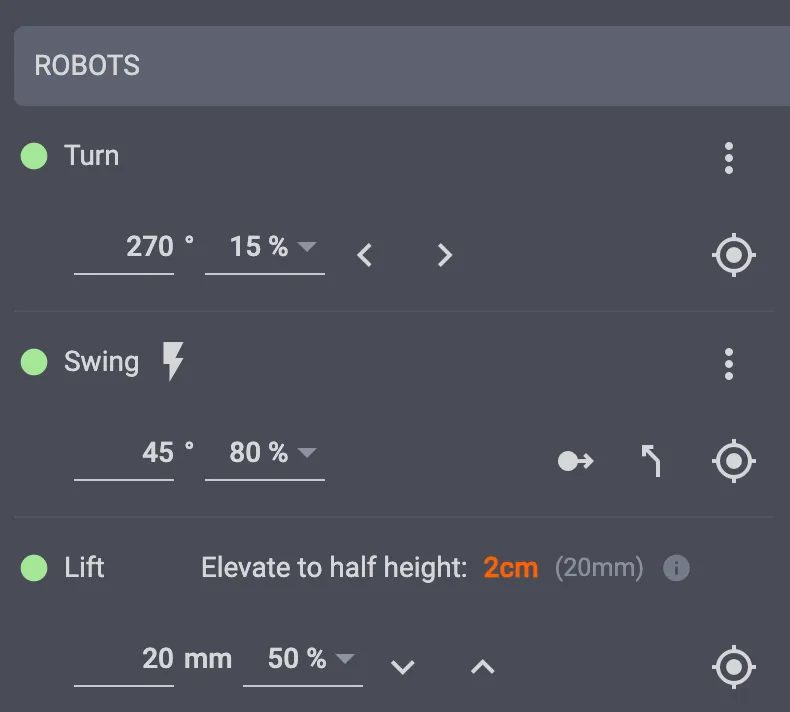
- Turn – стандартна функция за повечето устройства на PhotoRobot; позволява управление на въртенето на въртящата се платформа около нейния център
- Swing – задава вертикалния ъгъл, под който камерата е насочена към обекта (напр. 0° – камерата е на нивото на въртящата се платформа, 90° – изглед отгоре към продукта)
- Lift – задава височината на камерата
Настройките за позиция, скорост и калибриране ще намерите в опциите за конфигуриране на Turn, Swing и Lift:
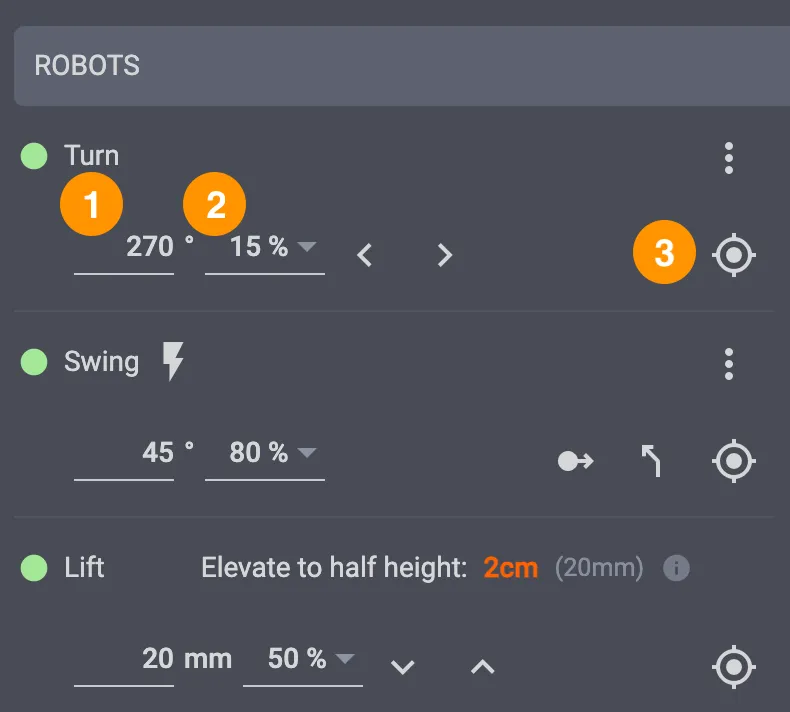
- Използвайте състоянието Set Position (1), за да преместите робота.
- Задайте скоростта на движението чрез полето Speed (2).
- Използвайте бутона Calibration (3), за да върнете робота в началната му позиция.
Ако настройвате движението за първи път, винаги задавайте началната позиция на робота чрез калибриране (Calibration).
Освен това от версия 2.13.3 на CAPP в интерфейса на режим Capture има конфигурируеми предварителни настройки за бързи ъгли за Turn и Swing. Кликнете върху трите вертикални точки до полето Turn или Swing, след което кликнете върху Configure angle presets.
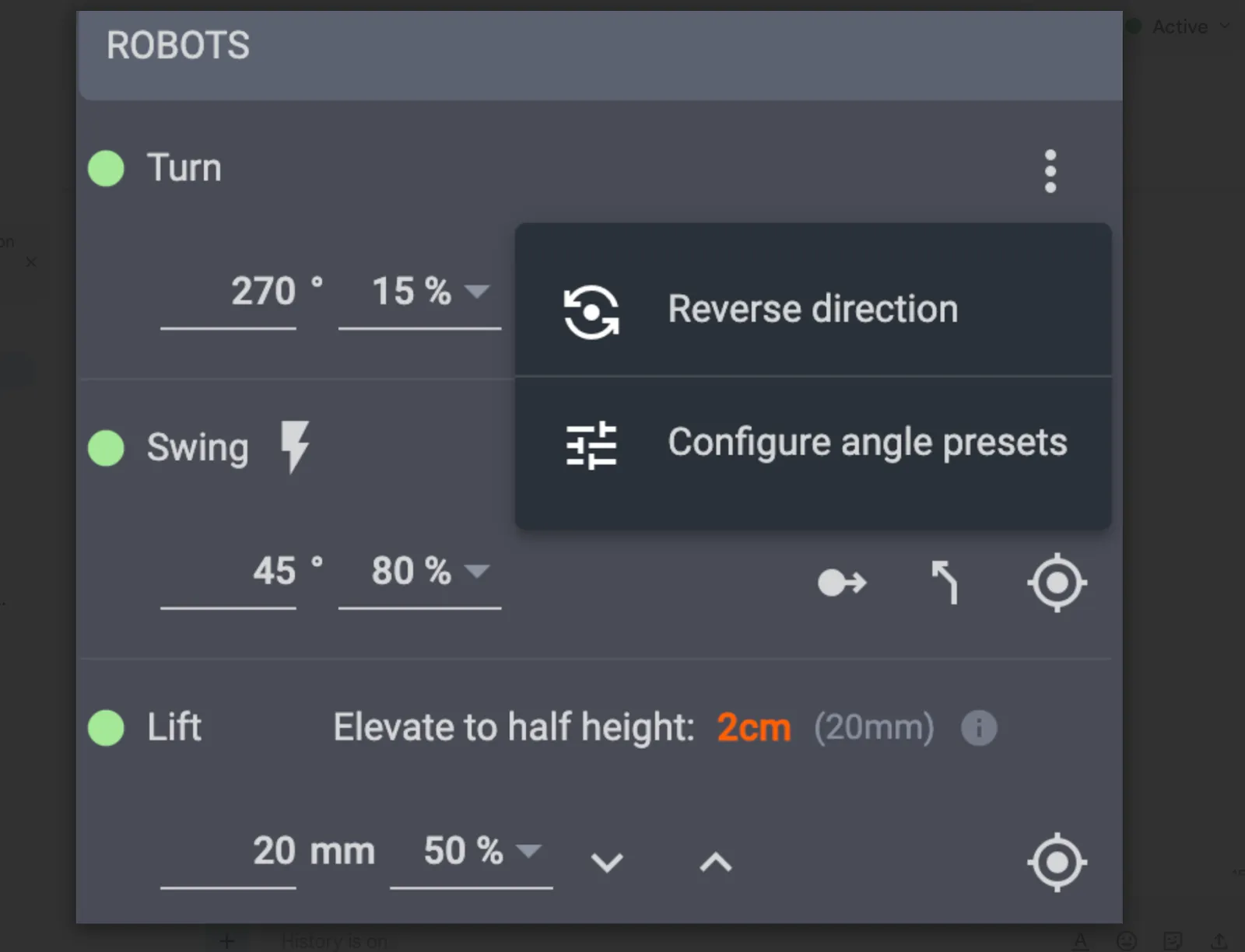
Така се отваря изскачащ прозорец, в който можете да въведете желаните ъгли на завъртане (turn) или наклон (swing), разделени със запетаи (максимум 4), напр.: 0, 90, 180, 270.
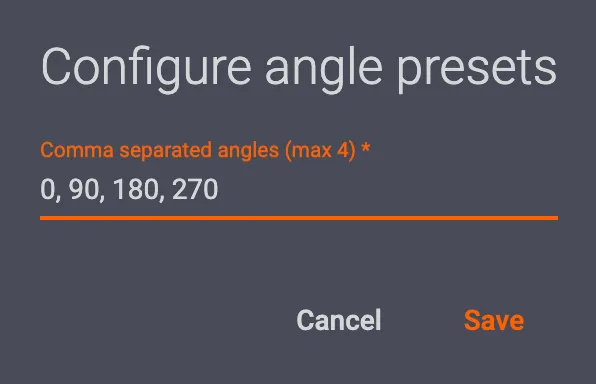
С натискането на „Save“ предварително зададените ъгли на наклон (swing) / завъртане (turn) се прилагат към настройките на робота за заснемане.

Камери
Включете една или повече камери за дадена последователност чрез интерфейса Cameras:
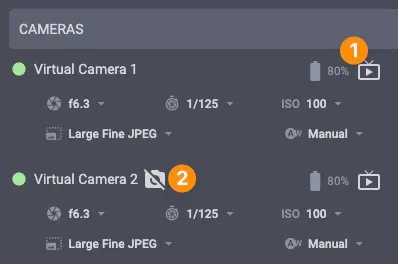
Кликнете върху иконата Live View (1), за да изберете фокусна точка с кликване върху картината в Live View. Изключете камери от последователността чрез иконата Exclude camera (2). Всяка изключена камера няма да се задейства по време на последователността. Това обикновено е полезно, когато към системата е свързана допълнителна камера през Wi-Fi, с която се снима ръчно паралелно с предварително зададено завъртане и статични снимки.
Live View е полезен, когато искате да проверите композицията и фокуса, и се стартира само с кликване върху иконата.

Освен това отделяемият Live View позволява на операторите да изведат PhotoRobot Live View в самостоятелен прозорец.

Така студиата с два монитора могат да композират кадъра на втория екран, докато работните процеси в PhotoRobot _Controls остават активни на основния дисплей.

За да отделите Live View, отворете Live View в режим Capture в _Controls и преместете прозореца на втория си монитор. След това можете да продължите със заснемането, без да се налага да свивате интерфейса на работния процес.

Забележка: За подробна информация относно настройването и използването на камерите вижте PhotoRobot Camera Configuration.
Осветление
CAPP поддържа както студийни светкавици (Broncolor или FOMEI), така и всякакви LED светлини с поддръжка на DMX. Инструкции за инсталиране и конфигуриране на осветлението в CAPP ще намерите в ръководството на PhotoRobot за настройване на работно пространство.
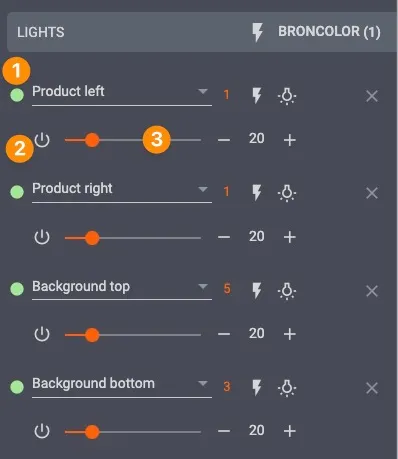
В интерфейса CAPP Lights задайте позиция на отделните светлини от менюто Light position (1). От падащото меню изберете или персонализирана позиция, или една от предварително зададените. Предварително зададените позиции включват:
- Product left / Product right – светлини, разположени така, че да осветяват продукта отпред
- Background top / Background bottom – светлини, които осветяват фона отзад, за да се получи бял фон
За да зададете персонализирана позиция, изберете Custom position от опциите в списъка с позиции.
Включвайте и изключвайте светлините с бутона Power (2). Това е полезно например при подхода с freemask, при който е необходимо да изключите предните светлини, за да се заснеме изображението на маската.
Преместете плъзгача Light intensity (3) отляво надясно за по-тъмно или по-светло осветление. Забележка: Някои светлини с DMX управление позволяват и регулиране на цветната температура.
Scopes и Presets
По подразбиране хардуерната конфигурация е една и съща за всички папки в рамките на един артикул.
За да персонализирате хардуерната конфигурация (по папка или по ред), използвайте бутона Add scope:
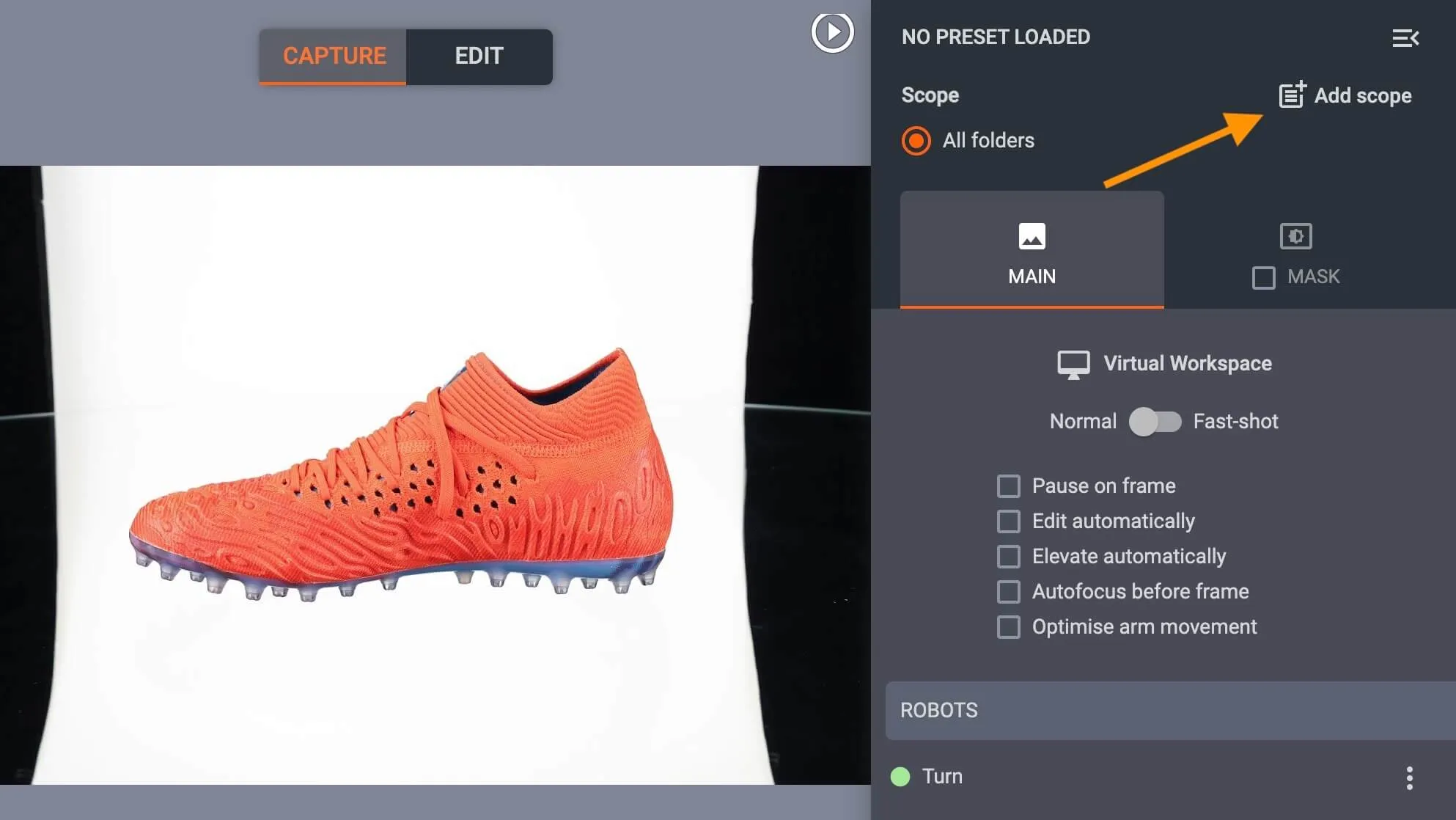
След като персонализирате конфигурацията, заредете или запазете настройките в горния десен ъгъл чрез падащото меню за Presets:
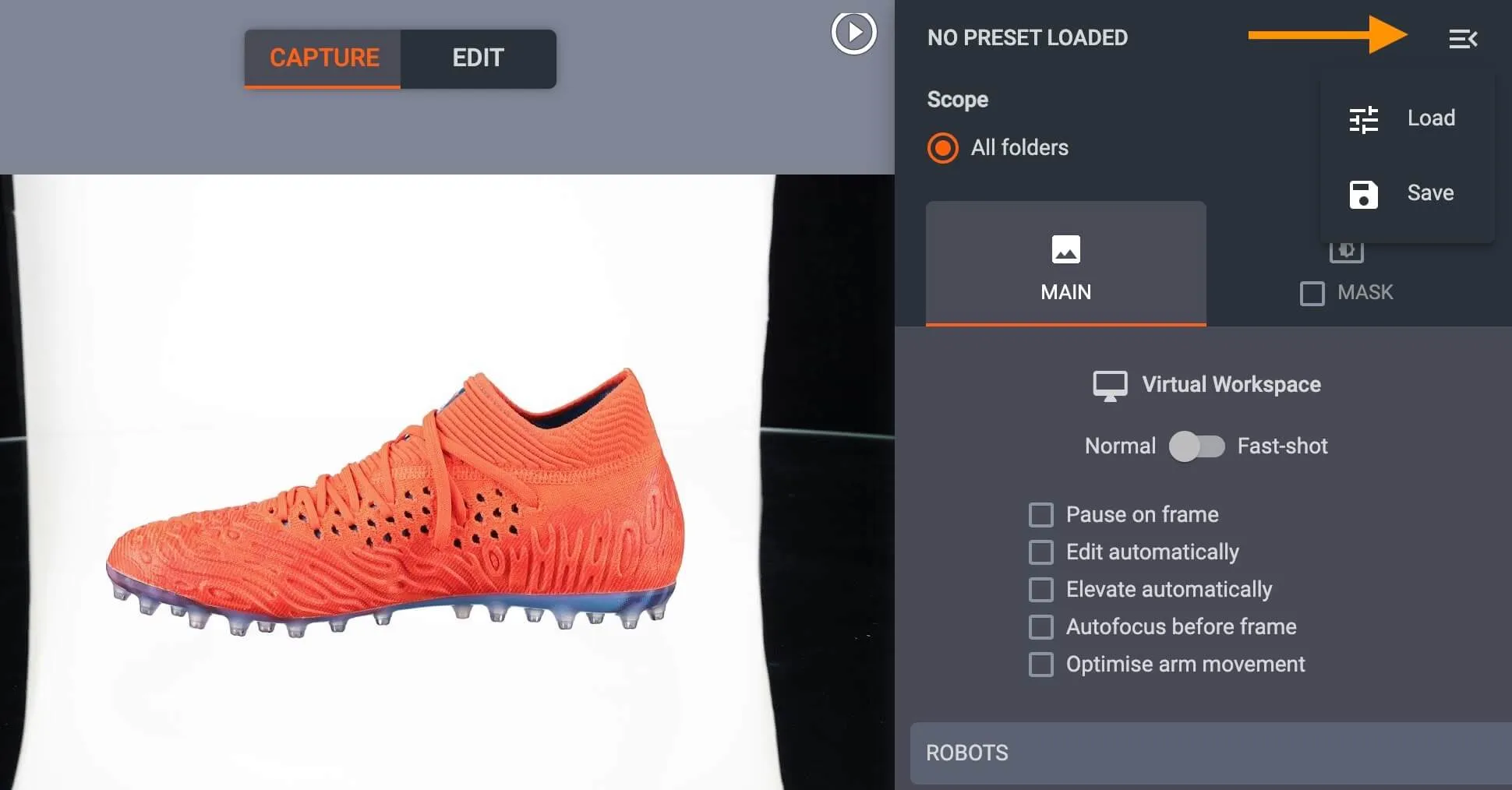
- Кликнете върху иконата на файл, за да запазите всички настройки за заснемане и по-късно да заредите конфигурациите, за да ги използвате повторно при подобни фотосесии.
Задаване на Presets
В CAPP има 3 метода за зареждане / задаване на Presets за един или няколко артикула.
1. Изберете артикул и заредете Preset от иконата на падащото меню в горната дясна част на интерфейса:

- Като алтернатива използвайте клавишната комбинация „P“, за да отворите запазените Presets. След това изберете конфигурация, която да се приложи към артикула. Това ще създаде папки за кадрите, които ще бъдат заснети, заедно с всички настройки за заснемане и предварително зададените операции за обработка.
2. При създаване на артикул потребителите могат да изберат конфигурация от менюто „Add item“, като кликнат върху полето Preset.


- За да зададете Preset на няколко артикула, изберете артикулите от менюто „Items“ и кликнете върху Assign preset:

- Изберете preset по име и го задайте на артикулите, като кликнете отново върху Assign preset:

3. Като алтернатива, в менюто „Items“ кликнете върху Import, за да импортирате артикули от CSV:

- Функцията за импорт от CSV позволява на потребителите на PhotoRobot да създадат артикул с неговите конфигурации в Excel и да го импортират в системата.
- CSV файловете могат да съдържат следните персонализируеми колони, както и една функция за задаване на preset на артикула по име на preset:

( ! ) - Забележка: При импорт от CSV за най-добри резултати се препоръчва кодиране UTF-8.
Сортиране на артикули по рафтове (колички)
Освен това в CAPP сортирането на артикули по Shelves (или Carts) Ви позволява да опростите работния процес, като автоматично се настройват работното пространство и preset след задаване на рафт на артикул.

Създаването на кодове за рафтове (или колички) в системата помага артикулите да се сортират по категории с конфигурируеми настройки на фотосесията. Рафт може да се зададе на артикул чрез конфигуриране на настройките му в приложението или, като алтернатива, чрез интеграция в CAPP на поддръжка за баркод четец.
Поддръжката на баркод четец позволява на екипите да отпечатат уникален баркод, който могат просто да сканират, за да зададат артикул към неговия рафт. По този начин екипите могат да сканират код на рафт и след това артикул, за да зададат бързо настройките на фотосесията му, без да кликват с мишка и без да отиват до компютъра на работната станция.

За достъп до настройките на Shelves в CAPP отворете Settings в локалната или в облачната версия на приложението:

- Кликнете върху елемента от менюто Shelves от лявата страна на интерфейса Settings, за да видите запазените рафтове (ако има такива).
- Търсете Shelves чрез разширеното търсене (Advanced search) или изберете Shelves чрез полето отляво на баркода / кода на рафта.
За да създадете нов рафт, използвайте + Add shelf в горния десен ъгъл на менюто Shelves:

Новите настройки на рафтовете позволяват създаване на персонализирани Barcode / codes за използване с четец на баркодове, въвеждане на Name, Tags, Notes, както и избор на Workspace и Preset.

- Barcode / code може да се персонализира, за да създадете уникален код на рафта, чрез който системата да задава настройки с четец на баркодове.
- Name най-често се използва за разграничаване на типовете фотографирани обекти, например: малки, средни и големи артикули; обувки, бижута, облекла или други подобни типове обекти.
- Полетата Workspace и Preset се конфигурират според роботизираната работна станция (и нейното местоположение в студиото), а полетата Preset – според настройките за автоматично заснемане и последваща обработка на рафта.
- Save в долния десен ъгъл на интерфейса създава рафта в системата за последващо задаване чрез приложението или чрез четец на баркодове.
По-късно, за да зададете код на рафт на нов или съществуващ артикул в приложението, изберете полето Shelf в менюто с настройки на артикула и изберете рафта, който да бъде зададен на артикула:

Забележка: Процесът е същият за прилагане на рафт към всеки съществуващ артикул за заснемане в системата. Просто изберете настройките на артикула и конфигурирайте полето Shelf:

Като алтернатива, ако използвате интегриран четец на баркодове, отпечатайте уникалния код на рафта и го използвайте заедно с баркодовете на артикулите, за да организирате бързо продуктите и списъците за заснемане по работна станция и Preset.


Добавяне на операции за обхват на настройките
Основно конфигурирането на обхватите на настройките указва на системата в кои папки да записва заснетите изображения, кои кадри да заснема и какви настройки да използва при заснемането. Настройките на обхвата включват още конфигурация на последователността (нормален режим спрямо режим на бързо заснемане), скорости на роботите, настройки на камерата, управление на осветлението и предварително зададени операции за редактиране.
Преди да заснемат даден артикул, потребителите създават или задават Preset в системата. Настройките на Preset могат да се прилагат за цяла папка, за конкретни артикули или за отделни редове и кадри (в режим на редактиране).
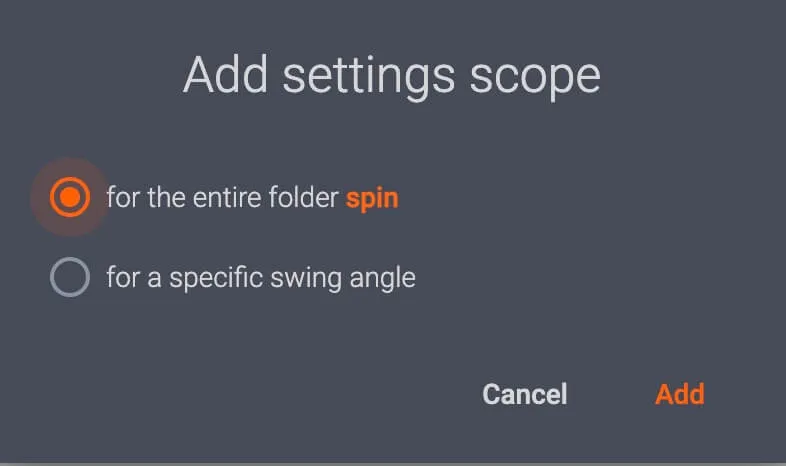
- Изберете обхвати на настройките за цялото въртене в папката, за конкретен ъгъл на наклон или само за текущото изображение (само в режим на редактиране).
- Всеки обхват на настройките съдържа конфигурация на хардуера, настройки за заснемане и една или повече операции за редактиране.
Добавяне на обхват на настройките за конкретен ъгъл на наклон
Ако прилагате настройки на обхвата за конкретен ъгъл на наклон, посочете ъгъла, за който ще важат Preset за заснемане (напр. 15°, 45° и т.н.):
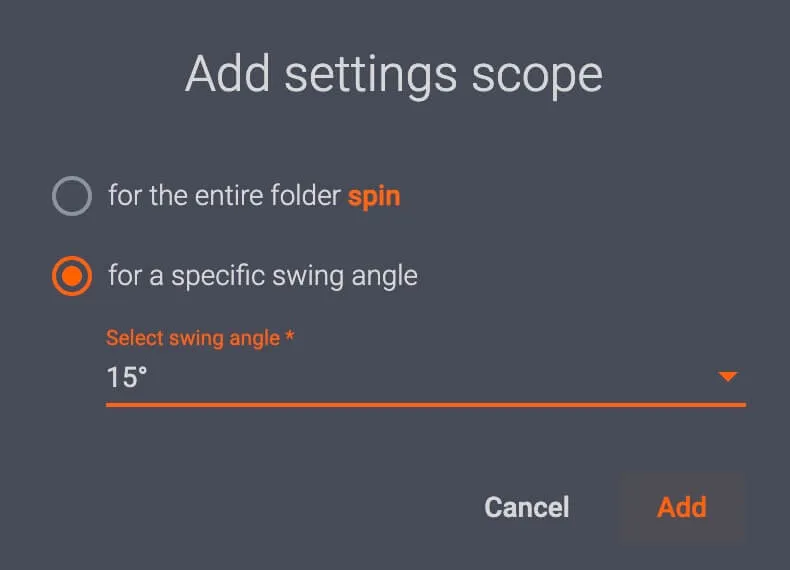
- Обхватите на настройките могат да се прилагат за един или повече ъгли на наклон чрез Select swing angle. Посочете ъгъла на наклон и щракнете върху Add, за да зададете настройките на обхвата на папка.
- Целевата папка със зададените ѝ Preset ще се покаже в горната дясна част на интерфейса:
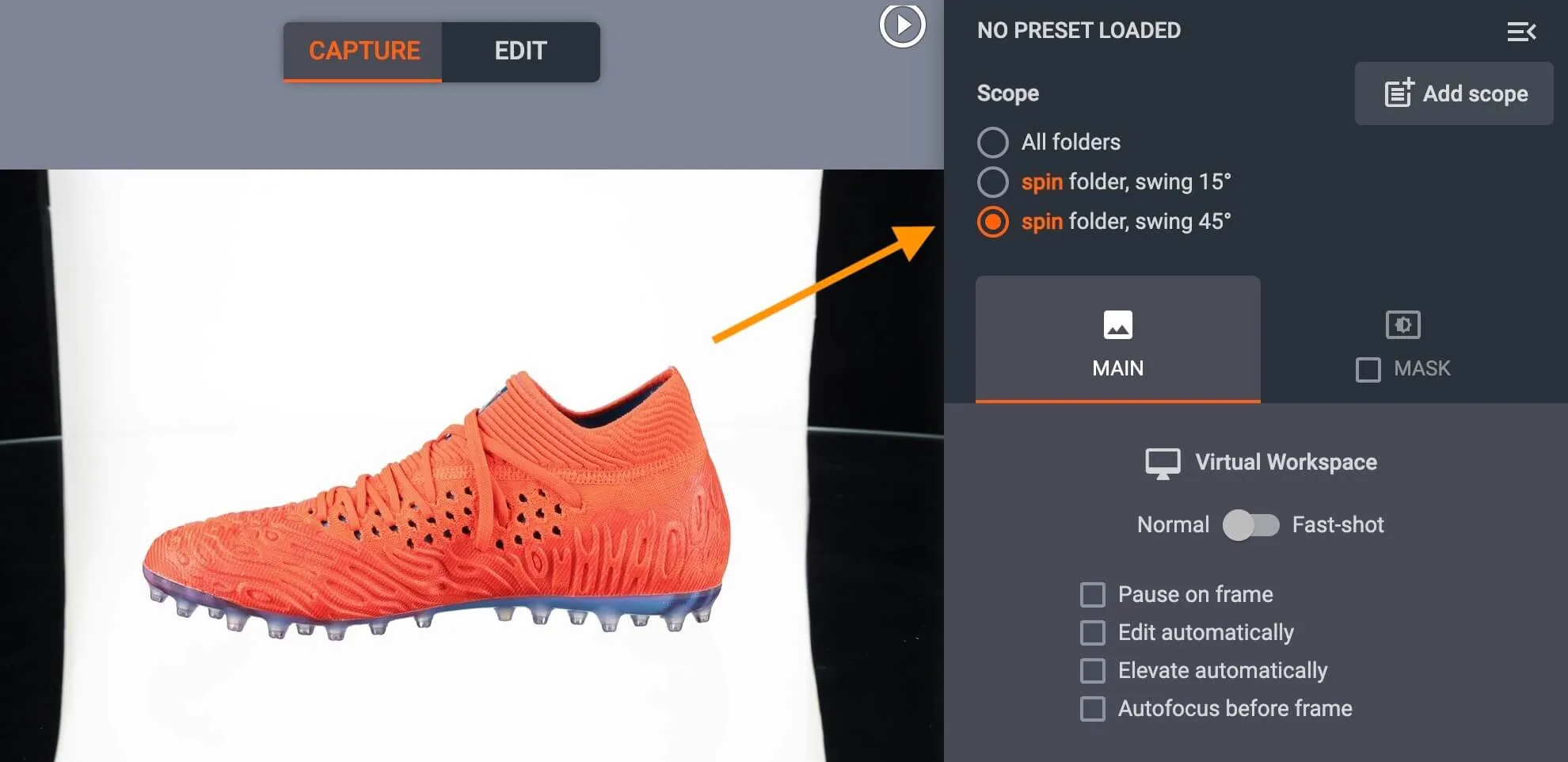
Ако прилагате различни настройки на обхвата за няколко ъгъла на наклон, щракнете върху конкретния ъгъл, за да прегледате или конфигурирате настройките, зададени за неговата папка.
- Например е възможно да конфигурирате осветление с ниска интензивност за папка със въртене при ъгъл на наклон 15° и осветление с висока интензивност за папка със въртене при ъгъл на наклон 45°.
- Потребителите могат да добавят обхвати на настройките и към папка със статични изображения или към всяка друга папка в рамките на артикула.
- След това системата ще прилага обхватите на настройките автоматично при заснемане на изображения.
За да прегледате или конфигурирате обхватите на настройките за всички изображения, щракнете върху All folders. След като конфигурирате обхвата на настройките, натискането на бутона за старт ще започне процеса на заснемане със зададените Preset.
Освен това, ако е конфигурирано Edit automatically, след натискане на бутона за старт системата ще заснеме снимките и ще приложи автоматично предварително зададените операции за редактиране.
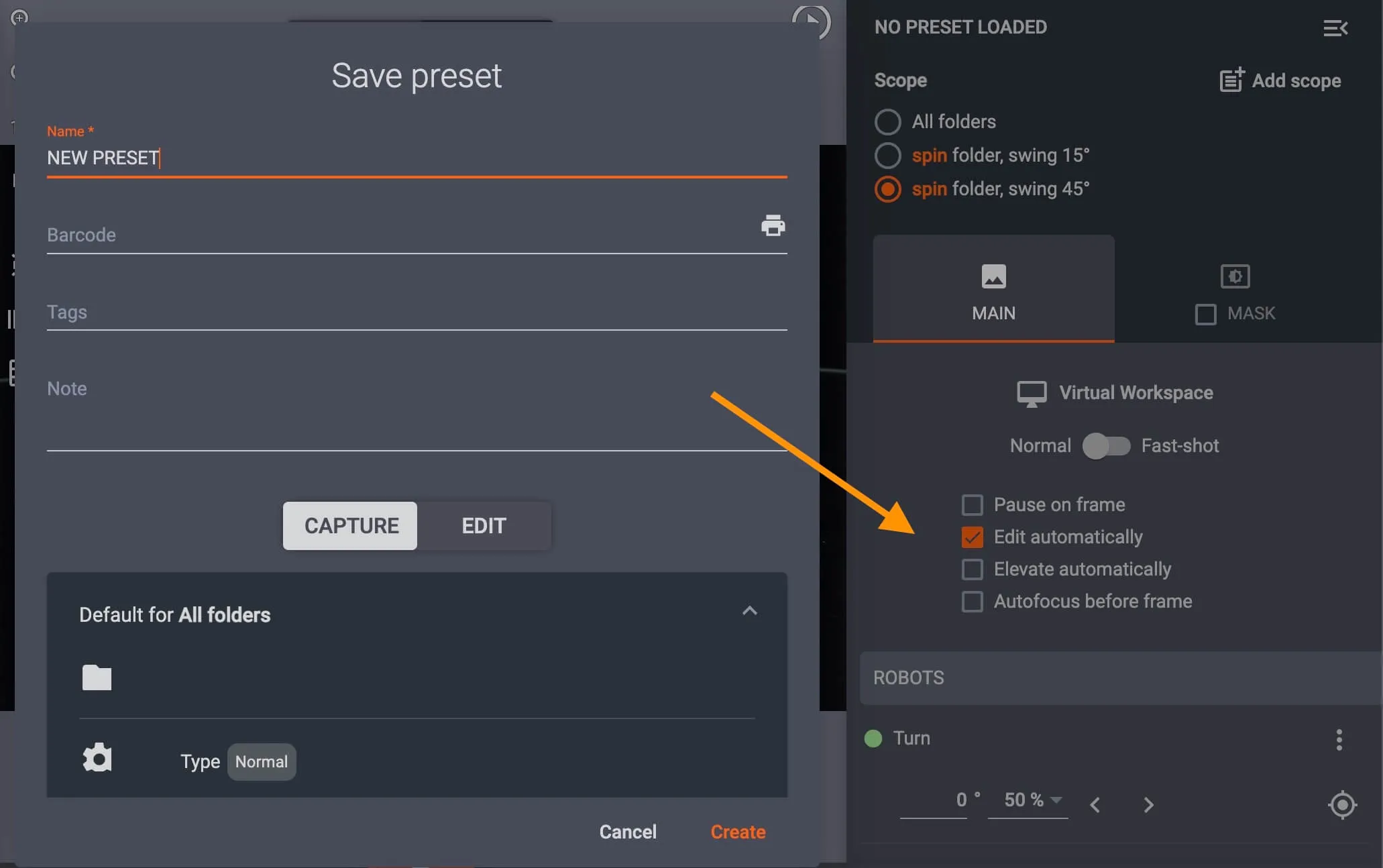
( ! ) – За повече информация относно всички операции за редактиране и техните функции вижте PhotoRobot User Support Manual - Editing Images.
Функционалност и конфигурация на макросите
Макросите в CAPP позволяват на потребителите да дефинират команди за процеса на заснемане на артикул и неговите папки (въртене, статични снимки и др.). Командите могат да се прилагат към една или към няколко папки, да изпълняват последователности, редакции на изображения, работни пространства, предварителни настройки, копиране на настройки на изображения и преместване на настройки на изображения. Освен това можете допълнително да персонализирате макросите по име, баркод, етикет или бележки.

Забележка: За подробни инструкции относно конфигурирането и използването на PhotoRobot Macros вижте PhotoRobot Macros User Guide. Разберете как макросите внасят в автоматизацията на фотографията магия в множество папки и компоненти чрез автоматична обработка на сложни задачи.
Режим PhotoRobot Wizard Mode
Режимът Wizards в CAPP е алтернатива на ръчната конфигурация на хардуера, камерата и последователностите. На практика той позволява на администратор или фотограф да създава различни съветници (Wizards), които опростяват режима на заснемане за операторите на производствена линия. След това операторът може да стартира CAPP в режим Wizards – изключително опростен интерфейс със стъпки, водени от съветник. Налични са и ограничени елементи за управление, които улесняват работата и въвеждането на нови потребители.

След като бъде създаден, съветникът съхранява предварителни настройки (Presets) и конфигурации на работни пространства (Workspace), както и предварително зададени стъпки, които операторите трябва да следват. Операторите не могат да променят никакви настройки и трябва да изпълнят инструкциите във всяка стъпка, преди да преминат към следващия процес.
Забележка: Стъпките на съветниците се дефинират във формат на език, подобен на JavaScript, и се скриптират от консултантите на PhotoRobot за персонализирана функционалност. Потребителите могат сами да скриптират основни функции за първоначални експерименти или прости конфигурации. За документация относно техническата конфигурация и използването на съветниците от оператори вижте PhotoRobot Wizard Mode User Manual.


Серия EOS Rebel


Серия EOS DSLR


Безогледална серия EOS M


Серия PowerShot


Close-up / ръчни камери

Серията Canon EOS Rebel предлага удобни за начинаещи DSLR камери с добро качество на изображението, интуитивно управление и разнообразни функции. Подходящи за фотографи ентусиасти, тези камери осигуряват надежден автофокус, сензорни екрани с променлив ъгъл и запис на видео във Full HD или 4K.
с компютър
на сензора (MP)
резолюция
Огледално-рефлексната серия Canon EOS DSLR предлага висококачествени изображения, бърз автофокус и универсалност, което я прави идеална както за фотография, така и за видеопроизводство.
с компютър
на сензора (MP)
резолюция
Серията безогледални фотоапарати Canon EOS M съчетава компактен дизайн с производителност, сравнима с тази на DSLR. Благодарение на сменяемите обективи, бързия автофокус и висококачествените сензори тези фотоапарати са отличен избор за пътешественици и създатели на съдържание, които търсят мобилност без компромис с качеството на изображението.
с компютър
на сензора (MP)
резолюция
Серията Canon PowerShot предлага компактни и лесни за работа фотоапарати за любители и ентусиасти. С модели – от прости компактни фотоапарати до напреднали камери с мощен зуум – тя осигурява удобство, добро качество на изображението и функции като стабилизация на изображението и 4K видео.
с компютър
на сензора (MP)
резолюция
Canon фотоапаратите за снимане отблизо и ръчните камери са създадени за детайлна фотография и видео от близко разстояние. Компактни и лесни за използване, те предлагат прецизен фокус, изображения с висока резолюция и гъвкави макро възможности – идеални за влогване, продуктова фотография и творчески close-up снимки.


