
Ръководство за потребителя на PhotoRobot Carpet Studio
Това ръководство за потребителя описва PhotoRobot Carpet Studio с Carousel 3000. Тя предоставя подробна информация и инструкции за функционалното инсталиране и експлоатация на Carpet Studio от клиента. Има прегледи на робота Carousel 3000, софтуера PhotoRobot Controls App, позиционирането на камерата, работата и информационните етикети.
Важно: Винаги се запознавайте с PhotoRobot Safety Information & Instructions, както и с всяка документация, предоставена специално за Вашето устройство. Освен това първоначалният монтаж на PhotoRobot Carpet Studio и на всяко устройство PhotoRobot като цяло трябва да се извършва от упълномощено от PhotoRobot лице. Това може да бъде одобрен дистрибутор или представител на самия производител.
Забележка: За повече информация специално за робота Carousel 3000 вижте PhotoRobot Carousel User Guide.
Добре дошли в PhotoRobot Carpet Studio
Благодарим Ви за покупката на PhotoRobot Carpet Studio и Ви честитим! PhotoRobot притежава десетилетия професионален опит, познания и иновации в автоматизираната фотография. Всеки продукт е стилен и находчив, с дизайн, който поставя на първо място клиента и максималната производителност на фотостудиото. Това означава, че при всяка употреба – във всеки Ваш работен процес – можете винаги да очаквате най-високо ниво на точност, скорост и стандартизация на снимките. Добре дошли във Вашето PhotoRobot Carpet Studio.
1. Описание на продукта – PhotoRobot Carpet Studio
Carpet Studio, задвижвано от PhotoRobot, интегрира Carousel 3000 като роботизирана платформа за фотография със софтуерно управление чрез PhotoRobot Controls App (по-нататък „CAPP“). Роботизираната платформа на Carousel 3000 е подходяща за въртене на снимани обекти, като въртящата се платформа е с диаметър 3 метра. Същевременно двигателят е отделен от фотографската платформа, което гарантира ниска височина на платформата над пода.
1.1. Преглед на машината – Carousel 3000
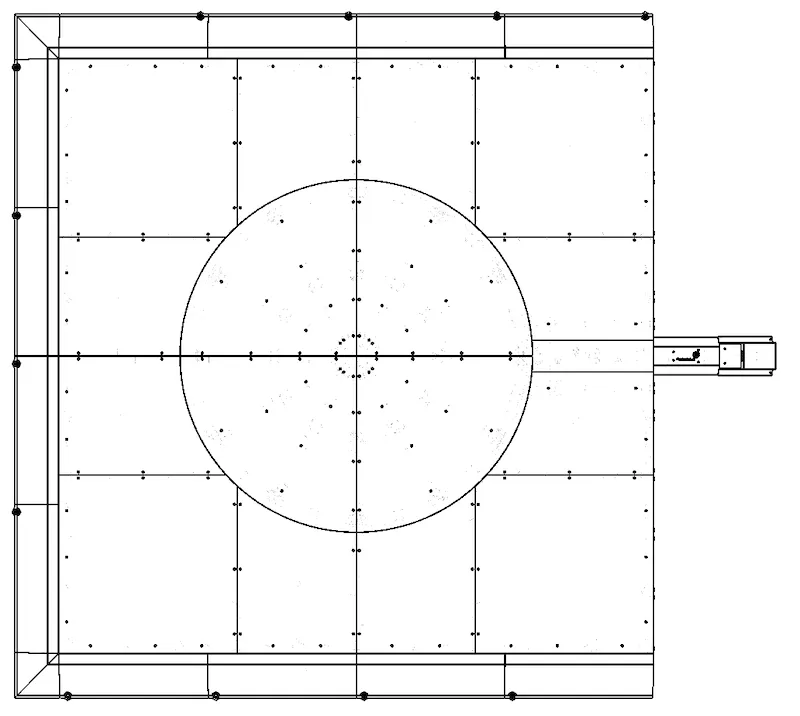
Основната част на Carpet Studio е машината PhotoRobot Carousel 3000 в квадратна модификация с рампи за качване отпред, отляво и отдясно.
1.2. Основни компоненти на Carousel 3000
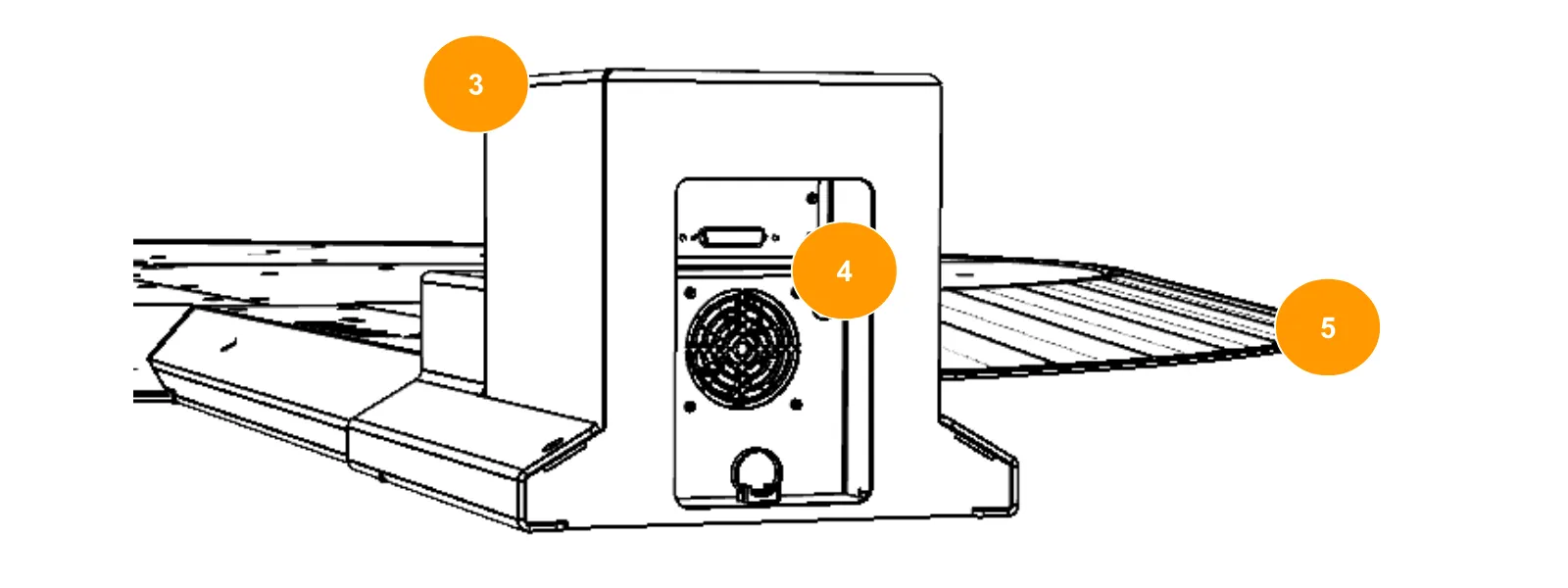
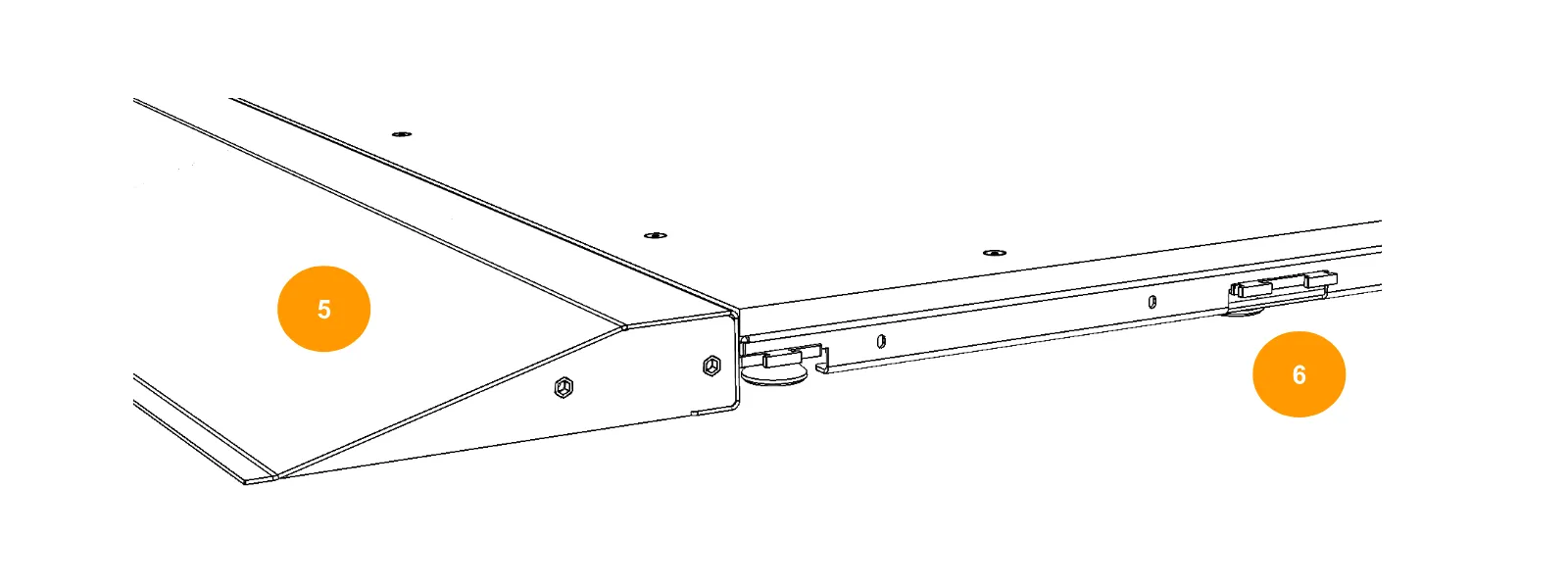
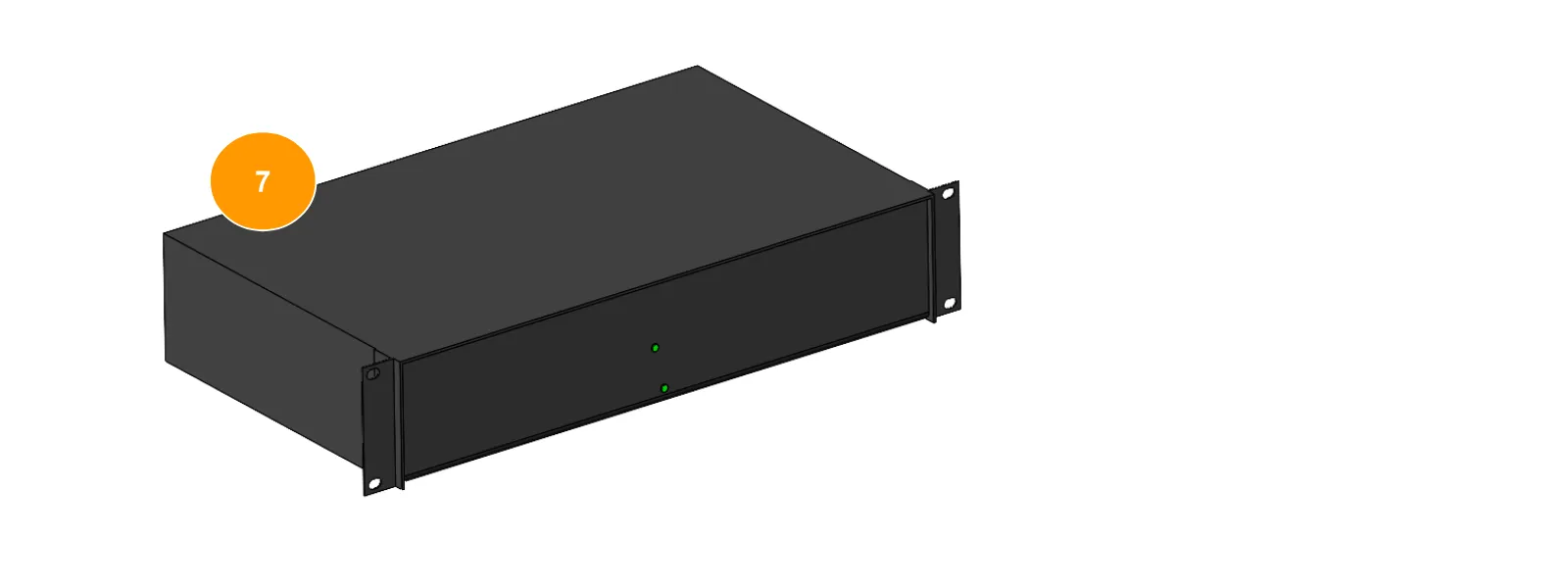
Основните компоненти на Carousel 3000 са показани в следващите инфографики с обозначени части 1 – 7.
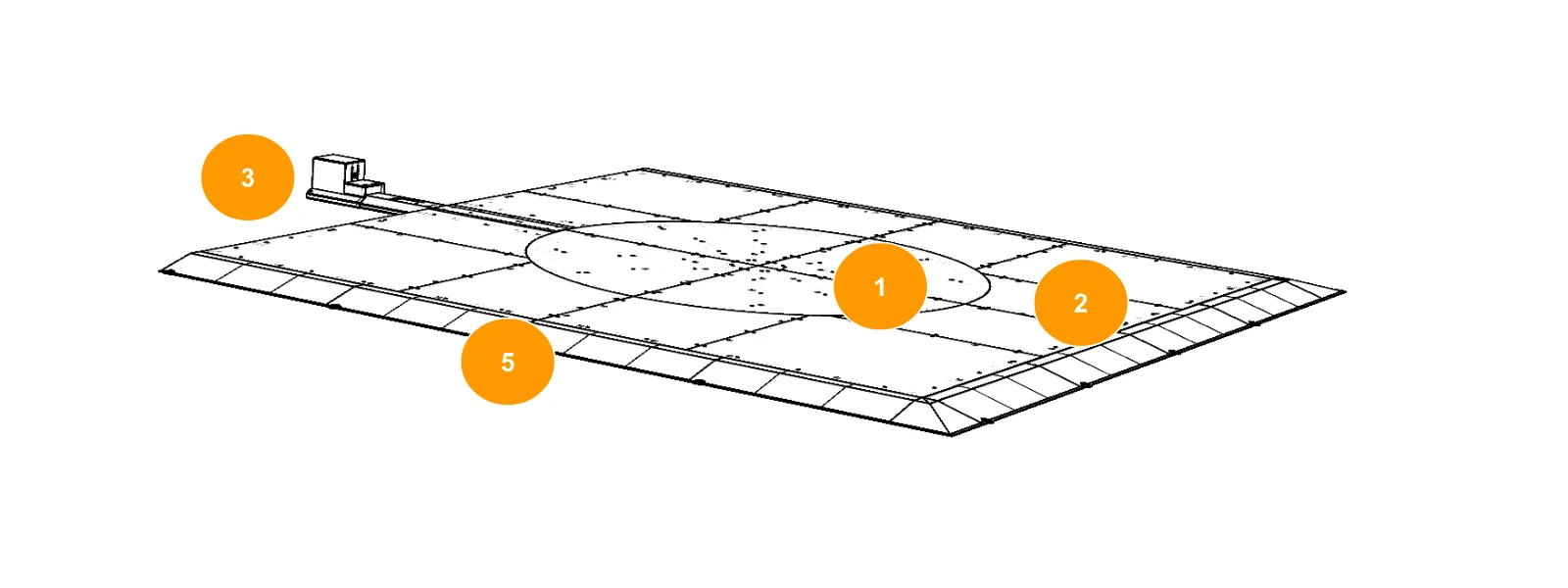
- Въртяща се платформа (1)
- Платформен под (2)
- Моторен блок (3)
- Купол за машинните конектори (4)
- Рампи за качване (5)
- Точки за свързване на фон / циклорама (6)
- Управляващ блок в 19-инчов рак (7)
Забележка: В 19-инчовия рак (7) се помещава управляващият блок, който се монтира хоризонтално във вентилирано пространство, за да се осигури охлаждането на електронните компоненти.
2. Преглед на софтуера за управление – PhotoRobot Controls App
Управлението на роботизираната фотографска платформа Carousel 3000 и на работната станция се осъществява чрез софтуера PhotoRobot Controls App (CAPP). CAPP обединява управлението на роботи, камери, студийно осветление и постобработка. Това включва функции за управление на работния процес, както и необходимата функционалност за ефективна автоматизация на постобработката и публикуването на съдържание.
Забележка: Софтуерът PhotoRobot Controls App не се доставя с устройството; той се закупува отделно и е наличен за изтегляне чрез Вашия PhotoRobot Account.
За съдействие при инсталиране и първи стъпки вижте PhotoRobot Controls App: Getting Started.

Освен това, имайте предвид, че софтуерът може да стартира в "wizard mode" след инсталация на CAPP. Режимът Wizard е опростен потребителски интерфейс, който позволява сканиране на баркодове за идентифициране на обекти и автоматично стартиране на последователности за улавяне. За техническа информация относно конфигурацията на wizard режим, вижте PhotoRobot Controls App Wizard Mode Configuration.
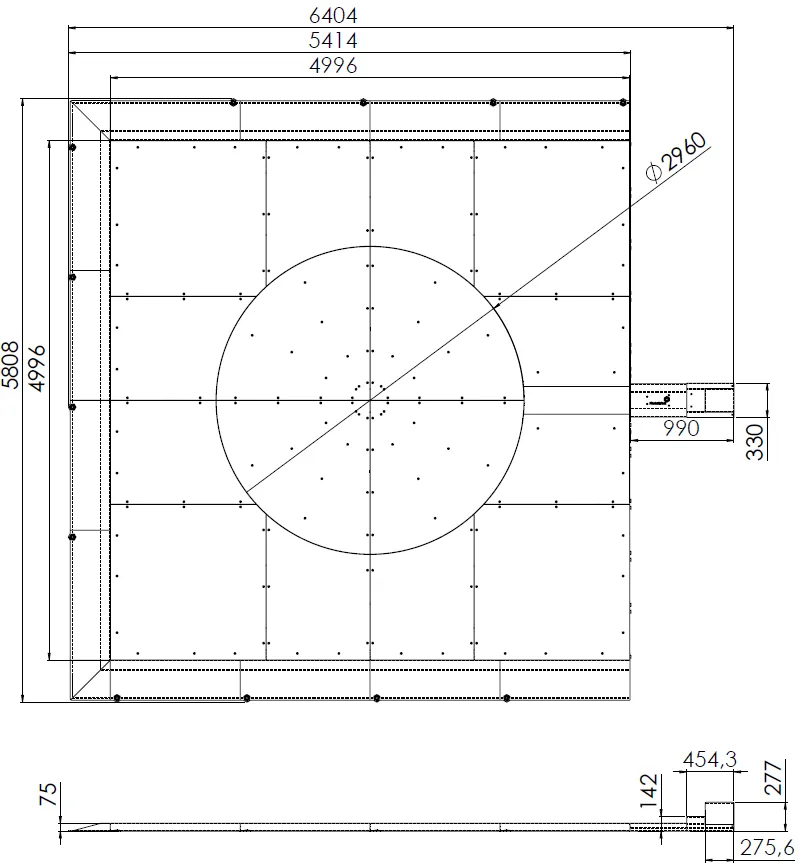
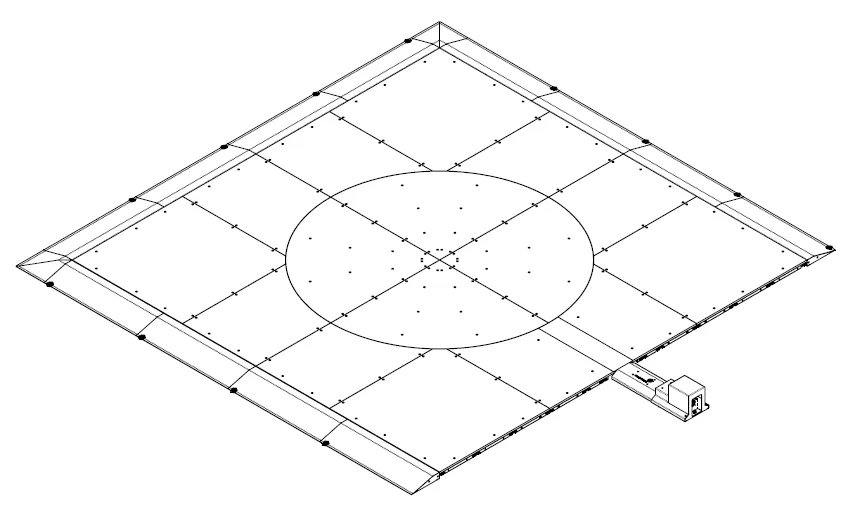
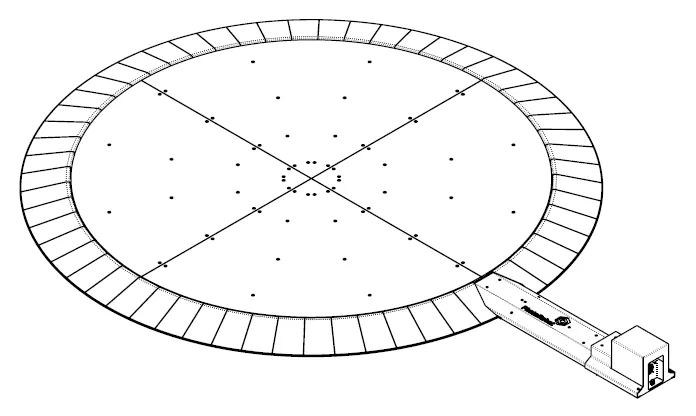
3. Размери на машината Carousel 3000
Следващите технически чертежи показват размерите на машината Carousel 3000 в квадратна конфигурация.
4. Позициониране на камерите
Разположението на камерите за PhotoRobot Carpet Studio е показано на следната инфографика.
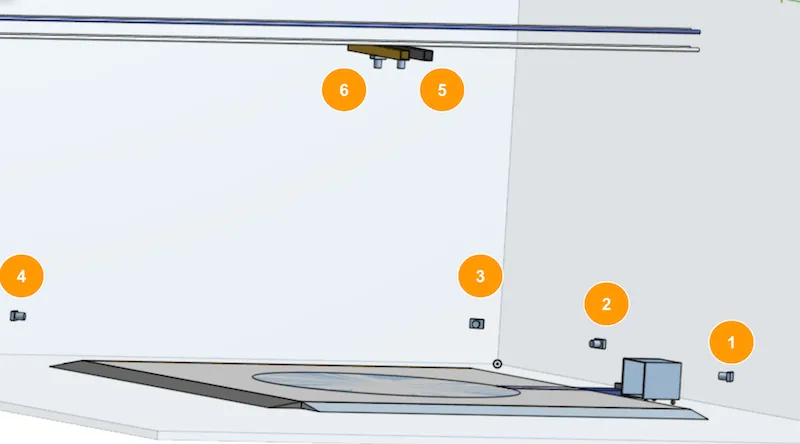
- Камери от 1 до 4 са монтирани по страните на платформата.
- Камери 5 и 6 са монтирани в горната конструкция.
- Камера 7 (Canon EOS R6, не е показана на изображението по-горе) е монтирана в горната конструкция, в гнездото в края на оптичния USB удължител, и виси отляво или отдясно на горната конструкция.
5. Инструкции за работа
5.1. Включване на Carpet Studio
5.1.1. За да захраните работната станция Carpet Studio, започнете с включване на главния прекъсвач на захранването.
5.1.2. След това включете управляващия блок (Control Unit).
5.1.3. Включете SynchroBox.
5.1.4. Включете LaserBox.
5.1.5. Включете компютъра на работната станция.
5.1.6. Стартирайте софтуера PhotoRobot Controls App на компютъра, отидете в „Settings“, после в „Workspaces“ и изберете Вашето работно пространство.
5.1.7. След като изберете работно пространство в CAPP, включете бутон номер 1 на USB хъба и изчакайте индикаторът на Камера 1 да светне в зелено.
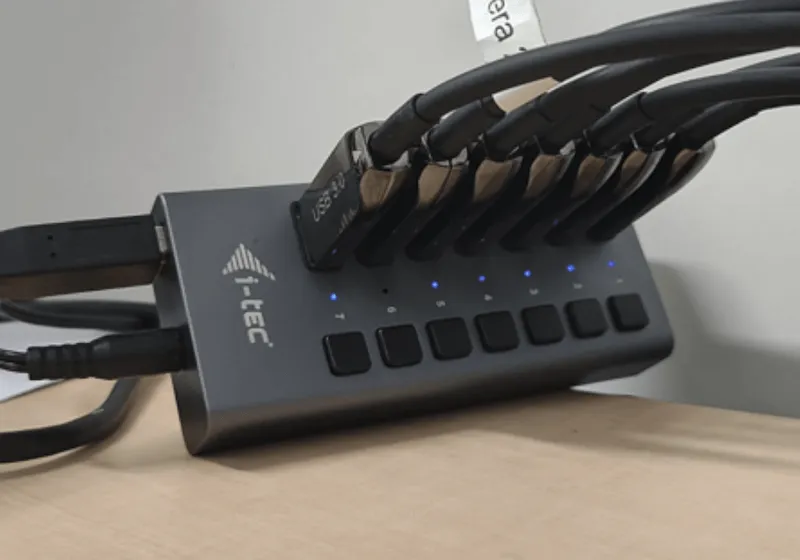
5.1.8. Включете бутон номер 2 на USB хъба и изчакайте индикаторът на Камера 2 да светне в зелено.
5.1.9. Повторете процедурата за бутон номер 3, бутон номер 4 и бутон номер 5 на USB хъба. Не забравяйте да изчакате индикаторът на съответната камера да светне в зелено, преди да включите следващия номер.
5.1.10. Включете USB конектора на Камера 6 (Canon EOS 5 DSR) в гнездото в края на оптичния USB удължител и изчакайте индикаторът на Камера 6 да светне в зелено.
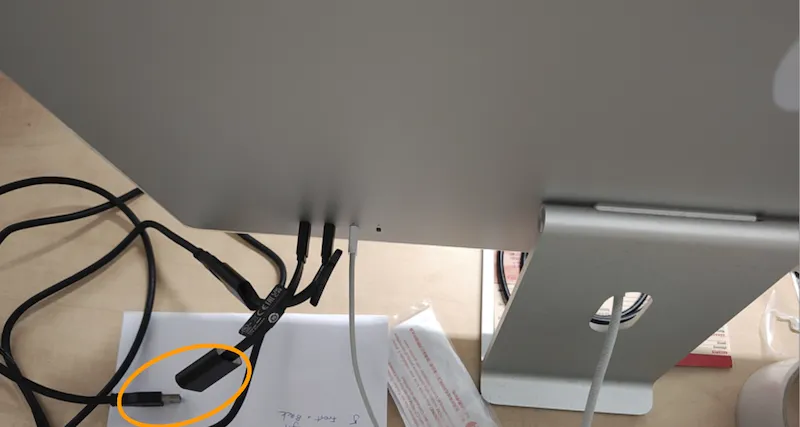
5.1.11. След като Камери 1 – 6 са свързани, започнете тестово заснемане.
5.1.12. Бутони номер 6 и 7 на USB хъба съответстват на Камера 7. Свържете Камера 7 към бутон 6 или към бутон 7 в зависимост от позицията на камерата. Това зависи от това дали е монтирана физически отляво, или отдясно. Имайте предвид, че и двата бутона – 6 и 7 – на USB хъба могат да останат включени постоянно, без това да причини вреда. Освен това Камера 7 е камера с ръчно управление и трябва да се свърже чрез оптичния USB удължител. След това камерата се включва със собствения си бутон за включване и изключване, а не от USB хъба – и трябва да я включвате само когато я използвате активно.
5.1.13. Започнете тестово заснемане с Камера 7, след което изключете Камера 7, когато е готова за работа.
5.2. Изключване на Carpet Studio
5.2.1. За да изключите Carpet Studio, започнете с изключване на Камера 7 с бутона за захранване на корпуса на камерата.
5.2.2. След това изключете USB конектора на Камера 6 (Canon EOS 5 DSR) от гнездото в края на оптичния USB удължител.
5.2.3. Изключете по ред бутон номер 5, след това 4, после 3, 2 и 1 на USB хъба.
5.2.4. Затворете софтуера PhotoRobot Controls App на компютъра на работната станция.
5.2.5. Изключете компютъра на работната станция.
5.2.6. Изключете LaserBox.
5.2.7. Изключете SynchroBox.
5.2.8. Изключете управляващия блок (Control Unit).
5.2.9. Изключете главния прекъсвач на захранването.
Забележка: Ако възникнат проблеми по време на работа с машината, моля, изпратете заявка за поддръжка на https://support.photorobot.com.
PhotoRobot Viewer: визуализатор на килими и подови настилки
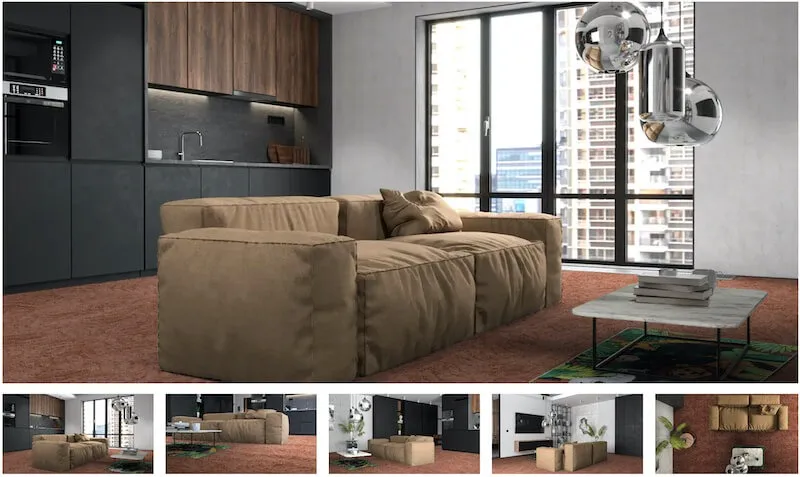
Разработен съвместно с Якуб Клаус от Breno Carpets, визуализаторът на килими и подови настилки е специализирано решение на базата на PhotoRobot Product Viewer. Той позволява дигитално представяне на килими и килимчета във виртуално пространство. Потребителите могат да избират между различни дизайни и цветове и да разполагат продуктите на различни места от пода в помещението. Налична е навигация с миниатюри за смяна на изгледа на интериора, както и бутони за превключване между продукти или за зареждане на 360 въртене. Viewer позволява и конфигуриране на подовата настилка, като дава възможност на потребителите да комбинират артикули с различни интериорни решения.
6. Информационни етикети
6.1. Преглед на символите

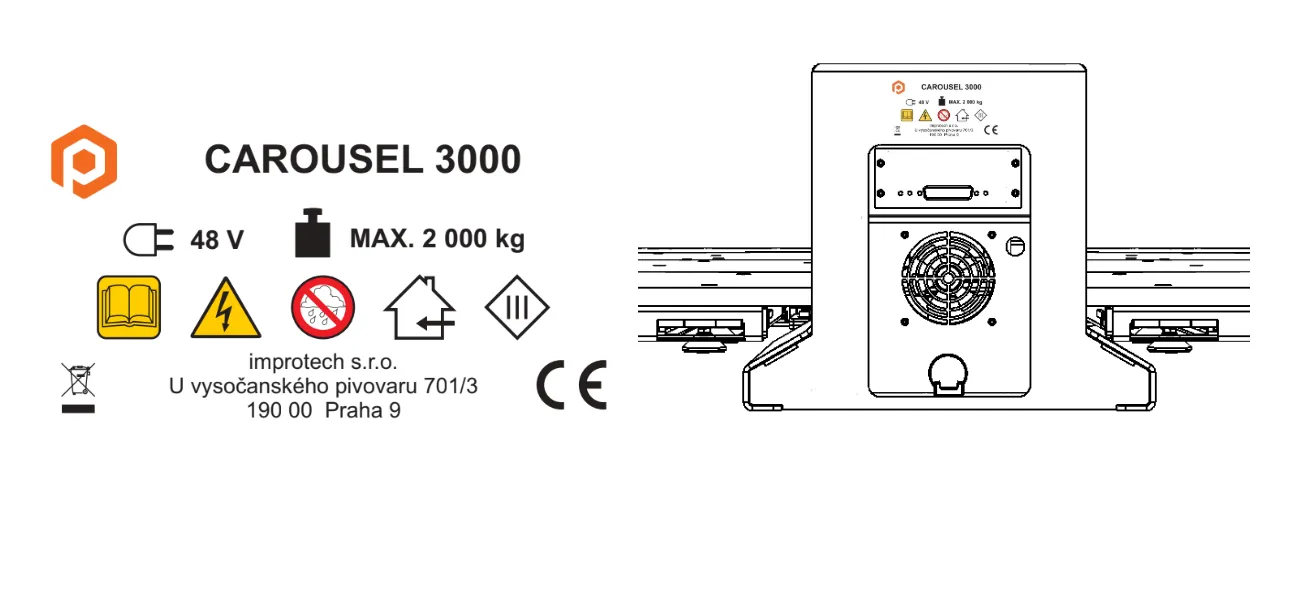
6.2. Информационни етикети на Carousel 3000
7. Поддръжка и преглед
PhotoRobot Carpet Studio трябва да се инспектира 1 път годишно от оторизиран персонал, както следва:
- Проверка на задвижването на въртящата се платформа
- Повторно обтягане и проверка на зъбната верига (включително зъбните колела)
- Проверка на главния зъбен механизъм на платформата
- Проверка на индексиращия ремък (ако е включен)
- Проверка на пода на машината и на неговата опора
- Функционален тест на предпазния изключвател на капака на моторното задвижване
- Актуализации на фърмуера (платени или безплатни – в зависимост от договора за поддръжка)


Серия EOS Rebel


Серия EOS DSLR


Безогледална серия EOS M


Серия PowerShot


Close-up / ръчни камери

Серията Canon EOS Rebel предлага удобни за начинаещи DSLR камери с добро качество на изображението, интуитивно управление и разнообразни функции. Подходящи за фотографи ентусиасти, тези камери осигуряват надежден автофокус, сензорни екрани с променлив ъгъл и запис на видео във Full HD или 4K.
с компютър
на сензора (MP)
резолюция
Огледално-рефлексната серия Canon EOS DSLR предлага висококачествени изображения, бърз автофокус и универсалност, което я прави идеална както за фотография, така и за видеопроизводство.
с компютър
на сензора (MP)
резолюция
Серията безогледални фотоапарати Canon EOS M съчетава компактен дизайн с производителност, сравнима с тази на DSLR. Благодарение на сменяемите обективи, бързия автофокус и висококачествените сензори тези фотоапарати са отличен избор за пътешественици и създатели на съдържание, които търсят мобилност без компромис с качеството на изображението.
с компютър
на сензора (MP)
резолюция
Серията Canon PowerShot предлага компактни и лесни за работа фотоапарати за любители и ентусиасти. С модели – от прости компактни фотоапарати до напреднали камери с мощен зуум – тя осигурява удобство, добро качество на изображението и функции като стабилизация на изображението и 4K видео.
с компютър
на сензора (MP)
резолюция
Canon фотоапаратите за снимане отблизо и ръчните камери са създадени за детайлна фотография и видео от близко разстояние. Компактни и лесни за използване, те предлагат прецизен фокус, изображения с висока резолюция и гъвкави макро възможности – идеални за влогване, продуктова фотография и творчески close-up снимки.


