
PhotoRobot Controls App - Wizard Mode и Kiosk Mode
Това ръководство за потребителя предоставя технически инструкции за конфигурация на стъпките на оператора и тяхното използване в режим PhotoRobot Wizard. В приложението PhotoRobot Controls (наричано още "CAPP") режимът Wizard използва серия от стъпки на Wizard, за да насочва потребителите през различни задачи. Тези стъпки са дефинирани в езиков формат, подобен на JavaScript, и могат да бъдат скриптирани от консултанти на PhotoRobot за персонализирана функционалност. Потребителите могат също да скриптират основни функции за първоначални експерименти или прости настройки.
Забележка: Следната информация съдържа технически инструкции за създаване на скриптове за персонализирани съветници (wizards) и техните стъпки за оператора. Включена е и информация как да получите достъп до съветниците и да ги стартирате след създаването им като опростен потребителски интерфейс в Kiosk mode в CAPP. За информация, която улеснява общото разбиране и първата работа с CAPP, вижте Ръководството за потребителя PhotoRobot Getting Started.
1 - Преглед на PhotoRobot Wizard Mode
PhotoRobot Wizard mode позволява на потребителите да създадат конфигурация от поредица от стъпки, които операторът впоследствие следва, за да заснеме продукт. След конфигурирането на съветник работата с PhotoRobot е възможна в Kiosk mode, който функционира като изключително опростен потребителски интерфейс.
Режимите Wizard и Kiosk са предназначени за фирми, които искат да скрият сложните контроли във фона и да направят работата с машината почти защитена от грешки. Те предоставят на операторите изключително удобна алтернатива на традиционния интерфейс за управление.
В повечето случаи и двата режима се настройват при инсталацията на машината или се персонализират от фотограф или мениджър на студио. Така могат да се използват предварително програмирани автоматизации, включително предварителни настройки (presets) и съветници, които остават на заден план за операторите на машината.
2 - Преглед на Kiosk Mode
На практика Kiosk mode заключва потребителския интерфейс, така че потребителят да вижда само това, до което администраторът изрично му е дал достъп. Например потребител в Kiosk mode обикновено може само да направи снимка и да премине към следващата стъпка.
Стъпките, които операторът следва, зависят от конкретния използван съветник. В същото време операторът няма достъп до регулируемите настройки и дори не е необходимо да се занимава с тях. Това значително съкращава времето за обучение и изискванията за въвеждане на новите служители.
Работата с машината може да се опрости дори до един-единствен бутон за старт или бързо сканиране на баркод. Така студията могат да наемат складови работници с много кратко обучение, включително външни изпълнители, фрийлансъри и стажанти студенти.
3 - Как да получите достъп до PhotoRobot Wizard Mode
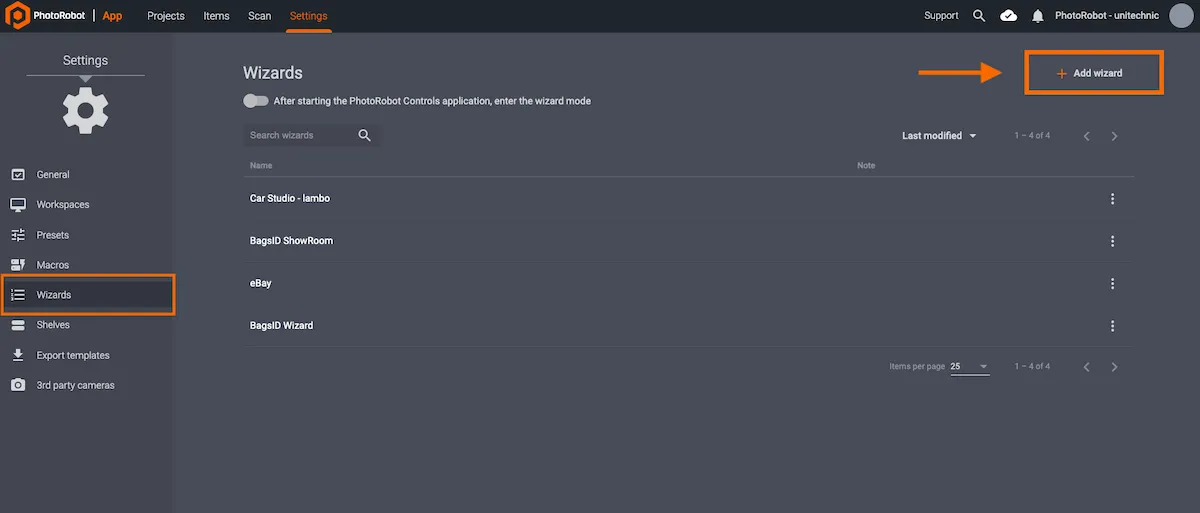
За достъп до Wizards mode отворете менюто „Settings“ в локалното приложение. Тук можете да заредите Wizards от менюто отляво или да създадете нов съветник с Add Wizard в горния десен ъгъл на интерфейса:
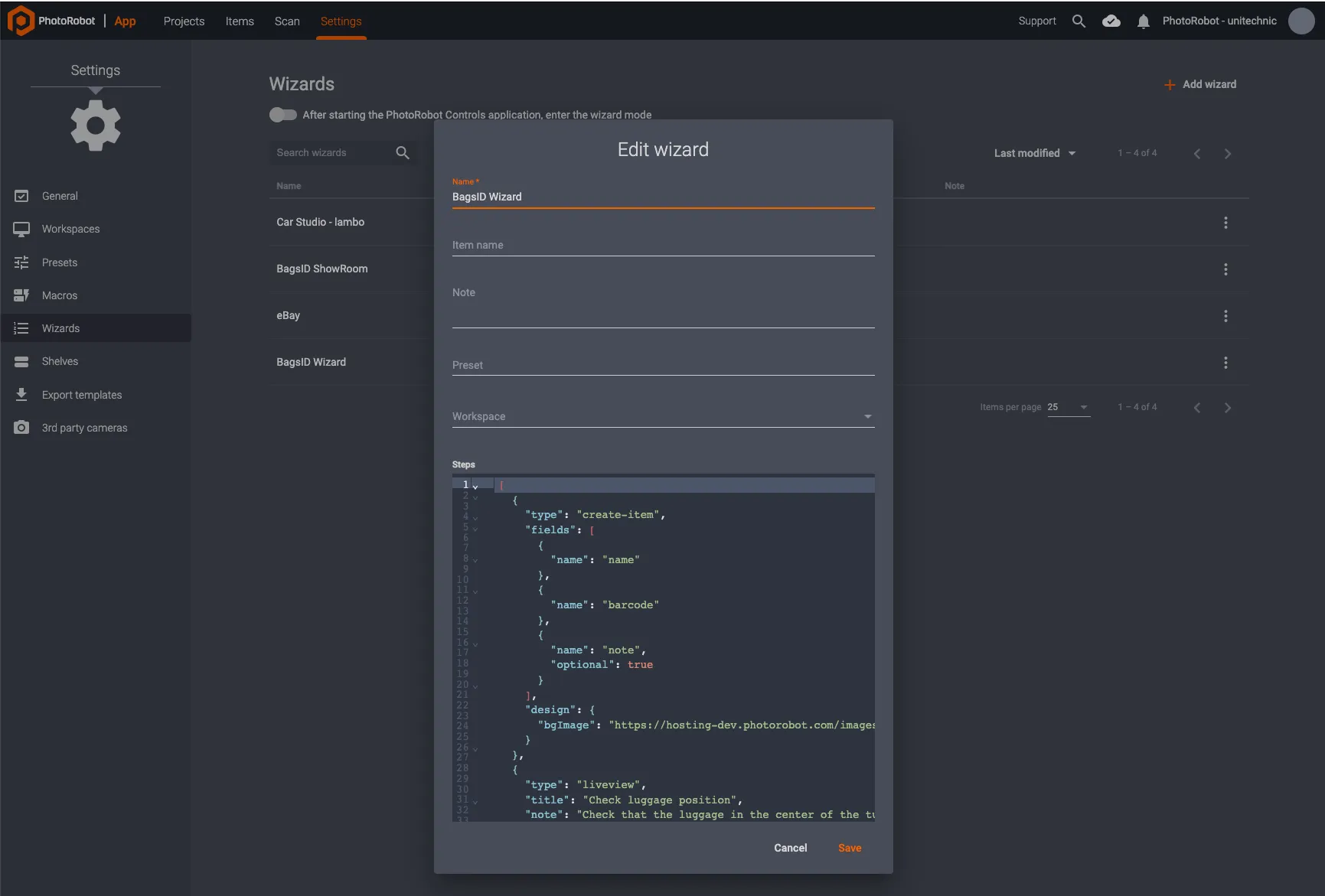
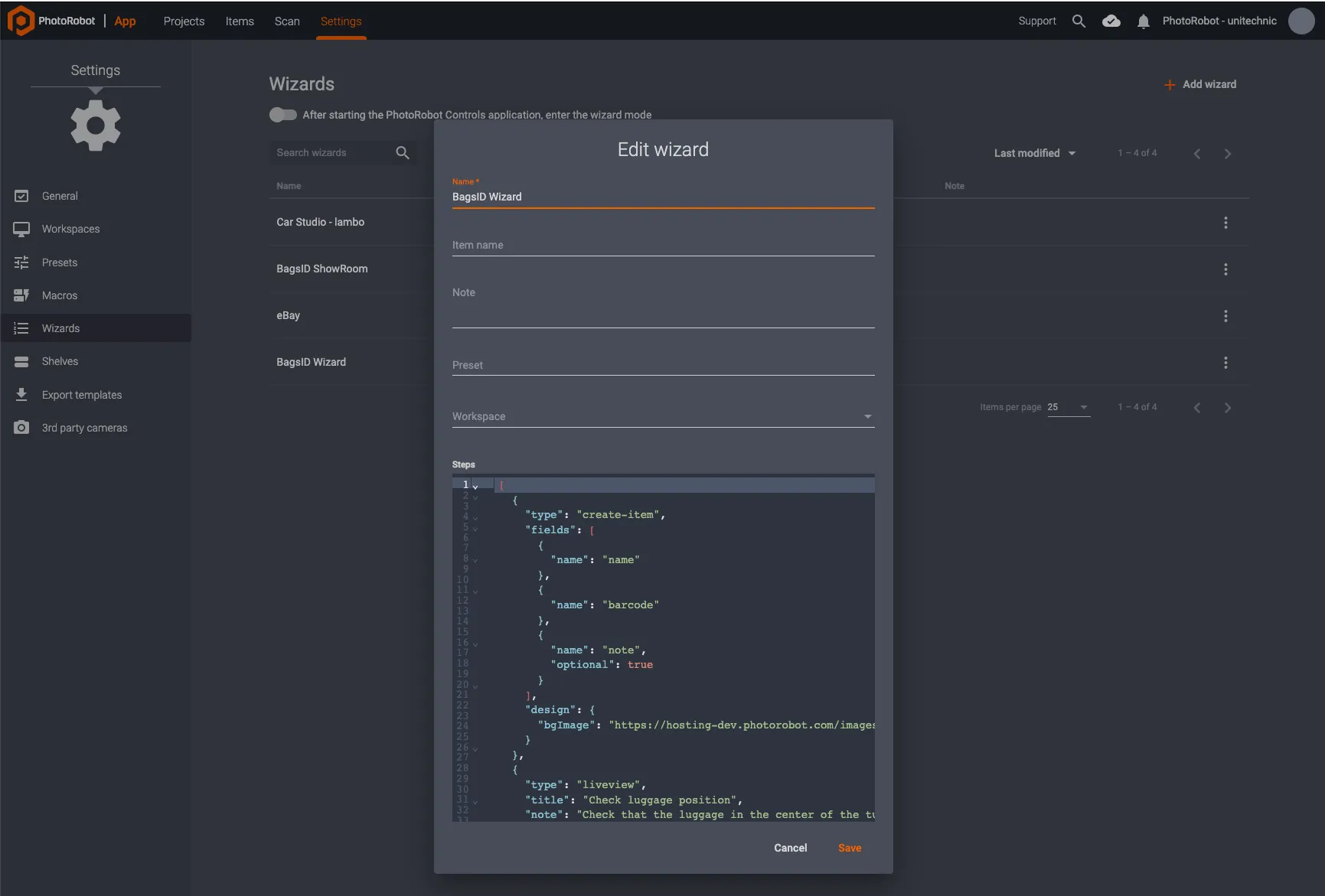
Опциите за създаване, редактиране или персонализиране на съветник включват Wizard name, Item name, Notes, Presets, Workspace и Wizard steps:
Забележка: За да може съветникът да бъде стартиран, той трябва да съдържа валидни Presets, всички конфигурации на Workspace и, най-важното, броя и имената на директориите. Всяко от тях трябва да съответства на стъпките, дефинирани в съветника, за да работи той правилно.
4 - Създаване на нов съветник
За да създадете нов съветник, отворете менюто „Settings“ в локалното приложение и използвайте Add Wizard в горния десен ъгъл на интерфейса:
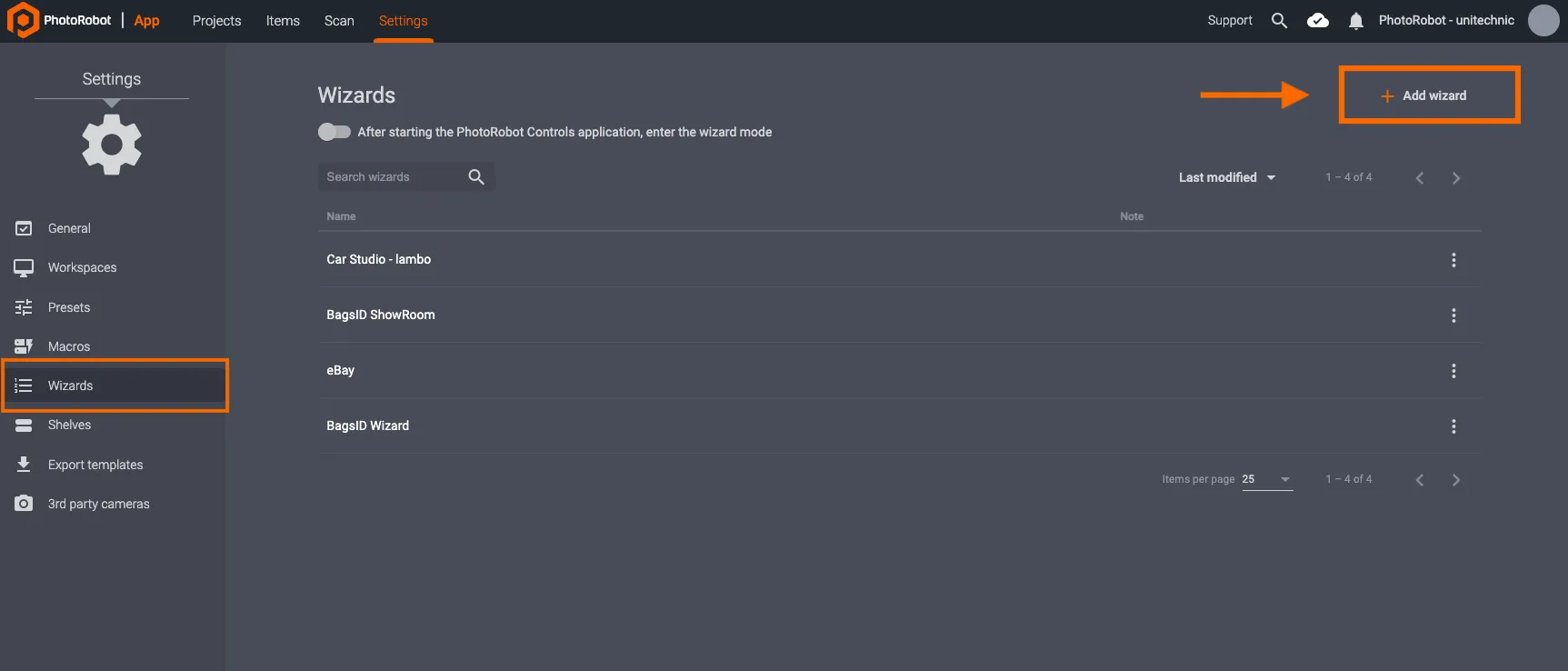
В това меню има опции за създаване, редактиране и персонализиране на съветници:
- Име на съветника
- Име на артикула
- Бележки
- Предварителни настройки
- Работна област
- Стъпки на съветника
Забележка: За да може съветникът да бъде стартиран, той трябва да съдържа валидни Presets, всички конфигурации на Workspace и, най-важното, броя и имената на директориите. Всяко от тях трябва да съответства на стъпките, дефинирани в съветника, за да работи той правилно.
5 - Стъпки на съветника
Всеки Wizard съдържа списък със стъпки. Налични са следните типове стъпки:
- създаване-елемент
- Избор на елемент
- папка за снемане
- импортиране-изображения
- Преглед на живо
6 - Подробно описание на стъпките
създаване-елемент
Описание
Стъпката create-item позволява на потребителя да създаде нов артикул. Артикулите се дефинират по следния начин и със следните обекти.
- вид: "създаване-елемент"
- fields: Този масив от обекти определя полетата за създаване на артикул. Полетата могат да включват "name", "barcode", "trackingCode", "link", "note", "tags", "workspace". Всяко поле може да бъде отбелязано и като незадължително.
- design: Този обект задава параметри на дизайна, като “bgImage” (URL адрес на фоновото изображение) и “bgColor” (цвят на фона).
Пример
ДжаваСкрипт:
{
"тип": "създаване-елемент",
"полета": [
{
"име": "име"
},
{
"име": "бележка",
"по избор": вярно
}
],
"дизайн": {
"bgImage": "https://hosting. photorobot.com/images/-ML2QkR2lrhwn5SVMaEu/-NMSZjM-bdArdYcaa9XJ/NORMAL/c3o4fsHCXth55bOAZZNk8A?w=1920"
}
}
Избор на елемент
Описание
Стъпката select-item позволява на потребителя да избере съществуващ артикул. Потребителите обикновено активират тази стъпка, когато списъкът с артикули вече е създаден, например след импортиране от CSV.
- вид: "Избери-елемент"
- design: Този обект задава параметрите на дизайна, подобно на create-item.
Пример
ДжаваСкрипт:
{
"тип": "избери-елемент",
"дизайн": {
"bgImage": "https://hosting. photorobot.com/images/-ML2QkR2lrhwn5SVMaEu/-NMSZjM-bdArdYcaa9XJ/NORMAL/c3o4fsHCXth55bOAZZNk8A?w=1920"
}
}
папка за снемане
Описание
Стъпката capture-folder позволява на потребителя да заснеме папка.
- вид: "папка за улавяне"
- title: Заглавие на стъпката
- note: Описание или инструкции за стъпката.
- dirName: Име на директорията, в която ще се съхраняват изображенията.
- optional: Ако е true, стъпката е незадължителна и потребителят може да я пропусне.
- copy (незадължително): Копиране на заснетите изображения в друга папка.
- copy toDir: Целева папка
- copy filter: Незадължителен филтър – ще бъдат копирани само изображения, отговарящи на “swingAbs”, “turnAbs” или “label”.
Пример 1 - Просто заснемане на папка
ДжаваСкрипт:
{
"тип": "папка за улавяне",
"заглавие": "Заснемане на интериора",
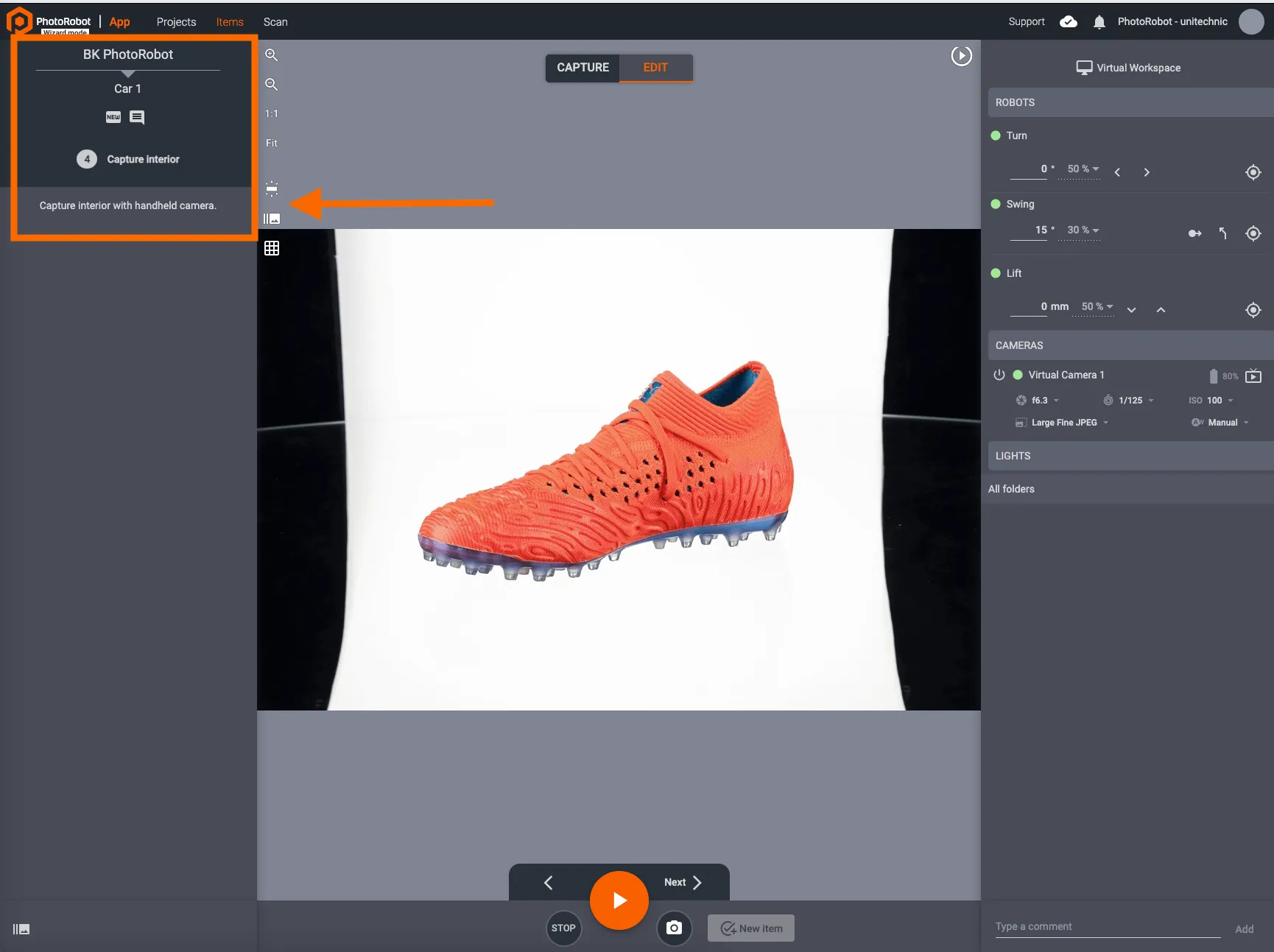
"забележка": "Заснемане на интериора с ръчна камера.",
"dirName": "детайли"
}
Пример 2 - Заснемане на папка и копиране на избрани изображения в друга папка
ДжаваСкрипт
{
"тип": "папка за улавяне",
"заглавие": "Улавяне на въртене",
"dirName": "спин",
"копие": {
"toDir": "снимки",
"филтър": [
{ "swingAbs": 10, "turnAbs": 0 },
{ "swingAbs": 10, "turnAbs": 45 },
{ "swingAbs": 10, "turnAbs": 180 }
]
}
}
импортиране-изображения
Описание
Стъпката import-images позволява на потребителя да импортира изображения от диска. Обектите в тази стъпка са следните.
- вид: "импортиране-изображения"
- title: Заглавие на стъпката
- note: Описание или инструкции за стъпката
- dirName: Име на папката, в която ще се съхраняват изображенията
- optional: Ако е true, стъпката е незадължителна и потребителят може да я пропусне
Пример
ДжаваСкрипт:
{
"тип": "папка за улавяне",
"заглавие": "Заснемане на интериора",
"забележка": "Импортиране на изображения, направени с ръчен фотоапарат.",
"dirName": "интериор"
}
Преглед на живо
Описание
Стъпката liveview включва изгледа на живо на камерата. Потребителите обикновено я активират, за да проверят позицията на обекта.
- вид: "Лайввю"
- note: Описание или инструкции за стъпката
- cameraAngle (незадължително): Задава ъгъла на камерата за наблюдение на живо
Пример
ДжаваСкрипт:
{
"тип": "liveview",
"заглавие": "Проверка на позицията",
"забележка": "Проверете позицията на обекта и се уверете, че е центриран."
}
7 - Примери за използване
Следващият пример създава стъпка на Wizard за създаване на артикул, като използва полета за име и бележки (по избор) и дизайн с фоново изображение и цвят.
ДжаваСкрипт:
[
{
"тип": "избери-елемент",
"полета": [
{
"име": "име"
},
{
"име": "бележка",
"по избор": вярно
}
],
"дизайн": {
"bgImage": "https://hosting. photorobot.com/images/-ML2QkR2lrhwn5SVMaEu/-Nehz_ciyDihw90EgNuy/FINAL/tqZxrqbKZ4exH6y2LFPWUw?w=1200"
}
},
{
"тип": "liveview",
"заглавие": "Проверка на позицията",
"забележка": "Проверете дали това лице се вижда.",
"cameraAngle": 15
},
{
"тип": "папка за улавяне",
"заглавие": "Улавяне на въртене",
"dirName": "завъртане"
},
{
"тип": "папка за улавяне",
"заглавие": "Заснемане на снимки",
"dirName": "снимки"
}
]
Забележка: Това е примерен код, който позволява първоначални експерименти и просто настройване на скриптове от потребителите на PhotoRobot. Използвайте го, за да тествате функционалността на Wizards и да изпълните основен скрипт за експериментиране.
8 - Стартиране на Wizards
За да стартирате Wizard, първо го асоциирайте към Проект и щракнете върху Save:
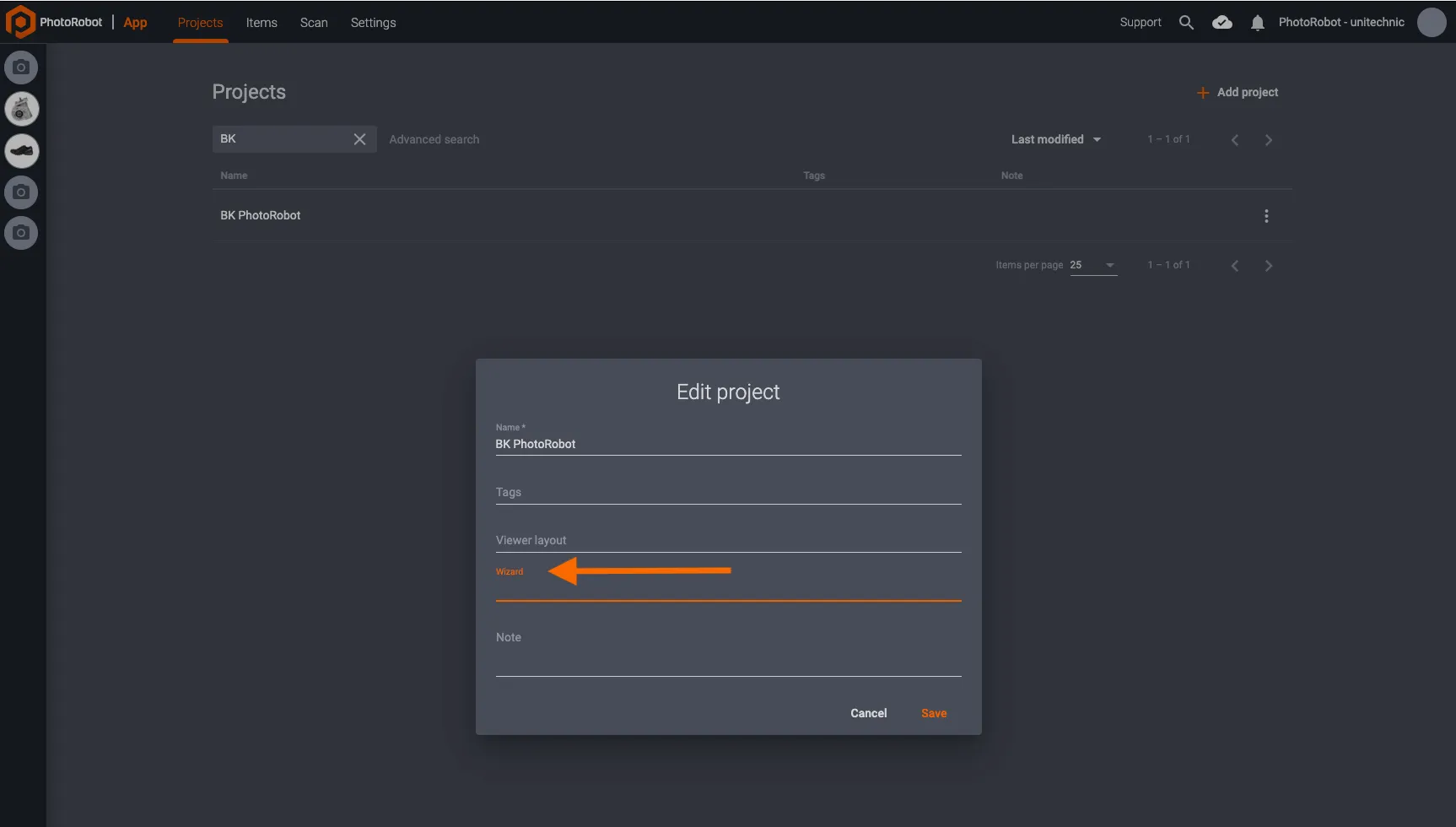
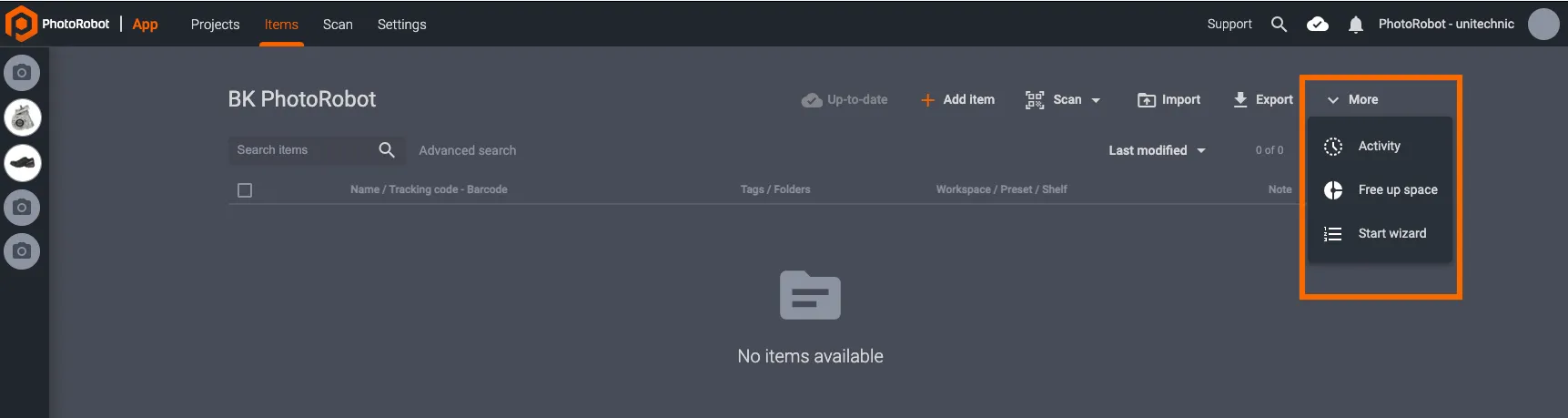
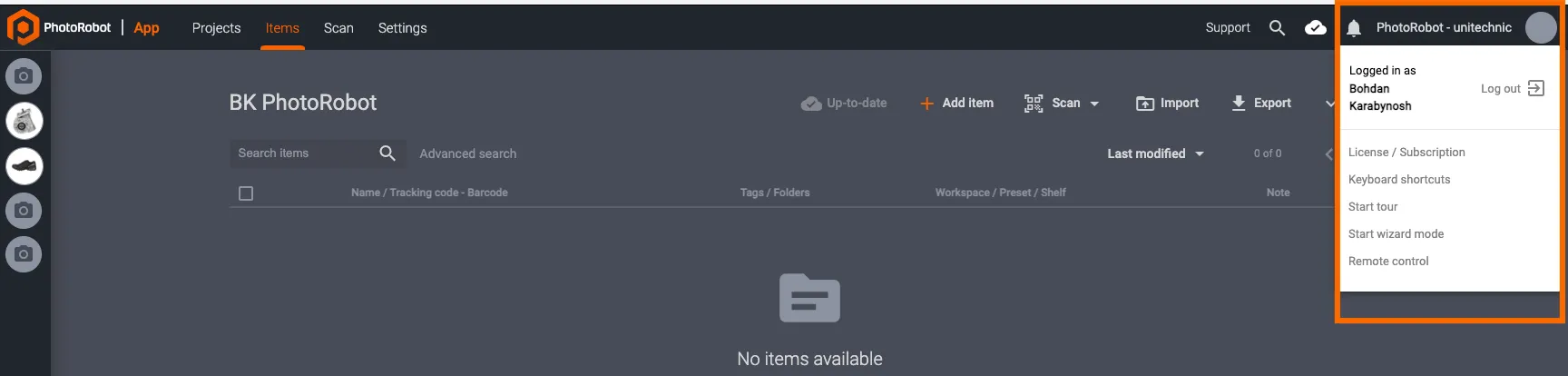
След като асоциирате Wizard към Проект, можете да го стартирате по 2 начина:
- В горната дясна част на интерфейса щракнете върху More и Start wizard, или;
- Щракнете върху иконата на потребителския акаунт и след това върху Start wizard mode:
9 - Стъпки за оператора, водени от Wizard в Kiosk mode
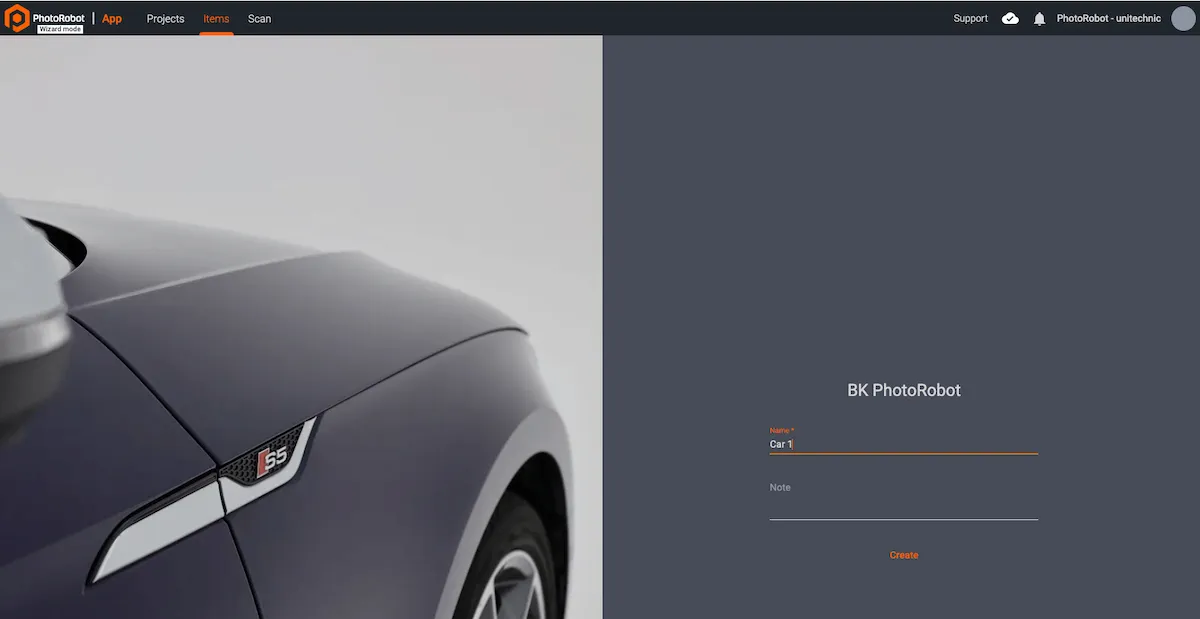
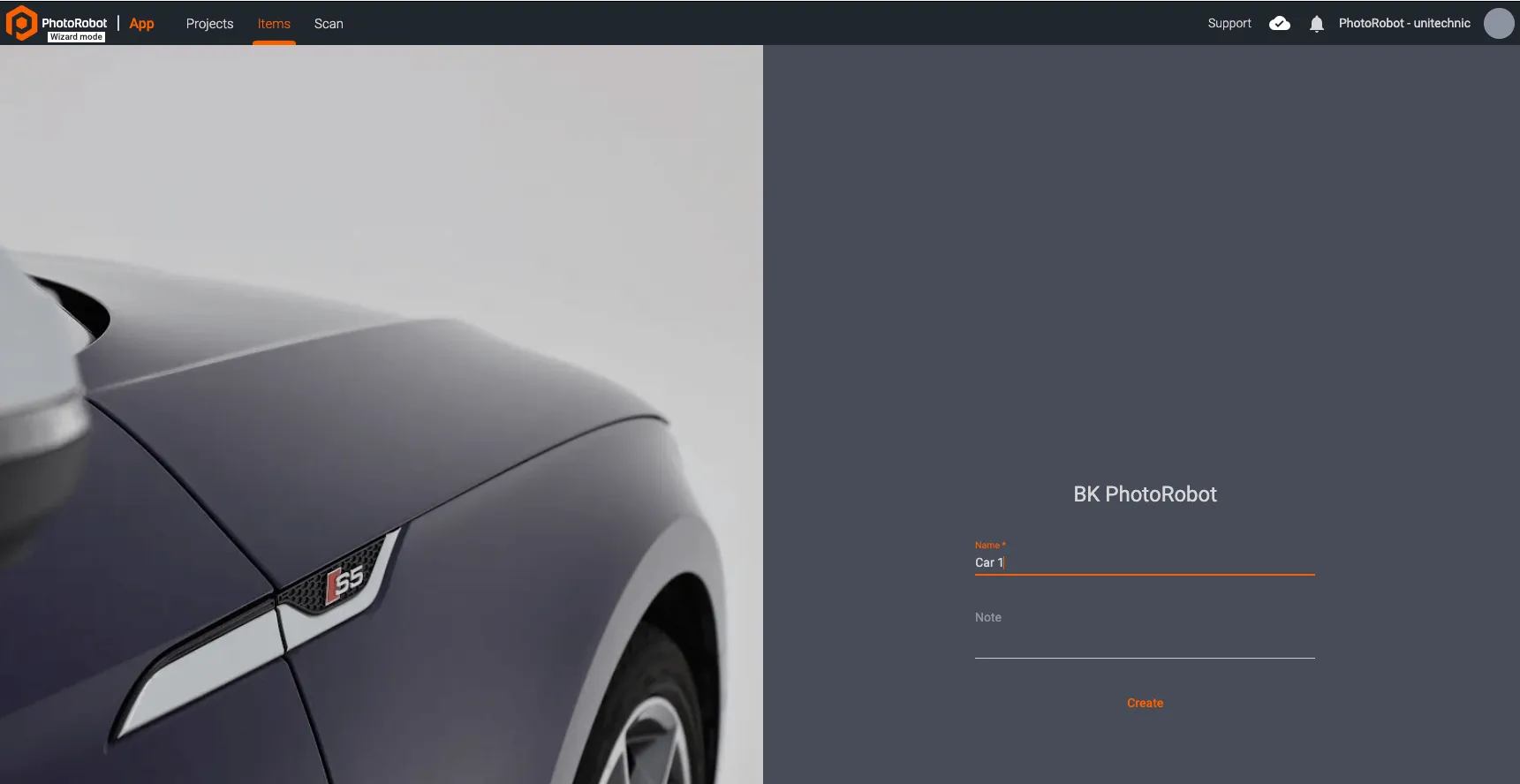
След успешно стартиране на Wizard интерфейсът се отваря в Kiosk mode и показва името на Проекта най-горе, а под него – името на Wizard. Щракнете върху Create, за да стартирате Wizard в Kiosk mode:
След началния екран опростеният интерфейс на Kiosk mode показва първия етап от предварително зададените оперативни стъпки. От този момент операторът трябва да изпълни инструкциите за всеки етап от заснемането и да щракне върху Next в долната част на интерфейса на Kiosk mode, за да премине към следващите стъпки:
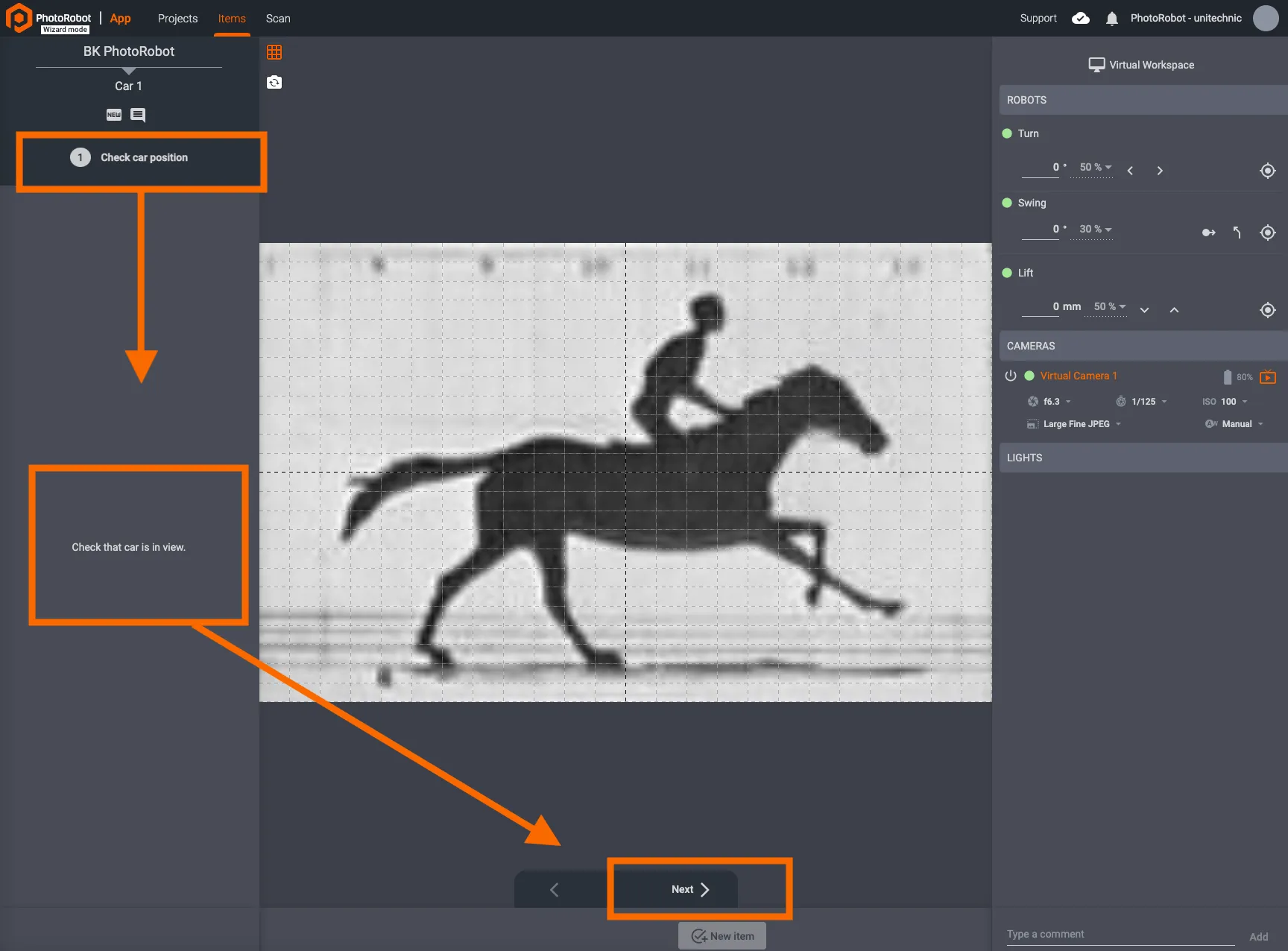
Обикновено първата стъпка указва на оператора да конфигурира камерата (или камерите), които ще се използват. Тук операторът проверява и дали продуктът е позициониран правилно и е в кадър за камерата (камерите).
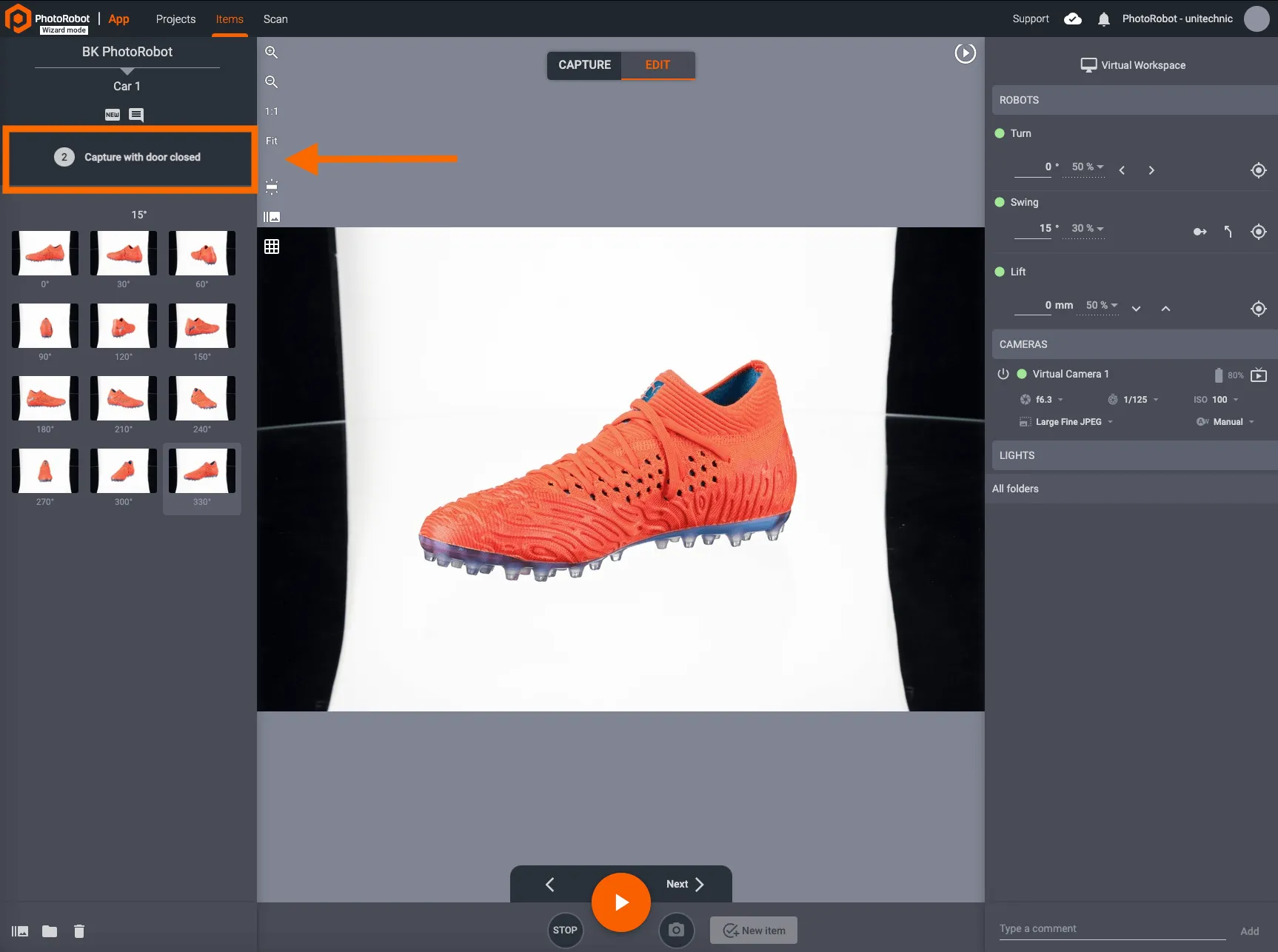
Следващите стъпки насочват оператора според предварителните настройки да заснеме определени ъгли в конкретна папка. Тези стъпки могат да включват и инструкции за фотографиране на различни конфигурации на продукта, например автомобил с отворени или затворени врати или заснет отвътре:
Освен това Kiosk mode може да показва бележките от стъпките на Wizard mode, за да обясни по-ясно отделните етапи. Бележките се намират в лявата част на интерфейса на Kiosk mode, под заглавието на стъпката:
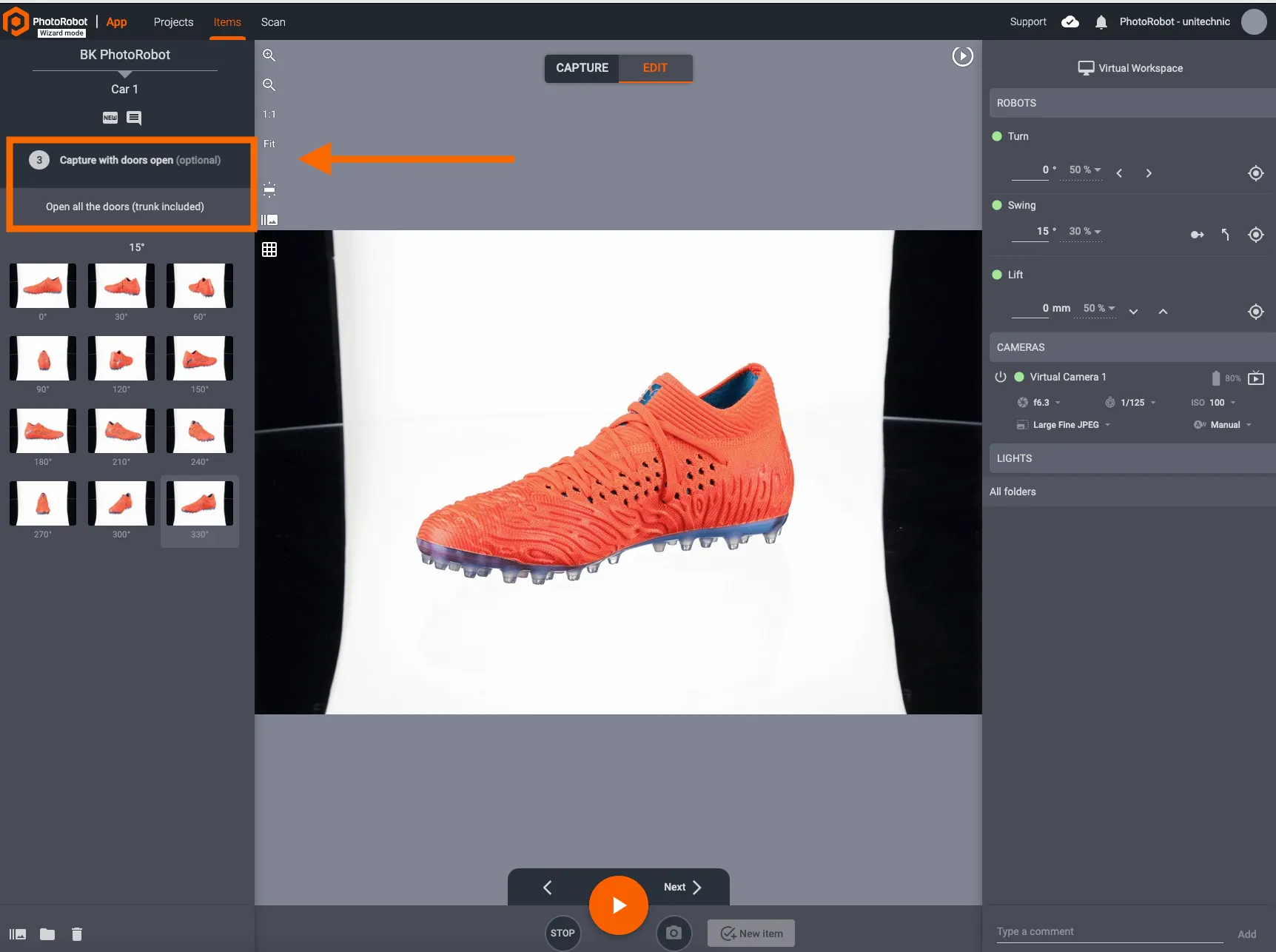
В някои случаи Kiosk mode, воден от Wizard, може да указва на оператора и да направи снимки например с ръчен фотоапарат и да импортира изображенията, преди опцията Next да стане достъпна.
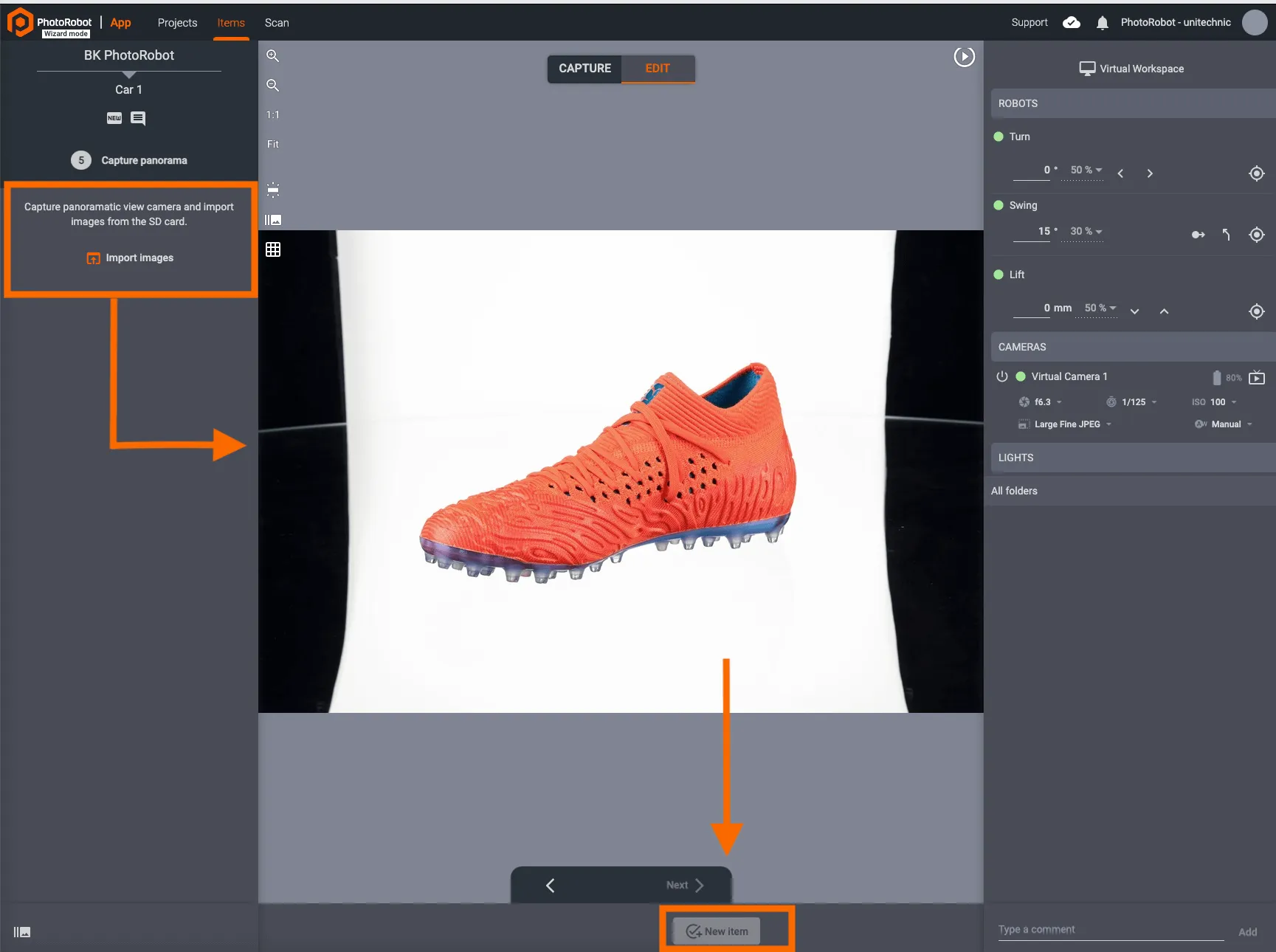
След завършване на всеки етап щракването върху New item в долната част на интерфейса завършва воденото от Wizard заснемане в Kiosk mode:
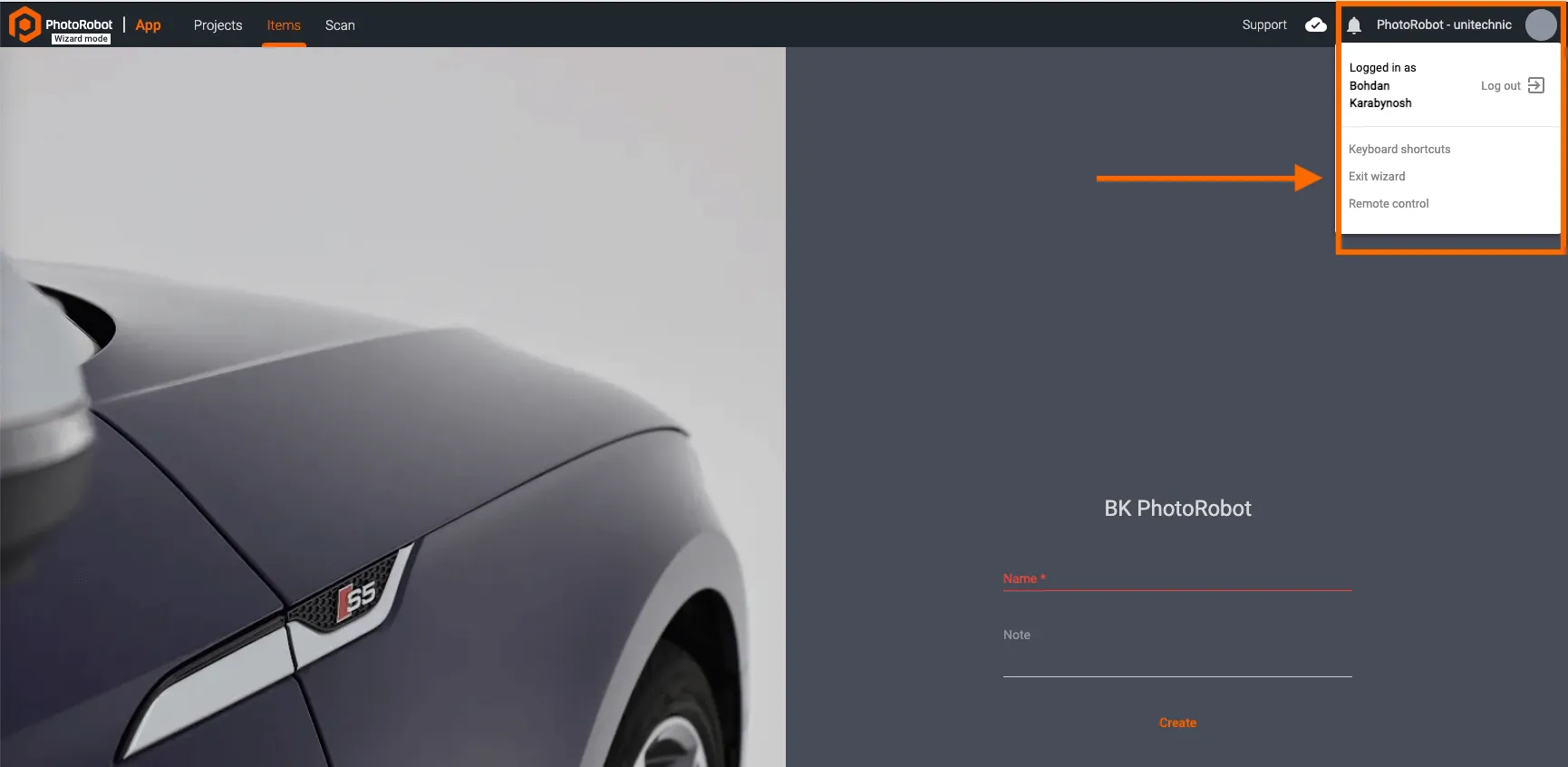
След щракване върху New item потребителят се връща към началната страница на Wizard. Оттук може да излезе от Wizard, използван за Kiosk mode, или да продължи със следващия артикул.
За да излезете от Wizard, щракнете върху иконата на акаунта в горната дясна част на интерфейса и след това върху Exit wizard:
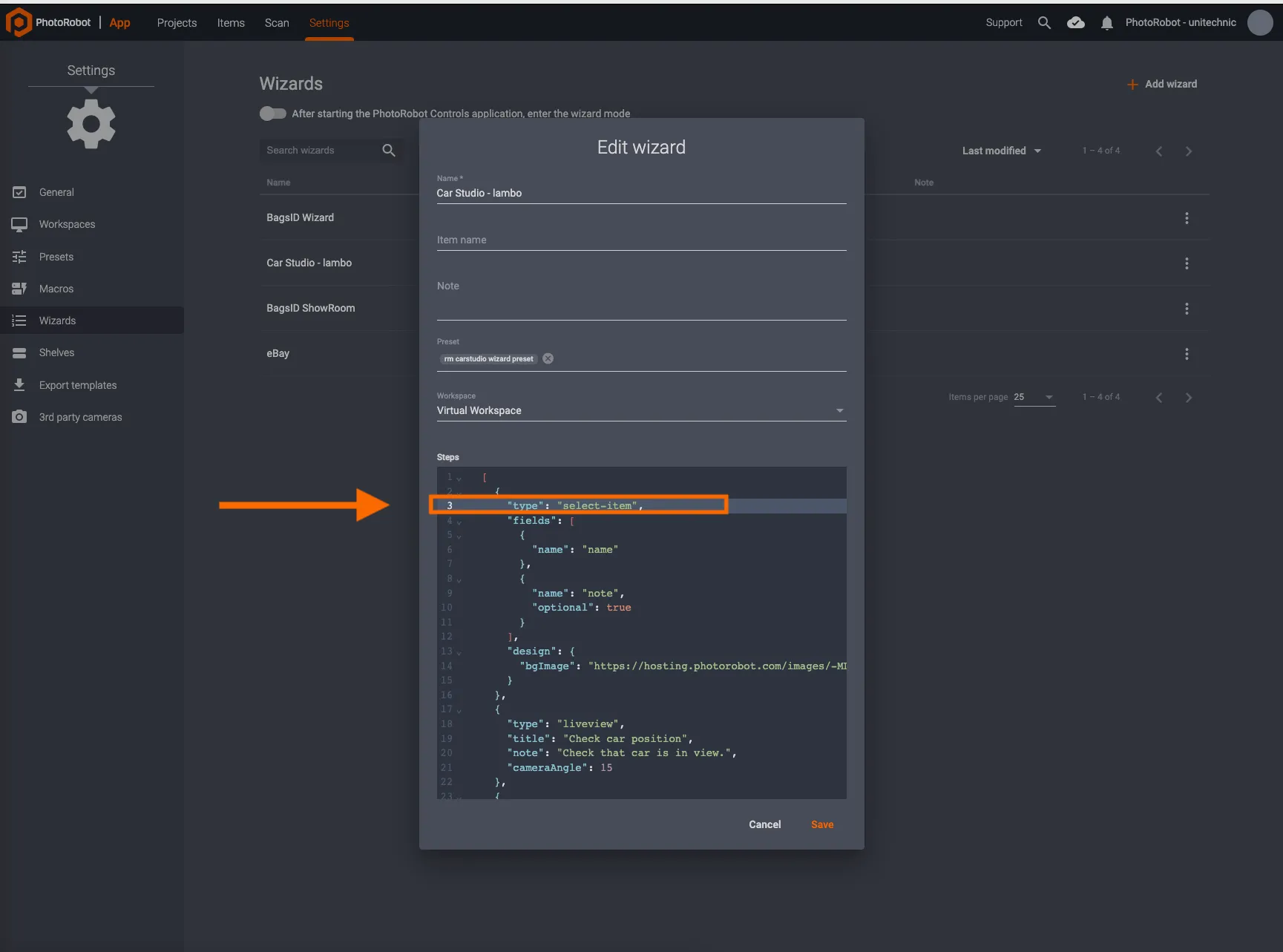
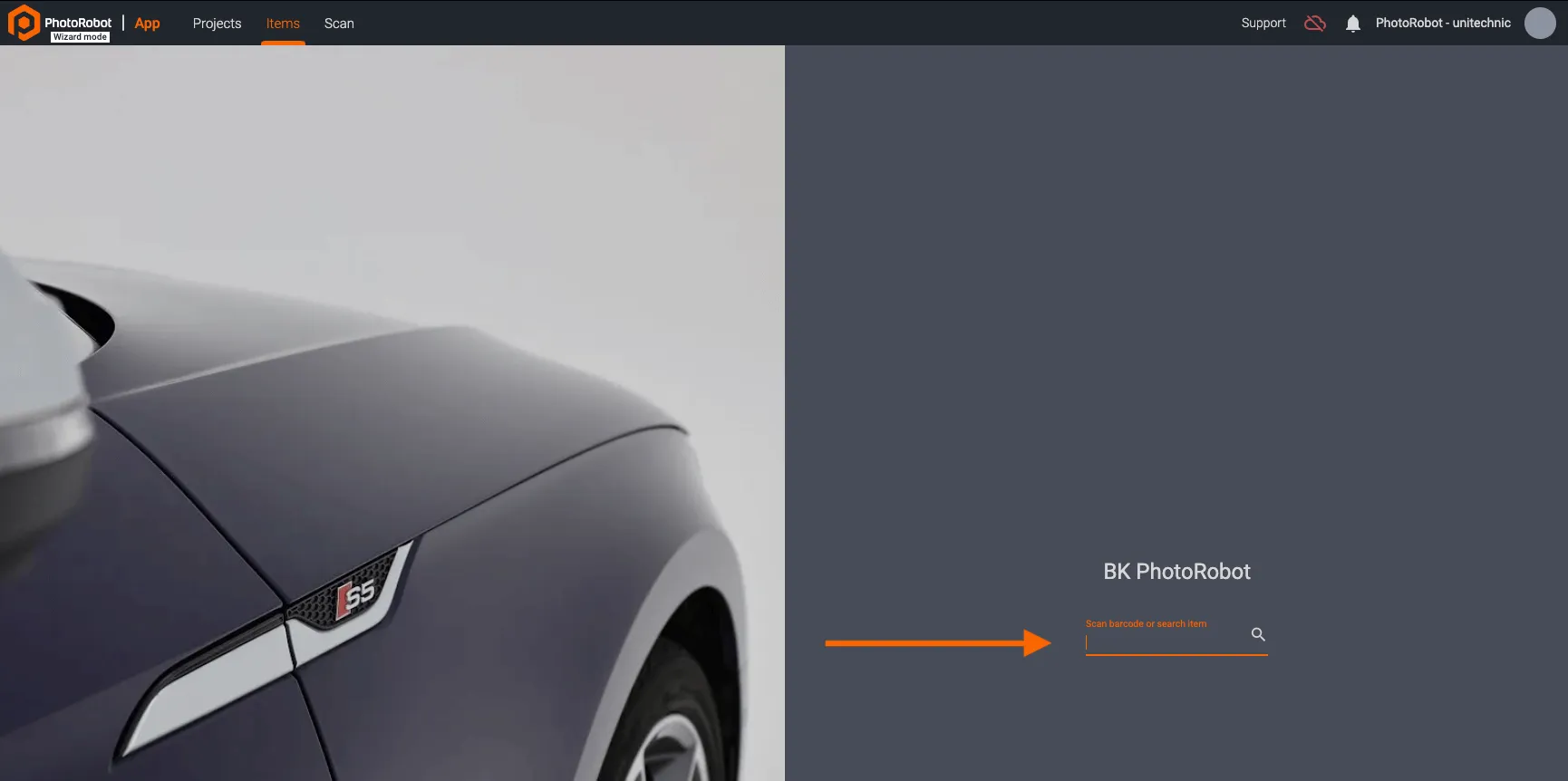
Ако продължавате с друг артикул, наличен в системата, можете да зареждате артикули за заснемане и чрез настройките на Wizard, като промените първата стъпка на „type“: „select-item“:
След конфигуриране на „type“: „select-item“ потребителите могат да избират артикули, като въведат името на артикула на стартовия екран на Kiosk mode за съответния Wizard:
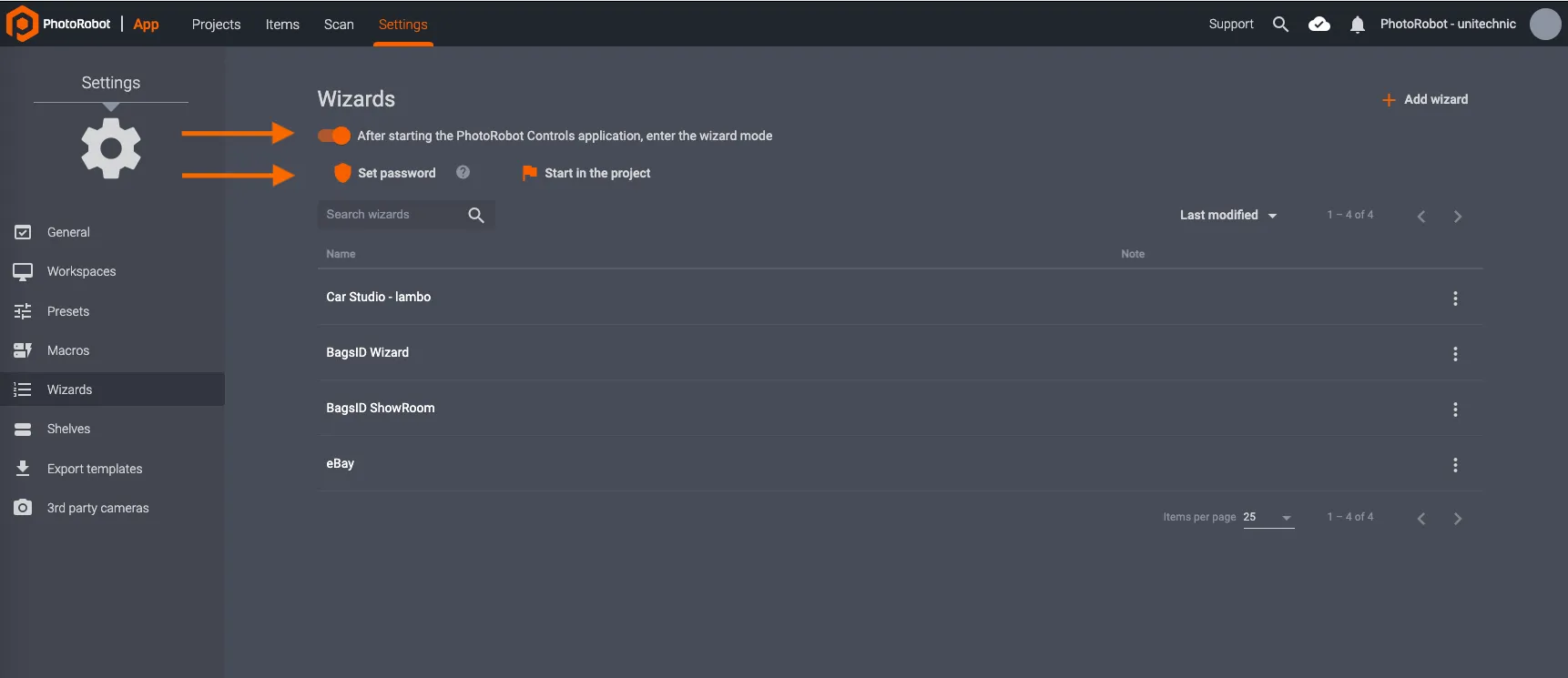
Накрая можете да включите защита с парола за режима Wizards или да зададете Проект, който ще се стартира по подразбиране в Kiosk mode, воден от Wizard. Тези опции се намират при стартиране на CAPP, като отидете в Settings и щракнете върху Wizards.
В горната част на менюто има превключвател ON / OFF за автоматично влизане в режим Wizard / Kiosk mode след стартиране на CAPP. Под него потребителите могат да щракнат върху Set password, за да включат защитата с парола.


Серия EOS Rebel


Серия EOS DSLR


Безогледална серия EOS M


Серия PowerShot


Close-up / ръчни камери

Серията Canon EOS Rebel предлага удобни за начинаещи DSLR камери с добро качество на изображението, интуитивно управление и разнообразни функции. Подходящи за фотографи ентусиасти, тези камери осигуряват надежден автофокус, сензорни екрани с променлив ъгъл и запис на видео във Full HD или 4K.
с компютър
на сензора (MP)
резолюция
Огледално-рефлексната серия Canon EOS DSLR предлага висококачествени изображения, бърз автофокус и универсалност, което я прави идеална както за фотография, така и за видеопроизводство.
с компютър
на сензора (MP)
резолюция
Серията безогледални фотоапарати Canon EOS M съчетава компактен дизайн с производителност, сравнима с тази на DSLR. Благодарение на сменяемите обективи, бързия автофокус и висококачествените сензори тези фотоапарати са отличен избор за пътешественици и създатели на съдържание, които търсят мобилност без компромис с качеството на изображението.
с компютър
на сензора (MP)
резолюция
Серията Canon PowerShot предлага компактни и лесни за работа фотоапарати за любители и ентусиасти. С модели – от прости компактни фотоапарати до напреднали камери с мощен зуум – тя осигурява удобство, добро качество на изображението и функции като стабилизация на изображението и 4K видео.
с компютър
на сензора (MP)
резолюция
Canon фотоапаратите за снимане отблизо и ръчните камери са създадени за детайлна фотография и видео от близко разстояние. Компактни и лесни за използване, те предлагат прецизен фокус, изображения с висока резолюция и гъвкави макро възможности – идеални за влогване, продуктова фотография и творчески close-up снимки.


