
Ръководство за потребителя на PhotoRobot CASE 850
Това ръководство за потребителя и монтаж съдържа технически указания за сглобяването, свързването и използването на PhotoRobot CASE 850. Информацията има за цел да подпомогне клиентите при първоначалната настройка, разбирането и работата с робота.
Важно: Първоначалният монтаж на система PhotoRobot трябва да се извършва винаги от оторизирано лице на PhotoRobot. Оторизирани да монтират PhotoRobot са одобрен дистрибутор или представител на самия производител.
Забележка: Преди самостоятелен монтаж, първа употреба, съхранение или сервиз на устройства PhotoRobot винаги се запознавайте с PhotoRobot Safety Information & Instructions.
1. За CASE 850
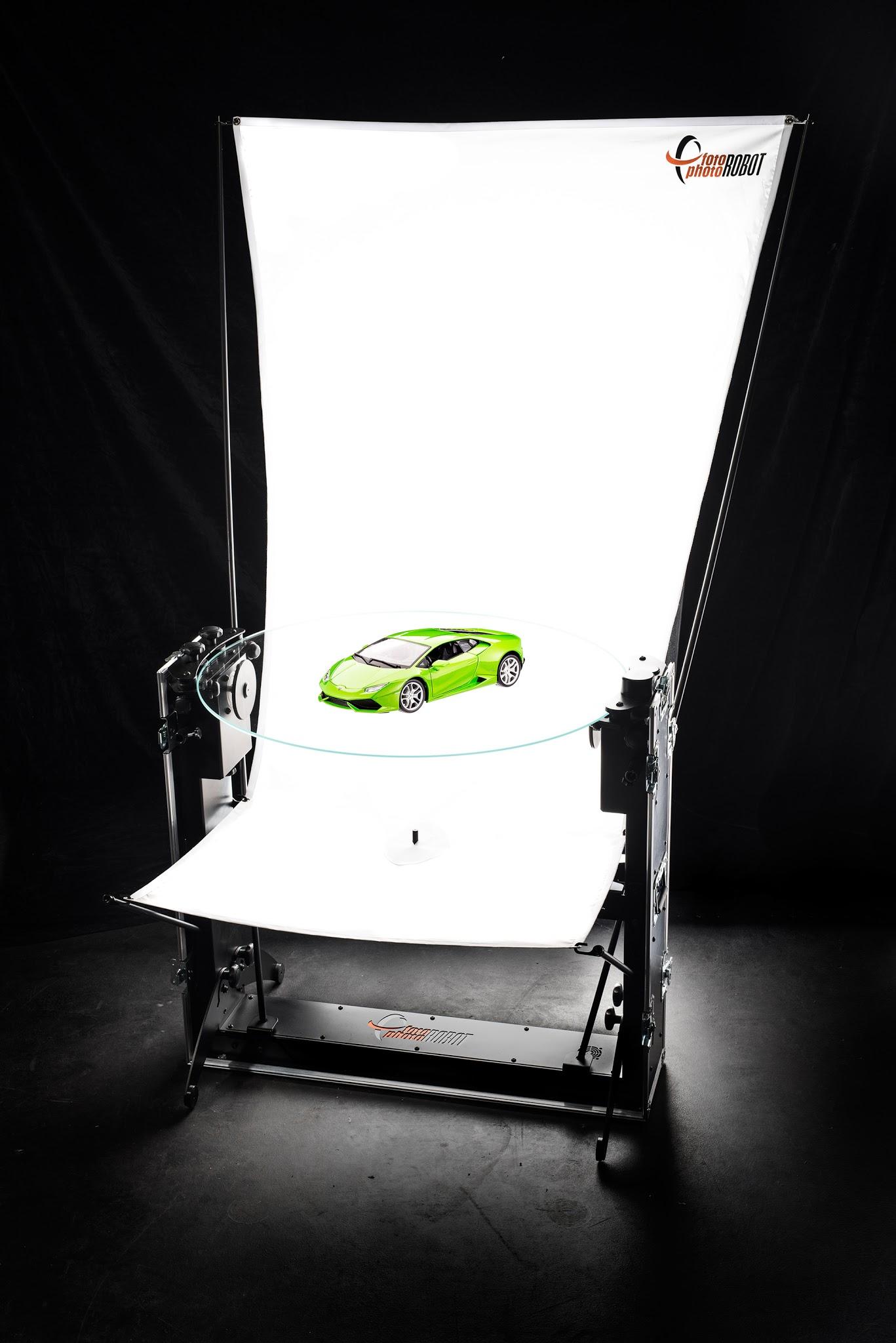
PhotoRobot CASE си поставя за цел да зададе нови стандарти в 360° продуктовата фотография. Той съчетава мобилност, издръжливост, прецизност и скорост. Може да се използва в студио или на място. Уникалната му конструкция Ви позволява да заснемате прецизно настроени продуктови снимки, както и да обработвате масово производство на 360-градусови изображения.
Разгледайте възможностите на CASE 850 в това подробно ръководство за потребителя, като започнете с 10 ключови характеристики, които ще променят Вашите автоматизирани фотографски работни процеси.
- Целият робот CASE 850 се побира в лесен за сгъване и пренасяне куфар.
- Сглобяването отнема броени минути – около 15.
- CASE е бърз – завършва пълен оборот за около 2,1 секунди.
- Управлявайте CASE от компютър с приложението PhotoRobot Controls.
- Едно-единствено приложение управлява едновременно робота, камерата и светкавиците.
- Вграденият кръстосан лазер осигурява прецизно позициониране на продукта.
- Стъклената плоча от 850 mm е идеална за фотография на чисто бял фон.
- Енкодерът гарантира най-висока точност на въртене на плочата.
- Сгъваемите крака осигуряват на CASE 850 изключителна стабилност.
- Леката конструкция дава свобода при осветлението – светлина отдолу, отгоре, отпред, отзад или отстрани.
1.1. Разопаковане
Въпреки че CASE е много издръжлив и готов за транспортиране като куфар, може да пожелаете да запазите оригиналната картонена кутия, която използваме за доставка. Предвид цялата деликатна механика във вътрешността на CASE, картонената кутия може да Ви бъде полезна при евентуално по-груби условия на транспорт. За да можете да използвате кутията повторно и въпреки това да разопаковате лесно CASE, следвайте тези указания.
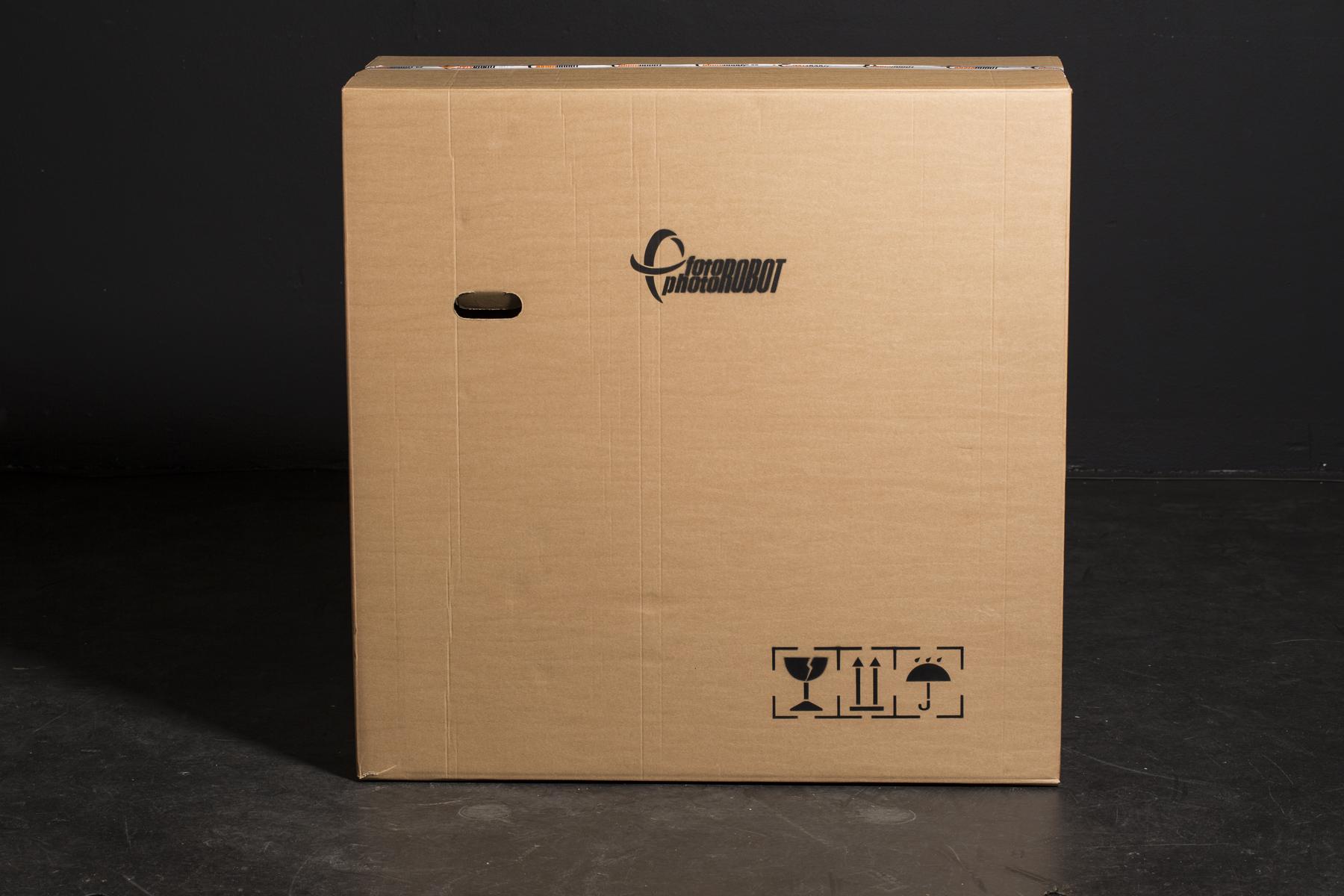
- Поставете кутията върху чиста, равна повърхност.
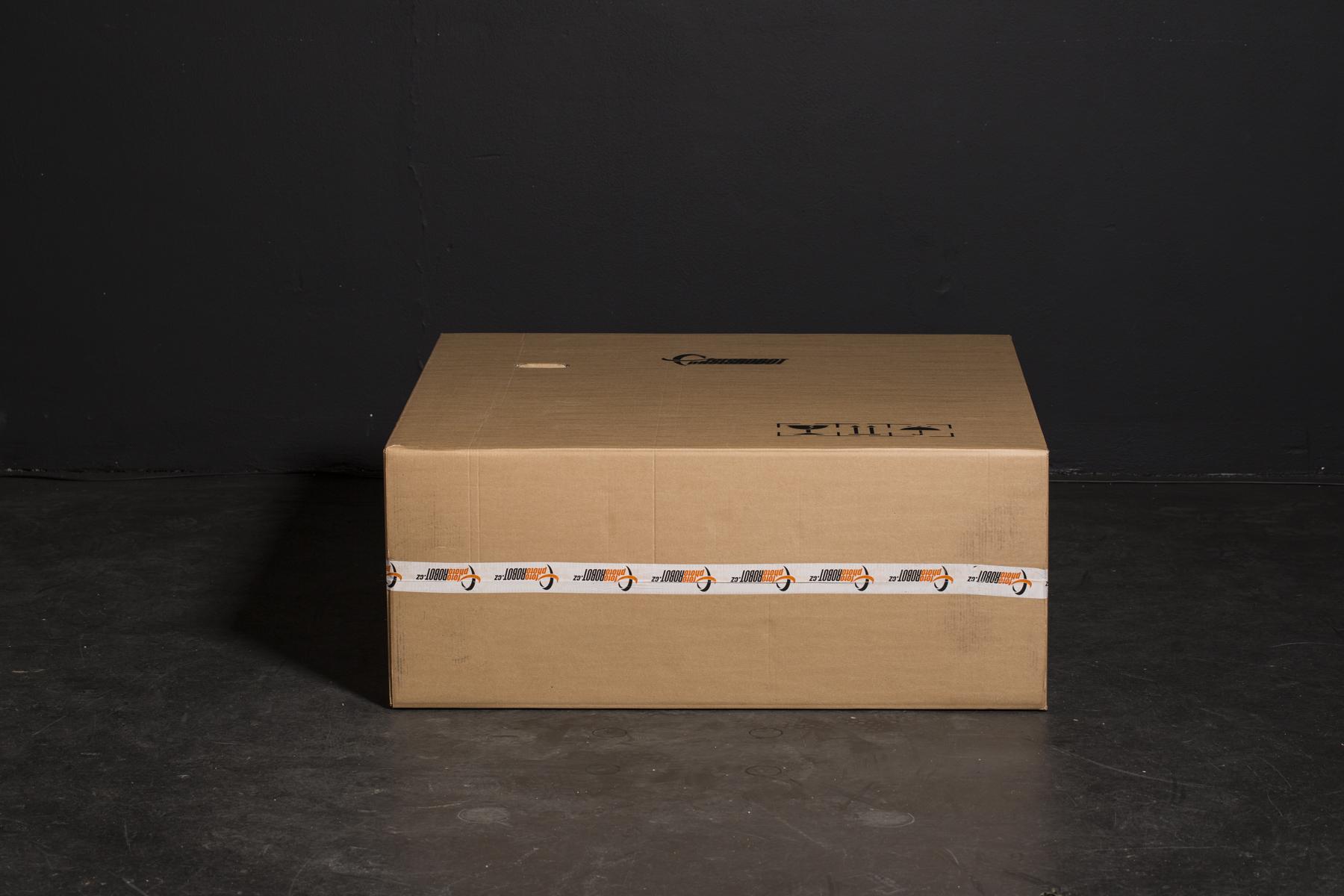
- Положете кутията на една от страните ѝ.
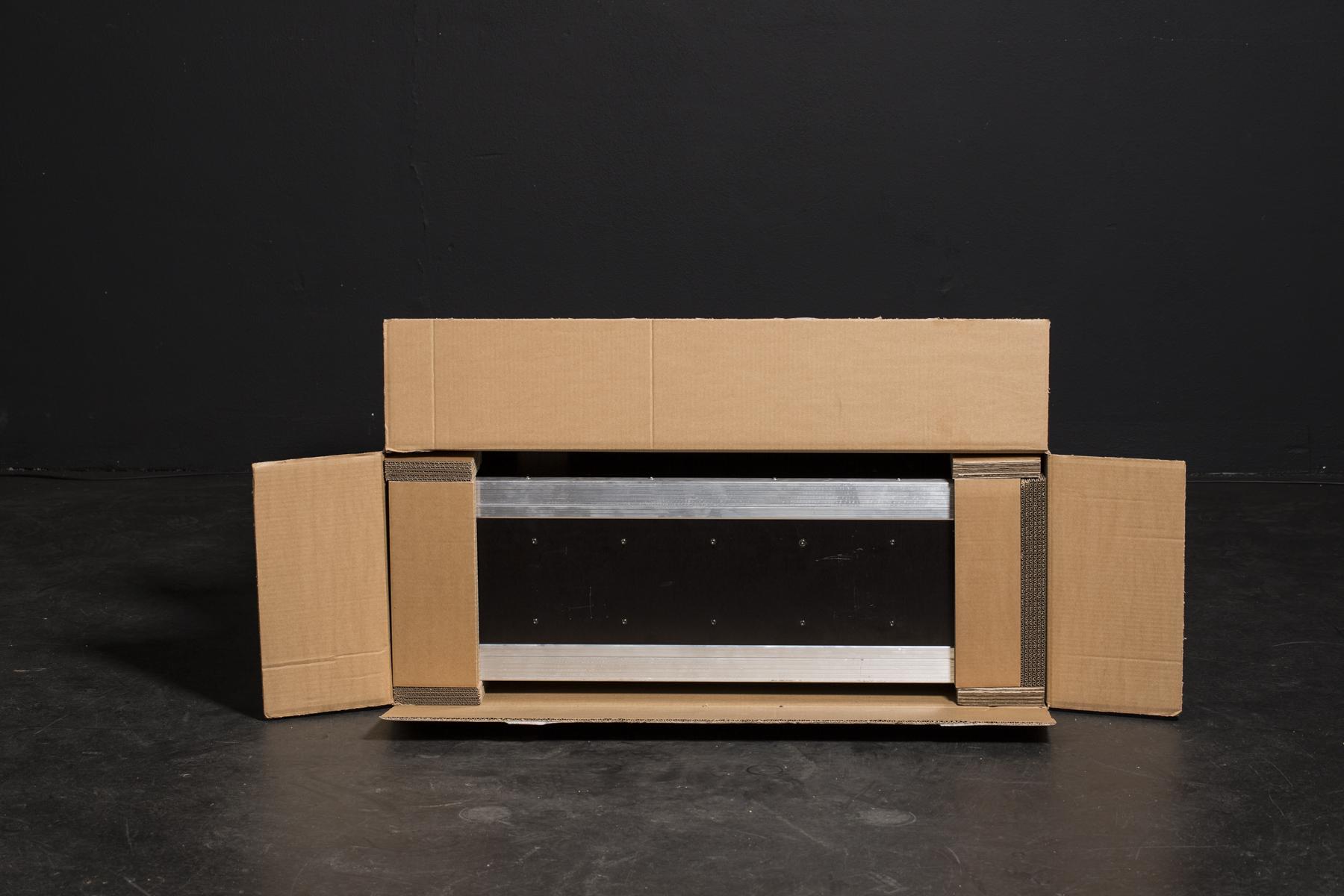
- Срежете най-късата страна.
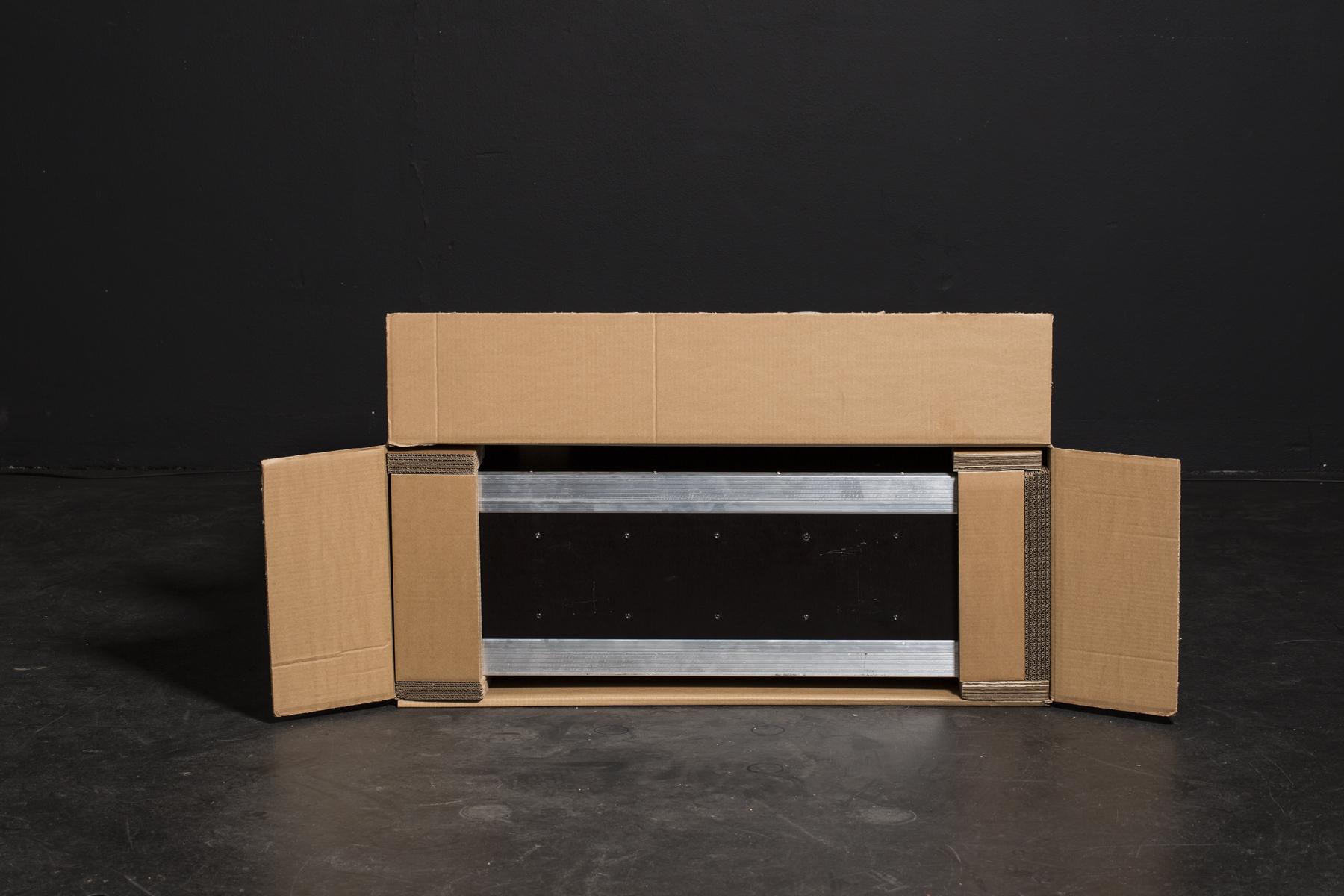
- Плъзнете дълъг капак под кутията.
- Изправете кутията върху отворената страна и издърпайте картона от CASE.
1.2. Опаковане
За да бъде CASE толкова компактен и безопасен при транспортиране, трябваше внимателно да определим точното място за здраво закрепване на всеки компонент. Следващите фотоинструкции ще Ви преведат през сгъването на сглобения робот в един цялостен куфар.
За да върнете CASE в транспортната картонена кутия, просто изпълнете стъпките от глава 1.1 – Разопаковане в обратен ред.
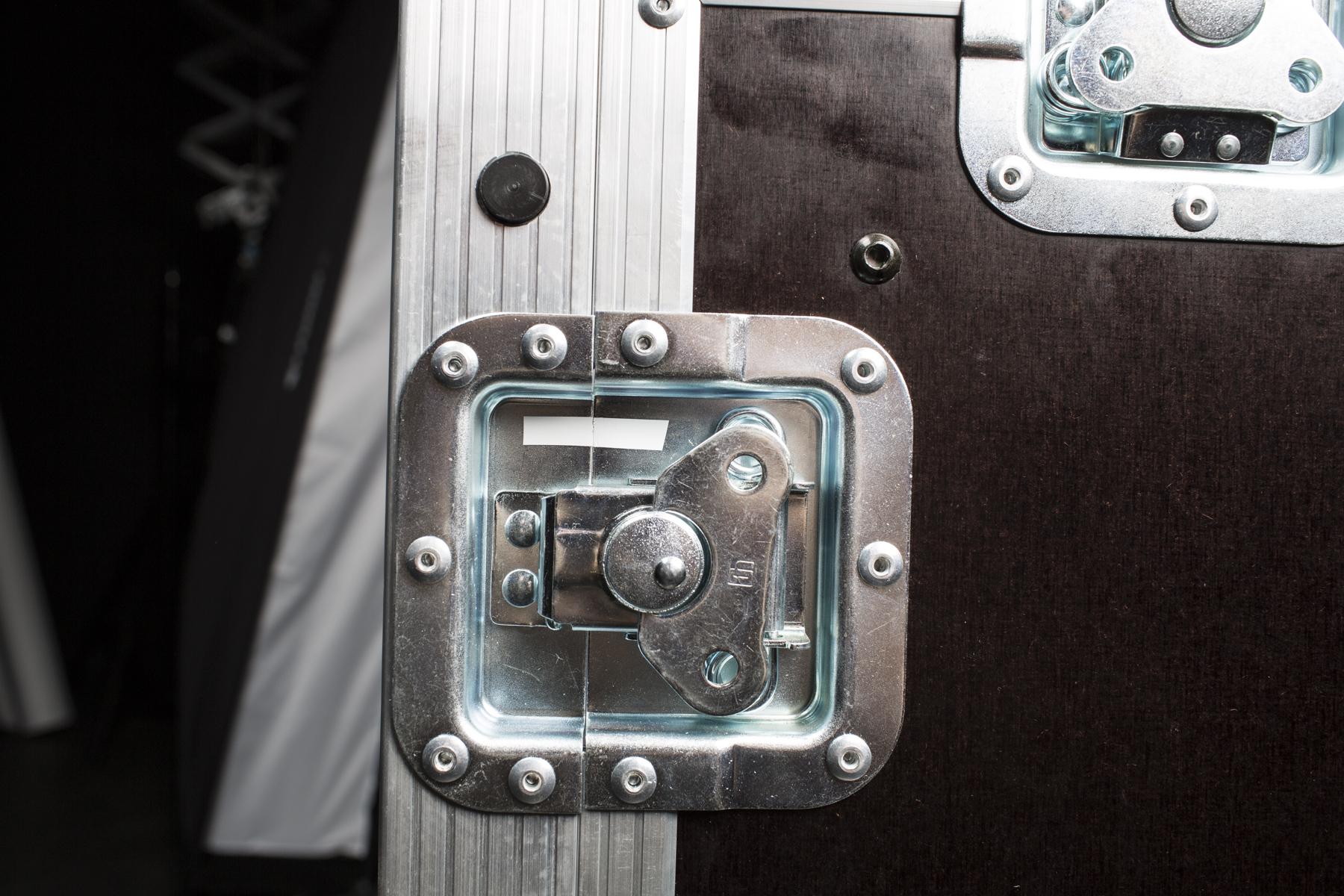
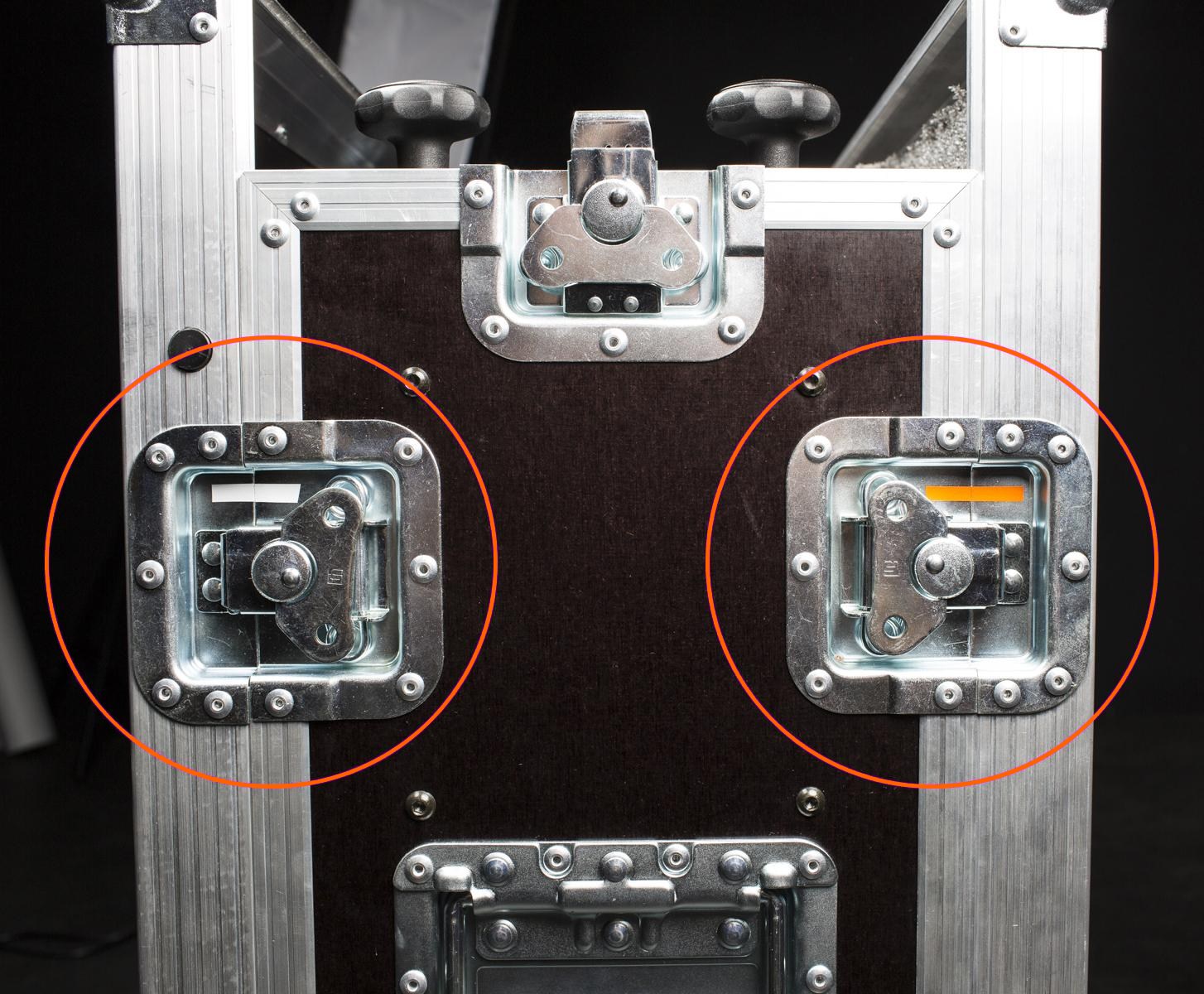
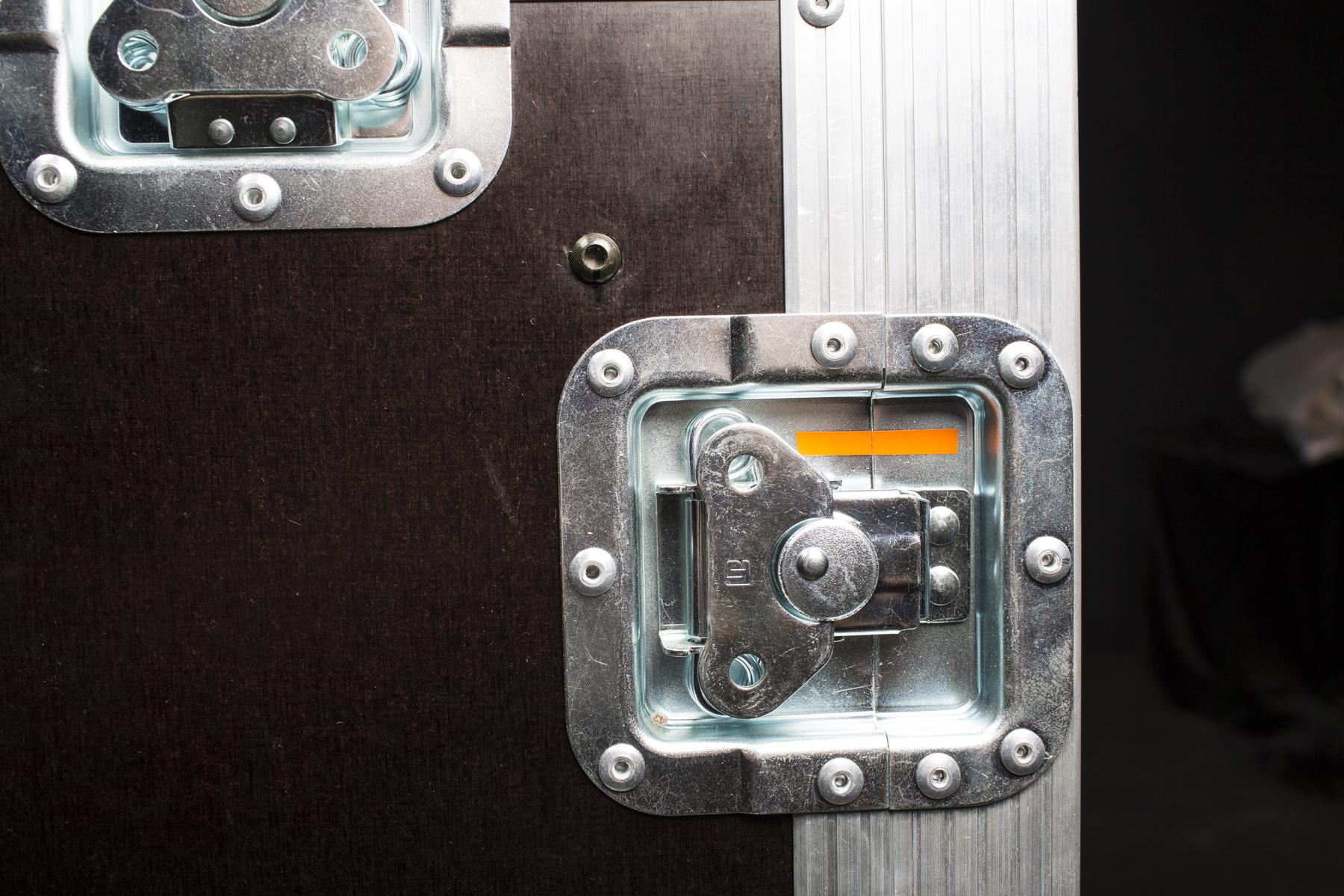
- Имайте предвид, че е важно страните да се сглобят в съответствие с вътрешното разположение в CASE. За тази цел върху капачките на заключващите механизми има цветни маркировки (показани по-горе).
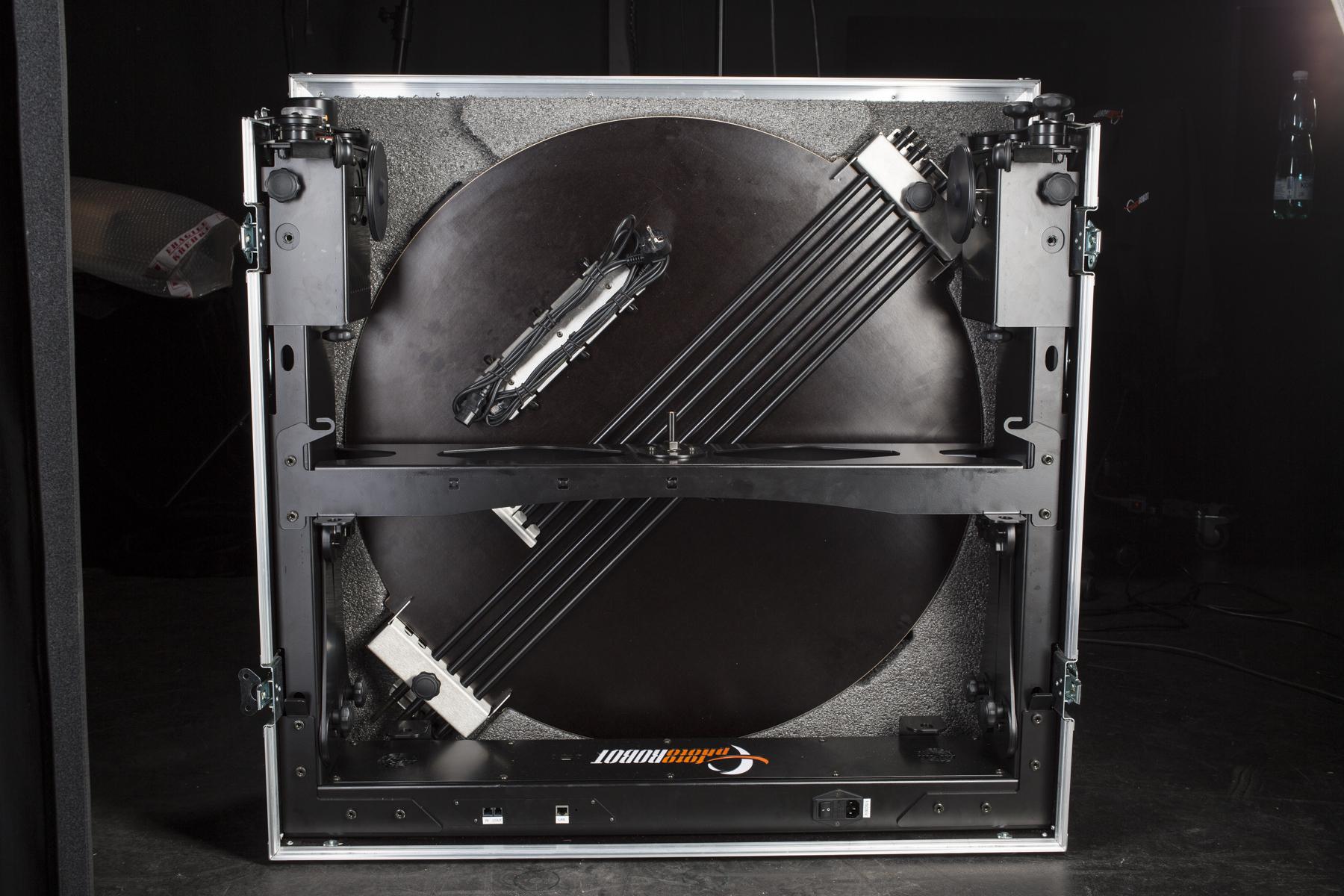
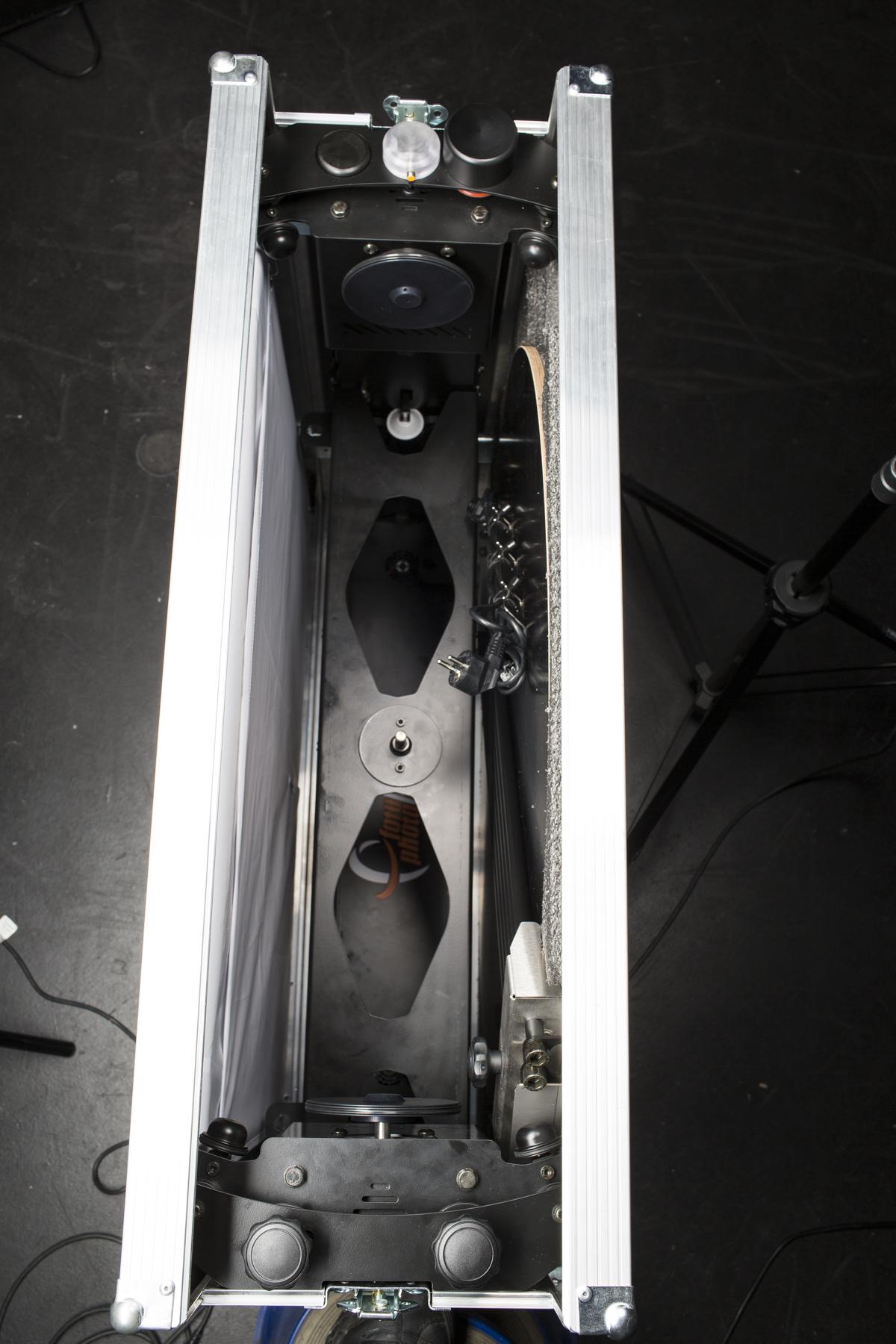
- След успешно разопаковане CASE трябва да изглежда така, както на двете изображения по-горе.
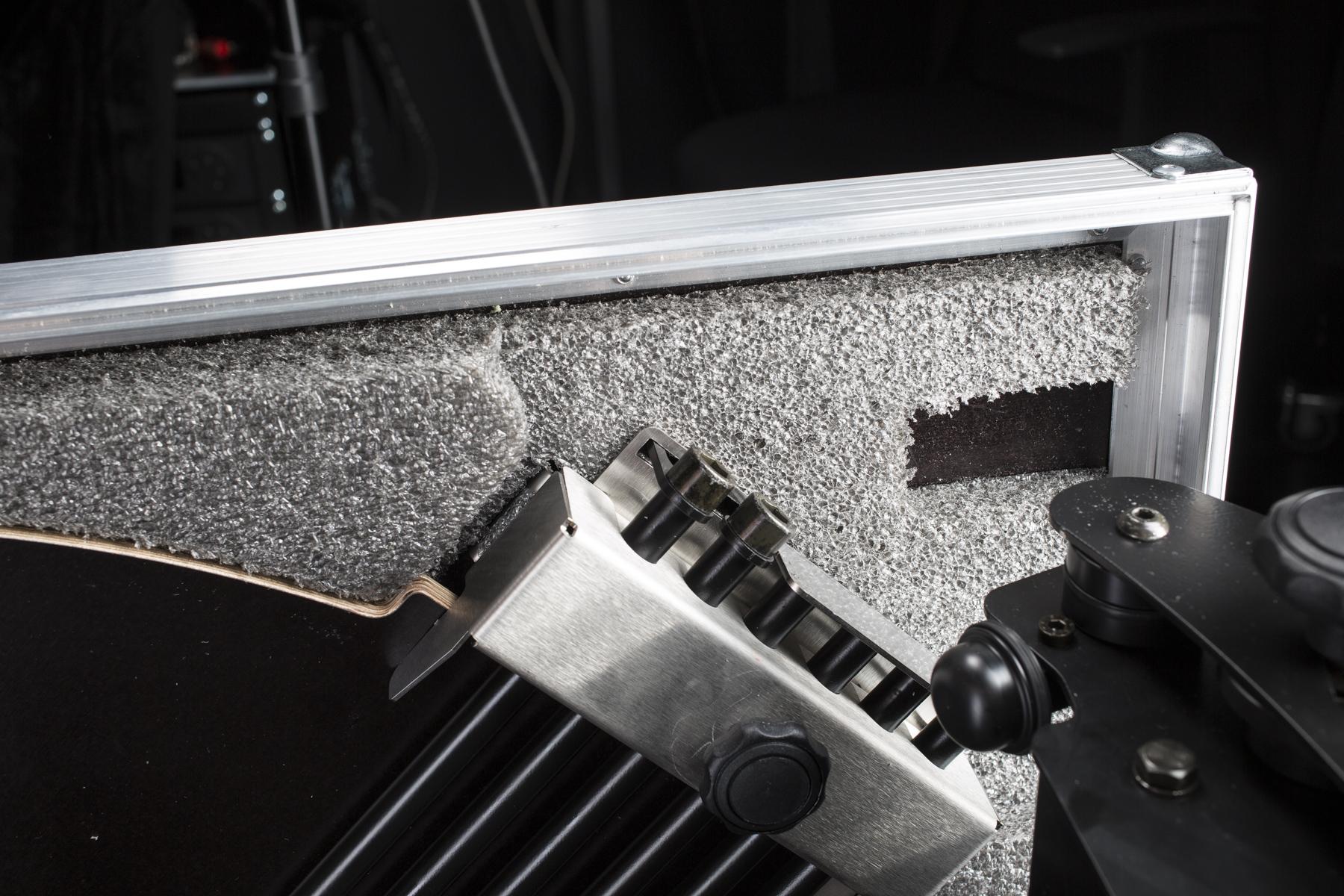
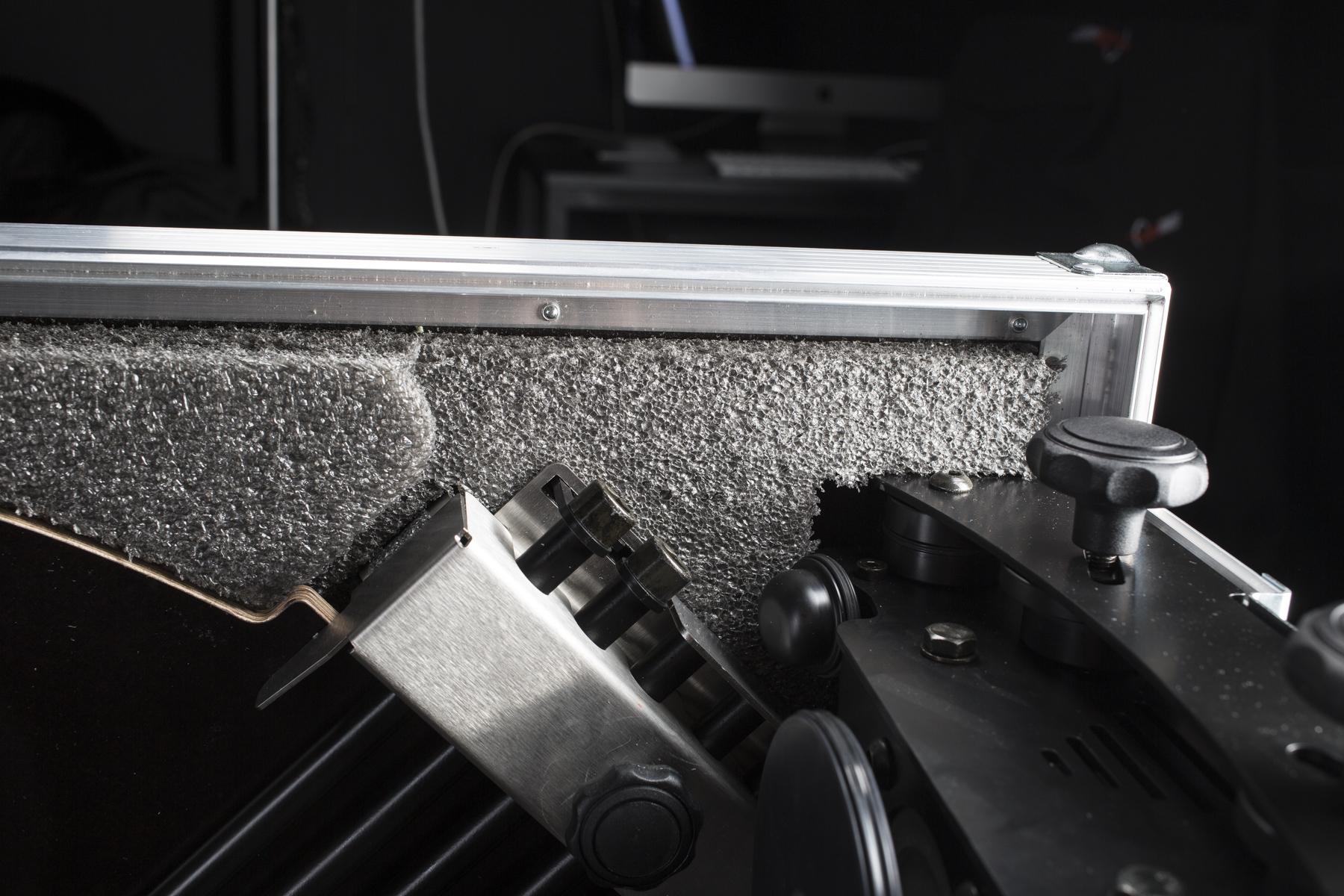
- От едната страна на куфара има изрязана зона, в която се побира конструкцията на стъкления държач.
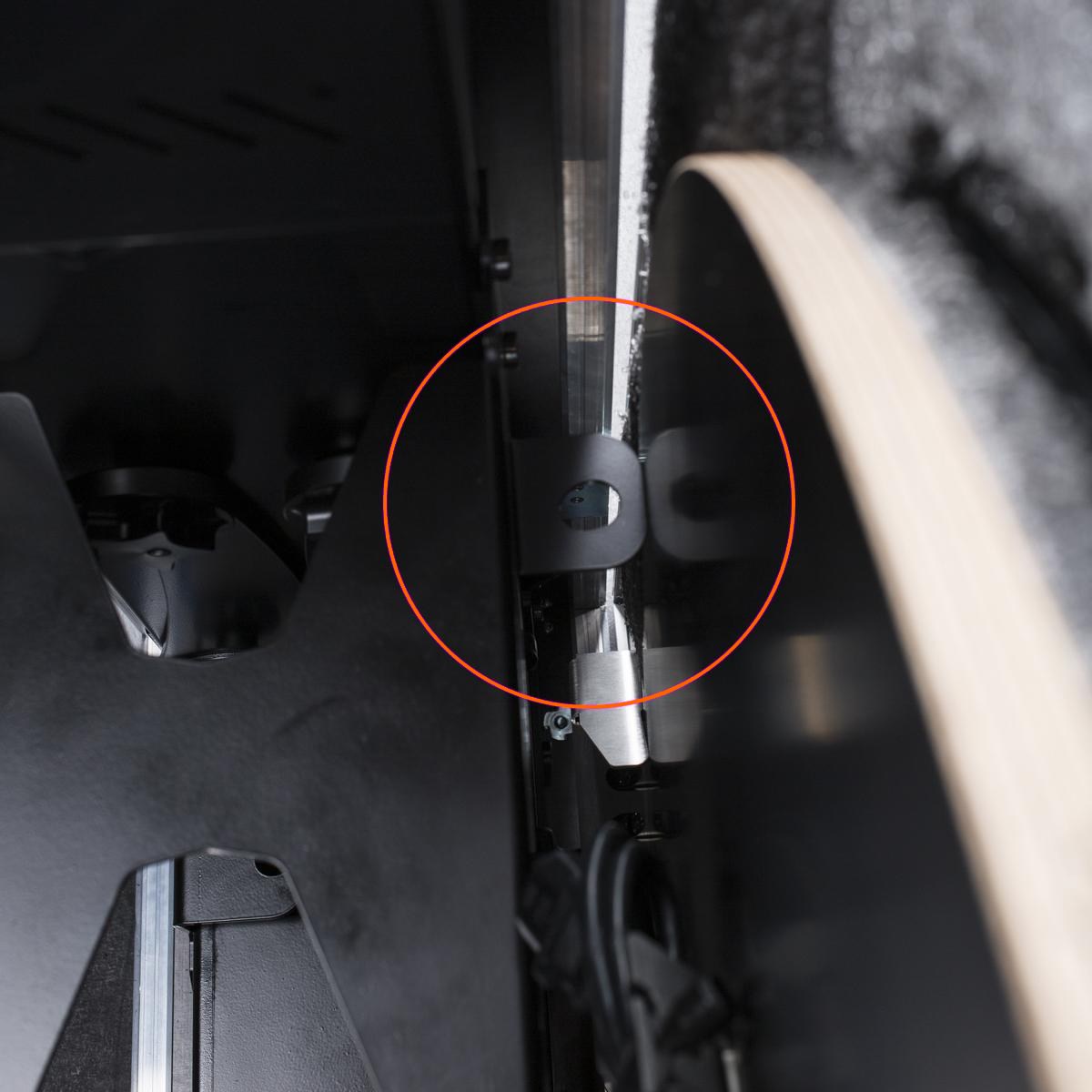
- Не допускайте разменяне на страните, за да сте сигурни, че пасват на вътрешното разположение.
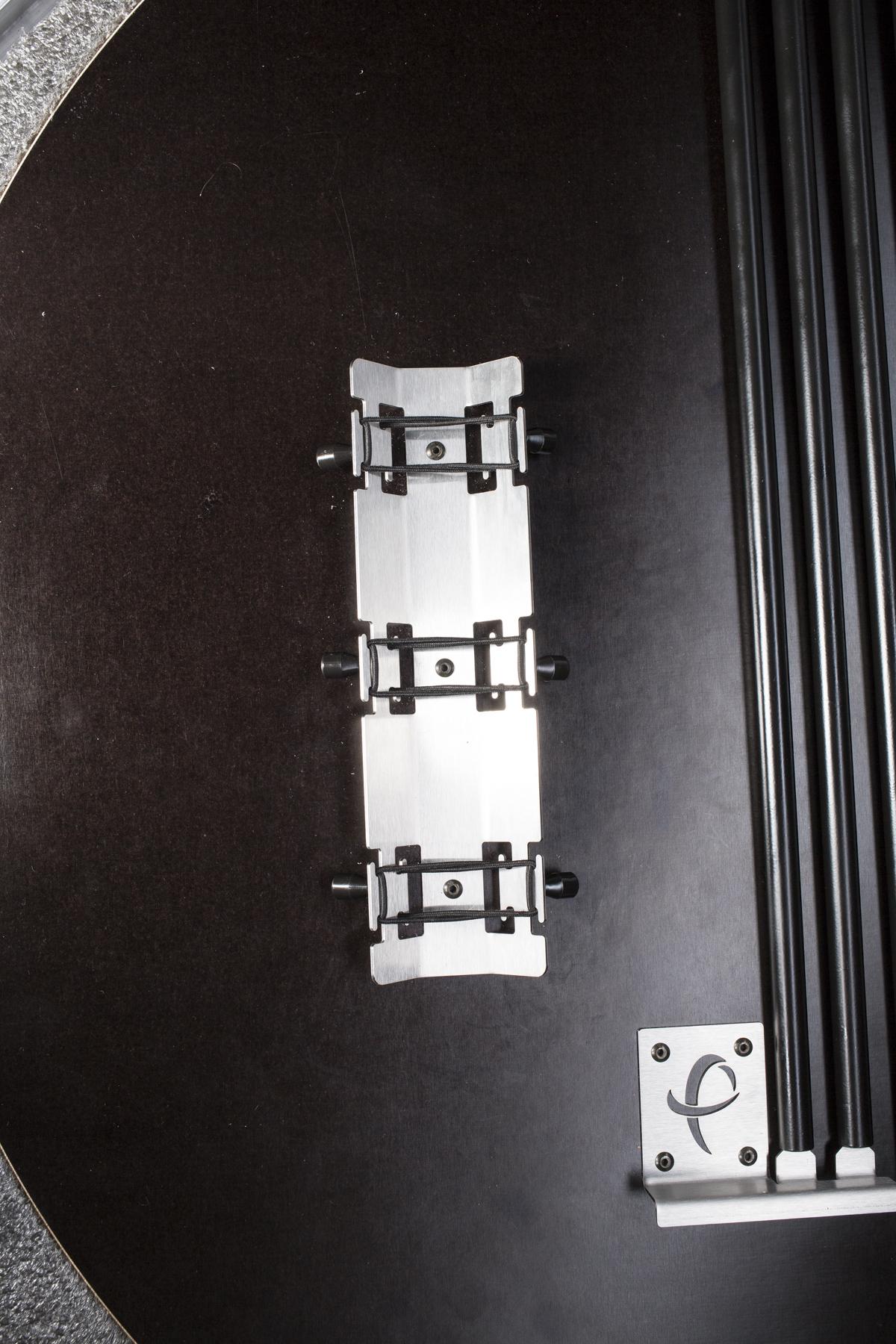
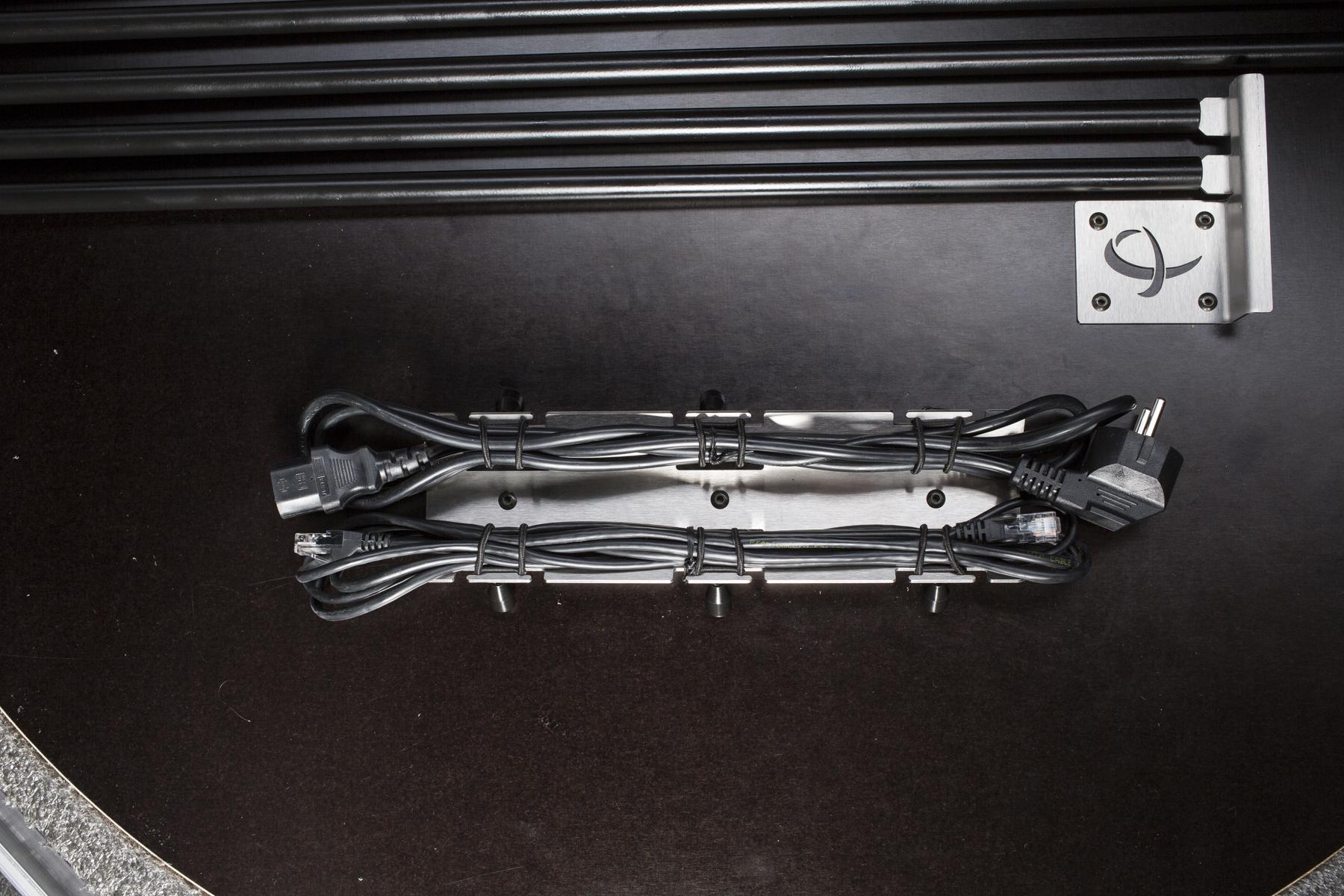
- Кабелите се задържат на място с гумени ленти.
1.2.1. Сгъване на фона към страната на куфара
- Съществува специален метод за сгъване на фона към страната на куфара, който предотвратява образуването на гънки.
- Подробните инструкции стъпка по стъпка са по-долу.
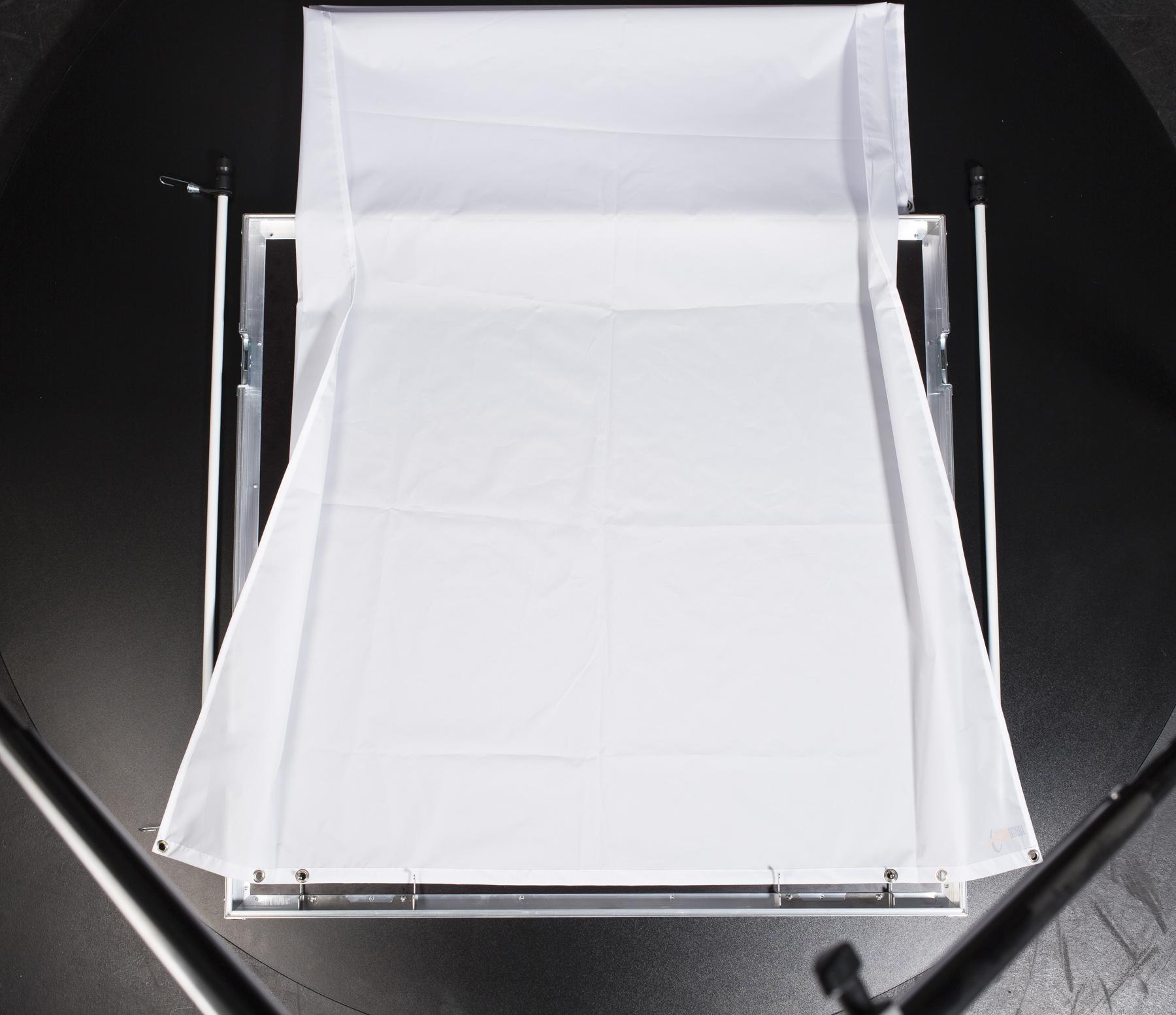
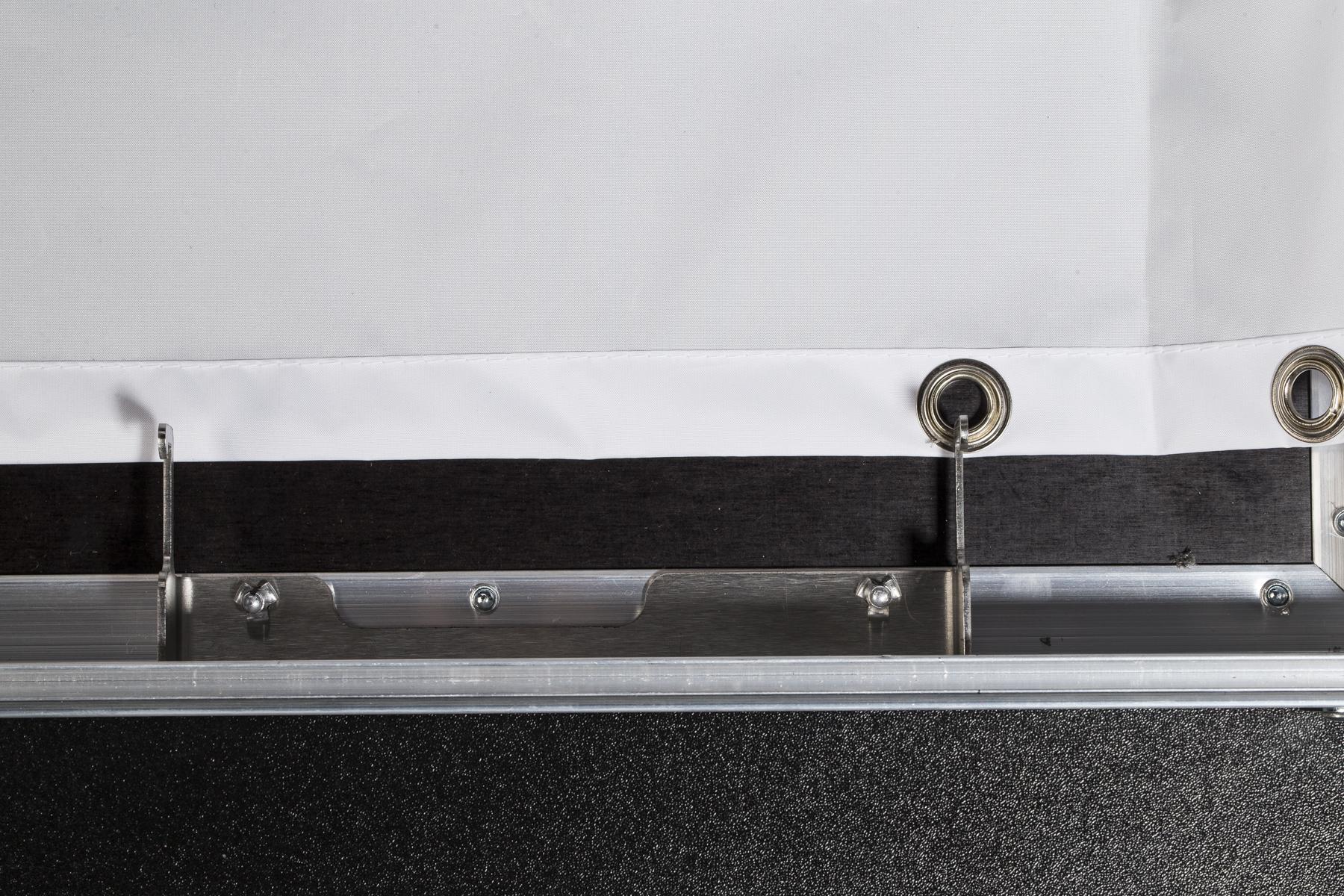
- Вземете по-широката част от скосения фон и закачете третия отвор както от дясната, така и от лявата страна, като използвате външните куки. Ръбът на фона минава под вътрешните куки.
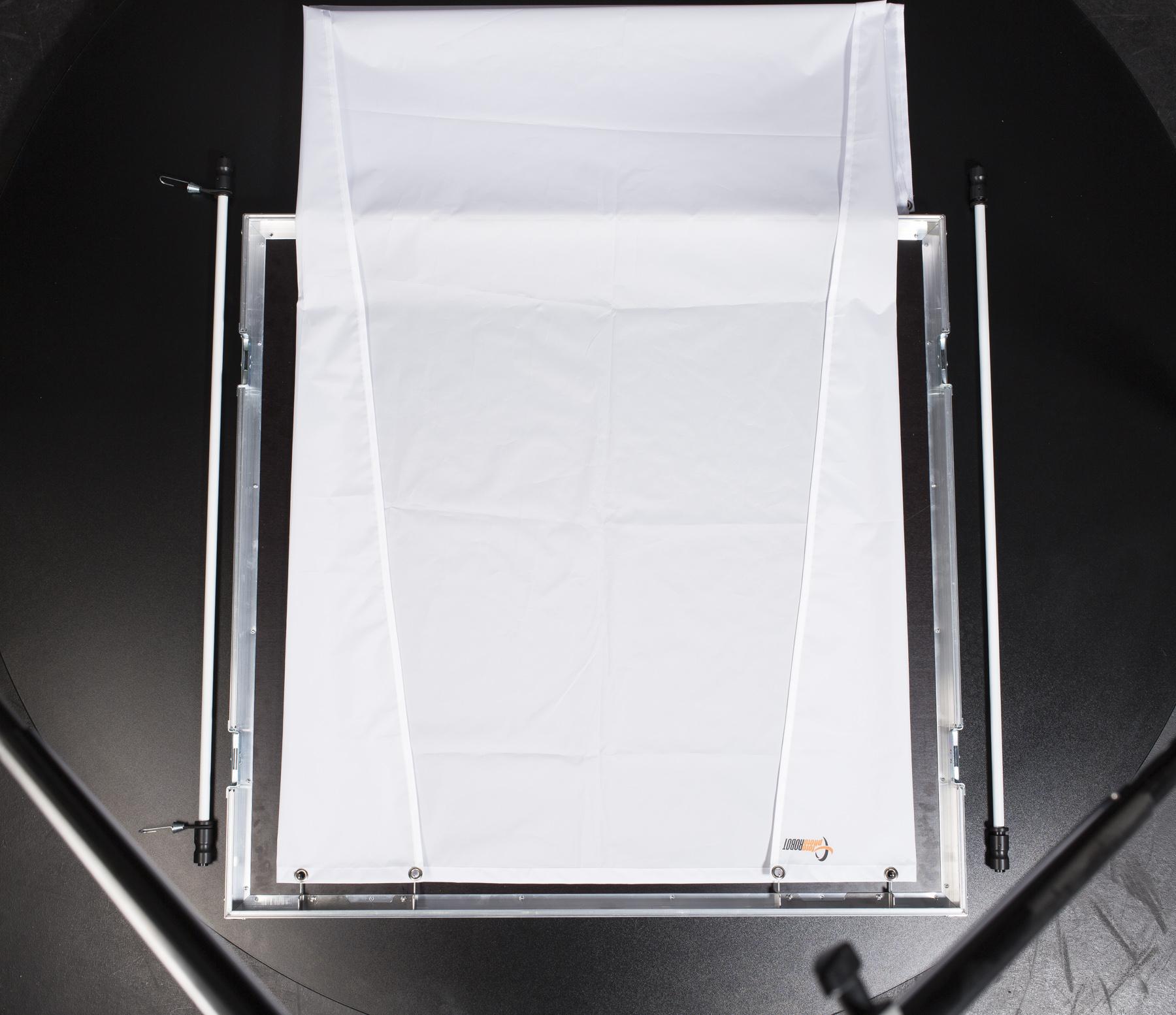
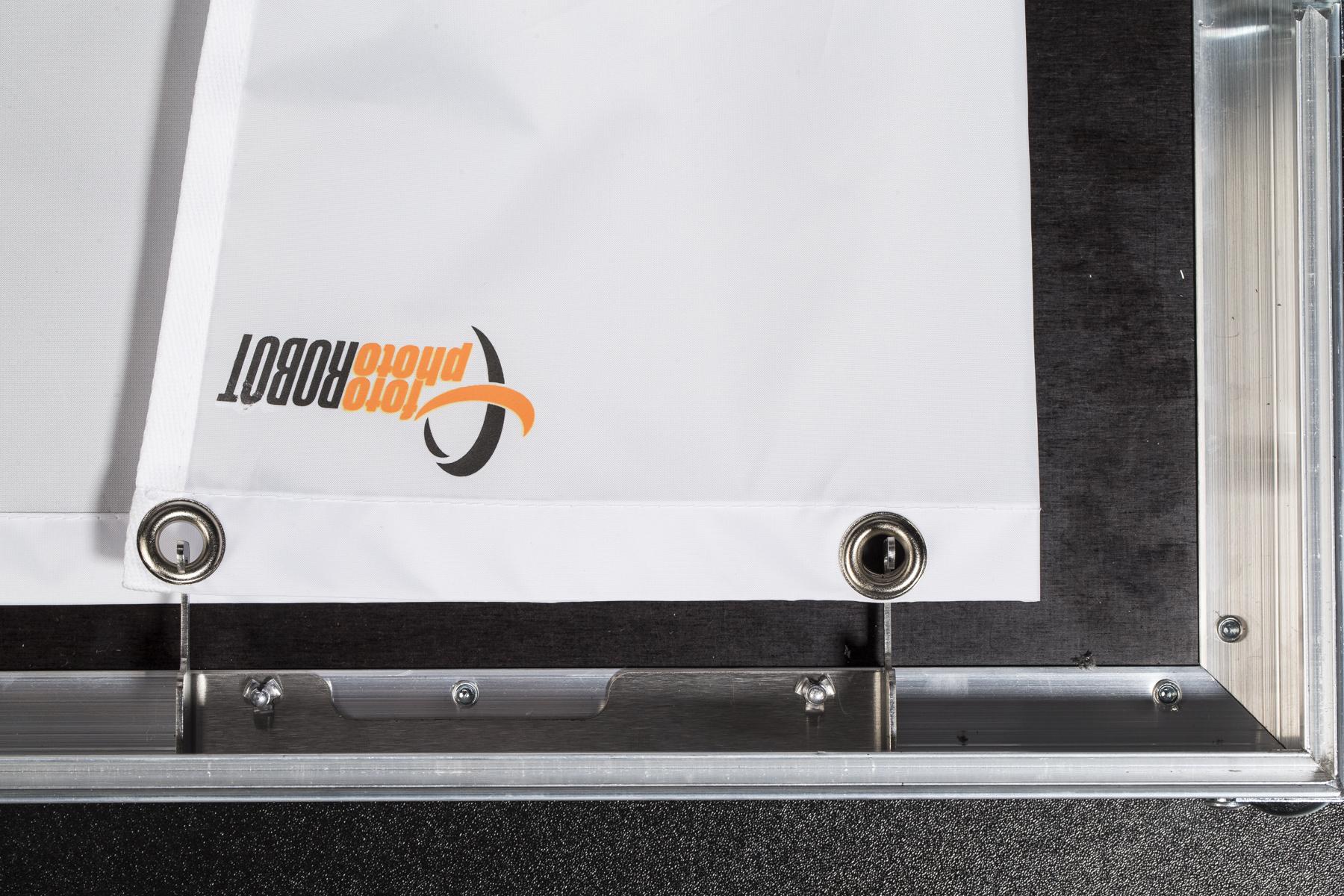
- Сгънете ъглите на фона и след това закачете отворите върху куките.
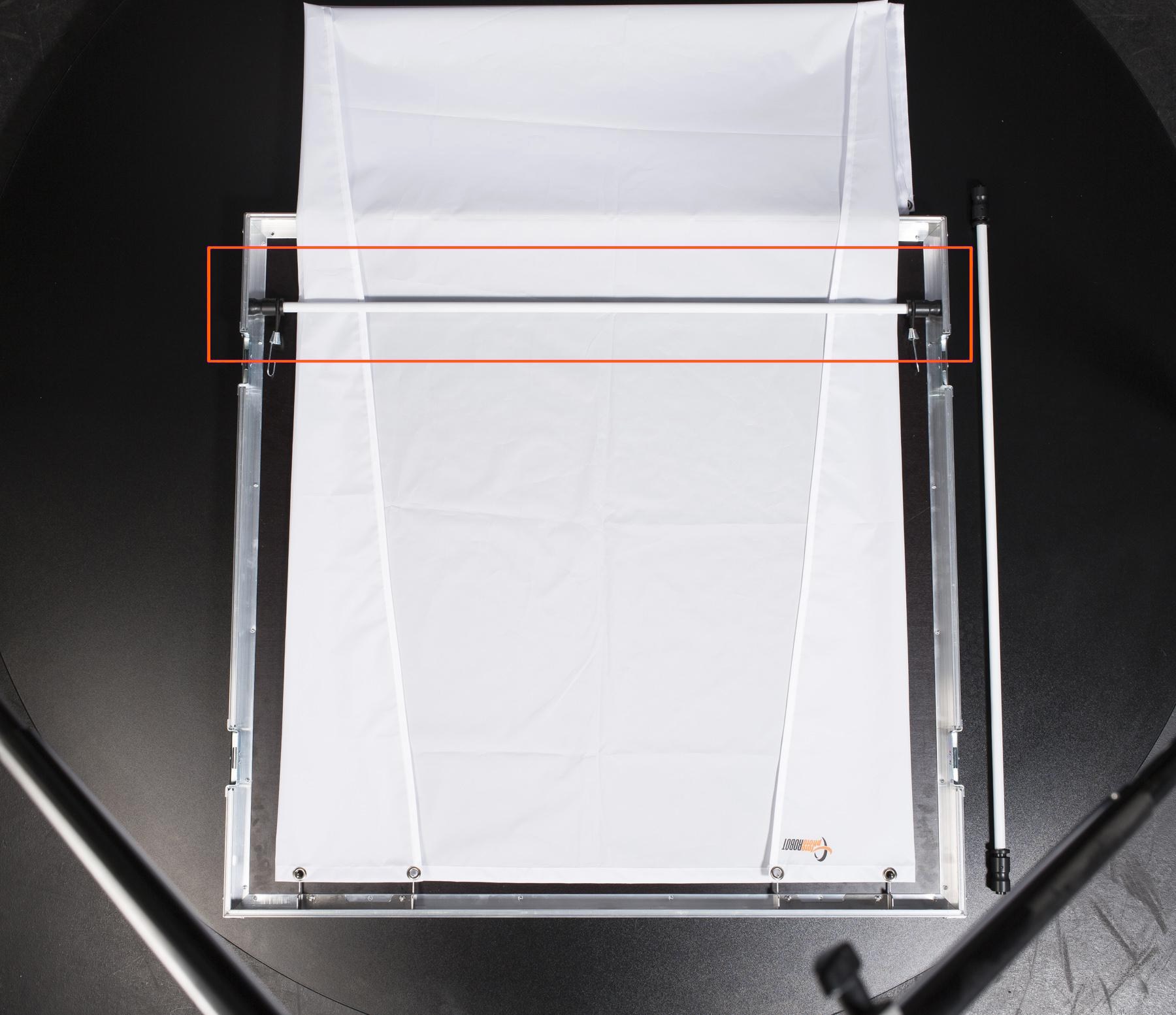
- От другата страна фиксирайте пръта върху фона.
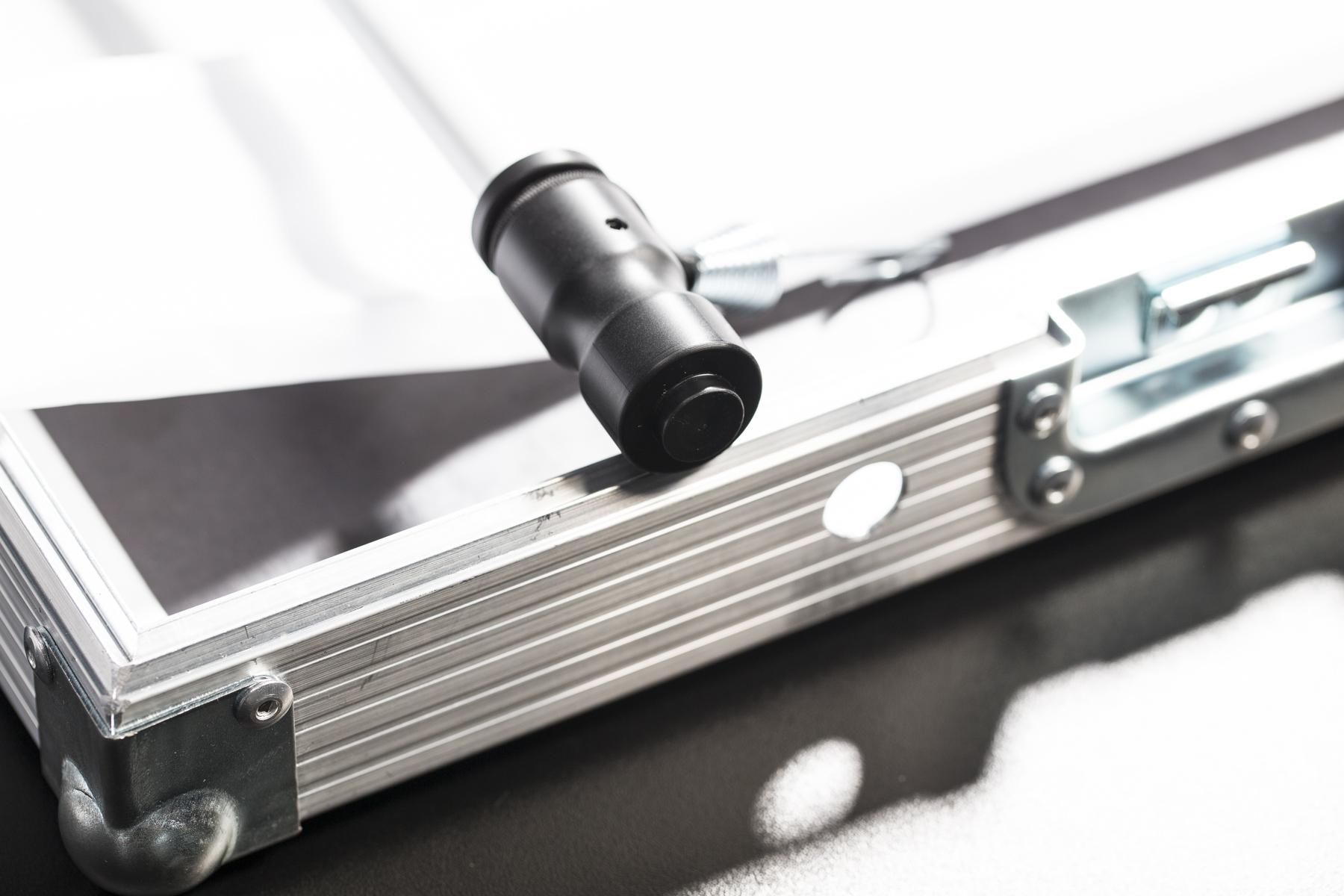
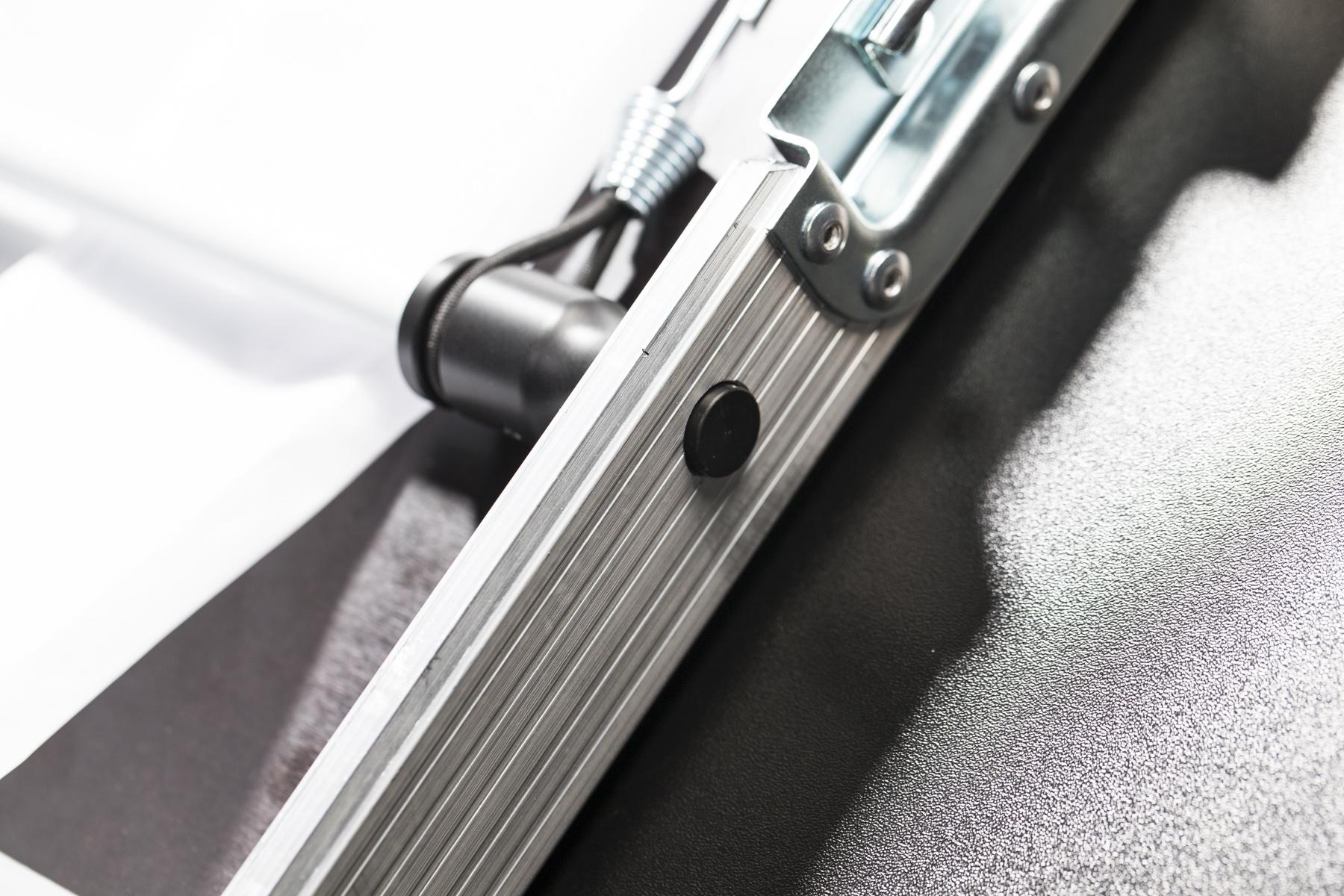
- За да фиксирате пръта, свийте неговия пружинен механизъм и поставете върха на пръта в отвора за закрепване.
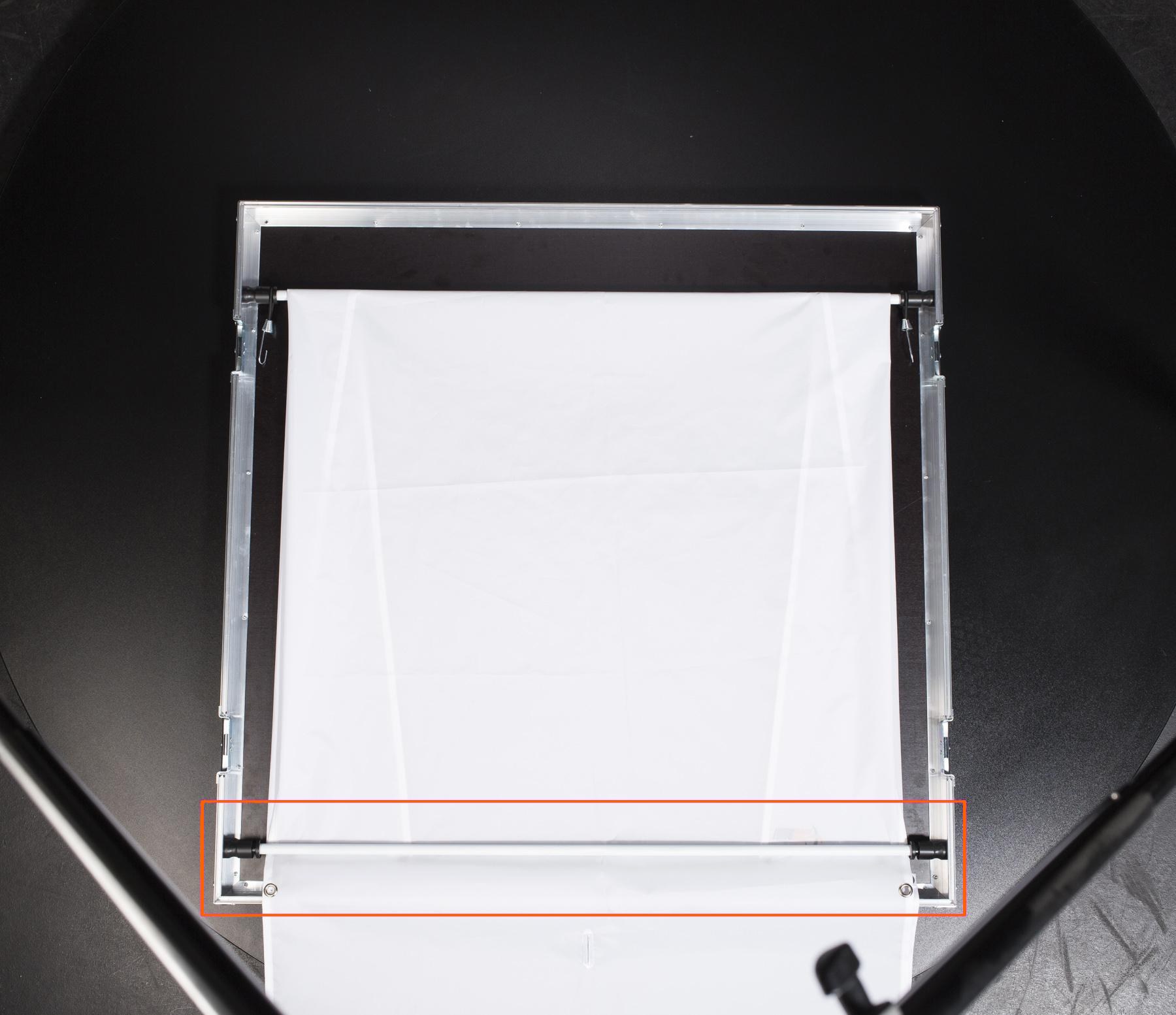
- Сгънете фона върху първия прът и след това фиксирайте втория от другата страна.
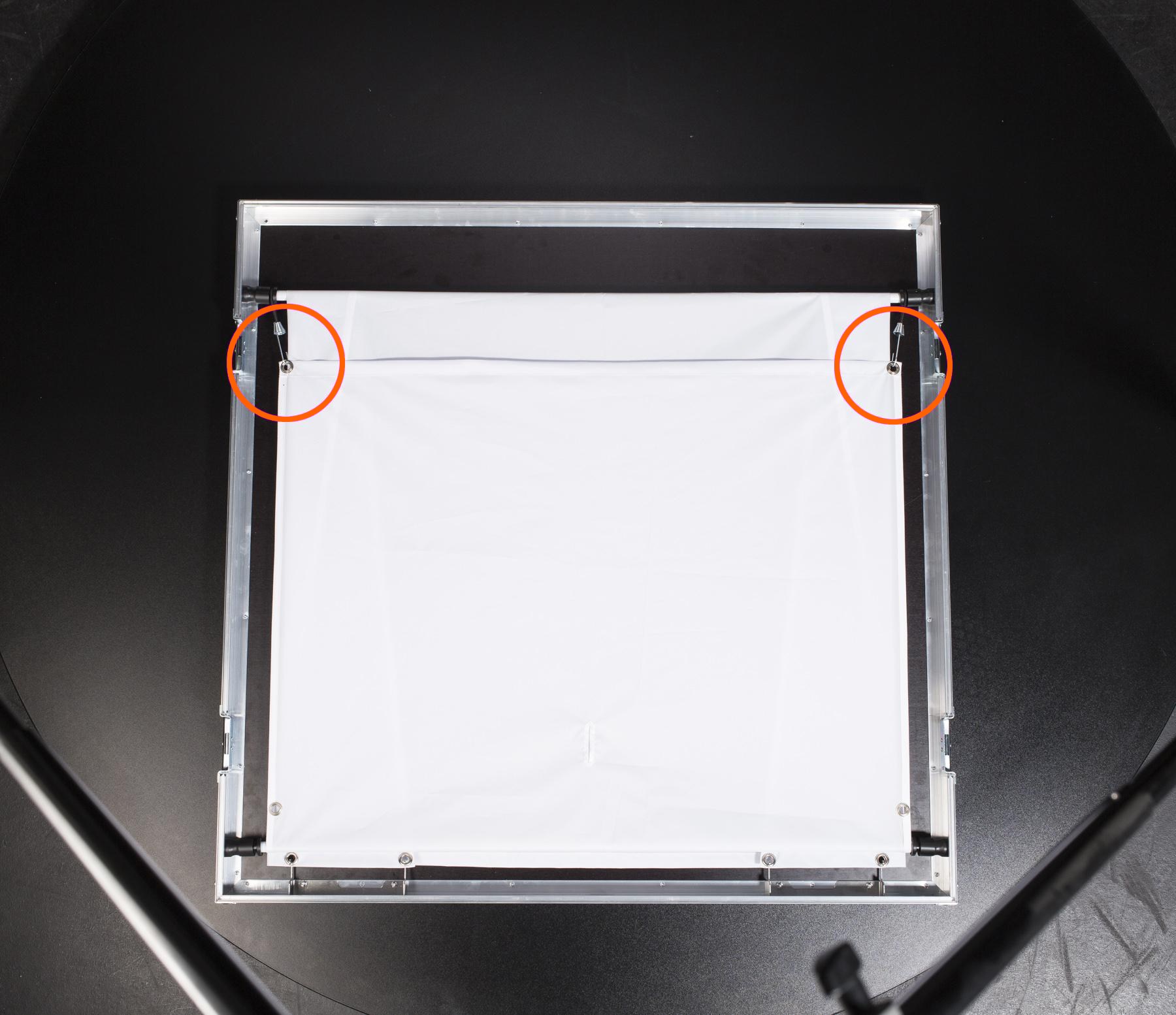
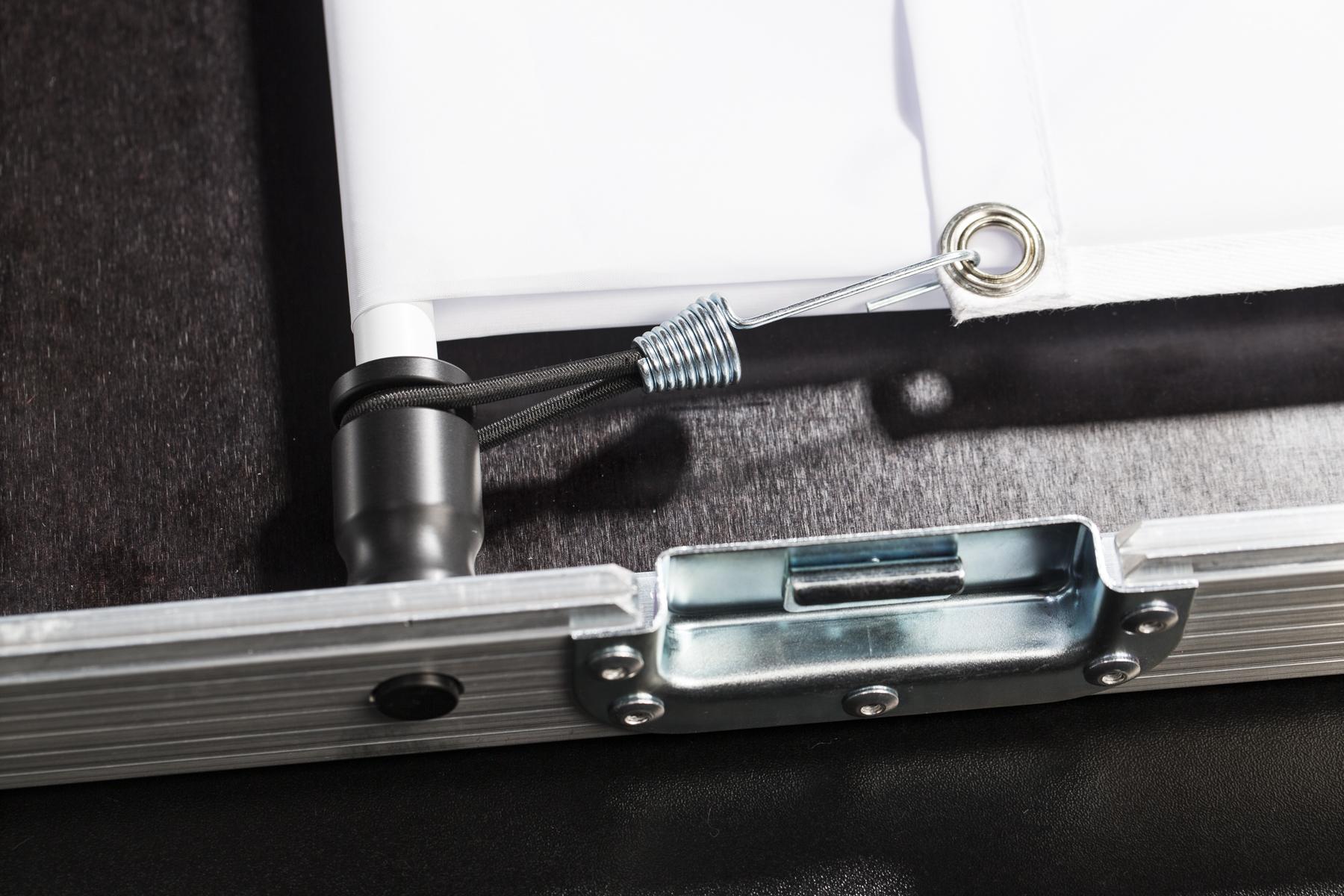
- Обезопасете ъгловите отвори на фона с куките на гумените ленти, прикрепени към пръта.
1.2.2. Закрепване на стъклената плоча и прътите на фона към страната на куфара
- Уверете се, че страната е чиста и без препятствия, за да избегнете повреда на стъклената плоча.
- Поставете стъклената плоча в кухата зона на страната.
- Покрийте стъклената плоча с дървения предпазен диск, като скосените ръбове са обърнати към държачите на фона.
- Откачете гумените ленти на държача за кабели.
- Поставете кабелите върху държача.
- Фиксирайте кабелите с гумените ленти.
- Прикрепете държачите на фона към страната.
- Фиксирайте държачите на фона със скобите.
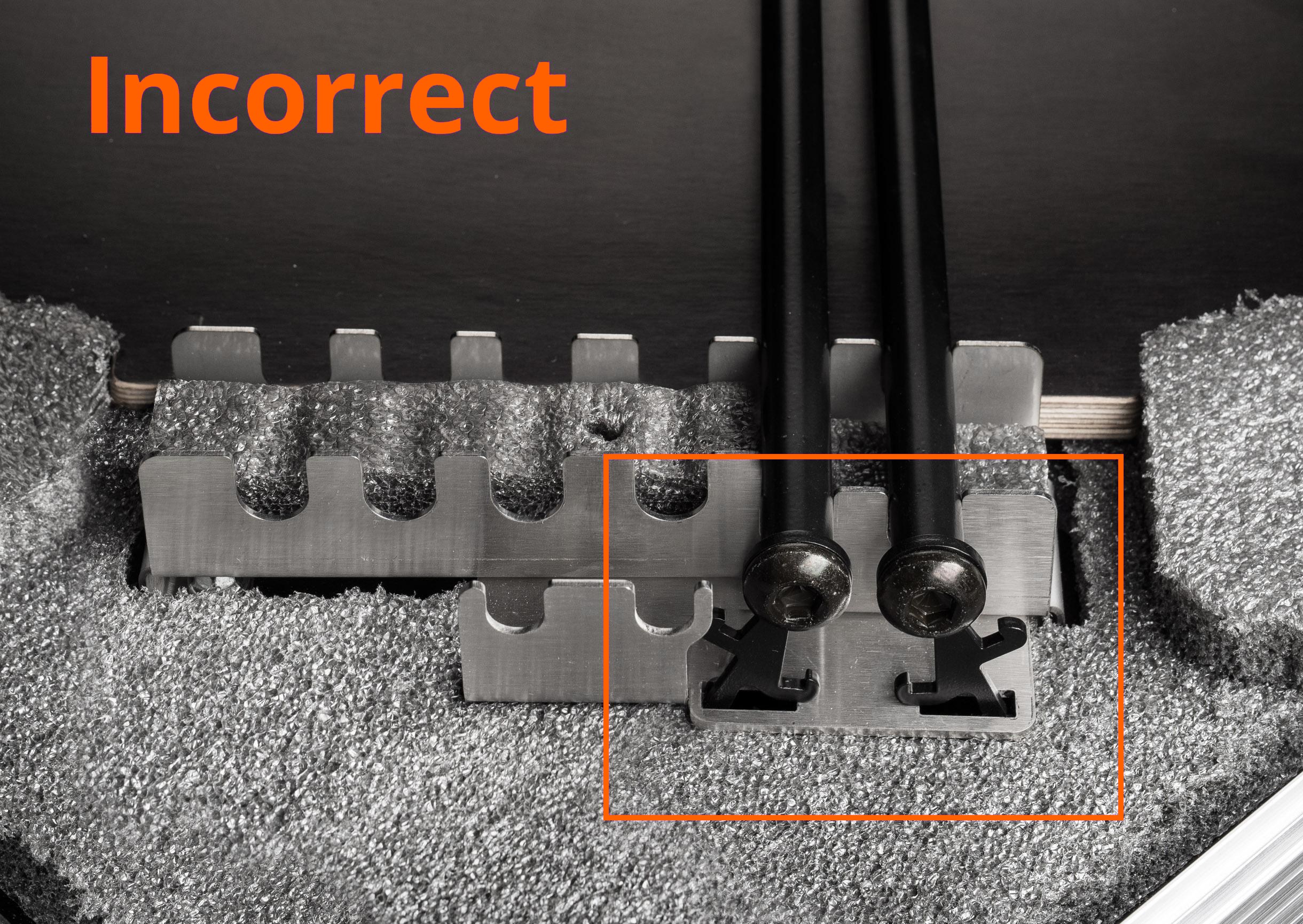
- Имайте предвид, че когато горните куки са обърнати в противоположни посоки, прътите на фона не са поставени правилно и има риск да се изместят по време на транспортиране.
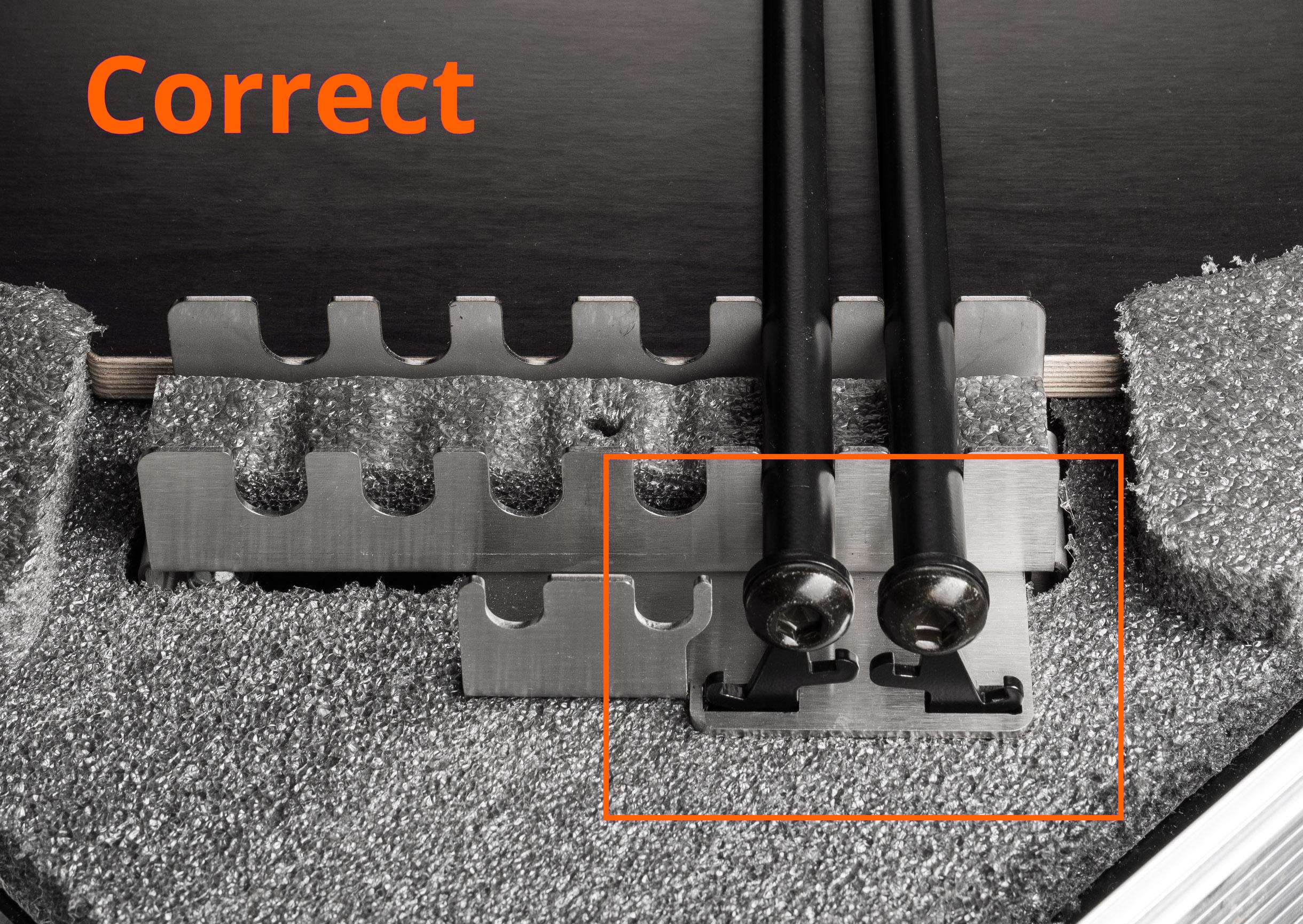
- Прътите на фона са поставени правилно, когато горните куки са обърнати една към друга.
- За да свържете основата на машината, страните и горната част, затегнете всички капачки на заключващите механизми.
1.3. Транспортиране
Външният куфар на PhotoRobot CASE е изработен от много здрави материали, така че роботът да се транспортира лесно и безопасно. Въпреки това избягвайте всякакви удари, сблъсъци или разклащане, които могат да повредят електрониката.
Въпреки че CASE тежи само 62 килограма (137 паунда), не се препоръчва да го пренасяте сами; препоръчваме Ви да поискате помощ от асистент.
За транспортиране препоръчваме да използвате оригиналната картонена кутия. За целта просто изпълнете стъпките от глава 1.1 – Разопаковане в обратен ред.
- Здравите накланящи се дръжки улесняват пренасянето на CASE.
2. Съдържание на пакета
PhotoRobot CASE е проектиран да се използва по различни начини в широк набор от фотографски сценарии и среди. Затова заедно с робота предлагаме и допълнителни аксесоари, които отговарят на всички специфични нужди на фотографите.
2.1. Роботът Case 850
CASE съдържа основното оборудване, необходимо за работа с робота и за заснемане на статични или въртящи се (spin) изображения.
Какво включва роботът Case 850?
- Стъклена плоча 850 mm (33,5 инча)
- Контролен блок
- Прозрачен фон с държачи
- Кръстосан лазер за прецизно позициониране на продукта
- Кабели за захранване и данни
- Сгъваеми крака
- Енкодер и калибровъчна сонда
- Резервни X-пръстени
- Универсални планки за закрепване на осветление, светлинни разделители, дифузионни панели и др.
- Дръжки за удобен транспорт
ЗАБЕЛЕЖКА: CASE не съдържа фотоапарат, нито светкавици.
2.2. Допълнителни аксесоари
С помощта на нашите допълнителни аксесоари, които се доставят отделно и срещу допълнително заплащане, можете да оптимизирате своя workflow според нуждите си. Повече подробности ще намерите по-долу.
2.2.1. Wi-Fi модул
Предлагаме USB Wi-Fi модул, който Ви позволява да свържете CASE към съществуваща безжична мрежа или да създадете собствена Wi-Fi мрежа, независимо от други мрежови връзки. За работа с PhotoRobot CASE продаваме и препоръчваме обстойно тествания TP-LINK TL-WN721N (вижте неговите технически спецификации). Wi-Fi модулът е наличен на склад и е правилният избор за работа на терен, където няма LAN връзка. Когато е възможна кабелна връзка, препоръчваме вместо това да използвате LAN – тя е по-надеждна и без безжични смущения.
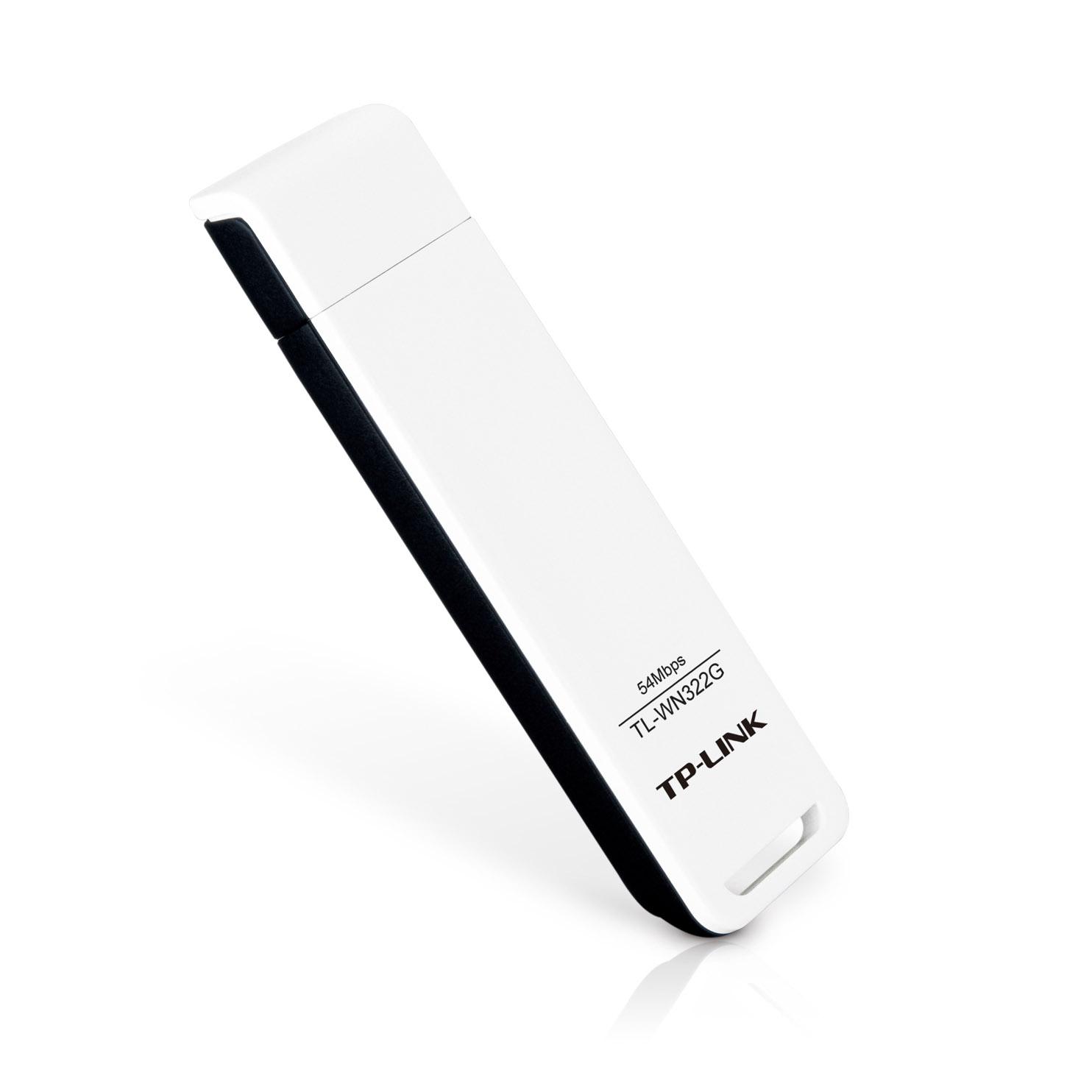
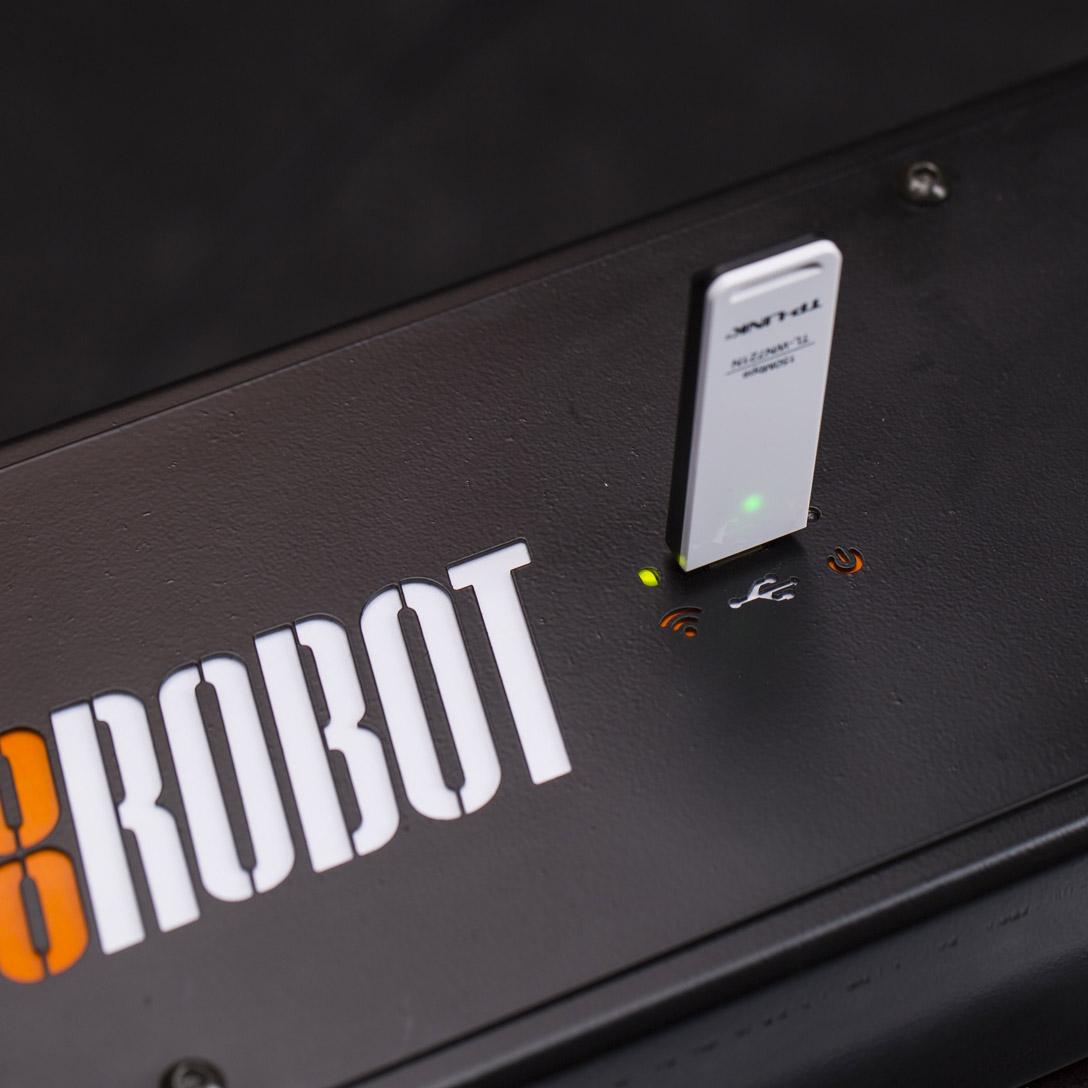
- Wi-Fi модулът се свързва към CASE чрез USB.
2.2.2. Безжичен тригер
Синхронизирането на затвора на фотоапарата и спирането в отделните позиции на последователността може да се управлява чрез безжичен тригер, включен в CASE. Успешно сме тествали hähnel Combi TF Remote Control с фотоапарати Canon.
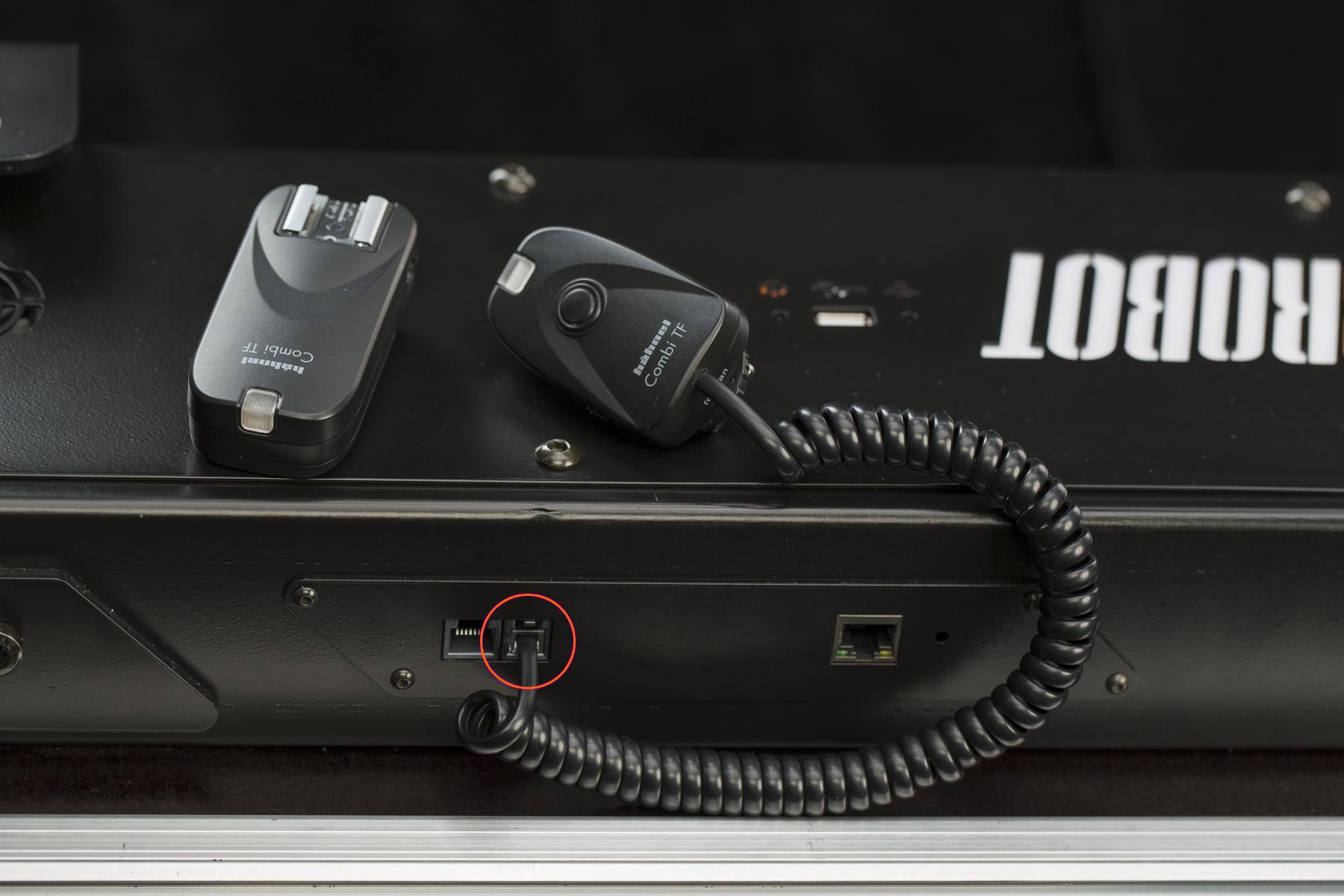
- Безжичният тригер използва вграден изходен жак 4P4C (RJ9).
2.2.3. Кабелен тригер
Синхронизирането на затвора на фотоапарата и спирането в отделните позиции на последователността може да се управлява чрез включване на кабелен тригер в CASE.
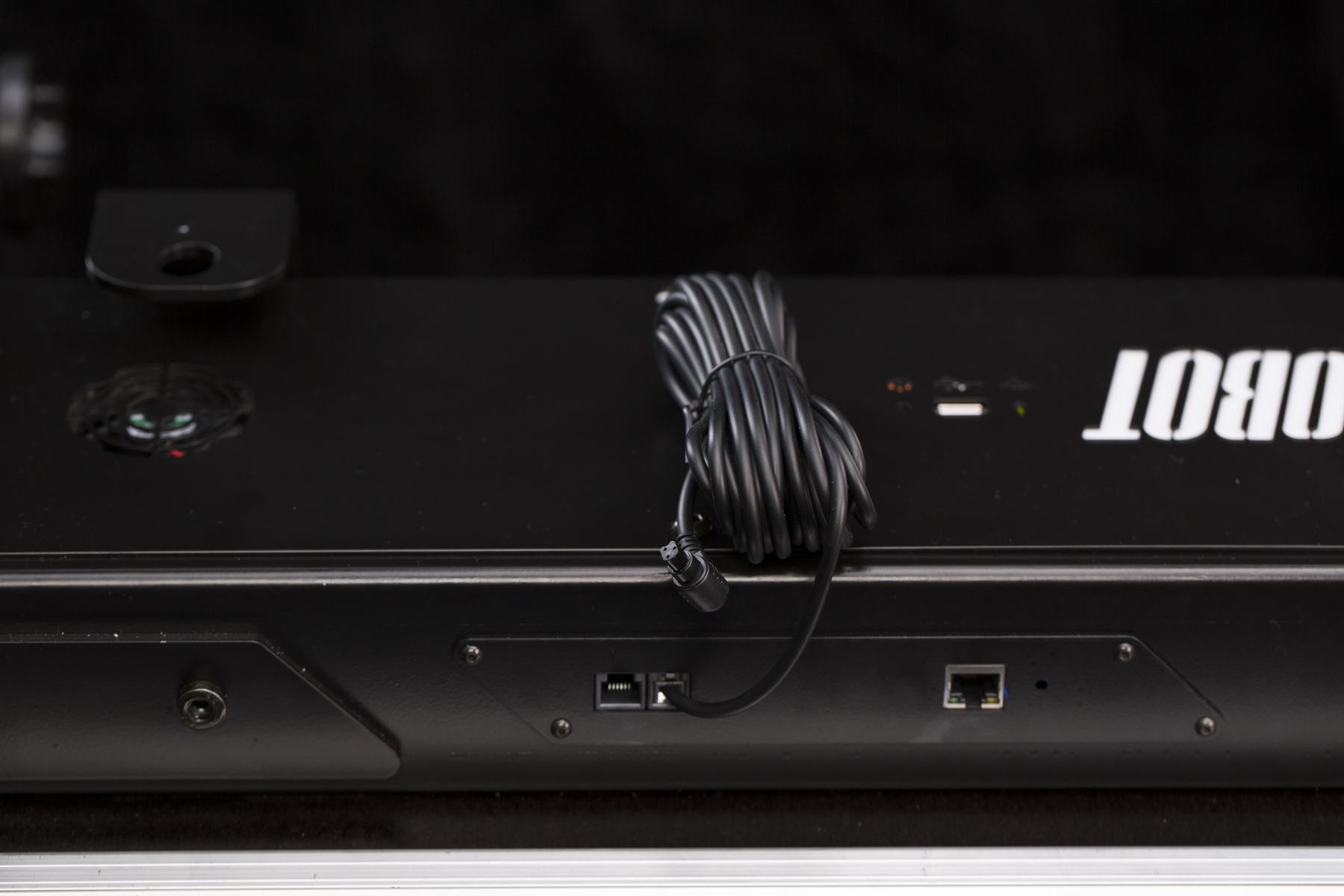
- Кабелният тригер използва вграден изходен жак 4P4C (RJ9).
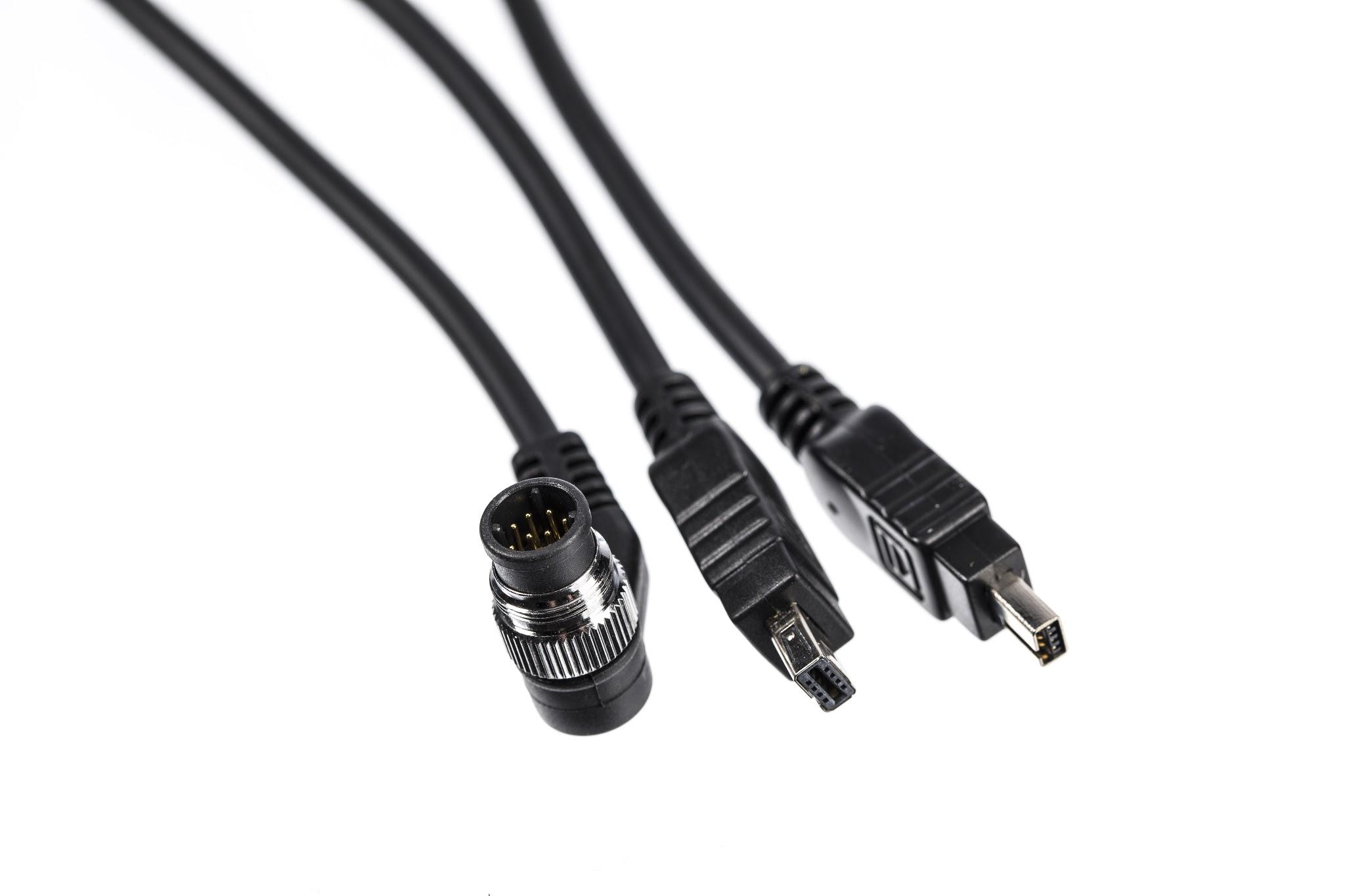
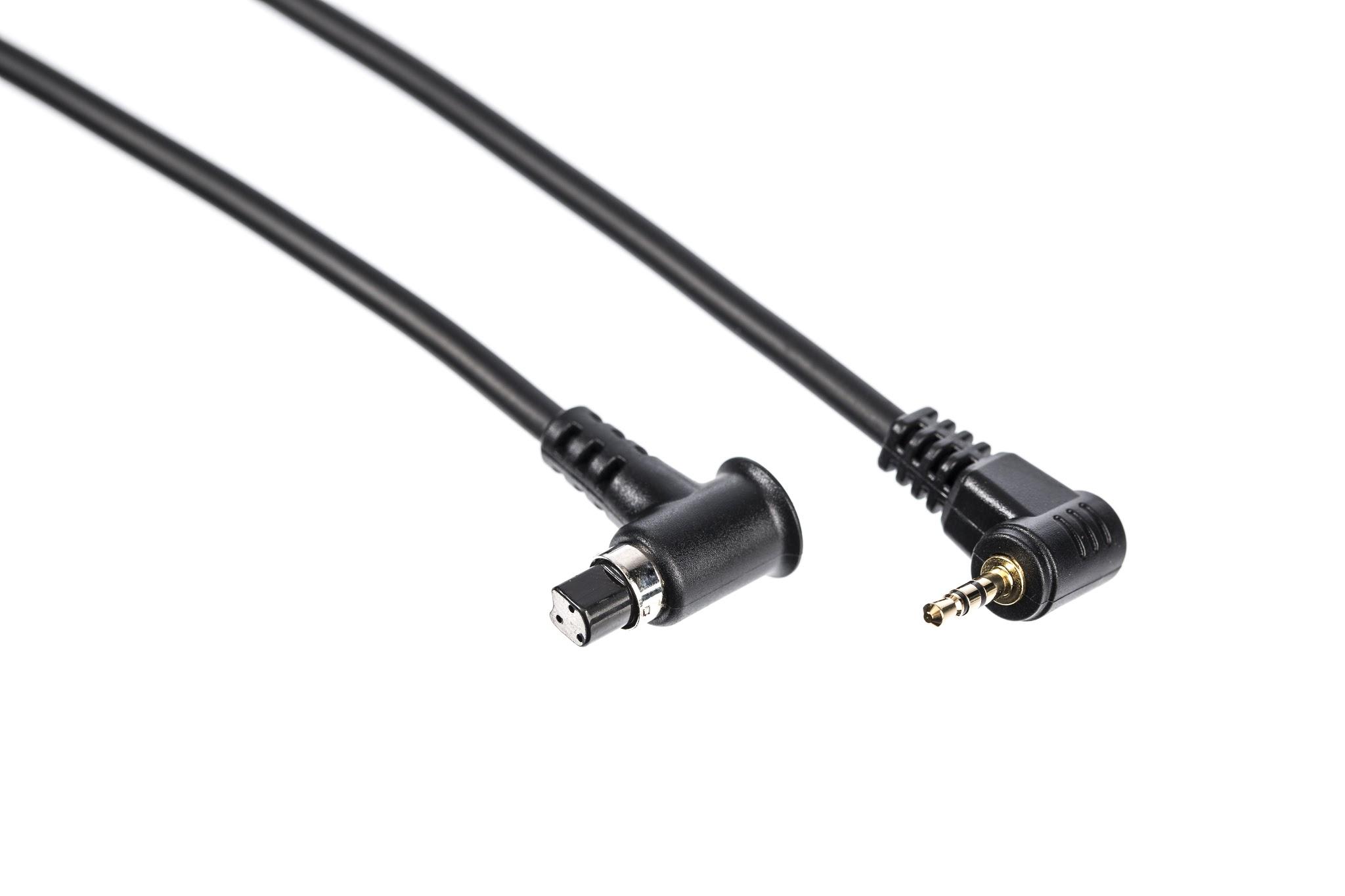
- Тригерите са налични за поддържаните модели камери – вижте списъка със съвместими камери на PhotoRobot.
2.2.4. Крачен превключвател
Крачният превключвател е практично HID устройство (Human Interface Device), произведено от PhotoRobot, което ускорява Вашата работа. На превключвателя може да се зададе всяка работна функция (напр. стартиране на последователност, пробна снимка, завъртане на плота, задаване на нулева позиция и т.н.), така че да я изпълнявате веднага, само с натискане с крак. Възможно е да свържете и два крачни превключвателя, за да имате четири лесно достъпни операции. Крачният превключвател е допълнителен аксесоар, който се доставя отделно срещу допълнително заплащане.
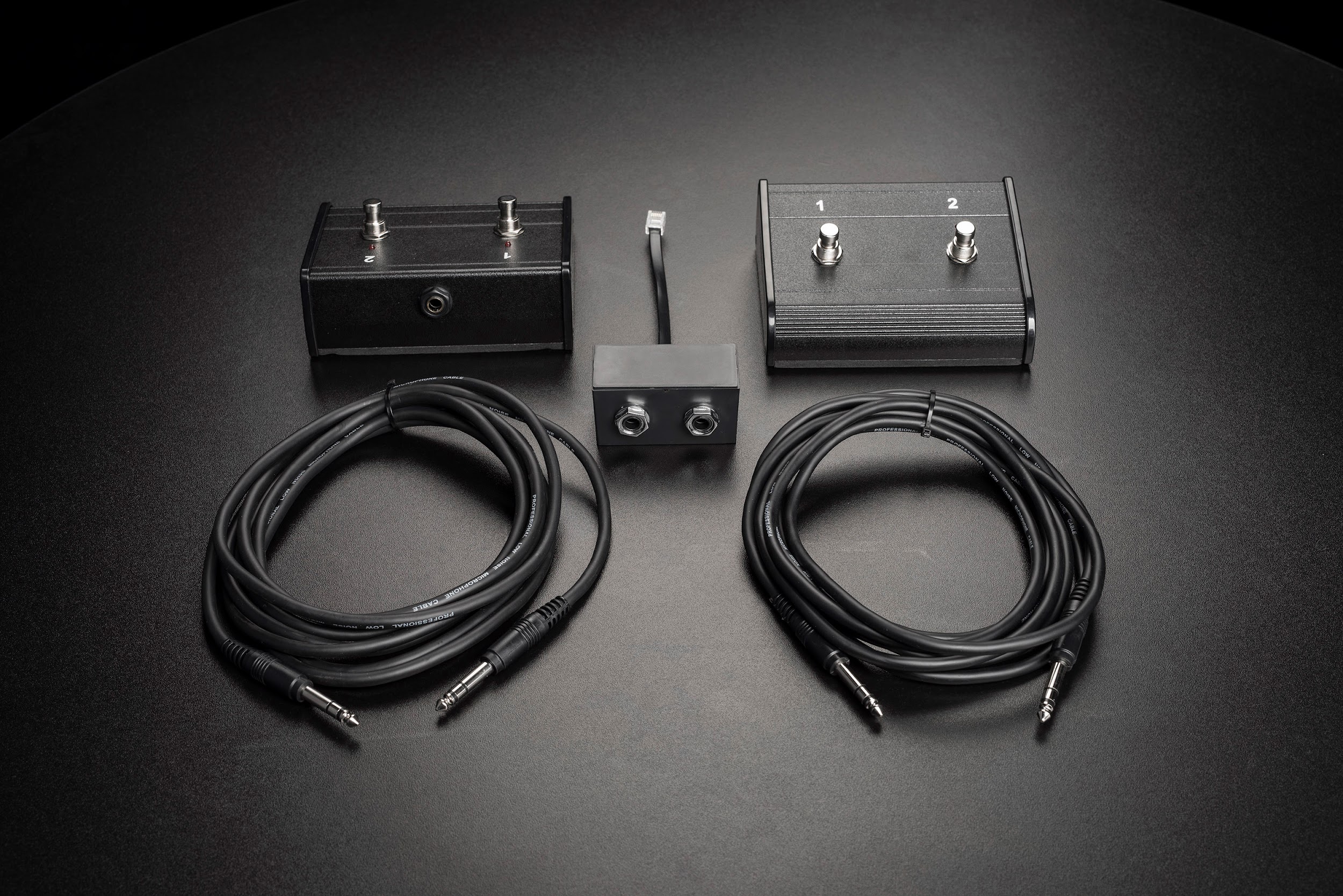
- „Foot Switch Control Set“ на PhotoRobot се състои от чифт педали, два кабела с жак 6,3 mm и преходник от 6P6C (RJ12) към жак 6,3 mm.
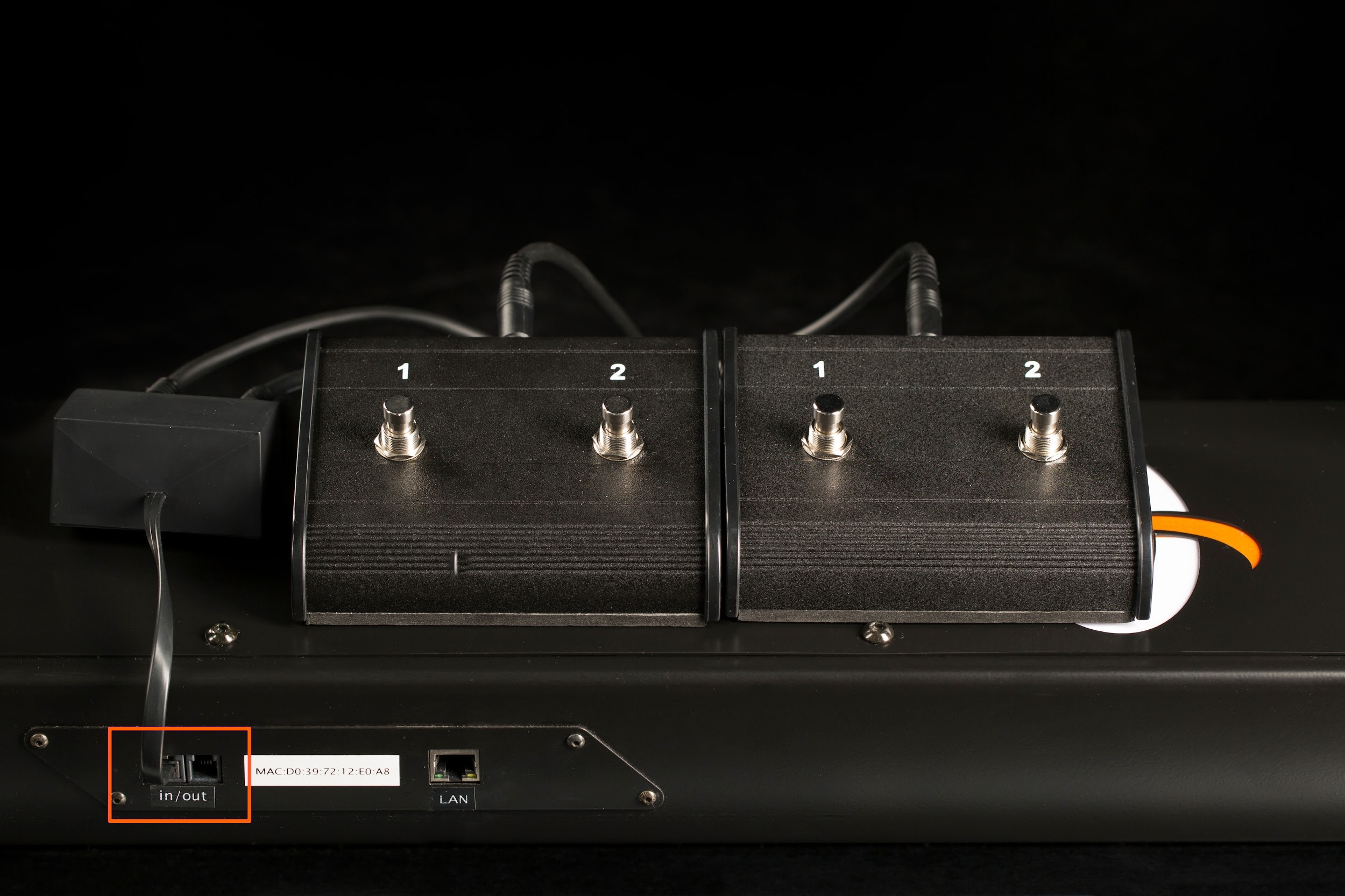
- За свързване на крачните превключватели към CASE се използва вграденото входно гнездо 6P6C (RJ12).
- Уеб базираното приложение показва само състоянието на определените входни гнезда. За да зададете функции на бутоните на крачния превключвател, е необходимо да използвате разширен софтуер (PhotoRobot Controls).
2.2.5. Допълнителни аксесоари по поръчка
Не е нужно да разчитате единствено на аксесоарите, предоставени от PhotoRobot. Както входните, така и изходните гнезда са със стандартни регистрирани жакове – 6P6C (RJ12) и 4P4C (RJ9). Можете свободно да използвате електрическата схема, за да адаптирате всяко устройство за работа с Вашия CASE (напр. тригери, превключватели, сигнални лампи и др.). Имайте предвид обаче, че са необходими елементарни познания по електрическа безопасност и поддръжка, а ако нямате подготовка в тази област, настоятелно препоръчваме да потърсите помощ от местен електротехник.
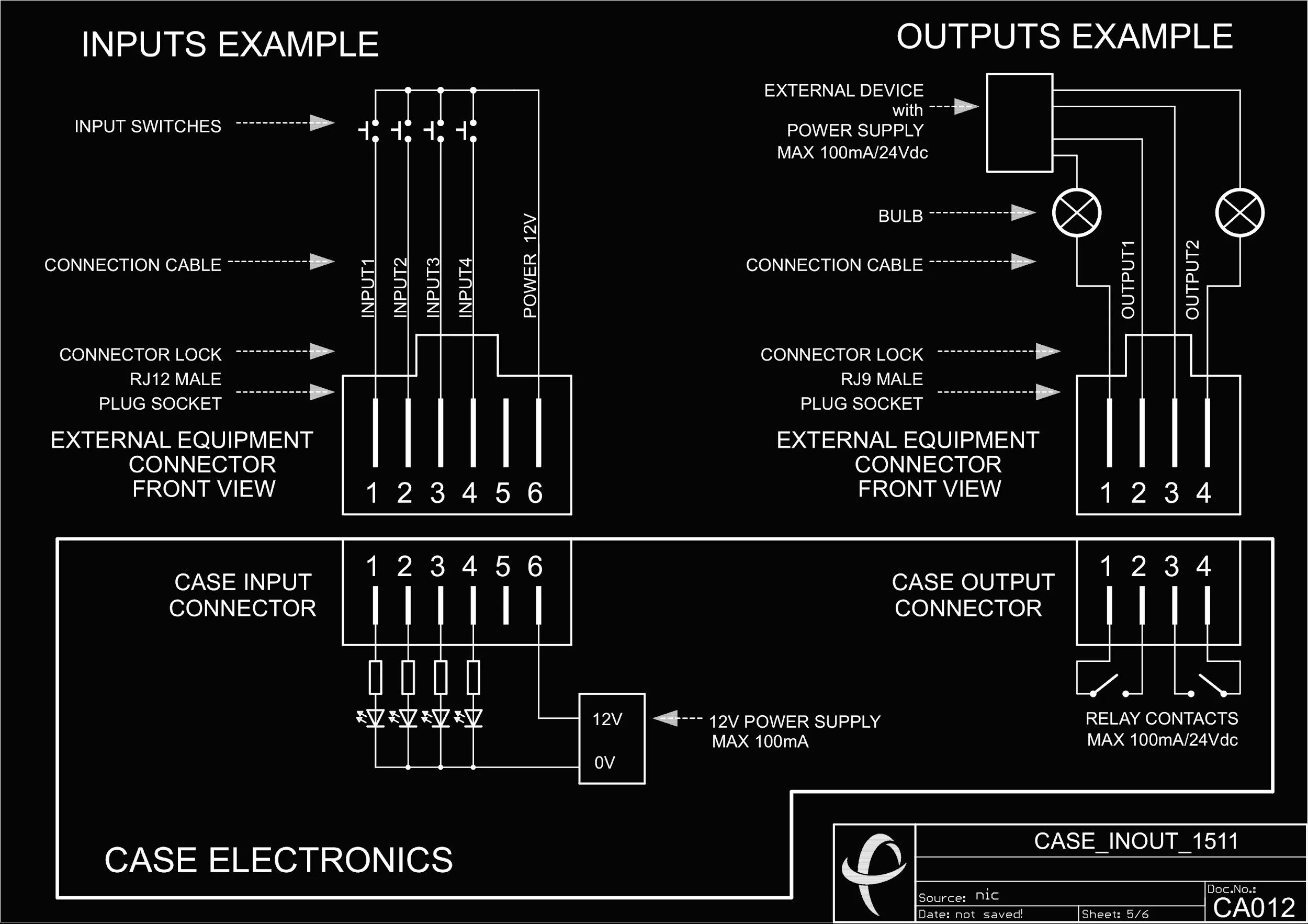
- Можете да изтеглите електрическата схема по-горе, за да я използвате с CASE.
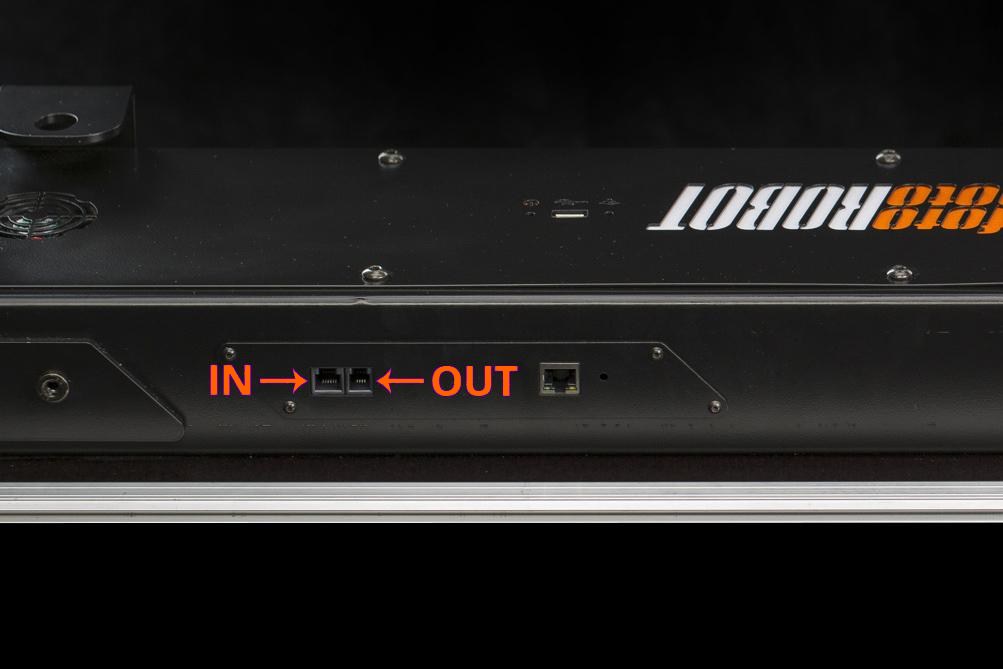
- Входното (IN) и изходното (OUT) гнездо с регистриран жак се намират в основата на CASE.
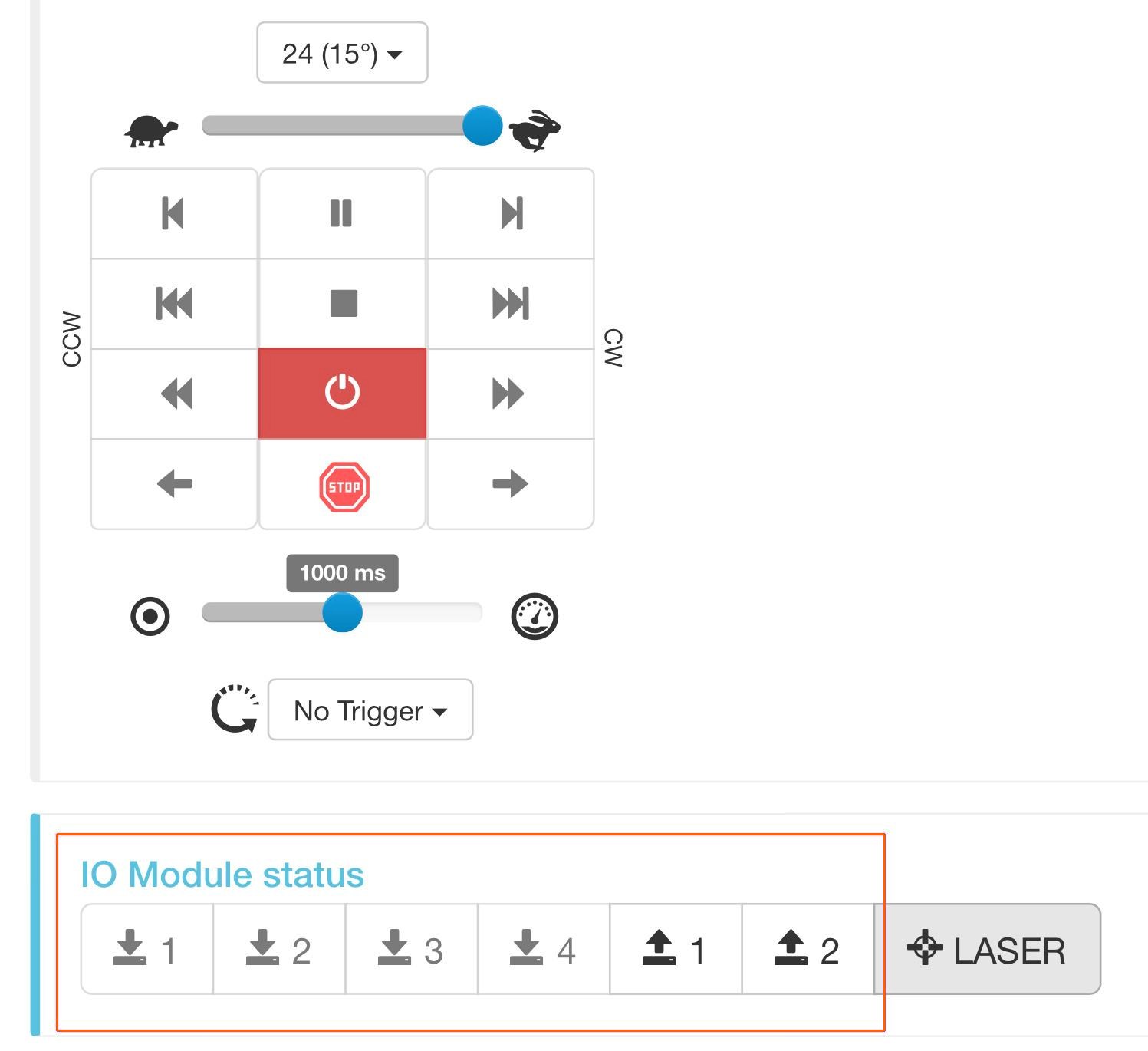
- Адаптираното устройство може да се управлява чрез бутоните IN и OUT в долната част на уеб базираното приложение.
3. Сглобяване на CASE
Привеждането на CASE от транспортно в работно състояние е лесна и бърза задача, ако следвате четирите стъпки по-долу. Справянето с нея е по силите на всеки.
3.1. Отваряне на страните
Най-добре е първо да отворите куфара и да оставите частите на робота закрепени към страните, докато не Ви потрябват за следващите стъпки.
- CASE използва здрави въртящи се заключалки за обезопасяване на страните.
- Всичко е здраво закрепено към страната на CASE.
- Развийте държачите на стойките за фона и ги оставете настрана.
- Извадете стойките за фона.
- Свалете гумените ленти, които държат кабелите.
- Извадете кабелите.
- Завържете гумените ленти, за да не се изгубят.
- Извадете защитната MDF плоча.
- Извадете стъклената плоча.
- Сега страната е празна.
3.2. Закрепване на основата
За да осигурите на CASE максимална стабилност и безопасна работа, е необходимо да закрепите основата с помощта на сгъваемите крачета. Вижте инструкциите с илюстрации по-долу.
- За да разгънете крачетата, развийте заключалките и ги избутайте нагоре.
- За да обезопасите сгънатите крачета, натиснете заключалките надолу и ги завийте.
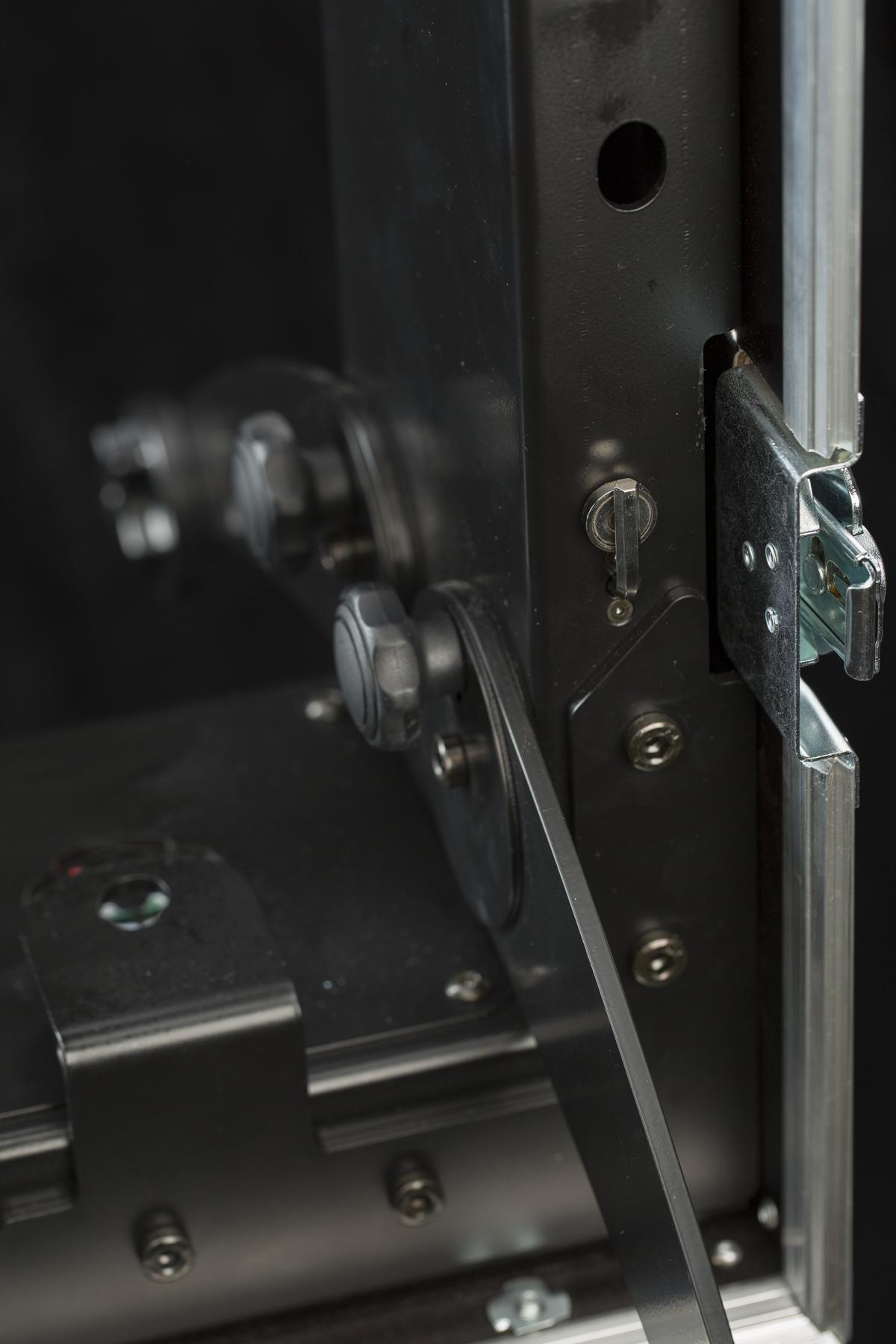
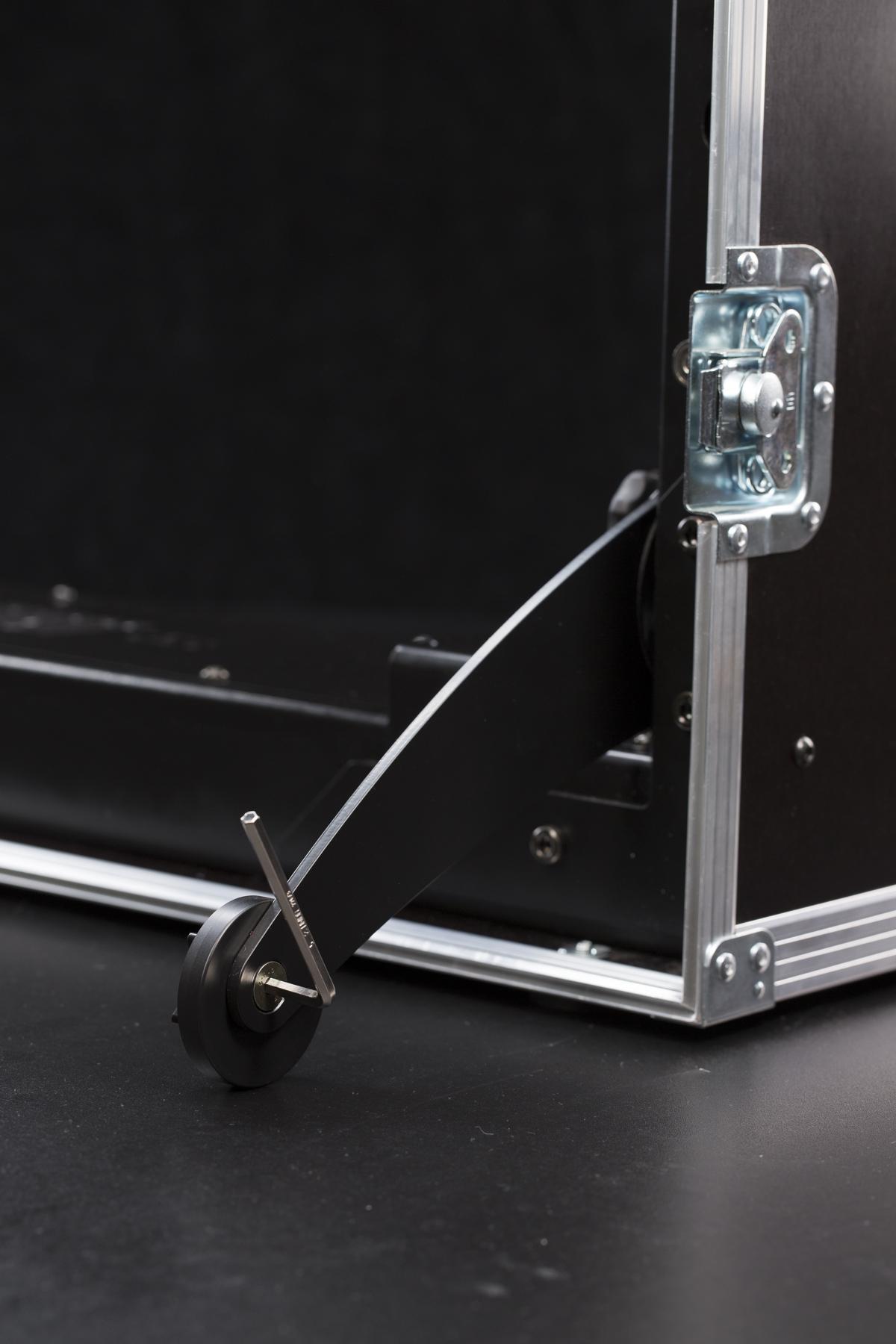
- За да нивелирате CASE правилно, използвайте шестограмния ключ в основата, за да отключите ексцентричния пръстен.
- След това прецизирайте стабилността на CASE, като завъртите ексцентричния пръстен. Когато намерите оптималната позиция, затегнете пръстена с помощта на шестограмния ключ.
3.3. Монтиране на стъклената плоча
Монтирането на стъкления плот е лесно. Най-трудното е да не оставите петна по стъклото, докато го поставяте върху основата. Препоръчително е при работа със стъкления плот да носите чисти ръкавици.
Забележка: Най-новото поколение на CASE 850 (версията с оптичен сензор, без калибрираща вакуумна вендуза) използва стъклен плот с малък скос, шлифован в ръба му. Поставете плота така, че този скос да е откъм долната страна, над скрития оптичен сензор, който отчита позицията на плота. По-старите плотове без скос нямат задължителна ориентация.
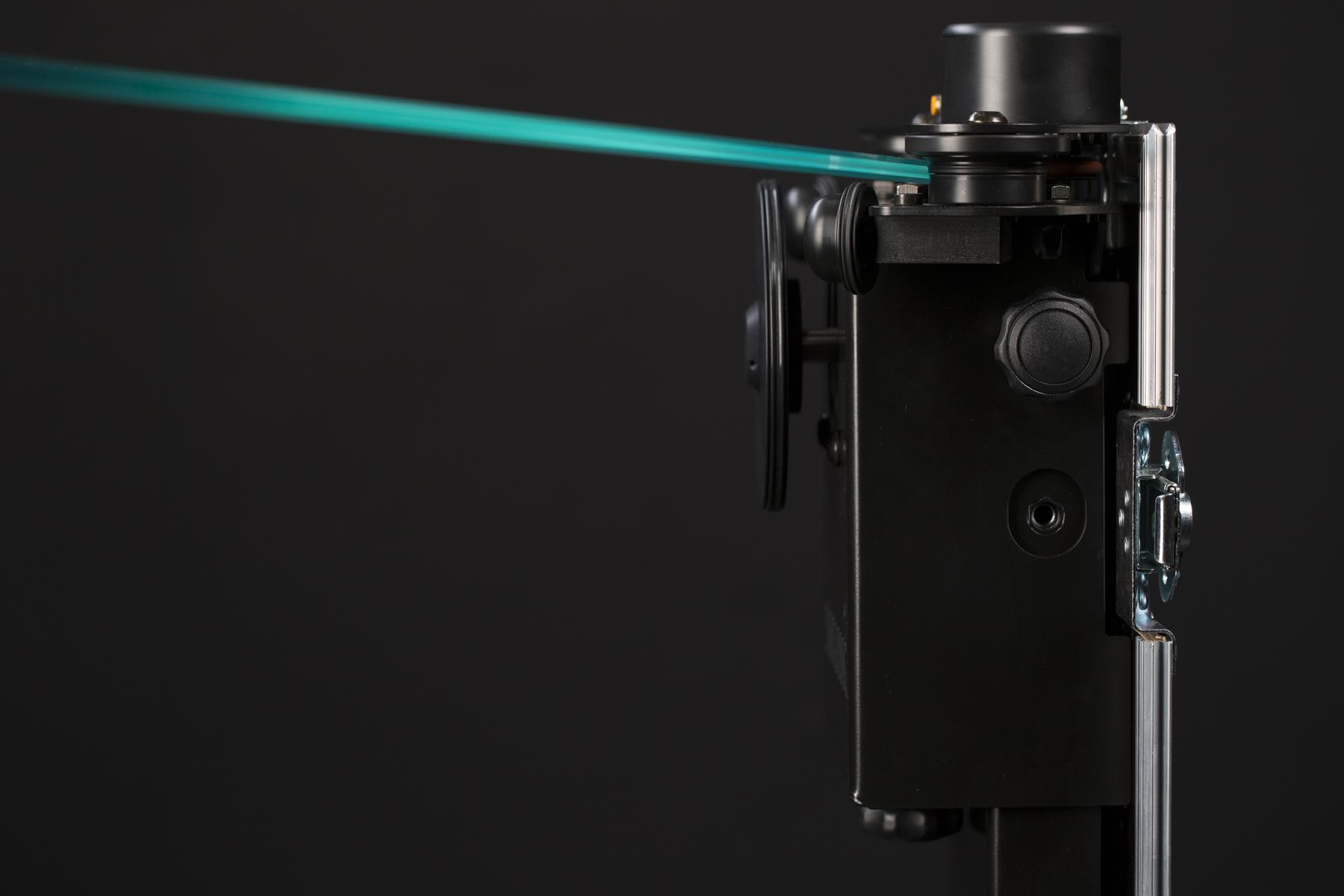
- Поставете стъкления плот откъм страната, където е енкодерът. Необходимо е леко да го наклоните, така че ръбът му да влезе под водещото колело.
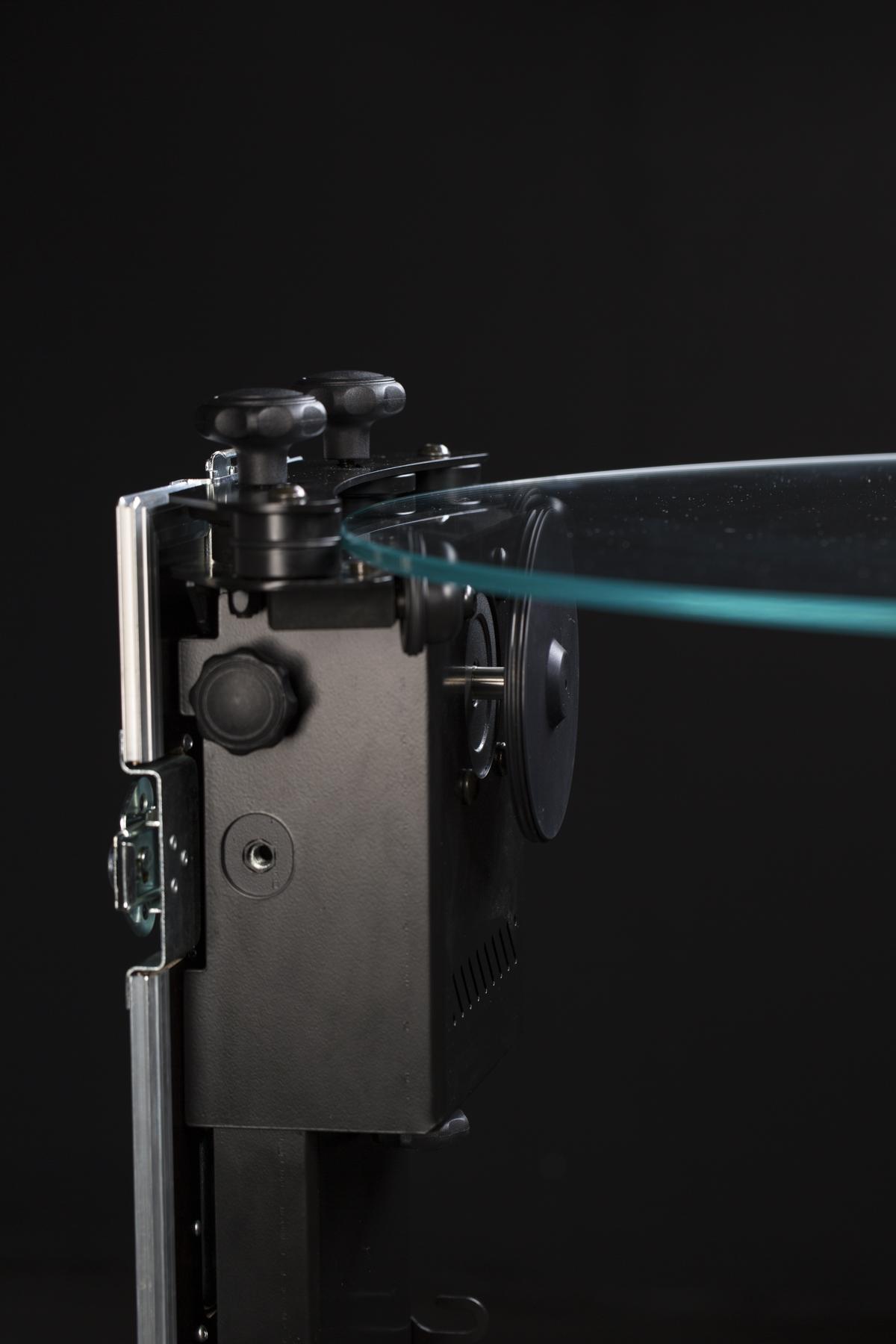
- Спуснете стъкления плот върху противоположната страна на CASE.
- Наклоненият стъклен плот е под водещото колело на противоположната страна на CASE.
- Стъкленият плот е легнал на мястото си.
- Стъкленият плот е фиксиран в позиция от комплект подвижни водещи колела.
- Подвижните водещи колела фиксират надеждно стъкления плот в позиция.
3.4 Монтиране на фона
Ако желаете да снимате на чисто бял фон, доставяме такъв за Ваше удобство като неразделна част от CASE. Материалът и формата му позволяват лесно постигане на чисто бял фон без нужда от последваща обработка. Работете с фона внимателно и вземете мерки да не се намачка и да не промени цвета си. Въпреки че фонът може да се почиства и glади, това може да се отрази на качеството и срока му на експлоатация.
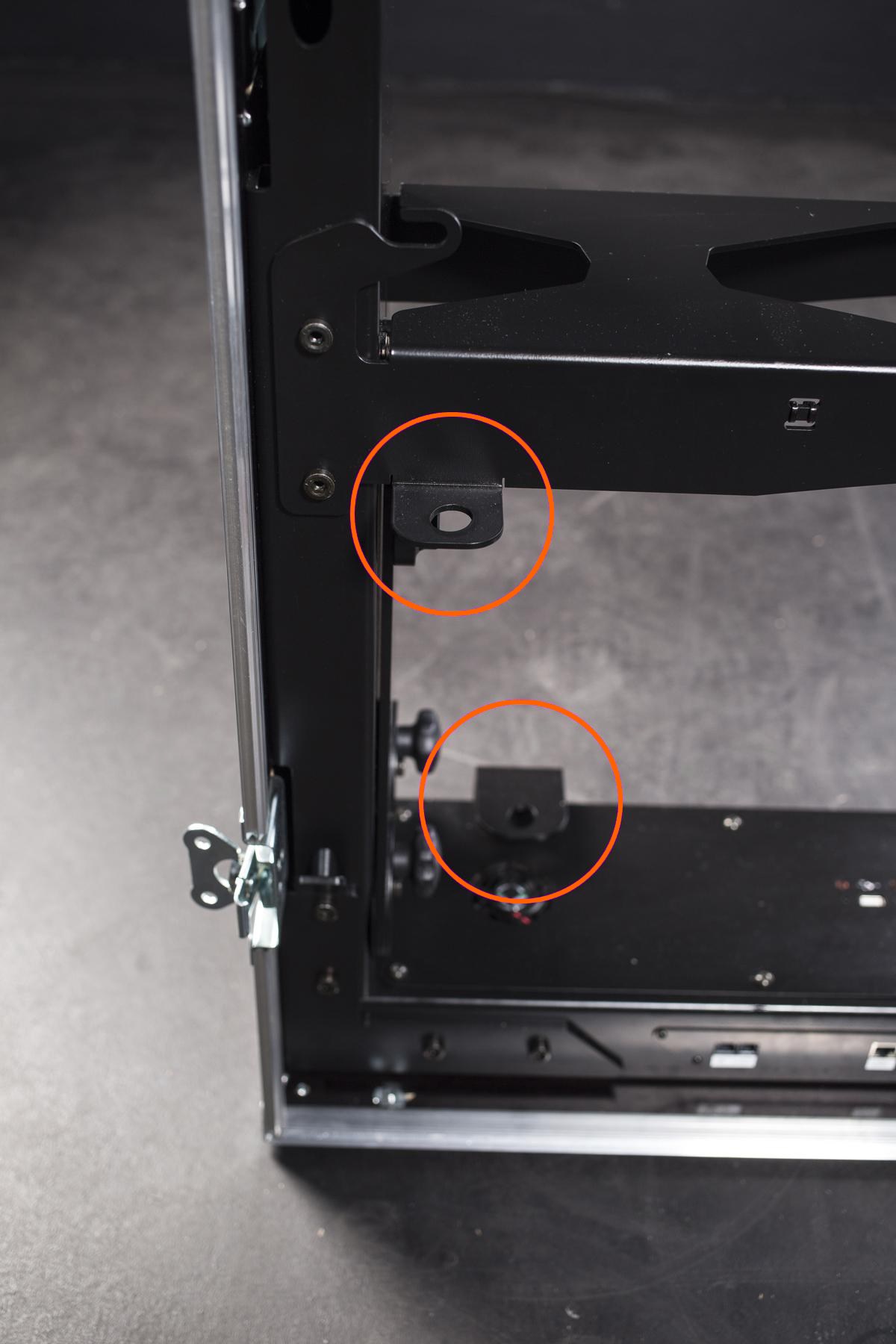
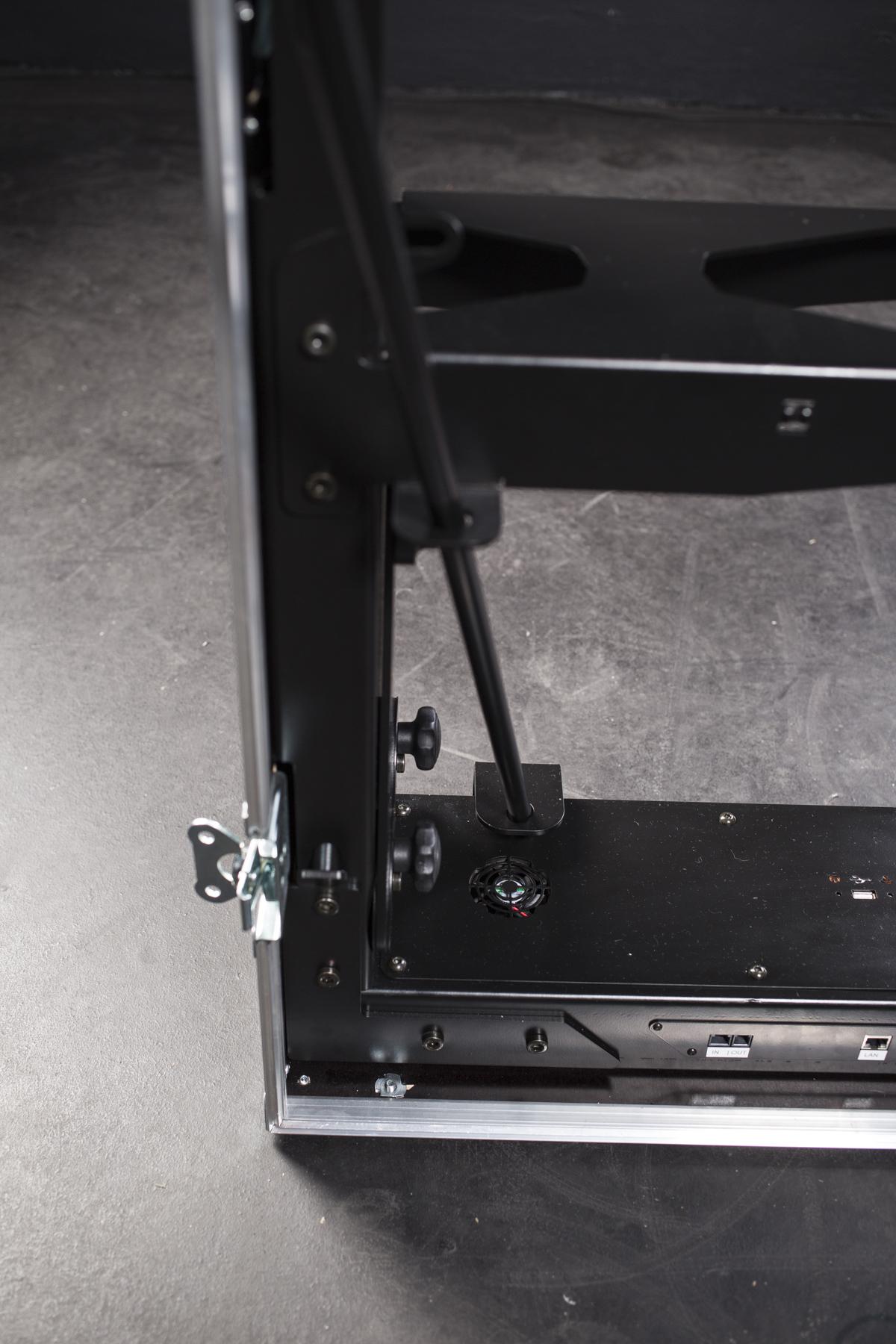
- Прекарайте по-дългите пръти през два отвора с халки от двете страни на CASE. Използвайте прътите без кука.
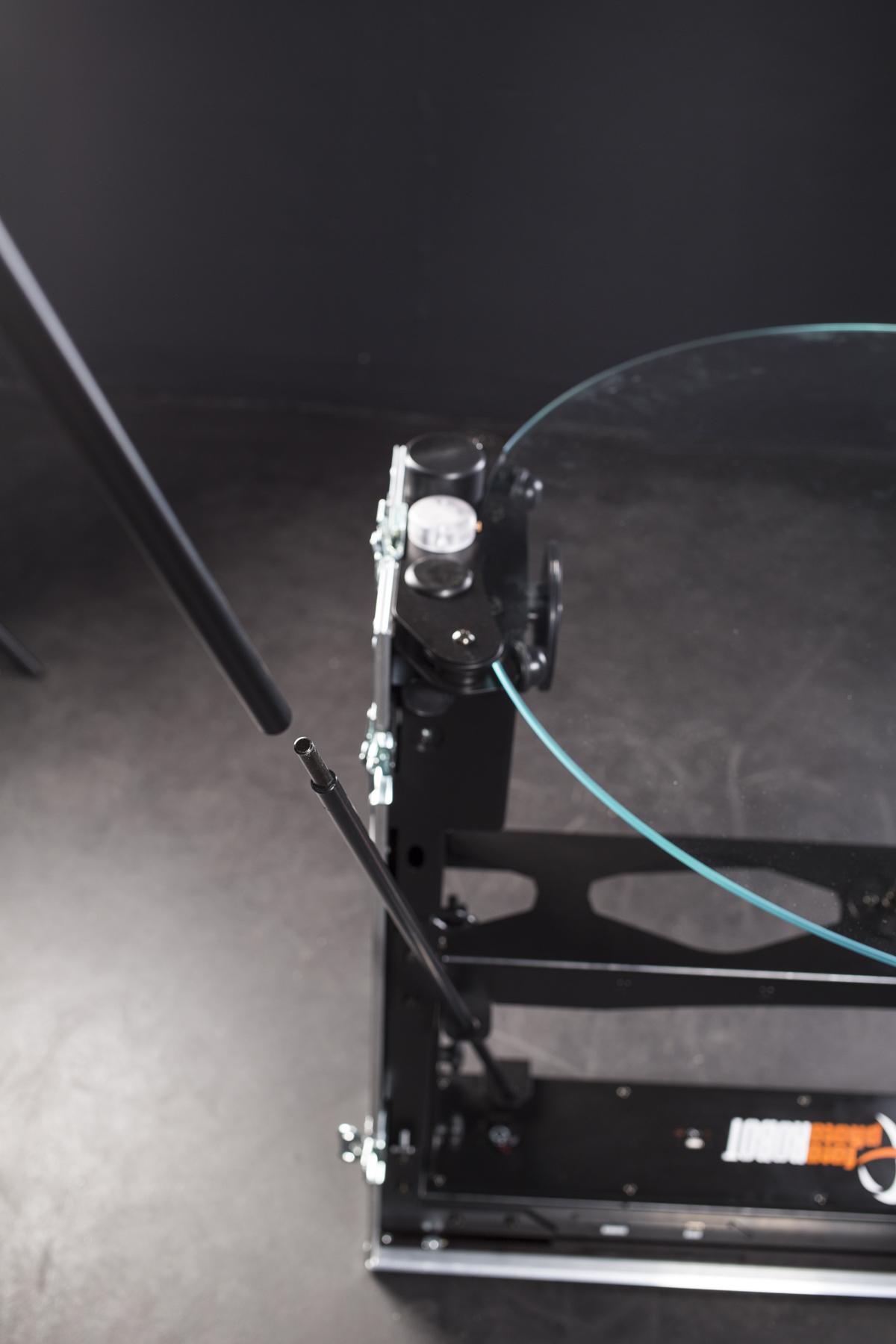
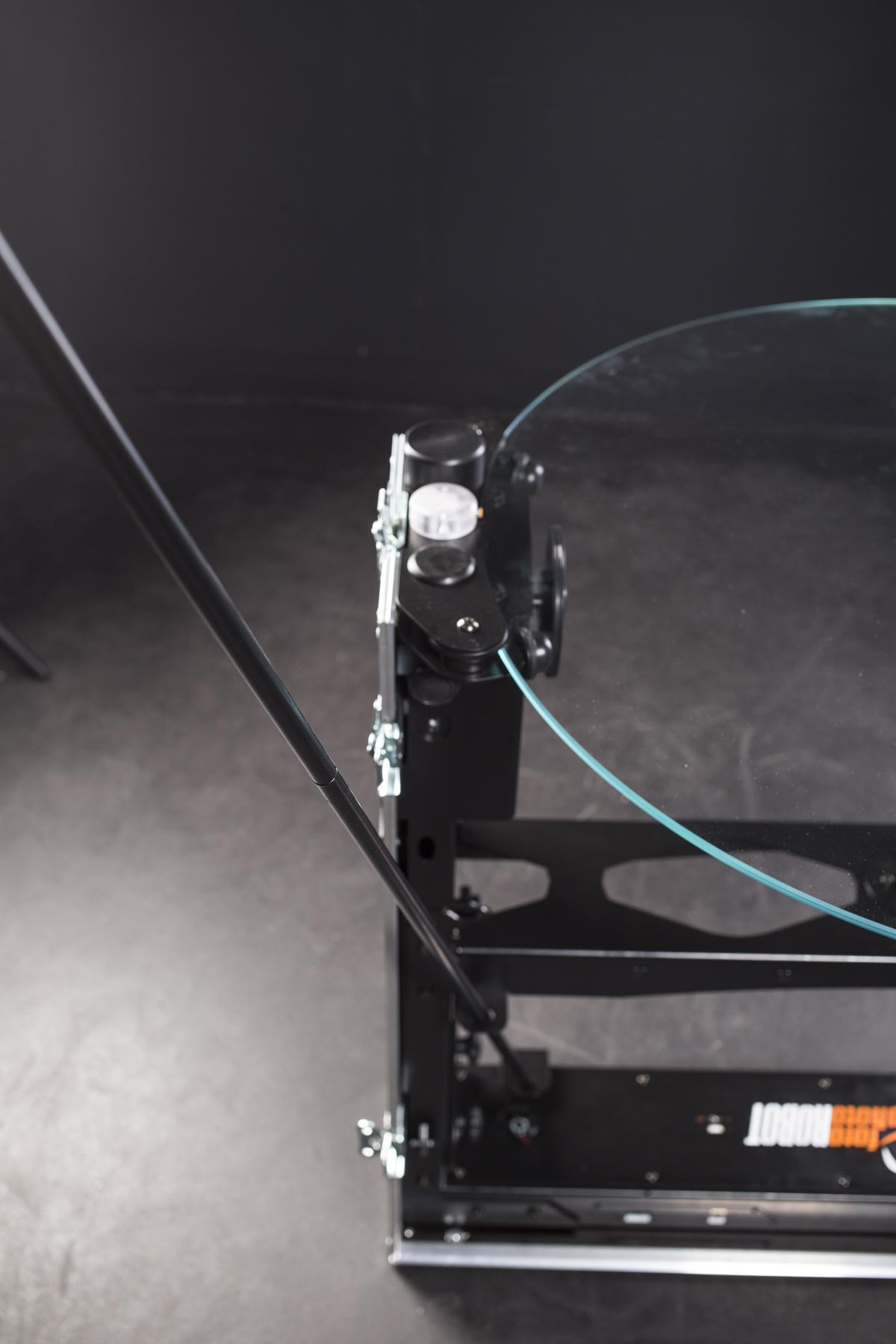
- Закрепете по-дългите пръти с кука към прътите, които вече са монтирани на CASE.
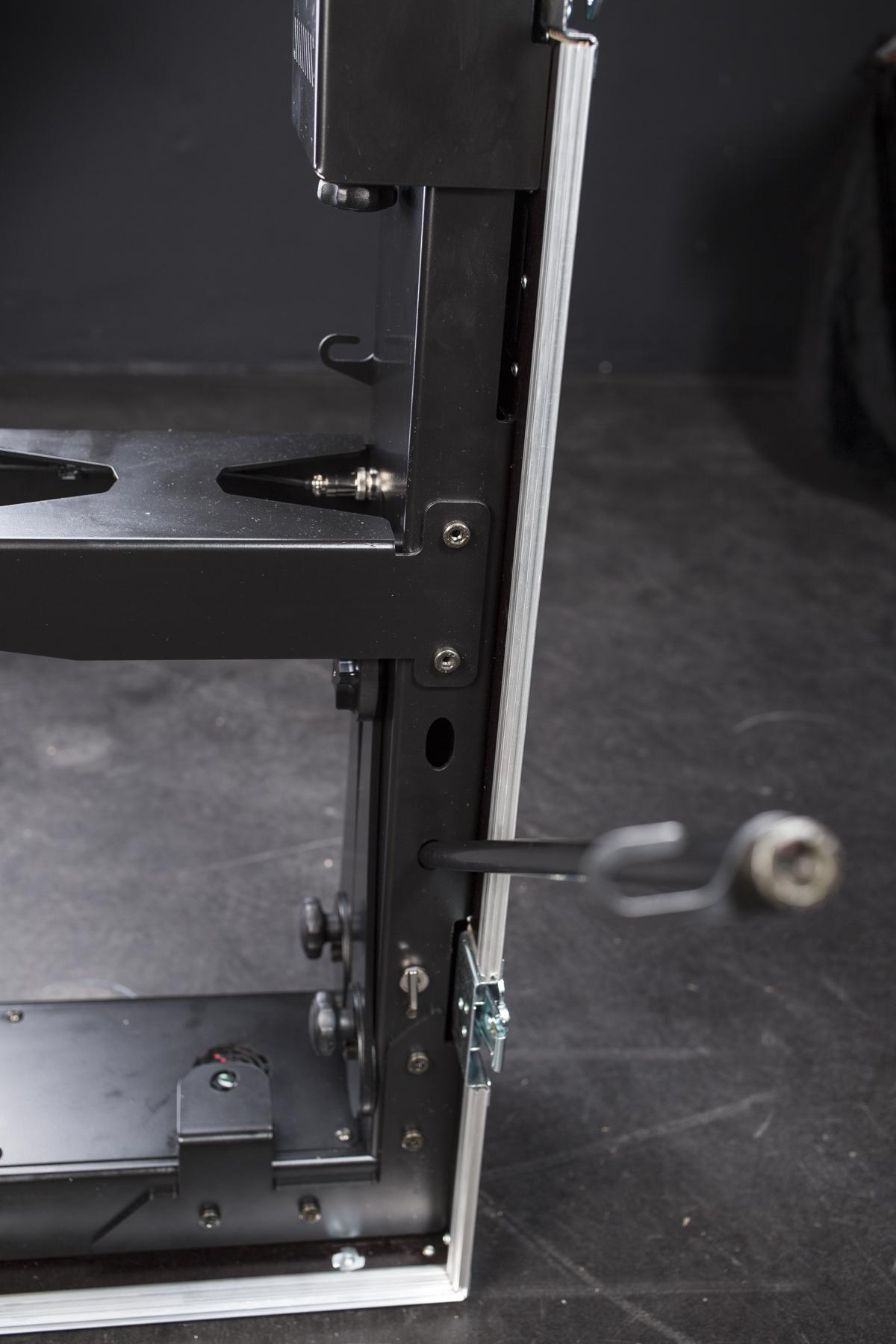
- Вкарайте късите пръти с кука в отворите от двете страни на основата на CASE.
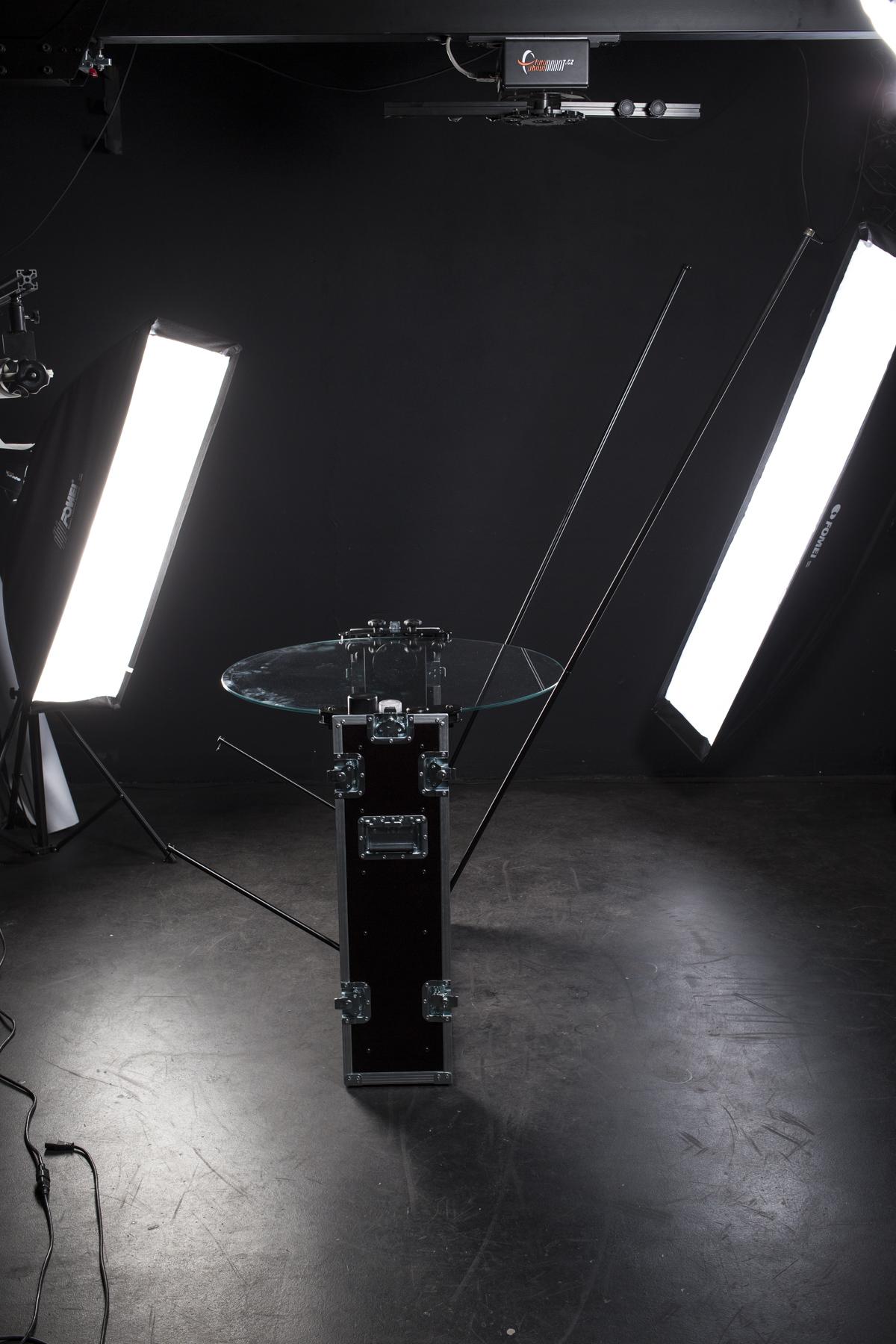
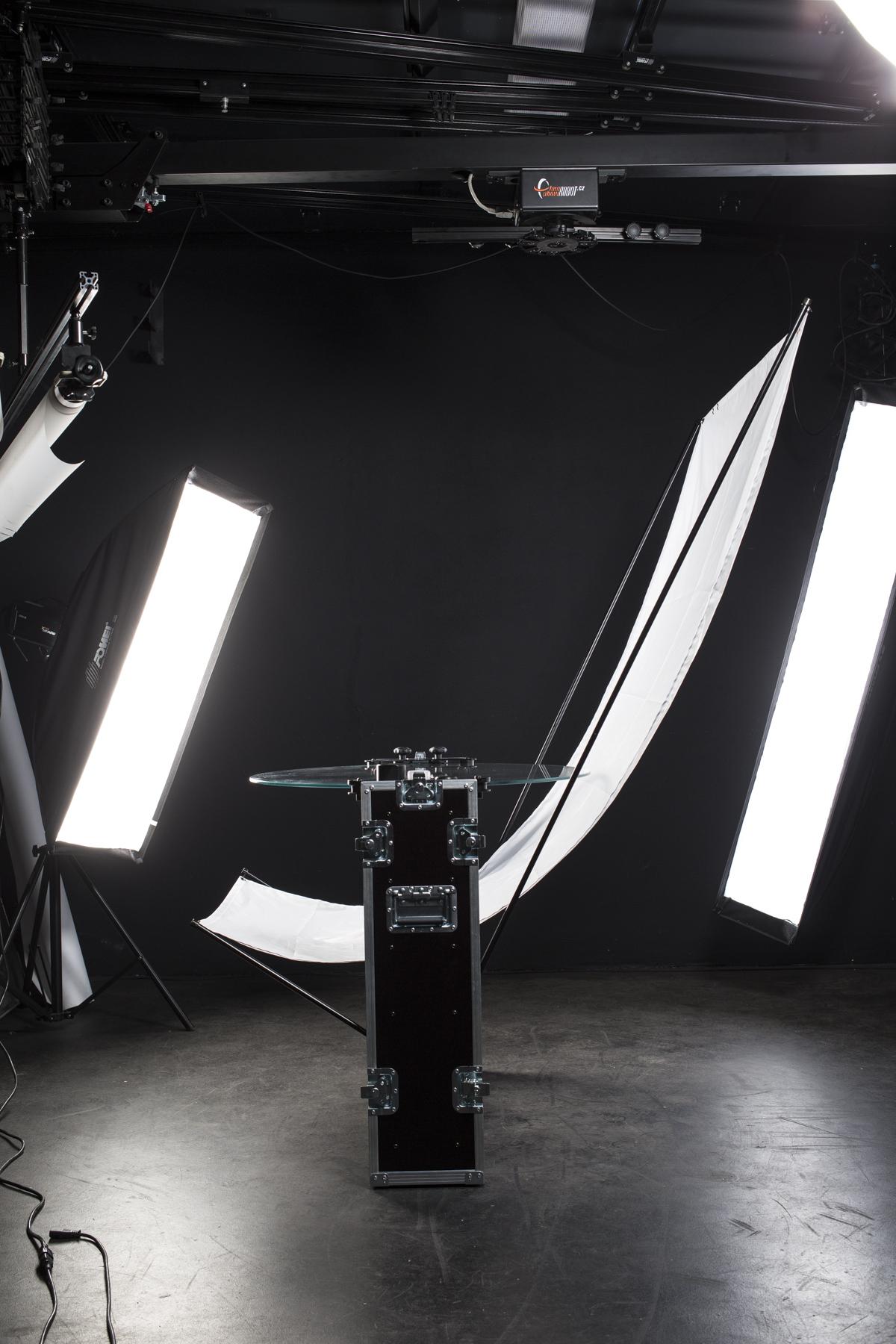
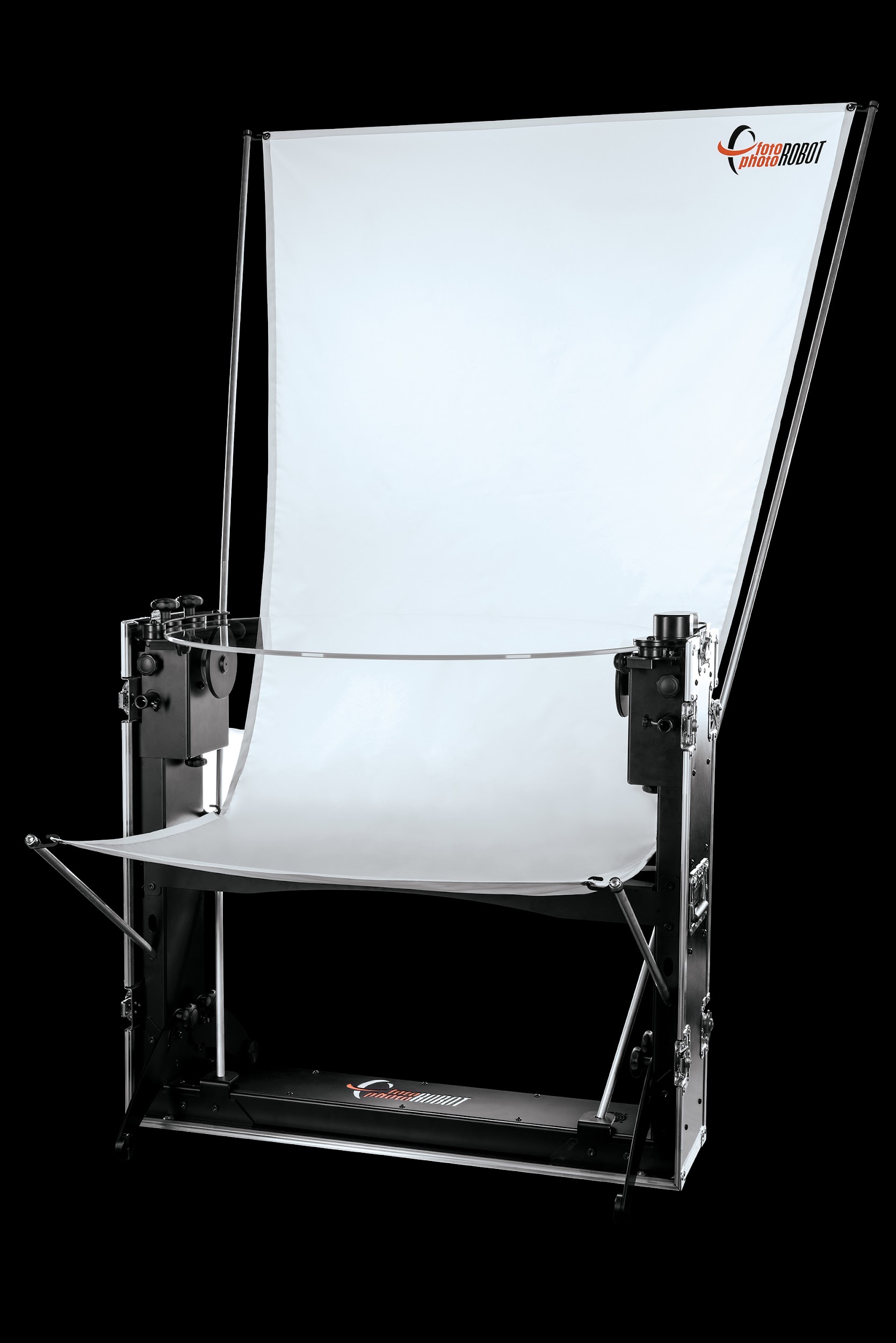
- Снимките по-горе показват прътите за фона в готовност и с окачения фон.
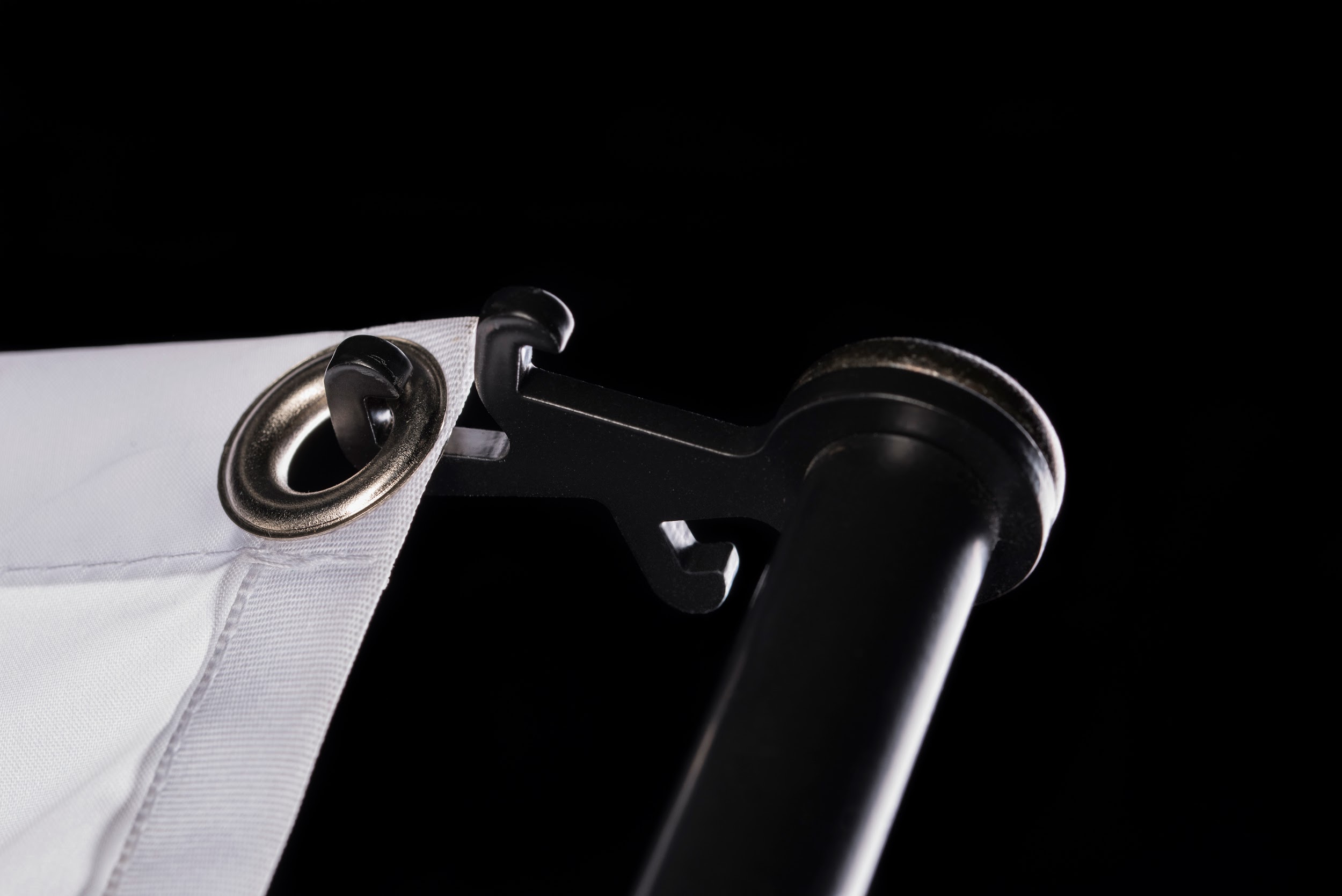
- Тройната кука осигурява лесно и гладко опъване на фона.
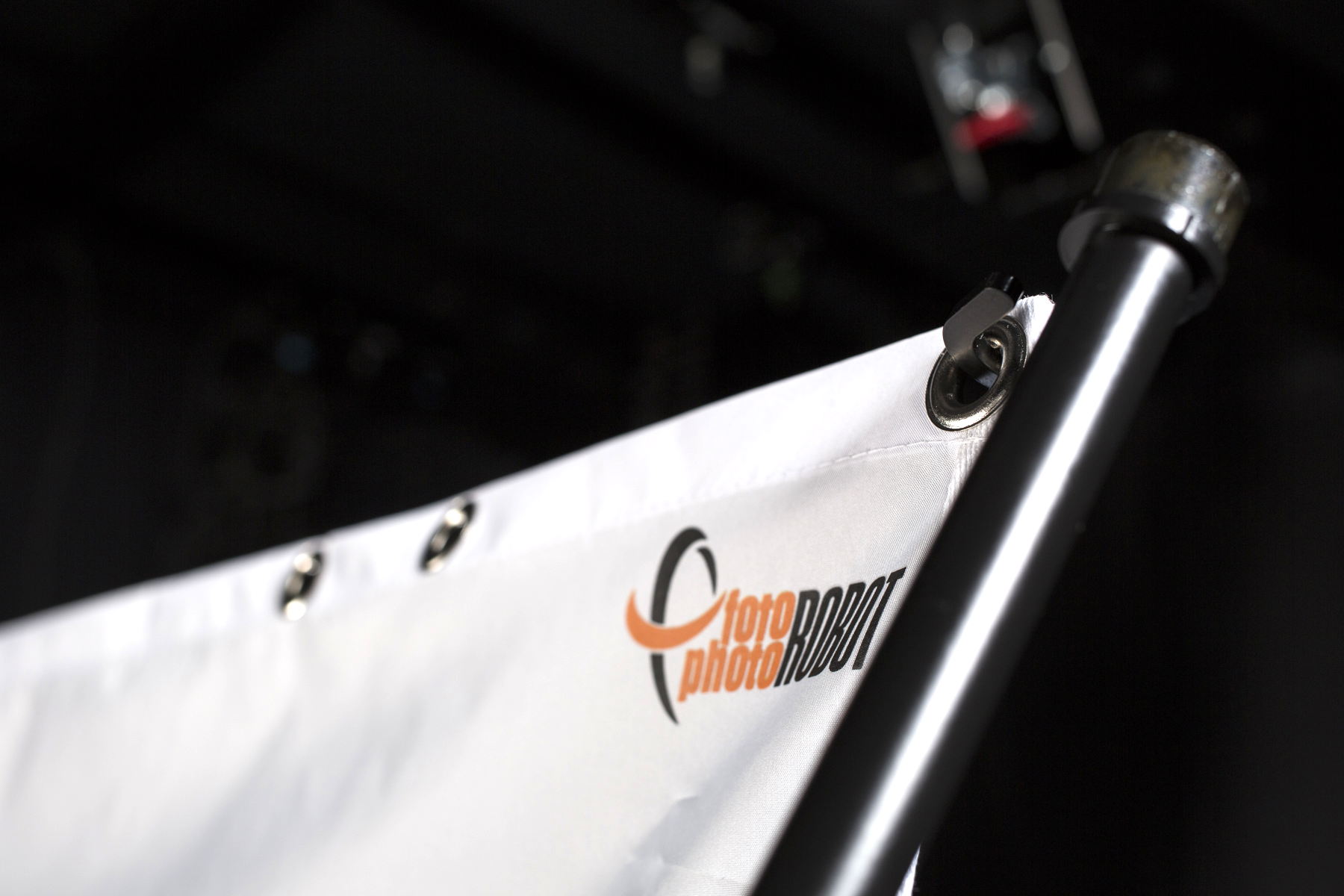
- За да окачите фона, започнете с горната му страна.
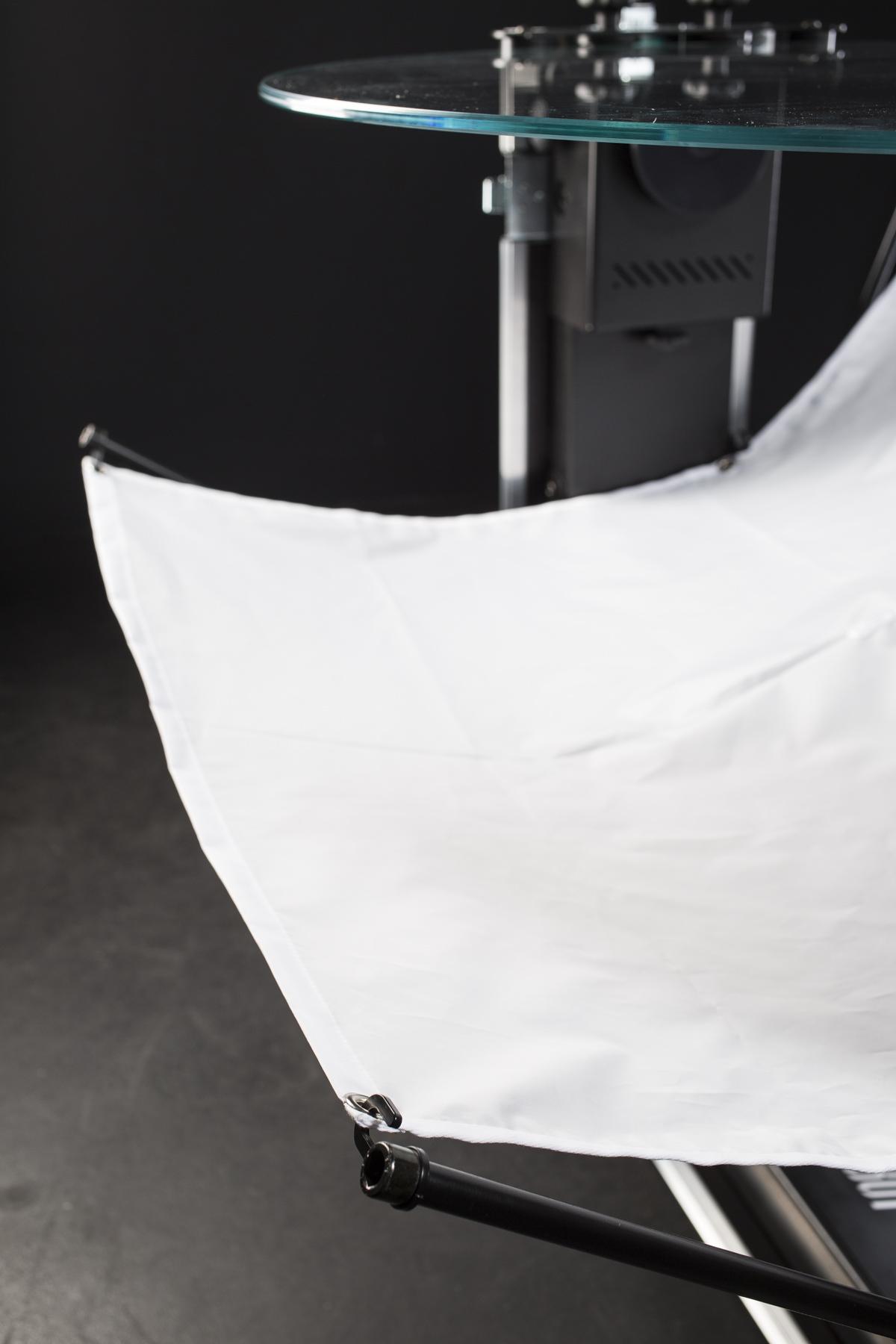
- След това закачете противоположния край на фона.
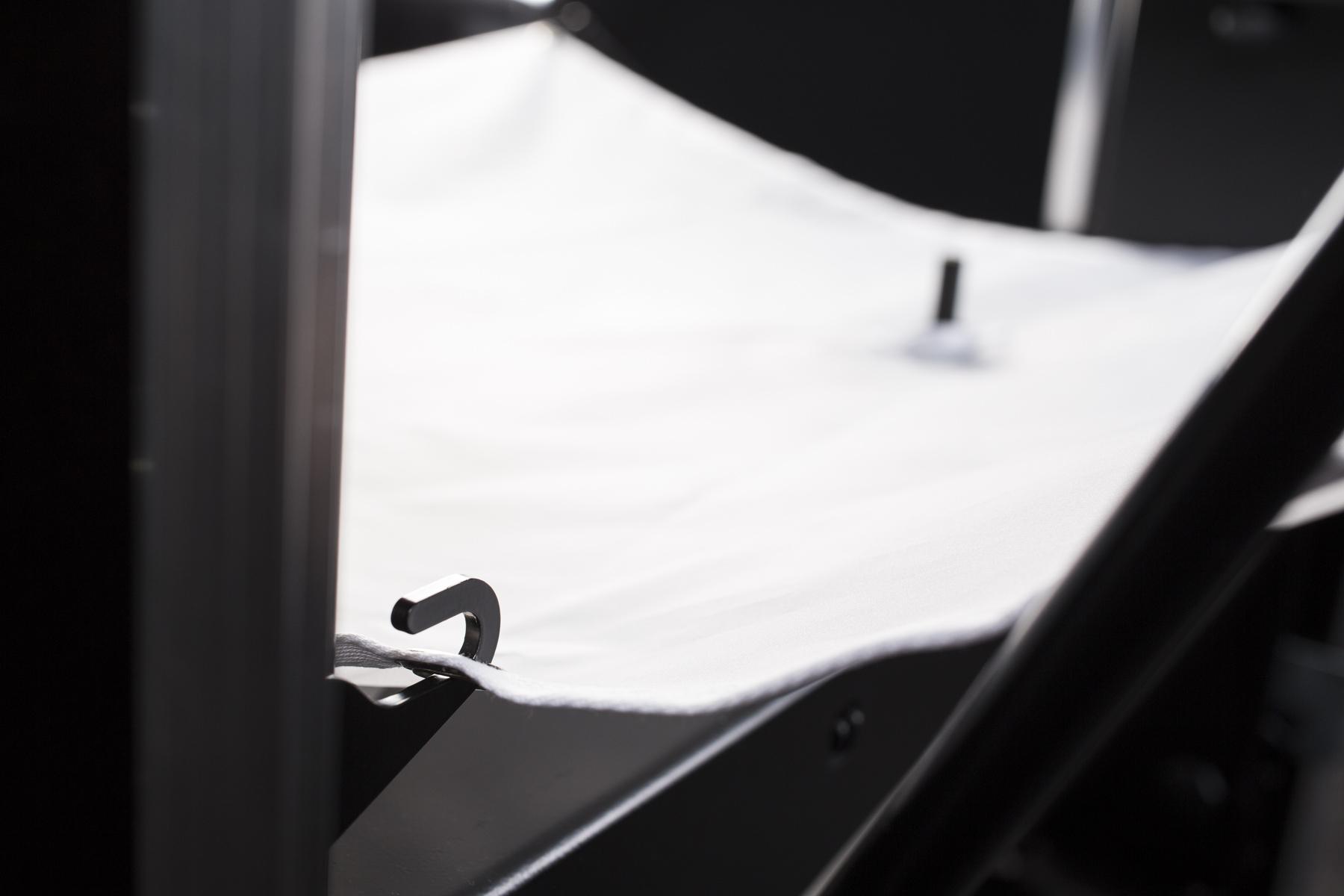
- После закачете фона към основата на CASE.
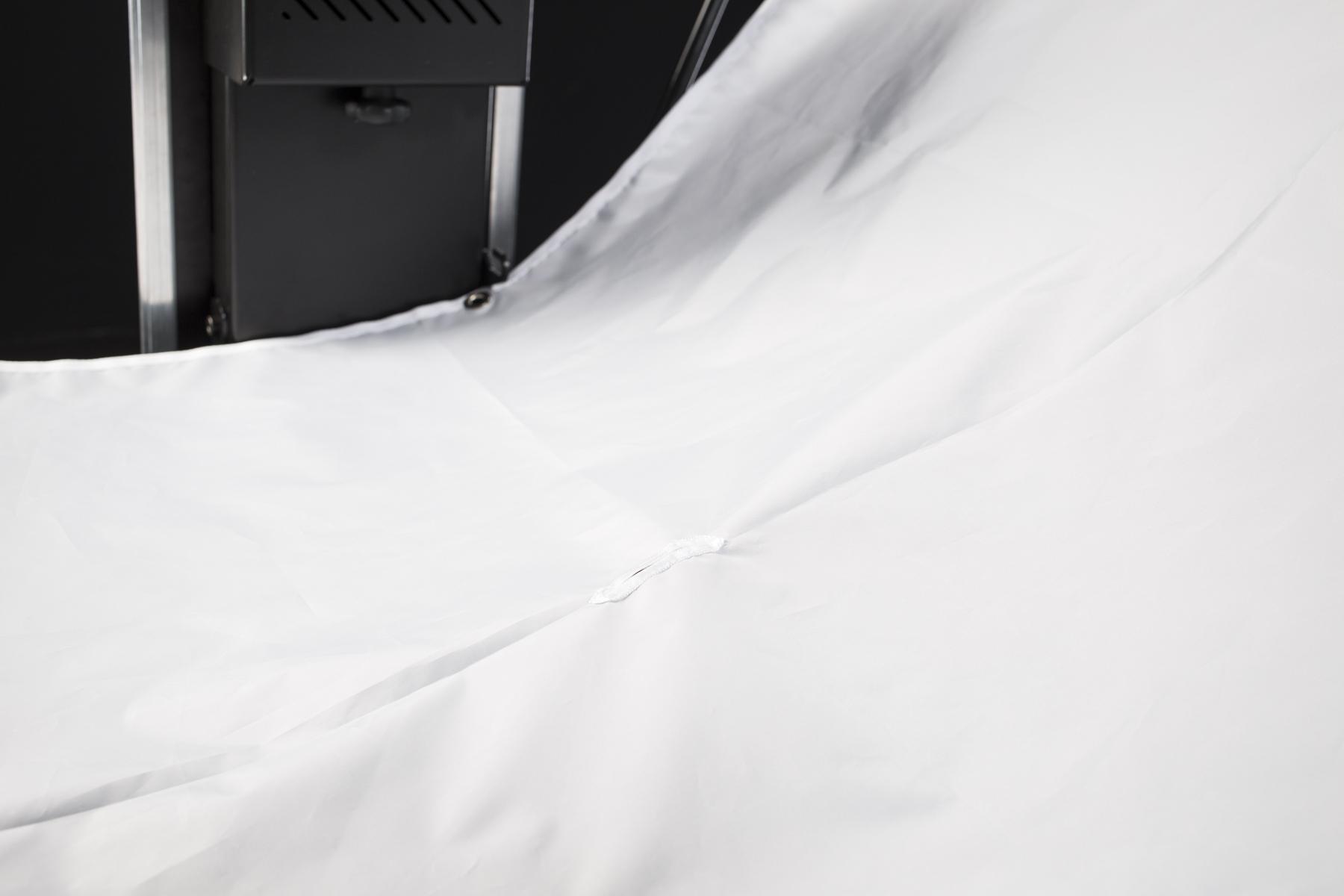
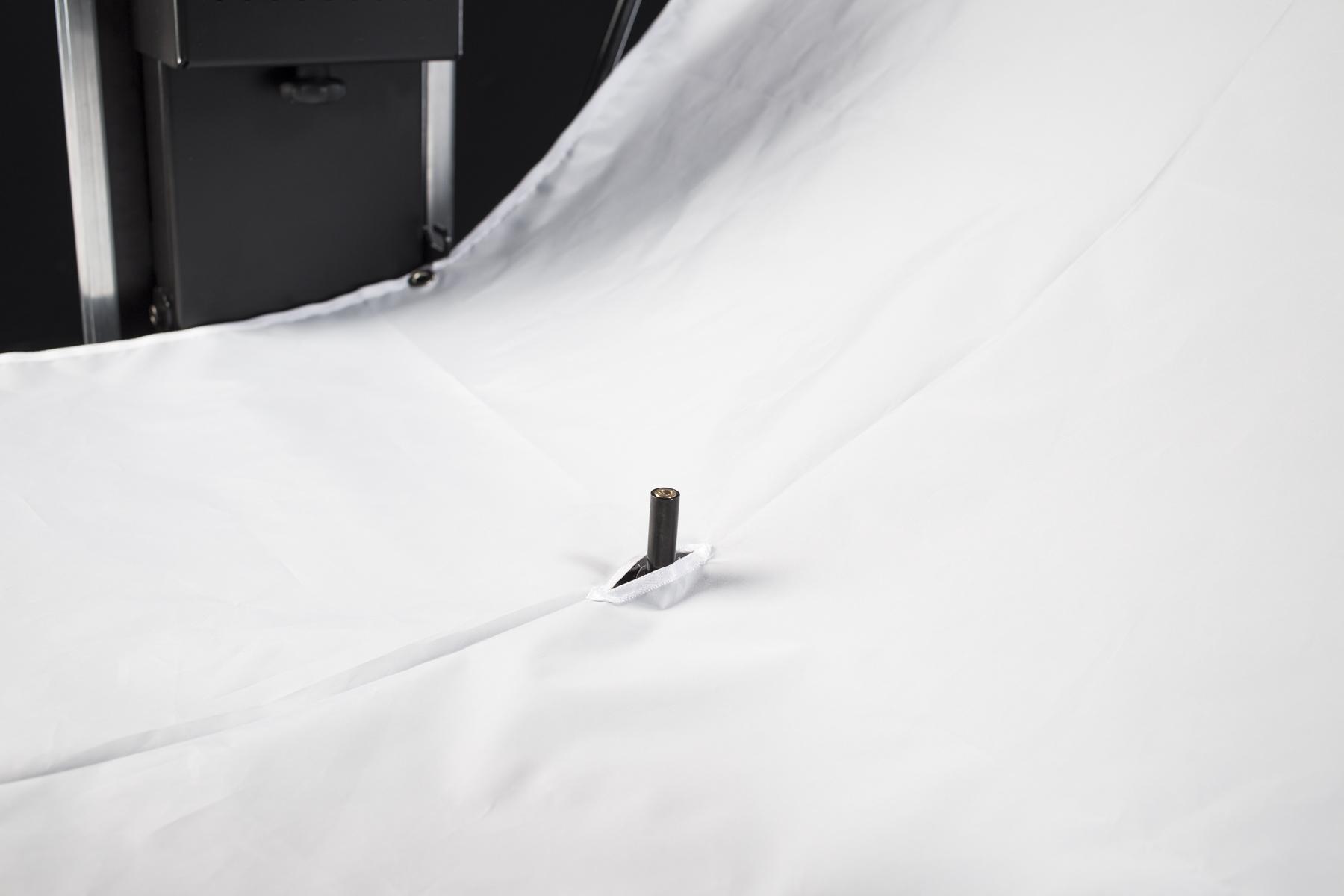
- Накрая се уверете, че лазерът се вижда през процепа във фона.
4. Работа с CASE
CASE е сложен механизъм, който изисква базови познания по фотография за успешна работа. Следващите глави съдържат цялата информация, необходима за това.
4.1. Свързване към захранване
CASE е проектиран за работа с електрозахранваща мрежа 100 – 240 V. Използва стандартен съединител C13/C14 с европейски, британски или американски щепсел. От съображения за безопасност CASE трябва да бъде изключен, докато свързвате захранващия кабел.
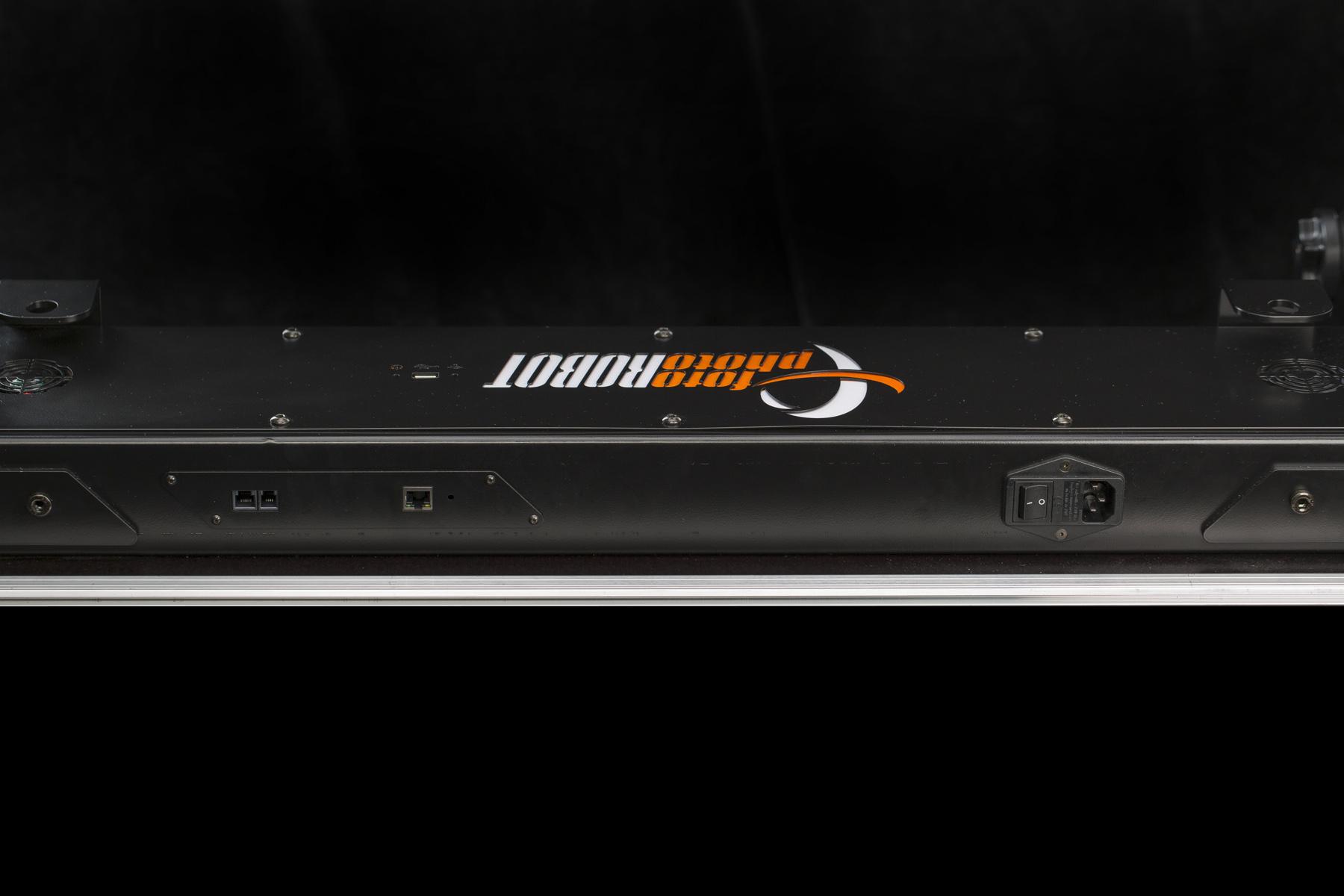
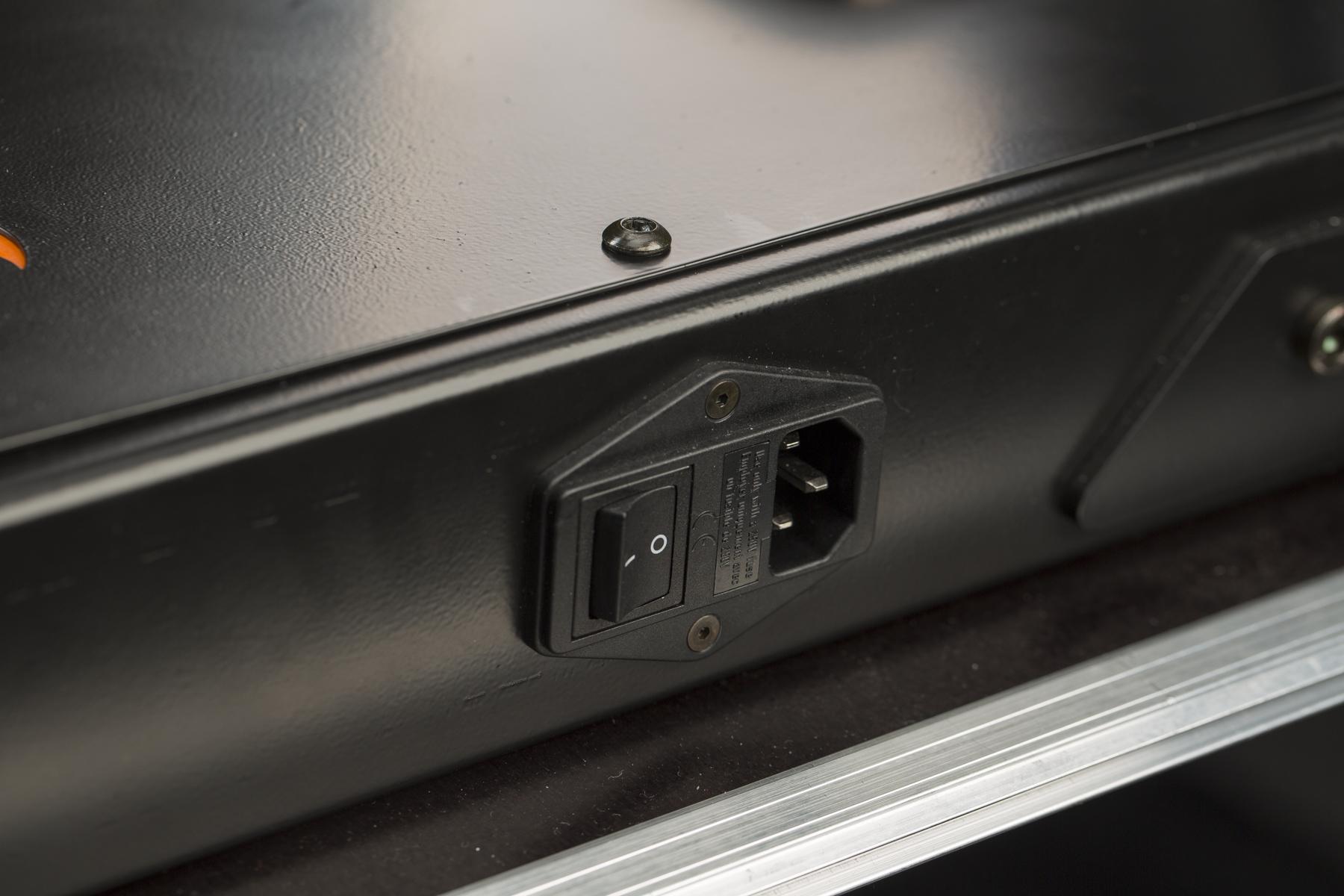
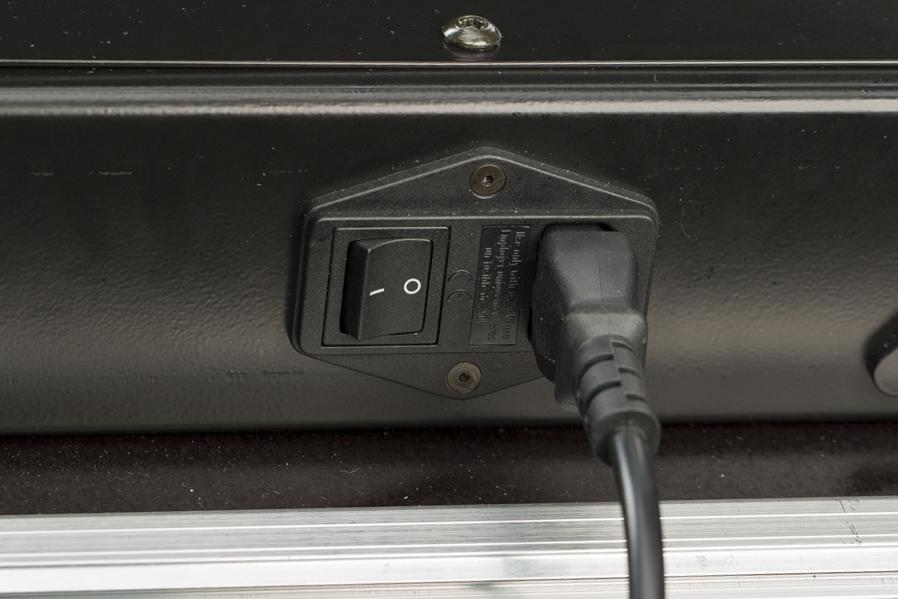
- Контактът за захранване се намира в основата на CASE (както се вижда на 3-те снимки по-горе).
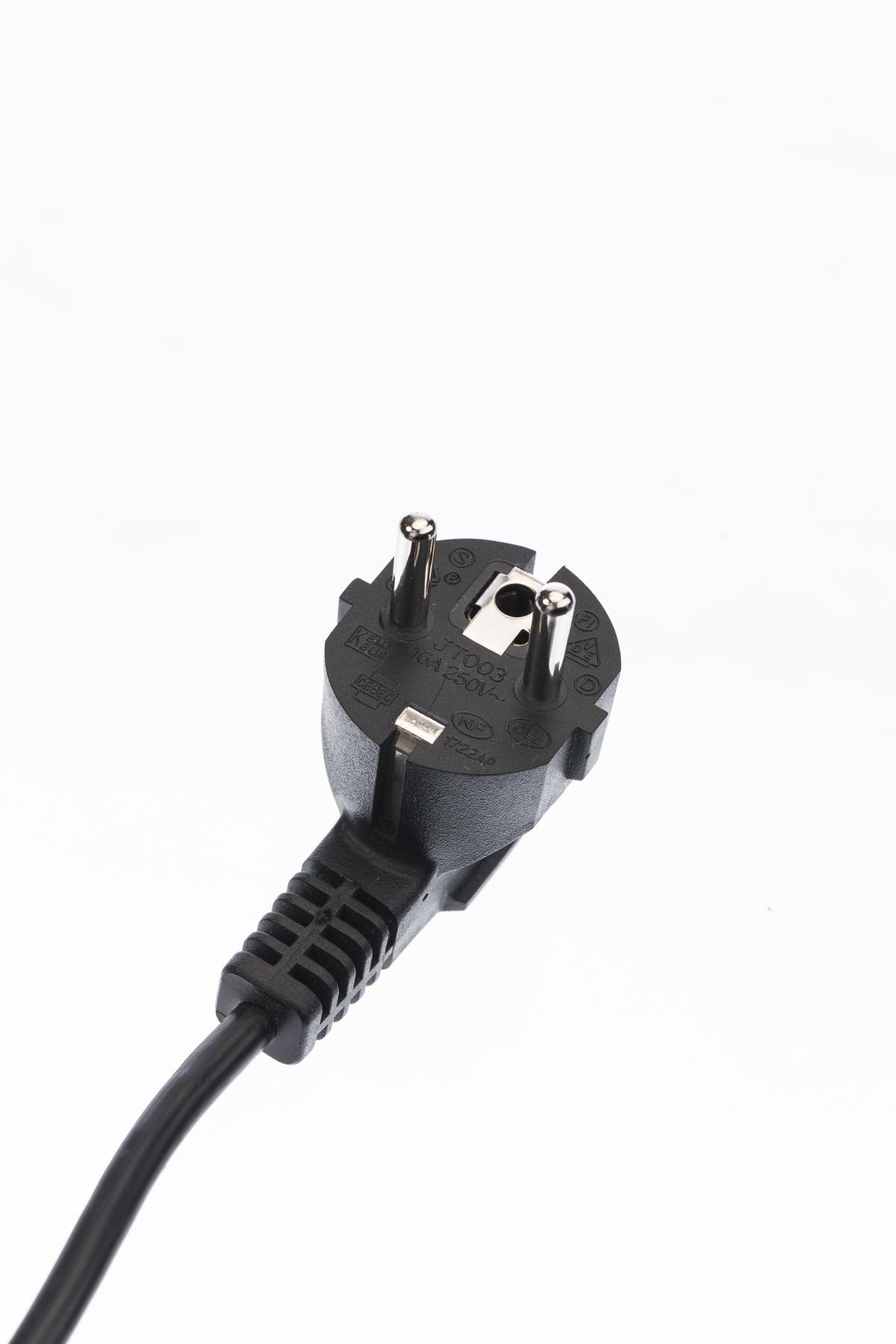
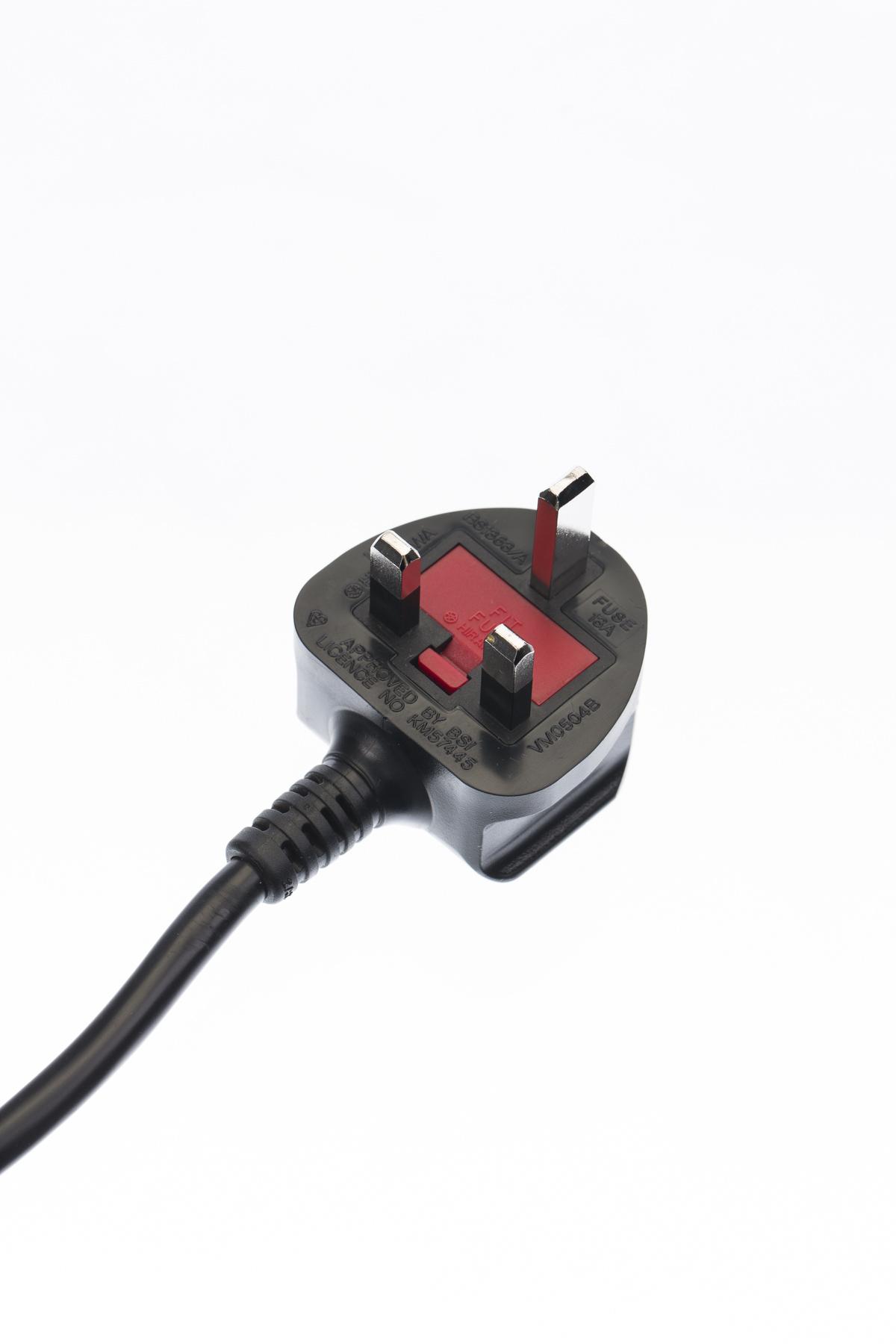
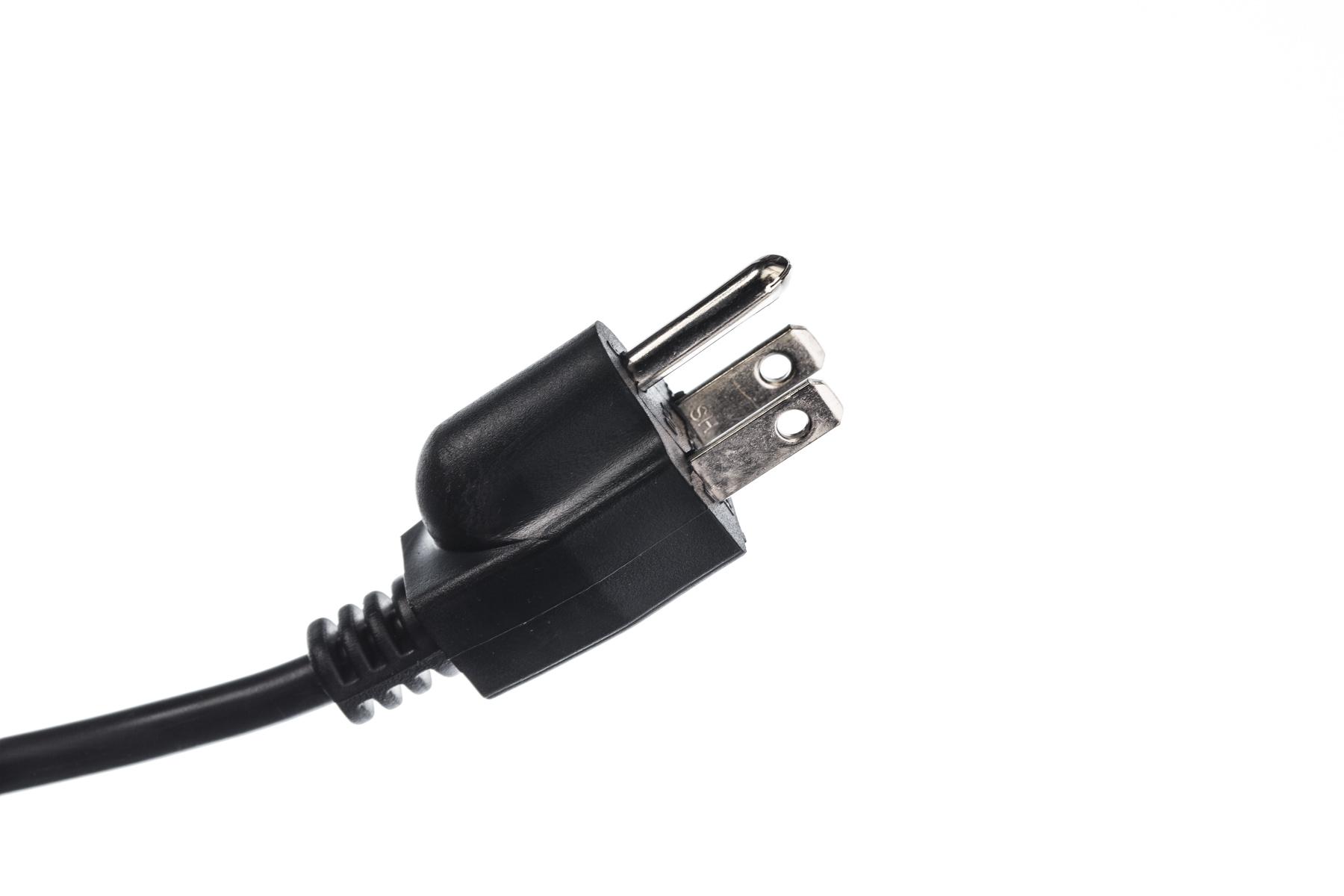
- PhotoRobot доставя европейски, британски или американски захранващи контакти в зависимост от Вашия регион.
4.2. Включване
За да включите CASE, използвайте превключвателя на захранването, разположен до главния контакт.
Моля, ИМАЙТЕ ПРЕДВИД: При включване на CASE с Wi-Fi връзка стартирането на управляващия модул отнема около 2 минути, а при свързване по LAN – около 30 секунди.
4.2.1. Индикация на LED светлините
Светодиод за захранване (червен/зелен > 3 пина)
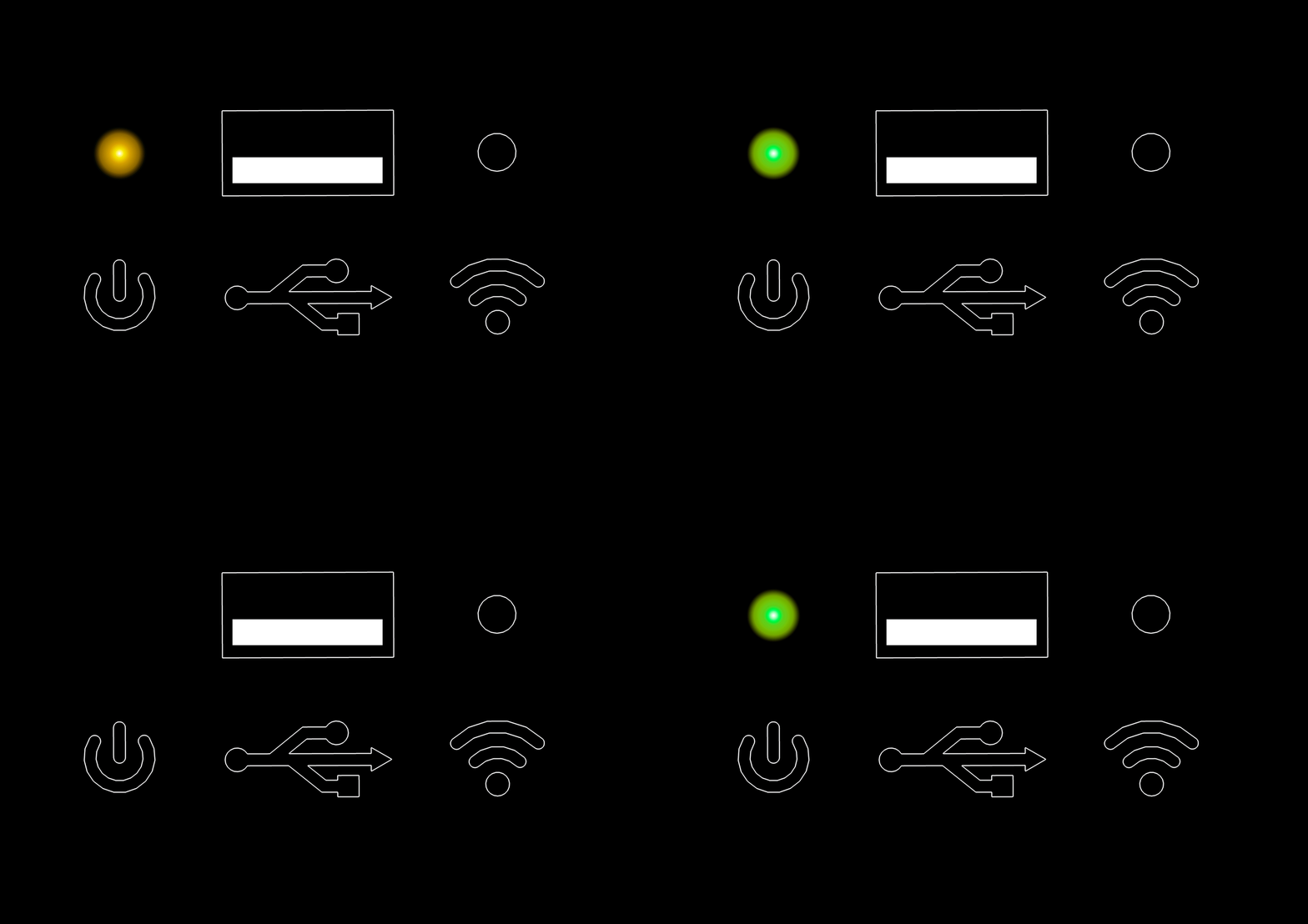
- Жълта светлина със зелено пулсиране означава, че системата се стартира.
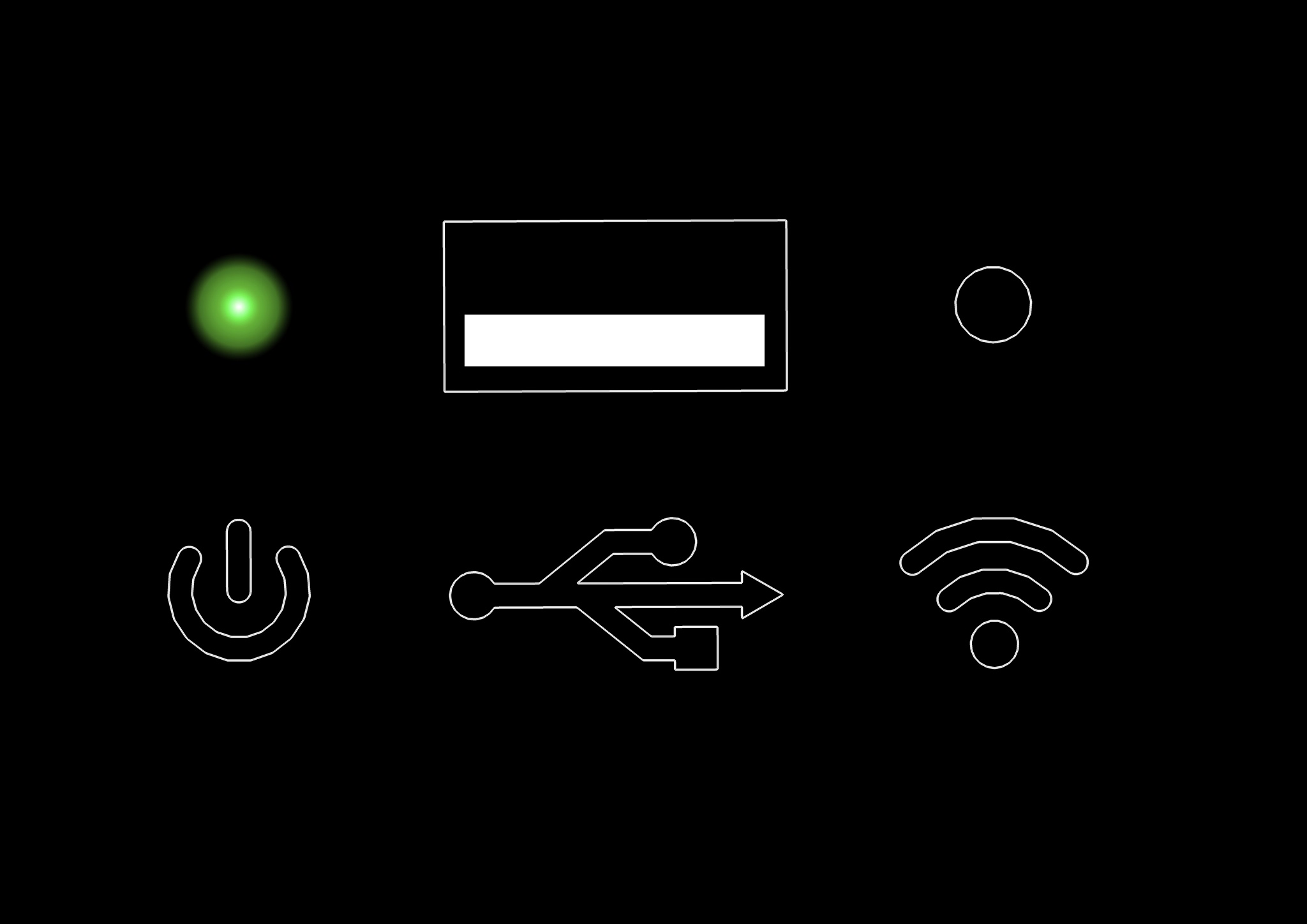
- Постоянна зелена светлина означава, че системата работи.
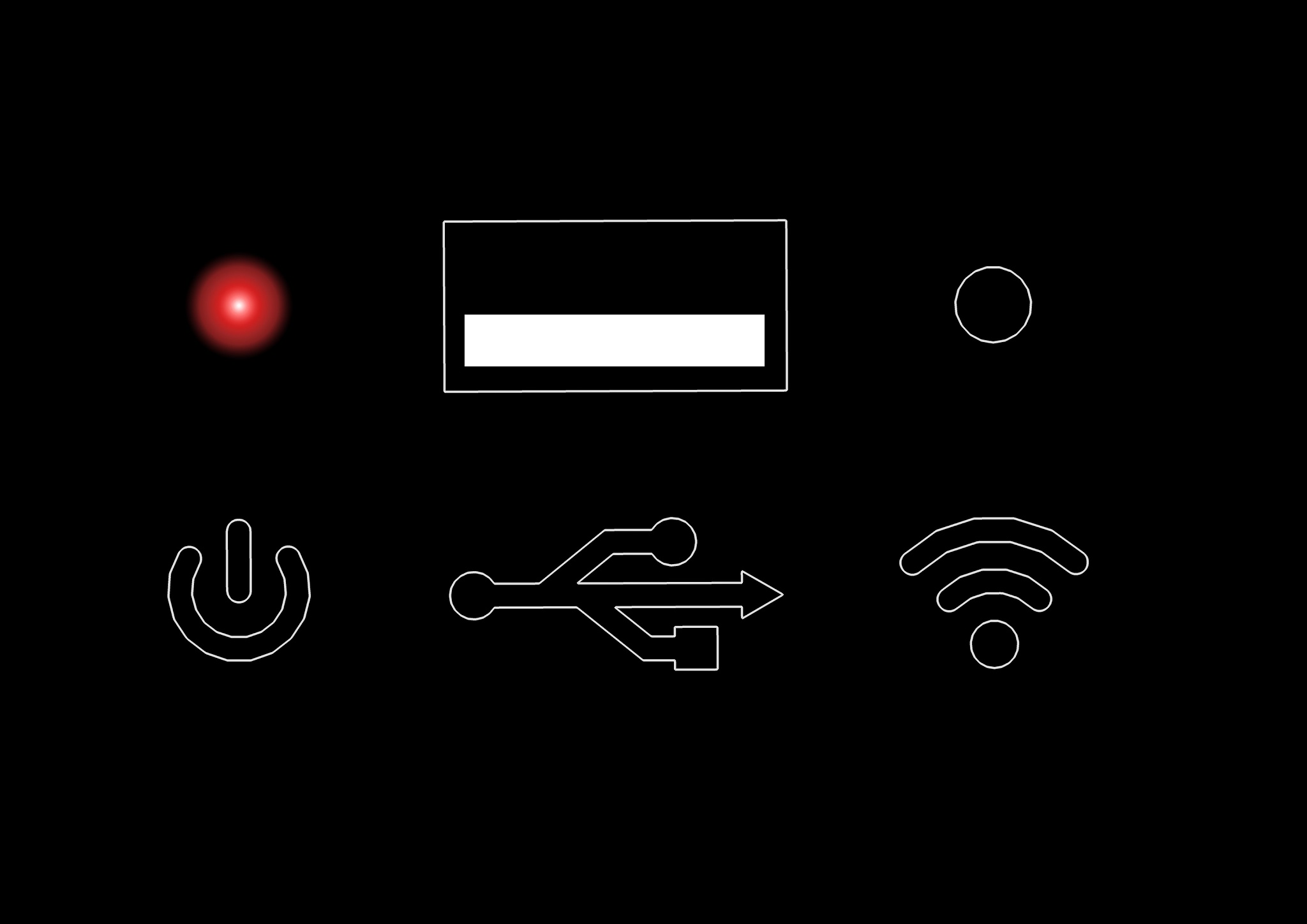
- Постоянна червена светлина означава хардуерна грешка.
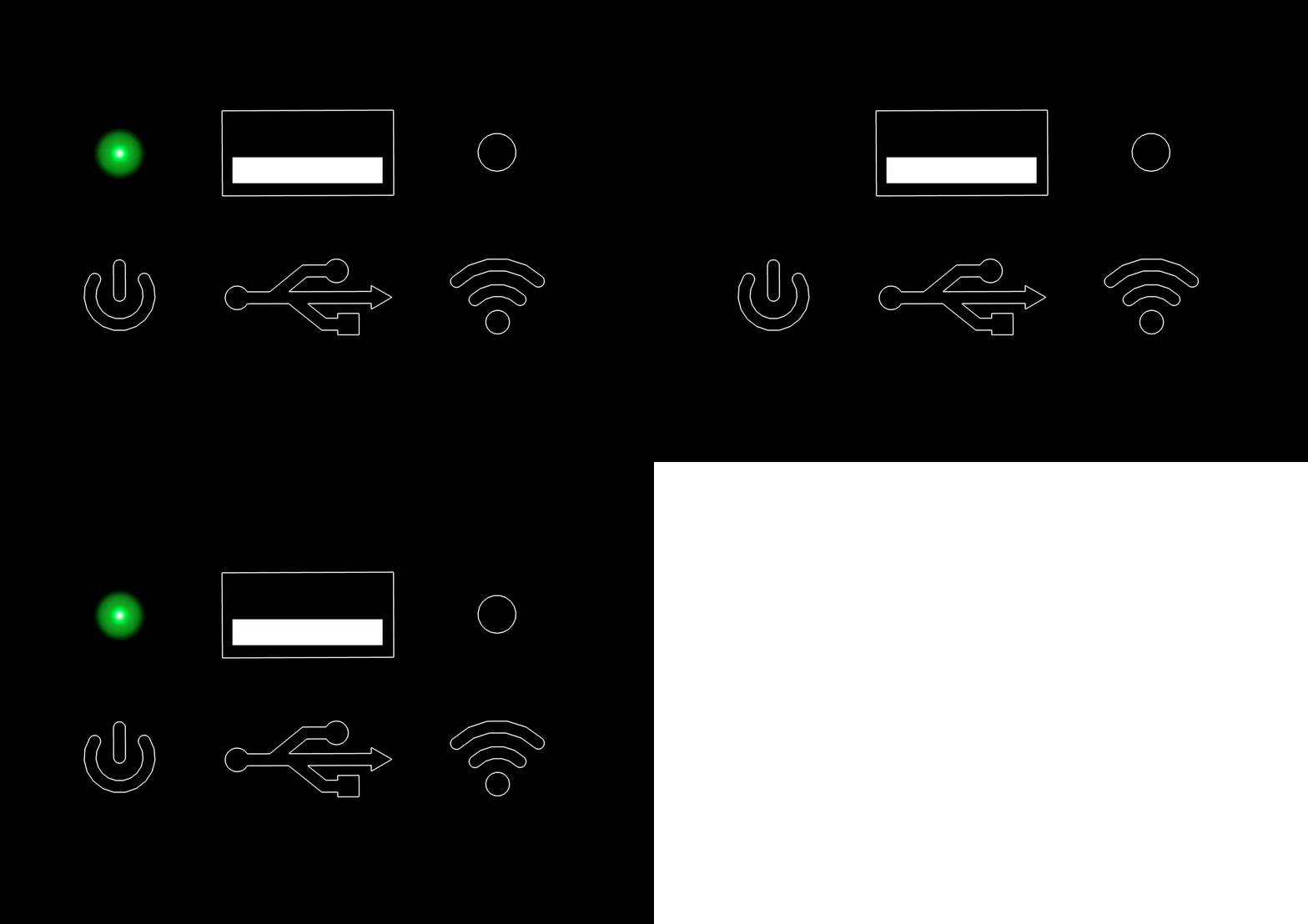
- Мигаща зелена светлина означава, че устройството се движи.
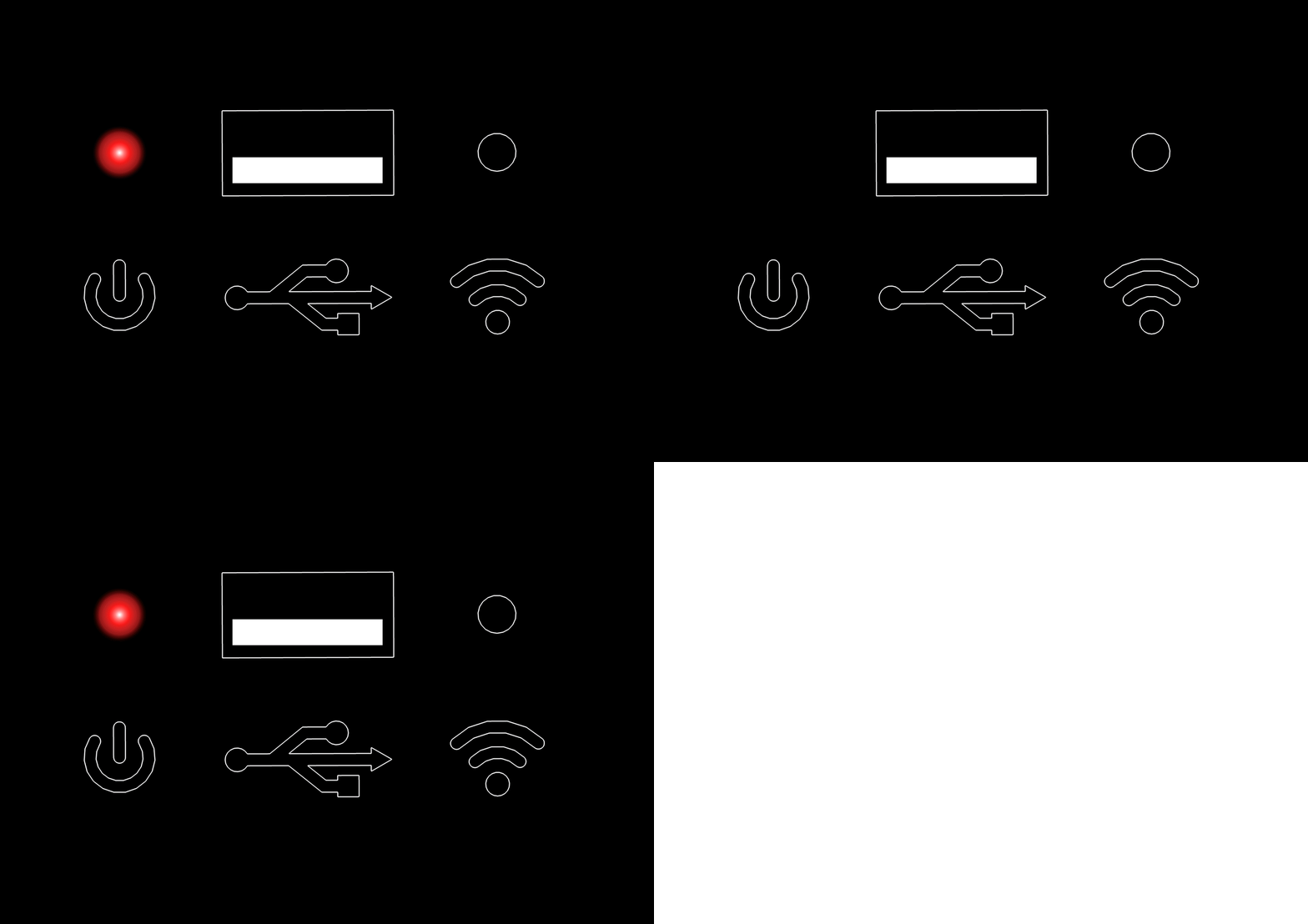
- Мигаща червена светлина означава „неудостоверено“.
Wi-Fi светодиод (син > 2 пина)
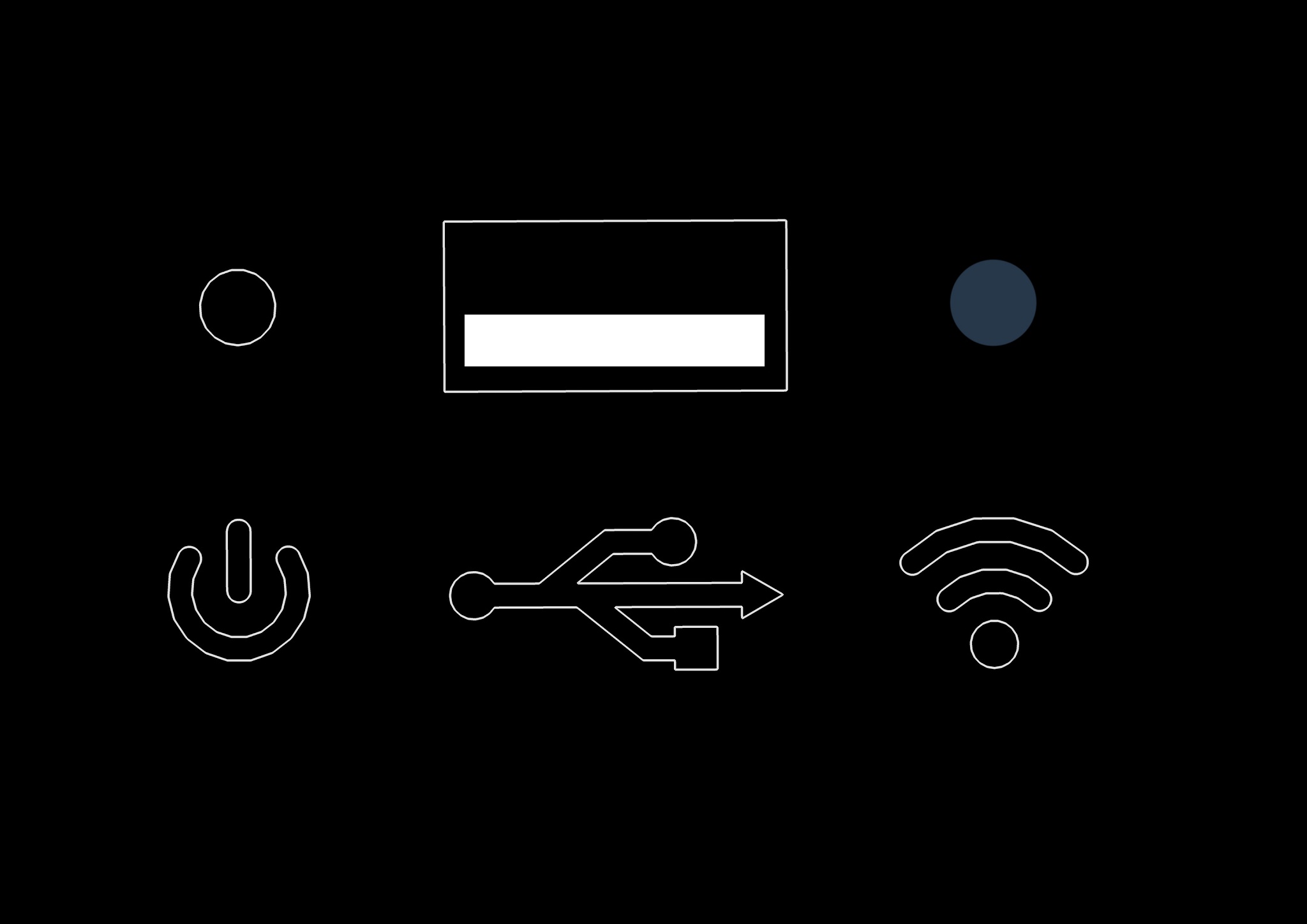
- Изключена синя светлина означава, че Wi-Fi не е свързан.
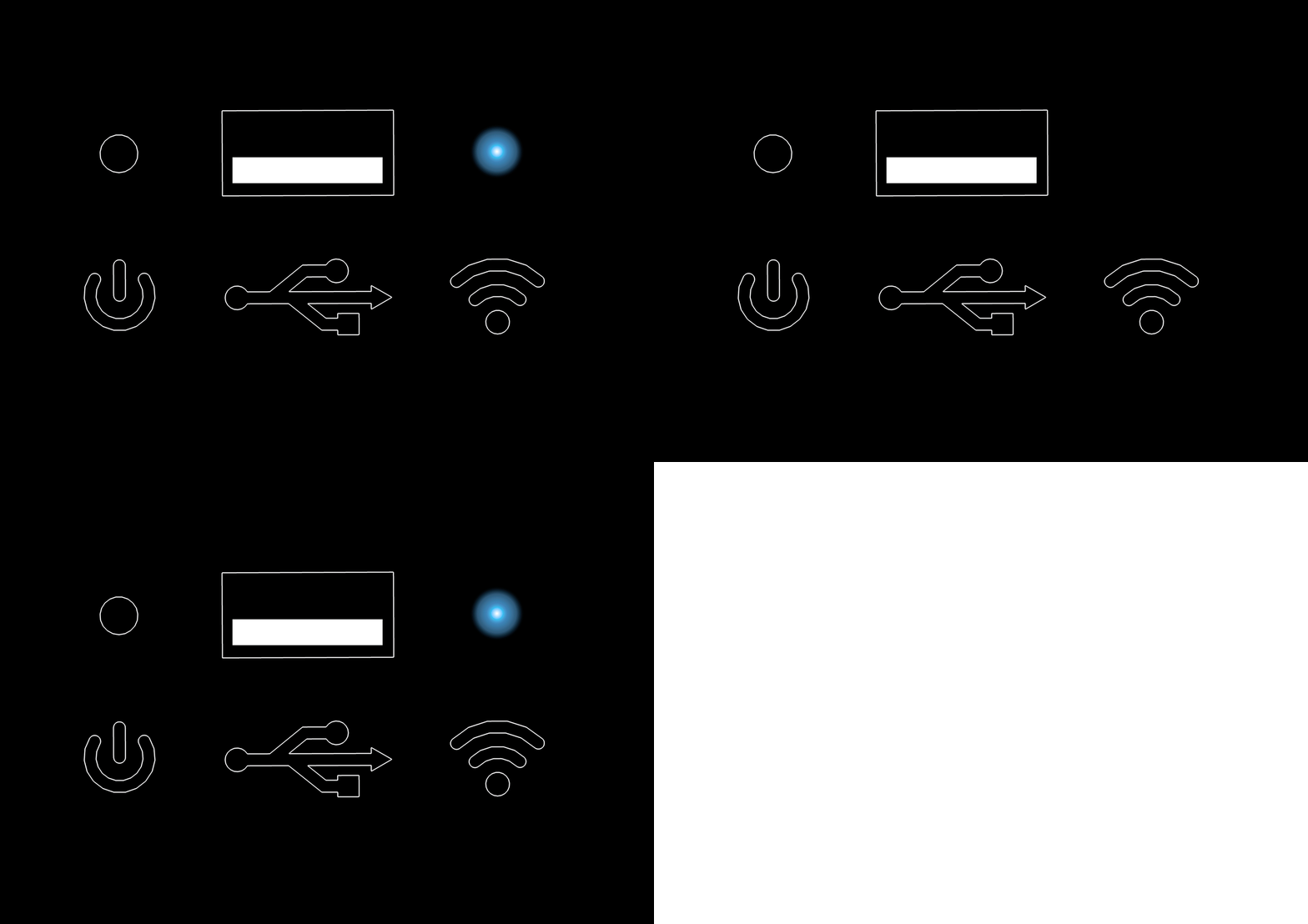
- Мигаща синя светлина означава, че Wi-Fi се свързва.
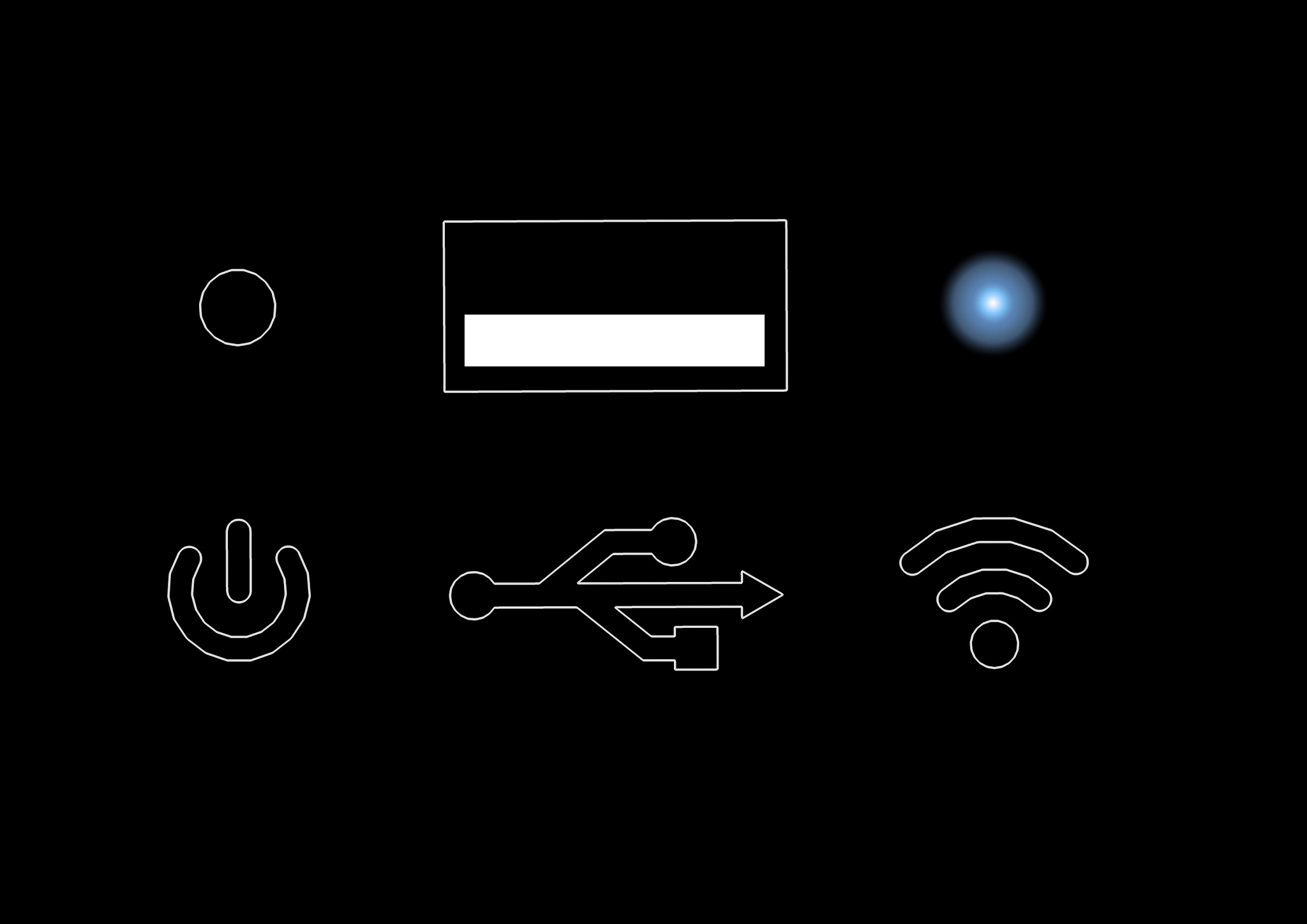
- Постоянна синя светлина означава, че Wi-Fi е свързан.
4.3. Свързване
CASE е изграден около най-ново поколение управляващ модул на PhotoRobot, който се управлява чрез PhotoRobot Controls – нашия софтуер, пуснат основно за macOS, а също и за Windows (препоръчваме macOS за най-добро потребителско изживяване). Придружаващото приложение PhotoRobot Touch може да служи като безжична камера за версията за macOS. Опитни интегратори могат алтернативно да управляват модула директно през неговия API. За да работи CASE, той трябва да бъде свързан чрез LAN или безжична мрежа, така че управляващото приложение да може да комуникира с робота. CASE може също да създаде собствена Wi-Fi мрежа чрез USB модула. За работата на CASE не е необходима интернет връзка, но за актуализиране на фърмуера е необходим интернет. Следващите глави описват как да свържете CASE.
4.3.1. Приложение с интерфейс в браузър
Приложението с интерфейс в браузър е част от интегрирания управляващ модул на CASE. Достъпно е от уеб браузъра на всяко устройство. Не позволява настройка на камерата и осветлението, но добавя изключителна мобилност и гъвкавост към роботизираната фотография. За да свържете CASE към интерфейса в браузър, както CASE, така и управляващото устройство трябва да се намират в една и съща мрежа – LAN, WLAN или Wi-Fi мрежа, предоставена от Wi-Fi модула, включен в CASE.
Забележка: Интерфейсът в браузър е сервизен интерфейс – не е предназначен за продукционна фотография. С API лиценз за машината това поведение може да бъде разширено, така че да позволява продукционно заснемане на изображения през сервизния интерфейс.
4.3.1.1. LAN
CASE има интегриран 8P8C (RJ45) порт за свързване на CASE със стандартен Ethernet кабел.
- Намерете 8P8C (RJ45) порта за мрежова връзка в долната част на основата на CASE.
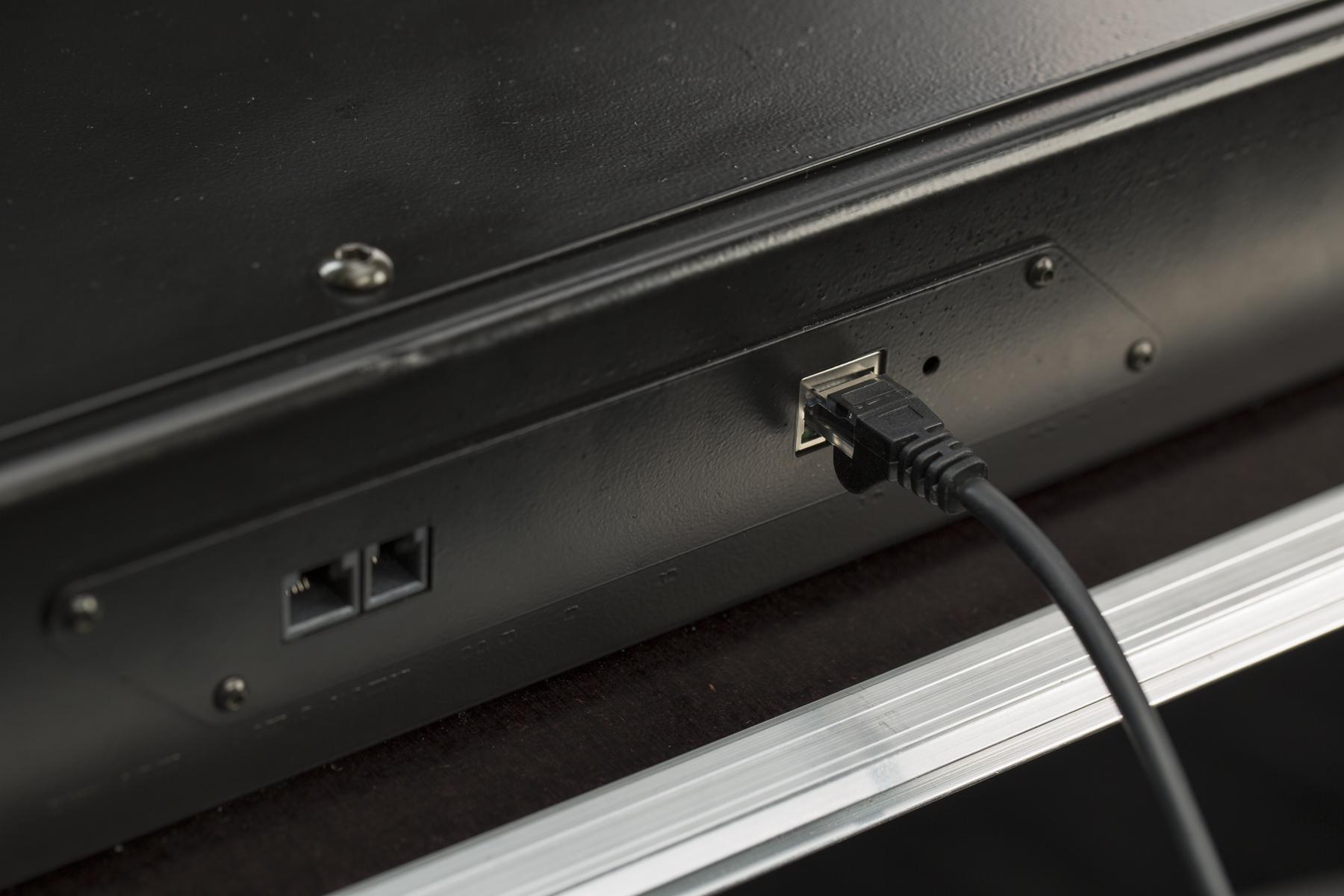
- За свързване към CASE може да се използва стандартен Ethernet кабел.
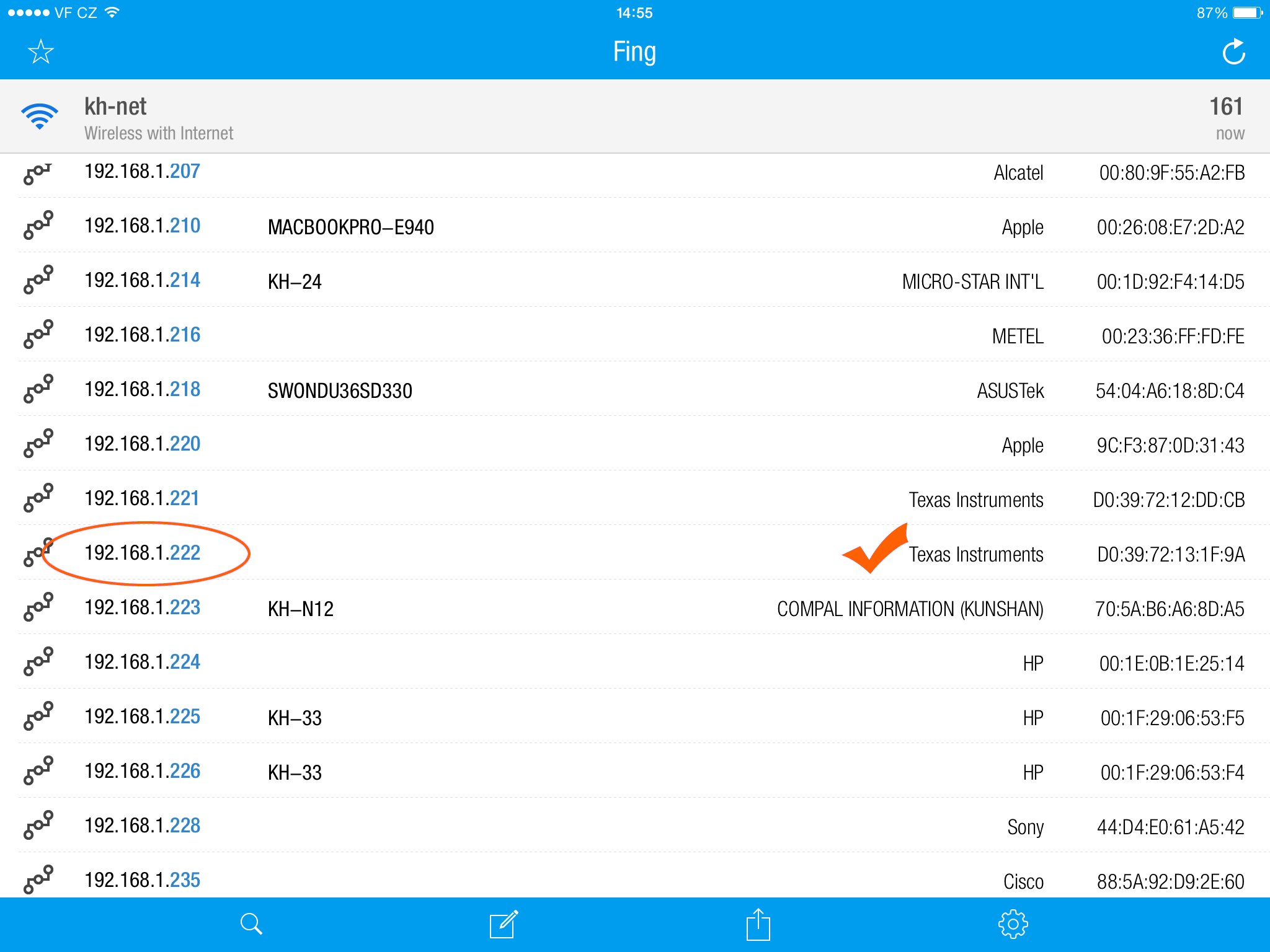
- За да свържете CASE към приложението с интерфейс в браузър, е необходимо да намерите IP адреса на CASE. Можете да използвате произволен IP скенер, например мобилното приложение Fing. В списъка с IP адреси потърсете „Texas Instruments“ (пример по-горе).
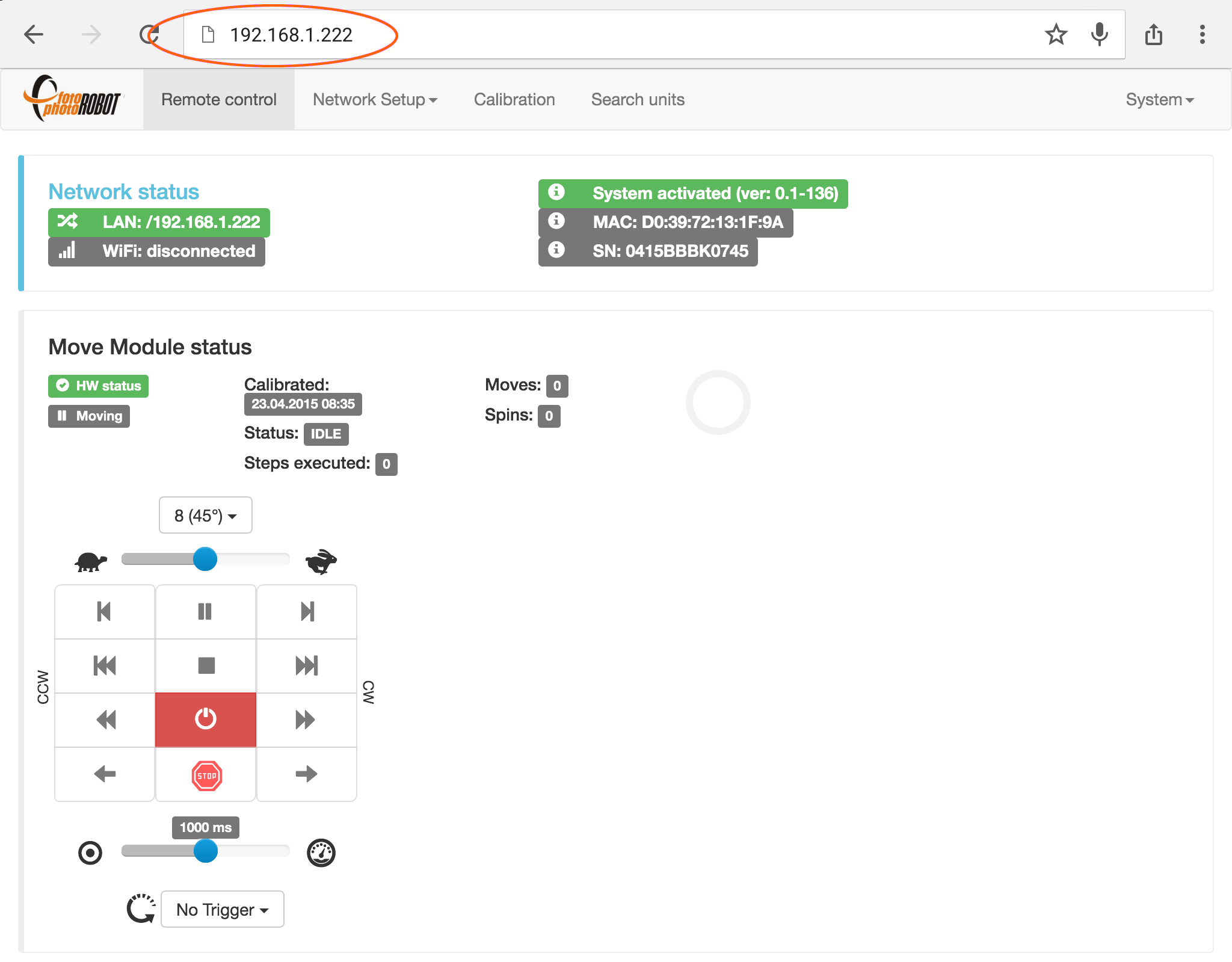
- За да стартирате приложението с интерфейс в браузър, въведете IP адреса на CASE във всеки уеб браузър. За повече информация относно управлението на CASE с това приложение вижте глава 4.9.2 – Управление на CASE.
4.3.1.2. Wi-Fi мрежа, създадена от CASE (режим AP)
За създаване на собствена безжична мрежа на CASE е необходимо да използвате USB Wi-Fi модула, наличен като допълнителна опция.
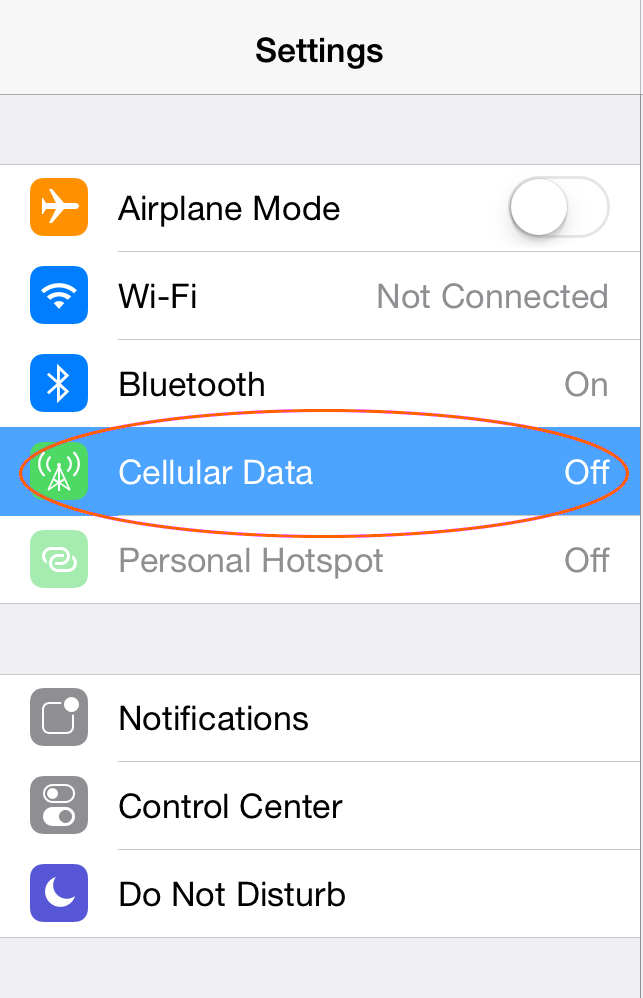
- Забележка: Може да се наложи да изключите мобилните данни, за да свържете устройството си към CASE през Wi-Fi.
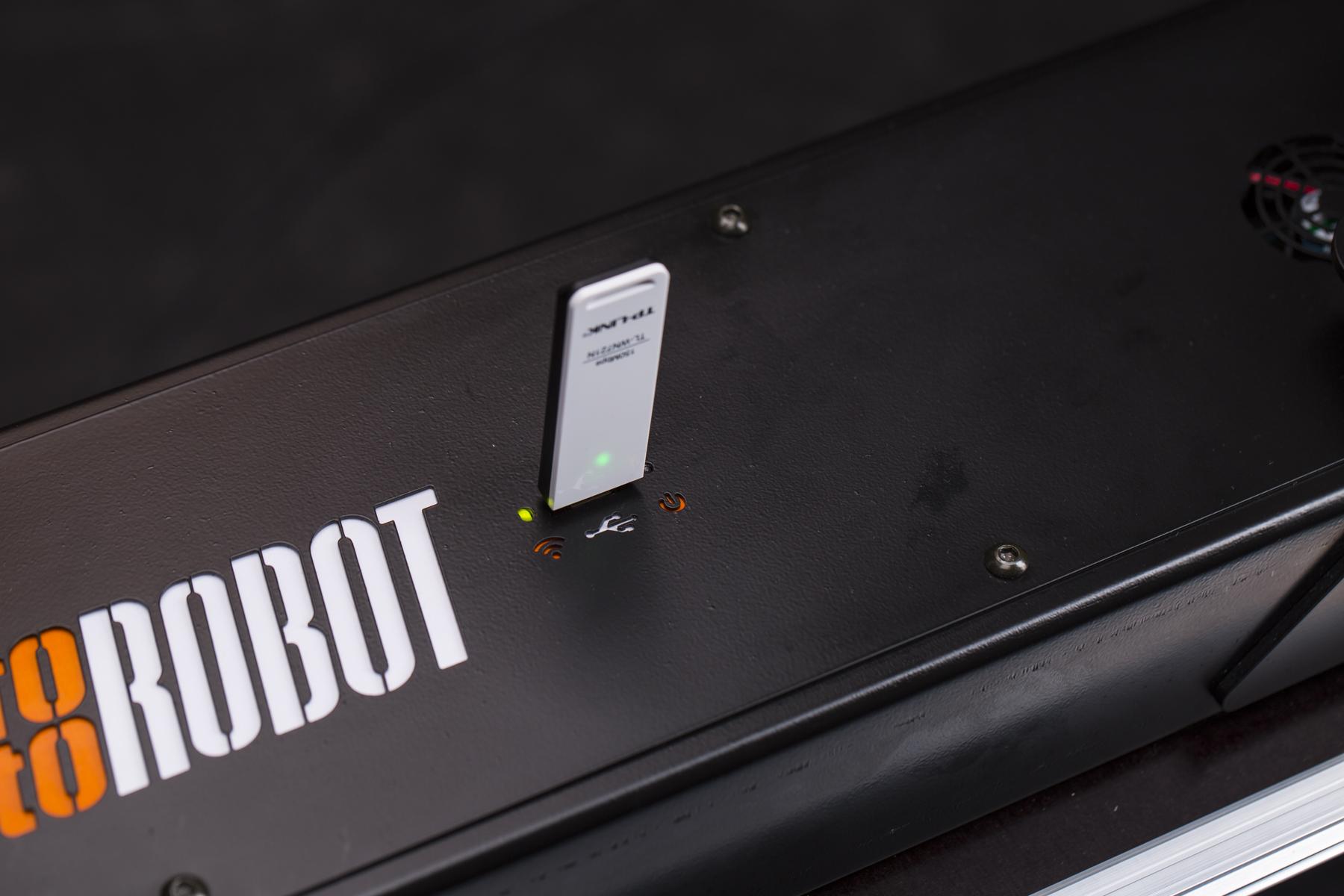
- Включете Wi-Fi модула в USB порта на CASE, разположен в горната част на основата на машината. Успешното стартиране се indicates чрез мигане на зеления светодиод.
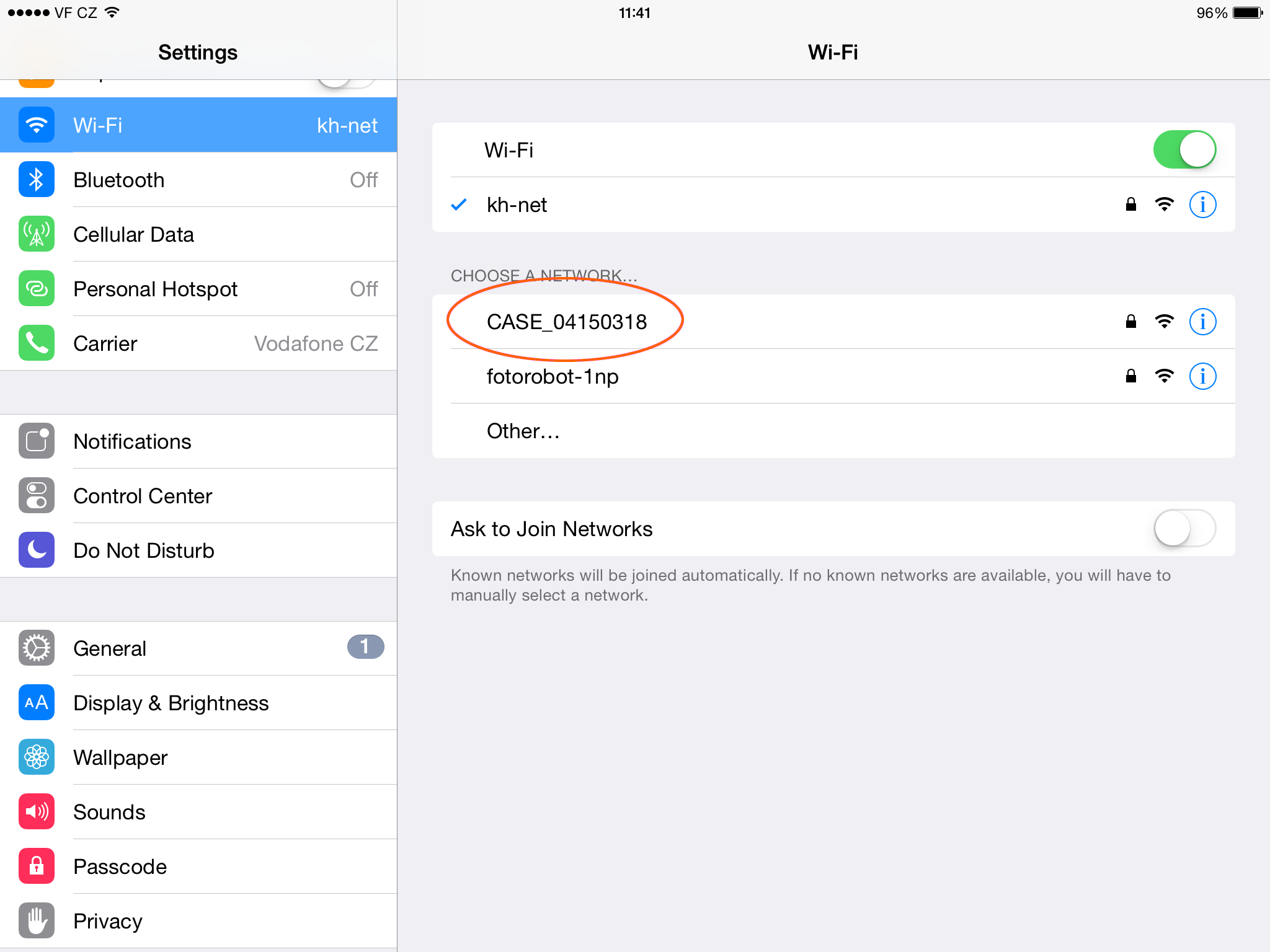
- Потърсете Wi-Fi мрежата с име „CASE_SerialNumber“ на Вашия компютър или мобилно устройство.
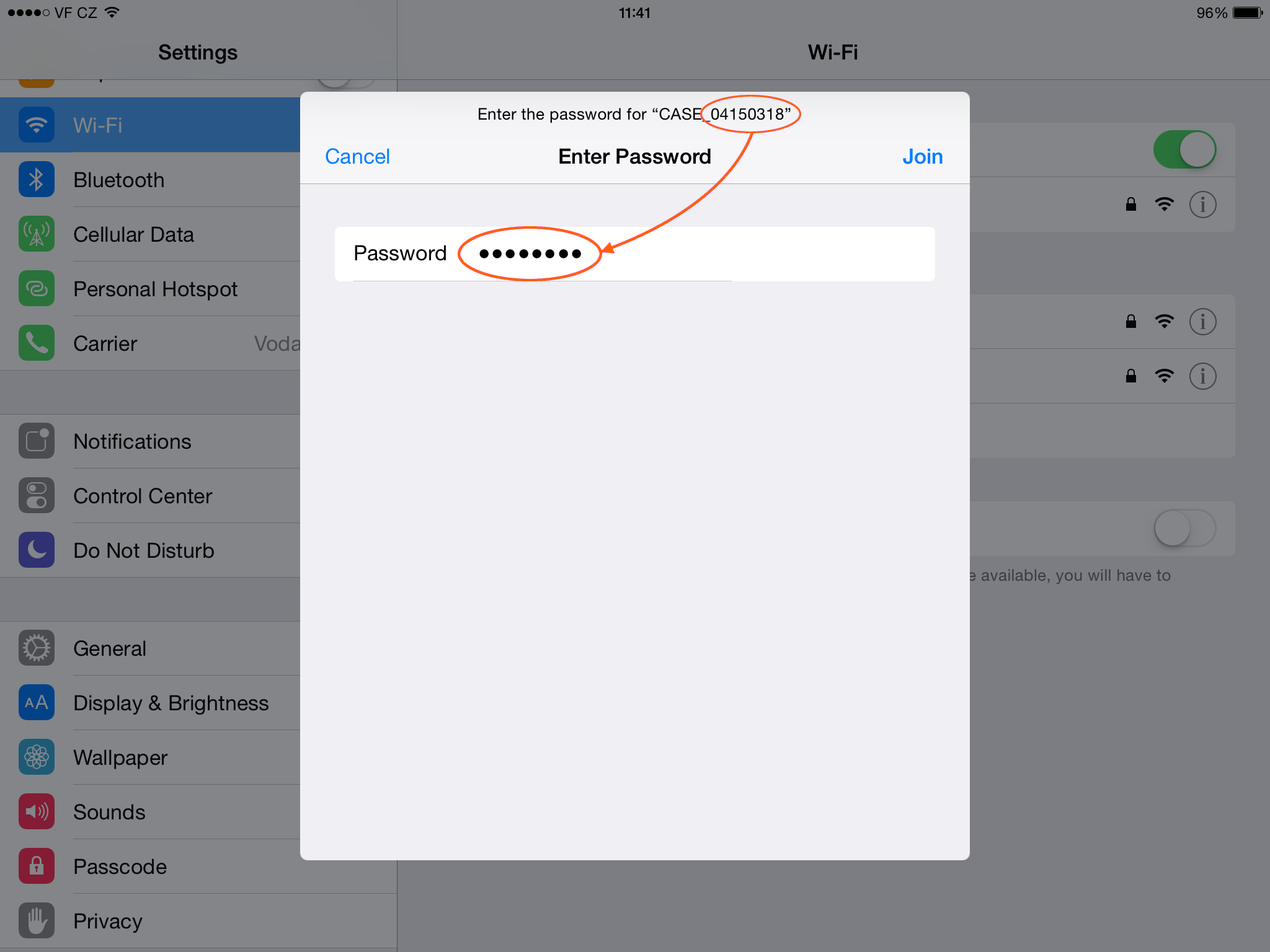
- За да се свържете към мрежата „CASE_SerialNumber“, използвайте SerialNumber като парола (в примера по-горе: 04150318).
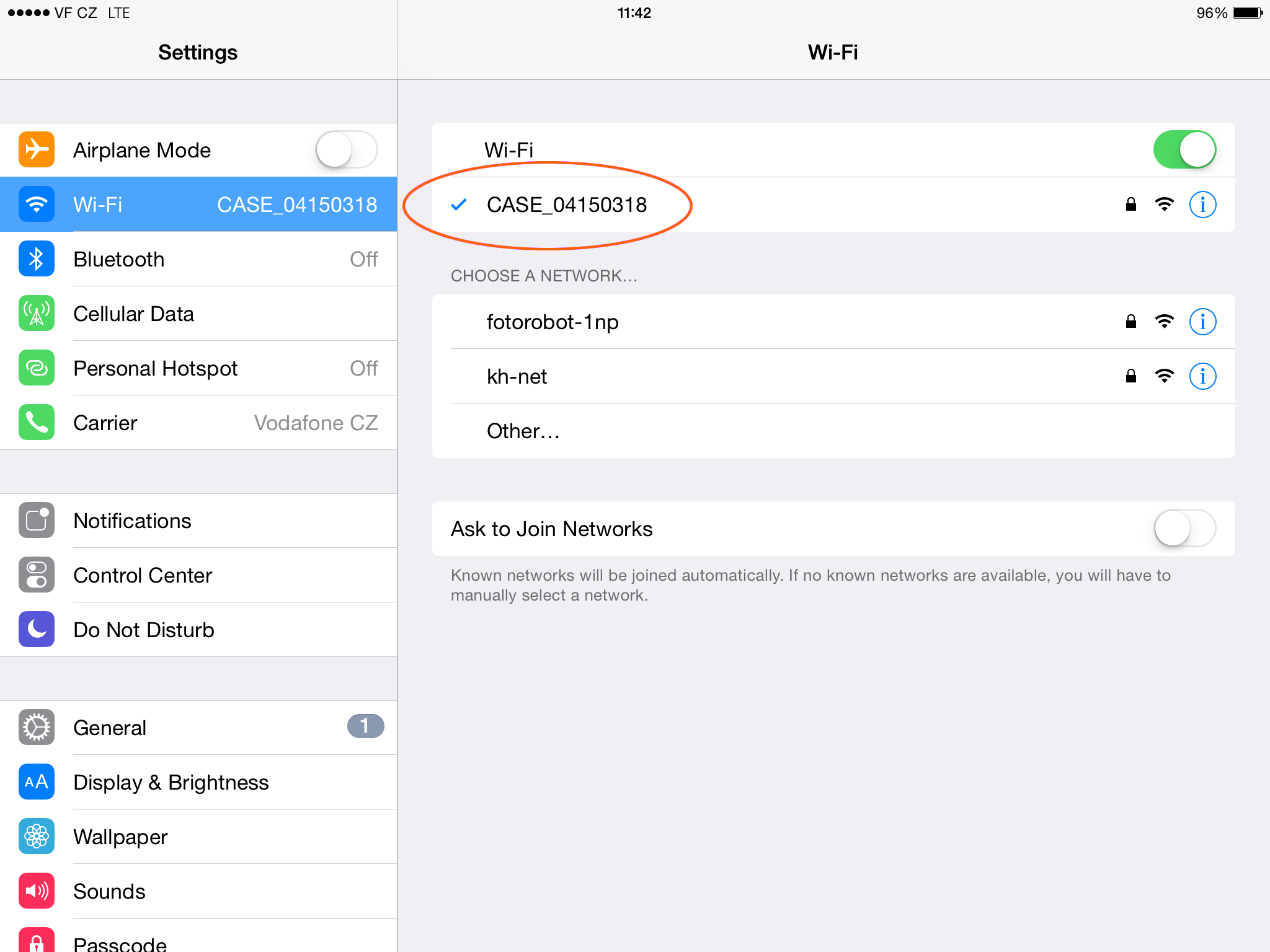
- Когато Wi-Fi на CASE е свързан с Вашето устройство, можете да започнете да управлявате CASE. По подразбиране Wi-Fi на CASE излъчва на канал № 9.
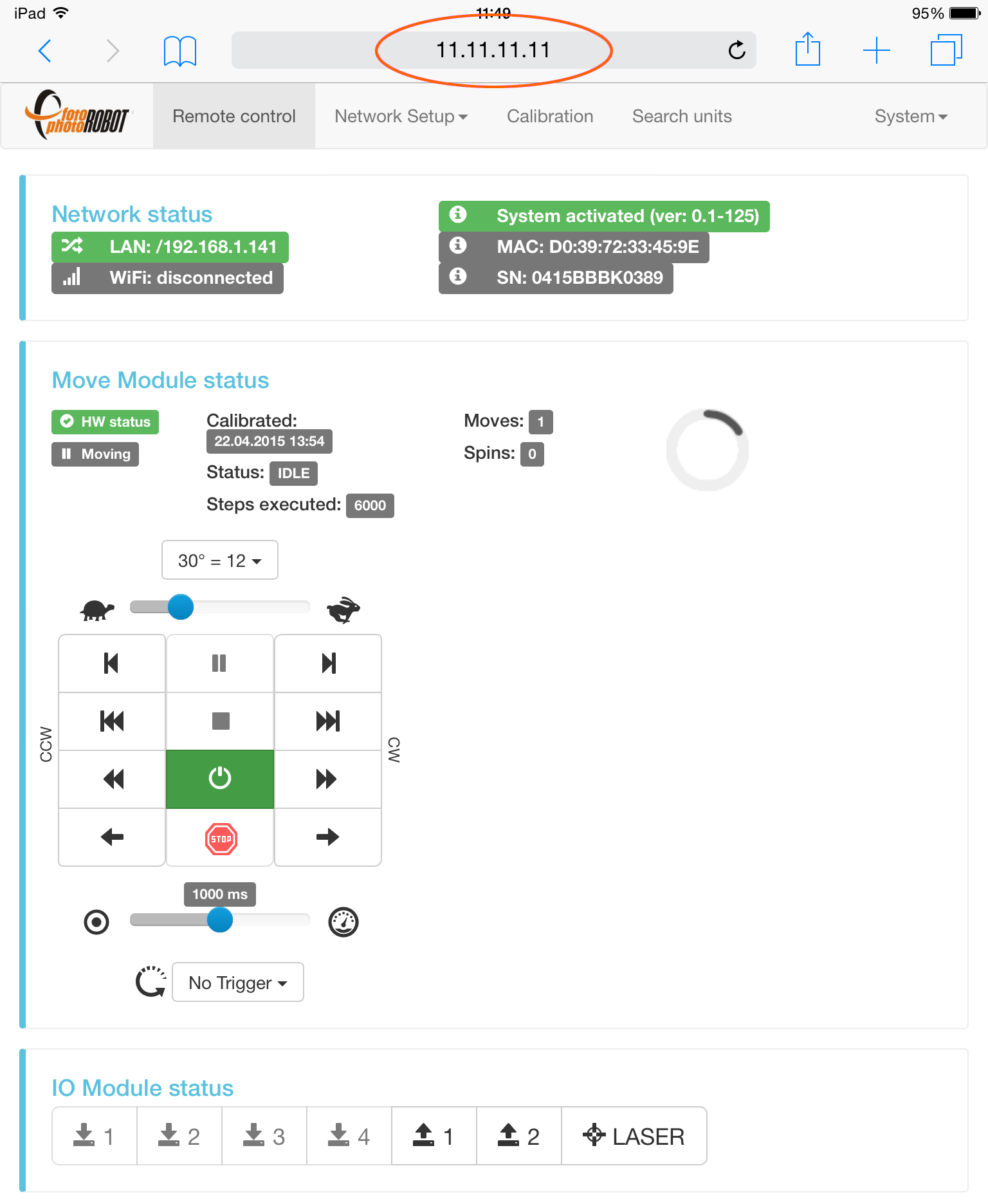
- За да стартирате Web-based User Interface App, въведете 11.11.11.11 в адресното поле на браузъра си. За повече информация как да управлявате CASE чрез това приложение, вижте глава 4.9.2 – Control the CASE.
ЗАБЕЛЕЖКА: Когато включите CASE с Wi-Fi връзка, зареждането на управляващия блок отнема около 2 минути.
4.3.1.3. Съществуваща Wi-Fi мрежа (клиентски режим)
Можете да свържете CASE към съществуваща безжична мрежа с помощта на USB Wi-Fi модула от допълнителните аксесоари. По този начин управляващото Ви устройство (напр. компютър или мобилно устройство) може да работи с CASE и същевременно да остане свързано към обичайната Ви мрежа, за да осъществява достъп до интернет, принтери, NAS устройства и друга мрежова периферия.
За целта първо трябва да се свържете към Wi-Fi мрежата на CASE, създадена от USB модула. Тази процедура е описана в предходната глава 4.3.1.2 – Wi-Fi мрежа, създадена от CASE.
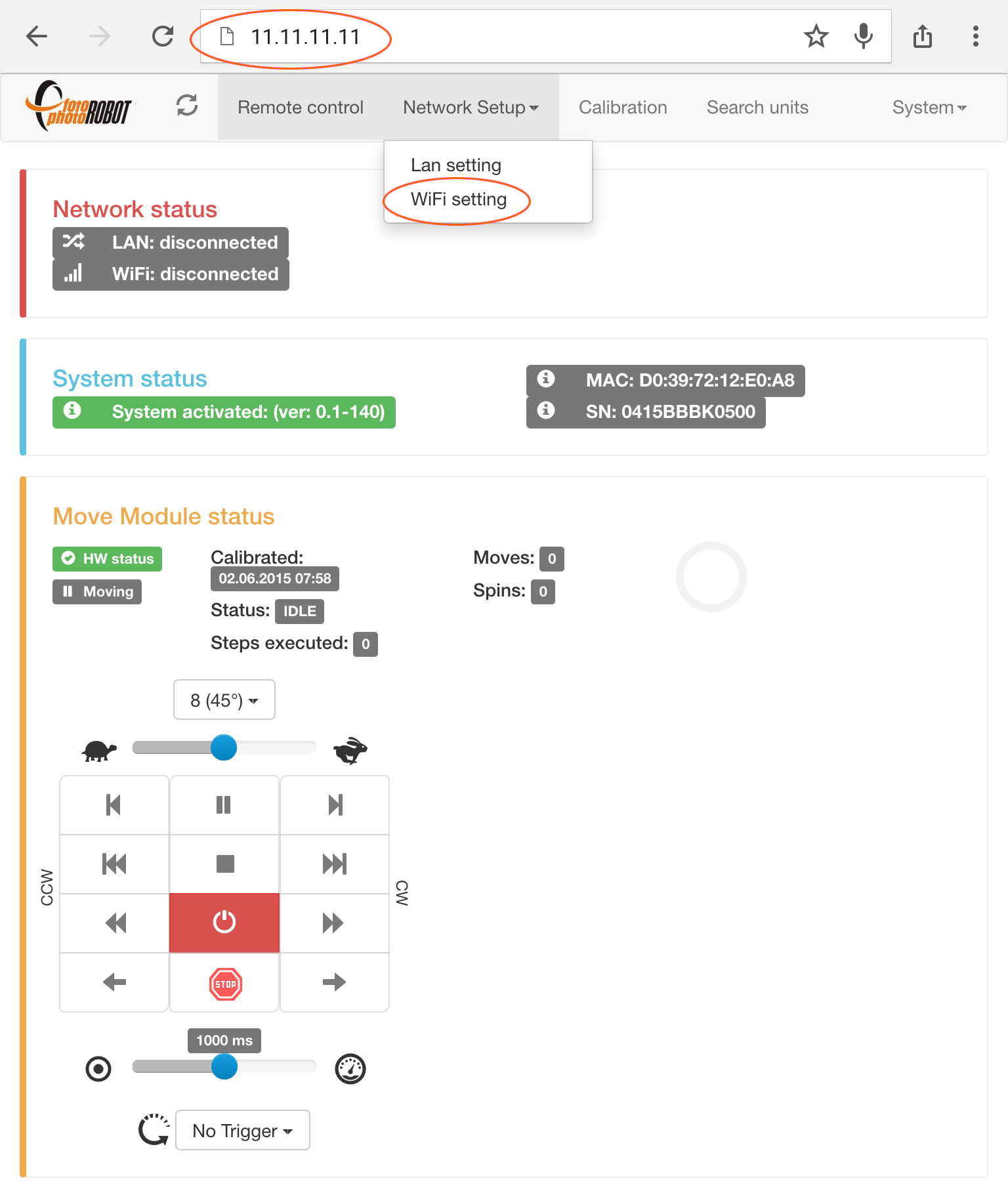
- След като се свържете към Wi-Fi мрежата, предоставяна от USB модула, включен в CASE, и уеб интерфейсът е стартиран чрез IP адрес 11.11.11.11, отидете на настройките на Wi-Fi в менюто Network Setup.
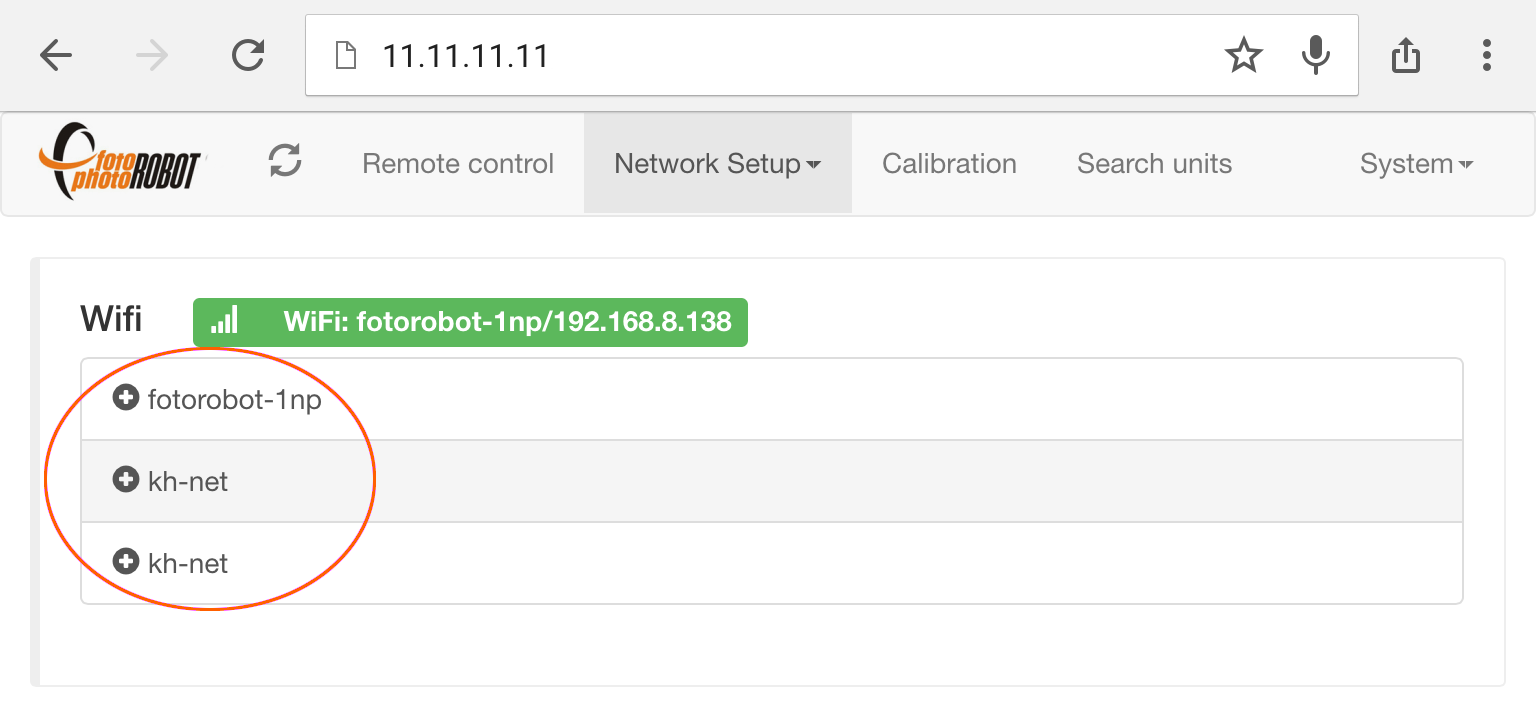
- В списъка с безжични мрежи изберете мрежата, към която желаете да свържете CASE.
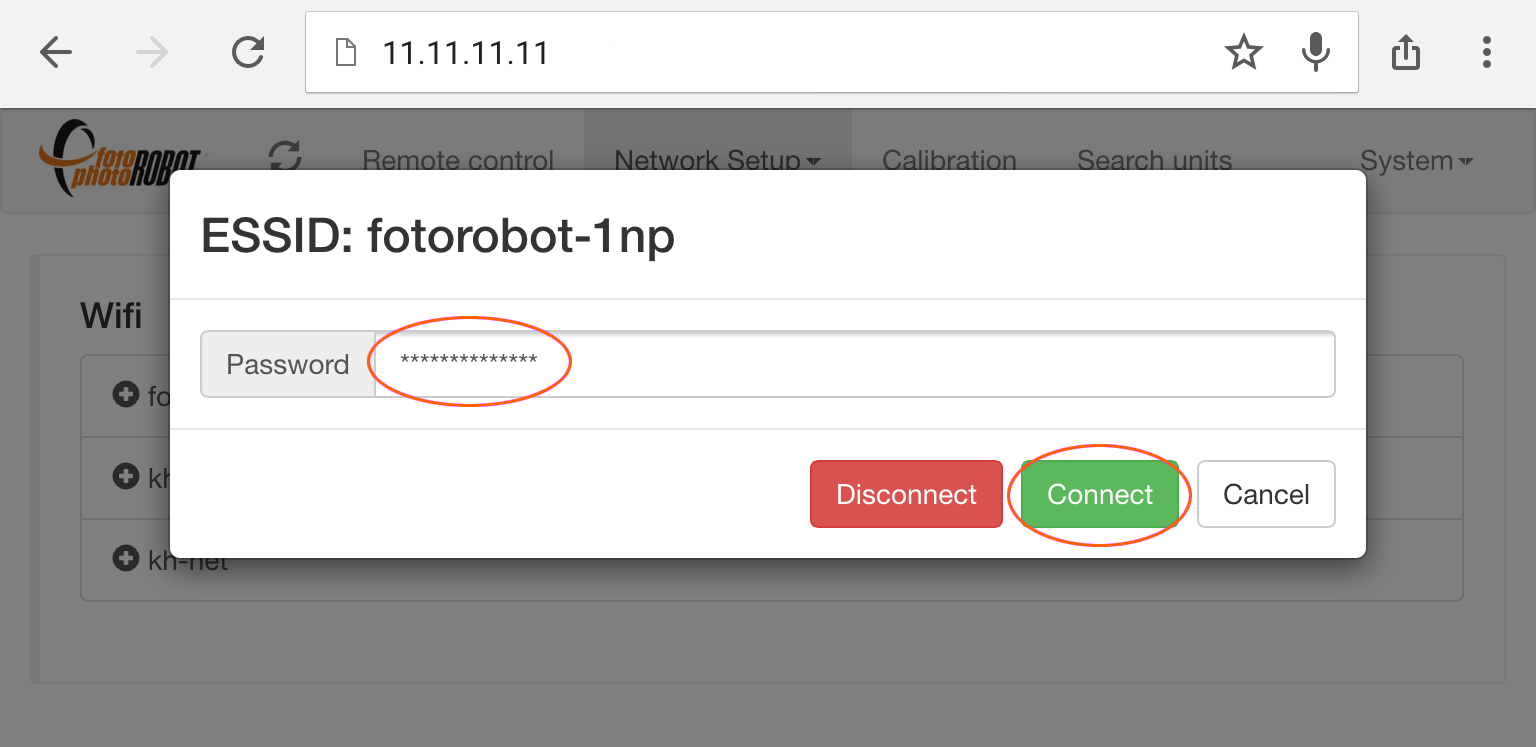
- След това въведете паролата на избраната безжична мрежа.
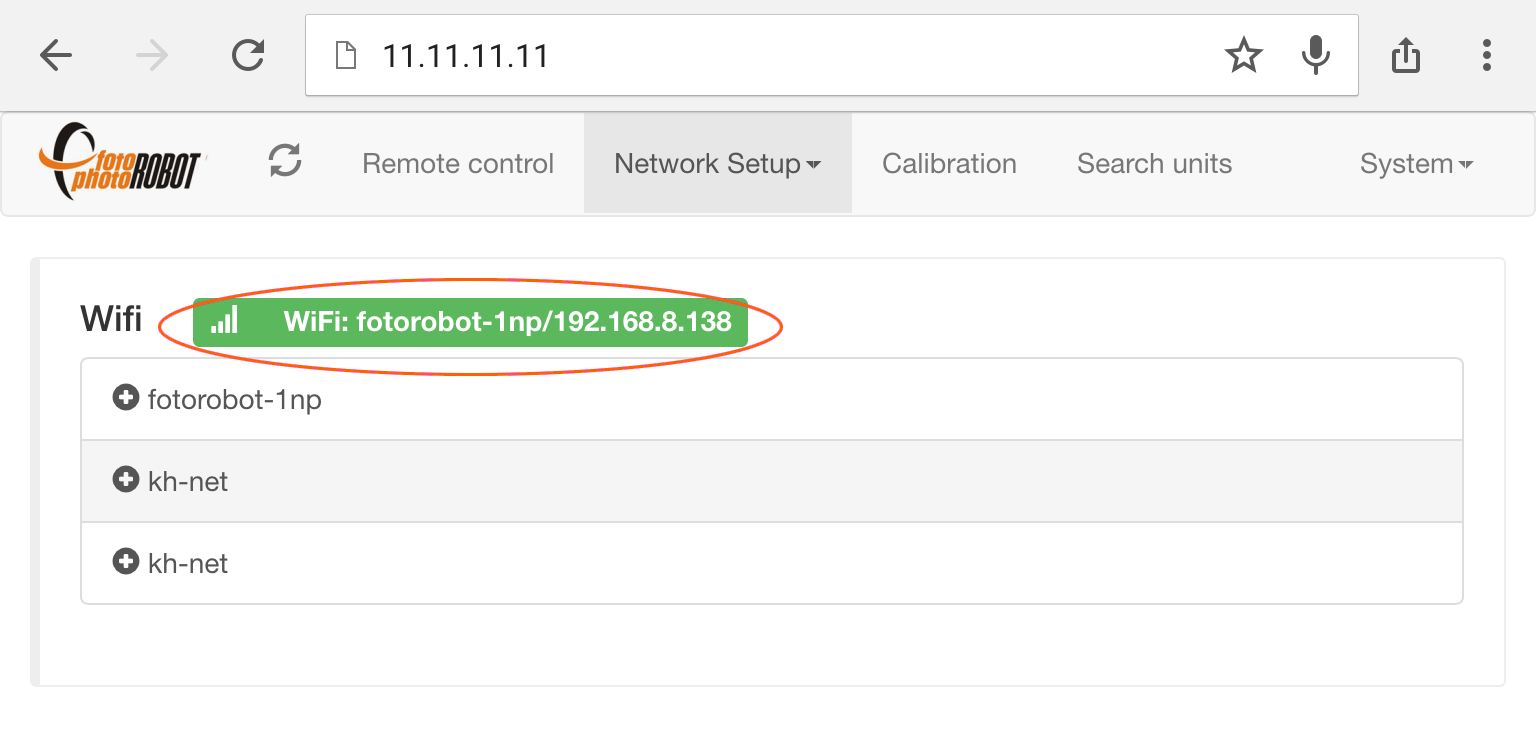
- В горния пример безжичната мрежа „fotorobot-1np“ беше свързана успешно.
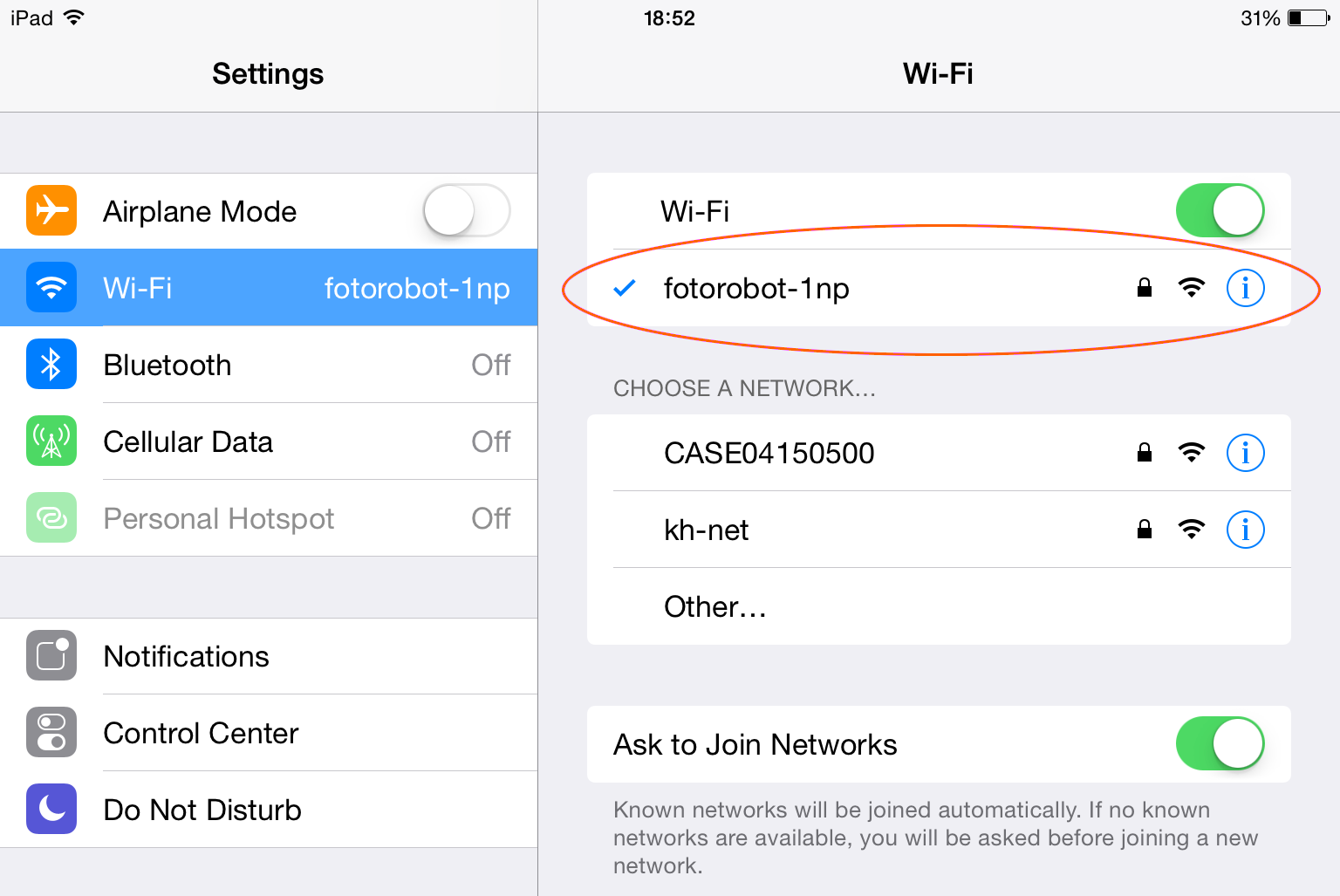
- Свържете устройството си към същата безжична мрежа, към която е свързан CASE.
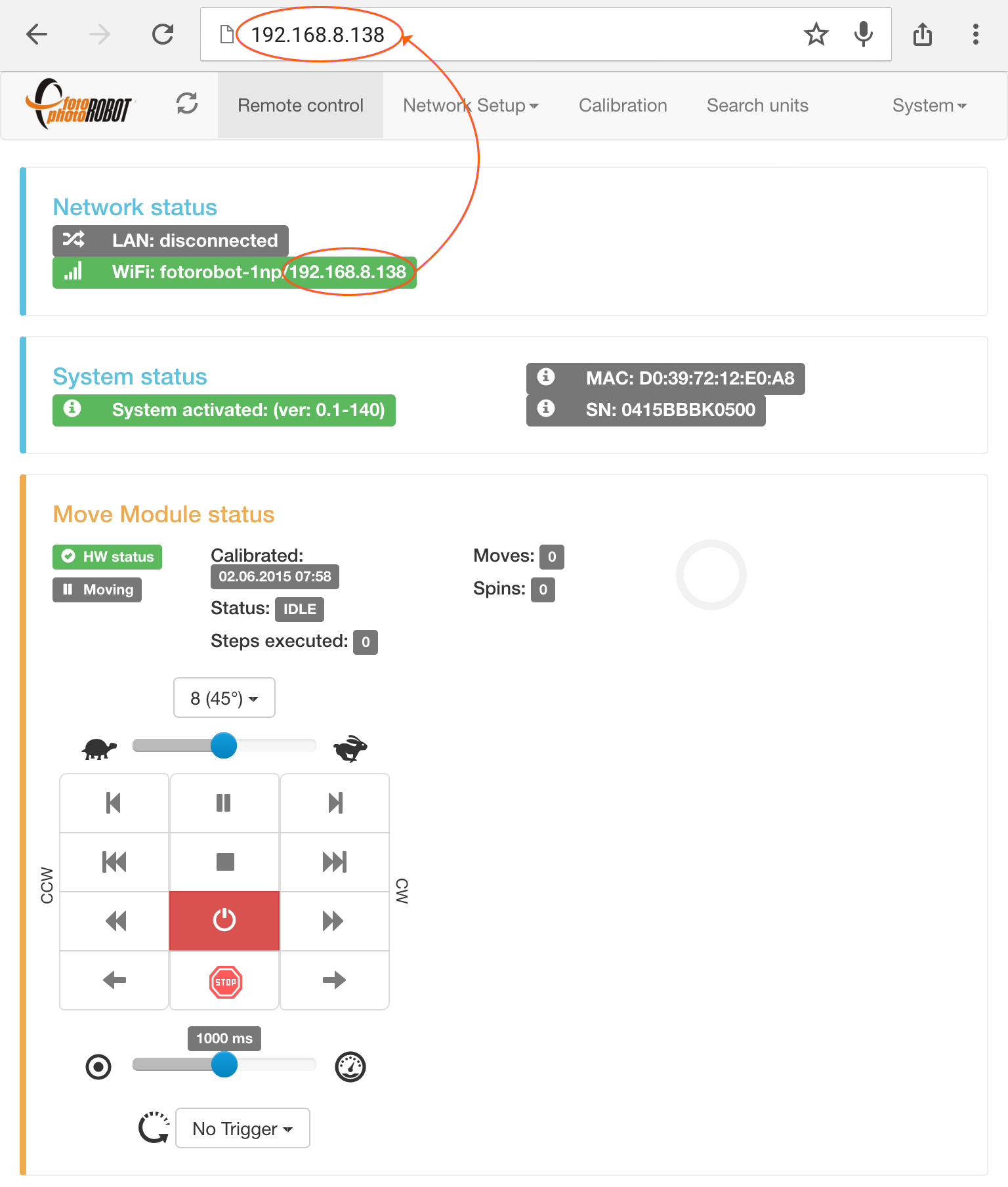
- Сега CASE е свързан към избраната от Вас безжична мрежа и можете да достъпите устройството чрез неговия IP адрес, показан в полето Network status.
4.3.2. Приложение PhotoRobot Controls
В края на 2015 г. PhotoRobot представи своето приложение за управление – PhotoRobot Controls. PhotoRobot Controls осигурява управление на роботите, камерите и светкавиците; редактира снимките в реално време по време на последователността; прилага специални техники като автоматично изрязване, chromakey маскиране и DoF stacking за по-голяма дълбочина на рязкост; с workflow, база данни, автоматично качване и много други функции.
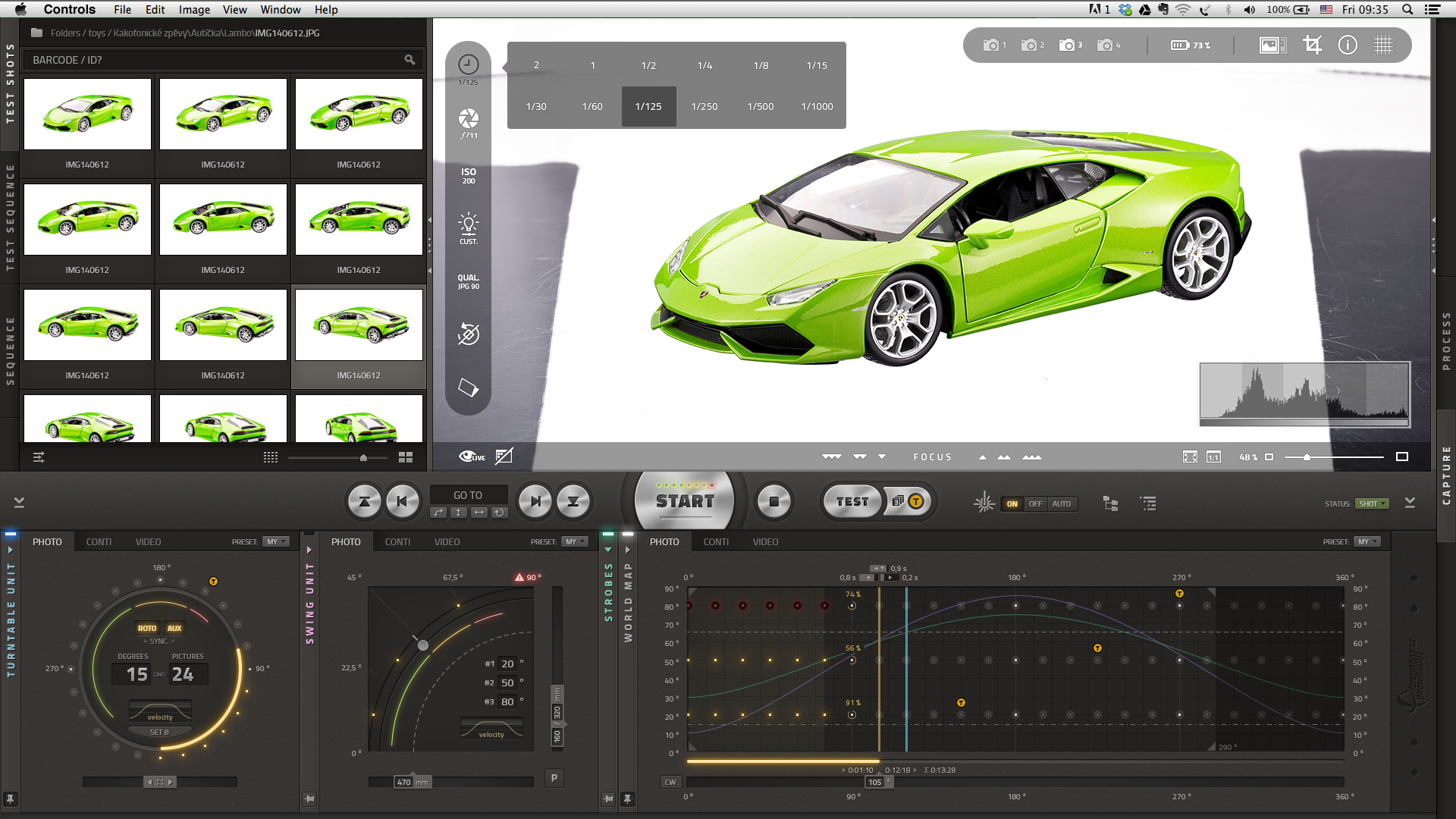
- Потребителският интерфейс на приложението PhotoRobot Controls е нагледен и интуитивен за работа.
4.4. Калибриране
Забележка: Най-новото поколение на CASE 850 вече не използва магнитна вендуза. Вместо това скрит оптичен сензор отчита пълното въртене на 360° от механичен скос, шлифован в ръба на стъклената плоча. Калибрирането протича по абсолютно същия начин – просто няма вендуза за поставяне, затова можете да пропуснете стъпките с вендузата по-долу.
Калибрирането е важно за прецизността и оптималната работа на CASE и трябва да се извършва след всяка инсталация на CASE. Освен това калибриране се препоръчва в зависимост от конкретните условия, броя на направените снимки, износването на X-пръстените, чистотата на стъклената плоча, теглото на сниманите продукти и др.
За да калибрирате CASE, трябва да го свържете към приложението Browser-based User Interface (вижте глава 4.3.1 – Web-based User Interface App).
- Преди да започнете калибрирането, се уверете, че CASE е включен и че към моторите няма захранване, така че да можете свободно да въртите стъклената плоча на ръка.
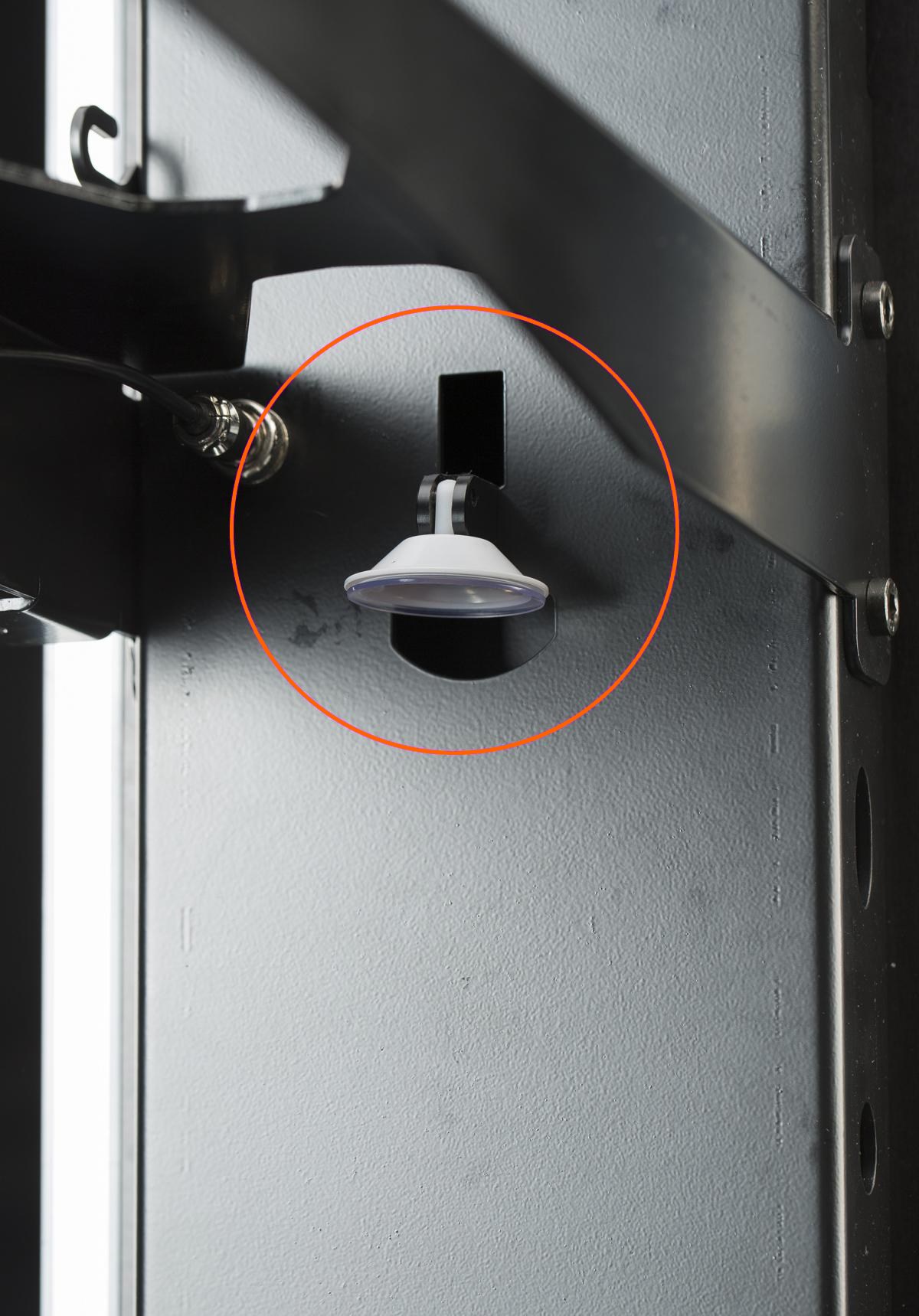
- За калибрирането Ви е необходима магнитна вендуза, която се съхранява от вътрешната страна на корпуса на CASE.
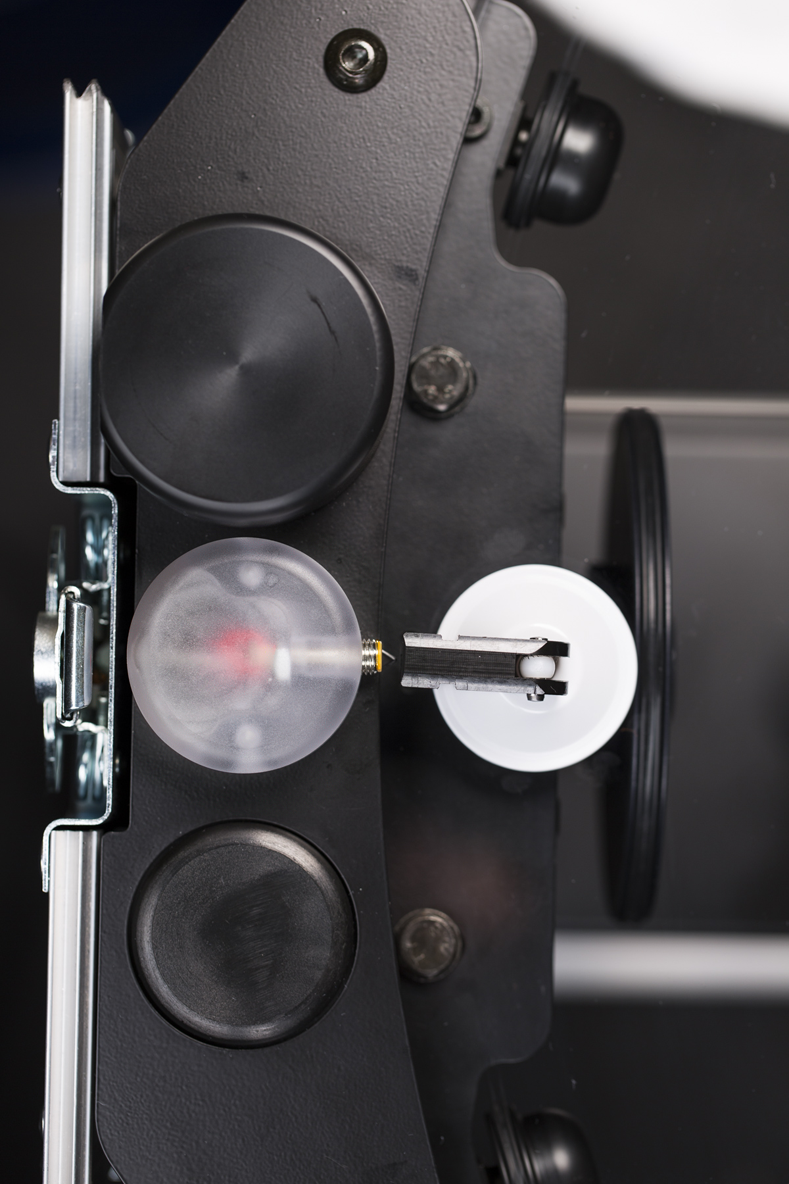
- Калибриращата сонда се намира в горната част на CASE, до енкодера. Поставете затворената вендуза близо до сондата (прибл. 0,5 mm или 0,02 inches). Правилното позициониране се показва от червената светлина на сондата.
- Завъртете стъклената плоча с вендузата до сондата. Отворете и затворете вендузата – тя трябва да се захване здраво към стъклената плоча.
- Когато завъртите стъклената плоча, вендузата ще достигне калибриращата сонда. Това ще включи червената светлина, която показва правилното позициониране на двата елемента.
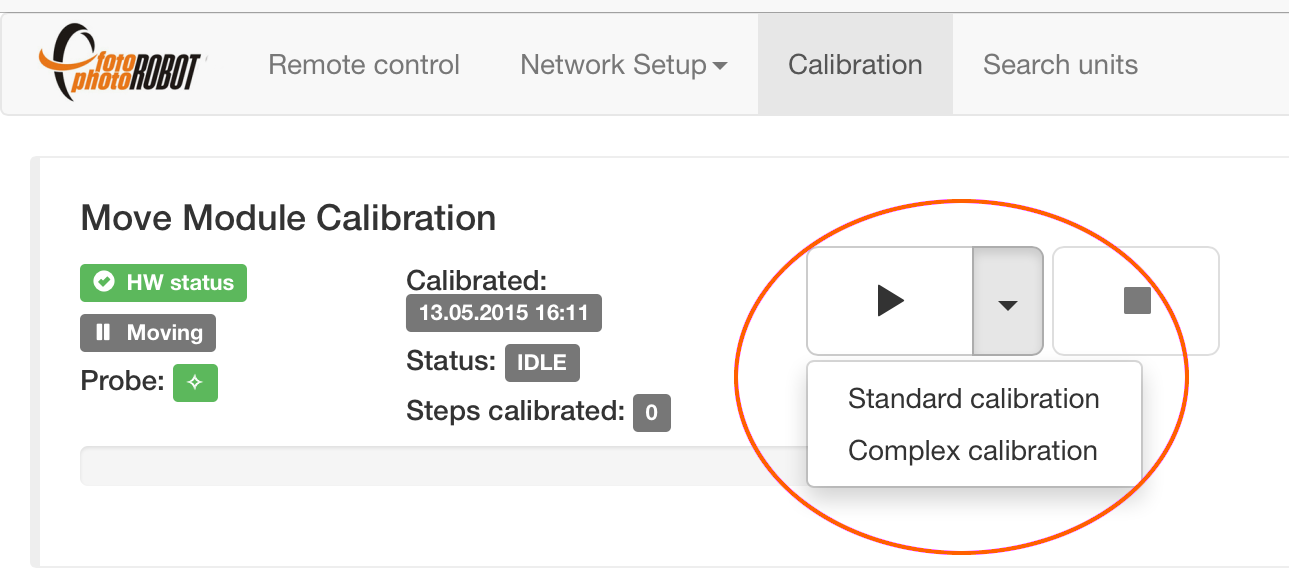
- В приложението Browser-based User Interface отидете в менюто Calibration. Изберете стандартно (бързо и достатъчно) или комплексно (по-продължително и по-прецизно) калибриране, натиснете бутона за стартиране и автоматичната последователност за калибриране ще започне.
4.5. Лазер за центриране (Dot Test)
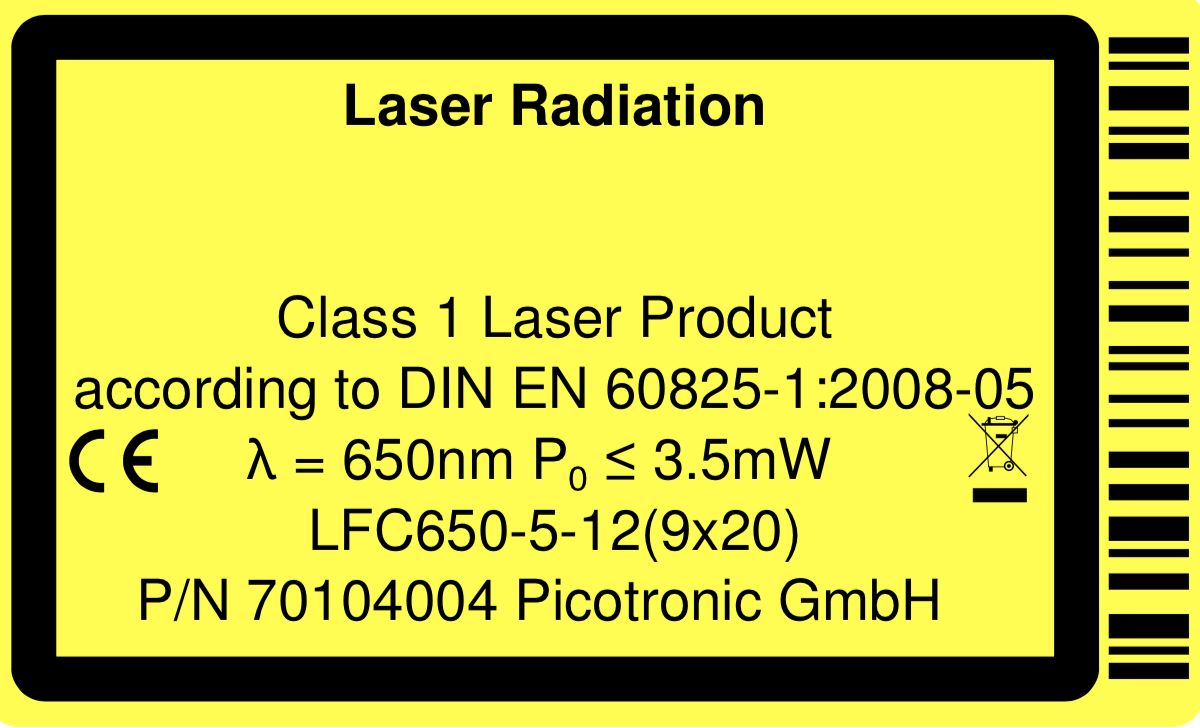
ВНИМАНИЕ: Използва се лазер клас 1 (λ = 650 nm, P0 ≤ 3,5 mW) – избягвайте директно попадане на лъча в очите (не гледайте в лъча) – а допълнително, по желание, използвайте защитни очила.
За да можете да позиционирате точно всеки сниман продукт върху стъклената плоча, е от изключително значение да центрирате прецизно вградения кръстосан лазер. За щастие съществува лесна и забавна техника за това, описана по-долу.
Забележка: CASE 850 разполага с вграден кръстосан лазер. За проектиране отгоре или от други удобни ъгли като аксесоари се предлагат допълнителни лазери по избор. Системата ги управлява автоматично – те се включват след всяка снимачна последователност, за да може следващият продукт да бъде поставен веднага, и се изключват по време на заснемането, така че лазерът никога да не се появява на снимките. Допълнителните лазери са най-подходящи за стационарни студийни инсталации, а при мобилна работа на място обикновено е за предпочитане да използвате само вградения лазер.
- Залепете лентата приблизително в центъра на стъклената плоча и пуснете последователност с няколко позиции (в този пример – шест).
- Отбележете с писалка пресечната точка на лазера във всяка позиция.
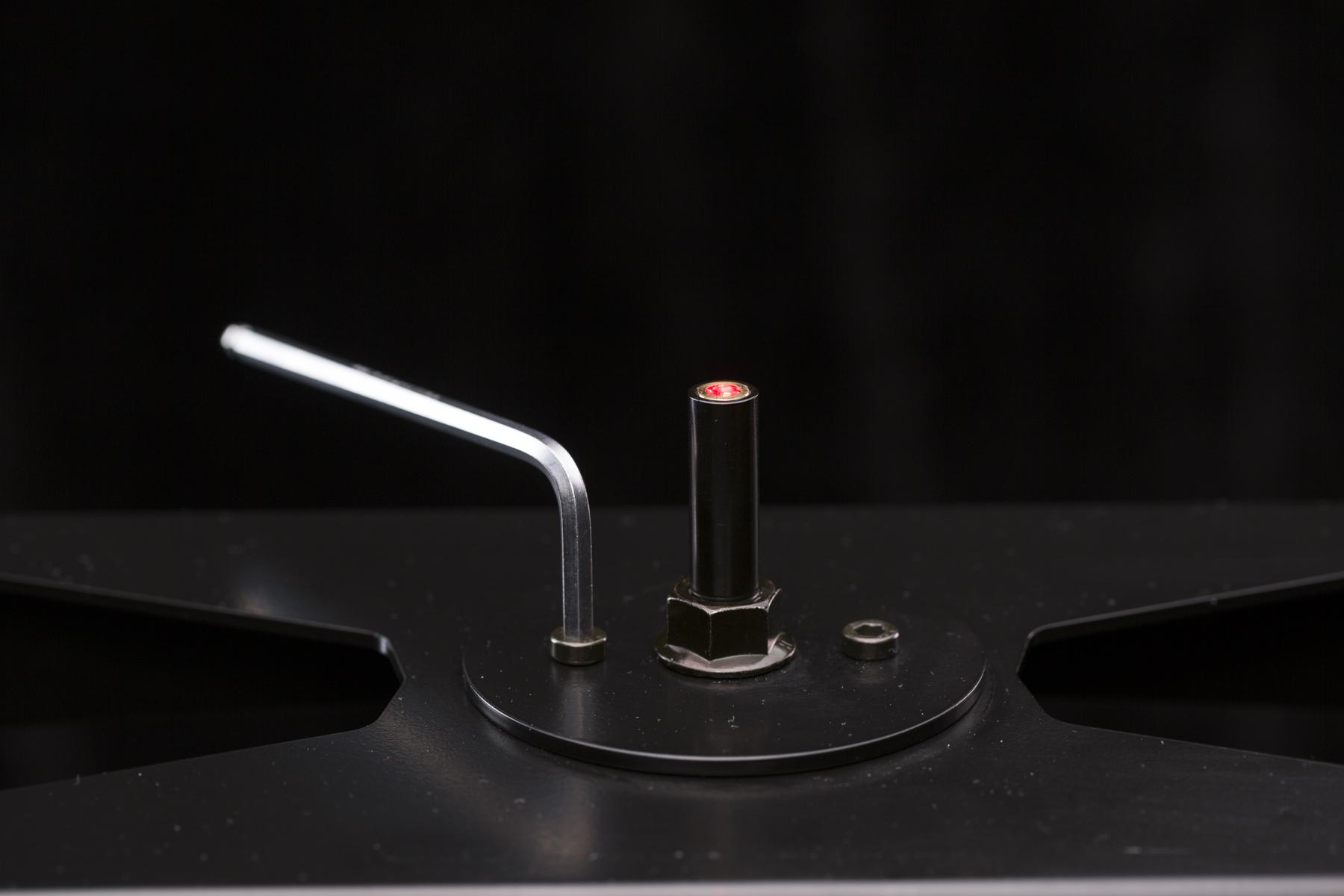
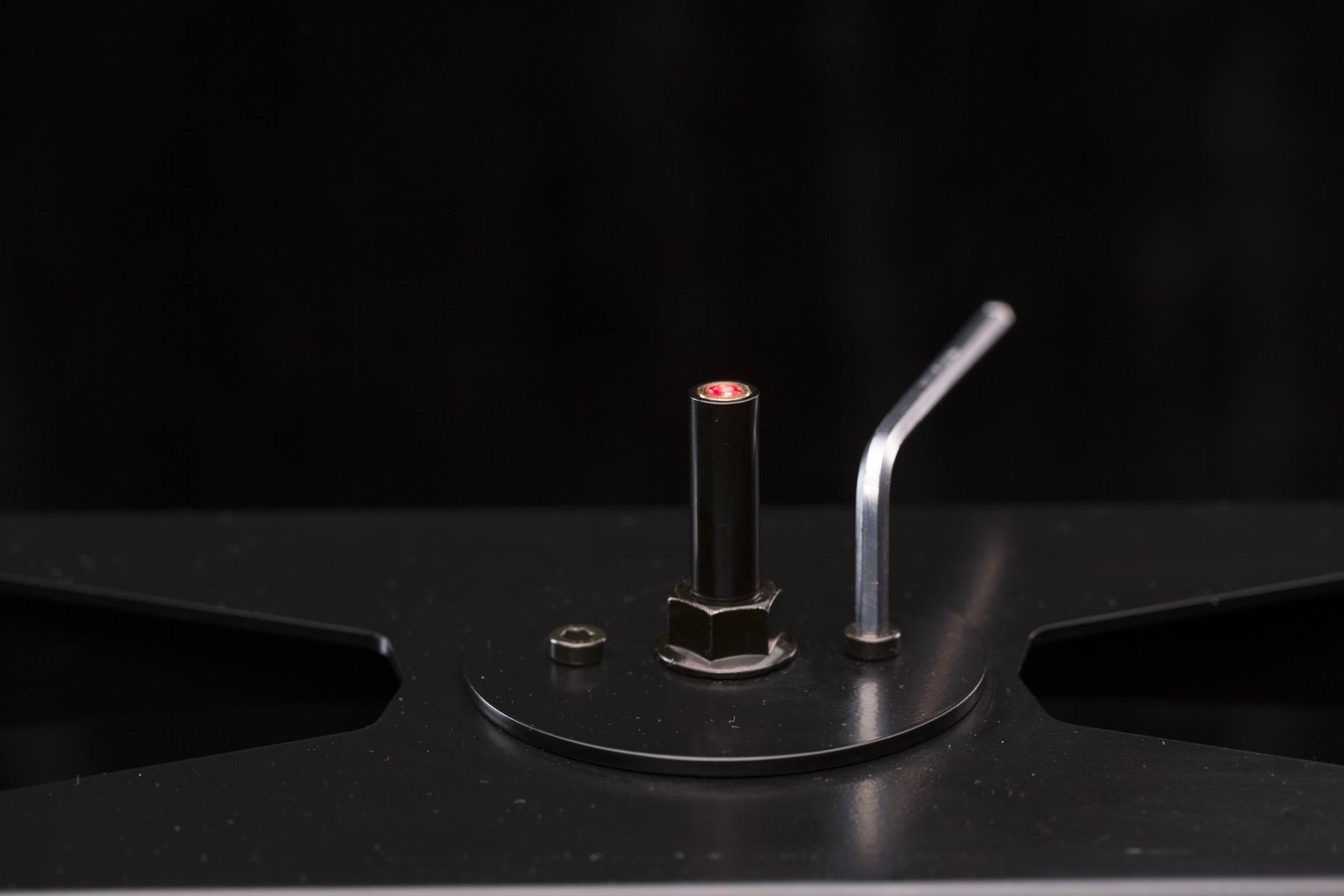
- Разхлабете винтовете на лазера с помощта на шестограмен ключ, така че лазерът да може да се движи свободно.
- В положението, показано по-горе, лазерът вече може да се движи наляво – надясно и напред – назад.
- Отбележете пресечната точка на лазера във всяка позиция от последователността, като следвате горните инструкции.
- Свържете противоположните маркировки – така се определя точният център / ос на стъклената плоча.
- Преместете лазерния кръст в центъра на стъклената плоча и затегнете винтовете на лазера.
4.6. Поставяне на продукта
Важно е осът на въртене на продукта да бъде в центъра на стъклената плоча. Точният център на въртене (ECR) на стъклената плоча се показва от вградения кръстосан лазер (правилната му настройка е описана в предишната глава). Определянето на оста на въртене на продукта обаче може да е доста трудно. Обикновено това е геометричният център, но има изключения; например тиган с дълга дръжка трябва да има ос на въртене в геометричния център на тигана, а дългата дръжка да се върти около нея.
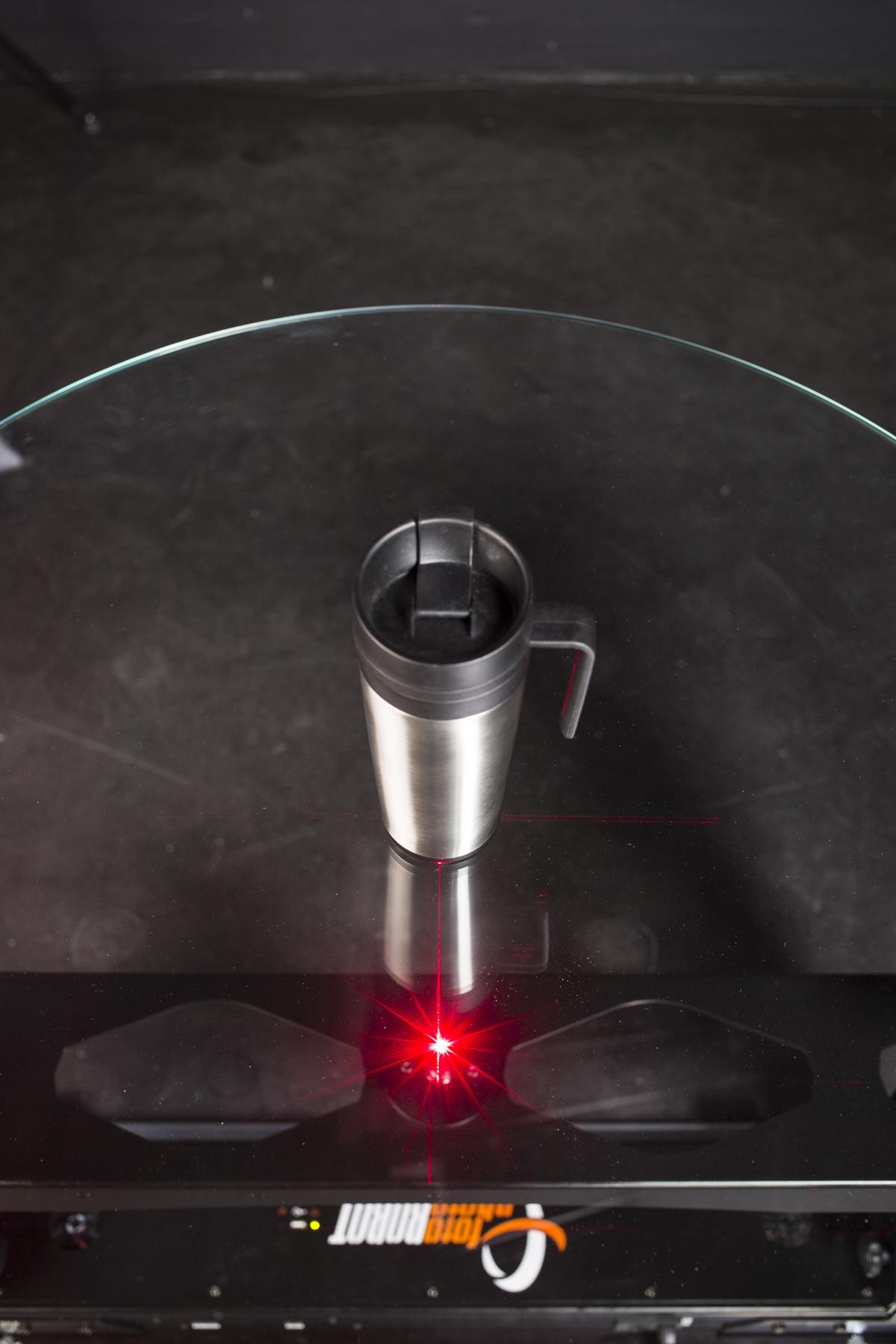
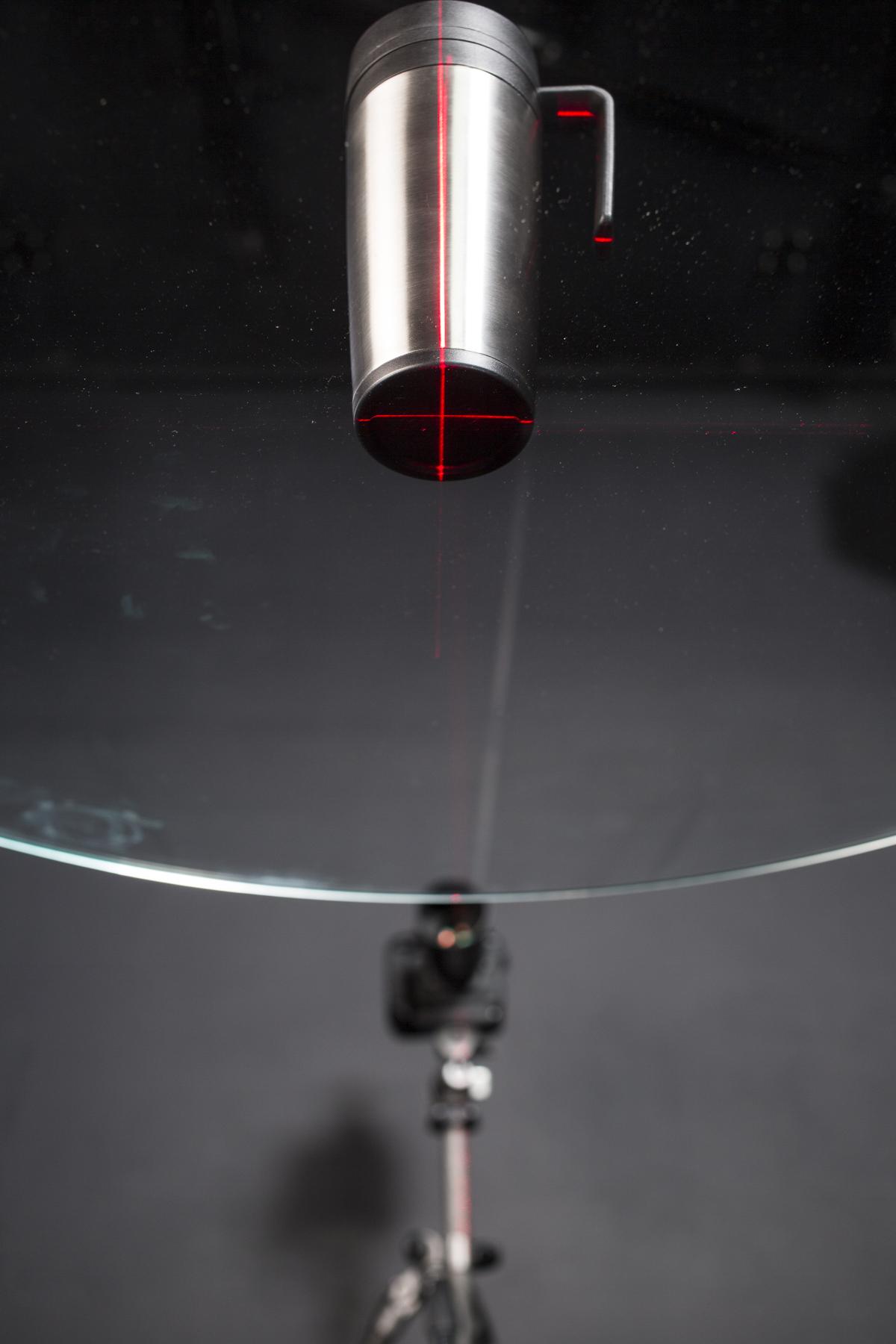
- Когато лазерният кръст се проектира отдолу, обикновено е по-лесно да определите оста на продукта отдолу.
ВНИМАНИЕ: Не е позволено поставянето на остри предмети върху закалената стъклена плоча! Те могат да надраскат или счупят стъклото. Товароносимостта на масата може да бъде ограничена, ако теглото не е разпределено равномерно или е съсредоточено само в няколко точки. При поставяне на остри предмети върху масата се препоръчва да използвате прозрачно акрилно стъкло като разделителен слой към стъклената повърхност на масата.
4.7. Настройка на камерата
4.7.1. Позициониране на камерата
Правилното позициониране на камерата е от решаващо значение при заснемане на 360-градусови снимки; необходимо е продуктът да се върти плавно в средата на кадъра.
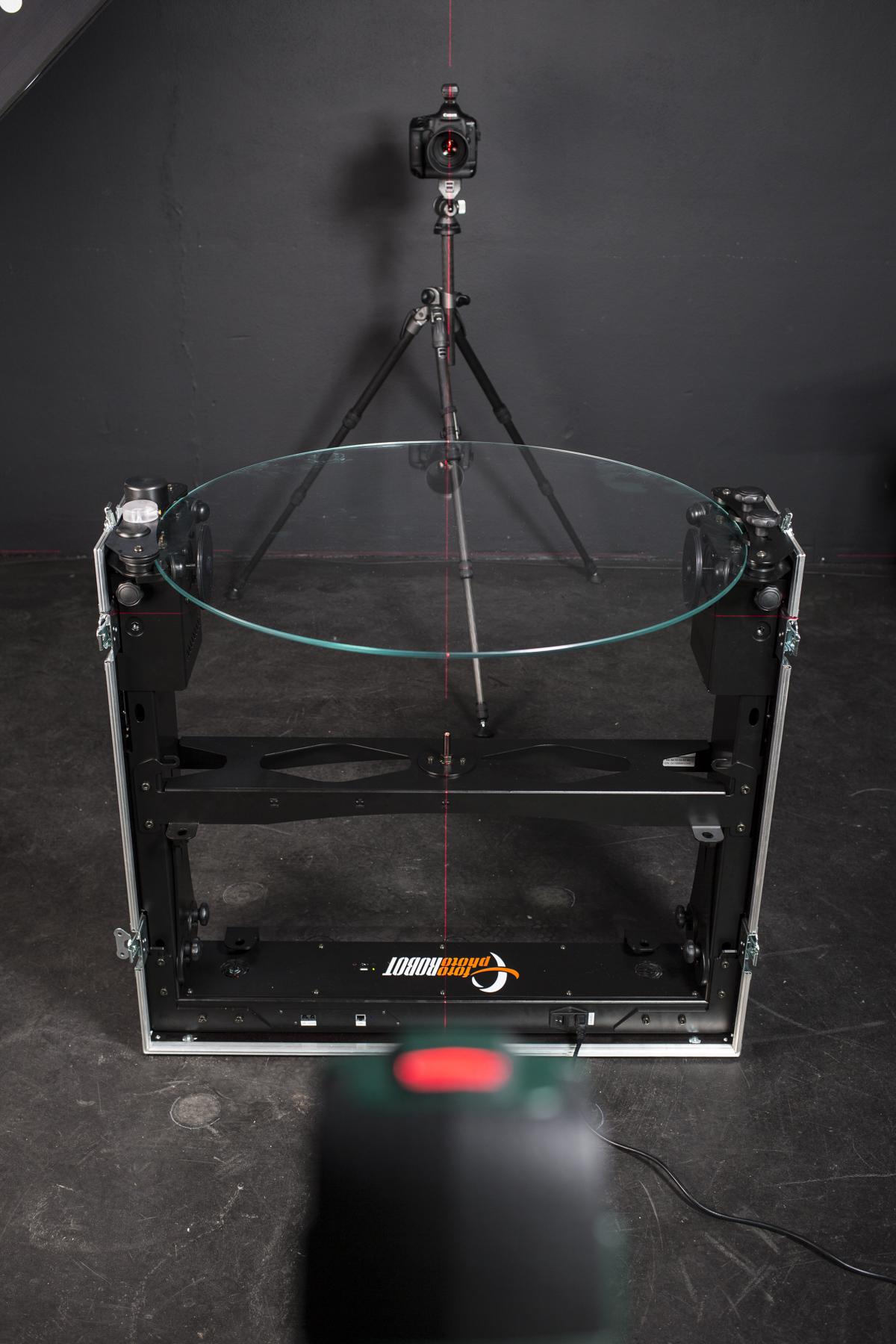
- Използвайте саморегулиращия се лазер, за да подравните прецизно камерата и CASE. Проектирайте саморегулиращия се лазер в една линия с вградения кръстосан лазер и позиционирайте камерата така, че лазерът да минава през центъра на обектива.
4.7.2. Свързване на камерата
Ако използвате настолното приложение на PhotoRobot (PhotoRobot Controls) за управление на CASE, можете да го използвате и за управление на камерата. Като алтернатива можете просто да синхронизирате камерата с робота чрез безжичен или кабелен тригер, включен директно в CASE.
4.7.3. Настройки на камерата
Естествено, необходимо е да настроите фокуса, експозицията и качеството на изображението на камерата. За целта препоръчваме следното.
- Използвайте JPEG за стандартно производство – вътрешнокамерната обработка на фотоапарата Canon (или iPhone) дава отлични, готови за употреба резултати; RAW остава възможност за ентусиасти, които искат да настроят прецизно максималния динамичен обхват, например при силно задно осветление за чисто бял фон.
- Използвайте нисък ISO – така ще получите най-висок динамичен обхват и най-добро качество на изображението от сензора.
- Използвайте Live View – това е най-добрият начин за правилно фокусиране и подравняване на обекта.
- Тествайте обектива си – определете оптималната производителност на Вашите обективи; търсите най-високата стойност на диафрагмата с приемлива острота и предаване на контраста – повечето обективи губят качество на изображението при около f/16.
4.8. Настройте осветлението
Правилната настройка на осветлението е най-трудната от всички задачи при заснемане на 360-градусови снимки. Препоръчваме да използвате студийни светкавици, тъй като те дават повече свобода при моделирането на светлината и Ви спестяват време, като позволяват по-къси времена на експонация.
4.8.1. Позициониране на осветлението
Много е важно фонът да е осветен равномерно, за да получите чисто бял фон без нужда от последваща обработка. За целта ще са Ви необходими една или две светкавици в зависимост от размера на продукта (малките продукти изискват по-малка равномерно осветена площ от големите).
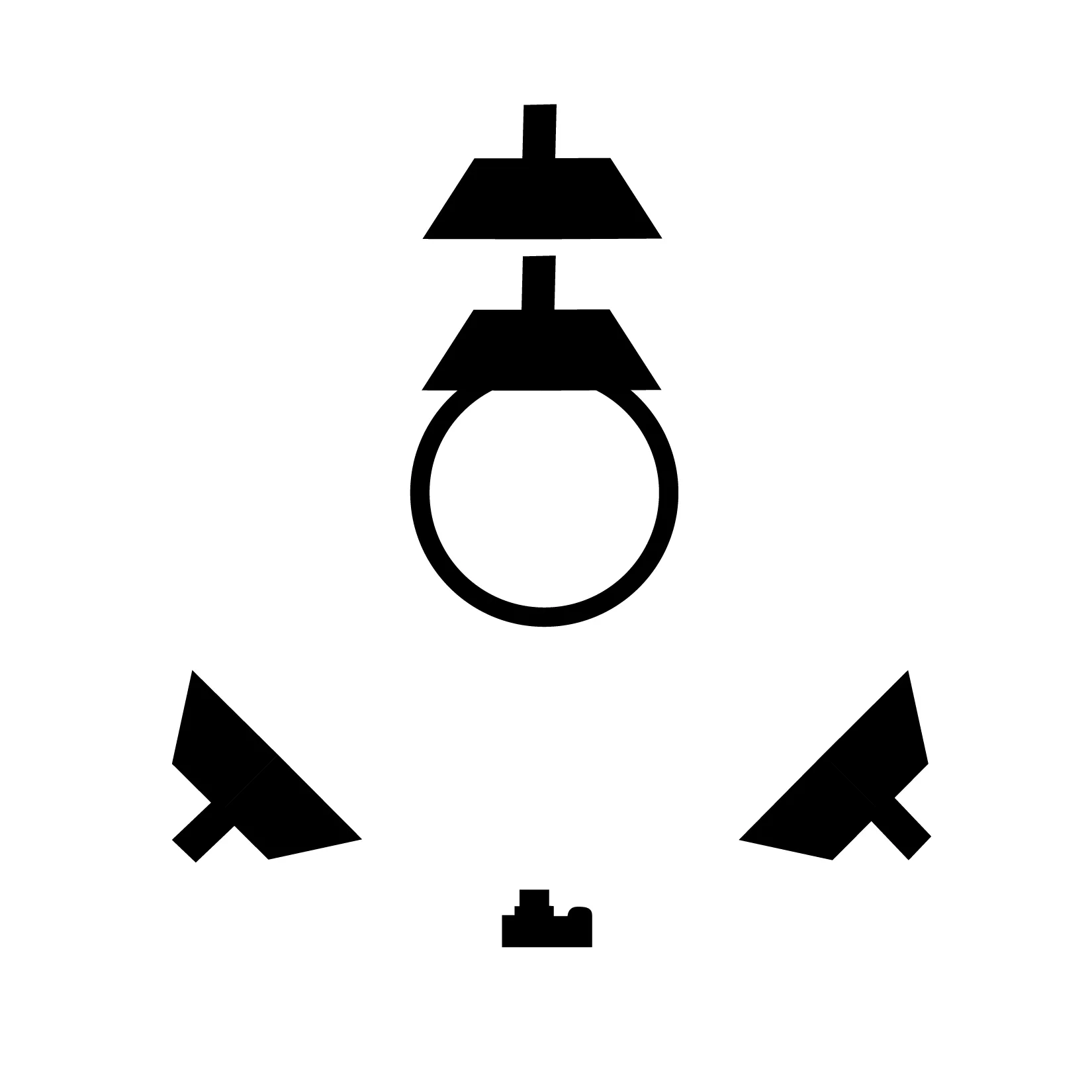
- Изглед отгоре е показан по-горе – с една или две светкавици отзад и две светкавици отпред / отстрани.
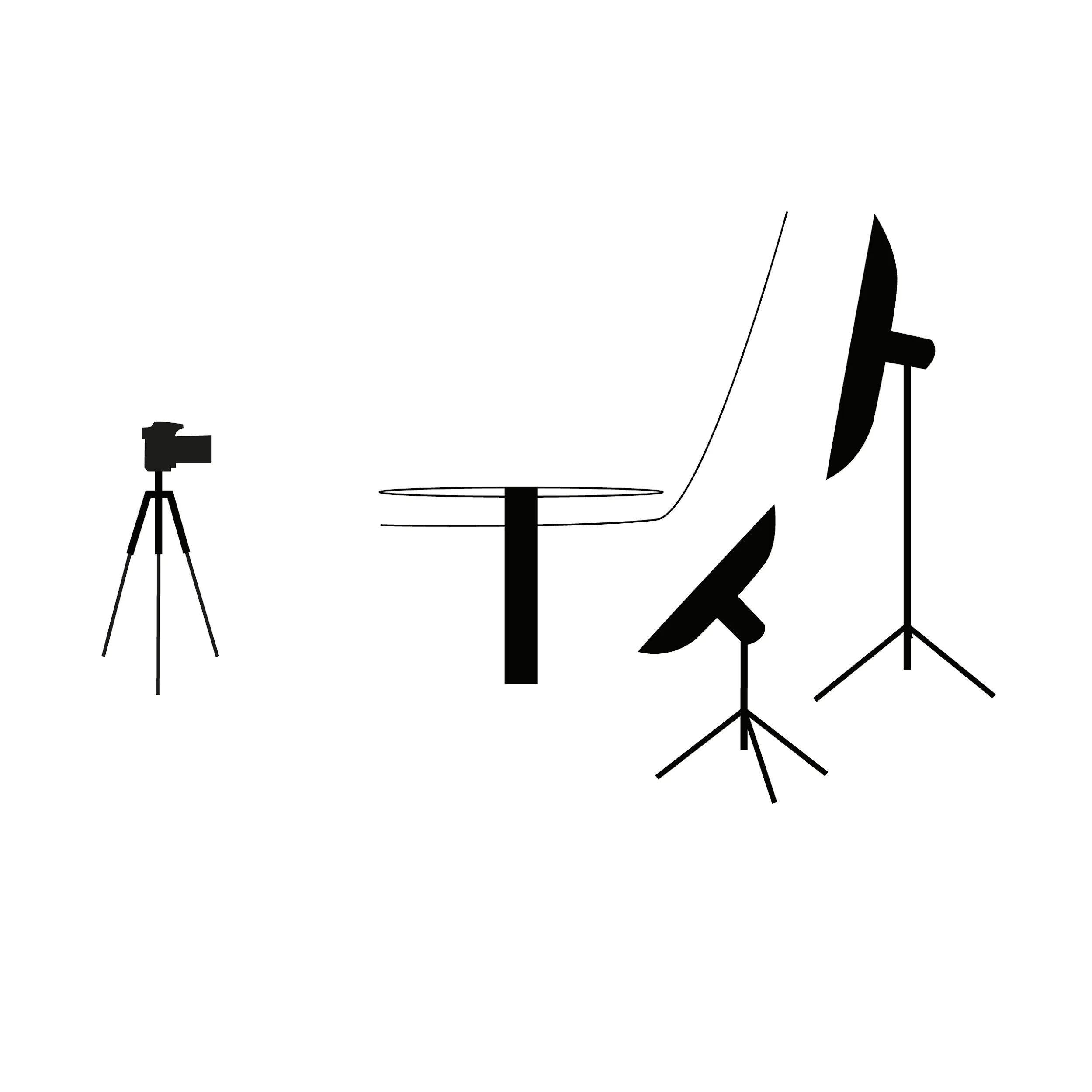
- Страничният изглед е показан по-горе – с разположението на задните светкавици.
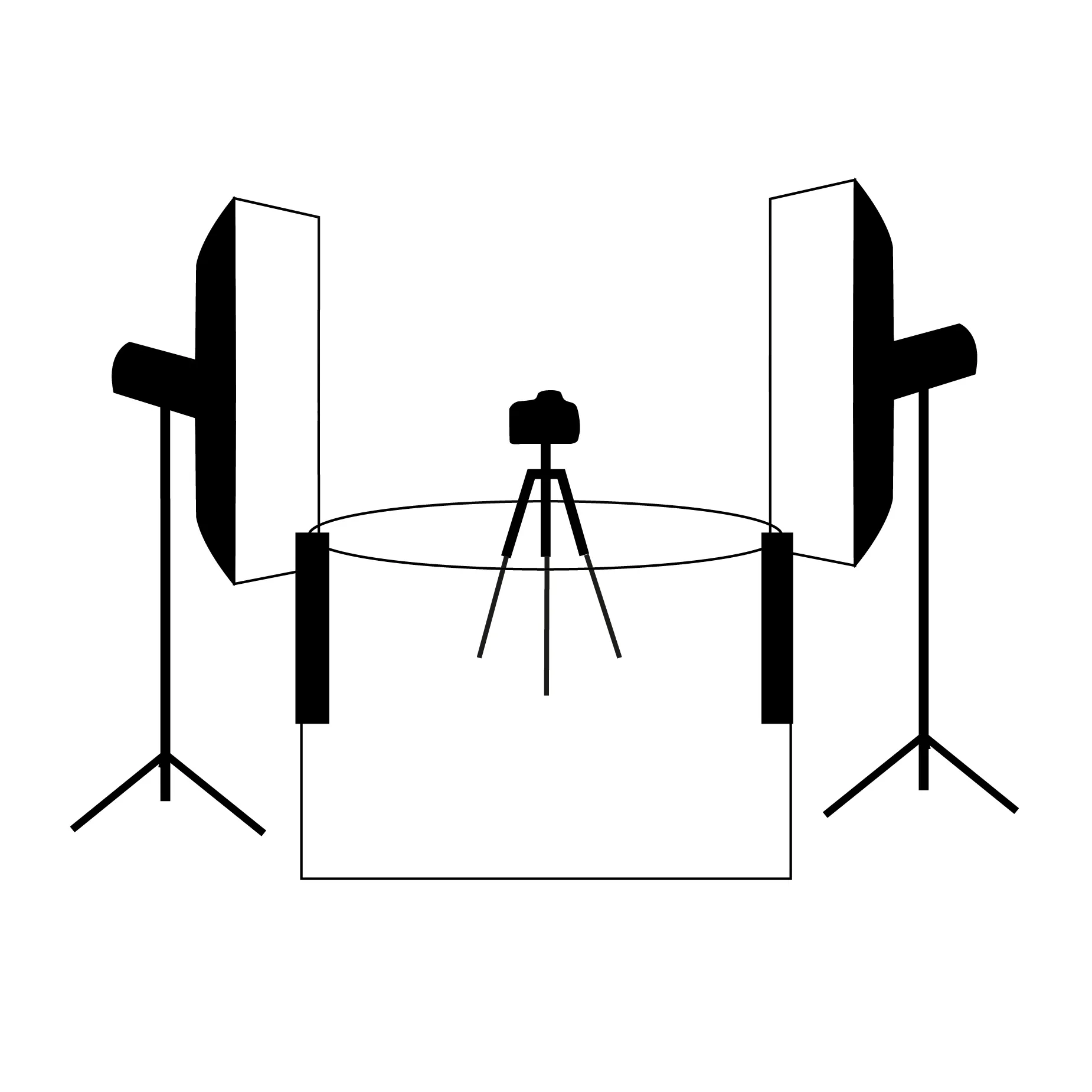
- Това е изгледът отзад напред – с две светкавици отпред / отстрани.
Останалата част от осветлението е оставена на Вашата творческа интерпретация. Имайте предвид, че осветлението за 360-градусова фотография се различава коренно от осветлението на единичен статичен кадър; продуктът отразява светлината по различен начин под всеки ъгъл, например при 36 ъгъла. Това обикновено изключва използването на твърда светлина.
4.8.2. Свържете осветлението
Ако използвате настолното приложение на PhotoRobot (PhotoRobot Controls) за управление на CASE, можете да го ползвате за удобно управление на всички настройки на светкавиците (FOMEI / RiME LITE, Broncolor, Profoto и други, включително производители, чиято поддръжка предстои в най-близко бъдеще). Синхронизирането на затвора на фотоапарата със светкавиците по време на въртенето трябва да се извършва чрез стандартен синхронизиращ кабел или дистанционен спусък.
4.8.3. Настройки на осветлението
Интензивността на осветлението трябва да се зададе в съответствие с определената стойност на диафрагмата (за оптимална дълбочина на рязкост и оптично качество). За целта използвайте следните съвети.
- Използвайте достатъчно мощни светкавици – днес около 700 Ws работи добре; за най-равномерно осветяване както на продукта, така и на фона препоръчваме да използвате няколко светлинни източника, за да постигнете по-прецизен контрол върху осветлението. Достатъчната мощност също така съкращава времето за презареждане и удължава живота на светкавицата.
- Използвайте „beauty dish“ рефлектори и лентови софтбоксове – те осигуряват мека, но ефективна моделираща светлина; идеални за 360-градусова фотография.
- Приближете се до продукта – ако светкавиците са далеч от него, качеството на светлината се влошава.
- Избягвайте плоското осветление – то много рядко е изгодно за продукта и не представя правилно материала му.
4.9. Стартирайте последователността
Вземете предвид следното при настройката на последователността:
- Брой стъпки – колкото повече изображения има в едно завъртане, толкова по-плавен е преходът между кадрите на 360-градусовото представяне, но толкова по-дълго е времето за производство и по-голям е обемът на данните. 24 – 36 кадъра на завъртане е оптималният брой в повечето случаи (научете повече в 360 Product Photography - ContentFormats and Production).
- Ускорение и скорост – скоростта трябва да съответства на характеристиките на фотографирания продукт, например бавно движение, за да се избегне люлеенето на продукта, окачен на корда.
- Забавяне преди / след кадрите – понякога забавянията са необходими, за да се успокои люлеещият се продукт или за да получат светкавиците време да се заредят напълно.
Следните илюстрации използват приложението с интерфейс в браузър за стартиране на последователността. За инструкции как да свържете CASE към това приложение, моля, вижте глава 4.3.1 - Web-based User Interface App.
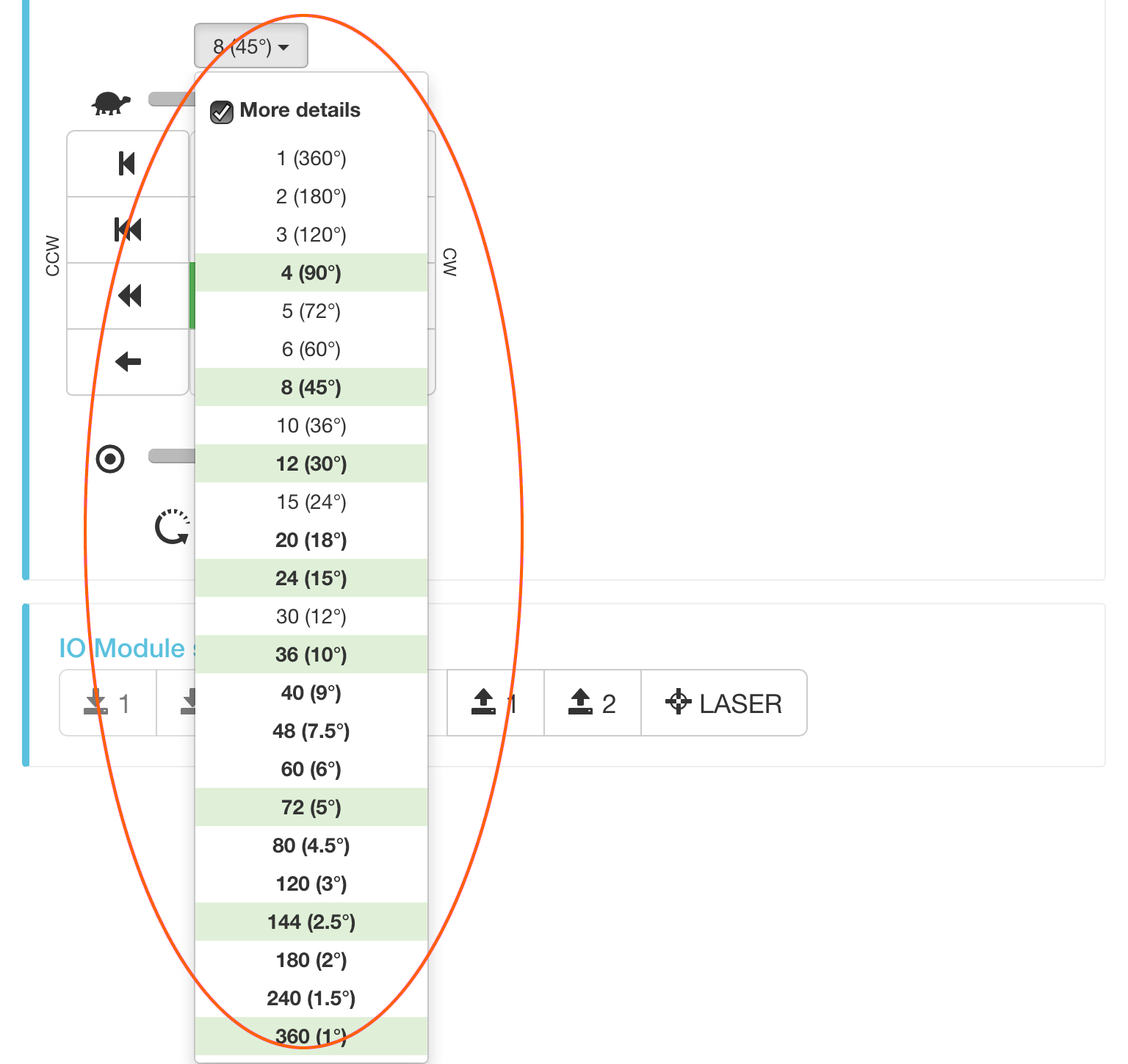
- Можете да избирате от широка гама предварително зададени последователности.
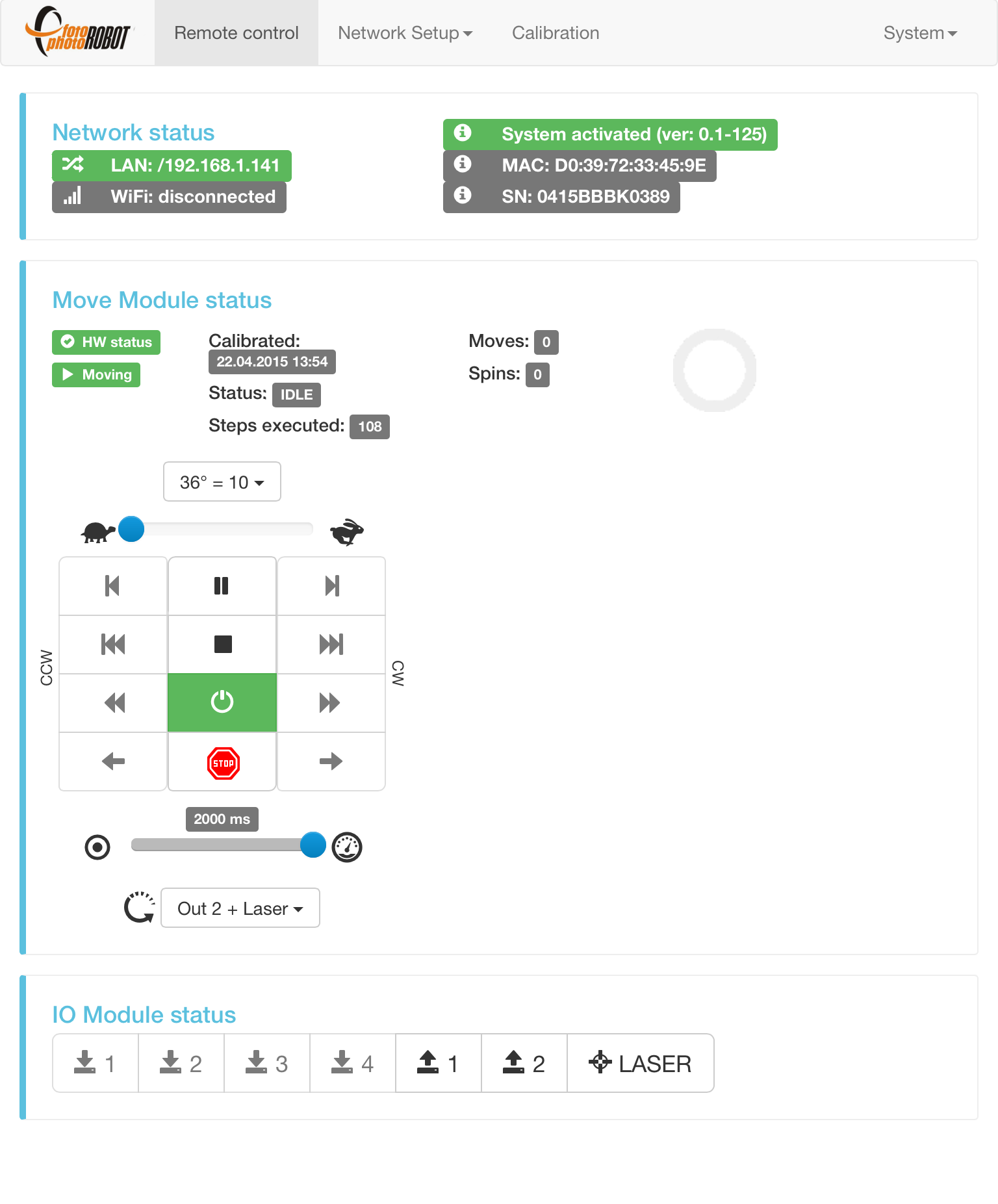
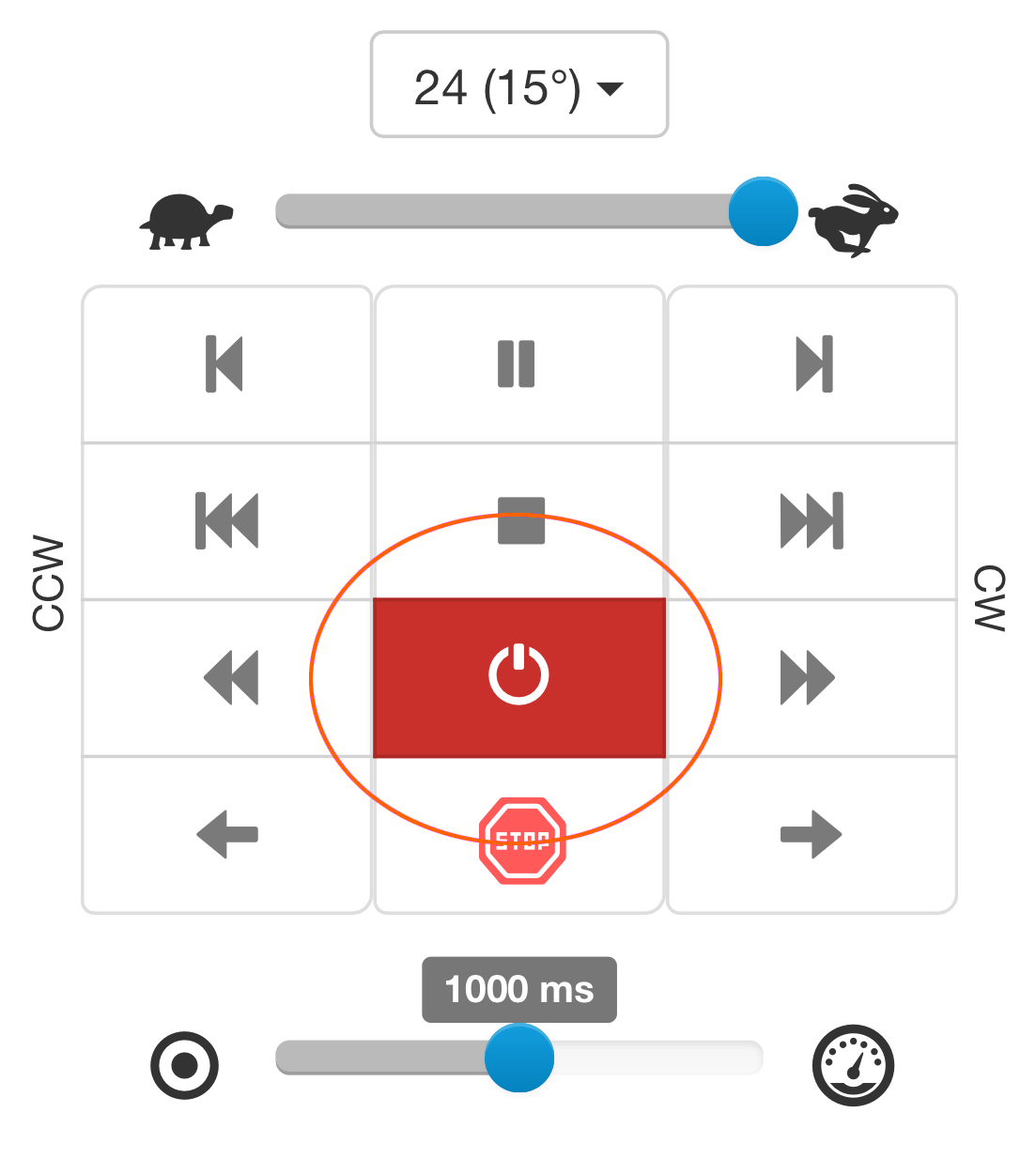
- CASE се управлява с оградения в кръг контролер.
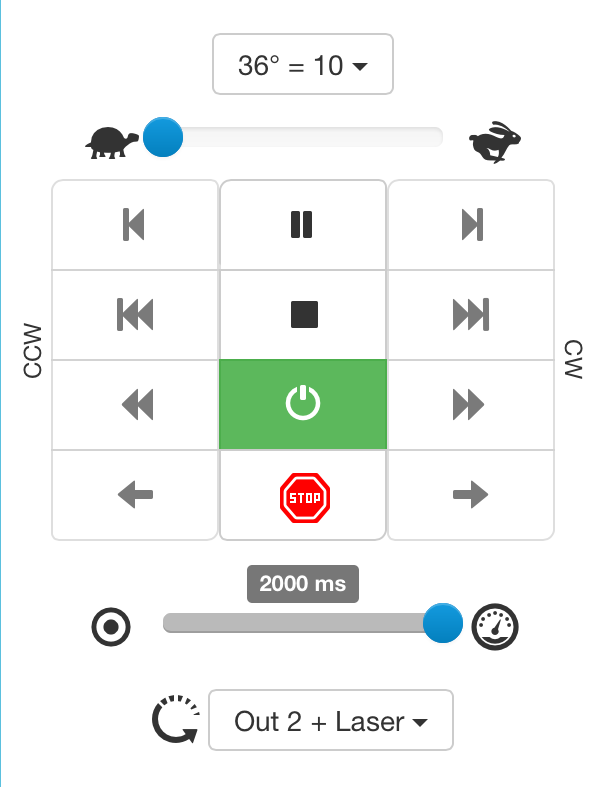
- Предварително зададени последователности
- Мин. / макс. скорост на въртене
- Една стъпка обратно на часовниковата стрелка (CCW) / една стъпка по часовниковата стрелка (CW)
- Режим на стъпки от 360° CCW / CW
- Режим на непрекъснати стъпки CCW / CW
- Непрекъснато въртене обратно на часовниковата стрелка / по часовниковата стрелка (без стъпки)
- Пауза на въртенето / последователността (достига най-близката позиция за спиране)
- Спиране на въртенето / последователността (веднага забавя и спира, без да достига най-близката позиция за спиране)
- Захранване / деактивиране на моторите
- Незабавно аварийно спиране (без рампа за забавяне)
- Забавяне между спиранията в последователността (спусъкът на камерата се натиска в ½ от избрания интервал)
- Предварителна настройка на последователността (спусъкът на камерата се натиска при всяко спиране, лазерът свети, когато последователността не работи)
5. Създаване на изходни файлове
CASE 850 се управлява чрез PhotoRobot Controls – нашия собствен софтуерен пакет, който управлява камерата, осветлението и робота в единен работен процес. В повечето случаи PhotoRobot Controls създава директно готови за уеб изходни файлове – статични изображения, 360° въртящи се изображения с дълбоко увеличение, видеа и 3D модели – без нужда от софтуер на трети страни.
Ако предпочитате собствен работен процес, изображенията, заснети с CASE 850, могат да бъдат експортирани и обработени с избрани от Вас инструменти на трети страни. Като алтернатива е достъпен API лиценз за директно управление на хардуера на CASE 850, който Ви позволява да изградите собствен софтуер, изпълняващ същите задачи като PhotoRobot Controls.
6. Поддръжка
За поддържане на оптимална производителност на CASE 850 не се налага да правите много. Вижте следващите глави, които описват как да се грижите добре за устройството.
6.1. Почистване
Препоръчително е CASE да се държи в чиста среда и да се почиства редовно, за да се предотврати замърсяване на електрониката в основата на CASE.
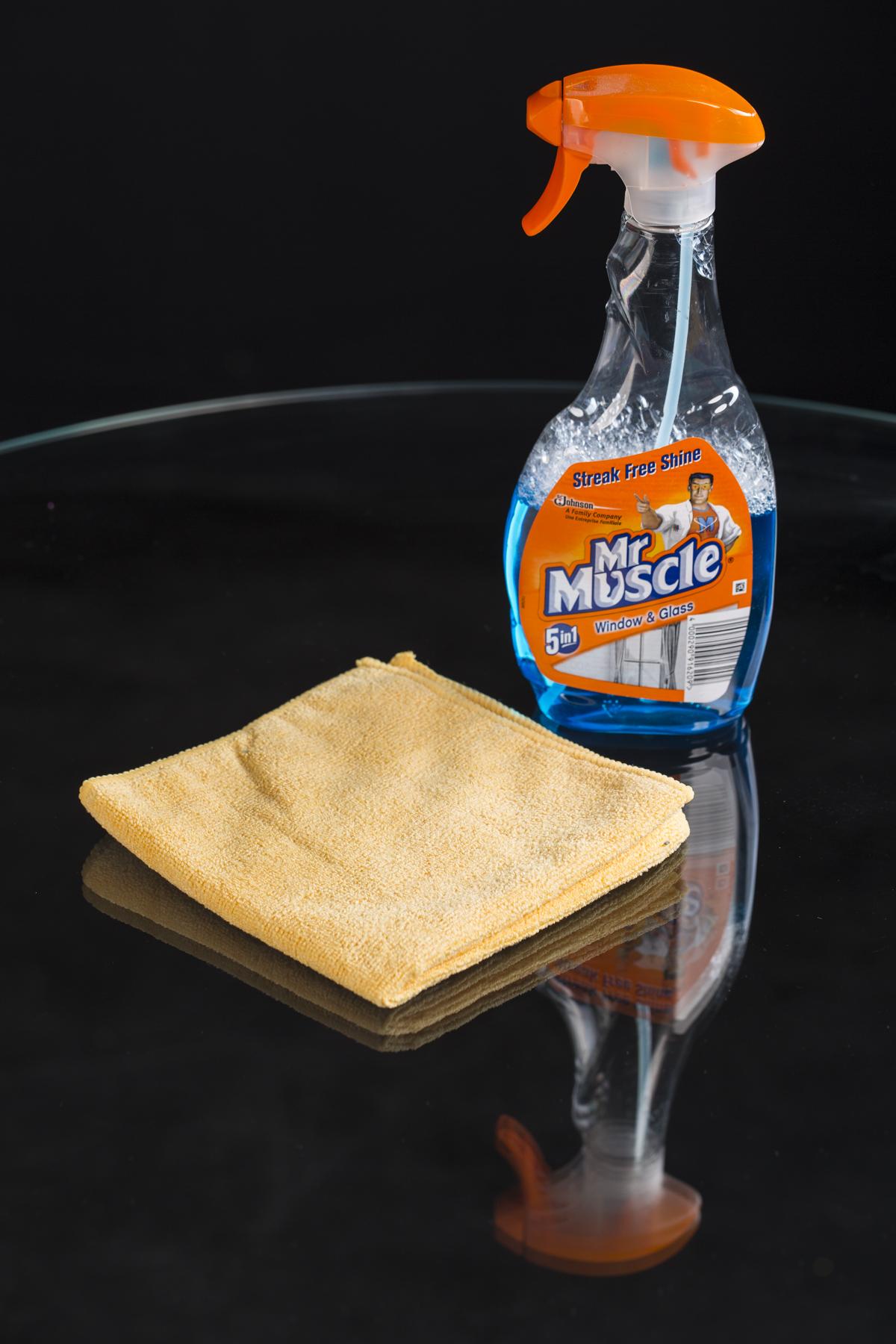
Забележка: Редовното polishing на стъклото е от съществено значение. За целта е подходящ всеки препарат за почистване на екрани или прозорци. Погрижете се да използвате кърпа или салфетка, която не оставя власинки, влакна, мъх или други дребни частици.
6.2. Смяна на X-пръстените
X-пръстените осигуряват сцепление на колелата, които привеждат стъклената плоча в движение или я задържат в правилна позиция. Понякога обаче те могат да се износят. Това не е повод за тревога. Можете да закупите резервни X-пръстени от PhotoRobot или от местен строителен магазин. Смяната им не е трудна. Вижте инструкциите по-долу.
В CASE се използват следните размери X-пръстени:
- NBR70 107,32 mm × 5,33 mm (2 бр., използвани за колелото на стъпковия мотор)
- NBR70 29,75 mm × 3,53 mm (4 бр., използвани за долните опорни колела)
- NBR70 33 mm × 2,62 mm (4 бр., използвани за страничните опорни колела)
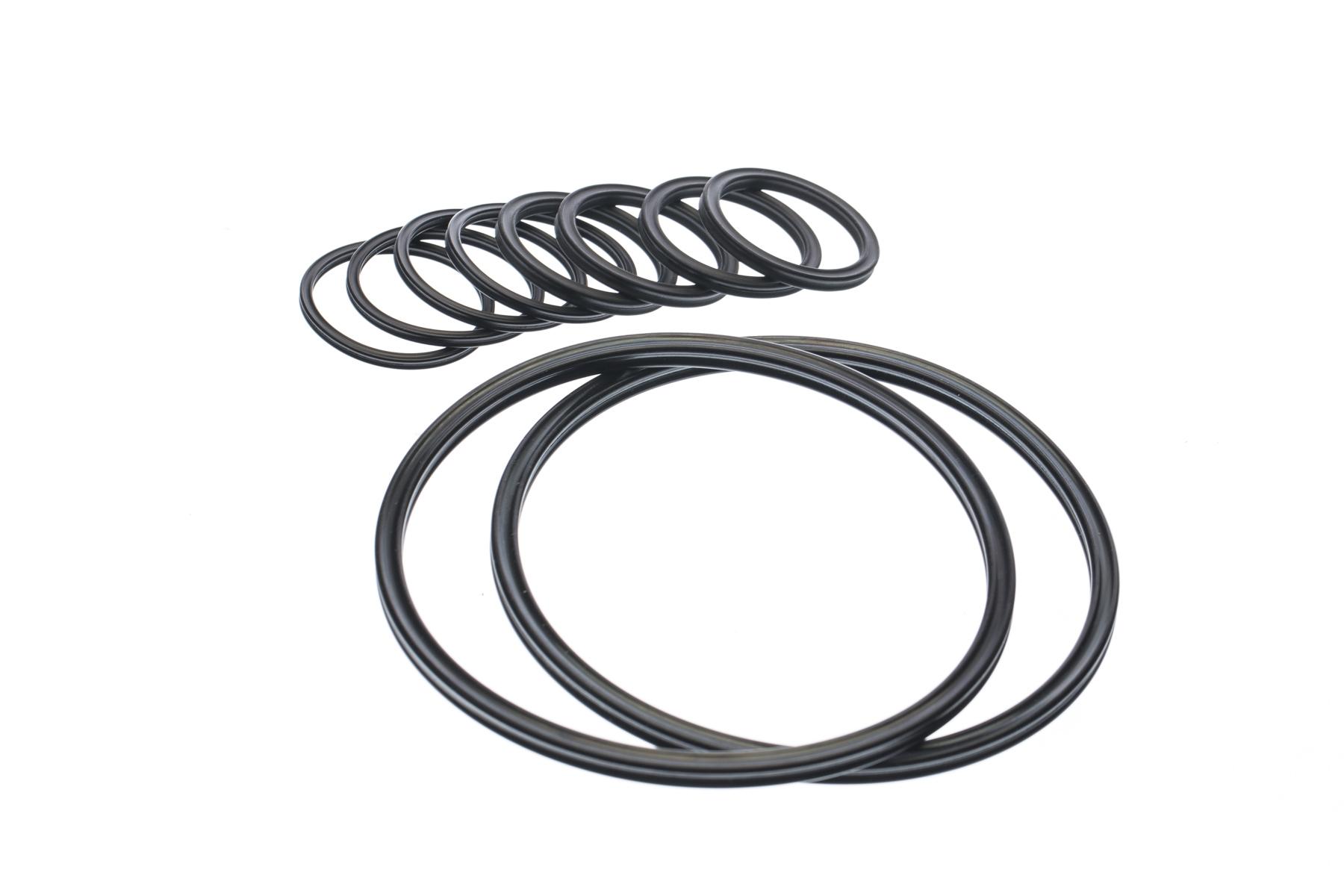
- Трите размера резервни X-пръстени, използвани с CASE, са показани по-горе.
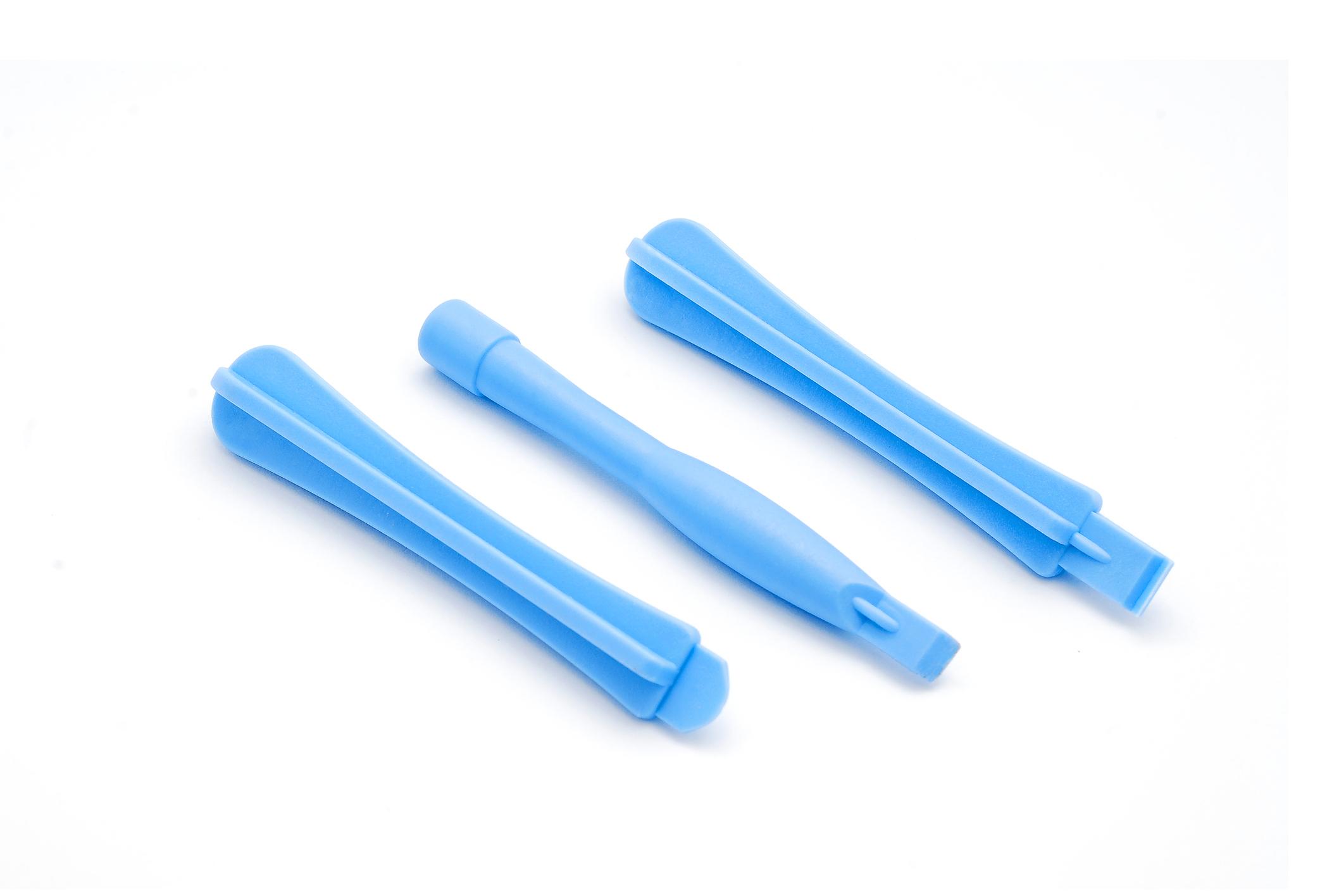
- Препоръчва се да действате възможно най-внимателно при смяна на X-пръстените. За да избегнете риска от скъсване на още годен X-пръстен или повреда на колелата на CASE, се препоръчва да използвате пластмасов инструмент за разглобяване (лост) – показан по-горе. С допълнително внимание обаче можете да използвате и обикновена плоска отвертка, както е демонстрирано от нашия опитен техник на снимките по-долу.
6.2.1. Колело на стъпковия мотор
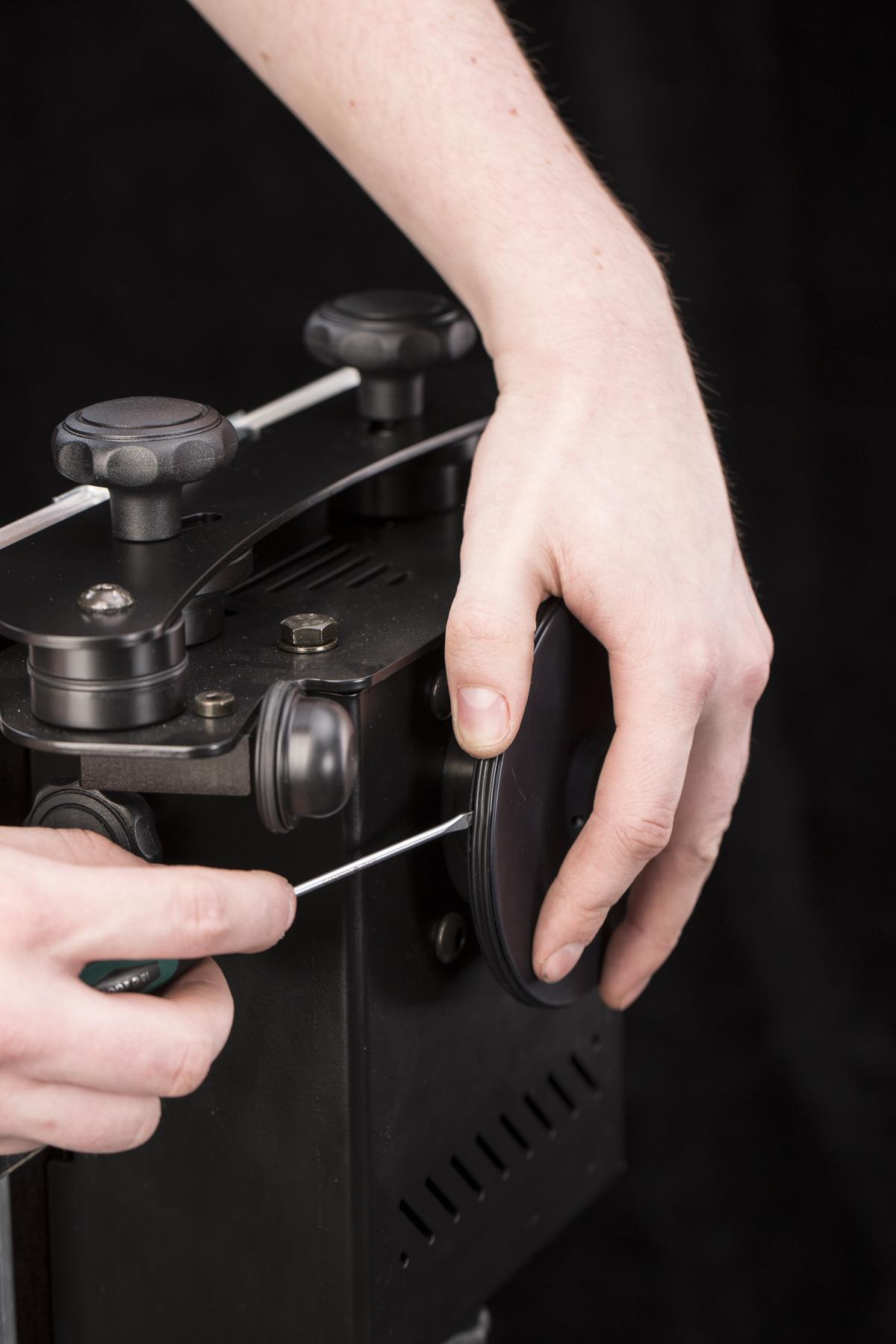
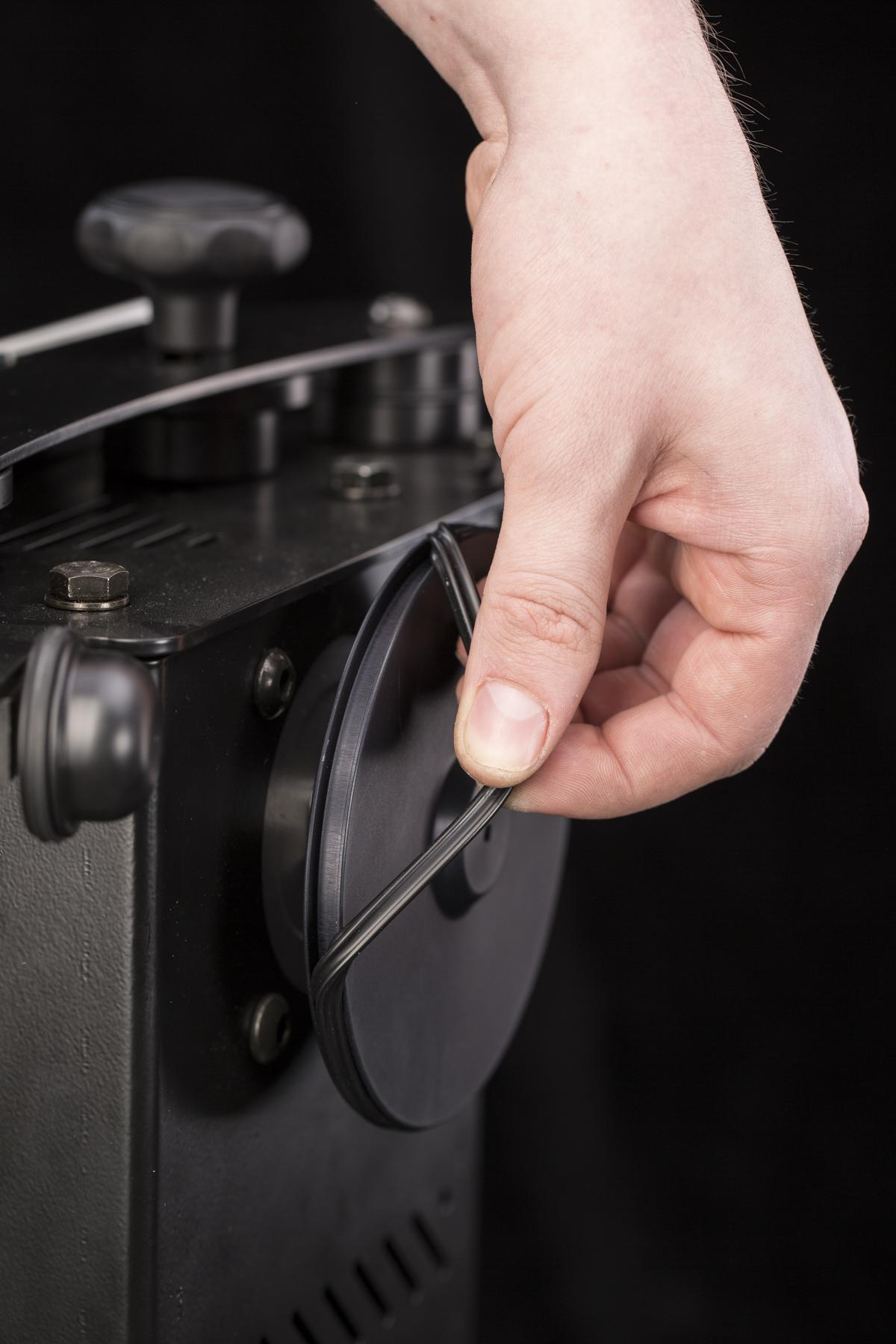
- Големият X-пръстен се поставя на колелото на стъпковия мотор, което привежда стъклената плоча в движение.
- Използвайте плоска отвертка, за да свалите X-пръстена.
- За да монтирате X-пръстена, поставете го в канала на колелото и го прехвърлете през ръба.
- Уверете се, че X-пръстенът не е усукан.
- След като X-пръстенът е монтиран правилно, раздвижете го с пръсти, така че опъването му да е еднакво по цялата обиколка на колелото.
6.2.2. Долно опорно колело
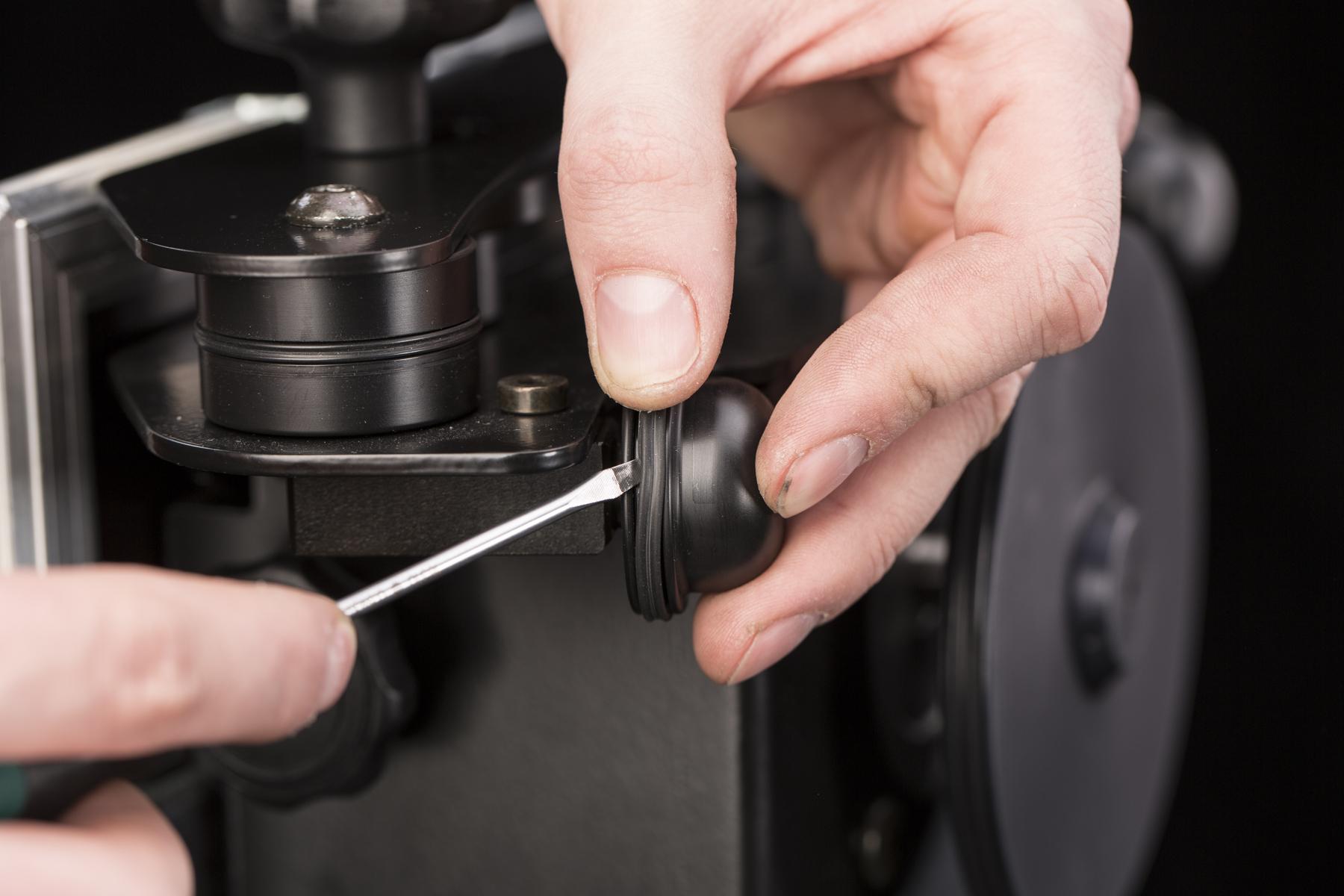
- X-пръстенът на долното опорно колело може да бъде сменен, без колелото да се демонтира.
6.2.3. Странични опорни колела
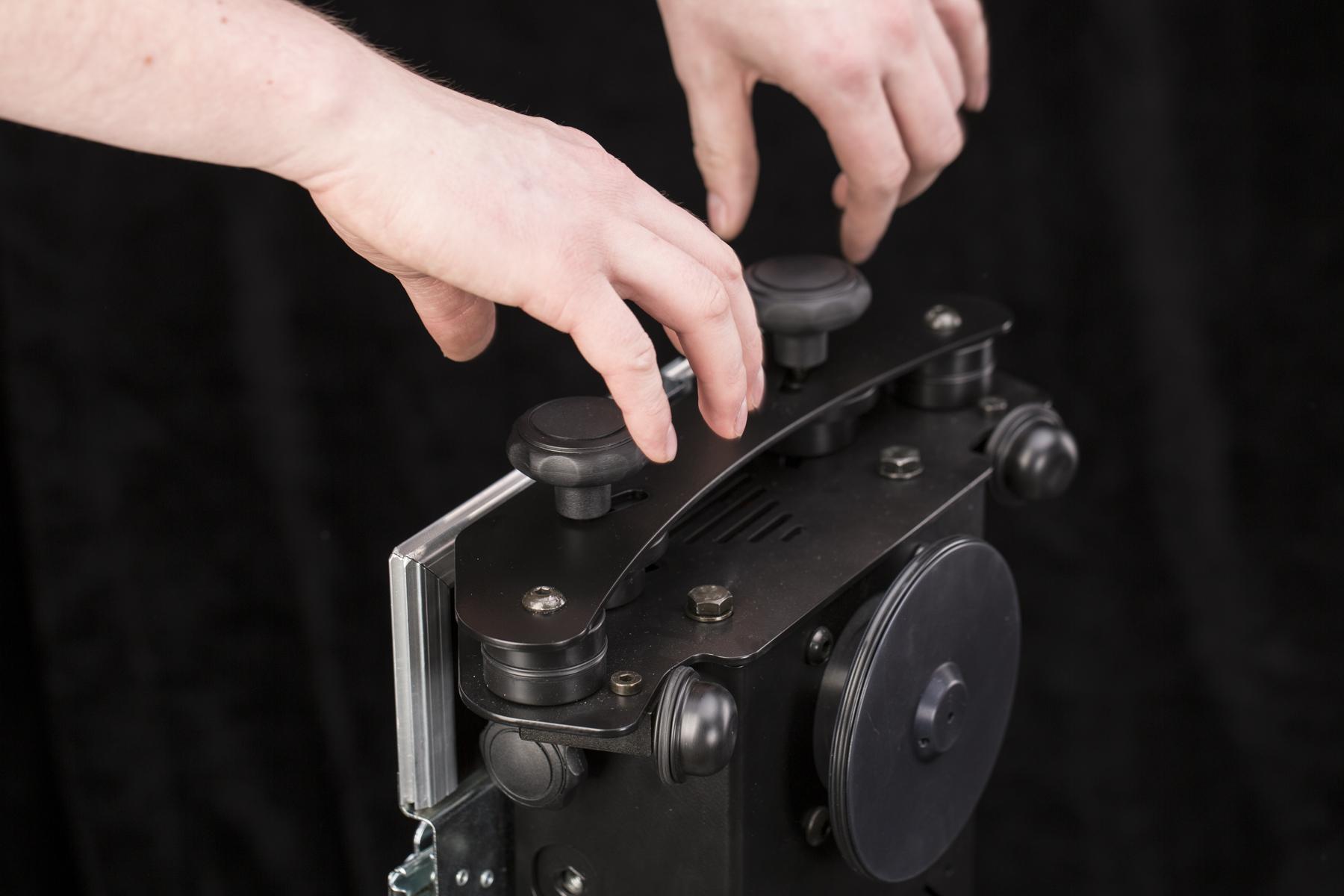
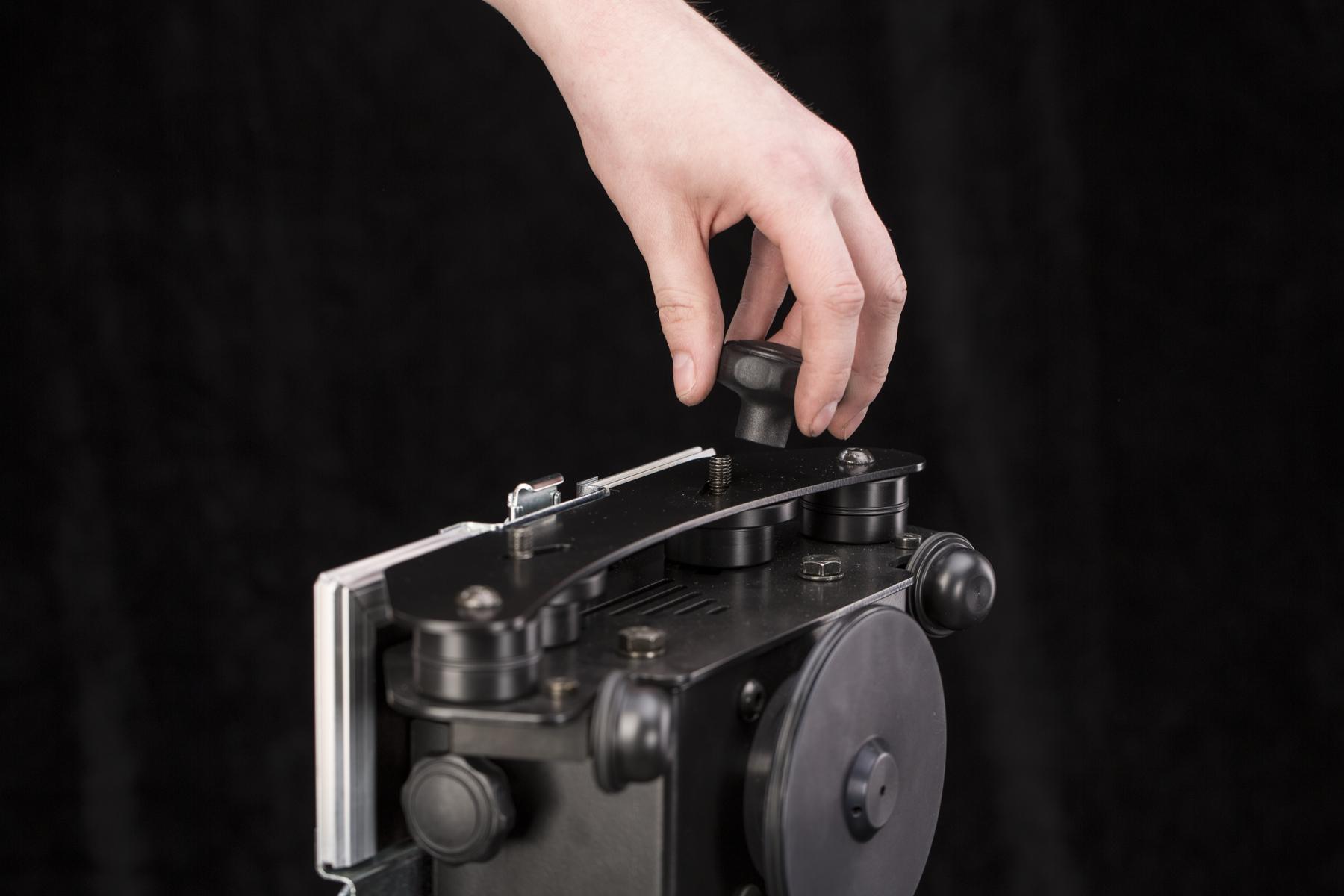
- За да смените X-пръстените на страничните опорни колела, трябва да свалите капака им.
- За да свалите капака, трябва да отстраните двете пластмасови дръжки със застопоряващи гайки.
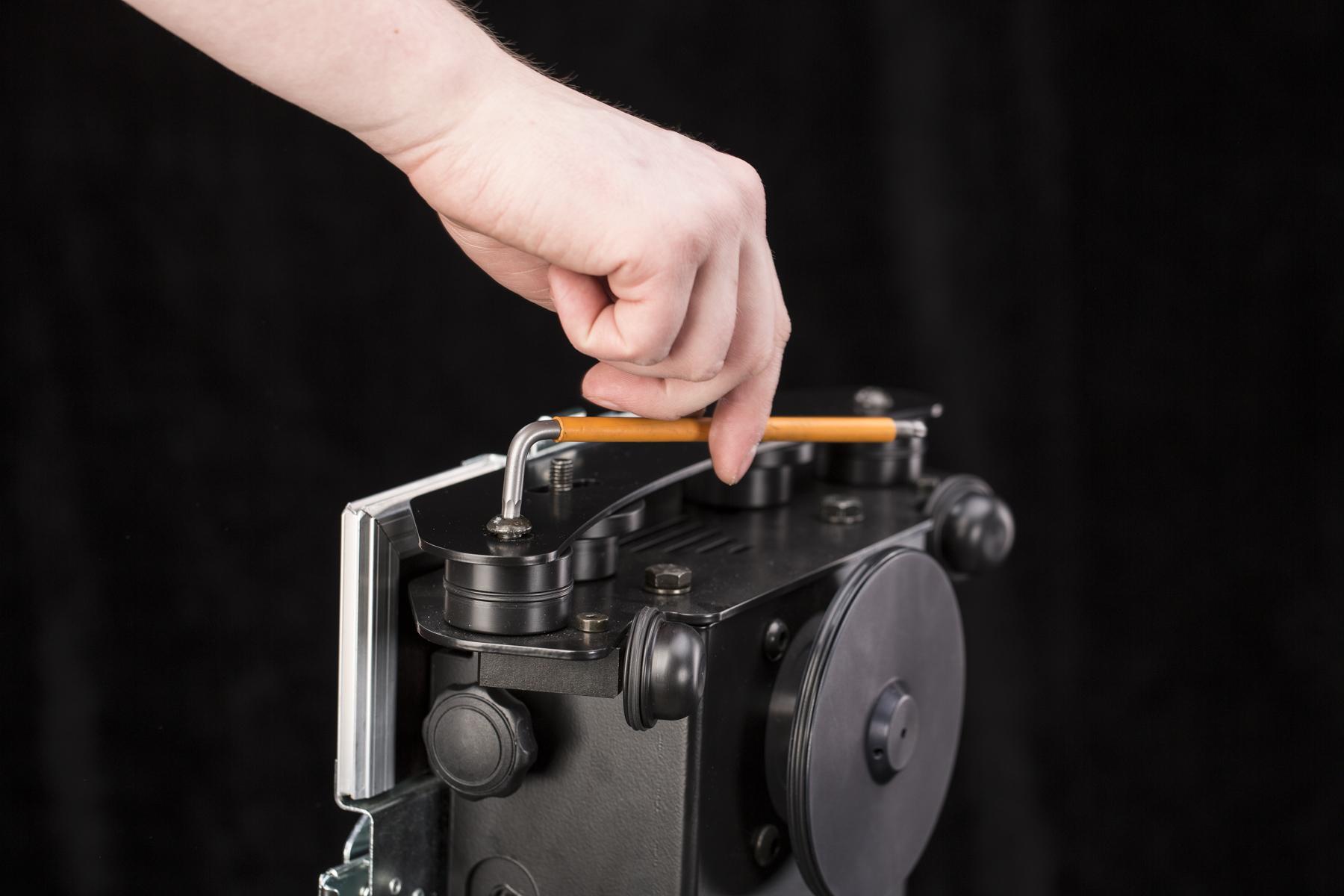
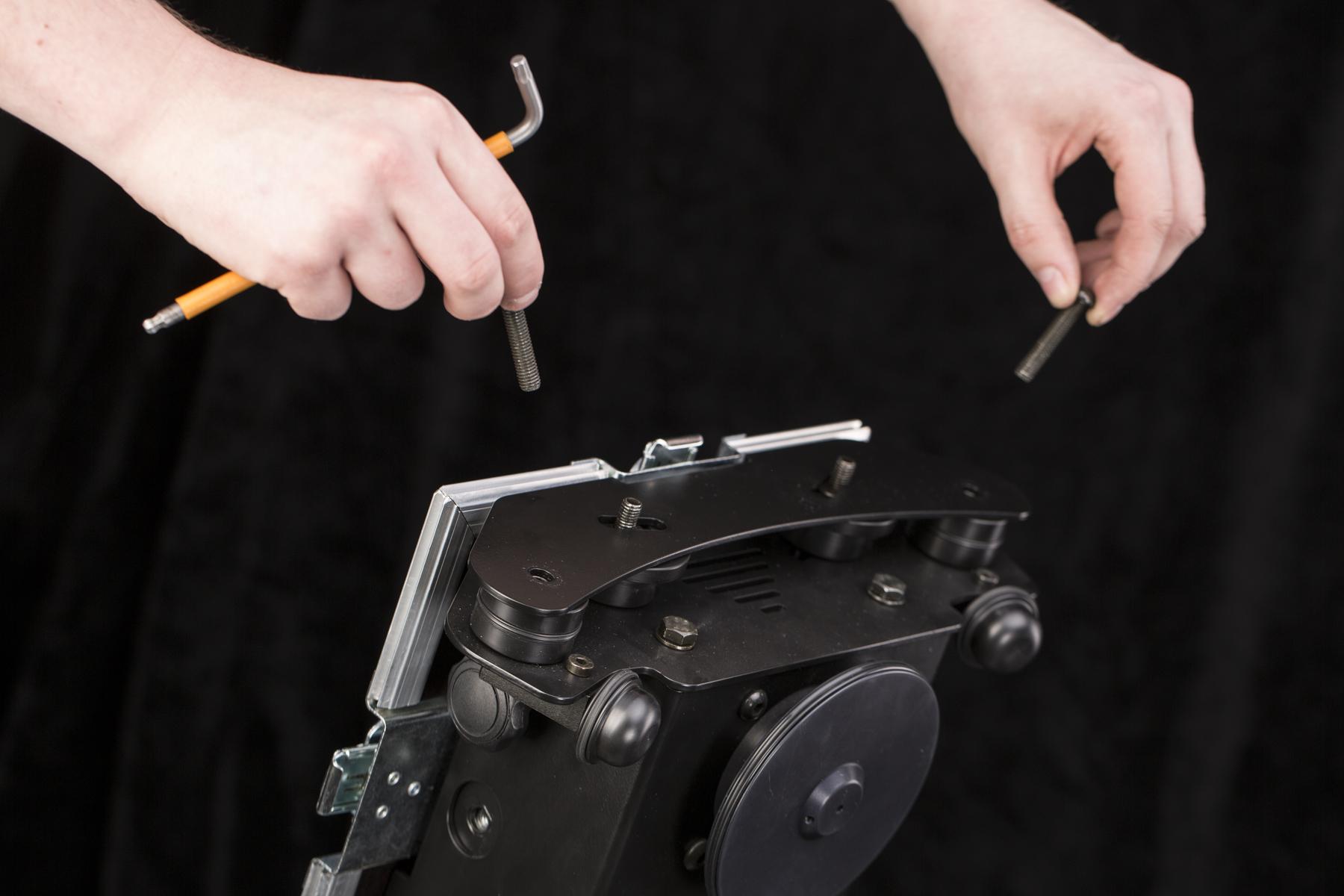
- Отстранете шестостенните винтове, минаващи през опорните колела.
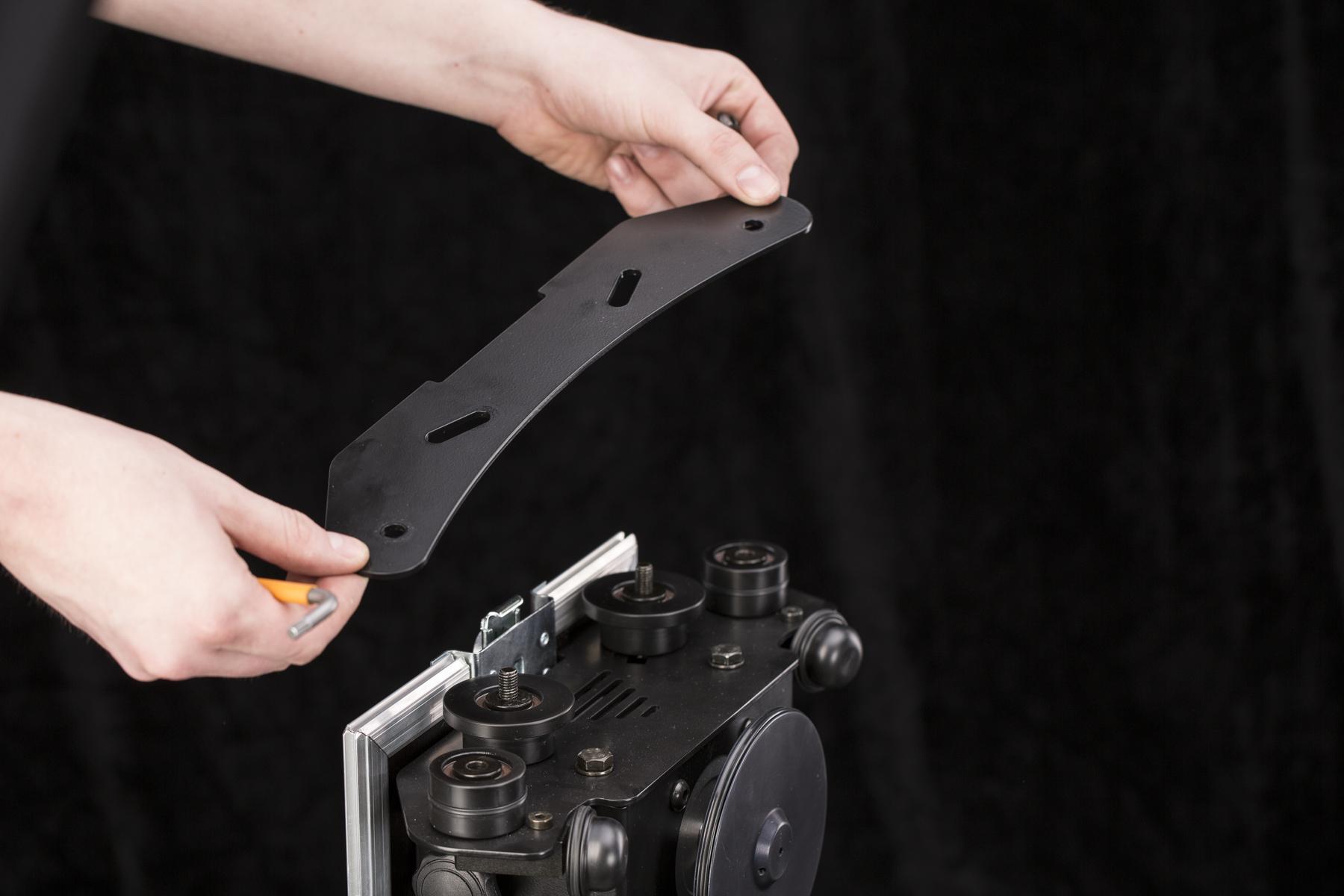
- Свалете капака на опорните колела.
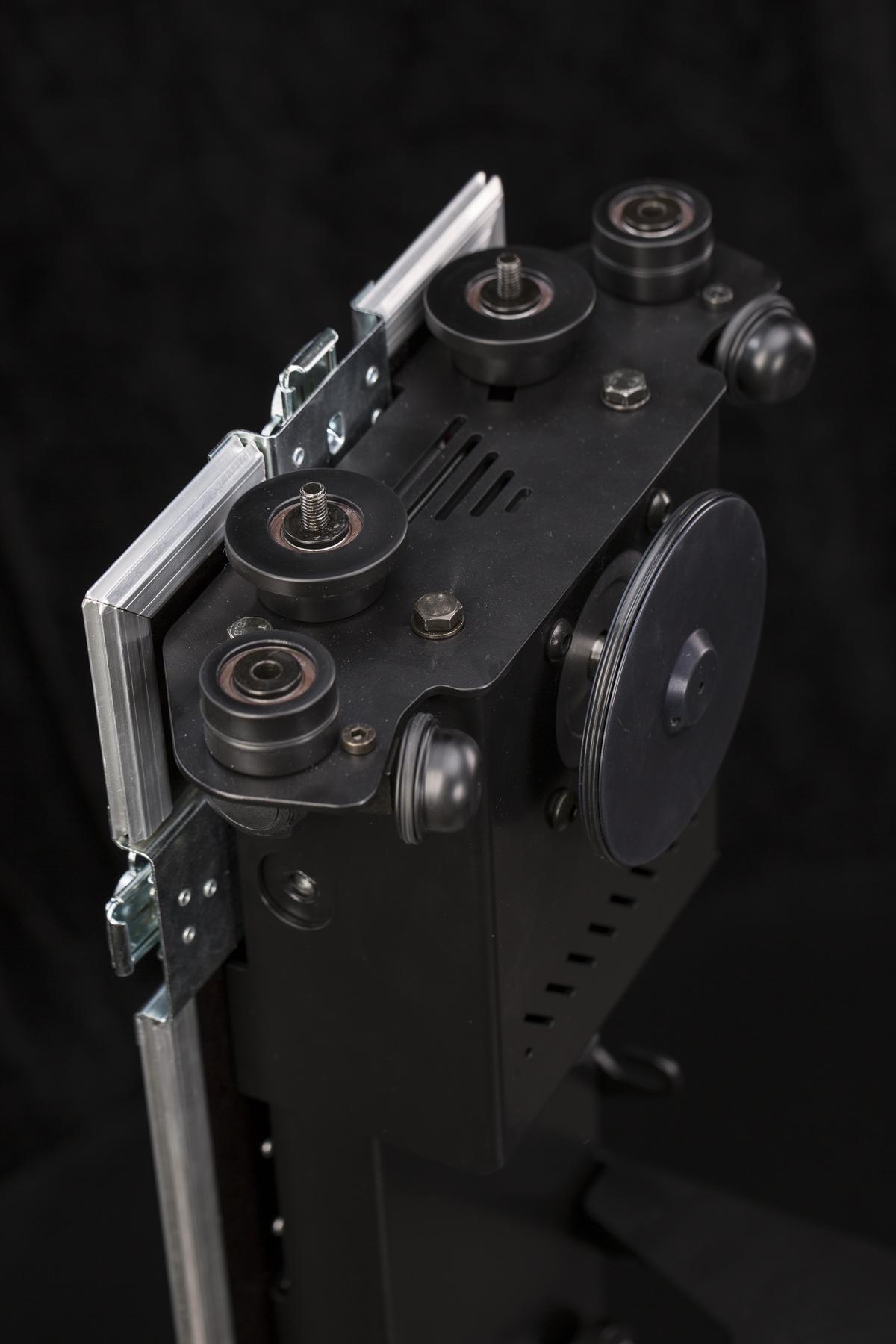
- Вече можете да извадите опорните колела напълно.
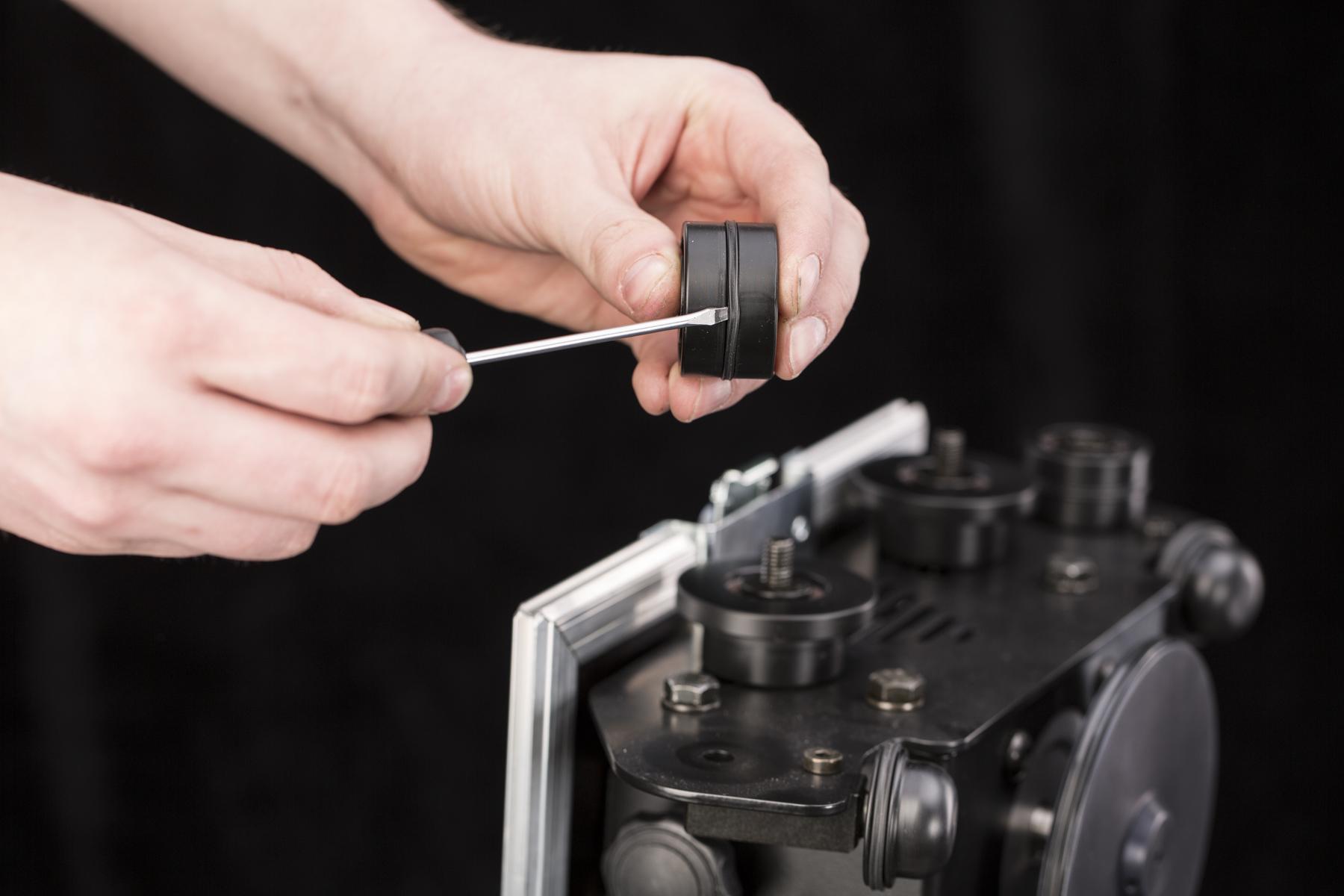
- Сега X-пръстенът може лесно да бъде сменен.
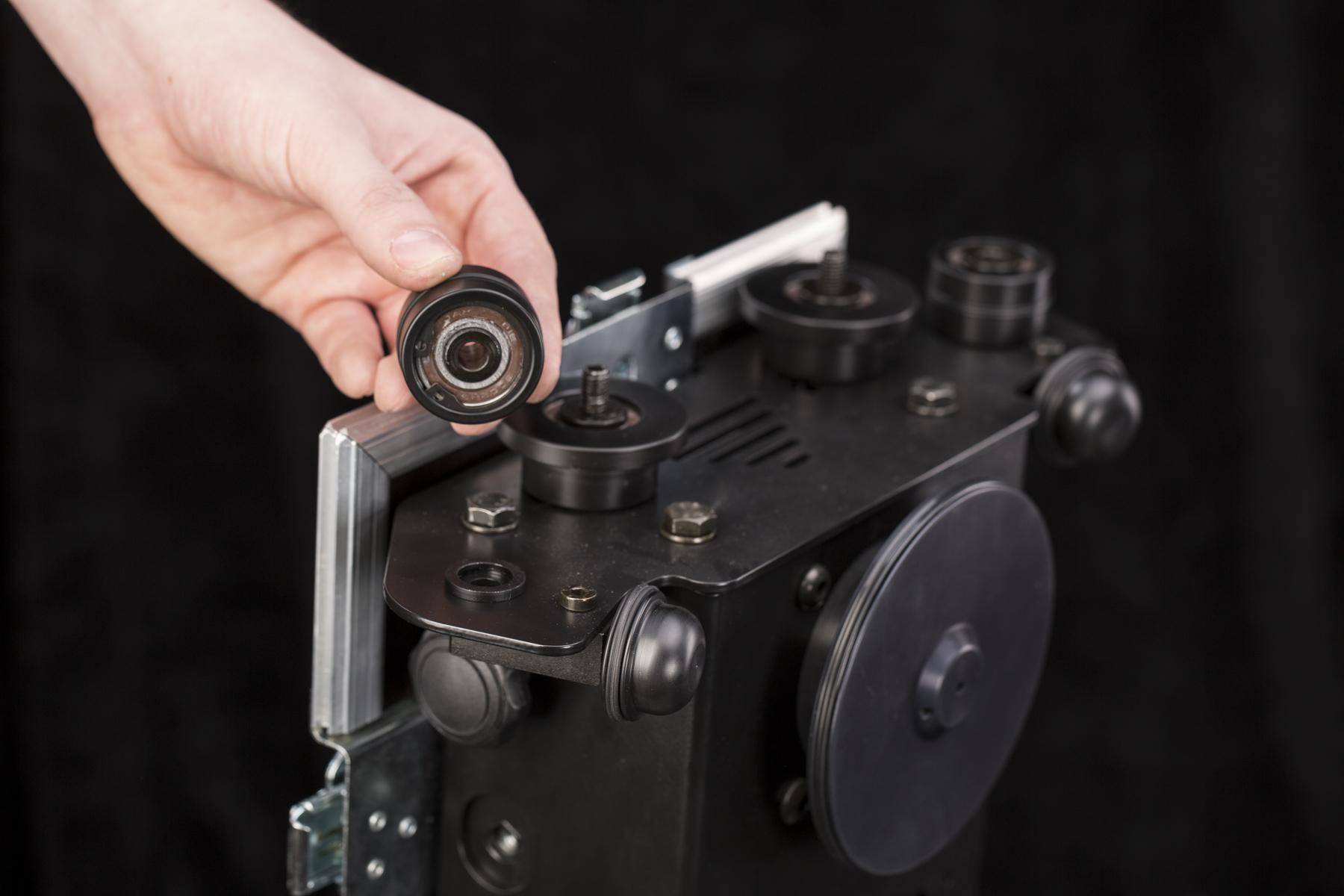
- Когато вадите опорното колело, дистанционната шайба може да остане на основата. Внимавайте да не я изпуснете и загубите.
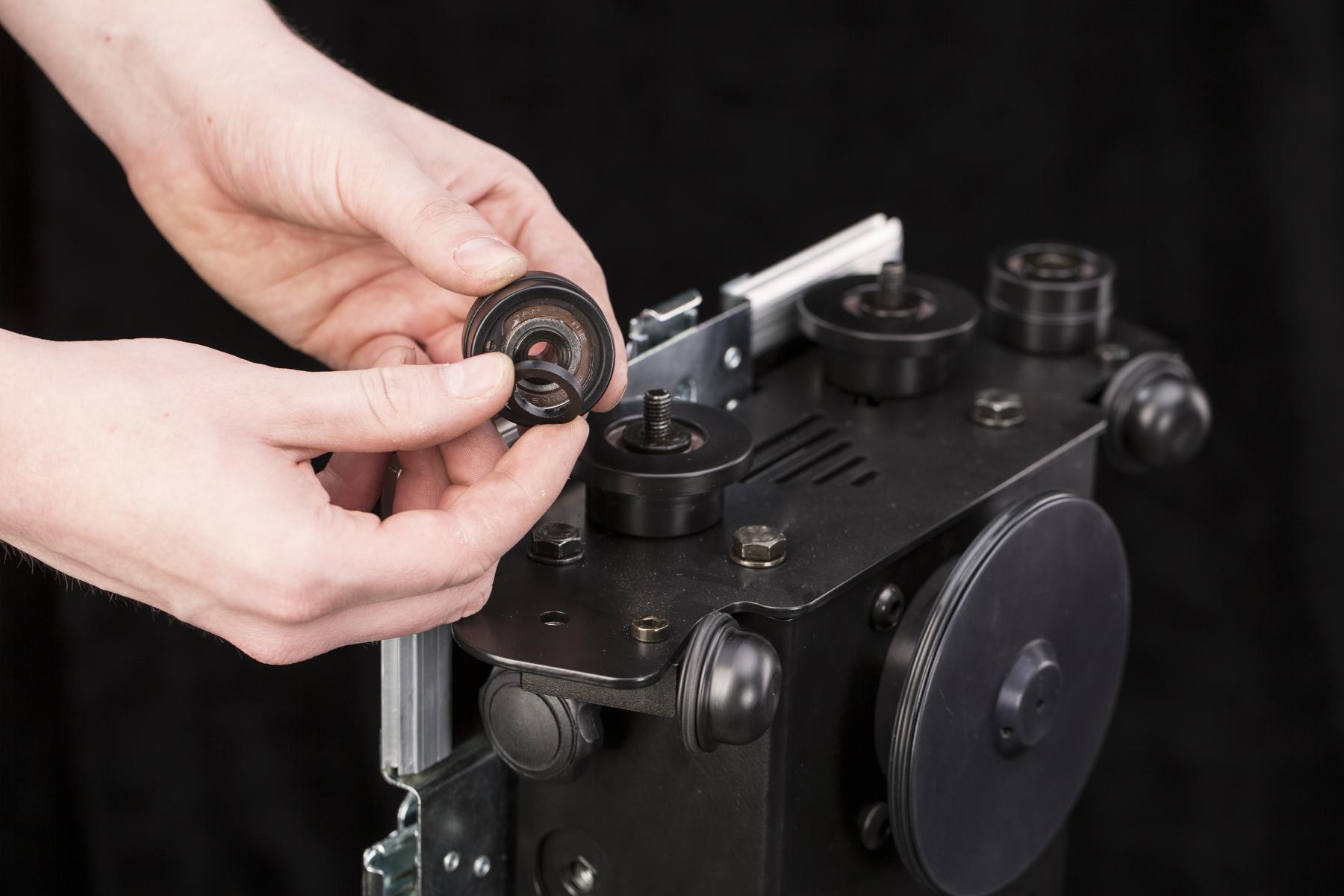
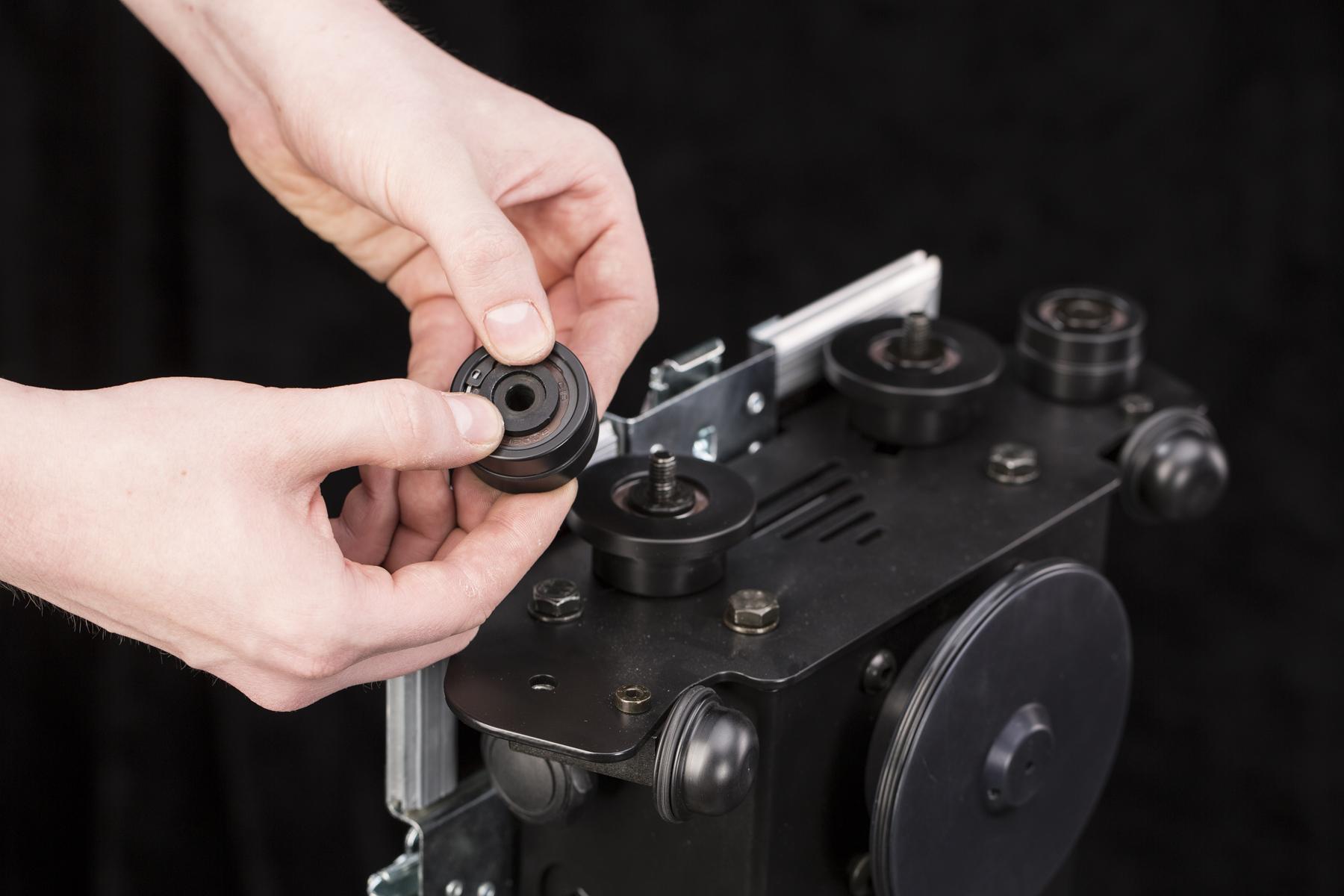
- Притиснете дистанционната шайба обратно към долната част на опорното колело и го поставете отново на основата.
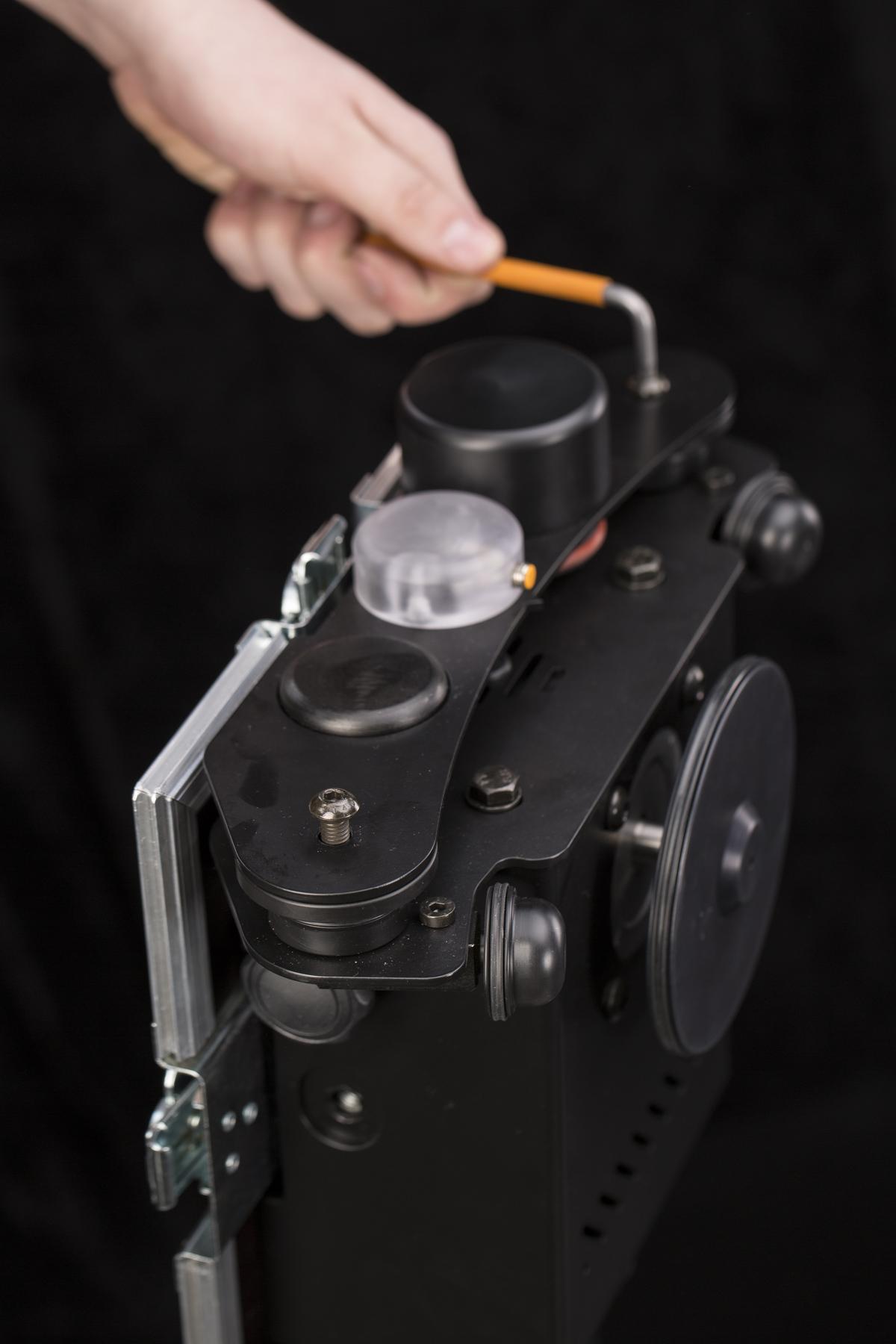
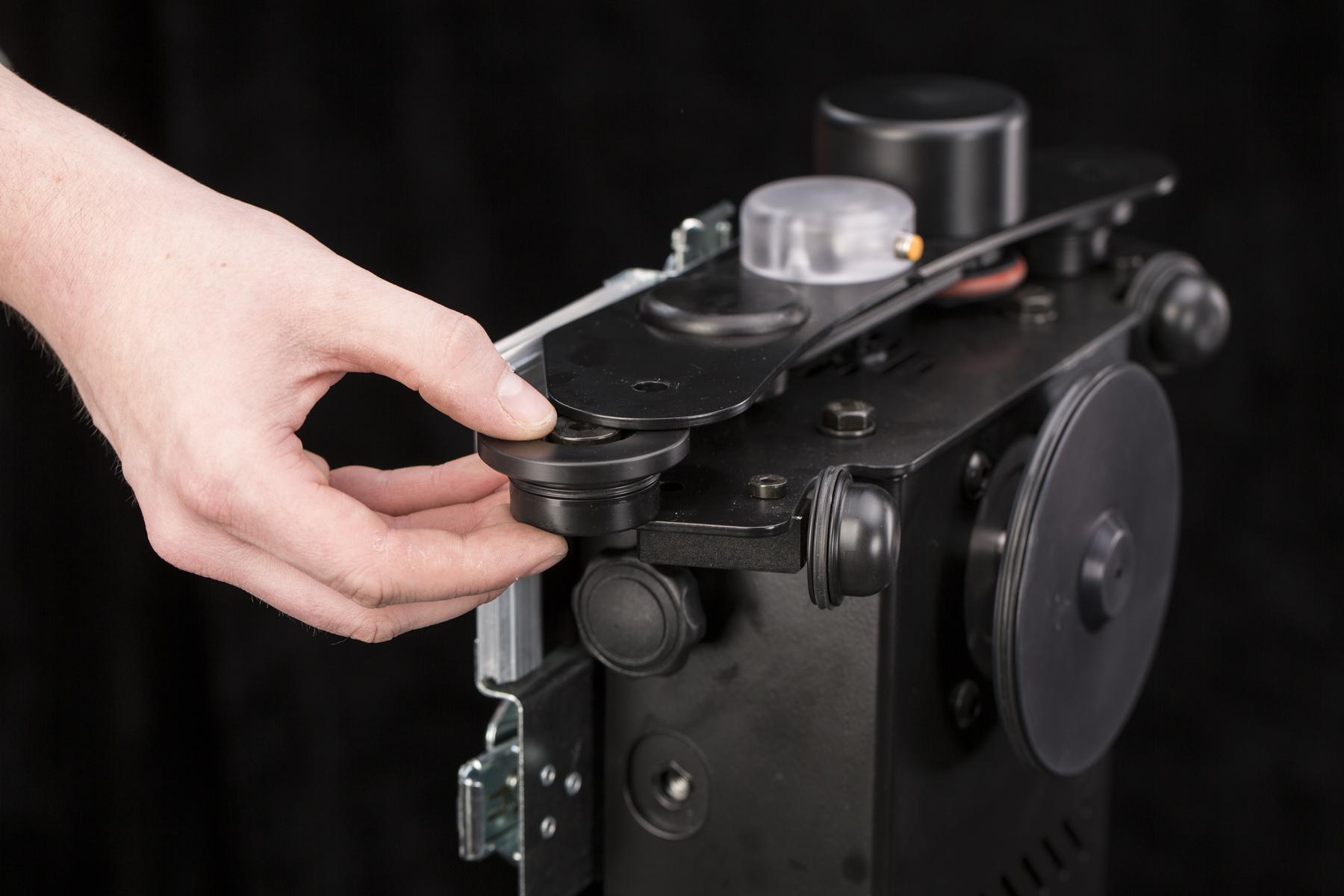
- За да смените X-пръстените на опорните колела от страната с енкодера, не сваляйте капака им. Просто развийте шестостенния винт.
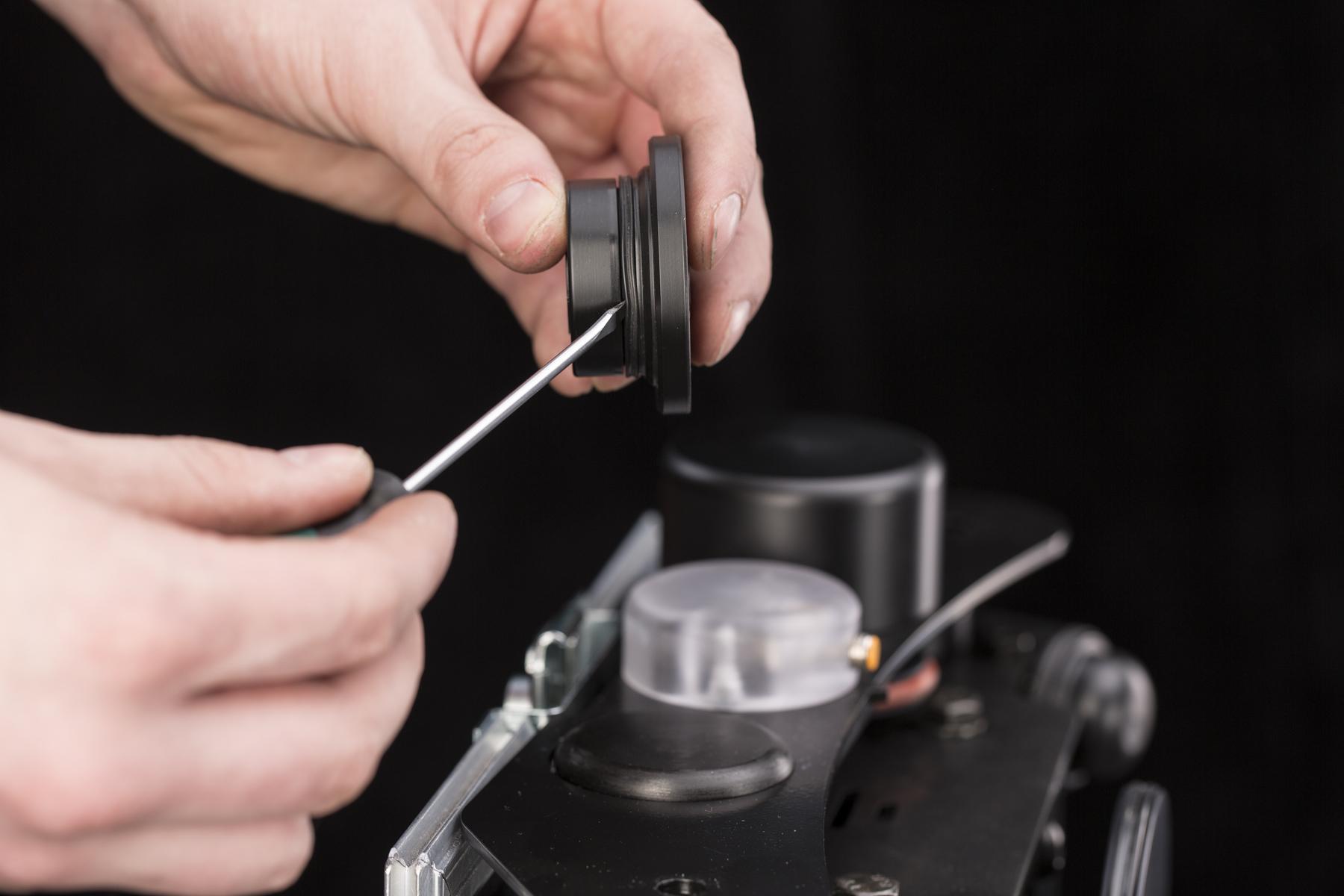
- Сменете X-пръстена по същия начин, както при предишните колела.
6.3 Актуализация на фърмуера
За да актуализирате фърмуера на CASE, е необходимо да свържете CASE към интернет и към уеб базирания потребителски интерфейс. Процесът е описан в глава 4.10.2 – Управление на CASE.
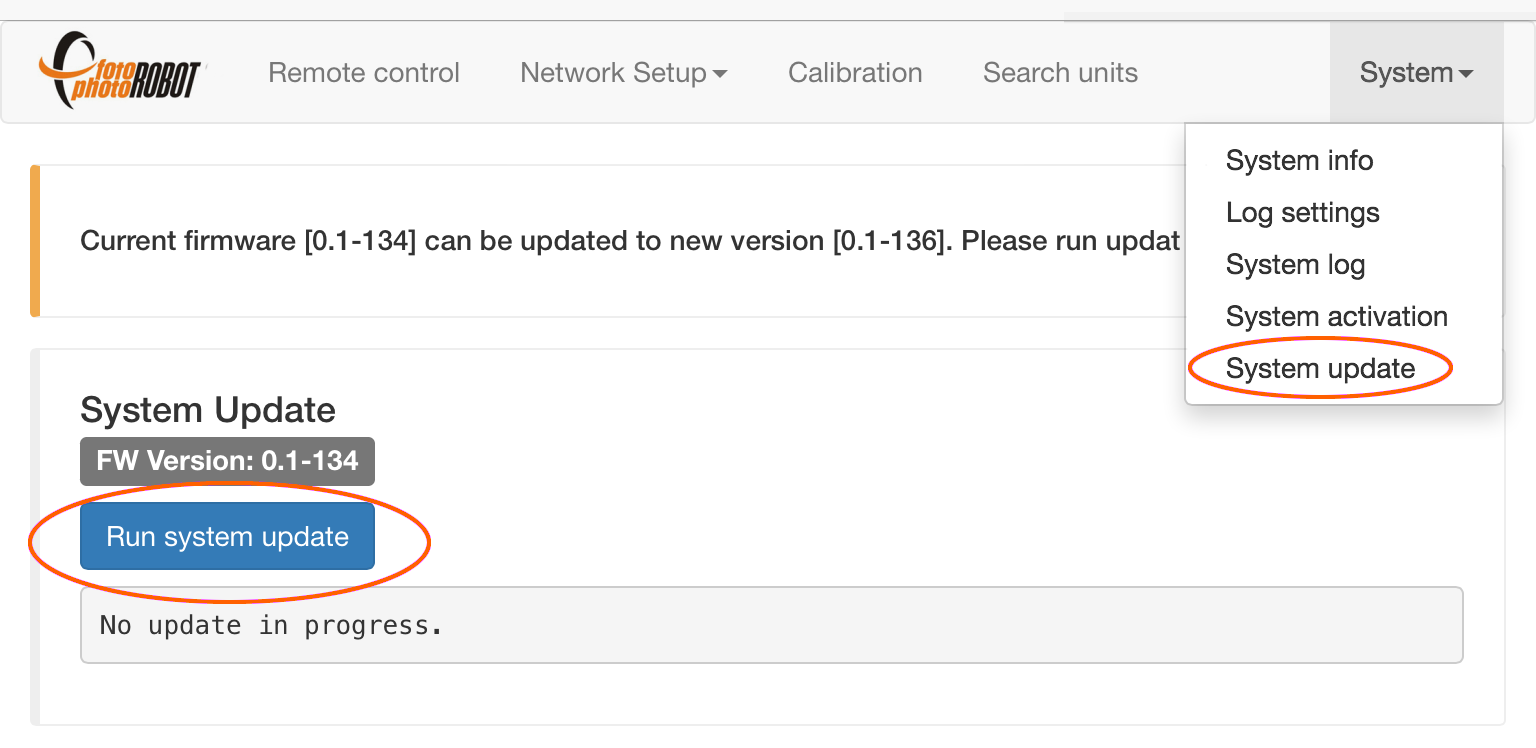
- От менюто отидете на System > System update. Ако приложението покаже налична нова версия на фърмуера, натиснете „Run system update“, за да получите най-новата версия.
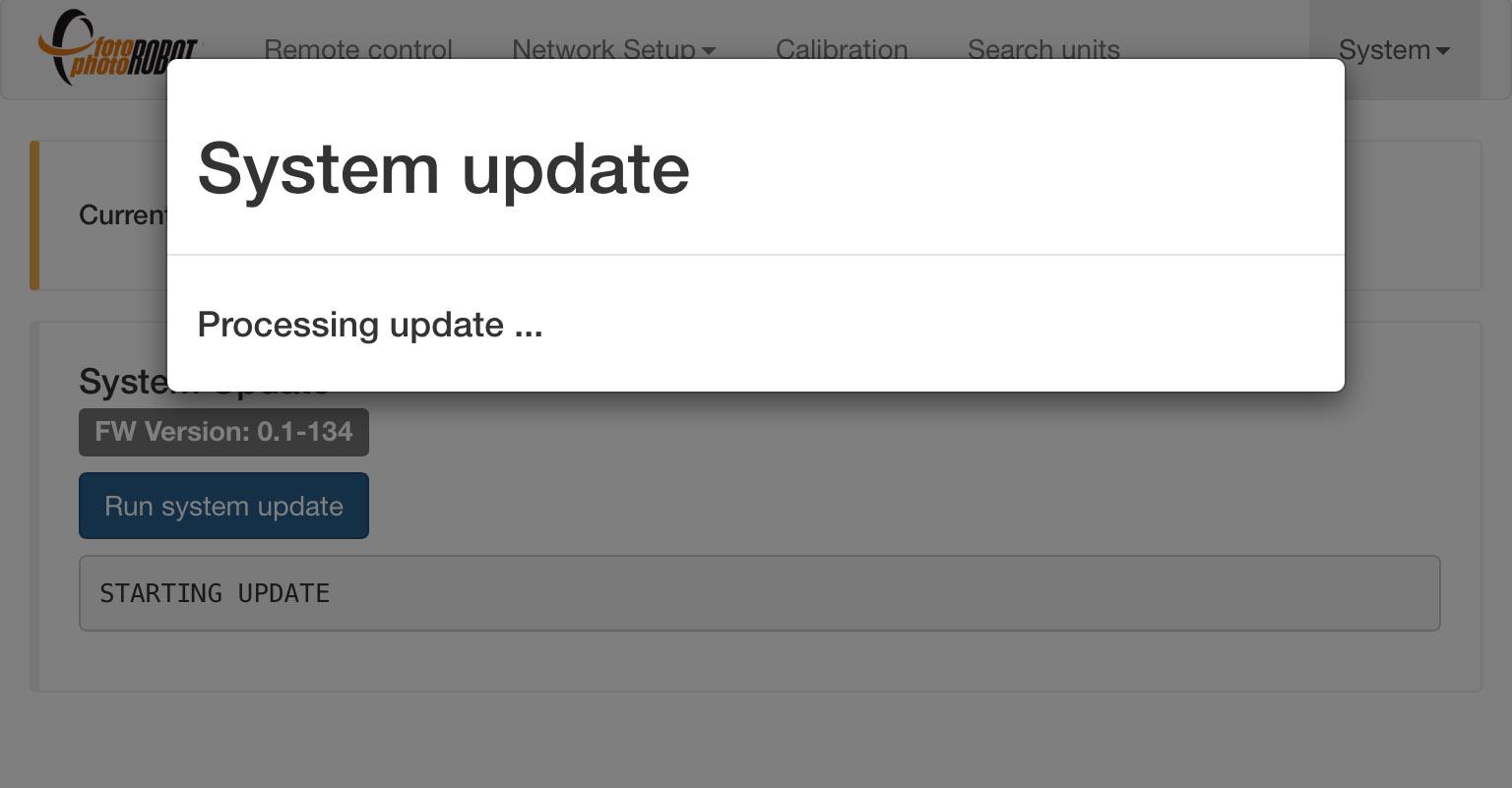
- Останалата част от актуализацията протича напълно автоматично.
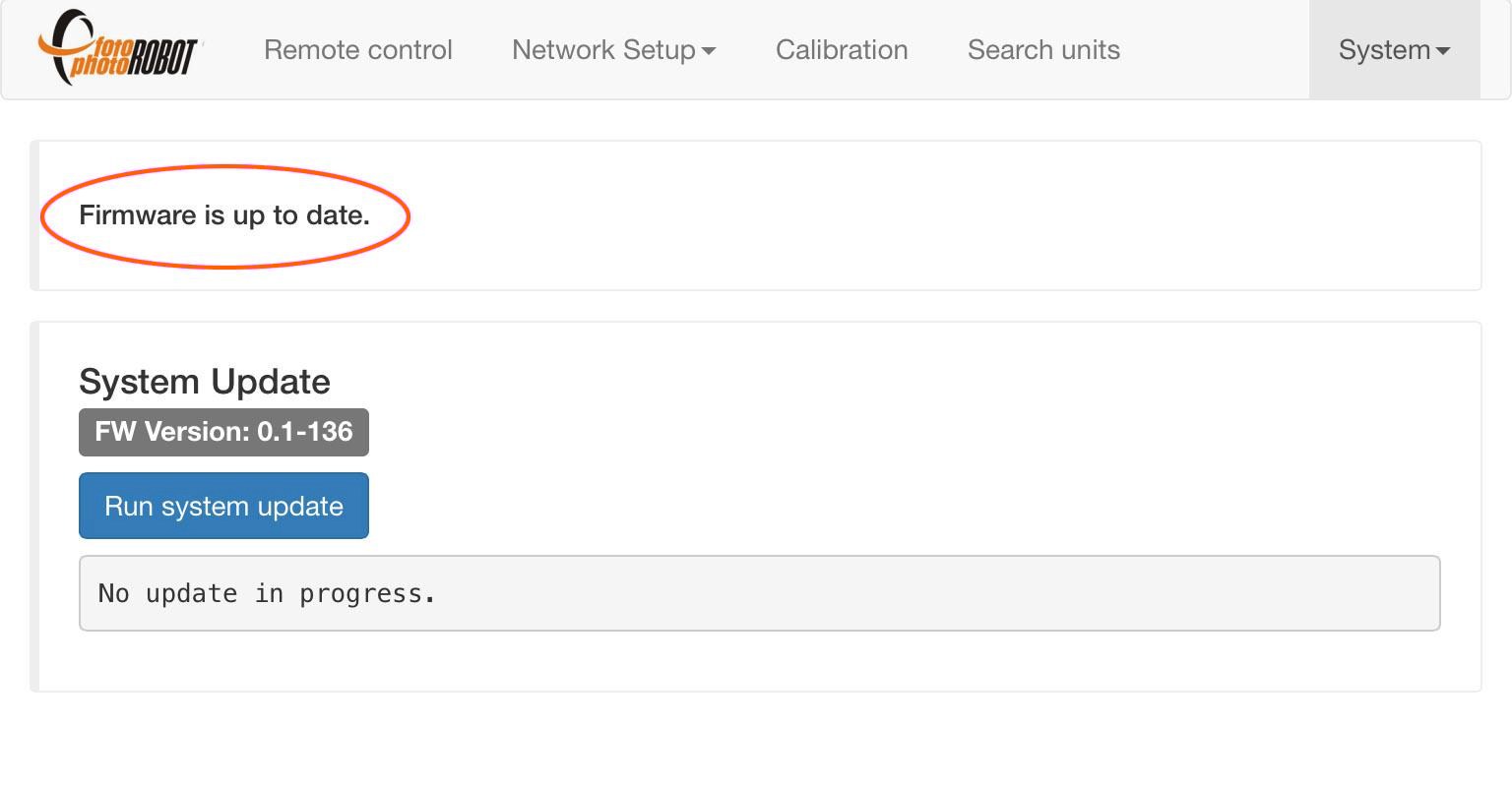
- Приложението показва, че фърмуерът е актуален.
6.4. Активация
Ако възникне грешка при активация, можете да опитате да активирате CASE повторно чрез приложението в браузъра (за свързване с приложението вижте глава 4.3.1). Уверете се, че CASE е свързан към интернет. Ако повторната активация не успее, моля, свържете се с Вашия дилър на CASE за съдействие.
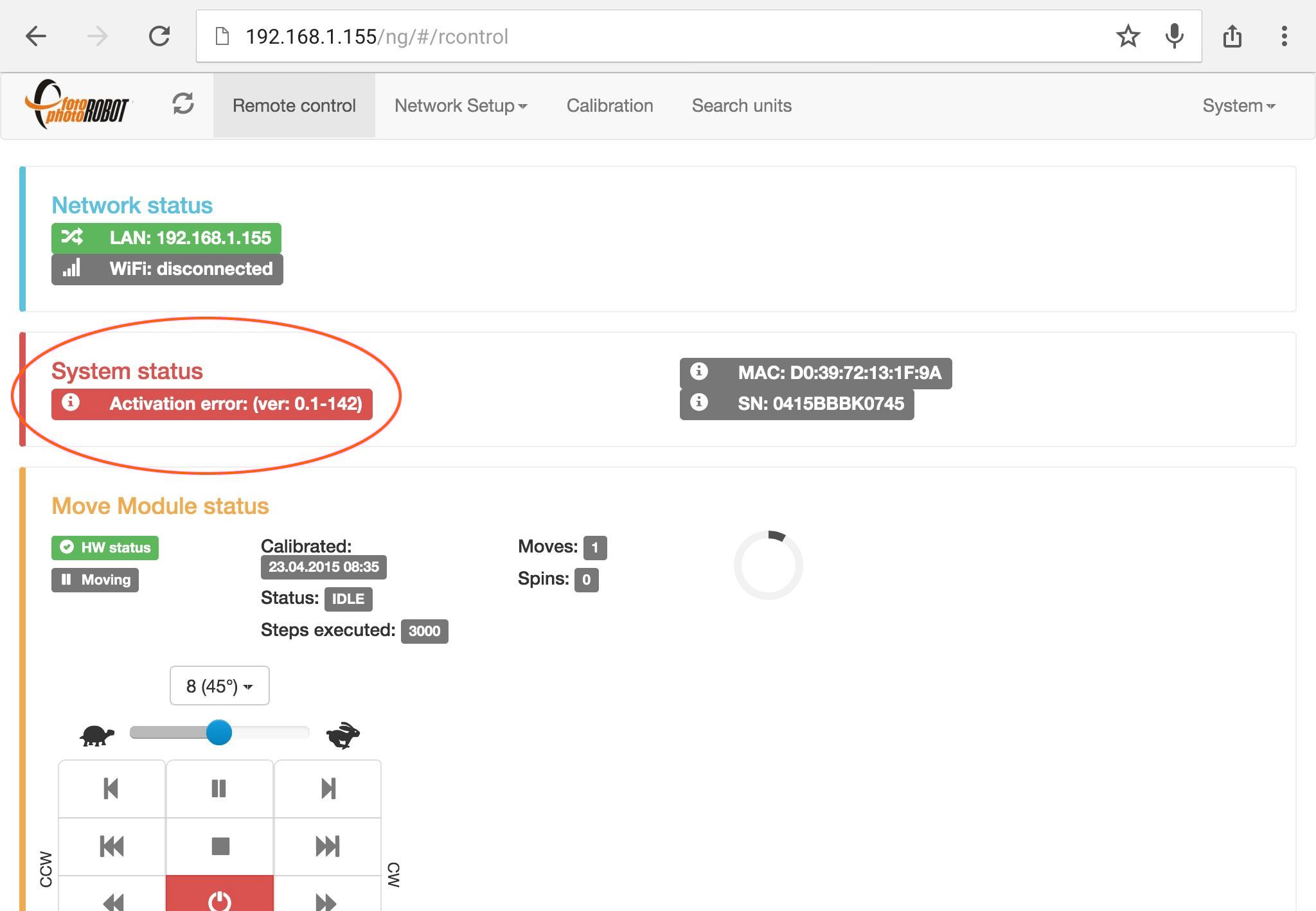
- Грешката при активация се показва в полето System status.
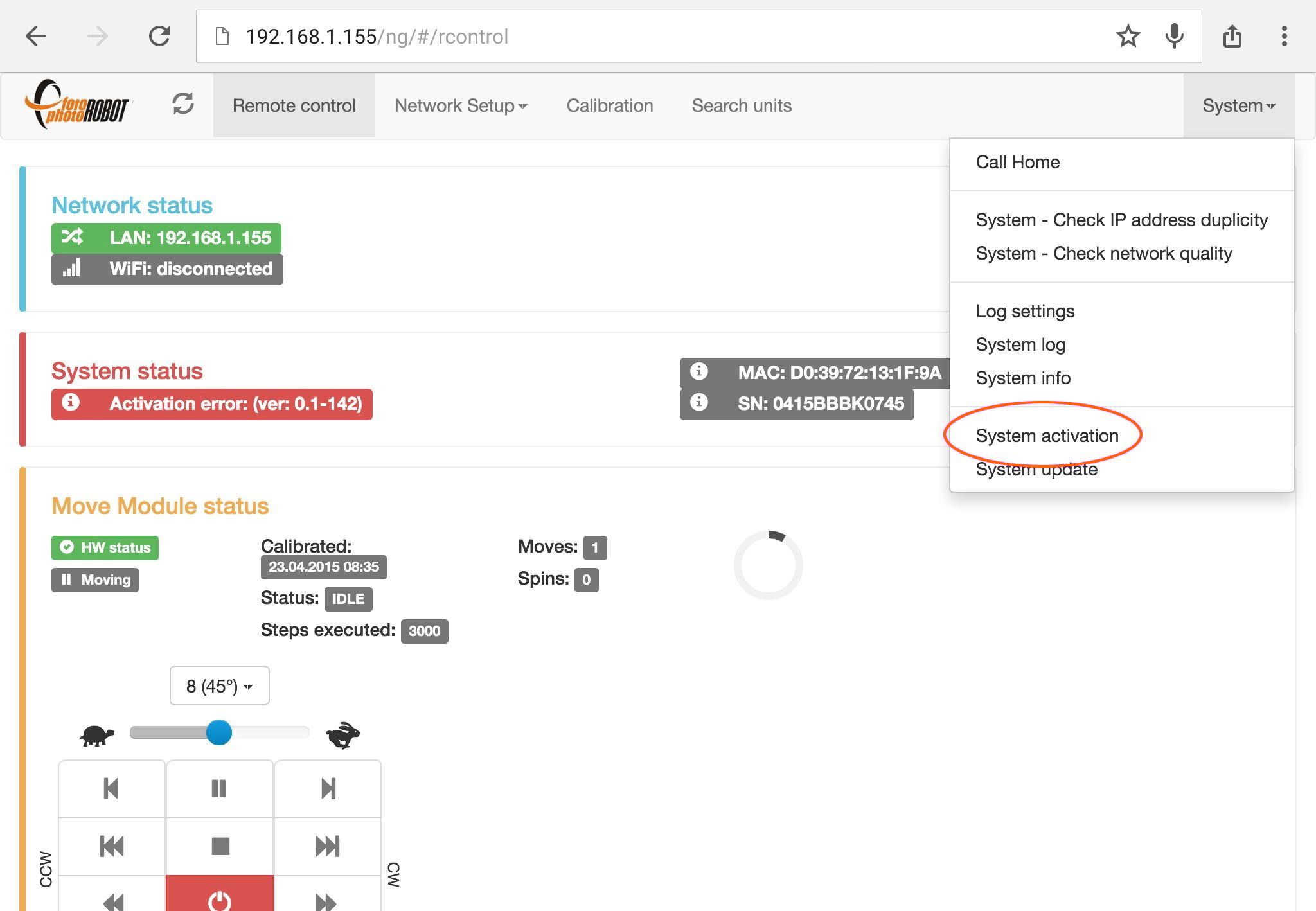
- За да активирате CASE повторно, отидете на меню System > System activation.
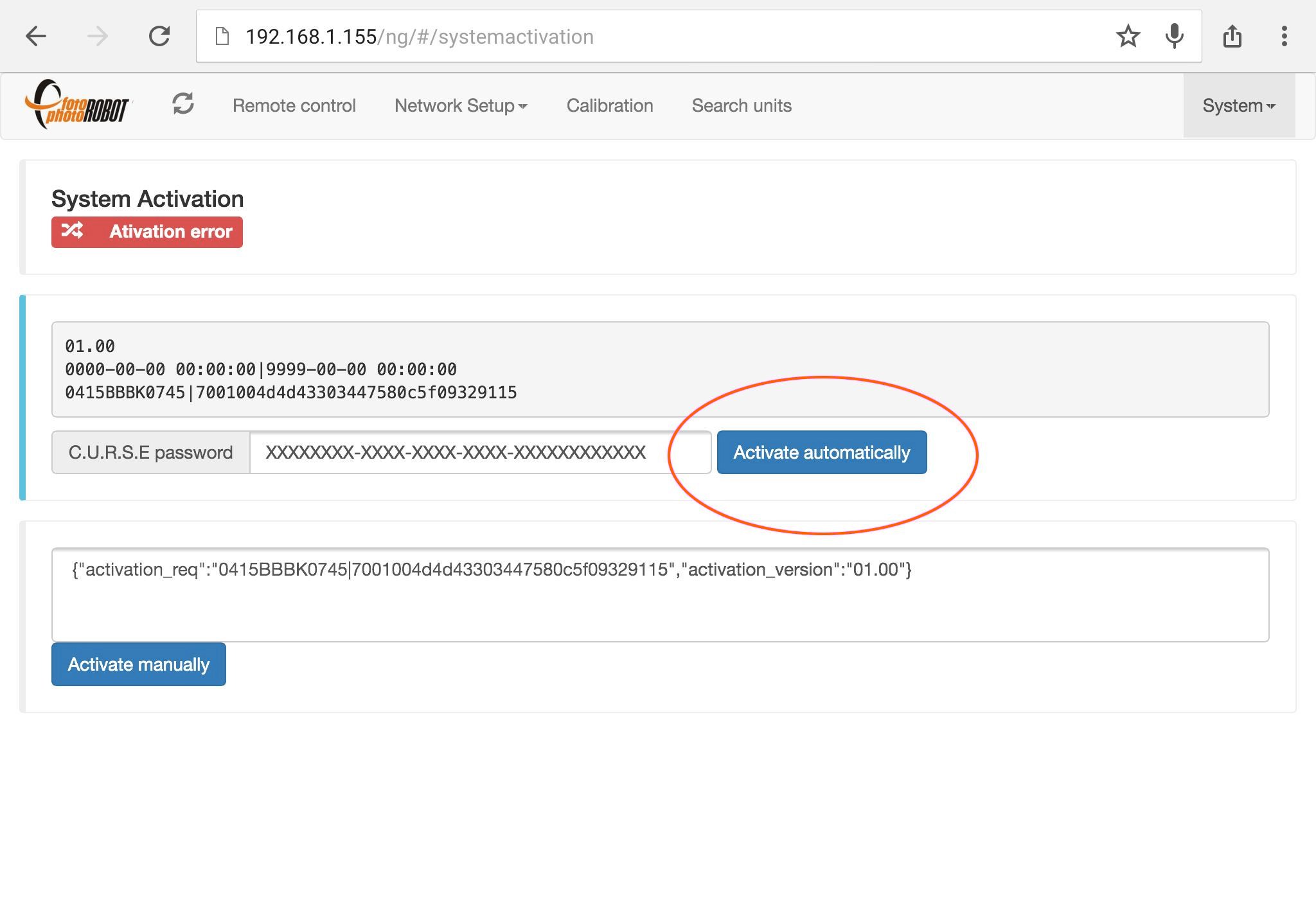
- Въведете Вашата парола за активация и натиснете Activate automatically.
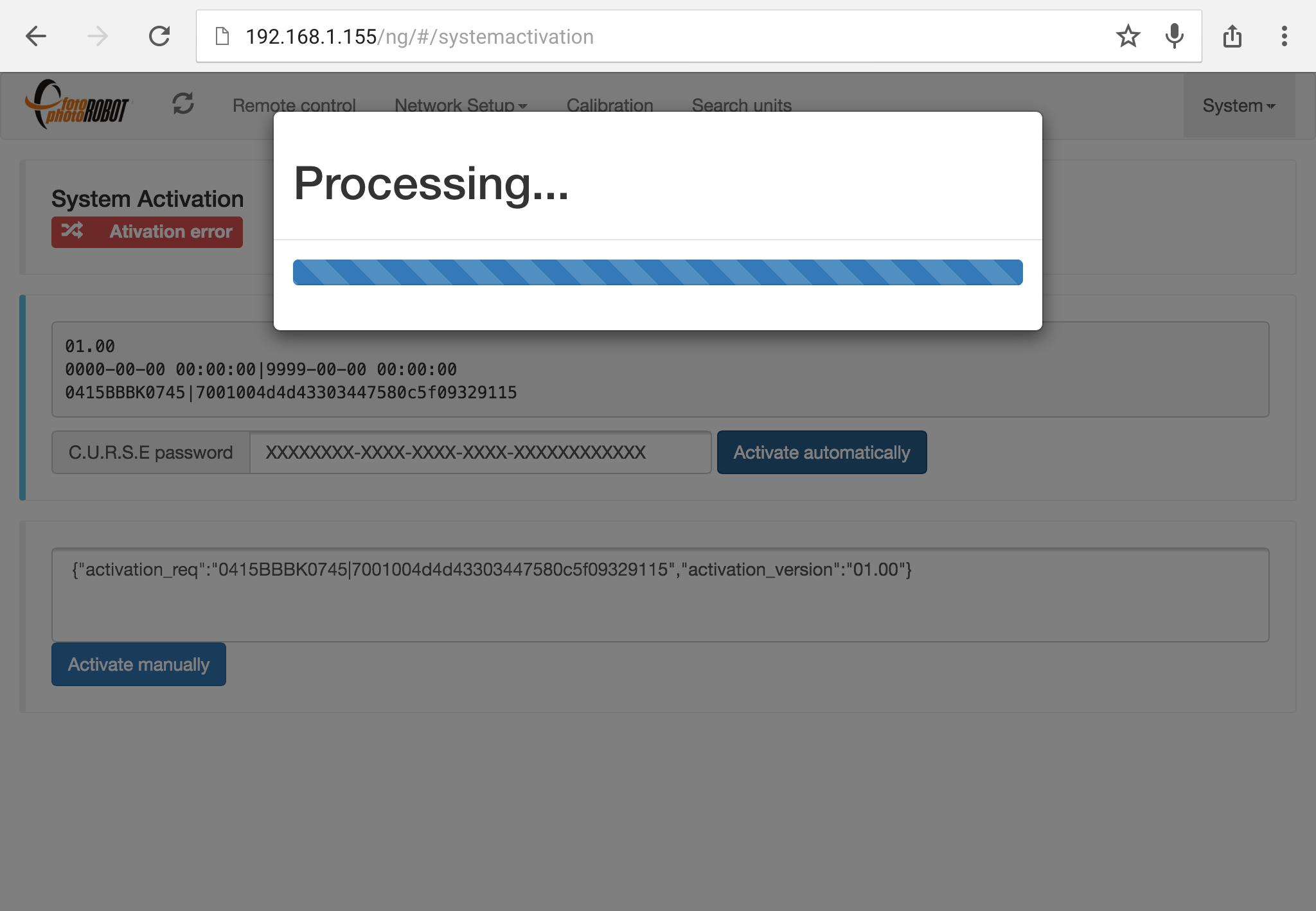
- Процесът на активация отнема около двадесет секунди.
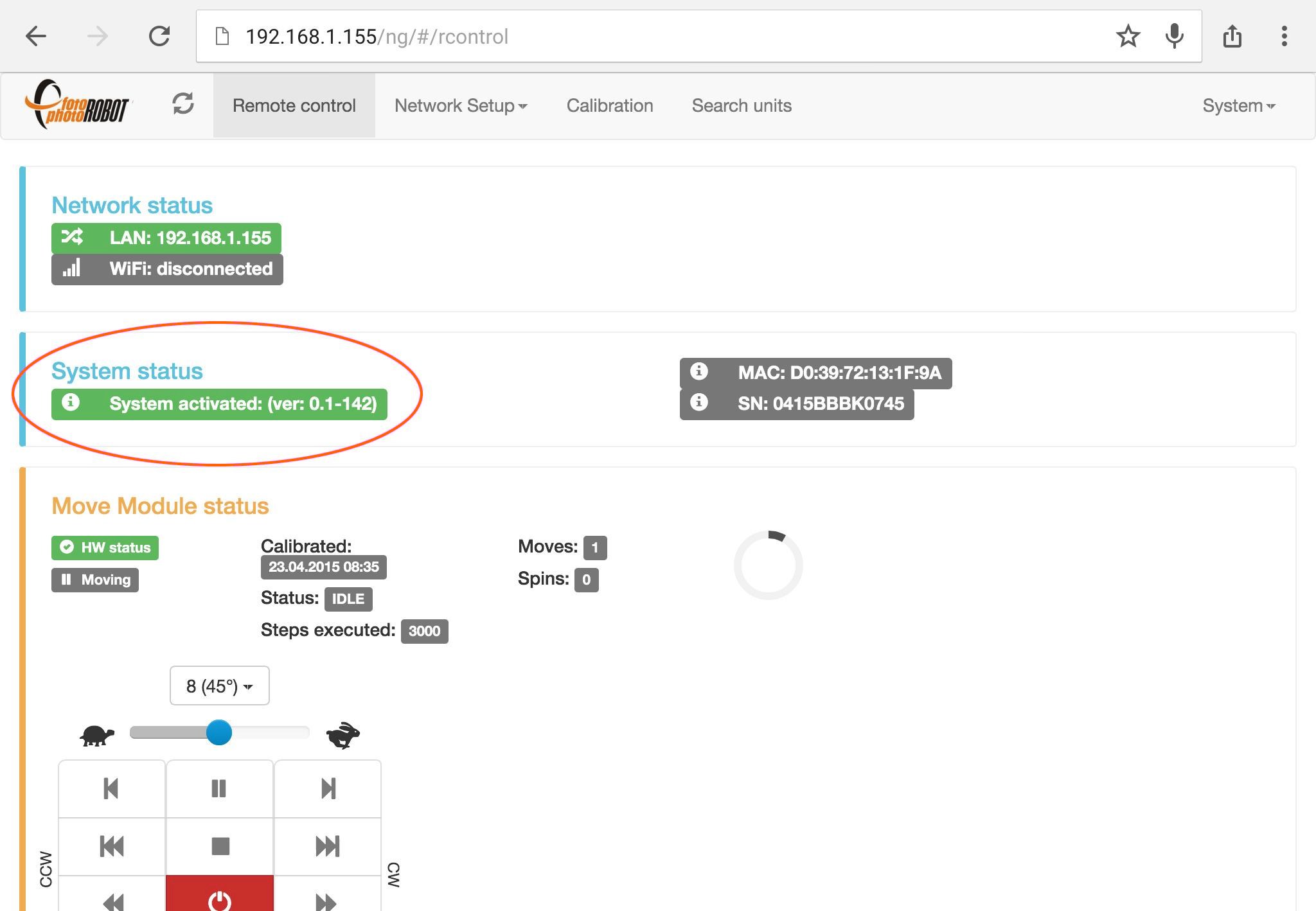
- Успешната активация се показва в полето System status.
7. Често задавани въпроси
7.1. Нужно ли ми е допълнително оборудване или аксесоари, за да работи CASE?
НЕ, всичко необходимо за работата на CASE се намира в комплекта. Нужни са Ви само фотоапарат, комплект осветление и компютър за управление на CASE.
7.2. Нужен ли ми е компютър за управление на CASE?
ДА, за работа с CASE 850 Ви е необходим компютър с инсталирано приложението PhotoRobot Controls. Софтуерът управлява камерата, осветлението и робота, като същевременно обработва заснетите изображения веднага в готови за публикуване резултати – статични изображения, 360° въртящи се снимки, видео и 3D модели. С API лиценз са налични и допълнителни възможности за управление, както и приложения на трети страни.
За спецификациите на компютъра вижте системните изисквания на PhotoRobot.
7.3. Колко време отнема сглобяването на CASE?
Сглобяването на CASE 850 отнема броени минути – около 15 – докато CASE премине от транспортно състояние в готовност за работа.
7.4. Мога ли да използвам постоянно осветление с CASE?
ДА, с CASE може да се използва постоянно осветление. Съвременните LED лампи за постоянна светлина са мощни и работят добре в много приложения – дори за непрекъснато заснемане на по-малки продукти при по-ниски скорости. Светкавиците (стробовете) остават най-добрият избор за високоскоростно производство, но постоянното осветление е напълно подходящ вариант за широк кръг от случаи на употреба.
7.5. Как да задействам камерата?
За да задействате камерата, можете да освободите затвора ѝ или с кабелен, или с безжичен спусък, свързан към CASE, или чрез USB връзка с компютъра.
7.6. Мога ли да работя с CASE без връзка с интернет?
ДА, CASE може да работи без връзка с интернет. Въпреки това трябва да го свържете към някаква мрежа, за да имате достъп до него през приложението за управление. Това може да бъде LAN, WLAN или мрежа, създадена от самия CASE (чрез USB Wi-Fi модул). CASE може да работи изцяло офлайн; на практика обаче често е по-удобно да има налична някаква свързаност – дори ако е ограничена само до обмен на метаданни. За подробна информация относно възможностите за внедряване вижте ръководствата за PhotoRobot Controls или се свържете с отдела по продажби или с техническата поддръжка на PhotoRobot, за да обсъдите планираната от Вас конфигурация – включително напълно офлайн внедрявания без възможност за проследяване, предназначени за полеви системи, при които невъзможността за проследяване на оборудването е от съществено значение за безопасността на оператора.
7.7. Какъв фотоапарат мога да използвам с CASE?
За да видите кои фотоапарати можете да използвате с CASE, актуалният списък с поддържани фотоапарати е достъпен онлайн – вижте PhotoRobot Compatible Cameras и PhotoRobot Recommended Cameras. Можем да доставим кабелен или безжичен спусък за поддържаните модели.
7.8. Какви светкавици (строби) мога да използвам с CASE?
С CASE могат да се използват всякакви студийни светкавици. За най-добри резултати използвайте светкавици, които могат да се управляват директно от PhotoRobot Controls. Тогава целият работен процес на заснемане и предварителните настройки протича напълно автоматично, без нужда от ръчна настройка на интензитета на светлината.
7.9. Мога ли да снимам на черен фон с CASE?
ДА, с CASE може да се снима на черен фон. CASE дава отлични резултати както с черен, така и с бял фон. Моля, имайте предвид, че по подразбиране доставяме само бял фон. За да снимате на черен фон, можете просто да свалите белия фон и да поставите черно кадифе / плат зад CASE. Можем да доставим и черен фон по поръчка. Черният фон може да е предимство при определени работни процеси – например във фотограметрията.
7.10. Възможно ли е да се снима продуктът отдолу, през стъклената плоча?
ДА, възможно е да се снимат артикули отдолу, през стъклената плоча на CASE 850. Това обаче е по-лесно на черен фон. За да го направите на бял фон, трябва да използвате специалния режим за freemasking в приложението PhotoRobot Controls. В зависимост от необходимите Ви резултати можете да използвате и съвсем различен фон – например за фотограметрия, където работният процес на заснемане и осветление е различен.
7.11. Колко място ми е необходимо за работа с CASE?
Минималното необходимо пространство за CASE с осветление и фотоапарат е само 2,5 x 2,5 метра, а оптималното е 4 x 4 метра или повече. Не забравяйте да предвидите място и за работа с продуктите, които снимате: благодарение на високата производителност на CASE през една смяна минава сравнително голям брой артикули, затова пространството за подреждане на постъпващите и готовите продукти поддържа гладкия ход на работния процес.
7.12. Да снимам ли в RAW или JPEG?
При повечето производствени задачи снимаме в JPEG и разчитаме на отличната вътрешнокамерна обработка на фотоапарата Canon (или на Apple iPhone), за да получаваме готови изображения директно от камерата. Ако все пак се нуждаете от RAW, PhotoRobot Controls може да запазва паралелно и RAW файловете – те се записват в папка, където можете свободно да ги редактирате или да експериментирате с тях в инструменти на трети страни.
7.13. За какво се използва енкодерът?
CASE 850 използва енкодер, който осигурява максимална точност на въртенето на стъклената плоча. Той коригира точното позициониране при всяко спиране.
Благодарение на мощния хардуер енкодерът предава на системата за управление точната позиция на стъклената плоча 1000 пъти в секунда. Това позволява много точно заснемане, без да се налага плочата да спира – постига се изключителна производителност, с която други системи не могат да се мерят.
8. Технически спецификации
- Размери: 98 cm × 96 cm × 34 cm (38,6” × 38” × 13,4”)
- Тегло: 62 kg (137 lbs)
- Размери за транспорт (картонена кутия, без палет): 106 cm × 105 cm × 43 cm (41,7” × 41,3” × 16,9”)
- Транспортно тегло (картонена кутия, без палет): 73 kg (161 lbs)
- Транспортно тегло (картонена кутия, със сертифициран по IPPC палет): 85 kg (187 lbs)
- Диаметър на стъклената плоча: 85 cm (33,5”)
- Условия на работа: Използване на закрито, върху права, твърда и равна повърхност – хоризонтална и стабилизирана – без контакт с течности, прекомерна влажност или запалими газове – работна температура 15–25° C
- Максимална скорост: 2,1 s за един оборот
- Минимална скорост: ~ 4,5 min за един оборот
- Брой изображения за един оборот: 1 – 3600 (възможно и повече за специализирано приложение)
- Максимален товар: 20 kg (44 lbs) – равномерно разпределение, без остри ръбове
- Лазер: видим, непрекъснат, интегриран, кръстосан тип, лазерен продукт от клас 1 съгласно DIN EN 60825-1:2008-05 λ = 650nm P0 ≤ 3,5mW
- Ъглово отклонение: ± 1° на оборот
- Управляващ модул: интегриран, на базата на BeagleBone
- Фон: интегриран, дифузен (бял)
- Свързаност: LAN и Wi-Fi
- Калибриране: да, с помощта на оператор
- Захранване: 100–240 V
- Софтуер за управление: вграден: уеб базиран интерфейс (Win, macOS, Linux, iOS) за настолен компютър: според производителя (Win, macOS)
- Съвместимост с камери: всяка камера с ръчен режим
- Осветление: постоянно или студийни светкавици


Серия EOS Rebel


Серия EOS DSLR


Безогледална серия EOS M


Серия PowerShot


Close-up / ръчни камери

Серията Canon EOS Rebel предлага удобни за начинаещи DSLR камери с добро качество на изображението, интуитивно управление и разнообразни функции. Подходящи за фотографи ентусиасти, тези камери осигуряват надежден автофокус, сензорни екрани с променлив ъгъл и запис на видео във Full HD или 4K.
с компютър
на сензора (MP)
резолюция
Огледално-рефлексната серия Canon EOS DSLR предлага висококачествени изображения, бърз автофокус и универсалност, което я прави идеална както за фотография, така и за видеопроизводство.
с компютър
на сензора (MP)
резолюция
Серията безогледални фотоапарати Canon EOS M съчетава компактен дизайн с производителност, сравнима с тази на DSLR. Благодарение на сменяемите обективи, бързия автофокус и висококачествените сензори тези фотоапарати са отличен избор за пътешественици и създатели на съдържание, които търсят мобилност без компромис с качеството на изображението.
с компютър
на сензора (MP)
резолюция
Серията Canon PowerShot предлага компактни и лесни за работа фотоапарати за любители и ентусиасти. С модели – от прости компактни фотоапарати до напреднали камери с мощен зуум – тя осигурява удобство, добро качество на изображението и функции като стабилизация на изображението и 4K видео.
с компютър
на сензора (MP)
резолюция
Canon фотоапаратите за снимане отблизо и ръчните камери са създадени за детайлна фотография и видео от близко разстояние. Компактни и лесни за използване, те предлагат прецизен фокус, изображения с висока резолюция и гъвкави макро възможности – идеални за влогване, продуктова фотография и творчески close-up снимки.


