
Ръководство за поддръжка на потребителите на приложението PhotoRobot Touch
Това ръководство за поддръжка на потребителите на PhotoRobot описва инсталирането, изискванията и функционалността на приложението PhotoRobot Touch. PhotoRobot Touch е iOS приложение, което се свързва с PhotoRobot Controls App (наричано по-нататък „CAPP“). Touch позволява използването на iPhone като външна безжична камера за ръчно заснемане на продуктови снимки или за свързано (tethered) снимане на 360 продуктови завъртания. Приложението поддържа пакетно ръчно фотографиране на продукти в свободен режим или в режим по шаблон и предлага автоматично качване в Cloud версията на CAPP за автоматизирана последваща обработка и публикуване от PhotoRobot.
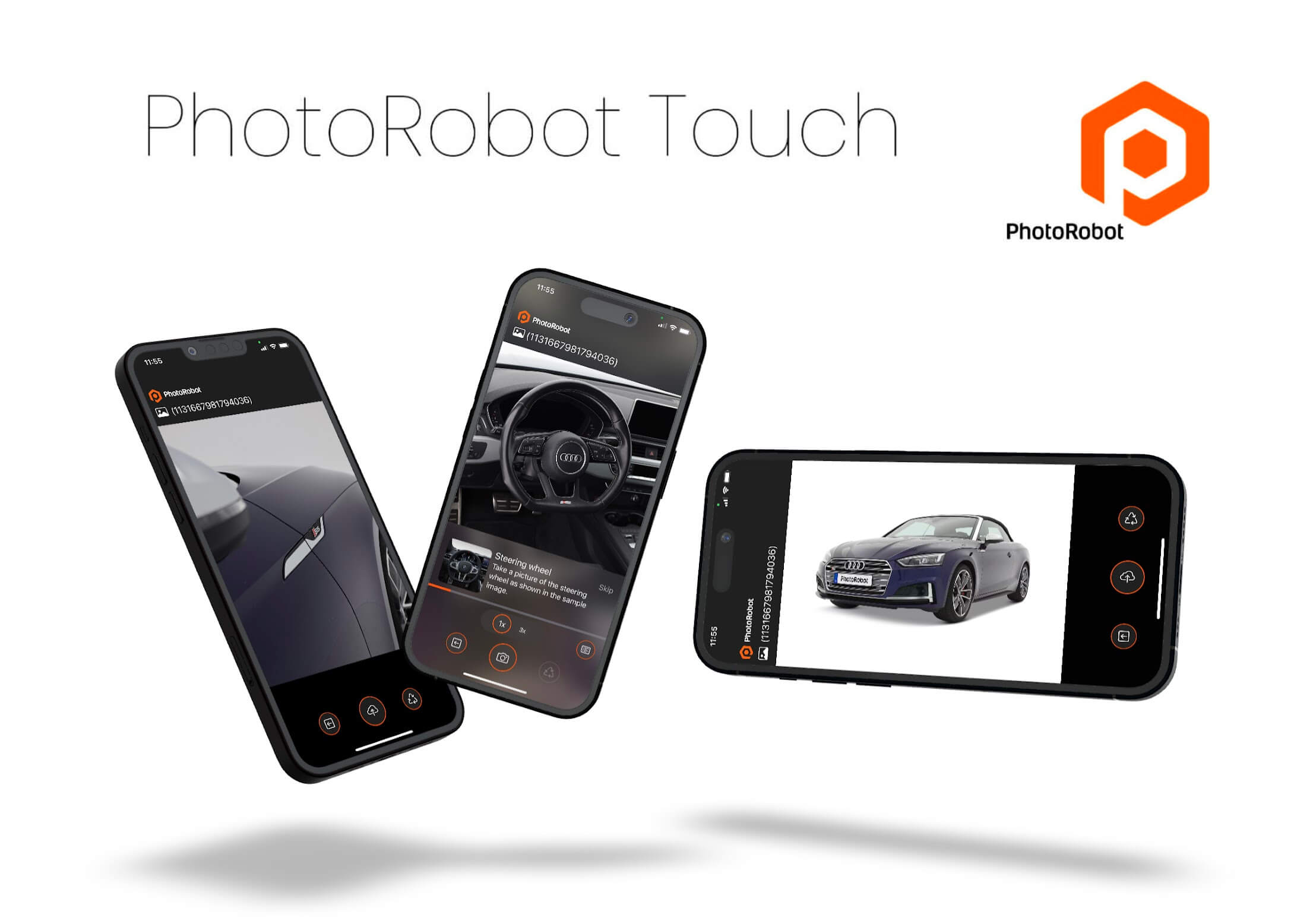
Забележка: PhotoRobot Touch работи само в Cloud версията на CAPP и не работи с локалната версия на CAPP. Свързаните iPhone устройства трябва да комуникират със софтуера през Cloud. Въпреки това използването на Cloud версията на CAPP все пак автоматично прехвърля данни към локалния компютър. Например миниатюрите се синхронизират автоматично. Изходните файлове в пълна резолюция обаче трябва да се изтеглят в локалната версия на CAPP чрез натискане на бутон за изтегляне.
Инсталиране на приложението PhotoRobot Touch
За да започнете да използвате приложението за iPhone, първо изтеглете PhotoRobot Touch (налично само в App Store).
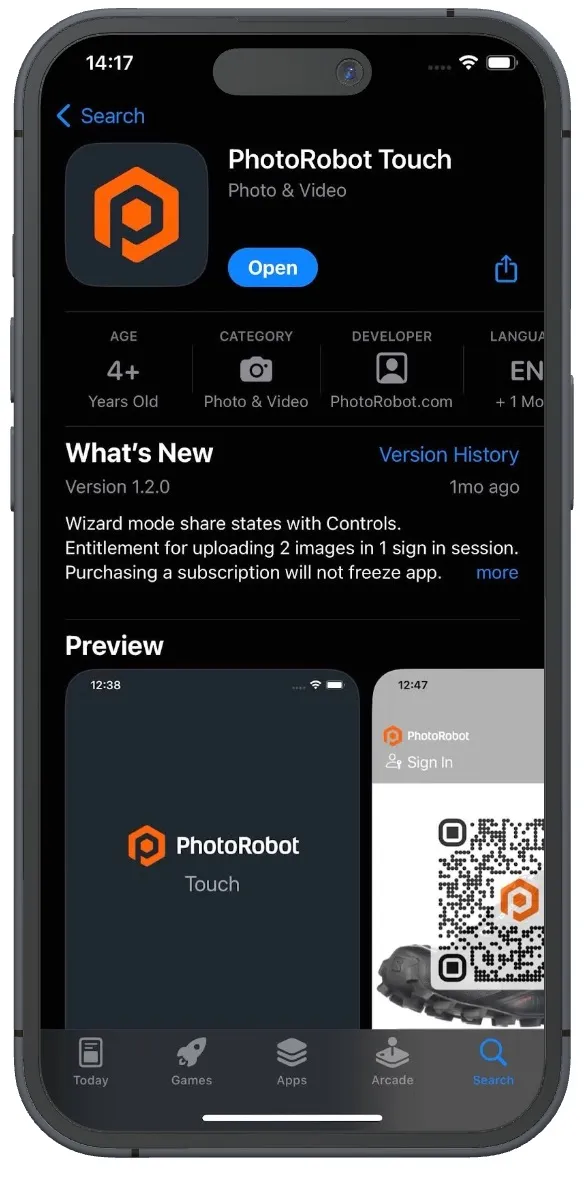
Забележка: При първоначално използване на приложението е необходима покупка на лиценз в приложението за Touch, за да се отключи пълната функционалност. Освен това потребителите трябва да имат активен акаунт в PhotoRobot Controls App (CAPP).
Приложението може лесно да се тества и без закупуване на лиценз за Touch. За да експериментирате в приложението без лиценз, можете да направите 3 тестови изображения. Снимките са налични в пълна резолюция, а последващата обработка се извършва в PhotoRobot _Controls App. След като направите тестовите изображения, можете да рестартирате приложението, за да нулирате брояча. Така можете да направите още 3 тестови снимки безплатно. Ако са необходими повече тестове, най-добре е да закупите месечен абонамент за приложението Touch.
Изисквания за лиценз за Touch App
Имайте предвид, че за пълноценно използване на PhotoRobot Touch са необходими активен акаунт в CAPP и лиценз за Touch. Причината е, че Touch функционира единствено като интерфейс на отдалечена камера със сензорно управление.
Цялата конфигурация на папки, workflow процеси, миниатюри и други настройки се извършва в PhotoRobot _Controls App. Това включва и избора кои папки да се показват в приложението Touch, когато е активно. Потребителите трябва да добавят специален флаг в CAPP, който прави папката видима в Touch App. Освен това CAPP е необходимо за създаване на отделни папки, например за workflow процеси, завъртания, детайлни снимки и разнообразни изображения.
За потребители с активен лиценз за PhotoRobot акаунтът, който се свързва с Touch и iPhone, трябва да е с ниво на абонамент „Power User“. Причината е, че iPhone използва интернет връзка, за да качва изображенията в Cloud в реално време – през Wi-Fi или мобилна мрежа.
С други думи, за да използвате Touch, трябва да имате два лиценза: лиценз за Touch и лиценз „Power User“ в PhotoRobot Cloud версията на CAPP.
Функционалност на PhotoRobot Touch
Приложението PhotoRobot Touch за iPhone може да работи в 3 режима:
- Free mode (за свободно ръчно фотографиране с безжично снимане)
- Режим на въртене (за привързано заснемане на автоматизирана спининг фотография)
- Режим на съветник (за работни потоци, базирани на шаблони, със стъпки, състоящи се от имена, описания и примерни изображения на снимки за заснемане)
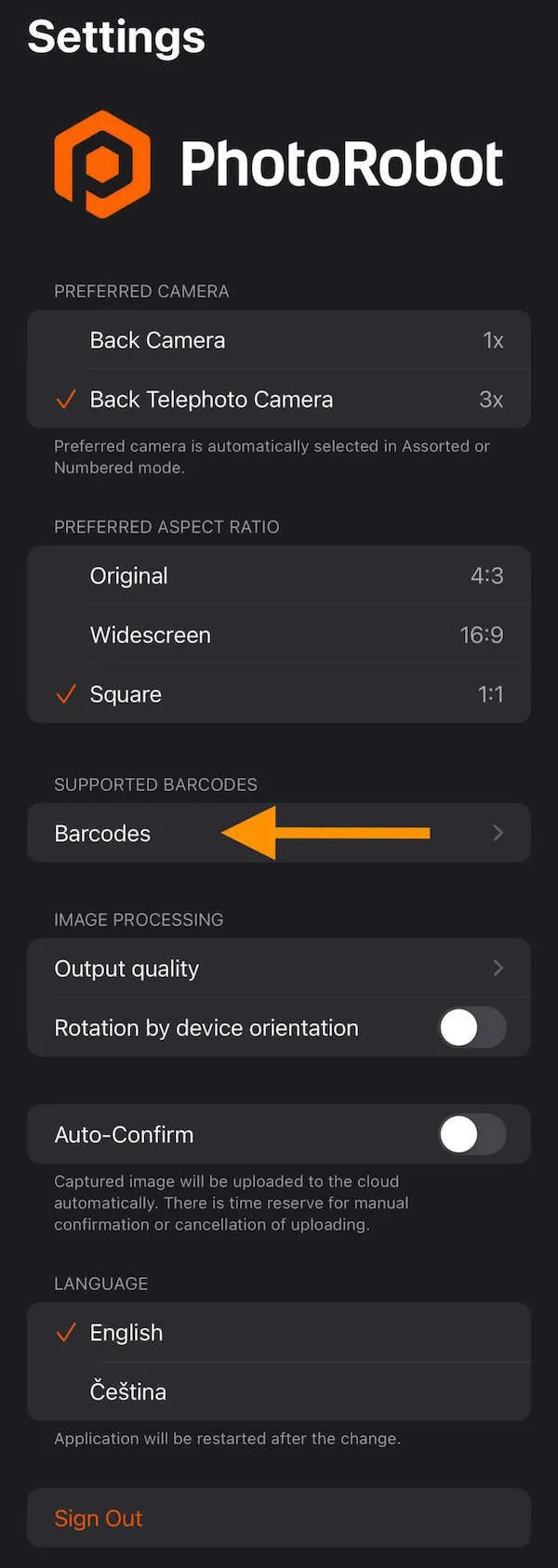
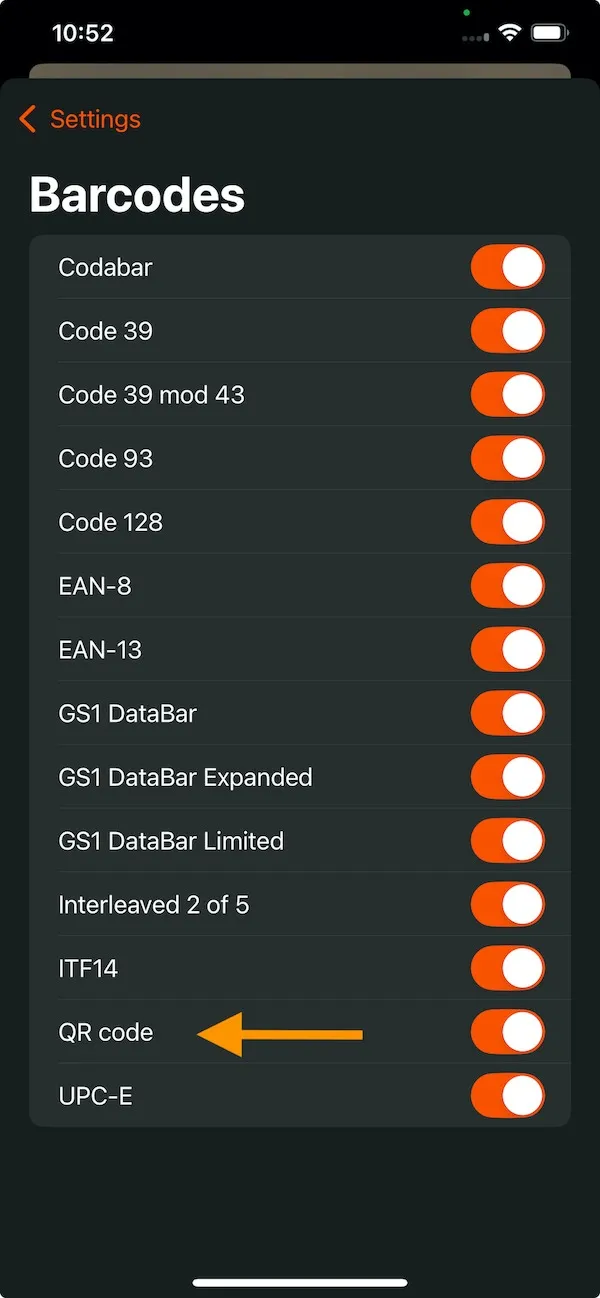
Освен това PhotoRobot Touch функционира като мощен скенер за баркодове и QR кодове, с възможност за избор или отмяна на избора на кодове за по-бързо разпознаване. Ако използвате PhotoRobot Touch като скенер за QR кодове, отворете „Settings“ в приложението PhotoRobot Touch App, изберете „Barcodes“ и включете настройката за QR код, за да активирате поддръжката на QR кодове.
Свободен режим
Използването на PhotoRobot Touch във Free mode позволява на операторите да заснемат свободно, на партиди, с ръчна фотография.
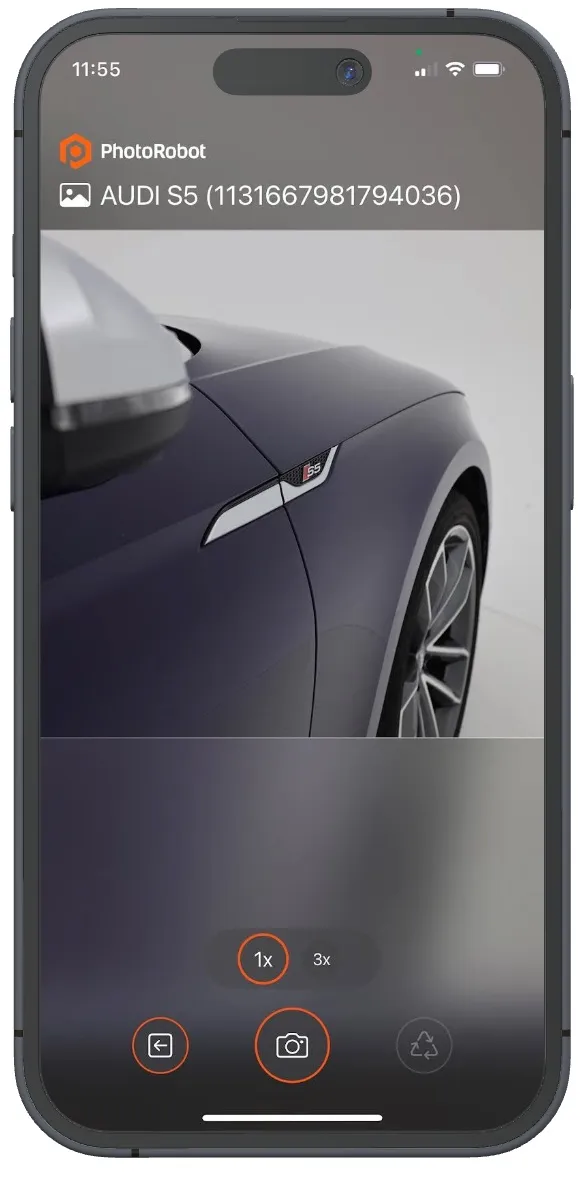
Free mode е удобен, когато няма указания колко и какви изображения да се заснемат. Операторът заснема изображения според нуждите и след това потвърждава всяко от тях в приложението:
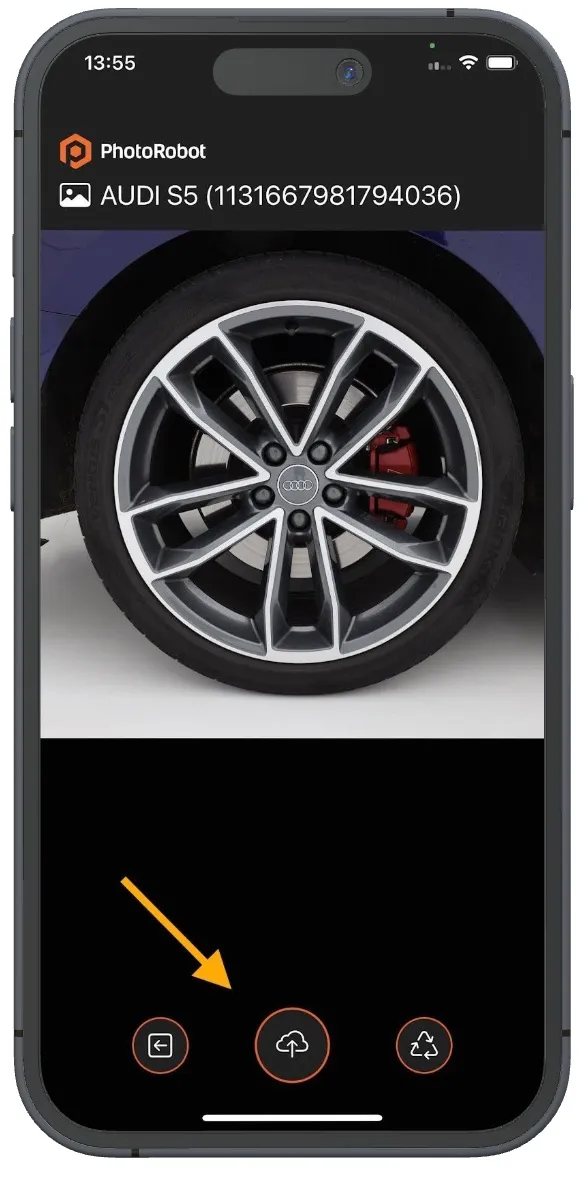
- Забележка: След потвърждаване приложението автоматично качва изображенията в предварително зададена папка и изпълнява всички зададени операции.
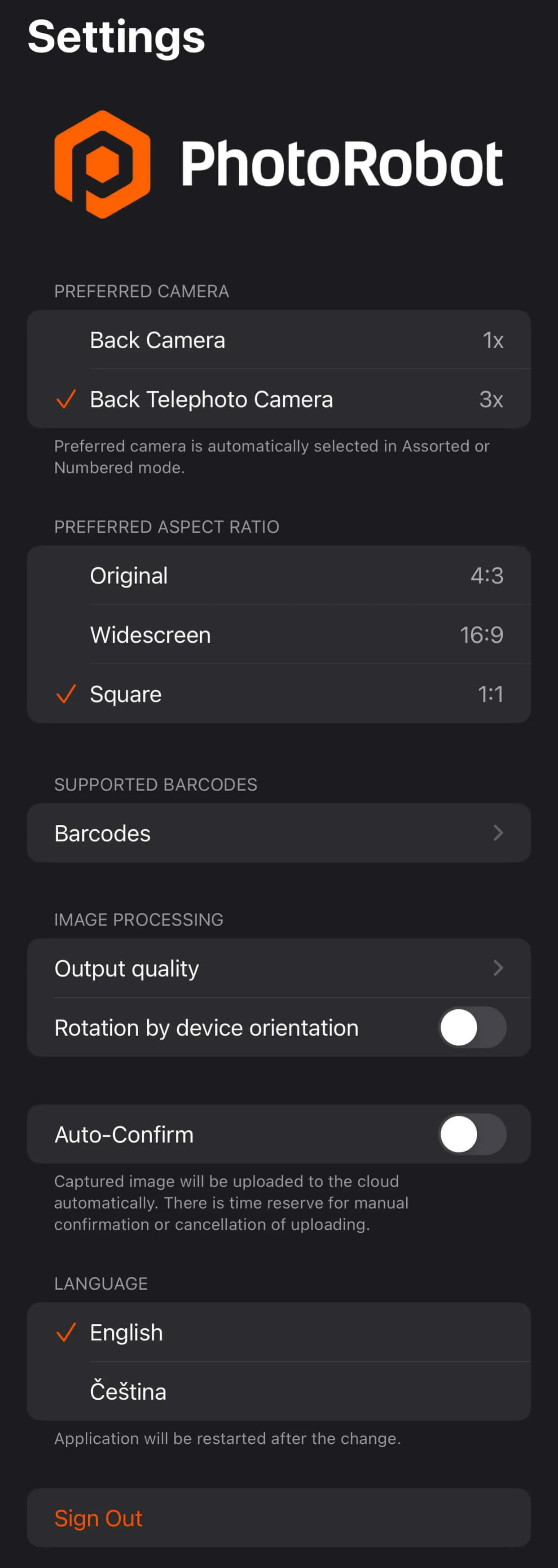
Предварителните настройки (presets) на PhotoRobot Touch могат да се конфигурират за различни операции по последваща обработка, автоматични правила за именуване на файлове и автоматично качване в подходящата папка за съхранение. Те позволяват на потребителите да избират съотношение на страните, предварително избрани камери, автоматично потвърждаване и стилове на баркодове:
Режим на въртене
В Spin mode на PhotoRobot Touch управлението на затвора на камерата се осъществява чрез кабелен спусък, а iPhone функционира като дистанционна камера за автоматизирана спин фотография. За целта са необходими специално окабеляване (предоставено от PhotoRobot), оригинален преходник на Apple от Lightning или USB-C към стерео жак, специална кутия за задействане при ръчно заснемане и кабел за управляващия блок.
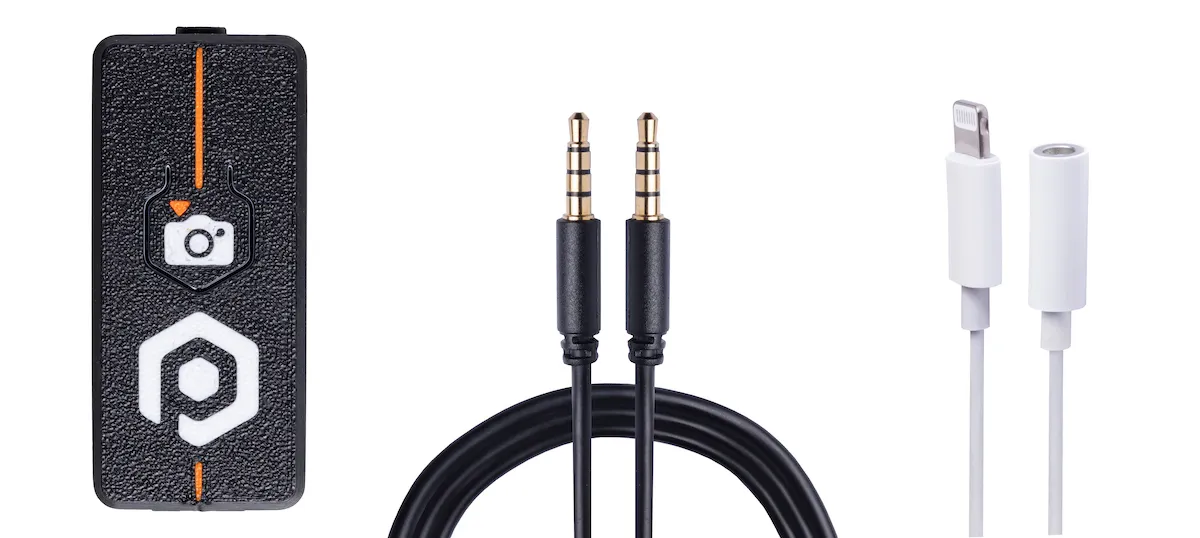
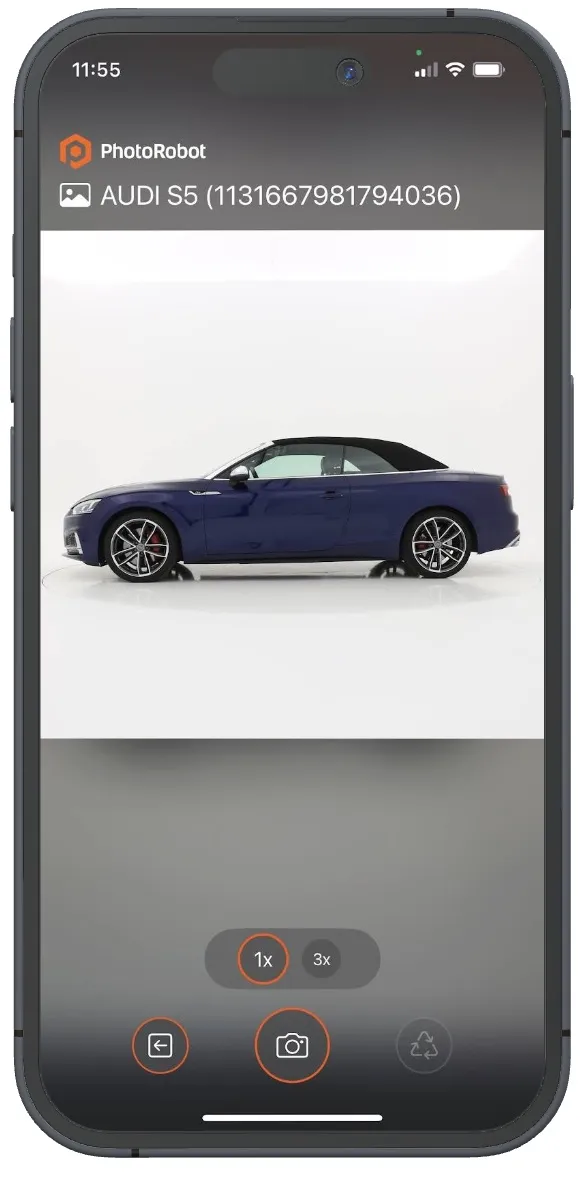
Забележка: Не е възможно камерите на iPhone да се синхронизират със стробоскопично осветление. iPhone изисква постоянно осветление и заснема спиновете предимно при бавно, непрекъснато въртене. Това прави Spin mode подходящ при заснемане на относително ограничен брой изображения, например спин от 1 x 36 изображения. Подходящ е и при фотография, например в автомобилната индустрия, където забавянията от режима на спиране и стартиране не са толкова значителни. В тези случаи iPhone може да бъде единствената камера на оператора в работния процес – както за спинове, така и за ръчно заснети изображения.
За напреднала спин фотография с по-голям брой изображения DSLR камерата със стробоскопи и системите на PhotoRobot остават по-бързи и по-ефективни. Тогава PhotoRobot Touch може да се използва само за снимане на статични кадри и детайли във Free или Wizard mode, докато спиновете се заснемат отделно или едновременно на роботизираните работни станции.
Режим Wizard Mode
Използването на Wizard mode позволява конфигуриране на производствени работни процеси (workflow) въз основа на шаблони и е инструмент, уникален за PhotoRobot.
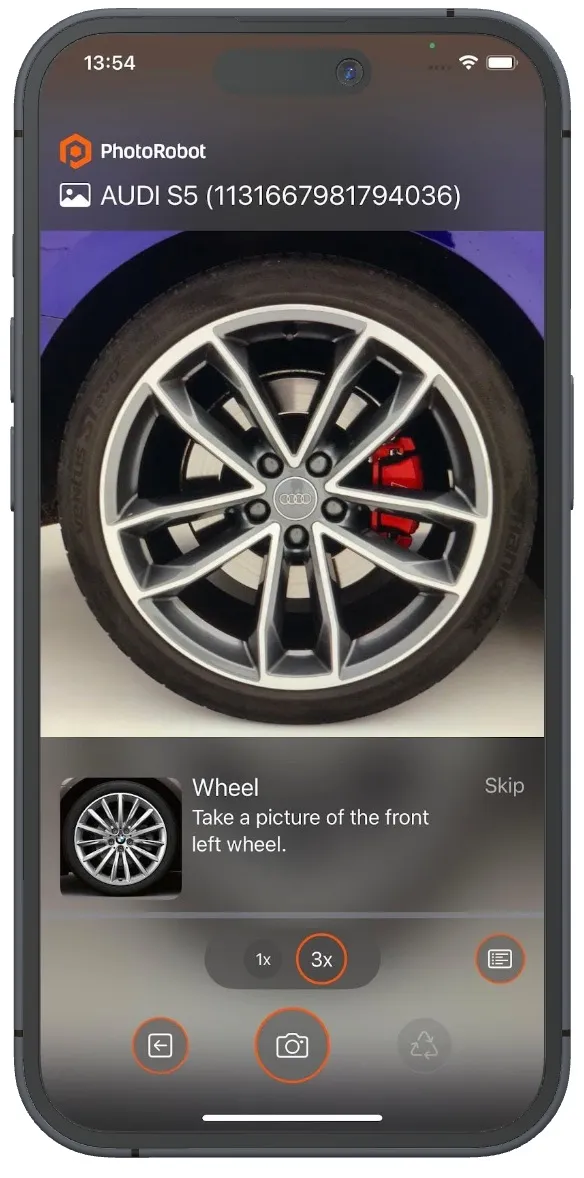
Wizard mode предоставя подредени стъпки, които операторите следват: включително имена, описания, миниатюри, етикети и примерни изображения на снимките, които трябва да се заснемат. Той служи като нагледни указания стъпка по стъпка за производството, с подробни инструкции за всяка необходима снимка.
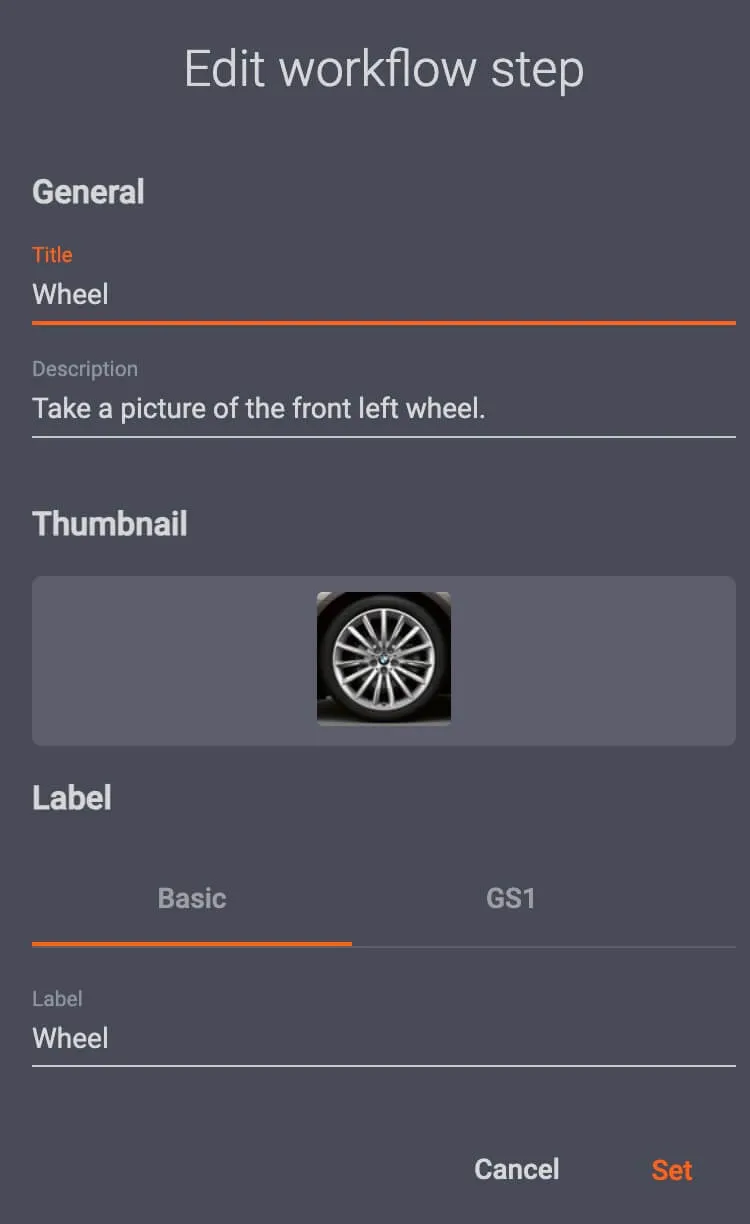
Например Wizard mode може да съхранява стотици стъпки със съответните снимки, които операторът трябва да изработи. Това не само значително намалява нуждите от обучение на оператори, но и може съществено да ускори workflow при ръчно заснемане на статични кадри и детайли.
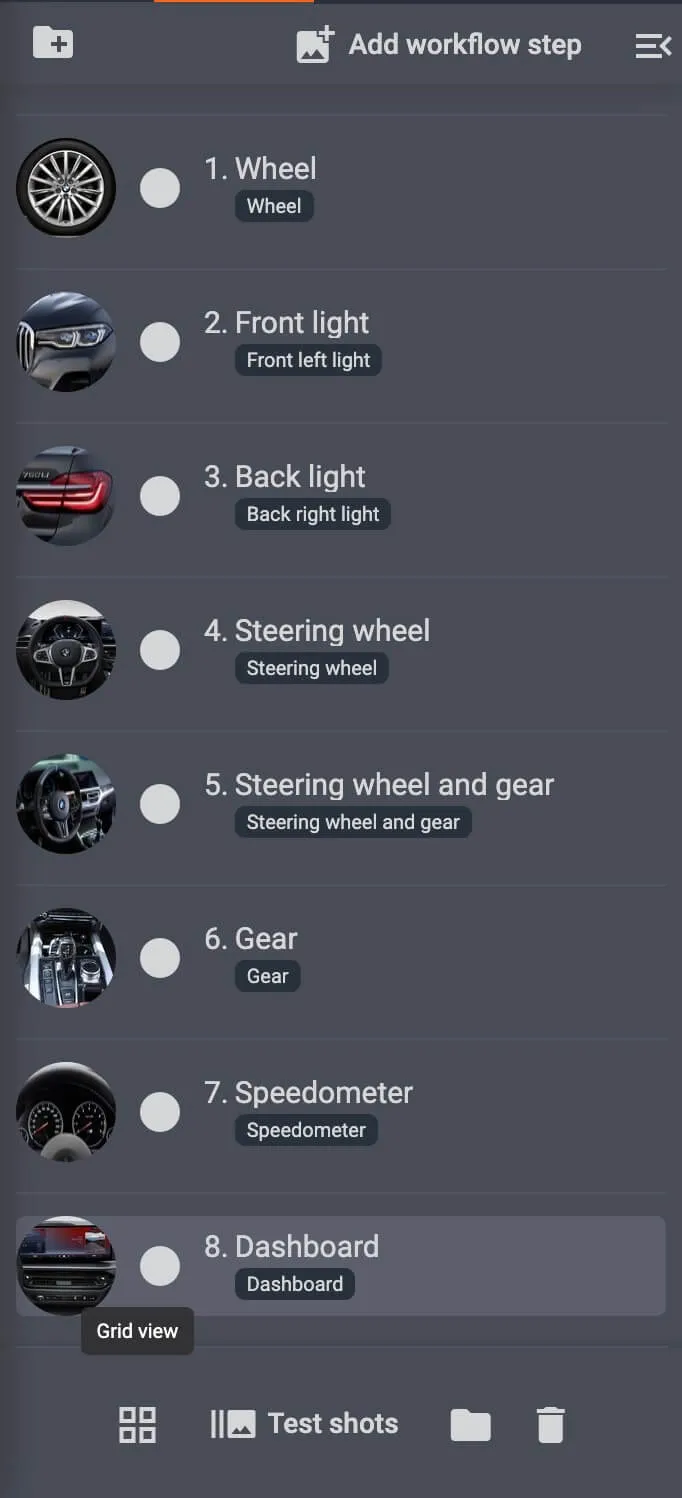
В CAPP е възможно също да се зададат предварителни условия и изходен файлов формат за готова последваща обработка на изображенията.
След това операторите в Touch могат да заснемат, да пропускат или да заснемат отново снимки и да добавят бележки за допълнителни изисквания за последваща обработка, ретуш или публикуване.
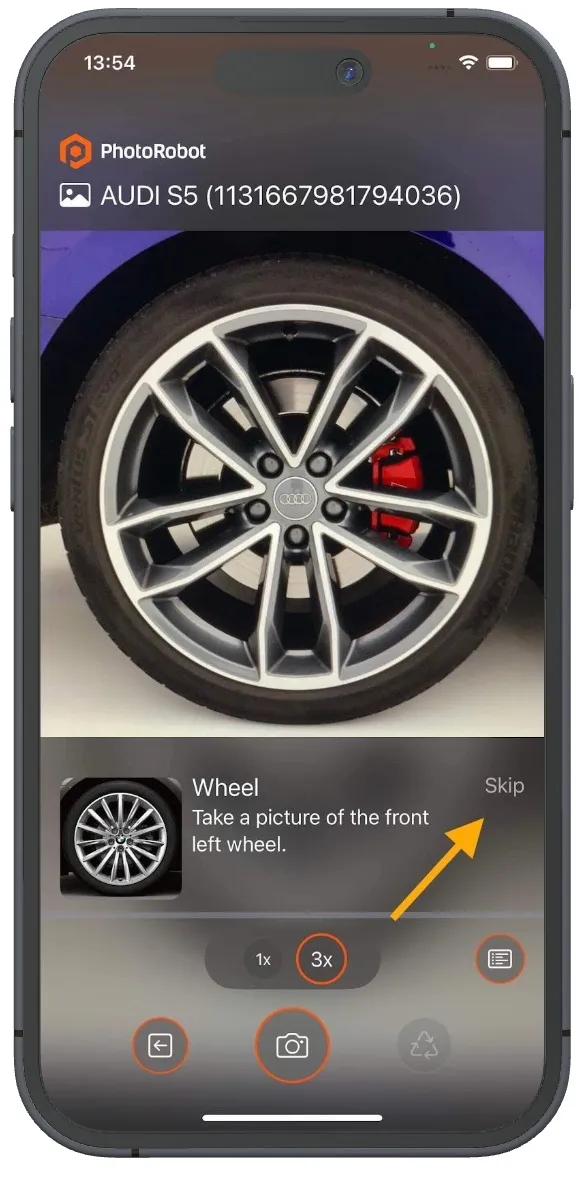
- Бутонът Skip се намира в горния десен ъгъл на всяка стъпка от workflow, до инструкциите. Например пропуснете стъпката, ако в момента не можете да заснемете необходимата снимка и искате да се върнете към нея по-късно.
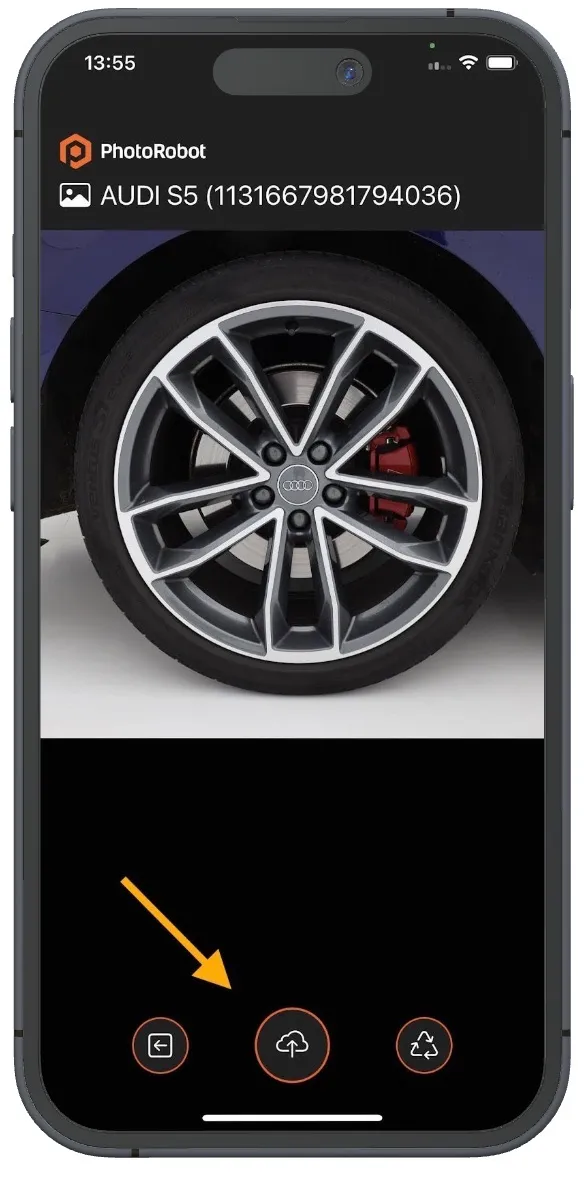
- Използвайте средния бутон Confirm, за да потвърдите изображението и да го качите в подходящата папка за съхранение. Забележка: Потребителите могат също да конфигурират автоматично потвърждаване, при което изображенията се качват автоматично след изтичане на определено време, ако не са отхвърлени от потребителя.
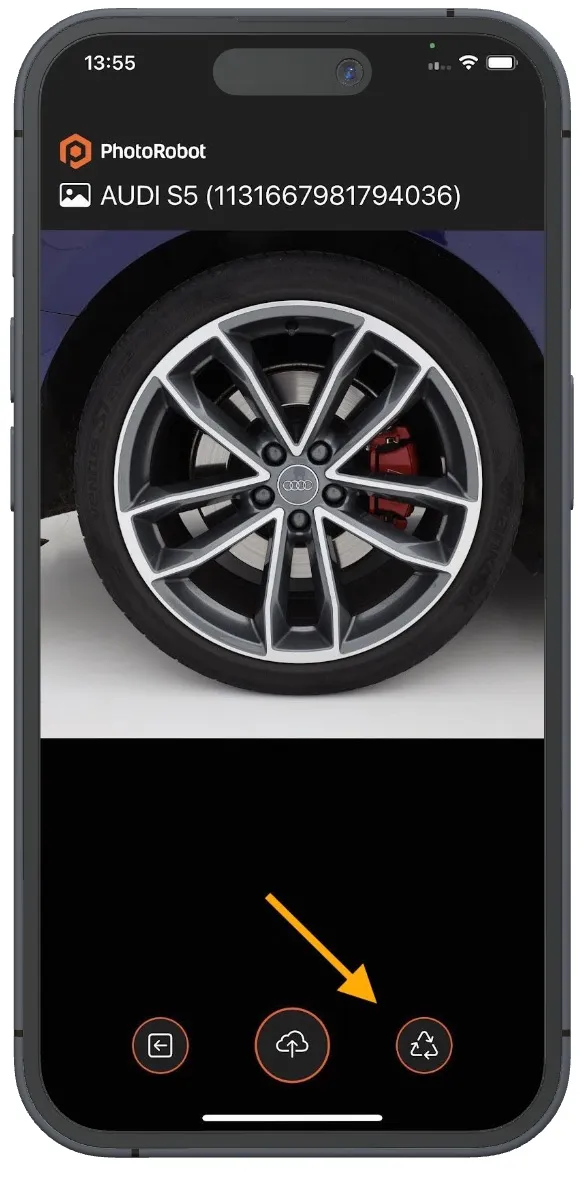
- Иконата Recapture се намира вдясно от опциите за заснемане и служи за повторно заснемане на снимка, например ако резултатът не е задоволителен.
Как да стартирате приложението PhotoRobot Touch App
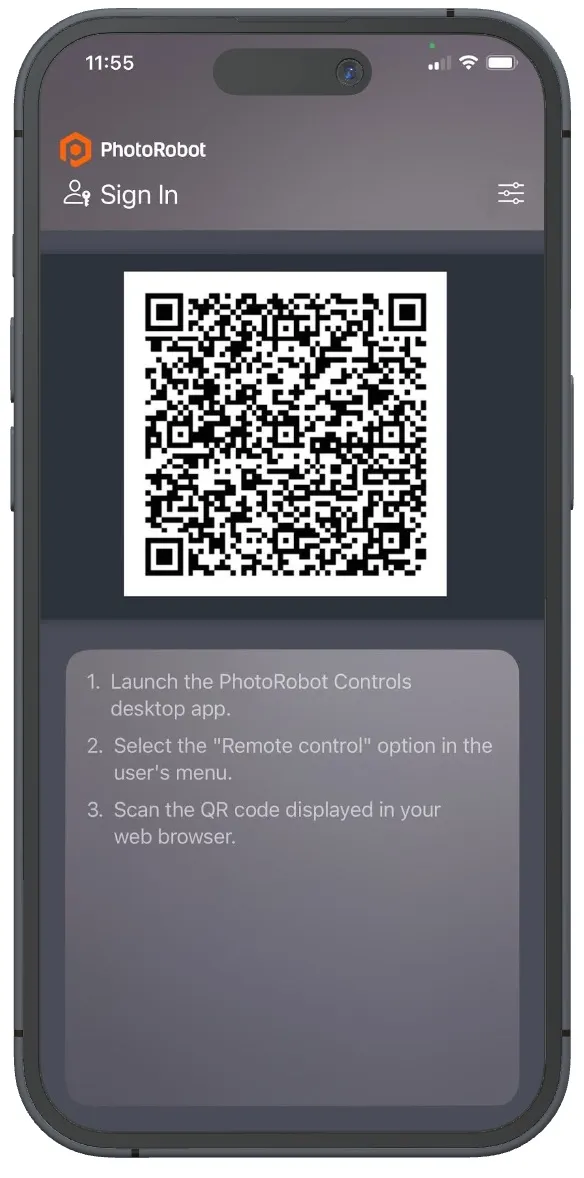
При стартиране на Touch App първата стъпка е свързването на Touch с Cloud чрез сканиране на QR кода. Този QR код свързва iPhone с Touch и осигурява безпроблемно влизане в системата.
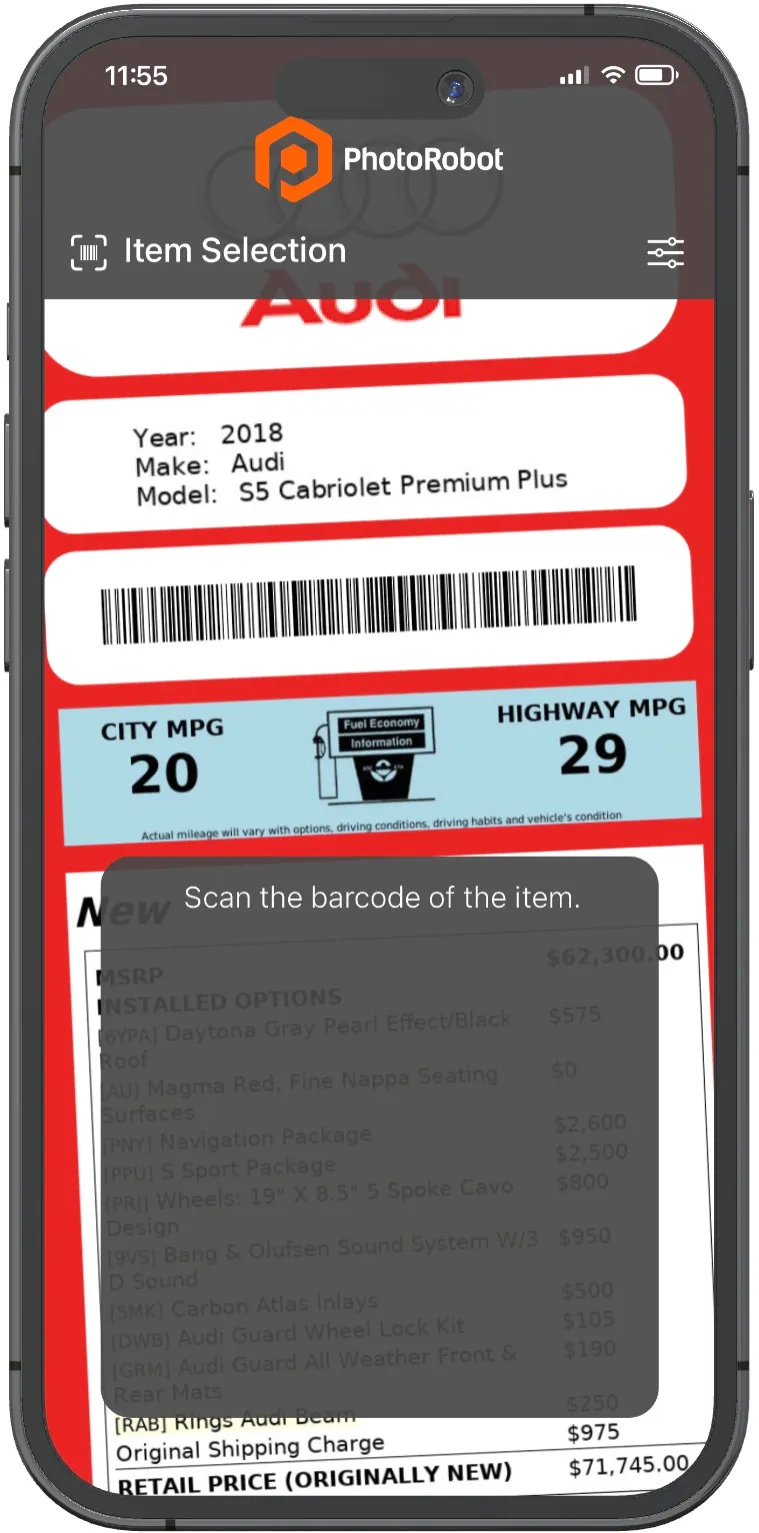
След успешно свързване следващата стъпка е да сканирате баркода на артикула, който ще се снима. Така телефонът ще се свърже с директорията на артикула.
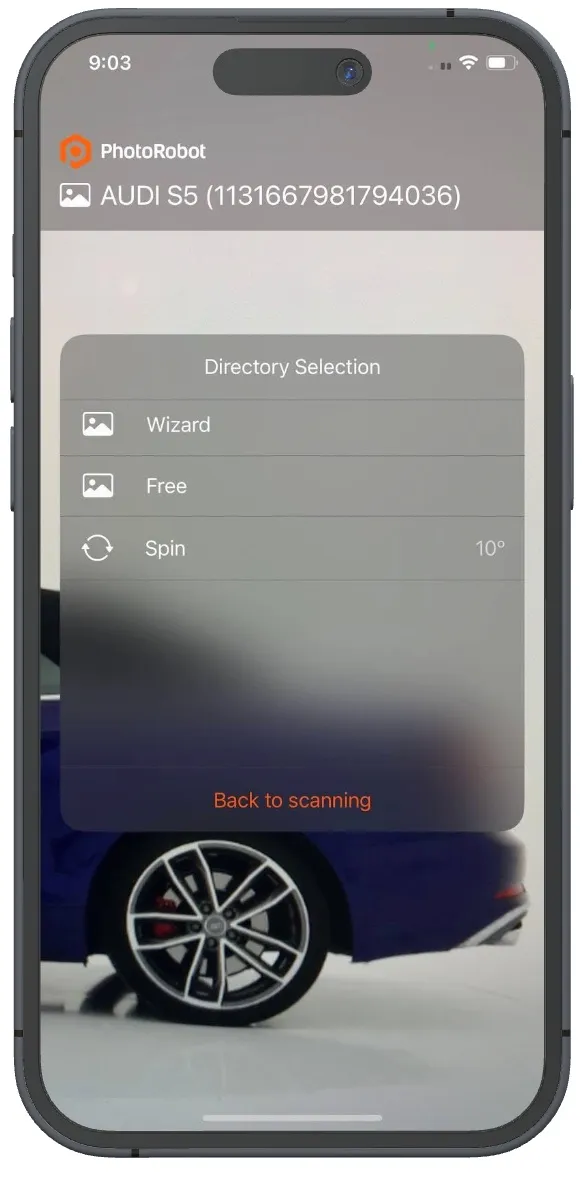
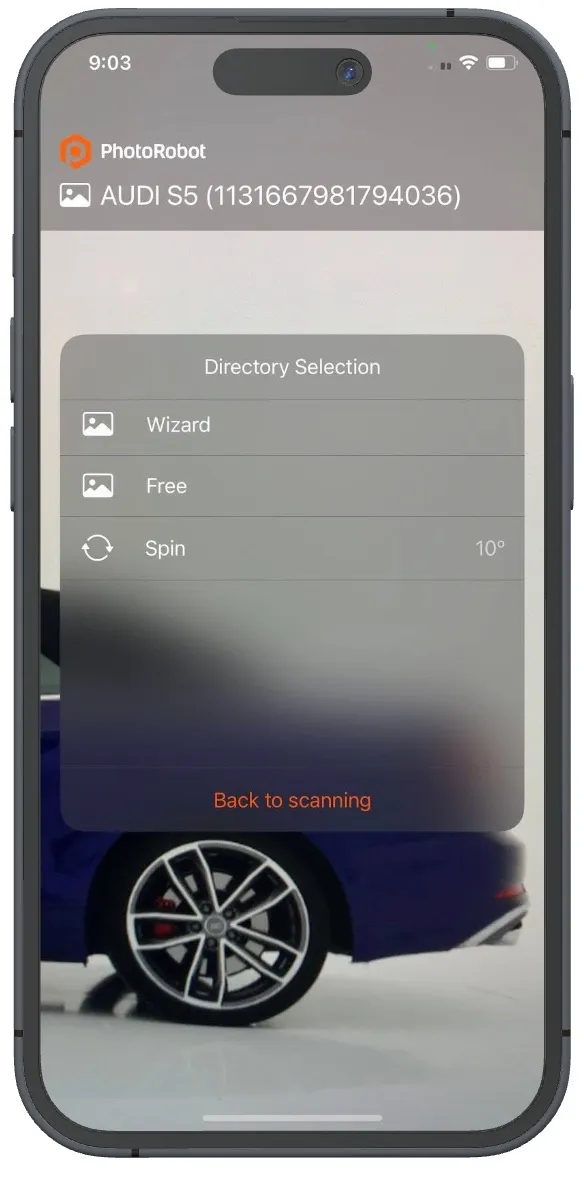
Забележка: Ако артикулът съдържа няколко папки, директорията показва всяка от тях, така че операторите да могат да работят с различно съдържание: Free, Spin и Wizard. Изберете подходящата папка в директорията и след това снимайте артикула. Ако изображението е задоволително, натискането на „Потвърди“ автоматично ще качи изображението в папката:
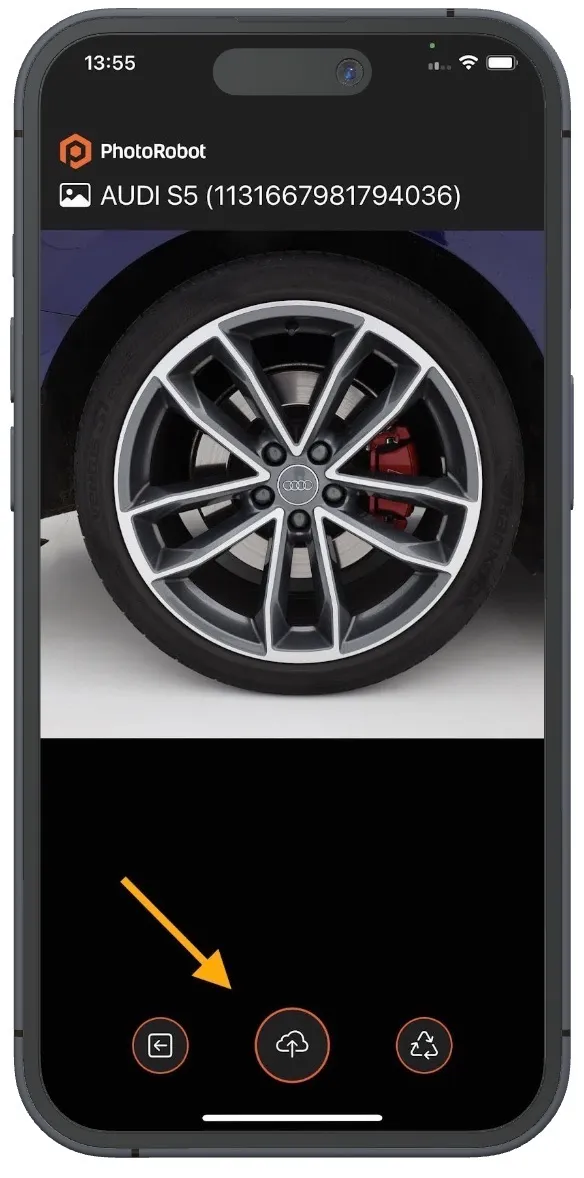
Повтаряйте този процес до приключване, като следвате стъпките на Wizard mode по ред. След това връщането към началния екран на Wizard ще насочи потребителите към останалите задачи / папки (ако има такива).
Забележка: Възможно е във всеки момент да излезете от Wizard mode и да се върнете към текущата стъпка. Достатъчно е да сканирате баркода „Start“ и след това баркода на артикула, за да започнете отново. По този начин, ако потребителите искат (или трябва) да влязат в програмата с друг iPhone, са необходими само две сканирания и не е нужна допълнителна конфигурация на настройките. Това позволява и на по-големите компании с множество iPhone устройства и зарядни станции просто да заменят един iPhone с друг, когато батериите са изтощени.
Управление на камерата
Следното се отнася за използването на iPhone като камера и за конфигурирането на нейните настройки:
- Touch поддържа безжично снимане през Wi-Fi и мобилна мрежа, а камерата може да се задейства и чрез кабелен спусък за снимане в tethered режим със специални адаптери и връзка.
- Предварителните настройки (Presets) позволяват на потребителите да избират съотношение на страните, предварително избрана камера, автоматично потвърждаване и стилове на баркодове.
- Сензорният дисплей на iPhone служи за взаимодействие с камерата, преглед на изображения с добра резолюция и показване на съдържание в Wizard mode.
- Настройките и предварителните настройки се конфигурират лесно на настолен компютър, а iPhone функционира само като камера.
- Операторите могат да потвърждават ръчно заснетите изображения или да зададат автоматично потвърждаване (след определено време), за да се качват изображенията в съответната папка.
Настройки на CAPP за настолен компютър / PC
За да се поддържат потребителите на PhotoRobot, които не използват iPhone, е необходимо да активирате поддръжката на Touch в CAPP. За целта отворете Settings в CAPP, след това щракнете върху General и включете опцията Enable Controls Touch mobile application extension.
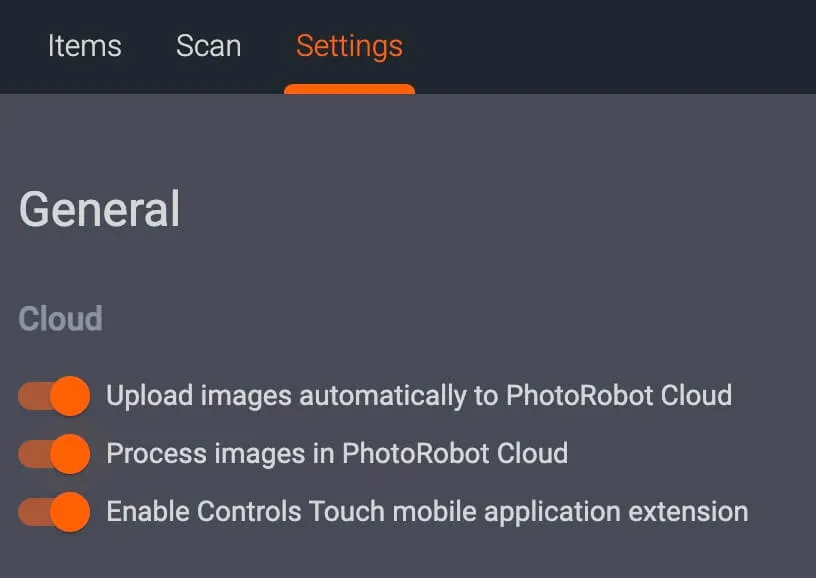
- Забележка: Touch не функционира в локалната версия на CAPP, тъй като iPhone комуникира само през Cloud.
Настройки на статуса „Captured“ в Controls Touch
След като включите Enable Controls Touch в General Settings на настолната версия на CAPP, можете да конфигурирате настройките за Capture status за приложението Touch.
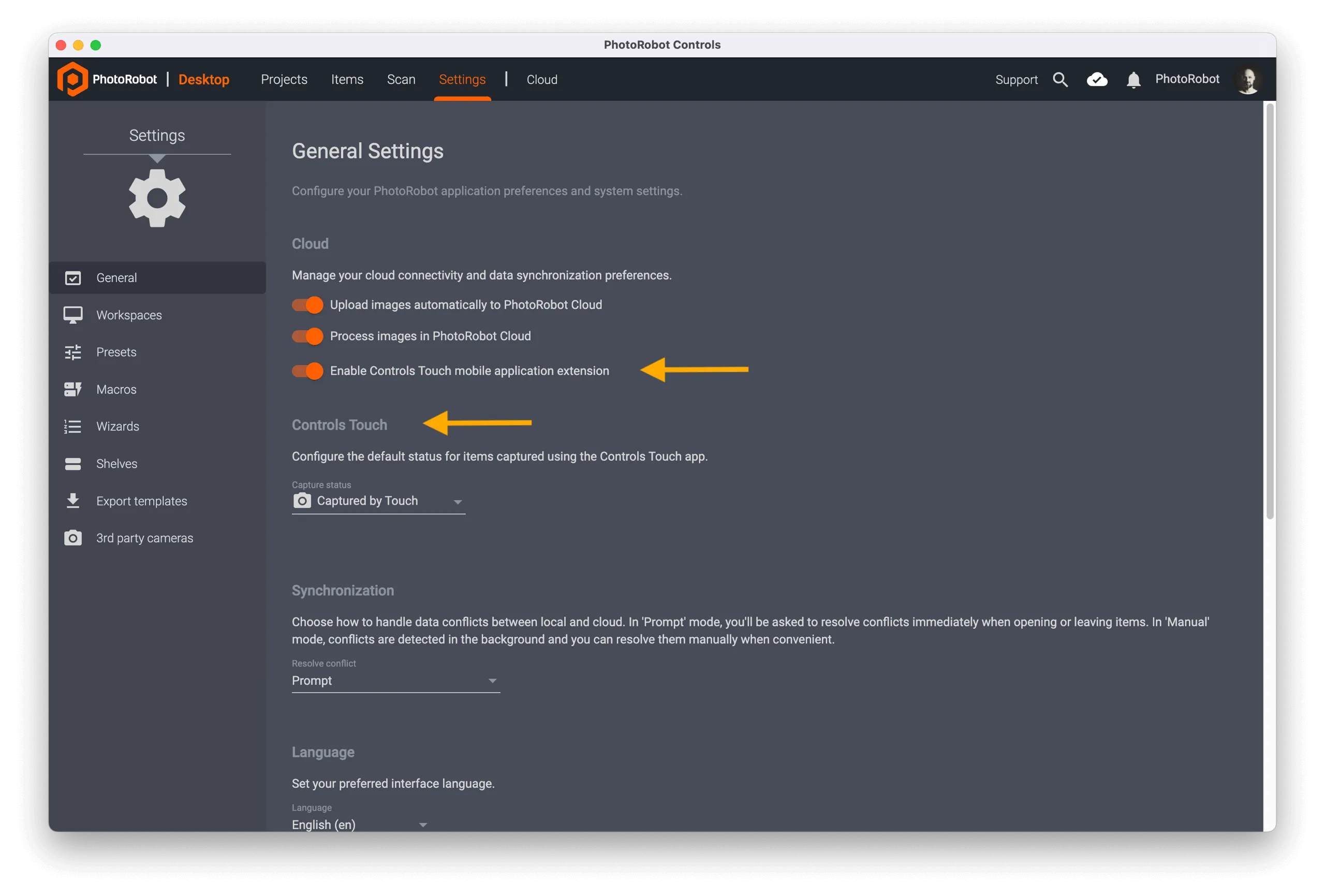
Статусът „Captured“ в PhotoRobot играе ключова роля при проследяването на напредъка на артикулите в работния процес за създаване на съдържание. Той показва, че първоначалното заснемане е приключило и артикулът е готов за следващия етап – например редактиране, проверка или публикуване.
С мобилното приложение Controls Touch това позволява да конфигурирате как артикулите се маркират като Captured директно от устройството за заснемане. Това осигурява гъвкавост и по-голяма яснота във всички работни процеси.
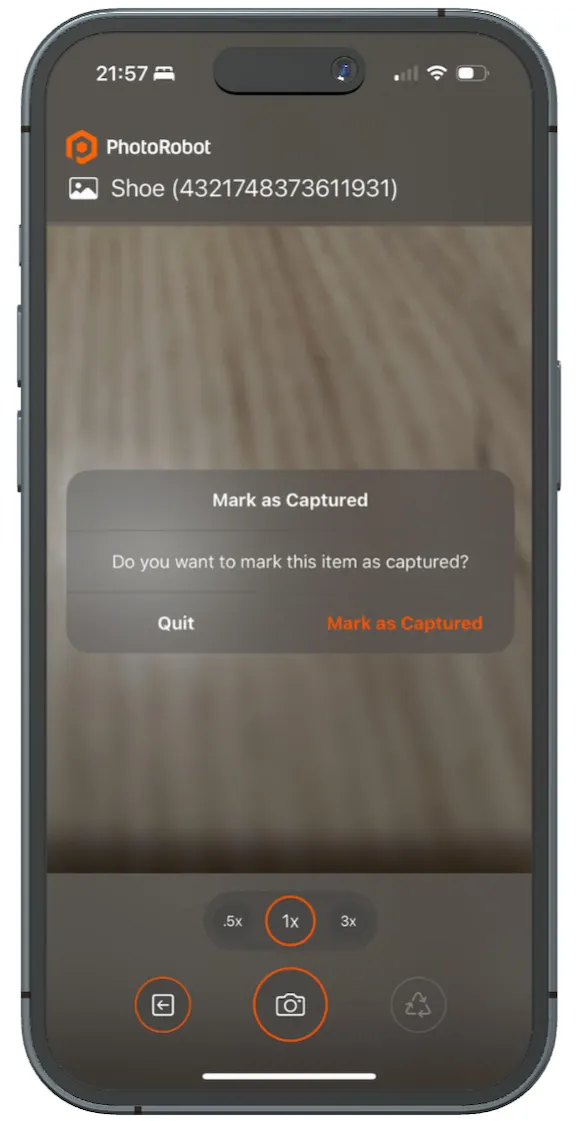
Освен това тази функция гарантира, че артикулите, снимани чрез приложението Controls Touch, се проследяват и маркират правилно в работния процес. Тя помага да:
- Лесно да идентифицирате артикулите, вече заснети с приложението Controls Touch.
- Да конфигурирате дали артикулите да се маркират автоматично, ръчно или изобщо да не се маркират.
- Да поддържате последователност в работните процеси на екипа при използване на мобилни или настолни приложения.
При работа, след като е заснета поне една снимка в папка и потребителят излезе от артикула, приложението го пита дали да зададе на артикула статус „Captured“.
Това поведение зависи от режима Mark as Captured, който може да се конфигурира в настройките на приложението, включително директно на устройството.
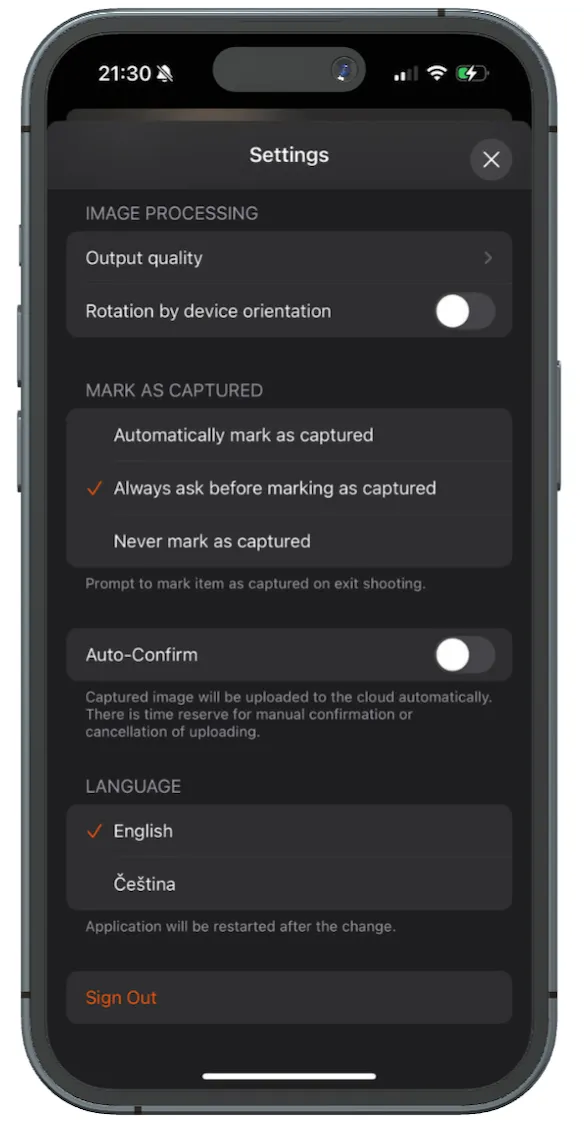
- Automatically mark as captured by Touch – артикулите автоматично получават статус Captured by Touch при напускане след заснемане.
- Винаги питайте преди маркиране като заснет - При излизане се показва диалогов прозорец за потвърждение, в който можете да изберете дали да зададете статуса.
- Никога не маркирайте като заснет - Статусът на артикула остава непроменен независимо от заснемането.
Забележка: В настолната версия на CAPP настройката по подразбиране за статуса на заснемане с Touch е Captured by Touch when marked via the mobile app. За да промените този статус, трябва да зададете настройките в настолното приложение. Опцията се намира в „Settings“ в раздела „General“, под „Enable Controls Touch when active“. Като кликнете върху „Capture status“, ще се покажат наличните опции за настройка.
Функционално статусът „Captured“ е част от по-голям, настройваем работен процес, който обикновено преминава през следните етапи: New, Captured, Edited, Verified. Като филтрирате артикулите със статус „Captured“, екипите бързо могат да се фокусират върху тези, които изискват допълнителен преглед, редактиране или експорт.
Управлението на статусите, специфично за Touch, позволява на екипите да разграничават артикули, заснети ръчно, автоматично или от различни източници, което подобрява проследимостта и отчетността.
Конфигуриране на елементите от менюто на Controls Touch и на папките на Touch
След като приложението Touch е в работен режим, за всяка папка в CAPP се появяват нови елементи от менюто. Те включват опциите за достъп до папките на Controls Touch или за изключване (Exclude) на папка от Controls Touch.
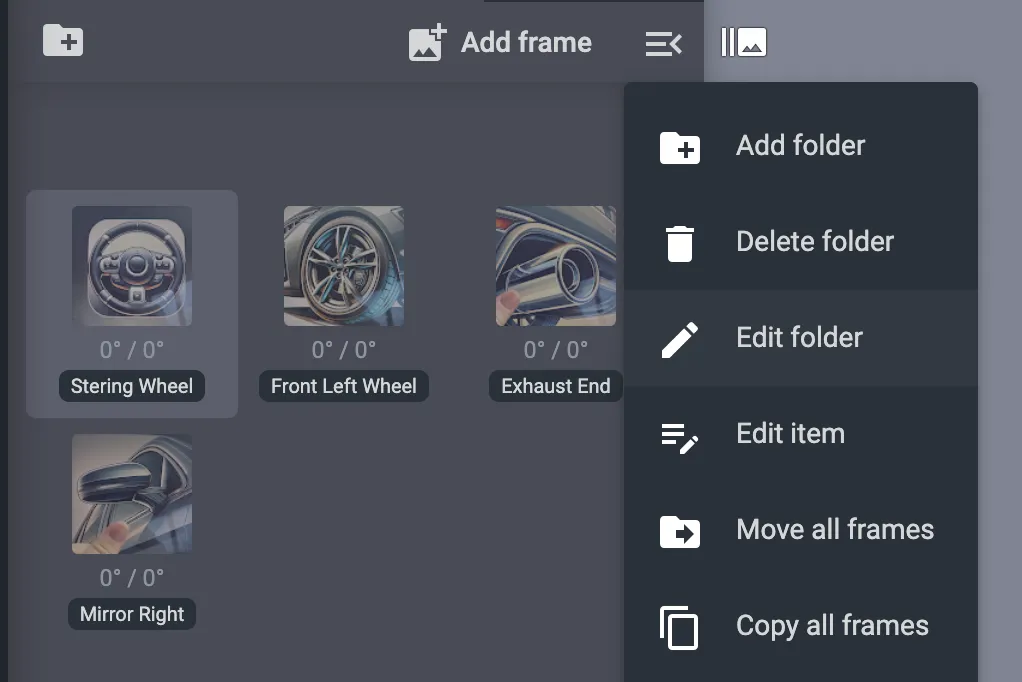
За да изключите папка от Controls Touch, кликнете върху иконата с опции в горния десен ъгъл на желаната папка и изберете Edit folder от менюто с операции.
Кликването върху Edit folder отваря настройките на папката, които включват опцията Exclude from Controls Touch в долната част на опциите за папката. Кликнете върху полето отляво на настройката, за да я включите, и така избраната папка няма да се показва в Touch App.
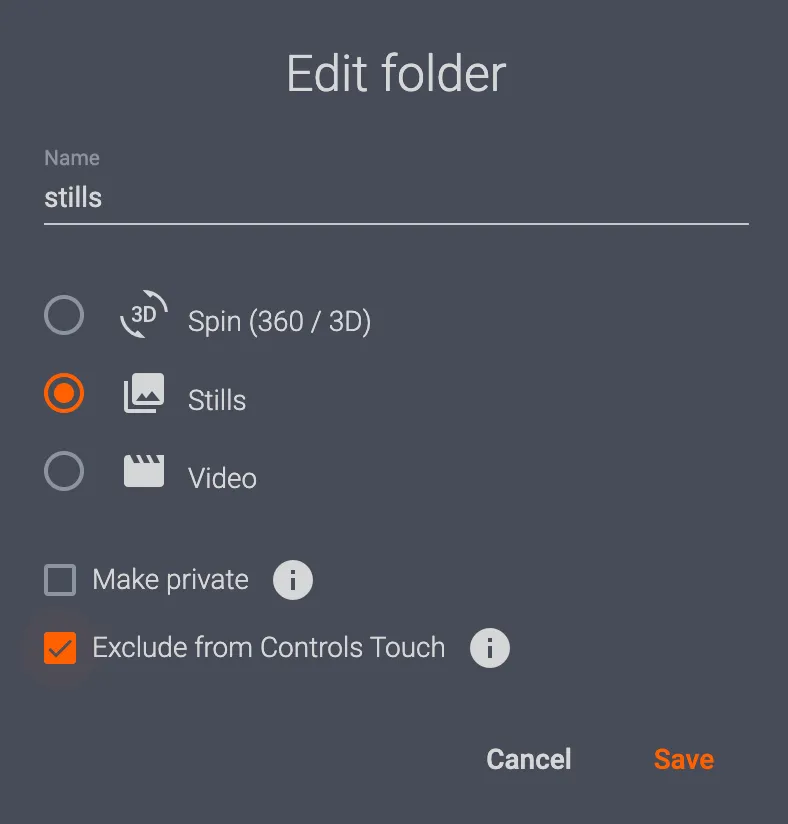
- Запомнете: Всички настройки за Touch е необходимо да се конфигурират в облачната версия на CAPP.
- Опцията за изключване на папка от Controls Touch ще бъде налична и при добавяне на нови артикули в CAPP.
- Всяка папка, която трябва да се показва в Touch, има специален флаг в CAPP, който я прави видима (или невидима) в Touch в работен режим.
- Потребителите задават настройки в CAPP, за да създадат папки на Touch за работни процеси, миниатюри, инструкции, въртящи се изображения (spins), детайлни снимки, различни изображения и др.
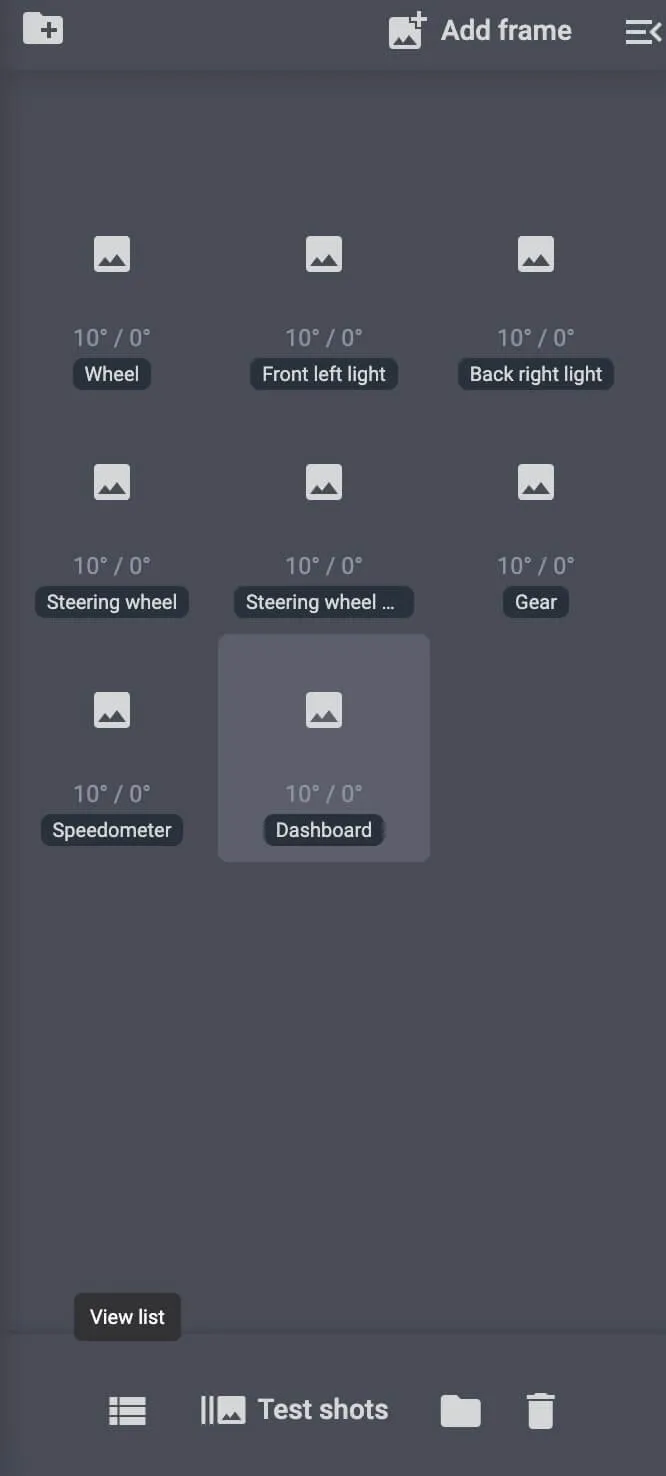
Всяко ново съдържание в папка се показва във формат мрежа или списък. Форматът списък улеснява пренареждането на стъпките от работния процес чрез влачене и пускане. Възможно е и създаване на нова стъпка на позицията на курсора, което опростява работата със стотици последователни стъпки.
Персонализиране на стъпките от работния процес на Controls Touch
Накрая, всяка стъпка от работния процес може да се настройва чрез различни параметри. Настройките позволяват на потребителите да зададат заглавие, описание, миниатюра, етикети и примерно изображение на снимката, която трябва да бъде заснета, за всяка стъпка.
За достъп до настройките на Controls Touch кликнете върху трите вертикални точки отдясно на което и да е отделно изображение и изберете Controls Touch от опциите. Така ще се отвори интерфейсът Edit workflow step.
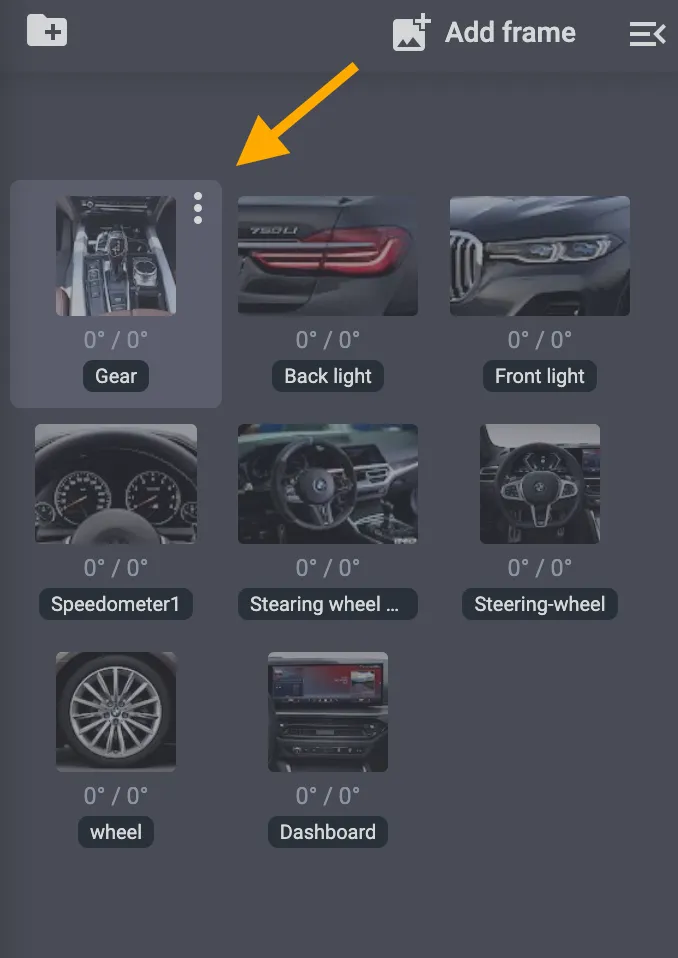
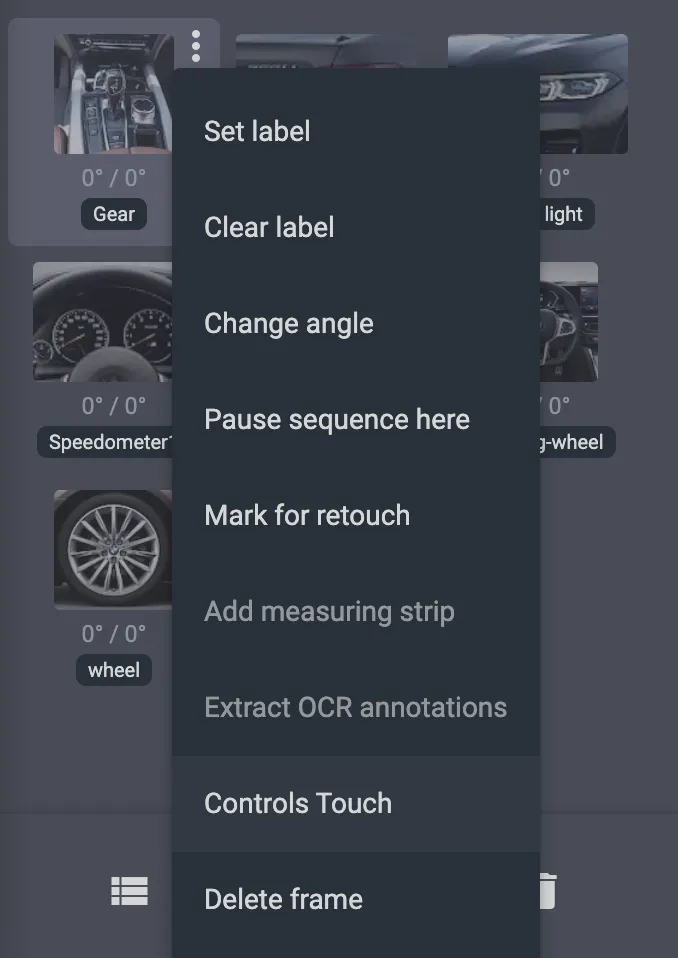
Всички изображения, използвани като примерни изображения в работния процес, се запазват като отделен артикул/изображение. За да видите изображението, използвайте бутона Download.

- Забележка: В някои случаи, например при свързване към друг компютър (и повторно изготвяне на работния процес), примерните изображения може да не са налични. Когато обаче примерните изображения се качват в Cloud, обикновено няма проблем. Ако проблемът възникне, просто отворете артикула с примерни изображения и кликнете там върху „Download“. След това редакторът на Wizard ще работи с локалните копия.
След настройката към заснетите снимки се прилагат стандартните операции за последваща обработка, включително команди за автоматично доставяне на изображенията. След това Wizard се запазва като Preset за изображения, така че всеки нов артикул, създаден с този preset, да съдържа предварително зададените си папки и работен процес.


Серия EOS Rebel


Серия EOS DSLR


Безогледална серия EOS M


Серия PowerShot


Close-up / ръчни камери

Серията Canon EOS Rebel предлага удобни за начинаещи DSLR камери с добро качество на изображението, интуитивно управление и разнообразни функции. Подходящи за фотографи ентусиасти, тези камери осигуряват надежден автофокус, сензорни екрани с променлив ъгъл и запис на видео във Full HD или 4K.
с компютър
на сензора (MP)
резолюция
Огледално-рефлексната серия Canon EOS DSLR предлага висококачествени изображения, бърз автофокус и универсалност, което я прави идеална както за фотография, така и за видеопроизводство.
с компютър
на сензора (MP)
резолюция
Серията безогледални фотоапарати Canon EOS M съчетава компактен дизайн с производителност, сравнима с тази на DSLR. Благодарение на сменяемите обективи, бързия автофокус и висококачествените сензори тези фотоапарати са отличен избор за пътешественици и създатели на съдържание, които търсят мобилност без компромис с качеството на изображението.
с компютър
на сензора (MP)
резолюция
Серията Canon PowerShot предлага компактни и лесни за работа фотоапарати за любители и ентусиасти. С модели – от прости компактни фотоапарати до напреднали камери с мощен зуум – тя осигурява удобство, добро качество на изображението и функции като стабилизация на изображението и 4K видео.
с компютър
на сензора (MP)
резолюция
Canon фотоапаратите за снимане отблизо и ръчните камери са създадени за детайлна фотография и видео от близко разстояние. Компактни и лесни за използване, те предлагат прецизен фокус, изображения с висока резолюция и гъвкави макро възможности – идеални за влогване, продуктова фотография и творчески close-up снимки.


