
Υποστήριξη PhotoRobot - Διαμόρφωση κάμερας
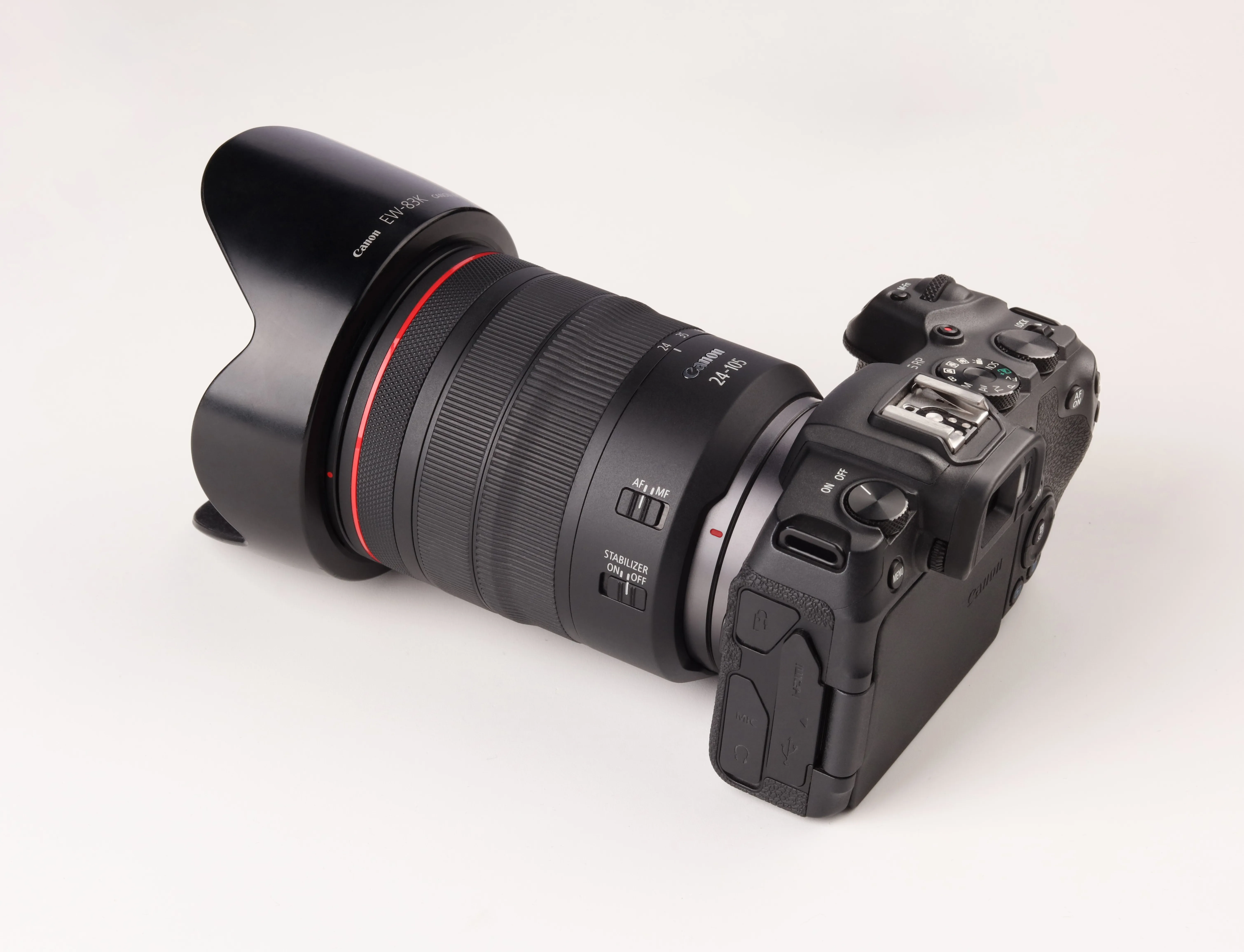
Για να επικοινωνεί σωστά η κάμερα με την εφαρμογή PhotoRobot Controls App, η οποία στη συνέχεια αναφέρεται ως CAPP, πρέπει να τη διαμορφώσετε καταλλήλως.
Σημείωση: Καθώς PhotoRobot υποστηρίζει διάφορα μοντέλα κάμερας, αυτό το εγχειρίδιο περιγράφει μόνο γενικές ρυθμίσεις.
Βεβαιωθείτε πάντα ότι χρησιμοποιείτε μοντέλο κάμερας από τη λίστα συμβατών φωτογραφικών μηχανών PhotoRobot. Αυτά περιλαμβάνουν πρόσφατα μοντέλα φωτογραφικών μηχανών DSLR και mirrorless Canon. Ωστόσο, είναι πάντα σκόπιμο να επικοινωνήσετε μαζί PhotoRobot πριν αγοράσετε μια κάμερα για το σύστημά σας.
Στη συνέχεια, κατά την εκκίνηση της διαμόρφωσης της φωτογραφικής μηχανής, κλείστε όλα τα άλλα προγράμματα που συνδέονται με την κάμερα και ακολουθήστε τα παρακάτω βήματα.
Γενική διαμόρφωση κάμερας
Τα παρακάτω βήματα περιγράφουν τον τρόπο διαμόρφωσης ενός μοντέλου κάμερας Canon για επικοινωνία με το CAPP μέσω USB. Ωστόσο, είναι δυνατή και η σύνδεση της κάμερας μέσω WiFi, ώστε να τραβάτε φωτογραφίες με το χέρι και να προστίθενται αυτόματα νέα καρέ (κοντινά πλάνα, λήψεις λεπτομέρειας) στον φάκελο των στατικών λήψεων.
Σύνδεση με τον υπολογιστή
Για να προσθέσετε μια κάμερα στο CAPP, ενεργοποιήστε πρώτα την κάμερα και συνδέστε την μέσω USB στον υπολογιστή.
Απαιτήσεις
1. Συνδέστε τη φωτογραφική μηχανή απευθείας στη θύρα USB στην πλευρά του υπολογιστή.
2. Ελέγξτε ξανά ότι οι θύρες USB και τα καλώδια USB είναι συμβατά με USB 3.0.
3. Χρησιμοποιείτε μόνο καλώδια USB που είναι θωρακισμένα και πληρούν τις ακόλουθες παραμέτρους, ανάλογα με το μήκος τους:
- Για επέκταση: Ενεργό καλώδιο επέκτασης USB (τροφοδοτούμενο) 5m ή 10m
- Για άμεση σύνδεση με την κάμερα: καλώδιο USB έως 1m
Σημαντικός: Δεν συνιστάται η σύνδεση καμερών μέσω διανομέα USB.
Τροφοδοτικό
Συνιστάται πάντα να τροφοδοτείτε τη φωτογραφική μηχανή μέσω του προσαρμογέα (η λεγόμενη «εικονική μπαταρία»). Με αυτόν τον τρόπο, δεν υπάρχει συνεχής ανησυχία για την επαναφόρτιση της μπαταρίας και την αντικατάστασή της κατά τη διάρκεια των φωτογραφήσεων.
Η επιλογή του τροφοδοτικού εξαρτάται επίσης από το μοντέλο της κάμερας. (Περιηγηθείτε στα τροφοδοτικά Canon Store για να βρείτε το κατάλληλο τροφοδοτικό για τη συσκευή σας.)
Ρυθμίσεις κάμερας
Στη συνέχεια, πριν διαμορφώσετε τις ρυθμίσεις της κάμερας, επαναφέρετε την κάμερα. Αυτό βοηθά στην εκκαθάριση όλων των ρυθμίσεων της κάμερας και των προσαρμοσμένων λειτουργιών, ακόμα κι αν η συσκευή είναι εντελώς νέα.
Σημείωση: Οι σειρές φωτογραφικών μηχανών X0D και X00D υποστηρίζουν μόνο μερικές από τις παρακάτω παραμέτρους.
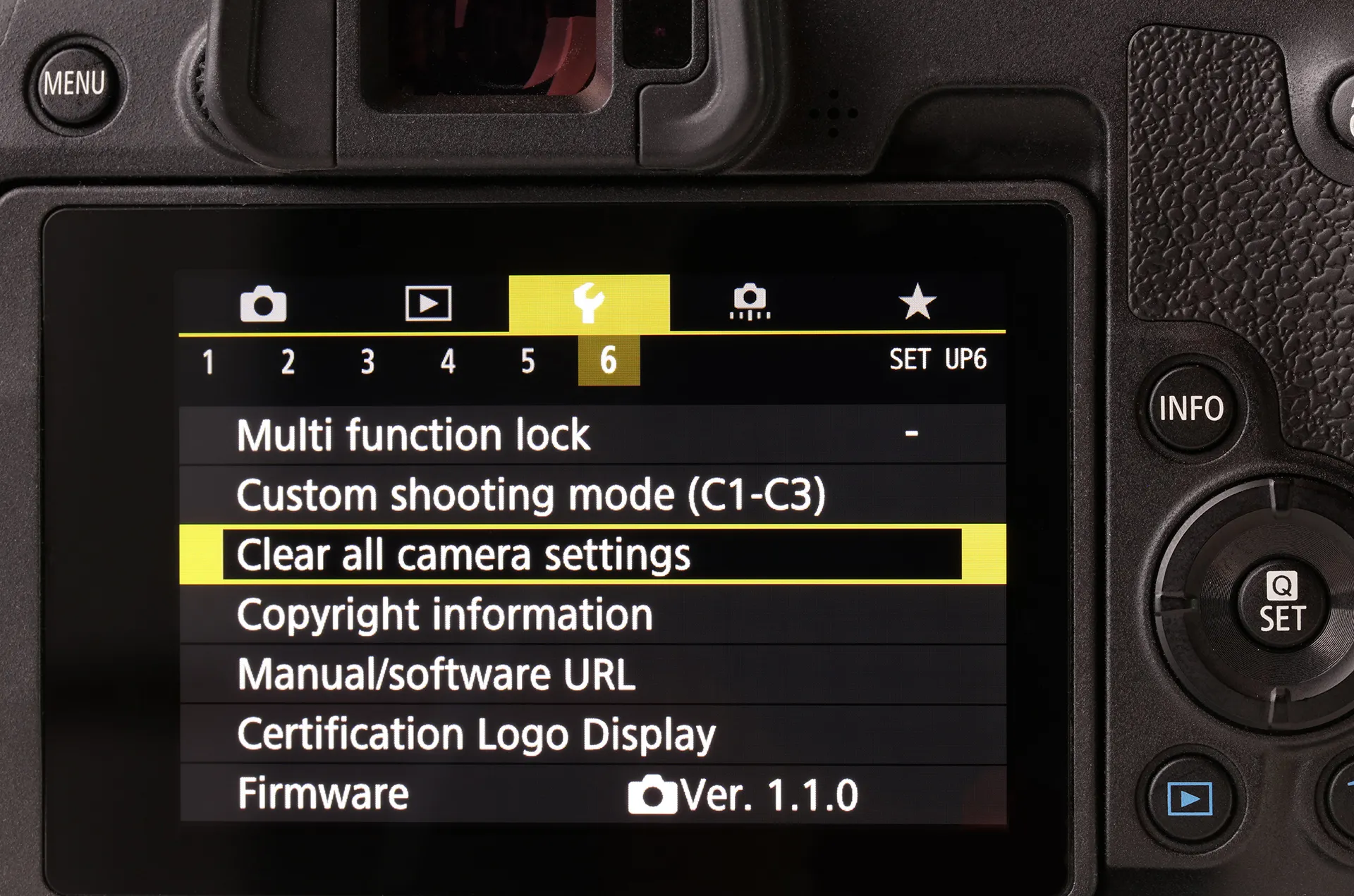
1. Ρυθμίστε τον επάνω επιλογέα σε χειροκίνητη λειτουργία.
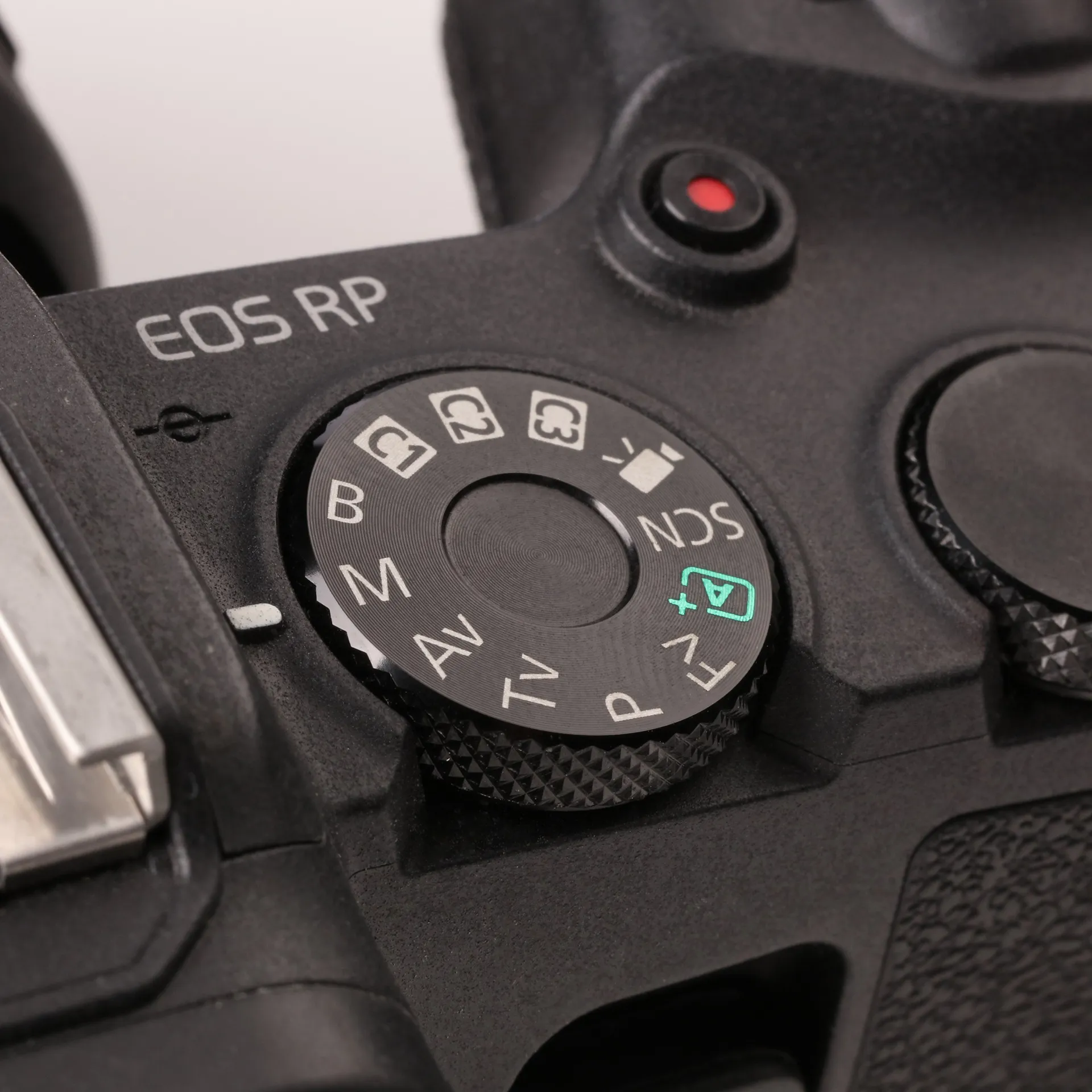
2. Ρυθμίστε το φακό της κάμερας σε λειτουργία αυτόματης εστίασης . Σημείωση: Ορισμένοι φακοί Canon διαθέτουν διακόπτη εστίασης / ελέγχου. Σε αυτήν την περίπτωση, επιλέξτε την τιμή Στοιχείο ελέγχου. Στη συνέχεια, απενεργοποιήστε τον σταθεροποιητή στο φακό.
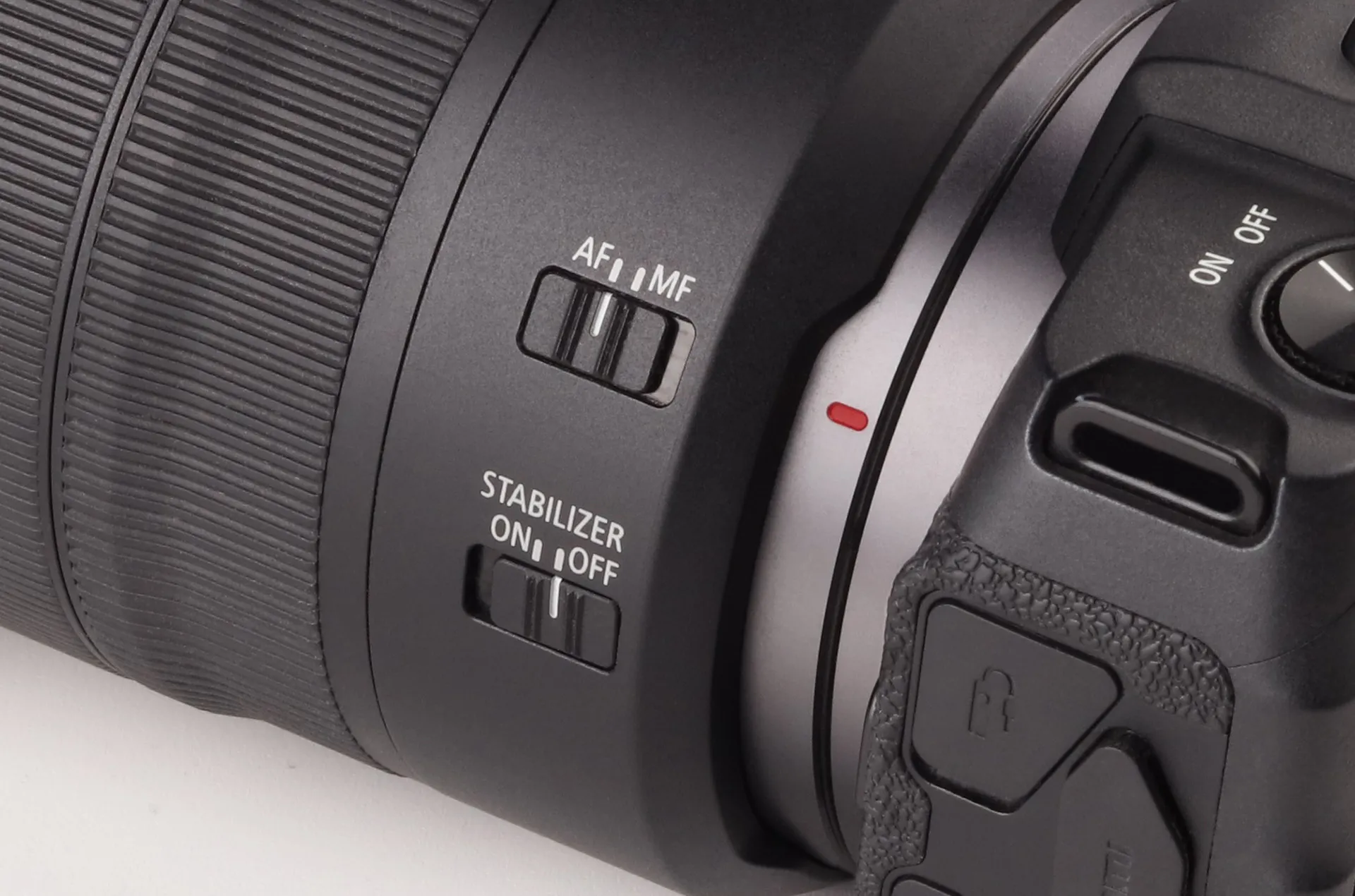
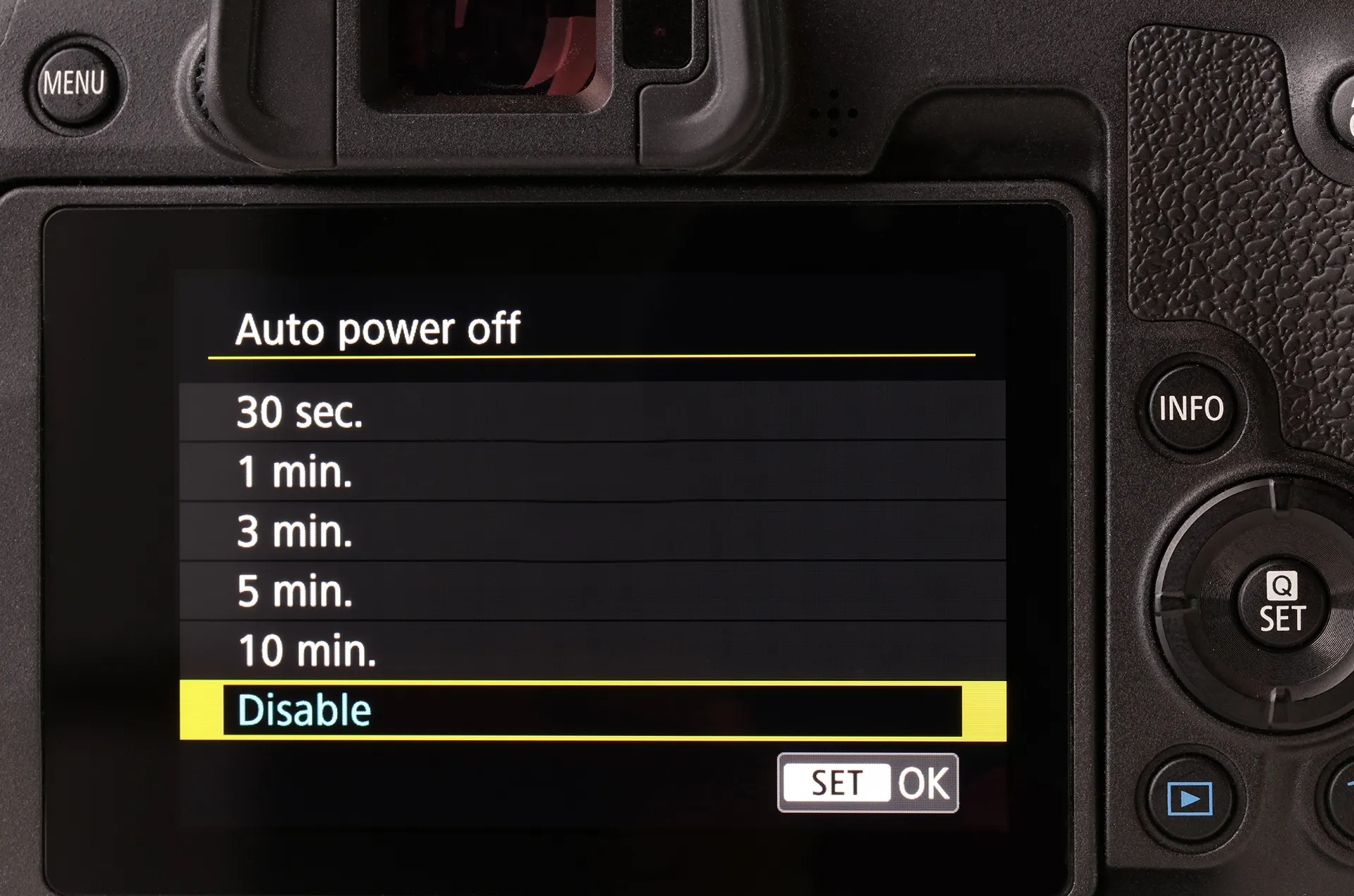
3. Ρυθμίστε την αυτόματη απενεργοποίηση σε Απενεργοποίηση.
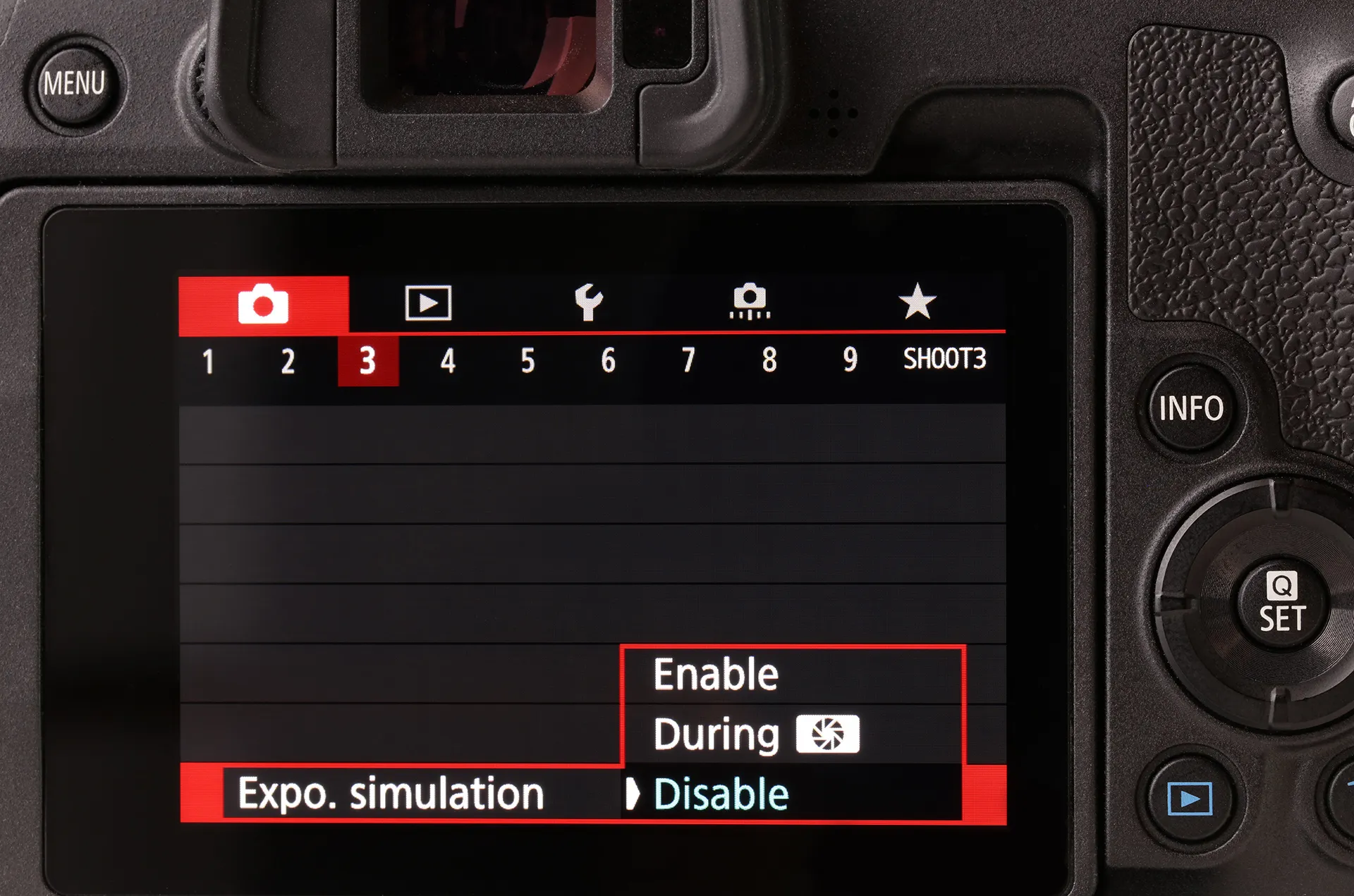
4. Ρυθμίστε την επιλογή προσομοίωσης έκθεσης Live view σε Disable. Σημείωση: Η λειτουργία αυτή δεν είναι γενικά διαθέσιμη, καθώς υπάρχει μόνο σε ορισμένες υποστηριζόμενες κάμερες.
5. Ορίστε τα προσαρμοσμένα στοιχεία ελέγχου σε κουμπί κλείστρου μισό πάτημα και έναρξη μέτρησης και AF.
Ρυθμίσεις φλας
Ορισμένες ρυθμίσεις ενδέχεται να εμποδίζουν την ενεργοποίηση του φλας από την κάμερα όταν χρησιμοποιείτε είτε φώτα στούντιο είτε Speedlite. Εάν το φλας δεν ανάβει, ελέγξτε τις ακόλουθες ρυθμίσεις για να βεβαιωθείτε ότι ενεργοποιείται σωστά το φλας.
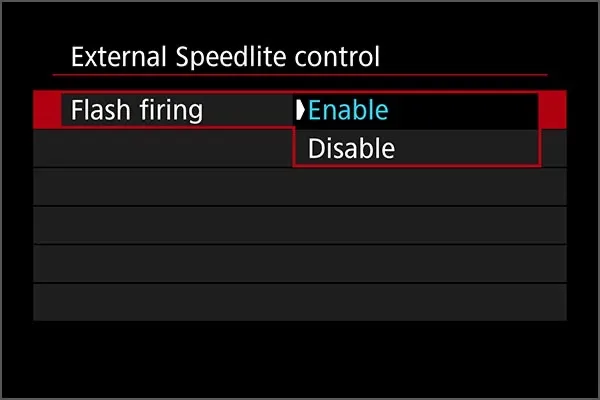
1. Ενεργοποιήστε την πυροδότηση φλας στον εξωτερικό έλεγχο Speedlite.
2. Εάν χρησιμοποιείτε DSLR με ζωντανή προβολή, βεβαιωθείτε ότι η ζωντανή προβολή δεν εμποδίζει την ενεργοποίηση του φλας. Όταν οριστεί σε Ζωντανή προβολή, ορισμένες κάμερες ενδέχεται να μην αναβοσβήνουν. Ωστόσο, εάν χρησιμοποιείτε Canon Speedlite ή άλλο αποκλειστικό φλας, μπορεί να λειτουργήσει. (Σημείωση: Εάν χρησιμοποιείτε φωτογραφική μηχανή συνδεδεμένη στο EOS Utility και σε Live View, το EOS Utility διακόπτει επίσης την ενεργοποίηση του φλας.)
3. Για μοντέλα φωτογραφικών μηχανών σειράς EOS-R, βεβαιωθείτε ότι δεν χρησιμοποιείτε τη λειτουργία ηλεκτρονικού κλείστρου. Με εξαίρεση τα μοντέλα EOS R3, η λειτουργία ηλεκτρονικού κλείστρου αποτρέπει την ενεργοποίηση του φλας.
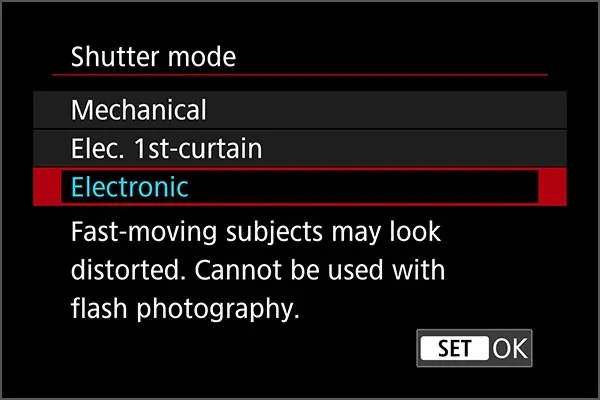
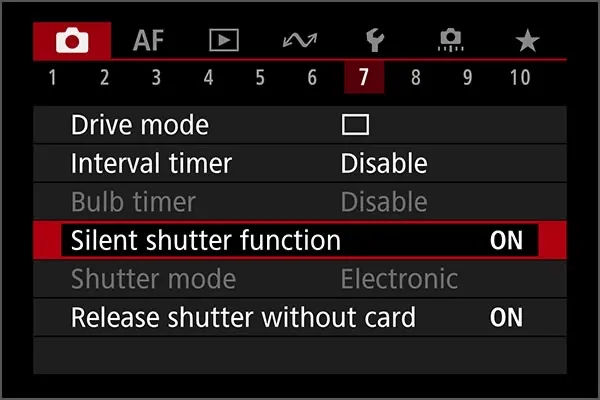
4. Απενεργοποιήστε τη λειτουργία αθόρυβης κλείστρου εάν είναι ενεργοποιημένη. Σε ορισμένες κάμερες, η αθόρυβη λειτουργία κλείστρου ενεργοποιεί την ηλεκτρονική λειτουργία κλείστρου, αποτρέποντας την πυροδότηση του φλας.
Μαγνητοσκόπηση βίντεο
Η λήψη βίντεο είναι η μόνη περίπτωση στην οποία πρέπει να χρησιμοποιήσετε κάρτα μνήμης στη φωτογραφική μηχανή.
Please leave the camera in Manual mode for this (see Camera Settings – Step 1). The camera will then be switched to the correct mode automatically from PhotoRobot Controls software. To learn more about creating video in PhotoRobot Controls App, see the PhotoRobot How to Create Video User Manual.



