
نکات حرفهای: ابزارها و تکنیکهای پیشرفته ویرایش عکس
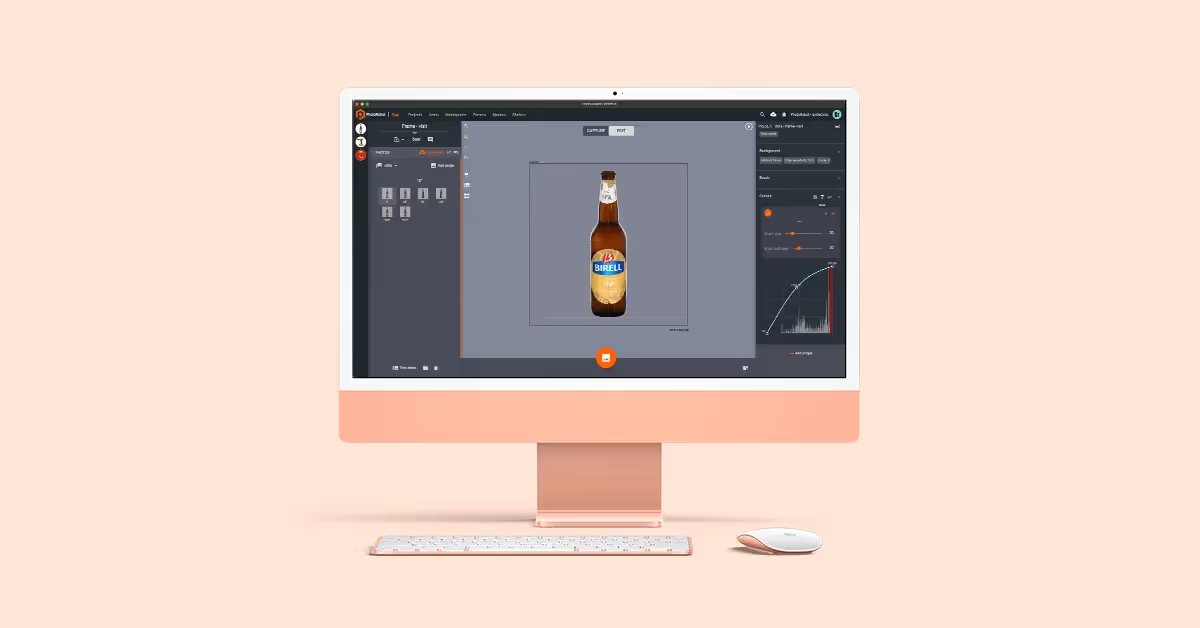
از ابزارها و تکنیکهای پیشرفته ویرایش عکس در نرمافزار کنترل و اتوماسیون PhotoRobot برای عکاسی محصول استفاده کنید.
ابزارهای نوین ویرایش عکس برای عکاسی محصول
نرمافزار ویرایش PhotoRobot هم ابزارهای استاندارد و هم ابزارهای پیشرفته ویرایش عکس را با قابلیتهای منحصربهفرد برای عکاسی 360، سهبعدی (3D) و عکاسی فروشگاه اینترنتی ارائه میدهد. تصاویر محصول را بلافاصله پس از تصویربرداری، بهصورت خودکار و مطابق با ترجیحات خود ویرایش کنید.
نرمافزار ویرایش عکس ما کار را بهجای شما انجام میدهد و عملیات دستی را از گردش کار حذف میکند. تنظیمات تصویربرداری و ویرایش را بهصورت پیشتنظیم ذخیره کنید تا روی دستهای از محصولات مشابه یا کل پوشههای فایل اعمال شود. کافی است روی «Apply All» کلیک کنید تا صدها تصویر در هر ثانیه ویرایش شوند.
همه چیز را خودکار کنید، از ویرایشهای اولیه مانند برش تصویر و مرکزیت شیء، تا ابزارهای پیشرفته برای حذف پسزمینه، همپوشانی تصویر و موارد دیگر. هر آنچه عکاسی محصول شما نیاز دارد، نرمافزار ویرایش تصویر ما کار سنگین را انجام میدهد.
برای آشنایی با روش کار، این آموزش را بخوانید. امروز نرمافزار ویرایش خود را دقیقتر بررسی میکنیم و ابزارها و قابلیتهای ویرایش عکس را که عکاسی محصول را سادهتر میکنند، معرفی میکنیم.
قابلیتهایی در دسترس، هر زمان و هر مکان
با پردازش ابری، تقریباً روی هر دستگاهی و در هر مکانی کار کنید
بیایید ابتدا با پردازش ابری نرمافزارمان شروع کنیم. نرمافزار ویرایش عکس ما از GPUهای Nvidia Tesla K80 استفاده میکند. اینها تمام قدرت پردازشی مورد نیاز ما و بیشتر را فراهم میکنند. علاوه بر این، این قدرت پردازشی هیچ محدودیتی در وضوح تصویر ندارد. اگرچه ما حداکثر 26 / 30 MP را در Cloud توصیه میکنیم، دوربینهای تا 50MP (8688 x 5792 پیکسل) مانند Canon 5 EOS 5DS R میتوانند با پردازش محلی پشتیبانی شوند.
یعنی تنها کاری که باید انجام دهید این است که روی «Apply All» کلیک کنید. سپس نرمافزار ویرایشها را اعمال میکند و نتیجه نهایی را برای بررسی ارائه میدهد.
از هر مکان و تقریباً با هر دستگاهی کار کنید؛ چه رایانه شخصی در خانه، چه در حال حرکت. به لطف قدرت پردازش ابری، دیگر برای انجام کار خود به ایستگاه کاری سطح بالا نیازی ندارید.

کار با همه تصاویر یک پوشه
یکی از قابلیتهای منحصربهفرد نرمافزار ما، امکان اعمال ابزارهای ویرایش بهطور همزمان روی همه تصاویر است. برای این منظور، از جدیدترین استانداردهای وب برای دسترسی مستقیم به GPU شما استفاده میکنیم.
ویرایشها را اعمال کنید و سپس انیمیشن محصول را اجرا یا متوقف کنید تا همه جلوهها و ویرایشهای موردنظر را بهصورت بلادرنگ بررسی کنید.
از نتیجه 100% راضی نیستید؟ کافی است یکی از تصاویر را روتوش کنید و ویرایش خود را دوباره روی کل پوشه اعمال کنید. پخش را بزنید، بررسی کنید و تا زمانی که تصاویر ثابت چندردیفه یا تصاویر 360 شما انتظارات را برآورده کنند، این روند را تکرار کنید.
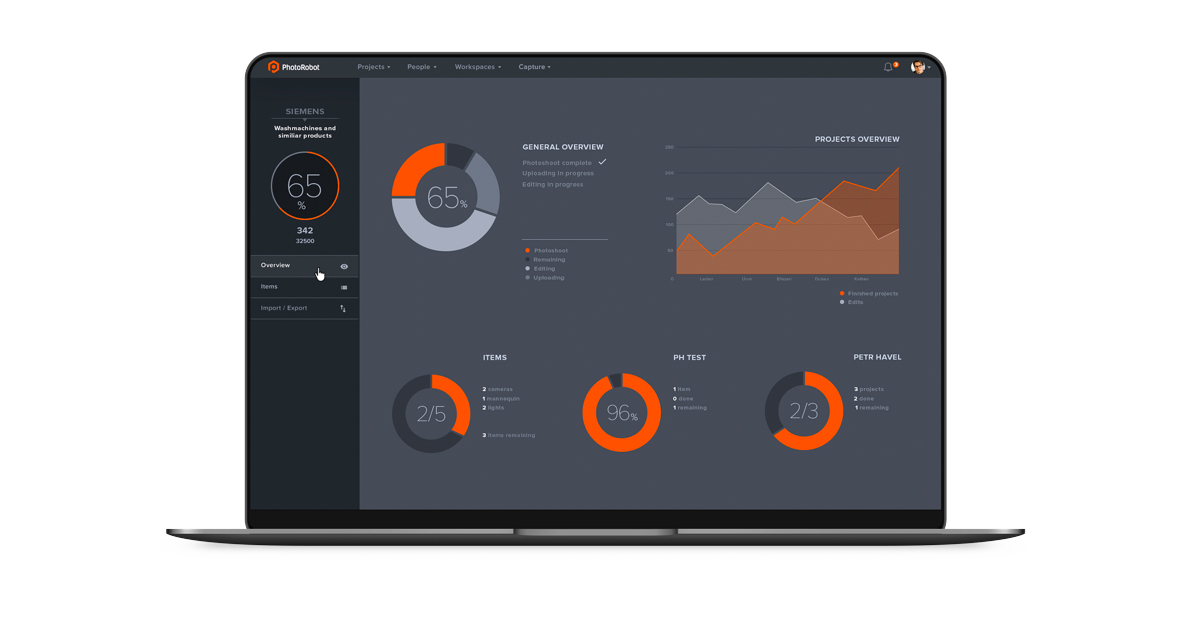
اتوماسیون سطح بالا در دسترس شما
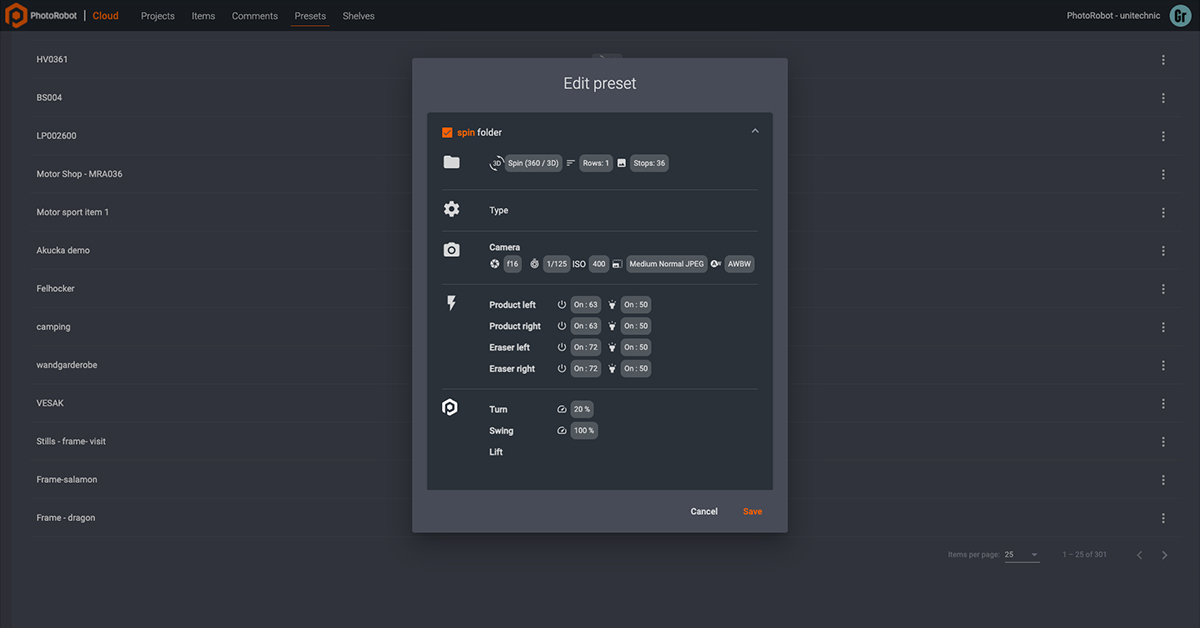
Automaticپیکربندیها - پیشتنظیمها
ذخیره تمام پارامترهای رفتن به ویرایش خود را به عنوان از پیش تنظیم شده در نرم افزار اتوماسیون ما. از پیش تنظیم ها به صورت خودکار و بلافاصله پس از تکمیل توالی ضبط ربات اعمال می شوند.
این قابلیت برای عکاسی 360 محصول در طیف گستردهای از کالاها مفید است؛ ویرایشهایی را تعریف کنید که روی اشیای دستههای مشابه اعمال شوند. به این ترتیب، خروجی انواع محصولات را خودکار میکنید، چه پوشاک و لباس باشد، چه کفش یا هر محصول دیگری که به بازار عرضه میکنید.
تنها با یک کلیک روی دکمه پخش، خروجی تولید را مطابق با پیکربندیها و پارامترهای ویرایش از پیش تنظیمشده دریافت میکنیم.
برش خودکار تصویر برای کل پوشه
نرم افزار ویرایش عکس ما نیز اجازه می دهد تا برای کشت خودکار تصویر در سراسر پوشه های کل. ابزار AutoCrop با استفاده از تشخیص هوشمند برای شناسایی موقعیت شی و تعریف که در آن به محصول تصاویر.
کافی است دکمه AutoCrop را بزنید تا نرمافزار ما همه فایلهای محصول را بهطور خودکار و متناسب برش دهد.
نسبت ابعاد و حاشیهگذاری
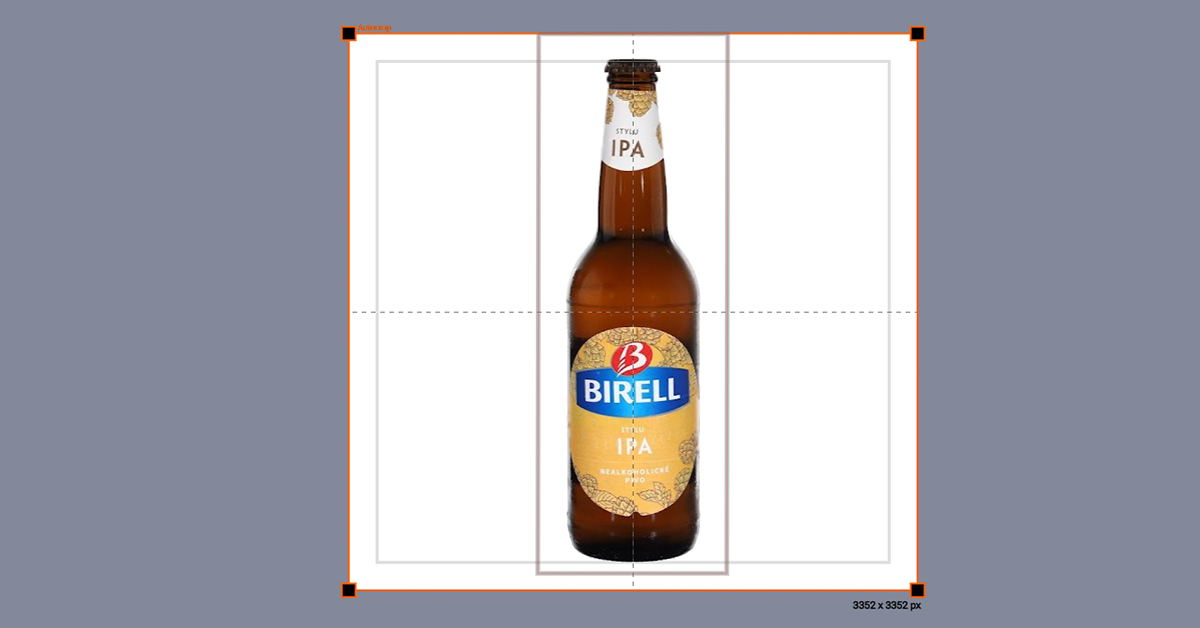
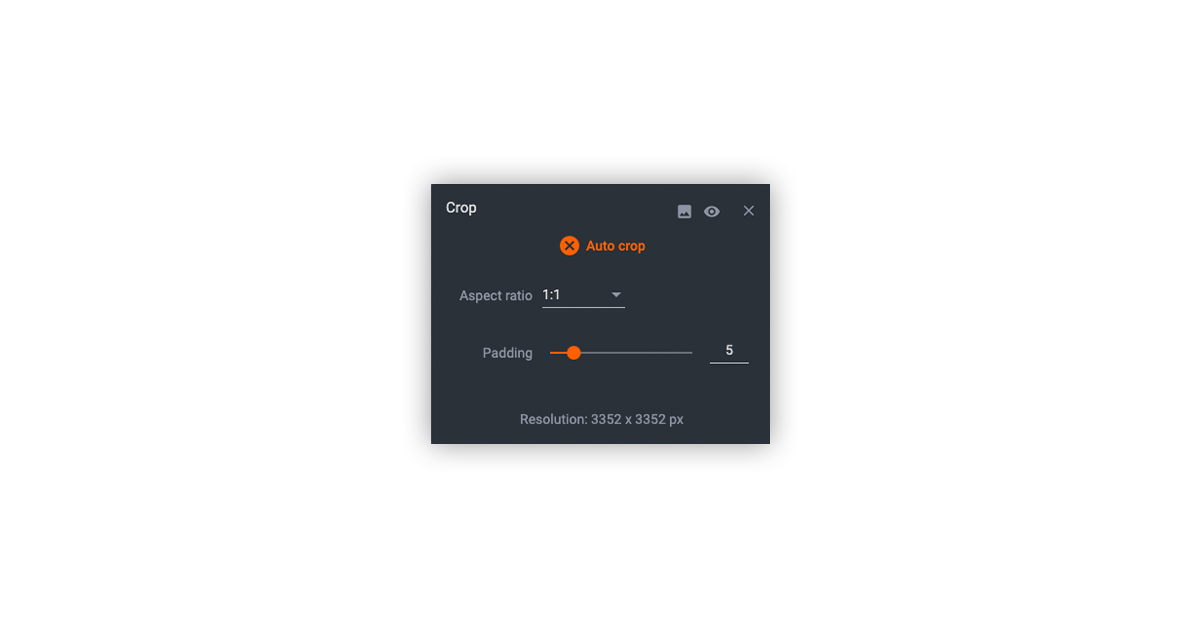
قابلیت خودکار دیگری در مجموعه ابزارهای ویرایش ما، تنظیم نسبت تصویر (aspect ratio) و حاشیه (padding) است. نسبت عرض به ارتفاع و میزان حاشیهای را که باید در هر چهار طرف تصاویر محصول اعمال شود، مشخص کنید.
با ترکیب این قابلیت با AutoCrop، در زمان صرفهجویی قابلتوجهی خواهید کرد. سپس با استفاده از پریستها (presets)، تنظیمات برش، نسبت تصویر و حاشیه را ذخیره کنید تا در ویرایش فایلهای تصویری مشابه در آینده از آنها استفاده کنید.
ابزارهای منحصربهفرد نرمافزار ویرایش تصویر ما
مرکزیابی خودکار شیء
یکی از قابلیتهایی که مجموعه نرمافزاری ما را از رقبا متمایز میکند، مرکزیابی خودکار شیء است. این ابزار کاملاً منحصر به PhotoRobot است. این ابزار دو عملکرد دارد تا اطمینان حاصل شود هر عکس در اسپینست یا گالری شما دقیقاً در مرکز قرار دارد: مرکزیابی کاملاً خودکار محصول یا نیمهخودکار. در حالت کاملاً خودکار، سیستم لبههای شیء را شناسایی میکند، مرکز هر تصویر را محاسبه میکند و همه تصاویر موجود در یک پوشه را تنظیم میکند.
اگر مرکزیابی کاملاً خودکار با مشکل یا مانعی روبهرو شود، برای اصلاح تصاویر تنها چند مرحله ساده لازم است. در این حالت، از مرکزیابی نیمهخودکار استفاده کنید تا لبهها (یا خط مرکزی) را بهصورت دستی انتخاب کنید و الگوریتمها بقیه کار را انجام دهند.
مرکزیابی هم برای محور افقی و هم برای محور عمودی در دسترس است. کافی است 3 تصویر از یک سری عکس را انتخاب کنید تا نرمافزار ما مرکزیابی را روی کل مجموعه یا گالری اعمال کند.
ابزارها و تکنیکهای پیشرفته ویرایش
حذف پسزمینه (بر اساس سطح)
ابزارهای پیشرفتهتر ویرایش شامل عملیات حذف پسزمینه است. در حال حاضر دو عملیات برای حذف پسزمینه بر اساس سطح و بر اساس پرکردن (flood) وجود دارد.
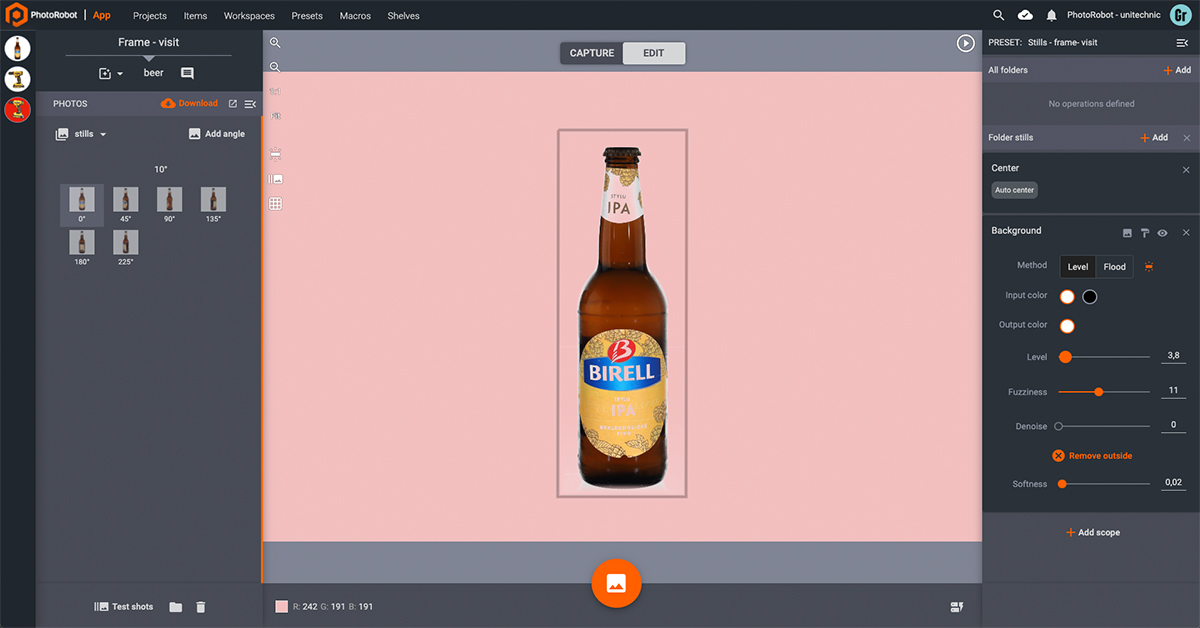
در حذف پسزمینه بر اساس سطح، از رنگ RGB (قرمز، سبز، آبی) هر پیکسل استفاده میکنیم تا رنگهای بالاتر از یک آستانه مشخص حذف شوند. این روش هنگام عکاسی از محصولات با پسزمینه سفید و همچنین برای محو کردن پسزمینهای که کاملاً سفید نیست، مزیت دارد.
از ابزار «highlight white» برای شناسایی نواحی سفید در تصاویر استفاده کنید. با این ابزار آستانه صحیح را برای حذف پسزمینه بر اساس سطح تعیین کنید. این کار برای اصلاح نوردهی و اطمینان از هماهنگی پسزمینه تصویر با سایر بخشهای صفحه شما اهمیت دارد.
حذف پسزمینه (بر اساس flood)
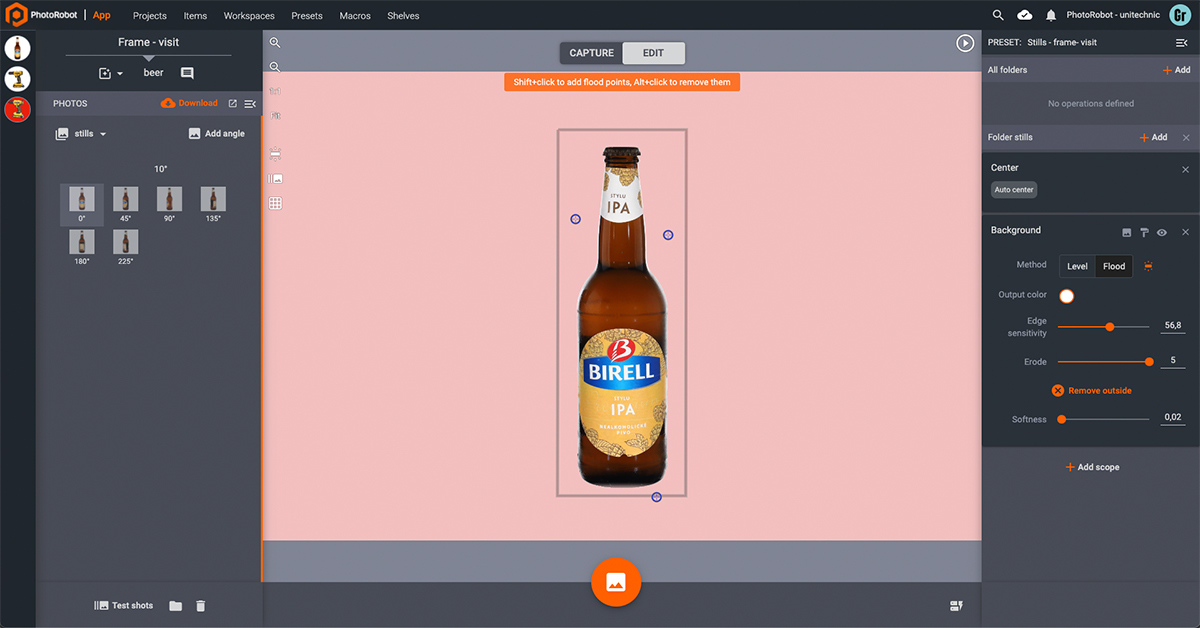
حذف پسزمینه بر اساس flood ممکن است در کار با مواردی مانند پسزمینه شفاف یا اشیای بسیار سفید نتیجه بهتری ارائه دهد.
این عملیات لبههای شیء را شناسایی میکند و سپس نقاط flood را برای پر کردن ناحیه موجود اعمال میکند. این روش بهویژه برای حذف پسزمینه بدون تأثیر بر شیء مفید است و میتوانید نقاط flood را بهصورت دستی در نواحیای که حذف نشدهاند تعیین کنید.
کافی است نقطه flood را تعیین کنید تا نرمافزار ویرایش عکس ما فضاهای خالی را پر کند.
استفاده از ابزار همپوشانی همه تصاویر (All Image Overlay)
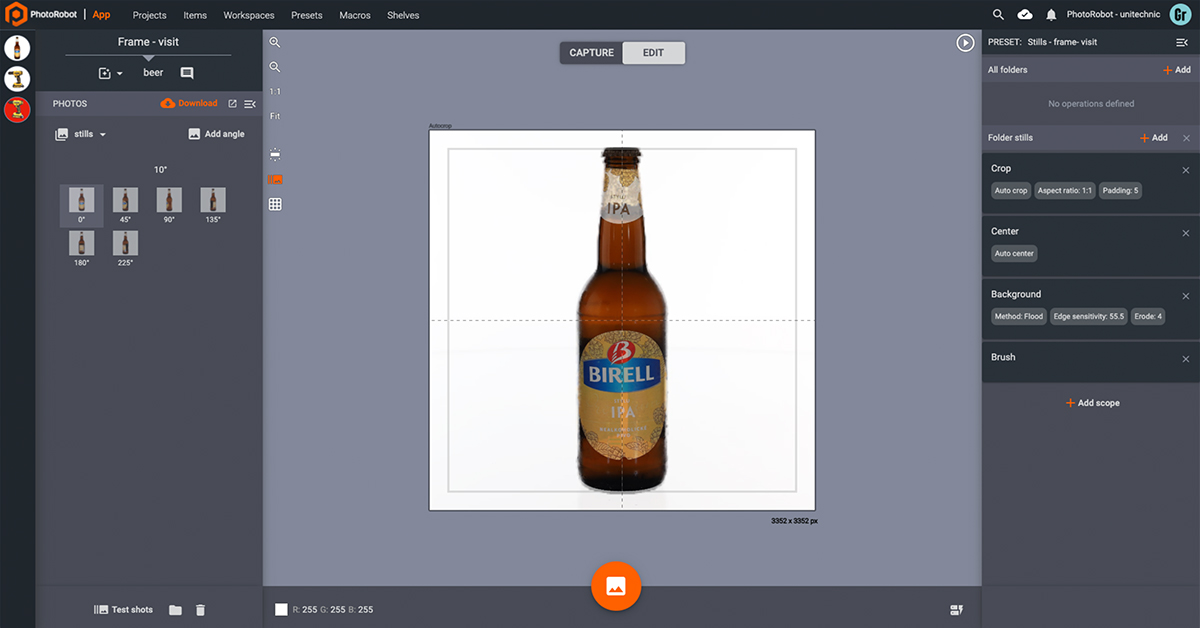
ابزار مفید دیگر برای عکاسی اسپین و 3D برای وب، قابلیت همپوشانی همه تصاویر است. نرمافزار عکسها را روی یکدیگر قرار میدهد تا همه تصاویر یک مجموعه یا گالری در یک قاب واحد نمایش داده شوند.
عکسهای محصول را با تمام حالتهایشان و در یک قاب، همه با هم میبینید. به این ترتیب، بررسی مرکزیابی شیء و اطمینان از اینکه محصول در هیچیک از فریمها با لبه تصویر تماس ندارد، آسان است.
این ویژگی بررسی به ویژه برای عکاسی محصول ۳۶۰ درجه کمک می کند. فقط دسترسی به روکش تصویر برای بررسی فتوست محصول و اطمینان حاصل شود که هر تصویر بیرون می آید حرفه ای، سازگار، و به ترجیح.
تکنیکهای پیشرفته براش و پاککن
ابزار براش و پاککن ما چیز تازهای نیست، اما قابلیتهای پیشرفتهای بهویژه برای عکاسی اسپین دارد. ما اغلب از براش/پاککن برای حذف گرد و غبار یا لکهها از عکسهای محصول استفاده میکنیم. در اسپینست 360، این کار میتواند چالشبرانگیز باشد، زیرا با دستکم 24 عکس سروکار دارید.
به همین منظور، نرمافزار ویرایش عکس ما به شما امکان میدهد یک عکس را روتوش کنید و تغییرات را روی همه تصاویر اعمال کنید. اگر این روش مناسب نیست، مثلاً هنگام حذف گرد و غبار از یک صحنه، میتوانید بهسادگی تصاویر را یکییکی باز کنید و روتوش نهایی سریعی انجام دهید.
در هر زمان میتوانید به هر تصویر بازگردید و آن را اصلاح کنید، بدون آنکه لازم باشد تکتک عکسها را دوباره روتوش کنید. برای دقت بیشتر، اندازه و افکت لبه را تنظیم کنید و سپس کار خود را بهصورت پریست برای ویرایشهای بعدی ذخیره کنید.
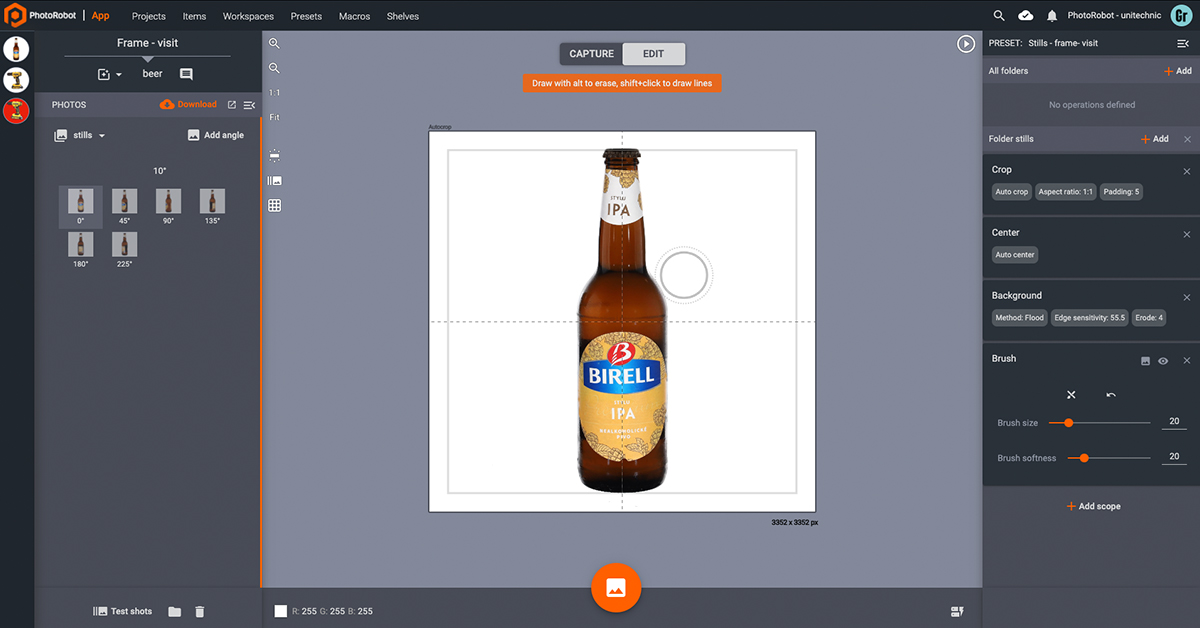
میانبرهای صفحهکلید برای گزینههای منو
همچنین میتوانید با استفاده از میانبرهای صفحهکلید، زمان ویرایش عکسها را بهشکل چشمگیری کاهش دهید. به میانبرِ گزینههای منو، از جمله برش تصویر، وسطچین خودکار، عملیات پسزمینه، همپوشانی تصویر و موارد دیگر، دسترسی داشته باشید.
برای اپراتورهای PhotoRobot، این یعنی تمام ابزارهای ویرایش استاندارد و پیشرفته فقط با چند ضربهی کلید در دسترس شماست. دیگر لازم نیست برای یافتن ابزارها وقت خود را صرف گشتن در منوها کنید. عکاسیهای با حجم بالاتر را بیدردسر و در زمان کمتری پردازش کنید.
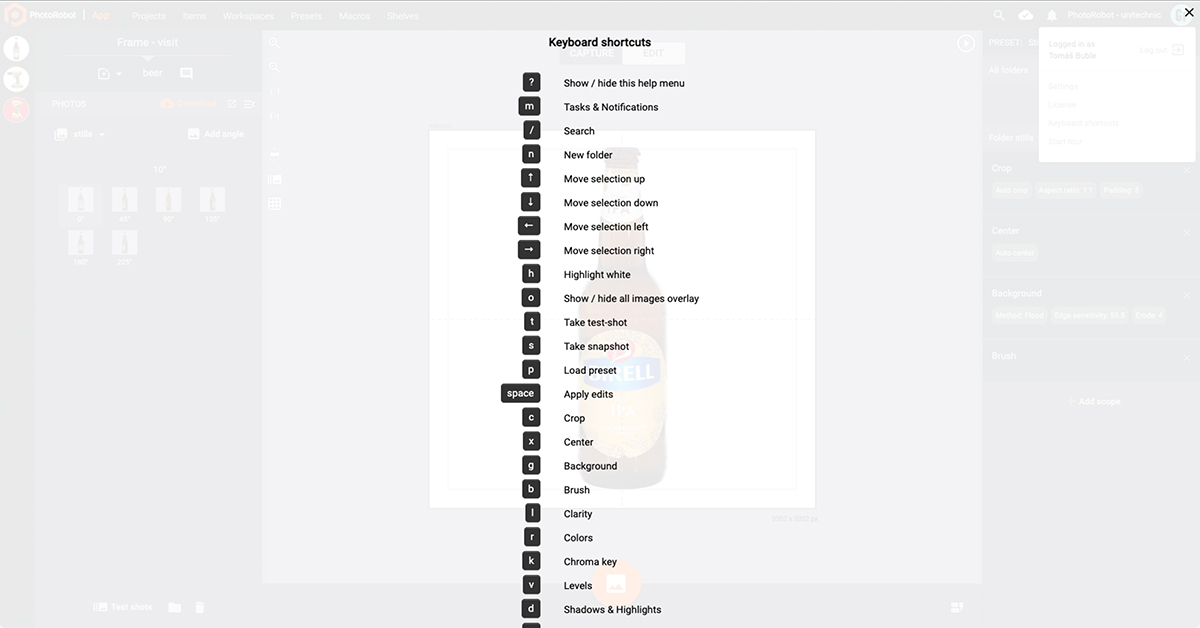
تعریف دامنهی ویرایش برای کل پوشهها
برای صرفه جویی بیشتر در زمان، کاربران همچنین می توانند دامنه ای را که عملیات ویرایش در آن اعمال خواهد شد، تعریف کنند. دامنه را در سراسر یک پوشه کامل، به زوایای نوسان خاص، یا برای یک تصویر فردی تنظیم کنید. این به خصوص در هنگام ویرایش تصاویر چند ردیفی، چه هنوز و چه 360s ارزشمند است.
در تصاویر چندردیفه، برای عکاسی باید نورپردازی را متناسب با هر ردیف تنظیم کنیم. در ویرایش نیز وضعیت همین است.
ما زاویههای چرخش مشخصی (مانند 0°، 15°، 37° و غیره) را ثبت میکنیم و هر یک را به پوشهای جداگانه در یک آیتم اختصاص میدهیم. این پوشهها سپس به عملیات ویرایش متفاوتی نیاز دارند که با تنظیم دامنه برای اعمال روی آیتم (یا آیتمهای) هدف تعریف میکنیم.
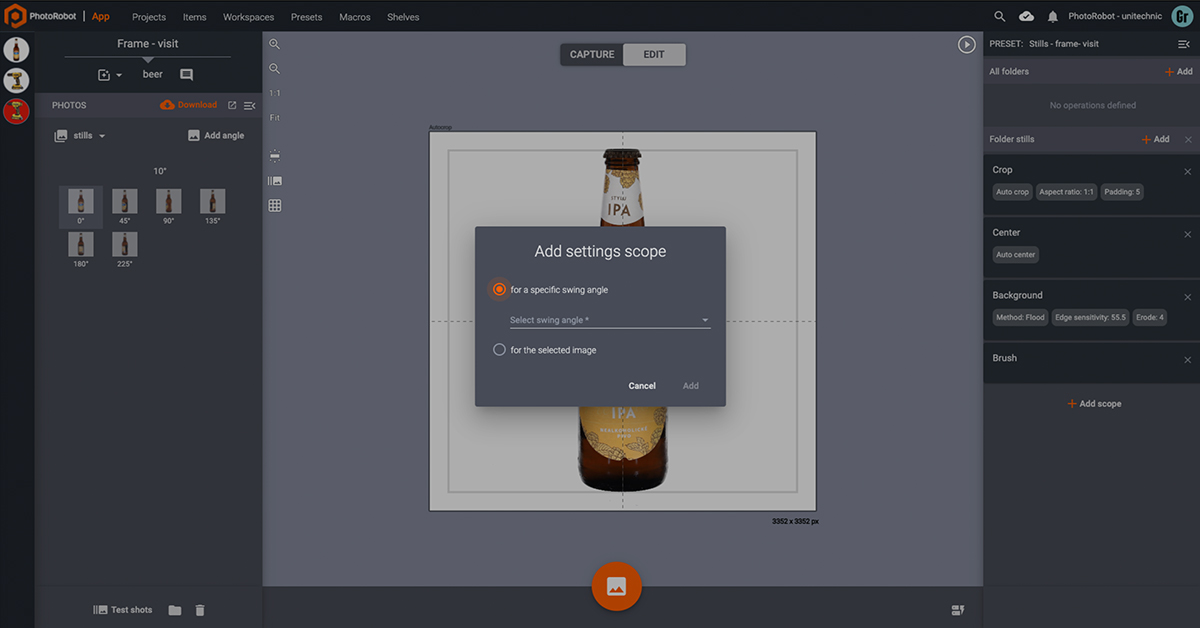
ماسکگذاری و تنظیم تصویر
ماسکگذاری به ما امکان میدهد مشخص کنیم عملیات خاصی در کجا اعمال شود. میتوانیم مناطقی را که نمیخواهیم برخی عملیات ویرایش روی آنها تغییری ایجاد کنند علامت بزنیم، مثلاً جاهایی که نباید پسزمینه حذف شود. گاهی هم میخواهیم محدودهی انجام برخی عملیات را محدود کنیم، مانند تنظیم روشنایی در بخش مشخصی از تصویر. در اینجا کافی است تعیین کنید ویرایش در کجا و با چه دامنهای اعمال شود. به این ترتیب میتوانیم هر عملیات ویرایش را آزمایش کنیم و برای هر یک ماسک مخصوص خودش را اعمال کنیم. ماسکها را از حذف پسزمینه گرفته تا وضوح، سطوح (levels)، منحنیها (curves) و موارد دیگر تنظیم کنید.
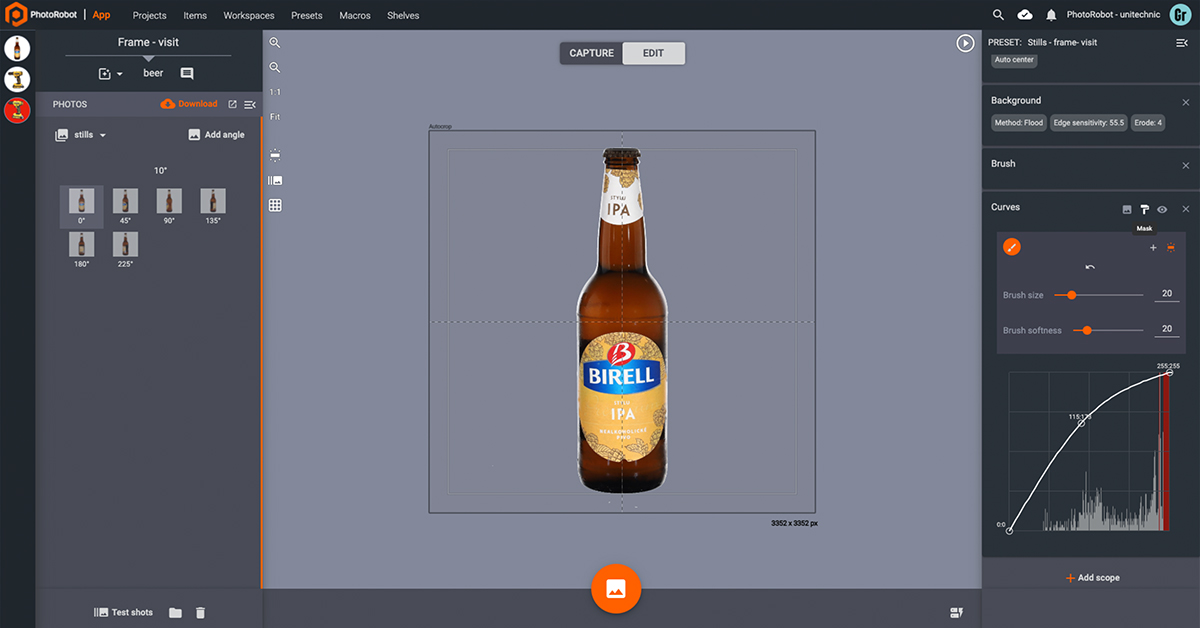
اتوماسیون در اختیار شما: PhotoRobot_Controls
همهی ابزارهای ویرایش عکس، اعم از استاندارد و پیشرفته، صرفنظر از سطح اشتراک PhotoRobot در دسترس هستند. اگرچه سرعت و زمان پردازش متفاوت است، کاربران برای بهحداکثر رساندن بهرهوری در ویرایش عکاسی ثابت، اسپین و 3D به تمام ابزارهای ما دسترسی دارند.
آمادهاید بیشتر بدانید؟ همین امروز با ما تماس بگیرید. به همهی پرسشهای شما دربارهی نرمافزار ویرایش عکس، ابزارها و قابلیتهای آن و رباتهای ما برای عکاسی از هر نوع محصول پاسخ میدهیم.



