
ثبت تصاویر با سیستمهای PhotoRobot
پس از ایجاد یک Workspace در PhotoRobot Controls App (که از این پس «CAPP» نامیده میشود)، رابط Capture به شما امکان میدهد سختافزار و دوربینهای PhotoRobot را کنترل کنید و ثبت تصویر و ویدیو را خودکار کنید.
رابط Capture
رابط Capture در CAAP از 4 بخش اصلی تشکیل شده است:
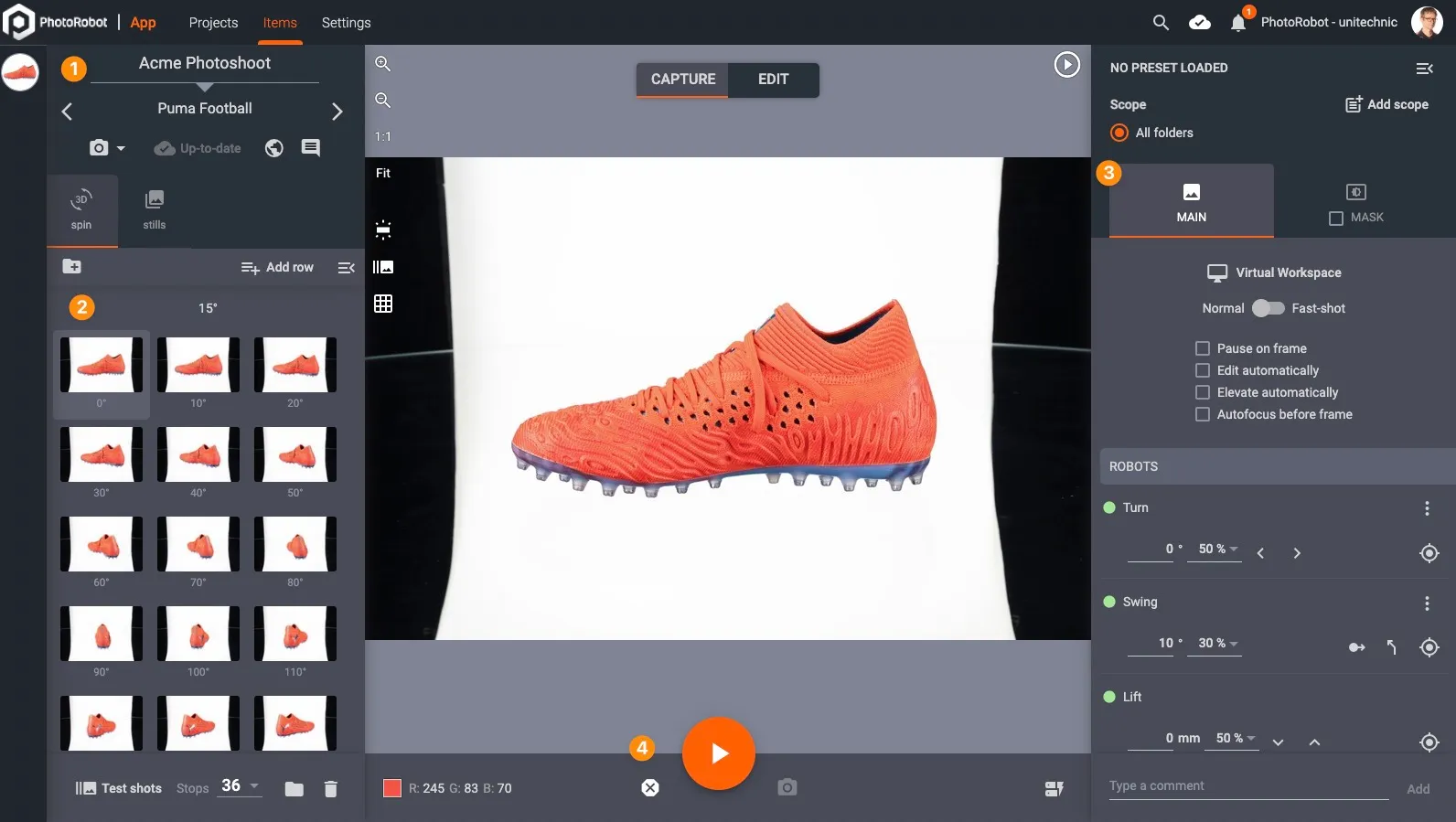
- اطلاعات آیتم
- پوشهها، فریمها و تصاویر
- پیکربندی سختافزار
- کنترل سکانس
ایجاد آیتم جدید
در CAPP، یک پروژه میتواند از یک یا چند آیتم تشکیل شود و هر آیتم معمولاً یک شیء مشخص برای عکاسی است. هر آیتم میتواند شامل یک یا چند پوشه باشد تا انواع مختلف تصاویر جدا از هم نگهداری شوند. رایجترین مثال، اختصاص یک پوشه به چرخش 360 درجه («Spin») و پوشهای دیگر به تصاویر ثابت («Stills») است.
پیش از شروع عکاسی، باید یک پروژه جدید اضافه کنید (مگر اینکه از پروژهای موجود استفاده کنید) و دستکم یک آیتم داشته باشید.
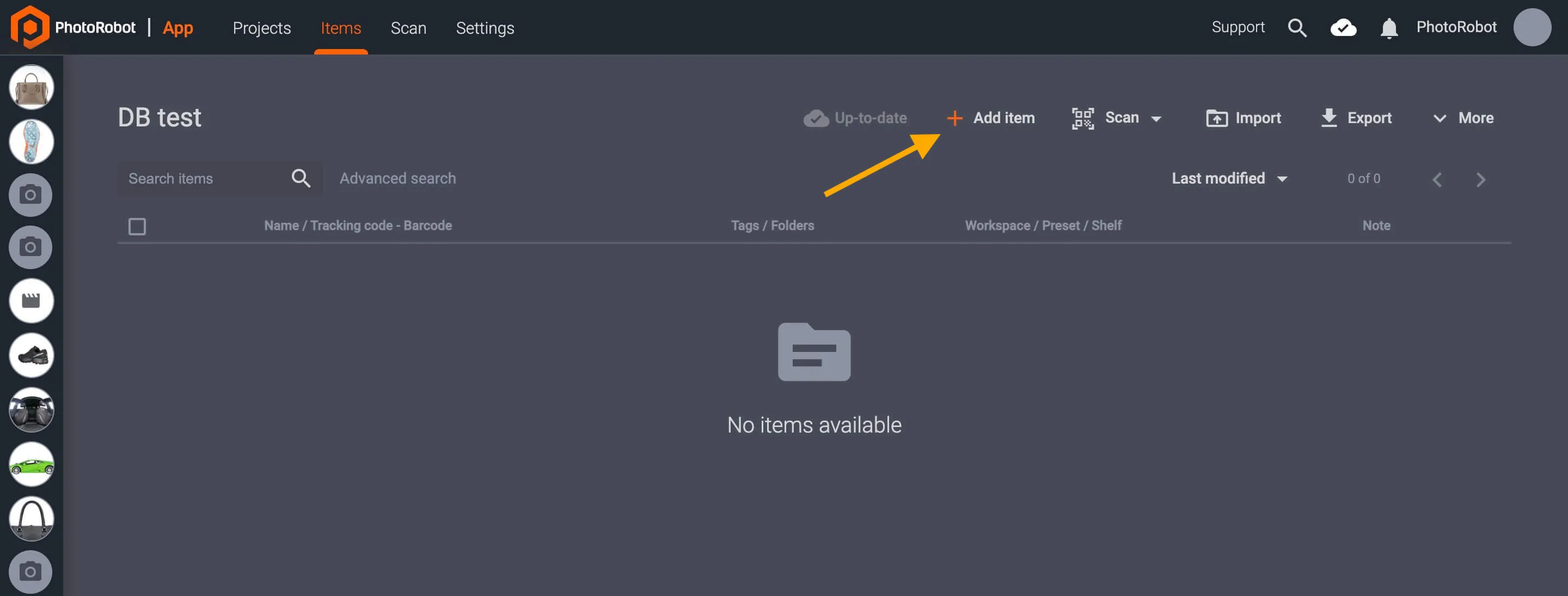
برای ایجاد دستی آیتم جدید، به Project بروید و Add item را انتخاب کنید.
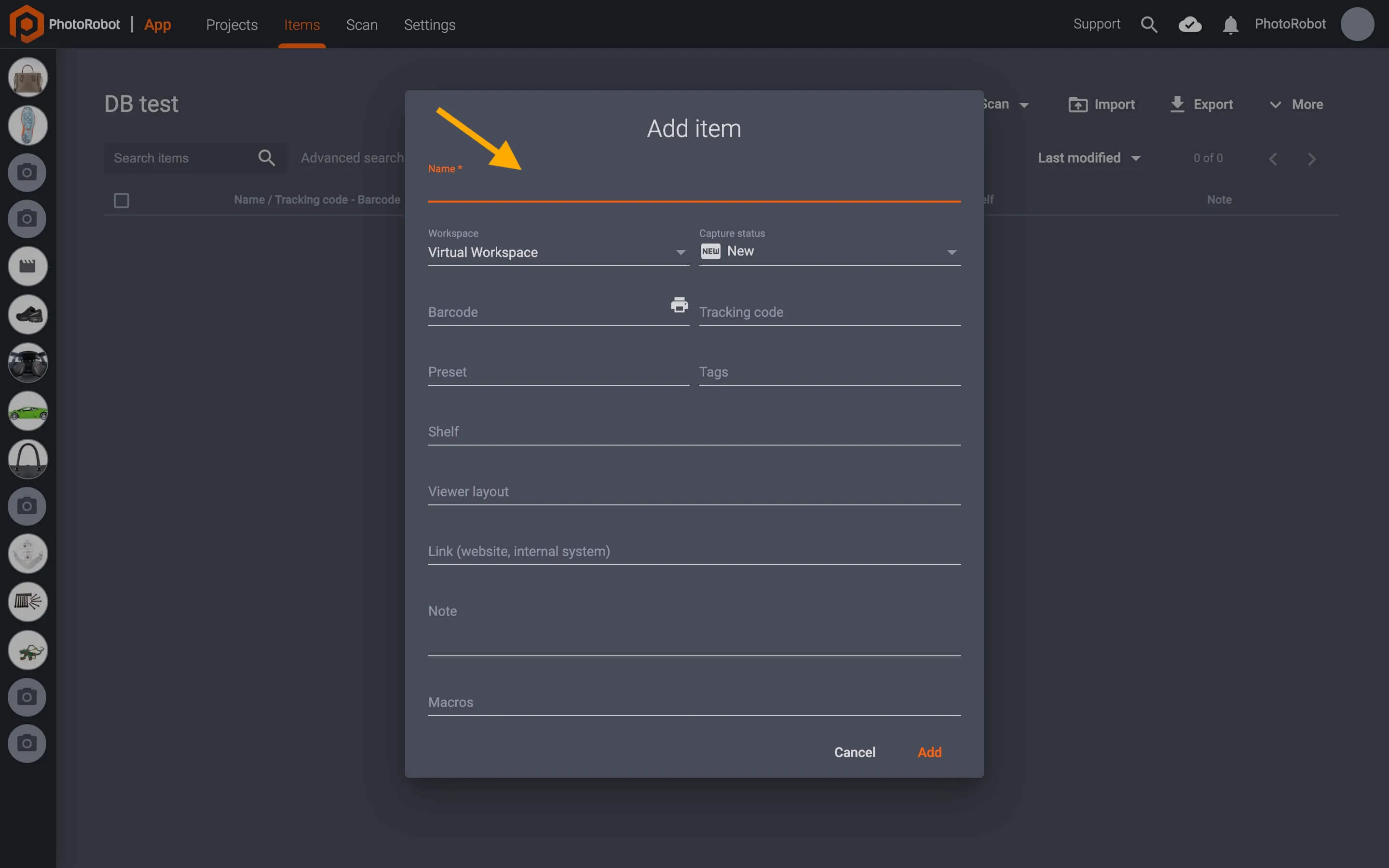
سپس در پنجرهای که نمایش داده میشود، با تکمیل فیلد اجباری Name، دکمه Add برای ایجاد آیتم جدید فعال میشود. در این پنجره میتوانید اطلاعات بیشتری برای آیتم نیز وارد کنید: کدها، پیوندها، یادداشتها، ماکروها و موارد دیگر؛ هرچند تکمیل این فیلدها اختیاری است.
توجه: اگر آیتم جدید بارکد دارد، هنگام ایجاد دستی آیتم میتوانید بارکد آن را وارد یا اسکن کنید:
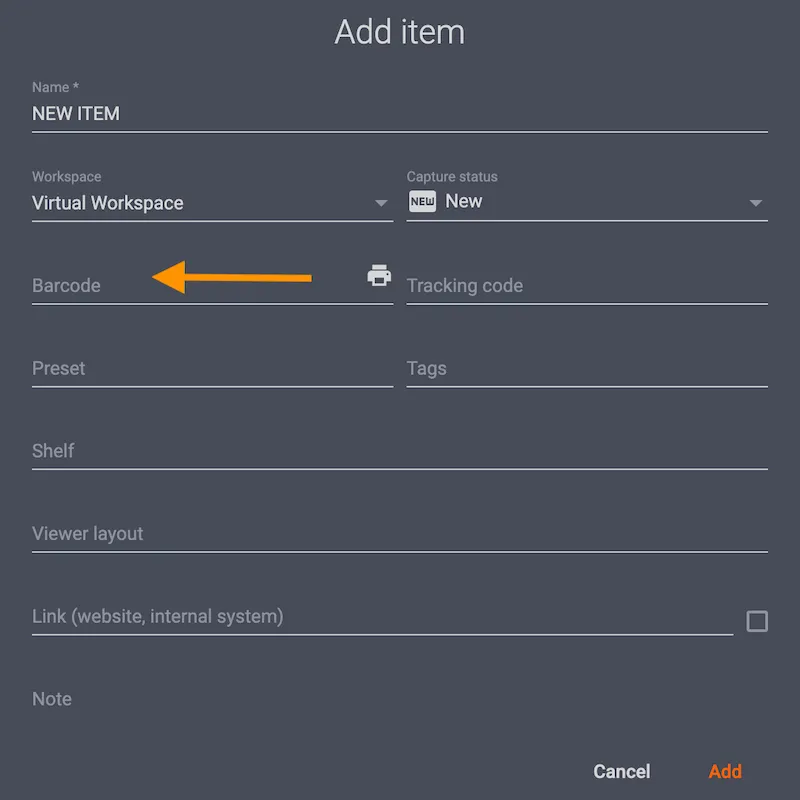
افزودن بارکد به آیتم باعث میشود با کلیک بر دکمه بارکد در بخش اطلاعات آیتم، بارکد مستقیماً در رابط حالت Capture نمایش داده شود.

فراموش نکنید که نوع لایسنسی را که برای CAPP استفاده میکنید در نظر بگیرید. اگر از لایسنس مبتنی بر Cloud استفاده میکنید، علاوه بر فیلدهای بالا، ویژگیهای بیشتری نیز در دسترس خواهد بود.
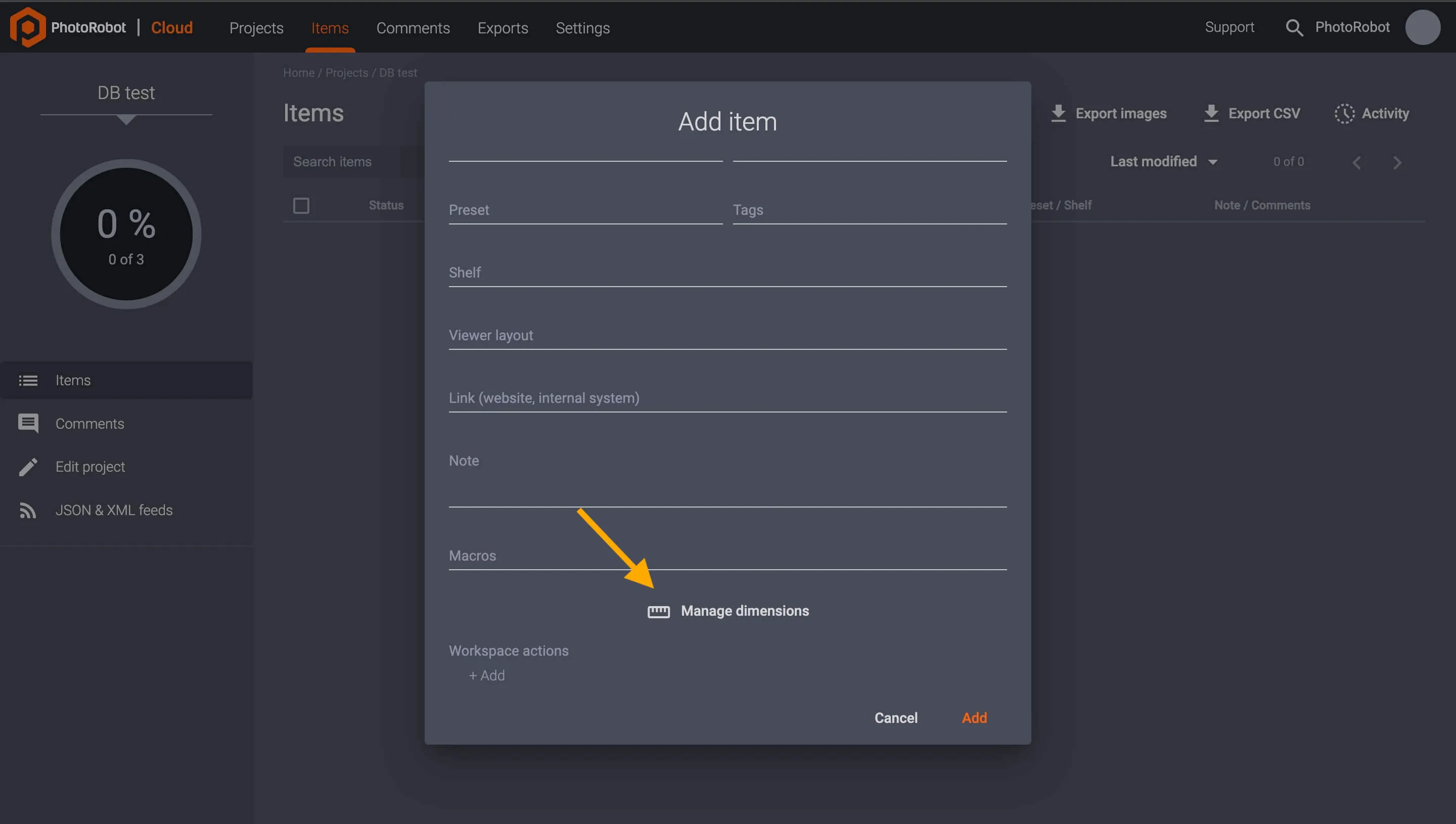
با لایسنس مبتنی بر Cloud، به انتهای گزینههای آیتم جدید بروید و Manage dimensions را برای افزودن عرض، ارتفاع، طول و وزن آیتم انتخاب کنید. توجه: اشتراک فعال مبتنی بر Cloud به کاربران امکان میدهد ابعاد را بدون هیچ محدودیتی اضافه کنند. ویژگیها را تکمیل کنید و برای افزودن ابعاد به آیتم، Confirm را انتخاب کنید.
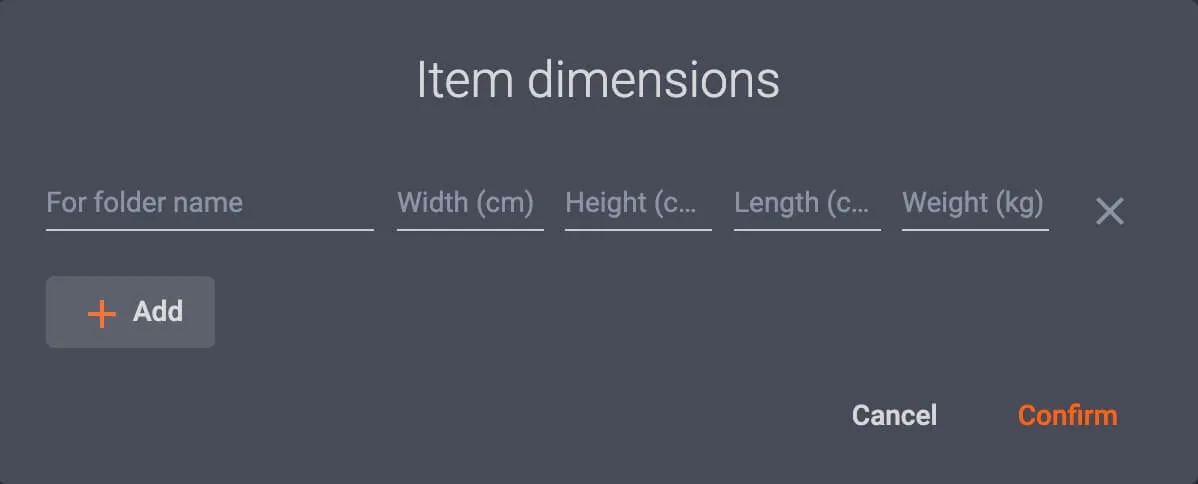
با کلیک بر Add، آیتم جدید با تمام ویژگیهایی که پیکربندی کردهاید ایجاد میشود.
وارد کردن آیتم جدید
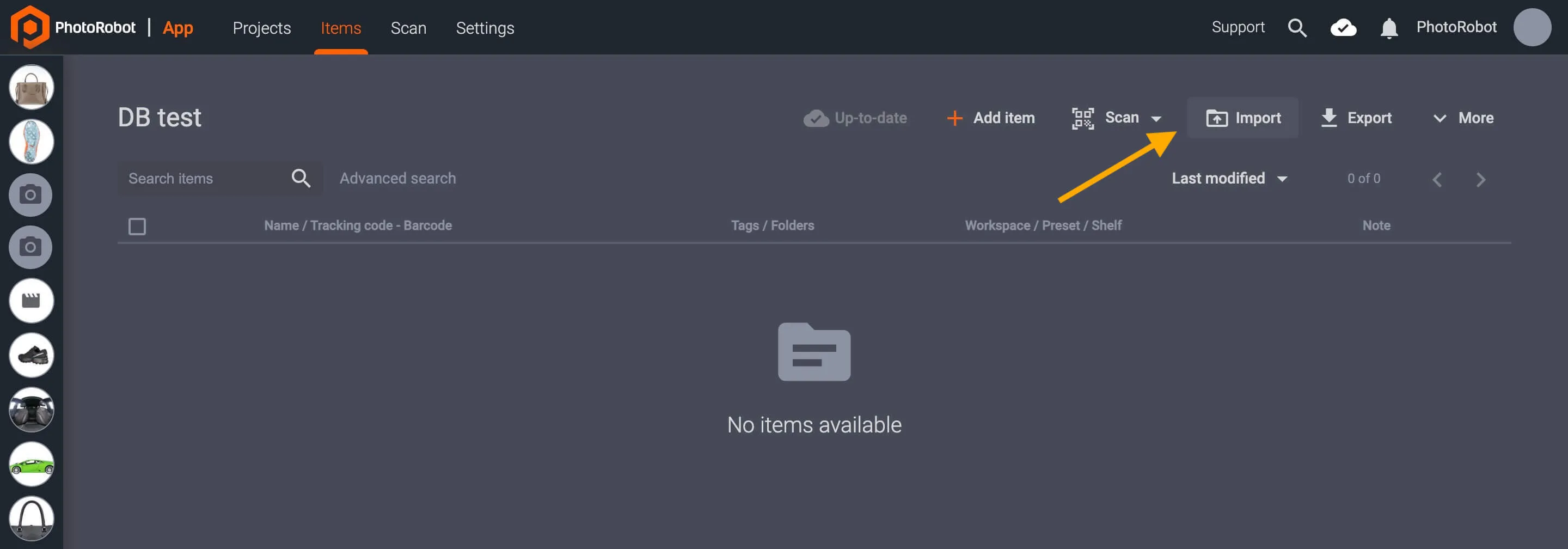
علاوه بر این، با استفاده از قابلیت Import میتوانید چندین آیتم را بهصورت یکجا ایجاد کنید. پیشنیاز قابلیت وارد کردن آیتم، استفاده از فایل CSV است. فایلهای CSV شامل تمام ویژگیهای هر آیتمی هستند که قصد وارد کردن آن را دارید.
فایل CSV دادههای جدولی را بهصورت متن ساده ذخیره میکند و هر رکورد داده با جداکننده از رکورد دیگر جدا میشود. توجه: فایل نمونه sample-import.csv برای وارد کردن آیتمها وجود دارد که مستقیماً در برنامه قابل دانلود است.
برای وارد کردن آیتمهای جدید، به Project بروید و Import را انتخاب کنید.
سپس در پنجره بازشو میتوانید فایل CSV را بکشید و رها کنید، یا با دکمه Browse files پوشههای محلی را مرور کنید تا فایل در CAPP وارد شود.
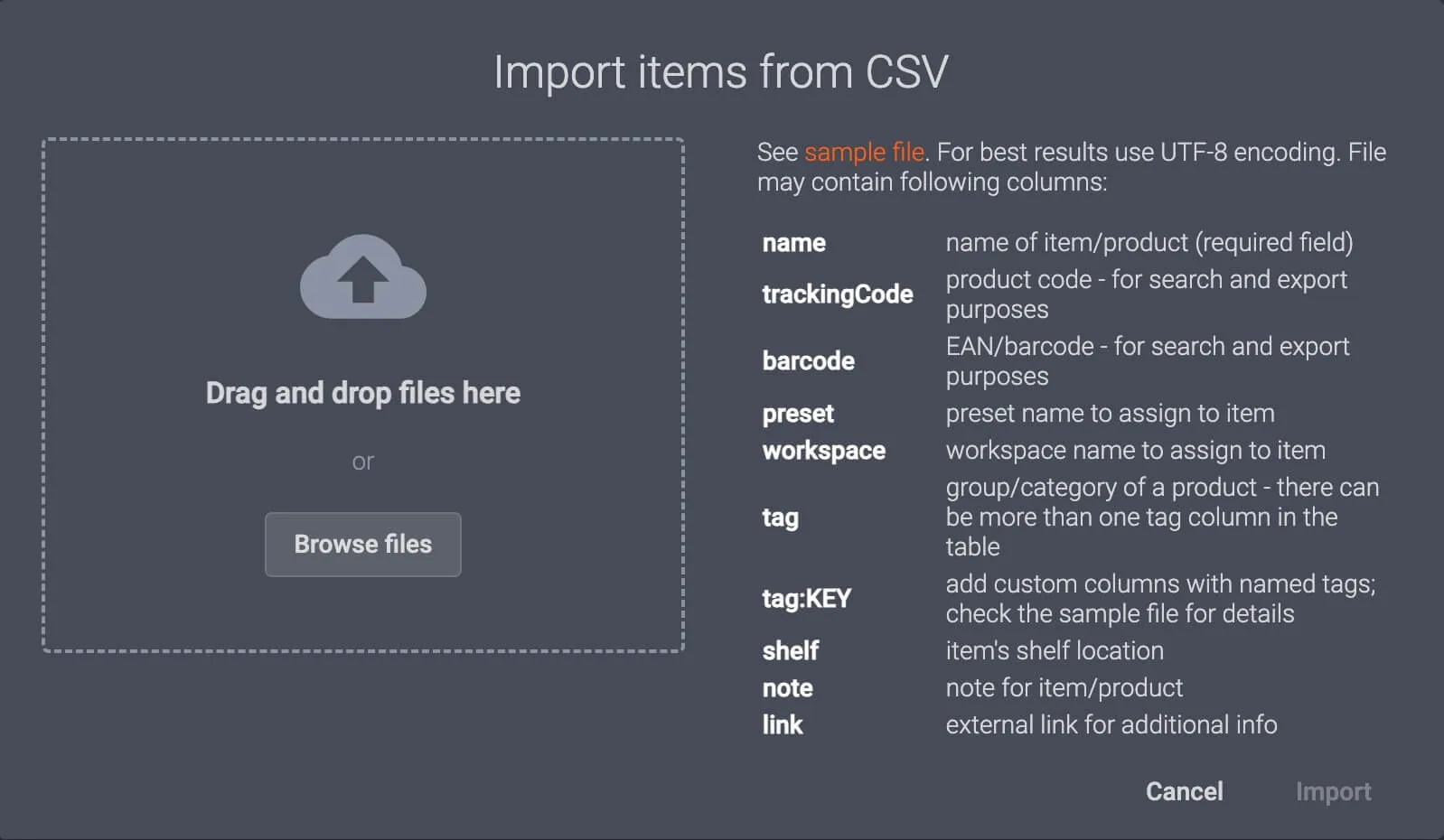
برای استفاده از فایل CSV نمونه، روی Sample file در بخش بالا سمت راست رابط کلیک کنید. با این کار فایل CSV نمونه روی رایانه محلی دانلود میشود.
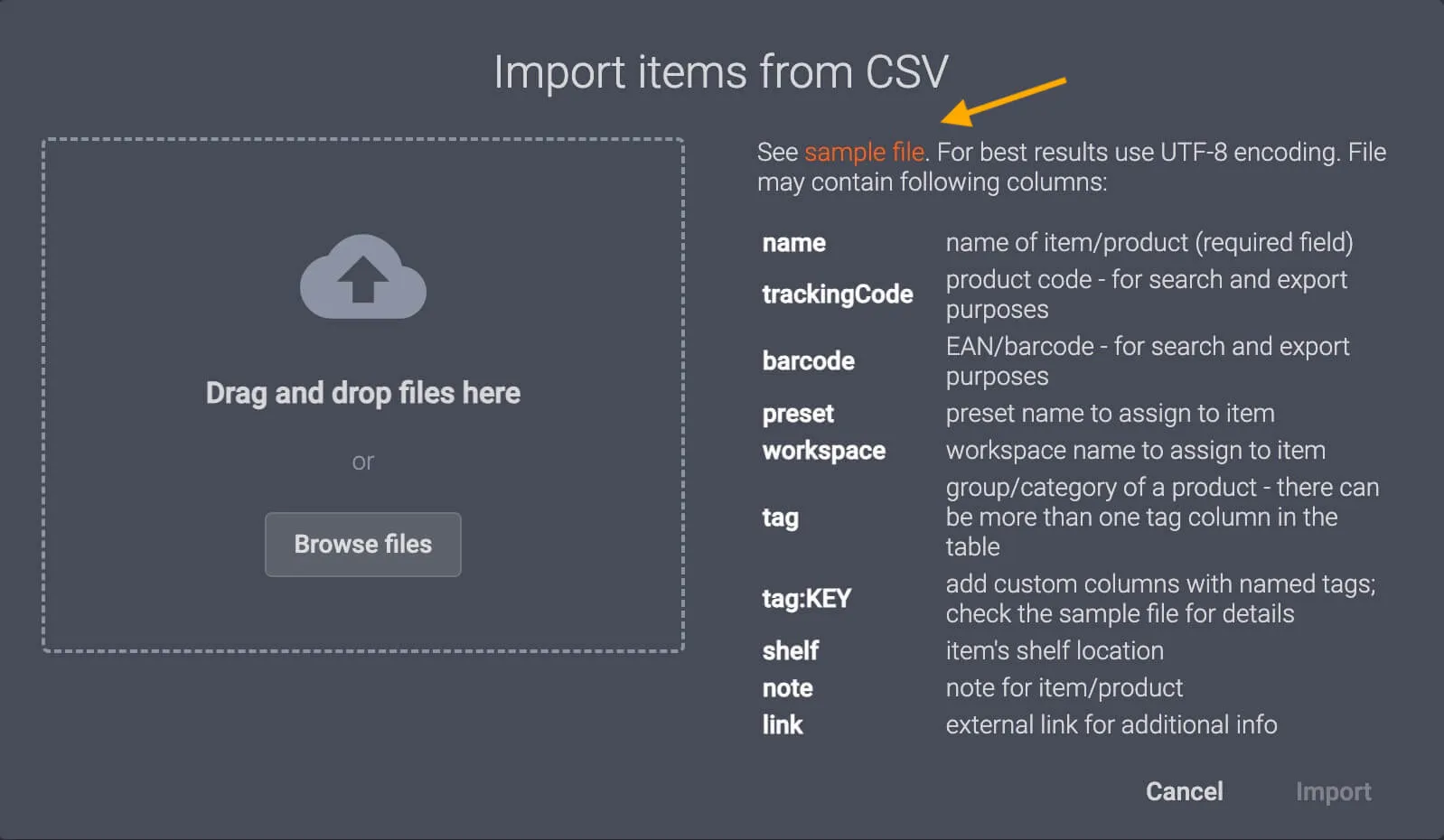
به یاد داشته باشید: با لایسنس فعال کاربر، وارد کردن آیتم میتواند شامل ابعاد آیتم (طول، عرض، ارتفاع، وزن) بدون هیچ محدودیتی باشد.
ایجاد خودکار آیتم جدید
بهجای ایجاد دستی آیتمها در CAPP، تنظیمات پیشرفته بارکدخوان امکان ایجاد خودکار آیتم جدید را پس از اسکن یک بارکد ناشناخته فراهم میکند. این تنظیم برای شناسایی آیتم در لحظه عکاسی (معمولاً از طریق بارکد یا کد QR) به کار میرود. اپراتور فقط کافی است یک کد ناشناخته را اسکن کند تا یک آیتم جدید بهصورت خودکار در پروژه ایجاد شود. نامگذاری آیتم بر اساس رشته اسکنشده انجام میشود و در فیلد شناسه (identifier) آیتم ثبت میگردد.
برای فعال یا غیرفعال کردن ایجاد خودکار آیتم با بارکدخوان، وارد General Settings در نسخه دسکتاپ محلی CAPP شوید. سپس تنظیمات Barcode Scanner را پیدا کنید و با استفاده از کلید تغییر وضعیت، گزینه Automatically create a new item in the system when an unknown barcode is scanned را روشن یا خاموش کنید.

توجه: از نسخه CAPP 2.13.beta58 به بعد، امکان تنظیم حداقل طول رشته برای بارکدها وجود دارد. پیشتر حداقل طول بارکد / کد QR برابر با 6 نویسه بود (تا از جمله از تفسیر دوگانه رشته اسکنشده جلوگیری شود). اکنون این مقدار قابل تنظیم است تا برای مثال شناسههای چهارنویسهای بدون نیاز به تنظیمات بیشتر کار کنند.
برای تنظیم حداقل طول رشته بارکدها / کدهای QR، گزینه Minimum barcode length را نیز در نسخه محلی CAPP در مسیر General Settings - Barcode Scanner. پیکربندی کنید. در این صورت بارکدهایی که کوتاهتر از طول واردشده باشند، توسط سیستم نادیده گرفته میشوند.

اطلاعات آیتم
این بخش از رابط Capture در CAPP اطلاعات پایهای درباره آیتم ارائه میدهد و از 3 بخش اصلی تشکیل شده است.
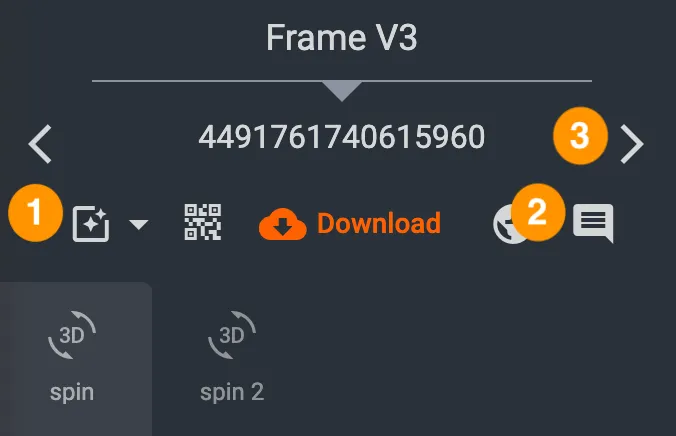
- Capture status - تغییر وضعیت آیتم به Captured، Edited، Recapture یا Fix Editing
- Comments - برای دسترسی به تمام نظرات سطح آیتم کلیک کنید
- Next / Previous - برای جابهجایی بین آیتمها بر اساس فیلتر وضعیت انتخابشده آیتم استفاده کنید
توجه: اگر آیتم دارای بارکدی باشد که بهصورت دستی وارد شده یا بهطور خودکار در سیستم اسکن شده است، بخش اطلاعات آیتم یک دکمه بارکد نیز نمایش میدهد. کلیک بر روی دکمه بارکد، پنجرهای بازشو را برای نمایش بارکد آیتم باز میکند.
نکته: برای محدود کردن نتایج و یافتن و پیمایش سریع پروژهها، Item Status Filter را تنظیم کنید.
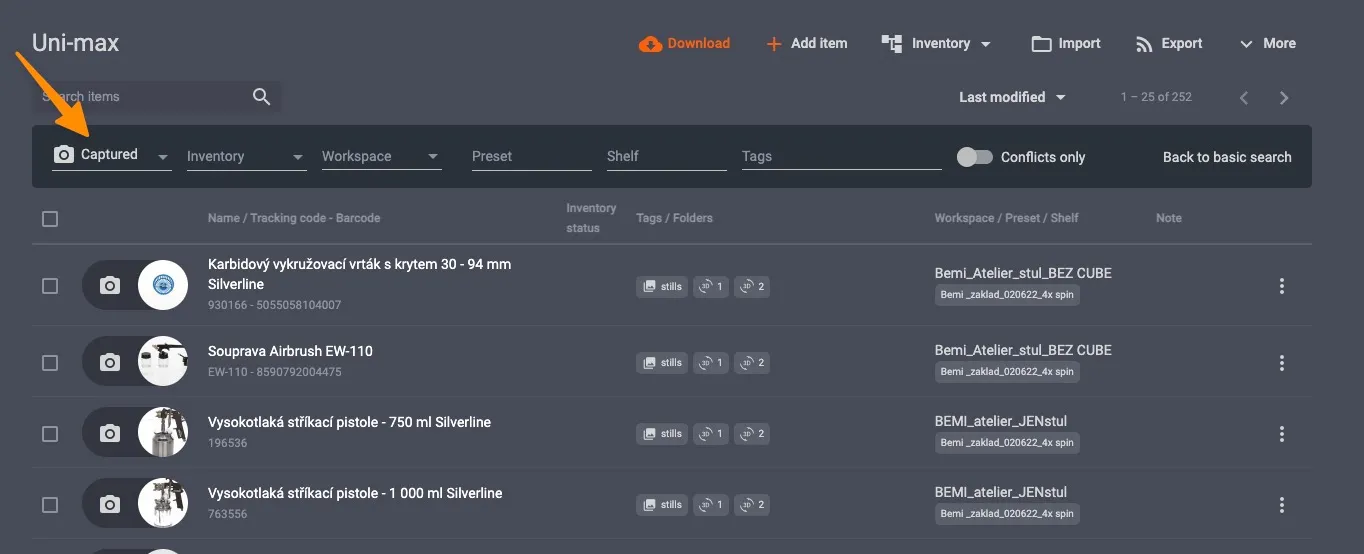
- نتایج را فیلتر کنید تا فقط آیتمهایی نمایش داده شوند که با این وضعیتها علامتگذاری شدهاند: Captured، Edited، Verified، Approved، یا Rejected.
برای مثال، اگر مسئول تأیید تصاویر هستید، نتایج را به «Edited» محدود کنید تا فقط آیتمهایی را بیابید و بررسی کنید که پسپردازش آنها انجام شده است. پس از بررسی، وضعیت آیتم را روی «Verified» یا «Fix Editing» بگذارید تا تغییرات را تأیید یا رد کنید و به اعضای تیم اطلاع دهید. وضعیت آیتم به افراد مسئول اطلاع میدهد که تصاویر چه زمانی برای انتشار آمادهاند یا چه زمانی ویرایش بیشتری لازم است.
پوشهها، فریمها و تصاویر
تمام داراییهای بصری در پوشهها (Folders) سازماندهی میشوند و پوشهها برای نمایش انواع مختلف خروجی تقسیمبندی شدهاند. سه نوع پوشه عبارتاند از:
- چرخش (360 / 3D)
- عکسهای ثابت
- ویدیو
هر پوشه شامل فریمهای جداگانه است. هر فریم شامل اطلاعاتی درباره زاویه عکاسیشده (دستورالعملهای فرایندهای عکاسی) و یک یا دو نسخه از تصویر است:
- Original - فایل اصلی، همانگونه که از دوربین دریافت شده است
- Edited - فایل تصویری که با ابزارهای پسپردازش PhotoRobot ویرایش شده است
برای پیمایش در رابط پوشهها، به این صورت عمل کنید:
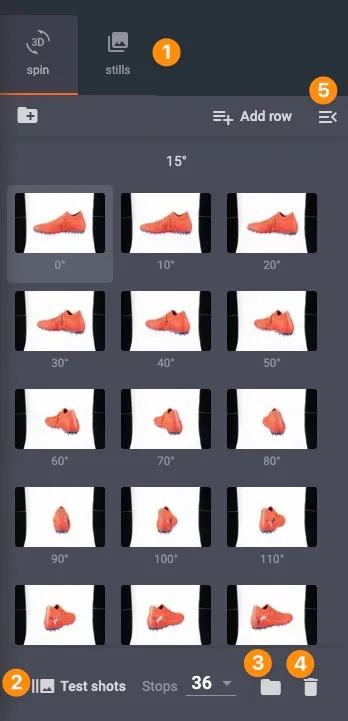
- انتخاب بین پوشهها (1)
- آزمودن پیکربندیها با گرفتن عکسهای آزمایشی (2)
- باز کردن محل ذخیره تصاویر روی رایانه محلی (3)
- پاک کردن عکسها برای عکاسی مجدد (4)
- دسترسی به منوی* پوشه (5)
منوی پوشه شامل عملکردهای زیر است.
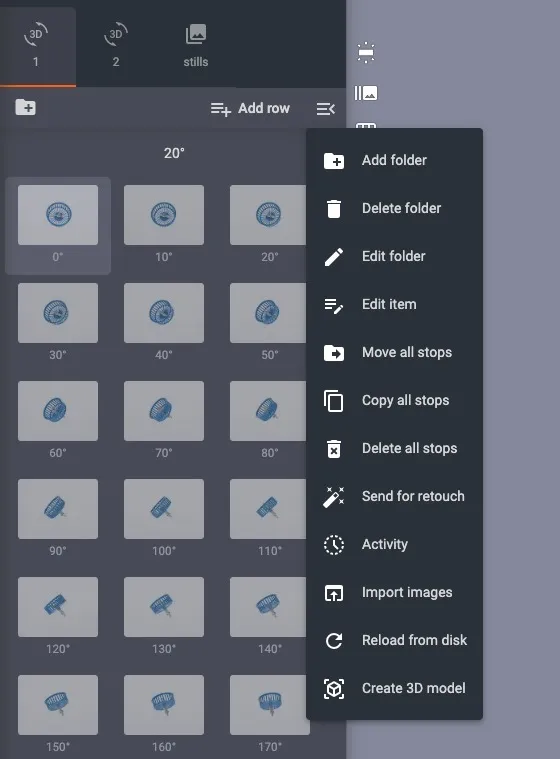
- افزودن / حذف / ویرایش پوشه
- کپی / انتقال فریمها بین پوشهها
- حذف فریمها - حذف کامل همه فریمها بههمراه تمام تصاویر و پیکربندیهای زاویه
- ارسال برای روتوش - علامتگذاری آیتم برای روتوش خارجی
- فعالیت - مشاهده گزارش فعالیت یک آیتم
- وارد کردن تصاویر - بارگذاری تصاویر خودتان
- ایجاد مدل 3D - ساخت مدل 3D از تصاویر موجود در پوشه (*فقط در MacOS در دسترس است؛ با چند فرمت مدل 3D پشتیبانیشده در PhotoRobot)
همچنین در هر فریم، گزینههای منوی بیشتری وجود دارد:
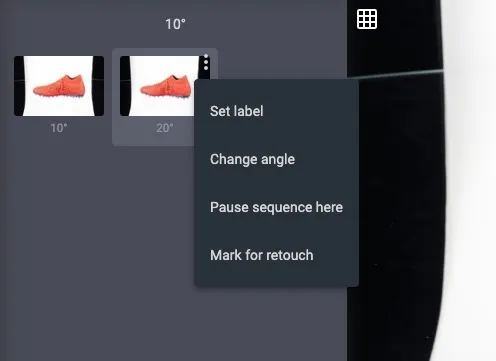
- تنظیم برچسب - ایجاد برچسب برای فریمهای جداگانه (مثلاً «hero shot - جلو»، «3 / 4»، «پشت» یا قواعد نامگذاری تصاویر GS1)
- تغییر زاویه - تنظیم زاویه در یک فریم مشخص
- توقف توالی در اینجا - با انتخاب این گزینه، توالی عکاسی در این فریم متوقف میشود و تا زمانی که اپراتور عکاسی را از سر نگیرد، منتظر میماند
- علامتگذاری برای روتوش - تعیین تصویر برای روتوش خارجی توسط شخص ثالث
کنترل توالی
برای شروع یک توالی، دکمه Play (1) را در پایین صفحه فشار دهید:
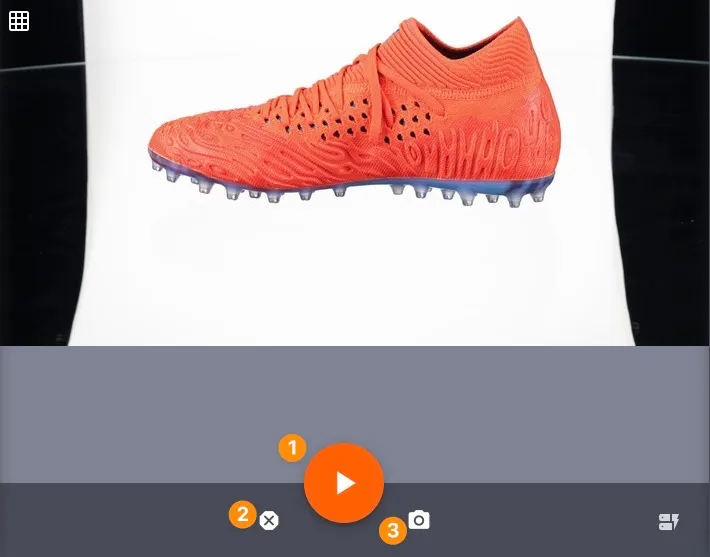
هر زمان که لازم باشد، میتوانید توالی را با دکمه توقف اضطراری (2) متوقف کنید.
در پوشه استیل (stills) از دکمه Take snapshot (3) استفاده کنید تا بدون تعریف قبلی، یک فریم ثبت شود. اسنپشات ثبت میشود و بهعنوان فریم جدید به پوشه استیل افزوده میشود.
گزینههای توالی
گزینههای توالی را از پنل سمت راست رابط CAPP پیکربندی کنید. گزینههای توالی عبارتاند از:
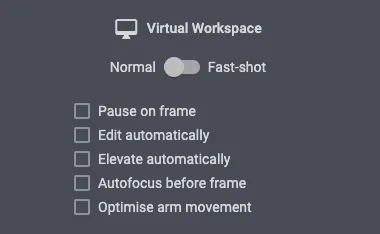
- پیکربندی فضای کاری - دسترسی به فضاهای کاری یا جابهجایی بین آنها
- کلید Normal یا Fast-shot - برای توقف چرخش صفحه گردان پیش از عکسبرداری (Normal) یا برای توالیهایی با سرعت بهمراتب بیشتر، عکسبرداری در حین چرخش بیوقفه (Fast-shot) را پیکربندی کنید
- توقف روی فریم - با روشن کردن این گزینه، چرخش صفحه گردان پس از هر فریم متوقف میشود (هنگام ساخت انیمیشن محصول مفید است)
- ویرایش خودکار - پیکربندی ویرایش خودکار بلافاصله پس از ثبت تصویر
- بالا بردن خودکار - فعالسازی برای بالا رفتن خودکار تا مرکز محصول پیش از شروع توالی (با استفاده از ابعاد آیتم)
- بهینهسازی حرکت بازو - پس از پایان توالی، بازو در موقعیت آخرین ردیفِ عکاسیشده باقی میماند. توالی بعدی از همین موقعیت آغاز خواهد شد.
چرخشی
در پوشه Spin گزینههای مربوط به عکسهای 360 درجه از محصول را پیدا میکنید.
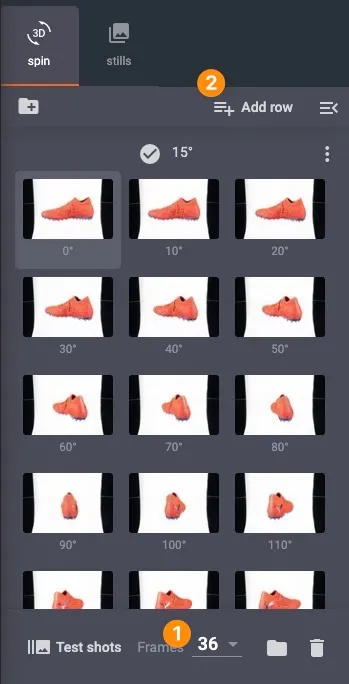
گزینه Frames (1) را برای انتخاب تعداد فریمهای ثبتشده در هر چرخش پیکربندی کنید (مثلاً 24، 36 و غیره). با Add row (2) میتوانید ثبت ردیفهای اضافی را از زاویه swing متفاوت (زاویه عمودی که دوربین از آن به شیء نشانه میرود) مشخص کنید.
تصاویر ثابت
برای تعیین اینکه کدام فریمها در پوشه استیل ثبت شوند، از Add frame در گوشه بالا سمت راست رابط استفاده کنید.
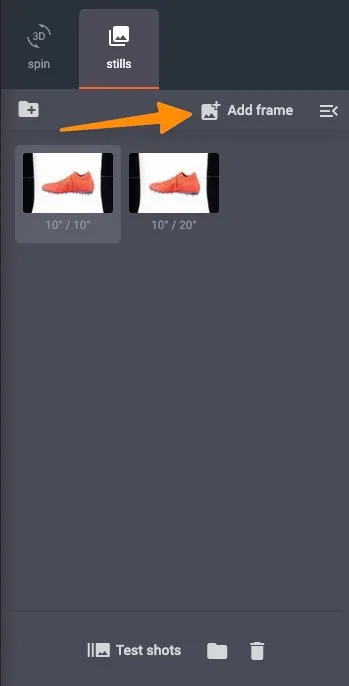
یا میتوانید Take snapshot را فشار دهید تا همزمان عکس گرفته شود و فریم جدید متناظر با آن ایجاد شود. یک دوربین را از طریق Wi-Fi متصل کنید تا عکسها را دستی بگیرید و فریمهای جدید (کلوزآپها، detail shots) بهطور خودکار به پوشه استیل افزوده شوند.
حذف پسزمینه Freemask
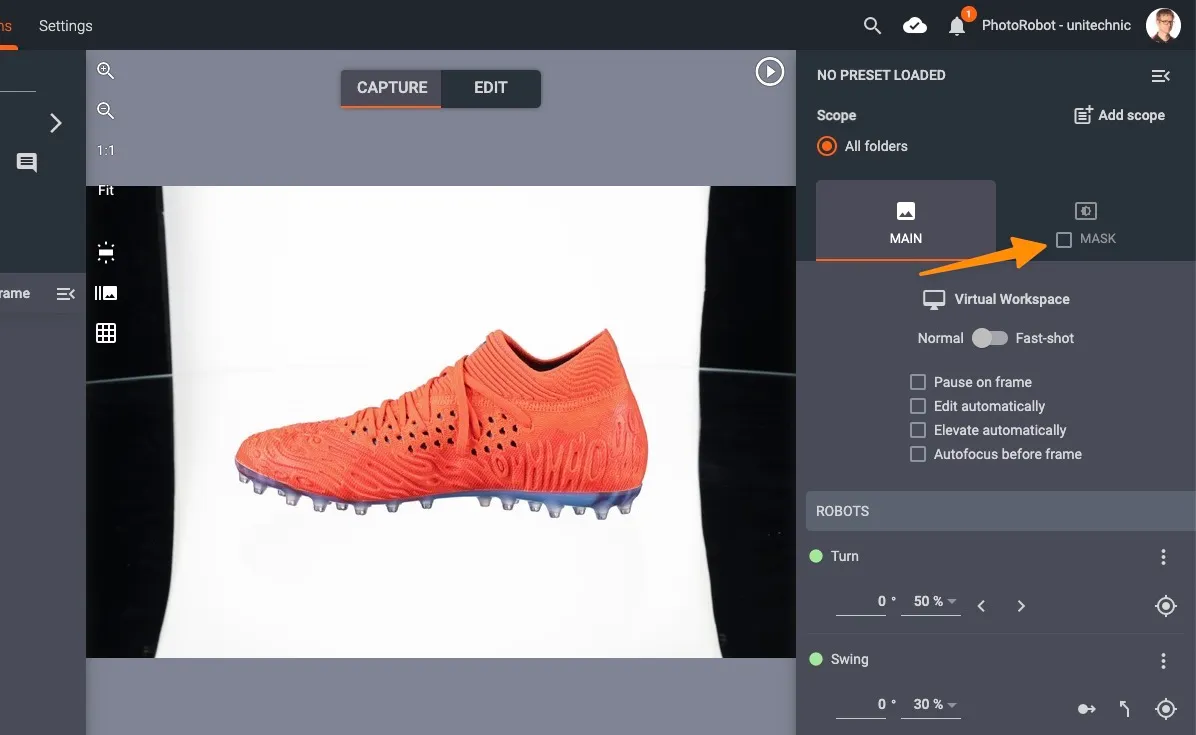
Freemask حذف پسزمینه فرایندی است که در آن برای هر فریم دو تصویر ثبت میشود:
- تصویر اصلی - یک عکس استاندارد از شیء
- تصویر ماسک - عکسی از شیء که از پشت نورپردازی شده است
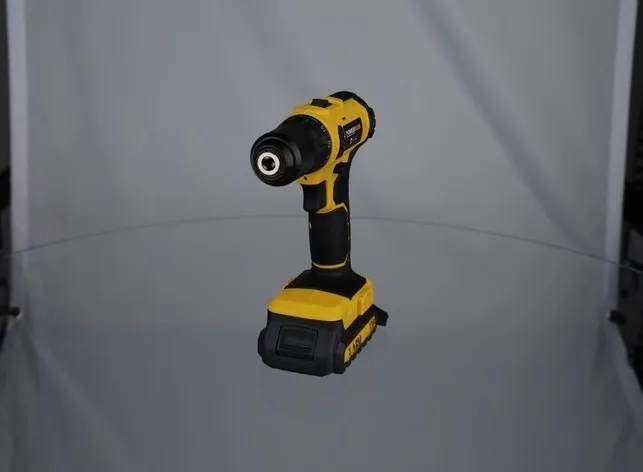
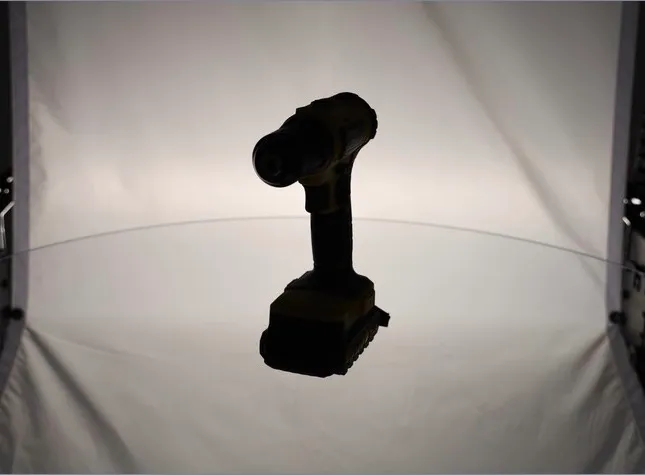
سپس این دو تصویر با هم ترکیب میشوند تا عکسی به دست آید که پسزمینه اطراف شیء در آن بهطور مؤثر حذف شده است:
برای فعالسازی Freemask، چکباکس Mask را در پنل سمت راست انتخاب کنید:
پیکربندی سختافزار
رباتها
بسته به ربات (یا ترکیبی از رباتها)، حداکثر 3 نوع حرکت رباتیک وجود دارد و برای هر حرکت، گزینههای کنترل موقعیت، سرعت و کالیبراسیون در دسترس است:
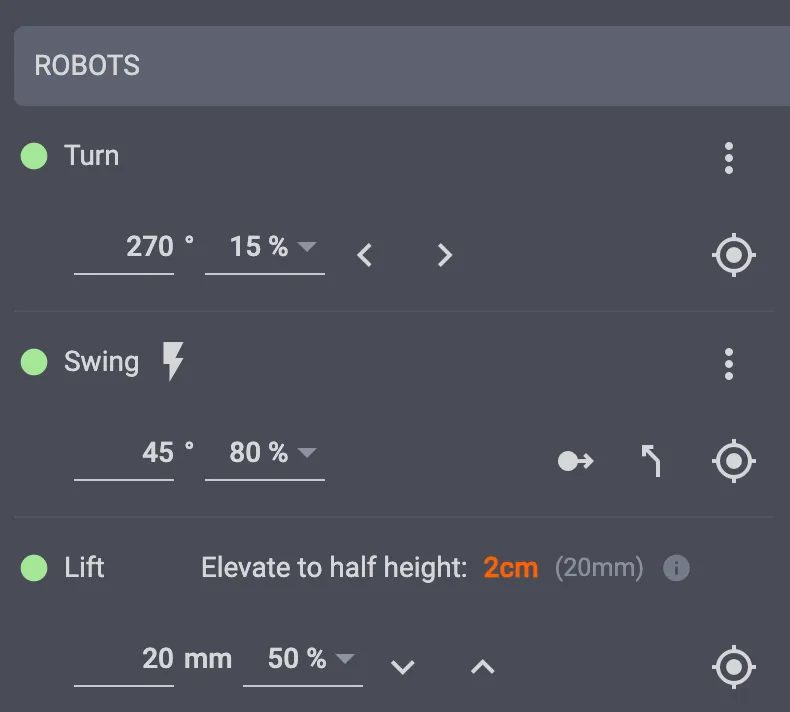
- Turn - این حرکت در اکثر دستگاههای PhotoRobot استاندارد است و به کاربر امکان میدهد چرخش صفحه گردان را حول مرکز آن کنترل کند
- Swing - زاویه عمودی را که دوربین با آن شیء را هدف میگیرد تنظیم کنید (مثلاً 0° برای همسطح ماندن با صفحه گردان و 90° برای نمای از بالا روی محصول)
- Lift - تنظیم ارتفاع دوربین
تنظیمات موقعیت، سرعت و کالیبراسیون را در گزینههای قابل پیکربندی Turn، Swing و Lift بیابید:
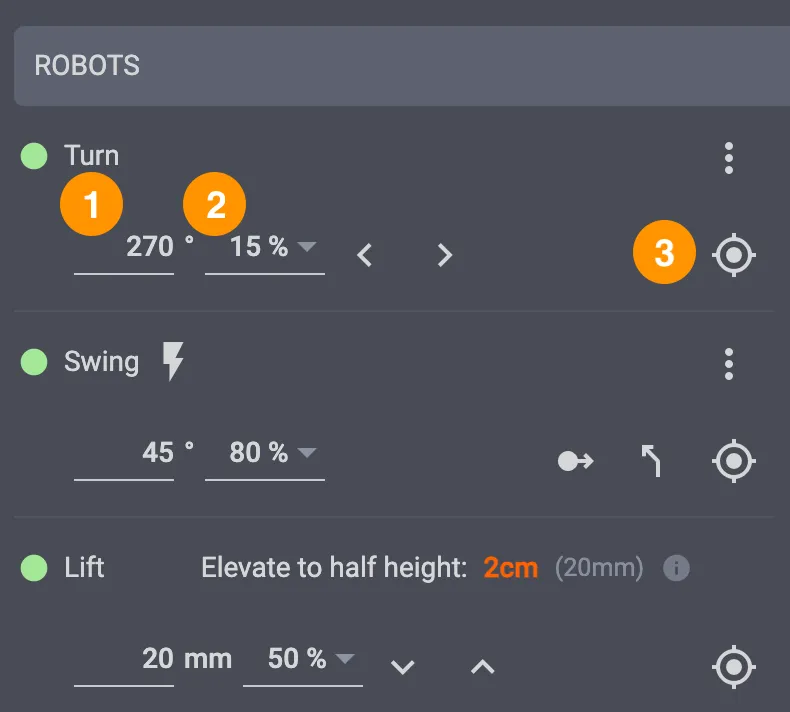
- برای حرکت دادن ربات از وضعیت Set Position (شماره 1) استفاده کنید.
- سرعت حرکت را با فیلد Speed (شماره 2) تنظیم کنید.
- برای بازگرداندن ربات به موقعیت شروع، از دکمه Calibration (شماره 3) استفاده کنید.
اگر برای اولین بار حرکت را پیکربندی میکنید، همیشه ربات را از طریق Calibration به موقعیت اولیه برگردانید.
علاوه بر این، از نسخه 2.13.3 CAPP، در رابط حالت Capture، پیشتنظیمهای قابل پیکربندی زاویه سریع برای Turn و Swing وجود دارد. روی سه نقطه عمودی کنار فیلد Turn یا Swing کلیک کنید و سپس روی Configure angle presets کلیک نمایید.
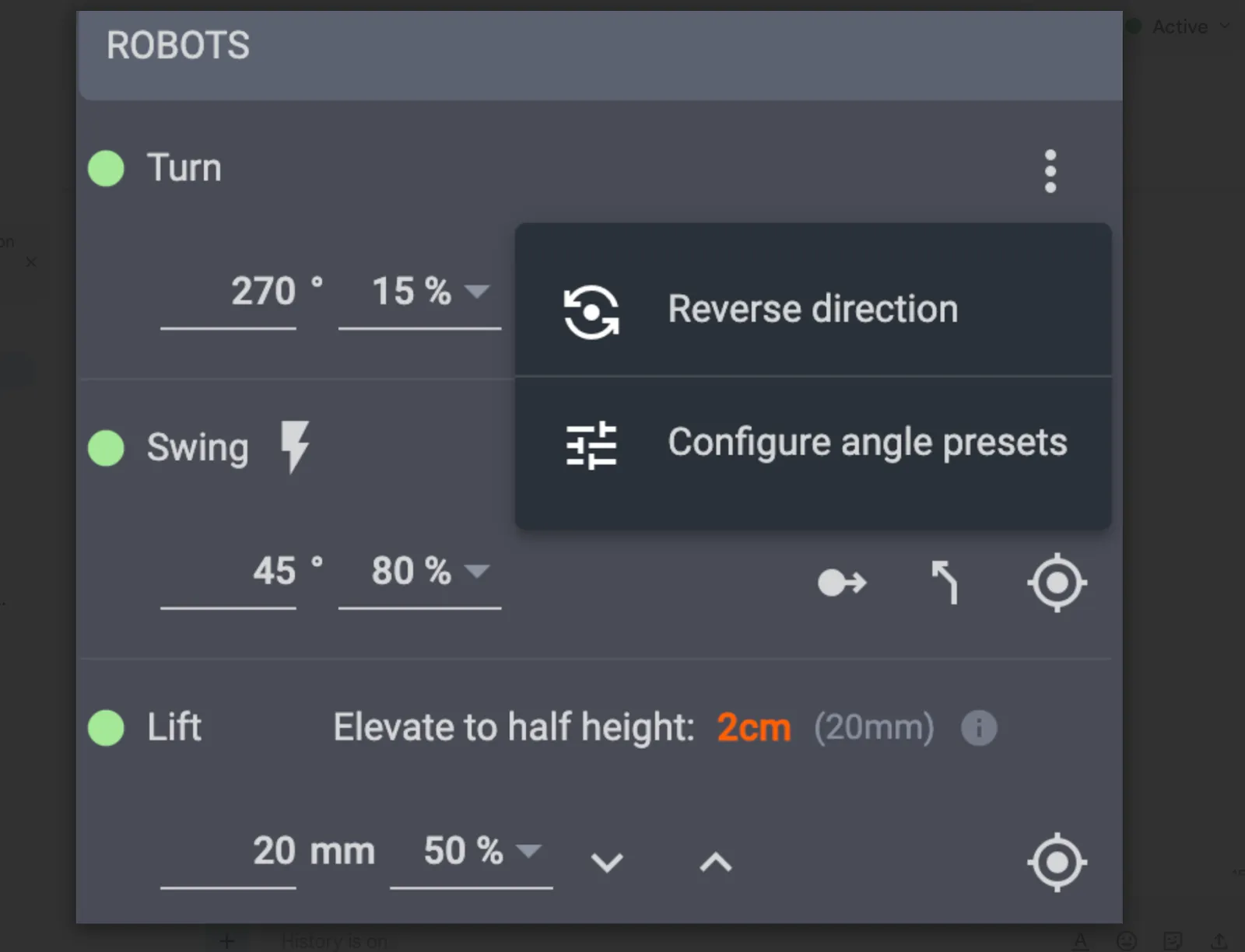
با این کار پنجرهای بازشو باز میشود تا کاربر زاویههای دلخواه چرخش (Turn) یا Swing را وارد کند؛ زاویهها با ویرگول از هم جدا میشوند (حداکثر 4 زاویه)، مثلاً: 0, 90, 180, 270.
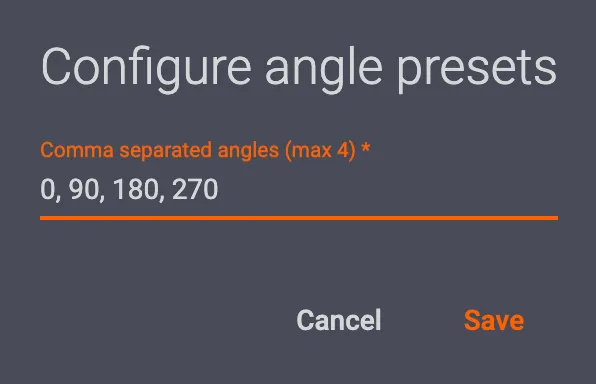
با کلیک روی ذخیره، زاویههای پیشتنظیمشده Swing / Turn برای عکسبرداری در تنظیمات ربات اعمال میشوند.

دوربینها
از طریق رابط Cameras، یک یا چند دوربین را برای یک توالی فعال کنید:
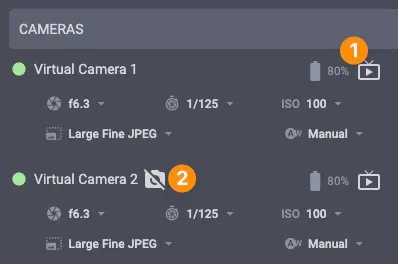
روی نماد Live View (شماره 1) کلیک کنید تا بتوانید نقطه فوکوس را با کلیک روی تصویر Live View انتخاب کنید. با نماد Exclude camera (شماره 2) میتوانید دوربینها را از توالی کنار بگذارید. هر دوربین کنارگذاشتهشده در طول توالی شلیک نمیکند. این قابلیت معمولاً زمانی مفید است که کاربر دوربین اضافهای را از طریق WiFi متصل کرده باشد تا در کنار چرخش و عکسهای ثابت از پیش تعریفشده، بهصورت دستی نیز عکس بگیرد.
Live View زمانی کاربرد دارد که بخواهید کادربندی و فوکوس را بررسی کنید و برای شروع، فقط کلیک روی نماد کافی است.

علاوه بر این، Live View جداشدنی به اپراتورها امکان میدهد PhotoRobot Live View را در پنجرهای مجزا باز کنند.

به این ترتیب، استودیوهایی که از دو مانیتور استفاده میکنند میتوانند کادربندی را روی مانیتور دوم انجام دهند، در حالی که workflowهای PhotoRobot _Controls روی نمایشگر اصلی فعال میمانند.

برای جداکردن Live View، Live View حالت Capture را در _Controls باز کنید و پنجره را روی مانیتور دوم خود جدا کنید. سپس میتوانید بدون کوچککردن رابط کاربری workflow به عکسبرداری ادامه دهید.

توجه: برای اطلاعات تفصیلی درباره راهاندازی و استفاده از دوربین، به PhotoRobot Camera Configuration مراجعه کنید.
نورها
CAPP هم از نورهای استروب (Broncolor یا FOMEI) و هم از هر نور LED مجهز به DMX پشتیبانی میکند. برای راهنمای نصب و پیکربندی نورها در CAPP، به راهنمای PhotoRobot درباره راهاندازی فضای کار مراجعه کنید.
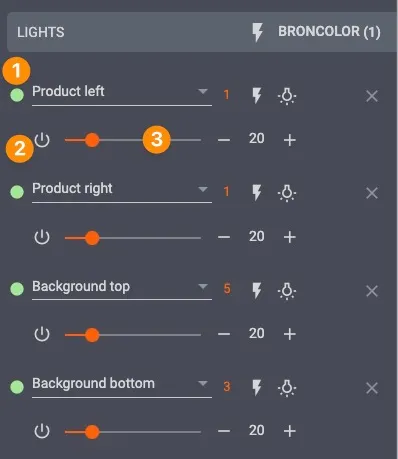
در رابط «CAPP Lights» میتوانید از طریق منوی Light position (شماره 1) برای هر نور یک موقعیت تعیین کنید. با استفاده از منوی کشویی، یا یک موقعیت سفارشی انتخاب کنید یا یکی از موقعیتهای از پیش تعریفشده را. موقعیتهای از پیش تعریفشده عبارتاند از:
- Product left / Product right – نورهایی که برای روشن کردن محصول از جلو قرار میگیرند
- Background top / Background bottom – نورهایی که پسزمینه را از پشت روشن میکنند تا پسزمینهای سفید ایجاد شود
برای تعریف موقعیت سفارشی، گزینهٔ Custom position را از فهرست گزینههای Position انتخاب کنید.
با دکمهٔ Power (شماره 2) میتوانید نورها را روشن یا خاموش کنید. این قابلیت برای مثال در روش freemask کاربرد دارد؛ در این روش برای ثبت تصویر ماسک لازم است نورهای جلو خاموش شوند.
برای تاریکتر یا روشنتر کردن نور، نوار لغزندهٔ Light intensity (شماره 3) را از چپ به راست حرکت دهید. توجه: برخی نورهای کنترلشده با DMX امکان کنترل دمای رنگ را نیز فراهم میکنند.
Scopes و Presets
بهطور پیشفرض، پیکربندی سختافزار در همهٔ پوشههای یک آیتم یکسان است.
برای سفارشیسازی تنظیمات سختافزار (بر اساس پوشه یا ردیف)، از دکمهٔ Add scope استفاده کنید:
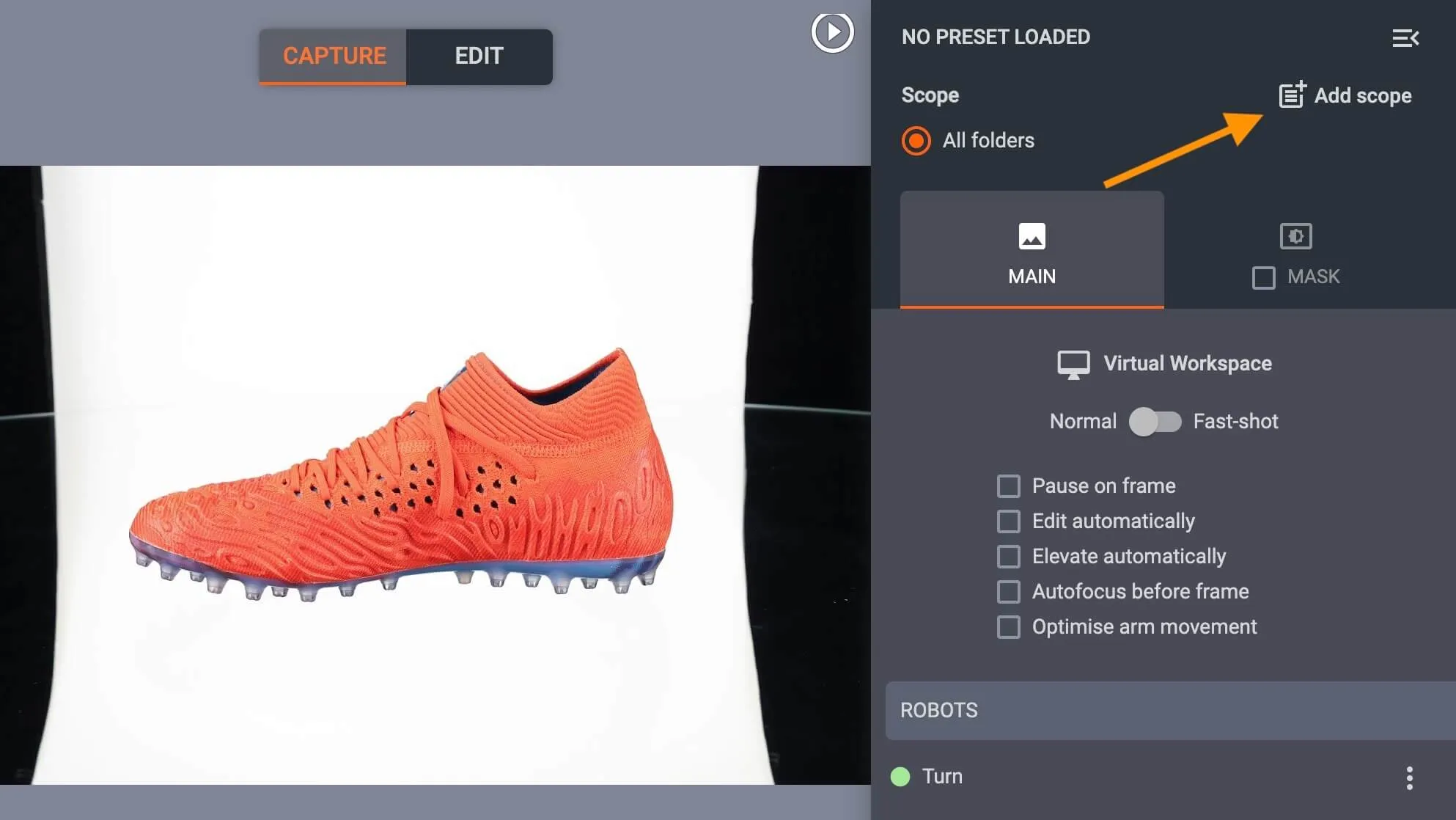
پس از سفارشیسازی پیکربندی، میتوانید از طریق منوی کشویی Presets در گوشهٔ بالا سمت راست، تنظیمات را بارگذاری یا ذخیره کنید:
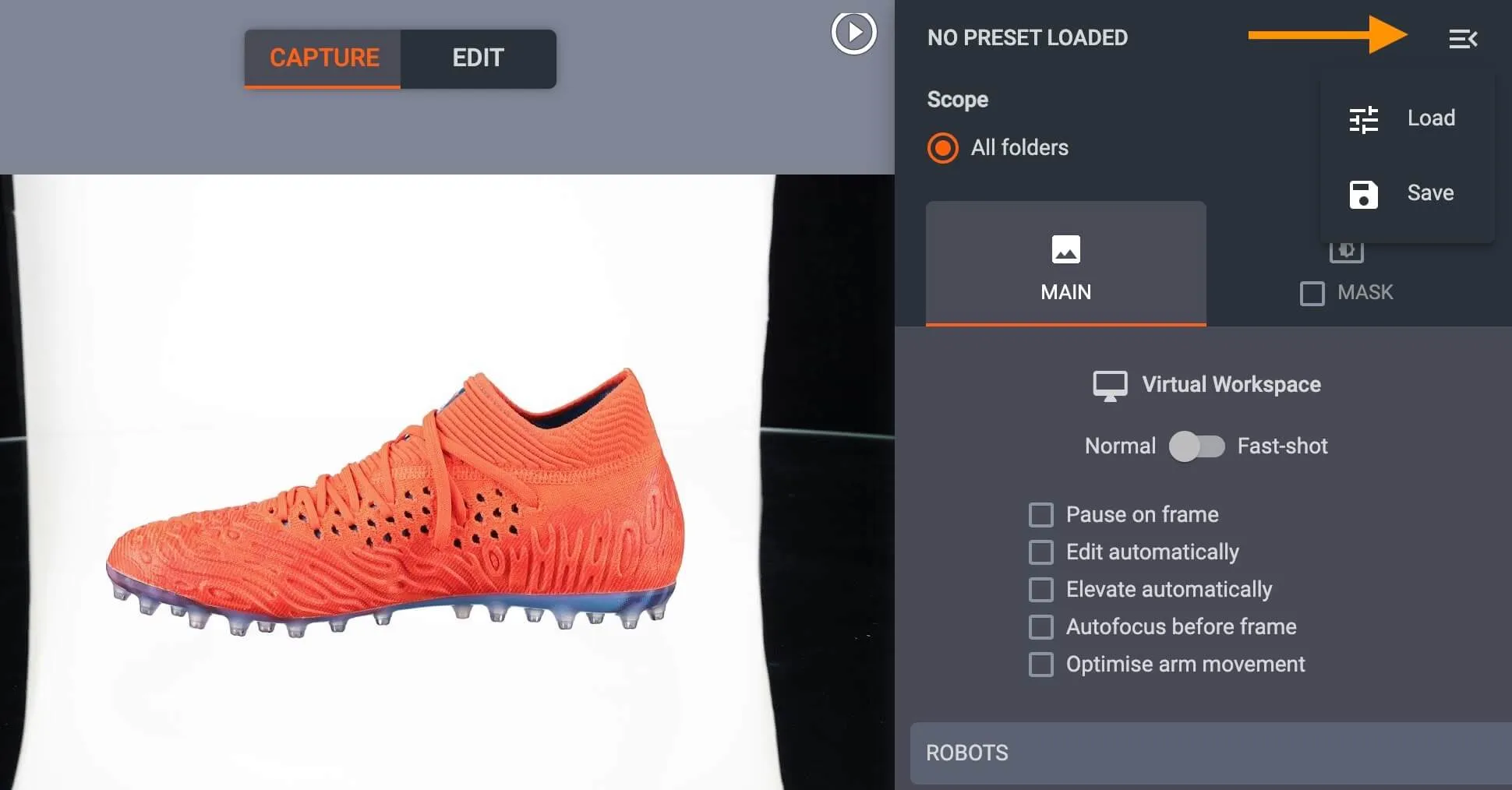
- برای ذخیرهٔ همهٔ تنظیمات عکاسی روی نماد فایل کلیک کنید و بعداً پیکربندیها را بارگذاری کنید تا در عکاسیهای مشابه دوباره از آنها استفاده کنید.
اختصاص Presets
در CAPP، برای بارگذاری یا اختصاص Presets به یک آیتم یا چند آیتم، 3 روش وجود دارد.
1. یک آیتم را انتخاب کنید و از طریق نماد منوی کشویی در بخش بالا سمت راست رابط، یک Preset بارگذاری کنید:

- یا میتوانید با کلید میانبر «P» Presetهای ذخیرهشده را باز کنید. سپس پیکربندی موردنظر را برای اعمال روی آیتم انتخاب کنید. با این کار، پوشههایی برای فریمهایی که عکسبرداری خواهند شد، بههمراه همهٔ تنظیمات عکاسی و عملیات ویرایش از پیش تعریفشده ایجاد میشود.
2. هنگام ایجاد یک آیتم، کاربران میتوانند از منوی Add item با کلیک روی فیلد Preset یک پیکربندی انتخاب کنند.


- برای اختصاص یک Preset به چند آیتم، آیتمها را از منوی Items انتخاب کنید و روی Assign preset کلیک کنید:

- Preset را بر اساس نام انتخاب کنید و با کلیک دوباره روی Assign preset آن را به آیتمها اختصاص دهید:

3. یا در منوی Items روی Import کلیک کنید تا آیتمها را از CSV وارد کنید:

- قابلیت وارد کردن CSV به کاربران PhotoRobot امکان میدهد یک آیتم را بههمراه پیکربندیهایش در Excel ایجاد کنند و سپس آن را وارد سیستم کنند.
- فایلهای CSV میتوانند ستونهای قابلسفارشیسازی زیر را شامل شوند، بهعلاوهٔ یک ستون برای اختصاص Preset به آیتم بر اساس نام Preset:

( ! ) - توجه: هنگام وارد کردن CSV، برای دستیابی به بهترین نتیجه کدگذاری UTF-8 توصیه میشود.
مرتبسازی آیتمها در قفسهها (Carts)
علاوه بر این، در CAPP مرتبسازی آیتمها در Shelves (یا Carts) به شما امکان میدهد با تنظیم خودکار فضای کار و Preset پس از اختصاص یک قفسه به آیتم، گردش کار را سادهتر کنید.

ایجاد کدهای Shelf (یا Cart) در سیستم به دستهبندی آیتمها با تنظیمات قابلپیکربندی عکاسی کمک میکند. میتوانید با پیکربندی تنظیمات آیتم در برنامه، یا از طریق یکپارچهسازی CAPP با پشتیبانی از بارکدخوان، یک قفسه را به آیتم اختصاص دهید.
پشتیبانی از بارکدخوان به تیمها امکان میدهد یک بارکد یکتا چاپ کنند و با اسکن ساده آن، آیتم را به قفسهاش اختصاص دهند. به این ترتیب، تیمها میتوانند ابتدا کد قفسه و سپس آیتم را اسکن کنند تا تنظیمات عکاسی آن آیتم، بدون کلیک با ماوس یا رفتن به رایانهٔ ایستگاه کاری، بهسرعت اختصاص یابد.

برای دسترسی به تنظیمات Shelves در CAPP، بخش Settings را در نسخهٔ محلی یا ابری برنامه باز کنید:

- روی گزینهٔ منوی Shelves در سمت چپ رابط Settings کلیک کنید تا قفسههای ذخیرهشده (در صورت وجود) نمایش داده شوند.
- قفسهها را با Advanced search جستوجو کنید یا Shelves را از طریق کادر سمت چپ بارکد / کد قفسه انتخاب کنید.
برای ایجاد یک قفسهٔ جدید، از + Add shelf در گوشهٔ بالا سمت راست منوی Shelves استفاده کنید:

تنظیمات جدید قفسه امکان ایجاد Barcode / code سفارشی برای استفاده با بارکدخوان، و همچنین ایجاد Name، Tags، Notes و انتخاب Workspace و Preset را فراهم میکنند.

- Barcode / code قابل سفارشیسازی است و با آن میتوانید یک کد منحصربهفرد برای قفسه ایجاد کنید که سیستم از طریق بارکدخوان، تنظیمات را بر اساس آن اختصاص میدهد.
- Name اغلب برای تفکیک انواع اشیای عکاسیشده به کار میرود، برای مثال: کالاهای کوچک، متوسط و بزرگ؛ کفش در برابر جواهرات، پوشاک یا هر نوع مشابه دیگر.
- سپس فیلدهای Workspace و Preset بر اساس ایستگاه کاری رباتیک (و محل آن در استودیو) پیکربندی میشوند و فیلدهای Preset برای تنظیمات عکسبرداری خودکار و پسپردازش قفسه تعریف میشوند.
- Save در گوشه پایین سمت راست رابط کاربری، قفسه را در سیستم ایجاد میکند تا بعداً از طریق برنامه یا بارکدخوان اختصاص داده شود.
بعداً برای اختصاص کد قفسه به یک آیتم جدید یا موجود در برنامه، فیلد Shelf را در منوی تنظیمات آیتم انتخاب کنید و قفسه موردنظر را برای آن آیتم برگزینید:

توجه: روش اعمال قفسه بر هر آیتم موجود برای عکسبرداری در سیستم نیز همین است. کافی است تنظیمات آیتم را باز کنید و فیلد Shelf را پیکربندی کنید:

بهطور جایگزین، اگر از بارکدخوان یکپارچه استفاده میکنید، کد منحصربهفرد قفسه را چاپ کنید و آن را در کنار بارکد آیتمها به کار ببرید تا محصولات و فهرستهای عکسبرداری را بهسرعت بر اساس ایستگاه کاری و Preset سازماندهی کنید.


افزودن عملیات محدوده تنظیمات
در وهله نخست، پیکربندی محدودههای تنظیمات به سیستم مشخص میکند که تصاویر ثبتشده در کدام پوشهها ذخیره شوند، کدام فریمها ثبت شوند و تنظیمات فرایند عکسبرداری چه باشد. تنظیمات محدوده همچنین شامل پیکربندی توالی (حالت عادی در برابر حالت fast-shot)، سرعت رباتها، تنظیمات دوربین، کنترلهای نور و عملیات ویرایش از پیش تعریفشده است.
پیش از عکسبرداری از یک آیتم، کاربران Presetها را در سیستم ایجاد یا اختصاص میدهند. تنظیمات Preset را میتوان روی کل پوشه، آیتمهای مشخص، یا ردیفها و فریمهای جداگانه (در حالت ویرایش) اعمال کرد.
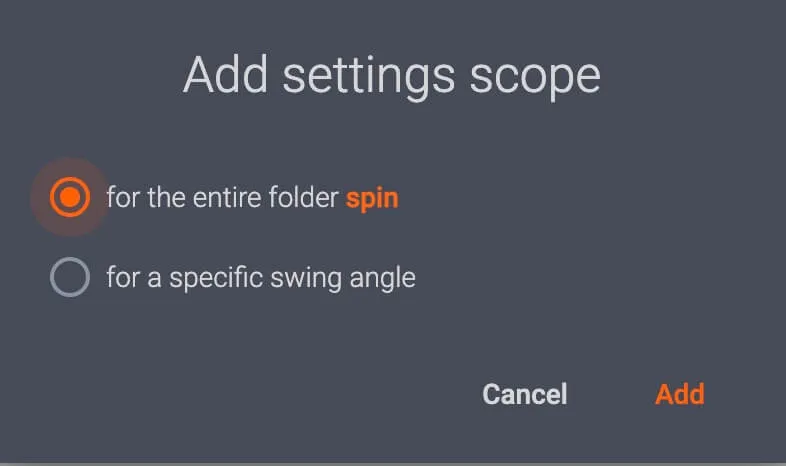
- محدودههای تنظیمات را انتخاب کنید: برای کل پوشه اسپین، برای یک زاویه swing مشخص یا فقط برای تصویر فعلی (فقط در حالت ویرایش).
- هر محدوده تنظیمات شامل پیکربندی سختافزار، تنظیمات عکسبرداری و یک یا چند عملیات ویرایش است.
افزودن محدوده تنظیمات برای یک زاویه swing مشخص
اگر محدوده تنظیمات را برای یک زاویه swing مشخص اعمال میکنید، زاویهای را که Presetهای عکسبرداری روی آن اعمال میشوند مشخص کنید (مثلاً 15°، 45° و غیره):
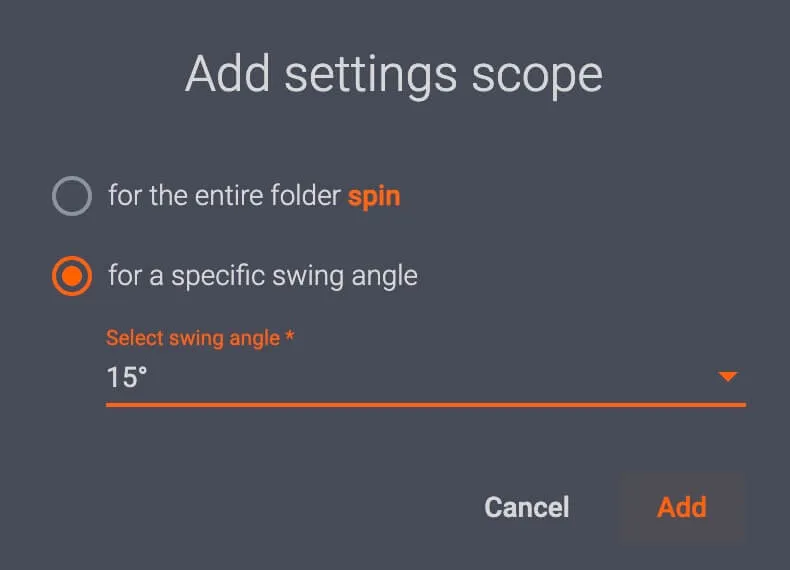
- محدودههای تنظیمات را میتوان از طریق Select swing angle روی یک یا چند زاویه swing اعمال کرد. زاویه swing را مشخص کنید و برای اختصاص تنظیمات محدوده به یک پوشه، روی Add کلیک کنید.
- سپس پوشه مقصد به همراه Presetهای اختصاصیافته به آن در بخش بالا سمت راست رابط کاربری نمایش داده میشود:
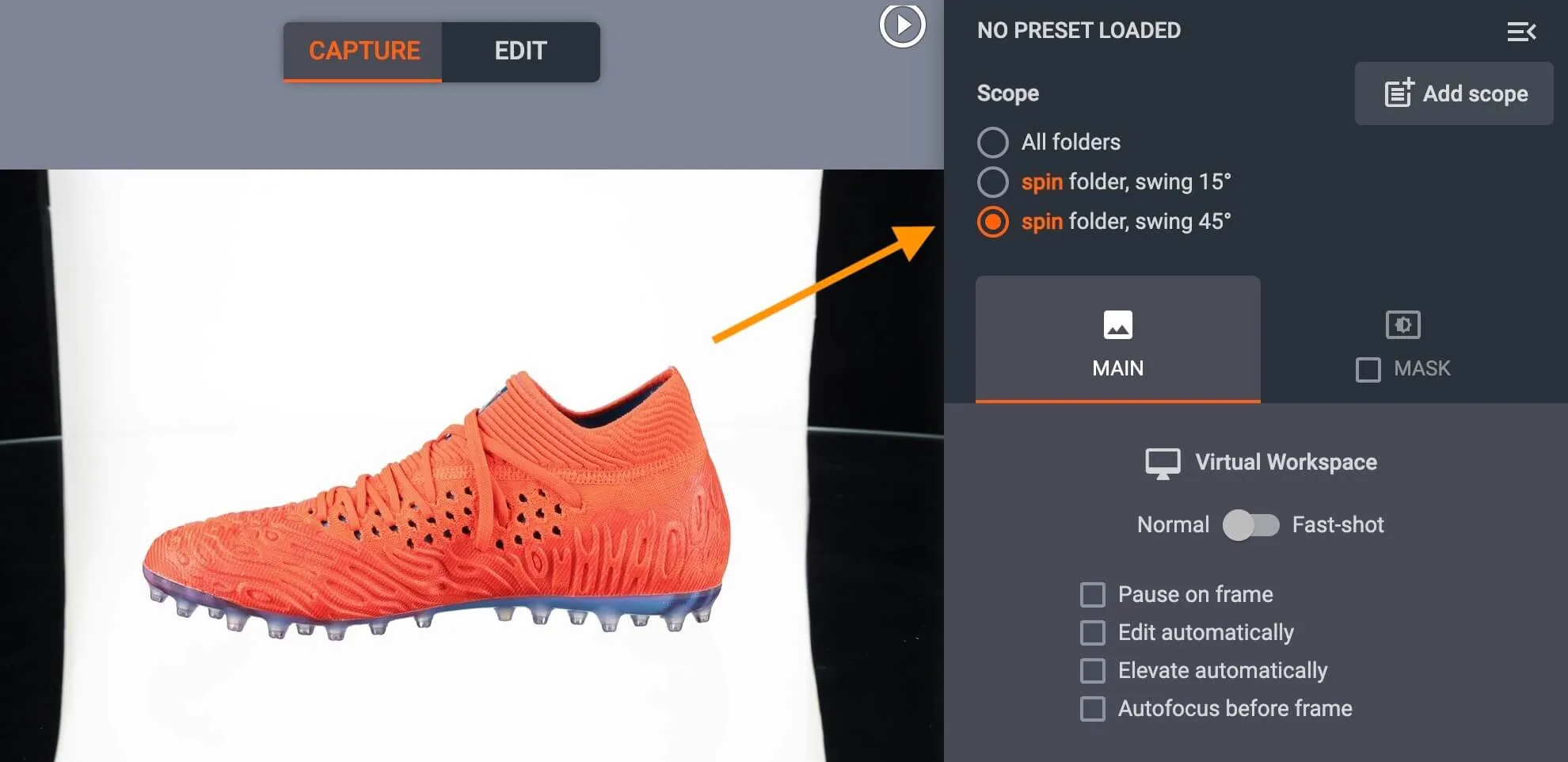
اگر محدودههای تنظیمات متفاوتی را روی چند زاویه swing اعمال میکنید، برای مشاهده یا پیکربندی تنظیمات اختصاصیافته به پوشه هر زاویه، روی همان زاویه swing کلیک کنید.
- برای مثال، میتوان نور با شدت کم را برای پوشه اسپین در زاویه swing برابر 15° و نور با شدت زیاد را برای پوشه اسپین در زاویه swing برابر 45° پیکربندی کرد.
- کاربران همچنین میتوانند محدودههای تنظیمات را به پوشه تصاویر ثابت یا هر پوشه دیگری در آیتم اضافه کنند.
- سپس سیستم هنگام عکسبرداری، محدودههای تنظیمات را بهصورت خودکار اعمال میکند.
برای مشاهده یا پیکربندی محدودههای تنظیمات در همه تصاویر، روی All folders کلیک کنید. پس از پیکربندی محدوده تنظیمات، با کلیک روی دکمه شروع، فرایند عکسبرداری با Presetهای اختصاصیافته آغاز میشود.
علاوه بر این، اگر Edit automatically پیکربندی شده باشد، سیستم پس از کلیک روی دکمه شروع، عکسها را ثبت میکند و عملیات ویرایش از پیش تعریفشده را نیز بهصورت خودکار اعمال میکند.
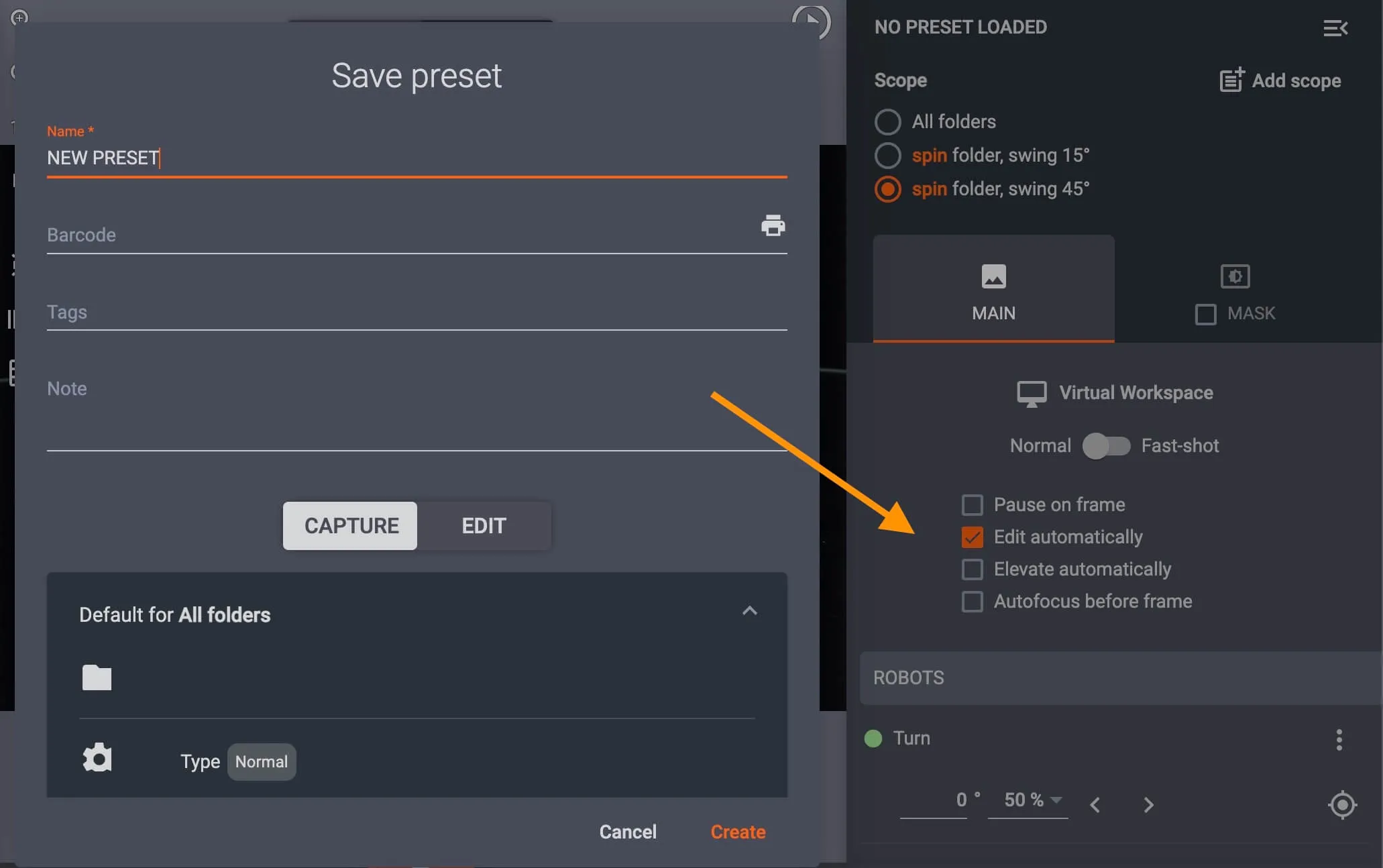
( ! ) - برای کسب اطلاعات بیشتر درباره همه عملیات ویرایش و عملکرد آنها، به راهنمای پشتیبانی کاربر PhotoRobot - ویرایش تصاویر مراجعه کنید.
عملکرد و پیکربندی ماکروها
ماکروها در CAPP به کاربران امکان میدهند دستورهایی برای فرایند عکاسی از یک آیتم و پوشههای آن (اسپین، تصاویر ثابت و غیره) تعریف کنند. این دستورها میتوانند برای یک پوشه یا چند پوشه اعمال شوند و شامل اجرای سکانسها، ویرایش تصویر، فضاهای کاری، پریستها، کپی تنظیمات تصویر و انتقال تنظیمات تصویر هستند. کاربران همچنین میتوانند ماکروها را بر اساس نام، بارکد، برچسب یا یادداشت بیشتر شخصیسازی کنند.

نکته: برای راهنمای دقیق پیکربندی و استفاده از ماکروهای PhotoRobot، به راهنمای کاربر ماکروهای PhotoRobot مراجعه کنید. ببینید ماکروها چگونه با پردازش خودکار وظایف پیچیده، جادوی خودکارسازی عکاسی را در چندین پوشه و مؤلفه به کار میگیرند.
حالت PhotoRobot Wizard Mode
حالت Wizards در CAPP جایگزینی برای پیکربندی دستی سختافزار، دوربین و سکانسها است. در عمل، حالت Wizards به مدیر یا عکاس امکان میدهد ویزاردهای مختلفی بسازد تا حالت عکاسی برای اپراتورهای خط تولید ساده شود. سپس اپراتور میتواند CAPP را در حالت Wizards اجرا کند؛ رابطی بسیار ساده با مراحل هدایتشده توسط ویزارد. کنترلها نیز برای سهولت استفاده و آشنایی سریعتر کاربران جدید محدود شدهاند.

ویزارد پس از ایجاد، پریستها و پیکربندیهای Workspace و همچنین مراحل از پیش تعریفشدهای را که اپراتورها باید دنبال کنند، ذخیره میکند. اپراتورها نمیتوانند هیچ تنظیمی را تغییر دهند و برای رفتن به فرایند بعدی باید دستورالعملهای هر مرحله را تکمیل کنند.
نکته: مراحل ویزارد با قالبی شبیه JavaScript تعریف میشوند و مشاوران PhotoRobot آنها را برای قابلیتهای سفارشی اسکریپتنویسی میکنند. کاربران نیز میتوانند برای آزمایشهای اولیه یا راهاندازیهای ساده، توابع پایه را اسکریپتنویسی کنند. برای مستندات پیکربندی فنی و استفاده اپراتور از ویزاردها، به راهنمای کاربر PhotoRobot Wizard Mode مراجعه کنید.



