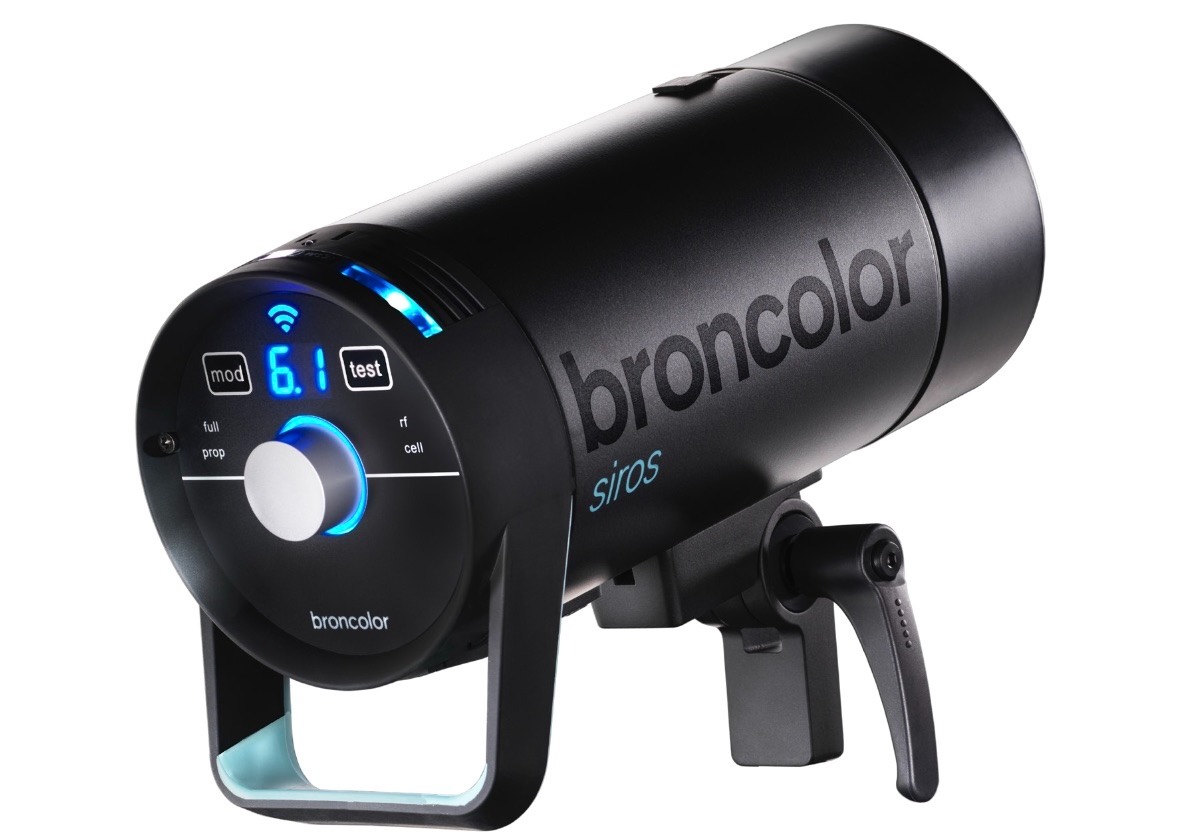
دفترچه راهنمای Broncolor Siros 800 S WiFi / RFS 2
دفترچه راهنمای زیر برای Broncolor Siros 800 S بازنشر مطالب رسمی سازنده است تا مشتریان PhotoRobot بتوانند بهسرعت به آن مراجعه کنند. هدف این مطالب، پشتیبانی از آشنایی اولیه و بهرهبرداری مستقل از دستگاه Broncolor Siros 800 S است. با این حال توجه داشته باشید که نورهای Broncolor مستقیماً در برنامه PhotoRobot _Controls مدیریت میشوند. به این ترتیب نیازی نیست درایوری برای مدیریت سختافزار Broncolor در سمت مشتری نصب شود.
برای اطلاعات فنی درباره اجزای سختافزاری، ابزارهای نرمافزاری، حالتهای اصلی و تنظیمات پیشنهادی برای نورهای Broncolor همراه با PhotoRobot، به PhotoRobot – Broncolor Lights Management مراجعه کنید.
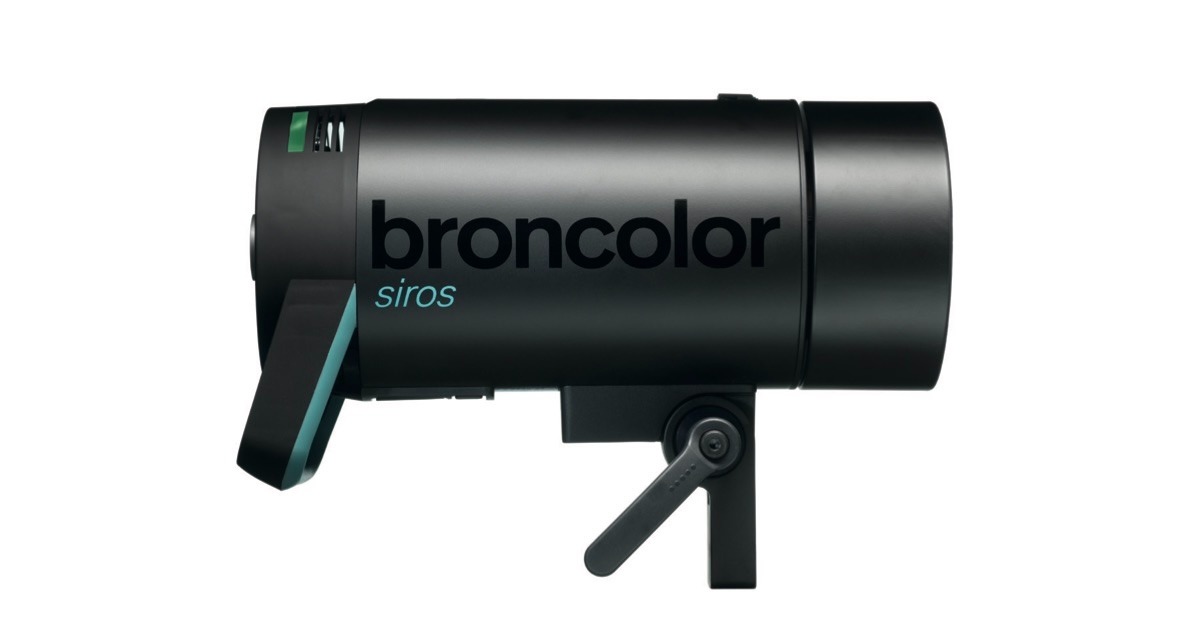
توجه: این دفترچه راهنما بازنشر دفترچه راهنمای رسمی سازنده برای نورهای استودیویی سری Broncolor Siros 8 S است. برای مشاهده مستندات اصلی مربوط به محصول خاص خود به وبسایت سازنده به نشانی broncolor.swiss مراجعه کنید. همچنین حتماً پیش از نخستین استفاده، دستورالعملهایی را که مخصوص دستگاه شما ارائه شده است رعایت نمایید.
Controls و نمایشگرها
کلیدها و نمایشگرهای Broncolor Siros 800 S به شرح زیر است.
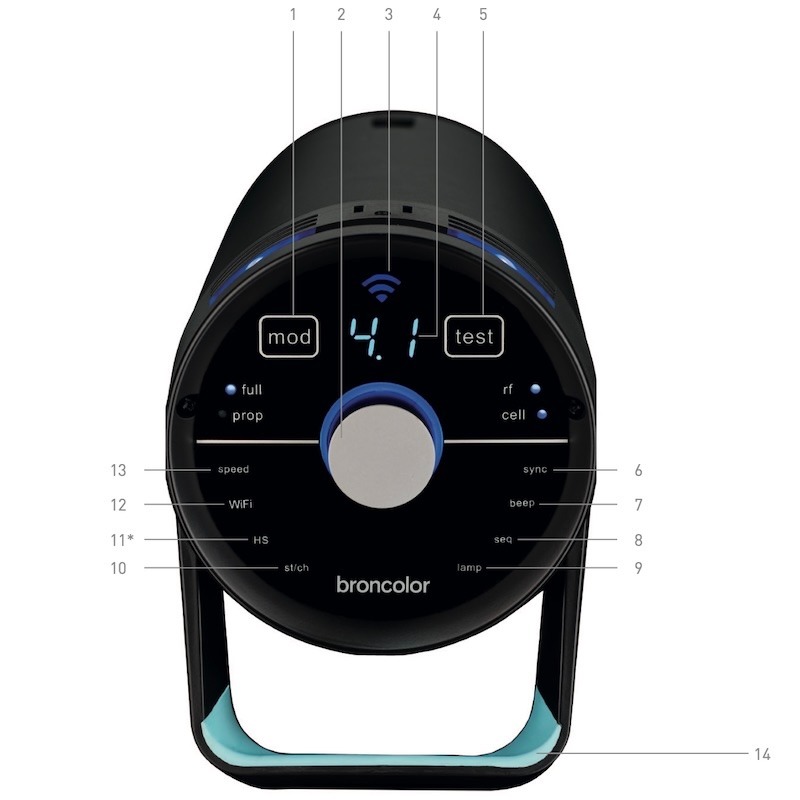
- نور مدلینگ روشن/خاموش
- کنترلر چرخشی
- نمایشگر WiFi
- نمایشگر توزیع دیجیتال توان
- کلید «test»
- تنظیمات منو
- تنظیمات منو
- تنظیمات منو
- تنظیمات منو
- تنظیمات منو
- تنظیمات منو
- تنظیمات منو
- تنظیمات منو
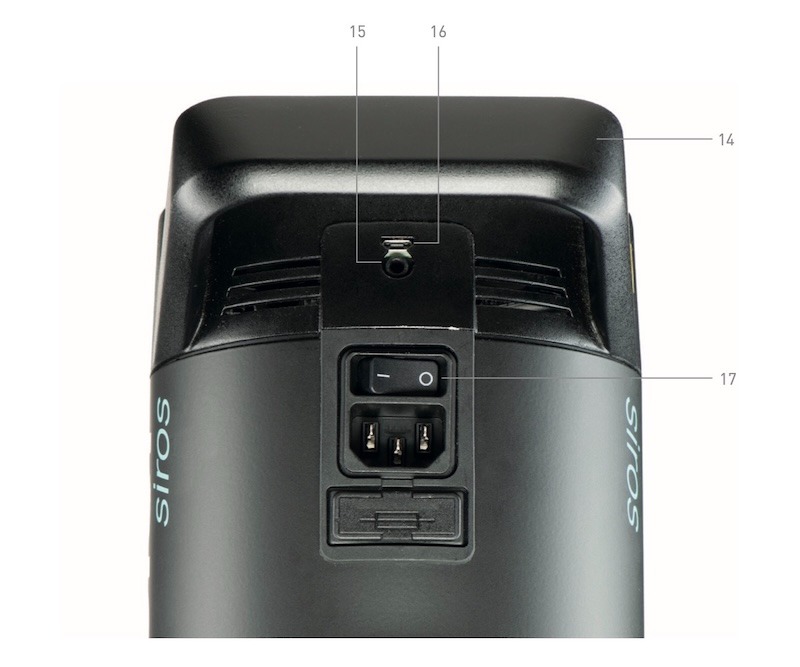
- دستگیره
- سوکت سینک
- مینی USB
- کلید برق اصلی
پیش از استفاده
Broncolor Siros S محصولی باکیفیت است که در صورت استفاده صحیح، سالها کارایی خواهد داشت. حتماً تمام اطلاعات این دفترچه راهنما را با دقت مطالعه کنید؛ این دفترچه شامل دستورالعملهای مهم برای استفاده و نگهداری دستگاه نیز هست. سایر کاربران را به این دفترچه ارجاع دهید تا کاربران جدید با دستگاه، نحوه استفاده و نگهداری آن آشنا شوند. علاوه بر این، همواره دستورالعملهای ایمنی را که Broncolor بهطور جداگانه برای دستگاه شما ارائه کرده است رعایت کنید.
فهرست مطالب
- اقلام تحویلی
- راهاندازی اولیه
- اجزای کنترل
- نمای کلی عملکردهای منوی اصلی
- پیمایش در منو
- کنترل زمانهای فلاش
- آزادسازی شاتر
- عملکرد HS
- عملکردهای ویژه
- پیامهای اطلاعاتی و خطا
- پرسشهای متداول
- لوازم جانبی
- نگهداری / تعمیرات
- اطلاعات حفاظت از محیط زیست
- گارانتی و اطلاعیه برای مشتریان بریتانیا
- مشخصات فنی
1. محتویات بسته
۱.۱. وای فای Siros 800 S / RFS 2 – ۳۱.۶۴۳.XX
ابتدا مطمئن شوید که اقلام زیر را در بسته دریافتی تحویل گرفتهاید.
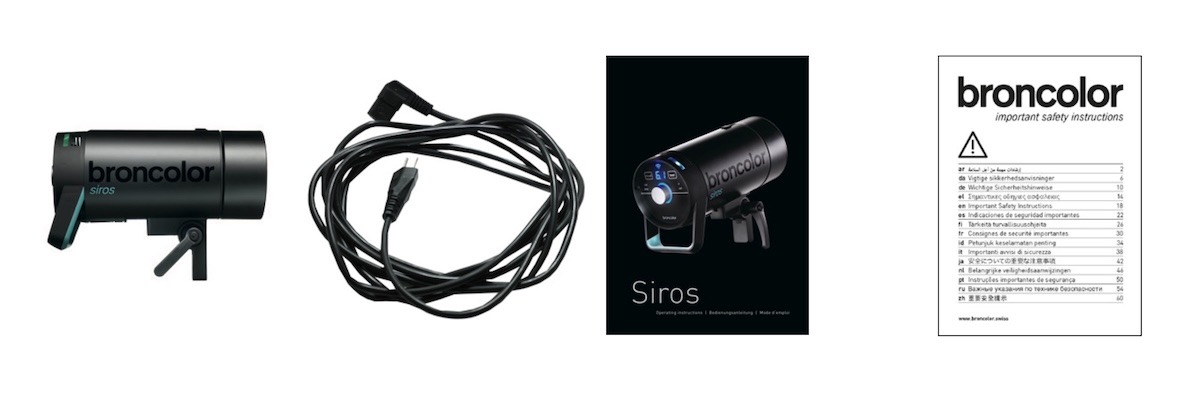
- مونولایت Siros S
- کابل برق
- دفترچه راهنمای کاربری (BA109.00)
- دستورالعملهای مهم ایمنی (WA-18-1)
1.2. کیتها
محتویات کیت Siros Expert شامل موارد زیر است:
- 2× دستگاه Siros 800 S WiFi / RFS 2
- 1× چتر نور، 85 cm (33.574.00)
- 1× سافتباکس 60 x 60 (33.561.00)
- 1× اسپید رینگ (33.401.00)
- 2× پایه Junior Stand AC (35.100.00)
- 1× کیف فلاش Flash Bag 2 (36.532.00)
- 1× کیف لوازم جانبی (36.535.00)
- 1× کابل سینک (34.111.00)
محتویات کیت Siros Pro شامل موارد زیر است:
- 3× دستگاه Siros 800 S WiFi / RFS 2
- 1× سافتباکس 60 x 60 (33.561.00)
- 1× اکتاباکس 75 (33.600.00)
- 2× حلقه Speed Ring (33.401.00)
- 2× بازتابنده استاندارد L40 (33.115.00)
- 3× پایه Junior Stand AC (35.100.00)
- 1× کیف فلاش Flash Bag 3 (36.533.00)
- 1× کیف لوازم جانبی (36.535.00)
- 1× کابل سینک (34.111.00)
2. راهاندازی اولیه
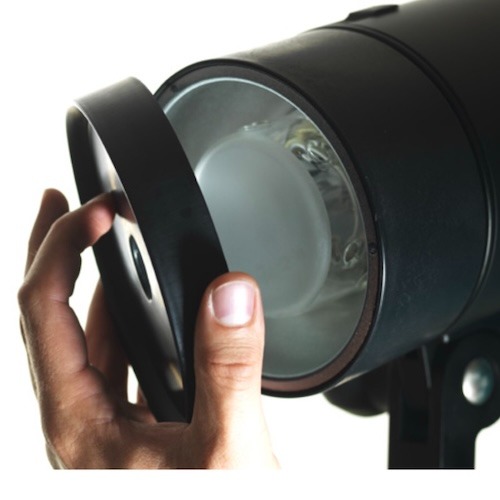
2.1. برداشتن پوشش محافظ
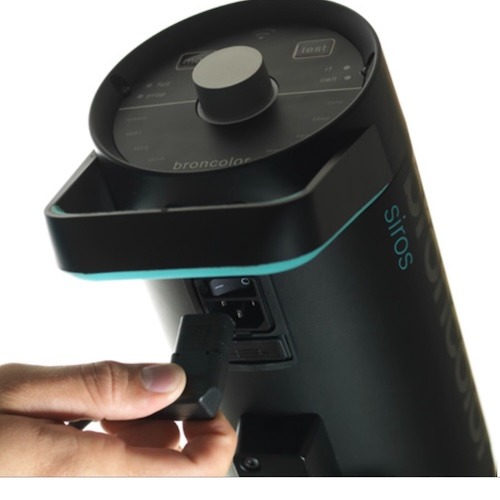
2.2. اتصال کابل برق
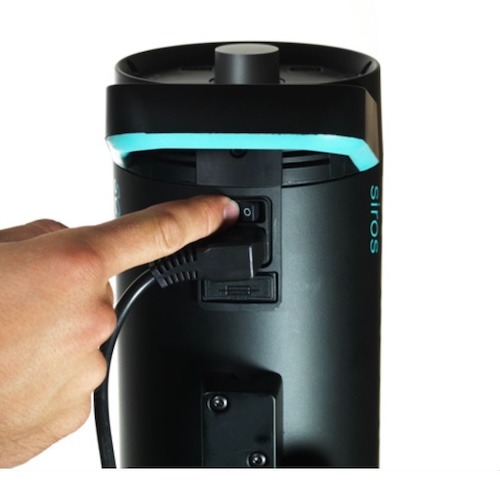
2.3. روشن کردن دستگاه با کلید اصلی
3. عناصر کنترل
3.1. عملکرد عناصر
کنترلر چرخشی (2)

- کنترلر چرخشی (2) برای روشن و خاموش کردن دستگاه (حالت آمادهبهکار) به کار میرود. با نگه داشتن کنترلر چرخشی به مدت 3 ثانیه، دستگاه به حالت آمادهبهکار میرود.
- در منو، کنترلر چرخشی امکان پیمایش در منو و تأیید گزینههای منو را فراهم میکند. توضیحات بیشتر درباره پیمایش در منو در فصل 5 آمده است.
- در حین کار، کنترلر چرخشی انرژی فلاش را تغییر میدهد. چرخاندن در خلاف جهت عقربههای ساعت انرژی فلاش را کاهش و چرخاندن در جهت عقربههای ساعت آن را افزایش میدهد. همچنین چرخاندن آهسته کنترلر، انرژی را با گامهای 1/10 f-stop و چرخاندن سریع («twisting») آن را با گامهای 1/1 f-stop تغییر میدهد.
نمایشگر اطلاعات (4)
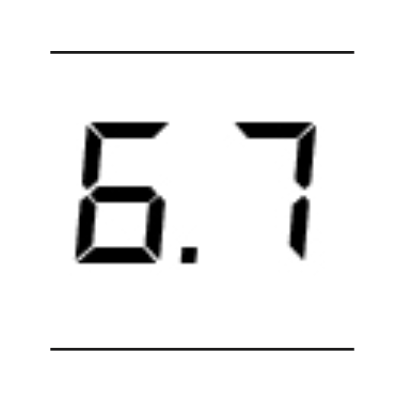
- نمایشگر اطلاعات (4) انرژی فلاش انتخابشده یا گزینههای انتخاب منو را نشان میدهد.
Mod - روشن / خاموش کردن نور مدلینگ (1)
- از دکمه «mod» (1) برای روشن یا خاموش کردن نور مدلینگ استفاده کنید. فشردن طولانیتر دکمه، حالت کار را از «full» به «prop» یا برعکس تغییر میدهد.
آزمایش (5)
- با استفاده از «test» (5) یک آزمایش آغاز میشود. به محض تکمیل عملیات شارژ / دشارژ، نشانگر «Ready» اطراف کنترلر چرخشی به رنگ آبی تغییر میکند.
3.2. عملکردهای منو
سرعت (13)
- تنظیم منوی «speed» (13) برای شارژ سریع و زمانهای فلاش است. توضیحات بیشتر را در فصل 6 این دفترچه راهنمای کاربری بخوانید.
وای فای (۱۲)
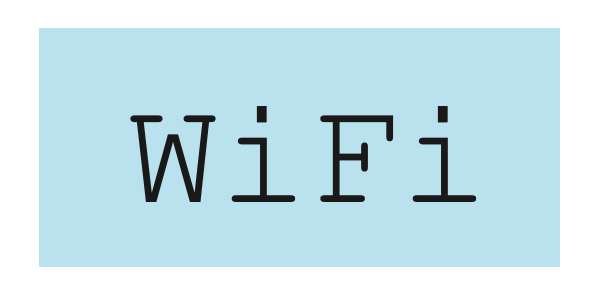
- «WiFi» (12) نشان میدهد که WiFi روشن است یا خاموش.
HS (11)
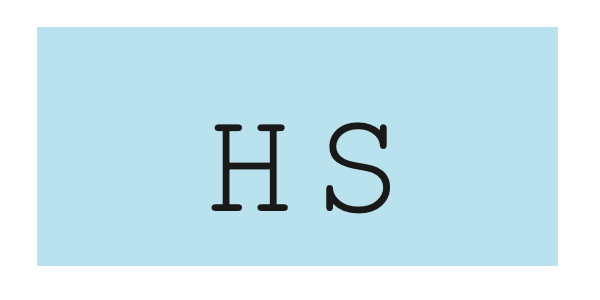
- «HS» نشان میدهد که HS روشن است یا خاموش.
استودیو / کانال (10)
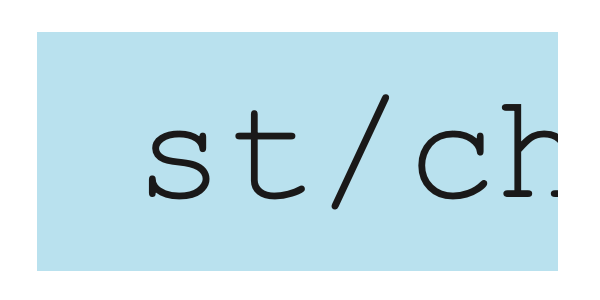
- تنظیم منوی «st / ch» (10) برای تغییر استودیو / کانال است. از آن برای تغییر کانال استودیوی فعلی (RFS 2) استفاده کنید.
لامپ (9)
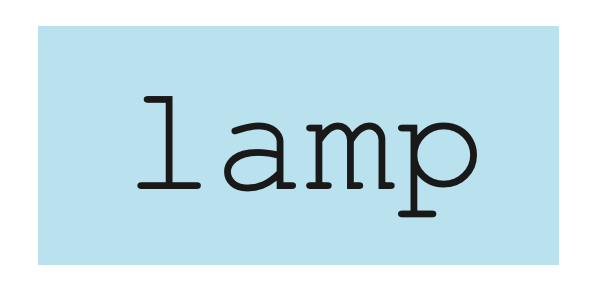
- با استفاده از تنظیم منوی lamp (9)، کانال لامپ را انتخاب کنید (RFS 2).
توالی (8)
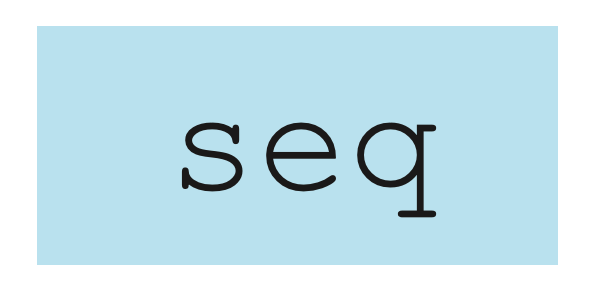
- تنظیم منوی «seq» (8) تعداد فلاشها را مشخص میکند.
بیپ (7)
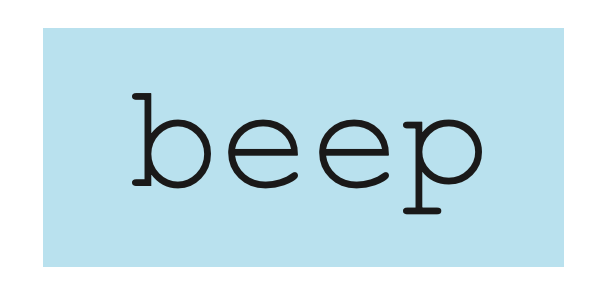
- عملکرد منوی «beep» (7) نشان میدهد که هشدار صوتی «Ready» روشن است یا خاموش.
همگامسازی (6)
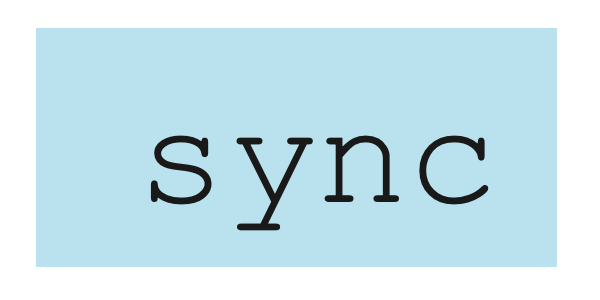
- گزینه «sync» (6) امکان انتخاب روشهای مختلف فعالسازی فلاش را فراهم میکند (فتوسل، رادیویی، فتوسل و/یا رادیویی).
سوکت همگامسازی / Mini USB (15 / 16)

- از عملکردهای منوی Sync socket / Mini USB (15 / 16) برای فعالسازی فلاش از طریق کابل همگامسازی (sync) یا بهروزرسانی نرمافزار از طریق mini USB استفاده کنید.
روشن / خاموش (17)

- از on / off (17) روی دستگاه برای روشن یا خاموش کردن آن استفاده کنید.
4. مرور عملکردهای اصلی
عملکردهای اصلی به شرح زیر هستند.
- برای ورود به منوی اصلی، کنترلر چرخشی (2) را فشار دهید.
- برای رسیدن به گزینه موردنظر منو، کنترلر چرخشی (2) را در جهت عقربههای ساعت یا خلاف آن بچرخانید.
- برای تأیید انتخاب خود، دوباره کنترلر چرخشی (2) را فشار دهید. گزینه انتخابشده در منو شروع به چشمک زدن میکند.
5. پیمایش در منو
عملکردهای منوی Broncolor Siros 800 S عبارتاند از:
- سرعت
- وای فای
- HS
- st/ch
- لامپ
- توالی
- بوق
- همگامسازی
با فشردن کنترلر چرخشی (2) وارد منوی اصلی مونولایت میشوید. از آنجا به عملکردهای مختلف دسترسی دارید.
توجه: اگر انتخاب یک گزینه منو ممکن نباشد، مثلاً در محصولاتی غیر از Siros 800 S، دستگاه از آن عملکرد پشتیبانی نمیکند.
مثال: تنظیم یک توالی 15 فلاش در هر بار تخلیه.
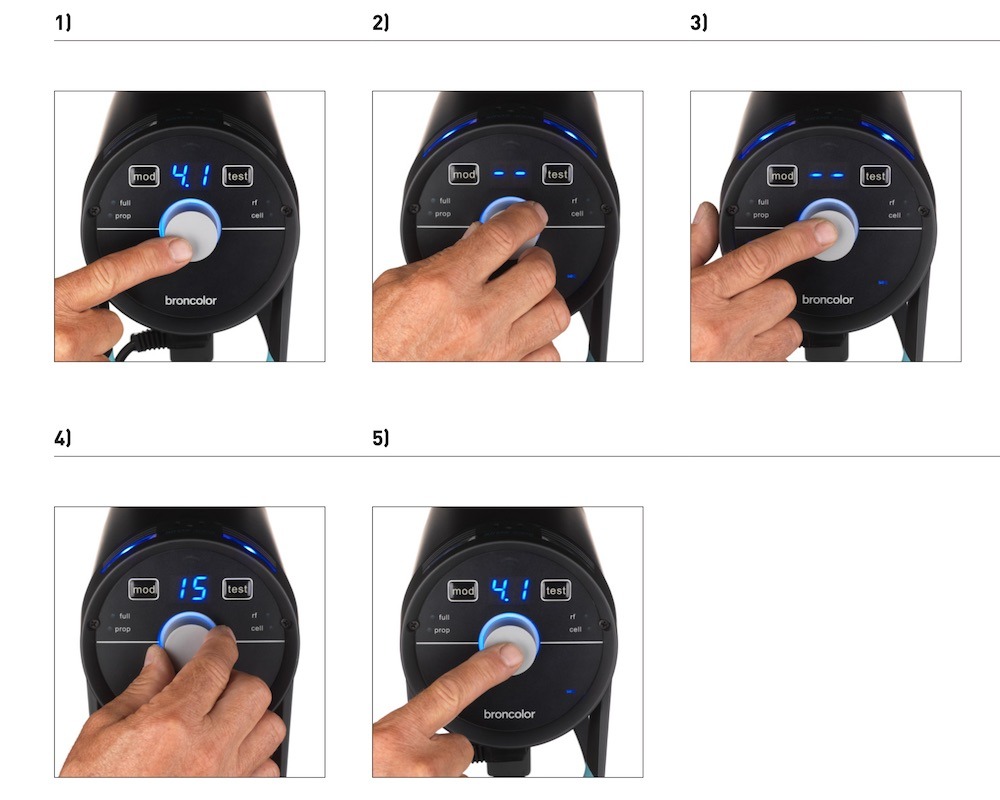
- برای ورود به منوی اصلی، کنترلر چرخشی (2) را فشار دهید. آخرین گزینه منوی انتخابشده نمایش داده میشود. نمایشگر اصلی از نمایش توان خروجی به گزینه منوی انتخابشده تغییر میکند.
- کنترلر چرخشی (2) را بچرخانید تا به گزینه منوی «seq» برسید.
- برای تأیید این عملکرد، کنترلر چرخشی (2) را فشار دهید. نمایشگر «seq» شروع به چشمک زدن میکند.
- کنترلر چرخشی (2) را بچرخانید تا «15» در نمایشگر اصلی ظاهر شود.
- این انتخاب را با فشردن کنترلر چرخشی (2) تأیید کنید. پس از این تأیید، دستگاه به حالت عادی بازمیگردد. اگر انتخاب در عرض 5 ثانیه تأیید نشود، دستگاه بدون تغییر تنظیمات به حالت عادی بازمیگردد.
6. کنترل زمانهای فلاش
در منوی اصلی میتوانید زمان فلاش مونولایت را روی «speed» تنظیم کنید. این تنظیم سریعترین زمان فلاش ممکن را برای سطح انرژی انتخابشده محاسبه میکند. این امر همچنین ممکن است رنگ فلاش را اندکی به سمت طیف آبی جابهجا کند.
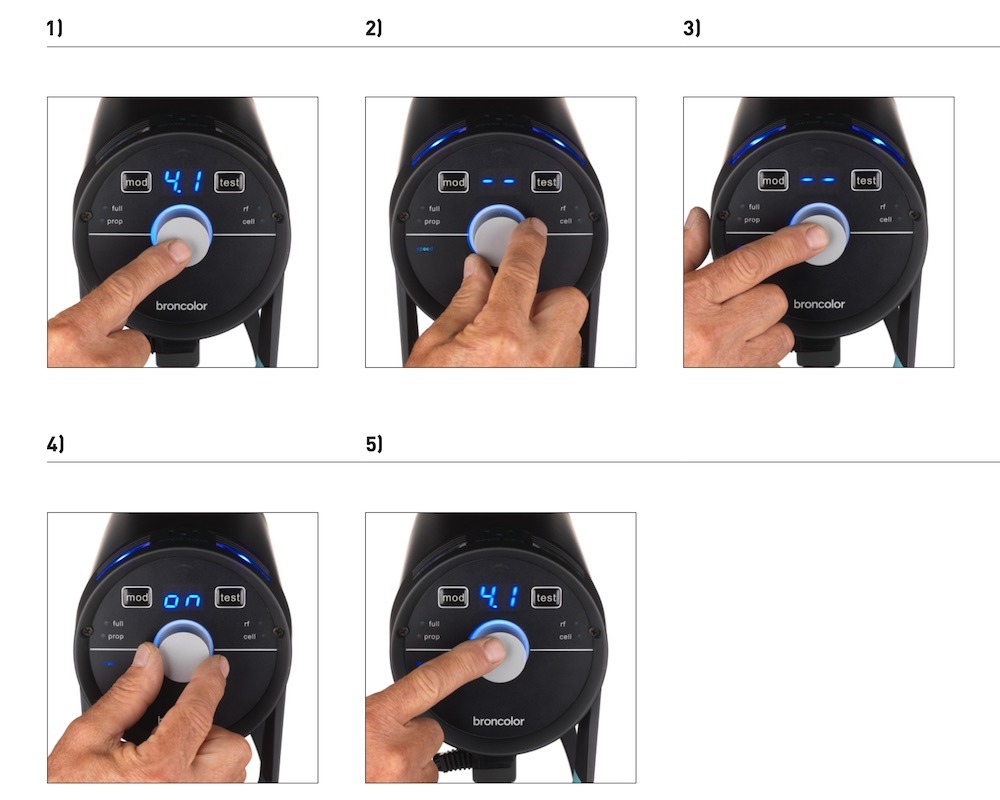
- برای ورود به منوی اصلی، کنترلر چرخشی (2) را فشار دهید.
- دکمه چرخان (2) را بچرخانید تا به گزینه منوی «speed» برسید.
- با فشردن دکمه چرخان (2)، این انتخاب را تأیید کنید.
- با استفاده از دکمه چرخان (2)، گزینه «on» یا «off» را انتخاب کنید.
- این انتخاب را با دکمه چرخان (2) تأیید کنید.
7. آزادسازی (Release)
7.1. ماژول RFS 2 (Radio Frequency System)
برای کنترل فلش با RFS 2، کانال (آدرس استودیو) باید با کانال فرستنده یکسان باشد. آدرس استودیو در منو و در گزینه «st» تنظیم میشود. کانال لامپ نیز در منو و در بخش «lamp» تعریف میشود. برای اطلاعات بیشتر درباره تغییر رنگ چراغهای cognition، به بخش 9.3 مراجعه کنید.
با فرستنده-گیرنده رادیویی میتوانید لامپها را بهصورت جداگانه و به دلخواه خود تعریف و تنظیم کنید. برای آگاهی از نحوه انجام این کار، لطفاً دفترچه راهنمای فرستنده-گیرنده را مطالعه کنید. فرستنده-گیرنده بهطور استاندارد همراه هدهای جداگانه ارائه نمیشود.
7.2. فتوسل (Cell)
فتوسل را میتوان با عملکرد منوی «sync» (6) روشن و خاموش کرد. وقتی فتوسل فعال است، LED آبی کنار برچسب «cell» روشن میشود. پس از اولین فلش یک توالی، فتوسل فعال غیرفعال میشود و LED آبی کنار کلید «sync» (6) چشمک میزند. با فشردن کلید «test»، فتوسل دوباره روشن میشود.
7.3. سوکت Sync (15)
کابلهای Sync به طول 5m (16.4ft) (شماره قطعه 34.111.00) و 10m (32.8ft) (34.112.00) را میتوان به سوکت آزادسازی با کابل (15) متصل کرد.
7.4. کلید «test» (5)
با این کلید میتوان مونولایت را بهصورت دستی شلیک کرد. فلش به محض رسیدن به 70% سطح انرژی تنظیمشده قابل شلیک است. در مقابل، نشانگر بصری «Ready» فقط زمانی روشن میشود که به 100% برسد.
8. عملکرد HS
در ترکیب با فرستنده RFS 2.2، میتوانید از مونولایت Siros 800 S با سرعتهای شاتر بسیار بالا استفاده کنید. برای مثال، در نور محیط، حتی با دیافراگم کاملاً باز (فوکوس انتخابی)، تصویر را میتوان با سرعت تا 1/8000s بهدرستی کمنور (آندراکسپوز) ثبت کرد و Siros همچنان امکان ایجاد افکتهای نوری غالب و خلاقانه را فراهم میکند.
تنها چیزی که برای این کار لازم دارید، فرستنده RFS 2.2 است که برای دوربینهای Canon، Fuji، Nikon و Sony عرضه میشود. علاوه بر این، HS باید روی همه دستگاههای Siros فعال باشد. این کار منحنی فلش را تغییر میدهد و در ترکیب با RFS 2.2، نوردهی صحیح را بدون هیچ محدودیتی در انتخاب سرعت شاتر تضمین میکند.
برای آگاهی بیشتر از نحوه استفاده بهینه از عملکرد HS، لطفاً دفترچه راهنمای فرستنده RFS 2.2 را مطالعه کنید.
هنگام کار در حالت HS، با Siros فقط میتوانید از سطوح توان فلش 4 تا 10 استفاده کنید.
9. عملکردهای ویژه
9.1. بازنشانی (به تنظیمات کارخانه)
کلید «test» (5) را به مدت 4 ثانیه نگه دارید. با این کار همه عملکردها به تنظیمات کارخانه بازنشانی میشوند. انجام بازنشانی با دو بوق پیاپی تأیید میشود.
9.2. برنامه «bronControl» و تنظیمات WiFi
برای کنترل مونولایت Siros خود میتوانید برنامه «bronControl» را نیز رایگان دانلود کنید. برای یافتن برنامه، عبارت «bronControl» را در App Store اپل یا Play Store گوگل جستوجو کنید.
9.2.1. حالتهای کاری
9.2.1.1. کار در حالت «Private» (تنظیم کارخانه)
اگر حالت WiFi روی بیش از یک مونولایت فعال باشد، همه این دستگاهها بهطور خودکار با آدرس استودیوی یکسان به هم متصل میشوند و یک شبکه خصوصی تشکیل میدهند. برای کنترل این شبکه، باید یک گوشی هوشمند یا تبلت به آن متصل شود. برای این کار، قابلیت WiFi را در گوشی هوشمند یا تبلت خود فعال کنید. دستگاه شما بهطور خودکار شبکههای WiFi در دسترس را جستوجو میکند. گوشی هوشمند یا تبلت خود را به شبکه Bron-Studio مناسب متصل کنید. گذرواژه اتصال bronControl است. اکنون برنامه «bronControl» را در دستگاه خود اجرا کنید. شماره استودیوی مربوطه را در بخش «add new studio» اضافه کنید و برنامه را به این استودیو متصل کنید. برای راهنمایی بیشتر درباره نحوه کار، از عملکرد راهنما «?» در برنامه استفاده کنید.
9.2.1.2. کار در حالت «Enterprise»
اگر شبکه Wi-Fi (روتر) موجود باشد، میتوانید دستگاه را با استفاده از گوشی هوشمند یا تبلت به این شبکه متصل کنید. برای این کار، در برنامه «bronControl» از بخش تنظیمات به «Network Settings» بروید و تنظیمات روتر خود را در حالت «enterprise» وارد کنید. مطمئن شوید که دستگاهها روی آدرس صحیح استودیو تنظیم شدهاند. Siros آخرین نوع اتصال را ذخیره میکند و در راهاندازی بعدی تلاش میکند به آخرین شبکه متصل شود.
9.2.2. تنظیمات منو
تنظیمات منو برای گزینههای زیر به این صورت تعریف میشوند: on / off / sync (on / -- / sy).
9.2.3. نمایشگر Wi-Fi (3) روی دستگاه
نمادها و توضیحات مربوط به نمایشگر Wi-Fi (3) روی دستگاه به شرح زیر است.
9.3. چراغهای شناسایی
با انتخاب کانالهای مختلف لامپ (زونها)، چراغ شناسایی روی سطح بالایی دستگاه تغییر رنگ میدهد. هدف از این کار تشخیص دستگاهها از یکدیگر در زمان کنترل آنها با برنامه «bronControl» است. چراغ روی دستگاه زمانی که برنامه روی گوشی هوشمند یا تبلت فعال شود یا زمانی که دکمه چرخان روی دستگاه فشرده شود، تغییر رنگ میدهد و هنگام خروج از منو دوباره به آبی برمیگردد.
رنگهای کانال لامپ به شرح زیر است.
10. پیامهای اطلاعاتی و خطا*
10.1. سیگنالهای صوتی
سیگنالهای صوتی بهصورت یک بوق یا دو بوق هستند.
10.2. پیام روی نمایشگر
توجه: *پیامهای خطا همیشه با چراغ قرمز نیز نشان داده میشوند.
11. پرسشهای متداول
11.1. تعویض لامپهای فلاش
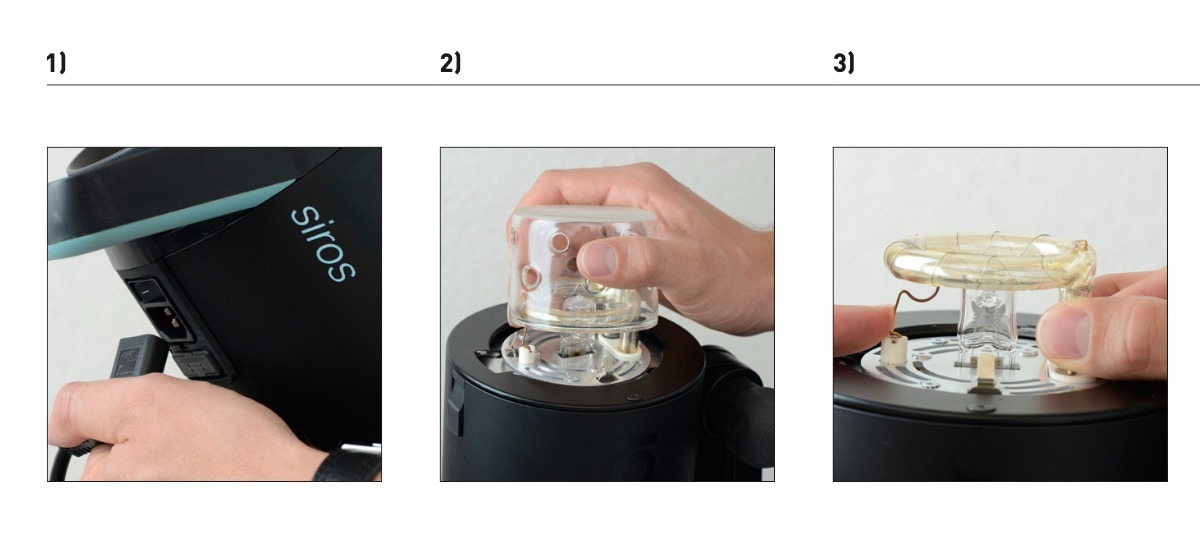
- کابل برق را از دستگاه جدا کنید.
- شیشهٔ محافظ را از گیرههای نگهدارندهاش بیرون بکشید و جدا کنید.
- فنر تماس را به سمت پایین فشار دهید و لامپ فلاش را با احتیاط بیرون بکشید.
11.2. تعویض فیوز
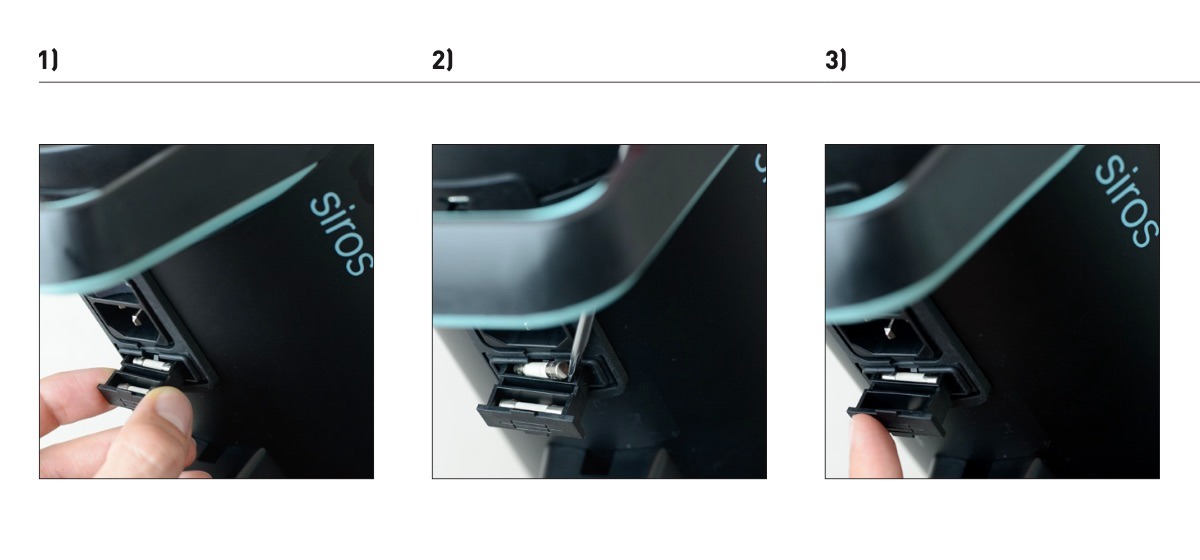
- کابل برق را از دستگاه جدا کنید (تصویر 1 را در بالا ببینید). محفظهٔ فیوز را در زیر دستگاه باز کنید.
- فیوز سوخته را با احتیاط و با یک جسم نوکتیز بیرون بیاورید.
- فیوز جایگزین را قرار دهید و محفظهٔ فیوز را دوباره ببندید.
11.3. تعویض لوازم تغییر شکل نور
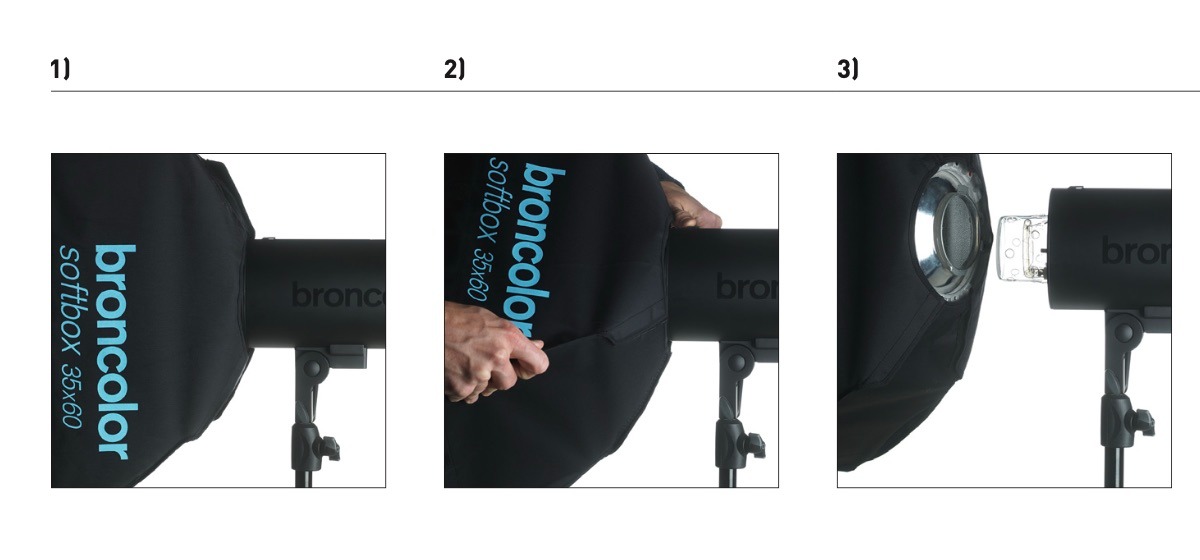
- نورگستر را در هر یک از دو جهت تا انتها بچرخانید.
- اهرم آزادسازی را به عقب بکشید و همزمان نورگستر را بچرخانید تا از اتصال بایونت آزاد شود.
- نورگستر را با احتیاط به سمت جلو جدا کنید. مراقب باشید به شیشهٔ محافظ آسیبی نرسد.
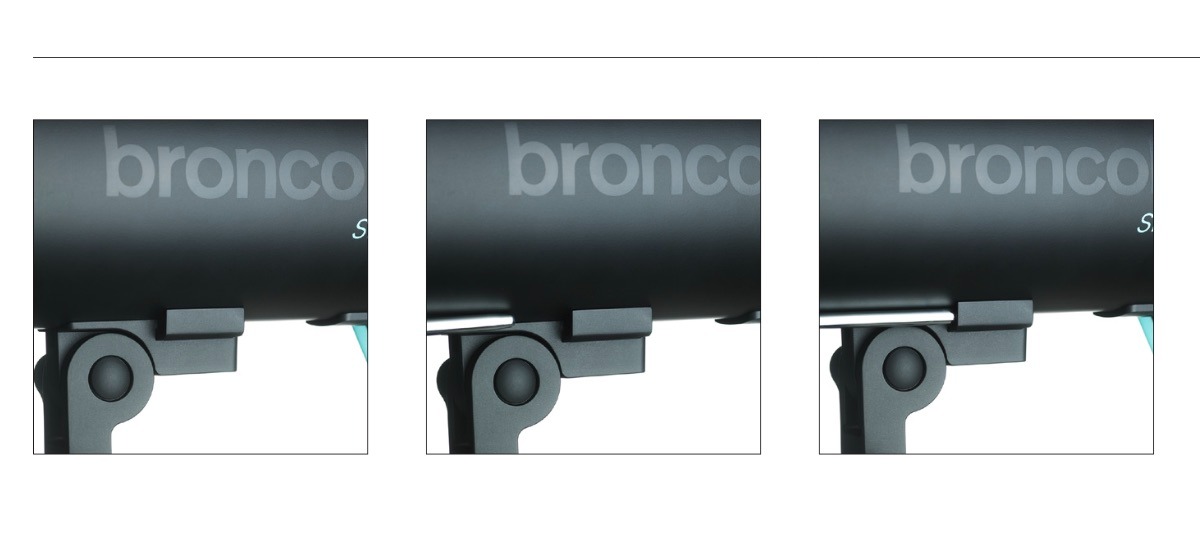
11.4. نصب چتر
برای نصب چتر، آن را در شکاف تعبیهشده در زیر دستگاه قرار دهید.
12. لوازم جانبی
Siros با تمام لوازم تغییر شکل نور broncolor سازگار است.
موارد زیر لوازم جانبی با توصیهٔ ویژه هستند:
13. نگهداری و تعمیرات
مونولایت broncolor شما یک وسیله دقیق است و در صورت نگهداری مناسب، سالها بدون مشکل کار میکند. با این حال، در صورت بروز نقص، لطفاً سعی نکنید دستگاه را باز کنید و خودتان آن را تعمیر کنید. حتی زمانی که دستگاه خاموش است، ممکن است ولتاژ خطرناکی در داخل آن وجود داشته باشد. بنابراین برای نگهداری و تعمیرات، همیشه دستگاه را به مرکز خدمات Broncolor ارسال کنید.
14. اطلاعات حفاظت از محیط زیست
این محصول در پایان عمر مفید خود نباید همراه با زبالههای خانگی معمولی دفع شود. در عوض باید به یک مرکز جمعآوری برای بازیافت لوازم الکتریکی و الکترونیکی تحویل داده شود. مواد بهکاررفته در آن مطابق با نشانهگذاریهایشان قابل بازیافت هستند. با استفاده مجدد، بازیافت یا سایر روشهای بهرهگیری از لوازم قدیمی، سهم مهمی در حفاظت از محیط زیست ما ایفا میکنید.
برای اطلاع از مرکز مناسب دفع، لطفاً از مراجع محلی خود یا از یکی از شرکای فروش Broncolor سؤال کنید.
15. گارانتی
تمام پاورپکها، لامپها، مونولایتها و لوازم جانبی broncolor با استانداردهای کیفی بالا ساخته شدهاند. Broncolor برای محصولات broncolor یادشده، دو سال گارانتی کارخانه از تاریخ خرید (برای مالک اول) ارائه میدهد. لامپهای فلاش، لامپهای هالوژن، عینکهای ایمنی، کابلها، باتریها و منسوجات از این گارانتی مستثنا هستند. نقصهای ناشی از رعایت نکردن دستورالعملهای ایمنی، استفاده نادرست، استفاده از لوازم جانبی سایر سازندگان، و دخالت یا تغییر غیرمجاز، از شمول گارانتی کارخانه خارج هستند. Broncolor / PhotoRobot هیچ مسئولیتی در قبال خسارات ناشی از رعایت نکردن دستورالعملهای ایمنی، استفاده نادرست، استفاده از لوازم جانبی سایر سازندگان یا دخالت یا تغییر غیرمجاز نمیپذیرد. در صورت بروز مشکلات فنی، لطفاً بلافاصله با نزدیکترین مرکز خدمات مجاز Broncolor تماس بگیرید. شمارههای کالا، توضیحات محصول و محتویات بسته ممکن است از کشوری به کشور دیگر متفاوت باشد. برای اطلاعات دقیقتر، لطفاً با شریک فروش Broncolor خود تماس بگیرید. خطاها و اشتباهات چاپی مستثنا است.
16. اطلاعیه برای مشتریان بریتانیا
این دستگاه را میتوان برای اتصال به شبکه LAN بیسیم پیکربندی کرد. لطفاً این محصول را برای اتصال به زیرساخت امن پیکربندی کنید. از حالت پیکربندی برای کار عادی استفاده نکنید.
- گزارش آسیبپذیریهای امنیتی: support@broncolor.swiss
- زمان واکنش: 30 روز
- دوره پشتیبانی تعریفشده در بریتانیا: 2 سال پس از تاریخ فروش؛ فقط برای محصولاتی که از تاریخ 29 آوریل 2024 به بعد در بریتانیا (بهجز ایرلند شمالی) فروخته شدهاند
- نام سازنده: Bron Elektronik AG
- نشانی سازنده: Hagmattstrasse 7, 4123 Allschwil, Switzerland
17. مشخصات فنی