
PhotoRobot - مدیریت نورهای Broncolor
این راهنمای پشتیبانی، اجزای سختافزاری و نرمافزاری لازم برای مدیریت نورهای Broncolor در اکوسیستم PhotoRobot را شرح میدهد. این راهنما شامل اجزای سختافزاری، ابزارهای نرمافزاری، حالتهای اصلی کار و تنظیمات پیشنهادی برای سری Siros 400/800 WiFi/RFS2 است.
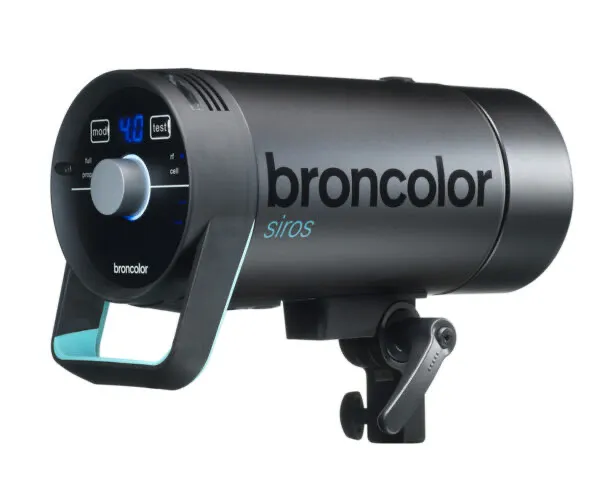
توجه داشته باشید: چراغ های Broncolor مستقیما در برنامه PhotoRobot _Controls مدیریت می شوند (که بیشتر به عنوان "CAPP" نامیده می شود). CAPP تضمین می کند که نیازی به نصب درایورها برای مدیریت سخت افزار Broncolor در سمت مشتری نیست.
- برای مدیریت عملکرد و شدت فلاش:
- در محل کامپیوتر به هیچ سختافزار اضافی نیاز نیست.
- در محل نورها به هیچ سختافزار اضافی نیاز نیست.
- برای تریگر فلاش:
- اتصال تریگر بیسیم یا سیمی به دوربین برقرار است.
همچنین توجه کنید: سری Siros L دارای ماژول WiFi داخلی است. اگر از این ماژول در حالت Enterprise استفاده میکنید، باید شبکه خود را مطابق تنظیمات پیشنهادی WiFi پیکربندی کنید.
تنظیمات پیشنهادی WiFi شامل موارد زیر است:
- ترجیحاً از یک زیرشبکه (subnet) جداگانه استفاده کنید؛ این پیکربندی با روتر Mikrotik مدل RB1100AHx4 آزمایش شده است.
- WiFi Radio را در دستگاه Mikrotik خاموش کنید؛ نورهای Broncolor در صورت روشن بودن آن عملکرد بهینهای ندارند.
- Wire the router and the TP-Link TL-WR802N Wi-Fi module as described in PhotoRobot Network Equipment and Wiring (which port is WAN and which ports are LAN). The router comes pre-configured: the WAN port is a DHCP client, and all LAN ports work as one switch.
- برای پیکربندی ماژول WiFi از تنظیمات زیر استفاده کنید:some text
- حالت عملکرد = Access Point
- حالت Wi-Fi = 11bgn mixed
- کانال = 9
- channel width = 20 MHz (امکان استفاده از 40 MHz وجود دارد، اما تداخلها را بررسی کنید)
- امنیت = WPA2-PSK
- رمزنگاری = AES
( ! ) - هنگام استفاده از پیکربندی بالا، لطفاً پیش از روشن کردن نورها مطمئن شوید که روتر و ماژول WiFi بهطور کامل راهاندازی شده و در حال کار هستند. در پیکربندی ایدئال، روتر و ماژول WiFi بهصورت دائمی روشن میمانند.
اجزای سختافزاری برای مدیریت نورها
چراغهای Broncolor برای اتصال به رایانه یا به خود چراغها به هیچ قطعه سختافزاری اضافی نیاز ندارند. تمام ماژولهای رادیویی نیز بهصورت داخلی تعبیه شدهاند، بنابراین برای نصب روی رایانه به هیچ درایور خاصی نیازی نیست.
تنها قطعه سختافزاری اضافی مورد نیاز، فلش تریگر (flash trigger) است که باید روی دوربین نصب شود.
مولفه رادیویی (2.4 GHz)
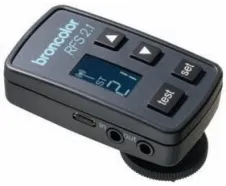
برای مولفه رادیویی، PhotoRobot ترنسیور Broncolor RFS 2.1 (2.4 GHz) را توصیه میکند.
ابزارهای نرمافزاری
در CAPP برنامهای با نام BronControl وجود دارد که مدیریت چراغها را مستقیماً در نرمافزار PhotoRobot امکانپذیر میکند.
این برنامه برای Mac، Windows، Android و iOS قابل دانلود است و میتوانید آن را مستقیماً از داخل CAPP و از طریق پیوندهای بخش Downloads دریافت کنید.
حالتهای اصلی کار
چراغهای Broncolor با ماژول WiFi داخلی خود میتوانند در دو حالت اصلی کار کنند.
حالت Private
در حالت Private، WiFi روی بیش از یک مونولایت فعال است و همه دستگاهها بهطور خودکار به یک آدرس استودیوی مشترک متصل میشوند و یک شبکه خصوصی تشکیل میدهند. برای کنترل این شبکه، باید یک گوشی هوشمند یا تبلت به آن متصل شود. برای این کار، قابلیت WiFi را روی گوشی هوشمند یا تبلت خود فعال کنید. دستگاه باید بهطور خودکار شبکههای WiFi در دسترس را جستجو کند. سپس گوشی هوشمند یا تبلت را به شبکه Bron-Studio مربوطه متصل کنید. گذرواژه اتصال bronControl است. بعد از آن، برنامه «bronControl» را روی دستگاه خود اجرا کنید. شماره استودیوی مربوطه را در بخش «add new studio» اضافه کنید و برنامه را به این استودیو متصل کنید. برای راهنمایی بیشتر میتوانید از کلید راهنمای «?» در برنامه نیز استفاده کنید.
حالت Enterprise
اگر شبکه WiFi موجودی (روتر) در دسترس باشد، میتوان دستگاه را با استفاده از گوشی هوشمند یا تبلت
در این شبکه ادغام کرد. برای این کار، در برنامه «bronControl» از بخش تنظیمات (settings)
به «Network Settings» بروید و تنظیمات روتر خود را در حالت «enterprise» وارد کنید. سپس مطمئن شوید
که دستگاهها روی آدرس صحیح استودیو تنظیم شدهاند. Siros آخرین نوع اتصال را ذخیره میکند و
هنگام راهاندازی مجدد بعدی تلاش میکند به آخرین شبکه شناختهشده متصل شود.
تنظیمات پیشنهادی
PhotoRobot برای عملکرد صحیح با چراغهای Broncolor استفاده از حالت Enterprise را توصیه میکند. مراحل پیشنهادی به شرح زیر است.
1. دکمه TEST را فشار دهید و به مدت 10 ثانیه نگه دارید تا کل چراغ به تنظیمات کارخانه بازنشانی شود. همچنین با استفاده از رایانه یا تلفن همراه بهصورت دستی بررسی کنید که هیچ شبکه WiFi در دسترس با «SSID = Bron-Studio1» وجود نداشته باشد.
2. چراغ را خاموش و دوباره روشن کنید.
3. برای ورود به منوی اصلی، کنترلر چرخشی را فشار دهید. نمایشگر اصلی (بین دکمههای MOD و TEST) مقادیر مربوط به گزینه منوی انتخابشده را نشان میدهد.
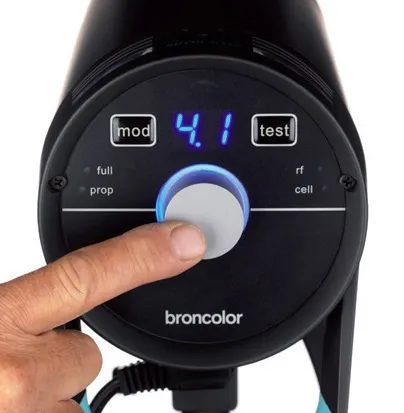
4. کنترلر چرخشی را بچرخانید تا به گزینه منوی «wifi» برسید.
5. کنترلر چرخشی را فشار دهید تا عملکرد با WiFi تایید شود. با تایید موفق، نمایشگر «wifi» شروع به چشمک زدن میکند.
6. کنترلر چرخشی را بچرخانید تا «SY» روی نمایشگر اصلی ظاهر شود.
7. این انتخاب را با فشردن کنترلر چرخشی تایید کنید. پس از این تایید، دستگاه به حالت خصوصی WiFi میرود. اکنون چراغ بهعنوان یک Access Point شبکه WiFi با SSID=«Bron-Studio1» و گذرواژه=«bronControl» عمل میکند.
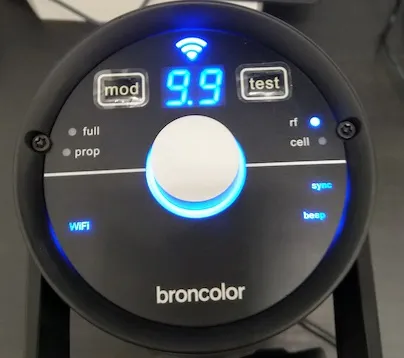
8. سپس به یک دستگاه کلاینت دارای ماژول WiFi برای PC / Mac / Android / iOS نیاز دارید. برنامه «bronControl» را بر اساس سیستمعامل دستگاه کلاینت روی آن نصب کنید. توجه: برنامه bronControl برای Android و iOS در فروشگاههای برنامه مربوطه موجود است، یا میتوانید برنامه را برای Windows و OSX مستقیماً از بخش دانلودها در وبسایت Broncolor دریافت کنید. پس از آن میتوان دستگاه کلاینت روی PC / Mac / Android / iOS را به SSID با نام Bron-StudioX با گذرواژه=«bronControl» متصل کرد.
9. برنامه BronControl را اجرا کنید و استودیوی «Bron-Studio1» را انتخاب کنید.
10. روی نماد چرخدنده در گوشه بالا سمت راست پنجره برنامه BronControl کلیک کنید.
11. روی Network settings کلیک کنید، سپس Enterprise mode و بعد Select network را انتخاب کنید.
12. *اگر از سیستمعامل Windows استفاده میکنید، در اولین فیلد بخش «Select network»، نام شبکه (SSID) دلخواه خود را از فهرست شبکههای WiFi در دسترس انتخاب کنید (معمولاً «PhotoRobotNet»).
13. *If using the Android operation system, manually enter the SSID into the first field of the “Select network” section (typically, “PhotoRobotNet”). Next, move the cursor into the second field “Password” and enter the Wi-Fi password from your PhotoRobot delivery documentation (or ask PhotoRobot support). For additional wifi settings, please take into account the recommended settings at the start of this manual.
14. *اگر از Windows یا Mac استفاده میکنید، گذرواژه را (از مرحله 13) وارد کنید و برای تأیید، کلید Enter را روی صفحهکلید فشار دهید.
15. *در Android، گذرواژه را (از مرحله 13) وارد کنید و برای تأیید، روی علامت تیک کلیک کنید.
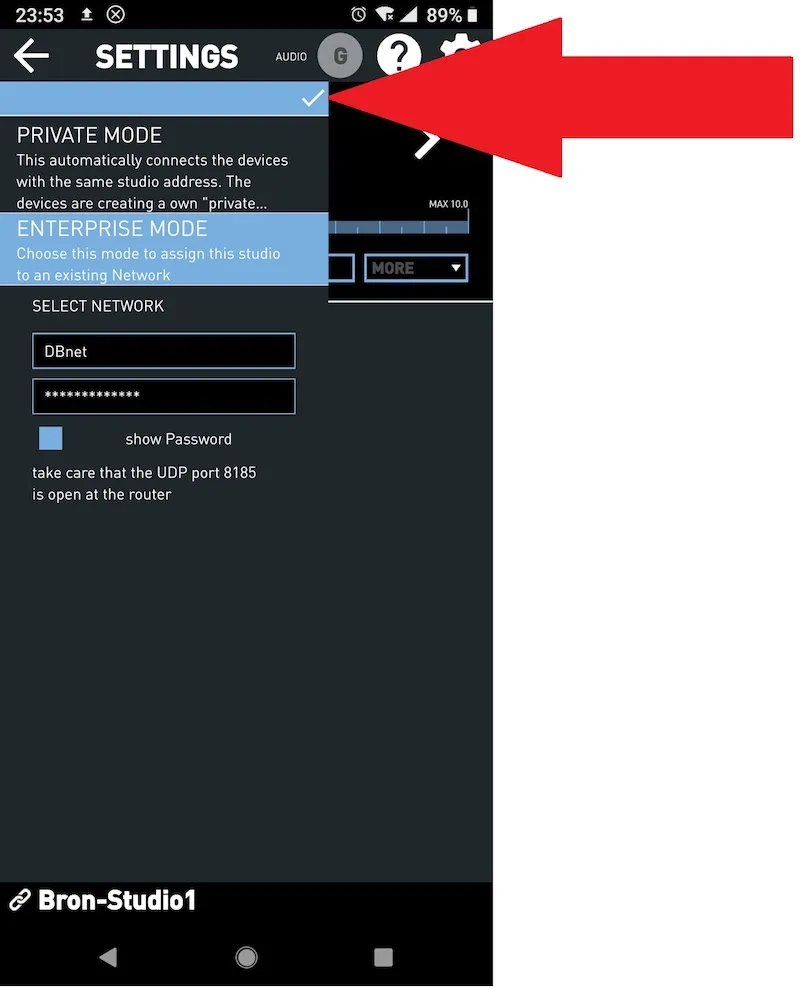
16. هنگامی که نماد WiFi بهطور پیوسته با رنگ سرخابی (magenta) روشن بماند، چراغ Broncolor با موفقیت به شبکه WiFi موردنظر متصل شده است.
در این مرحله، نماد WiFi روی چراغ Broncolor باید از آبی به سرخابی (magenta) تغییر رنگ دهد و شروع به چشمک زدن کند. اگر نماد WiFi تغییر رنگ نداد و آبی ماند، به مرحله 5 بازگردید و همه مراحل را تکرار کنید.
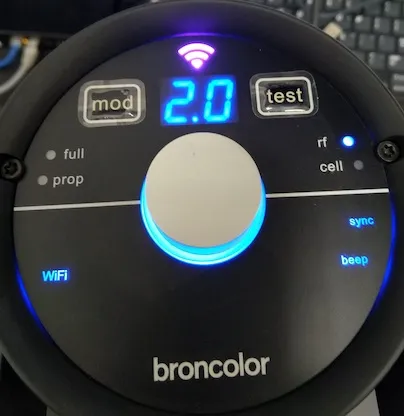
اگر به چراغ متصل شده باشید، میتوانید برخی از عملکردهای آن را مدیریت کنید؛ از جمله: Mod light، Test flash، Standby mode و موارد دیگر.
چراغ متصل به شبکه اکنون آماده کنترل در نرمافزار PhotoRobot _Controls نیز هست.



