
راهنمای کاربری PhotoRobot CASE 850
این راهنمای کاربری و نصب، دستورالعملهای فنی لازم برای مونتاژ، اتصال و استفاده از PhotoRobot CASE 850 را ارائه میکند. هدف این اطلاعات، پشتیبانی از مشتریان در راهاندازی اولیه، شناخت ربات و بهرهبرداری مشتری از آن است.
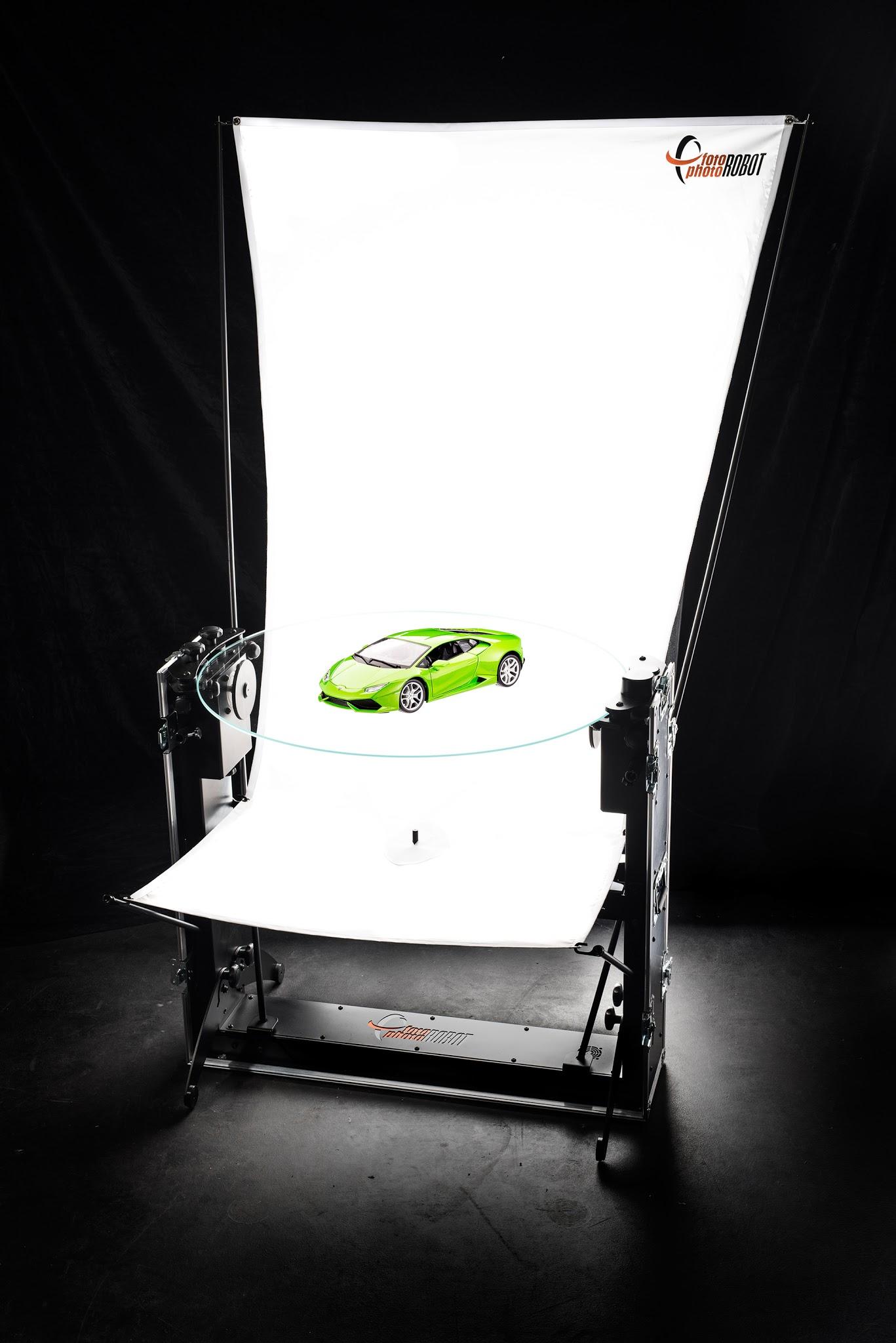
مهم: نصب اولیه سیستم PhotoRobot باید همواره توسط یک مرجع مجاز PhotoRobot انجام شود. مراجع دارای مجوز نصب PhotoRobot عبارتاند از یک توزیعکننده تأییدشده یا نماینده خود سازنده.
توجه: پیش از هرگونه نصب توسط خودتان، نخستین استفاده، نگهداری یا سرویس دستگاههای PhotoRobot، همواره به اطلاعات و دستورالعملهای ایمنی PhotoRobot مراجعه کنید.
1. معرفی CASE 850
PhotoRobot CASE با هدف تعیین استانداردهای تازه در عکاسی 360° از محصول طراحی شده است. این ربات قابلیت حمل، دوام، دقت و سرعت را در کنار هم ارائه میدهد و هم در استودیو و هم در محل قابل استفاده است. ساختار منحصربهفرد آن به شما امکان میدهد هم عکسهای دقیق و بهینهشده از محصول بگیرید و هم تصاویر 360 درجه را بهصورت انبوه تولید کنید.
با این راهنمای کاربری جامع، قابلیتهای برجسته CASE 850 را بشناسید؛ در ابتدا 10 ویژگی کلیدی را مرور میکنیم که گردشکارهای عکاسی خودکار شما را متحول میکنند.
- کل ربات CASE 850 در یک کیف تاشو و آسانحمل جا میگیرد.
- مونتاژ تنها چند دقیقه زمان میبرد — حدود 15 دقیقه.
- CASE سریع است؛ یک چرخش کامل را در حدود 2.1 ثانیه انجام میدهد.
- CASE را با برنامه PhotoRobot Controls از طریق رایانه کنترل کنید.
- یک برنامه واحد، ربات، دوربین و فلاشها را بهصورت یکپارچه کنترل میکند.
- لیزر ضربدری یکپارچه، موقعیتدهی دقیق محصول را تضمین میکند.
- صفحه شیشهای 850 mm برای عکاسی با پسزمینه سفید خالص مناسب است.
- انکودر آن، بالاترین دقت چرخش صفحه را تضمین میکند.
- پایههای تاشو، پایداری بسیار بالایی به CASE 850 میدهند.
- ساختار باز و سبک آن آزادی عمل در نورپردازی را فراهم میکند — نور از پایین، بالا، جلو، پشت یا کنار.
1.1. باز کردن بستهبندی
اگرچه CASE بسیار مقاوم است و خودش بهصورت یک کیف آمادهٔ حملونقل است، ممکن است بخواهید جعبه مقوایی اصلی را که برای ارسال استفاده میکنیم نگه دارید. با توجه به ظرافت مکانیزمهای داخل CASE، این جعبه مقوایی میتواند در شرایط حملونقل احتمالاً سخت به کارتان بیاید. برای اینکه بتوانید از جعبه مقوایی دوباره استفاده کنید و در عین حال CASE را بهراحتی از بستهبندی خارج کنید، لطفاً دستورالعملهای زیر را دنبال کنید.
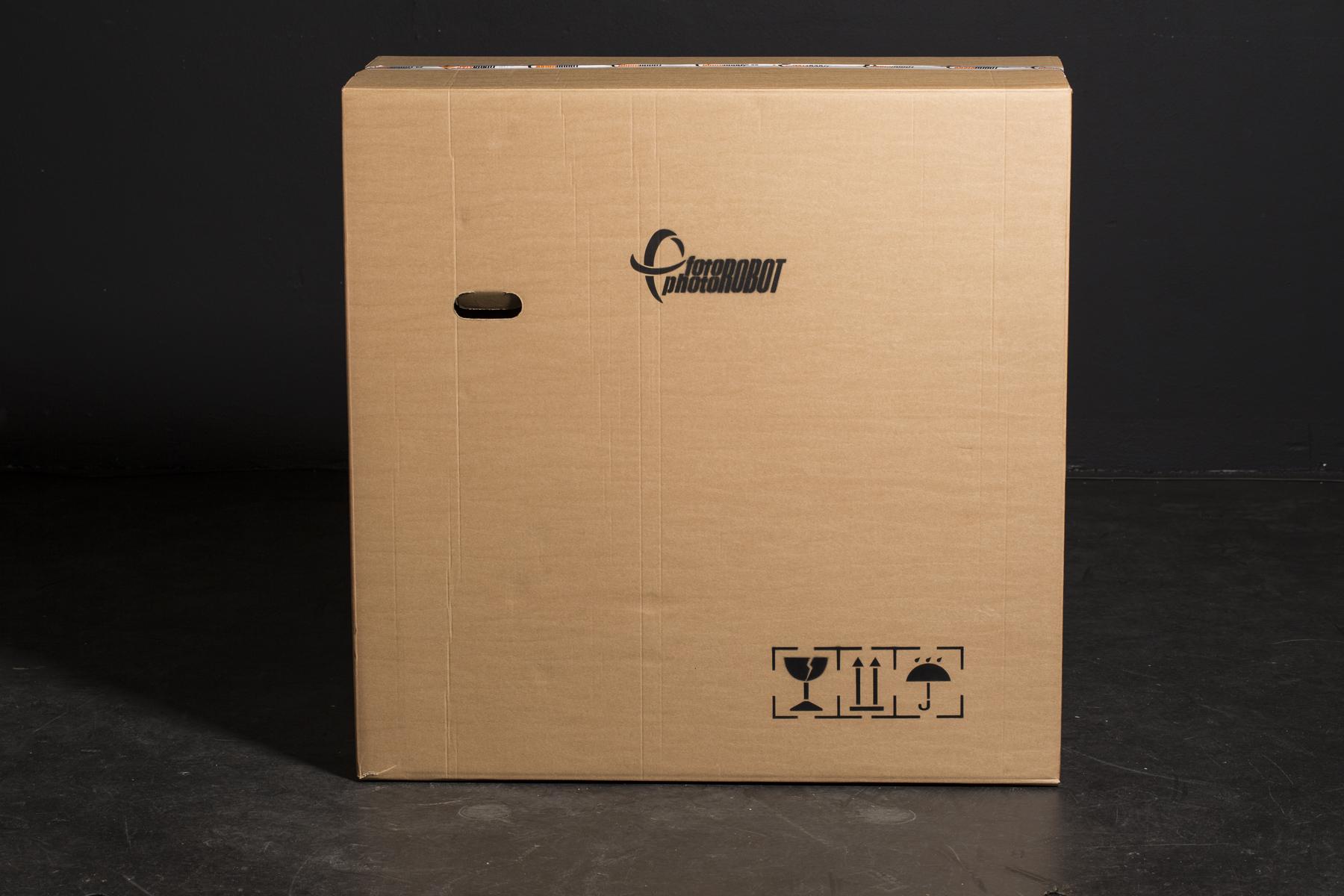
- جعبه را روی سطحی تمیز و صاف قرار دهید.
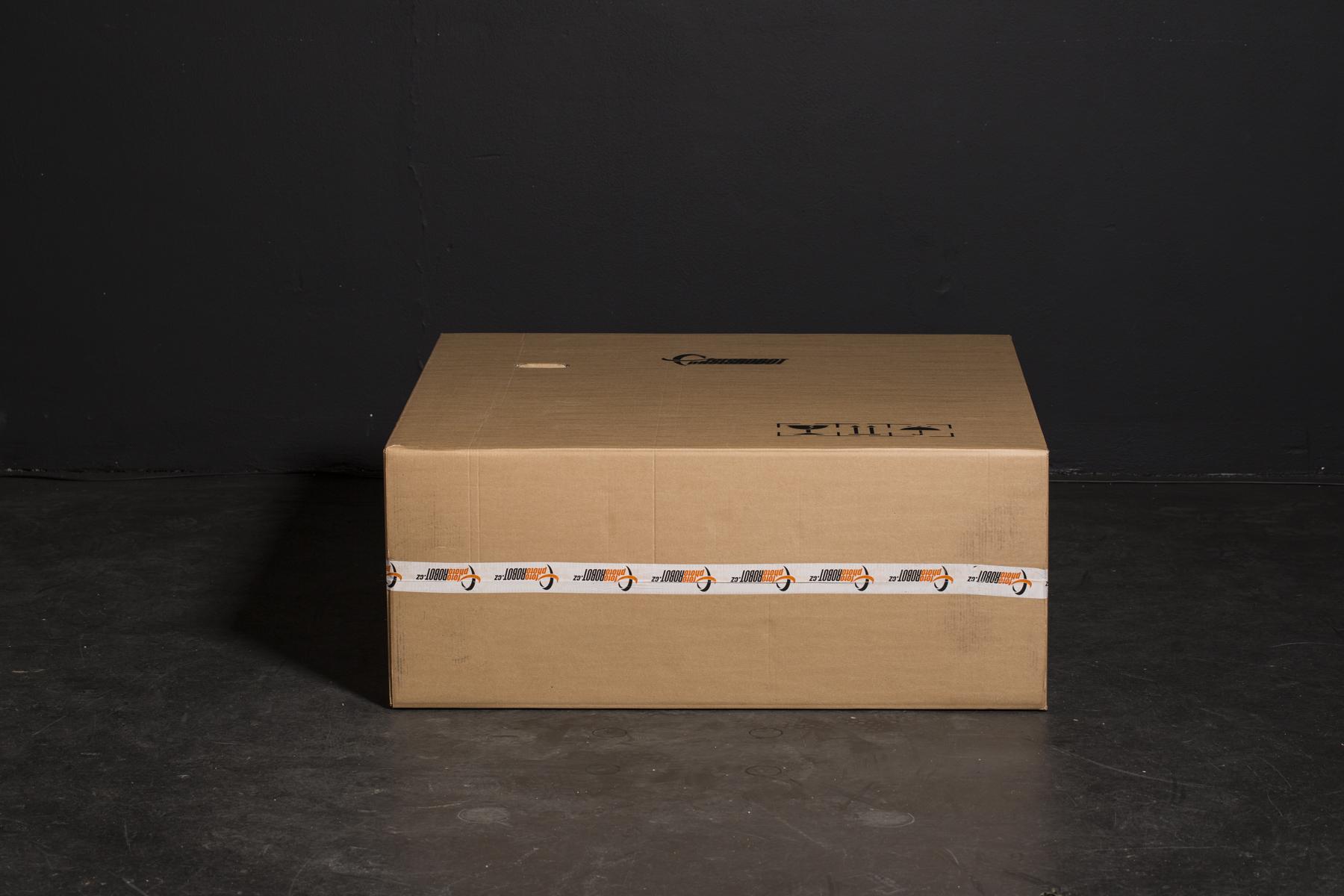
- جعبه را به پهلو بخوابانید.
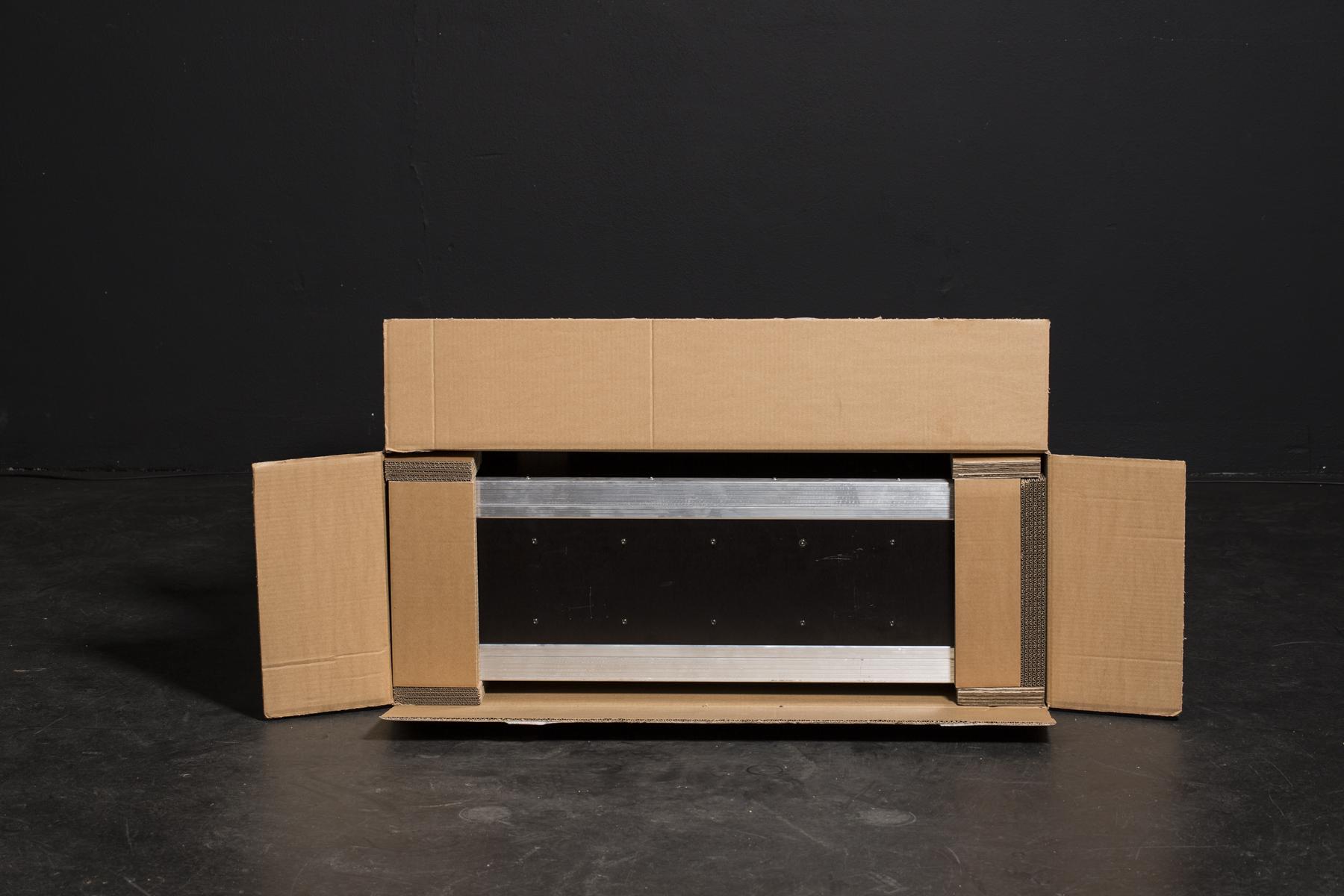
- کوتاهترین ضلع را برش دهید و باز کنید.
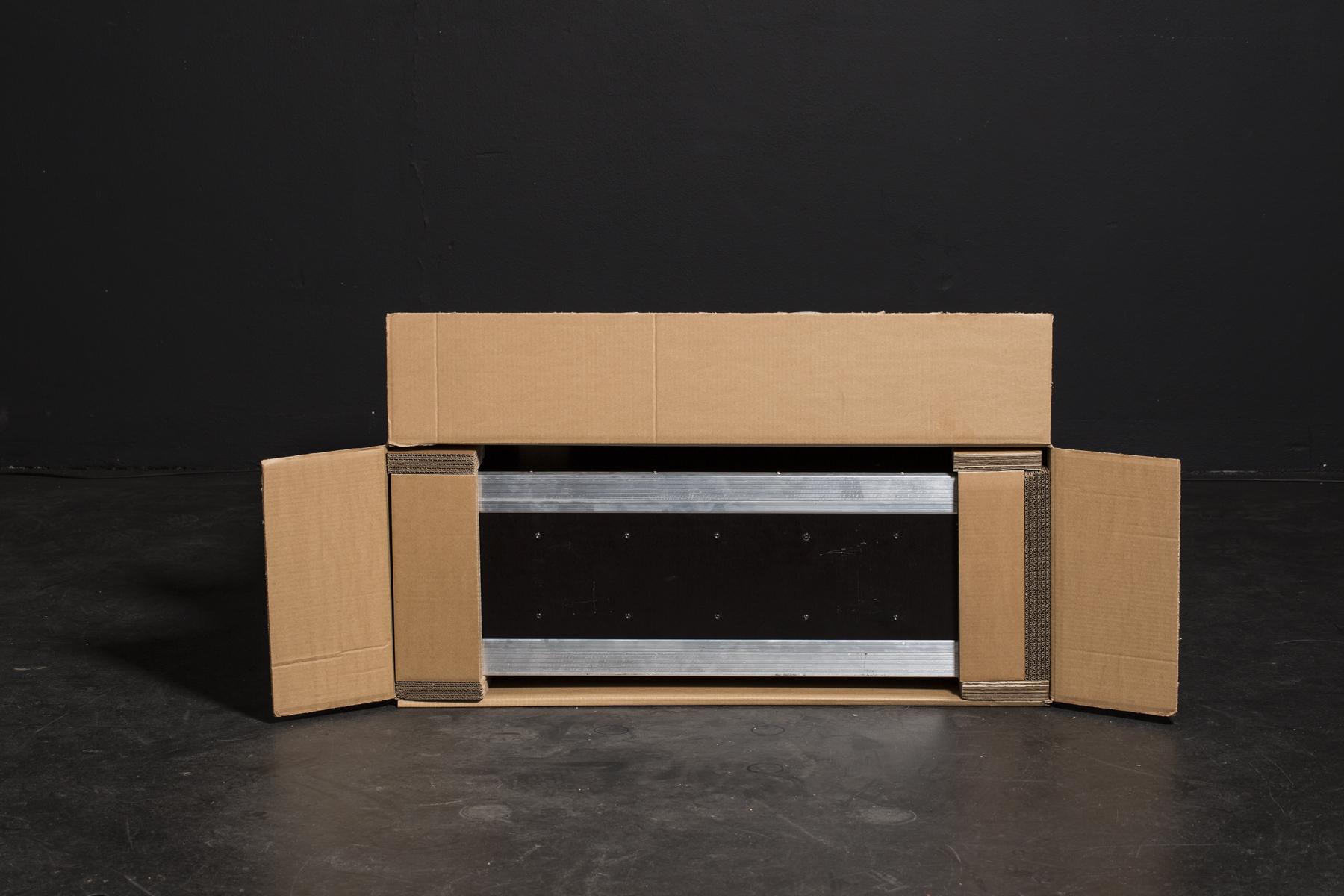
- یکی از لبههای بلند را زیر جعبه بلغزانید.
- جعبه را روی سمت بازشده بایستانید و مقوا را از روی CASE بیرون بکشید.
1.2. بستهبندی
برای اینکه CASE تا این حد جمعوجور و ایمن برای حملونقل باشد، لازم بود جایگاه مناسب هر قطعه را که باید بهطور محکم در آن بسته شود، با دقت تعیین کنیم. دستورالعملهای تصویری زیر شما را در جمع کردن ربات مونتاژشده درون کیف یکتکه راهنمایی میکند.
برای جاگذاری مجدد CASE در جعبه مقوایی حمل، کافی است مراحل فصل 1.1 - بازکردن بستهبندی را بهصورت معکوس انجام دهید.
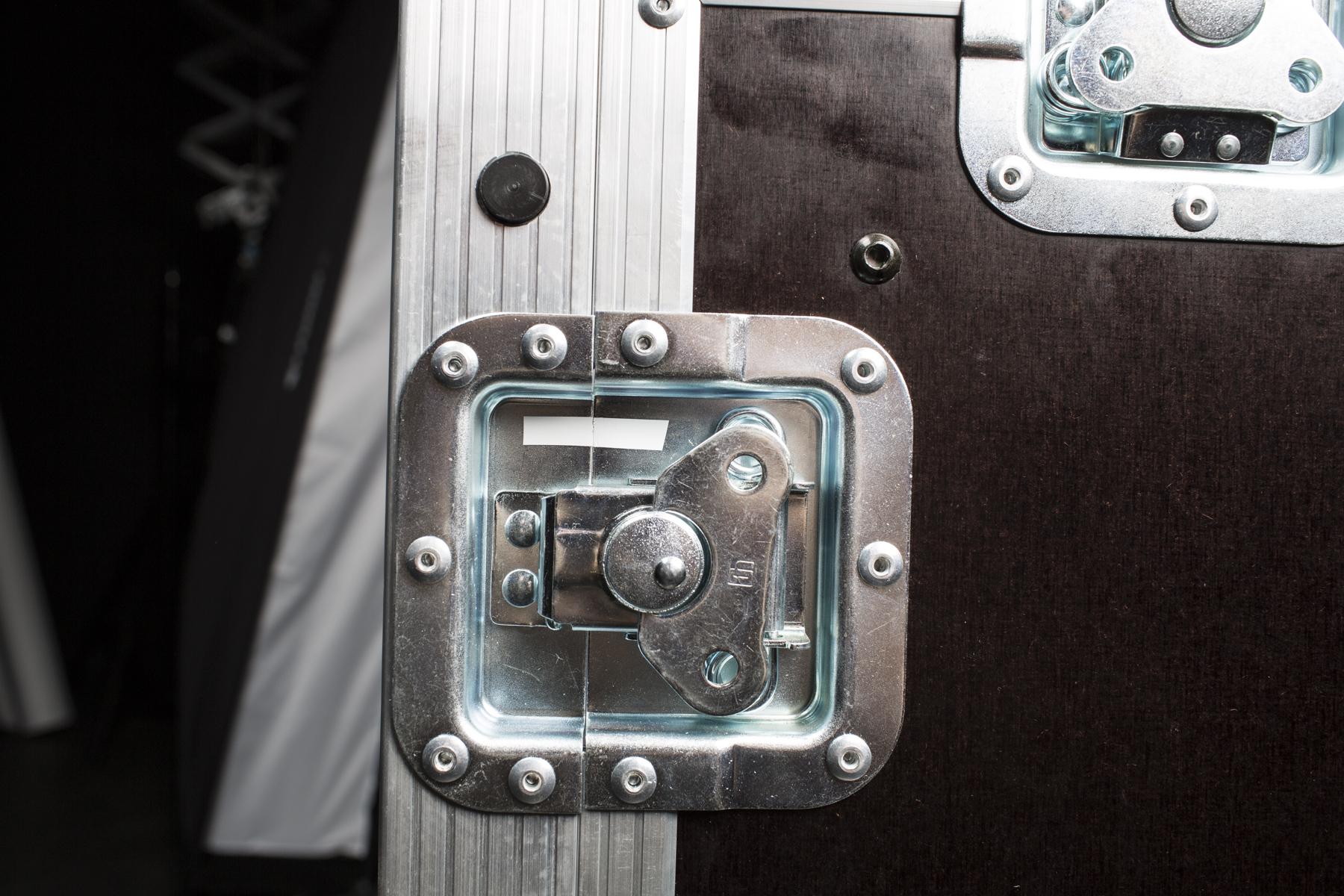
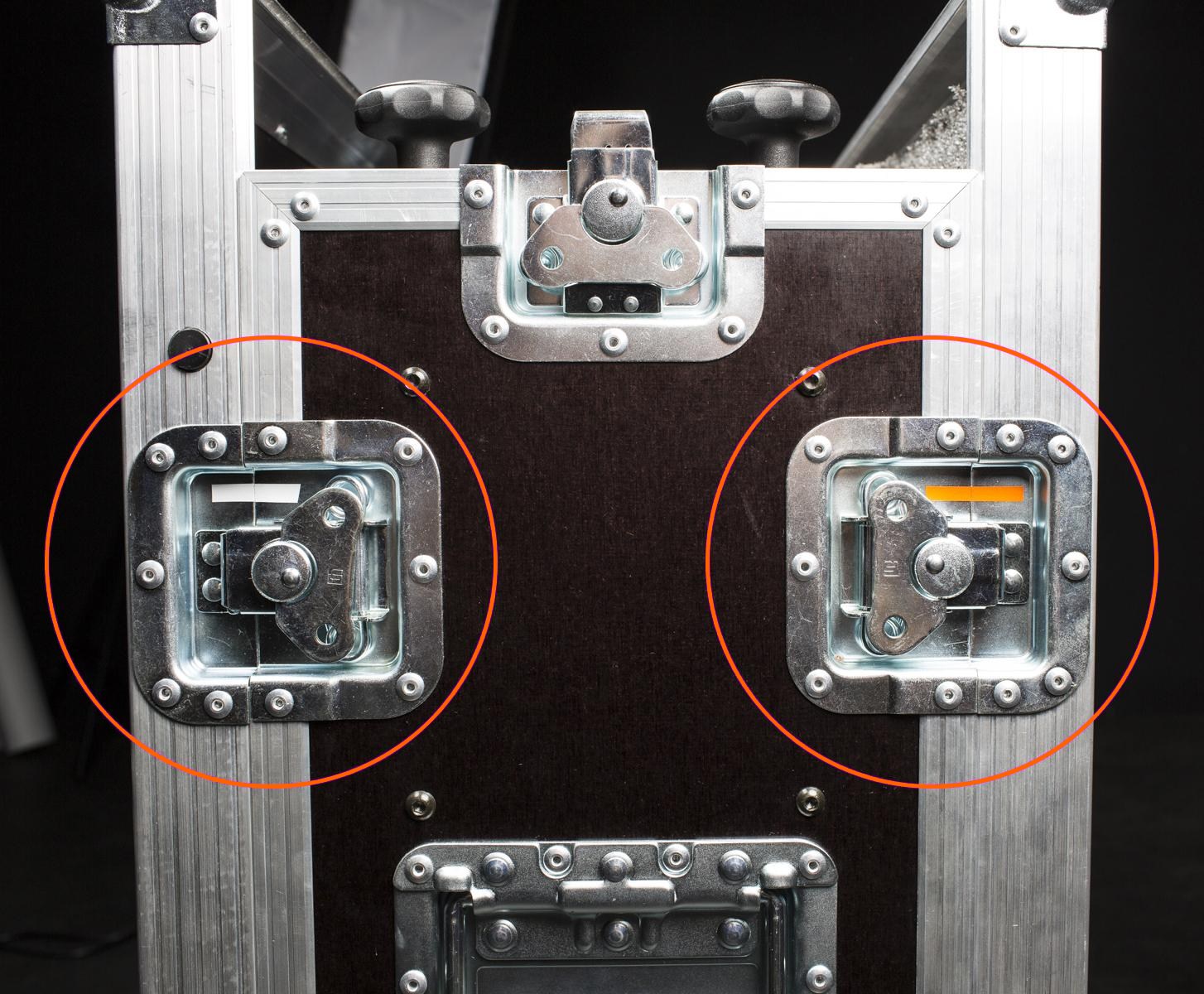
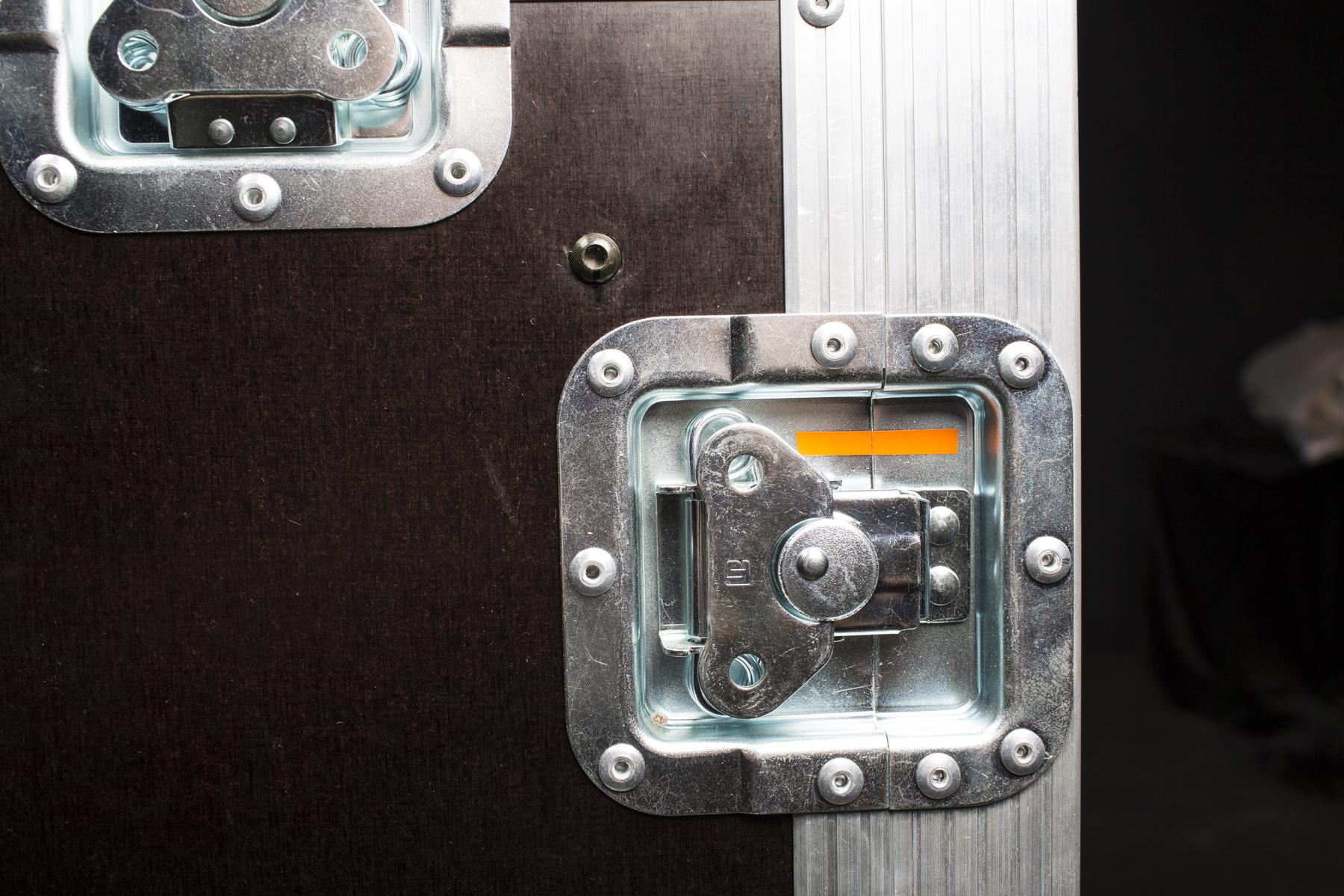
- به یاد داشته باشید که مهم است کنارهها مطابق با چیدمان داخلی CASE مونتاژ شوند. برای این منظور، روی درپوشهای قفل، نشانههای رنگی متفاوتی وجود دارد (تصویر بالا).
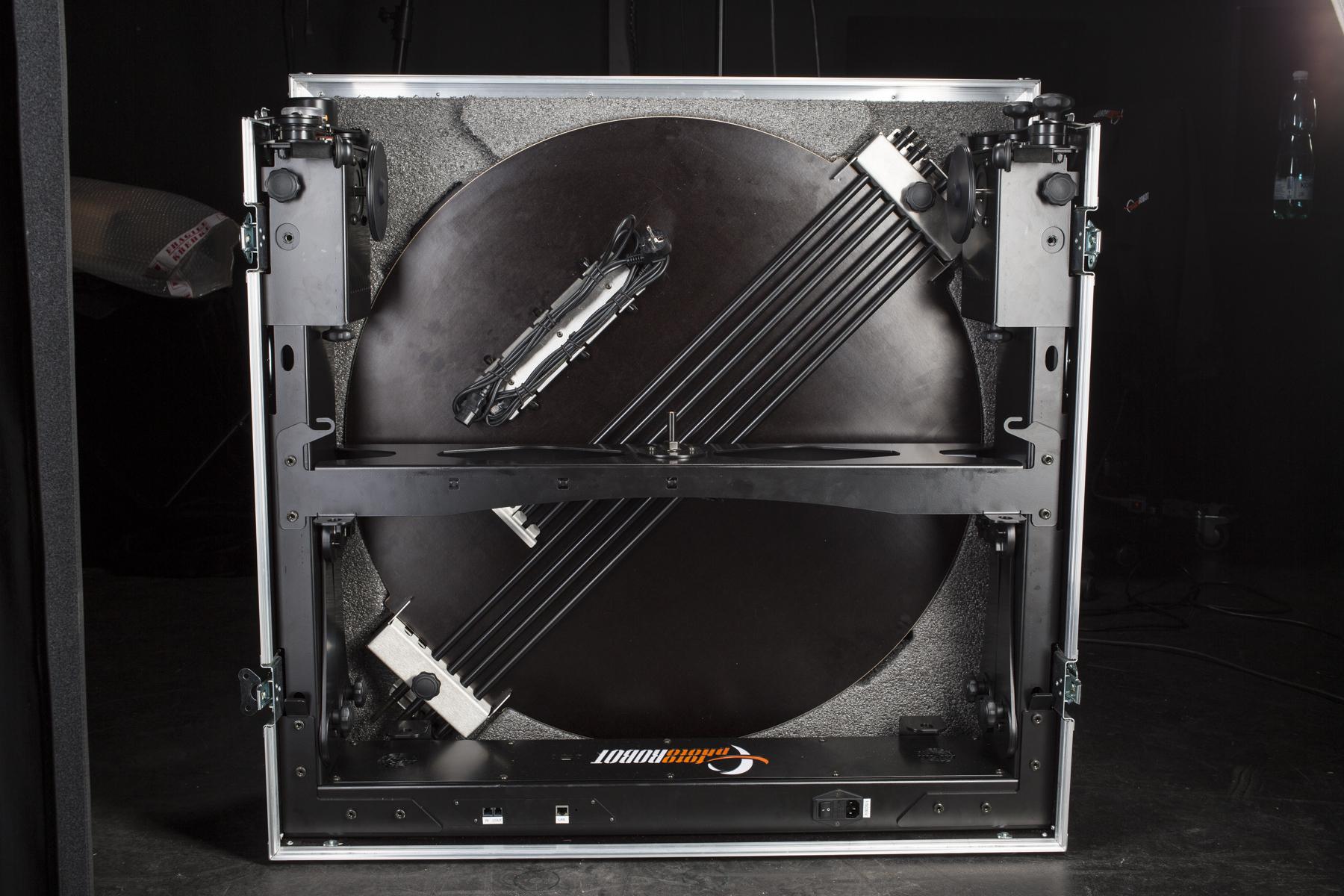
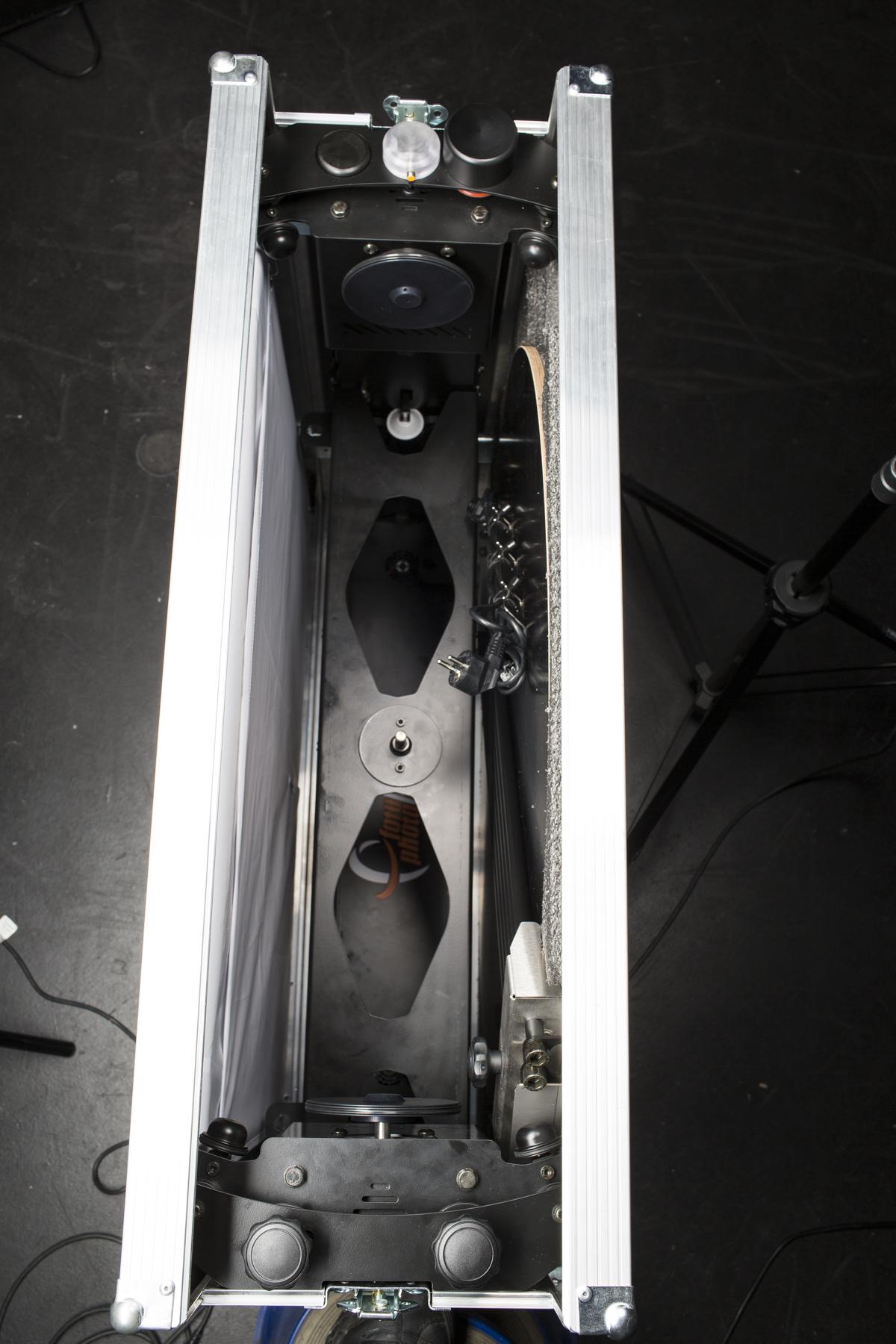
- پس از بیرون آوردن موفق قطعات از بستهبندی، CASE باید مطابق دو تصویر بالا به نظر برسد.
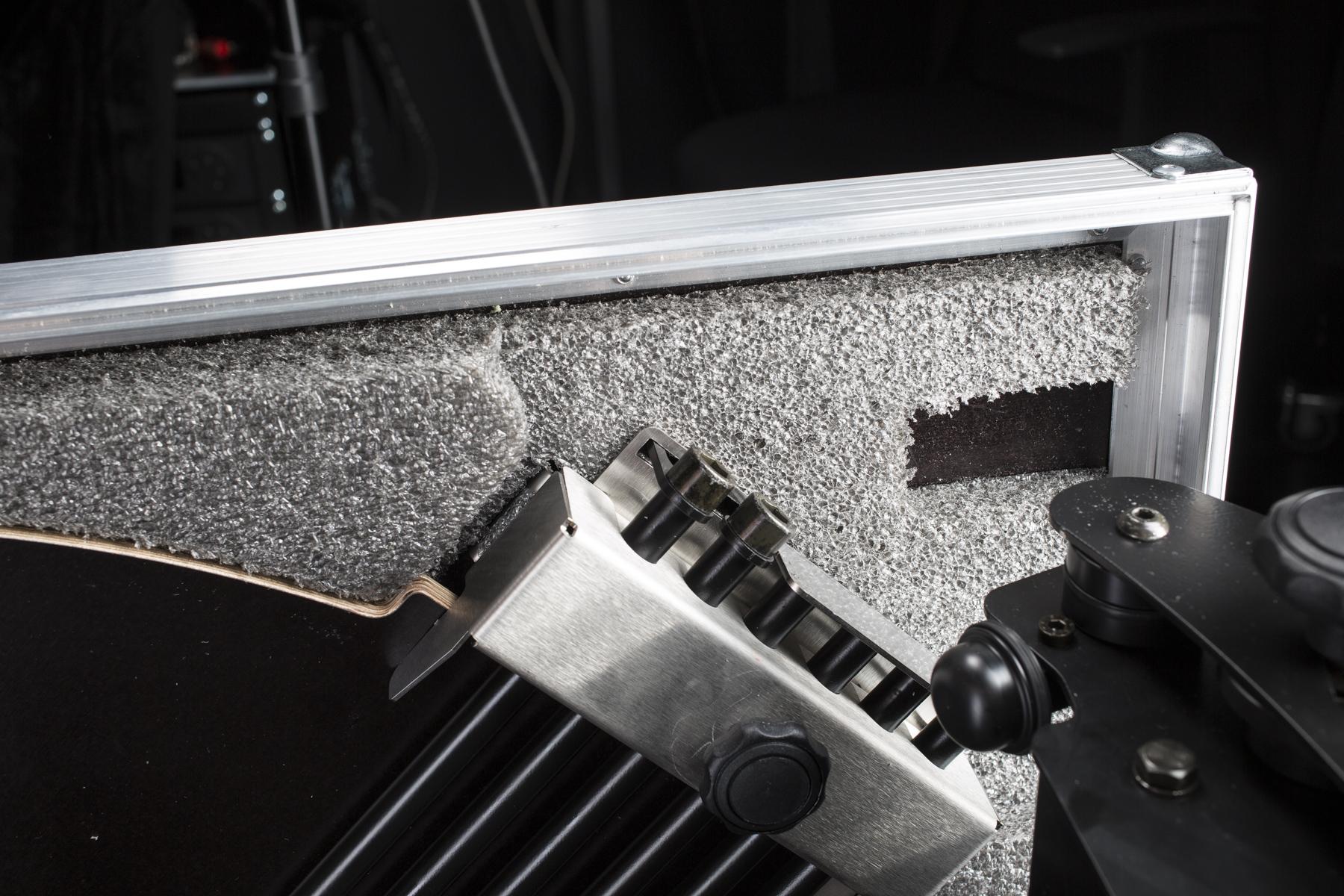
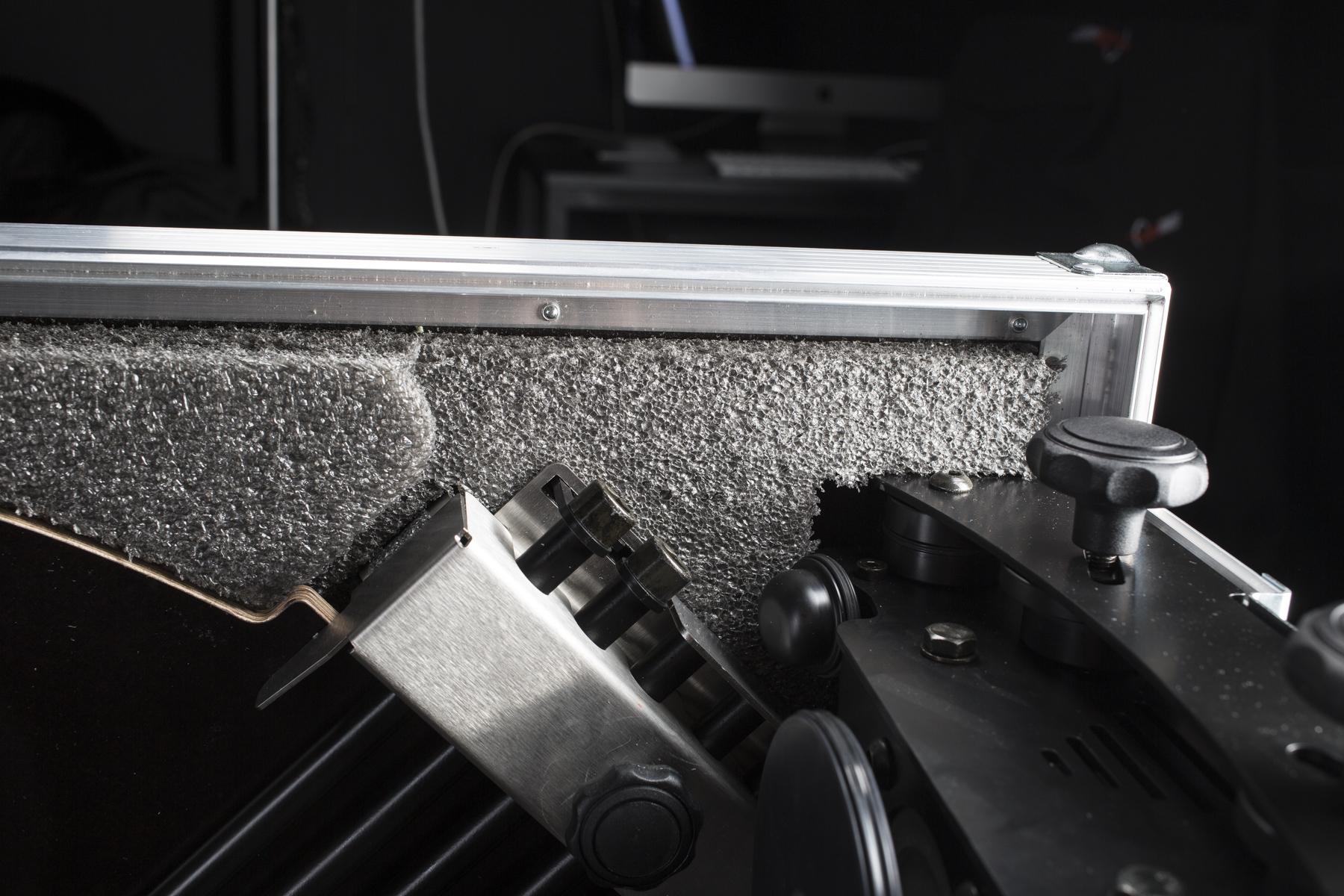
- در یک سمت کیف، بخشی برشخورده وجود دارد که سازه نگهدارنده شیشه در آن قرار میگیرد.
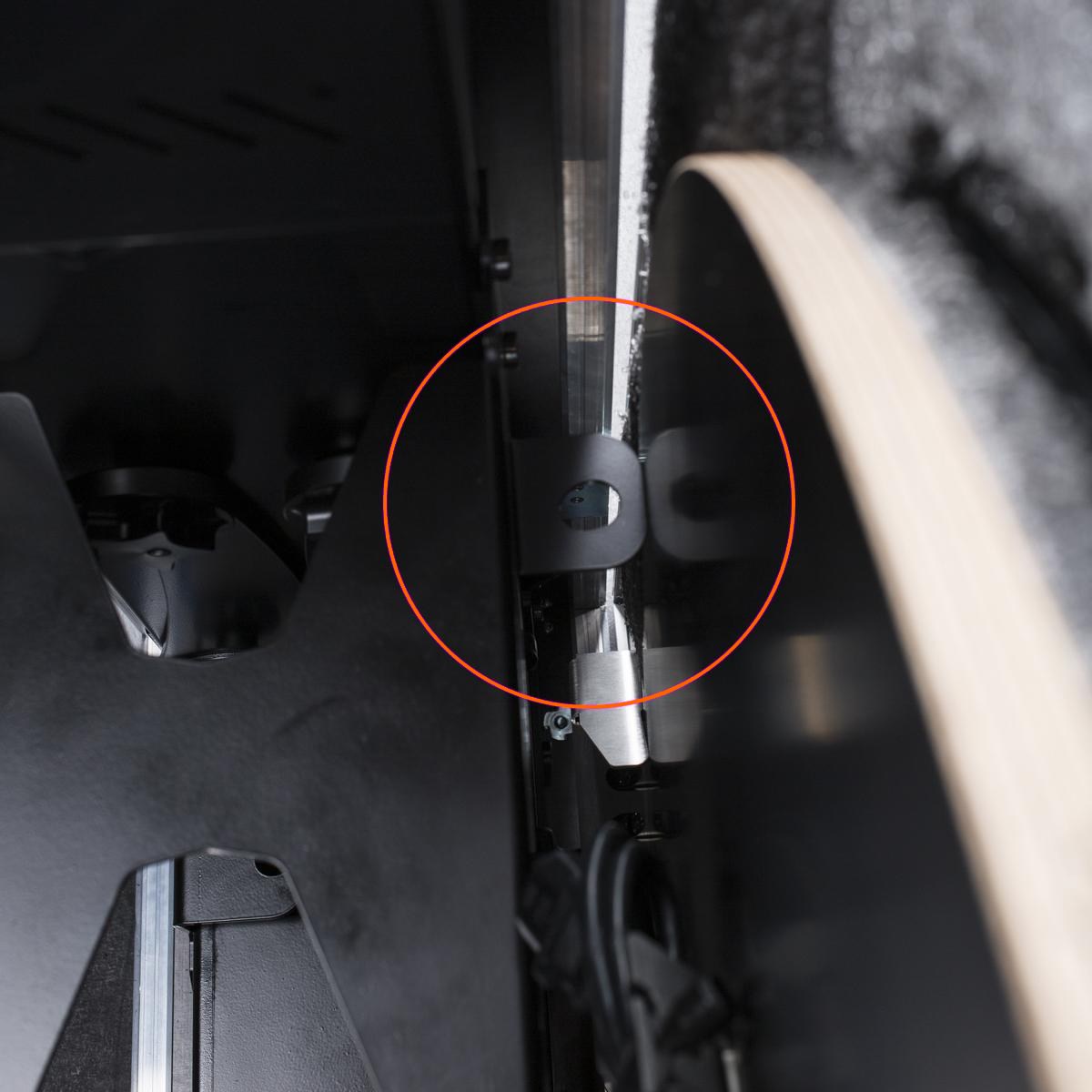
- از اشتباه قرار دادن کنارهها خودداری کنید تا با چیدمان داخلی کاملاً جور شوند.
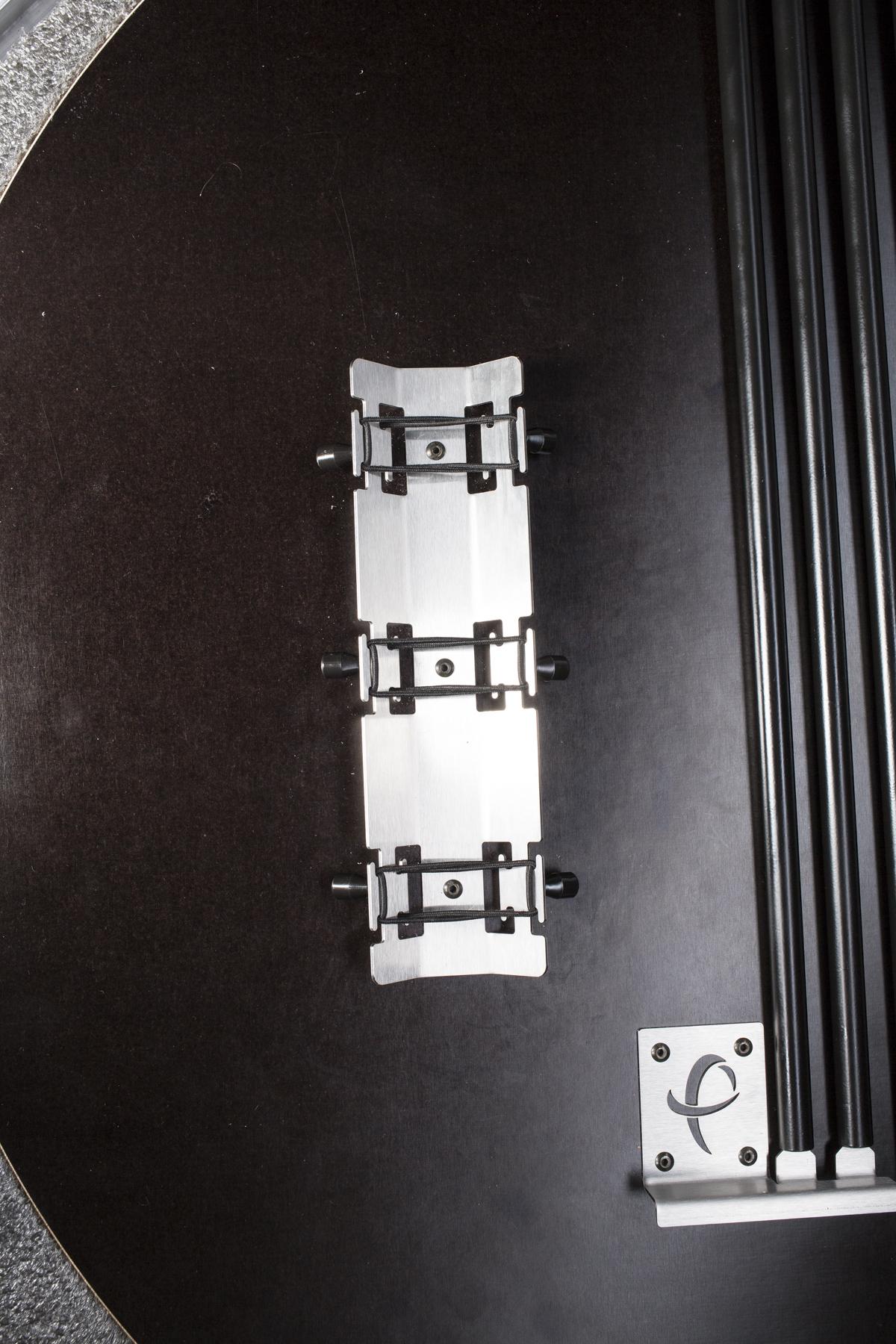
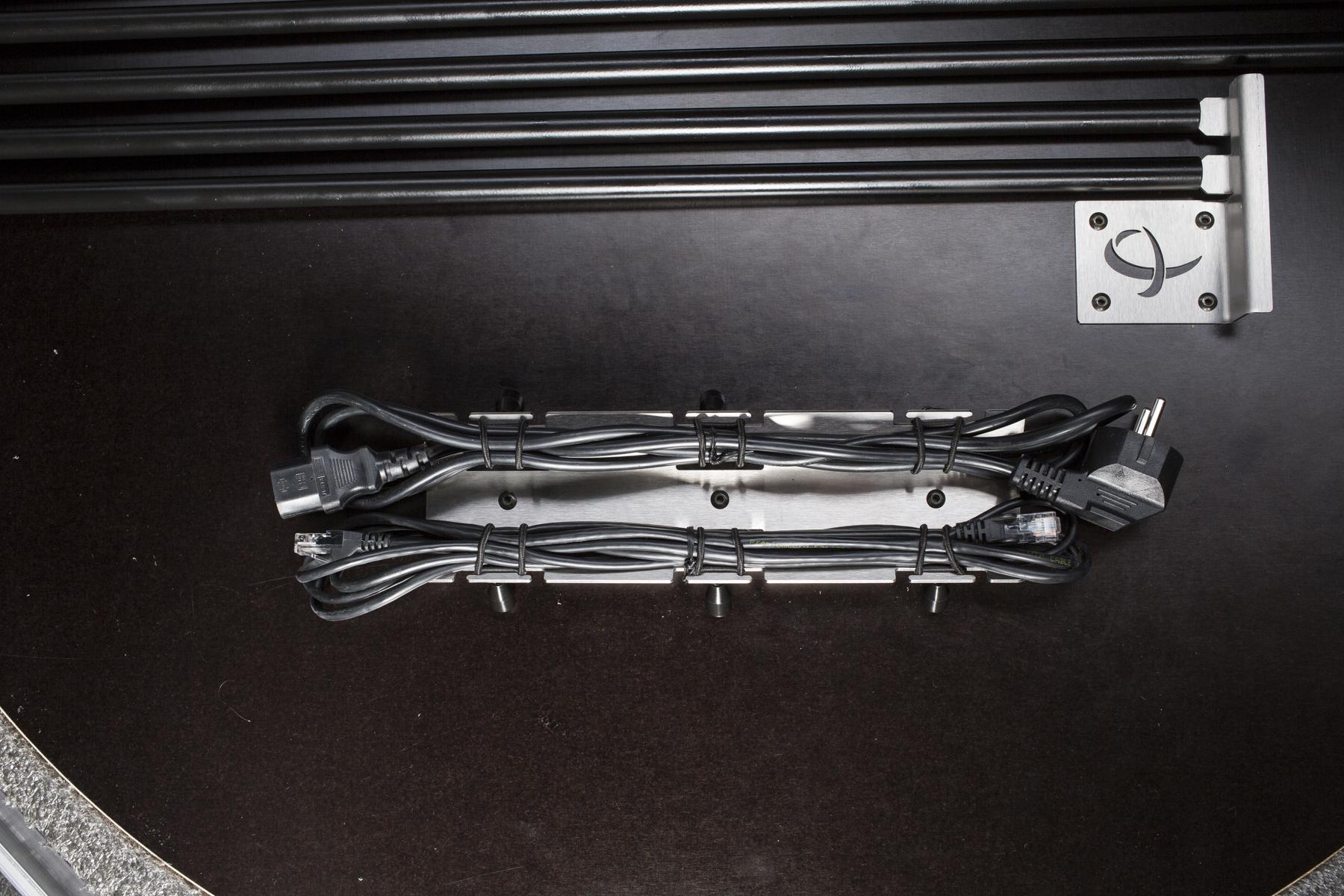
- کابلها با کشهای لاستیکی در جای خود نگه داشته میشوند.
1.2.1. جمع کردن پسزمینه در کنار کیف
- روشی حرفهای برای جمع کردن پسزمینه در کنار کیف وجود دارد که از ایجاد چینخوردگی جلوگیری میکند.
- دستورالعمل گامبهگام در ادامه آمده است.
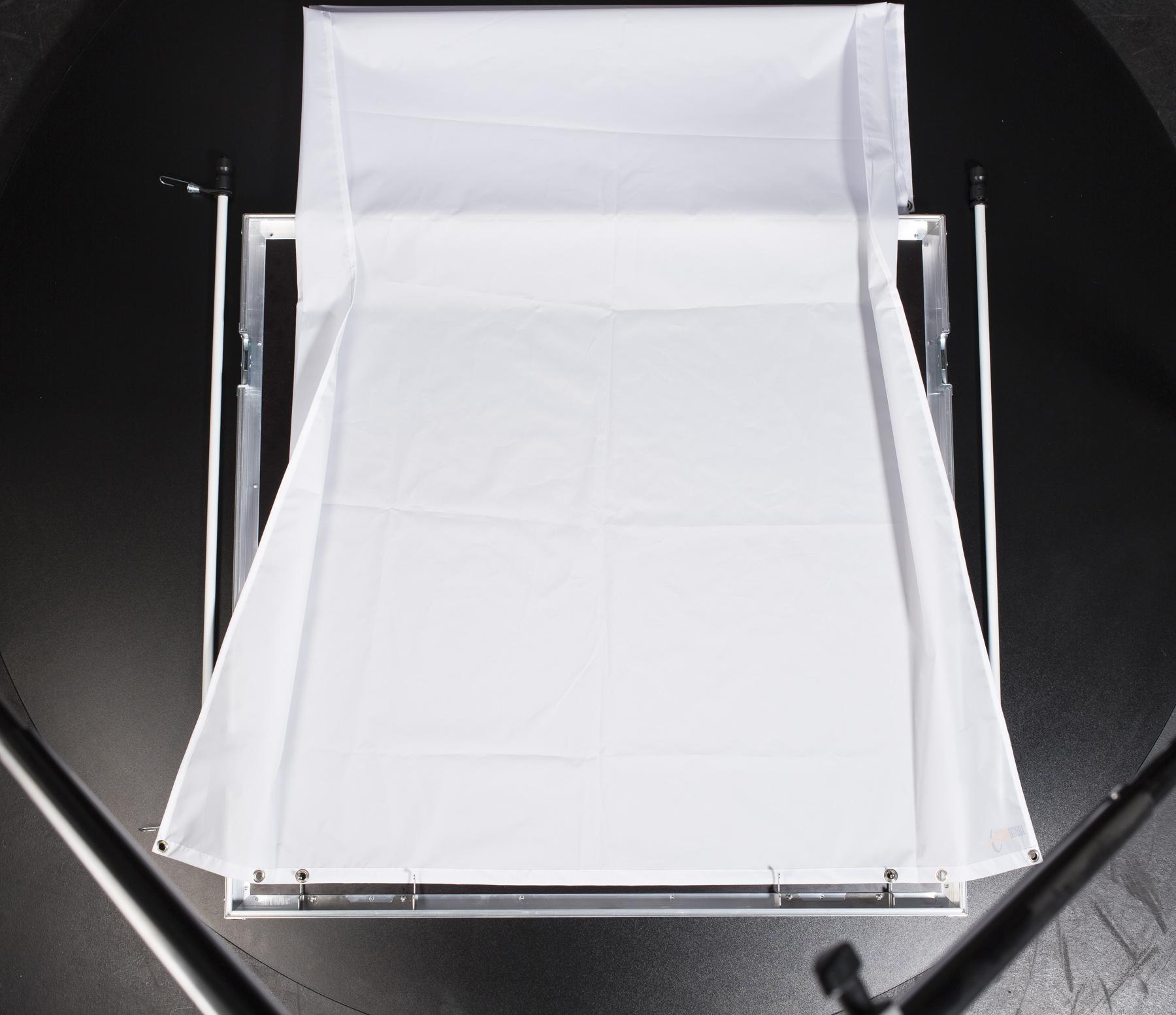
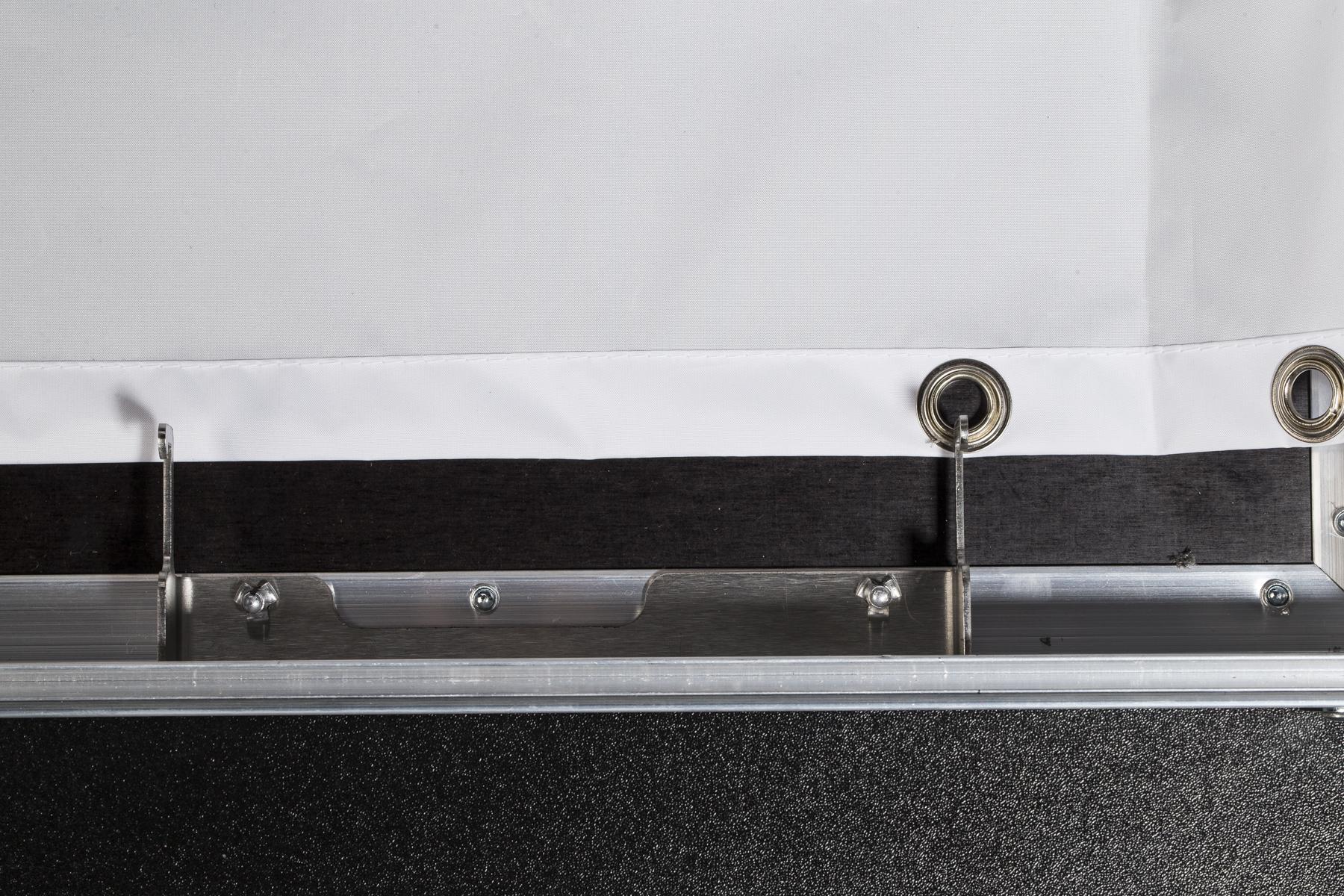
- بخش پهنتر پسزمینهی پخدار را بردارید و سوراخ سوم را در هر دو سمت راست و چپ روی قلابهای بیرونی قرار دهید. لبهی پسزمینه زیر قلابهای داخلی قرار میگیرد.
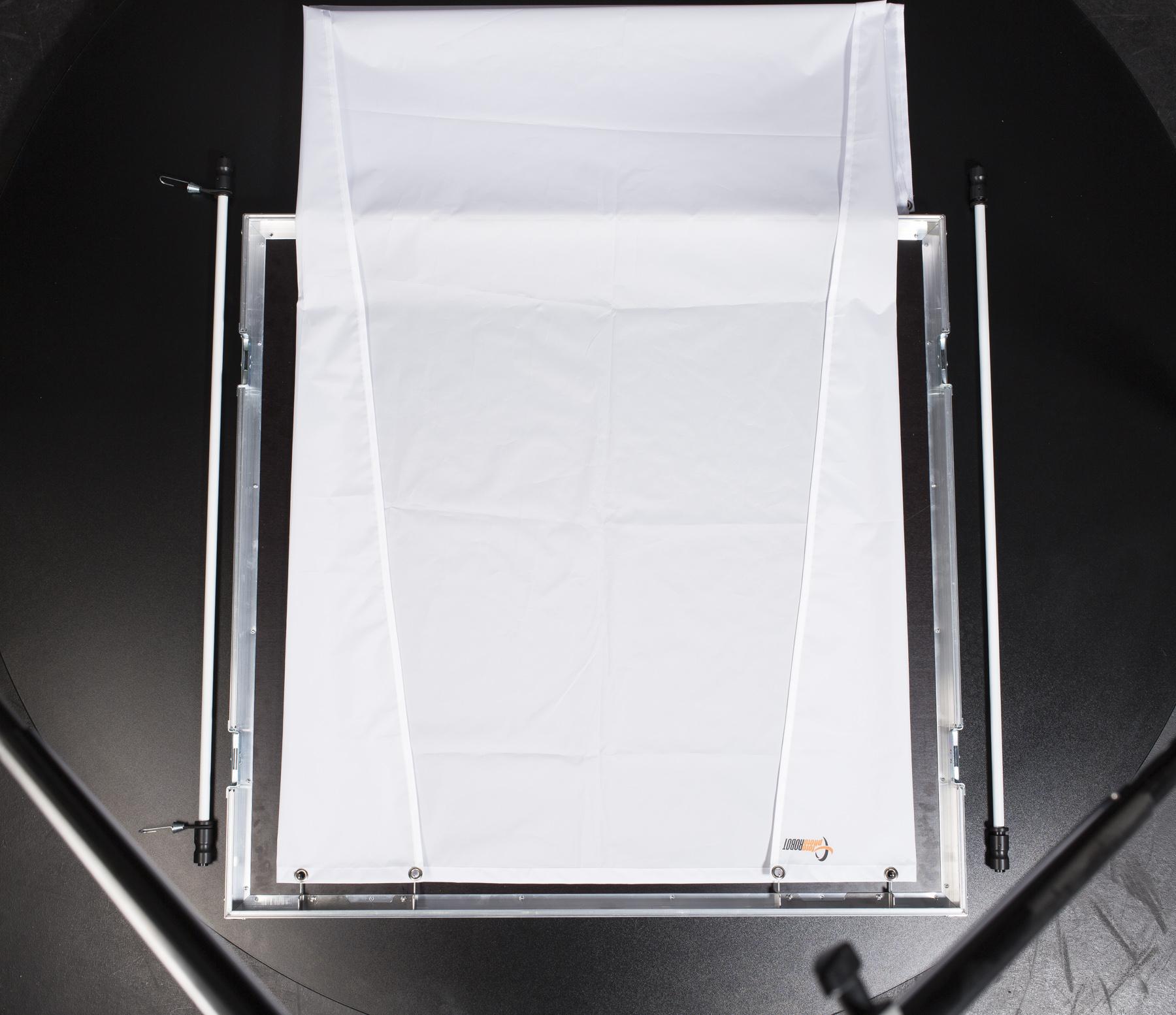
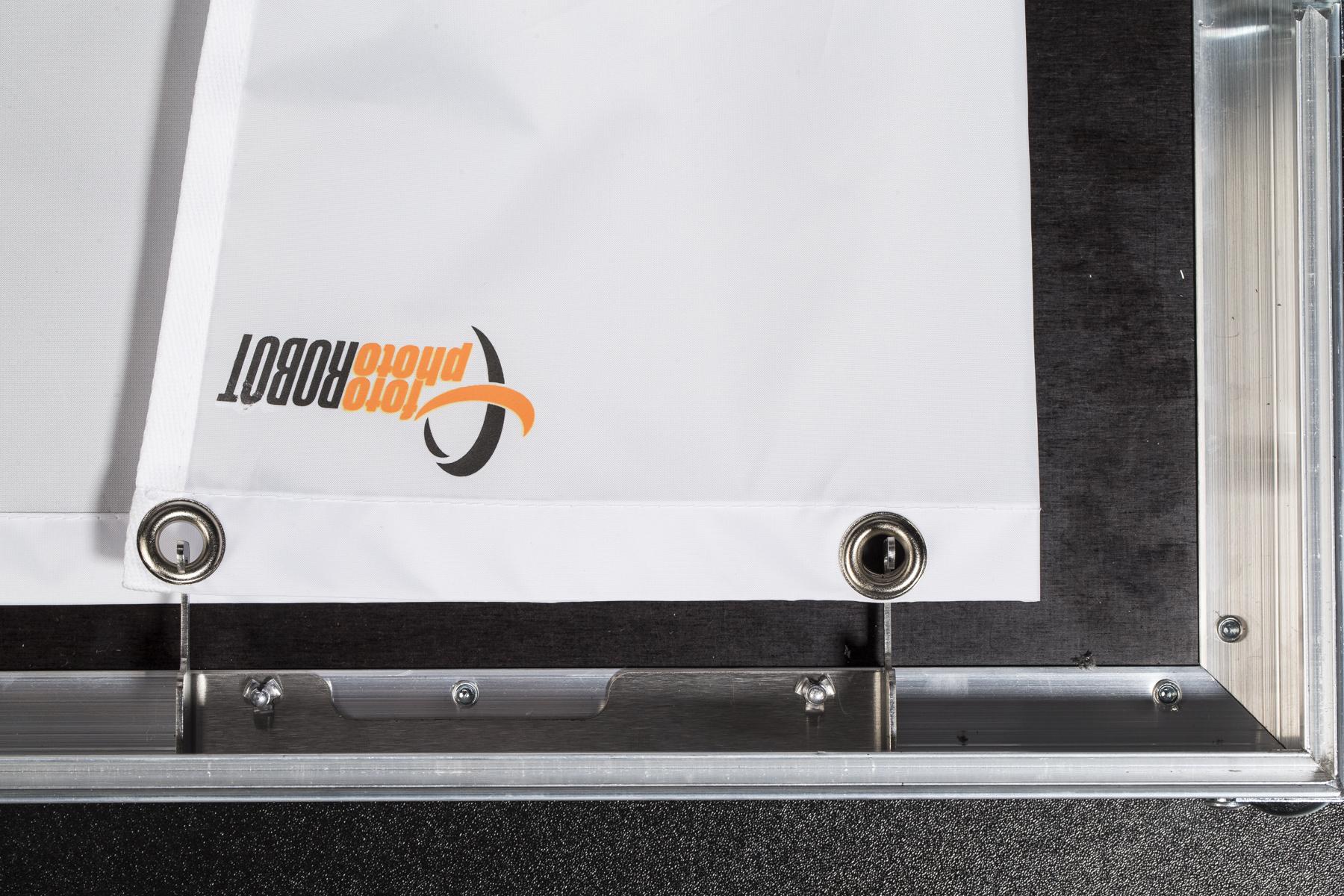
- گوشههای پسزمینه را تا کنید و سپس سوراخها را روی قلابها محکم کنید.
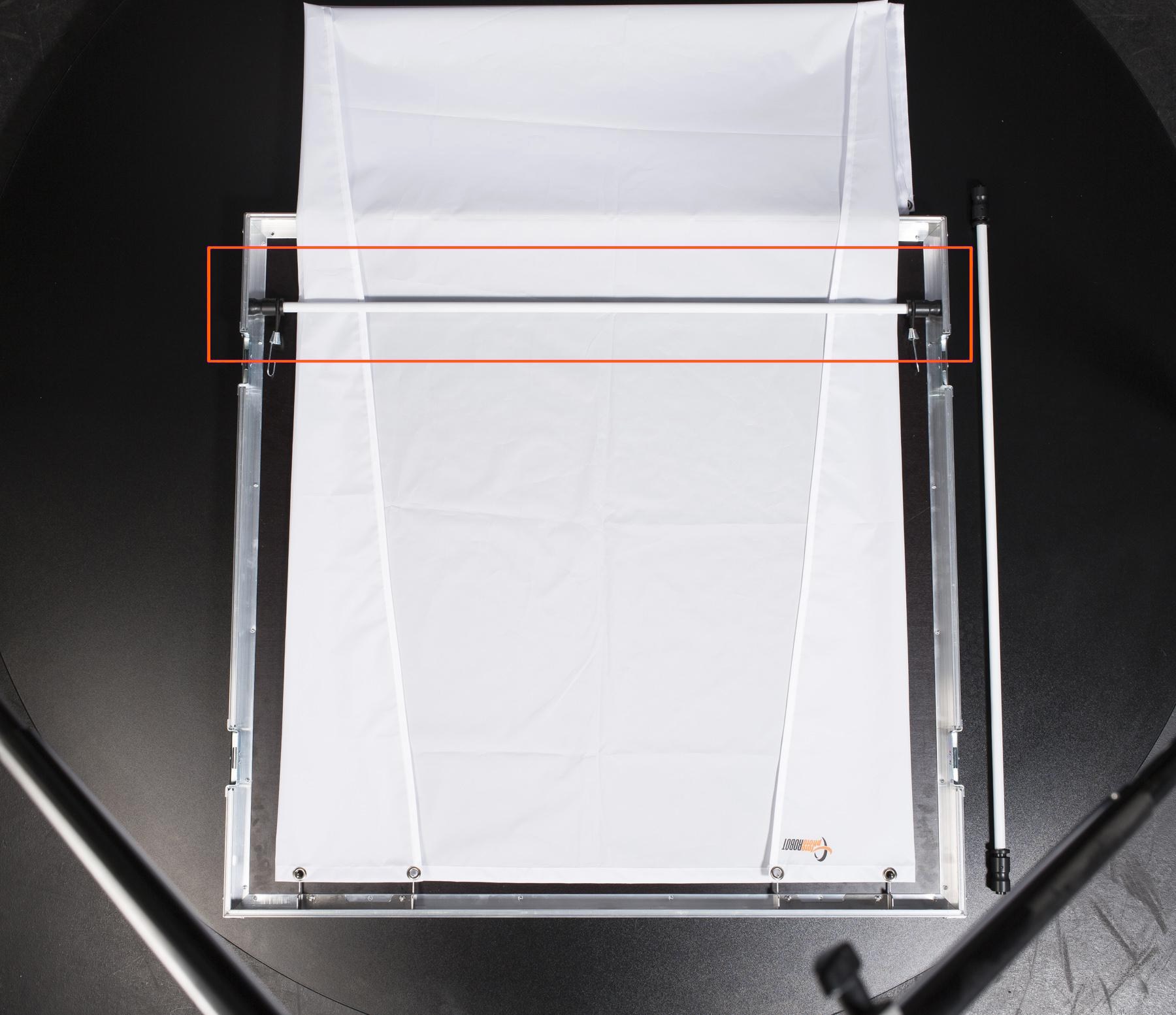
- در سمت دیگر، میله را روی پسزمینه ببندید.
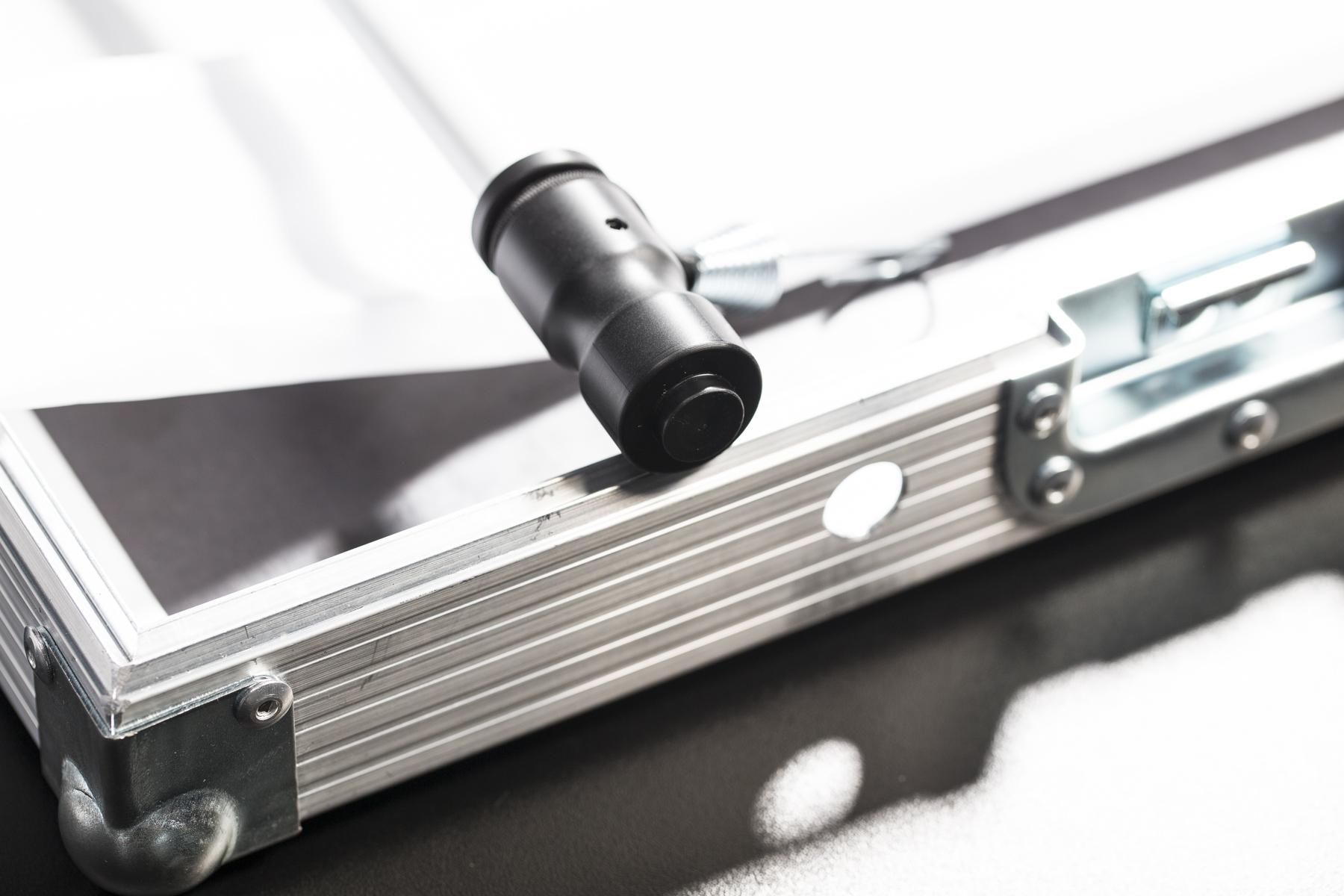
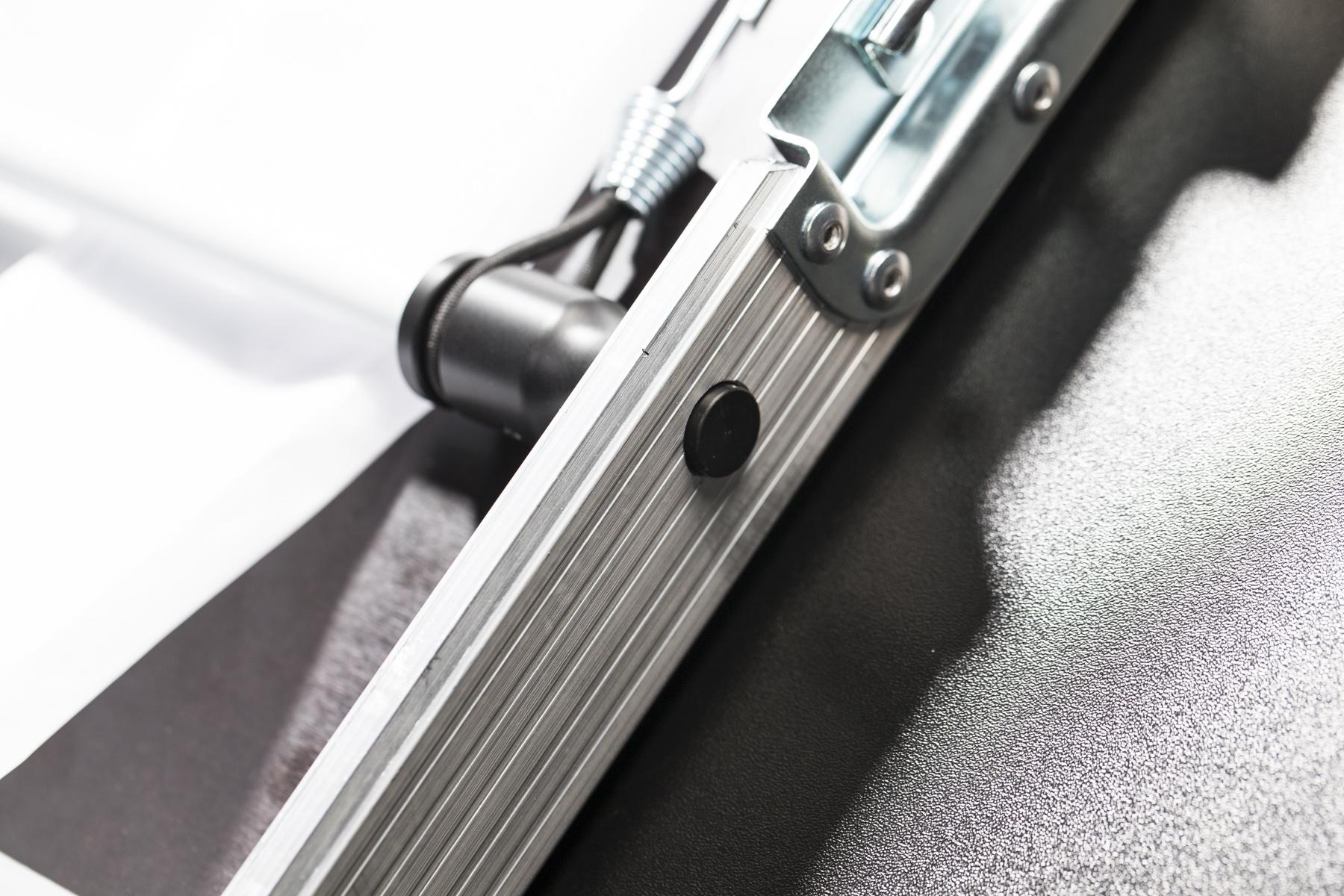
- برای بستن میله، مکانیزم فنری آن را فشرده کنید و نوک میله را در سوراخ مهار قرار دهید.
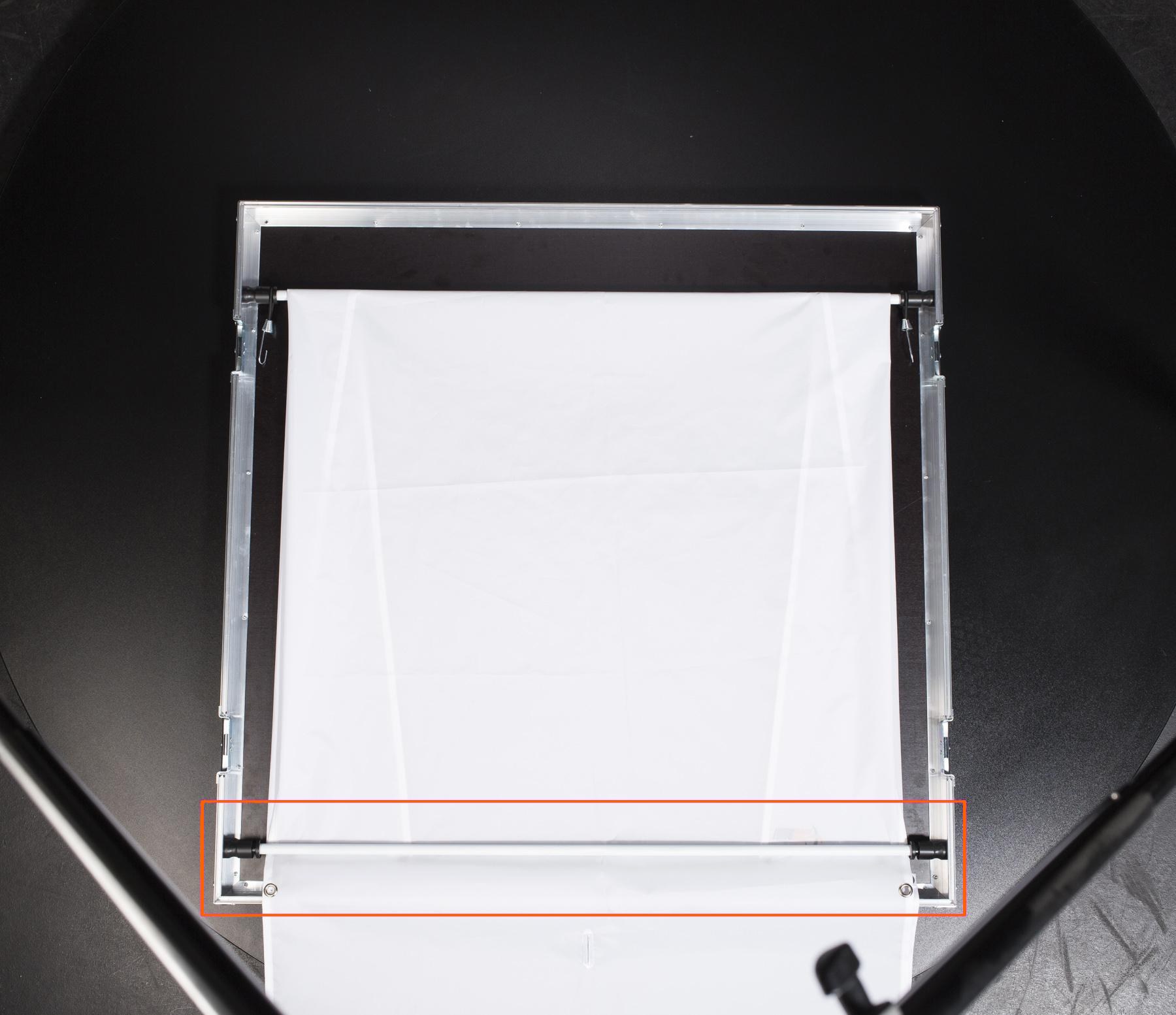
- پسزمینه را روی میلهی اول تا کنید و سپس میلهی دوم را در سمت دیگر ببندید.
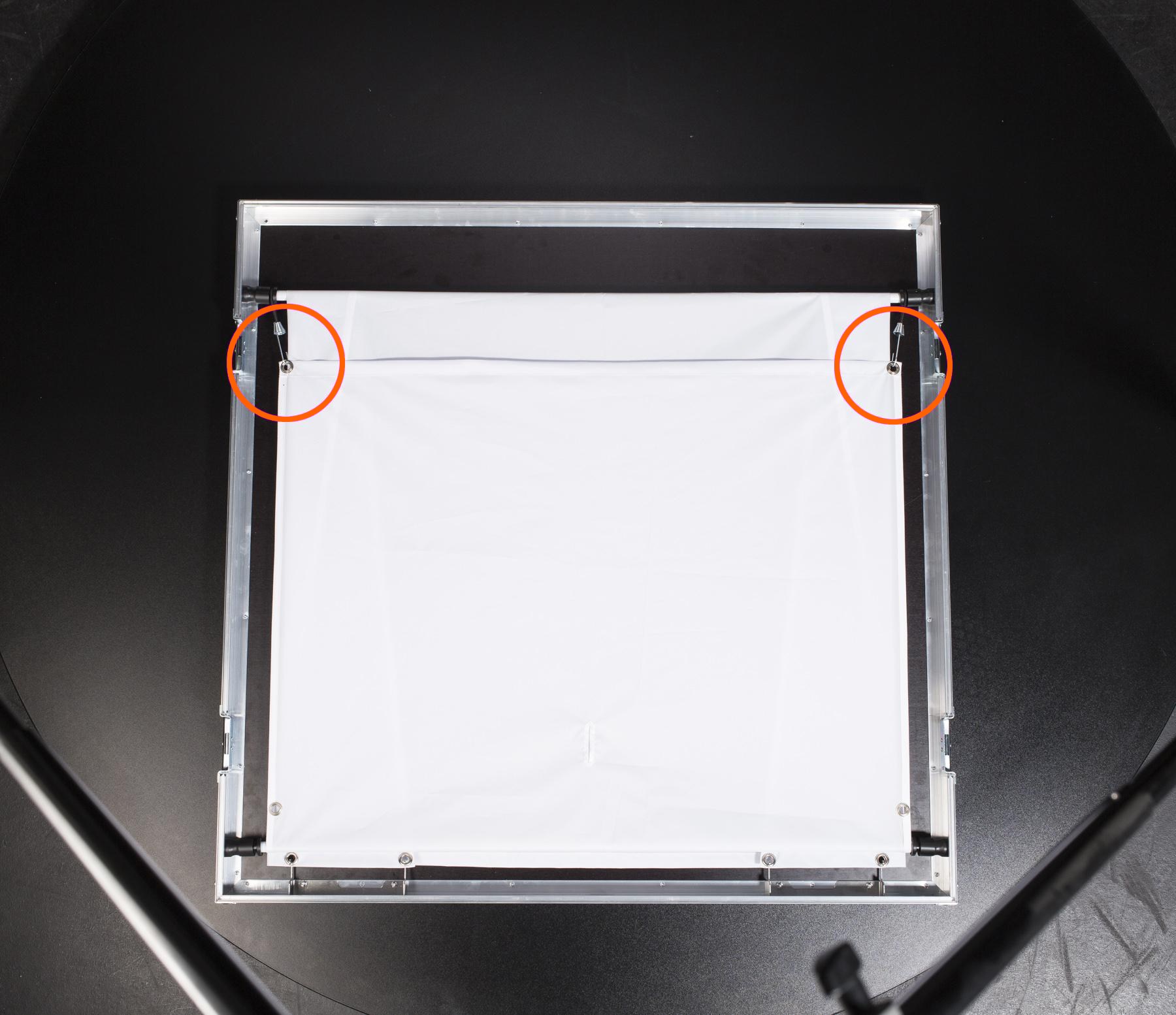
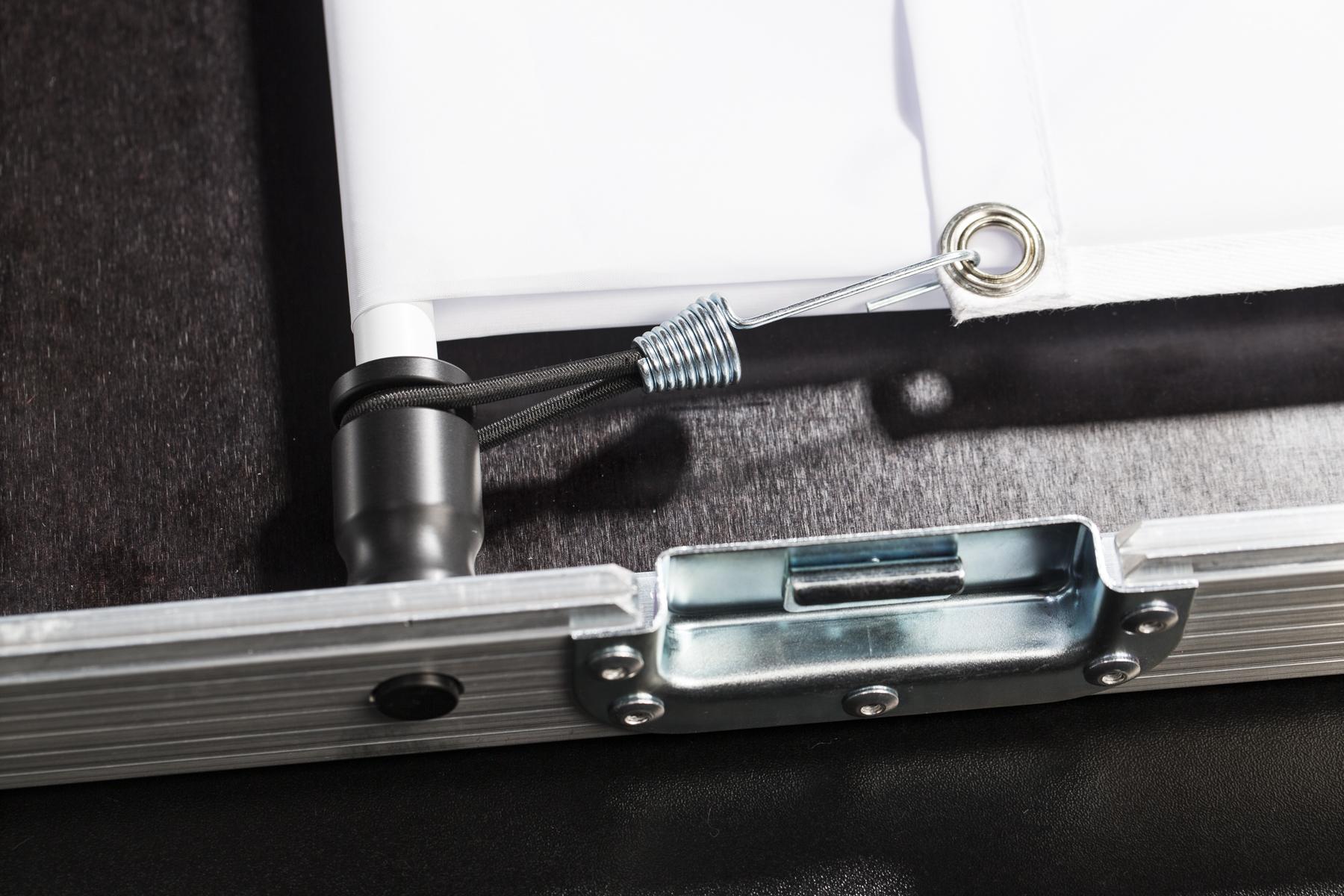
- سوراخهای گوشهی پسزمینه را با قلابهای روی کشهای لاستیکی متصل به میله محکم کنید.
1.2.2. نصب صفحهی شیشهای و میلههای پسزمینه روی کنار کیف
- مطمئن شوید که کناره تمیز و عاری از هرگونه مانع است تا به صفحهی شیشهای آسیبی نرسد.
- صفحهی شیشهای را در بخش گود کناره قرار دهید.
- صفحهی شیشهای را با دیسک محافظ چوبی بپوشانید، بهطوری که لبههای پخدار آن به سمت نگهدارندههای پسزمینه باشد.
- کشهای لاستیکی روی نگهدارندهی کابل را باز کنید.
- کابلها را روی نگهدارنده قرار دهید.
- کابلها را با کشهای لاستیکی ببندید.
- نگهدارندههای پسزمینه را به کناره متصل کنید.
- نگهدارندههای پسزمینه را با گیرهها محکم کنید.
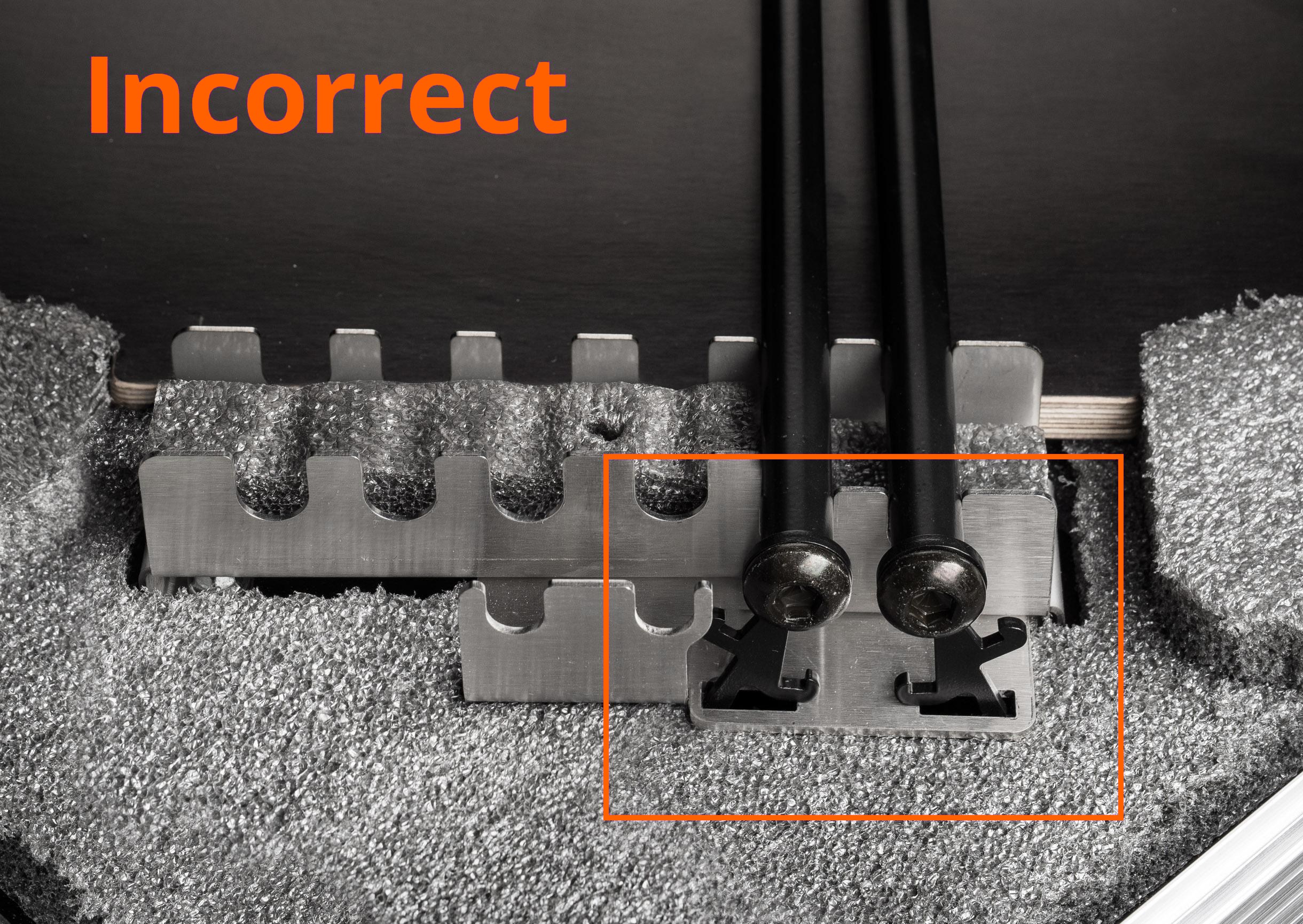
- توجه داشته باشید که اگر قلابهای بالایی در جهت مخالف قرار گرفته باشند، میلههای پسزمینه درست جا نیفتادهاند و در حین حملونقل خطر جابهجا شدن آنها وجود دارد.
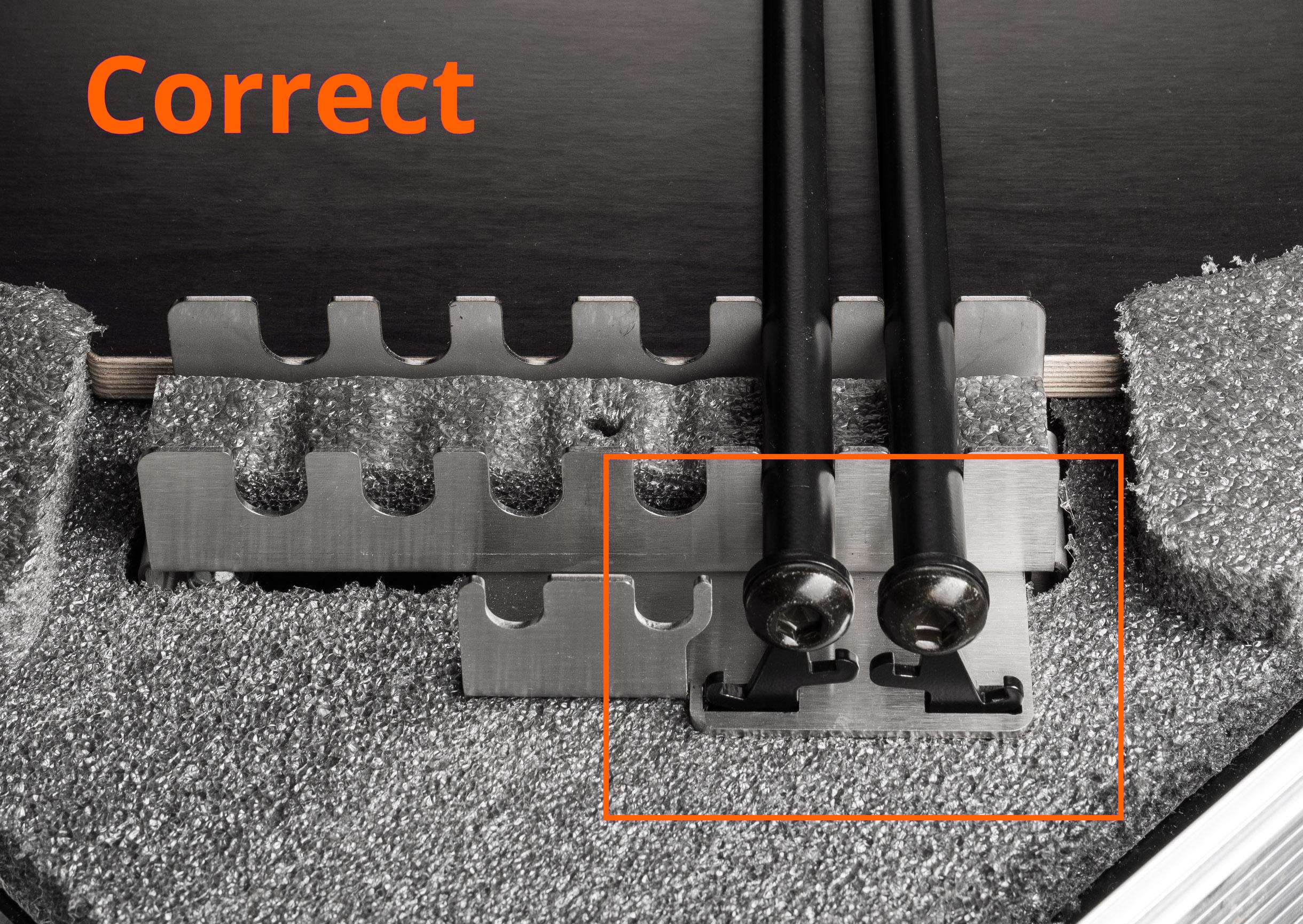
- میلههای پسزمینه زمانی درست قرار گرفتهاند که قلابهای بالایی رو به یکدیگر باشند.
- برای اتصال پایهی دستگاه، کنارهها و بخش بالایی، همهی درپوشهای قفل را ببندید.
1.3. حملونقل
بدنهی بیرونی PhotoRobot CASE از مواد بسیار مستحکم ساخته شده است تا حمل ربات آسان و ایمن باشد. با این حال، باید از هرگونه ضربه، برخورد یا تکان شدیدی که ممکن است به قطعات الکترونیکی آسیب برساند، پرهیز کنید.
با وجود اینکه وزن CASE تنها 62 کیلوگرم (137 پوند) است، توصیه نمیشود آن را بهتنهایی جابهجا کنید؛ پیشنهاد میکنیم از یک نفر کمک بگیرید.
برای ارسال، استفاده از جعبه مقوایی اصلی را توصیه میکنیم. برای این کار کافی است مراحل فصل 1.1 - بازکردن بستهبندی را بهصورت معکوس انجام دهید.
- دستگیرههای مقاوم و تاشو، حمل آسان CASE را ممکن میکنند.
2. محتویات بسته
PhotoRobot CASE برای استفاده به روشهای مختلف در طیف گستردهای از سناریوها و محیطهای عکاسی طراحی شده است. به همین دلیل، در کنار ربات، لوازم جانبی اختیاری نیز عرضه میکنیم تا همه نیازهای خاص عکاسان را پوشش دهیم.
2.1. ربات Case 850
CASE شامل تجهیزات اصلی لازم برای راهاندازی ربات و عکاسی ثابت یا تصاویر چرخشی (spin) است.
چه مواردی همراه ربات Case 850 ارائه میشود؟
- صفحه شیشهای 850 mm (33,5 اینچ)
- واحد کنترل
- پسزمینه شفاف همراه با نگهدارندهها
- لیزر صلیبی برای قرارگیری دقیق محصول
- کابلهای برق و داده
- پایههای تاشو
- انکودر و پروب کالیبراسیون
- X-ring یدکی
- گیرههای چندمنظوره برای نگهداشتن نورها، جداکنندههای نور، پنلهای دیفیوژن و غیره
- دستگیرهها برای حملونقل راحت
توجه: CASE شامل دوربین یا فلاش نیست.
2.2. لوازم جانبی اختیاری
با کمک لوازم جانبی اختیاری ما که بهصورت جداگانه و با هزینه اضافی عرضه میشوند، میتوانید گردش کار (workflow) خود را متناسب با نیازتان بهینه کنید. جزئیات بیشتر را در ادامه ببینید.
2.2.1. ماژول Wi-Fi
ما یک ماژول USB Wi-Fi عرضه میکنیم تا بتوانید CASE را به یک شبکه بیسیم موجود متصل کنید یا شبکه Wi-Fi مستقل خود را بدون وابستگی به هیچ شبکه دیگری ایجاد کنید. برای کار با PhotoRobot CASE، مدل TP-LINK TL-WN721N را که بهطور گسترده آزمایش شده است، میفروشیم و توصیه میکنیم (به مشخصات فنی آن مراجعه کنید). ماژول Wi-Fi در انبار موجود است و برای کار در محل (on-location) که اتصال LAN در دسترس نیست، انتخاب مناسبی است. هر جا اتصال سیمی امکانپذیر باشد، توصیه میکنیم بهجای آن از LAN استفاده کنید؛ این اتصال قابلاعتمادتر است و از تداخل بیسیم مصون است.
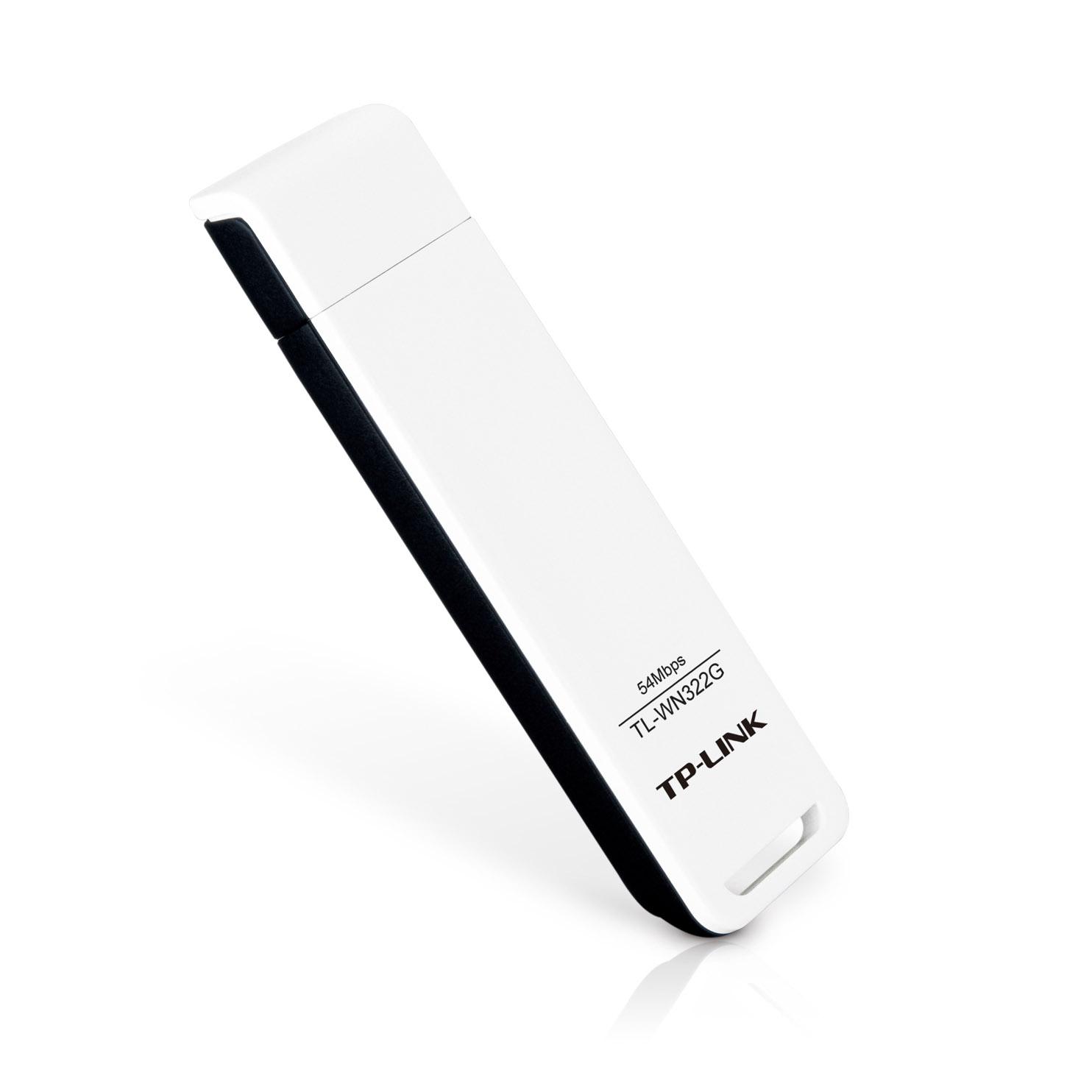
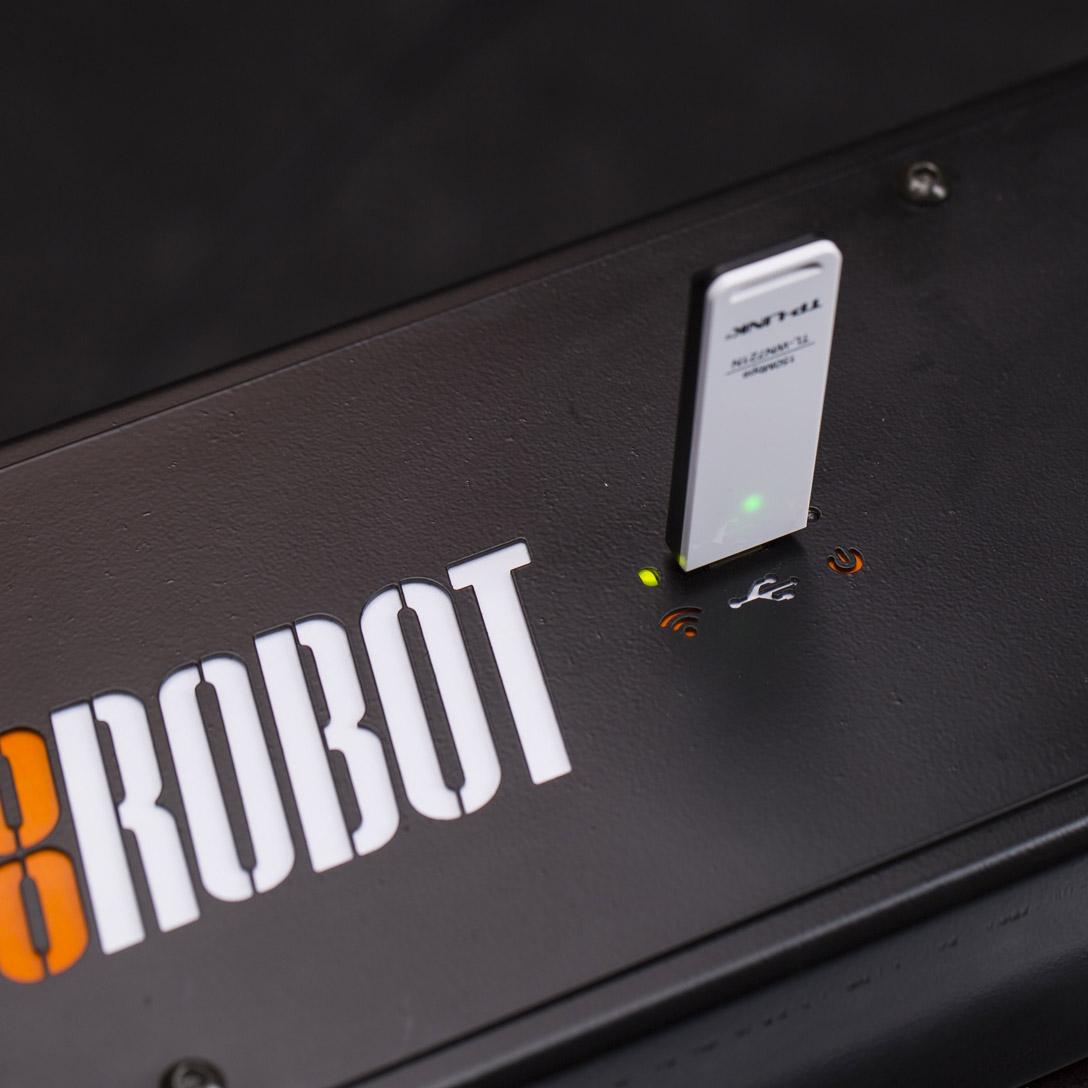
- ماژول Wi-Fi از طریق USB به CASE متصل میشود.
2.2.2. ماشه بیسیم
همگامسازی شاتر دوربین و توقفهای توالی را میتوان با یک ماشه بیسیم متصل به CASE کنترل کرد. ما hähnel Combi TF Remote Control را با دوربینهای Canon با موفقیت آزمایش کردهایم.
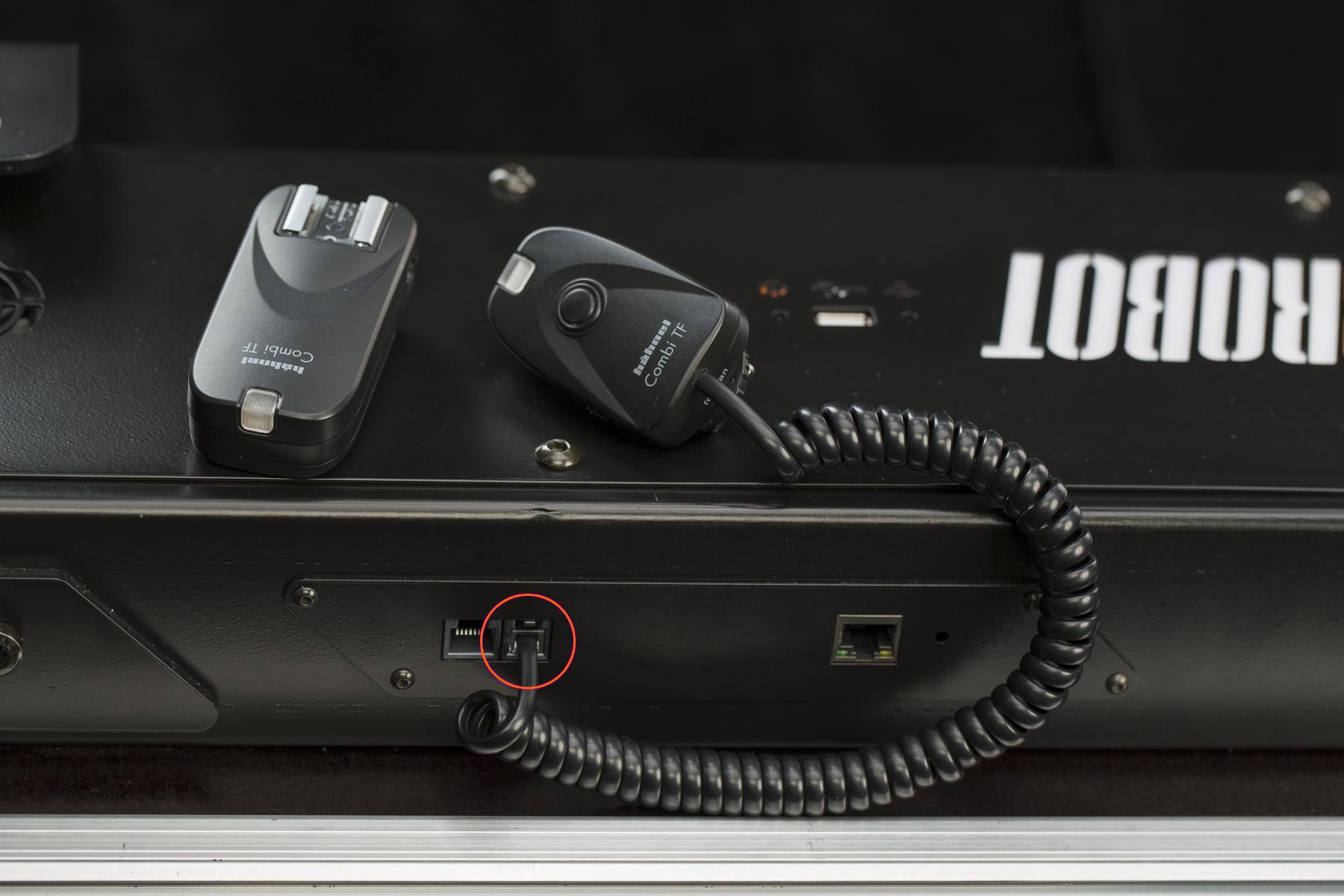
- ماشه بیسیم از یک سوکت خروجی یکپارچه 4P4C (RJ9) استفاده میکند.
2.2.3. ماشه کابلی
همگامسازی شاتر دوربین و توقفهای توالی را میتوان با اتصال ماشه کابلی به CASE کنترل کرد.
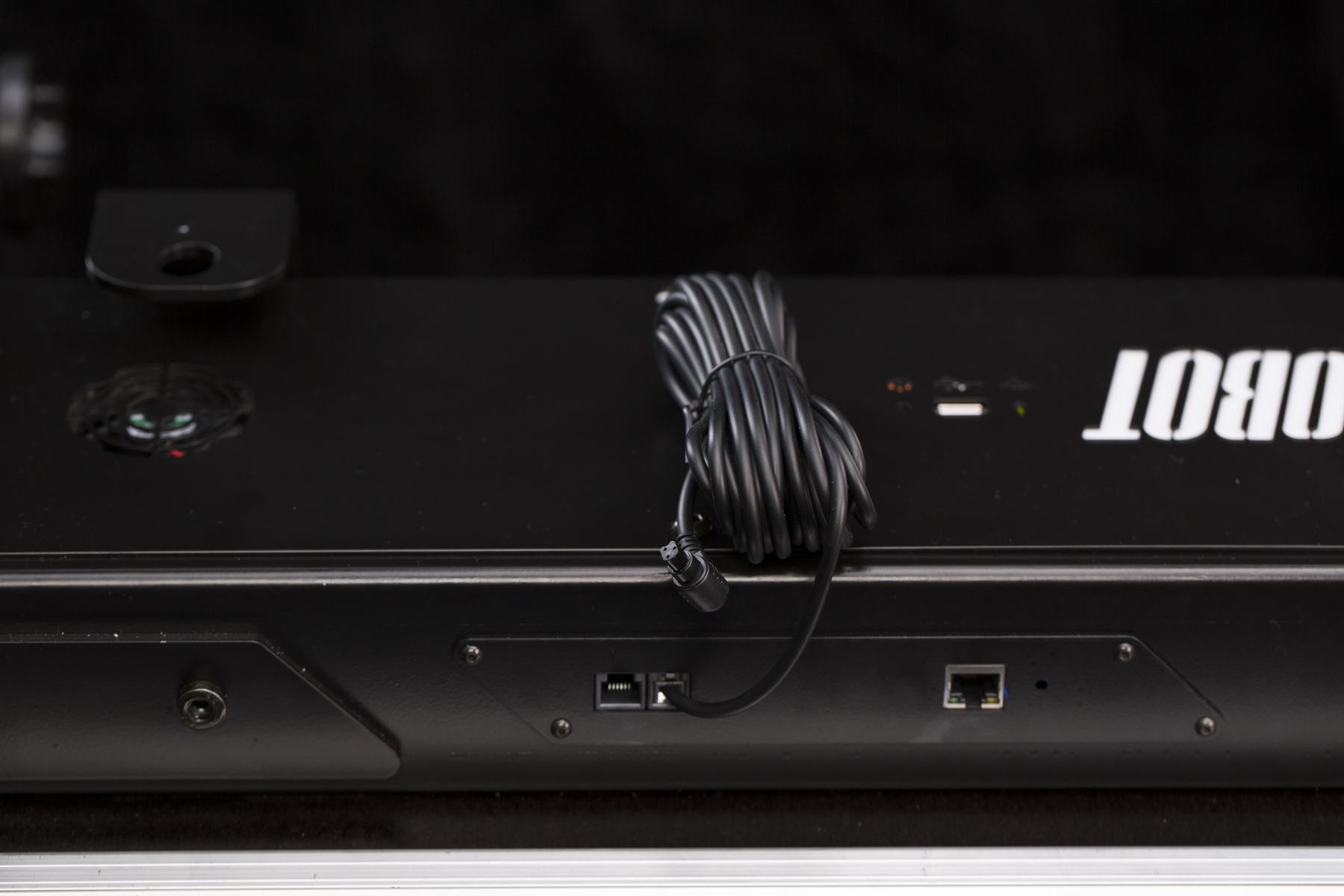
- ماشه کابلی از یک سوکت خروجی یکپارچه 4P4C (RJ9) استفاده میکند.
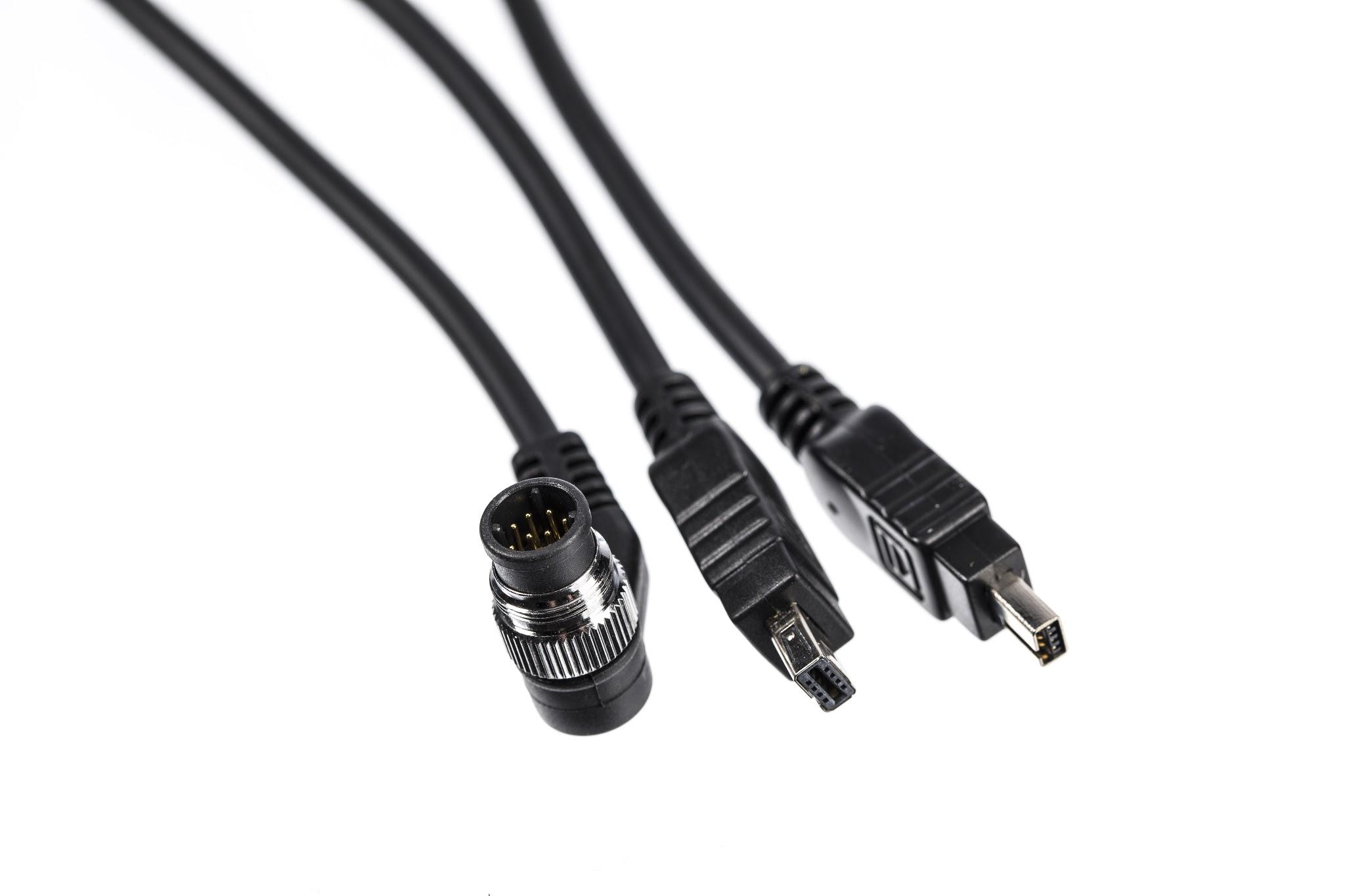
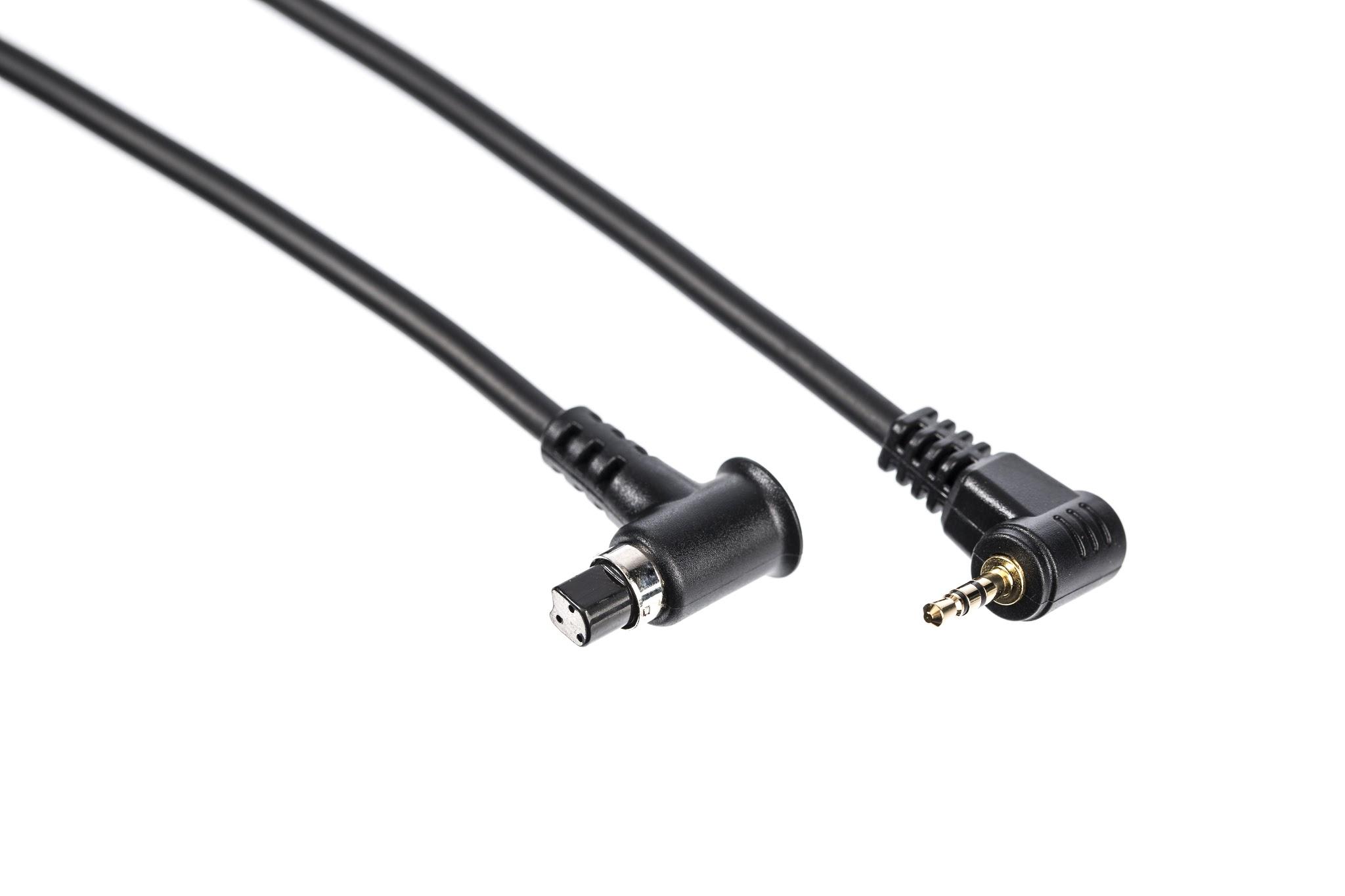
- تریگرها برای مدلهای دوربین پشتیبانیشده در دسترس هستند — به فهرست دوربینهای سازگار با PhotoRobot مراجعه کنید.
2.2.4. کلید پایی
Foot Switch یک دستگاه ورودی کاربردی HID (Human Interface Device) ساخت PhotoRobot است که به افزایش سرعت کار شما کمک میکند. هر عملکرد عملیاتی (مانند شروع توالی، گرفتن عکس آزمایشی، چرخاندن صفحه، تنظیم موقعیت صفر و غیره) را میتوان به این پدال اختصاص داد تا فقط با فشار دادن پا بهسرعت به آن عملکرد دسترسی داشته باشید. همچنین میتوانید دو Foot Switch را بههم متصل کنید تا چهار عملیات با دسترسی آسان در اختیار داشته باشید. Foot Switch یک لوازم جانبی اختیاری است که بهصورت جداگانه و با هزینه اضافی عرضه میشود.
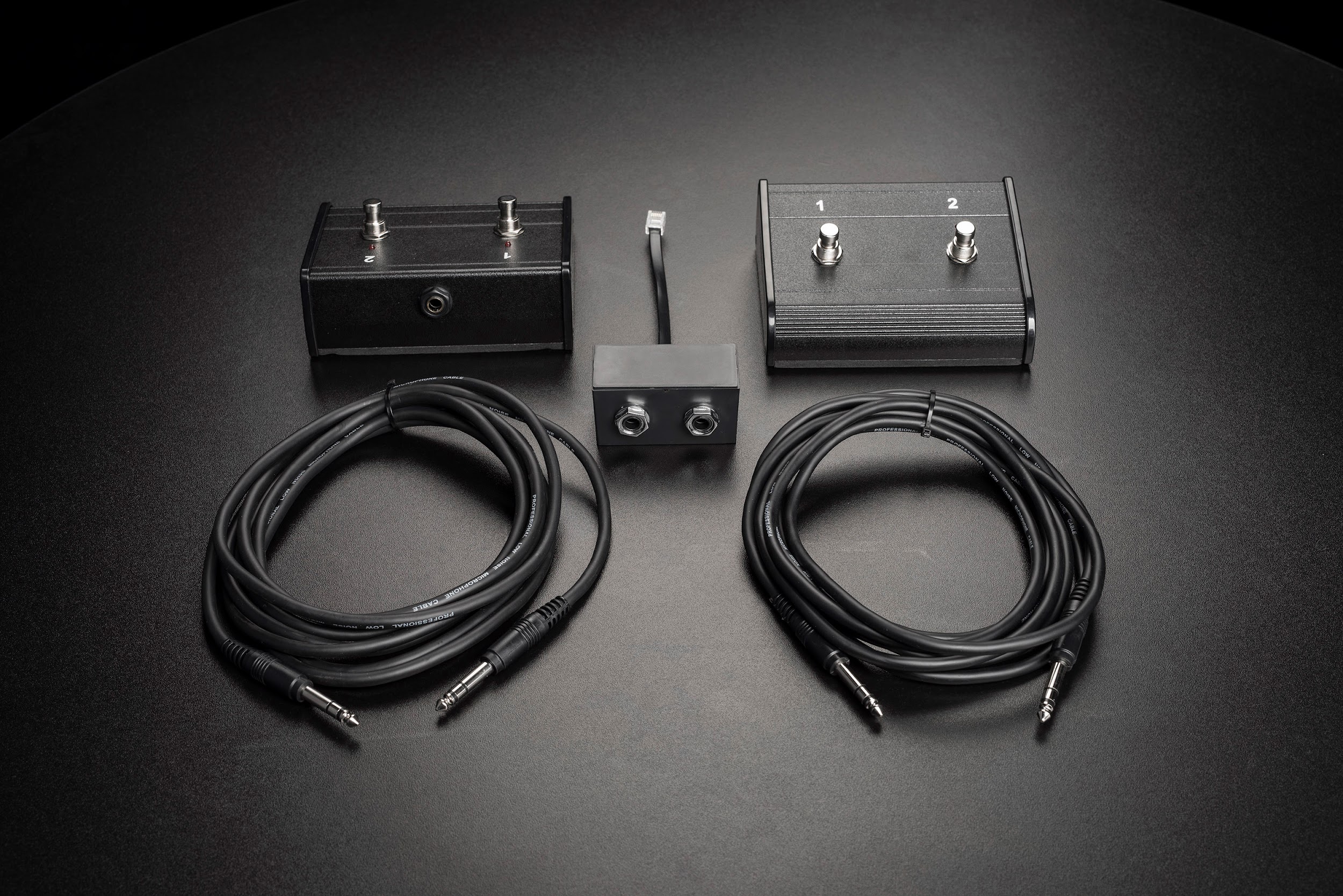
- «Foot Switch Control Set» از PhotoRobot شامل یک جفت پدال، یک جفت کابل جک 6.3 mm و یک مبدل 6P6C (RJ12) به جک 6.3 mm است.
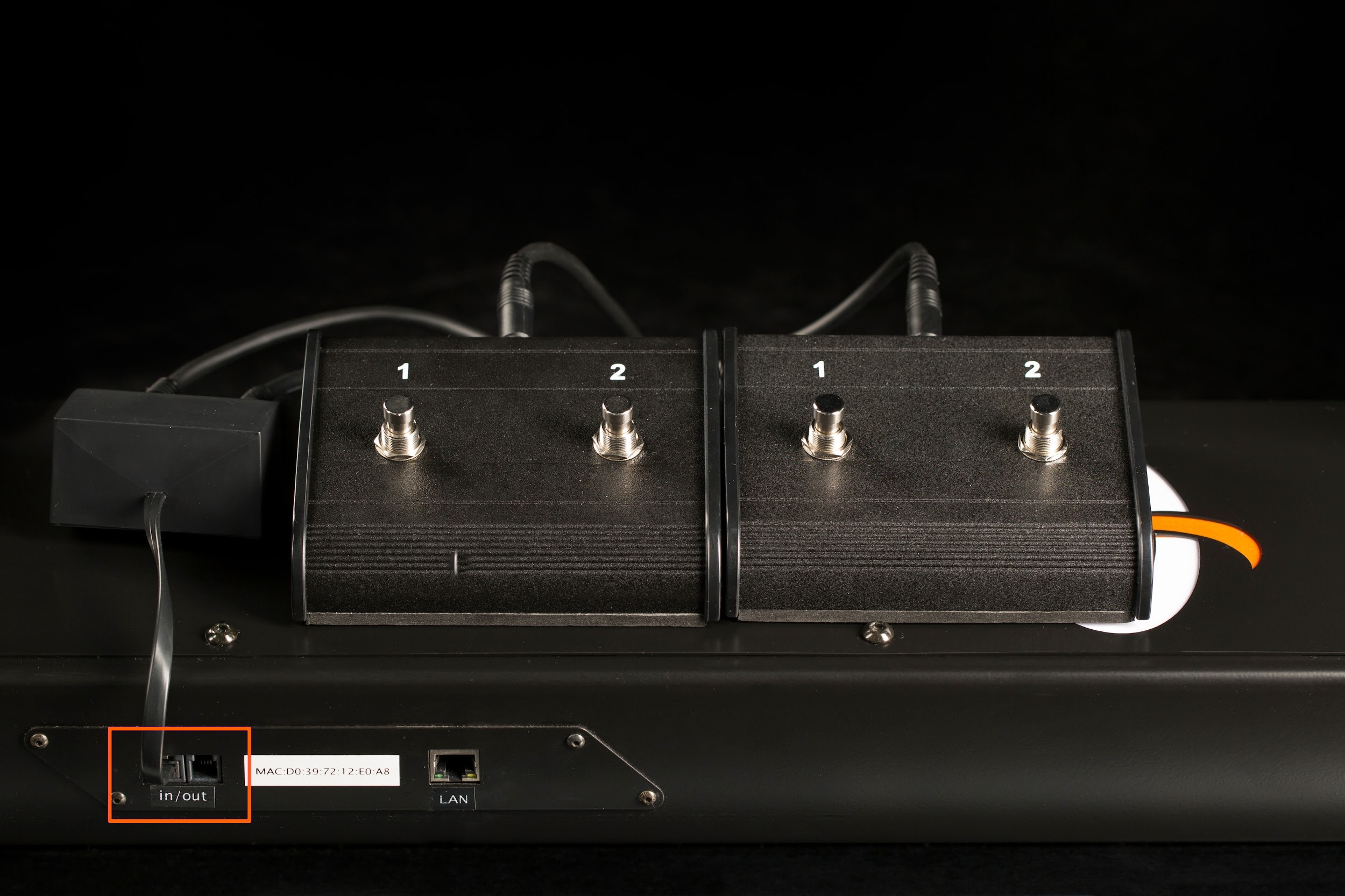
- برای اتصال Foot Switchها به CASE از یک سوکت ورودی یکپارچه 6P6C (RJ12) استفاده میشود.
- برنامه تحت مرورگر فقط وضعیت سوکتهای ورودی تعیینشده را نمایش میدهد. برای اختصاص عملکردها به دکمههای Foot Switch باید از نرمافزار پیشرفتهتری (PhotoRobot Controls) استفاده کنید.
2.2.5. لوازم جانبی سفارشی
لازم نیست فقط به لوازم جانبی ارائهشده توسط PhotoRobot متکی باشید. سوکتهای ورودی و خروجی هر دو به جکهای استاندارد ثبتشده (registered jack) مجهز هستند: 6P6C (RJ12) و 4P4C (RJ9). میتوانید با استفاده از نقشه مدار هر دستگاهی را برای کار با CASE خود تطبیق دهید (مانند تریگرها، کلیدها، چراغهای سیگنال و غیره). با این حال توجه داشته باشید که آگاهی ابتدایی از ایمنی و نگهداری تجهیزات الکتریکی لازم است و اگر در این زمینه آموزش ندیدهاید، اکیداً توصیه میشود از یک برقکار محلی کمک بگیرید.
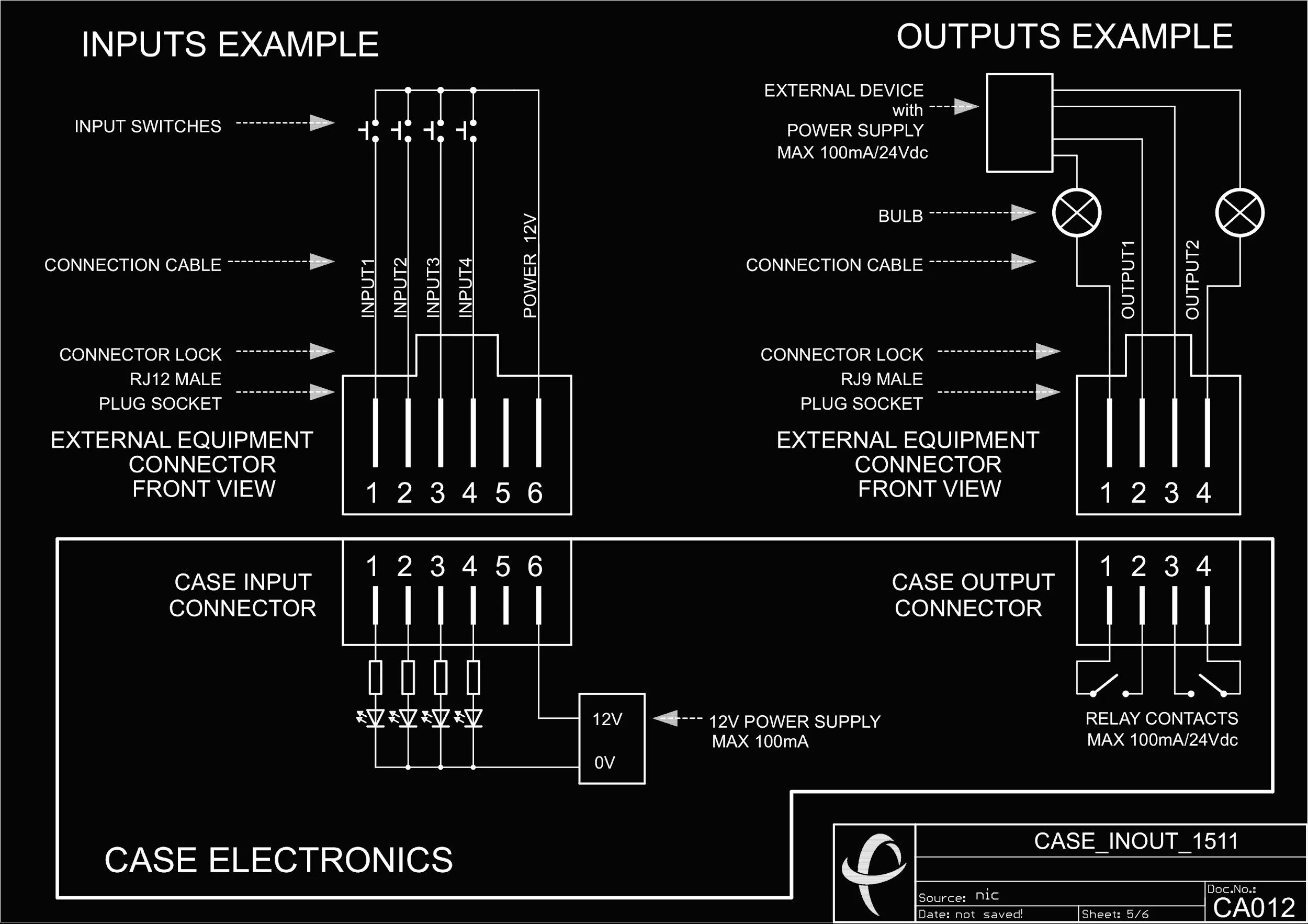
- میتوانید نقشه مدار بالا را برای استفاده با CASE دانلود کنید.
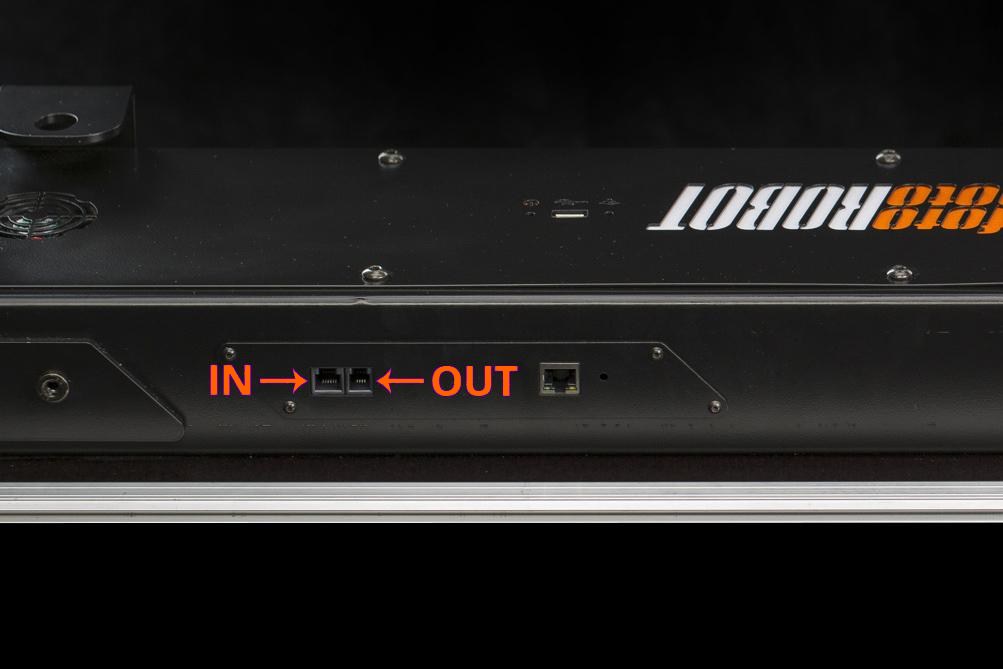
- سوکتهای جک ثبتشده IN و OUT در پایه CASE قرار دارند.
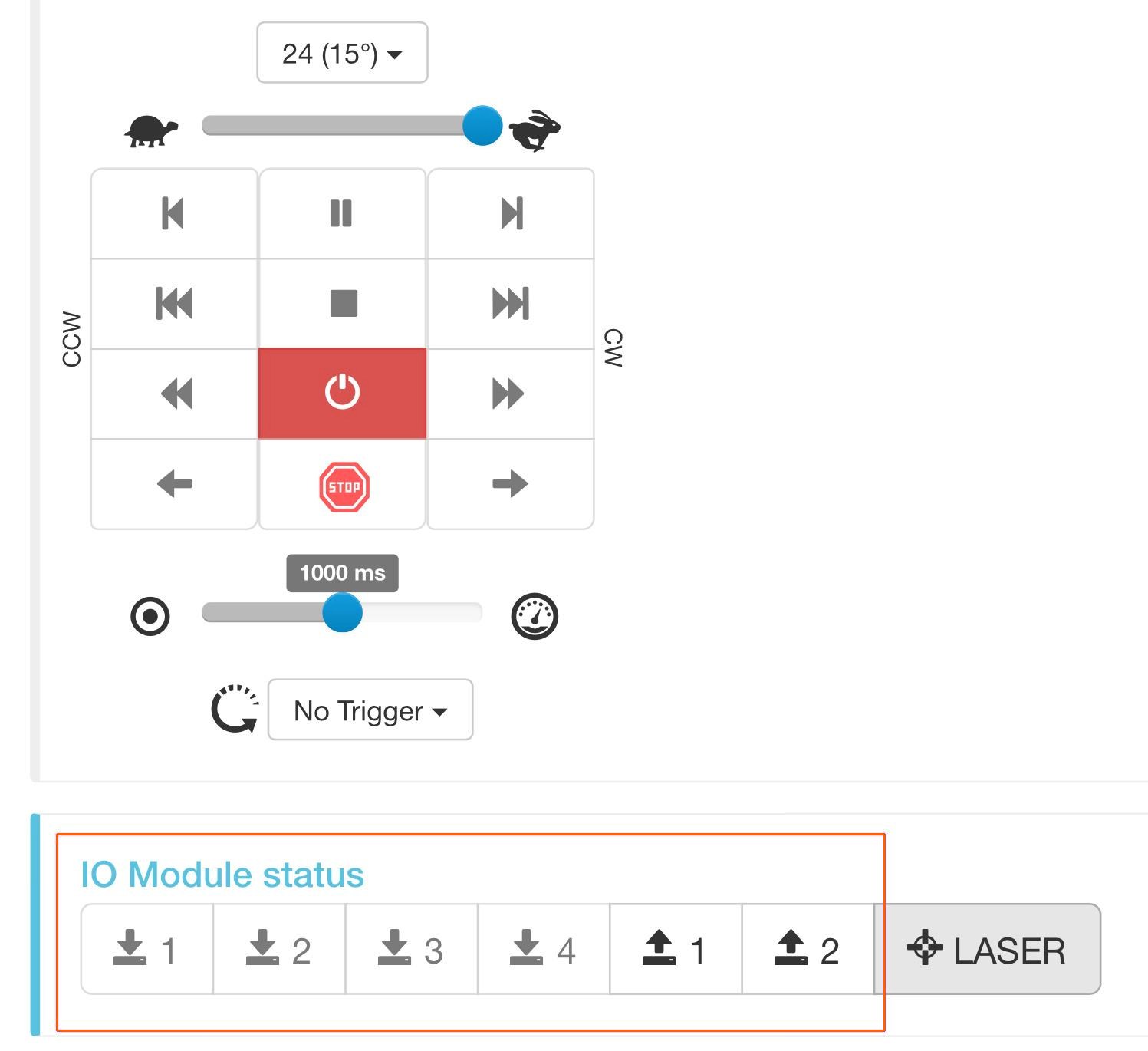
- دستگاه سفارشیسازیشده را میتوان با دکمههای IN و OUT در پایین برنامه تحت مرورگر کنترل کرد.
3. مونتاژ CASE
آمادهسازی CASE از حالت بستهبندیشده تا حالت کاری، اگر چهار مرحله زیر را دنبال کنید، کاری ساده و سریع است. هر کسی میتواند در کوتاهترین زمان آن را یاد بگیرد.
3.1. باز کردن کنارهها
ابتدا بهتر است کیس را باز کنید و قطعات ربات را تا زمانی که در مراحل بعدی به آنها نیاز پیدا کنید، روی دیوارهها نصبشده نگه دارید.
- CASE برای ایمنسازی دیوارهها از قفلهای چرخشی محکم استفاده میکند.
- همهچیز بهطور محکم به دیواره CASE متصل است.
- نگهدارهای میلههای پسزمینه را باز کنید و کنار بگذارید.
- میلههای پسزمینه را بیرون بیاورید.
- کشهایی را که کابلها را نگه داشتهاند باز کنید.
- کابلها را بیرون بیاورید.
- کشها را گره بزنید تا گم نشوند.
- صفحه محافظ MDF را بیرون بیاورید.
- صفحه شیشهای را بیرون بیاورید.
- اکنون دیواره خالی است.
3.2. تثبیت پایه
برای آنکه CASE حداکثر پایداری را برای کار ایمن داشته باشد، لازم است پایه را با استفاده از پایههای تاشو مهار کنید. دستورالعملهای همراه با تصاویر را در ادامه ببینید.
- برای باز کردن پایهها، قفلها را باز کنید و پایهها را به سمت بالا فشار دهید.
- برای ثابت کردن پایههای تاشده، قفلها را به پایین فشار دهید و ببندید.
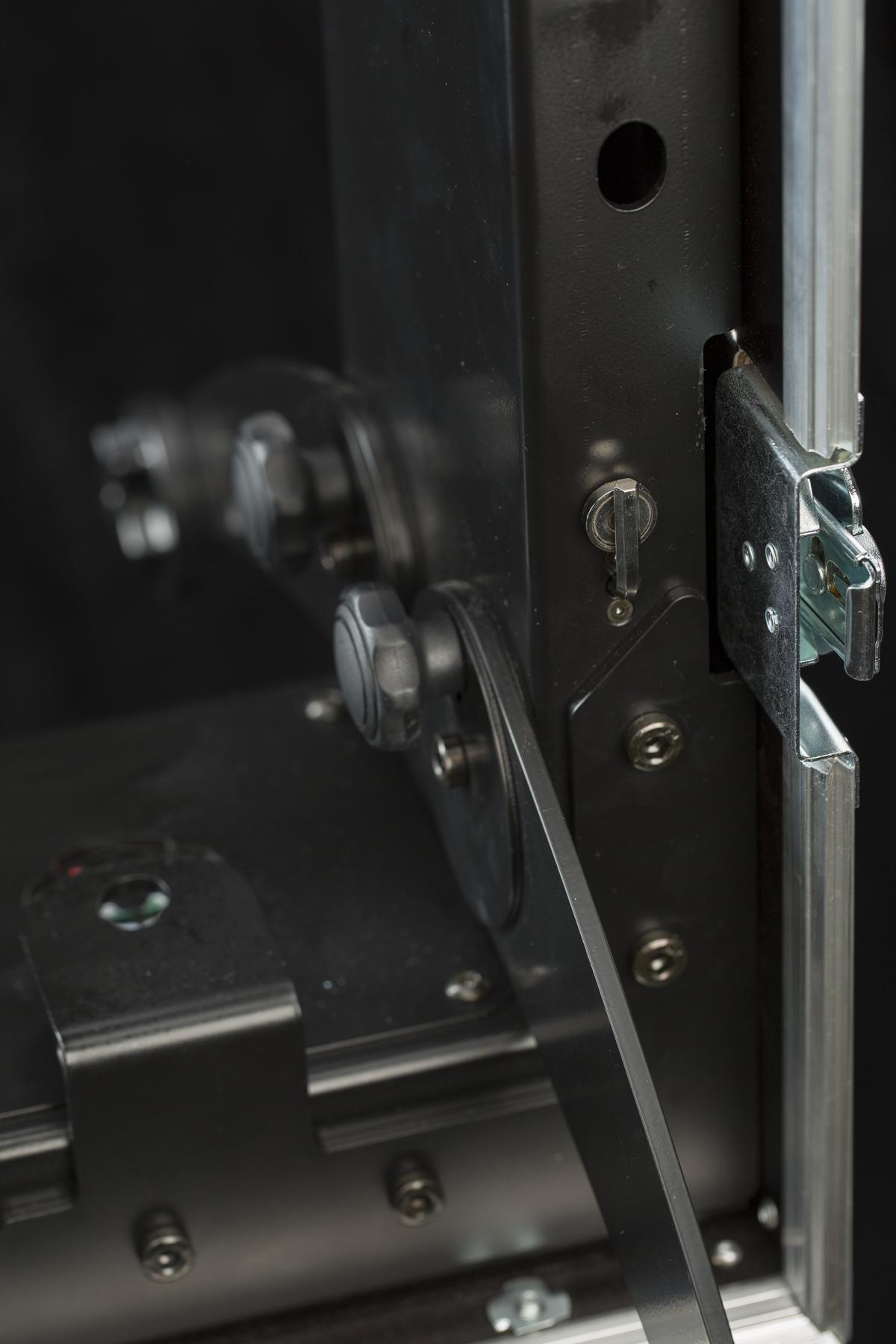
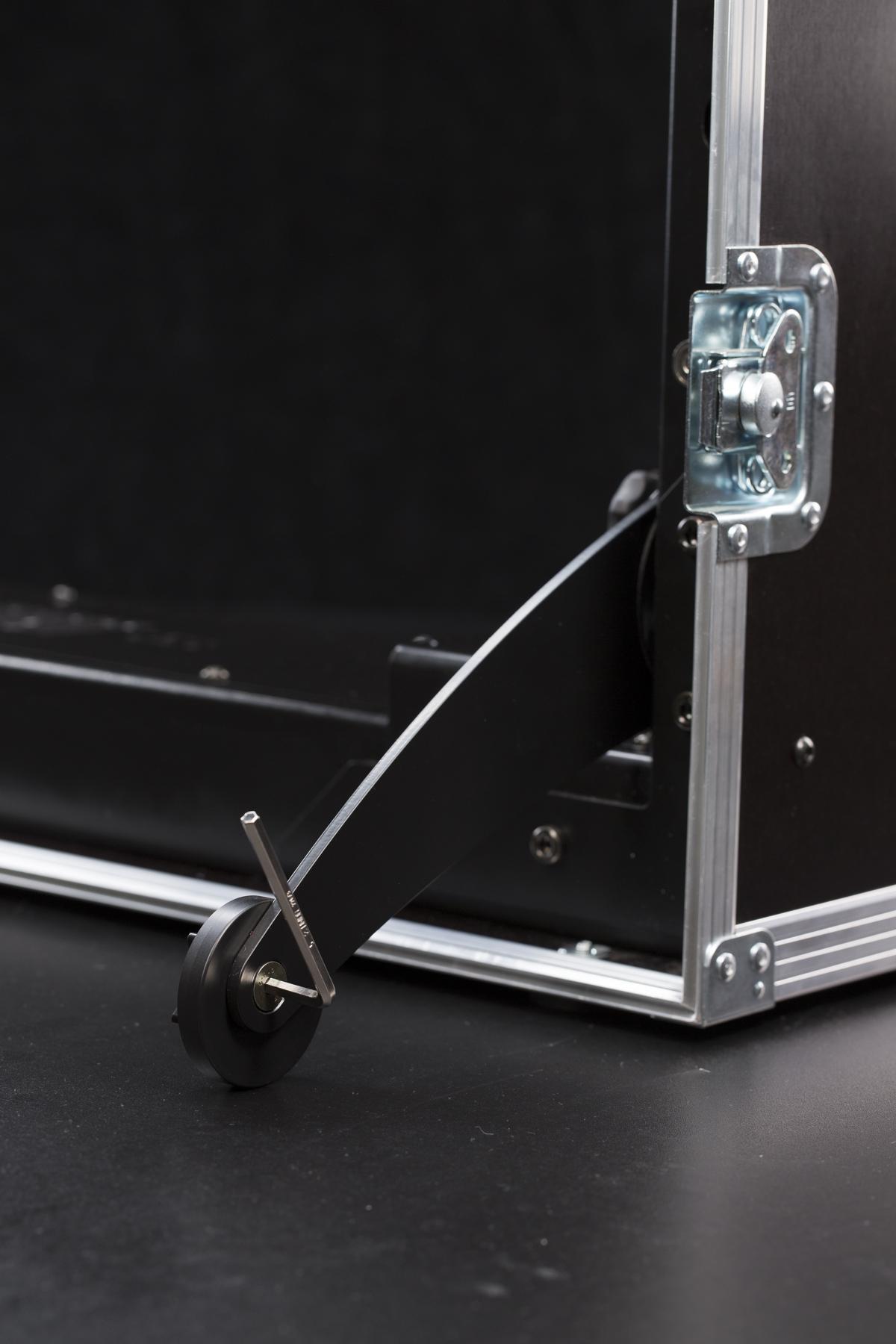
- برای تراز کردن صحیح CASE، از آچار ششگوش تعبیهشده در پایه استفاده کنید تا حلقه خارج از مرکز را آزاد کنید.
- سپس پایداری CASE را با چرخاندن حلقهی خارج از مرکز تنظیم دقیق کنید. وقتی بهترین موقعیت را پیدا کردید، حلقه را با آچار آلن سفت کنید.
3.3. نصب صفحه شیشهای
نصب صفحهی شیشهای ساده است. دشوارترین بخش کار این است که هنگام نصب صفحه روی پایه، روی شیشه لک یا اثر انگشت نیفتد. توصیه میشود هنگام کار با صفحهی شیشهای از یک جفت دستکش تمیز استفاده کنید.
توجه: جدیدترین نسل CASE 850 (نسخهی مجهز به حسگر نوری، بدون مکندهی کالیبراسیون) از صفحهی شیشهای با یک پخ کوچک سنگخورده در لبه استفاده میکند. صفحه را طوری قرار دهید که این پخ در سمت زیرین و بالای حسگر نوری پنهانی باشد که موقعیت صفحه را میخواند. صفحههای قدیمیتر بدون پخ، جهت نصب مشخصی ندارند.
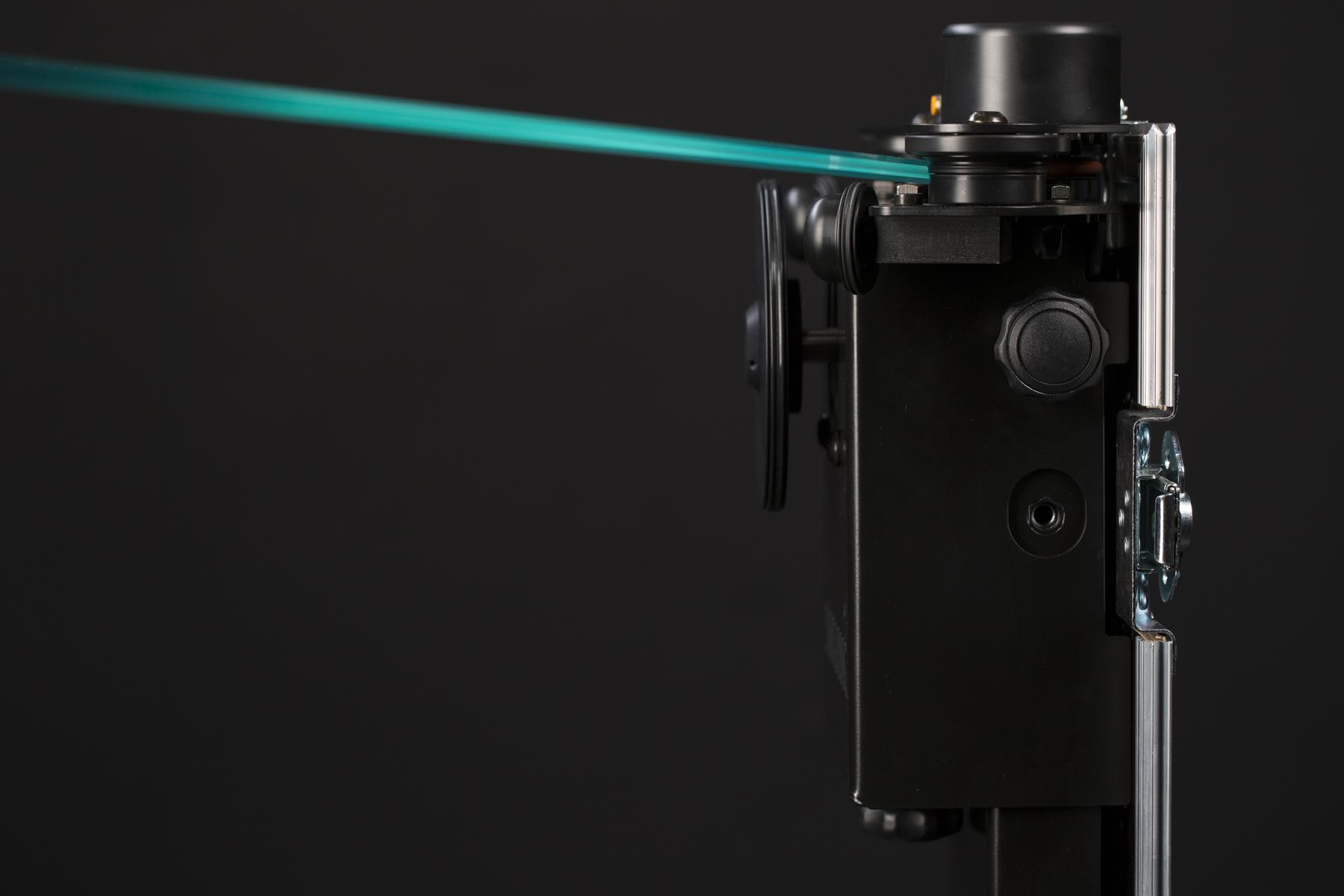
- صفحهی شیشهای را در سمتی قرار دهید که انکودر در آن قرار دارد. باید آن را کمی کج کنید تا لبهی آن زیر چرخ راهنما برود.
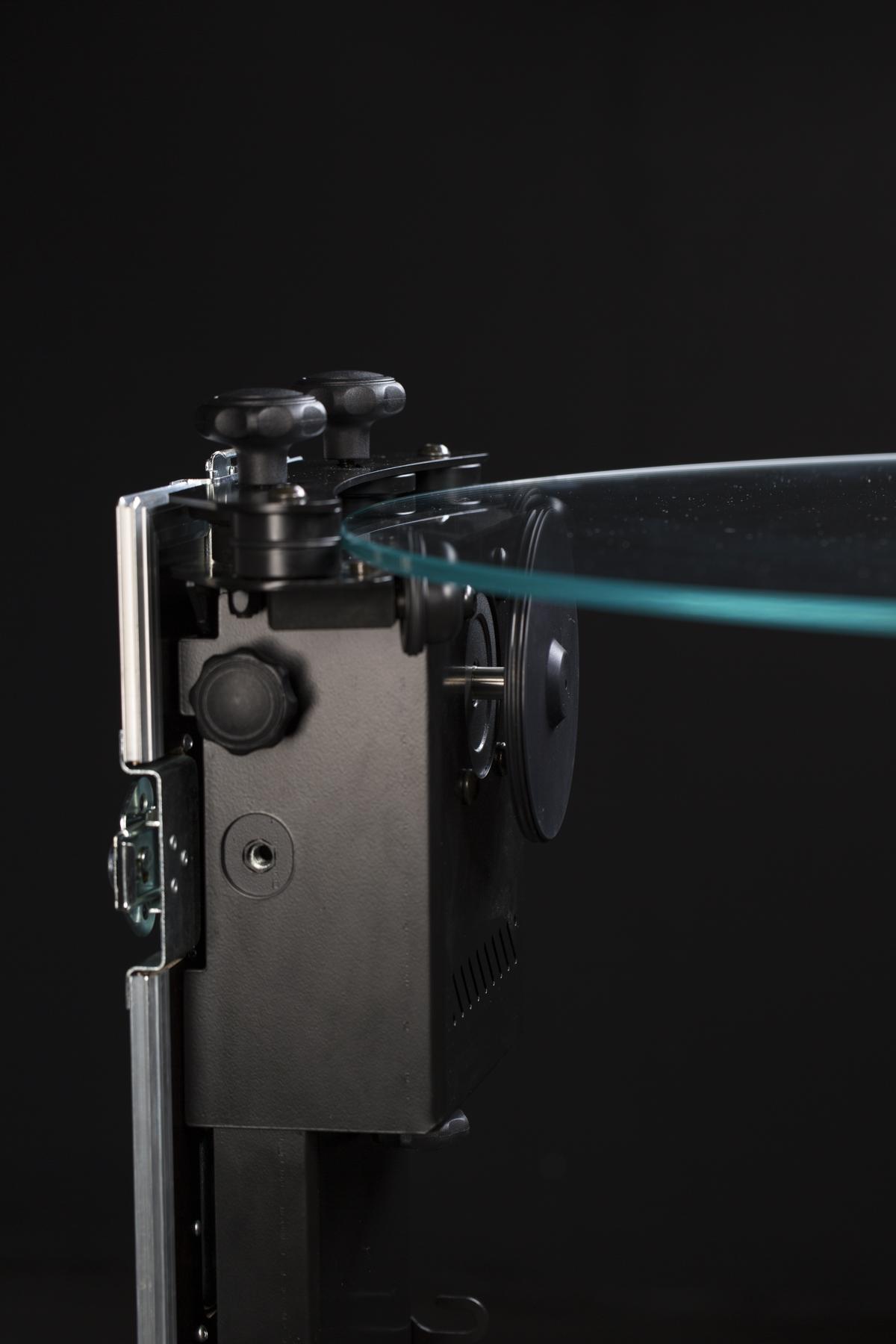
- صفحهی شیشهای را در سمت مقابل CASE روی پایه بخوابانید.
- صفحهی شیشهای کجشده در سمت مقابل CASE زیر چرخ راهنما قرار دارد.
- صفحهی شیشهای بهصورت خوابیده روی پایه قرار گرفته است.
- صفحهی شیشهای با مجموعهای از چرخهای راهنمای متحرک در جای خود قفل میشود.
- چرخهای راهنمای متحرک، صفحهی شیشهای را بهطور ایمن در جای خود قفل میکنند.
3.4 نصب پسزمینه
اگر میخواهید روی پسزمینهی سفید خالص عکسبرداری کنید، ما برای راحتی شما یک پسزمینه را بهعنوان بخشی جداییناپذیر از CASE ارائه میکنیم. جنس و شکل این پسزمینه دستیابی به پسزمینهی سفید خالص را بدون نیاز به پسپردازش آسان میکند. پسزمینه را با دقت جابهجا کنید و برای جلوگیری از چروک شدن یا تغییر رنگ آن احتیاط لازم را به عمل آورید. اگرچه تمیز کردن و اتو کردن پسزمینه ممکن است، این کار میتواند کیفیت و طول عمر آن را تغییر دهد.
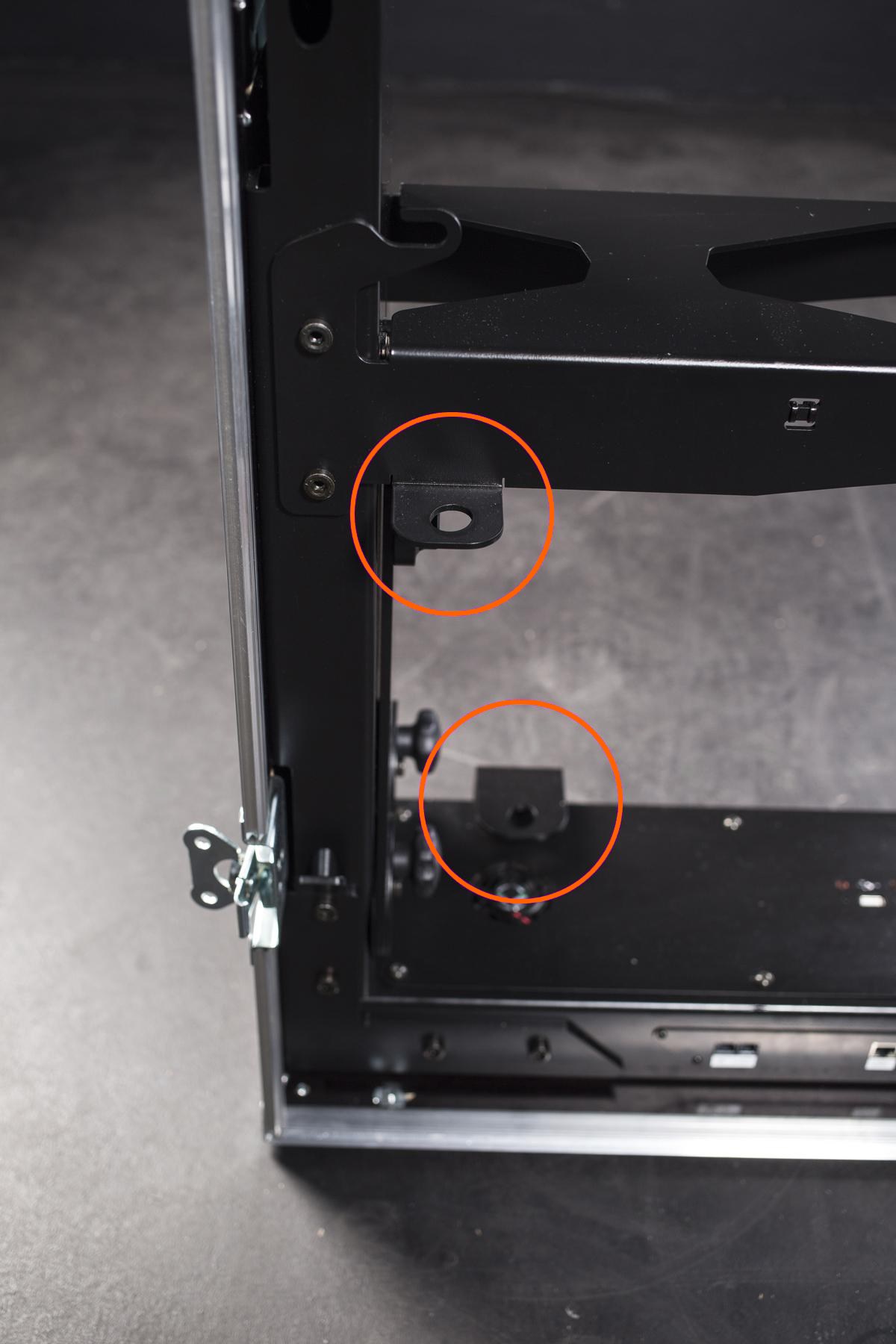
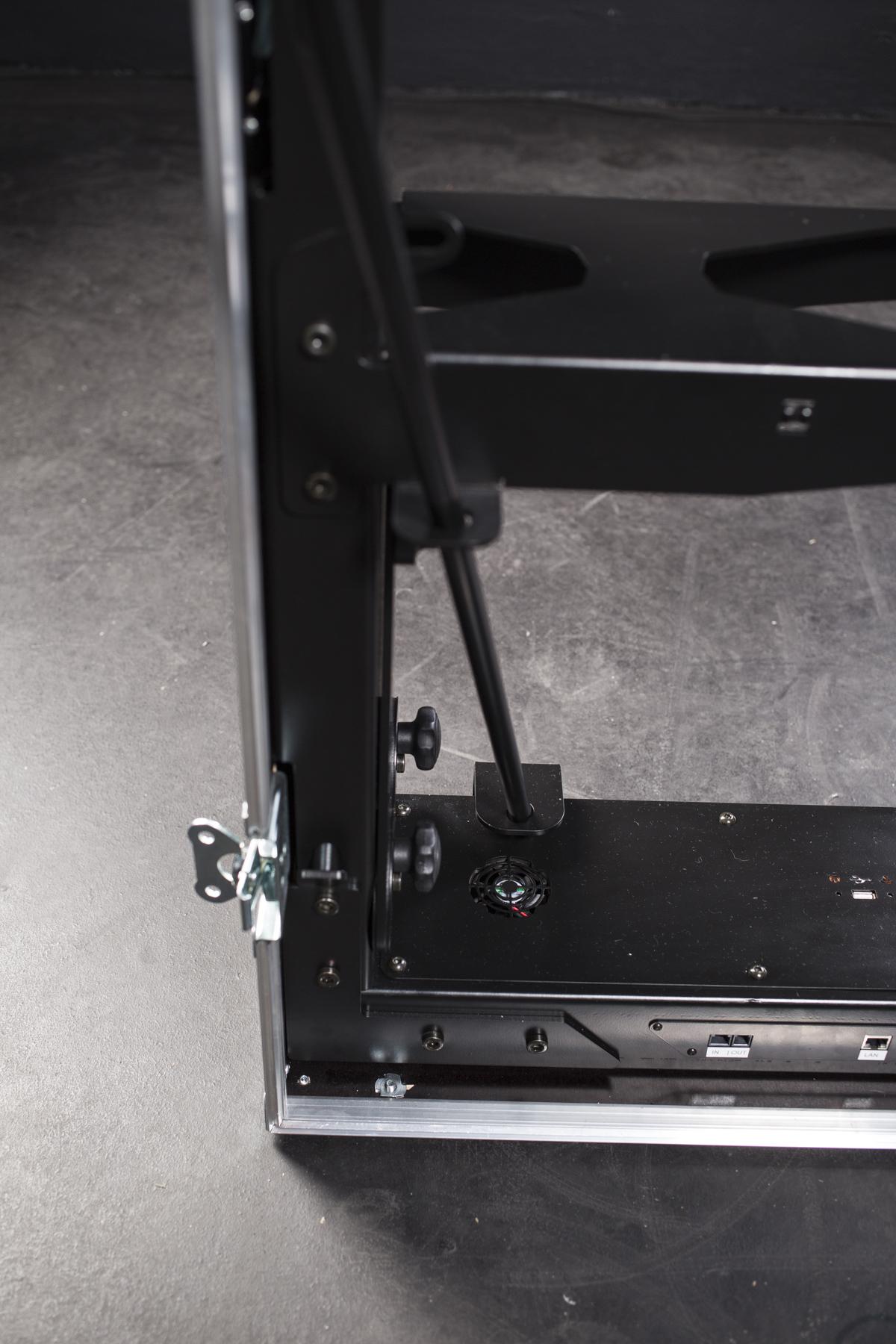
- میلههای بلندتر را از دو حلقهی دو طرف CASE عبور دهید. از میلههایی که قلاب ندارند استفاده کنید.
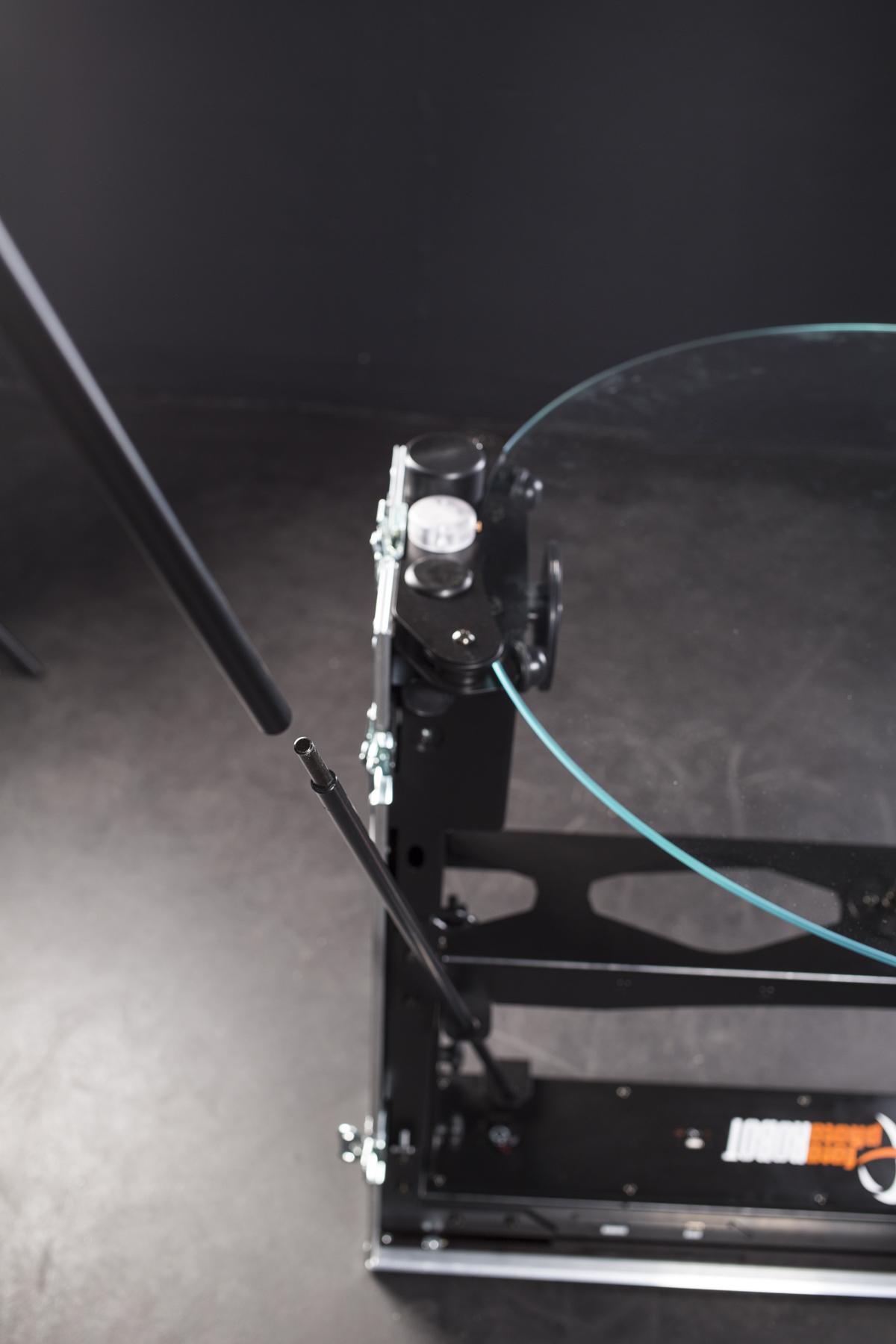
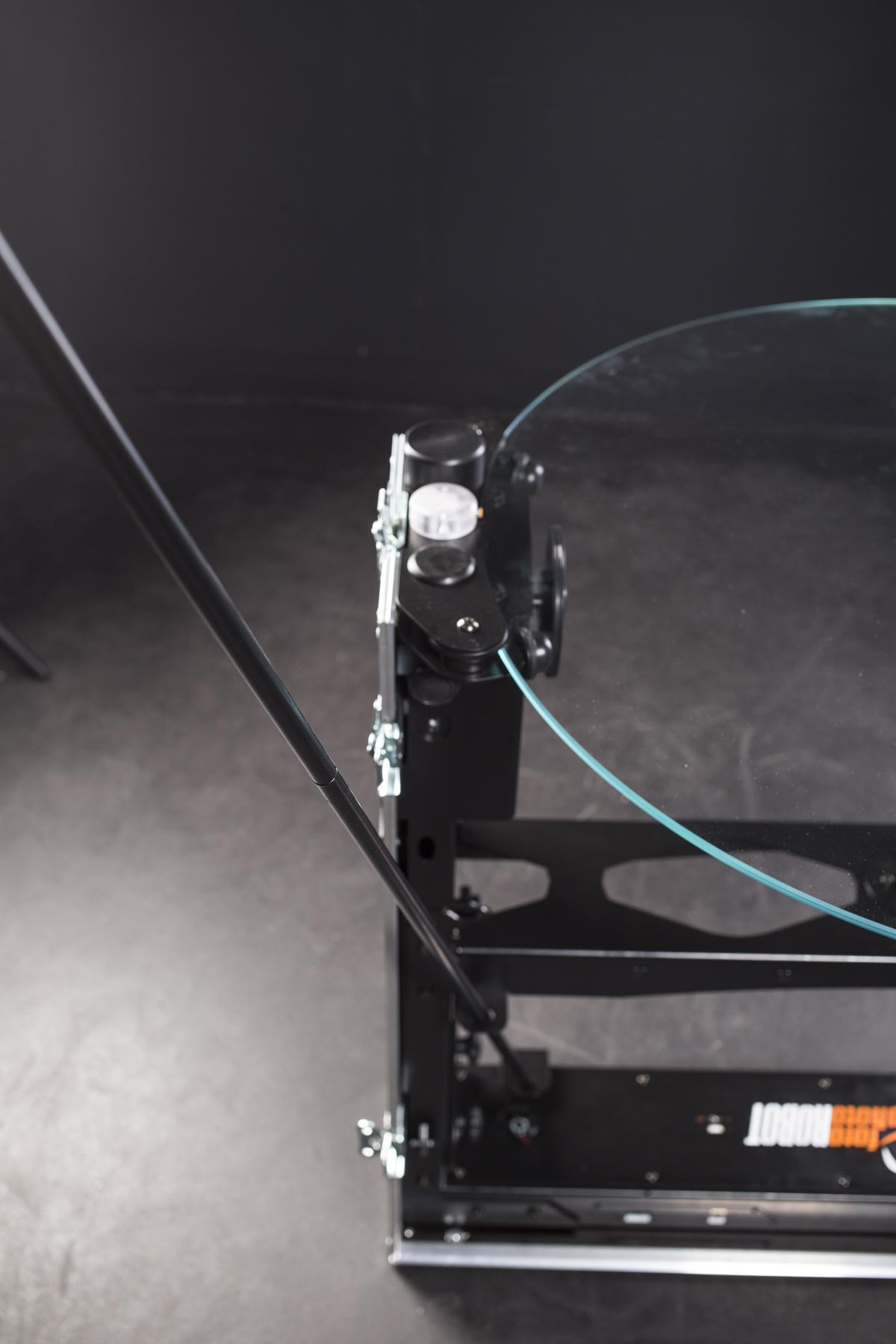
- میلههای بلندتر قلابدار را به میلههایی که از قبل روی CASE نصب شدهاند متصل کنید.
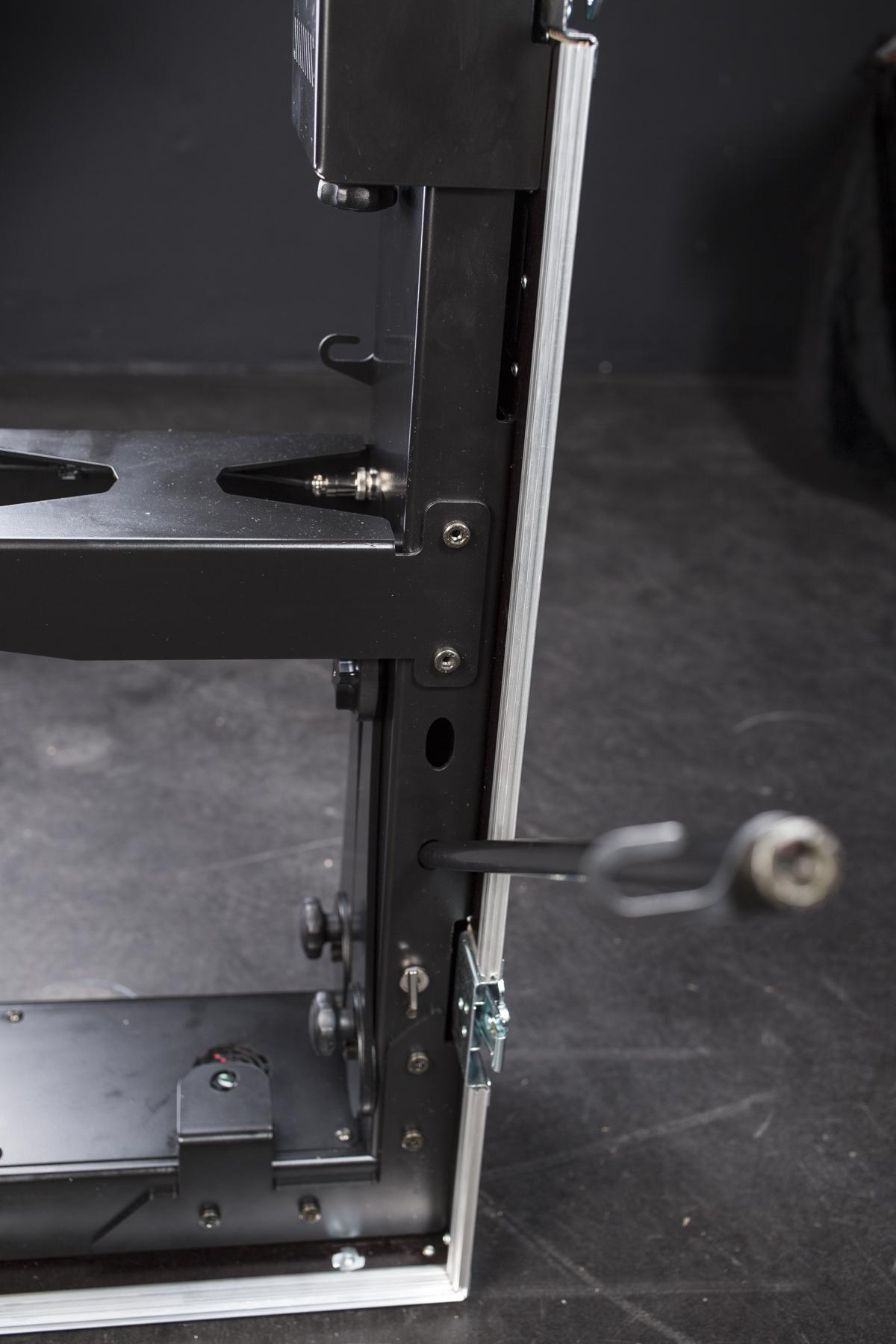
- میلههای کوتاه قلابدار را در سوراخهای دو طرف پایهی CASE قرار دهید.
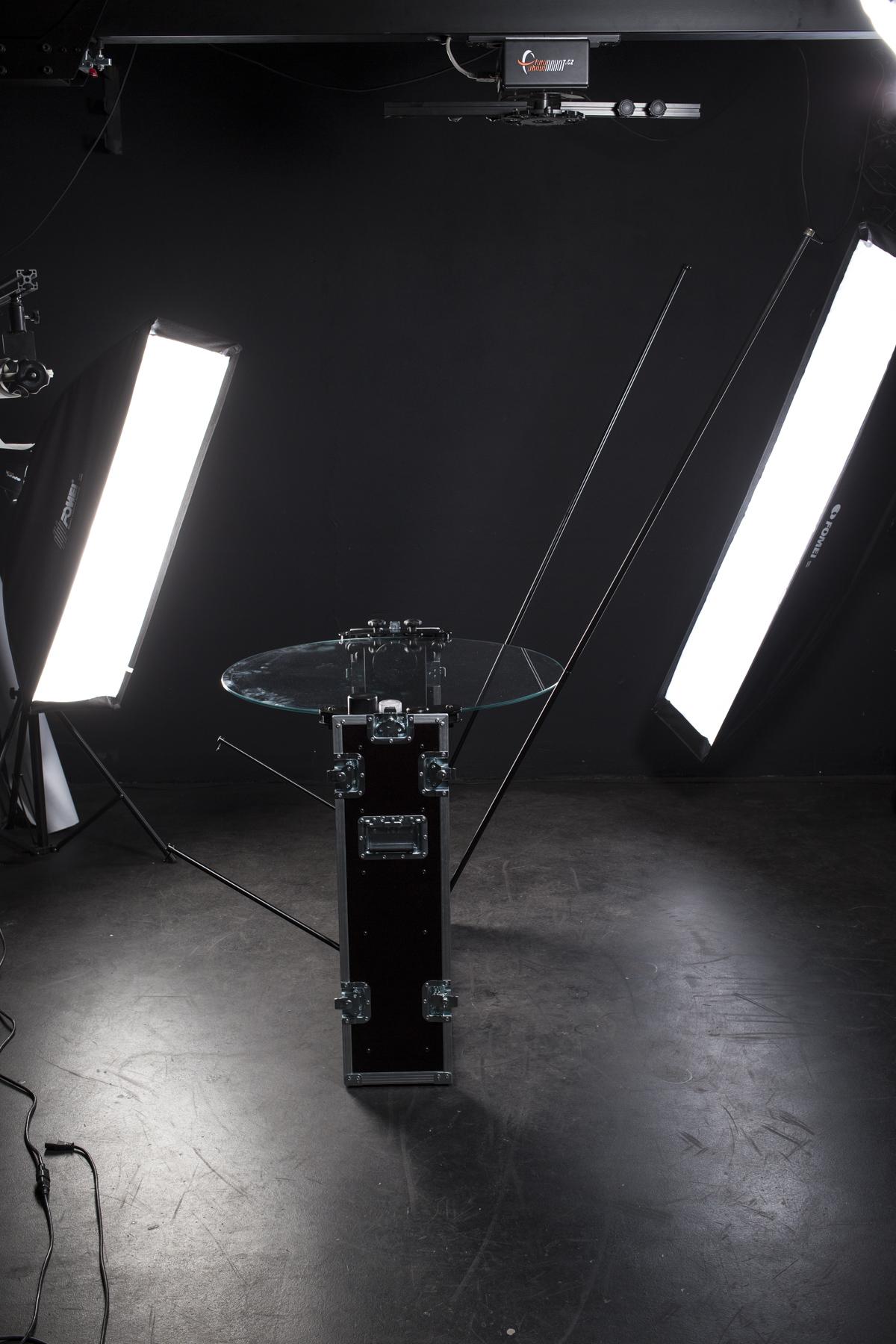
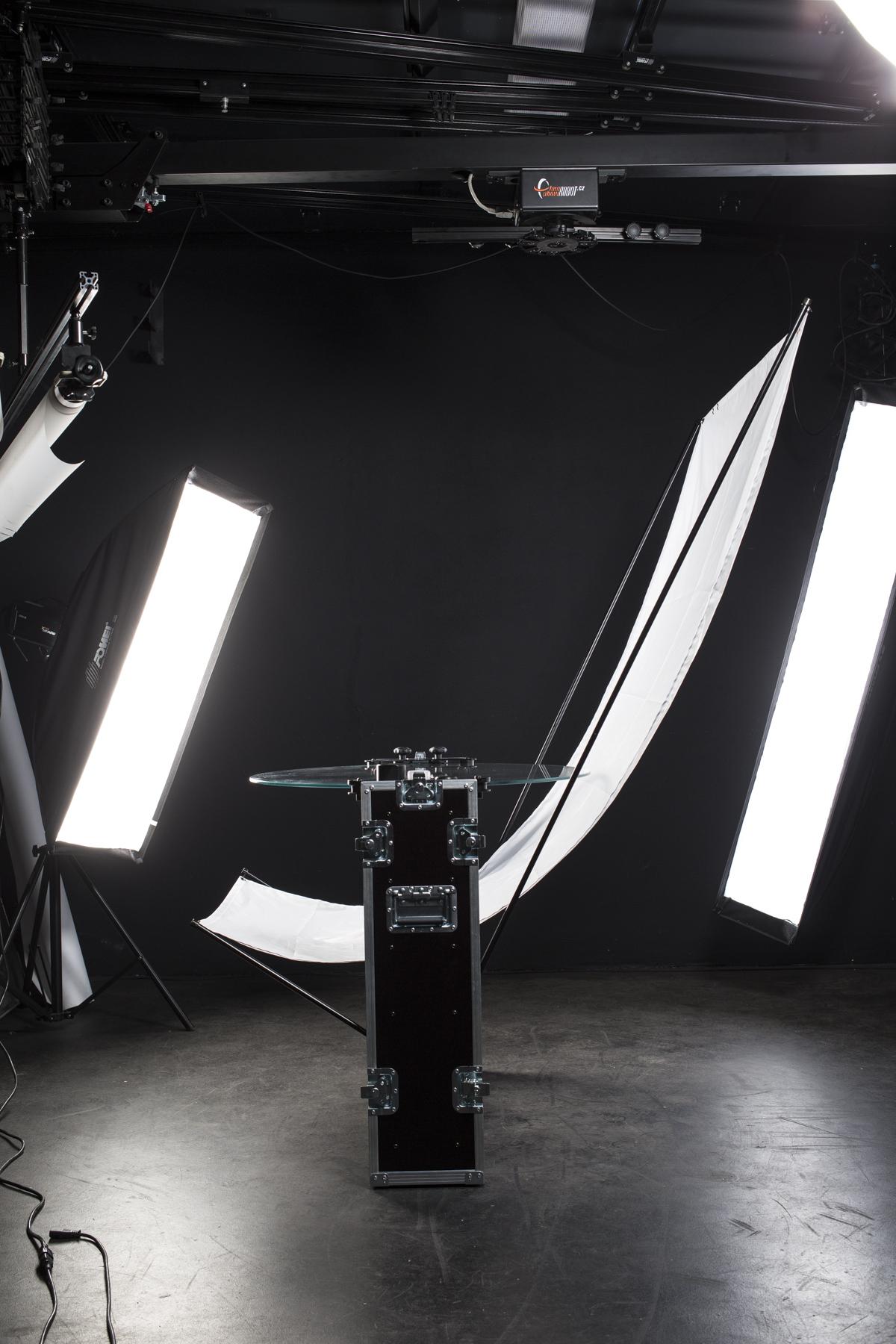
- عکسهای بالا میلههای پسزمینه را در حالت آماده و همراه با پسزمینهی آویزانشده نشان میدهند.
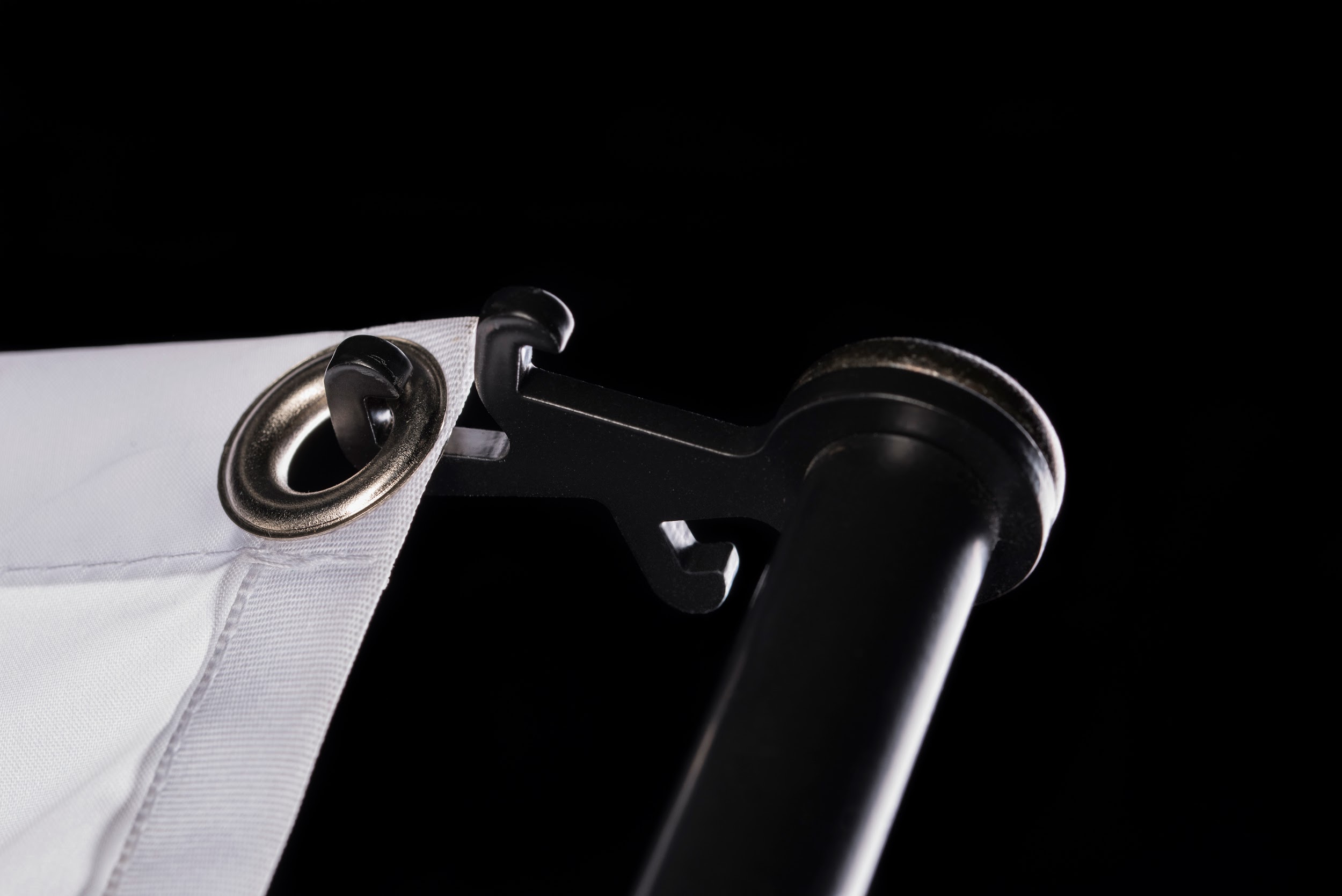
- قلاب سهگانه، کشیدن آسان و مرتب پسزمینه را ممکن میکند.
- برای آویزان کردن پسزمینه، ابتدا از بالا شروع کنید و آن را قلاب کنید.
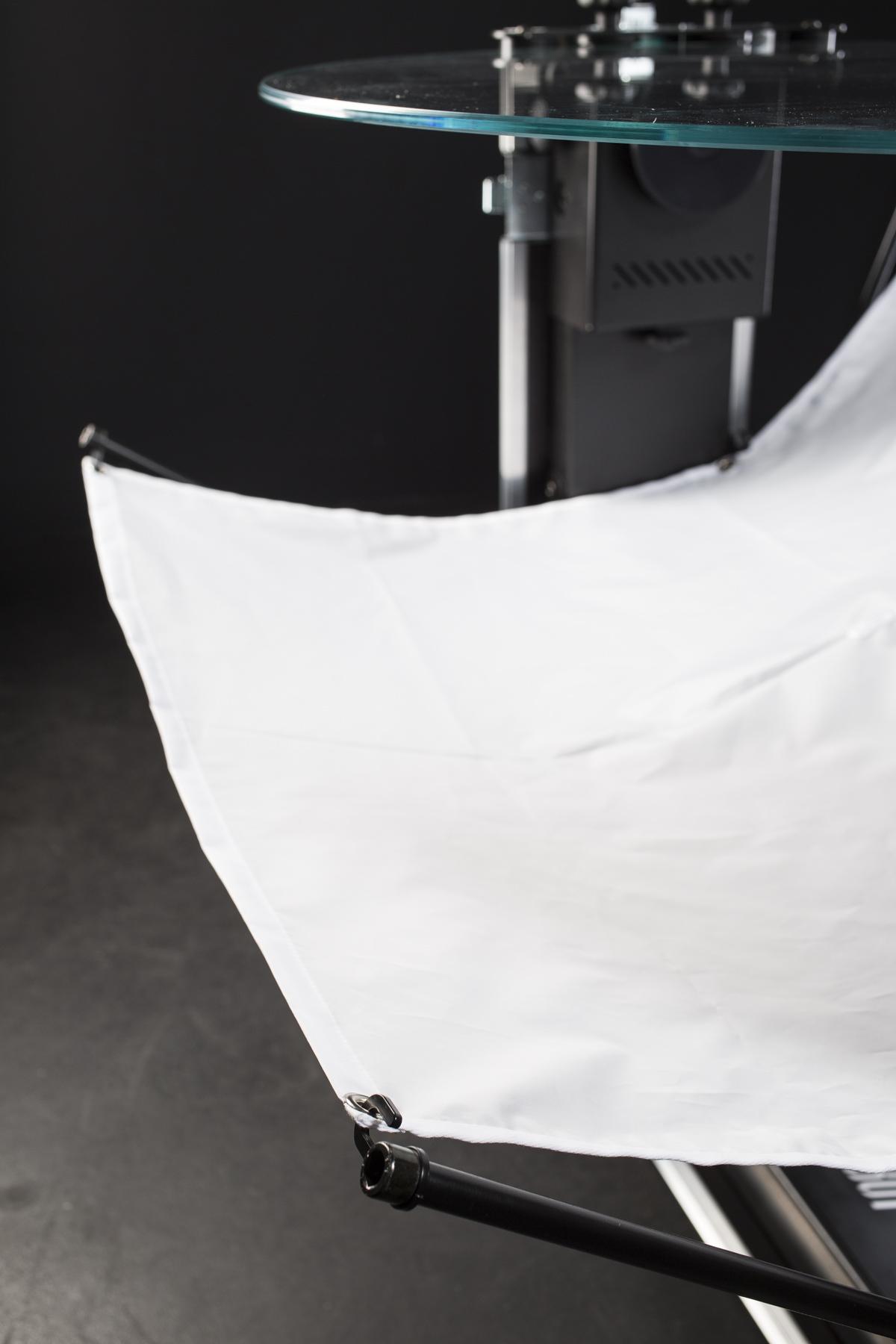
- سپس انتهای مقابل پسزمینه را قلاب کنید.
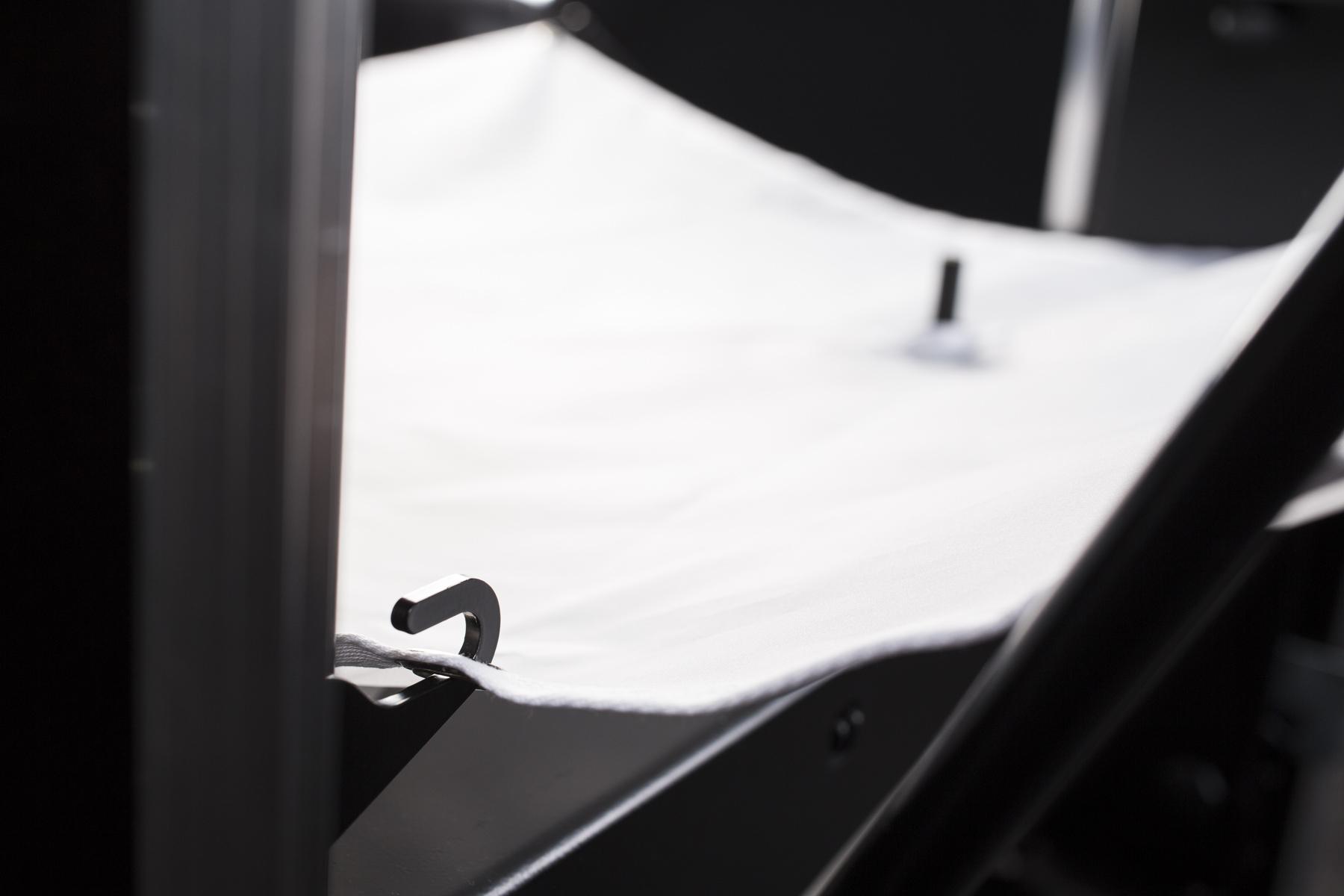
- بعد از آن، پسزمینه را در پایهی CASE قلاب کنید.
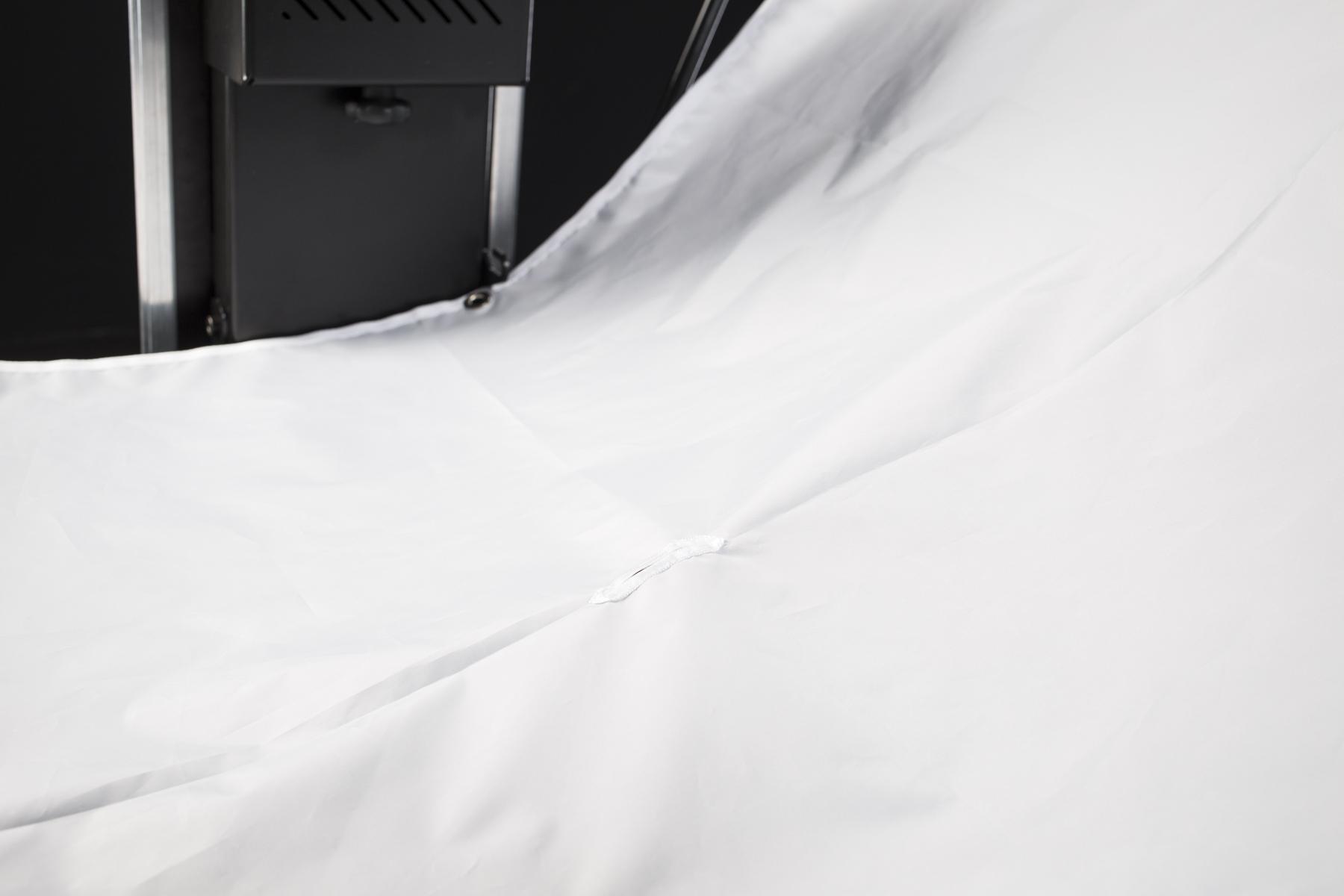
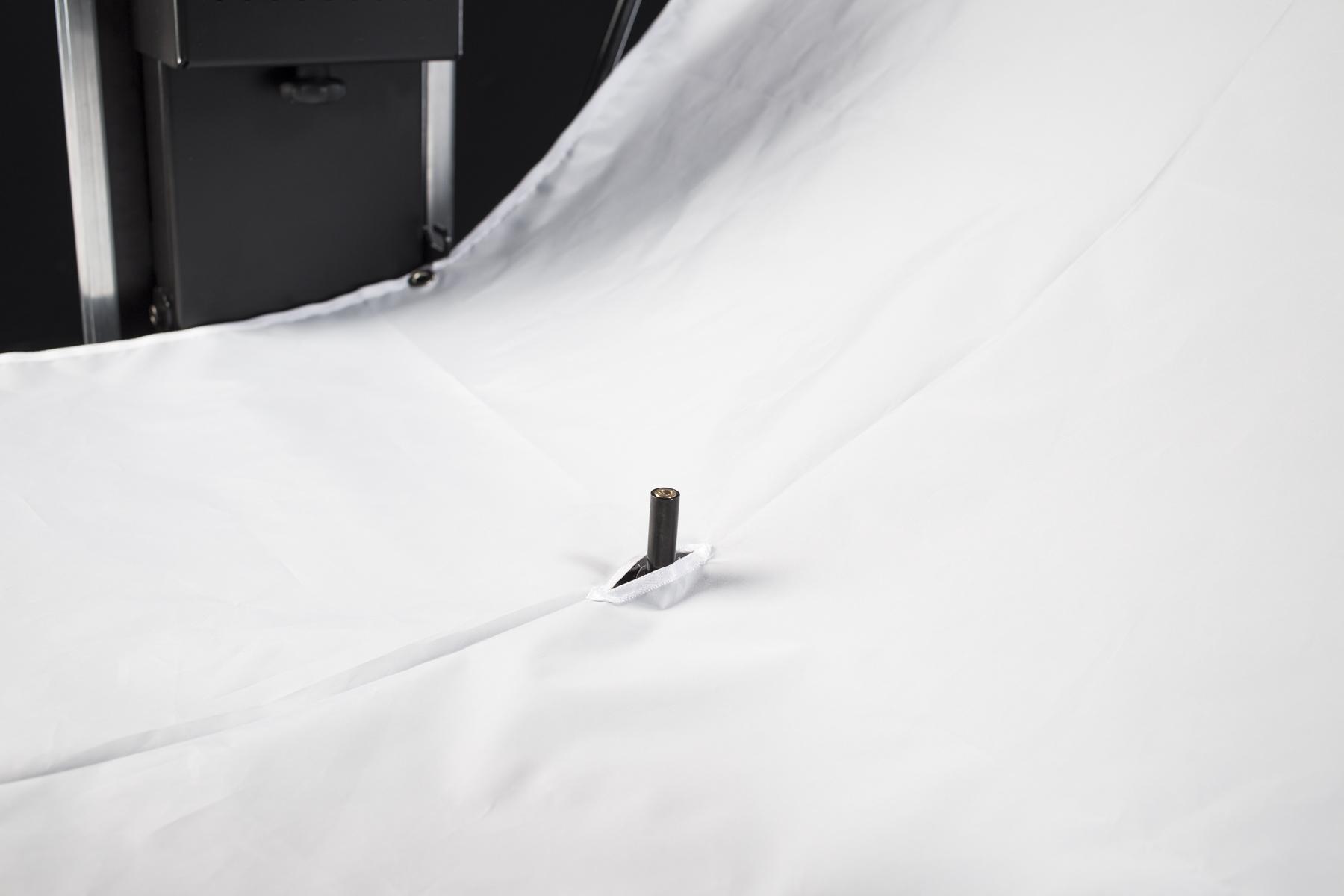
- در پایان مطمئن شوید که لیزر از شکاف پسزمینه دیده میشود.
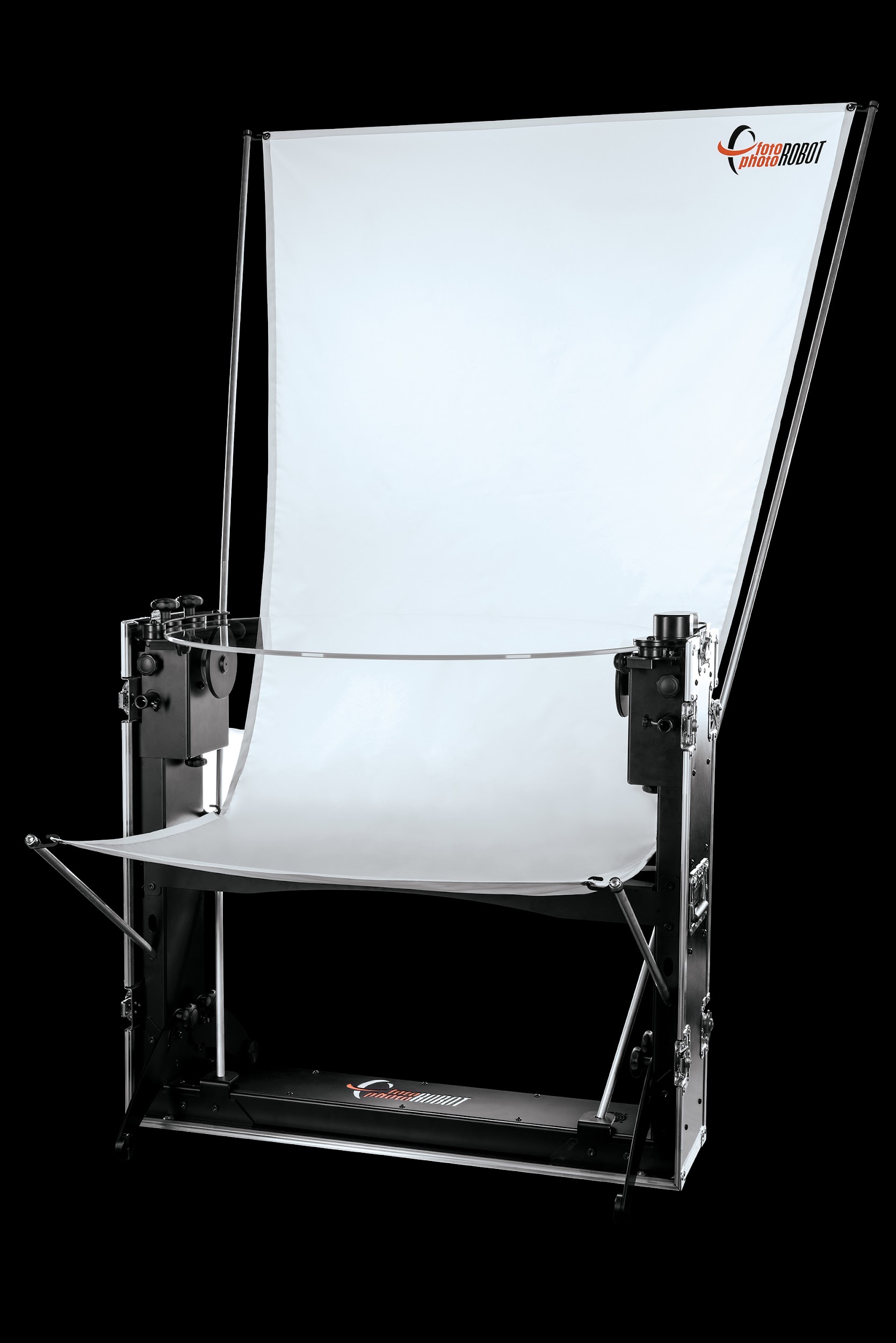
4. کار با CASE
CASE مکانیزمی پیشرفته است که برای کار موفق با آن به دانش پایهای از عکاسی نیاز دارید. فصلهای بعدی تمام اطلاعات لازم برای موفقیت را در اختیار شما میگذارند.
4.1. اتصال به برق
CASE برای کار با برق شهری 100 تا 240 ولت طراحی شده است. این دستگاه از کوپلر استاندارد C13/C14 با دوشاخهی اروپایی، بریتانیایی یا آمریکایی استفاده میکند. به دلایل ایمنی، لازم است هنگام اتصال کابل برق، CASE خاموش باشد.
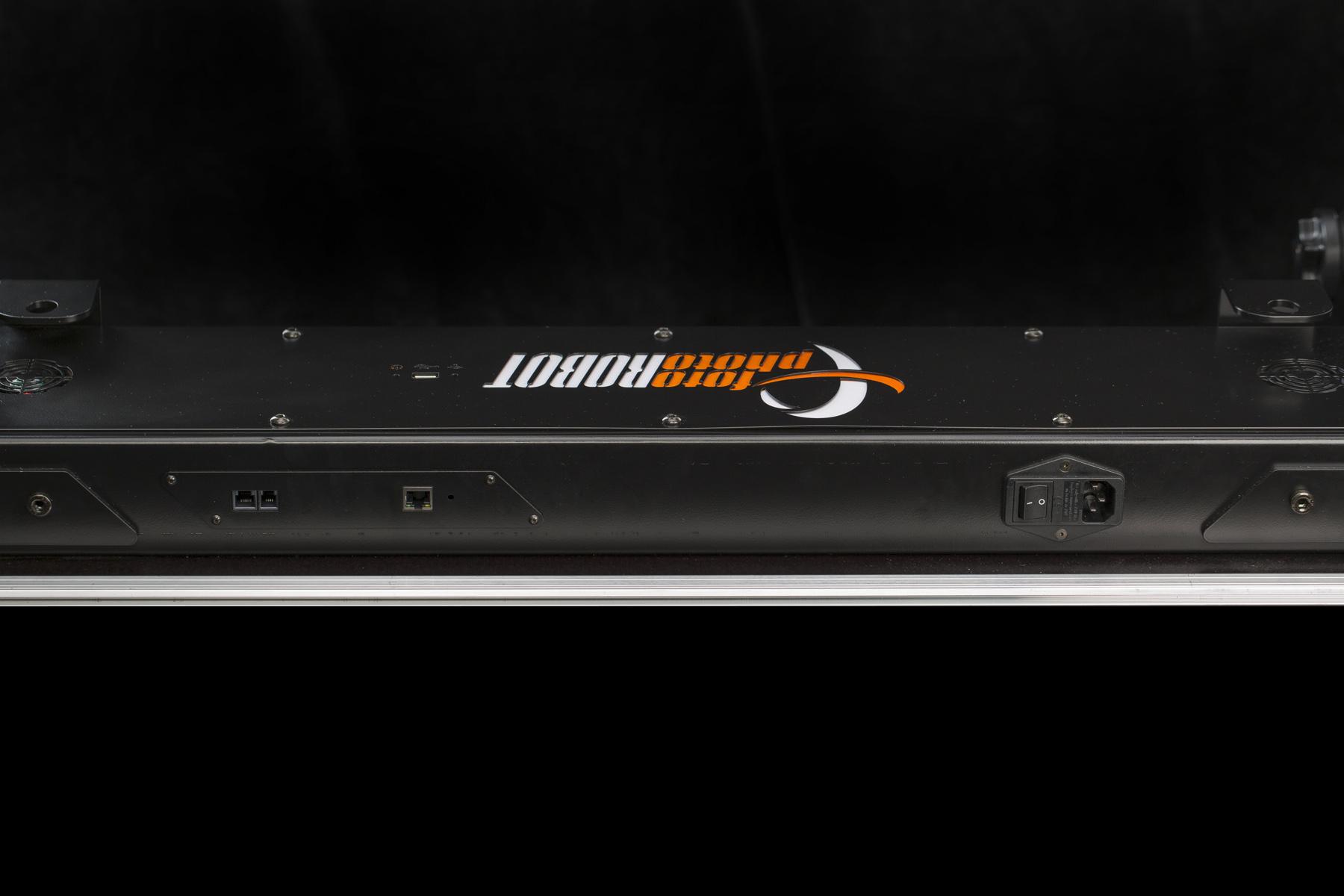
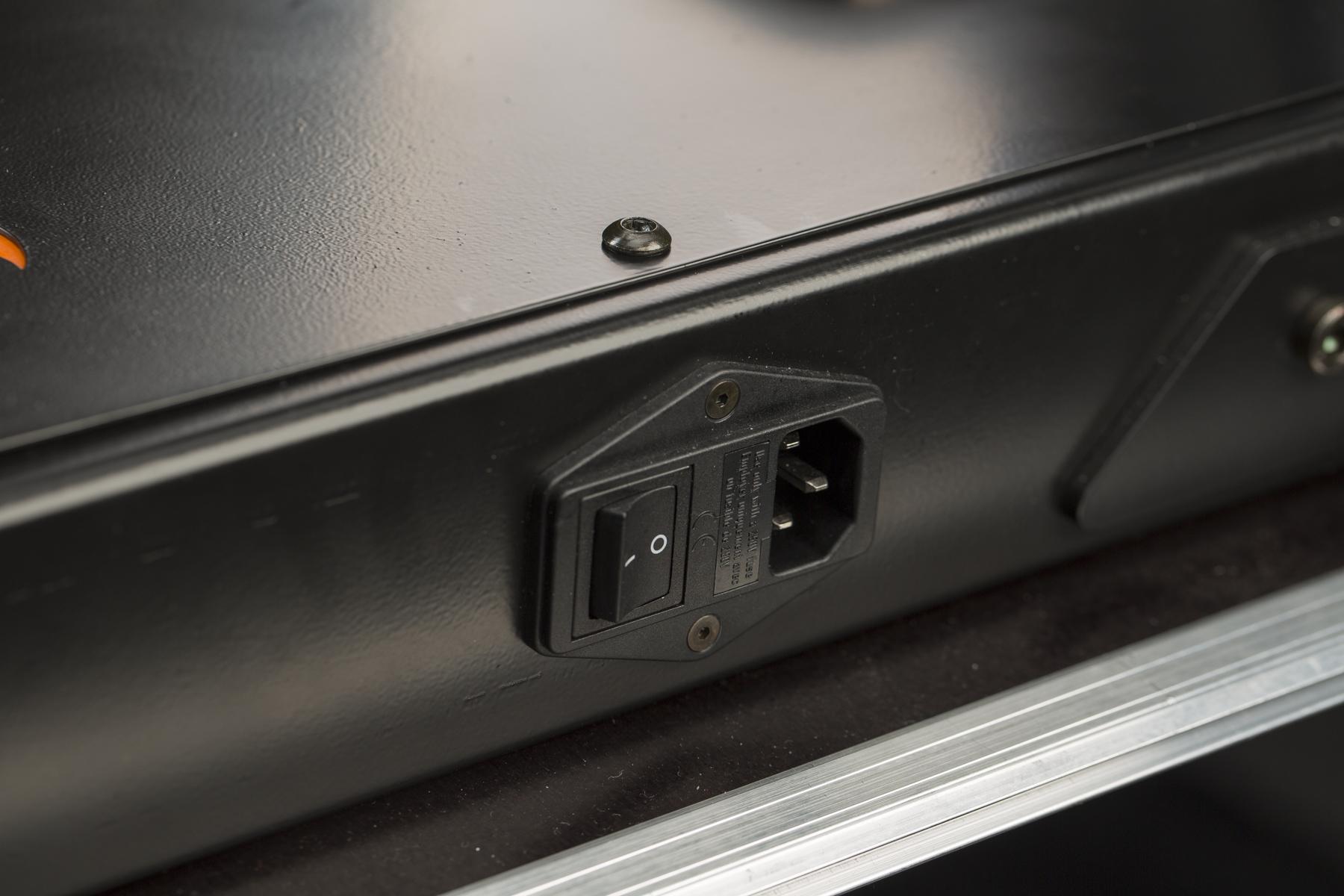
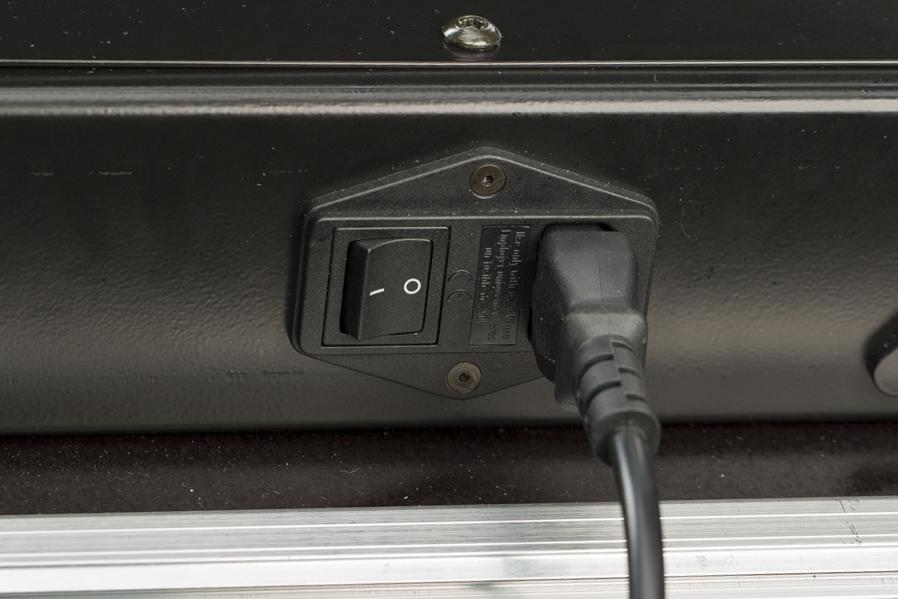
- پریز برق در پایهی CASE قرار دارد (مانند 3 عکس بالا).
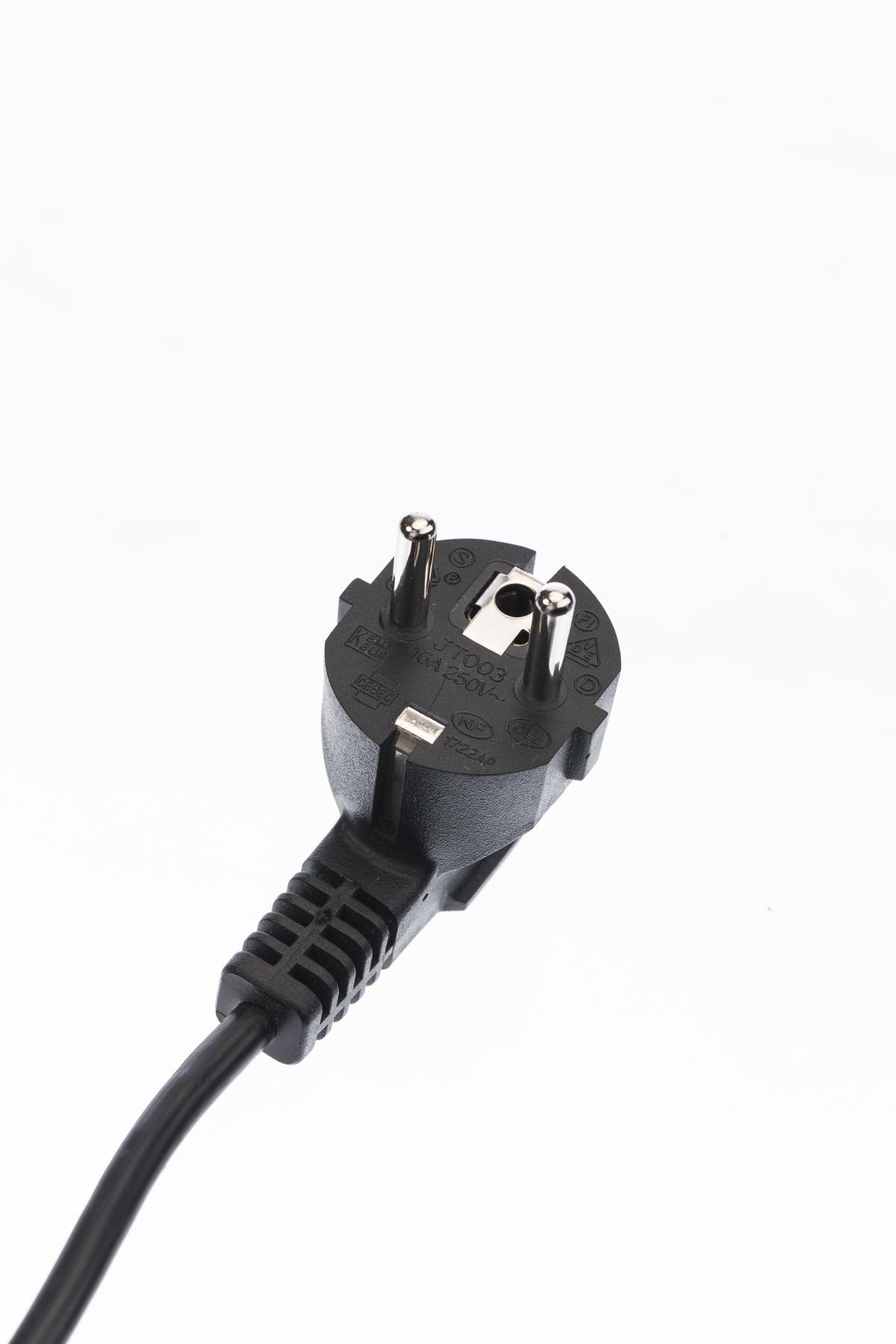
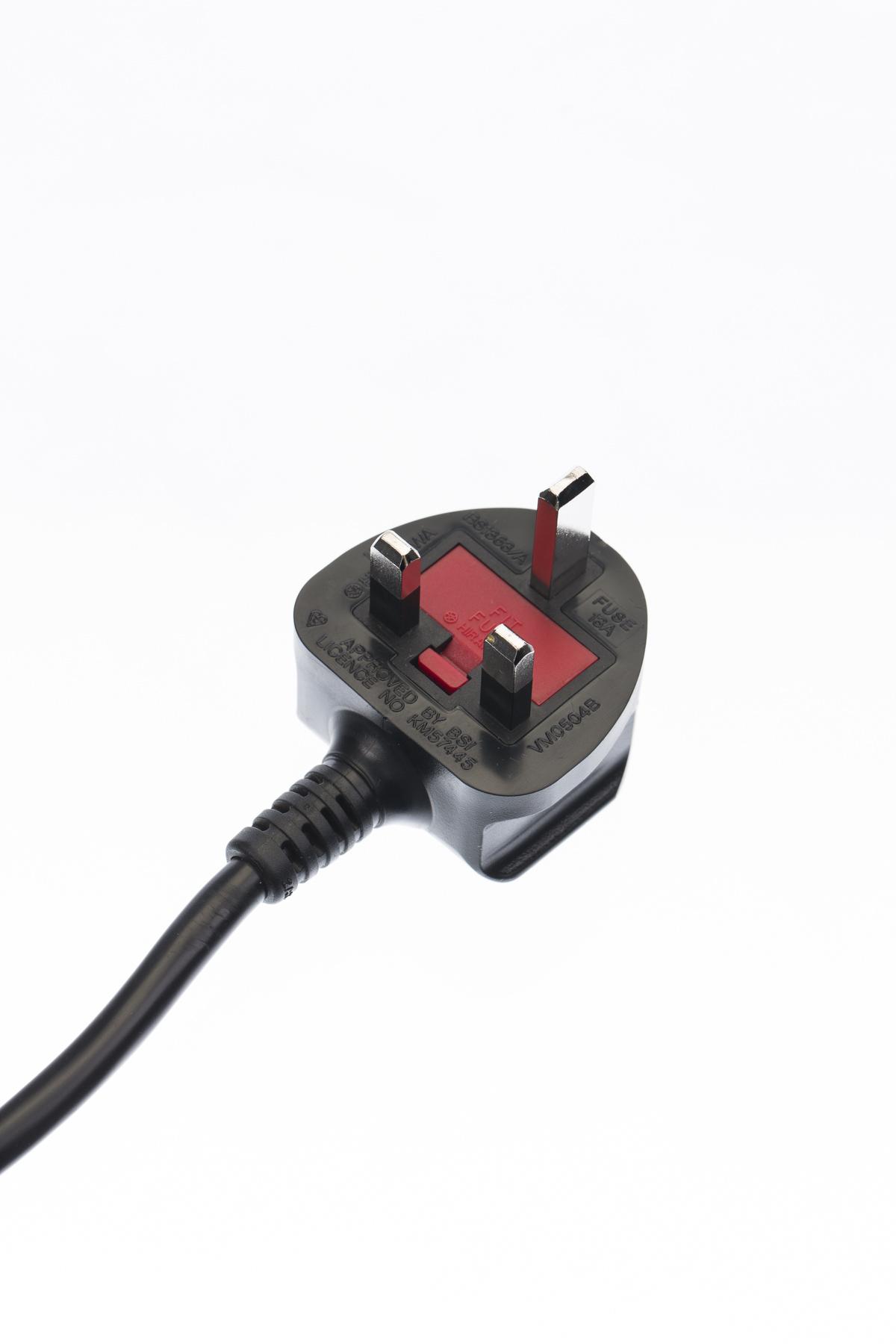
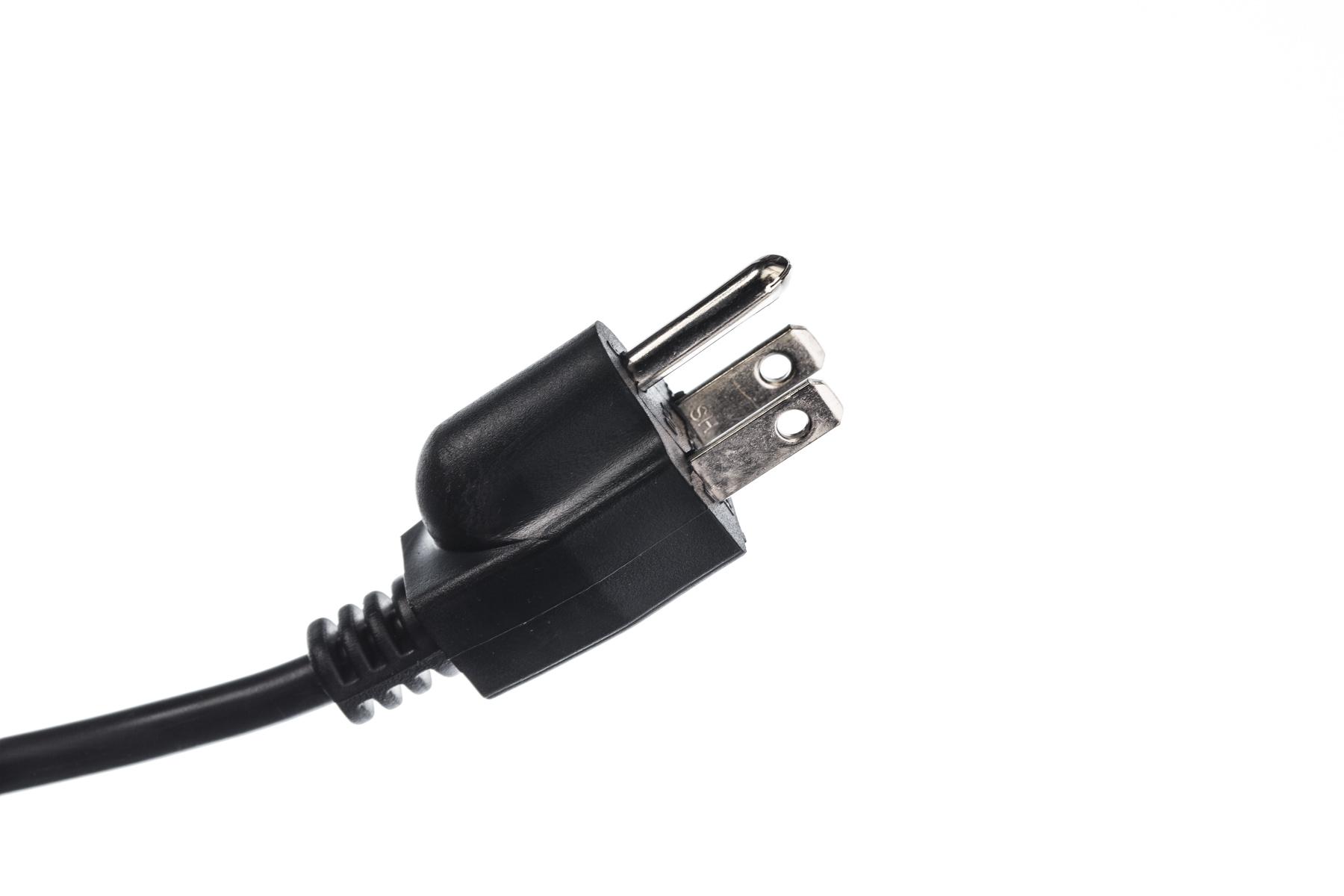
- PhotoRobot بسته به منطقهی شما، سوکت برق اتحادیهی اروپا، بریتانیا یا آمریکا را تأمین میکند.
4.2. روشن کردن
برای روشن کردن CASE، کلید برق در کنار پریز اصلی برق قرار دارد.
لطفاً توجه کنید: هنگام روشن کردن CASE با اتصال Wi-Fi، راهاندازی واحد کنترل حدود 2 دقیقه طول میکشد؛ در اتصال از طریق LAN این زمان حدود 30 ثانیه است.
4.2.1. نشانگرهای LED
چراغ LED برق (قرمز/سبز > 3 پین)
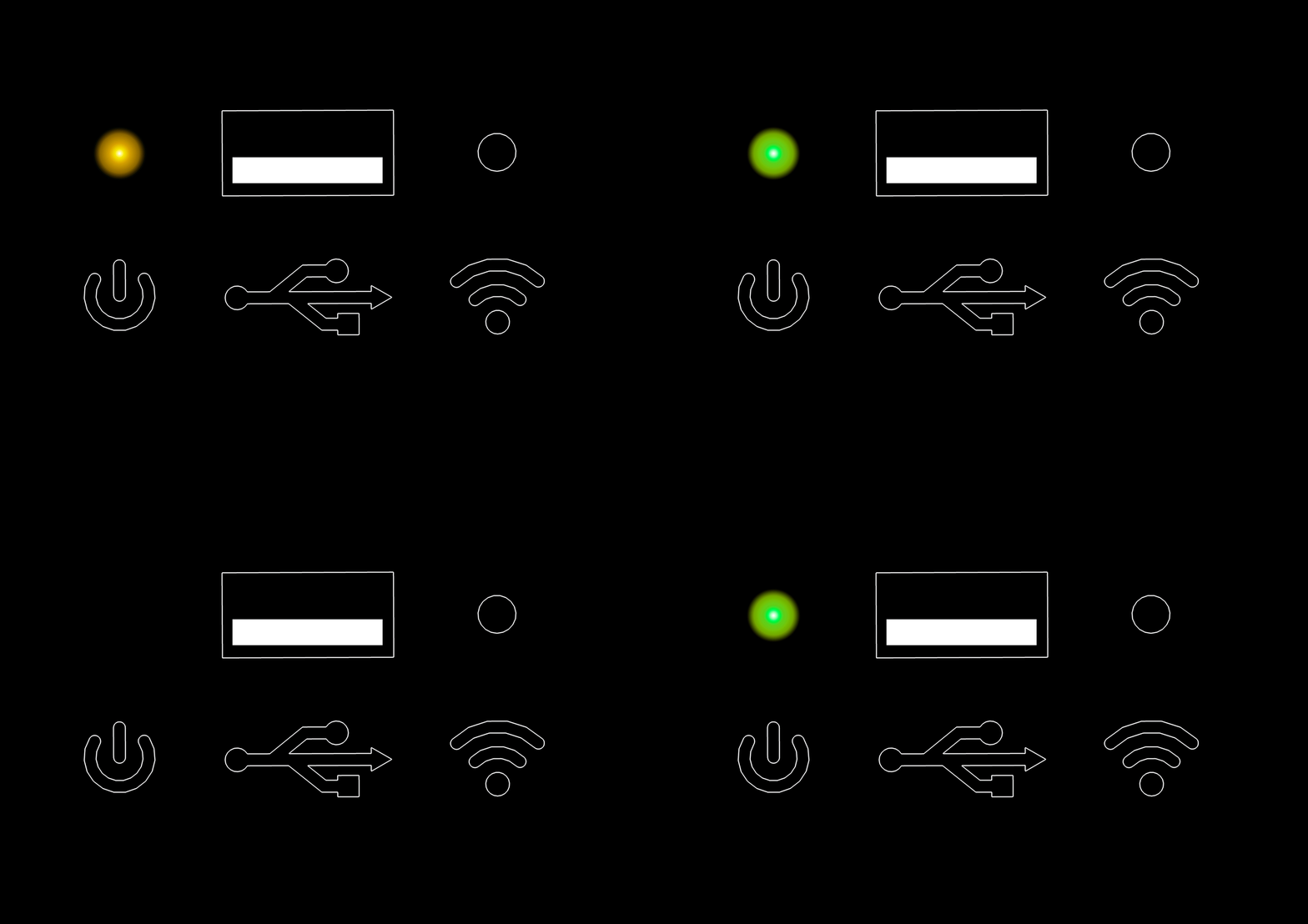
- چراغ زرد با الگوی ضربان سبز نشان میدهد که سیستم در حال راهاندازی است.
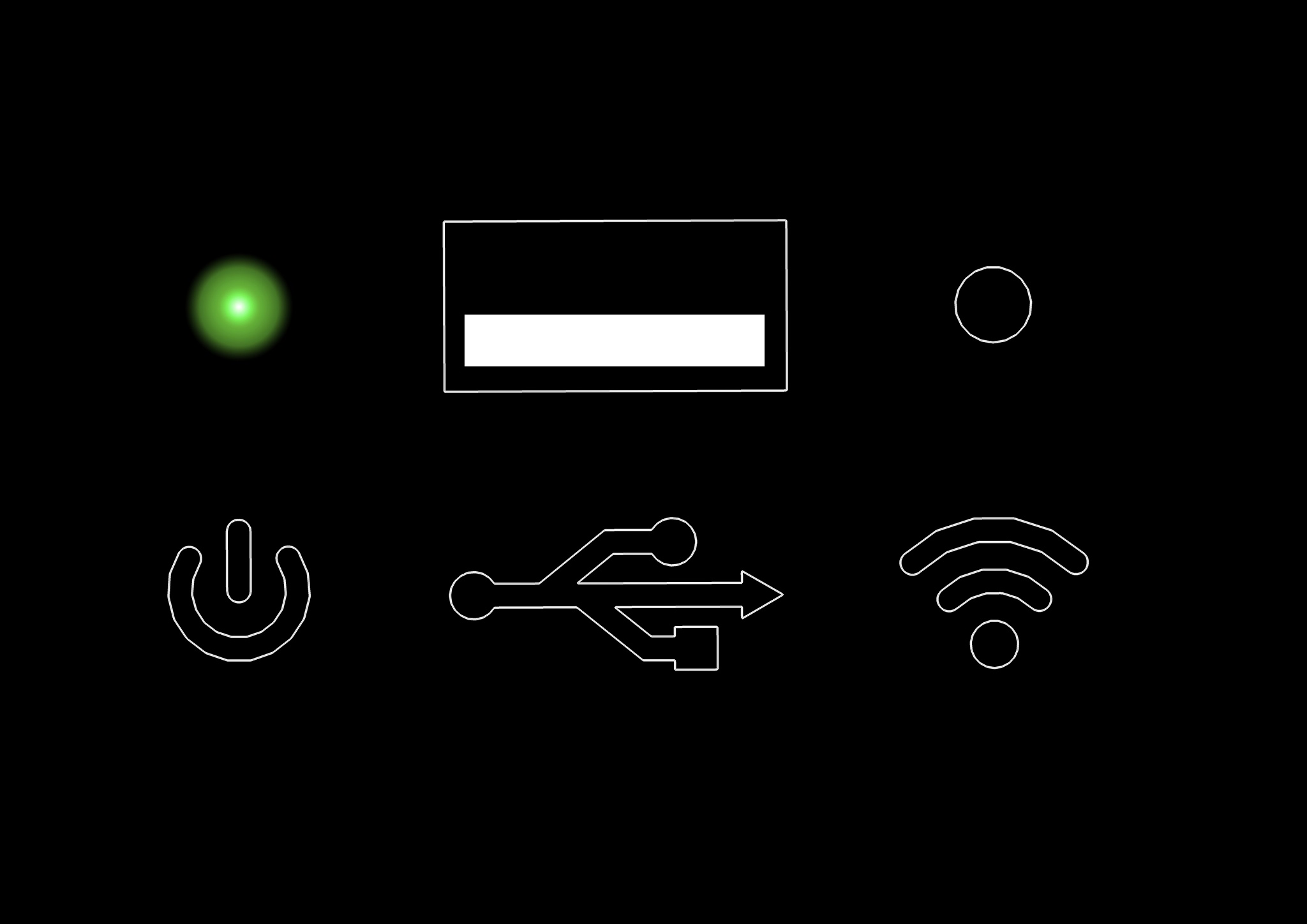
- روشن بودن چراغ سبز نشان میدهد که سیستم در حال کار است.
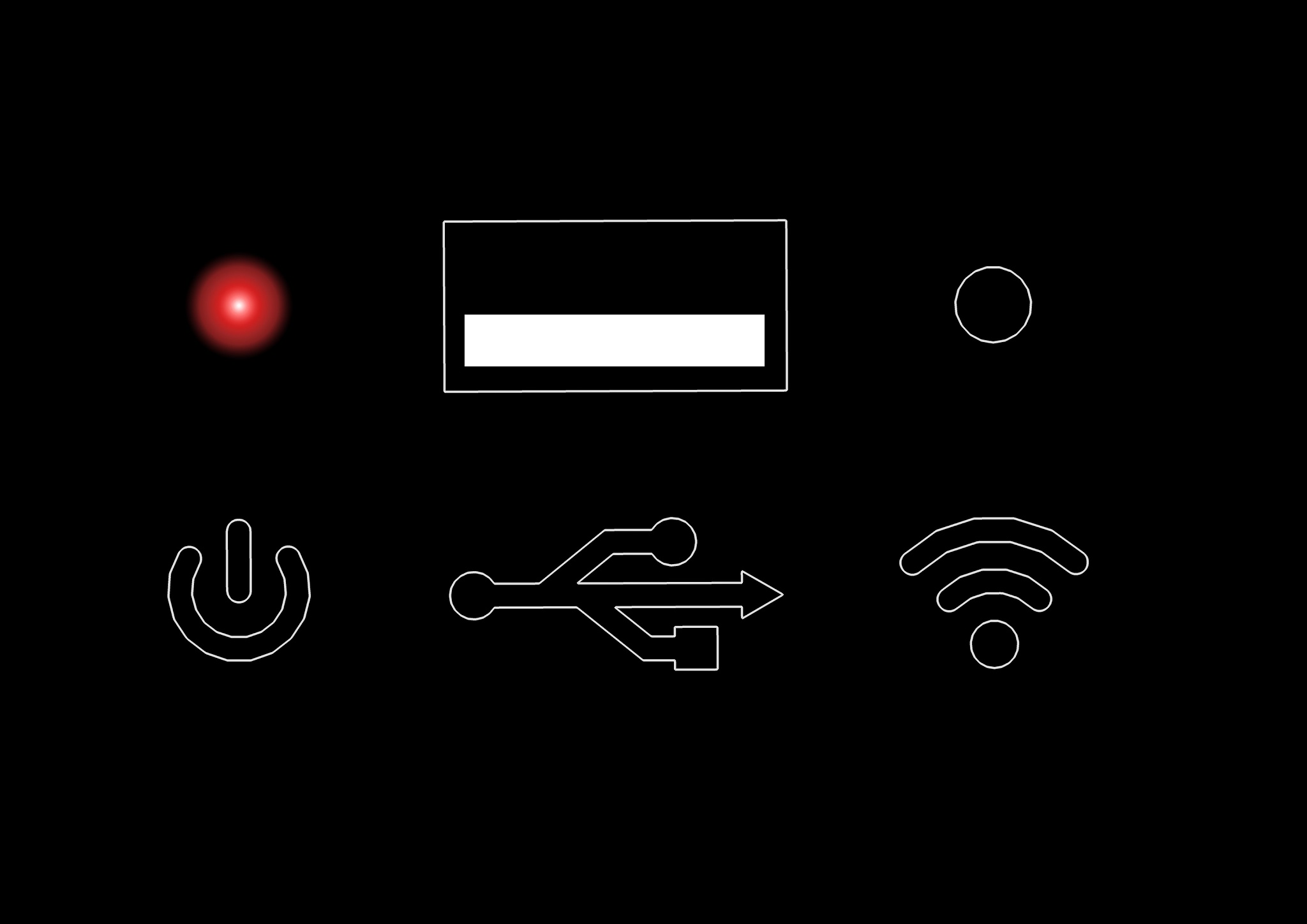
- روشن بودن چراغ قرمز نشاندهنده خطای سختافزاری است.
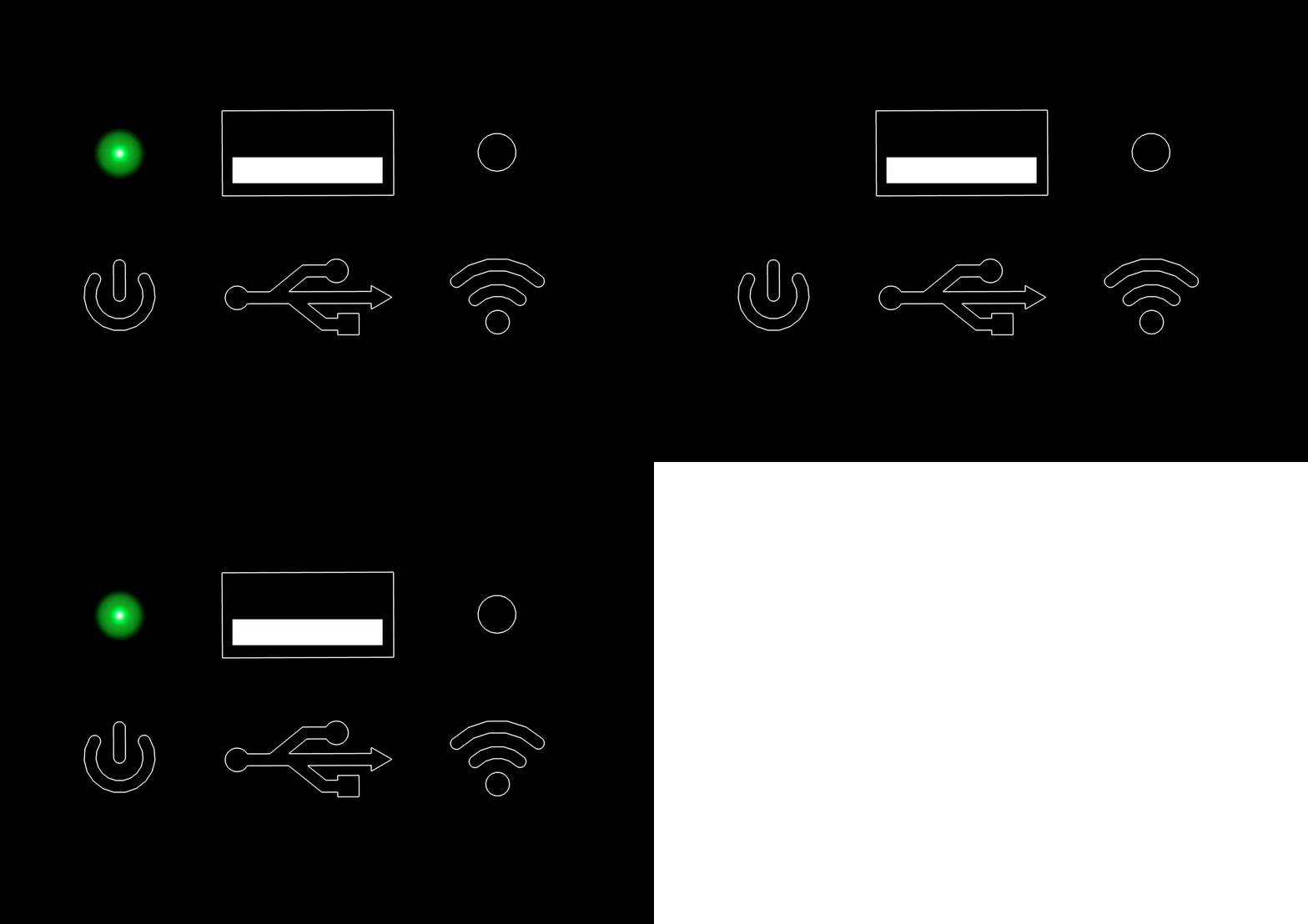
- چراغ سبز چشمکزن نشان میدهد که دستگاه در حال حرکت است.
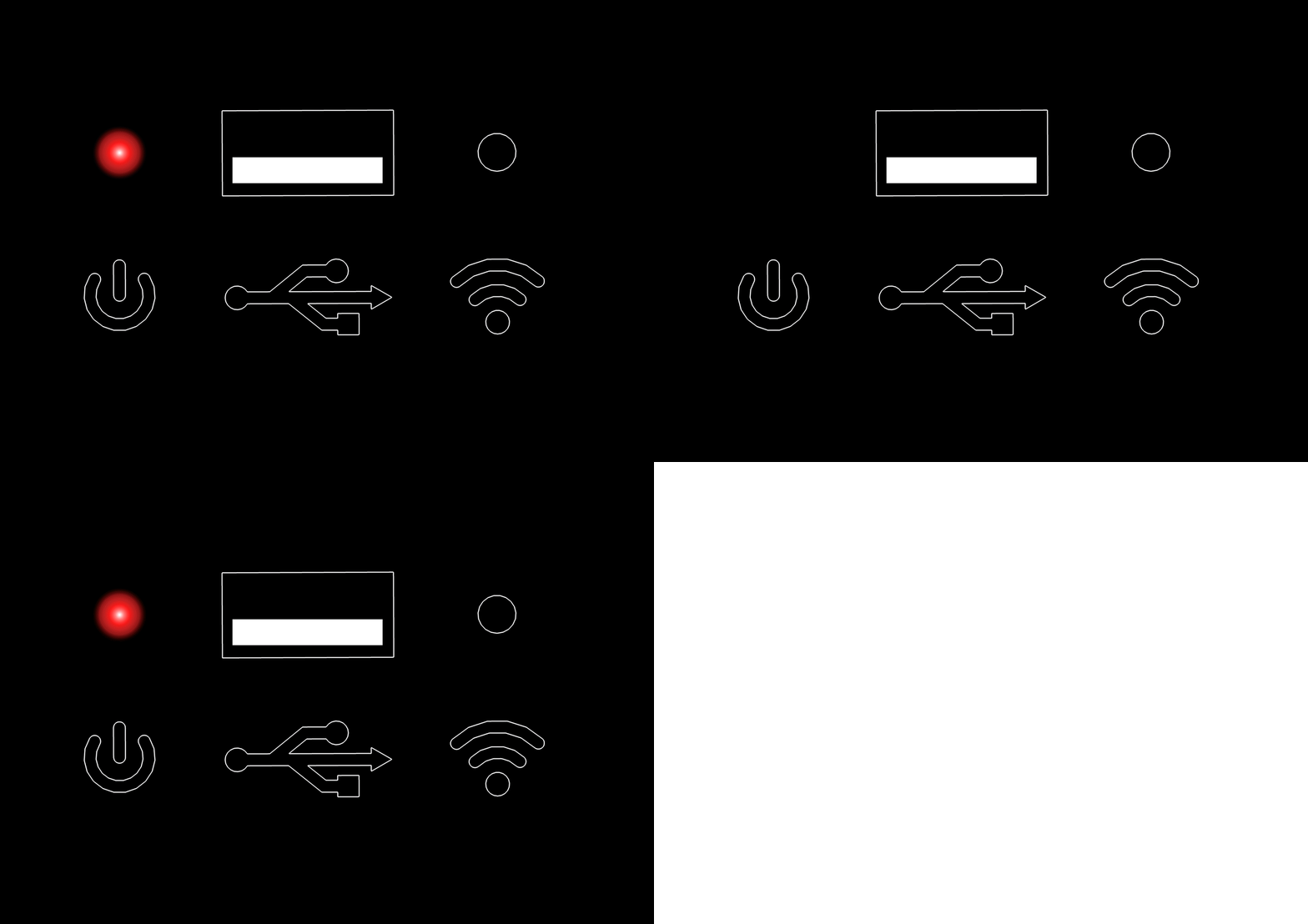
- چراغ قرمز چشمکزن به معنای «احراز هویت نشده» است.
چراغ LED مربوط به Wi-Fi (آبی > 2 پین)
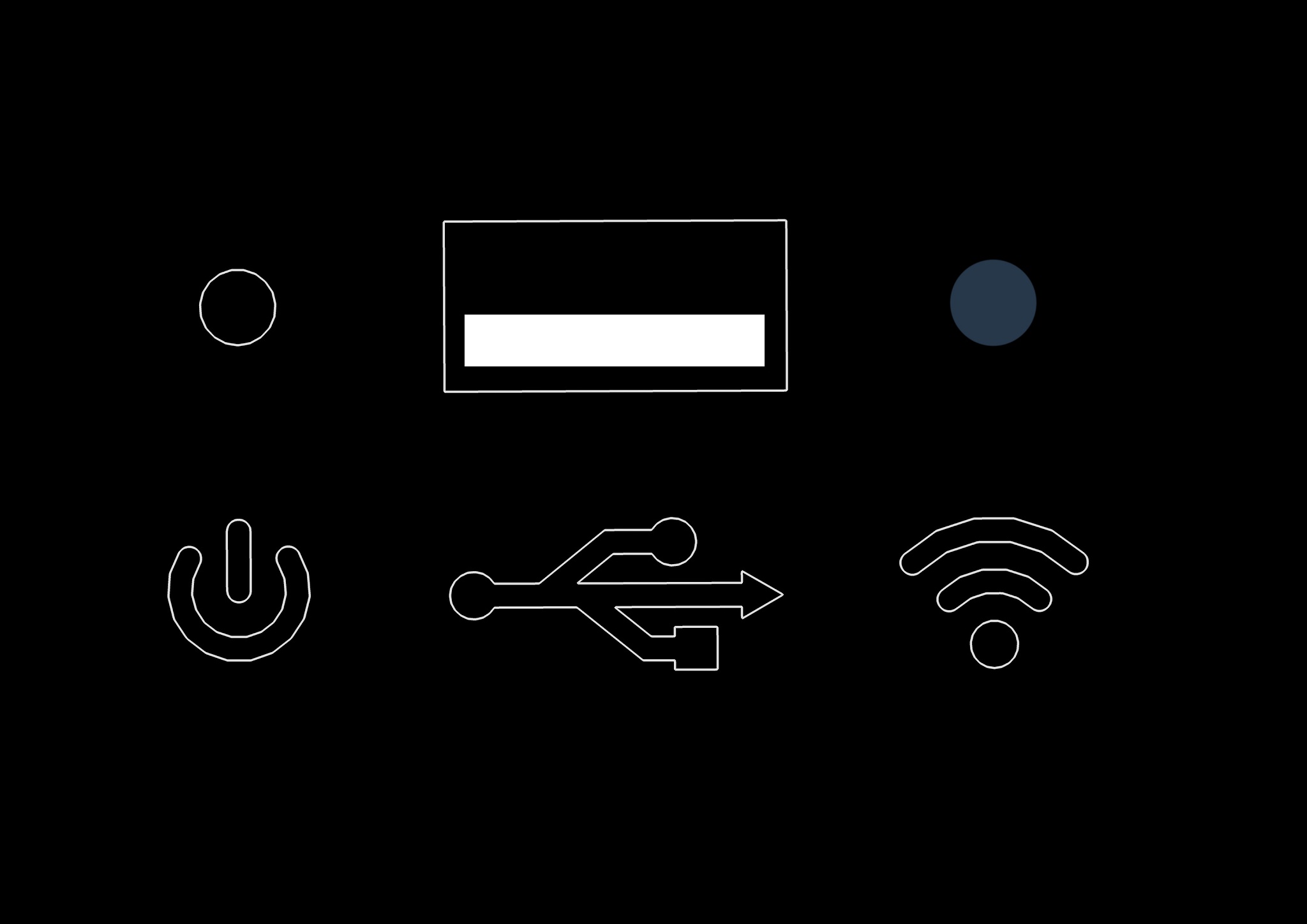
- خاموش بودن چراغ آبی نشان میدهد که Wi-Fi متصل نیست.
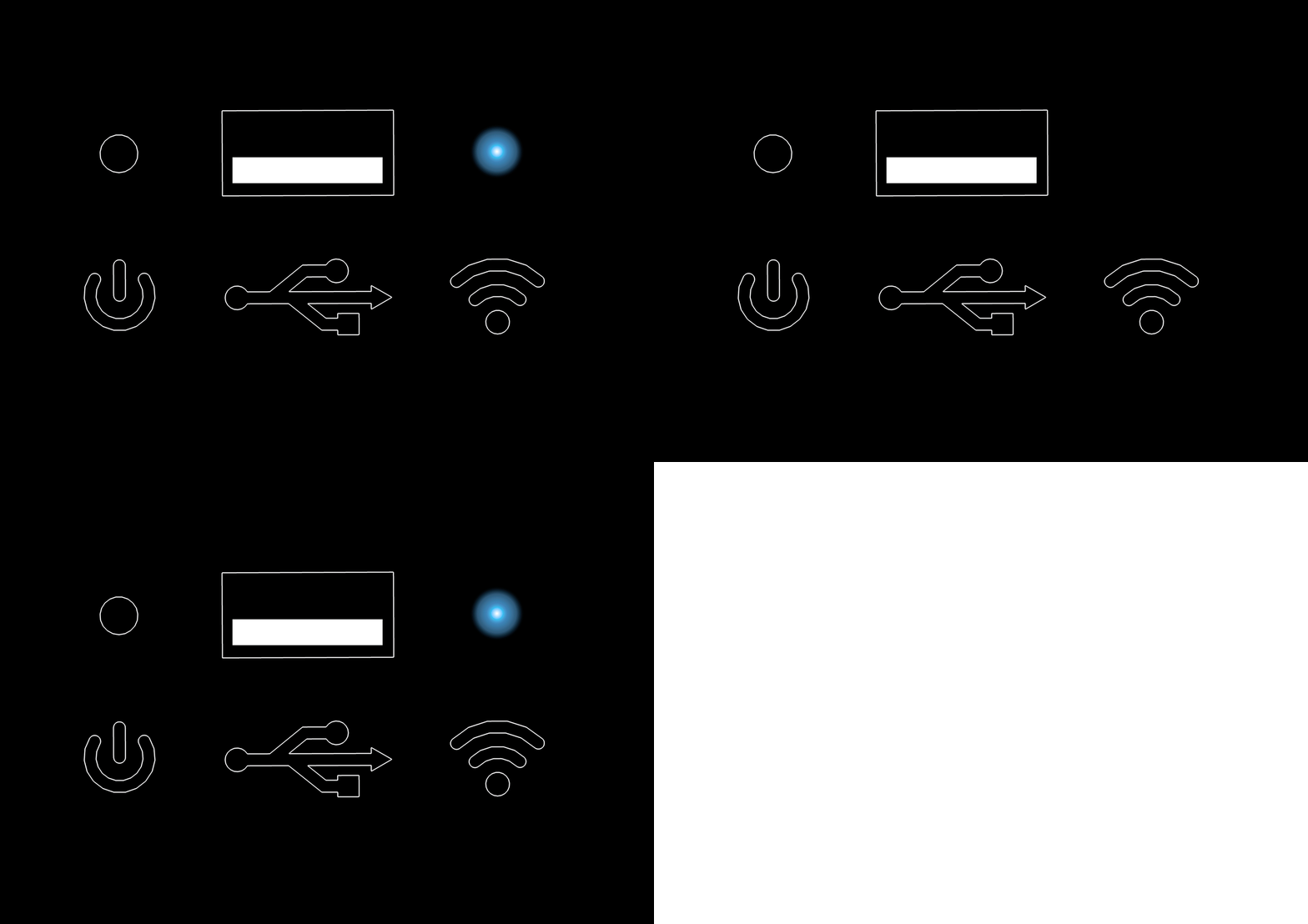
- چراغ آبی چشمکزن نشان میدهد که Wi-Fi در حال اتصال است.
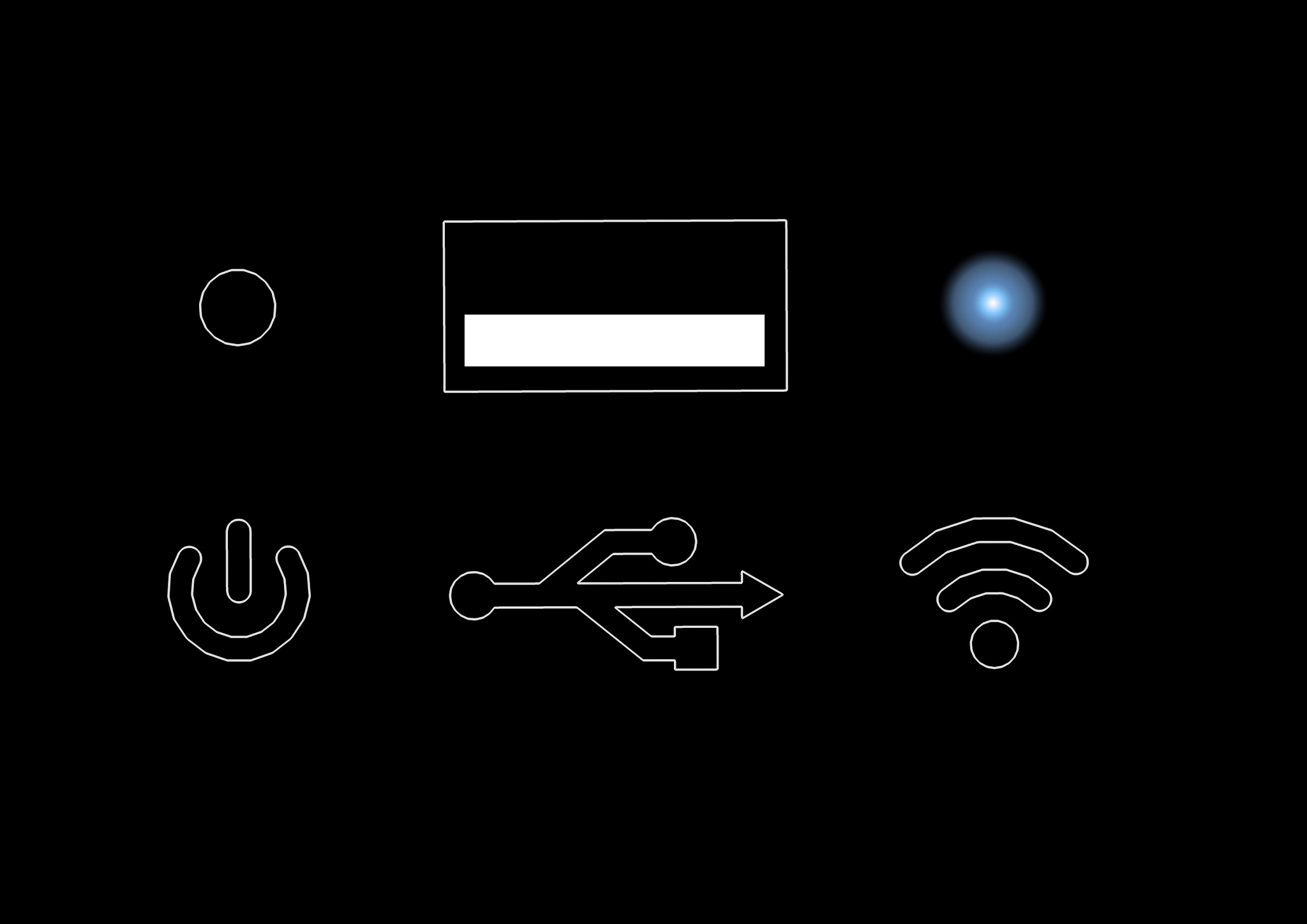
- روشن بودن چراغ آبی نشان میدهد که Wi-Fi متصل است.
4.3. اتصال
CASE بر پایه جدیدترین نسل واحد کنترل PhotoRobot ساخته شده و با PhotoRobot Controls کار میکند؛ نرمافزاری از ما که عمدتاً برای macOS و همچنین برای Windows عرضه شده است (البته برای بهترین تجربه، macOS را توصیه میکنیم). برنامه همراه PhotoRobot Touch میتواند در نسخه macOS بهعنوان دوربین بیسیم عمل کند. یکپارچهسازان حرفهای میتوانند در عوض، واحد را مستقیماً از طریق API آن کنترل کنند. برای کار با CASE باید آن را از طریق LAN یا شبکه بیسیم متصل کنید تا برنامه کنترل بتواند با ربات ارتباط برقرار کند. CASE همچنین میتواند از طریق ماژول USB شبکه Wi-Fi اختصاصی خود را ایجاد کند. برای کار با CASE به اتصال اینترنت نیاز نیست، اما بهروزرسانی فریمور به اینترنت نیاز دارد. فصلهای بعدی نحوه اتصال CASE را شرح میدهند.
4.3.1. برنامه رابط کاربری مبتنی بر مرورگر
برنامه رابط کاربری مبتنی بر مرورگر بخشی از واحد کنترل یکپارچه CASE است. میتوان از طریق مرورگر وب در هر دستگاهی به آن دسترسی داشت. این برنامه امکان تنظیم دوربین و نورپردازی را ندارد، اما تحرک و انعطافپذیری فوقالعادهای به عکاسی رباتیک میبخشد. برای اتصال CASE به رابط کاربری مرورگر، هم CASE و هم دستگاه کنترلکننده باید در یک شبکه باشند؛ خواه LAN، WLAN یا شبکه Wi-Fi که ماژول Wi-Fi متصل به CASE ایجاد میکند.
توجه: رابط مبتنی بر مرورگر یک رابط سرویس است و برای عکاسی تولیدی در نظر گرفته نشده است. با داشتن مجوز API دستگاه، این قابلیت را میتوان گسترش داد تا ثبت تصویر تولیدی از طریق رابط سرویس نیز امکانپذیر شود.
4.3.1.1. LAN
CASE یک سوکت یکپارچه 8P8C (RJ45) دارد تا بتوانید CASE را با کابل اترنت استاندارد متصل کنید.
- سوکت 8P8C (RJ45) مخصوص اتصال شبکه را در قسمت پایین پایه CASE پیدا کنید.
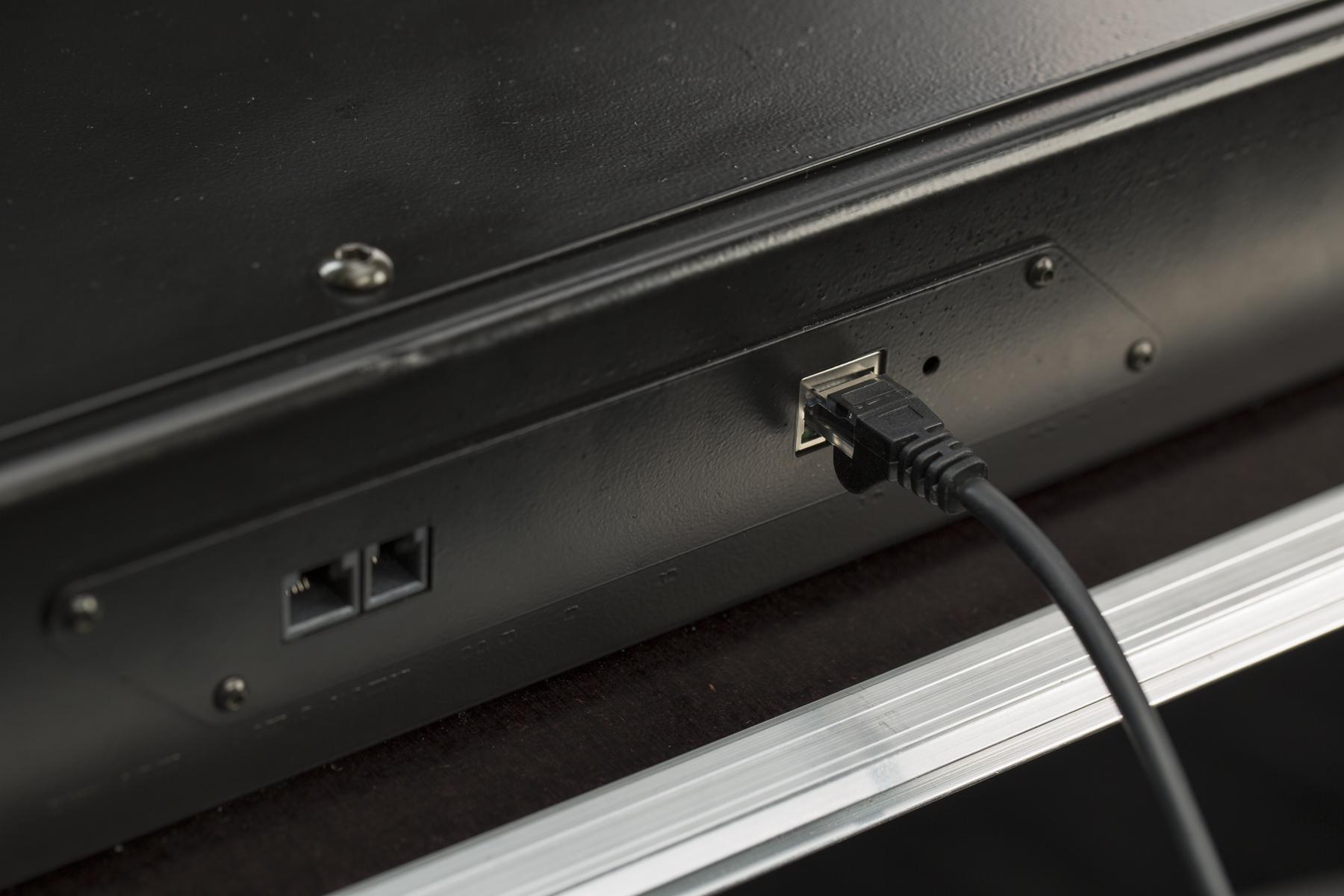
- برای اتصال به CASE میتوانید از یک کابل اترنت استاندارد استفاده کنید.
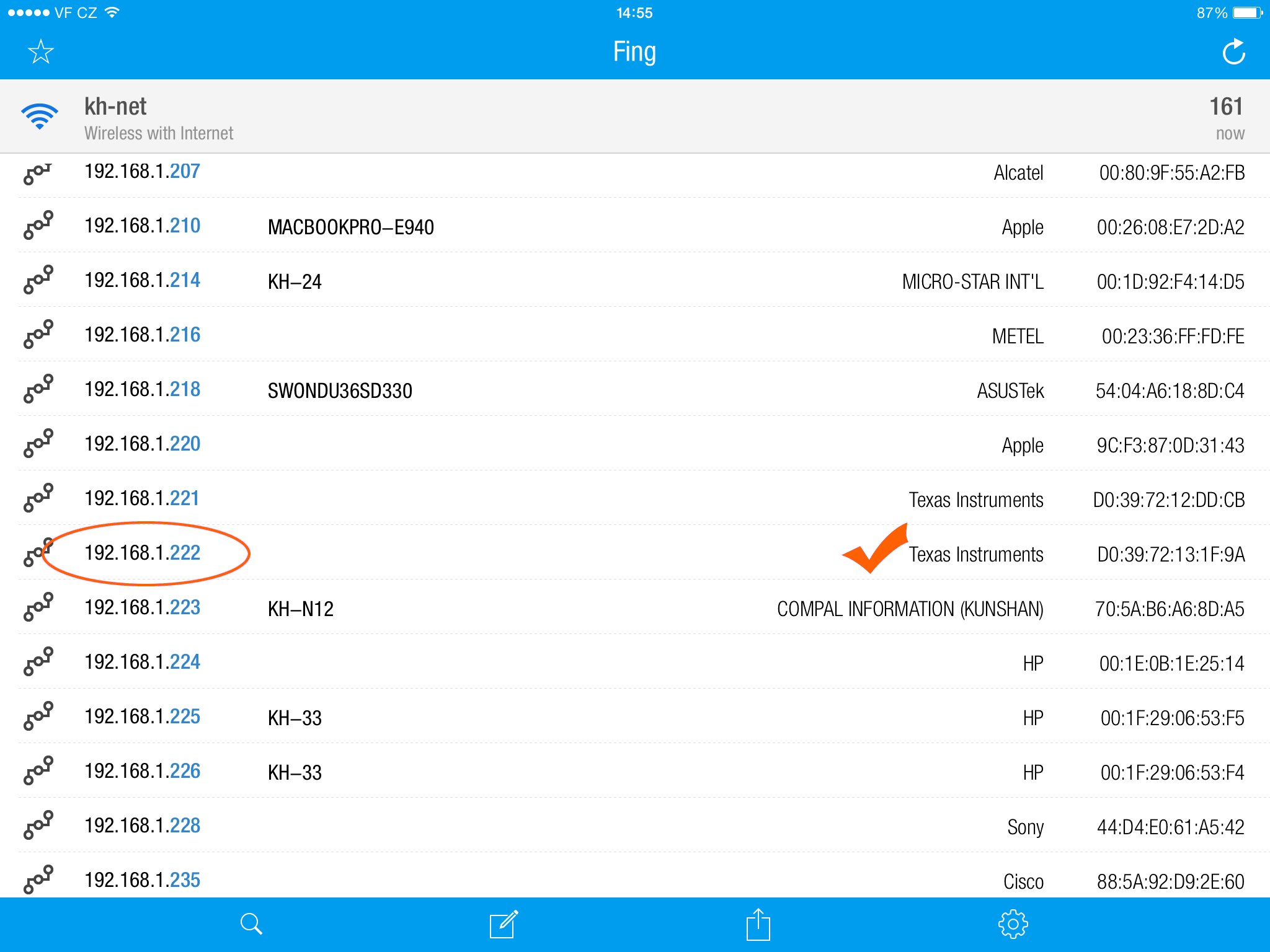
- برای اتصال CASE به برنامه رابط کاربری مبتنی بر مرورگر، باید آدرس IP آن را پیدا کنید. میتوانید از هر اسکنر IP مانند برنامه موبایل Fing استفاده کنید. در فهرست آدرسهای IP عبارت «Texas Instruments» را جستجو کنید (مثال بالا).
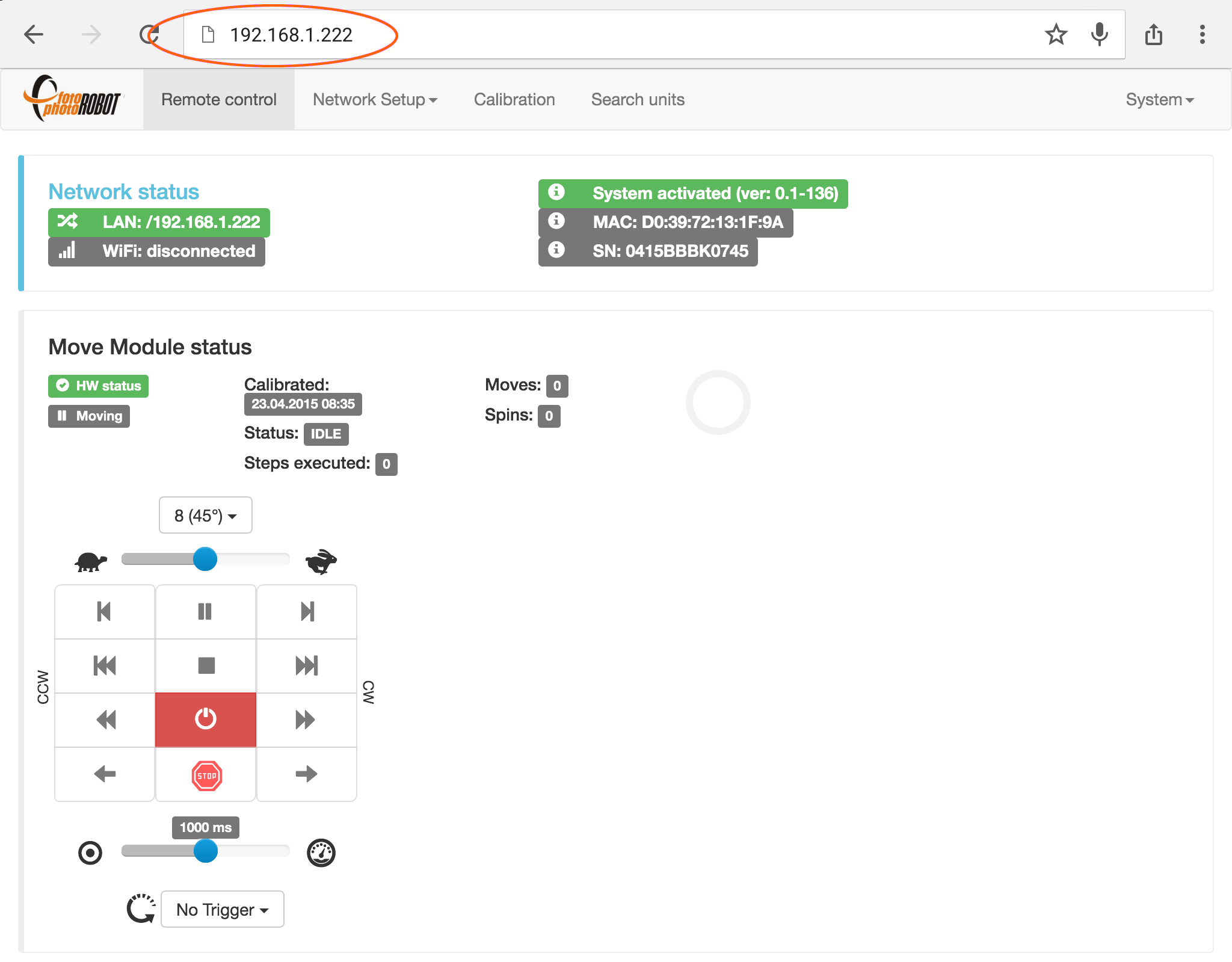
- برای اجرای برنامه رابط کاربری مبتنی بر مرورگر، آدرس IP دستگاه CASE را در هر مرورگر وب وارد کنید. برای اطلاعات بیشتر درباره کنترل CASE با این برنامه، به فصل 4.9.2 - کنترل CASE مراجعه کنید.
4.3.1.2. شبکه Wi-Fi ایجادشده توسط CASE (حالت AP)
برای ایجاد شبکه بیسیم اختصاصی CASE باید از ماژول USB Wi-Fi استفاده کنید که بهعنوان تجهیز جانبی اختیاری در دسترس است.
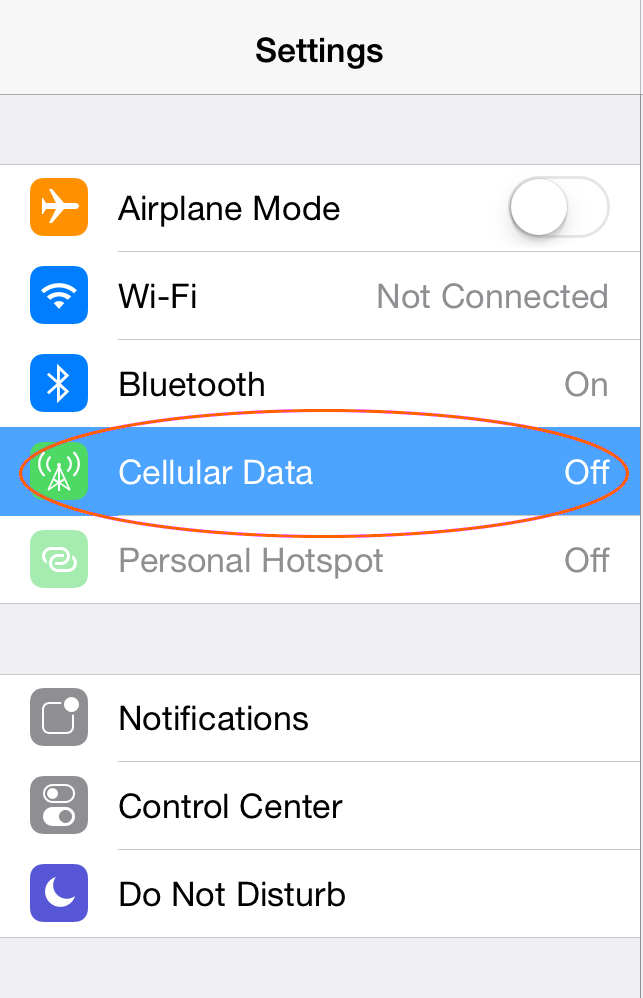
- توجه: ممکن است برای اتصال دستگاه شما به CASE از طریق Wi-Fi لازم باشد داده تلفن همراه را خاموش کنید.
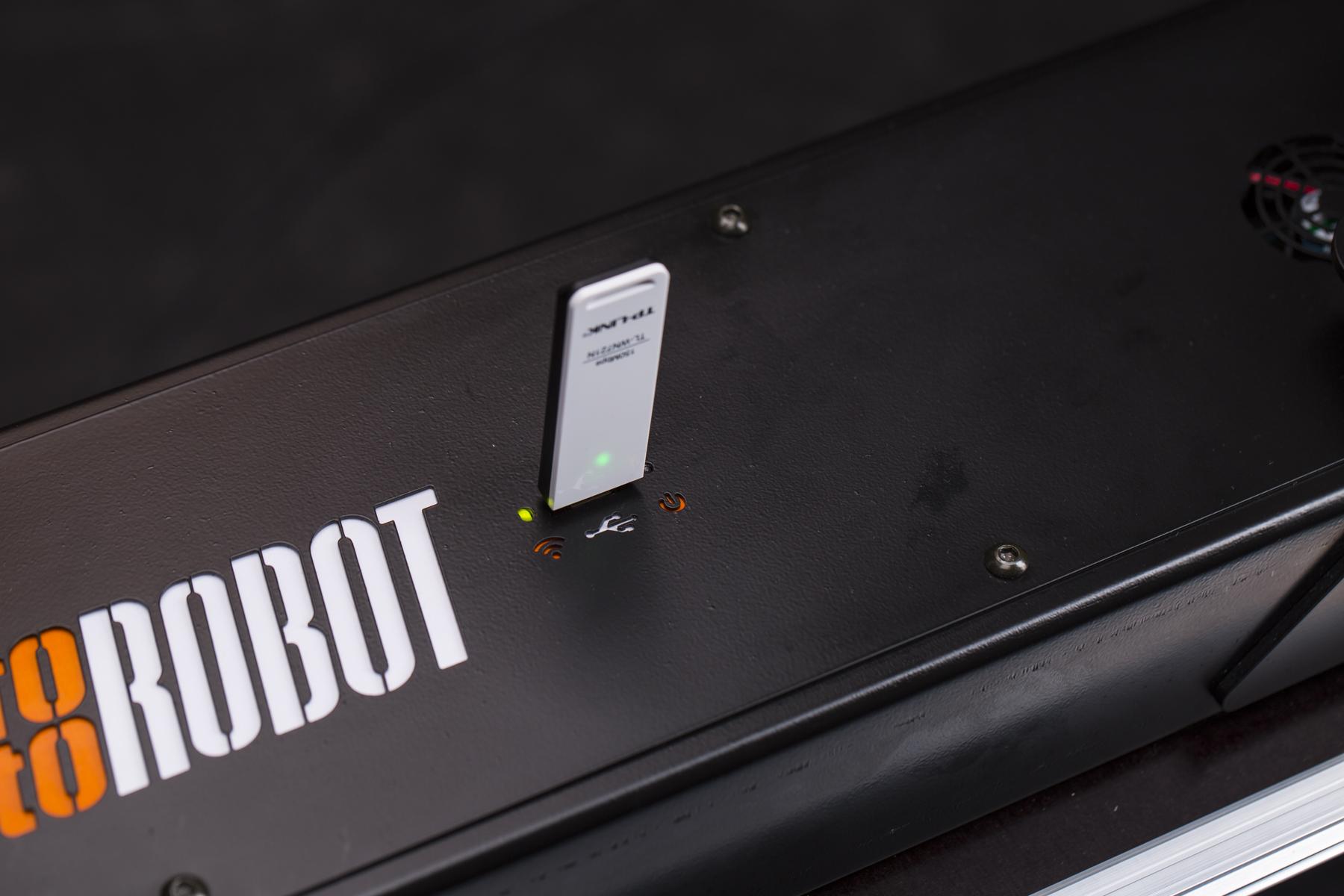
- ماژول Wi-Fi را به سوکت USB دستگاه CASE که در بالای پایه دستگاه قرار دارد، وصل کنید. چشمک زدن چراغ LED سبز نشان میدهد که راهاندازی با موفقیت انجام شده است.
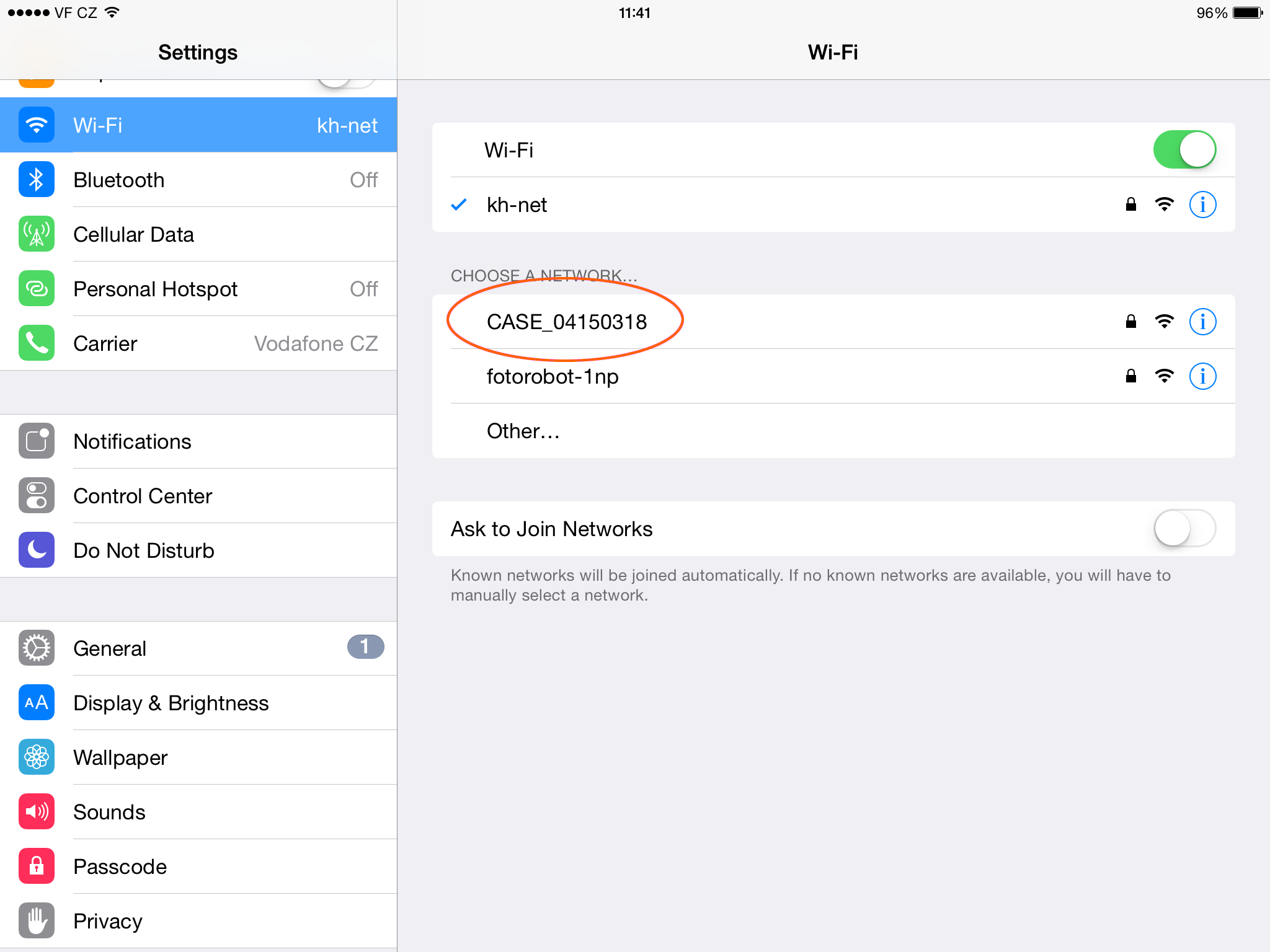
- در رایانه یا دستگاه تلفن همراه خود شبکه Wi-Fi با نام «CASE_SerialNumber» را جستجو کنید.
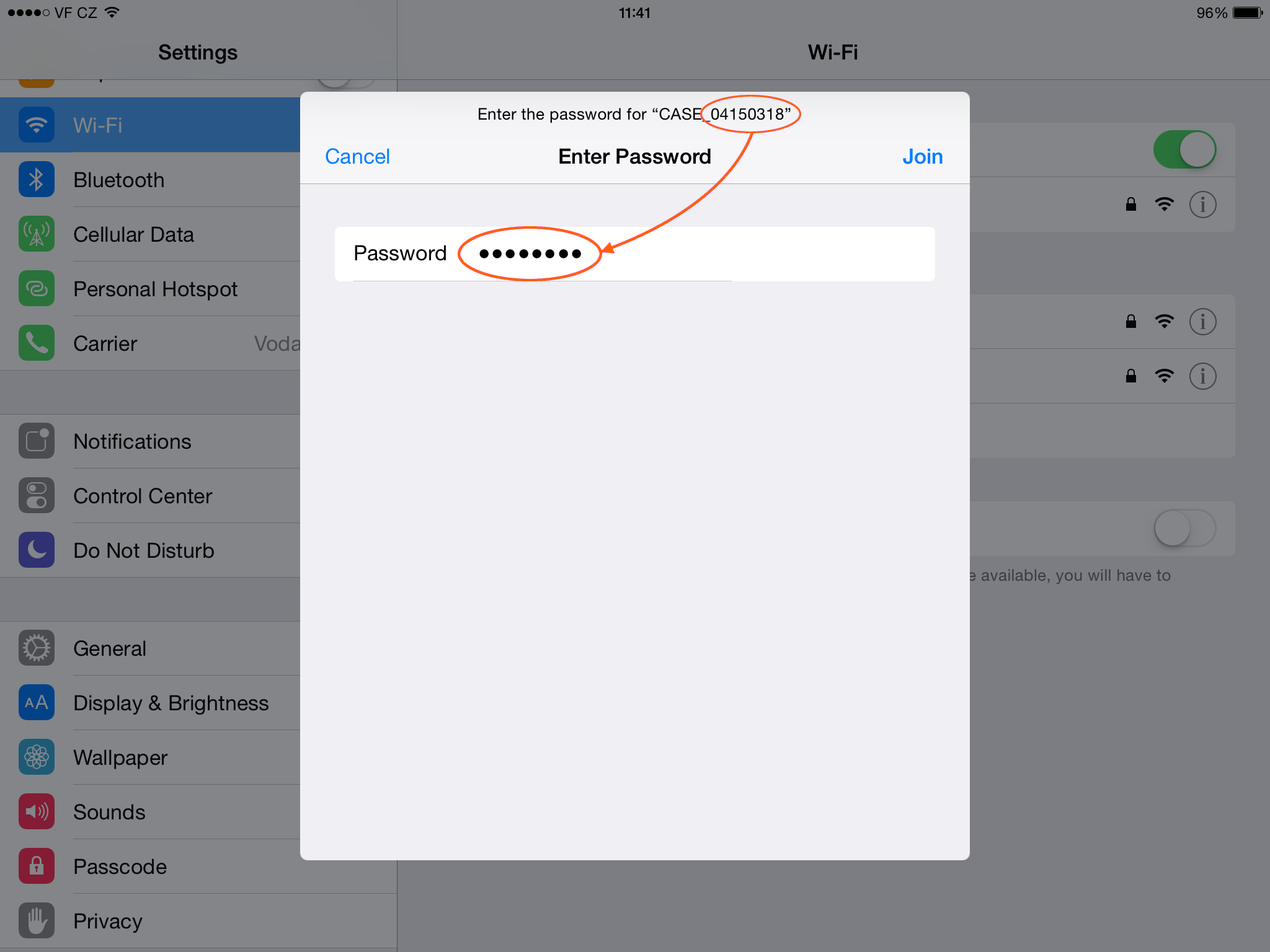
- برای اتصال به شبکه «CASE_SerialNumber»، از شماره سریال (SerialNumber) بهعنوان گذرواژه استفاده کنید (در مثال بالا: 04150318).
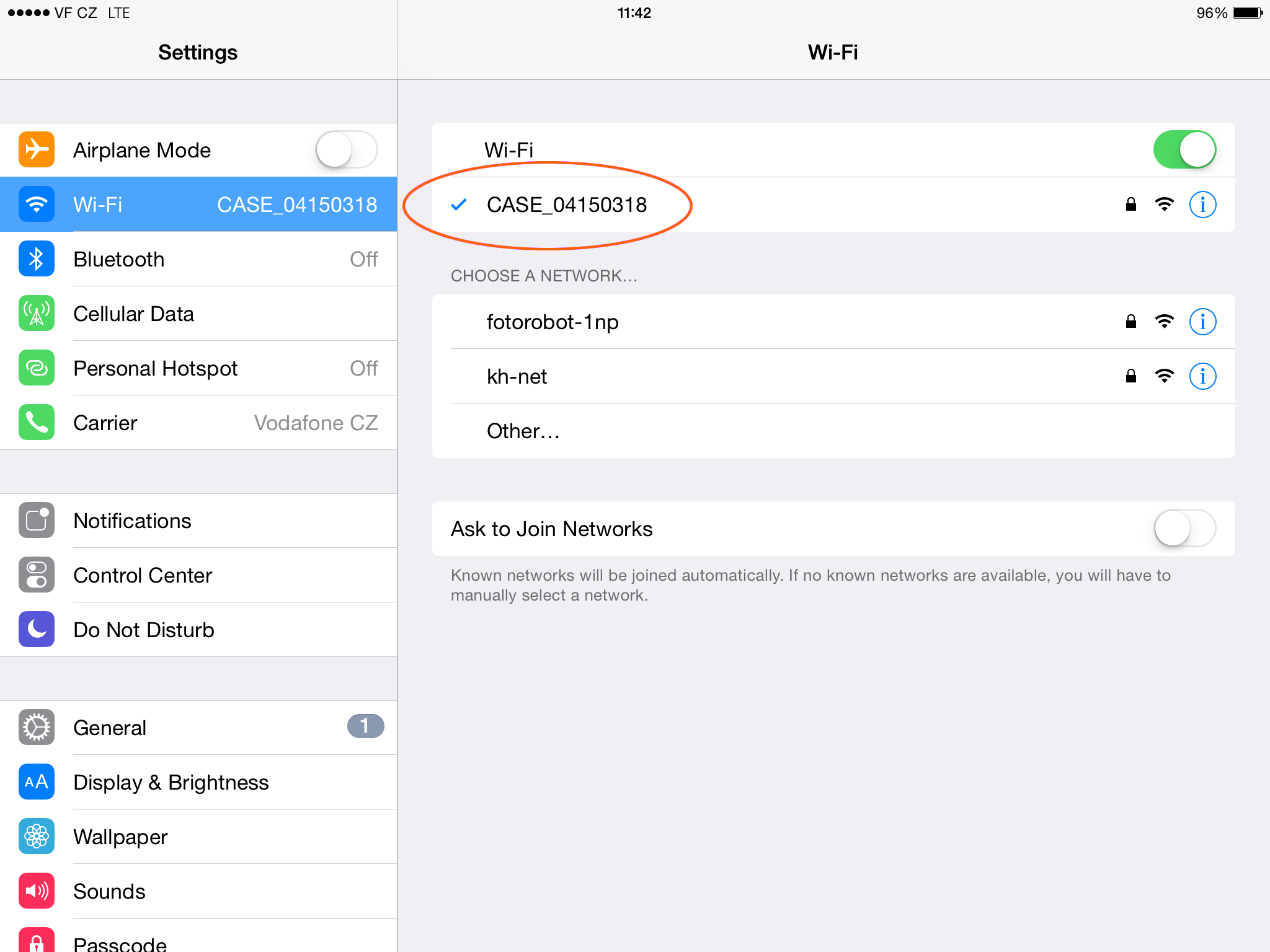
- وقتی Wi-Fi دستگاه CASE به دستگاه شما متصل شد، آماده کنترل CASE هستید. بهطور پیشفرض، Wi-Fi دستگاه CASE روی کانال شماره 9 پخش میشود.
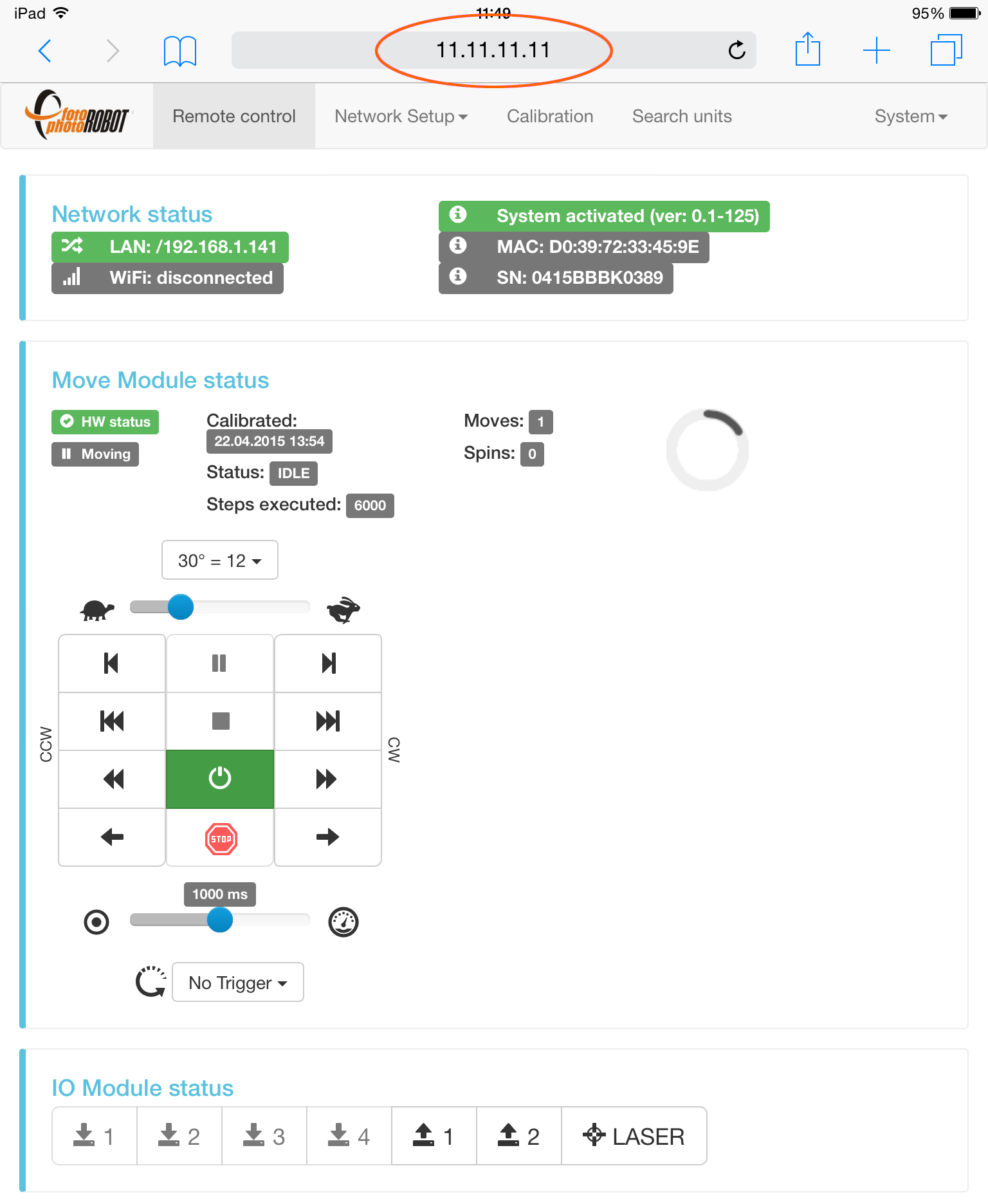
- برای اجرای برنامهی رابط کاربری تحت وب، آدرس 11.11.11.11 را در نوار آدرس مرورگر خود وارد کنید. برای کسب اطلاعات بیشتر دربارهی کنترل CASE با این برنامه، لطفاً به بخش 4.9.2 - کنترل CASE مراجعه کنید.
توجه: هنگام روشن کردن CASE با اتصال Wi-Fi، راهاندازی واحد کنترل حدود 2 دقیقه طول میکشد.
4.3.1.3. شبکهی Wi-Fi موجود (حالت کلاینت)
با استفاده از ماژول USB Wi-Fi که جزو لوازم جانبی اختیاری است، میتوانید CASE را به یک شبکهی بیسیم موجود متصل کنید. به این ترتیب، دستگاه کنترلکنندهی شما (مثلاً رایانه یا دستگاه همراه) میتواند CASE را راهاندازی و کنترل کند و همزمان به شبکهی همیشگی شما متصل بماند تا به اینترنت، چاپگرها، درایوهای NAS و سایر تجهیزات جانبی شبکه دسترسی داشته باشد.
برای این کار، ابتدا باید به شبکهی Wi-Fi مربوط به CASE که توسط ماژول USB ایجاد میشود متصل شوید. این روش در بخش قبلی، 4.3.1.2 - شبکهی Wi-Fi ایجادشده توسط CASE، شرح داده شده است.
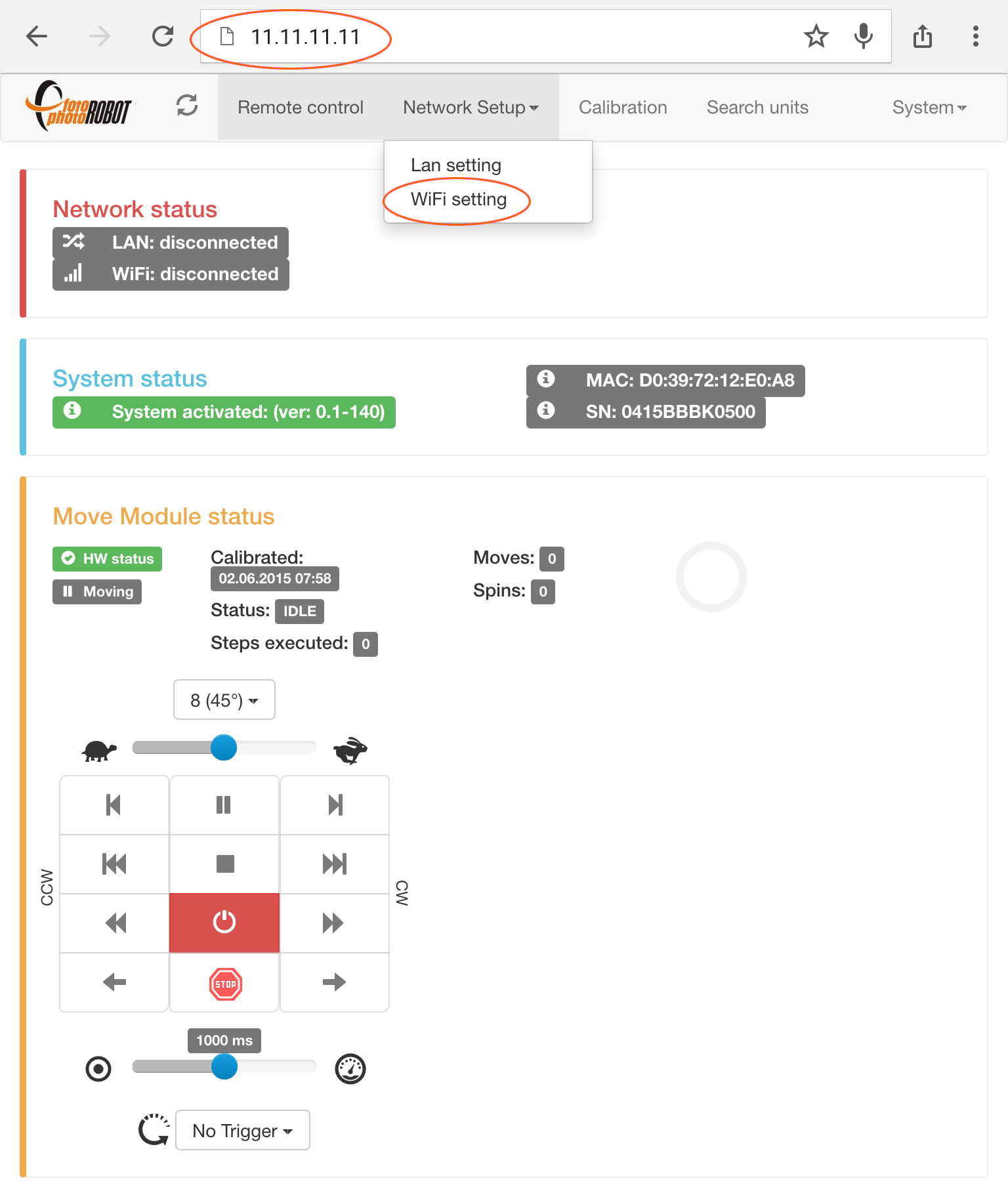
- پس از اتصال به Wi-Fi ایجادشده توسط ماژول USB متصل به CASE و اجرای رابط کاربری تحت وب از طریق آدرس IP 11.11.11.11، به تنظیمات Wi-Fi در منوی Network Setup بروید.
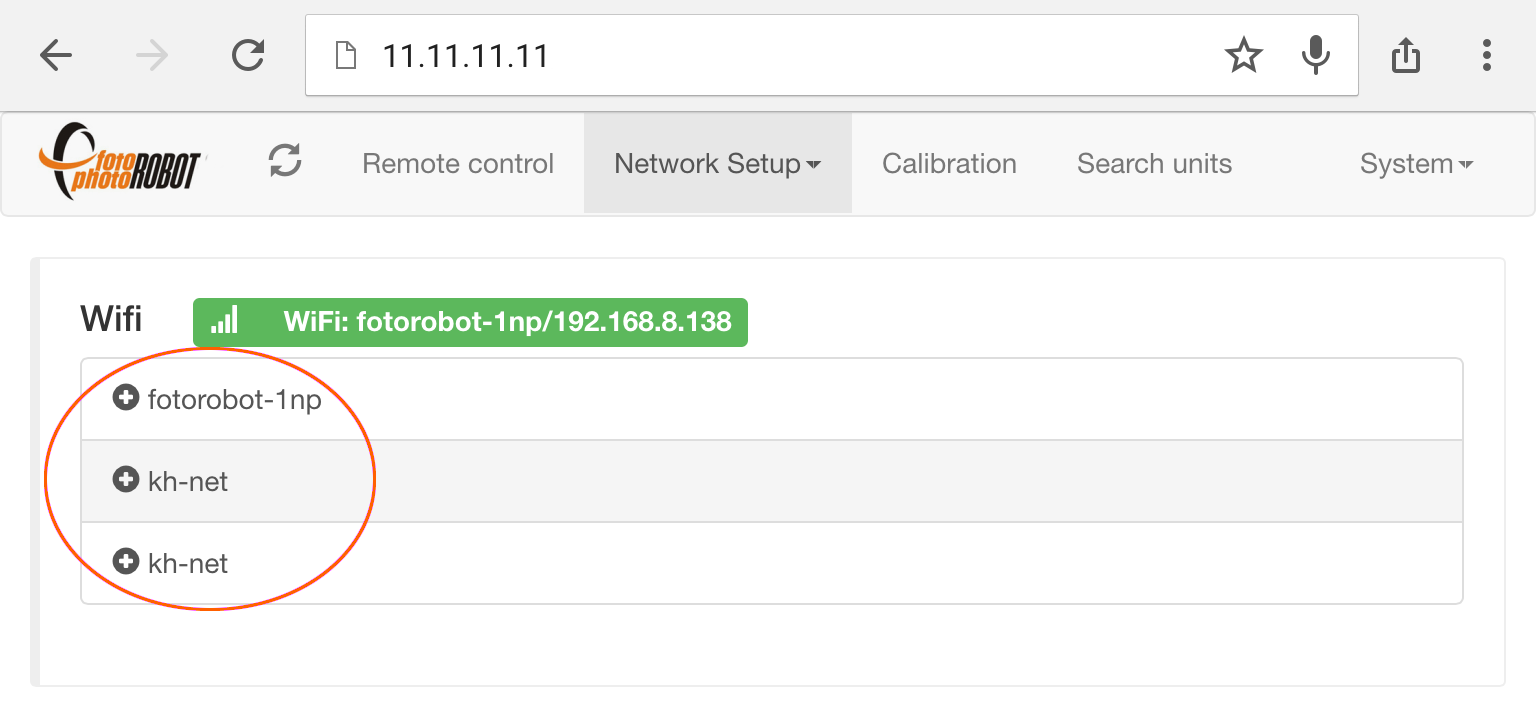
- از فهرست شبکههای بیسیم، شبکهای را که میخواهید به CASE متصل شود انتخاب کنید.
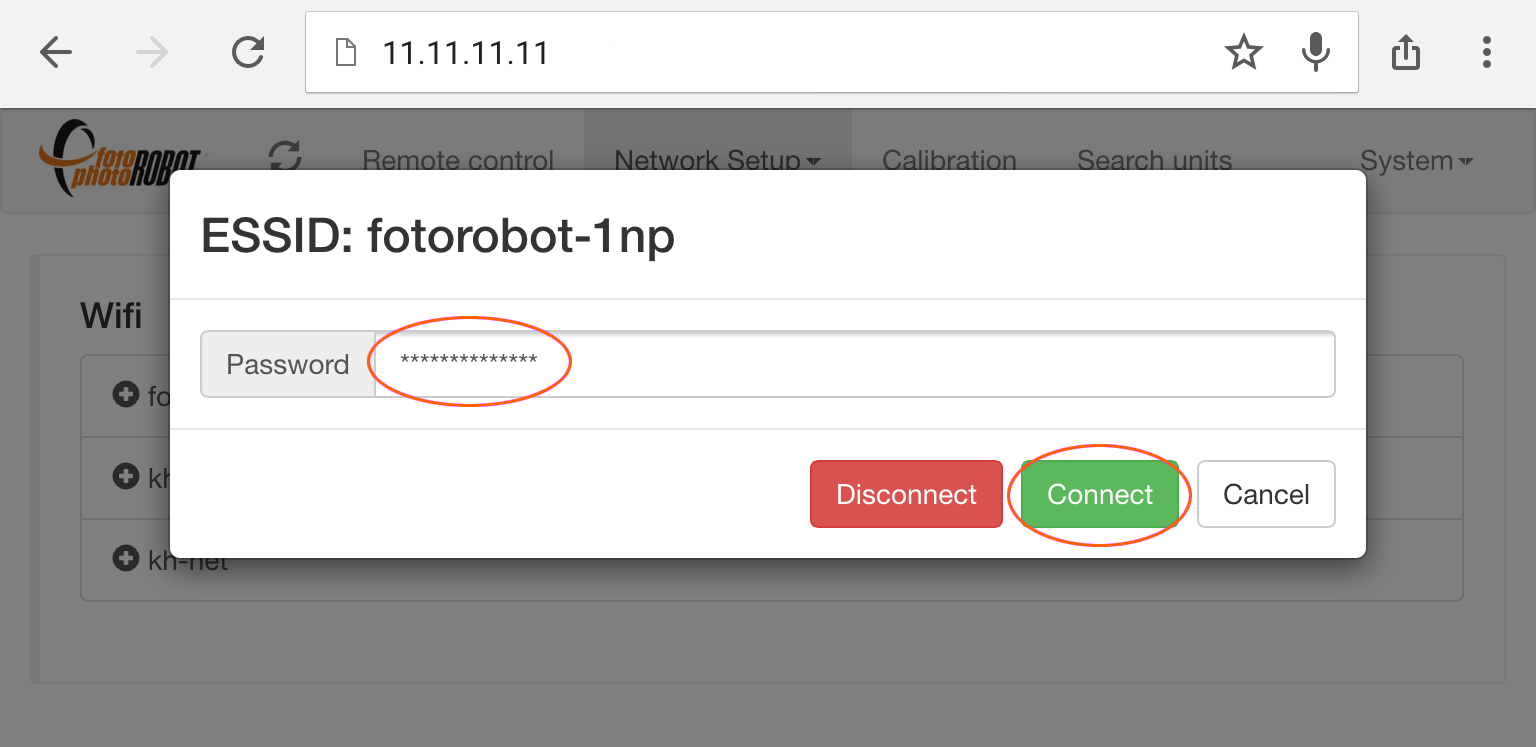
- سپس رمز عبور شبکهی بیسیم انتخابشده را وارد کنید.
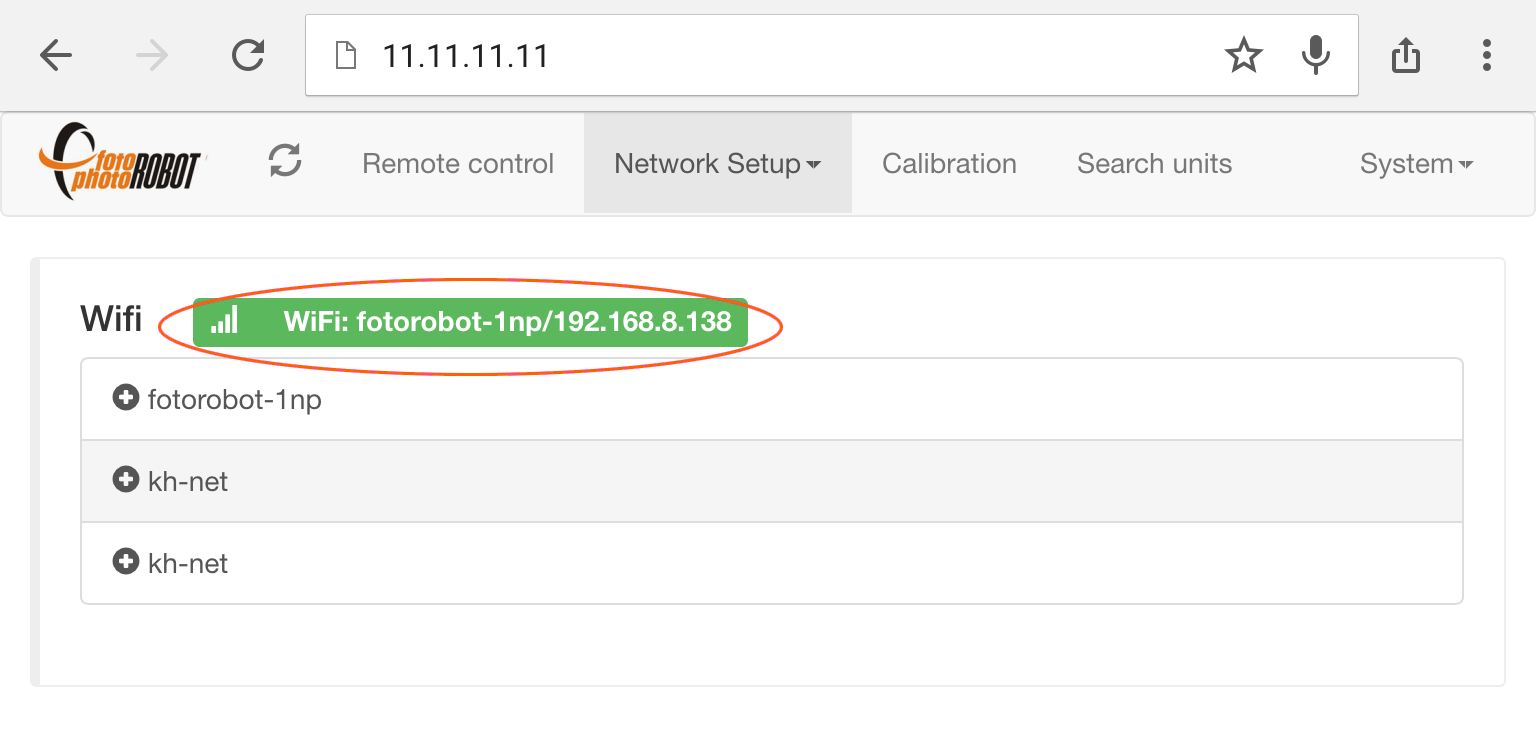
- در مثال بالا، اتصال به شبکهی بیسیم «fotorobot-1np» با موفقیت برقرار شد.
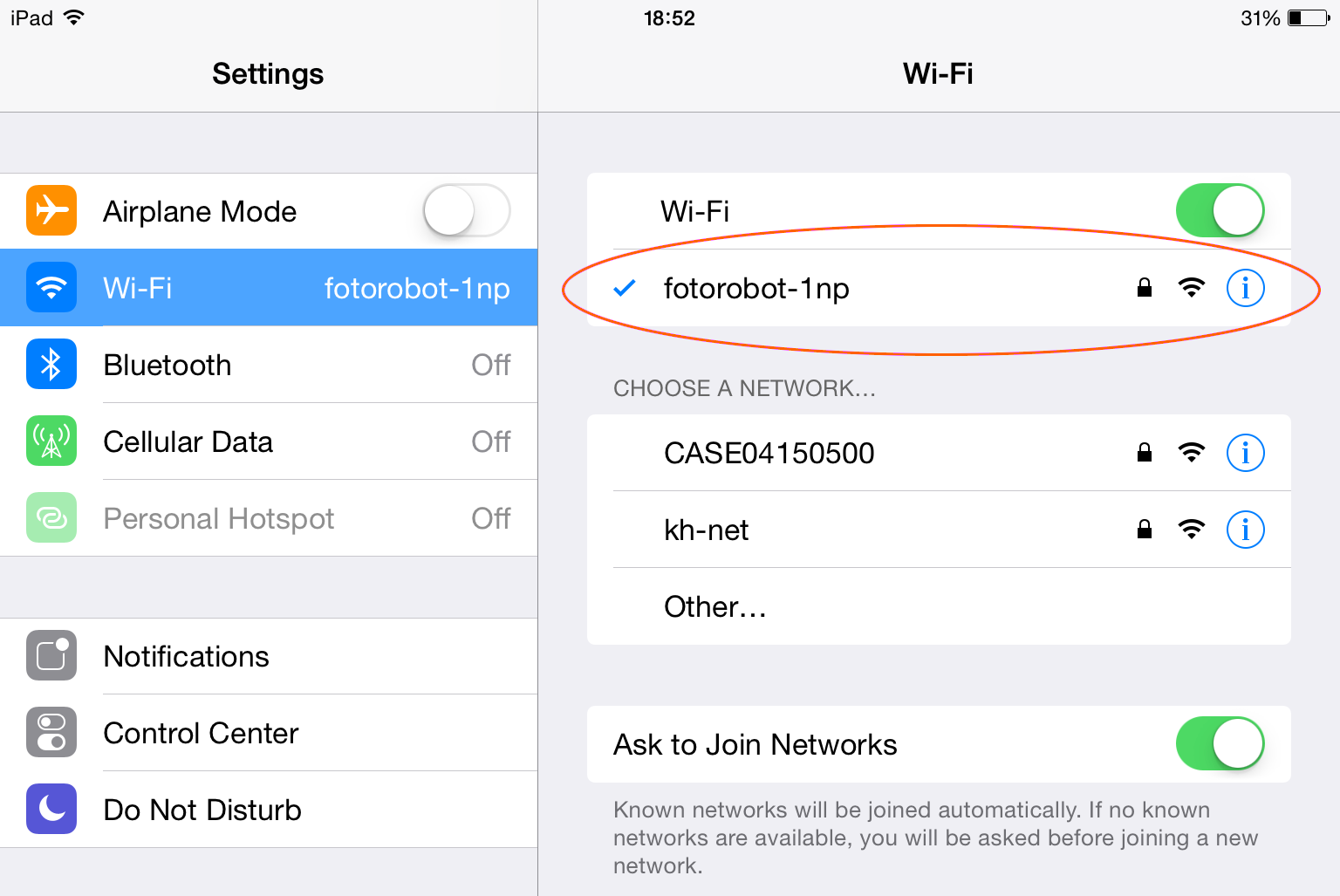
- دستگاه خود را به همان شبکهی بیسیمی متصل کنید که CASE به آن متصل است.
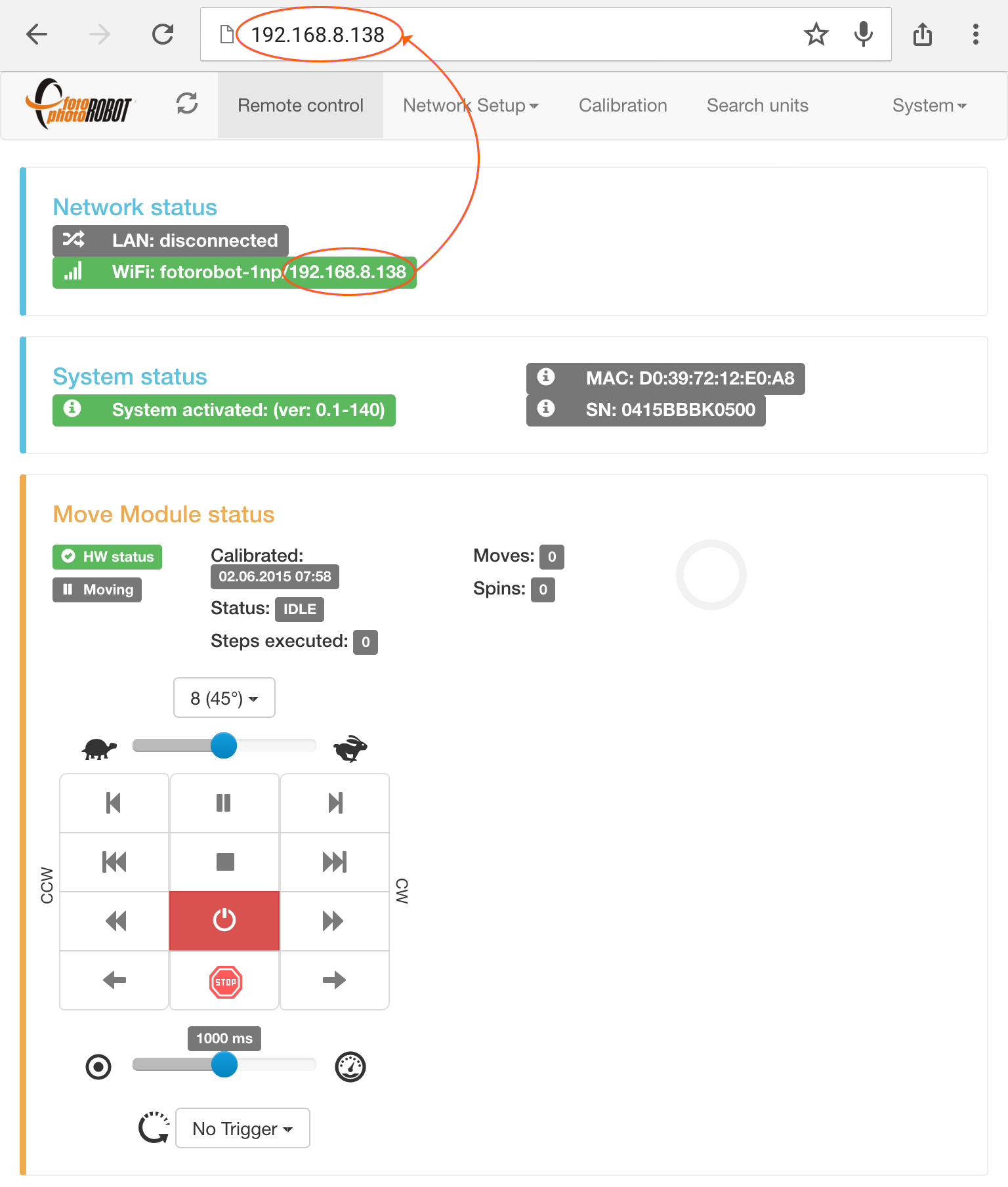
- اکنون CASE به شبکهی بیسیم انتخابی شما متصل است و میتوانید از طریق آدرس IP نمایشدادهشده در فیلد Network status به آن دسترسی پیدا کنید.
4.3.2. برنامهی PhotoRobot Controls
در اواخر سال 2015، PhotoRobot برنامهی کنترلی خود، PhotoRobot Controls، را عرضه کرد. PhotoRobot Controls کنترل رباتها، دوربینها و فلاشهای استودیویی را فراهم میکند؛ عکسها را هنگام اجرای توالی بهصورت لحظهای ویرایش میکند؛ تکنیکهای ویژهای مانند برش خودکار، ماسک کروماکی و DoF stacking را برای افزایش عمق میدان اجرا میکند؛ و علاوه بر آن، شامل workflow، پایگاه داده، بارگذاری خودکار و امکانات بسیار دیگر است.
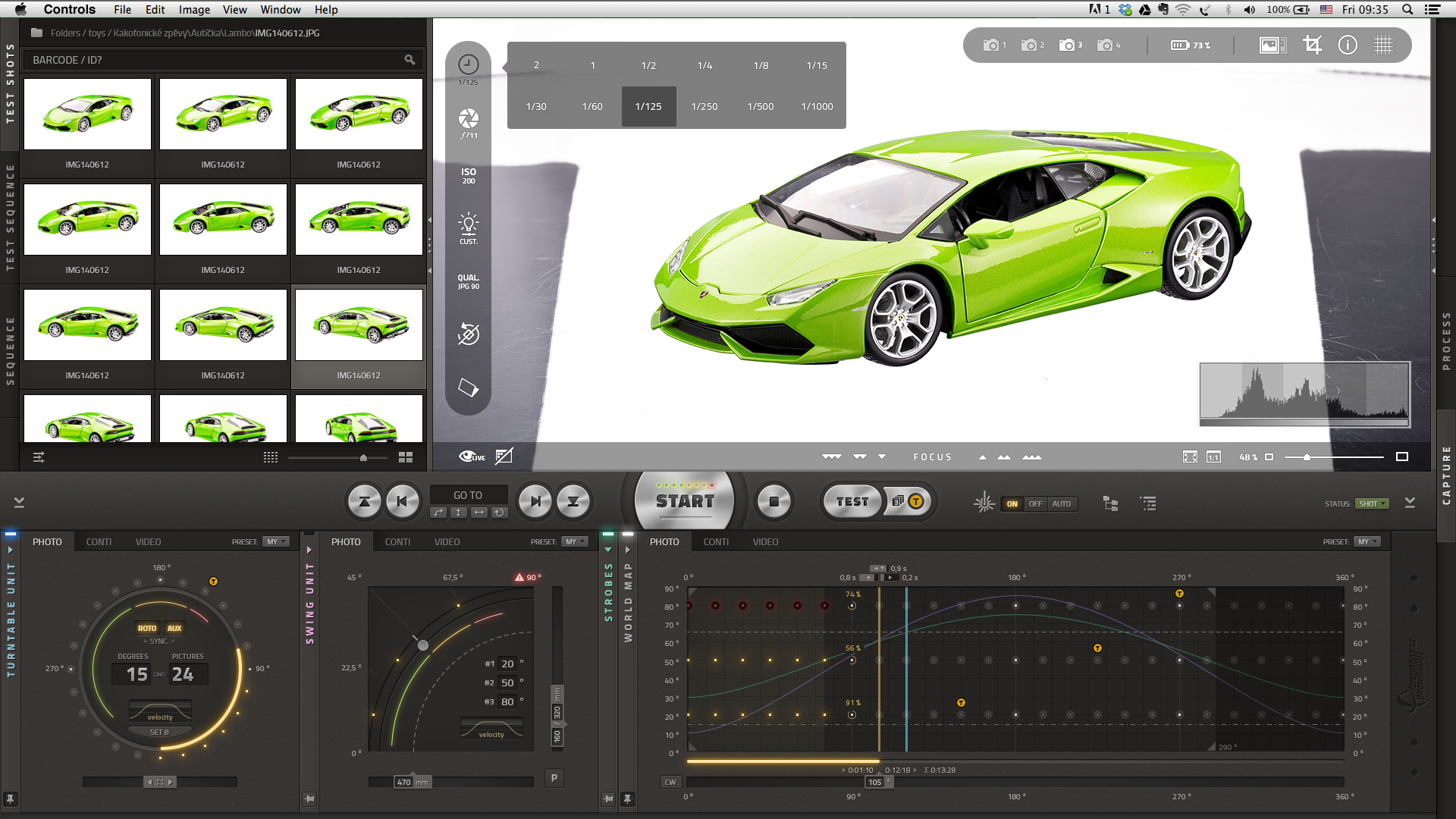
- رابط کاربری برنامهی PhotoRobot Controls هم بصری است و هم استفاده از آن بسیار ساده و شهودی است.
4.4. کالیبراسیون
توجه: نسل جدید CASE 850 دیگر از مکندهی مغناطیسی استفاده نمیکند. در عوض، یک حسگر نوری پنهان، چرخش کامل 360° را از روی یک پخ مکانیکی که روی لبهی صفحهی شیشهای ایجاد شده است میخواند. کالیبراسیون دقیقاً به همان شکل انجام میشود؛ فقط مکندهای برای نصب وجود ندارد، بنابراین میتوانید مراحل مربوط به مکنده را در ادامه نادیده بگیرید.
کالیبراسیون برای دقت و عملکرد بهینهی CASE اهمیت دارد و باید پس از هر بار نصب CASE انجام شود. علاوه بر این، کالیبراسیون بسته به شرایط خاص توصیه میشود، از جمله حجم عکسهای گرفتهشده، فرسودگی X-ringها، تمیزی صفحهی شیشهای، وزن محصولات عکاسیشده و غیره.
برای کالیبره کردن CASE باید آن را به برنامهی رابط کاربری مبتنی بر مرورگر متصل کنید (به بخش 4.3.1 - برنامهی رابط کاربری تحت وب مراجعه کنید).
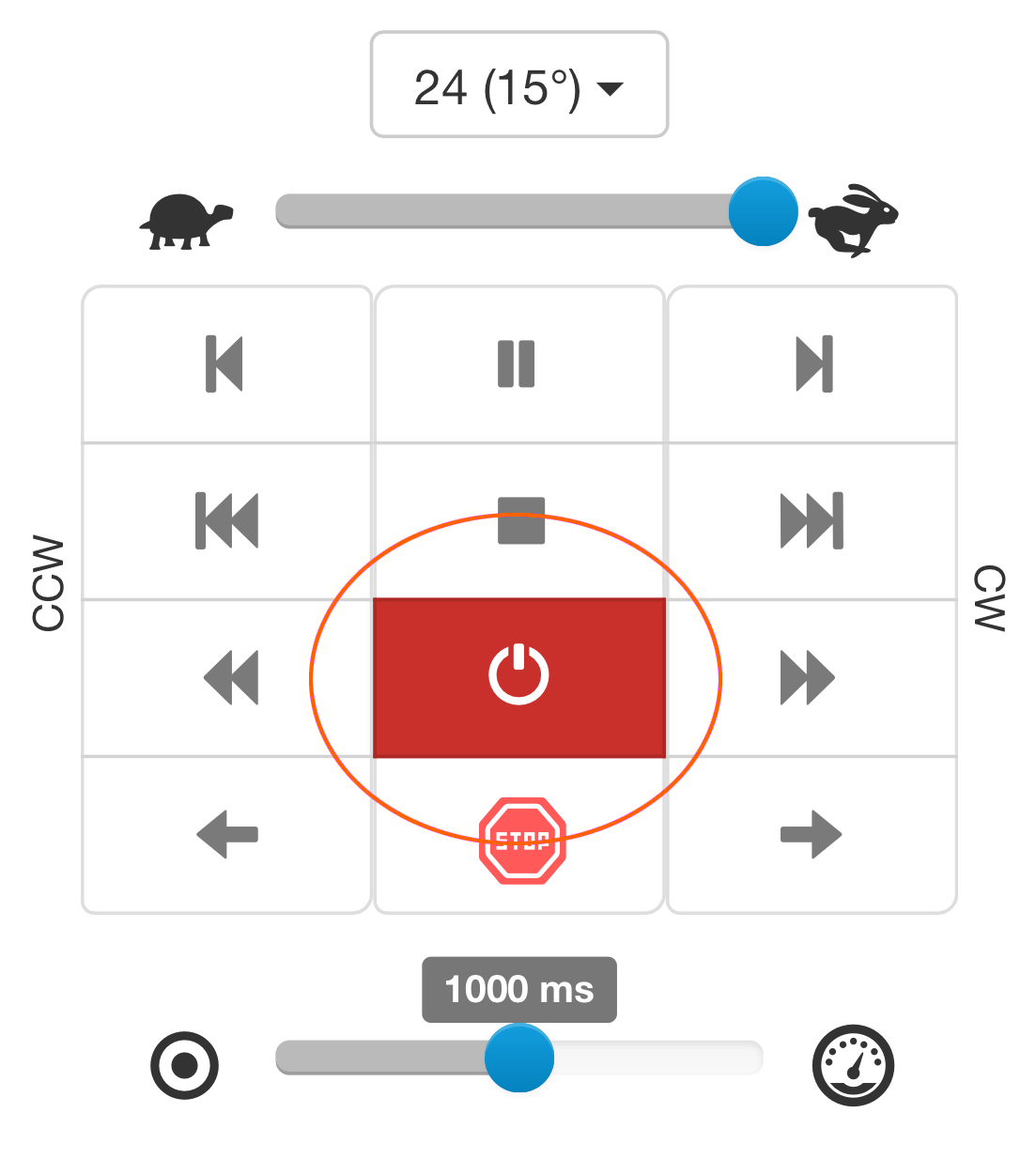
- پیش از شروع کالیبراسیون، مطمئن شوید CASE روشن است و برق موتورها قطع است، تا بتوانید صفحهی شیشهای را آزادانه با دست بچرخانید.
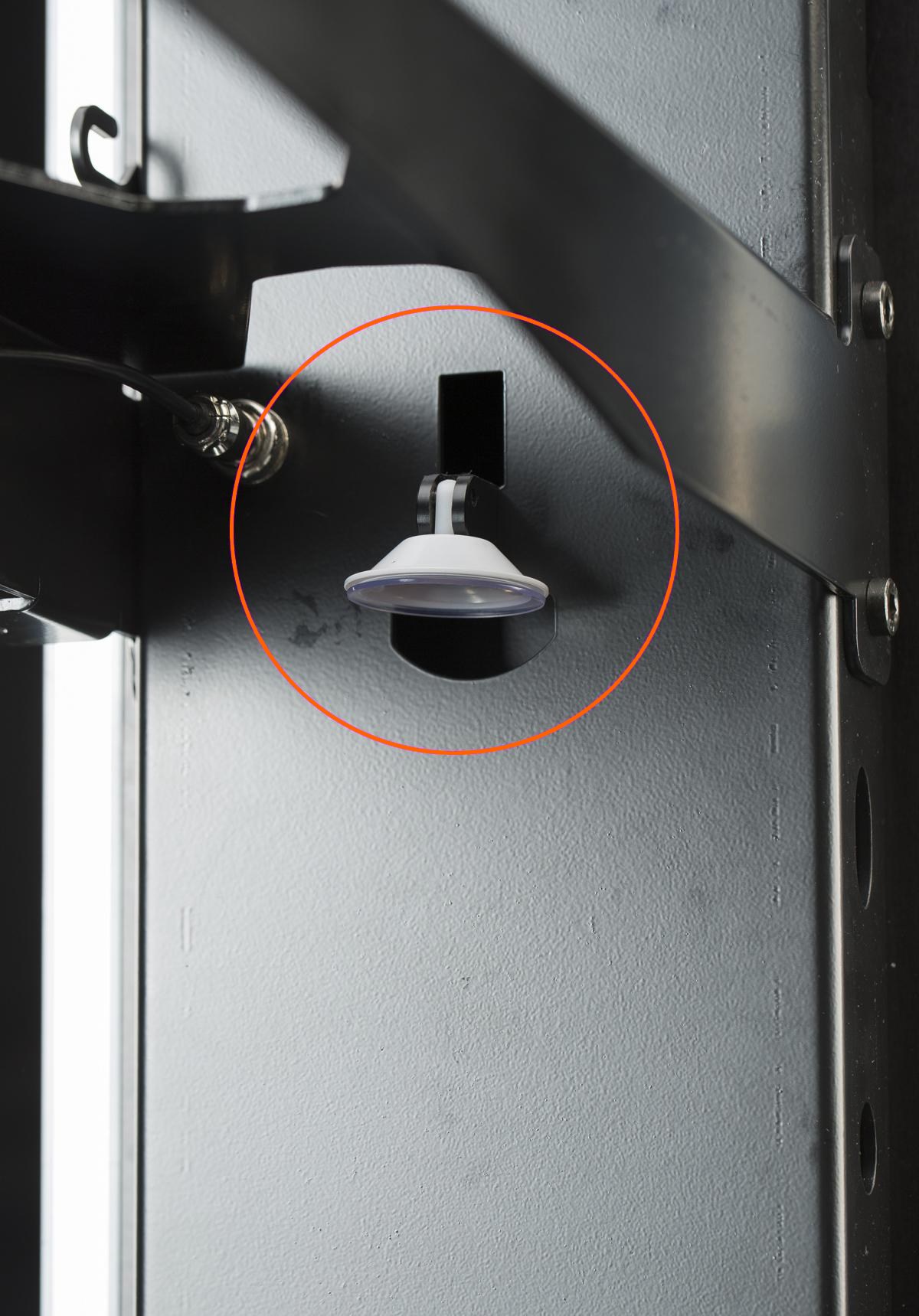
- برای کالیبراسیون به یک مکندهی مغناطیسی نیاز دارید که در سمت داخلی بدنهی CASE نگهداری میشود.
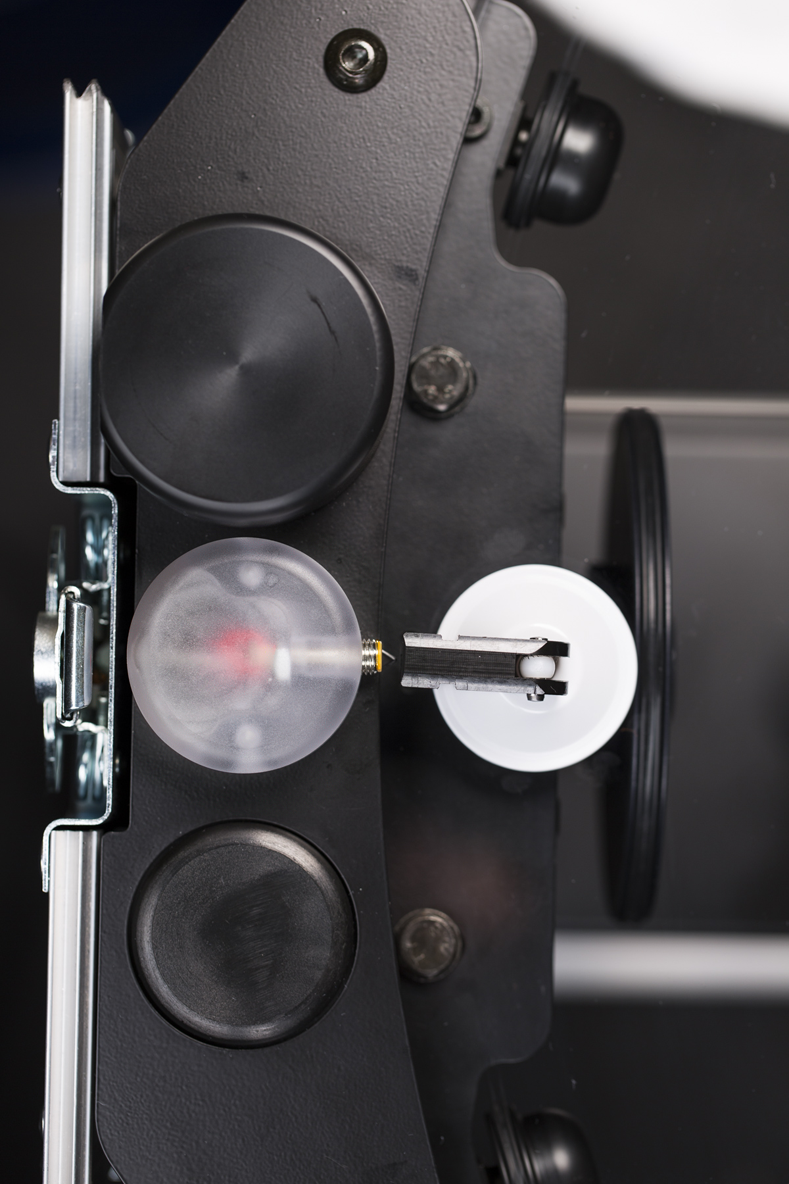
- پروب کالیبراسیون در بالای CASE، کنار انکودر قرار دارد. مکندهی بسته را نزدیک پروب قرار دهید (تقریباً 0,5 mm یا 0,02 اینچ). قرارگیری صحیح با چراغ قرمز پروب نشان داده میشود.
- صفحهی شیشهای را طوری بچرخانید که مکنده کنار پروب قرار گیرد. مکنده را باز و بسته کنید؛ باید محکم به صفحهی شیشهای بچسبد.
- هنگام چرخاندن صفحهی شیشهای، مکنده به پروب کالیبراسیون میرسد. در این حالت چراغ قرمز روشن میشود و نشان میدهد هر دو قطعه در موقعیت صحیح قرار دارند.
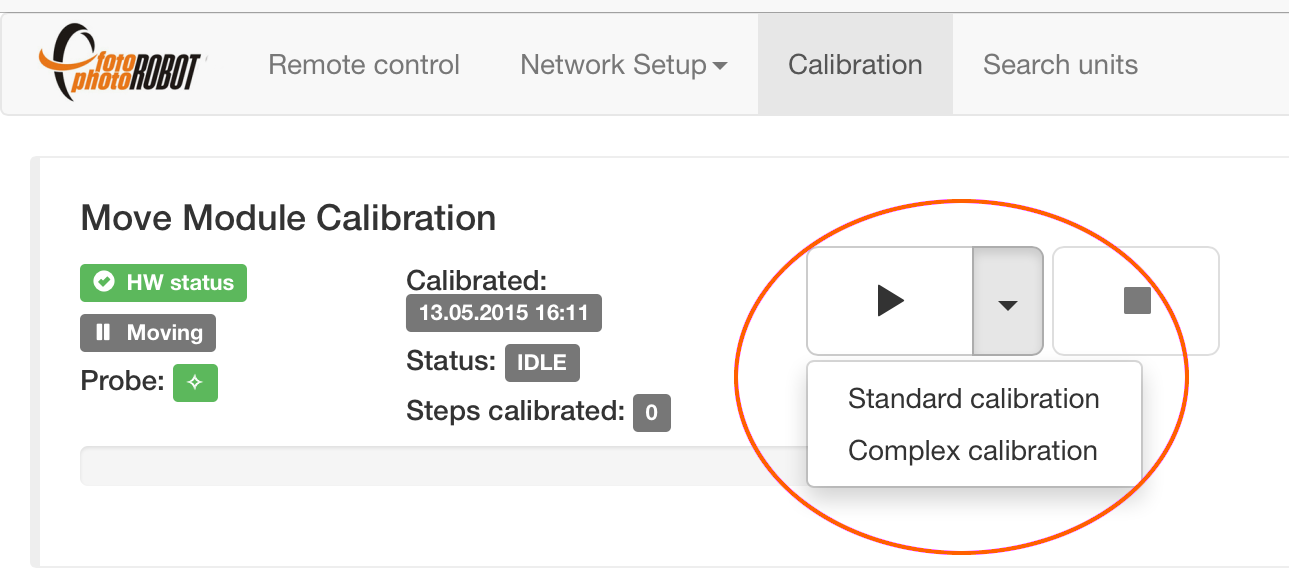
- در برنامهی رابط کاربری مبتنی بر مرورگر، به منوی Calibration بروید. کالیبراسیون Standard (سریع و کافی) یا Complex (طولانیتر و دقیقتر) را انتخاب کنید و دکمهی پخش را بزنید تا توالی کالیبراسیون خودکار آغاز شود.
4.5. لیزر مرکزیاب (تست نقطه)
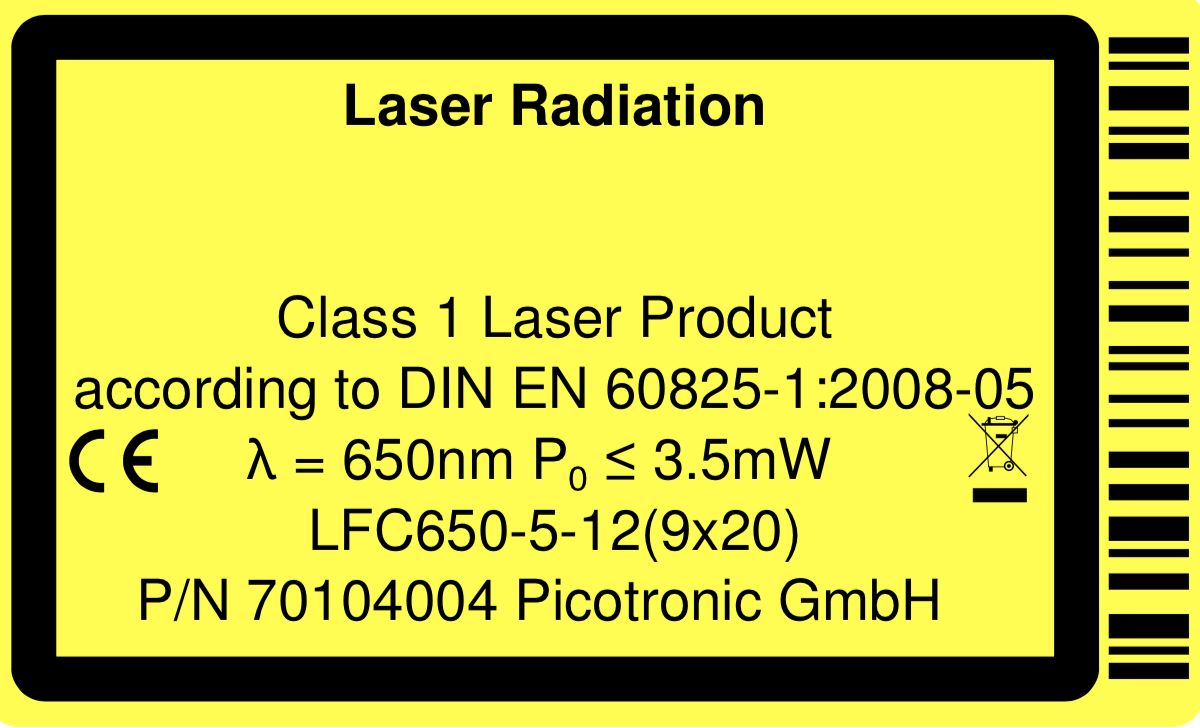
احتیاط: از لیزر کلاس 1 (λ = 650nm P0 ≤ 3.5mW) استفاده شده است. از تابش مستقیم به چشم خودداری کنید (به پرتو نگاه نکنید) و علاوه بر آن، در صورت تمایل، از عینک محافظ یا گاگل استفاده کنید.
برای اینکه بتوانید هر محصول عکاسیشده را با دقت روی صفحه شیشهای قرار دهید، مرکزیابی دقیق لیزر ضربدری یکپارچه اهمیت حیاتی دارد. خوشبختانه روشی ساده و جالب برای این کار وجود دارد که در ادامه توضیح داده شده است.
توجه: CASE 850 یک لیزر ضربدری داخلی دارد. برای تابش از بالا یا از زاویههای مناسب دیگر، لیزرهای افزودنی اختیاری بهعنوان لوازم جانبی در دسترس هستند. سیستم آنها را بهصورت خودکار کنترل میکند: لیزرها پس از هر توالی عکاسی روشن میشوند تا بتوان بلافاصله محصول بعدی را قرار داد، و در زمان عکسبرداری خاموش میشوند تا لیزر هرگز در عکسها دیده نشود. لیزرهای افزودنی برای استودیوهای ثابت مناسبترند، در حالی که برای کار سیار در محل، معمولاً استفاده از لیزر داخلی بهتنهایی ارجح است.
- نوار چسب را تقریباً در مرکز صفحه شیشهای بچسبانید و توالی عکاسیای با چند توقف اجرا کنید (در این مثال شش توقف).
- محل تلاقی خطوط لیزر را در هر توقف با خودکار علامت بزنید.
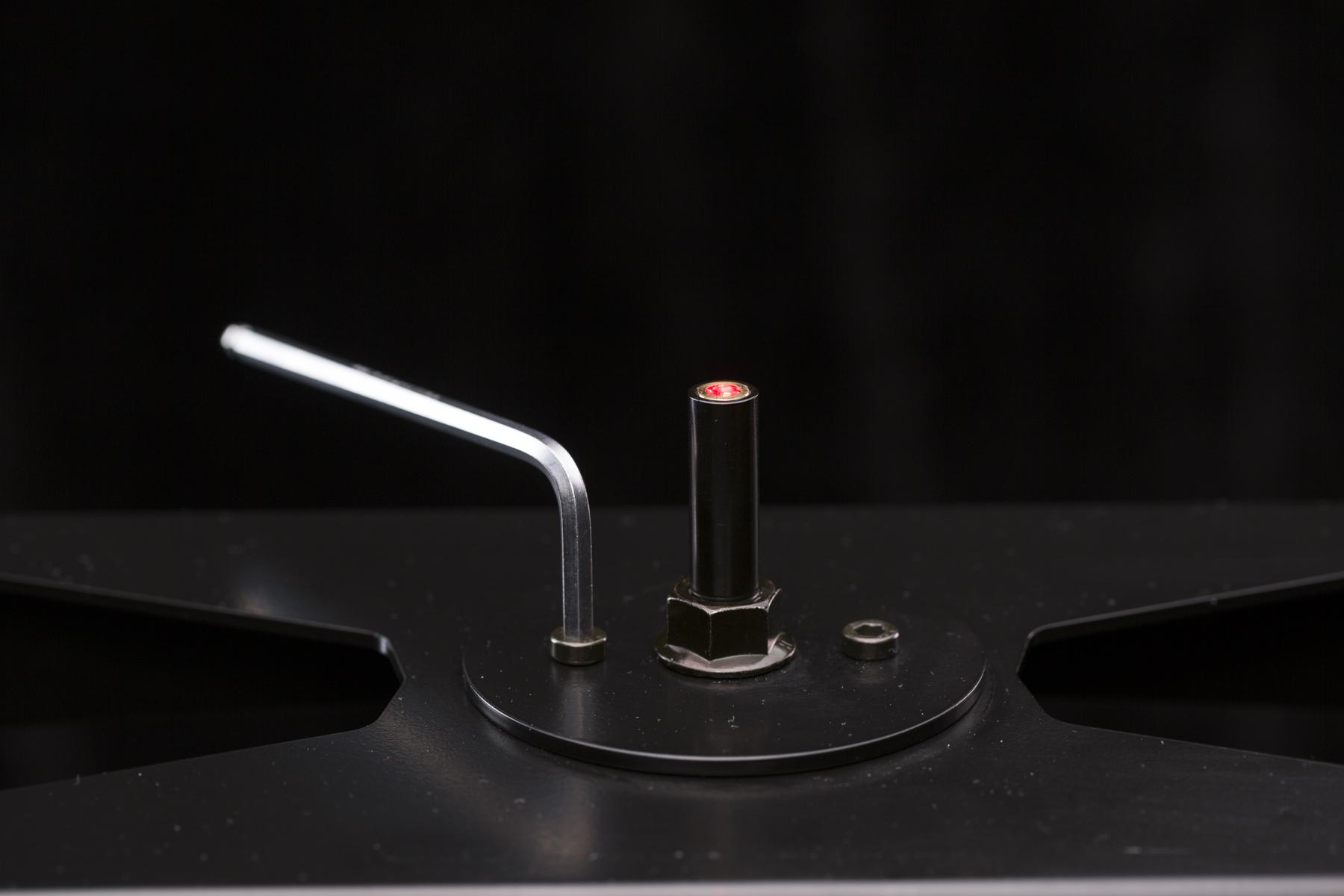
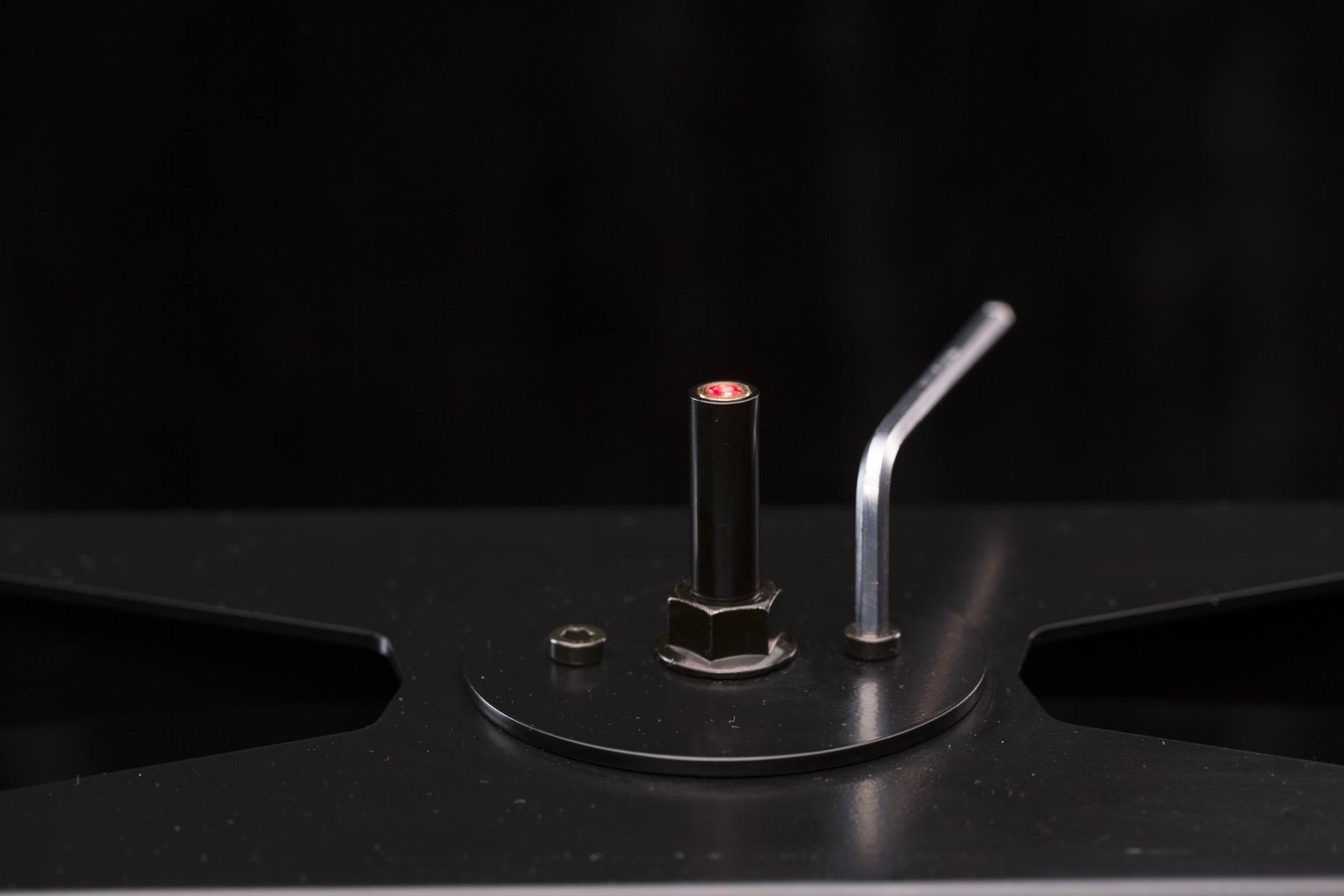
- پیچهای لیزر را با آچار آلن شل کنید تا لیزر بتواند آزادانه حرکت کند.
- وقتی مطابق تصویر بالا باشد، لیزر اکنون میتواند به چپ و راست و به جلو و عقب حرکت کند.
- با استفاده از دستورالعملهای بالا، محل تلاقی خطوط لیزر را در هر توقف توالی علامت بزنید.
- علامتهای روبهروی هم را به هم وصل کنید؛ این کار مرکز / محور دقیق صفحه شیشهای را مشخص میکند.
- ضربدر لیزر را به مرکز صفحه شیشهای ببرید و پیچهای لیزر را سفت کنید.
4.6. قرار دادن محصول
مهم است که محور چرخش محصول در مرکز صفحه شیشهای قرار گیرد. مرکز دقیق چرخش (ECR) صفحه شیشهای توسط لیزر ضربدری یکپارچه نشان داده میشود (تنظیم صحیح آن در فصل قبل توضیح داده شده است). با این حال، تعیین محور چرخش محصول ممکن است کمی دشوار باشد. معمولاً این محور همان مرکز هندسی است، اما استثناهایی هم وجود دارد؛ برای مثال، در یک تابه دستهبلند، محور چرخش باید در مرکز هندسی خود تابه باشد، در حالی که دسته بلند باید حول آن بچرخد.
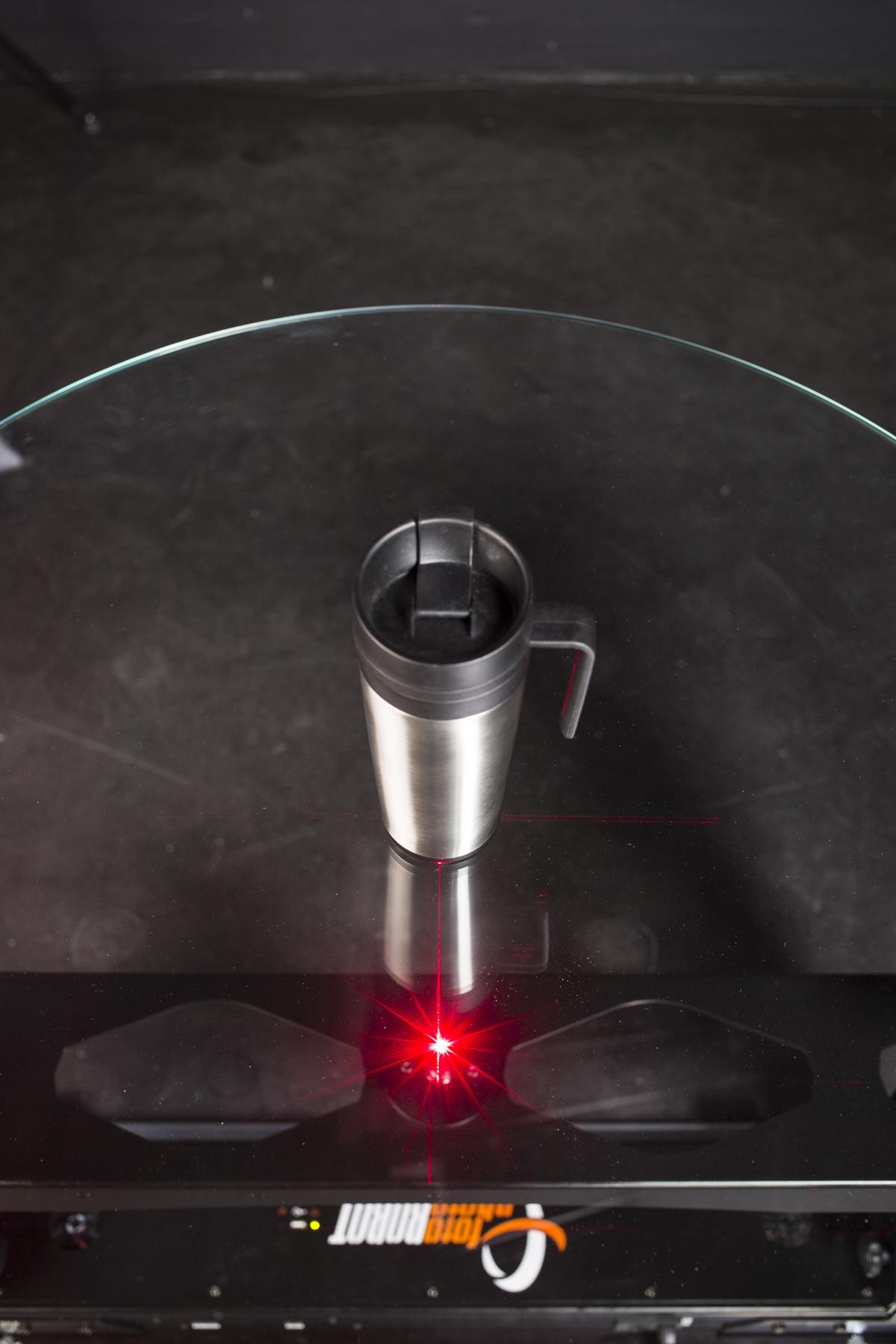
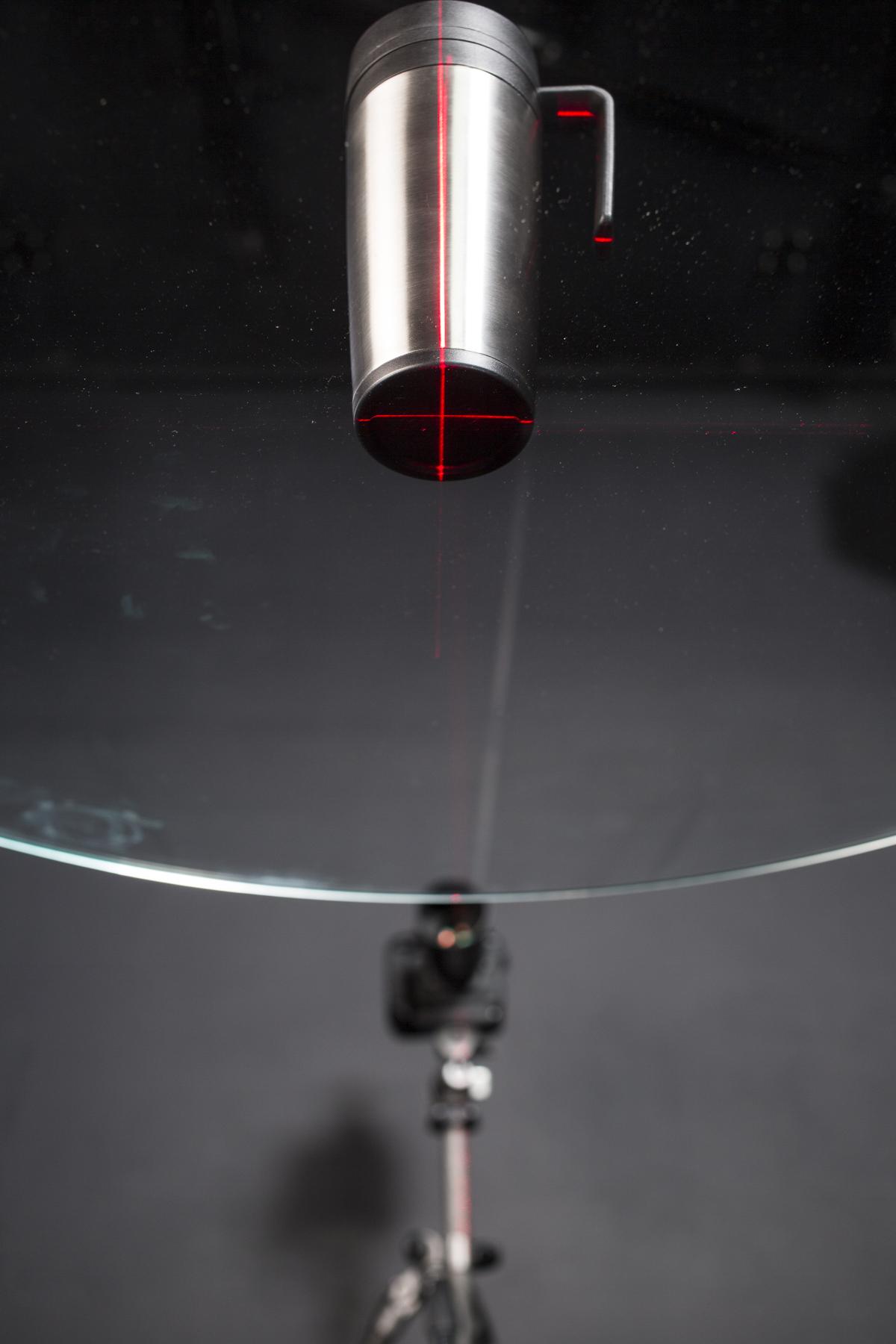
- وقتی لیزر ضربدری از پایین میتابد، تعیین محور محصول از زیر معمولاً آسانتر است.
احتیاط: قرار دادن اجسام تیز روی صفحه شیشهای سختشده مجاز نیست! این کار ممکن است شیشه را خراش دهد یا بشکند. اگر وزن بهطور یکنواخت توزیع نشود یا فقط روی چند نقطه متمرکز شود، ظرفیت تحمل وزن میز ممکن است محدود شود. برای قرار دادن اجسام تیز روی میز، توصیه میشود از شیشه اکریلیک شفاف بهعنوان لایه جداکننده میان جسم و سطح شیشهای میز استفاده کنید.
4.7. تنظیم دوربین
4.7.1. قرار دادن دوربین
جایگذاری صحیح دوربین در عکاسی 360 درجه حیاتی است؛ محصول باید بهطور روان در مرکز کادر بچرخد.
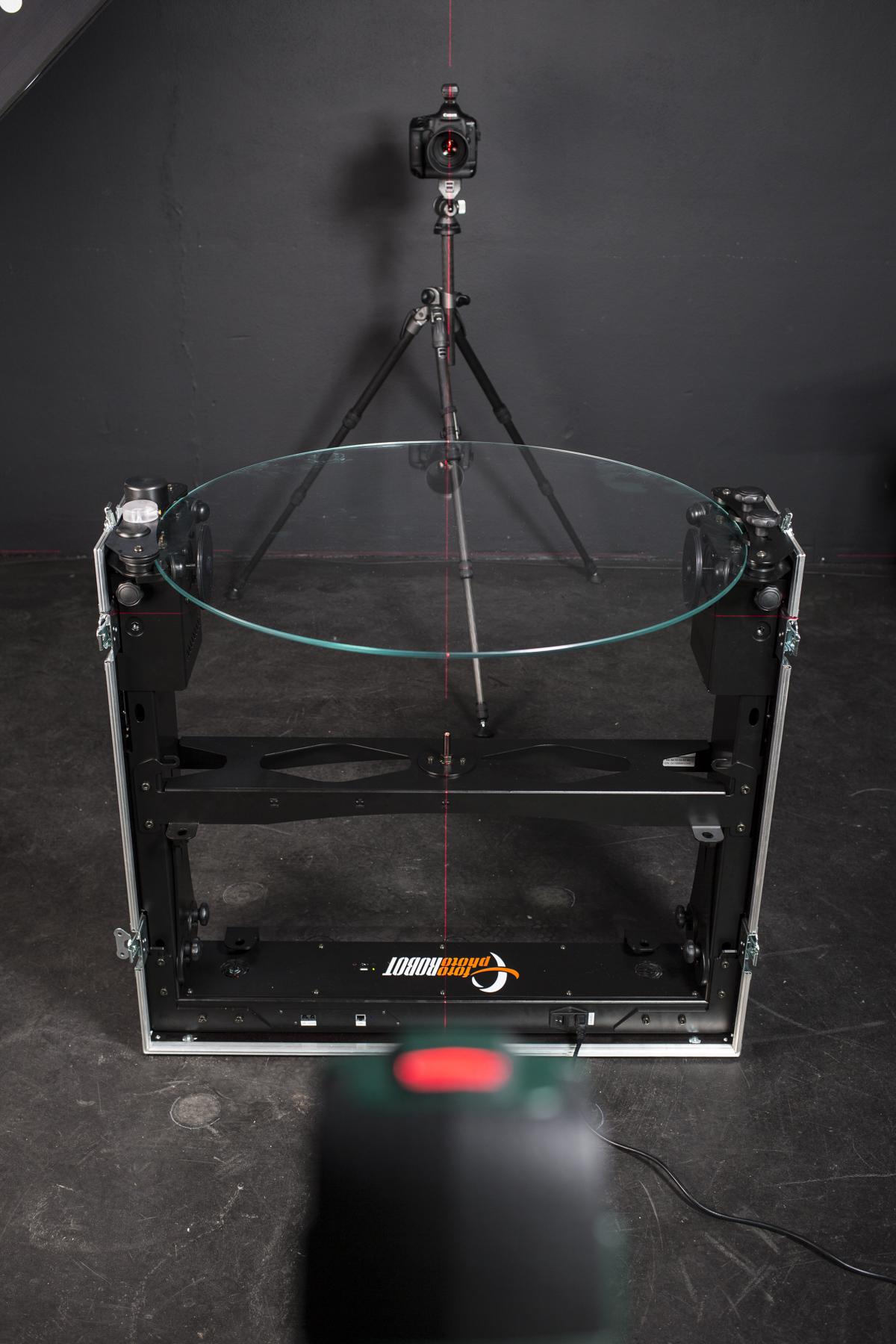
- از لیزر خودتراز برای تراز دقیق دوربین و CASE استفاده کنید. لیزر خودتراز را همراستا با لیزر ضربدری یکپارچه بتابانید و دوربین را طوری قرار دهید که لیزر از مرکز لنز عبور کند.
4.7.2. اتصال دوربین
اگر برای کار با CASE از برنامه دسکتاپ PhotoRobot (PhotoRobot Controls) استفاده میکنید، میتوانید از آن برای کنترل دوربین نیز استفاده کنید. یا میتوانید دوربین را با ربات از طریق ماشه بیسیم یا سیمی که مستقیماً به CASE متصل میشود، همگام کنید.
4.7.3. تنظیمات دوربین
طبیعتاً لازم است فوکوس، نوردهی و کیفیت تصویر دوربین را تنظیم کنید. برای این کار، موارد زیر را توصیه میکنیم.
- برای تولید استاندارد از JPEG استفاده کنید؛ پردازش داخلی بدنه Canon (یا iPhone) نتایج عالی و آماده استفاده ارائه میدهد. RAW برای علاقهمندانی که میخواهند حداکثر دامنه دینامیکی را دقیق تنظیم کنند، گزینهای باقی میماند؛ مثلاً برای نور پسزمینه شدید در پسزمینه سفید خالص.
- از ISO پایین استفاده کنید؛ بیشترین دامنه دینامیکی و بالاترین کیفیت تصویر را از سنسور خود دریافت خواهید کرد.
- از Live View استفاده کنید؛ این بهترین روش برای فوکوس و تراز صحیح سوژه است.
- لنز خود را آزمایش کنید – عملکرد بهینهٔ لنزهای خود را مشخص کنید؛ بهدنبال بیشترین مقدار دیافراگم با وضوح و انتقال کنتراست قابلقبول هستید – بیشتر لنزها در حدود f/16 افت کیفیت تصویر دارند.
4.8. تنظیم نور
تنظیم صحیح نور دشوارترین بخش عکاسی 360 درجه است. توصیه میکنیم از استروب استفاده کنید، زیرا آزادی عمل بیشتری در مدلسازی نور فراهم میکنند و با امکان استفاده از سرعت شاتر بالاتر در زمان شما صرفهجویی میکنند.
4.8.1. قرار دادن نورها
برای دستیابی به پسزمینهٔ سفید خالص بدون نیاز به پسپردازش، بسیار مهم است که پسزمینه بهطور یکنواخت نورپردازی شود. بسته به اندازهٔ محصول، به یک یا دو چراغ نیاز خواهید داشت (محصولات کوچک به فضای نورپردازیشدهٔ یکنواخت بهاندازهٔ محصولات بزرگ نیاز ندارند).
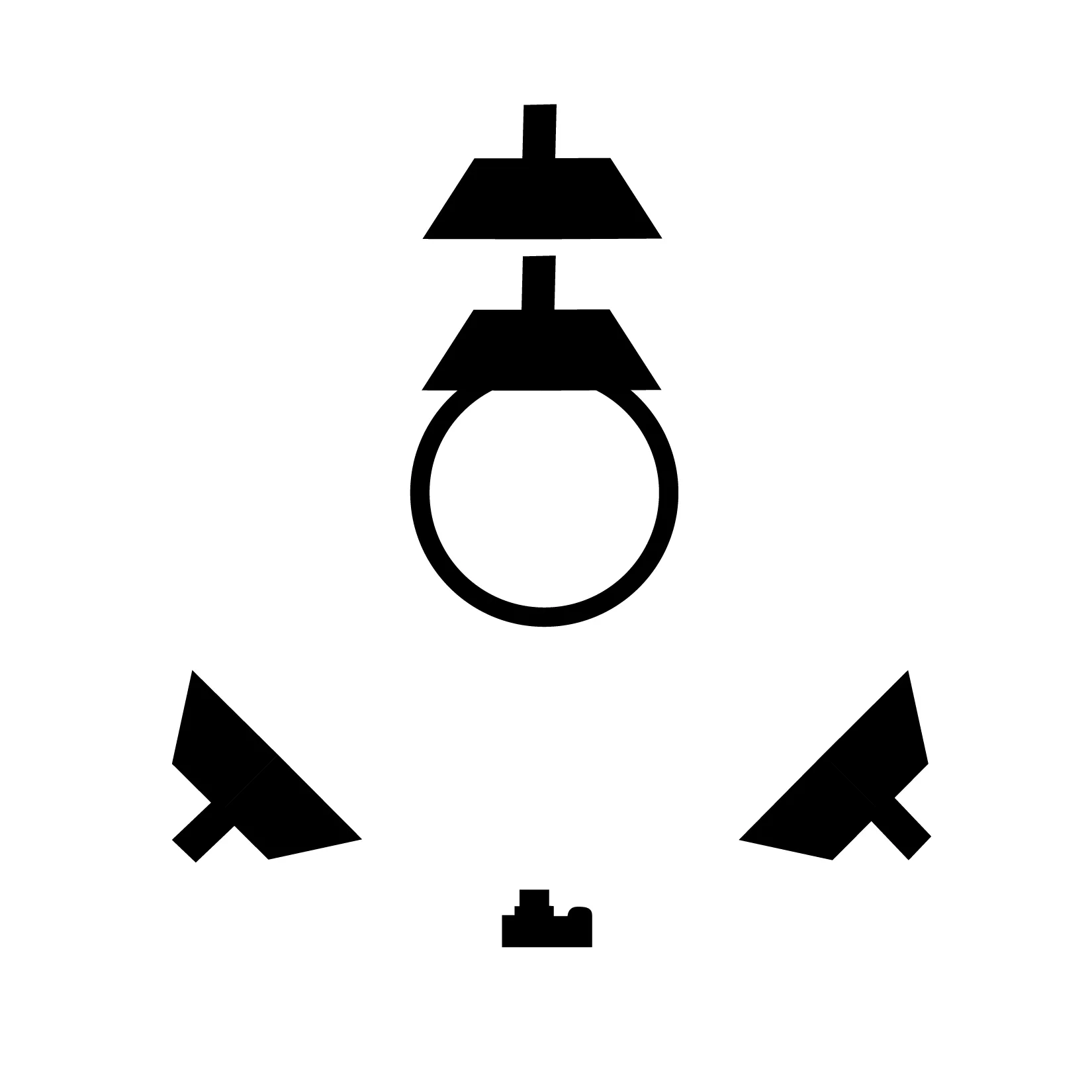
- نمای از بالا در تصویر بالا نشان داده شده است – با یک یا دو استروب در پشت و دو استروب در جلو / کنار.
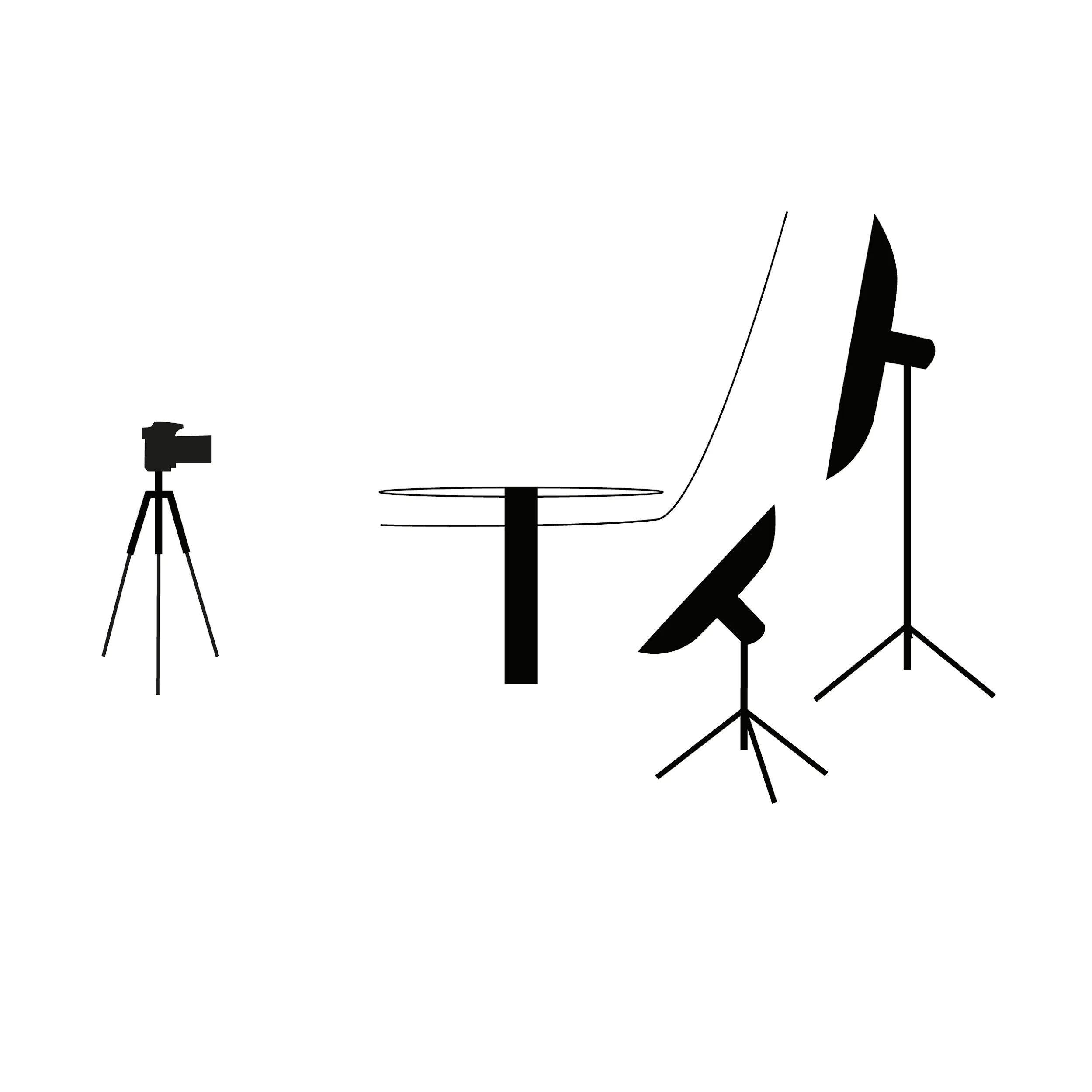
- نمای کناری در تصویر بالا نشان داده شده است – با جانمایی استروبهای پشتی.
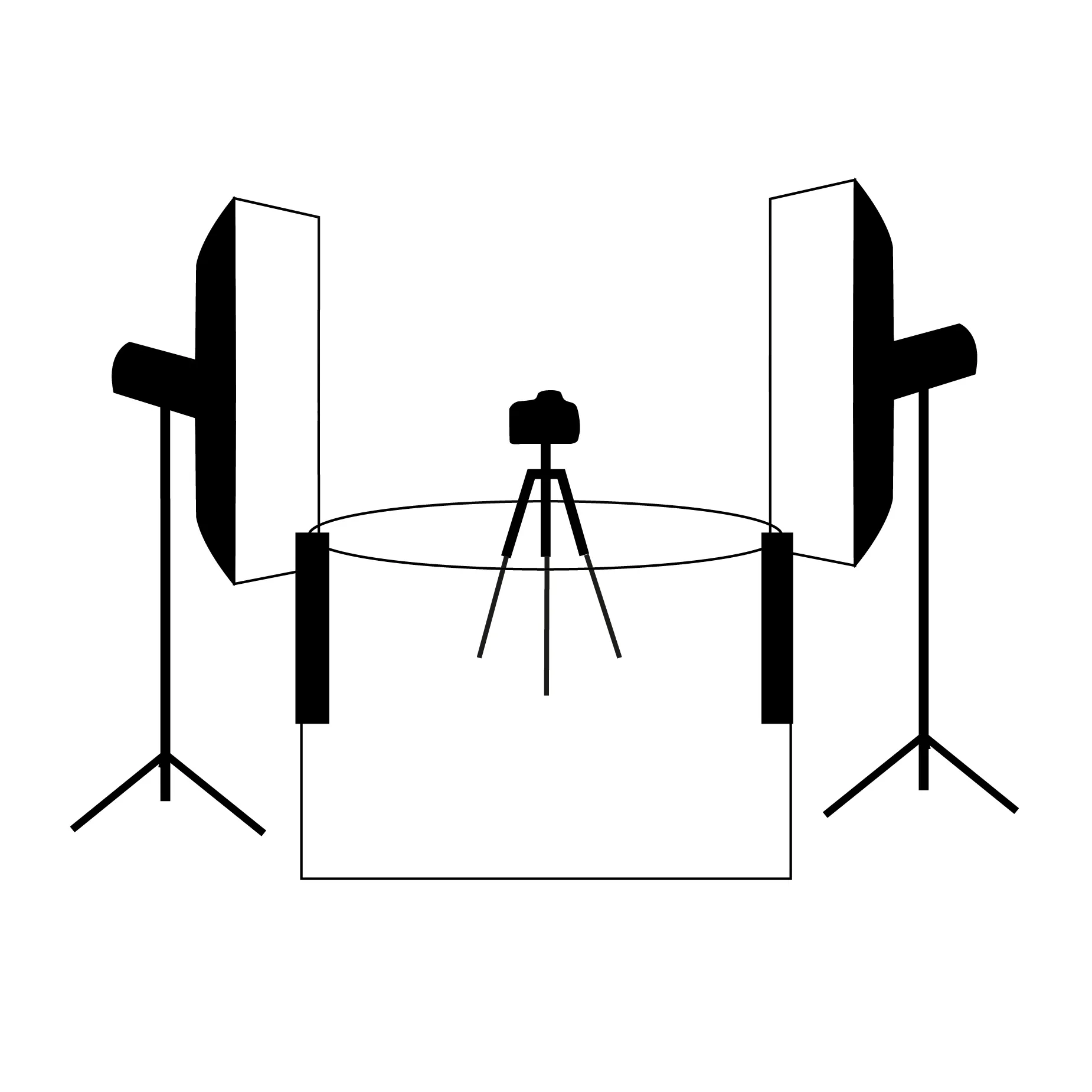
- این نمای از پشت به جلو است – با دو استروب در جلو / کنار.
بقیهٔ نورپردازی به تفسیر خلاقانهٔ شما واگذار شده است. به یاد داشته باشید که نورپردازی برای عکاسی 360 درجه با نورپردازی یک عکس ثابت بسیار متفاوت است؛ محصول در هر زاویه، مثلاً در 36 زاویه، نور را بهگونهای متفاوت بازتاب میدهد. این موضوع معمولاً استفاده از نور سخت را منتفی میکند.
4.8.2. اتصال چراغها
اگر برای کار با CASE از برنامهٔ دسکتاپ PhotoRobot (PhotoRobot Controls) استفاده میکنید، میتوانید با آن بهراحتی همهٔ تنظیمات استروبها (FOMEI / RiME LITE، Broncolor، Profoto و سایر برندها، از جمله سازندگانی که پشتیبانی از آنها بهزودی اضافه میشود) را کنترل کنید. همگامسازی شاتر دوربین با استروبها در طول توالی چرخش باید با کابل سینک استاندارد یا ماشه از راه دور انجام شود.
4.8.3. تنظیمات نور
شدت نور باید مطابق با مقدار دیافراگم تعیینشده تنظیم شود (برای دستیابی به عمق میدان و کیفیت نوری بهینه). برای این کار از نکات زیر استفاده کنید.
- از استروبهای بهاندازهٔ کافی قدرتمند استفاده کنید – امروزه حدود 700 Ws مناسب است؛ برای یکنواختترین روشنایی هم محصول و هم پسزمینه، توصیه میکنیم از چند چراغ استفاده کنید تا کنترل دقیقتری بر نورپردازی داشته باشید. توان کافی همچنین زمان شارژ مجدد را کوتاهتر و عمر استروب را طولانیتر میکند.
- از بیوتیدیش و سافتباکسهای نواری استفاده کنید – نور مدلسازی نرم و در عین حال مؤثری ایجاد میکنند؛ برای عکاسی 360 درجه ایدهآل هستند.
- به محصول نزدیک شوید – دور نگه داشتن استروبها از محصول کیفیت نور را کاهش میدهد.
- از نورپردازی تخت پرهیز کنید – بهندرت محصول را جذاب نشان میدهد و جنس محصول را بهدرستی نمایش نمیدهد.
4.9. اجرای توالی
هنگام تنظیم توالی به موارد زیر توجه کنید:
- تعداد مراحل – هرچه تعداد تصاویر در یک چرخش بیشتر باشد، انتقال بین فریمهای نمایش 360 درجه روانتر خواهد بود، اما زمان تولید طولانیتر و حجم داده بیشتر میشود. در بیشتر موارد 24 تا 36 عکس در هر چرخش مطلوب است (برای اطلاعات بیشتر به 360 Product Photography - ContentFormats and Production مراجعه کنید).
- شتاب و سرعت – سرعت باید با ویژگیهای محصول عکاسیشده متناسب باشد، مثلاً حرکت آهسته برای جلوگیری از نوسان محصولی که با نخ ماهیگیری نگه داشته شده است.
- تأخیر پیش از عکس / پس از عکس – گاهی تأخیر برای ثابت شدن محصول نوسانکننده یا برای فرصت دادن به شارژ کامل استروبها ضروری است.
تصاویر زیر برای اجرای توالی از برنامهٔ رابط کاربری مبتنی بر مرورگر استفاده میکنند. برای راهنمای اتصال CASE به این برنامه، لطفاً به فصل 4.3.1 - Web-based User Interface App مراجعه کنید.
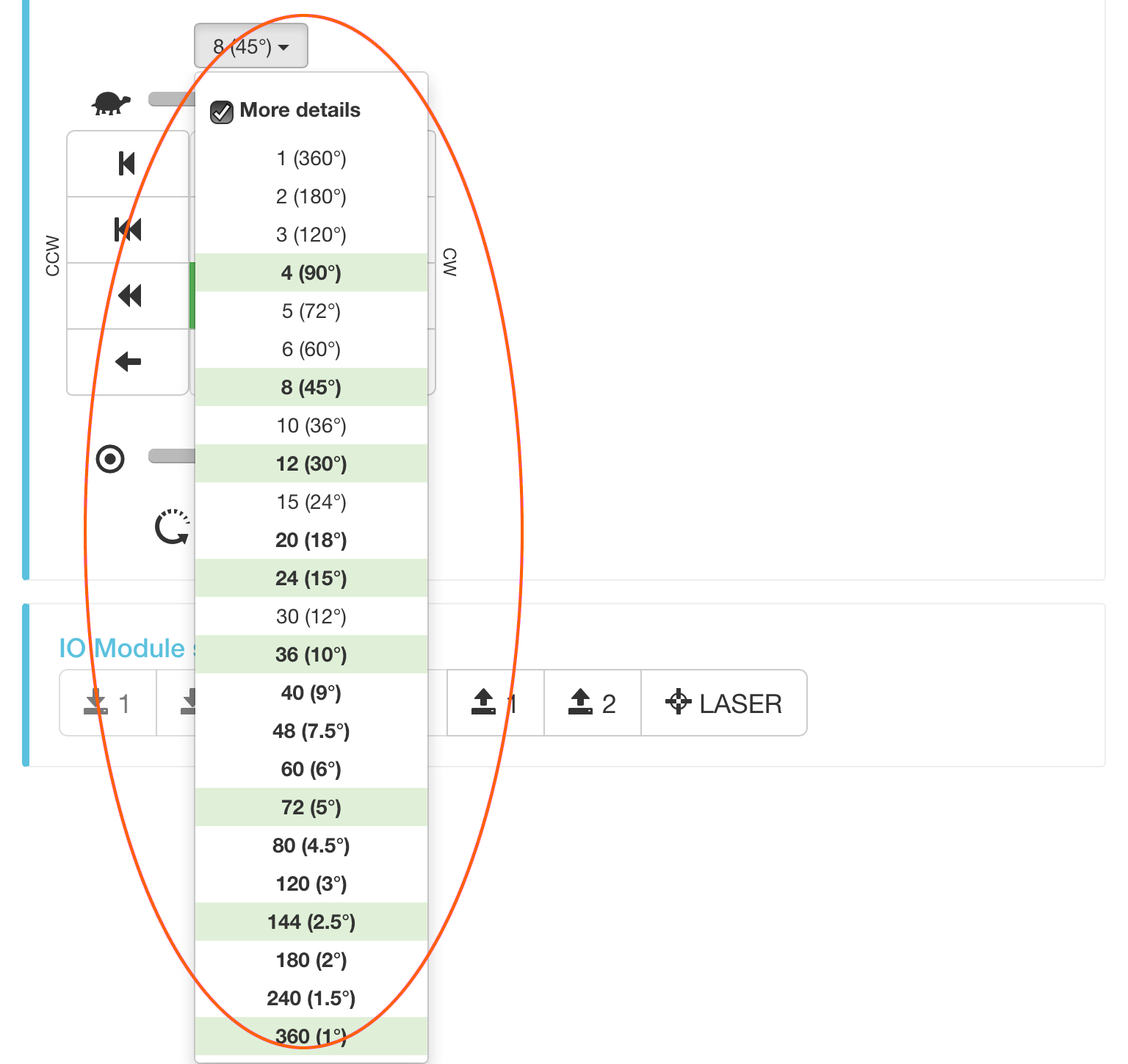
- میتوانید از میان طیف گستردهٔ توالیهای از پیش تعریفشده انتخاب کنید.
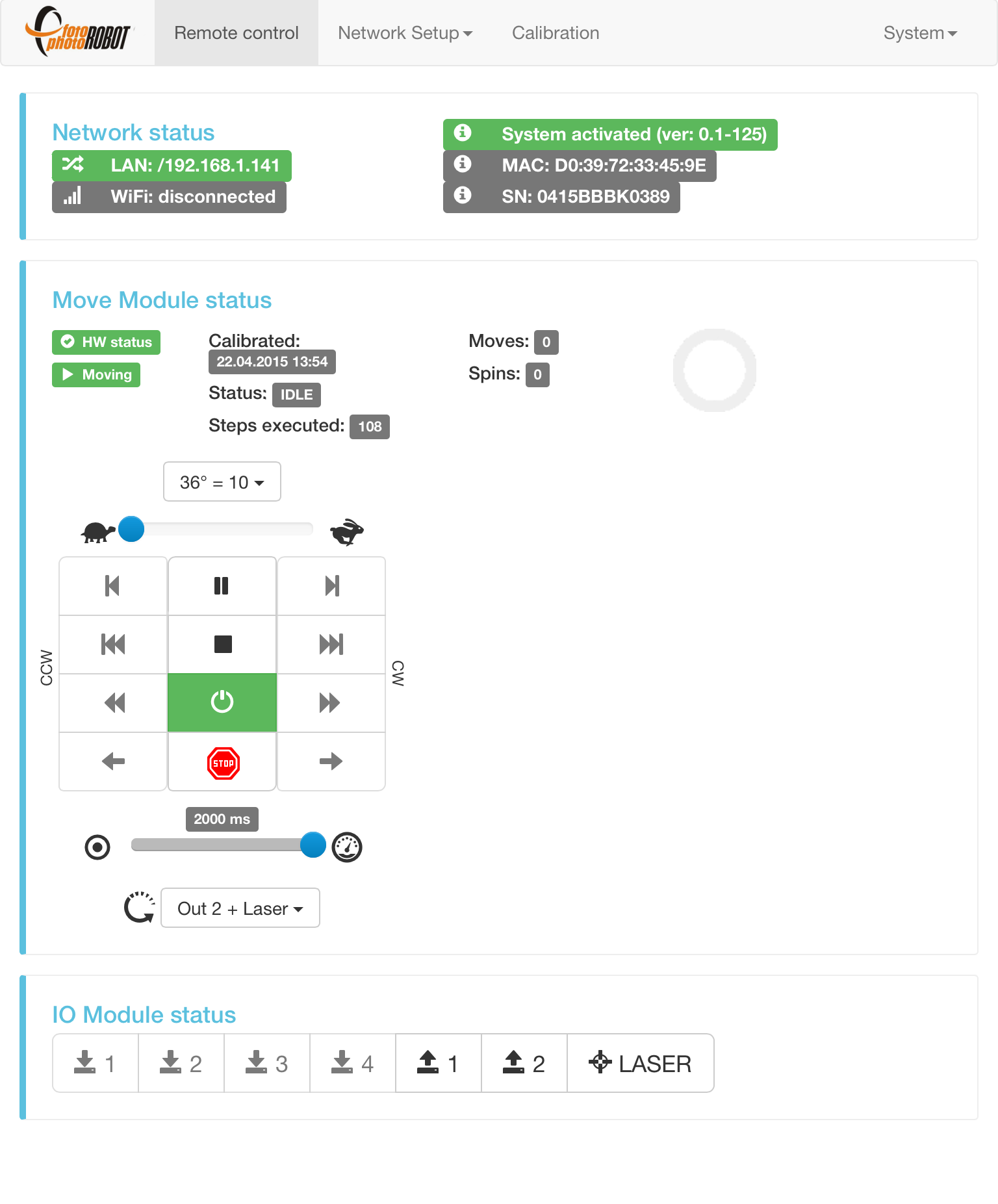
- CASE با کنترلری که با دایره مشخص شده است کنترل میشود.
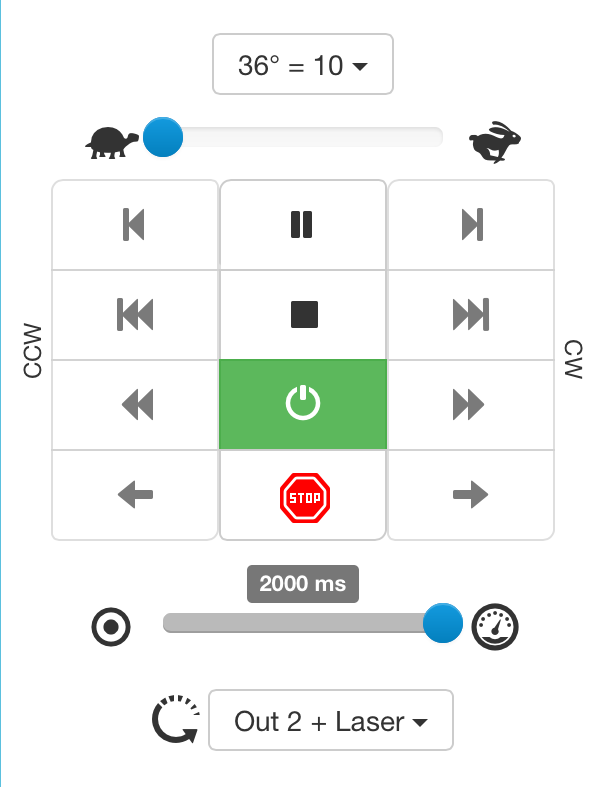
- توالیهای از پیش تعریفشده
- حداقل / حداکثر سرعت چرخش
- یک گام پادساعتگرد (CCW) / یک گام ساعتگرد (CW)
- حالت گامهای 360° پادساعتگرد / ساعتگرد (CCW / CW)
- حالت گامهای پیوستهٔ پادساعتگرد / ساعتگرد (CCW / CW)
- چرخش پیوسته پادساعتگرد / ساعتگرد (بدون توقفهای مرحلهای)
- مکث چرخش / سکانس (تا نزدیکترین توقف ادامه مییابد)
- توقف چرخش / سکانس (سرعت بلافاصله کاهش مییابد و دستگاه میایستد، اما به نزدیکترین توقف نمیرسد)
- روشن / غیرفعالسازی موتورها
- توقف اضطراری فوری (بدون کاهش تدریجی سرعت)
- تأخیر بین توقفهای سکانس (ماشه دوربین در ½ بازه انتخابشده فشرده میشود)
- پیشتنظیم سکانس (ماشه دوربین در هر توقف فشرده میشود و در زمانی که سکانس در حال اجرا نیست، لیزر روشن است)
5. ایجاد خروجیها
CASE 850 با PhotoRobot Controls کنترل میشود؛ بسته نرمافزاری اختصاصی ما که دوربین، نورها و ربات را در یک workflow واحد هدایت میکند. در بیشتر موارد، PhotoRobot Controls خروجیهای آماده برای وب را مستقیماً تولید میکند — تصاویر ثابت، عکاسی چرخشی 360° با زوم عمیق، ویدیوها و مدلهای 3D — بدون نیاز به هیچ نرمافزار شخص ثالث.
اگر پایپلاین اختصاصی خودتان را ترجیح میدهید، تصاویر ثبتشده با CASE 850 قابل خروجیگرفتن هستند و میتوانید آنها را در ابزارهای شخص ثالث دلخواه خود پردازش کنید. همچنین یک لایسنس API برای کنترل مستقیم سختافزار CASE 850 در دسترس است که به شما امکان میدهد نرمافزاری سفارشی بسازید که همان وظایف PhotoRobot Controls را انجام دهد.
6. نگهداری
برای حفظ عملکرد بهینه CASE 850 کار زیادی لازم نیست. فصلهای زیر نحوه مراقبت صحیح از دستگاه شما را شرح میدهند.
6.1. تمیزکاری
توصیه میشود CASE را در محیطی تمیز نگه دارید و آن را مرتب تمیز کنید تا از آلوده شدن قطعات الکترونیکی واقع در پایه CASE جلوگیری شود.
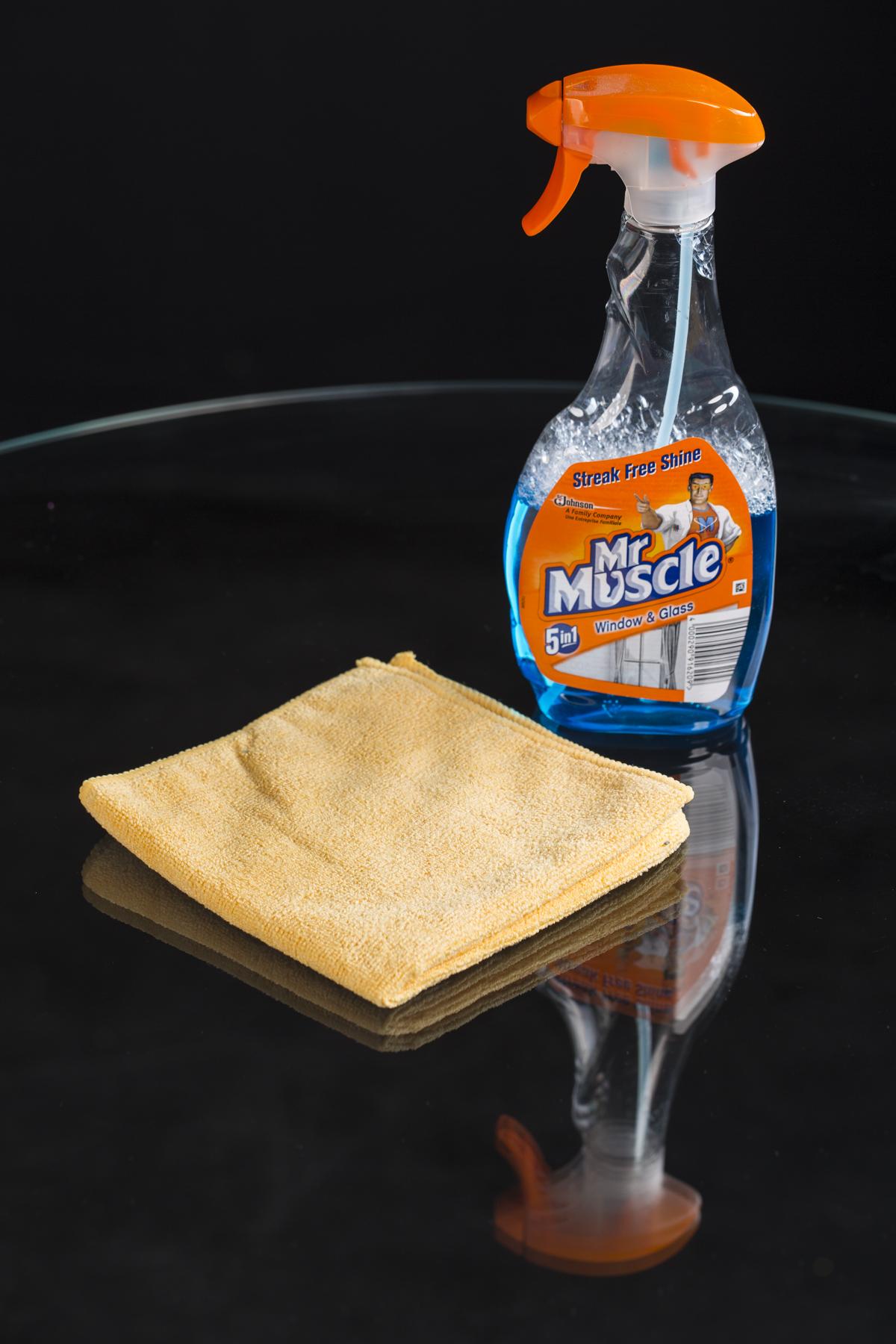
توجه: جلا دادن منظم شیشه ضروری است. برای این کار هر نوع پاککننده صفحهنمایش یا شیشه مناسب است. فقط مطمئن شوید که از پارچه یا دستمالی استفاده میکنید که پرز، الیاف، کرک یا ذرات ریز دیگر از خود جا نمیگذارد.
6.2. تعویض X-ringها
X-ringها برای ایجاد چسبندگی چرخهایی به کار میروند که صفحه شیشهای را به حرکت درمیآورند یا آن را در موقعیت صحیح نگه میدارند. با این حال، گاهی ممکن است فرسوده شوند. این موضوع جای نگرانی نیست. میتوانید X-ringهای یدکی را از PhotoRobot یا از ابزارفروشی محلی خود تهیه کنید. تعویض X-ringها دشوار نیست. دستورالعملهای زیر را ببینید.
در CASE از X-ringهایی با اندازههای زیر استفاده شده است:
- NBR70 107.32 mm × 5.33 mm (2 عدد برای چرخ موتور پلهای)
- NBR70 29,75 mm × 3,53 mm (4 عدد برای چرخهای نگهدارنده پایین)
- NBR70 33 mm × 2,62 mm (4 عدد برای چرخهای نگهدارنده کناری)
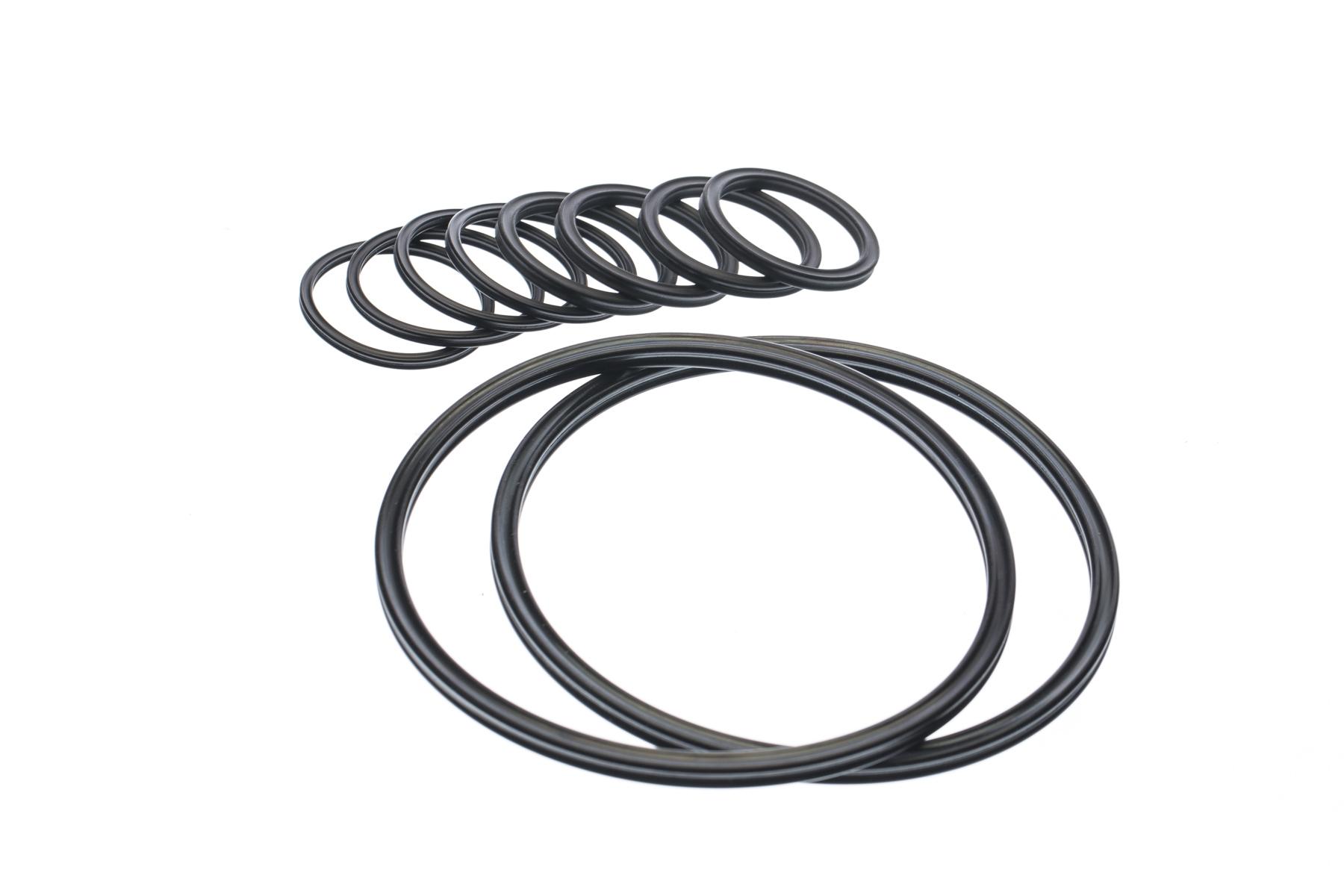
- سه اندازه X-ring یدکی که با CASE استفاده میشود، در بالا نشان داده شده است.
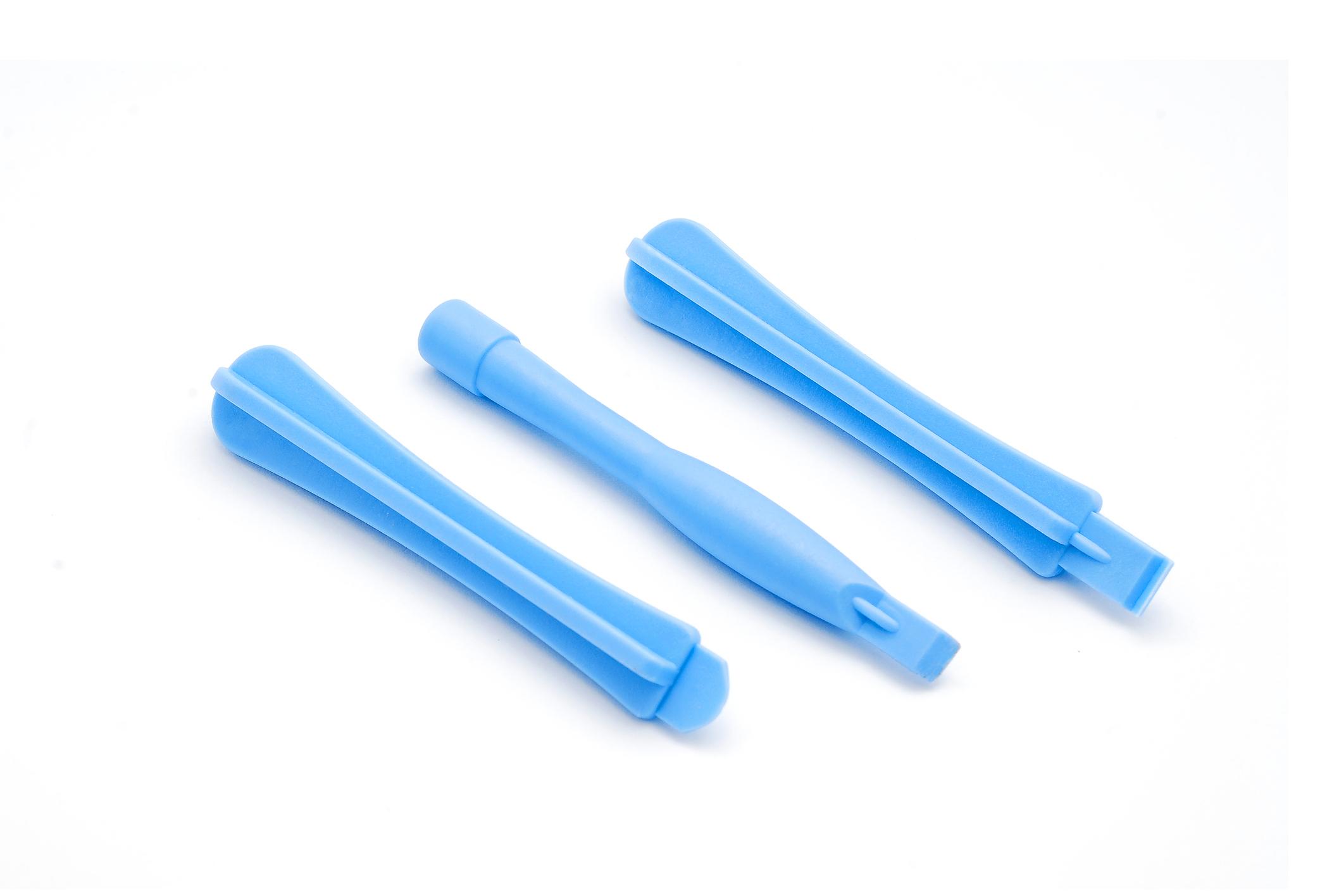
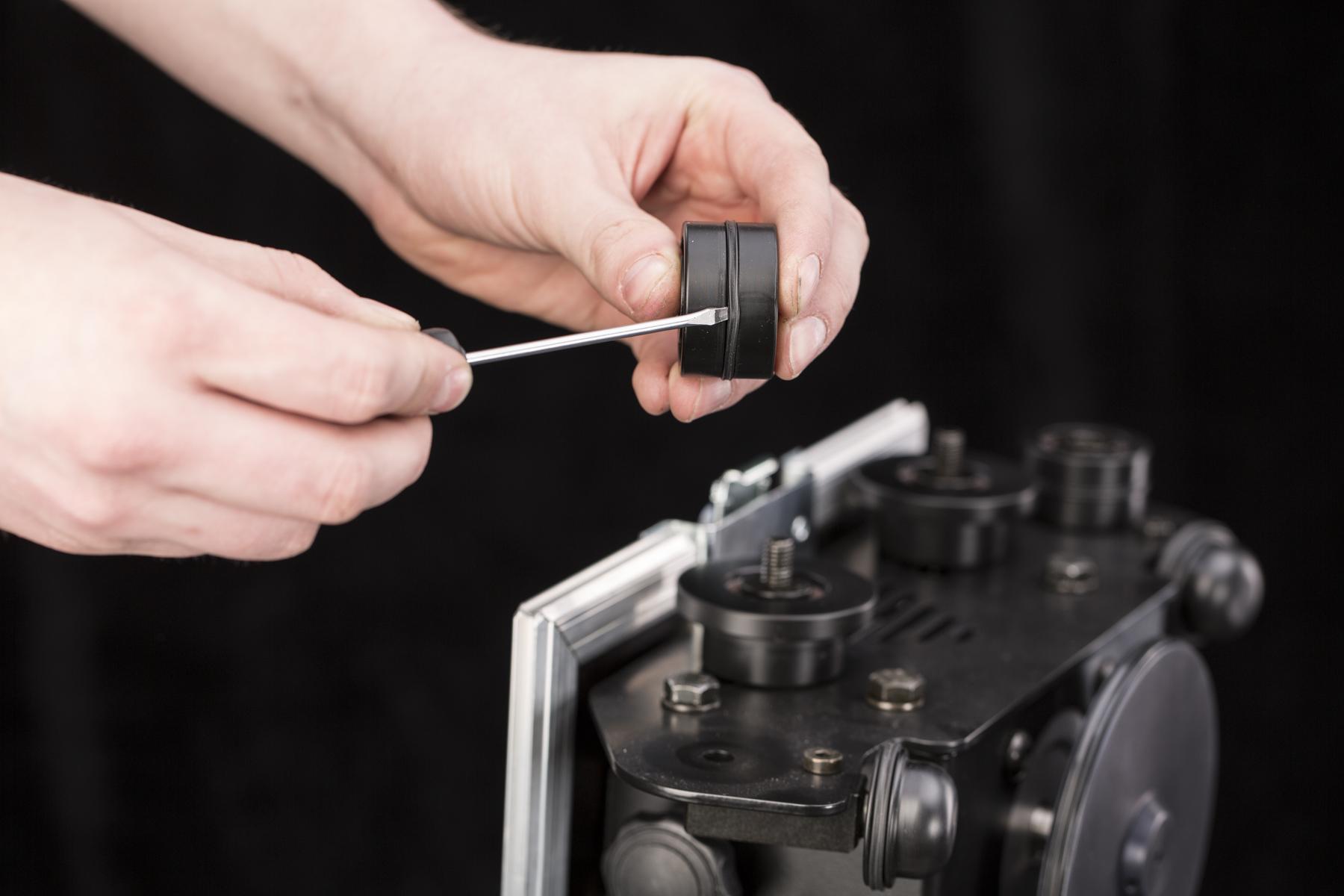
- توصیه میشود هنگام تعویض X-ringها تا حد امکان با ملایمت عمل کنید. برای جلوگیری از خطر پاره شدن X-ringی که هنوز قابل استفاده است یا آسیب دیدن چرخهای CASE، توصیه میشود از اهرم پلاستیکی (ابزار بازکردن) استفاده کنید – مطابق تصویر بالا. با این حال، با احتیاط بیشتر میتوانید از پیچگوشتی تخت معمولی نیز استفاده کنید، همانطور که تکنسین باتجربه ما در عکسهای زیر نشان داده است.
6.2.1. چرخ موتور پلهای
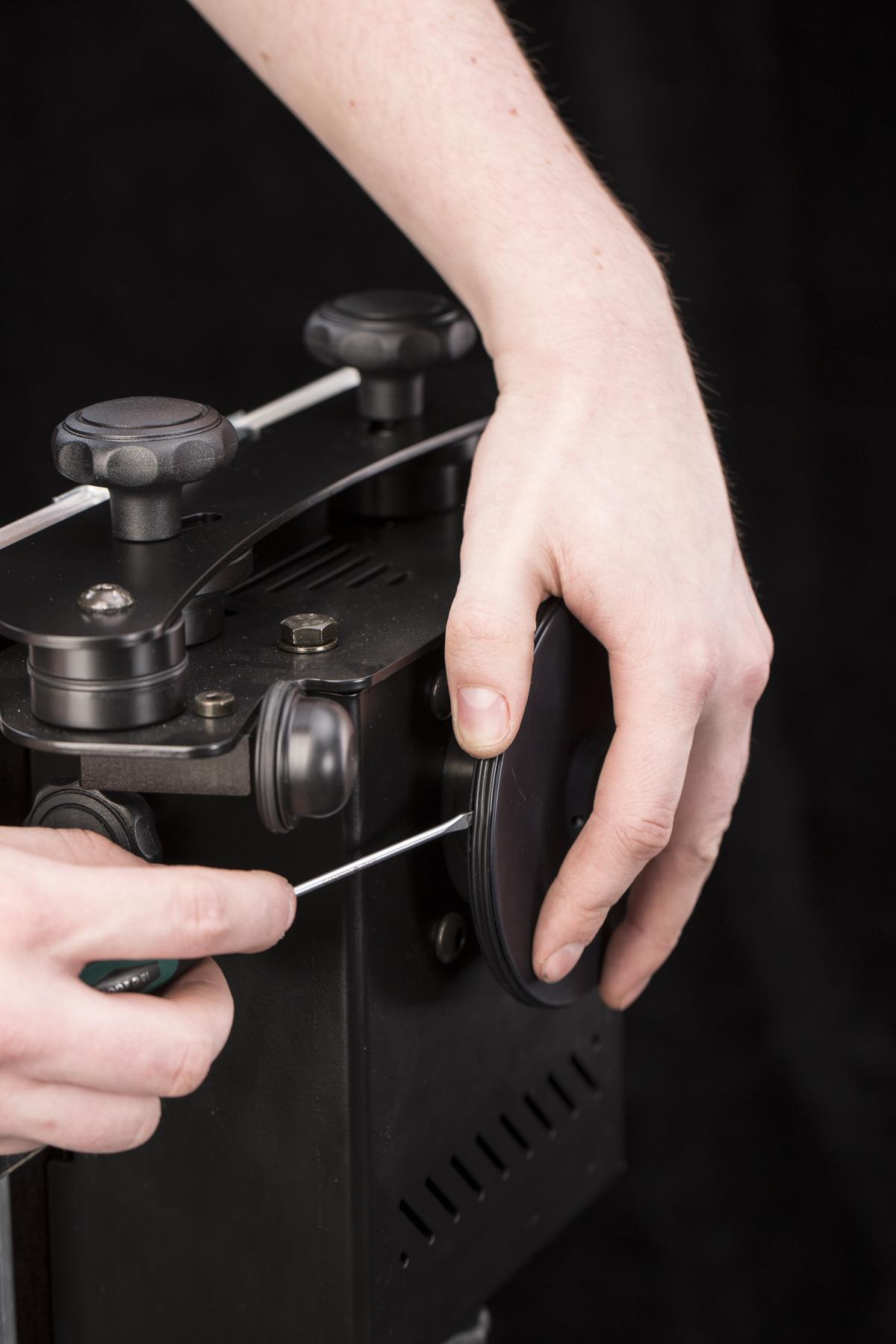
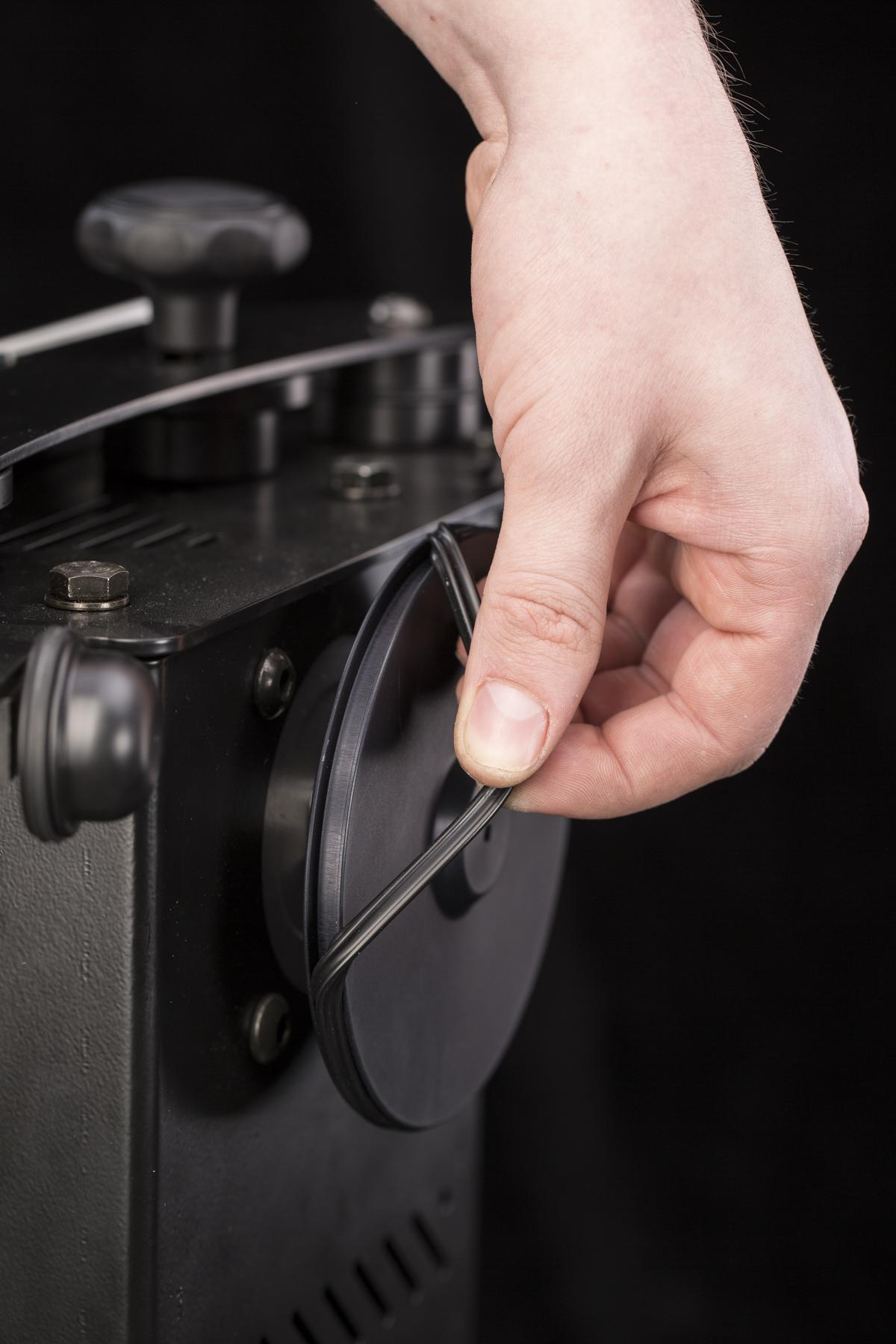
- X-ring بزرگ روی چرخ موتور پلهای قرار میگیرد که صفحه شیشهای را به حرکت درمیآورد.
- با پیچگوشتی تخت، X-ring را بیرون بیاورید.
- برای نصب X-ring، آن را در شیار چرخ قرار دهید و از روی لبه عبور دهید.
- مطمئن شوید X-ring پیچ نخورده باشد.
- پس از نصب صحیح X-ring، آن را ورز دهید تا کشش X-ring در سراسر محیط چرخ یکسان شود.
6.2.2. چرخ نگهدارنده پایین
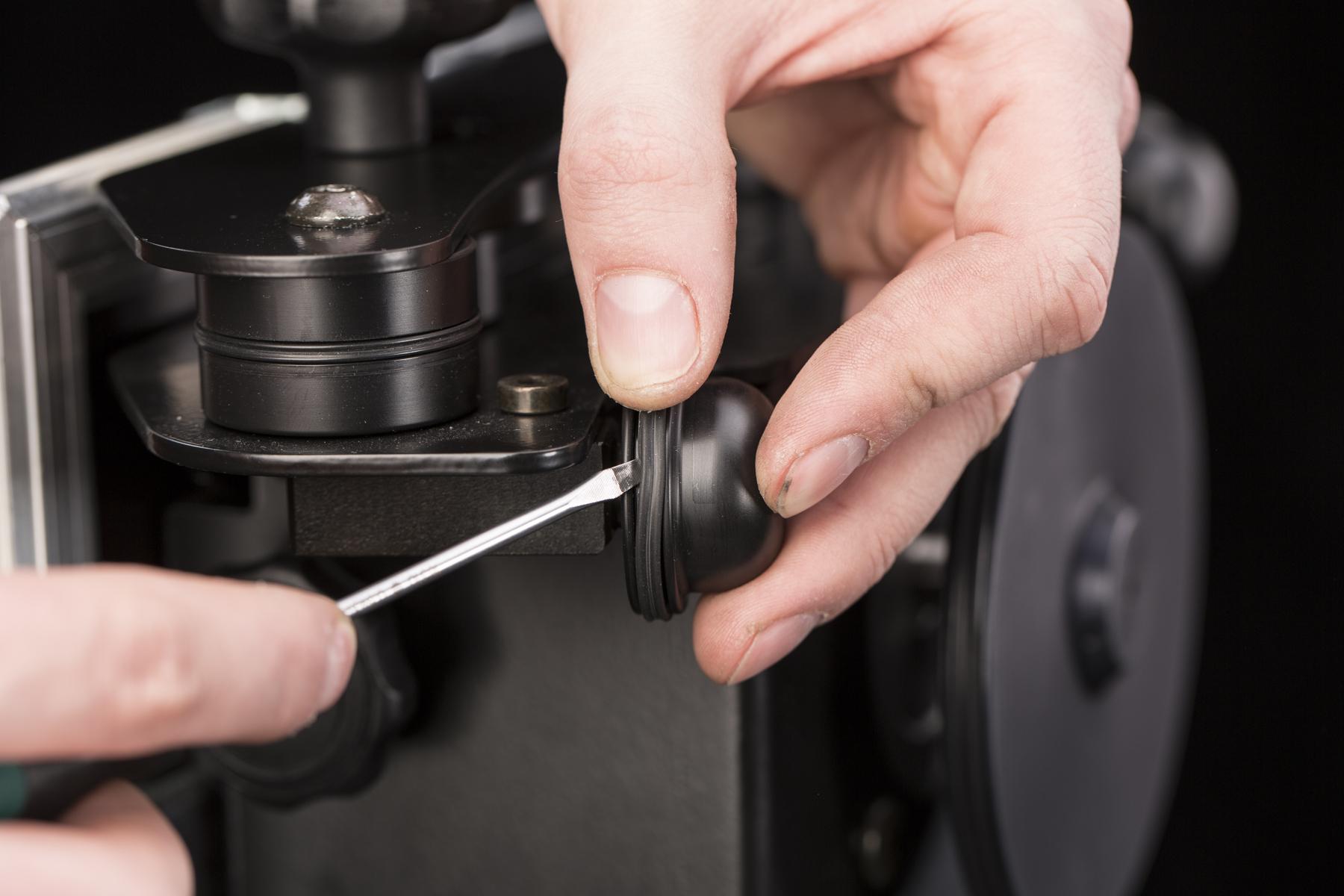
- حلقه X-ring روی چرخ پشتیبان پایینی را میتوان بدون باز کردن چرخ تعویض کرد.
6.2.3. چرخهای پشتیبان کناری
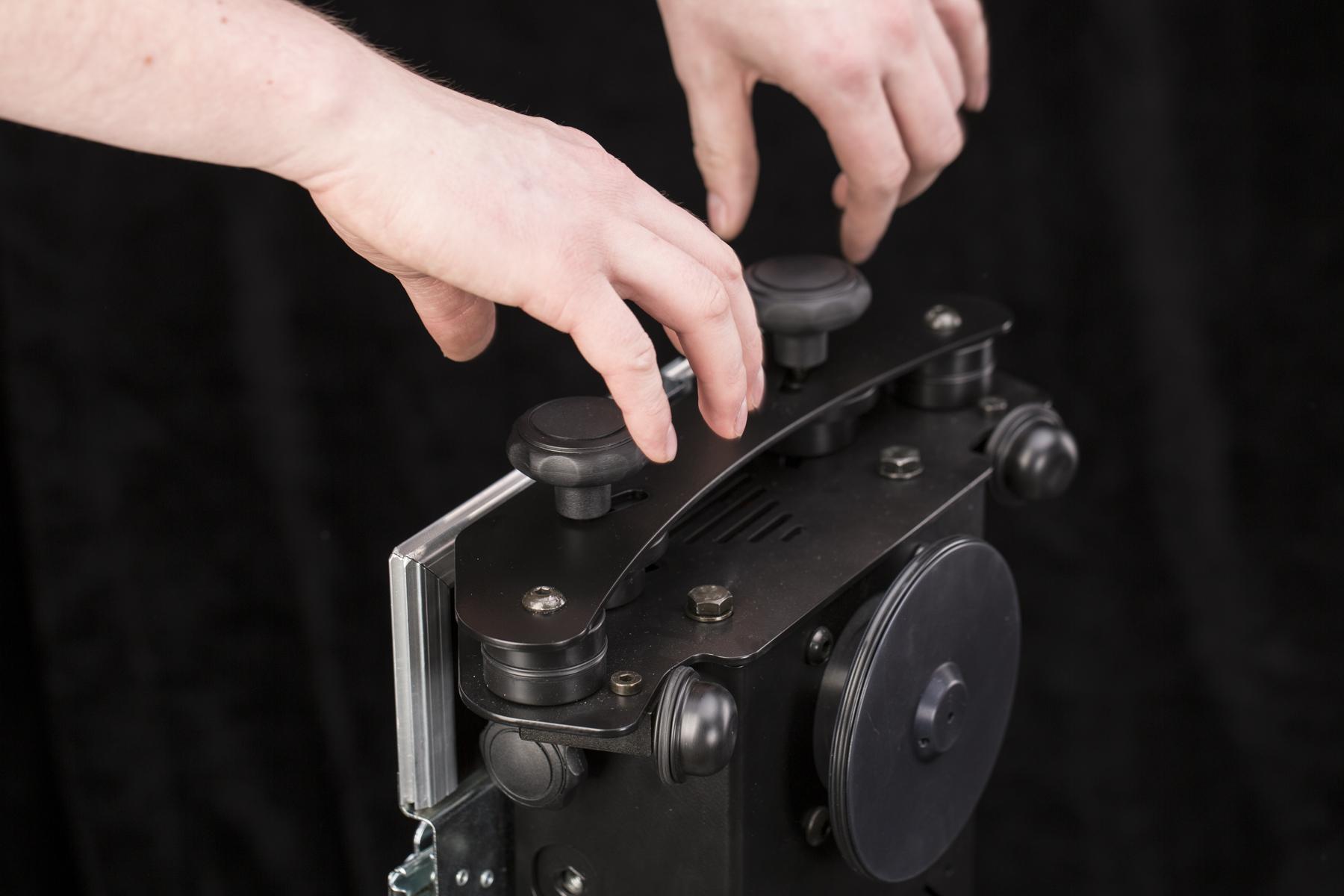
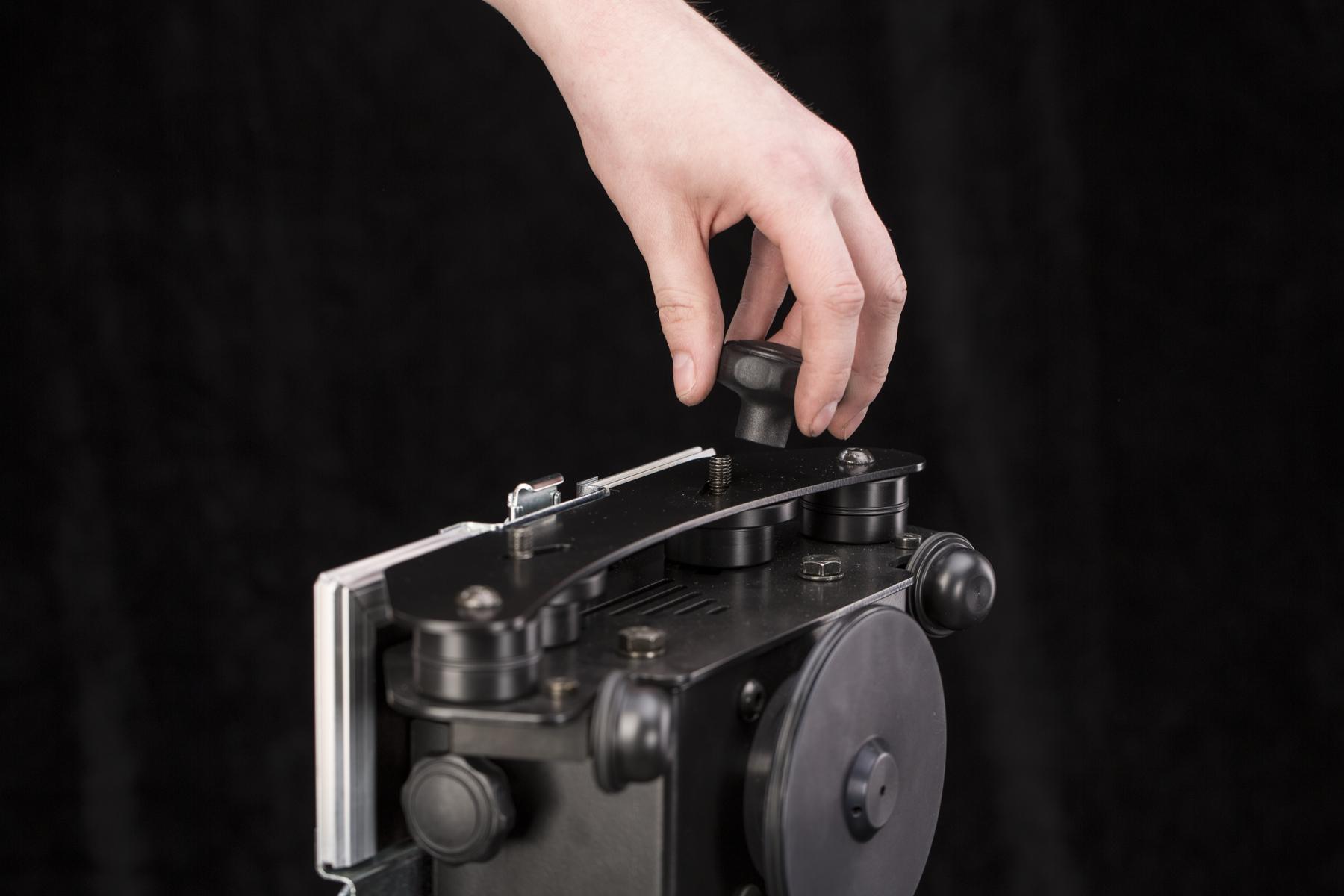
- برای تعویض حلقههای X-ring روی چرخهای پشتیبان کناری، باید روکش آنها را بردارید.
- برای برداشتن روکش، باید دو دستگیره قفل مهره پلاستیکی را باز کنید.
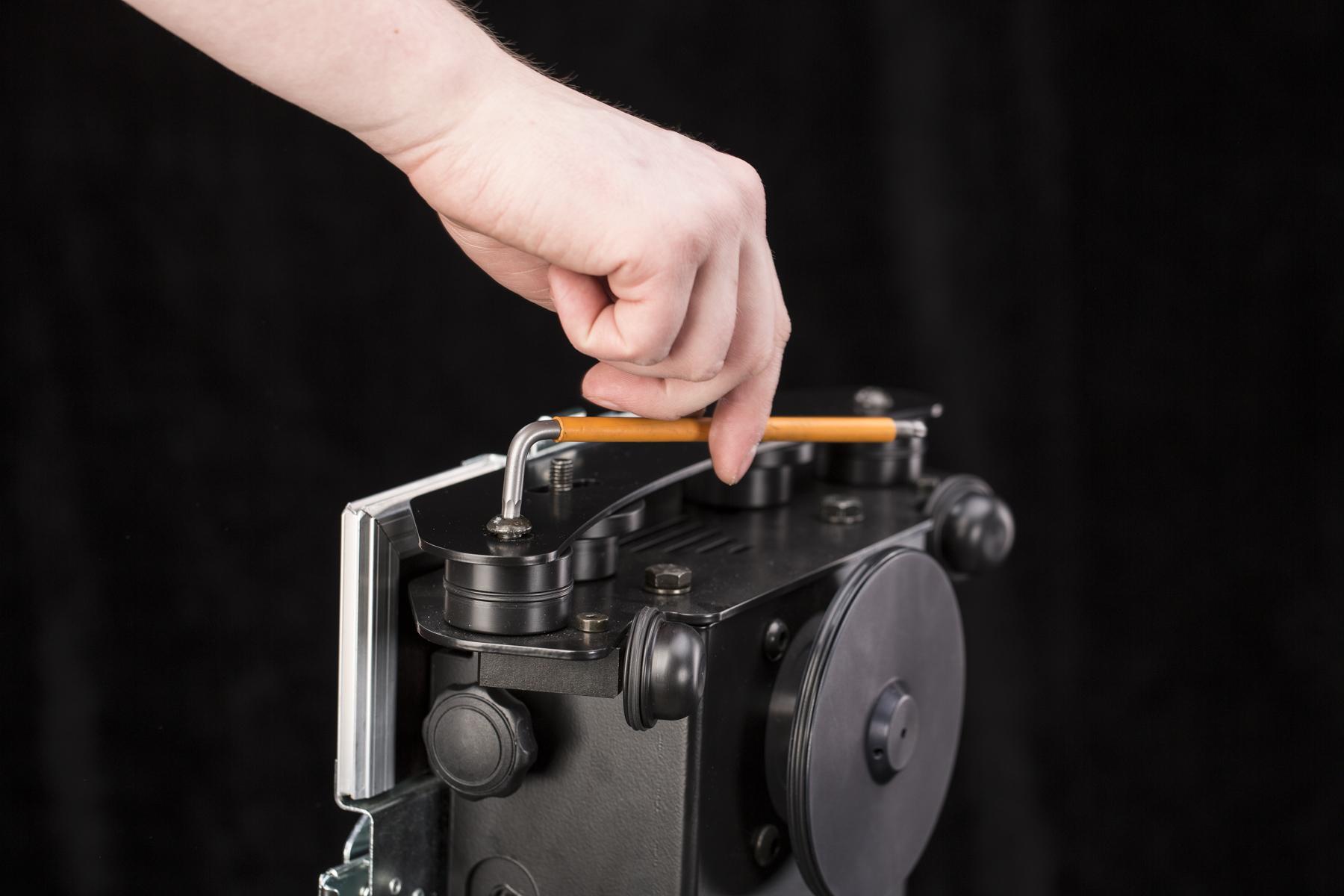
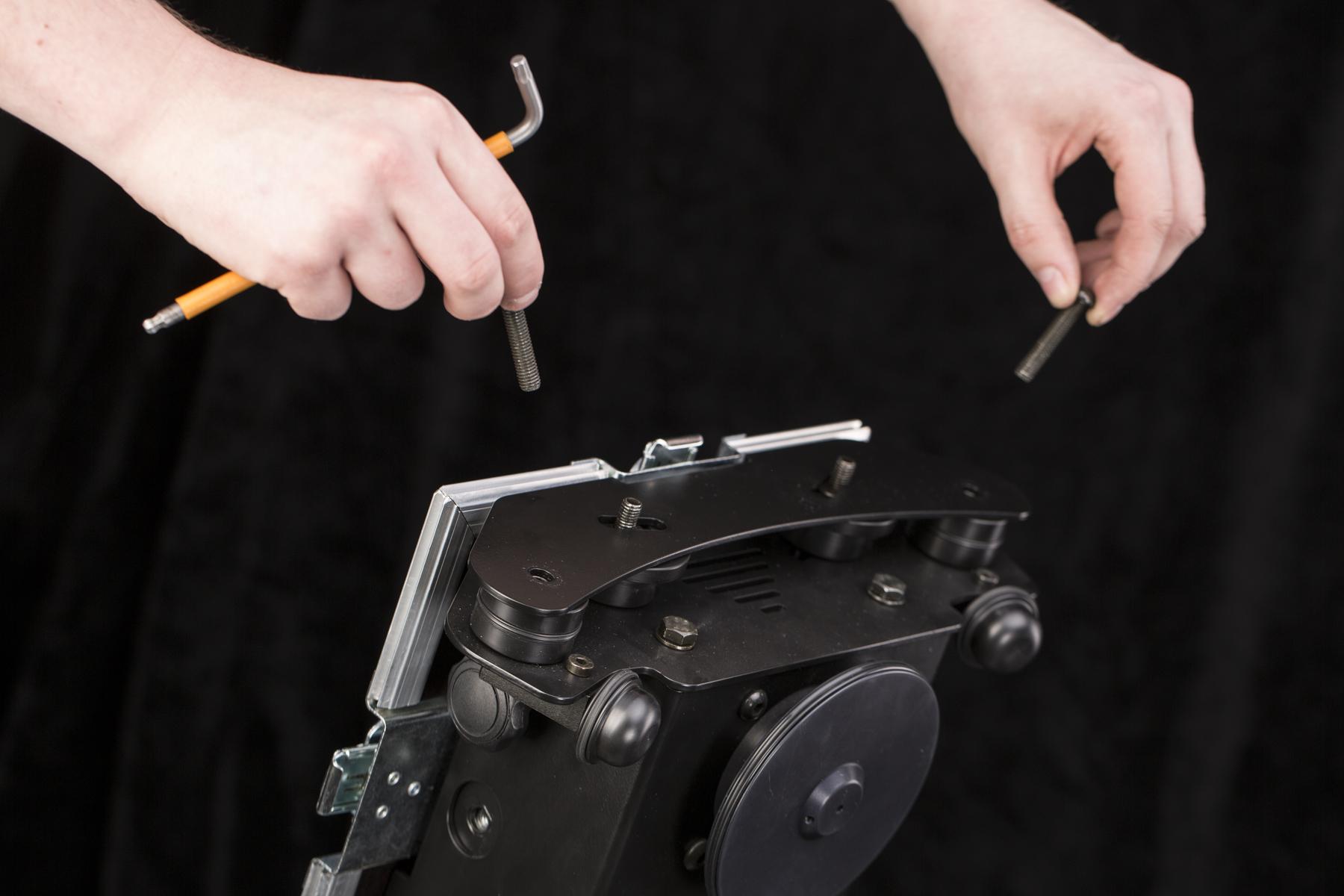
- پیچهای ششگوش را که از میان چرخهای پشتیبان عبور کردهاند، باز کنید.
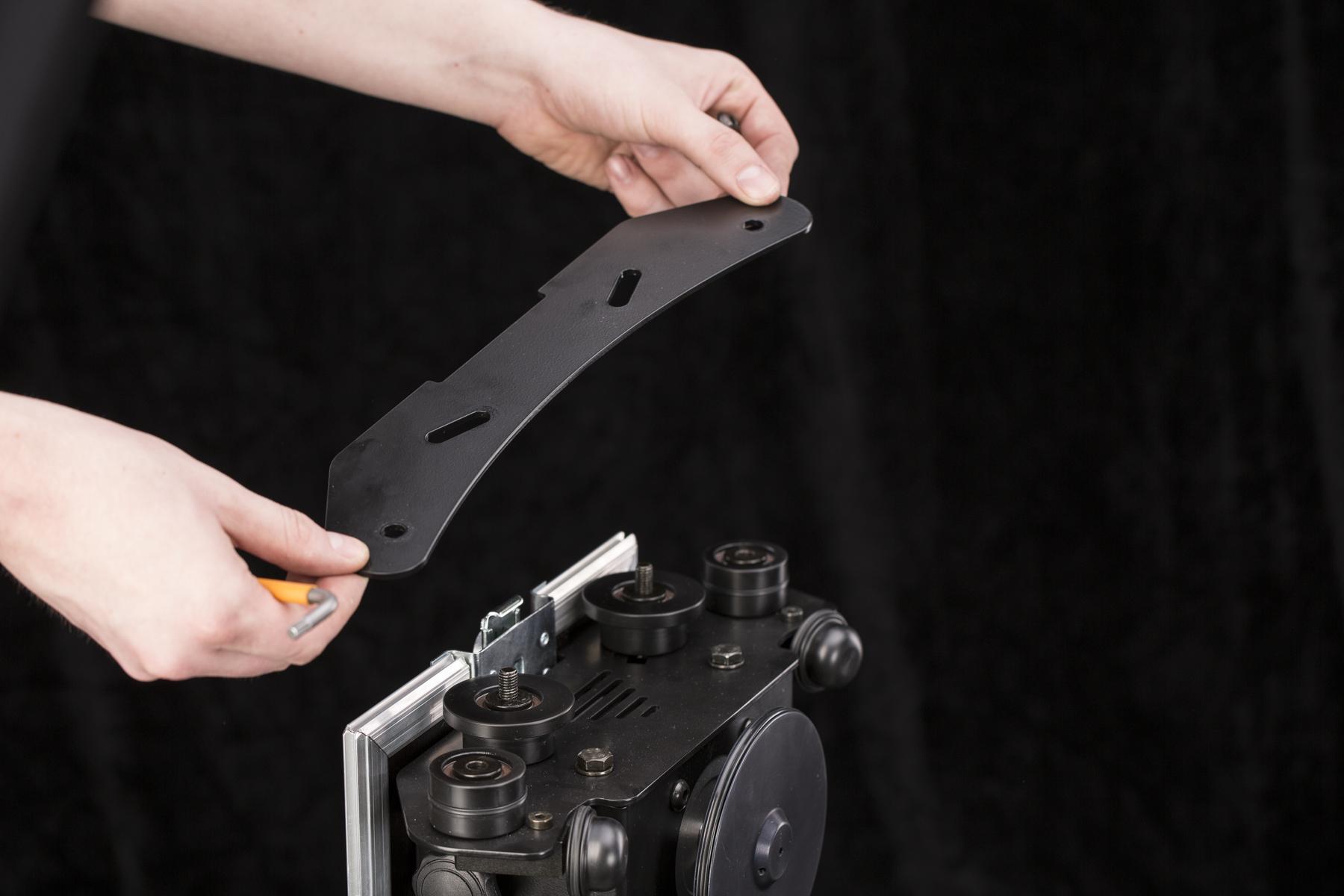
- روکش چرخهای پشتیبان را بردارید.
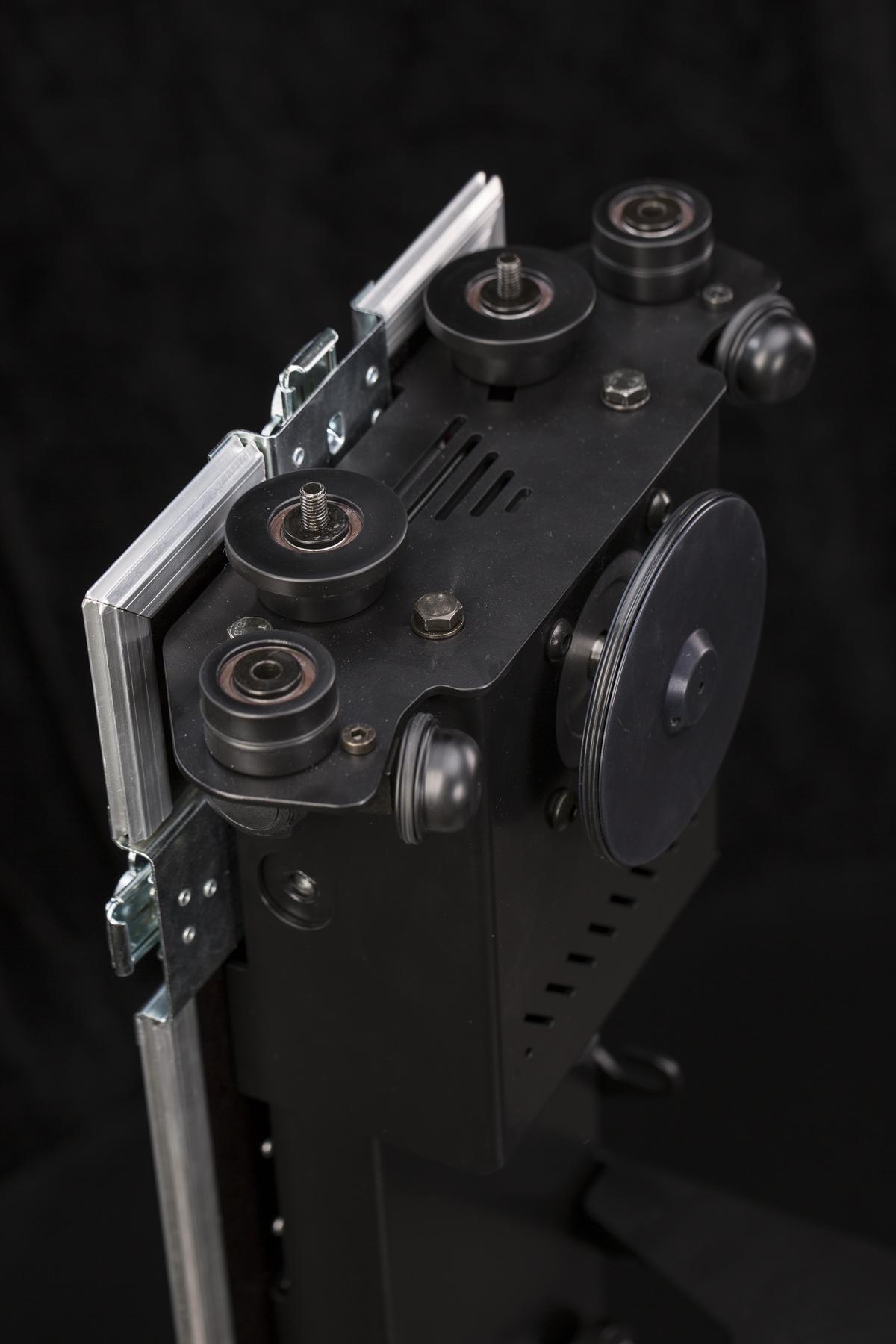
- اکنون میتوان چرخهای پشتیبان را بهطور کامل بیرون آورد.
- اکنون میتوانید حلقه X-ring را بهسادگی تعویض کنید.
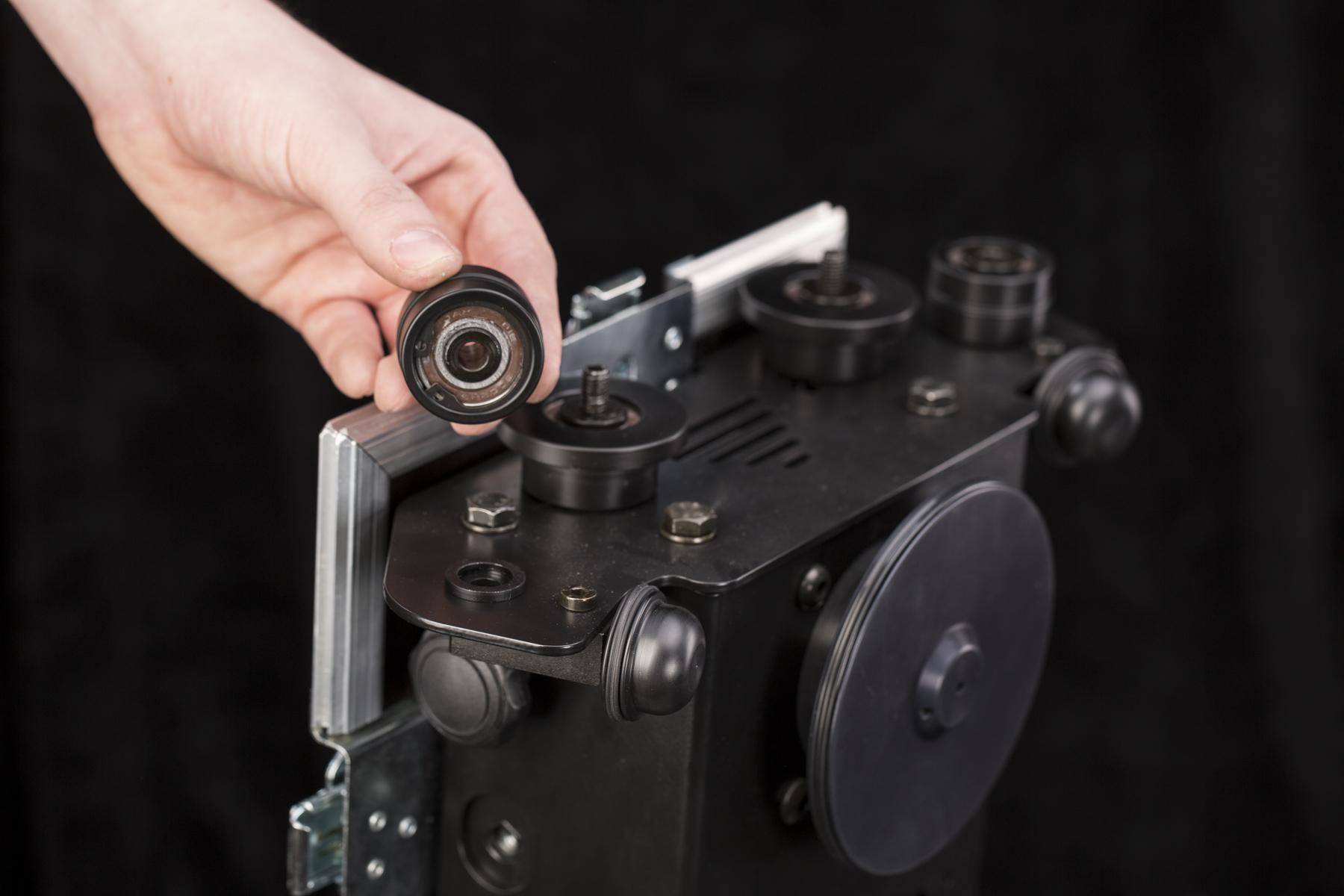
- هنگام بیرون آوردن چرخ پشتیبان، واشر فاصلهگذار میتواند روی پایه باقی بماند. مراقب باشید آن را نیندازید و گم نکنید.
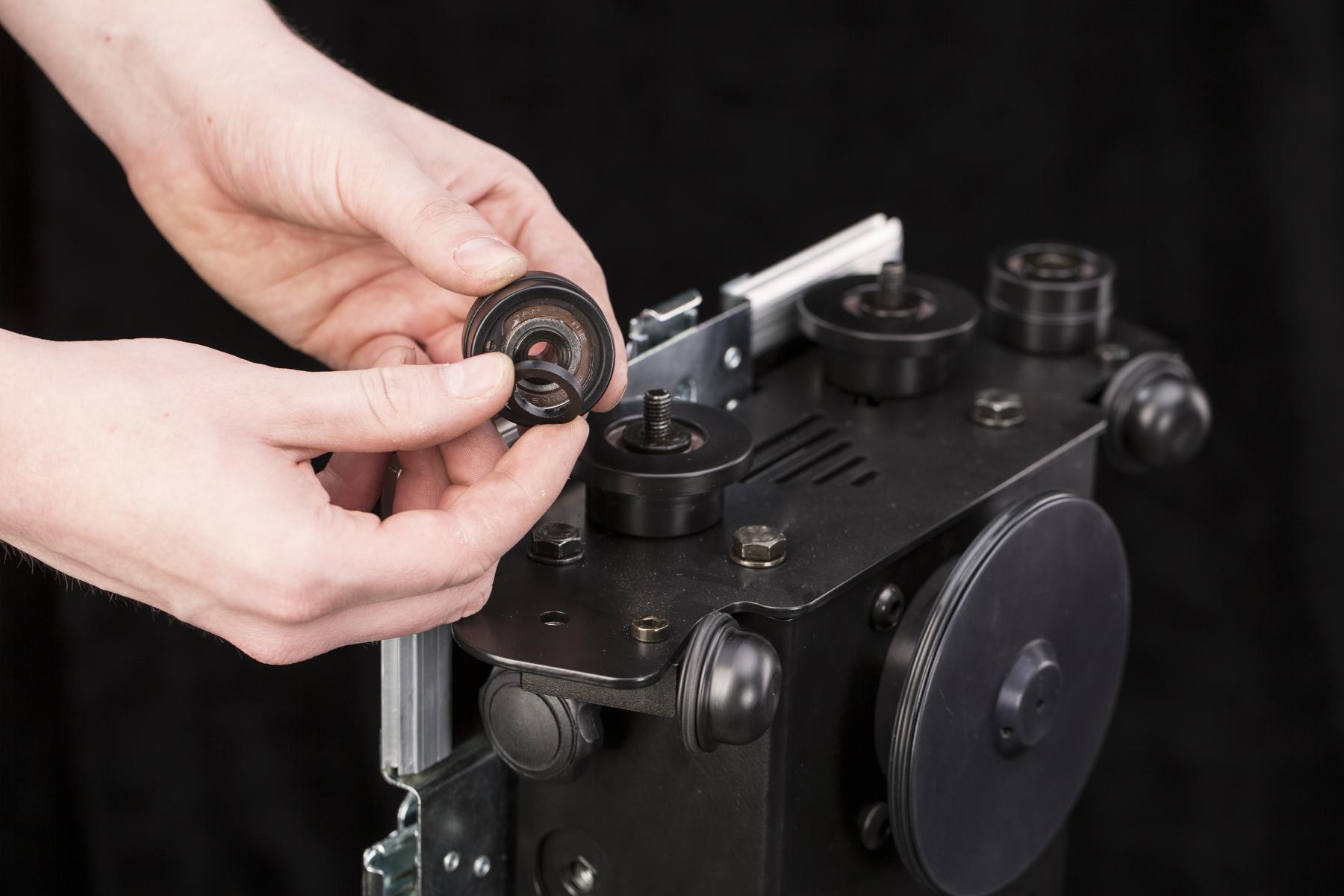
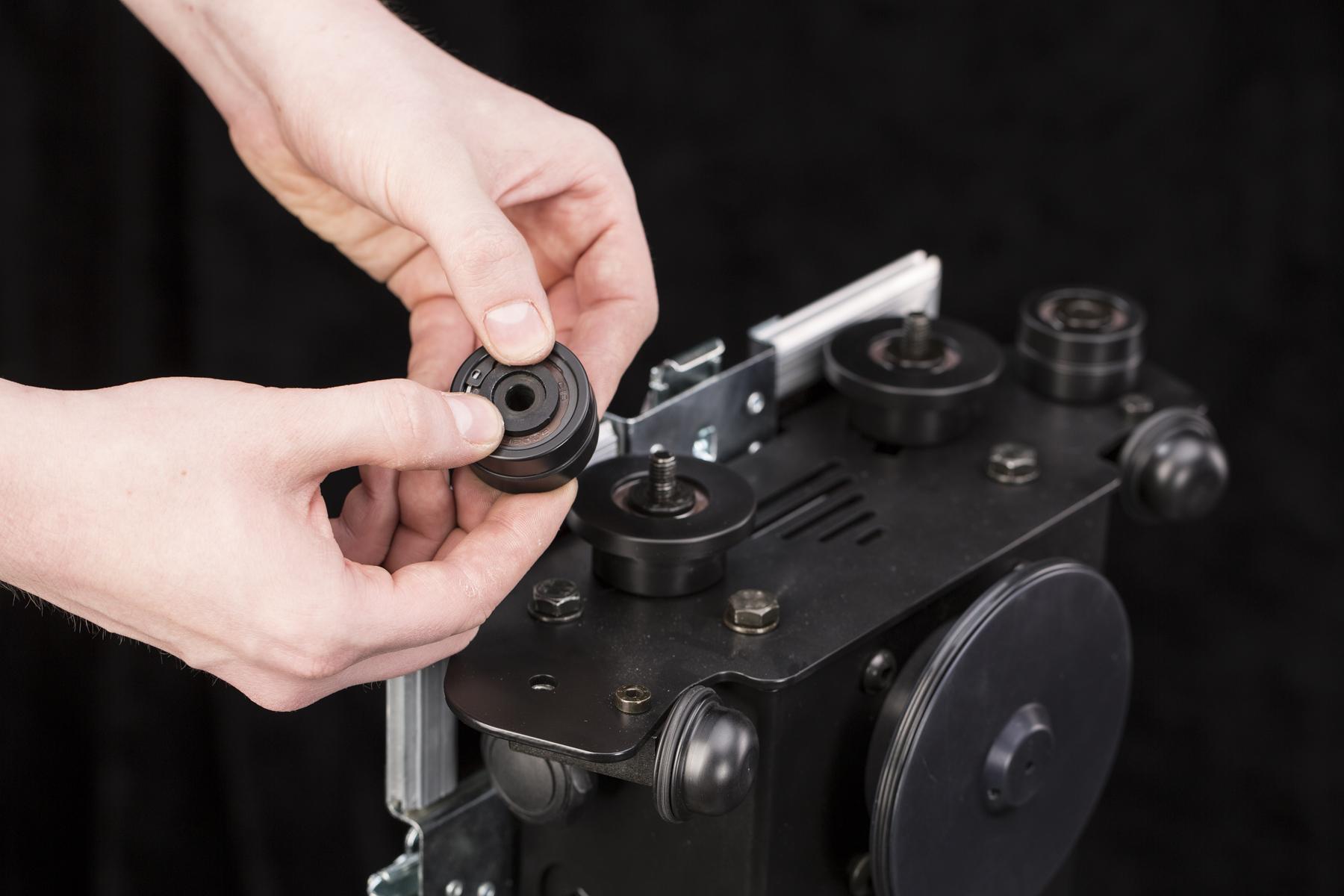
- واشر فاصلهگذار را به انتهای چرخ پشتیبان فشار دهید و چرخ را دوباره به پایه وصل کنید.
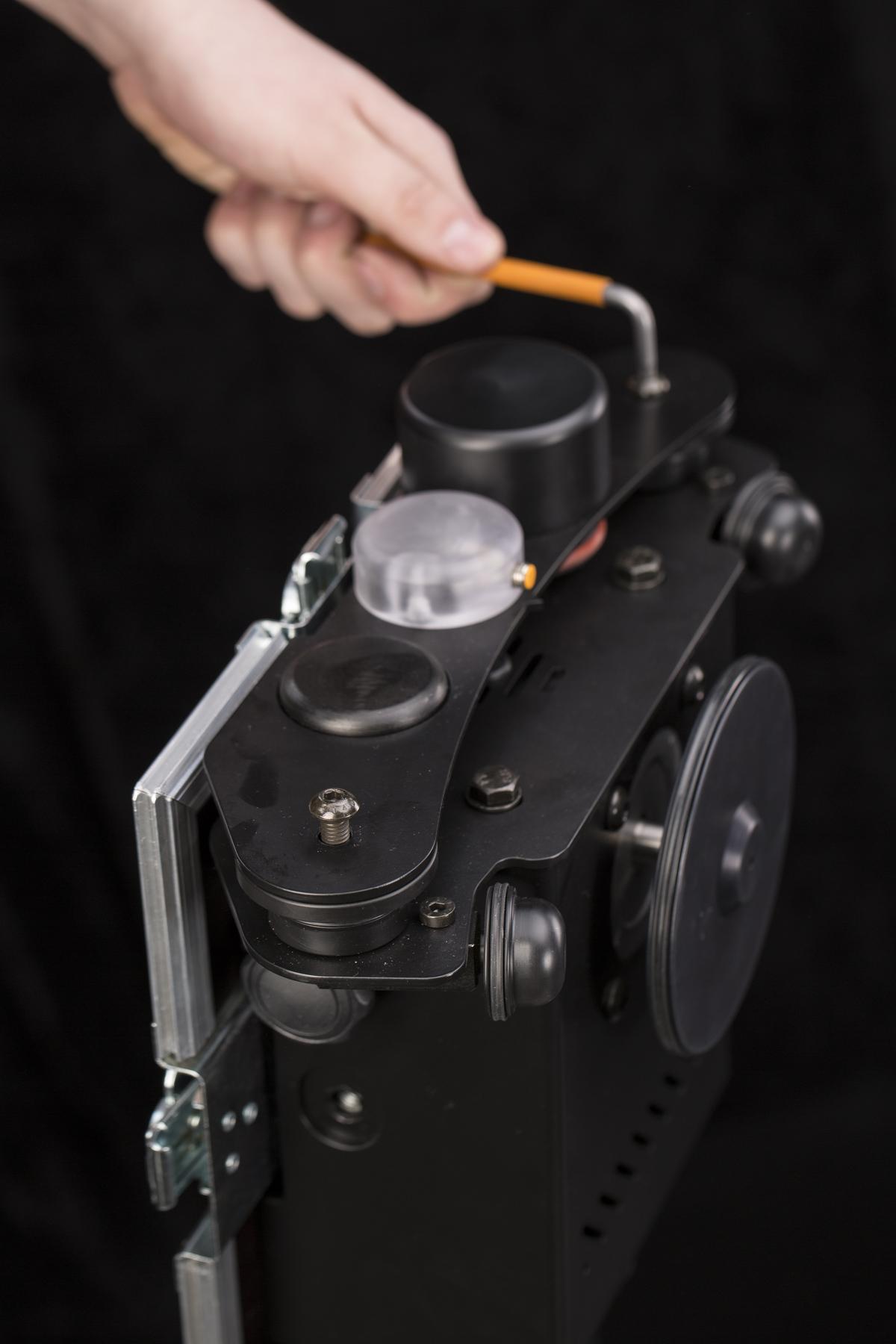
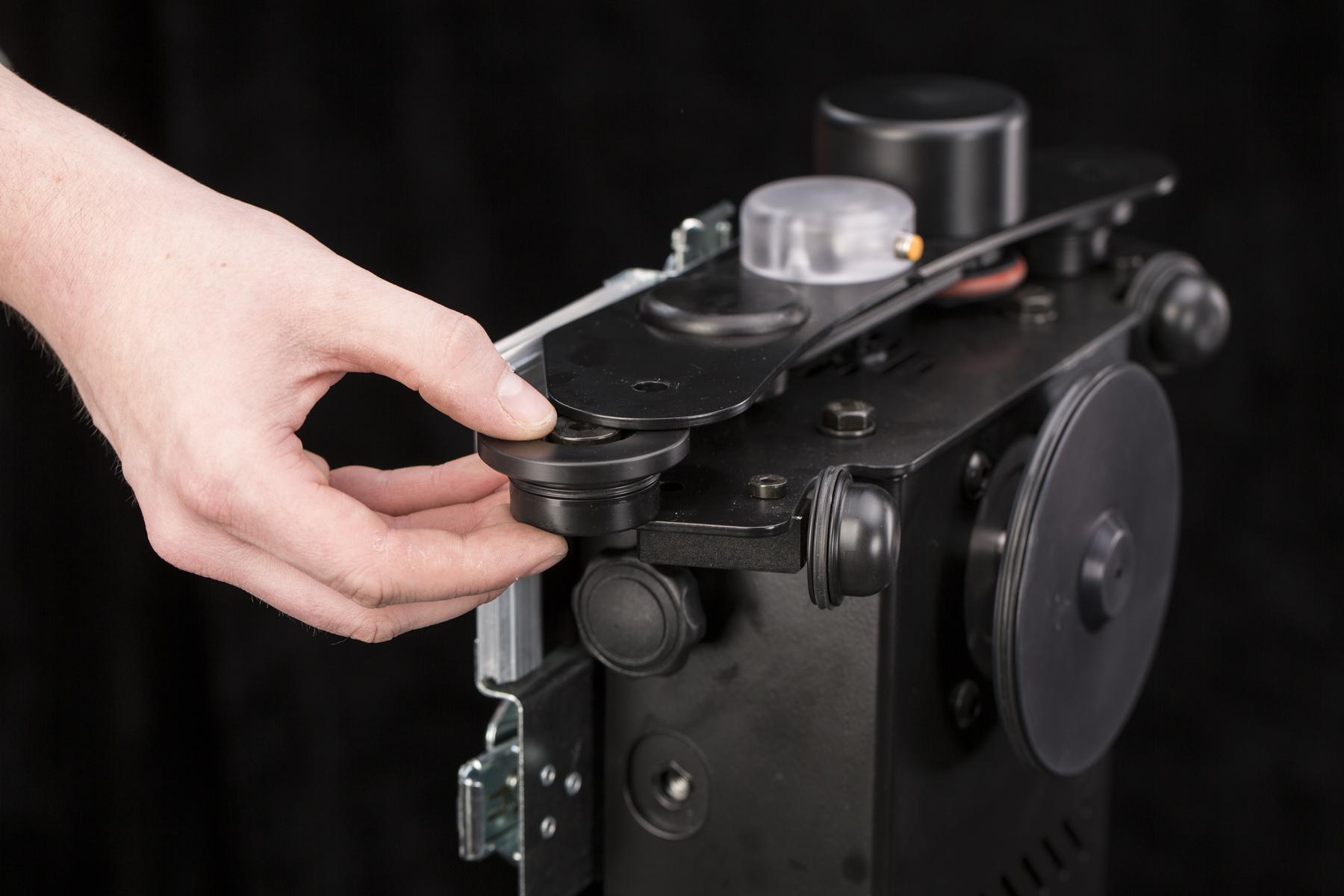
- برای تعویض حلقههای X-ring چرخهای پشتیبان در سمتی که انکودر دارد، روکش را برندارید. فقط پیچ ششگوش را شل کنید.
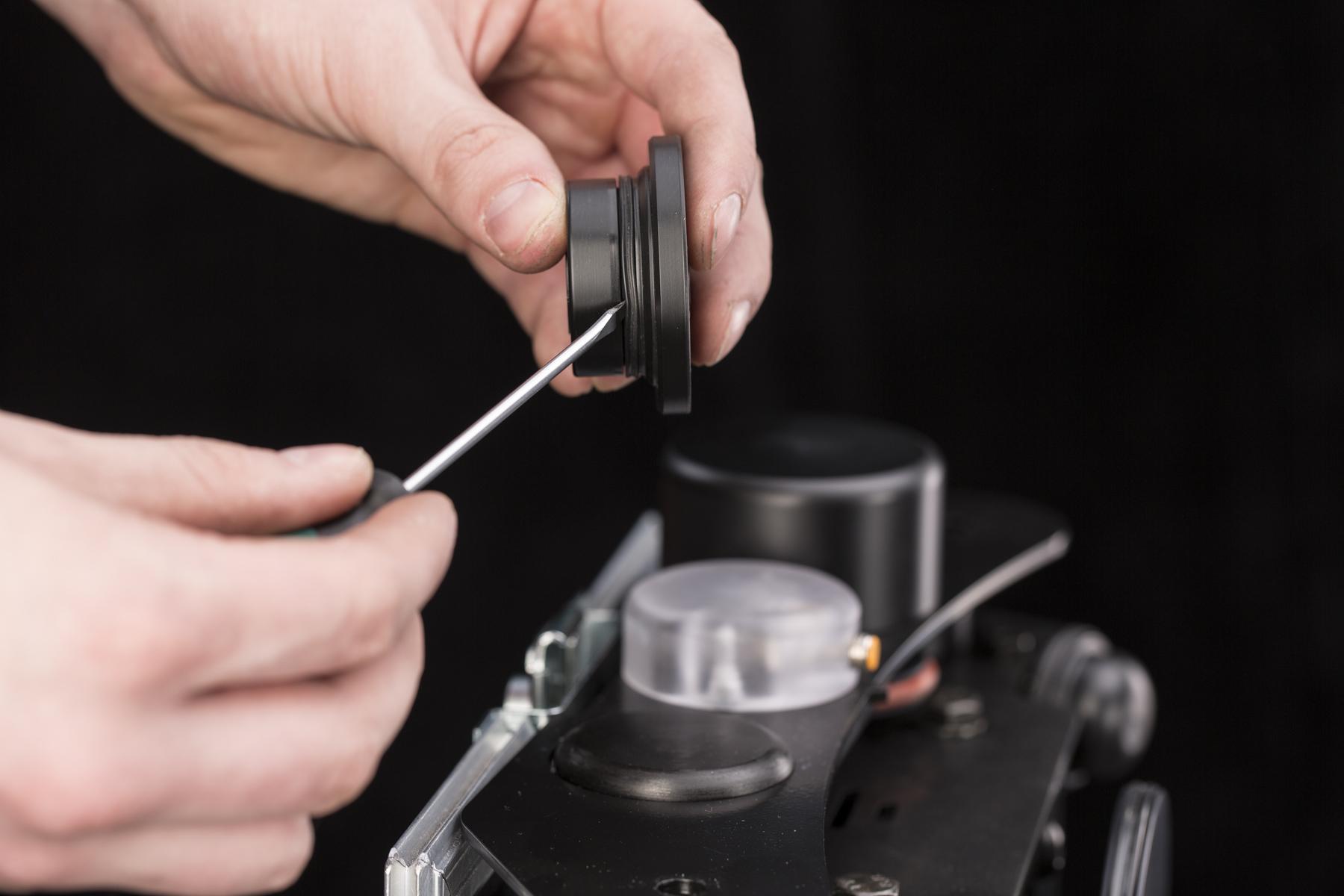
- حلقه X-ring را به همان روشی که برای چرخهای قبلی انجام دادید، تعویض کنید.
6.3 بهروزرسانی فریمور
برای بهروزرسانی فریمور CASE لازم است CASE را به اینترنت و به رابط کاربری تحت وب متصل کنید. این فرایند در فصل 4.10.2 - کنترل CASE شرح داده شده است.
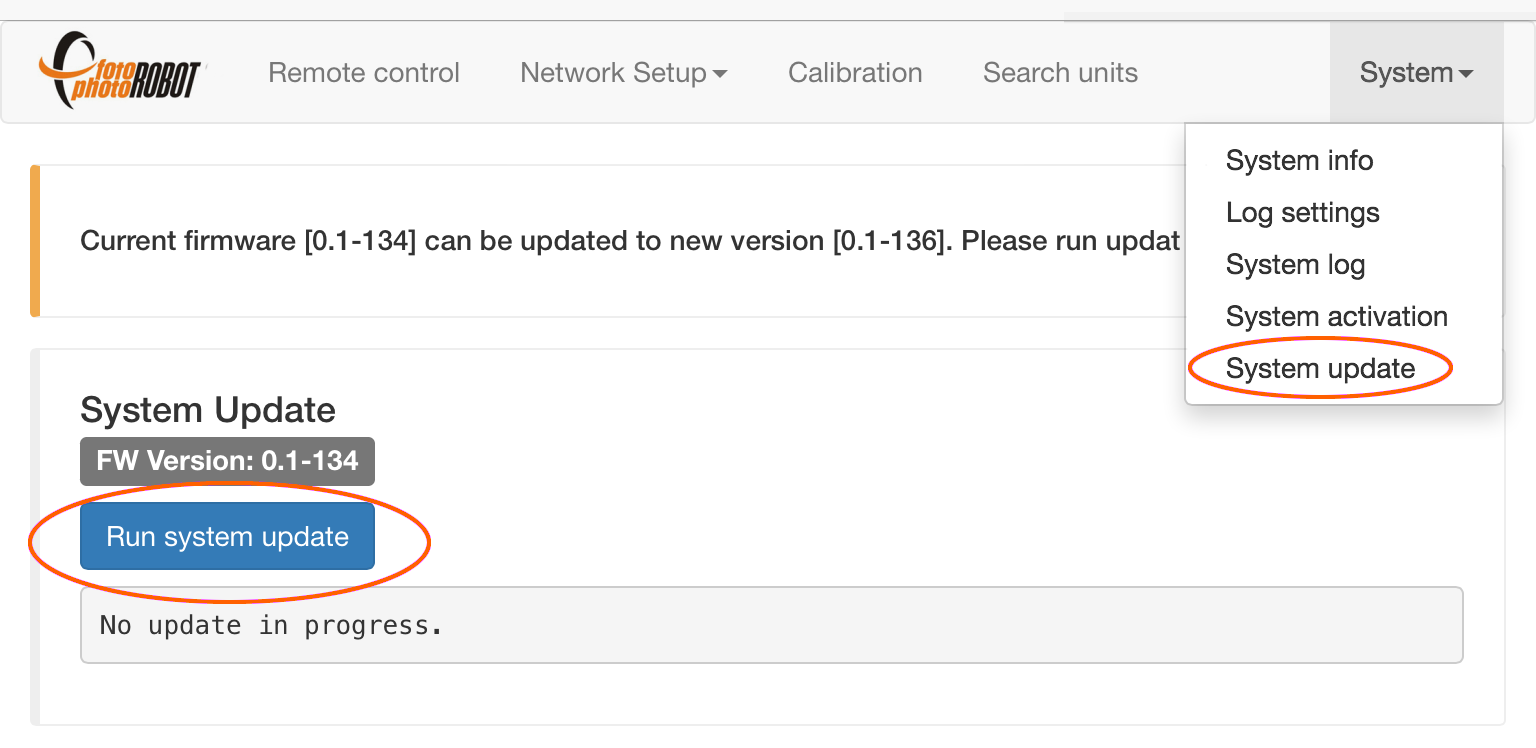
- در منو به مسیر System > System update بروید. اگر برنامه نسخه جدید فریمور را نشان داد، برای دریافت آخرین نسخه فریمور روی «Run system update» بزنید.
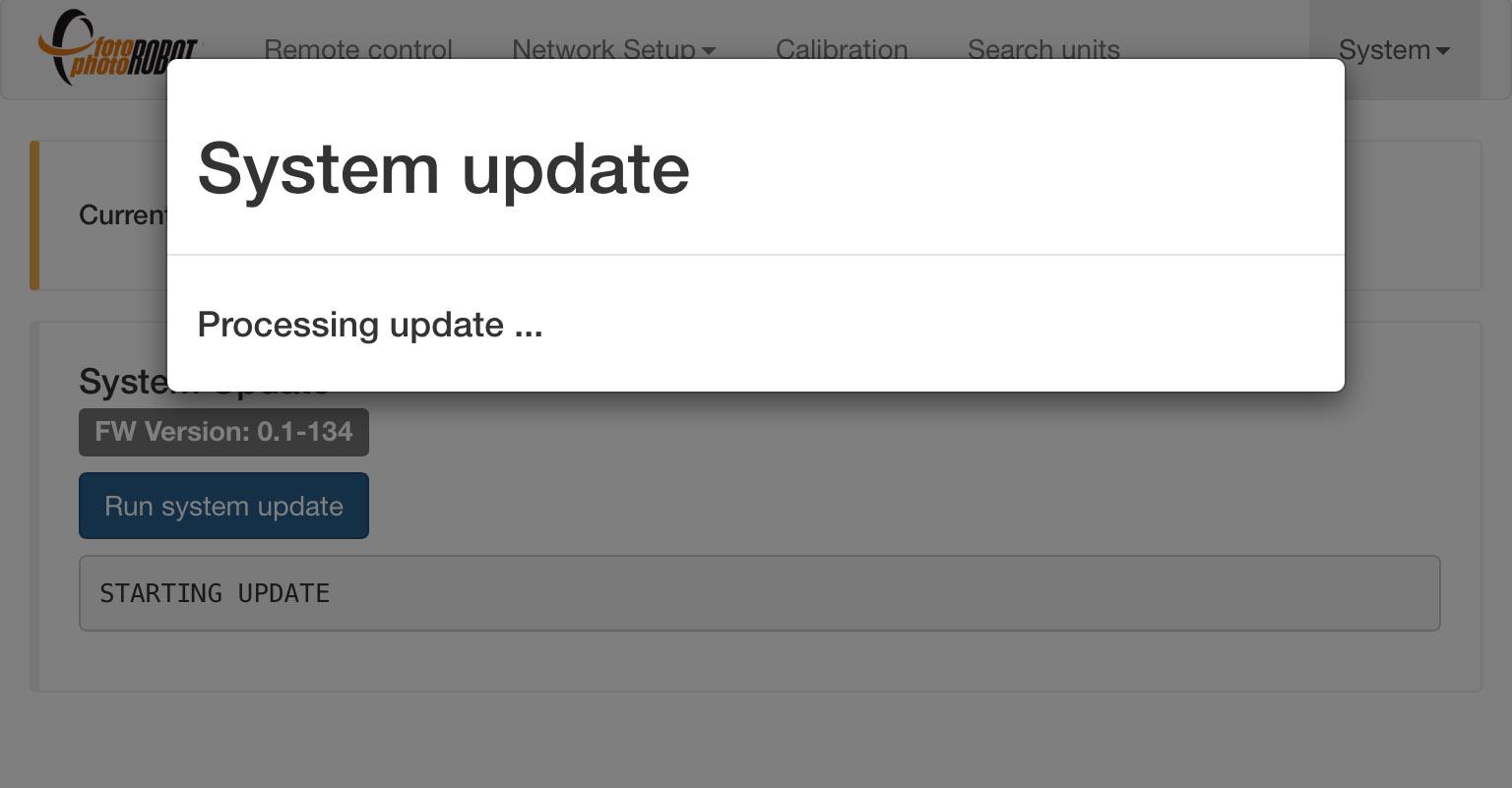
- مراحل باقیمانده بهروزرسانی کاملاً خودکار انجام میشود.
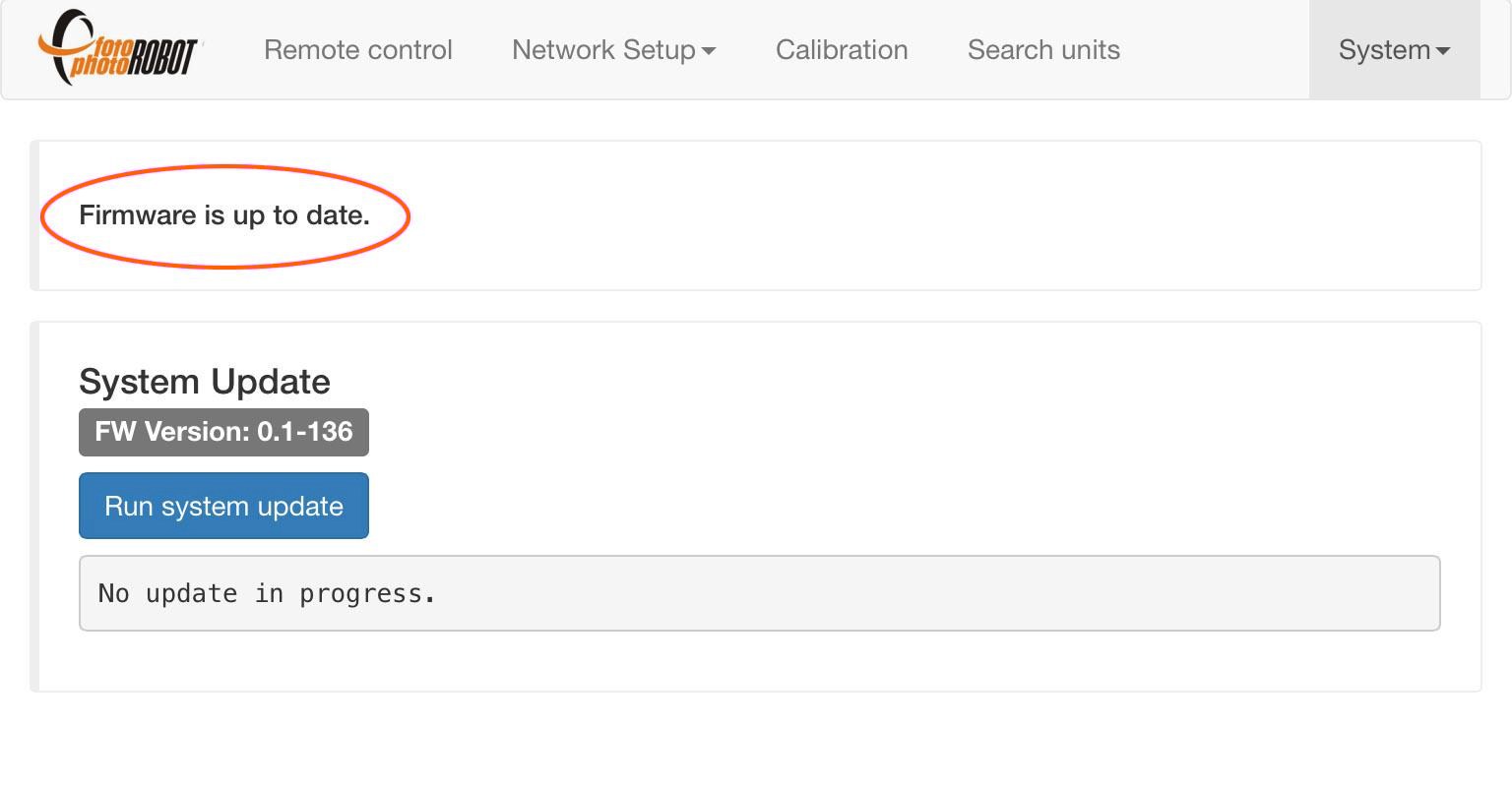
- برنامه نشان میدهد که فریمور بهروز است.
6.4. فعالسازی
اگر با خطای فعالسازی مواجه شدید، میتوانید CASE را از طریق برنامه تحت مرورگر دوباره فعال کنید (برای اتصال به برنامه، فصل 4.3.1 را ببینید). مطمئن شوید CASE به شبکه اینترنت متصل است. اگر فعالسازی مجدد ناموفق بود، لطفاً برای دریافت راهنمایی بیشتر با نمایندگی فروش CASE خود تماس بگیرید.
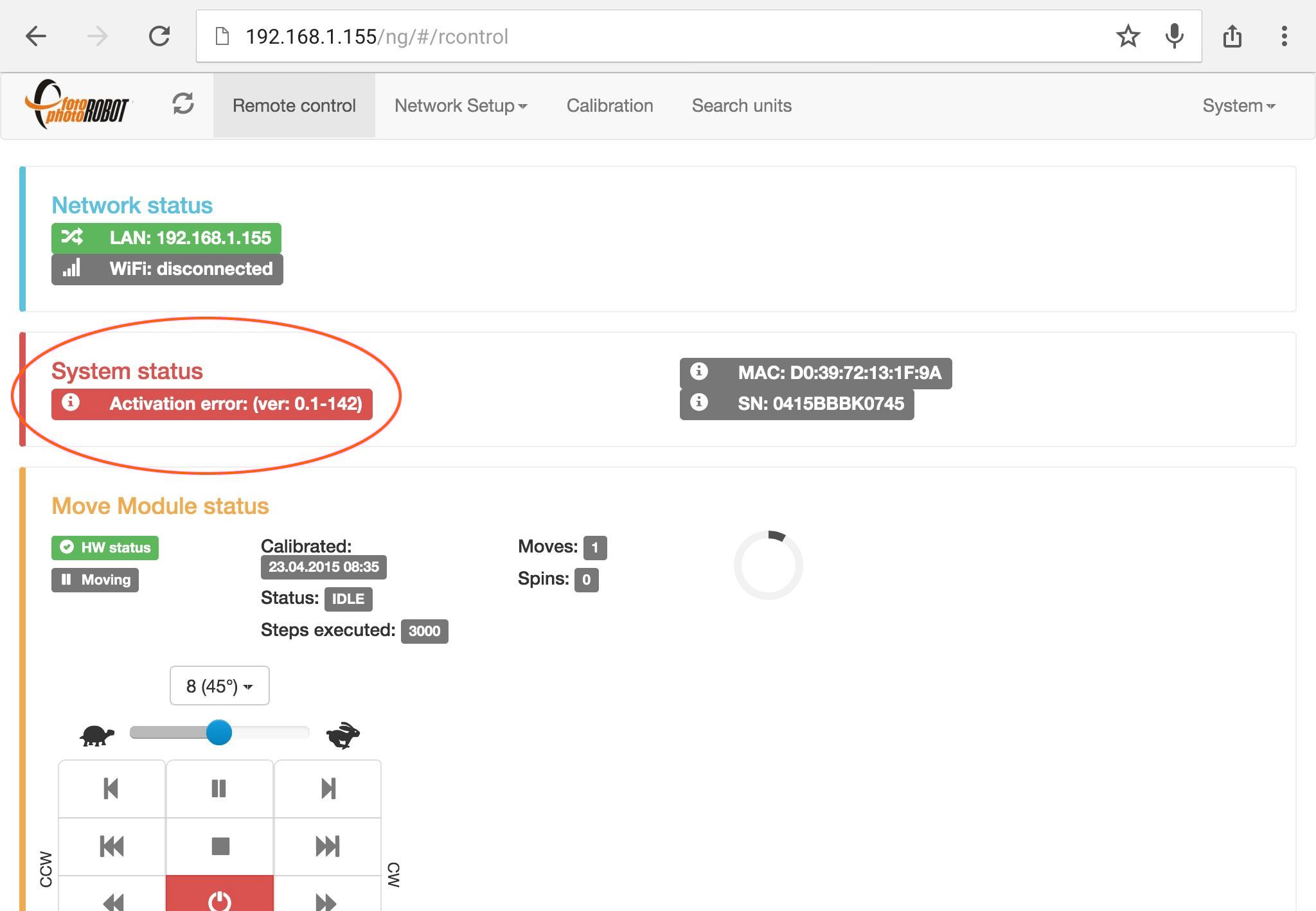
- خطای فعالسازی در کادر System status نمایش داده میشود.
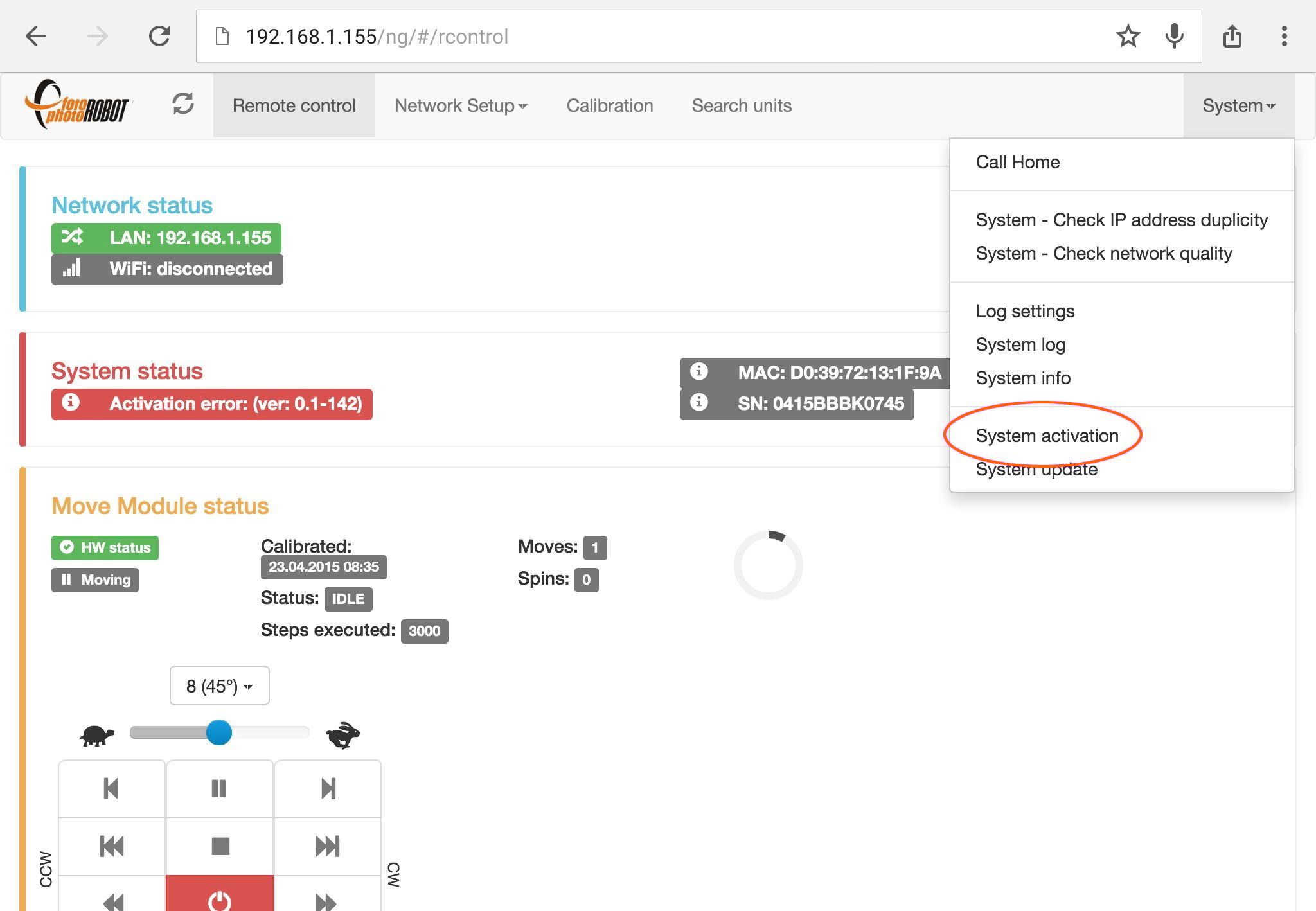
- برای فعالسازی مجدد CASE، به منوی System > System activation بروید.
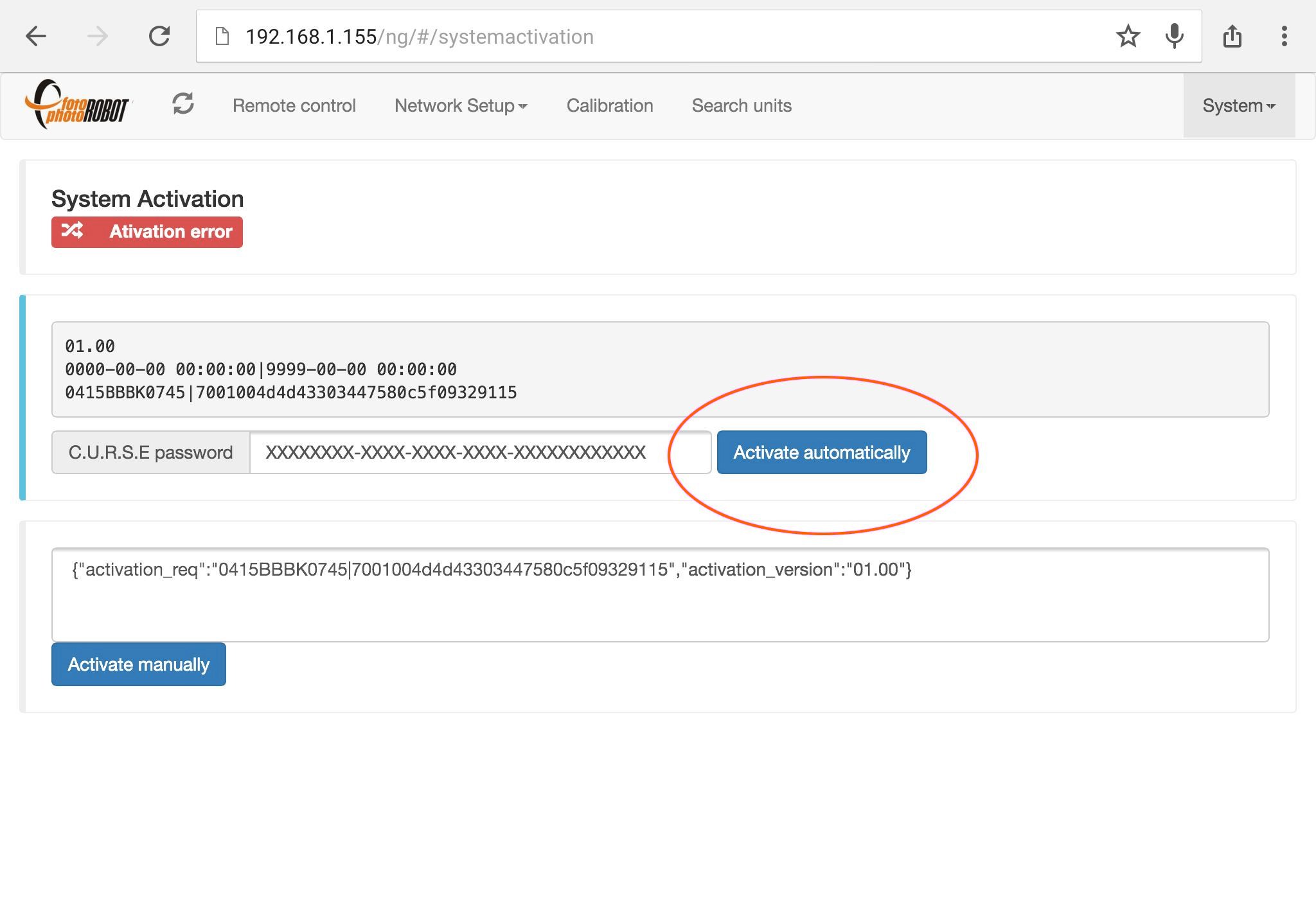
- گذرواژه فعالسازی خود را وارد کنید و روی Activate automatically بزنید.
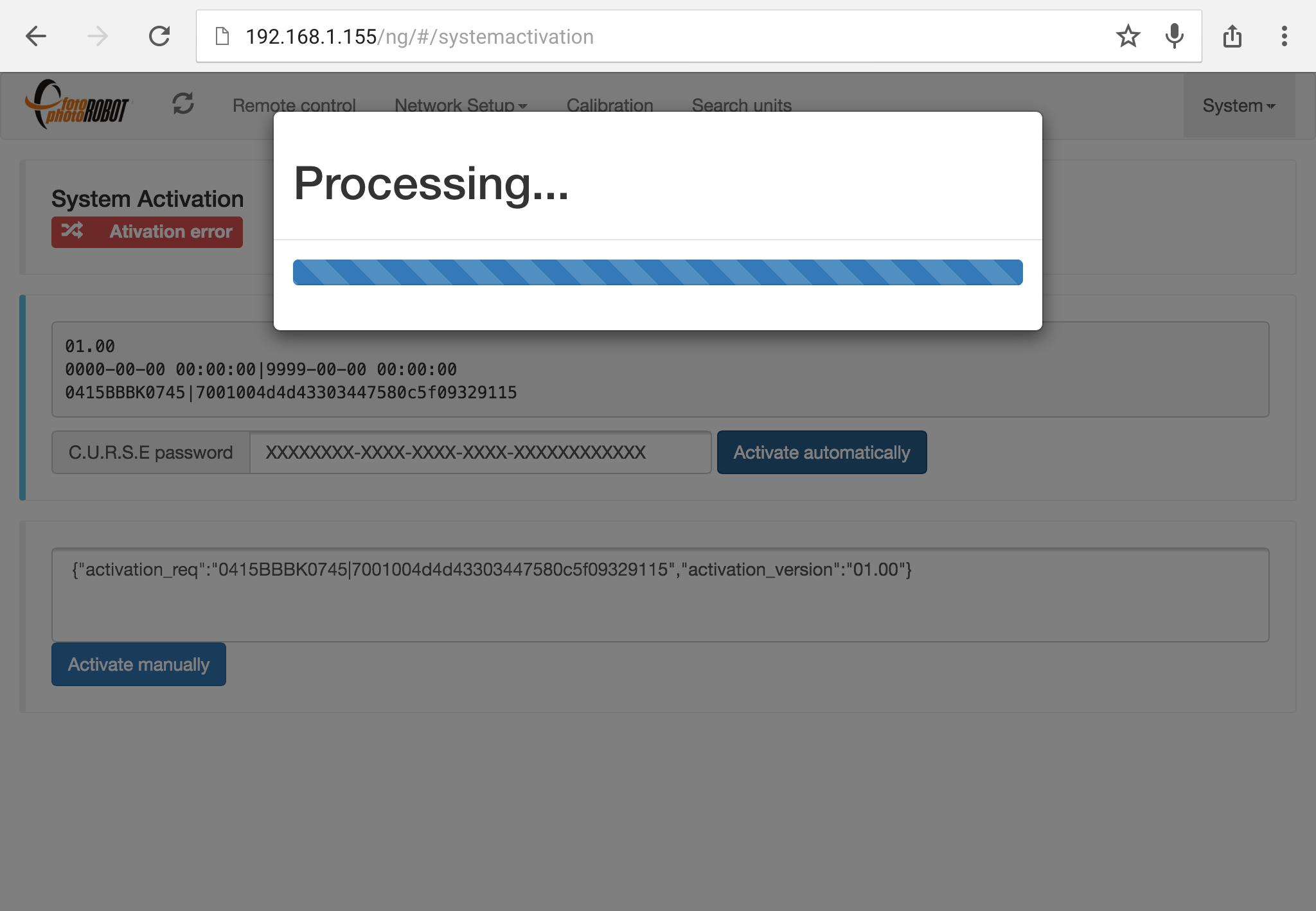
- فرایند فعالسازی حدود بیست ثانیه طول میکشد.
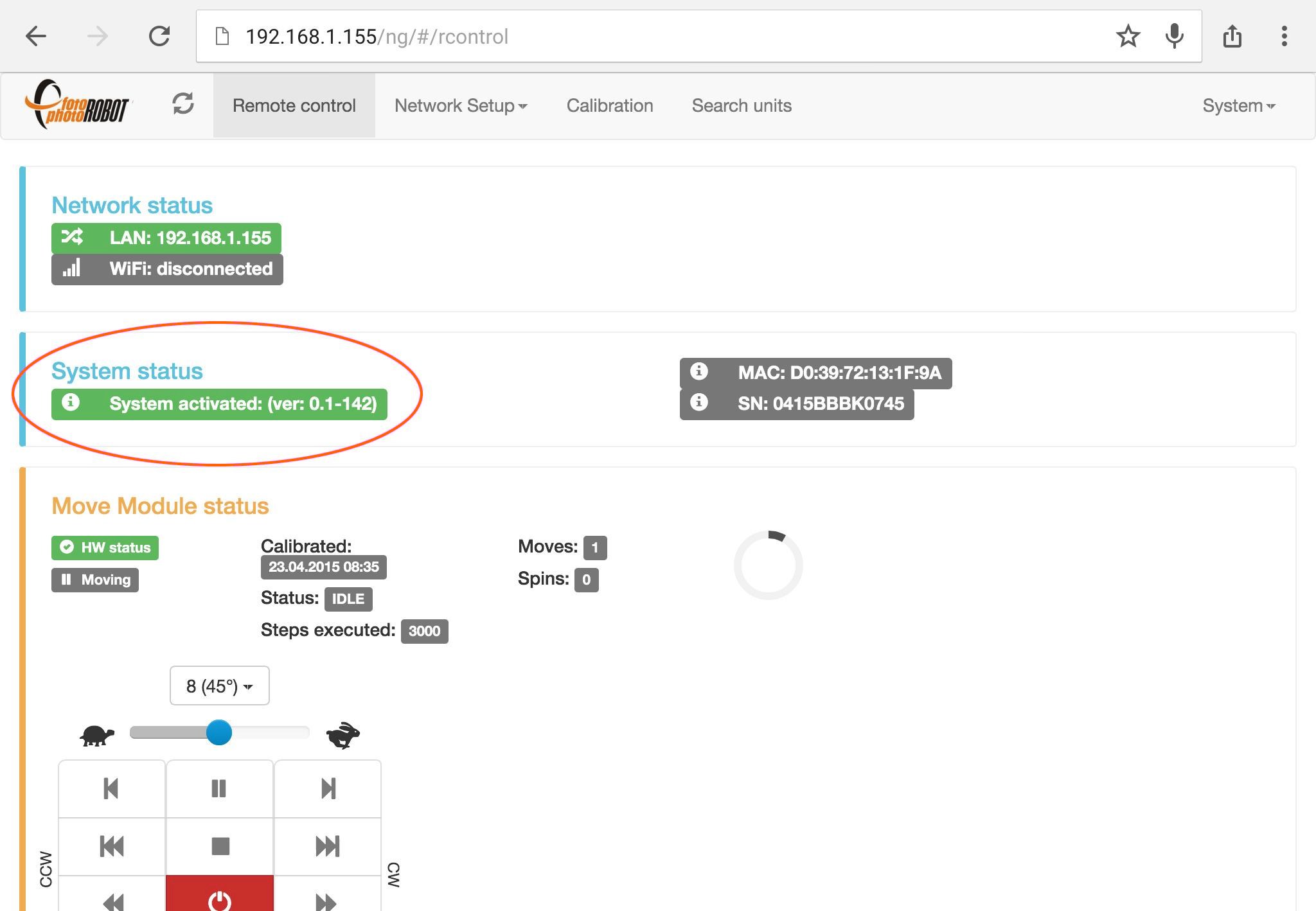
- فعالسازی موفق در کادر System status نمایش داده میشود.
7. پرسشهای متداول
7.1. آیا برای راهاندازی CASE به تجهیزات یا لوازم جانبی نیاز دارم؟
خیر، هر آنچه برای راهاندازی CASE لازم است در بستهبندی موجود است. فقط به یک دوربین، مجموعهای از نورها و یک رایانه برای کنترل CASE نیاز دارید.
7.2. آیا برای کنترل CASE به رایانه نیاز دارم؟
بله، برای کار با CASE 850 به رایانهای نیاز دارید که برنامه PhotoRobot Controls روی آن اجرا شود. این نرمافزار دوربین، نورها و ربات را کنترل میکند و همزمان تصاویر ثبتشده را بلافاصله به خروجیهای آماده انتشار تبدیل میکند: تصاویر ثابت، عکاسی چرخشی 360° ، ویدیو و مدلهای 3D. با لایسنس API، گزینههای کنترلی بیشتر و برنامههای شخص ثالث نیز در دسترس هستند.
برای مشخصات رایانه، به PhotoRobot System Requirements مراجعه کنید.
7.3. مونتاژ CASE چقدر زمان میبرد؟
مونتاژ CASE 850 تنها چند دقیقه – حدود 15 دقیقه – طول میکشد تا CASE از حالت بستهبندیشده آمادهبهکار شود.
7.4. آیا میتوانم از نورهای پیوسته با CASE استفاده کنم؟
بله، استفاده از نورهای پیوسته با CASE امکانپذیر است. نورهای پیوسته LED مدرن قدرتمند هستند و برای بسیاری از کاربردها عملکرد خوبی دارند – حتی برای عکاسی بیوقفه از محصولات کوچکتر با سرعتهای پایینتر. استروبها همچنان بهترین انتخاب برای تولید با سرعت بالا هستند، اما نورپردازی پیوسته برای طیف گستردهای از کاربردها گزینهای کاملاً مناسب است.
7.5. چگونه دوربین را تریگر کنم؟
برای تریگر کردن دوربین، میتوانید شاتر دوربین را با تریگر سیمی یا بیسیمِ متصل به CASE یا از طریق اتصال USB به رایانه آزاد کنید.
7.6. آیا میتوانم CASE را بدون اتصال به اینترنت راهاندازی کنم؟
بله، استفاده از CASE بدون اتصال به اینترنت امکانپذیر است. با این حال، برای دسترسی به آن از طریق اپلیکیشن کنترل، باید آن را به یک شبکه متصل کنید. این شبکه میتواند LAN، WLAN یا شبکهای باشد که خود CASE ایجاد میکند (با استفاده از ماژول USB Wi-Fi). CASE میتواند کاملاً آفلاین کار کند؛ اما در عمل معمولاً راحتتر است که مقداری اتصال در دسترس باشد – حتی اگر محدود به تبادل فراداده (متادیتا) باشد. برای اطلاع از گزینههای دقیق استقرار، به راهنماهای PhotoRobot Controls مراجعه کنید یا برای بررسی پیکربندی مورد نظر خود با فروش یا پشتیبانی فنی PhotoRobot تماس بگیرید؛ از جمله استقرارهای کاملاً آفلاین و غیرقابل ردیابی برای سامانههای میدانی که در آنها غیرقابلردیابی بودن تجهیزات برای ایمنی اپراتور ضروری است.
7.7. از چه دوربینی میتوانم با CASE استفاده کنم؟
برای مشاهده دوربینهایی که میتوانید با CASE استفاده کنید، فهرست بهروز دوربینهای پشتیبانیشده بهصورت آنلاین در دسترس است — به PhotoRobot Compatible Cameras و PhotoRobot Recommended Cameras مراجعه کنید. برای مدلهای پشتیبانیشده میتوانیم تریگر سیمی یا بیسیم تأمین کنیم.
7.8. از چه استروبهایی میتوانم با CASE استفاده کنم؟
هر نوع نور استروب را میتوان با CASE به کار برد. برای بهترین نتیجه، از استروبهایی استفاده کنید که مستقیماً از PhotoRobot Controls قابل کنترل باشند. در این صورت کل روند عکاسی و پریستها کاملاً خودکار اجرا میشود و نیازی به تنظیم دستی شدت نور نیست.
7.9. آیا میتوانم با CASE روی پسزمینه سیاه عکاسی کنم؟
بله، عکاسی روی پسزمینه سیاه با CASE امکانپذیر است. CASE چه با پسزمینه سیاه و چه سفید نتایج عالی ارائه میدهد. توجه داشته باشید که بهطور پیشفرض فقط پسزمینه سفید تأمین میکنیم. برای عکاسی روی پسزمینه سیاه، کافی است پسزمینه سفید را بردارید و مخمل یا پارچه سیاه را پشت CASE قرار دهید. همچنین میتوانیم در صورت درخواست، پسزمینه سیاه تحویل دهیم. پسزمینه سیاه میتواند در برخی روندهای کاری – برای مثال در فتوگرامتری – مزایایی داشته باشد.
7.10. آیا میتوان از زیر صفحه شیشهای از محصول عکس گرفت؟
بله، عکاسی از اقلام از زیر صفحه شیشهای CASE 850 امکانپذیر است. با این حال، این کار روی پسزمینه سیاه آسانتر است. برای انجام آن با پسزمینه سفید، باید از حالت ویژه freemasking در اپلیکیشن PhotoRobot Controls استفاده کنید. بسته به خروجیهای مورد نیاز، میتوانید از پسزمینهای کاملاً متفاوت نیز استفاده کنید — برای مثال برای فتوگرامتری که روند عکاسی و نورپردازی در آن متفاوت است.
7.11. برای راهاندازی CASE به چه فضایی نیاز دارم؟
حداقل فضای لازم برای CASE همراه با نورها و دوربین تنها 2.5 × 2.5 متر و فضای بهینه 4 × 4 متر یا بیشتر است. فراموش نکنید که برای جابهجایی محصولاتی که عکاسی میکنید نیز فضا در نظر بگیرید: بهدلیل توان عملیاتی بالای CASE، تعداد نسبتاً زیادی از اقلام در طول یک شیفت از آن عبور میکنند، بنابراین داشتن فضا برای چیدمان محصولات ورودی و آمادهشده، روند کار را روان نگه میدارد.
7.12. باید RAW عکس بگیرم یا JPEG؟
برای بیشتر تولیدها، ما با JPEG عکس میگیریم و به پردازش عالی داخل دوربینِ بدنه Canon (یا Apple iPhone) تکیه میکنیم تا تصاویر نهایی مستقیماً از دوربین به دست آیند. اگر باز هم به RAW نیاز دارید، PhotoRobot Controls میتواند فایلهای RAW را بهطور موازی ثبت کند — این فایلها در پوشهای ذخیره میشوند که میتوانید آنها را در ابزارهای شخص ثالث آزادانه ویرایش کنید یا با آنها آزمایش کنید.
7.13. انکودر برای چه کاری استفاده میشود؟
CASE 850 برای دستیابی به بیشترین دقت در چرخش صفحه شیشهای از انکودر استفاده میکند. این انکودر موقعیت دقیق را در هر توقف اصلاح میکند.
به لطف سختافزار قدرتمند، انکودر موقعیت دقیق صفحه شیشهای را 1000 بار در ثانیه به سیستم کنترل گزارش میدهد. این امر امکان عکاسی با دقت بسیار بالا را بدون نیاز به توقف صفحه فراهم میکند و بهرهوری استثناییای را به همراه دارد که هیچ سیستم دیگری به آن نمیرسد.
8. مشخصات فنی
- ابعاد: 98 cm × 96 cm × 34 cm (38.6” × 38” × 13.4”)
- وزن: 62 kg (137 lbs)
- ابعاد هنگام حمل (جعبه مقوایی، بدون پالت): 106 cm × 105 cm × 43 cm (41.7” × 41.3” × 16.9”)
- وزن هنگام حمل (جعبه مقوایی، بدون پالت): 73 kg (161 lbs)
- وزن هنگام حمل (جعبه مقوایی، با پالت دارای گواهی IPPC): 85 kg (187 lbs)
- قطر صفحه شیشهای: 85 cm (33.5”)
- شرایط بهرهبرداری: استفاده در فضای داخلی، قرارگیری روی سطح صاف، سخت و هموار - تراز و پایدار - بدون تماس با مایعات، رطوبت زیاد یا گازهای قابل اشتعال - دمای کارکرد 15-25° C
- حداکثر سرعت: 2.1 s برای هر دور چرخش
- حداقل سرعت: حدود 4.5 دقیقه برای هر دور چرخش
- تعداد تصاویر در یک دور چرخش: 1 - 3600 (برای کاربردهای تخصصی احتمالاً بیشتر)
- حداکثر بار: 20 kg (44 lbs) - با توزیع یکنواخت، بدون لبههای تیز
- لیزر: مرئی، پیوسته، یکپارچه، نوع ضربدری، محصول لیزری کلاس 1 مطابق با DIN EN 60825-1:2008-05 λ = 650nm P0 ≤ 3.5mW
- انحراف زاویهای: ± 1° در هر دور چرخش
- واحد کنترل: یکپارچه، مبتنی بر BeagleBone
- پسزمینه: یکپارچه، پخشکننده نور (سفید)
- اتصال: LAN و Wi-Fi
- کالیبراسیون: بله، با کمک اپراتور
- منبع تغذیه: 100-240 V
- نرمافزار عملیاتی: داخلی: رابط کاربری تحت وب (Win، macOS، Linux، iOS) دسکتاپ: بسته به سازنده (Win، macOS)
- سازگاری با دوربین: هر دوربینی دارای حالت دستی
- نورپردازی: نور ثابت یا فلاش استروب



