
نحوهی صادرات آیتمها در PhotoRobot Controls App
در PhotoRobot Controls App (که در ادامه «CAPP» نامیده میشود)، کاربران میتوانند آیتمها را در دیسک محلی ذخیره کنند یا به PhotoRobot Cloud صادر نمایند.
از این راهنمای پشتیبانی کاربر PhotoRobot برای کار با صادرات آیتم در CAPP و عیبیابی آن استفاده کنید. موضوعات زیر در این راهنما پوشش داده شدهاند:
- گزینههای صادرات آیتم
- فرمتهای خروجی
- قالببندی فایل
- الگوهای نام فایل
- ذخیره و بارگذاری پیکربندیها
- صادرات آیتم به دیسک محلی
- صادرات آیتم به فضای ابری
صادرات آیتم (محلی)
انتخاب آیتمها برای صادرات
برای انتخاب آیتمها جهت صادرات از CAPP به درایو محلی، ابتدا پروژهای را که آیتمها در آن ذخیره شدهاند باز کنید.
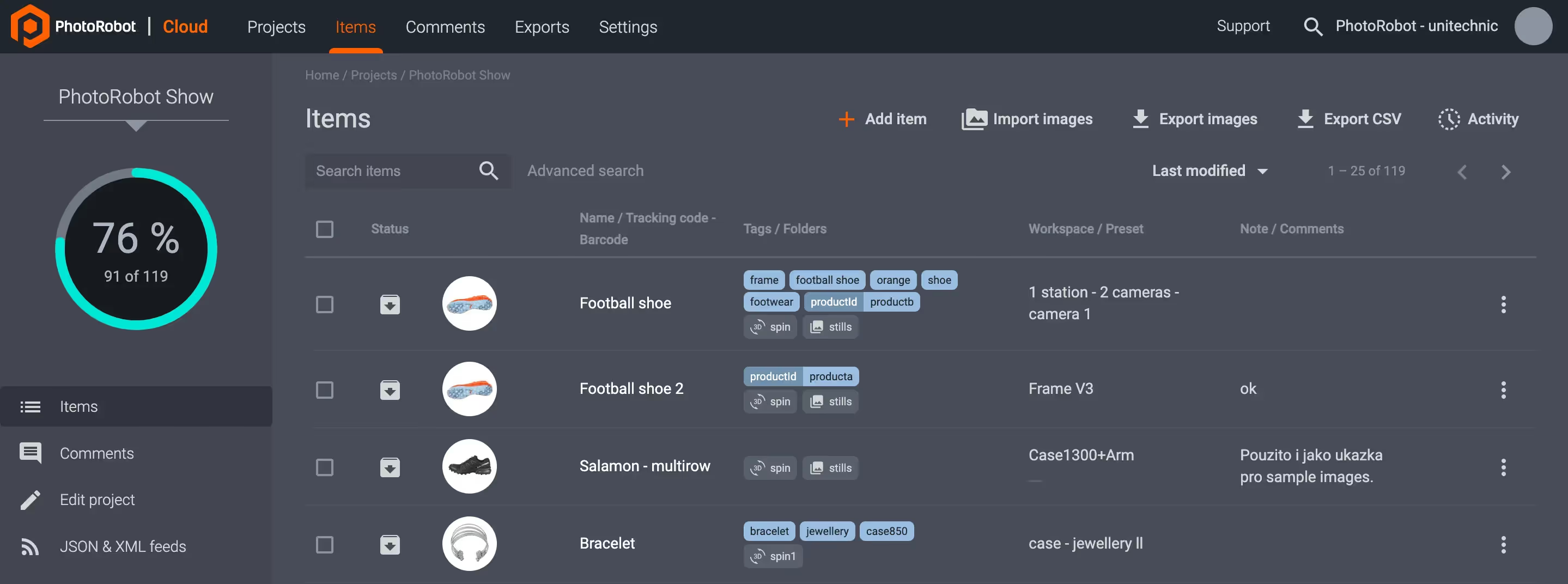
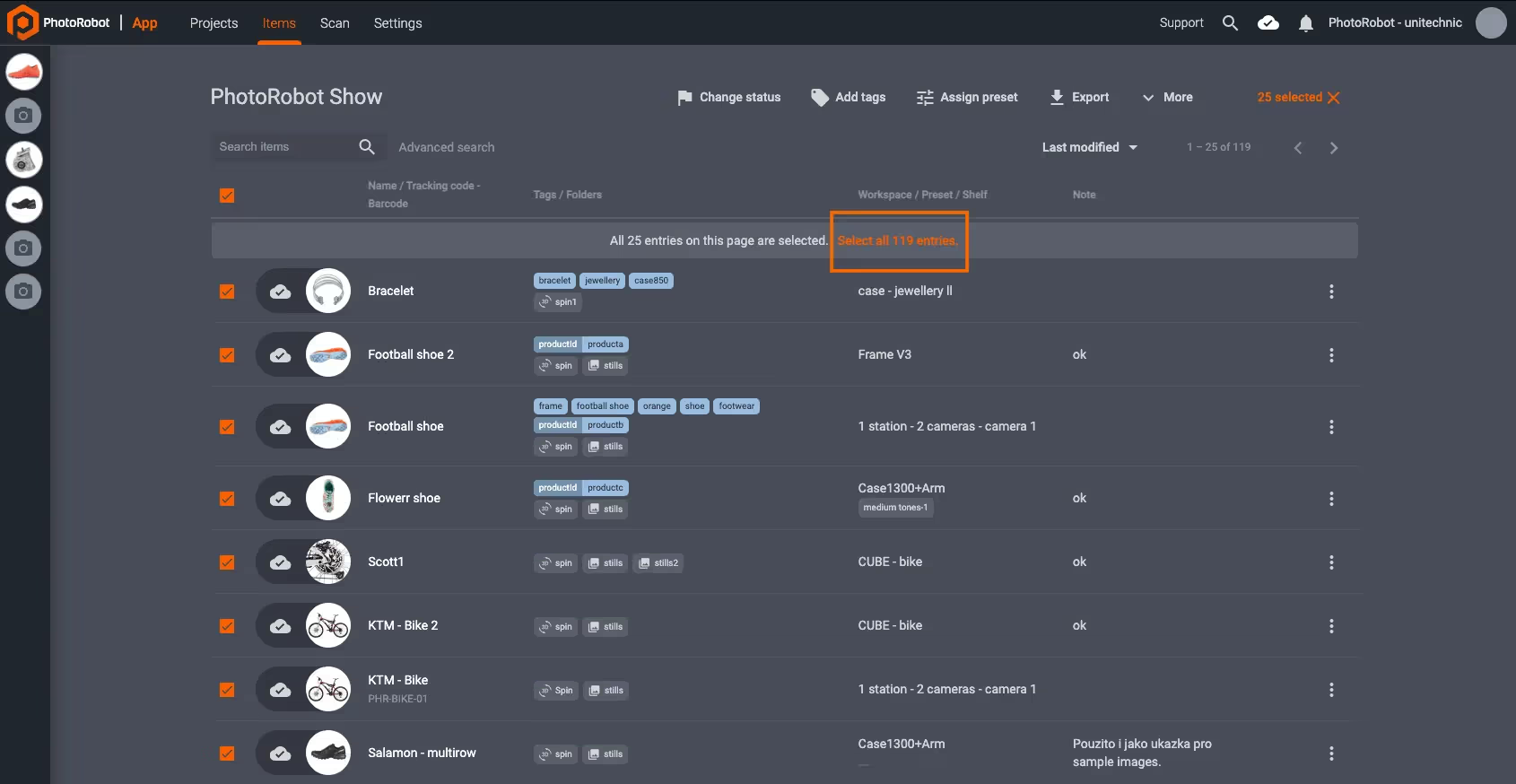
در هر پروژه، بهطور پیشفرض 25 آیتم نمایش داده میشود. کاربران میتوانند آیتمها را بهصورت جداگانه برای صادرات انتخاب کنند یا هر 25 مورد موجود در یک صفحه را یکجا انتخاب نمایند.
برای انتخاب همهی آیتمهای یک پروژه، روی گزینهی Select all entries کلیک کنید که در کنار تعداد موارد انتخابشده نمایش داده میشود:
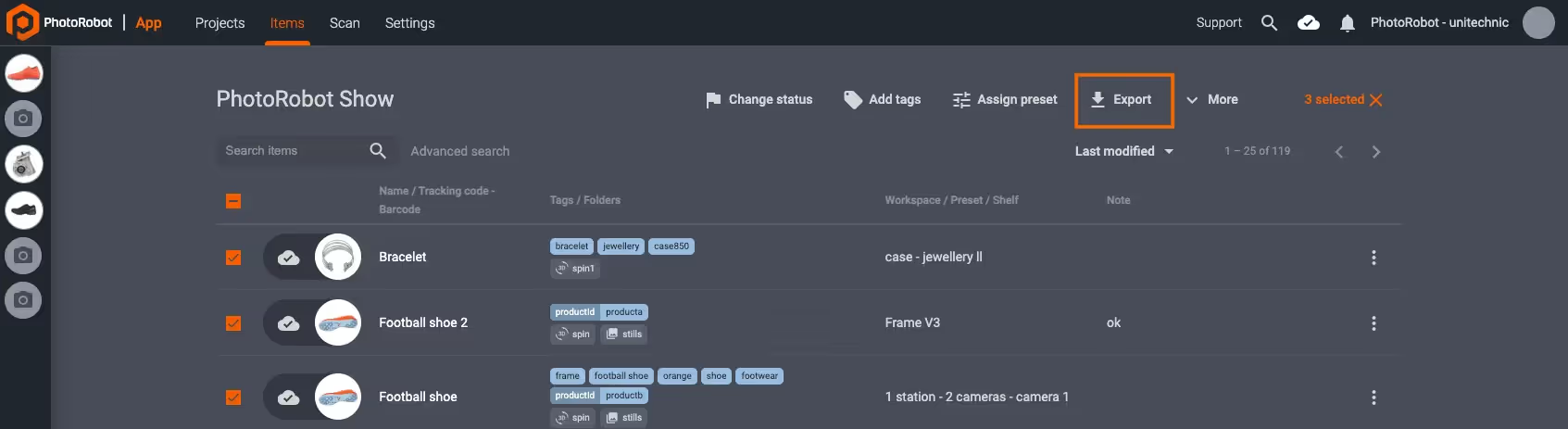
پس از انتخاب آیتمها برای صادرات، تعداد کل آیتمها در بخش بالا سمت راست صفحه نمایش داده میشود. صحت تعداد کل آیتمها را بررسی کنید و برای باز کردن پنجرهی صادرات روی Export کلیک نمایید:
پیکربندی گزینههای صادرات
در منوی Export items، بخش بالای پنجره همهی آیتمهای در نوبت صادرات را نمایش میدهد. سپس تنظیمات صادرات در قالب مراحلی سازماندهی شدهاند که با انتخاب پوشهی محلی برای ذخیرهی فایلهای صادرشده آغاز میشود.

انتخاب مقصد صادرات
اولین مرحله در منوی Export، Destination است. فیلد Output folder* را بررسی کنید تا پوشهی محلی مورد نظر برای ذخیرهی فایلهای صادرشده را انتخاب نمایید.

تغییر وضعیت آیتم
از مرحلهی Item status میتوانید در صورت تمایل، آیتمهای صادرشده را پس از اتمام کار با وضعیت Exported علامتگذاری کنید. همچنین میتوانید گزینهی عدم تغییر وضعیت آیتمهایی را که تصویری ندارند، فعال یا غیرفعال کنید.

تخصیص فرادادهی تصویر
گزینهی Image metadata امکان تعبیهی نام پدیدآورنده، حق نشر، عنوان، توضیحات و کلیدواژهها را در فایلهای تصویری صادرشده فراهم میکند. برای فعال یا غیرفعال کردن، کادر کنار Embed metadata in exported images را علامت بزنید. فعالسازی امکان پیکربندی مقادیر پیشفرض را در Settings فراهم میکند و پیشنمایشی از فرادادهی تصویر را که پیوست خواهد شد نشان میدهد.

افزودن گزینههای گالری
مرحله گالری هنگام صادر کردن آیتم ها برای افزودن پیش نمایش HTML، فایل های داده SpinViewer و تصاویر بندانگشتی در کنار تصاویر صادر شده کار می کند. گزینه های کنار هر گزینه را تیک بزنید تا فعال یا غیرفعال شوند. همچنین امکان فعال کردن افزودن داده های استخراج شده OCR به پیکربندی data.json وجود دارد.

- Add HTML preview – این گزینه را علامت بزنید تا در کنار آیتمهای صادرشده، یک پیشنمایش HTML ایجاد شود که کاربران میتوانند برای بررسی آیتم روی آن کلیک کنند.
- Add data.json config for PhotoRobot SpinViewer – این گزینه را علامت بزنید تا فایل پیکربندی اصلی JSON تنظیم شود.
- توجه: پس از پیکربندی، یک بار دیگر بررسی کنید که نحو (syntax) فایل JSON معتبر باشد.
- Export thumbnail images – تصاویر را همراه با تصاویر بندانگشتی (thumbnail) صادر میکند.
- Add extracted OCR data into data.json config – دادههای تشخیص نوری نویسه (OCR) را همراه با آیتمهای صادرشده اضافه میکند.
تعریف قالبهای خروجی
در نهایت، برای هر صادرسازی، کاربر باید Output formats را انتخاب کند. این مرحله خروجیهای ثابت (still)، چرخشی (spin)، پیشنمایش و روتوش را برای صادرسازی تعریف میکند.

روی گزینه (+) Add output format کلیک کنید تا قالب صدور را انتخاب کنید: Spin (تصاویر 360 / 3D)، Still images و Images for export.

- Spin (360 / 3D) images – آیتمها را بهصورت چرخش محصول (product spin) صادر میکند.
- Still images – تصاویر ثابت را صادر میکند، مانند گالری تصاویر شامل 5 یا 6 عکس.
- Images for retouch – تصاویر را پیش از صادرسازی نهایی برای روتوش خارجی علامتگذاری میکند.
توجه: هنگام افزودن چند خروجی، کاربران گزینههای منوی جداگانهای را برای Spin (360 / 3D) images و Still images یا برای سایر قالبهای خروجی پیکربندی میکنند.
سپس فیلد Folder filter به شما امکان میدهد برای همهی پوشههای یک نوع تعریفشده، آن را خالی بگذارید. برای تطبیق پوشهها در تمام آیتمهای صادرشده، نامها را وارد کنید.
انتخاب قالب فایل برای صادرسازی
برای هر خروجی، قالب فایل دانلود تصاویر را انتخاب کنید: JPG، PNG، WebP یا TIFF. گزینههای دیگری نیز برای تنظیم DPI، انتخاب Background color، Change quality و دانلود فایلهای اصلی یا تغییر اندازهیافته وجود دارد. فیلد *Filename نام فایل صادرشده را نمایش میدهد.

- JPG – قالب JPG به دلیل سازگاری و حجم کم کاربردی است، اما ممکن است بخشی از دادهها در انتقال از بین برود. علت این است که JPG از فشردهسازی با اتلاف (lossy) استفاده میکند و همیشه نمایشی 1:1 از تصویر اصلی به دست نمیدهد.
- PNG – قالب PNG از فشردهسازی بدون اتلاف (lossless) استفاده میکند و تصاویر را بهصورت نمایشی 1:1 از فایل اصلی دانلود میکند. فایلهای PNG را میتوان با پسزمینه شفاف نیز ارائه کرد، اما حجم آنها بسیار بیشتر از JPG است و در وب بهندرت استفاده میشوند.
- WebP – قالب WebP از گوگل عموماً در همهجا سازگار است و ویژگیهای JPG و PNG را در یک قالب ترکیب میکند. WebP فشردهسازی برتر با اتلاف و بدون اتلاف دارد، فایلها میتوانند شفافیت داشته باشند و تصاویر را میتوان تا حجمهای بسیار کوچک فشرده کرد.
- TIFF – قالب TIFF بسیار کمکاربرد است و فقط در موارد بسیار خاص برای سازگاری با سیستمهای قدیمی استفاده میشود. به همین دلیل TIFF در CAPP پشتیبانی محدودی دارد و برای صادرسازی آیتم توصیه نمیشود.
توجه: قالبهای فایل پیشنهادی WebP و JPG هستند. افزون بر این، WebP بر JPG ارجحیت دارد، زیرا WebP برای شاخص SSIM یکسان، بهطور مداوم به بیت کمتری در هر پیکسل نیاز دارد. در مقابل، حجم فایلهای PNG اغلب برای وب بیش از حد زیاد است و فقط در موارد خاص استفاده میشوند. همچنین توجه داشته باشید که DPI بهطور پیشفرض روی 72 تنظیم شده است. تغییر DPI تأثیری بر وضوح تصویر ندارد، بنابراین در بیشتر موارد توصیه میشود تنظیم پیشفرض را حفظ کنید.
تنظیم رنگ پسزمینه (فقط برای فایلهای JPG شفاف)
اگر فایل JPG شفافی را برای صادرسازی پیکربندی میکنید، میتوانید با کلیک روی Background color یک رنگ پسزمینه انتخاب کنید:
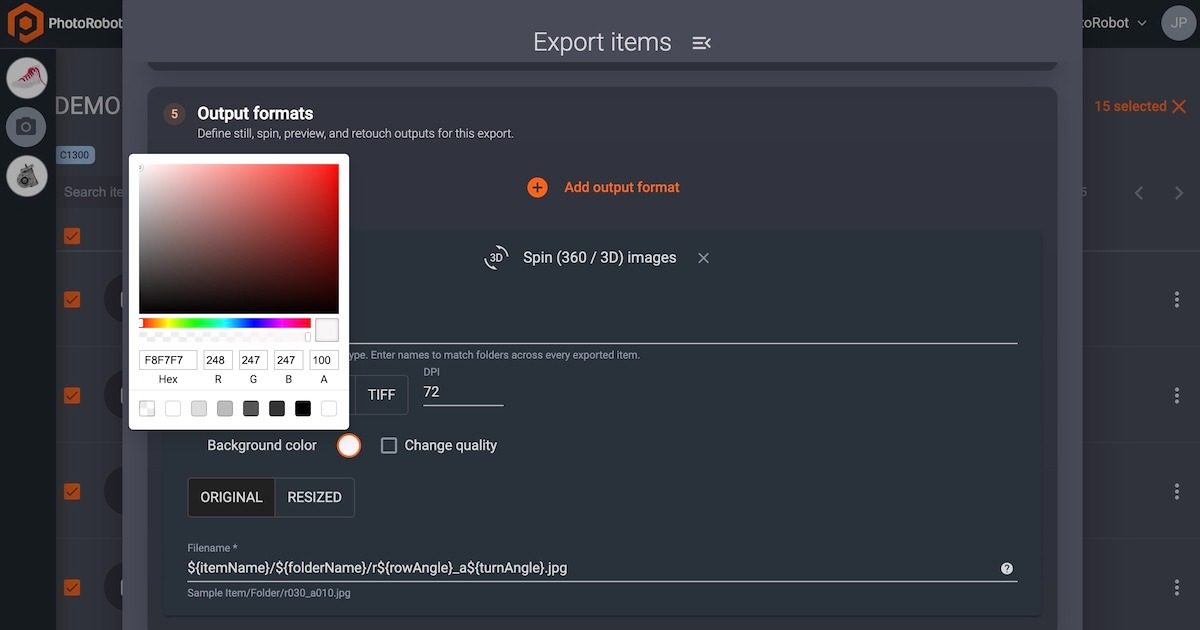
- توجه: گزینههای رنگ پسزمینه فقط برای فایلهای JPG شفاف در دسترس هستند.
- گزینههای Change quality هم برای فایلهای JPG و هم برای فایلهای WebP کار میکنند.
تغییر کیفیت (JPG، WebP)
برای تنظیم کیفیت تصویر در فایلهای JPG یا WebP، کادر Change quality را در زیر بخش انتخاب قالب فایل علامت بزنید:
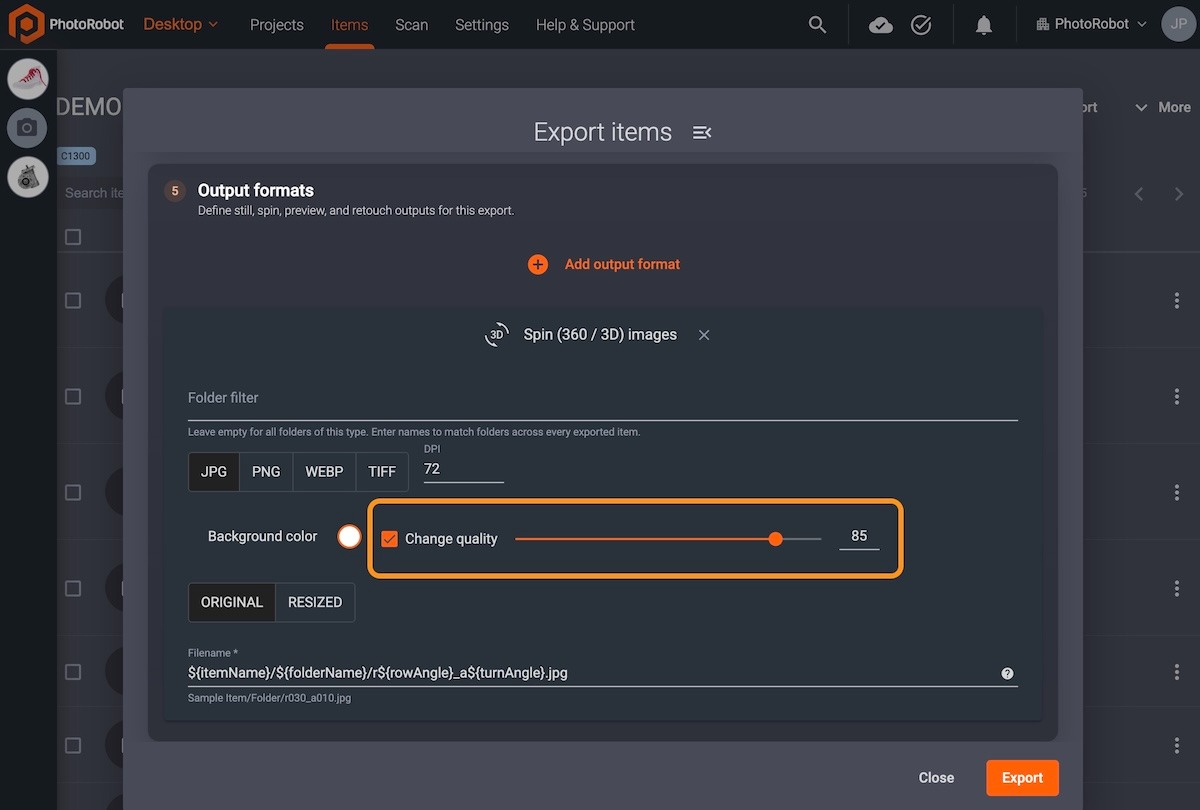
کیفیت در مقیاس 1 تا 100 (از کمترین تا بالاترین سطح) سنجیده میشود و همزمان بر حجم فایل و کیفیت تصویر تأثیر میگذارد.
توجه: برای فایلهای JPG و WebP، سطوح کیفیت مطلوب در محدودههای متفاوتی قرار دارند. بنابراین لازم است این عدد را بسته به قالب فایل و تعادل میان حجم و کیفیت موردنظر تنظیم کنید.
- Change quality (JPG) - فشردهسازی JPG معمولاً بهصورت درصدی از سطح کیفیت سنجیده میشود. برای مثال، تصویری با کیفیت 100 تقریباً هیچ افتی ندارد، اما در عین حال حجم فایل بزرگتری دارد. در مقابل، تصویری با کیفیت 1 تصویری با کیفیت بسیار پایین است. بهطور کلی، فایلهای JPG با کیفیت 90 یا بالاتر «کیفیت بالا»، بازه 80 تا 90 «کیفیت متوسط» و بازه 70 تا 80 «کیفیت پایین» محسوب میشوند.
- Change quality (WebP) - سطوح کیفیت مطلوب WebP در بیشتر موارد در بازه کیفیت 50 تا 80 قرار دارند. اگر مقدار کیفیت 80 یا بیشتر باشد، اغلب تفاوت محسوسی در کیفیت تصویر دیده نمیشود، در حالی که حجم فایلها بزرگتر میشود. برای مقادیر 50 و کمتر، حجم فایلها فقط اندکی کاهش مییابد، اما کیفیت تصویر بهشدت افت میکند.
خروجی گرفتن از تصویر اصلی یا تغییر اندازهیافته
برای همه انواع فایل، میتوانید انتخاب کنید که آیتمها با اندازه اصلی فایل یا با رزولوشن تغییر اندازهیافته دلخواه صادر شوند:
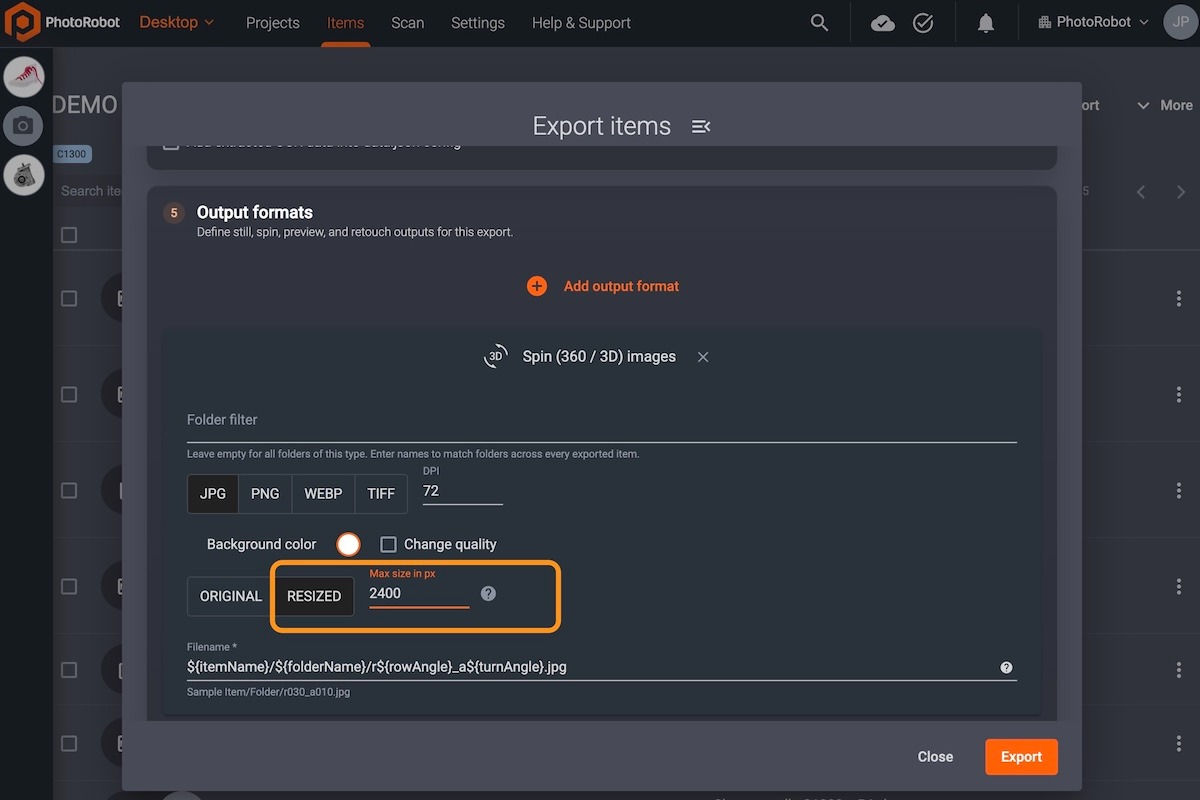
- Original - این گزینه تنظیم پیشفرض برای حفظ رزولوشن اصلی تصویر است.
- Resized - برای تعیین حداکثر اندازه تصویر صادرشده بر حسب پیکسل انتخاب کنید (مثال: رزولوشن 1200).
نامگذاری فایلها در خروجی آیتم
آخرین مرحله پیش از خروجی گرفتن از آیتم، انتخاب Filename* است. در این مرحله میتوانید متغیرهای قالب تصویر را انتخاب یا تغییر دهید:
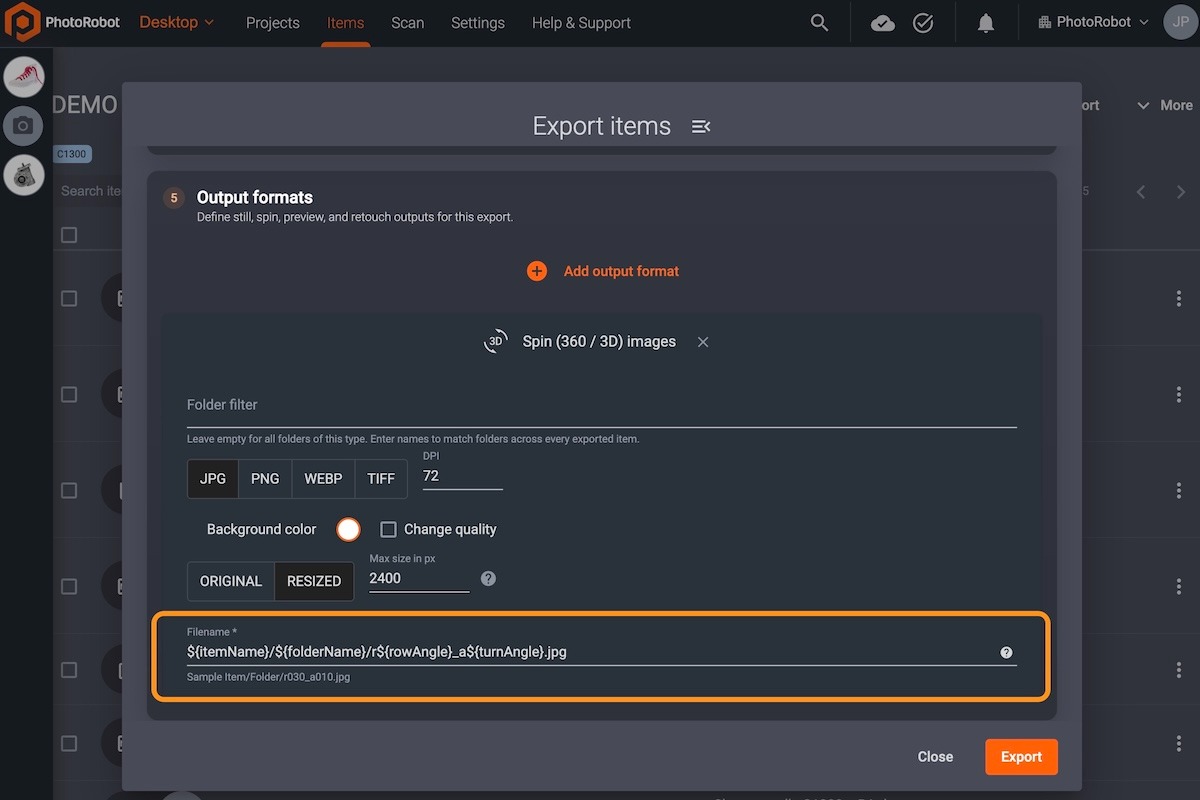
برای دسترسی به کادر راهنما، از طریق نماد علامت سؤال در سمت راست نام فایل واردشده روی Show template variables کلیک کنید:
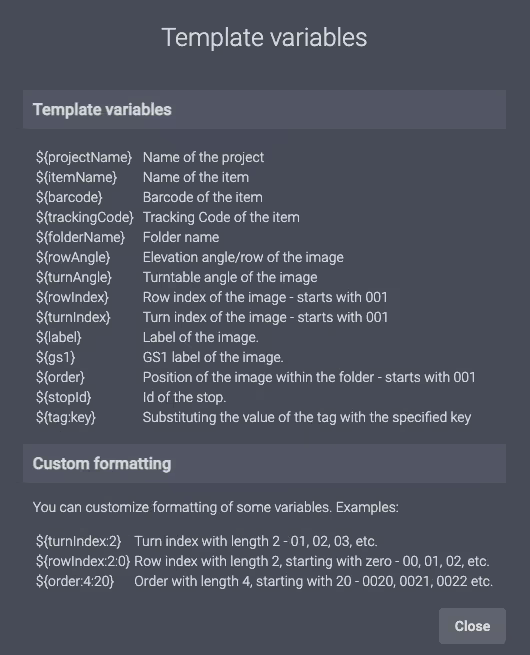
متغیرهای استاندارد عبارتاند از:
- ${پروژهName}
- ${itemName}
- ${بارکد}
- ${trackingCode}
- ${پوشهName}
متغیرهایی که نیاز به توضیح بیشتر دارند عبارتاند از:
- ${rowAngle} - زاویه عمودیای است که تصویر از آن گرفته شده است.
- ${turnAngle} - زاویه افقیای است که تصویر از آن گرفته شده است.
- ${rowIndex} - این متغیرها شبیه زاویه ردیف هستند، اما از یک شاخص در داخل ردیف استفاده میکنند (مثال: اگر 3 ردیف وجود داشته باشد، شاخص ردیف از 001 تا 003 است).
- ${turnIndex} - این متغیرها شبیه زاویه چرخش هستند، اما از یک شاخص در داخل چرخش استفاده میکنند (مثال: اگر یک اسپین 24 فریم داشته باشد، شاخص چرخش از 001 تا 024 است).
قالبها را میتوان با استفاده از متغیرها بیشتر سفارشی کرد:
- ${label} - یک برچسب ساده برای آیتمِ در حال خروجی ایجاد کنید (مثال: front، back، side).
- ${gs1} - برچسبهای پیشرفته آیتم را مطابق استانداردهای تصویر GS1 پیکربندی کنید.
- ${order} - این متغیر شاخص تصویر در داخل پوشه است. شبیه شاخص چرخش است، اما بهجای موقعیت در داخل یک ردیف، موقعیت در داخل پوشه را نشان میدهد (مثال: اگر 2 ردیف 24 فریمی وجود داشته باشد، ردیف اول با شاخص 1 تا 24 و ردیف دوم از 25 تا 48 شمارهگذاری میشود.
- ${stopId}
- ${tag:key} - این متغیر امکان سفارشیسازی *تگها را برای یک آیتم فراهم میکند.
تگها در نام فایل میتوانند برای مثال بهعنوان برچسبی برای تمایز «Product A» از «Product B» عمل کنند. در این حالت، نام فایل برای Product A میتواند چنین باشد: ${projectName}/${itemName}(${tag:productid}/${folderName}/${rowAngle}_a${turnAngle}.jpg
علاوه بر این، گزینههای Custom formatting برای سفارشیسازی بیشتر برخی متغیرها وجود دارند، از جمله: ${rowIndex}، ${turnIndex} و ${order}. برای سفارشیسازی این متغیرها، پس از نام متغیر علامت دونقطه و سپس یک مقدار اضافه کنید، برای مثال:
- ${turnIndex:2} - نام فایلهای شاخص چرخش را بهجای شاخص عددی سهرقمی پیشفرض، بهصورت دورقمی قالببندی میکند (مثلاً 01، 02، 03 و غیره).
- ${rowIndex:2:0} - نام فایلهای شاخص ردیف را با طول دو رقم و با شروع از صفر قالببندی میکند (مثلاً 00، 01، 02 و غیره).
- ${order:4:20} - شاخص ترتیب را با طول چهار رقم و با شروع از عدد 20 قالببندی میکند (مثلاً 0020، 0021، 0022 و غیره).
( ! ) - خطای مسیر تکراری (Duplicate path error): اگر در یک قالب از r${rowAngle}_a${turnAngle} استفاده کنید و همزمان از تصاویر ثابتی خروجی بگیرید که ردیفهایی با زوایای یکسان دارند، باید ${order} را در قالب مشخص کنید. این کار از بروز «Duplicate path error» جلوگیری میکند و باید به این شکل باشد: ${order}_r${rowAngle}_a${turnAngle}.
ذخیره یا بارگذاری پیکربندیها
در مرحله بعد، کاربران میتوانند یک قالب خروجی و تنظیمات آن را ذخیره کنند یا قالبی را از آرشیو خود بارگذاری نمایند.
برای ذخیره یا بارگذاری قالب خروجی، از طریق نماد منو در کنار «Export items» در بالای منوی خروجی، به گزینههای قالب دسترسی پیدا کنید:
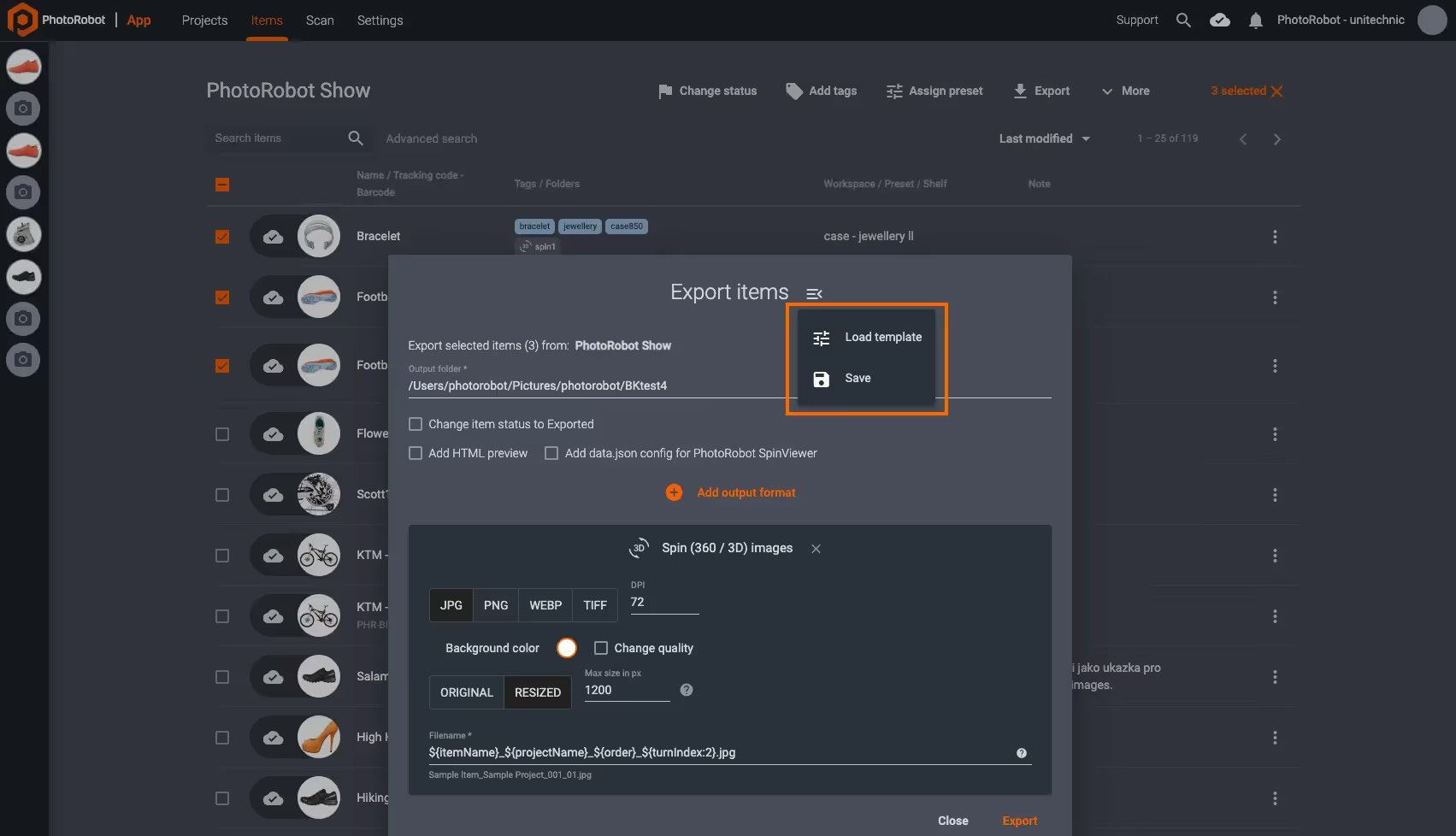
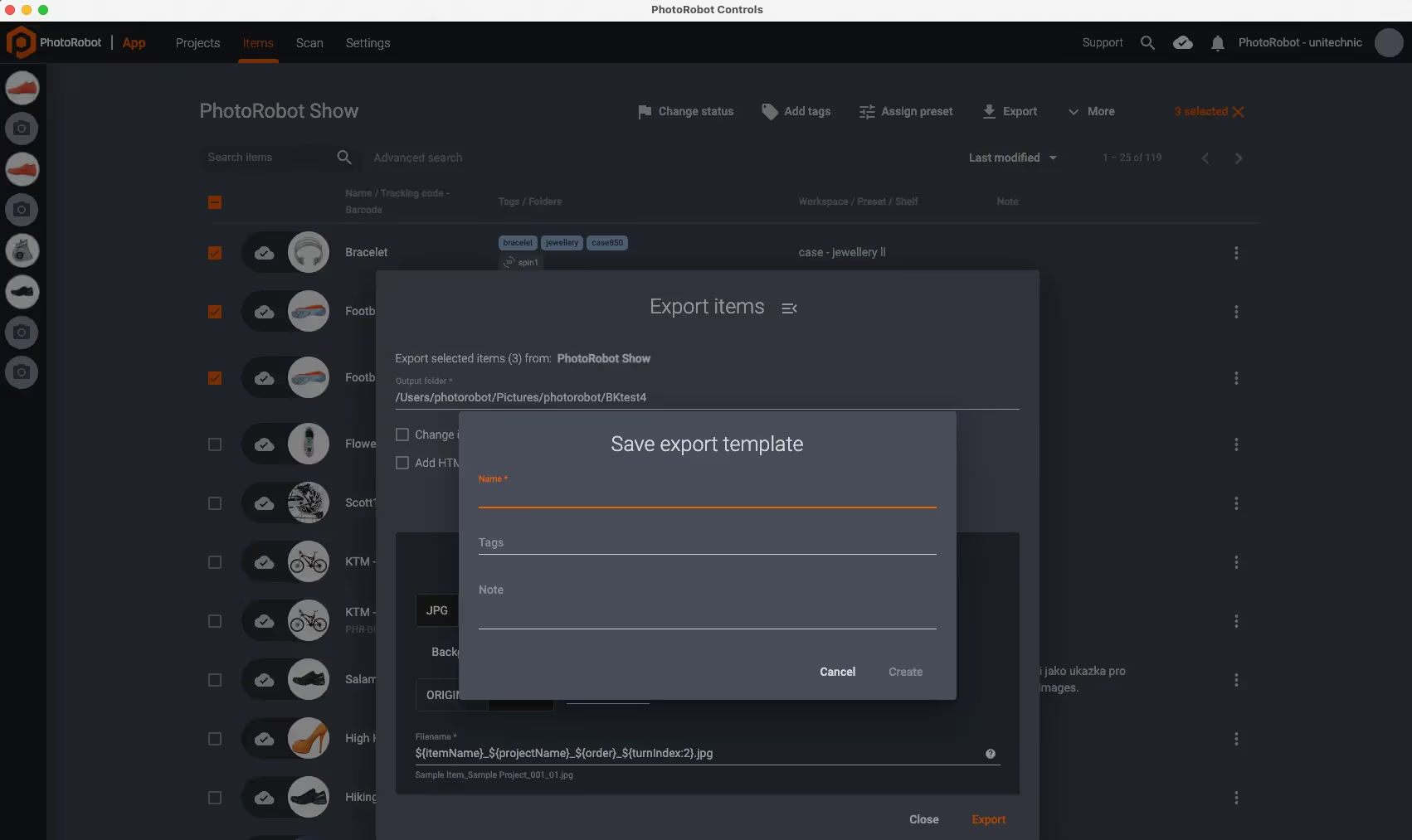
هنگام ذخیرهسازی، برای ایجاد قالب جدید روی Save کلیک کنید، یک نام وارد کنید و برای نمایهسازی یا مراجعه در آینده، برچسب یا یادداشت اضافه کنید:
خروجی گرفتن از آیتمها در دیسک محلی
پس از پیکربندی قالب خروجی با تمام خروجیهای موردنیاز، قالببندی فایل و متغیرهای نام فایل، روی Export در پایین سمت راست رابط کاربری کلیک کنید:
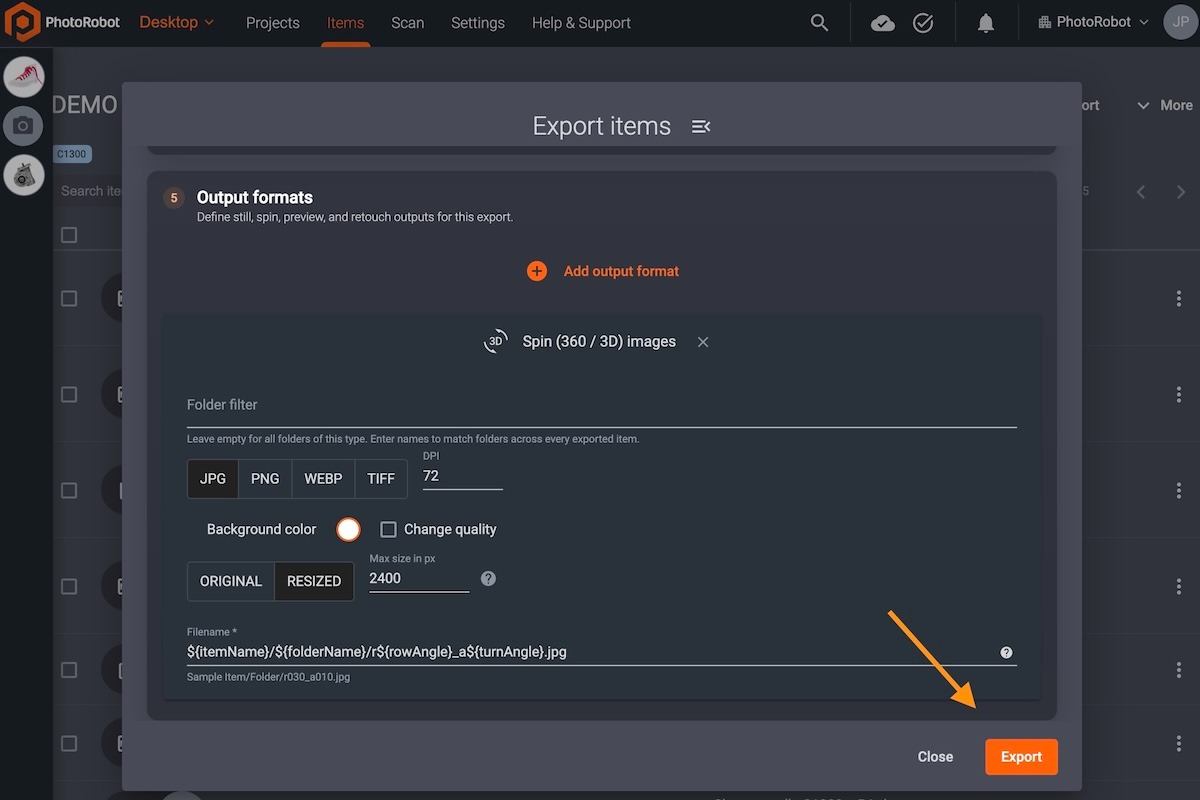
پس از خروجی موفق، تمام آیتمها از CAPP به مسیر مشخصشده در دیسک محلی شما منتقل میشوند.
خروجی آیتم (در فضای ابری)
خروجی گرفتن از آیتم در فضای ابری مانند خروجی گرفتن در دیسک محلی انجام میشود و امکانات یکسانی ارائه میدهد.
- کاربران گزینههای خروجی، خروجیها، فرمتهای فایل و متغیرهای نام فایل را پیکربندی میکنند:
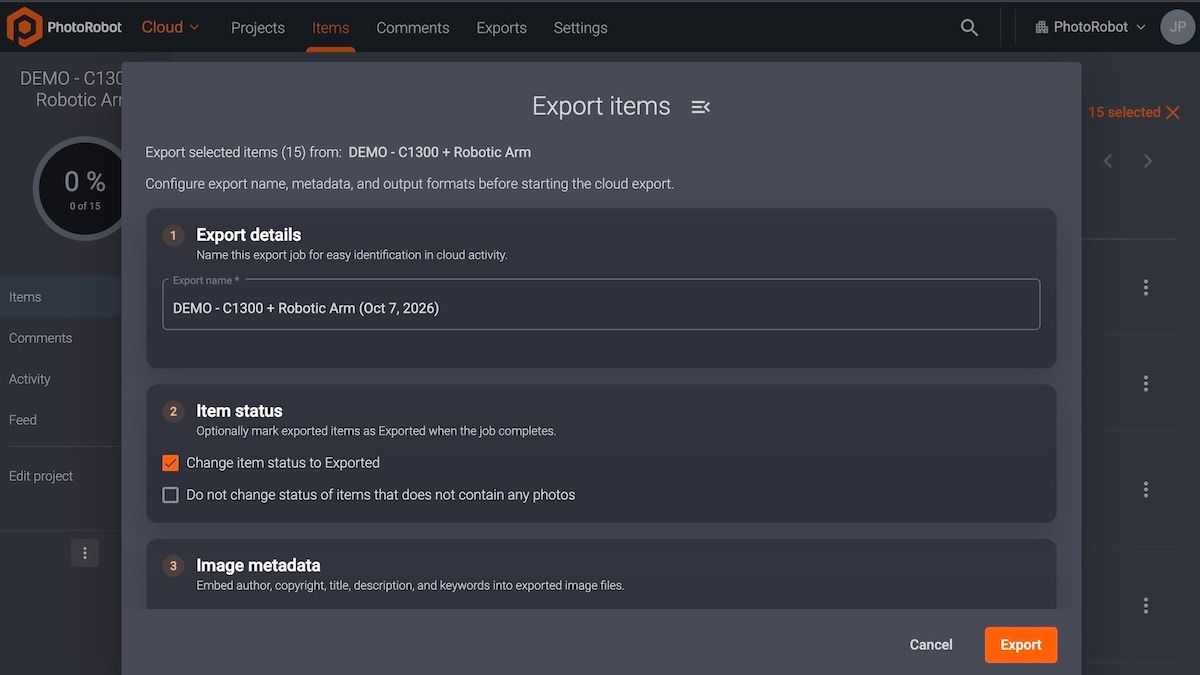
تنها تفاوت این است که در خروجی مبتنی بر فضای ابری، CAPP پیوندی همراه با نشانی URL برای دسترسی به آیتم خروجیگرفتهشده ایجاد میکند.
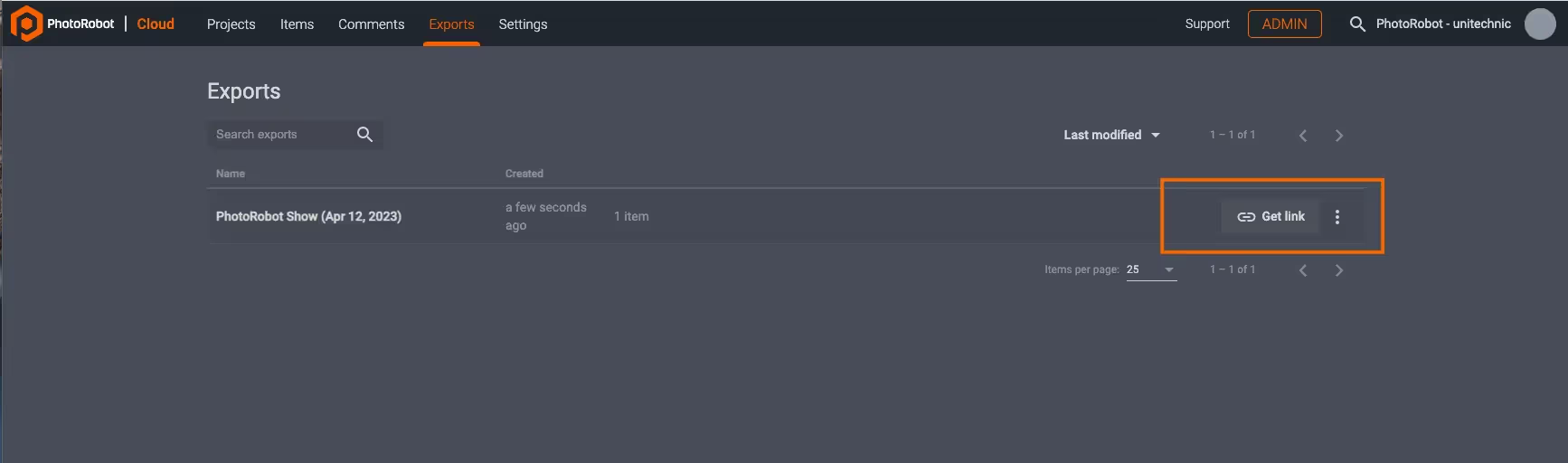
- در زبانه Exports، روی Get link در کنار آیتم موردنظر برای خروجی کلیک کنید:
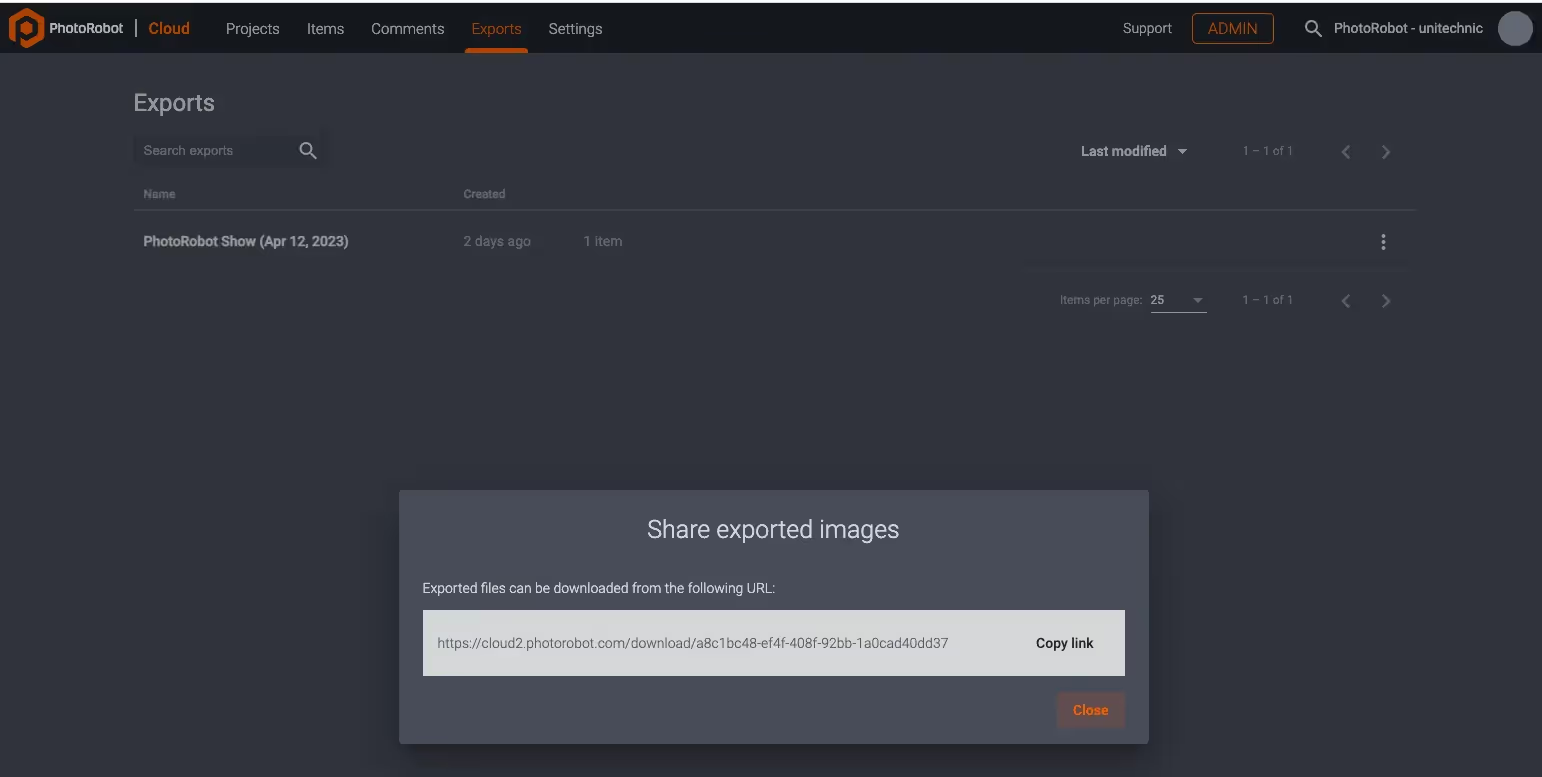
- برای ذخیره نشانی URL آیتم موردنظر برای خروجی، روی Copy link کلیک کنید:
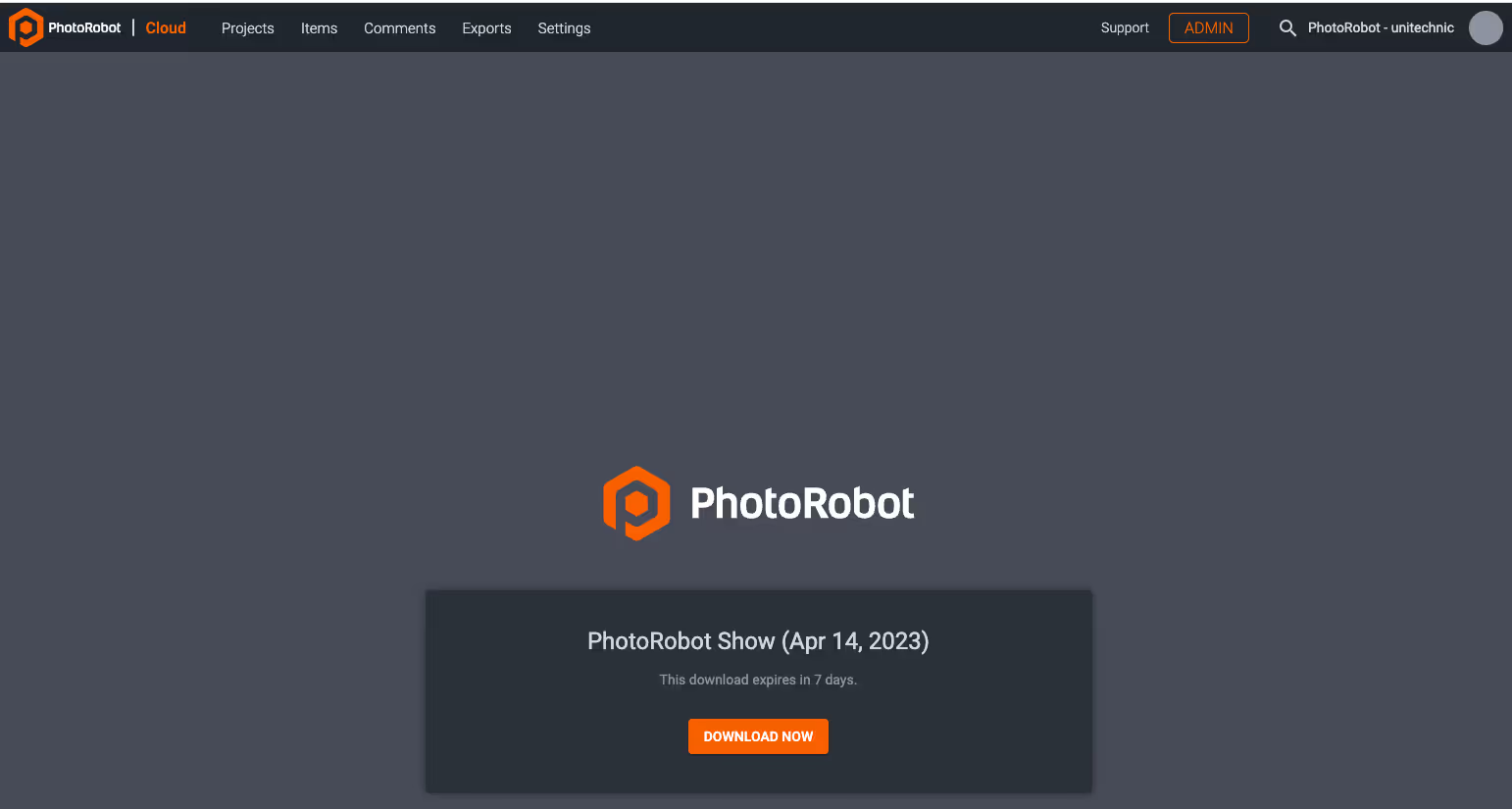
- پیوند را از کلیپبورد خود در نوار آدرس مرورگر جایگذاری کنید تا به آیتم برای دانلود دسترسی پیدا کنید. پیوندهای ایجادشده به مدت 7 روز ذخیره میشوند و برای دانلود در دسترس هستند.
- برای دانلود تصاویر، کاربران باید برنامه PhotoRobot File Manager را نصب کنند. اگر هنوز از این برنامه در دستگاه خود استفاده نمیکنید، روی Download Mac installer کلیک کنید (نسخه Windows نیز موجود است).
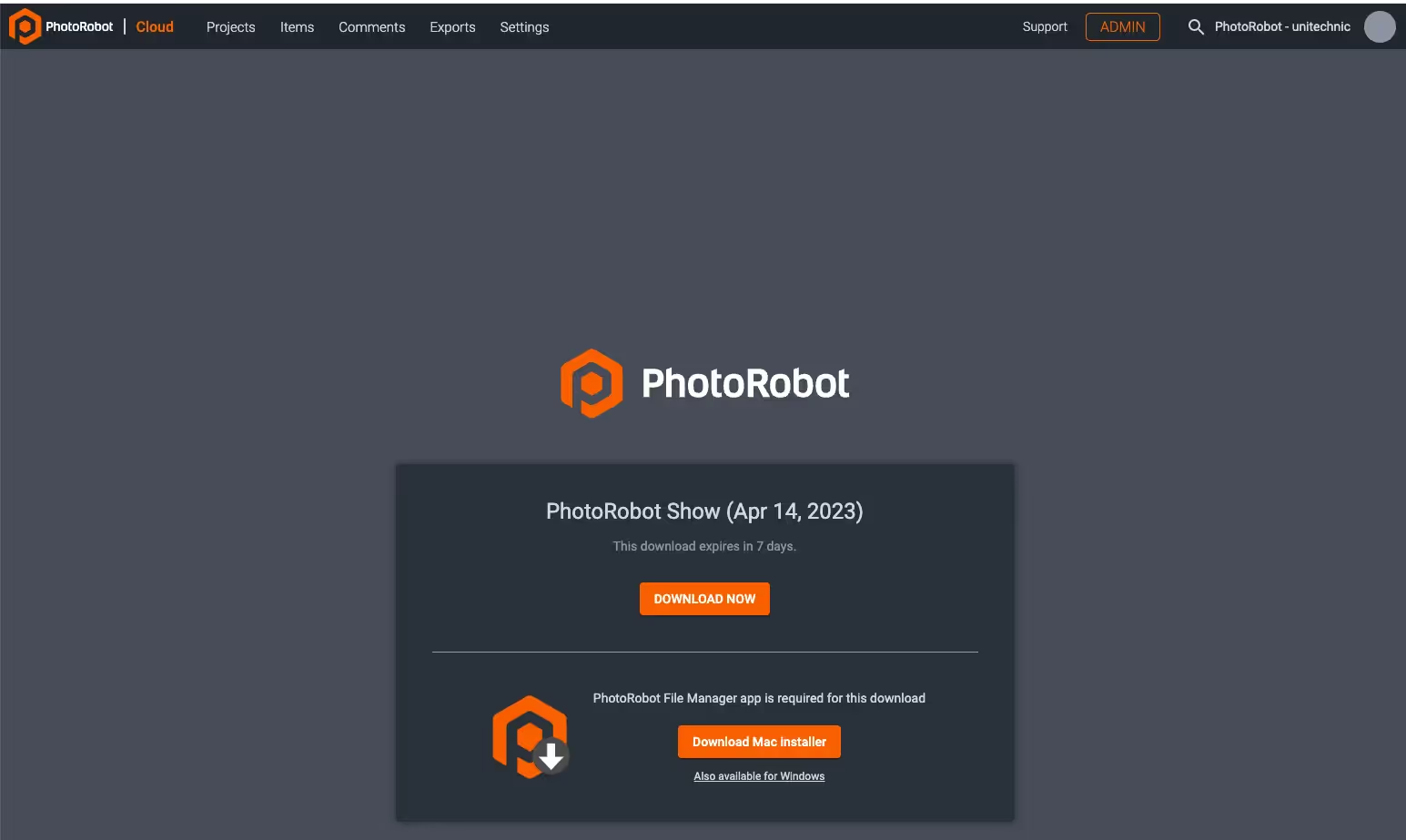
- برای انتخاب پوشه مقصد جهت دانلود آیتم، روی Download now کلیک کنید و سپس روی دکمه نهایی Download در زیر مسیر آیتم کلیک کنید:
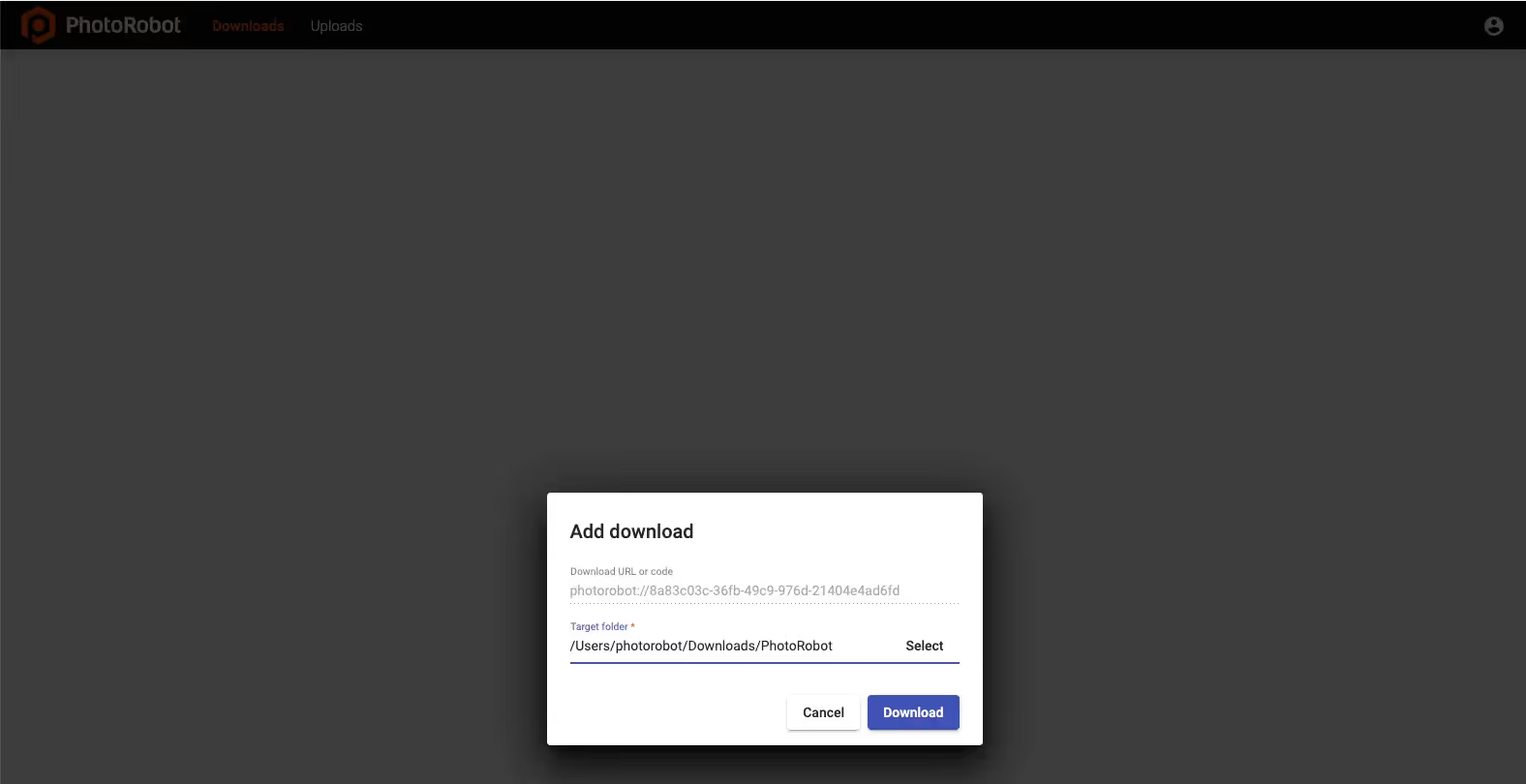
پس از دانلود موفق، PhotoRobot File Manager هم دانلودها و هم آپلودها را نمایش میدهد:
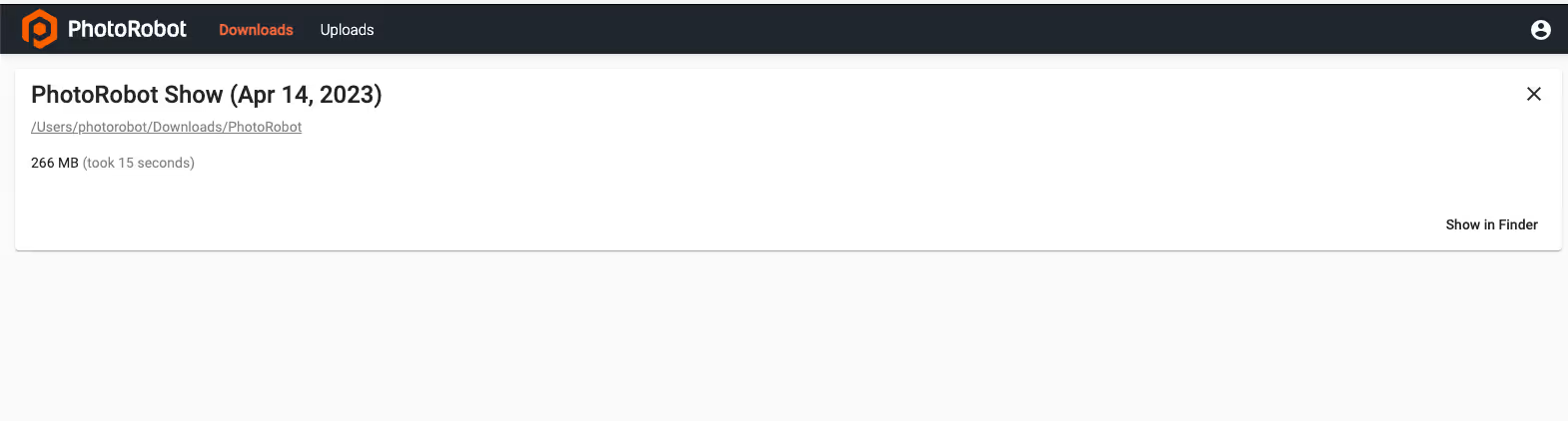
- برای باز کردن پوشه حاوی تصاویر خروجیگرفتهشده، روی Show in finder کلیک کنید.



