چیدمانها و پیکربندیهای PhotoRobot Viewer - راهنمای پشتیبانی کاربر
این راهنمای پشتیبانی کاربر PhotoRobot نحوهٔ پیکربندی چیدمانها و تنظیمات PhotoRobot Viewer را توضیح میدهد.
چیدمانها و پیکربندیهای PhotoRobot Viewer
در PhotoRobot Controls App (که بیشتر به عنوان "CAPP" نامیده می شود)، PhotoRobot Viewer یک بیننده محصول 2D + 3D + 360 است. این کاربران را قادر می سازد تا طرح بندی بیننده محصول را پیکربندی کنند و تنظیمات را برای توزیع محتوای محصول به صورت انلاین سفارشی کنند.
در حال حاضر دو نوع چیدمان نمایشگر وجود دارد: یکی با دکمهها و دیگری با تصاویر بندانگشتی. گزینههای پیکربندی هم برای پوشههای تصاویر ثابت و هم برای پوشههای تصاویر چرخشی کاربرد دارند. این گزینهها به کاربران امکان میدهند تجربهٔ مشاهدهٔ محصول را پیکربندی کنند و تنظیمات تصویر را به شیوههای گوناگون سفارشی نمایند. این موارد شامل هاتاسپاتهای توضیحدار، رفتار تصویر، گزینههای نمایش، تنظیمات تصویر و موارد دیگر است.
توجه: دستورالعملهای زیر نحوهٔ ایجاد اولیهٔ چیدمانها در PhotoRobot Viewer و تعریف ظاهر آن را برای خروجی هر Wizard شرح میدهند. برای راهنمای فنی پیکربندی Wizardها، به راهنمای پشتیبانی PhotoRobot Wizard Mode مراجعه کنید.
چیدمانهای Viewer - نمای کلی
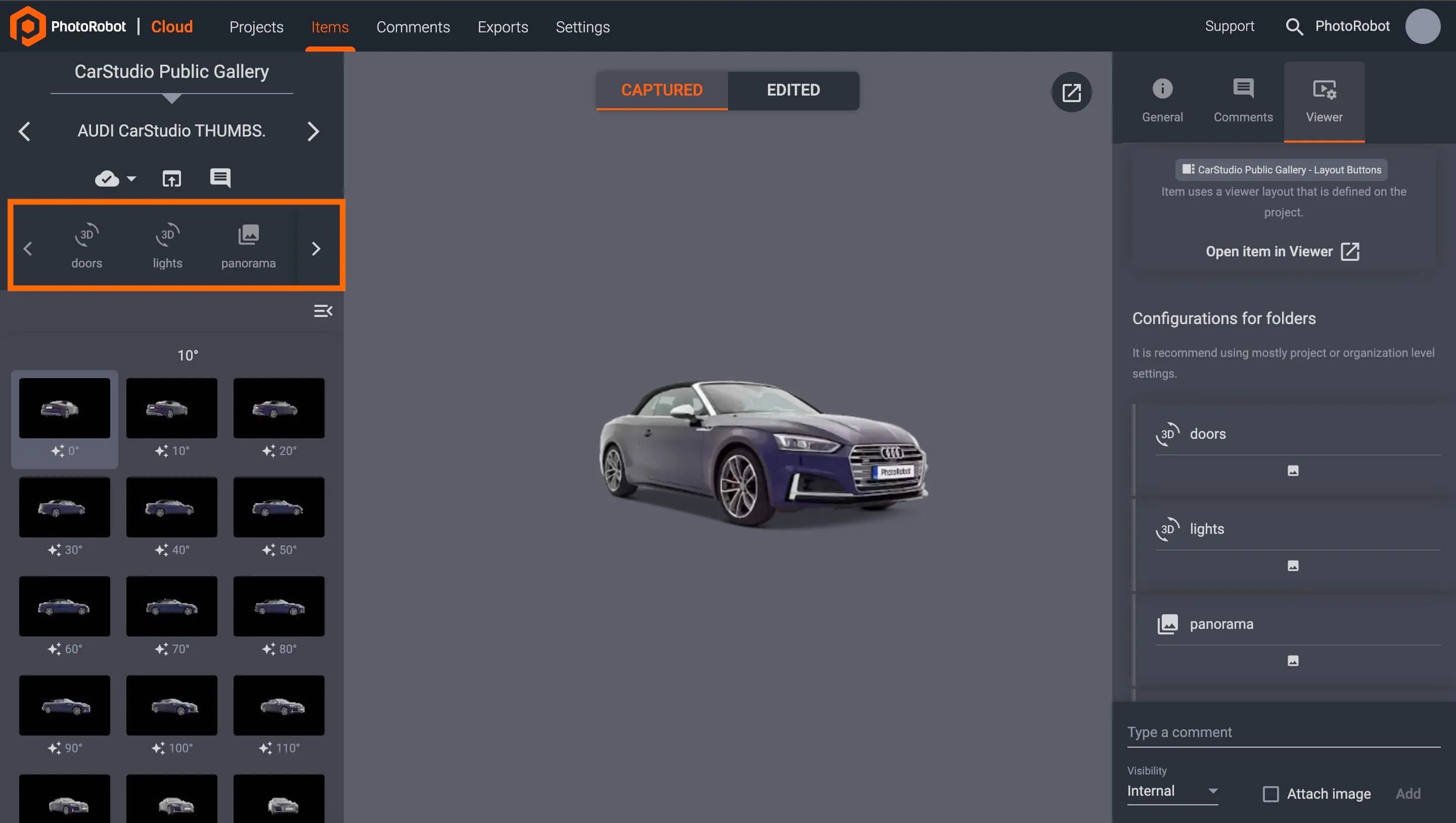
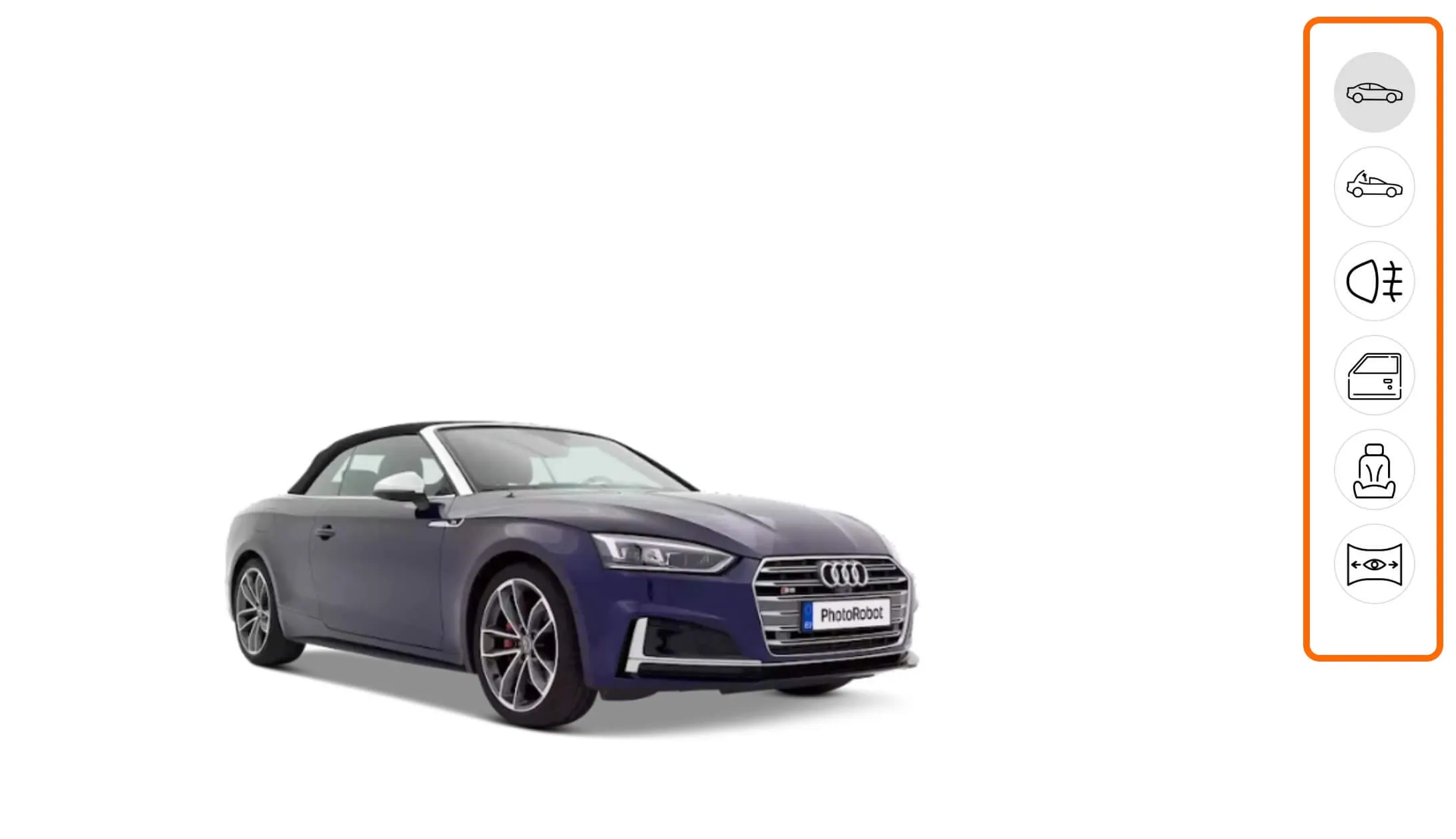
در CAPP میتوانید یک چیدمان نمایشگر ایجاد کنید و ظاهر آن را برای خروجی هر PhotoRobot Wizard تعریف نمایید. برای این کار، آیکونهای چیدمان با پوشههای خروجیها در نرمافزار متناظر هستند:
دکمهها - چیدمانهای Viewer
برای دسترسی به تنظیمات چیدمان PhotoRobot Viewer، باید CAPP را در نسخهٔ Cloud 2.0 (یا بالاتر) نرمافزار باز کنید. در برنامهٔ ابری، در منوی اصلی کاربر روی Settings کلیک کنید و در گزینههایی که در سمت چپ رابط کاربری نمایش داده میشوند، به Viewer layouts بروید.
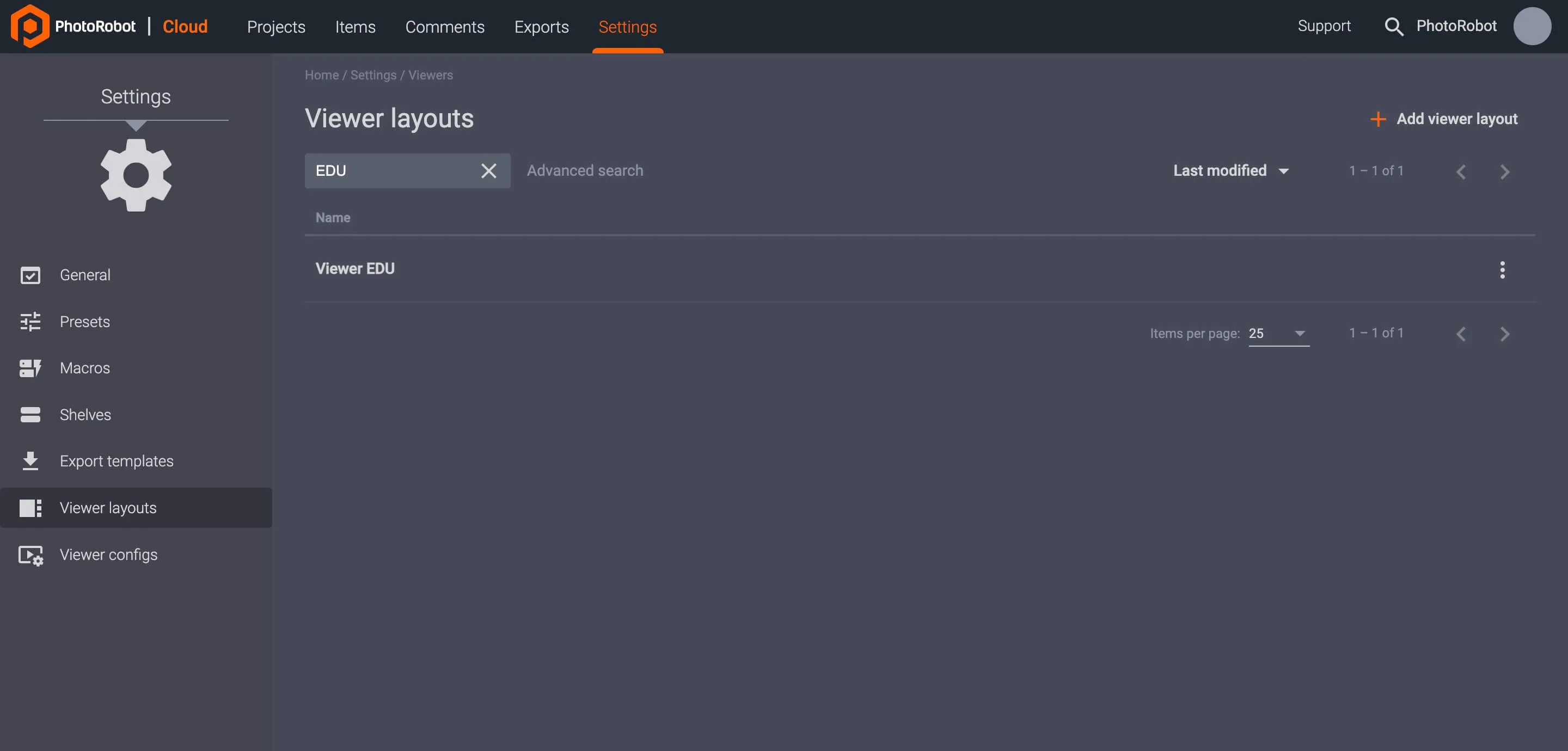
تنظیمات چیدمانهای Viewer به کاربران امکان میدهد در بالا سمت راست منو + Add viewer layout را انتخاب کنند و در صورت وجود، چیدمانهای موجود را پیکربندی نمایند.
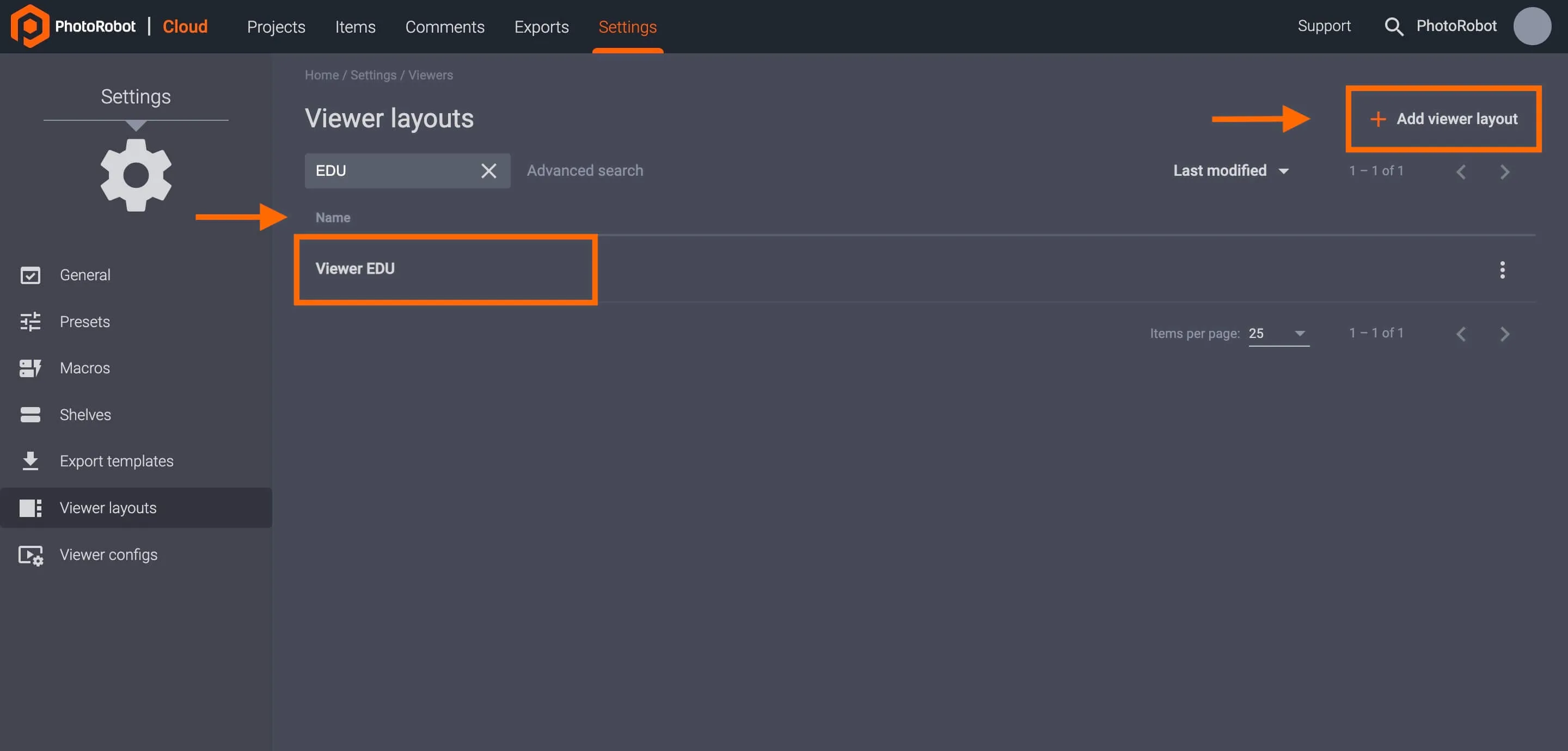
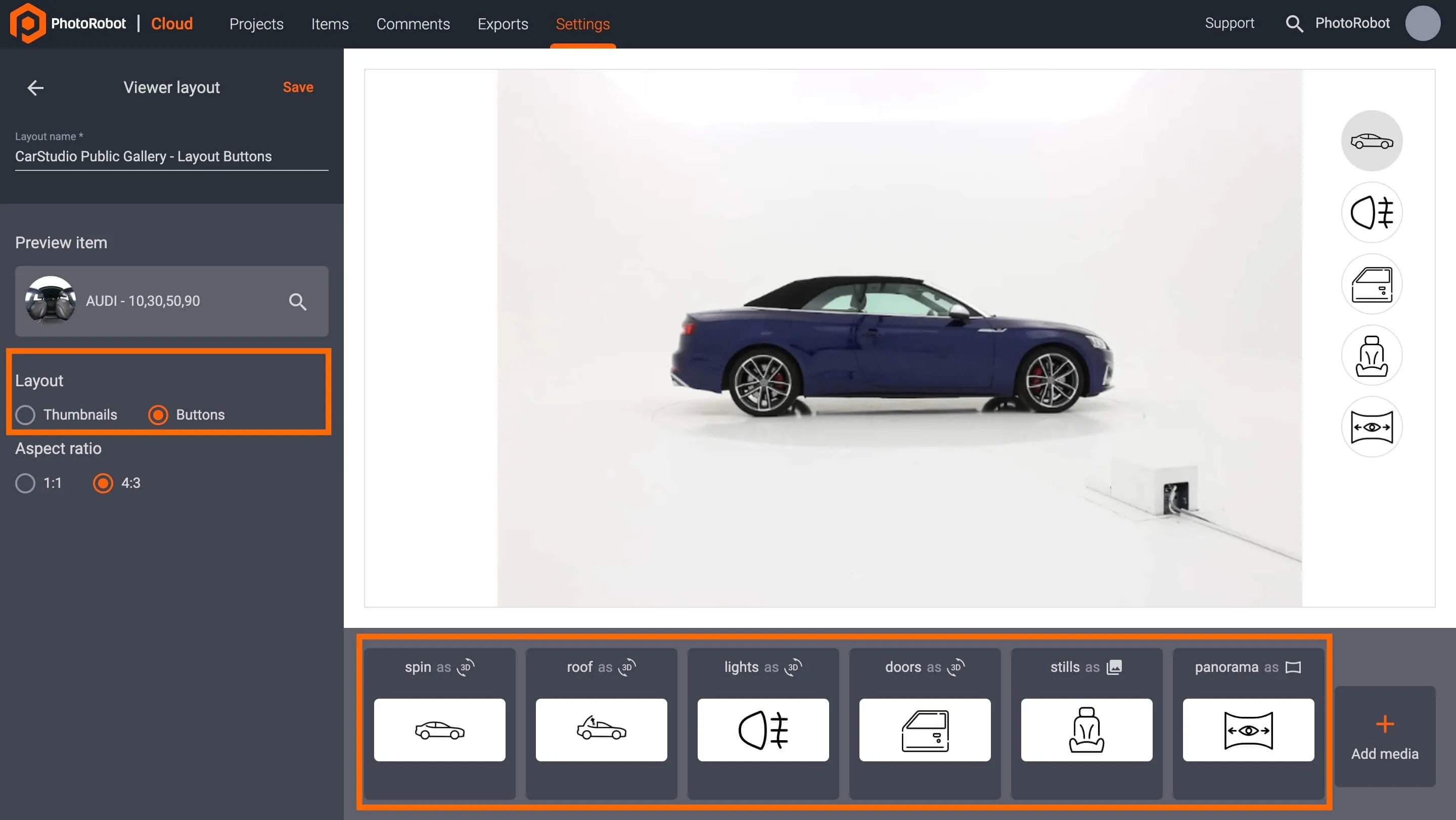
هنگام افزودن یا پیکربندی یک چیدمان نمایشگر، تنظیمات دو نوع چیدمان را ارائه میدهند: Buttons یا Thumbnails.
گزینهٔ Buttons را انتخاب کنید تا برای هر پوشه در پایین رابط کاربری یک آیکون تعریف شود. در اینجا میتوانید آیکون و برچسب دکمههای موجود را ویرایش کنید یا با کلیک روی + Add media دکمههای جدیدی در پایین رابط کاربری ایجاد نمایید.
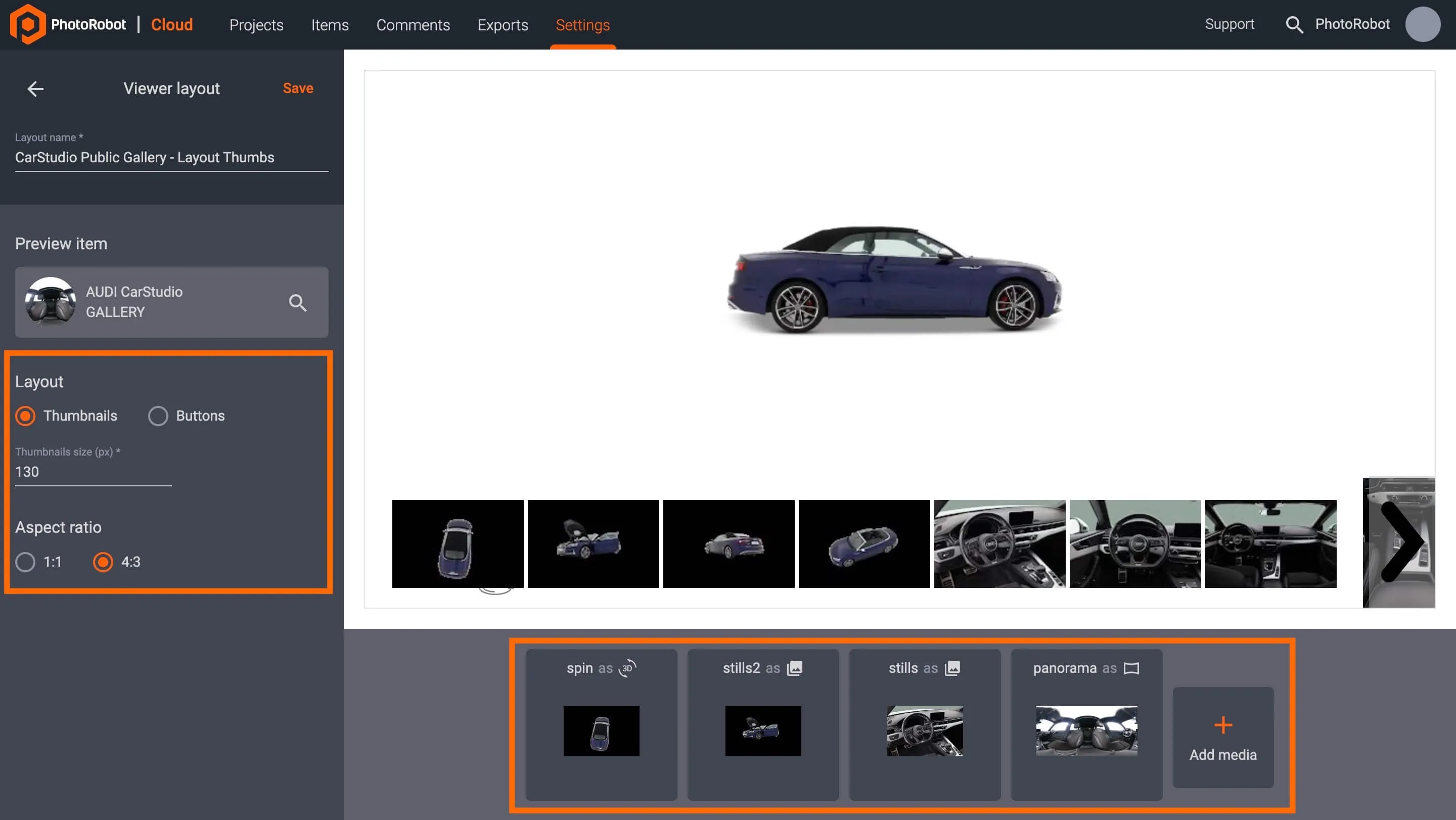
تصاویر بندانگشتی - چیدمانهای Viewer
دومین تنظیم چیدمانهای Viewer مربوط به تصاویر بندانگشتی است. هنگام پیکربندی هر چیدمان موجود یا افزودن چیدمان جدید، به این گزینه دسترسی خواهید داشت.
در گزینههای منوی چیدمانهای Viewer در سمت چپ رابط، Thumbnails را روشن کنید تا تصاویر در نمای گالری محصول نمایش داده شوند.
ایجاد چیدمان Viewer
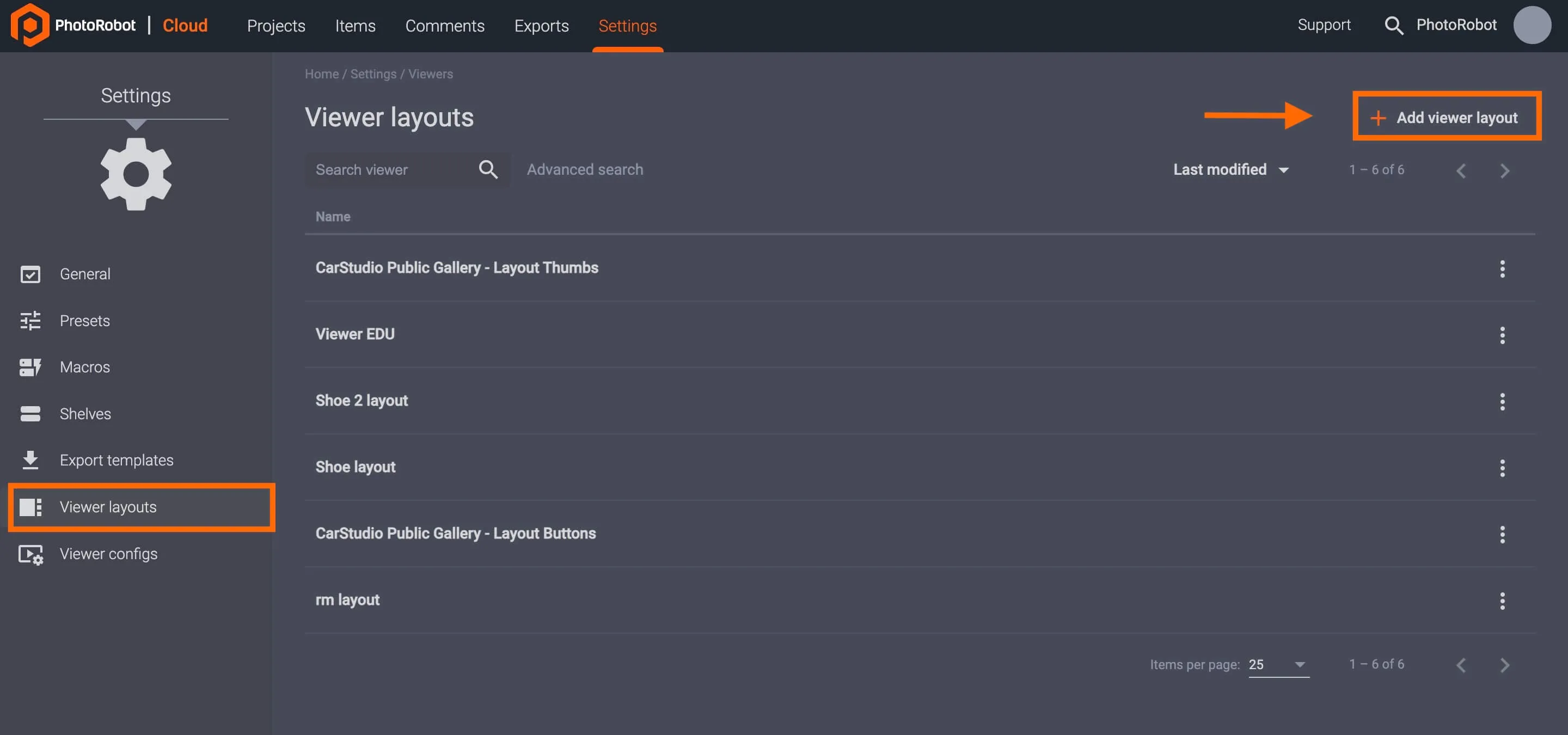
برای ایجاد چیدمان جدید نمایشگر، در نسخهٔ Cloud 2.0 (یا بالاتر) CAPP ابتدا Settings و سپس Viewer layouts را باز کنید. سپس از دکمهٔ + Add viewer layout در بالا سمت راست منوی تنظیمات استفاده کنید:
تنظیمات ایجاد چیدمان Viewer
تنظیمات چیدمان جدید نمایشگر را با گزینههای زیر پیکربندی کنید.
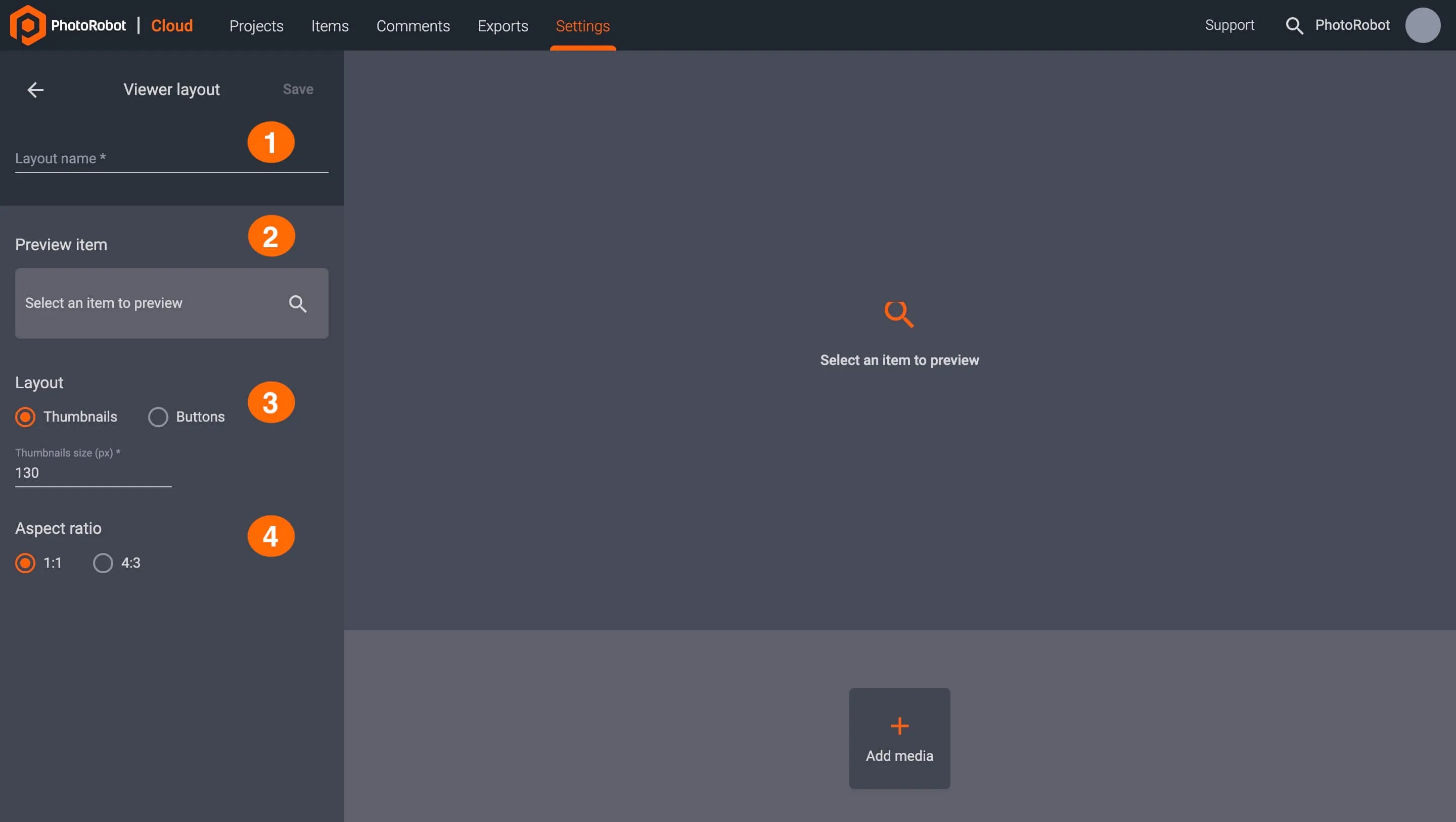
- Layout name: برای تعیین نام چیدمان جدید، این فیلد را پر کنید.
- Preview item: برای انتخاب یک آیتم از میان همهٔ آیتمها یا با جستجوی پیشرفته، کلیک کنید.
- Layout type: چیدمان نمایشگر از نوع Thumbnail یا Button را انتخاب کنید.
- Aspect ratio: نسبت تصویر 1:1 یا 4:3 را انتخاب کنید.
افزودن رسانه به چیدمانهای جدید Viewer
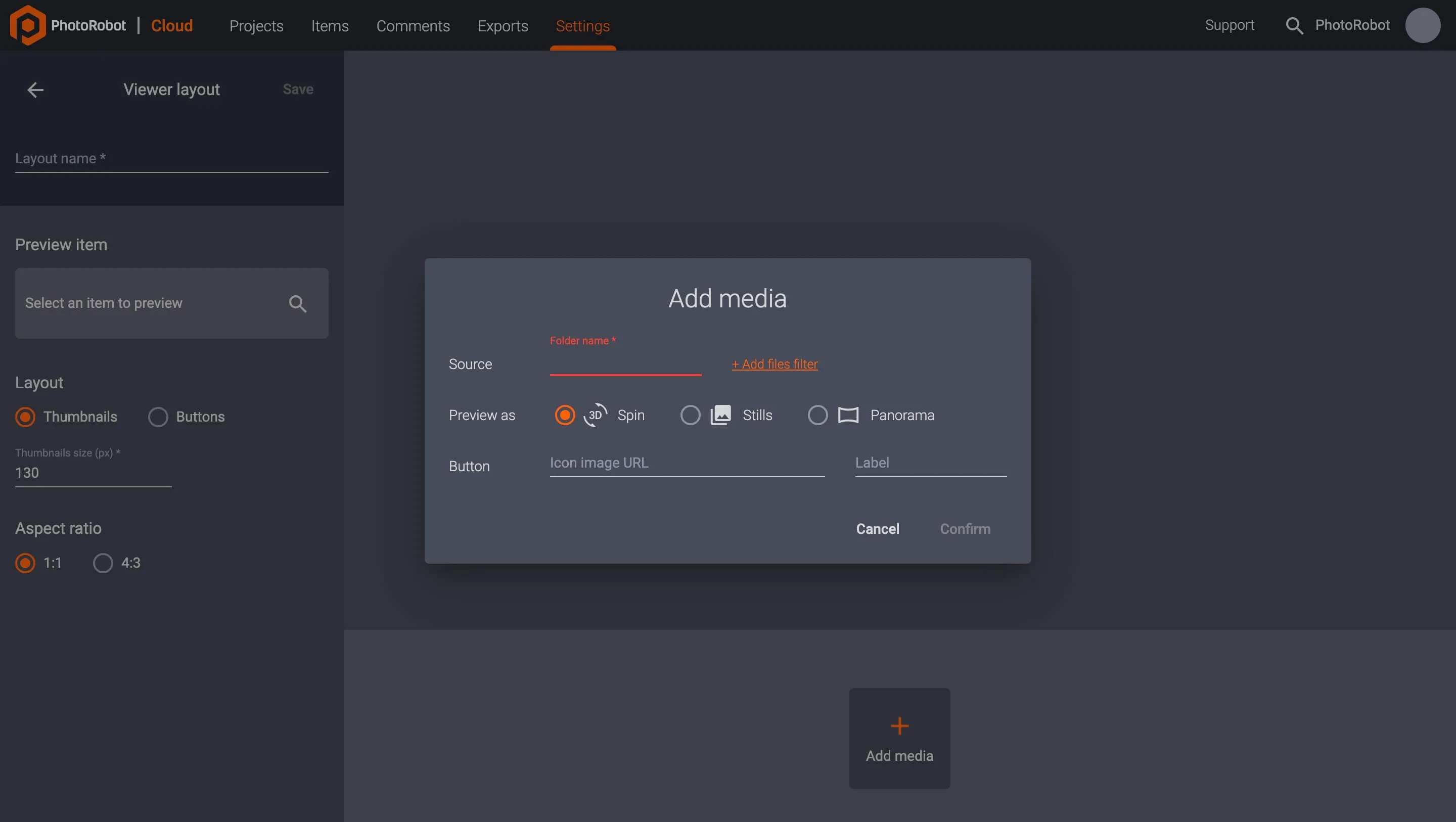
برای بارگذاری رسانهٔ جدید در یک چیدمان نمایشگر، از دکمهٔ + Add media در پایین رابط کاربری تنظیمات چیدمان نمایشگر استفاده کنید. گزینههای افزودن رسانه به کاربران امکان میدهند رسانه را در یک پوشهٔ مشخص بارگذاری کنند، نحوهٔ پیشنمایش رسانه را تعریف نمایند و گزینههای دکمه را پیکربندی کنند.
پیکربندیهای Viewer
در نسخه ابری CAPP میتوانید تنظیمات Viewer را بر اساس آیتم، پروژه یا سازمان نیز سفارشی کنید.
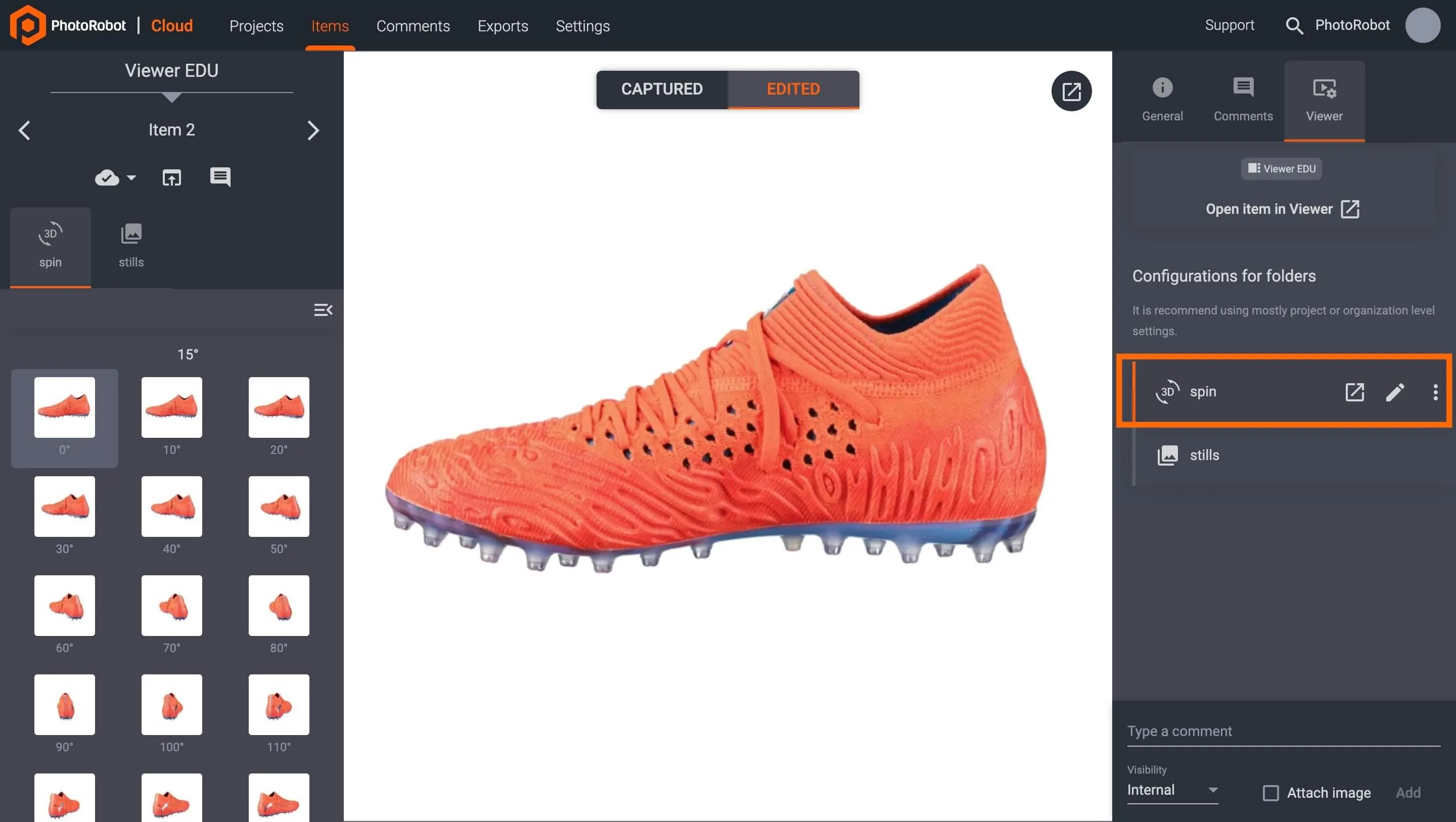
برای سفارشیسازی تنظیمات Viewer بر اساس آیتم، آیتم را در Cloud باز کنید و گزینه Viewer را برای دسترسی به پیکربندی پوشههای آیتم انتخاب کنید. سپس یک پوشه (مثلاً «spin» یا «stills») را انتخاب کنید، روی آیکون ویرایش یا سه نقطه عمودی سمت راست پوشه کلیک کنید و برای سفارشیسازی پوشه، گزینه Edit را بزنید.
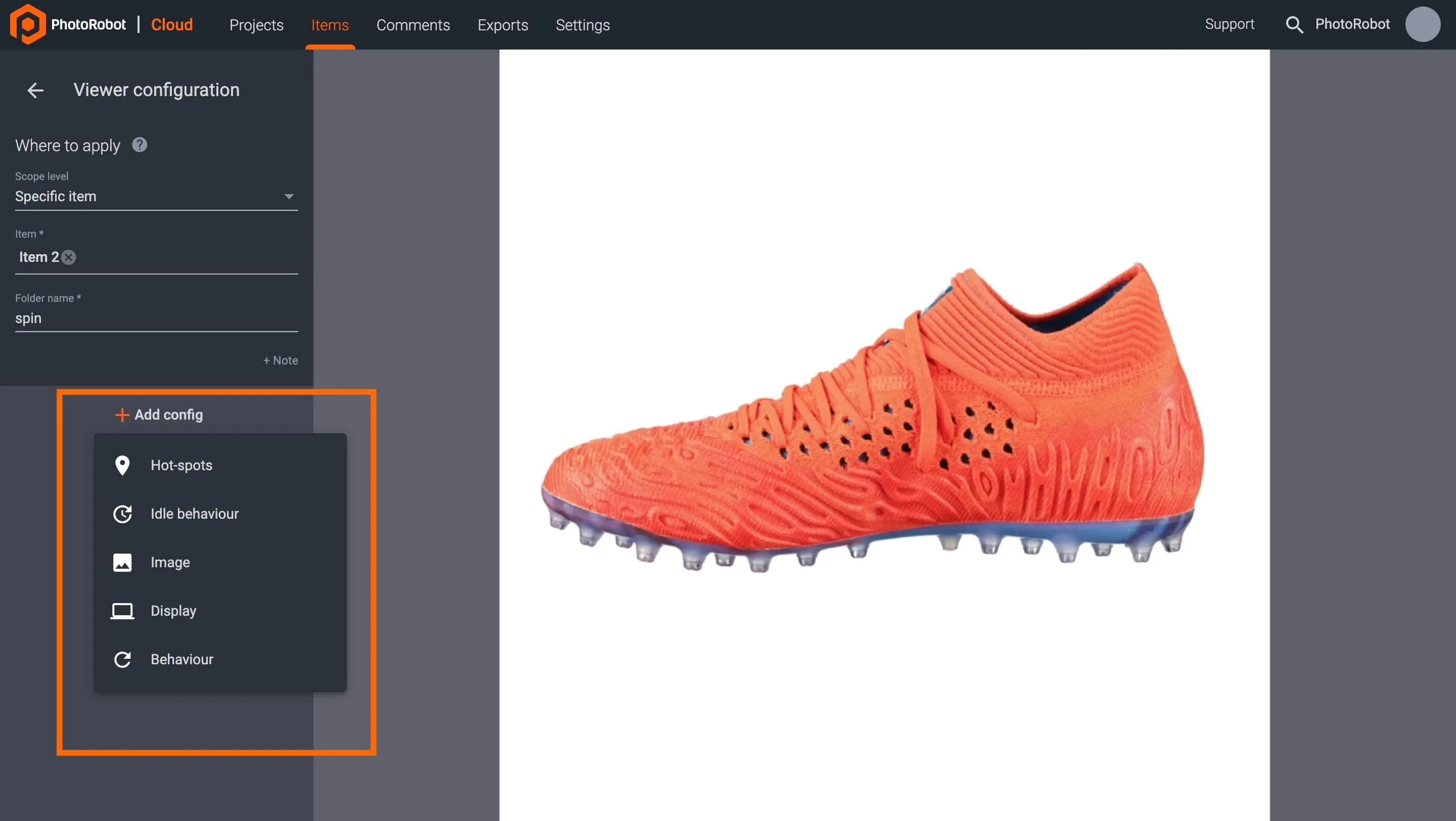
در گزینههای پیکربندی Viewer، دکمه + Add Config امکان سفارشیسازی بیشتر خروجی پوشه را فراهم میکند. گزینههای چیدمان Viewer برای پوشه spin عبارتاند از:
- نقاط فعال
- رفتار در حالت بیکاری
- تصویر
- نمایش
- رفتار
هاتاسپاتها
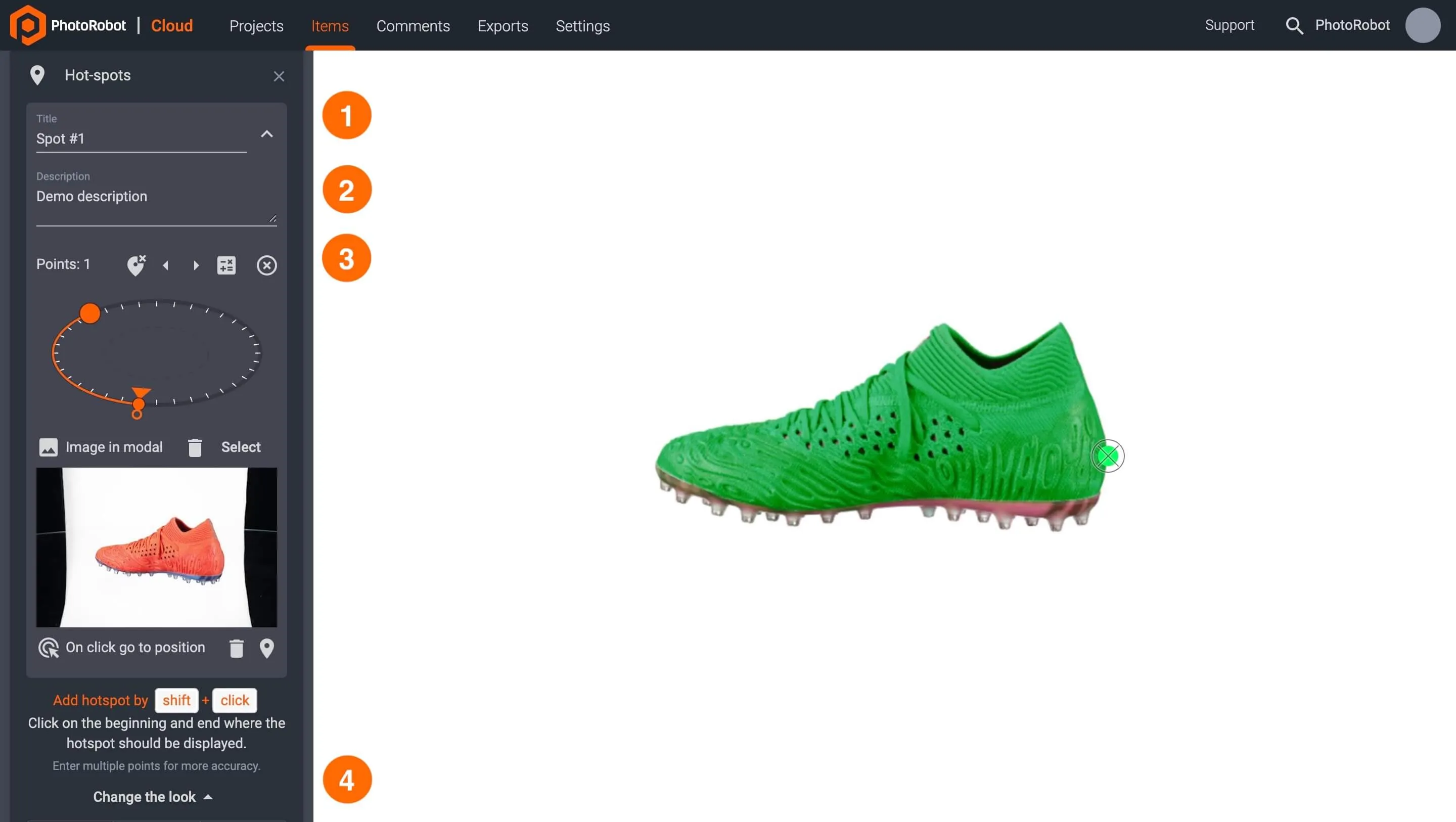
در تنظیمات بیننده یک پوشه چرخش، نقاط داغ را از طریق دکمه پیکربندی کنید + پیکربندی را به دنبال نقاط داغ اضافه کنید. سپس، یک نقطه داغ را با استفاده از Shift + Click اضافه کنید، ابتدا در ابتدا و بعد در پایان جایی که کانون باید نمایش داده شود، کلیک کنید.
سپس چهار گزینه برای سفارشیسازی هاتاسپاتها وجود دارد:
- Title: متن عنوانی را که روی هاتاسپات نمایش داده میشود سفارشی کنید.
- Description: برای افزودن اطلاعات تکمیلی در زیر عنوان هاتاسپات استفاده کنید.
- Points: محدوده نمایان بودن هاتاسپات را تعیین کنید.
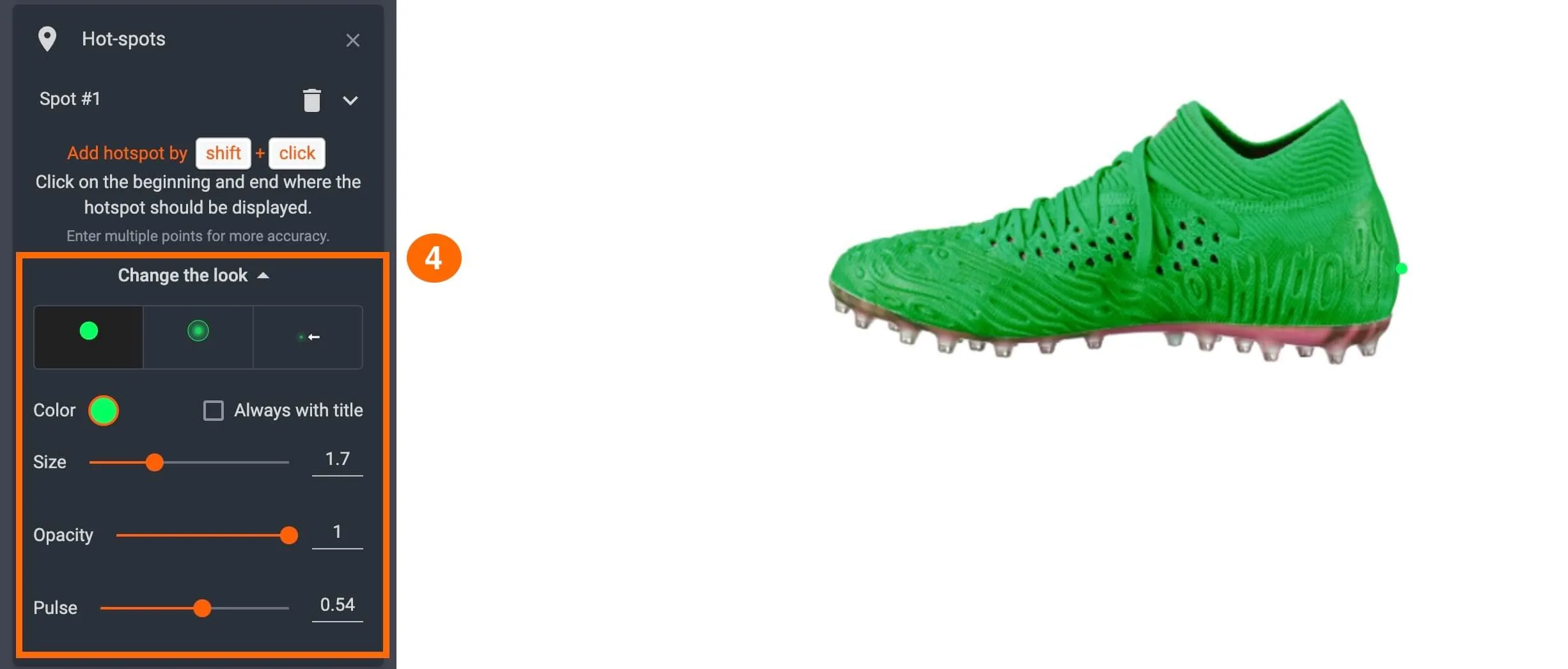
- Change the look: برای سفارشیسازی Color، Size، Opacity و Pulse کلیک کنید.
رفتار در حالت بیکار (Idle)
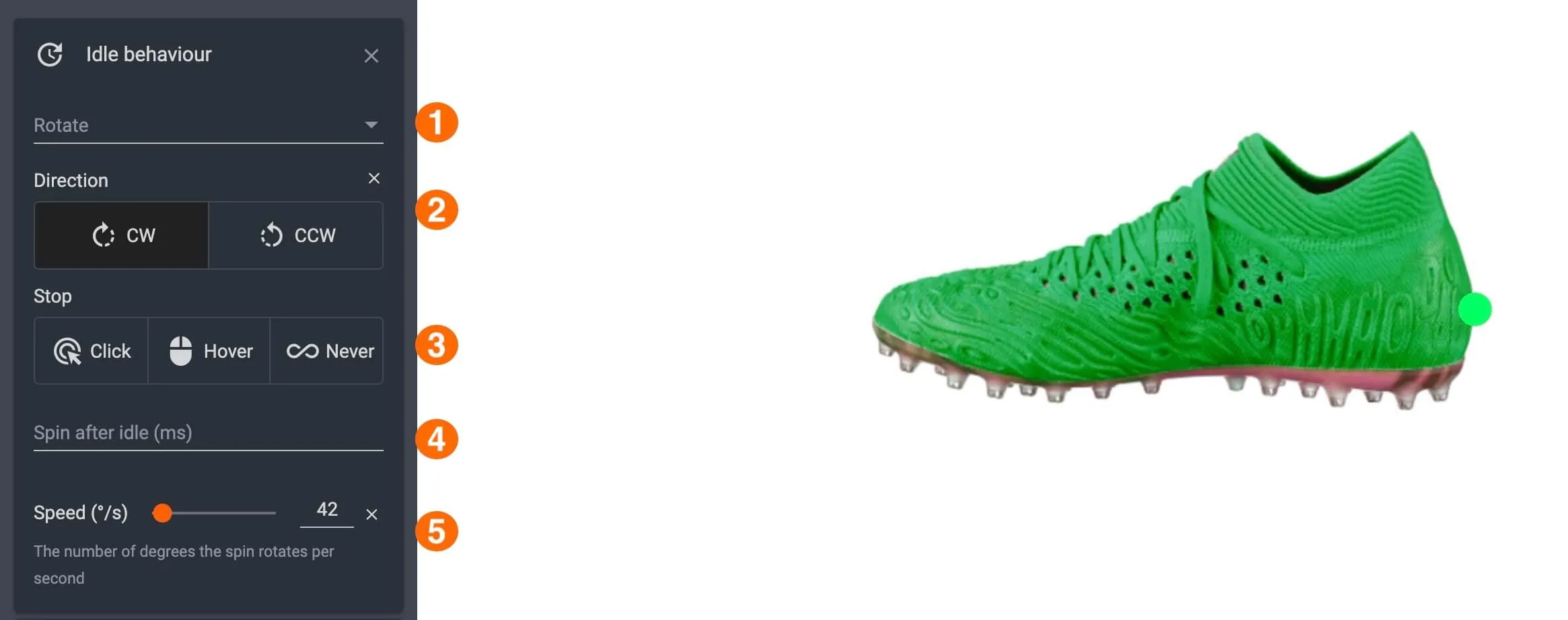
برای پیکربندی تنظیمات رفتار در حالت بیکار پوشه spin، تنظیمات Viewer آن را در Cloud باز کنید و از + Add config و سپس Idle behavior استفاده کنید.
تنظیمات رفتار در حالت بیکار به شما امکان میدهد موارد زیر را مشخص کنید:
- Rotate: تعداد دفعاتی که تصویر پس از بارگذاری باید بچرخد
- Direction: جهت چرخش تصویر
- Stop: زمان توقف چرخش (با کلیک، با قرار گرفتن نشانگر روی تصویر، هرگز)
- Spin after idle: زمان شروع مجدد چرخش پس از دورههای بیکاری
- Speed (°/s): تعداد درجهای که spin در هر ثانیه میچرخد
تنظیمات تصویر
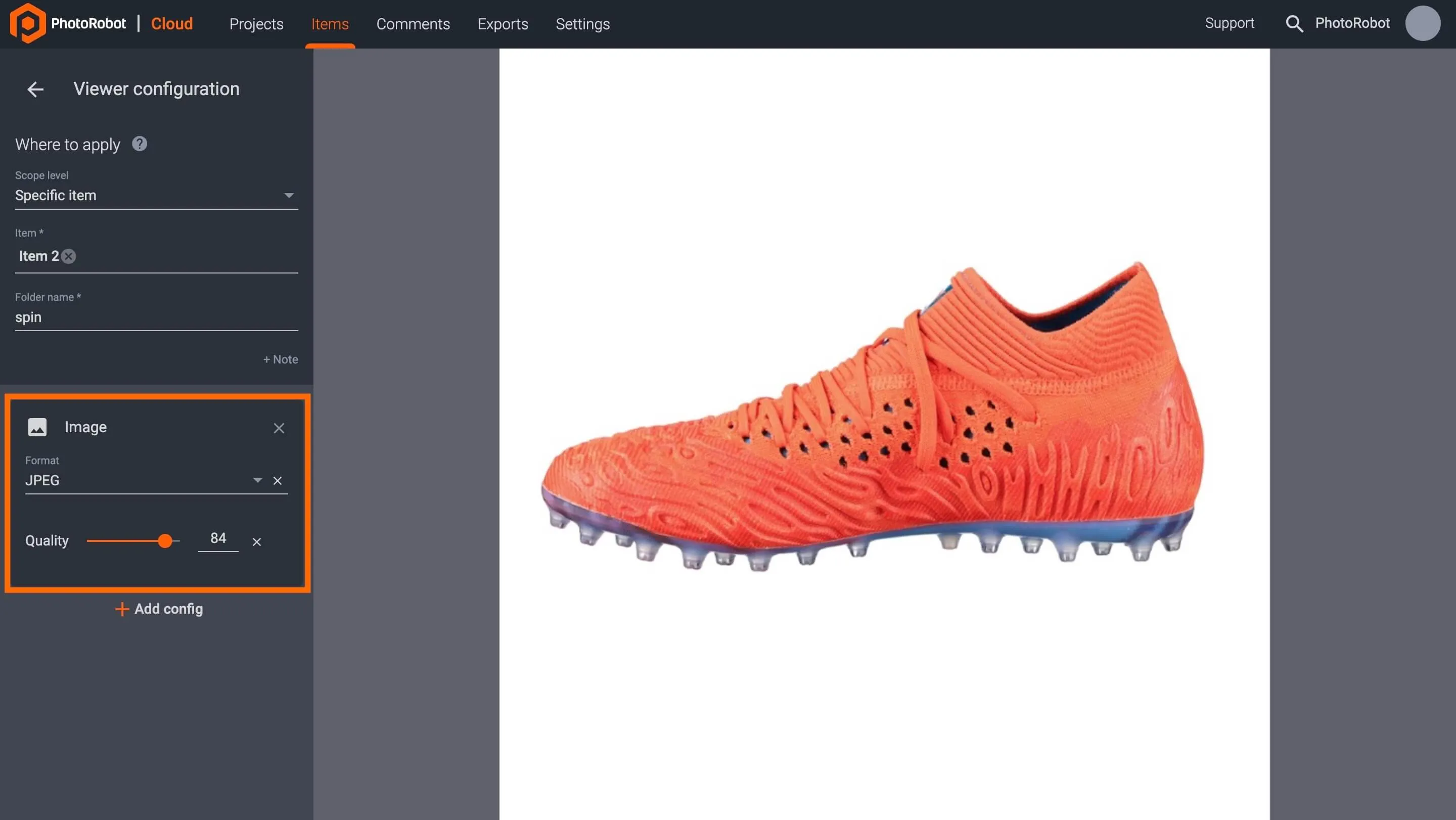
برای پیکربندی تنظیمات تصویر پوشه یک آیتم («spin» یا «stills»)، به تنظیمات Viewer آن در Cloud بروید و از + Add config و سپس Image استفاده کنید.
تنظیمات تصویر به شما امکان میدهد قالب و کیفیت تصویر در Viewer را مشخص کنید:
- Format: قالب فایل را از میان JPEG، WEBP یا PNG انتخاب کنید.
- Quality: با اسلایدر یا با وارد کردن مقدار عددی تنظیم کنید.
گزینههای نمایش
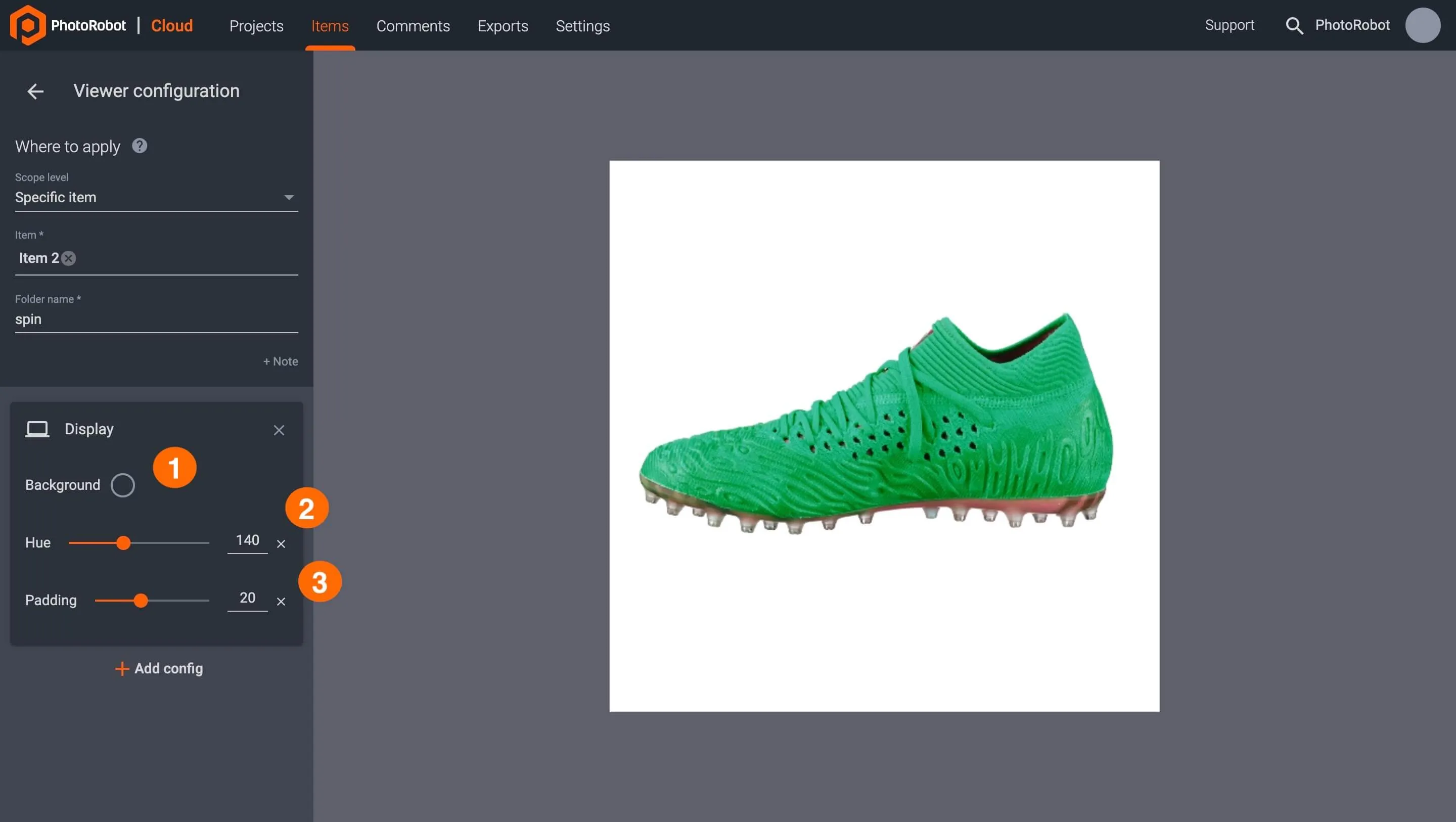
برای پیکربندی تنظیمات نمایش پوشهی یک آیتم («spin» یا «stills»)، تنظیمات Viewer را در Cloud باز کنید و پوشهی موردنظر را برای ویرایش انتخاب نمایید. سپس روی + Add config و بعد از آن روی Display کلیک کنید.
تنظیمات نمایش به کاربران امکان میدهد سه بخش مختلف از نحوهی نمایش اسپین را تغییر دهند:
- Background: برای پیکربندی رنگ پسزمینهی اسپین یا تصویر ثابت کلیک کنید.
- Hue: فام (Hue) آیتم را در اسپین یا تصویر ثابت با اسلایدر یا وارد کردن مقدار عددی تنظیم کنید.
- Padding: میزان فاصلهی حاشیهای (Padding) اسپین یا تصویر ثابت را با اسلایدر یا وارد کردن مقدار عددی تنظیم کنید.
گزینههای رفتار
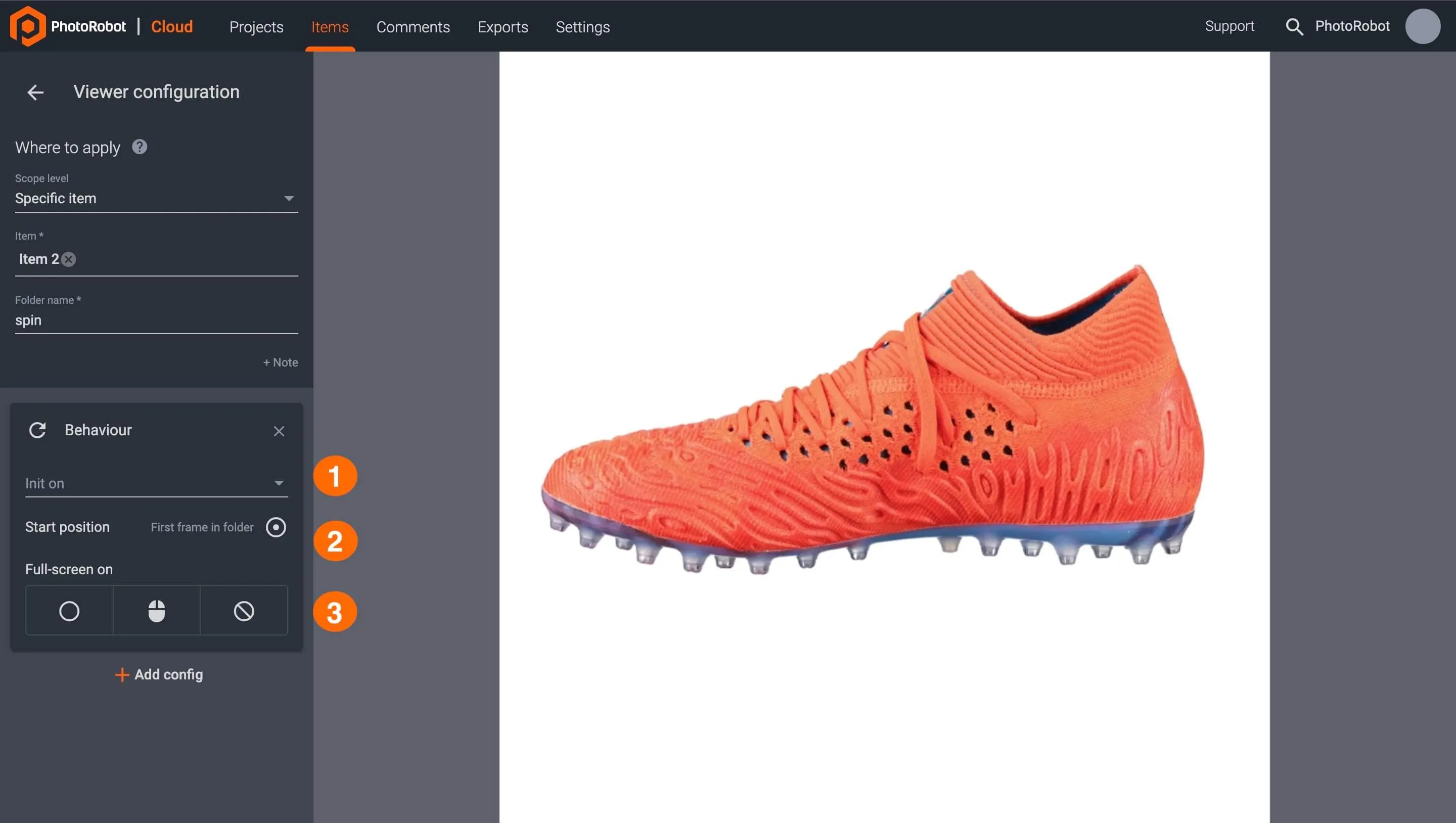
برای تنظیم رفتار پوشهی اسپین یک آیتم، تنظیمات Viewer آن را در Cloud باز کنید و روی + Add config و سپس Behavior کلیک کنید.
پیکربندیهای رفتار به کاربران امکان میدهد سه عنصر از اسپین را مشخص کنند.
- Viewer loading option: چرخش را هنگام بارگذاری، با عبور نشانگر یا با کلیک پیکربندی کنید.
- Start position: موقعیت شروع چرخش تصویر را تعیین کنید.
- Full-screen on: نمایش تمامصفحه را با کلیک، با عبور نشانگر یا بهصورت غیرفعال پیکربندی کنید.