
حذف و تنظیم پسزمینه در عکس محصول
PhotoRobot نشان میدهد چگونه میتوانید عکسهای محصول را با حذف دقیق پسزمینه ثبت کنید و از ابزارهای نرمافزاری برای تنظیم و بهینهسازی پسزمینه استفاده نمایید.
تولید عکس با حذف دقیق پسزمینه
دستیابی به عکسهای محصول با کیفیت بالا روی پسزمینه کاملاً سفید اغلب با استفاده از سیستمهای PhotoRobot نیاز به ویرایش دستی حداقل یا صفر دارد. این به لطف ویژگیهای طراحی گستردهای است که از عکاسی خودکار اشیاء بدون سایه پشتیبانی میکنند. این ویژگیها شامل صفحات TURNTABLE شیشهای نوری و پسزمینههای پخشکننده نور در ترکیب با فلاشها و نورپردازی حرفهای استودیو میشوند. علاوه بر این، یکپارچهسازی نرمافزاری رباتها، دوربینها، نورها و پستولید را به هم متصل میکند تا به طور خودکار عکسهای حرفهای با حذف دقیق پسزمینه تولید کند.
در مواردی که نیاز به بهینه سازی پس زمینه پیشرفته تر دارند، چندین ابزار نرم افزاری PhotoRobot برای حذف یا تنظیم پس زمینه وجود دارد. در ادامه بخوانید تا ببینید ابزارهای حذف پس زمینه نیمه خودکار و دستی در برنامه PhotoRobot Controls چگونه کار می کنند. ما نحوه حذف پس زمینه محصول بر اساس سطح، سیل و freemask را به اشتراک می گذاریم. در مورد تنظیم پس زمینه در تصاویر ساکن، چرخش های 360 و سه بعدی اطلاعات کسب کنید، در حالی که تنظیمات از پیش تعیین شده را نیز پیکربندی کنید تا گردش کار را به راحتی تکرار کنید.
حذف نیمهخودکار یا دستی پسزمینه
برای بهینهسازی پسزمینه در عکسهای محصول، نرمافزار PhotoRobot Controls App دو عملیات استاندارد حذف پسزمینه دارد. این ابزارها بهصورت نیمهخودکار یا دستی، پسزمینه پشت اشیا را با روش سطح (level) یا فلود (flood) حذف میکنند. با آنها میتوانید آستانه سطوح (روشنایی) یا نقاط فلود را تعیین کنید، میزان اثر را انتخاب نمایید و حذف پسزمینه را بهصورت الگوریتمی خودکار کنید.
- حذف پسزمینه بر اساس سطح از تحلیل نرمافزاری سطوح رنگ RGB و مقادیر روشنایی برای تشخیص پسزمینه و پیشزمینه استفاده میکند. تنظیم این سطوح در نرمافزار، پسزمینه را تا رسیدن به سفید خالص روشنتر میکند. پس از آن میتوانید در نرمافزار پسزمینه را با پسزمینهای شفاف جایگزین کنید یا آن را به هر رنگ دلخواه تغییر دهید.
- حذف پسزمینه با روش فلود بر اصولی مشابه حذف بر اساس سطح عمل میکند. این عملیات پسزمینه را تا رسیدن به سفید خالص در اطراف محصول روشن میکند. با این تفاوت که بهجای استفاده از سطوح، ابزار از یک نقطه انتخابشده برای تشخیص پسزمینه استفاده میکند و سپس آن ناحیه را «فلود» میکند. این ابزار لبههای شیء را تشخیص میدهد و فلود را برای پر کردن فضای موجود اعمال میکند. سپس میتوانید در نرمافزار پسزمینه سفید را شفاف کنید یا به هر رنگ دیگری درآورید.
در مقایسه، حذف پسزمینه بر اساس سطح هنگام عکاسی از اجسام روشن یا سفید و استفاده از بکدراپ سفید مزیت بیشتری دارد. همچنین برای محو کردن پسزمینهای که کاملاً سفید نیست مناسبتر است. در مقابل، حذف پسزمینه با روش فلود در کار با اجسام تیرهتر اغلب نتایج بهتری میدهد.
حذف پسزمینه بر اساس سطح
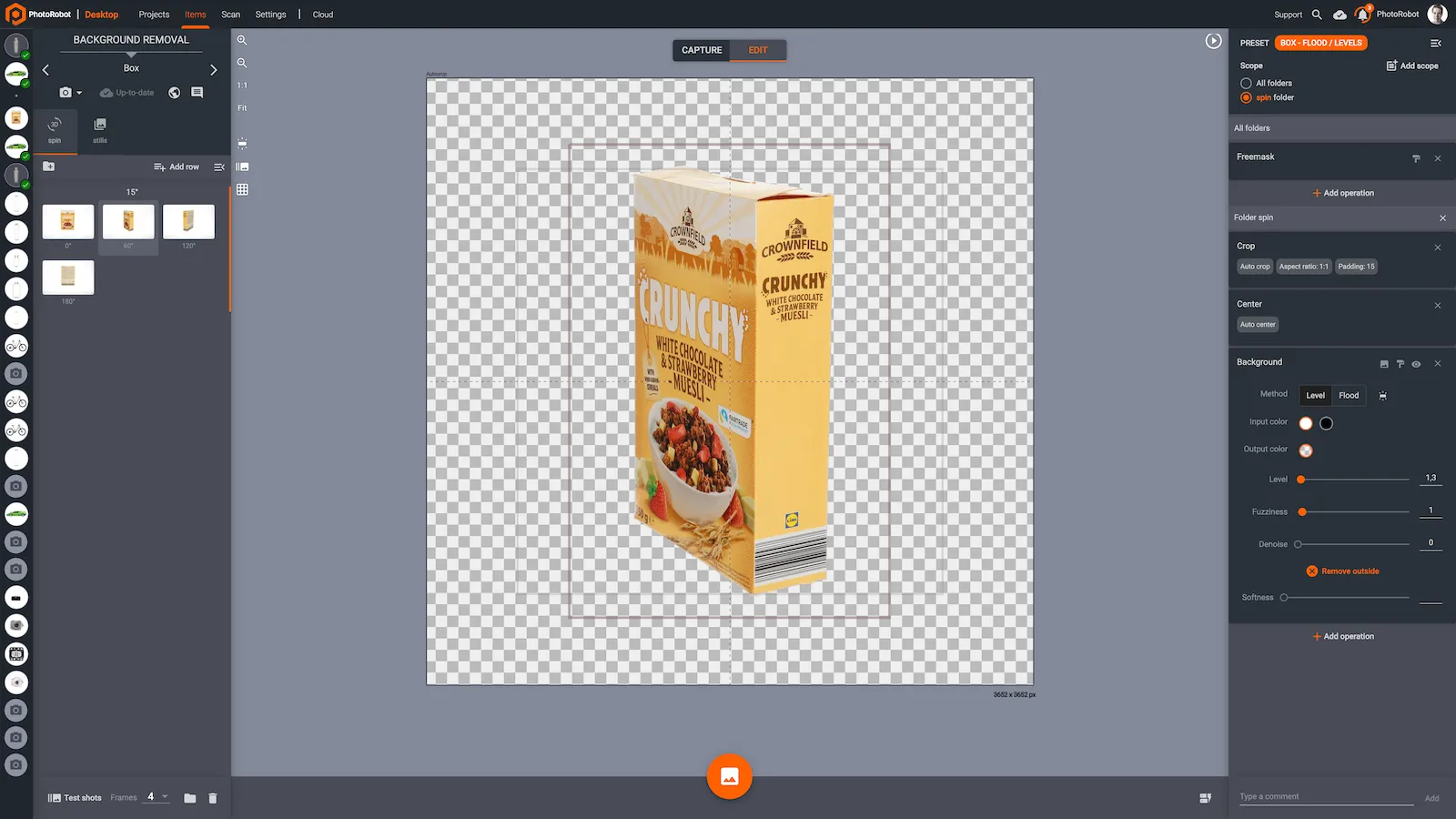
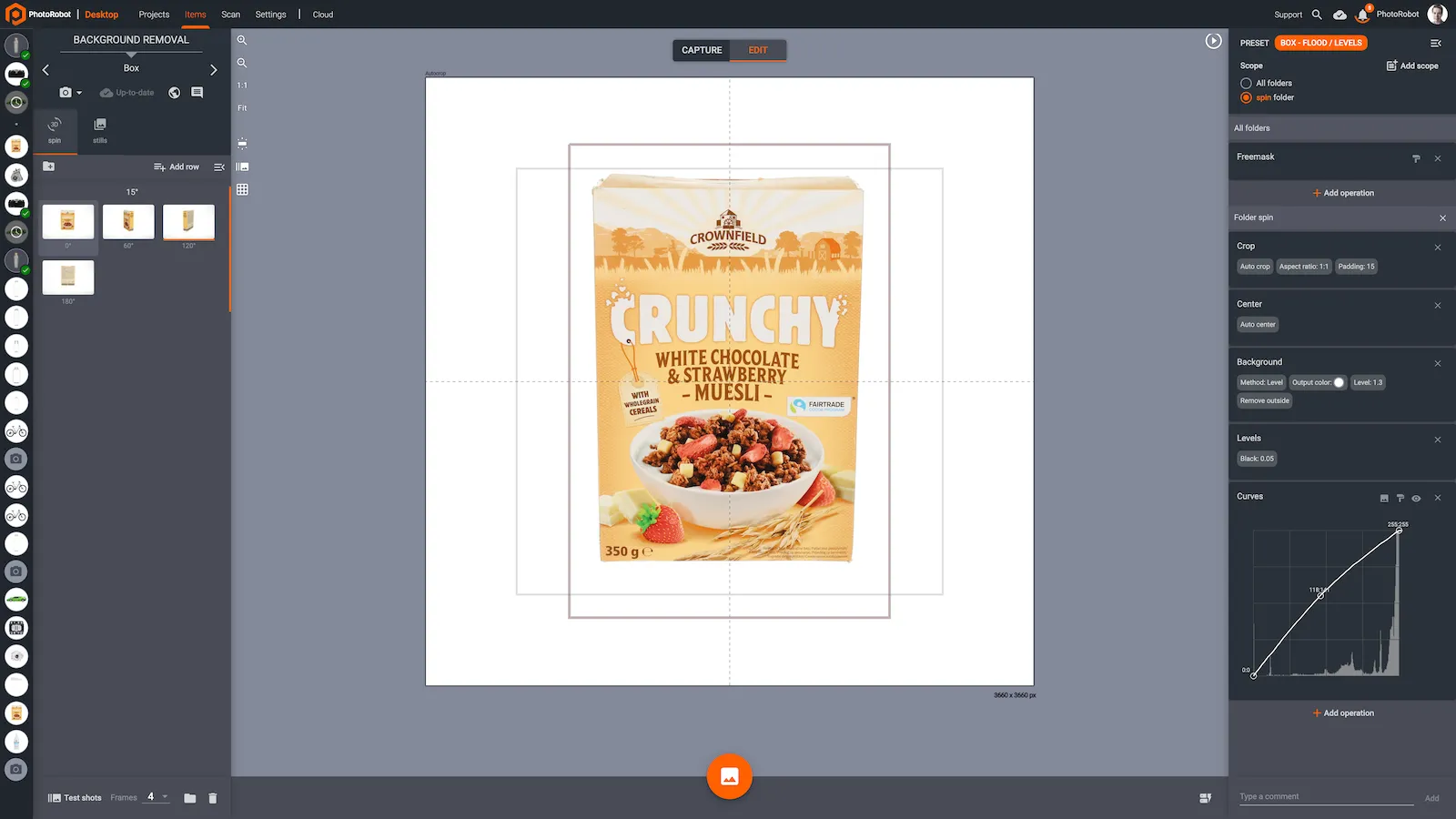
ابزارهای حذف پسزمینه بر اساس سطح در PhotoRobot Controls App امکان تنظیم روشنایی پسزمینه را با مقادیر شدت فراهم میکنند. افزون بر این، ابزار «highlight white» نواحی سفید تصویر را شناسایی میکند و به تعیین آستانه صحیح برای حذف کمک میکند. این موضوع برای اصلاح نوردهی و اطمینان از هماهنگی پسزمینه تصویر با سایر بخشهای صفحه اهمیت دارد.
برای مثال، عملیات حذف پسزمینه بر اساس سطح از یک اسلایدر ساده برای تنظیم روشنایی پسزمینه استفاده میکند. تنظیمات دیگر به کاربران امکان میدهند حذف پسزمینه بر اساس سطح را کنترل و سفارشی کنند و تنظیمات را بهعنوان پیشتنظیم ذخیره نمایند تا گردشکار بهسادگی بازسازی شود. تنظیمات حذف پسزمینه بر اساس سطح در نرمافزار شامل موارد زیر است.
- Level - سطوح روشنایی پسزمینه اطراف شیء را تنظیم کنید تا پسزمینه سفید خالص شود. توجه داشته باشید که اگر شدت بیش از حد بالا باشد، محصول نیز روشنتر میشود و شروع به محو شدن میکند. بنابراین مهم است سطوح روشنایی بهینه را بیابید تا فقط پسزمینه سفید شود، بدون آنکه به داخل محصول نفوذ کند.
- Remove Outside - حذف هرگونه عنصر مزاحم در لبههای تصویر (مثلاً سایهبانها).
- Fuzziness - نرمکردن آستانهی تفکیک که به انتقال ملایمتر میان سوژه و پسزمینه منجر میشود.
- Denoise - حذف نویز از طریق پاککردن پیکسلهای منفرد در پسزمینه یا روی سوژه.
- Output Color - انتخاب رنگ پسزمینه در تصاویر ویرایششده.
- Input Color - برای عکاسی از محصولات روی پسزمینهی سفید، روی سفید تنظیم کنید. اگر پسزمینه سیاه است، سیاه را انتخاب کنید.
حذف پسزمینه به روش Flood
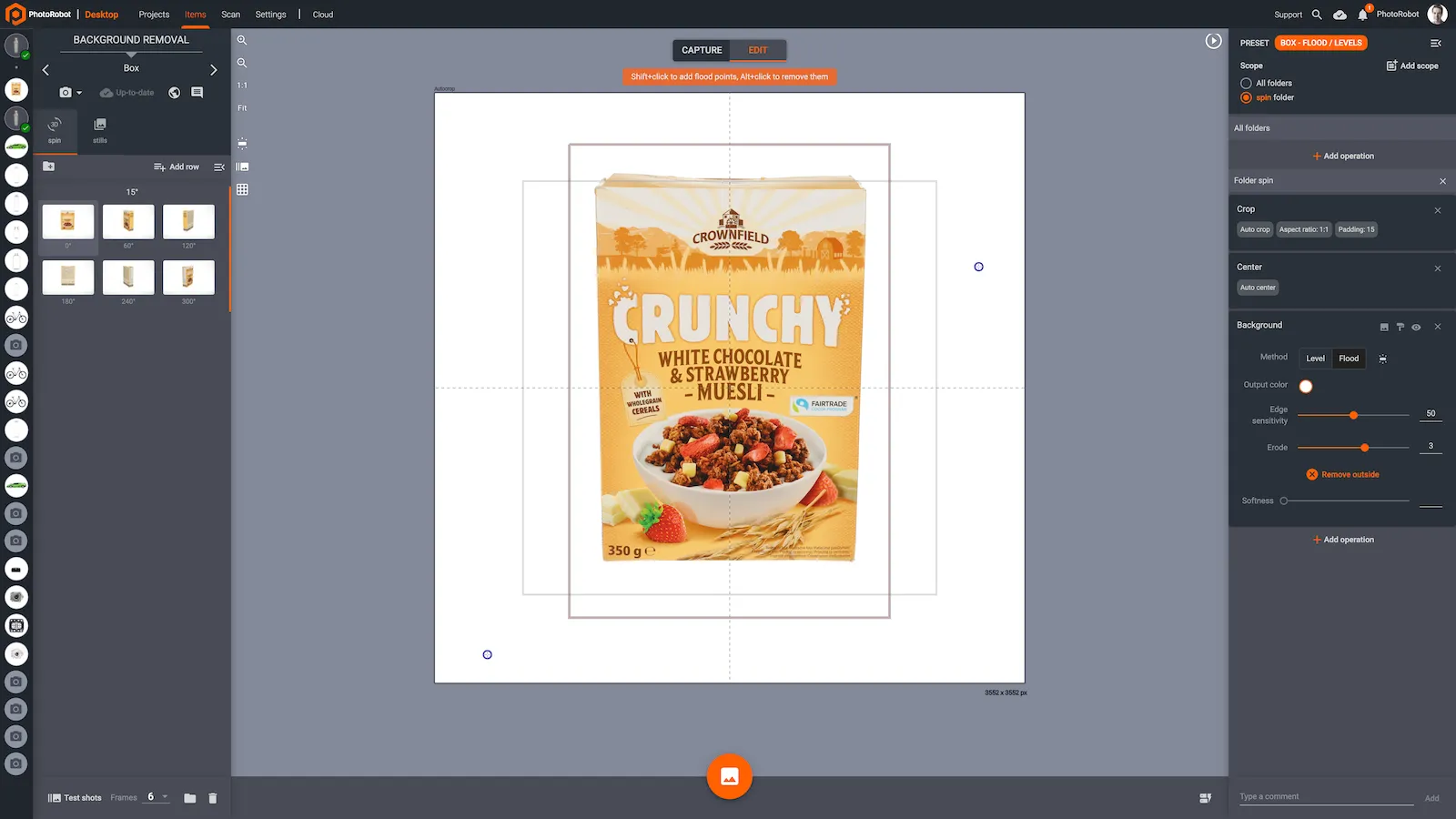
حذف پسزمینه به روش Flood اغلب برای کار با محصولات بسیار تیره مزیت بیشتری دارد. این روش به شما امکان میدهد با کلیک روی یک نقطهی مشخص در پسزمینه، آن را سفید کنید. این نقطه به نرمافزار کمک میکند فضای قابل روشنسازی را با روش flood تشخیص دهد. در همین حال، نرمافزار لبههای سوژه را نیز بهصورت خودکار شناسایی میکند تا آن را با دقت بیشتری از پسزمینه جدا کند.
اگر نرمافزار بخشی از پسزمینه را بهطور کامل حذف نکند، میتوانید نقاط flood بیشتری را بهصورت دستی اضافه کنید. پس از آن، برای حذف پسزمینه به روش flood در PhotoRobot Controls فقط دو تنظیم برای تغییر باقی میماند.
- Adjust Edge Sensitivity - تنظیم حساسیت برای تشخیص صحیح لبههای سوژه.
- Adjust Erode - حذف پیکسلهای اضافی از لبههای سوژه.
ابزارهای پیشرفتهی براش و پاککن
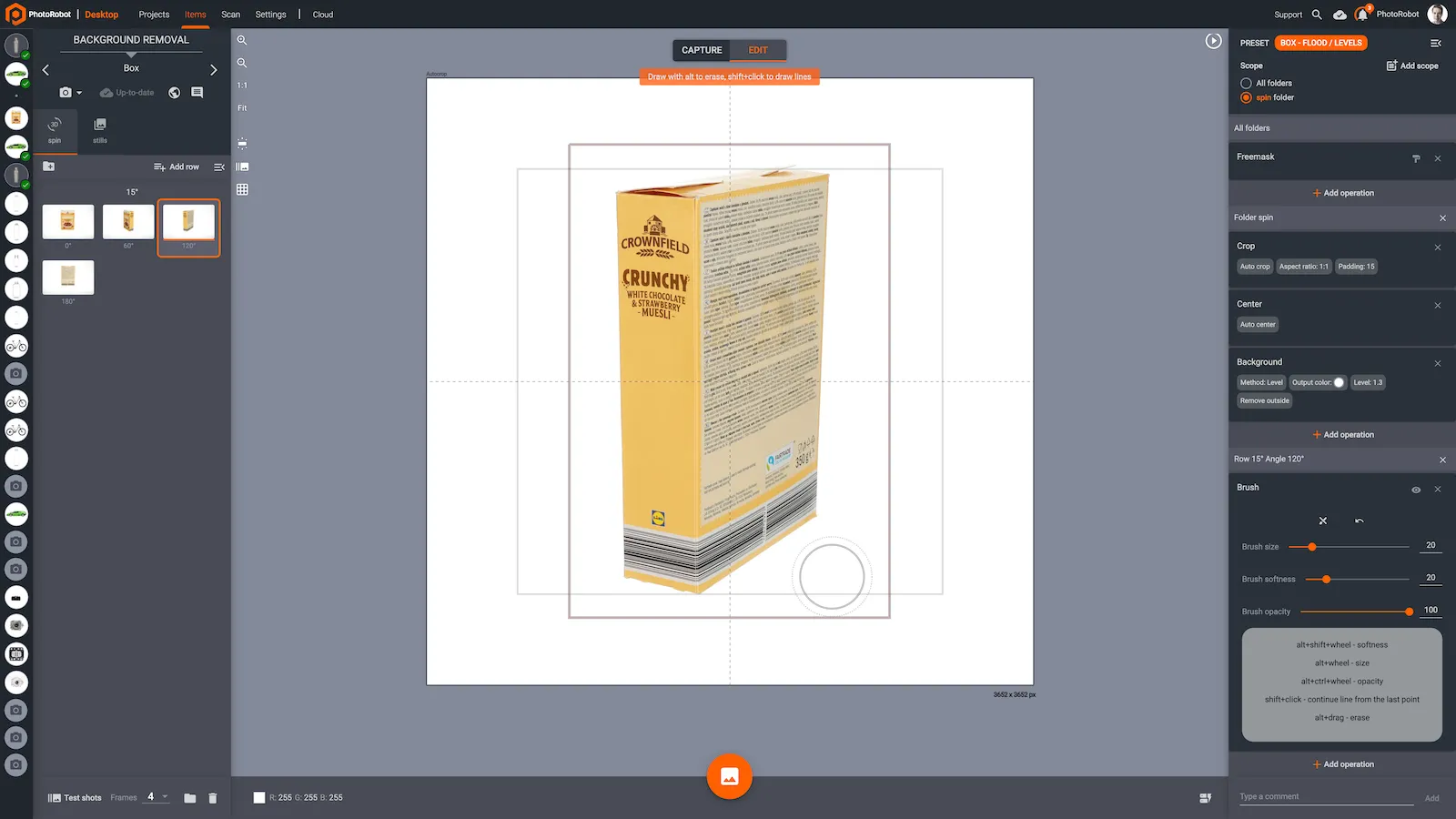
گاهی پس از حذف دستی یا نیمهخودکار پسزمینه، گردوغبار یا لکههایی باقی میماند. این موضوع بهویژه در کار با چرخشهای 360 محصول میتواند چالشبرانگیز باشد. چرخشهای محصول معمولاً دستکم 24 تصویر ثابت دارند که ممکن است همهی آنها به ویرایش جزئی نیاز داشته باشند. برای همین منظور، ابزارهای براش و پاککن در PhotoRobot Controls امکان ویرایش سریع همهی تصاویر یک مجموعه را فراهم میکنند.
کاربران میتوانند یک عکس را ویرایش کنند و سپس همان تغییرات را بهطور خودکار روی همهی تصاویر اعمال کنند. اگر خودکارسازی عملیات دشوار باشد، مانند پاککردن گردوغبار از صحنه، ویرایش تکتک تصاویر بهسادگی امکانپذیر است. در عین حال، کاربران میتوانند بدون نیاز به ویرایش دوبارهی تکتک عکسها به هر تصویر بازگردند. برای دقت بیشتر، تنظیماتی برای اندازه و جلوهی لبه در نظر گرفته شده است و میتوانید کار خود را بهصورت پیشتنظیم (preset) برای ویرایشهای بعدی ذخیره کنید.
تعیین دامنهی عملیات ویرایش
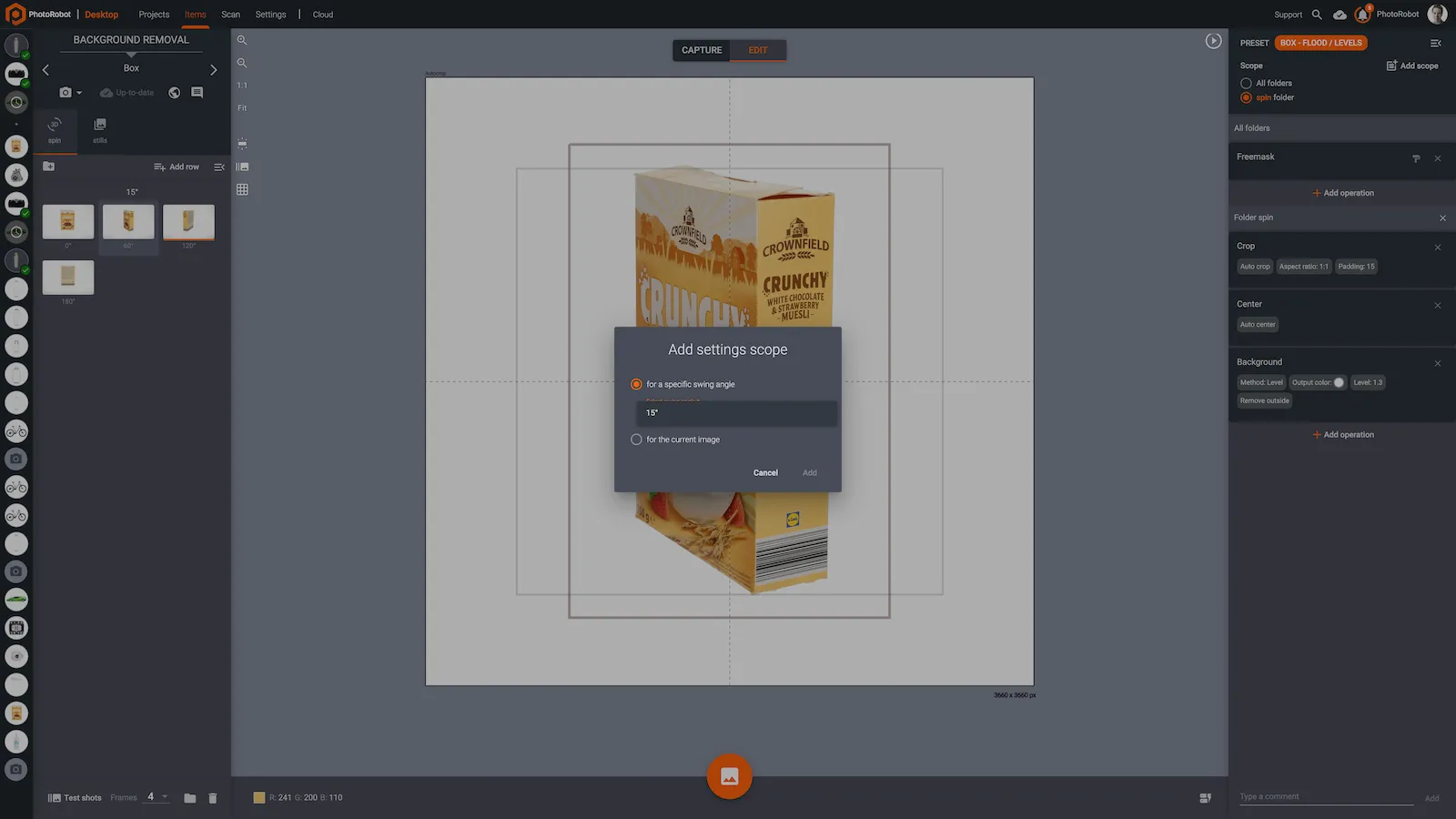
برای هرگونه عملیات ویرایش در PhotoRobot Controls، میتوان محدوده عملیات را که اعمال خواهد شد، تعریف کرد. به عنوان مثال، عملیات ویرایش ممکن است برای یک پوشه کامل، فقط برای زوایای چرخش خاص، یا برای یک تصویر واحد اعمال شود. این امر به ویژه برای روتوش تصاویر چند ردیفی، بدون توجه به اینکه STILL یا 360 SPIN باشند، ارزشمند است.
عکاسی 3D چندردیفه را در نظر بگیرید. چرخشهای 3D برای هر ردیف عکس به تنظیمات نور متفاوتی نیاز دارند. در تعیین تنظیمات ویرایش نیز همین وضعیت صادق است. برای جبران تفاوت نور از یک ارتفاع به ارتفاع بعدی باید تنظیمات متفاوتی وجود داشته باشد.
برای سادهسازی این کار، PhotoRobot Controls زاویههای چرخش مشخصی (0°، 15°، 37° و غیره) را ثبت میکند و تصاویر را در پوشههای جداگانهای درون آیتم قرار میدهد. سپس میتوانید دامنهی عملیات ویرایش را برای اعمال روی پوشههای مشخص تعیین کنید. همچنین میتوانید آن را روی کل آیتم و نیز روی آیتمهای دیگری که به همان عملیات نیاز دارند اعمال کنید.
ماسکگذاری و تنظیم تصویر
برای تنظیم محل اعمال عملیات ویرایش، عملیات ماسکگذاری در PhotoRobot Controls App نیز کاربردی است. ماسکگذاری برای مثال به شما کمک میکند به الگوریتمها مشخص کنید در کجا پسزمینه را حذف نکنند. این ابزار به کاربران امکان میدهد محل اعمال عملیات مشخص را هم محدود و هم تنظیم کنند؛ مثلاً برای تنظیم روشنایی در بخشی مشخص از تصویر. همچنین میتوان پسزمینه، وضوح، سطوح (levels)، منحنیها (curves) و عملیات دیگر را سفارشی کرد. به این ترتیب میتوانید همهی عملیات ویرایش را آزمایش کنید و برای هر یک ماسک اختصاصی اعمال کنید.
حذف پسزمینه Freemask
حذف پسزمینه از عکسهای محصول با freemask نسبت به روش level یا flood به پیکربندی بیشتری نیاز دارد. با این حال، میتواند یکی از دقیقترین و سریعترین روشها نیز باشد.
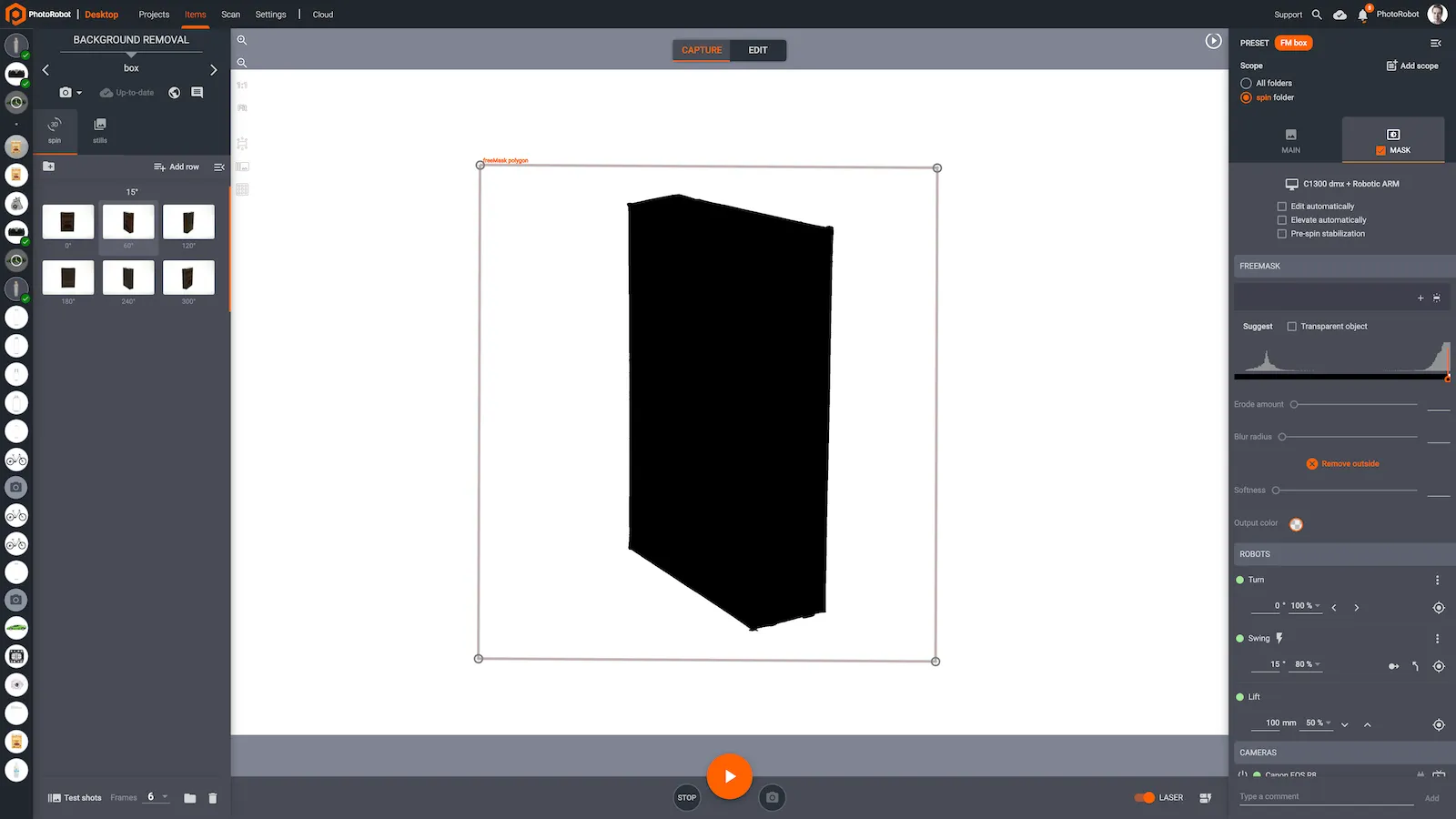
برای حذف پسزمینه با freemask، ابتدا باید یک تصویر ماسک دقیق و یکنواخت ایجاد کنید. تصویر ماسک حجم کار برشدهی پس از تولید را کاهش میدهد و فقط به دو عکس نیاز دارد: تصویر اصلی و تصویر ماسک. در تصویر اصلی فقط محصول نورپردازی میشود، در حالی که در تصویر ماسک فقط پسزمینه روشن میشود.
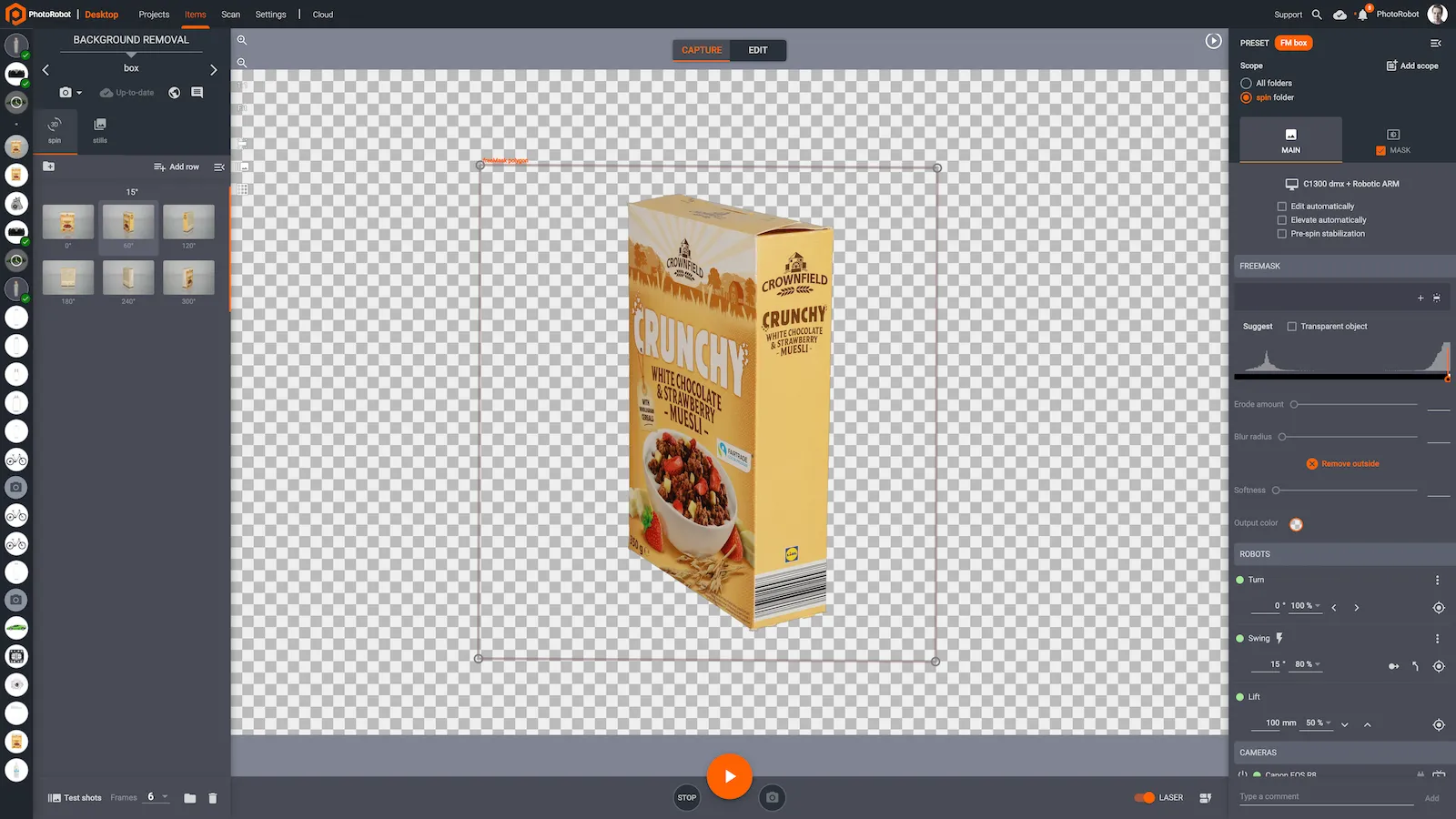
این عکس با نور پشت سوژه در مرحله پسپردازش بهعنوان ماسکی با دقت پیکسلی به کار میرود. نرمافزار PhotoRobot Controls آستانهای رنگی را که بهاندازه کافی تیره باشد تا نمایانگر جسم باشد، برآورد و پیشنهاد میکند. هر ناحیهای که روشنتر از این آستانه باشد، بهعنوان پسزمینه شناخته میشود و ماسکی برای اعمال بر تصویر اصلی فراهم میکند. پس از آن میتوانید جسم برشخورده را روی هر پسزمینه رنگی جدیدی قرار دهید.
حذف پسزمینه از اجسام «دشوار»
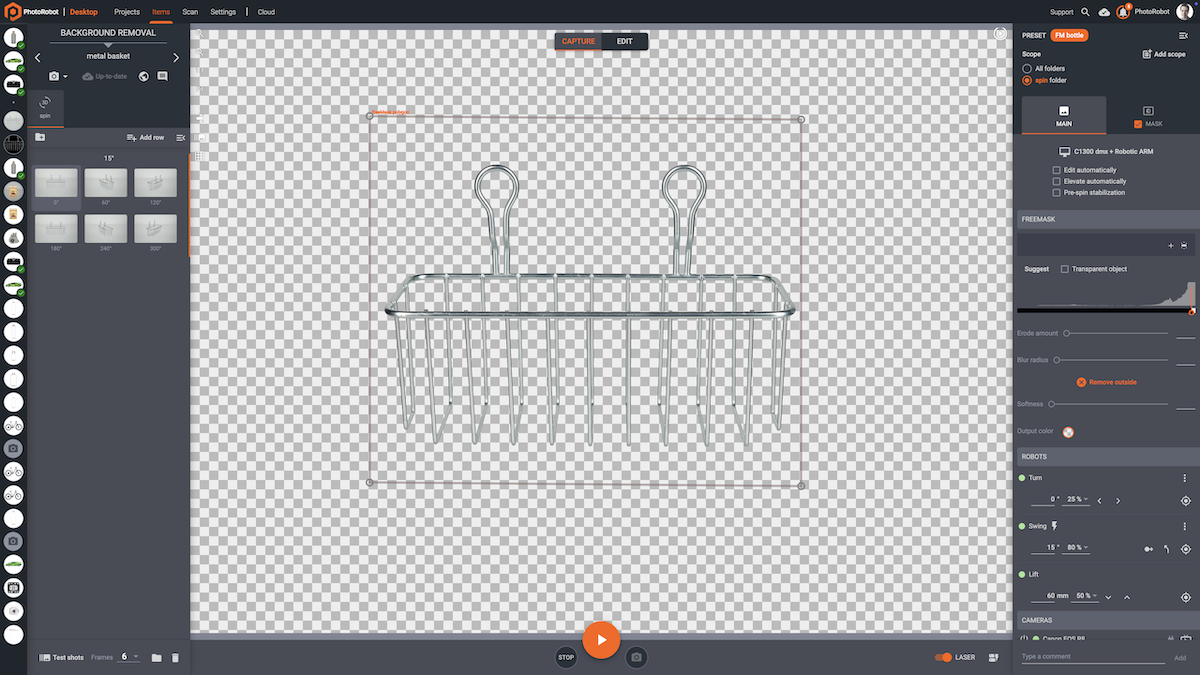
برای برخی محصولات، حذف پسزمینه با freemask تنها روش کارآمد برای حذف پسزمینه از عکسهای محصول است. برای مثال، اجسامی با سطوح بازتابنده یا محصولاتی را در نظر بگیرید که بخشهایی از آنها فضای خالی دارد. نمونهای کامل از آن، یک سبد سیمی فولادی براق و نو با ساختار قابدار است. جنس این جسم نهتنها نور را بازتاب میدهد و حذف خودکار پسزمینه را دشوار میکند، بلکه شبکهای پیچیده از فضای خالی نیز در داخل و اطراف سبد دارد.
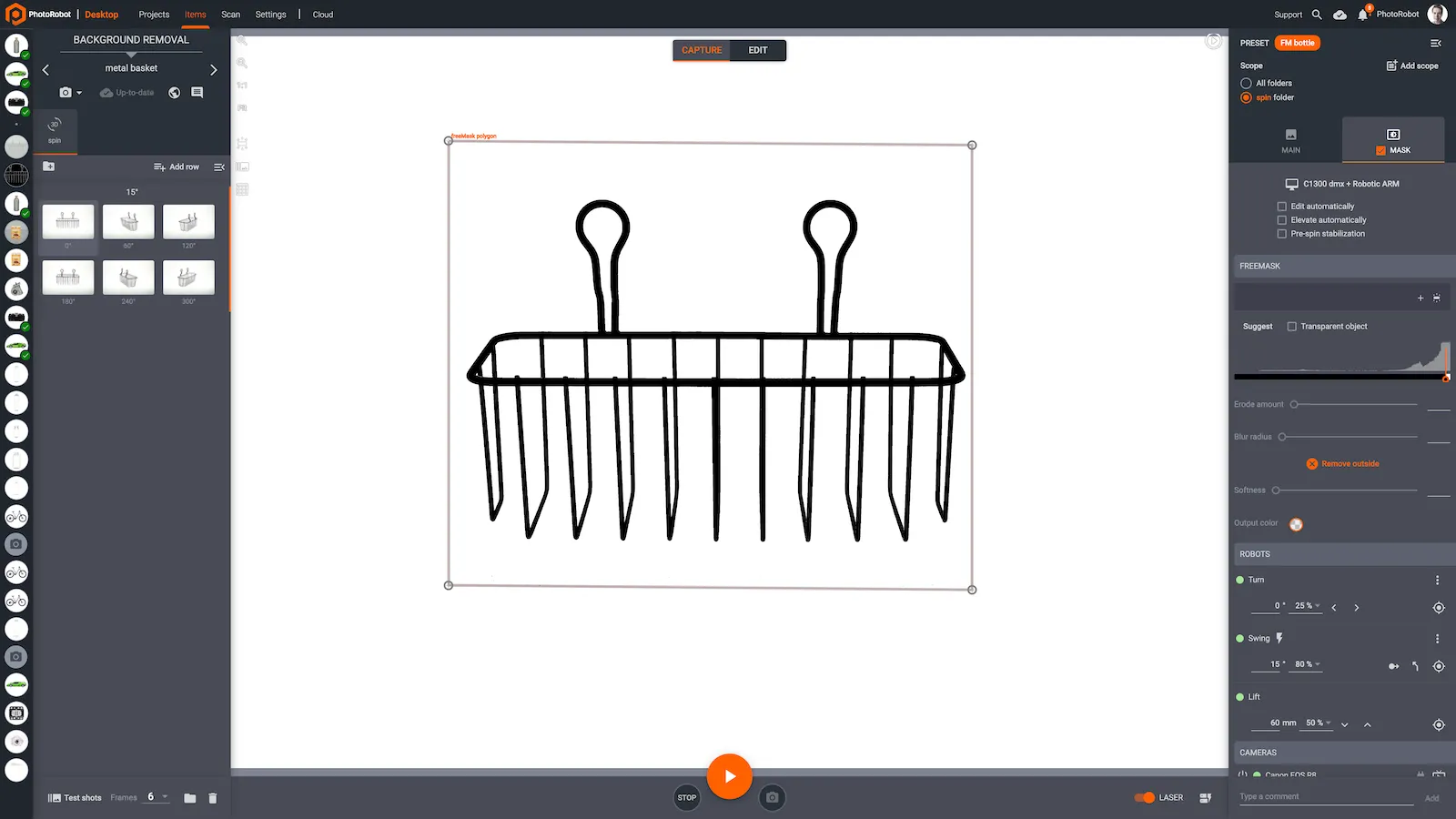
این ویژگیها حذف پسزمینه به روش سطح (level) یا سرریز (flood) را تقریباً غیرممکن میکنند. این کار به روتوش و ویرایش دستی بسیار زیادی نیاز دارد و باز هم احتمالاً در زمان مناسب به انتظارات کیفی نمیرسد. با این حال، حذف پسزمینه با freemask با ایجاد ماسک جسم در گام نخست، این کار را دقیق و سریع انجام میدهد. این ماسک برش، هم صفحه شیشهای میز گردان و هم پرده پسزمینه را از عکسها حذف میکند. نرمافزار همچنین جسم را از تمام فضاهای خالی تشخیص میدهد و پسزمینه را در داخل و پشت سبد حذف میکند.
سپس با ترکیب تصویر اصلی و تصویر ماسک، عکسهای نهایی با حذف دقیق پسزمینه و در عرض چند لحظه به دست میآیند. نتیجه، عکسهایی است که لبههای محصول در آنها بدون هیچ تأثیر منفی حفظ شده و از وضوح کامل برخوردارند. این کار را میتوان روی 24 عکس یا بیشتر در یک اسپینست نیز انجام داد، اغلب در کمتر از یک دقیقه. پسزمینه میتواند نیمهشفاف باشد یا کاربران میتوانند آن را با رنگی جایگزین کنند که با سبک برند آنها سازگارتر است.
حذف پسزمینه برای اجسام شفاف
برای اجسام نیمهشفاف و کاملاً شفاف نیز در صورت نیاز، حذف پسزمینه با freemask بهصورت خودکار در نرمافزار انجام میشود. نرمافزار PhotoRobot Controls به شما امکان میدهد نیمهشفافیت را با آستانهای متشکل از سه مقدار تنظیم کنید: سیاه، سفید و گاما.
هر مقداری زیر نقطه سیاه بهعنوان محصول شناخته میشود، در حالی که هر مقدار بالاتر از نقطه سفید بهعنوان پسزمینه ثبت میشود. سپس مقادیر بین نقطه سیاه و سفید شفاف میشوند، اما نه بهطور کامل. به این ترتیب میتوانید با آستانههای مختلف آزمایش کنید تا حذف پسزمینه را حتی برای کوچکترین ساختارها، جزئیات و بخشهای شفاف خودکار کنید.
روتوش دستی در حداقل، تا هیچ
آیا استودیوی عکاسی شما از گردشکارهای روانتر و حذف پسزمینه دستی کمتر بهره میبرد؟ PhotoRobot عکاسی حرفهای محصول را آماده برای وب و با حذف دقیق پسزمینه ارائه میدهد، اغلب بدون نیاز به روتوش اضافی.
این شامل عکاسی بدون روتوش محصول ، عکاسی 360 + سه بعدی محصول و عکاسی مدل سه بعدی - بدون نیاز به بریدن است. از پیش تنظیم ها ایجاد کنید و گردش کار را تکرار کنید و در عین حال به طور مداوم و سریع عکس های حرفه ای محصول را با پس زمینه ای بدون حواس پرتی تولید کنید. آیا کسب و کار شما به یک راه حل سریع تر، ساده تر و مقیاس پذیرتر نیاز دارد؟
یک دموی شخصی درخواست کنید تا ببینید PhotoRobot چگونه میتواند به چالشهای منحصربهفرد کسبوکار شما پاسخ دهد. ما خط محصول شما را میگیریم و راهکاری برای شما میسازیم تا آن را آزمایش کنید و بر اساس سرعت تولید بسنجید.



