
شروع کار - پشتیبانی کاربران PhotoRobot
PhotoRobot Controls App (که از این پس «CAPP» نامیده میشود) برای خودکارسازی فرایندهای تولید محتوا (تصاویر، ویدیوها، تصاویر 360 درجه و مدلهای 3D) طراحی شده است. این راهنما از 4 بخش تشکیل شده است که هر یک نمایانگر یک فرایند است.
- SETUP - ایجاد فضای کاری: دوربینها، تجهیزات و پروژهها
- CAPTURE - کنترل تجهیزات و دوربینهای PhotoRobot، ثبت تصویر و ویدیو
- EDIT - پسپردازش محتوای تصویری
- PUBLISH - تولید تصاویر خروجی در قالبهای مختلف، «مدیریت پروفایلها»
نصب PhotoRobot Controls App
برای نصب PhotoRobot Controls App روی رایانهی خود، وارد PhotoRobot Account خود شوید و به PhotoRobot Downloads بروید.
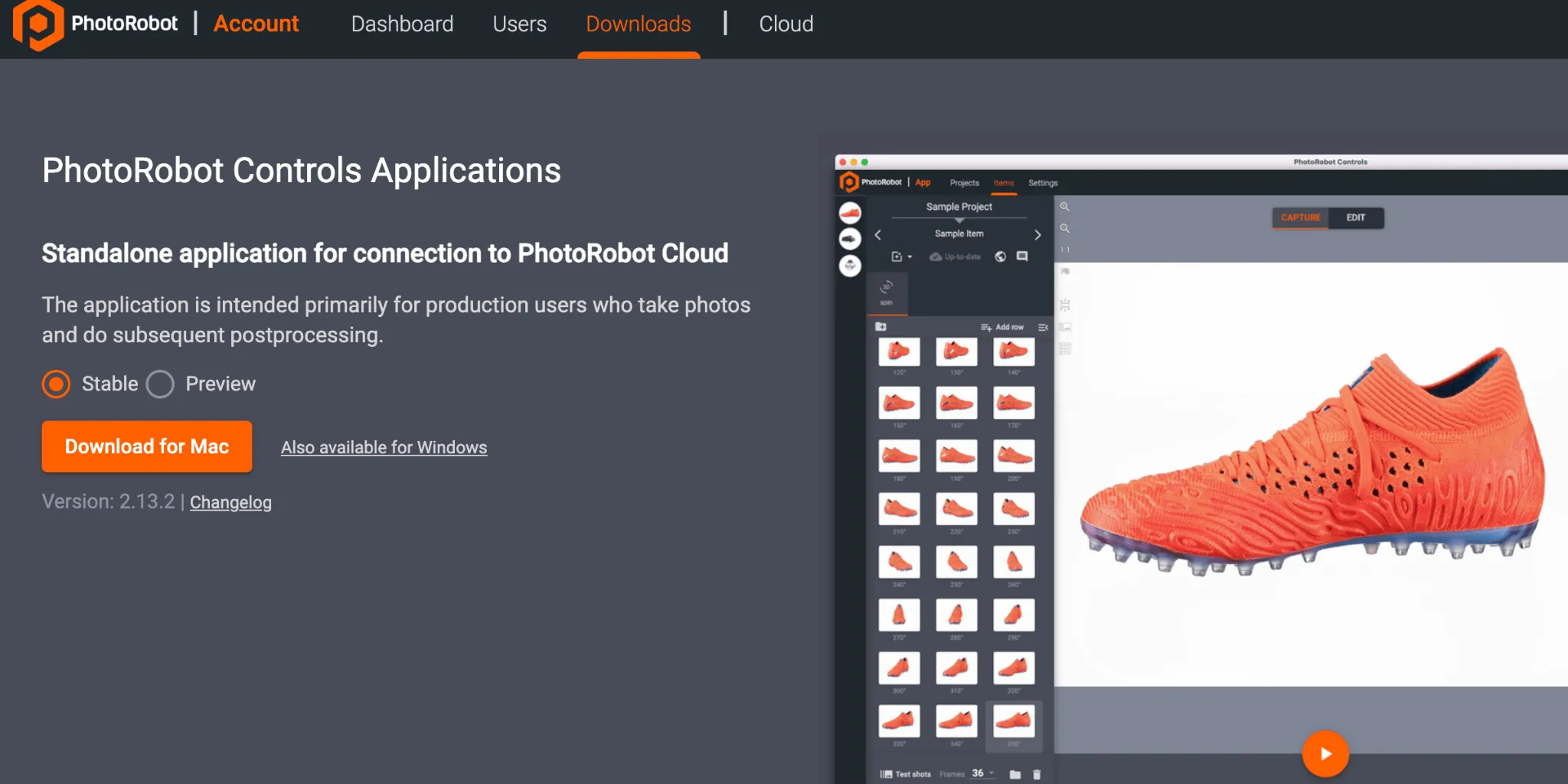
توجه: هم نسخه Stable و هم نسخه Preview برنامه CAPP از طریق نصبکننده برای دانلود در دسترس هستند. نسخه Stable جدیدترین نسخه CAPP را در بر دارد و بهطور مرتب نسخههای جدید دریافت میکند. در مقابل، نسخه Preview برنامه CAPP دسترسی زودهنگام به جدیدترین قابلیتها و رفع اشکالها را فراهم میکند که ظرف چند روز پس از توسعه به نسخه Stable منتقل میشوند. این کار به کاربران امکان میدهد پیش از تماس با پشتیبانی، هر مشکلی را در نسخه Preview آزمایش کنند، زیرا بیشتر مشکلات گزارششده در نسخه Stable پیشتر در نسخه Preview برطرف شدهاند. با این حال، توجه داشته باشید که نسخه Preview برای استفاده در محیط تولید که پایداری در آن عامل حیاتی است توصیه نمیشود. نسخه Preview در حال توسعه فعال است و ممکن است همچنان شامل قابلیتهای ناتمام یا باگهای برطرفنشده باشد.
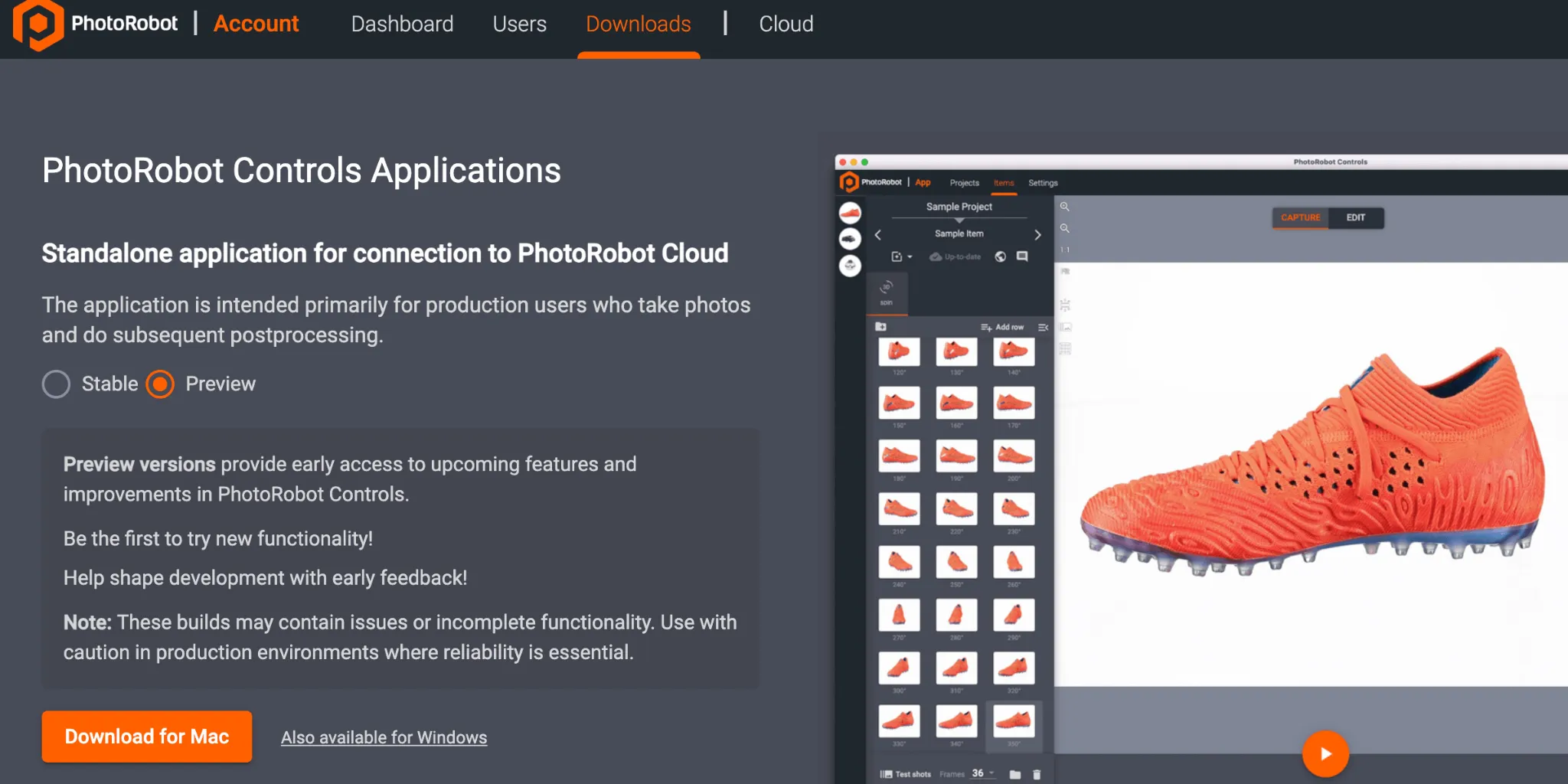
مهم: نسخههای قدیمیتر CAPP به دلیل خطر آسیبدیدگی پایگاه داده، برای توزیع میان مشتریان یا عموم در نظر گرفته نشدهاند. نسخههای قدیمیتر CAPP فقط در اختیار تکنسینهای مجاز PhotoRobot برای توسعهی داخلی یا موارد استفادهی بسیار خاص قرار دارند.
برای یافتن آخرین نسخهی پایدار و نسخهی پیشنمایش CAPP، به CAPP Latest Download Versions مراجعه کنید.
پشتیبانی از نصب مستقل و عیبیابی
فرایند نصب با دانلود فایل نصبکننده آغاز میشود.
به الزامات نصب CAPP توجه کنید:
- کاربر باید روی رایانهای که CAPP را نصب میکند، دسترسی مدیر (administrator) داشته باشد.
- رایانه باید تمام الزامات سیستمی و سختافزاری PhotoRobot را برآورده کند.
- رایانه باید یک سیستمعامل پشتیبانیشده را با آخرین بهروزرسانیها اجرا کند.
مهم: همچنین توجه داشته باشید که CAPP تنها شامل عملکردهای کنترل ربات نیست، بلکه درایورهای دوربینها، نورپردازها و سایر تجهیزات جانبی را نیز دربر میگیرد. به همین دلیل، اغلب آخرین نسخهی Mac OS بلافاصله پشتیبانی نمیشود. با این حال، اگر چنین شود، این وضعیت موقتی است و تا زمان انتشار کتابخانههای سازگار توسط همهی تولیدکنندگان مربوطه ادامه مییابد.
هرچند ممکن است این موضوع ناخوشایند باشد، اما بسیار کمدردسرتر از مشکلات سازگاری هنگام استفاده از CAPP است. بازگشت به نسخهی قبلی نیز حتی پیچیدهتر از پرهیز از ارتقای زودهنگام است.
پس از برآورده کردن سیستم عامل و سیستم مورد نیاز، نصب از طریق جادوگر نصب کننده انجام می شود. وارد حساب کاربری PhotoRobot شوید و سپس با دنبال کردن مراحل زیر راه اندازی را ادامه دهید.
راهاندازی
تأیید رضایت کاربر
هنگام دانلود CAPP، فعالسازی حساب کاربری جدید مستلزم تأیید توافقنامهی مجوز کاربر نهایی (EULA) و سایر اسناد مرتبط توسط کاربر است.
پس از فعالسازی حساب، میتوانید اطلاعات رضایتنامهی ثبتشدهی خود را از طریق نسخهی Cloud برنامهی CAPP در تنظیمات پروفایل حساب مرور کنید.
برای بررسی اطلاعات رضایتنامهی خود، نسخهی ابری CAPP را باز کنید و روی نماد حساب کاربری در گوشهی بالا سمت راست رابط کلیک کنید. سپس از گزینههای منو، My profile را انتخاب کنید.
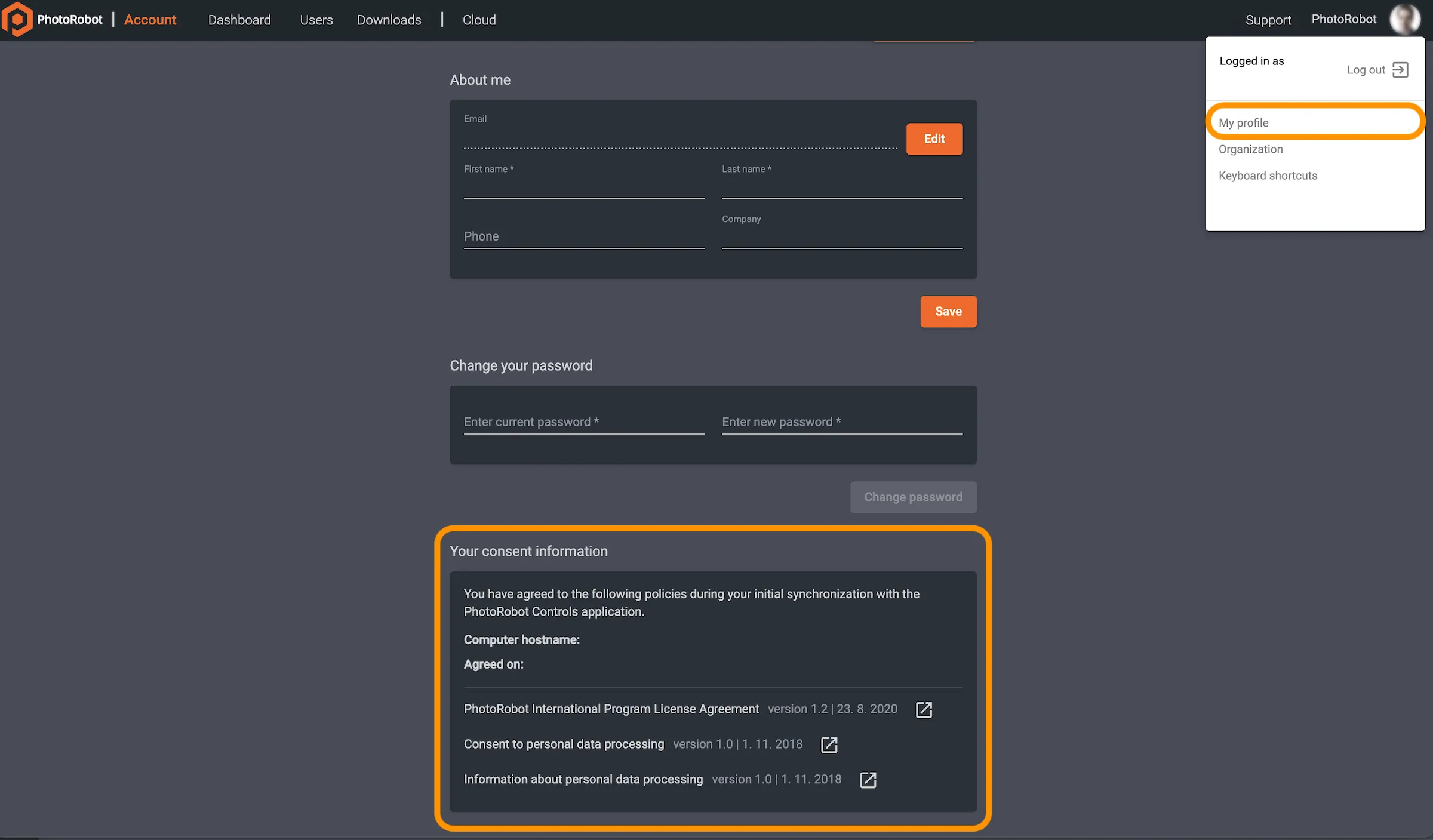
منوی پروفایل، عکس پروفایل، اطلاعات کلی کاربر (نام، تلفن، شرکت)، تنظیمات گذرواژه و اطلاعات رضایتنامه را نمایش میدهد. اطلاعات رضایتنامه شامل موارد زیر است:
- نام میزبان رایانه (Computer Hostname)
- تاریخ توافق
- قرارداد مجوز بینالمللی برنامه PhotoRobot
- رضایتنامه پردازش دادههای شخصی
- اطلاعات مربوط به پردازش دادههای شخصی
دوربینهای سازگار
مهم: برای اینکه CAPP بتواند بهدرستی با دوربین ارتباط برقرار کند، لطفاً تمام برنامههای دیگری را که به دوربین متصل میشوند ببندید. همچنین حتماً از دوربینی سازگار از فهرست مدلهای دوربین سازگار با PhotoRobot استفاده کنید.
توجه: از انتشار PhotoRobot Controls App 2.5.4 به بعد، هر دوربینی را میتوان از طریق یکپارچهسازی دوربین شخص ثالث پشتیبانی کرد. با این حال، برای عکاسی خودکار، جدیدترین مدلهای دوربین بدون آینه Canon قابلاعتمادترین و کارآمدترین گزینه هستند.
اگرچه میتوان از دوربینهای دستی پیشنهادی PhotoRobot از طریق Wi-Fi یا اتصال کابلی استفاده کرد، این کار ممکن است مشکلاتی ایجاد کند.
- ممکن است قطعشدنهای مکرر Wi-Fi رخ دهد (عمدتاً بهدلیل پایان زمان اتصال). این موضوع به اتصال مجدد زمانبر به سیستم نیاز دارد.
- در صورت استفاده از دوربین دستی با اتصال کابلی، محدودیت طول کابل و خطر آسیب به اتصالات نیز مطرح است.
برای اتصال iPhone از طریق PhotoRobot Touch App، توجه داشته باشید که هیچ یک از این مشکلات رخ نمیدهد. iPhone قادر به عکاسی دستی در یک تنظیمات با استفاده از نورپردازی پیوسته خواهد بود. با این حال، اگر عکاسی با فلاش ضروری باشد، دوربینهای دستی سازگار میتوانند به عنوان جایگزینی برای دوربینهای بدون آینه توصیه شده عمل کنند. فقط مشکلات احتمالی با مدلهای دستی Wi-Fi و کابلی را در نظر داشته باشید.
نورهای سازگار
برای اینکه CAPP با نورپردازی ارتباط برقرار کند، حتماً از نورهای استودیویی سازگار با PhotoRobot استفاده کنید. اینها شامل دو نوع نور هستند: نورهای استروب از FOMEI و Broncolor، و هر نوع نور LED با پشتیبانی DMX.
راهاندازی پشتیبانی از راه دور
توصیه میشود کاربر بلافاصله پس از نصب PhotoRobot Controls، اپلیکیشن Splashtop SOS (منطقه EU) را دانلود و نصب کند. Splashtop SOS (EU) به تکنسینهای PhotoRobot امکان میدهد پس از آنکه کاربر برای یک مورد مشخص اجازه دسترسی بدهد، به رایانه مشتری دسترسی پیدا کرده و پشتیبانی فنی ارائه کنند.
دانلود Splashtop SOS همزمان با PhotoRobot Controls به جلوگیری از هرگونه تأخیر در درخواستهای پشتیبانی فنی از راه دور کمک میکند. برای نمونه، حالتی را در نظر بگیرید که کاربر حقوق دسترسی کافی برای نصب برنامه را ندارد. پس از نصب Splashtop، تکنسینهای ما میتوانند بلافاصله با Splashtop Business به رایانهای که درخواست پشتیبانی فنی دارد دسترسی پیدا کنند.
با این حال، توجه داشته باشید که کاربر باید نسخه منطقه EU اپلیکیشن Splashtop SOS را دانلود کند. نسخه منطقه US به تکنسینهای ما اجازه دسترسی به رایانه شما را نمیدهد.
بنابراین لطفاً مطمئن شوید که برای دانلود Splashtop SOS از پیوند زیر مخصوص منطقه EU استفاده میکنید:
توجه: برای اطلاعات بیشتر در مورد راهاندازی پشتیبانی از راه دور برای سیستمهای PhotoRobot، به راهاندازی پشتیبانی از راه دور PhotoRobot مراجعه کنید.
ایجاد فضای کاری
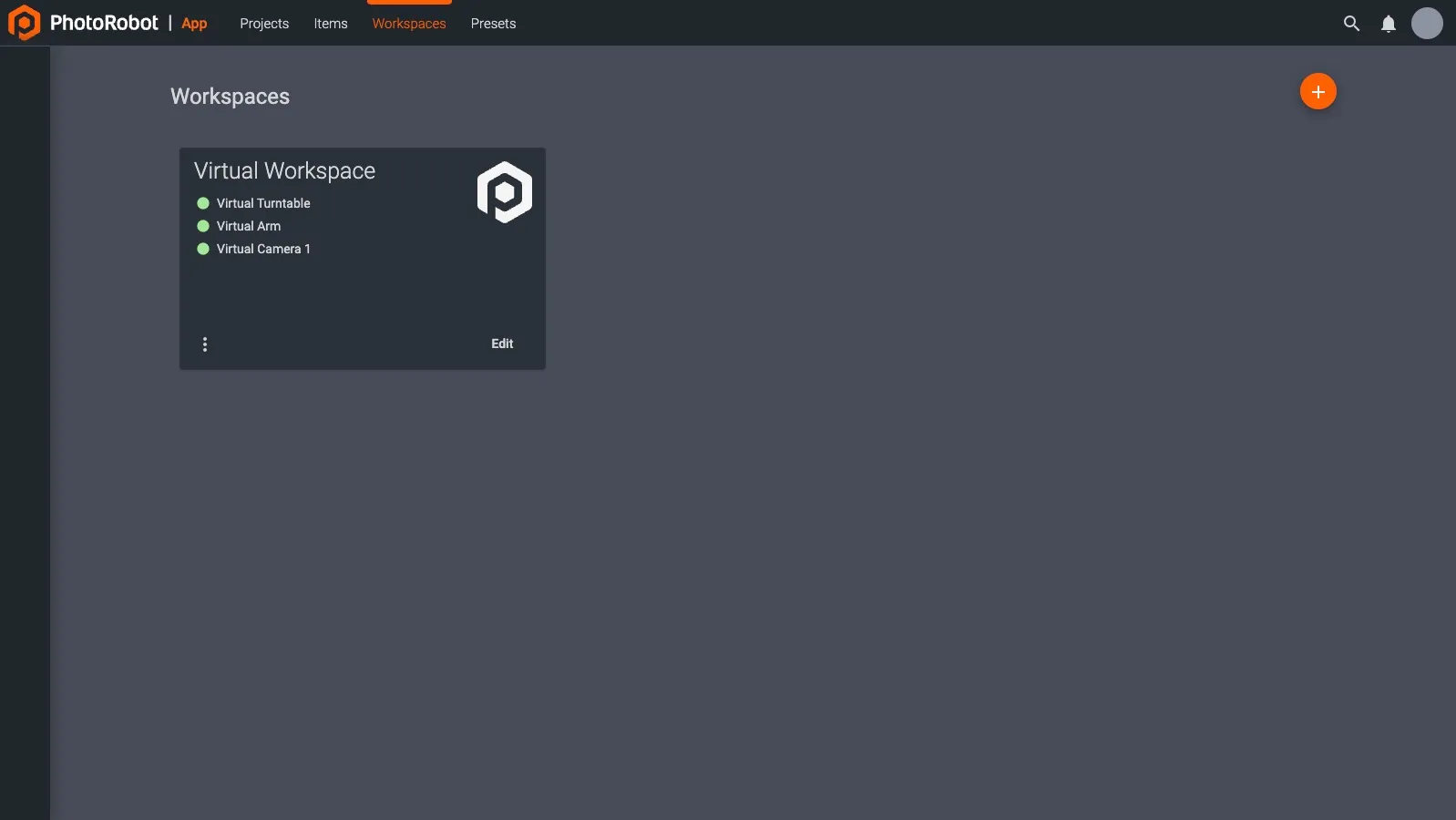
پس از باز کردن CAPP، معمولاً نخستین کار کاربر ایجاد یک فضای کاری است. فضای کاری فهرستی از تجهیزاتی است که برای یک جلسه عکاسی مشخص استفاده میشود. این فهرست میتواند شامل ماژولهای مختلف PhotoRobot، دوربینها، نورها و سایر لوازم جانبی باشد.
برای مقاصد نمایشی، کاربران میتوانند با یک فضای کاری از پیش تعریفشده به نام Sample Workspace کار کنند که برای استفاده از تجهیزات مجازی پیکربندی شده است. به این ترتیب، کاربران میتوانند با انتخاب رباتها و دوربینهای مجازی، ویژگیهای مختلف CAPP را آزمایش کنند.
اتصال تجهیزات
برای شروع کار با تجهیزات واقعی (در مقابل تجهیزات مجازی)، ابتدا مطمئن شوید که تجهیزات به همان شبکه رایانهای (یا یک زیرشبکه) رایانهای متصل است که برای کنترل PhotoRobot خود از آن استفاده میکنید.
توجه: از نسخه 2.5.4 PhotoRobot Controls به بعد، هر دوربینی را میتوان از طریق یکپارچهسازی دوربین شخص ثالث پشتیبانی کرد. در عین حال، دوربینهای سازگار شامل طیفی از مدلهای دوربین Canon، دوربینهای Canon دارای Wi-Fi توصیهشده ما، و همچنین دوربینهای iPhone در صورت استفاده از اپلیکیشن PhotoRobot Touch هستند.
مهم: برای عکاسی خودکار با ایستگاه کاری رباتیک، مدلهای دوربین بدون آینه Canon که PhotoRobot توصیه میکند، قابلاعتمادترین گزینه هستند. اگرچه از دوربینهای دستی از طریق Wi-Fi یا اتصال کابلی نیز پشتیبانی میشود، استفاده از آنها میتواند مشکلاتی ایجاد کند. از جمله این مشکلات میتوان به قطع مکرر Wi-Fi (عمدتاً بهدلیل پایان زمان انتظار)، پیچیدگیهای مربوط به طول کابل و خطر آسیب به اتصالها اشاره کرد.
برای اتصال دوربین، باید آن را به یکی از سه روش زیر به همان شبکه رایانهای محلی متصل کنید که ربات به آن متصل است:
- اتصال مستقیم از طریق USB به شبکه محلی (LAN)؛
- اتصال یک دوربین دستی توصیهشده از طریق پروتکل ویژه Wi-Fi (در برنامه Tool شرکت Canon در Canon Developer Page در دسترس است)؛
- یکپارچهسازی یک یا چند iPhone از طریق برنامه PhotoRobot Touch. (برای راهنمای استفاده از iPhone با PhotoRobot، به راهنمای کاربری برنامه iPhone Touch مراجعه کنید.)
پس از اتصال یک قطعه سختافزار (یا دوربین) به یک فضای کاری، میتوانید بررسی کنید که آیا آنلاین است (توسط CAPP شناسایی شده است). برای این کار، نقطهای را که در سمت چپ نام آن تجهیز قرار دارد بررسی کنید. اگر دستگاه شناسایی شده باشد، یک نقطه سبز نمایش داده میشود.
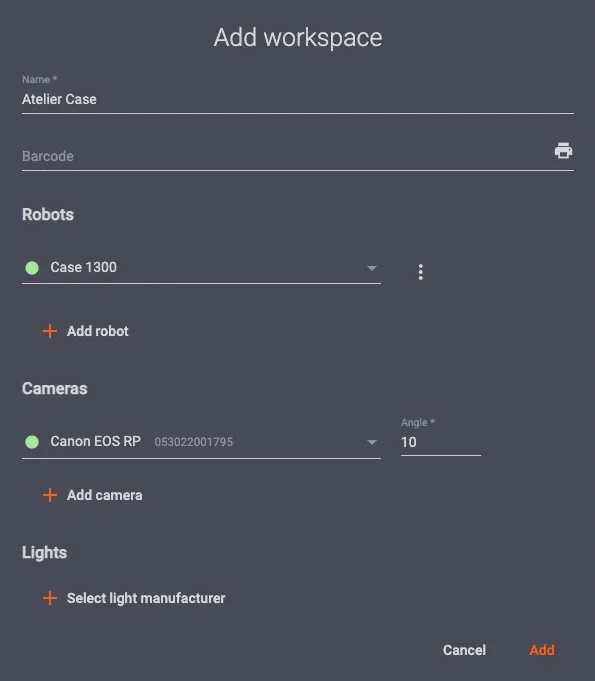
نقطه خاکستری کنار نام دستگاه نشان میدهد که سختافزار شناسایی نشده یا روشن نیست. اگر نقطه قرمز نمایش داده شود، خطایی رخ داده است؛ برای مثال کاربر دوربین را در حالت دستی قرار نداده است. برای تشخیص علت خطا، نشانگر ماوس را روی نقطه قرمز نگه دارید تا یک راهنمای کوتاه (tooltip) با توضیح خطای رخداده نمایش داده شود.
برای مشاهده راهنمای کامل و مرحلهبهمرحله اتصال سختافزار و راهاندازی یک فضای کاری، به راهاندازی فضای کاری PhotoRobot مراجعه کنید.
در صورت بروز مشکل، لطفاً برای مشاهده مشکلات رایج و راهحلهای آنها به عیبیابی PhotoRobot مراجعه کنید.
تنظیم ارتفاع بازوی رباتیک
اگر در فضای کاری از بازوی رباتیک استفاده میکنید، توجه داشته باشید که احتمالاً به تنظیمات اضافی نیاز خواهد بود. دلیل آن این است که بازوی رباتیک یک دستگاه مستقل است و یکی از کارکردهای کنترل آن از طریق CAPP این است که حرکت عمودی، محور چرخش را با نقطه میانی ارتفاع جسم عکاسیشده همتراز میکند.
ارتفاع محور چرخش بازوی رباتیک بر اساس نوع ایستگاه کاری و همچنین تنظیم پایههای تراز تعیین میشود که ناهمواری کف را جبران میکنند. اگر همهچیز بهدرستی تنظیم شده باشد، دستگاه تراز است و مرکز چرخش در ارتفاع مشخصی از کف قرار دارد. با این حال، ارتفاع کل به ارتفاع سطح صفحه چرخان نیز بستگی دارد که در رباتهای مختلف متفاوت است. این بدان معناست که ممکن است در ارتفاع مرجع اختلافی وجود داشته باشد؛ زیرا زیر ستون بازوی رباتیک یک آداپتور ارتفاع قرار دارد تا ارتفاعها بهطور تقریبی همتراز شوند.
برای اطمینان از همترازی کامل، لازم است اختلاف ارتفاع بین بازو و صفحه چرخان در CAPP وارد شود. اختلاف ارتفاع، فاصله دقیق بین محور چرخش بازوی رباتیک و ارتفاعی را که سطح صفحه چرخان در آن قرار دارد (از جمله هر صفحه اضافی که روی آن قرار داده شده باشد) اندازهگیری میکند. این مقدار، ابعاد دقیقی را فراهم میکند که سیستم بر اساس آن نصف ارتفاع جسم و موقعیتی را که بازو باید به آن حرکت کند محاسبه میکند. همچنین تضمین میکند که سیستم برای عملکرد خودکار و صحیح تنظیم شده است.
همچنین توجه داشته باشید: سیستم طوری تنظیم شده است که مقادیر خارج از محدوده مجاز برای یک پیکربندی مشخص را رد کند.
تنظیم بالابر بازوی رباتیک روی سطح صفر
برای تنظیم بالابر بازوی رباتیک روی سطح صفر، ابتدا نسخه محلی CAPP را باز کنید و به یکی از دو روش زیر به تنظیمات فضای کاری دسترسی پیدا کنید:
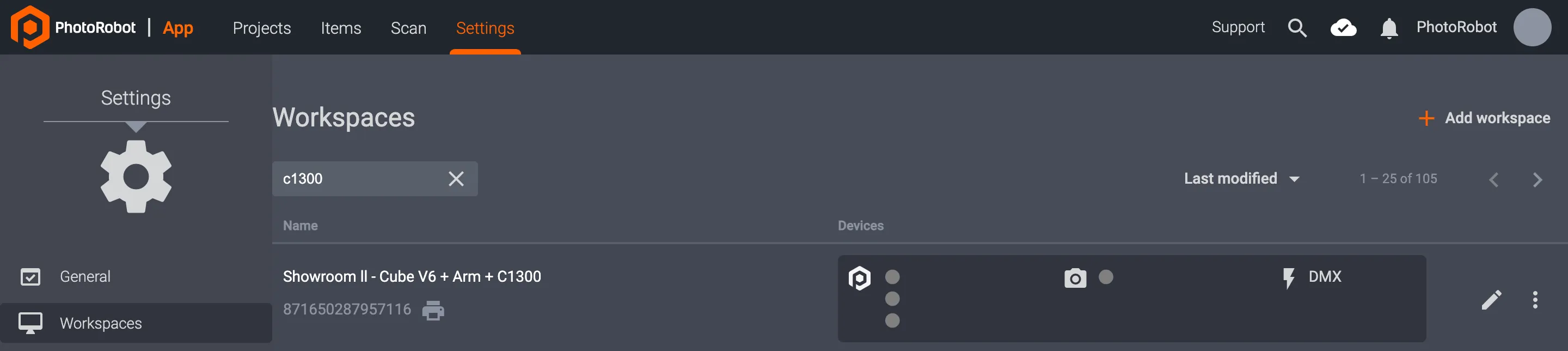
1. نسخه محلی CAPP را باز کنید، در بالای رابط کاربری روی Settings کلیک کنید و از گزینههای منوی سمت چپ، Workspaces را انتخاب کنید. در این منو، فضای کاری در حال استفاده را پیدا کنید و روی نماد ویرایش کنار عنوان فضای کاری کلیک کنید تا Edit workspace settings باز شود:
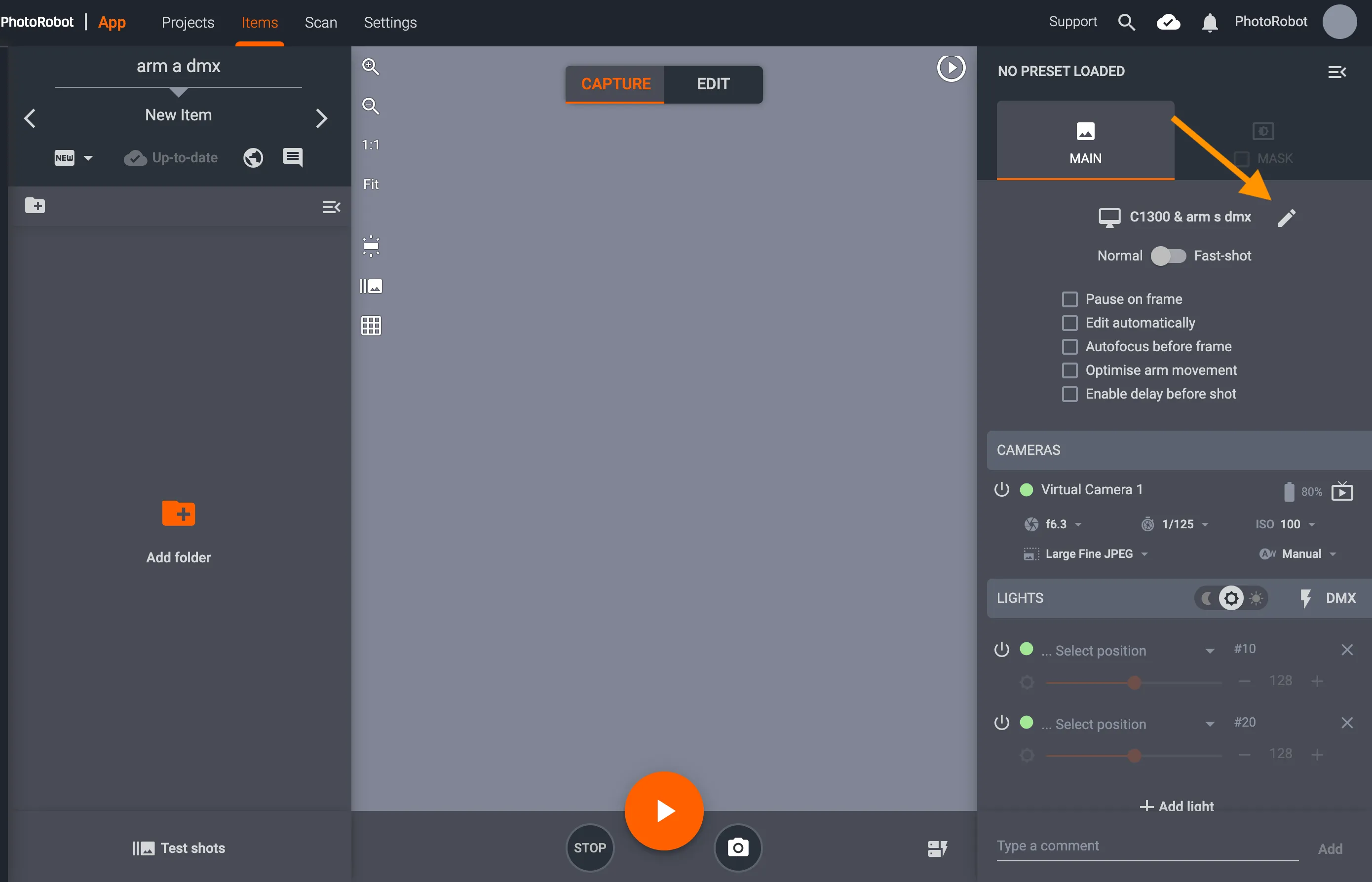
2. بهطور جایگزین، میتوانید با باز کردن یک Item در حالت Capture در نسخه محلی CAPP و سپس کلیک روی نماد ویرایش کنار عنوان Workspace در سمت راست رابط کاربری، به منوی Edit workspace دسترسی پیدا کنید:
با هر دو روش، Edit workspace settings باز میشود. سپس برای پیکربندی Robot Arm، دستگاه را در منوی Robots پیدا کنید و روی 3 نقطه عمودی کنار نام Robot Arm کلیک کنید.
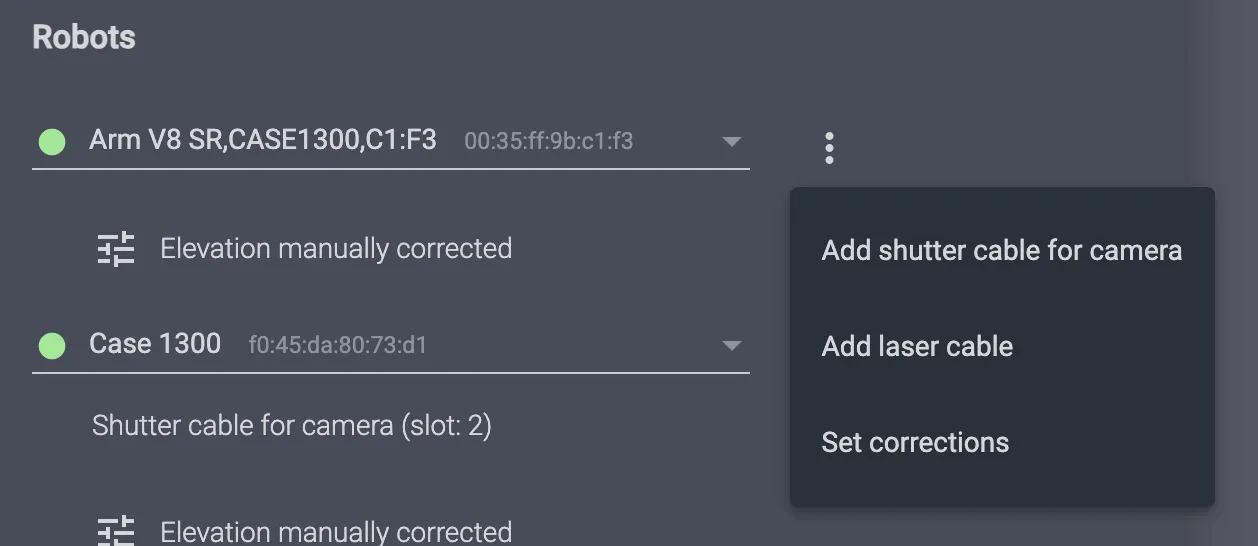
سپس گزینهی منوی Set corrections را انتخاب کنید تا عملکرد Set elevator correction باز شود:
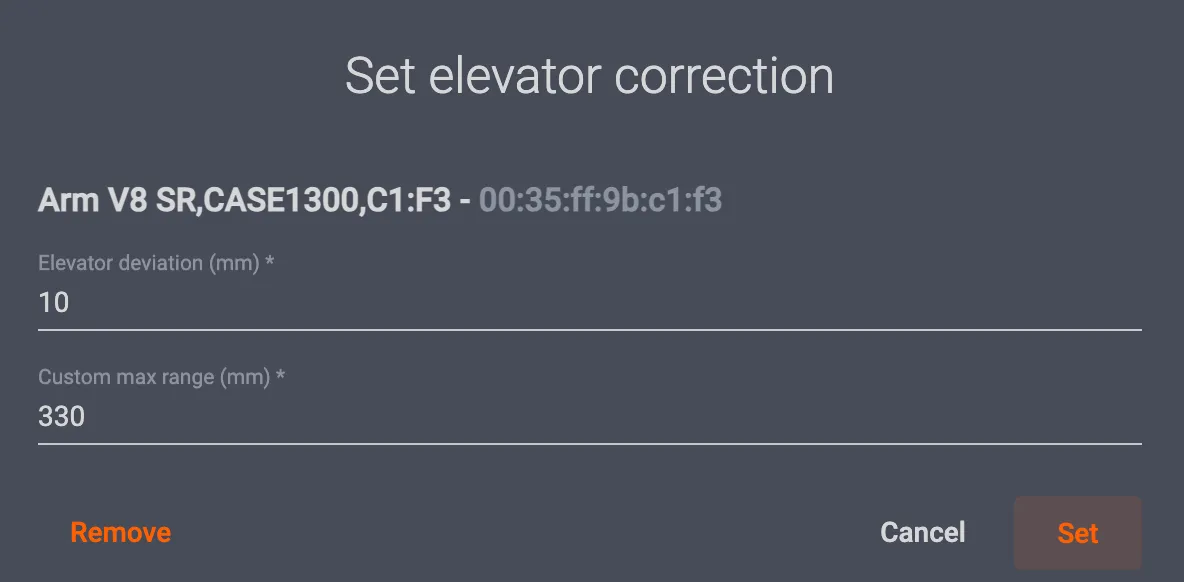
در منوی Set elevator correction، عدد فیلد بالایی یعنی Elevator deviation (mm) را تنظیم کنید تا ارتفاع دوربین روی سطح صفر مناسب قرار گیرد. برای مثال، اگر دوربین به اندازهی 10 mm بالاتر از مرکز میز قرار دارد، Elevator deviation را روی -10 mm تنظیم کنید تا دوربین در مرکز قرار گیرد.
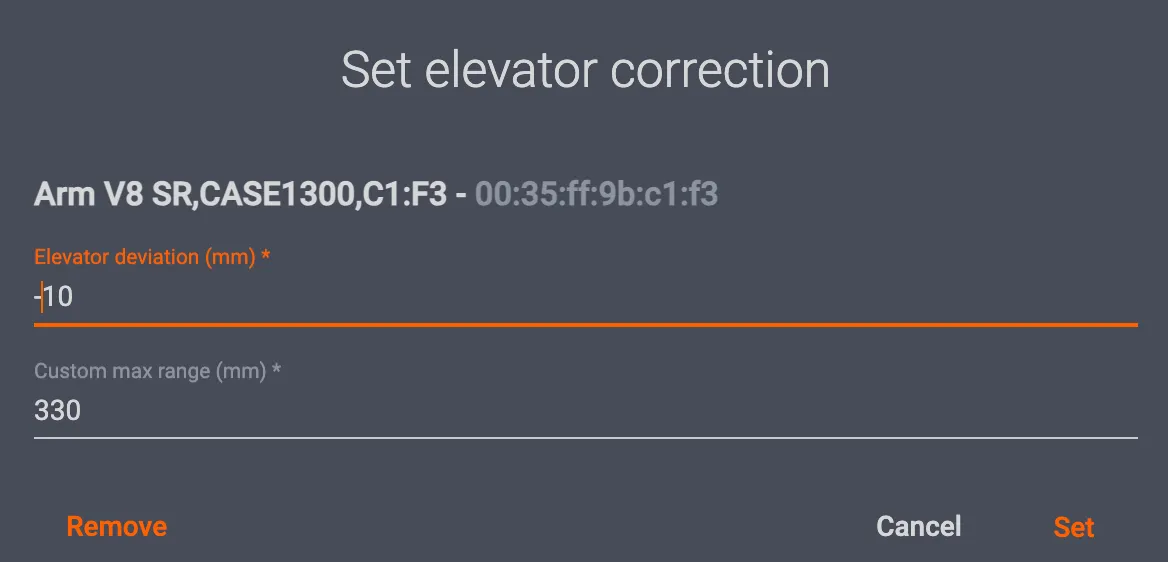
اگر دوربین به اندازهی 10 mm پایینتر از مرکز میز قرار دارد، Elevator deviation را روی +10 mm تنظیم کنید. به این ترتیب ارتفاع دوربین نصبشده روی Robot Arm در نرمافزار بهدرستی با سطح صفر مناسب همتراز میشود.
توجه: لیفت حداکثر تا 330 mm بالا میرود. بنابراین اگر سطح صفر را به اندازهی +30 mm تنظیم کنید، حداکثر ارتفاع لیفت فقط به 300 mm میرسد. این بدان معناست که سیستم فقط میتواند از محصولاتی عکس بگیرد که به همین میزان، یعنی 30 mm یا کمتر، کوچکتر باشند.
مدیریت فایلها - پروژهها، آیتمها و پوشهها
در CAPP تصاویر در قالب پروژه، آیتم و پوشه سازماندهی میشوند.
- پروژه بالاترین سطح موجودیت داده است. معمولاً یک پروژه شامل آیتمهای یک جلسهی عکاسی یا شاید یک روز یا یک هفتهی عکاسی است.
- پروژهها از یک یا چند آیتم تشکیل میشوند. هر آیتم معمولاً یک شیء مشخص عکاسیشده است.
- هر آیتم شامل یک یا چند پوشه است. در CAPP میتوانید در یک آیتم چندین پوشه داشته باشید تا انواع مختلف تصاویر از هم جدا بمانند. نمونهی بسیار رایج این است که یک پوشه برای ارائهی چرخان 360 درجه (با نام «spin») و پوشهای دیگر برای تصاویر ثابت («stills») استفاده شود.
برای شروع عکاسی، ابتدا باید یک پروژهی جدید اضافه کنید (مگر اینکه پروژهای داشته باشید که بخواهید از آن استفاده کنید) و همچنین دستکم یک آیتم.
علاوه بر این، در هر زمان میتوانید با استفاده از سه نقطهی عمودی کنار نام پروژه در منوی Projects، یک پروژه را بهصورت شخصی پین کنید.
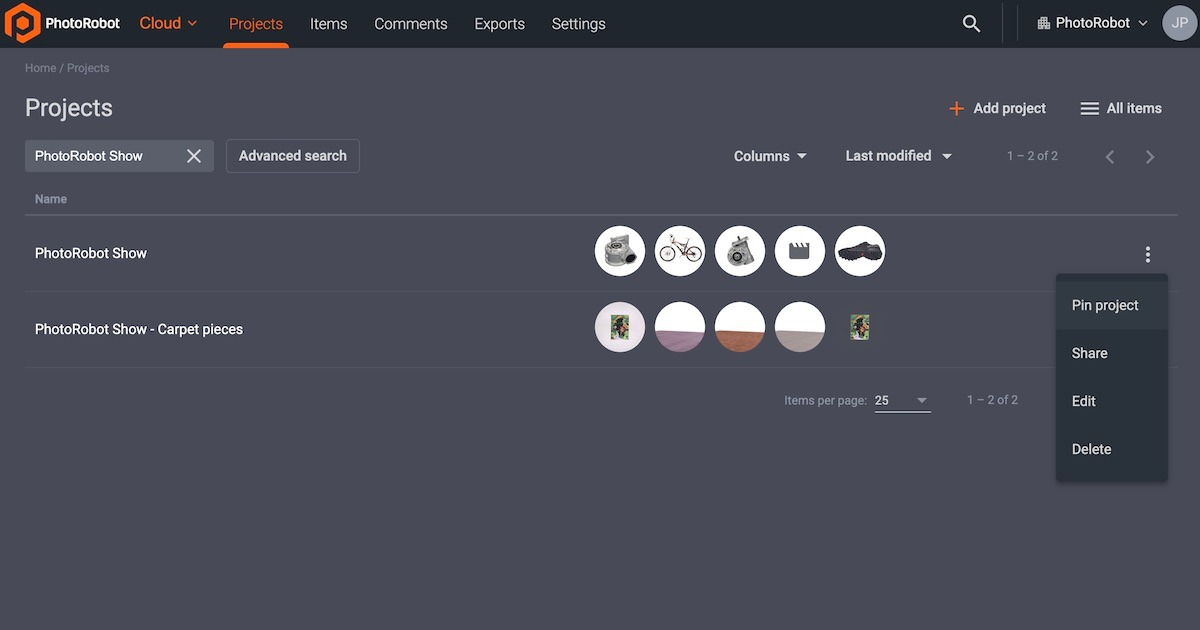
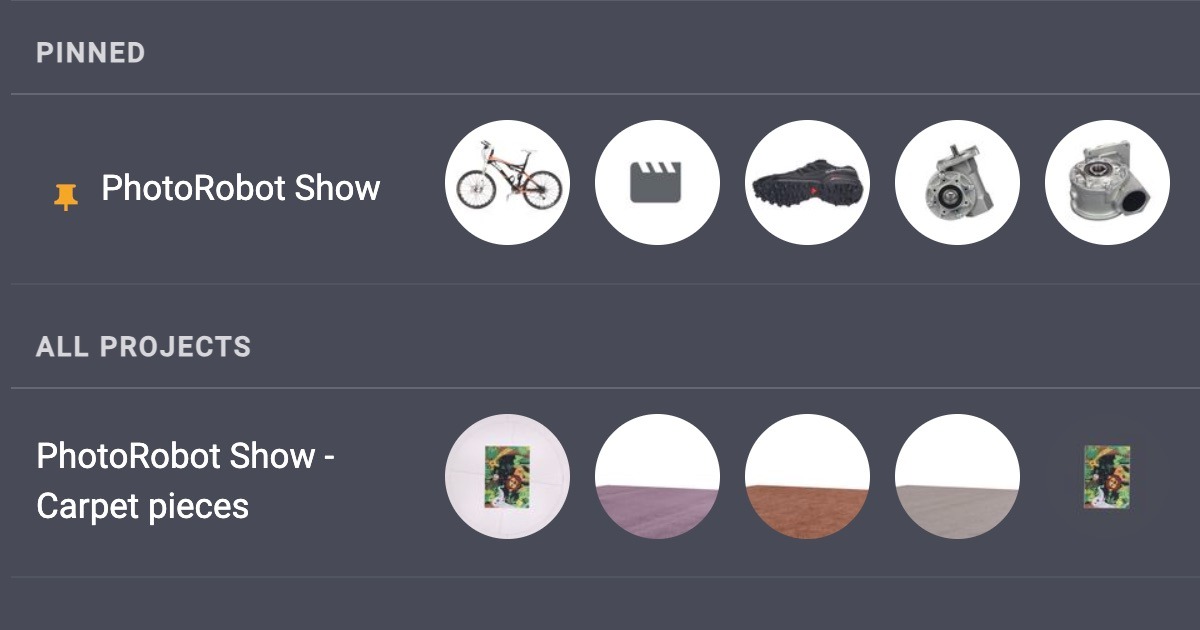
روی سه نقطهی عمودی کلیک کنید و گزینهی Pin project را بزنید تا پروژههای فعال خود را سریع علامتگذاری کنید و به آنها دسترسی داشته باشید.
( ! ) - در صورت بروز مشکل، پشتیبانی بیشتر دربارهی اتصال دوربینها، رباتها، نورها و ویرایش را در PhotoRobot Troubleshooting Manual بیابید.
تنظیمات عمومی - پشتیبانگیری خودکار ابری، پردازش، Touch App
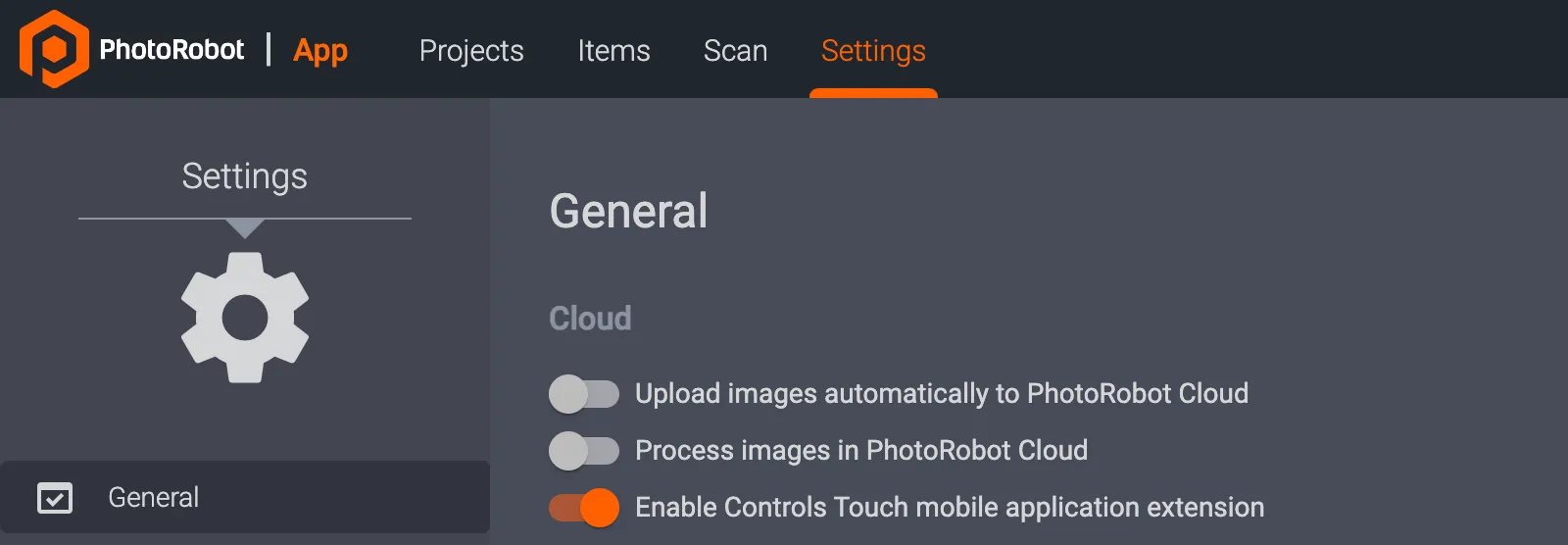
در نسخهی دسکتاپ محلی CAPP، 3 تنظیم عمومی وجود دارد که میتوانید آنها را روشن یا خاموش کنید:
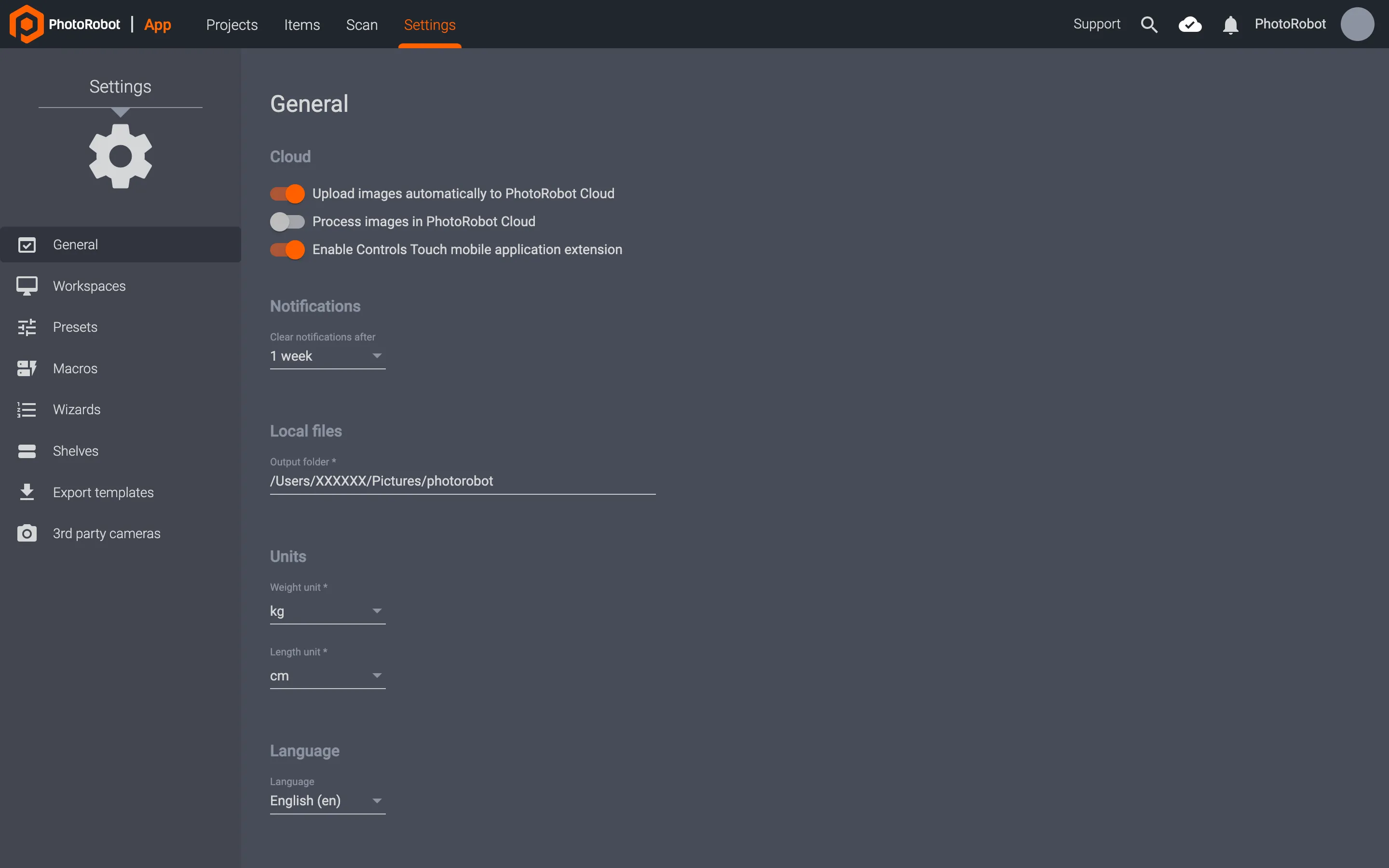
- بارگذاری خودکار تصاویر در PhotoRobot Cloud
- پردازش تصاویر در PhotoRobot Cloud
- فعالسازی افزونهی برنامهی موبایل Controls Touch
بهطور پیشفرض، برنامهی محلی روی Upload images automatically to PhotoRobot Cloud تنظیم شده است. این قابلیت بهطور خودکار یک نسخهی پشتیبان از تصاویر ثبتشده را برای خروجی گرفتن در آینده روی سرور ابری شما ذخیره میکند.
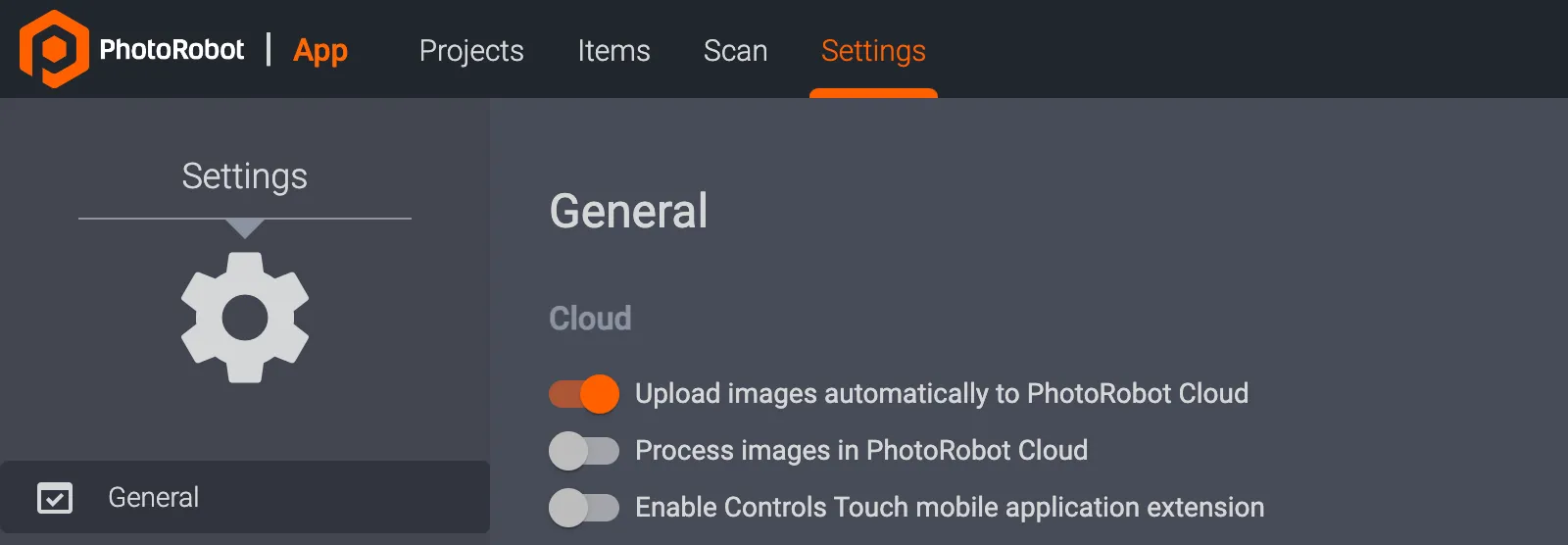
برای غیرفعال کردن Upload images automatically to PhotoRobot Cloud، این گزینه را در تنظیمات عمومی (General Settings) نسخهی محلی CAPP خاموش کنید. در این صورت آیتمهای ثبتشده در برنامهی محلی شما یا در حساب ابری خودتان ذخیره میشوند.
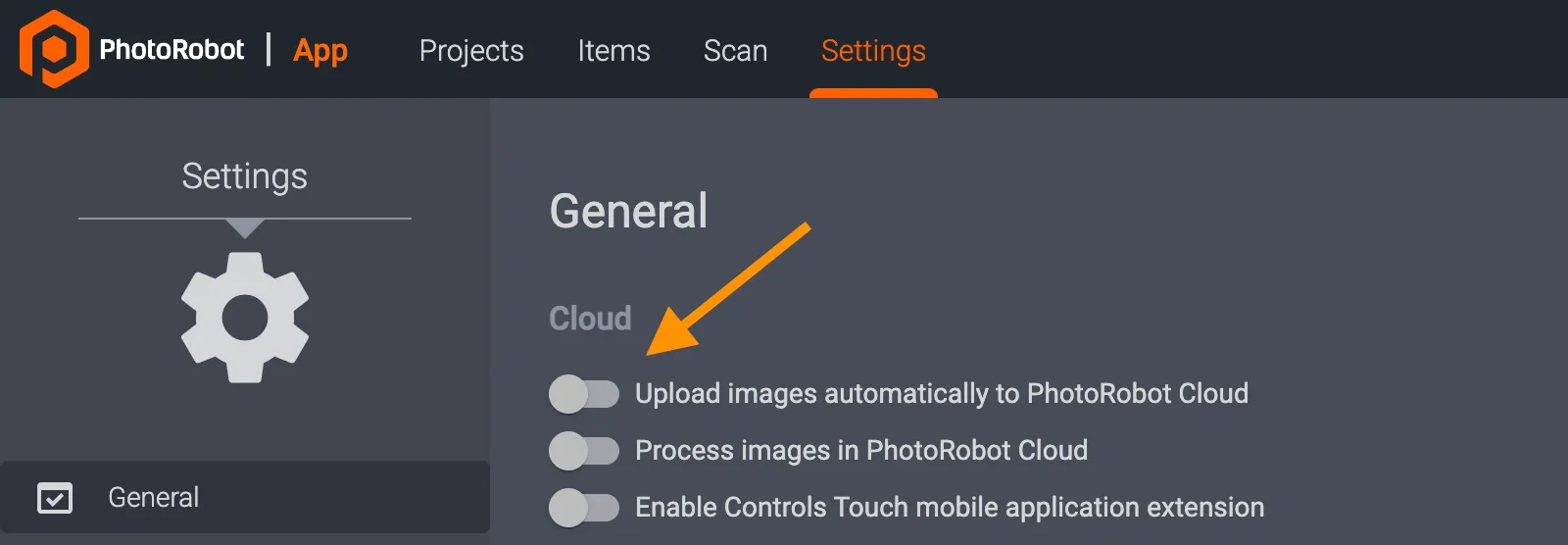
همچنین از این کلیدها برای فعال یا غیرفعال کردن قابلیت Process images in PhotoRobot Cloud استفاده کنید. در حالت روشن، این قابلیت پس از ثبت تصویر، آن را بهطور خودکار بر اساس پیشتنظیمها در PhotoRobot Cloud پسپردازش میکند.
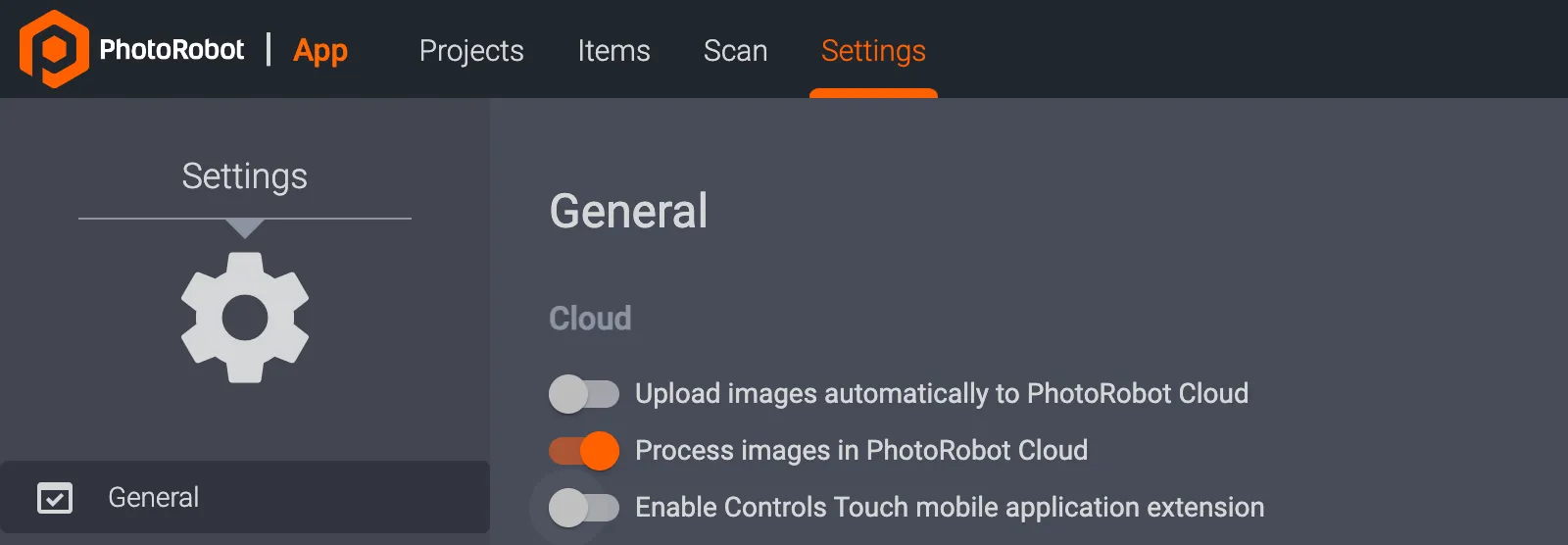
اگر از برنامهی موبایل PhotoRobot Touch برای iPhone استفاده میکنید، گزینهی Enable Controls Touch Mobile Application Extension را روشن کنید.
توجه: برای دستورالعملهای فنی نصب و راهاندازی PhotoRobot Touch، به PhotoRobot iPhone Touch App User Manual مراجعه کنید.
تنظیمات عمومی - ایجاد خودکار آیتم جدید
علاوه بر این، در General Settings نسخهی دسکتاپ محلی CAPP، تنظیمات Barcode Scanner وجود دارد که امکان پیکربندی گزینههای پیشرفتهی بارکدخوان را فراهم میکند. برای فعال یا غیرفعال کردن ایجاد خودکار آیتم، از کلید سمت چپ گزینهی Automatically create a new item in the system when an unknown barcode is scanned استفاده کنید.

در صورت فعال بودن، این تنظیم جایگزینی برای ایجاد دستیِ آیتم است. با آن میتوان آیتم را در لحظهٔ عکاسی شناسایی کرد (معمولاً از طریق بارکد یا کد QR). اپراتور فقط یک کد ناشناخته را اسکن میکند و یک آیتم جدید بهطور خودکار در پروژه ایجاد میشود. نام آیتم مطابق رشتهٔ اسکنشده و در فیلد شناسهٔ آیتم ثبت میشود. سپس اپراتور از آیتم عکس میگیرد.
به این ترتیب، نیازی به انجام هیچ عملیات مرتبط با انبار در نرمافزار استودیو نیست. برای مثال، کافی است یک آیتم جدید اسکن شود و سپس کد پریست (قفسه) برای عکاسی اسکن گردد (مثلاً برای آیتمهای سفید، تیره یا رنگی). سپس سیستم بهطور خودکار و بلافاصله مجموعهای کامل از عکسها را تحویل میدهد، پسپردازش آنها را بهطور کامل انجام میدهد و با نامگذاری خودکار به سیستم مقصد ارسال میکند.
علاوه بر این، از نسخه 2.13.beta58 در CAPP، امکان تنظیم حداقل طول رشته برای بارکدها فراهم شده است. پیشتر حداقل طول بارکد / کد QR برابر با 6 کاراکتر بود (از جمله برای جلوگیری از تفسیر دوگانه رشتهی اسکنشده). اکنون تنظیم Minimum barcode length قابل تغییر است تا برای مثال شناسههای چهارکاراکتری بدون نیاز به تنظیمات بیشتر نیز کار کنند.

برای تنظیم حداقل طول رشته بارکدها / کدهای QR، گزینه Minimum barcode length را نیز در نسخه محلی CAPP در مسیر General Settings - Barcode Scanner. پیکربندی کنید. در این صورت بارکدهایی که کوتاهتر از طول واردشده باشند، توسط سیستم نادیده گرفته میشوند.
توجه: پس از اختصاص بارکد به یک آیتم در سیستم، بارکد از طریق یک دکمهٔ بارکد، مستقیماً در رابط حالت Capture و در بخش اطلاعات آیتم نیز در دسترس خواهد بود.

دسترسی خارجی مشتری به دادههای پروژه
برای همکاری با مشتریانی که خارج از سازمان دارندهٔ حساب پولی CAPP هستند، مدیر حساب میتواند حساب مشتری را رایگان ایجاد کند. حسابهای مشتری به مشتری خارجی امکان میدهند دادههای پروژه را مشاهده کند، از طریق بازبینی و ثبت نظر در کنترل کیفیت مشارکت کند و به فایلهای پروژه برای دانلود دسترسی داشته باشد. این قابلیت برای شرایطی در نظر گرفته شده است که یک استودیوی عکاسی با مشتری خارجی کار میکند و آن مشتری به کارهای مشخصی نیاز به دسترسی دارد.
برای اشتراکگذاری پروژه با مشتری خارج از سازمان خود، ابتدا مطمئن شوید که با استفاده از پروفایل کاربری دارای دسترسی مدیر وارد نسخهٔ ابری CAPP شدهاید.
1. با استفاده از پروفایل یک حساب پولی CAPP که دسترسی مدیر دارد، وارد برنامهٔ ابری شوید و روی آیکون منوی پروفایل کاربری در گوشهٔ بالا سمت راست داشبورد کلیک کنید. سپس برای ورود به پنل مدیریت، روی Organization کلیک کنید.
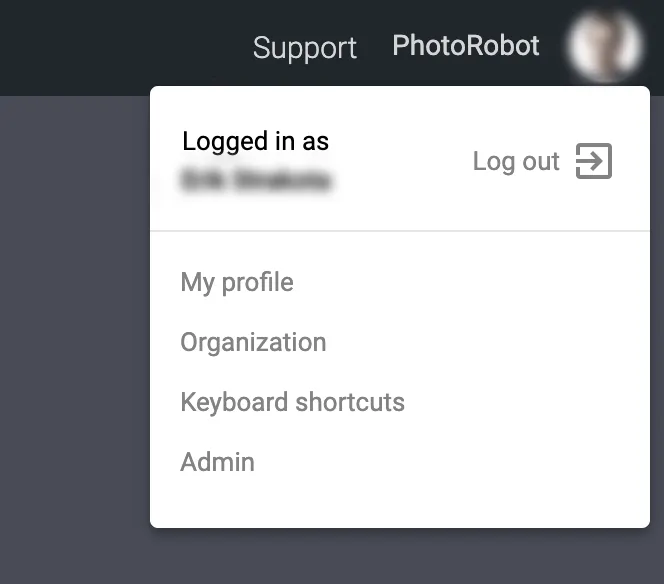
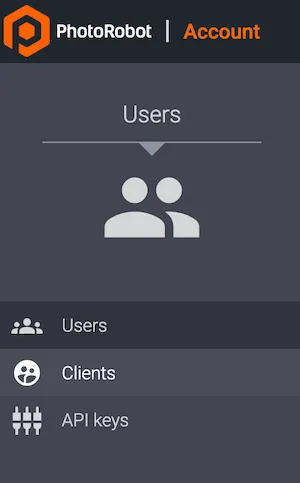
2. سپس در پنل مدیریت Organization، از گزینههای حساب در بالای رابط کاربری روی Users کلیک کنید.

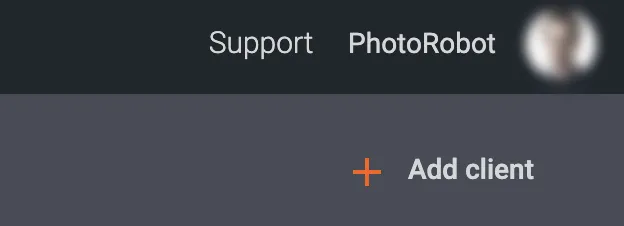
3. برای دسترسی به قابلیت افزودن مشتری از رابط حساب، روی Clients کلیک کنید تا گزینهٔ کاربر جدید ایجاد شود. دکمهٔ + Add clients در بالا سمت راست داشبورد، زیر آیکون پروفایل کاربری نمایش داده میشود.
4. زیر آیکون پروفایل کاربری روی + Add client کلیک کنید.
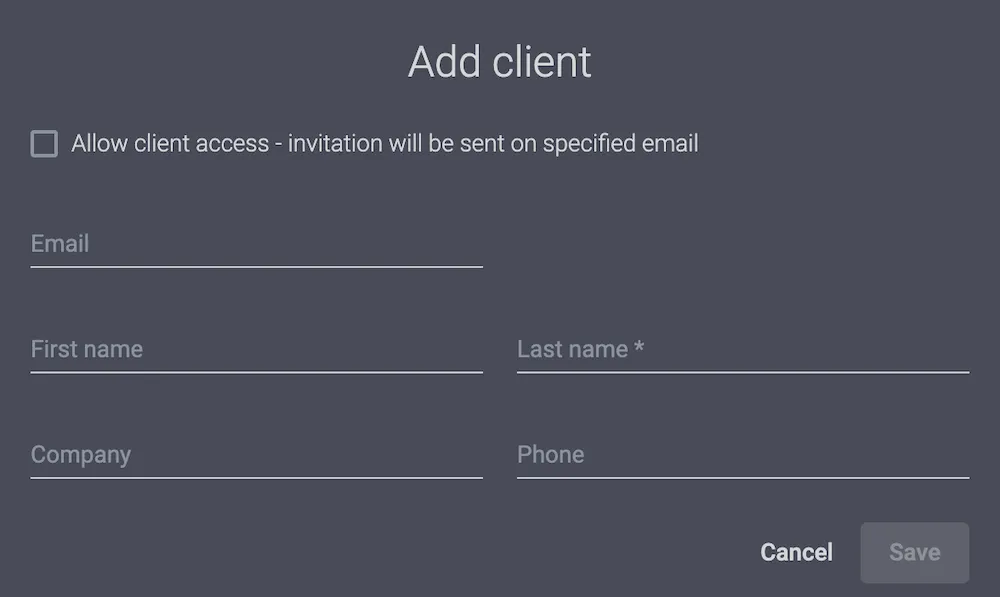
5. فیلدهای اطلاعات مشتری (ایمیل، نام، شرکت، تلفن) را تکمیل کنید و کادر Allow client access را علامت بزنید. صحت اطلاعات را بررسی کنید و برای افزودن مشتری به CAPP روی Save کلیک کنید.
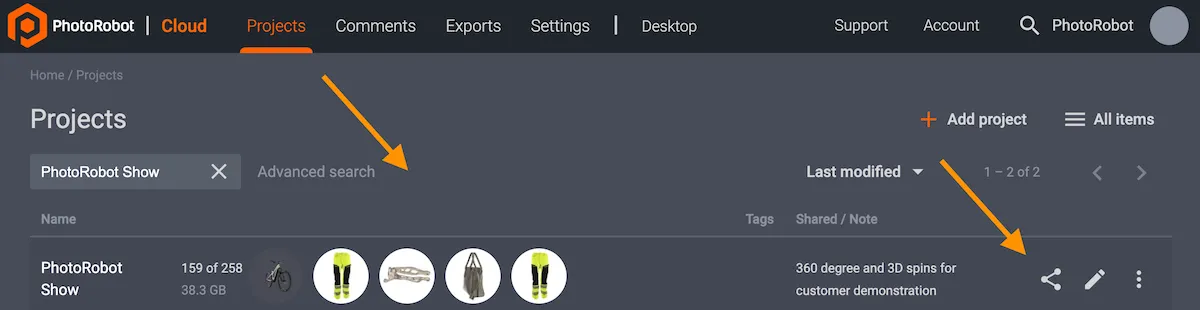
6. بخش Projects را در نسخهٔ ابری CAPP باز کنید، پروژهای را که میخواهید با مشتری ذخیرهشده به اشتراک بگذارید پیدا کنید، ماوس را روی نوار پروژه نگه دارید و روی آیکون اشتراکگذاری، در سمت راست جزئیات پروژه، کلیک کنید.
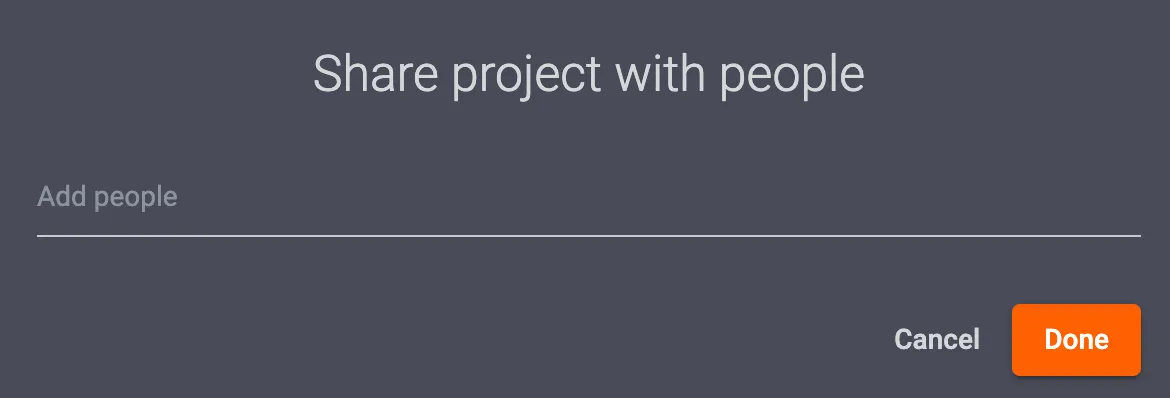
7. روی آیکون اشتراکگذاری در سمت راست نوار پروژه کلیک کنید تا قابلیت Share project with people باز شود، مشتریان ذخیرهشده را انتخاب کنید و روی done کلیک کنید. اکنون پروژه با مشتری به اشتراک گذاشته شده است و او میتواند کار را مشاهده کند و برای کنترل کیفیت و در صورت نیاز ارائهٔ دستورالعملهای بیشتر، در CAPP نظر بگذارد.
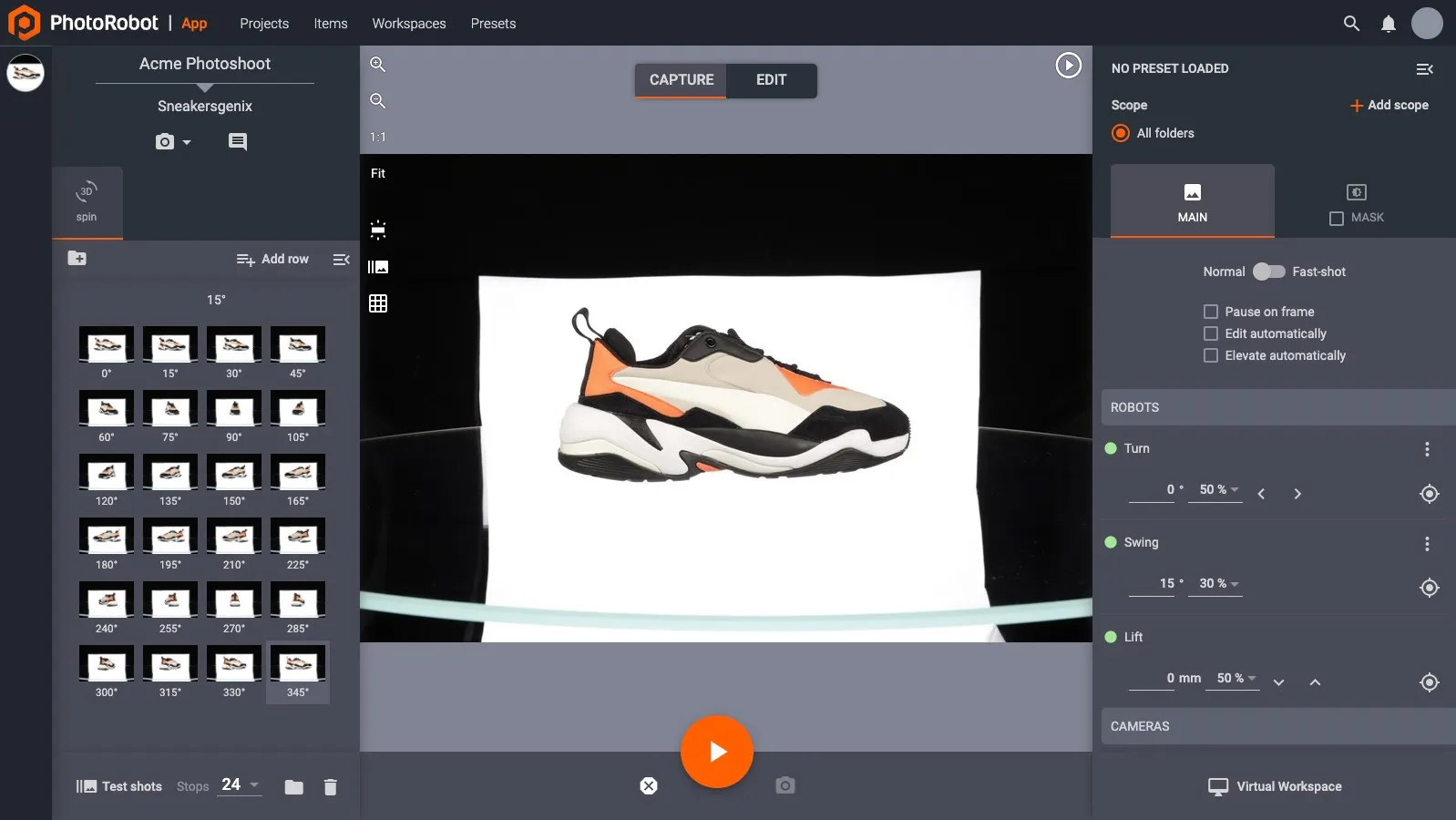
رابط حالت Capture
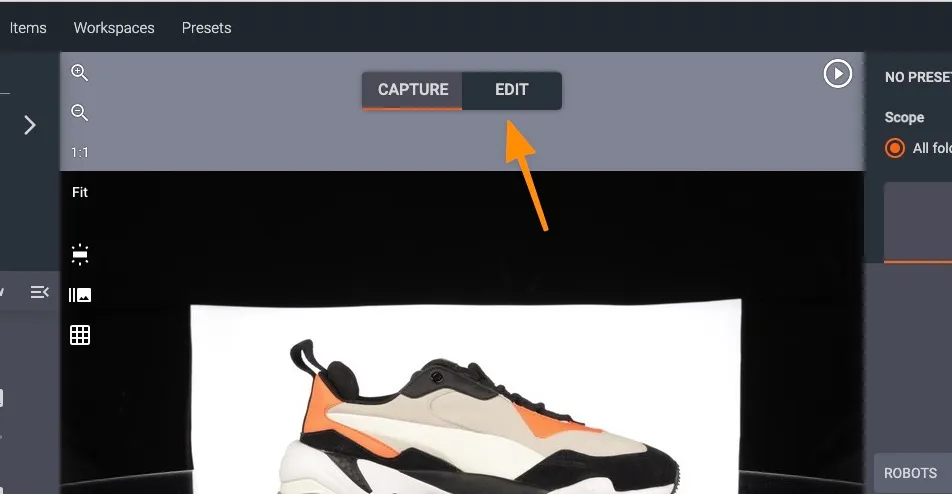
پس از کلیک روی یک آیتم، به رابط عکاسی/ویرایش منتقل میشوید. کنترلهای در دسترس شما بسته به اینکه حالت capture فعال باشد یا حالت edit، تغییر میکنند. حالت capture برای کنترل توالی عکاسی استفاده میشود، در حالی که حالت edit تمام پسپردازشهای انجامشده در CAPP را کنترل میکند. حالت فعال در بالای صفحه هایلایت میشود:
افزودن پوشهٔ Spin، Still یا ویدیو
پیش از هر جلسهٔ عکاسی، باید دستکم یک پوشه ایجاد کنید. انواع اصلی پوشه عبارتاند از spin (برای نمایشهای °360)، stills (برای تصاویر ثابت) و ویدیو (برای ویدیوها).
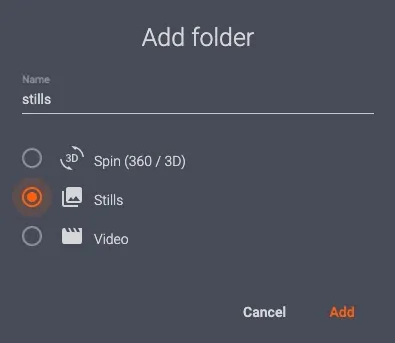
ایجاد پوشه Spin
هنگام افزودن پوشه Spin، CAPP بهطور خودکار بر اساس تعداد تصاویر در هر Spin که انتخاب میکنید، توقفها (که «فریم» نیز نامیده میشوند) را اضافه میکند. مقدار پیشفرض 36 است و میتوانید آن را از گوشه پایین سمت چپ تغییر دهید. با تعداد توقفهای بیشتر، چرخش روانتر خواهد بود، اما فضای ذخیرهسازی بیشتری نیز اشغال میشود.
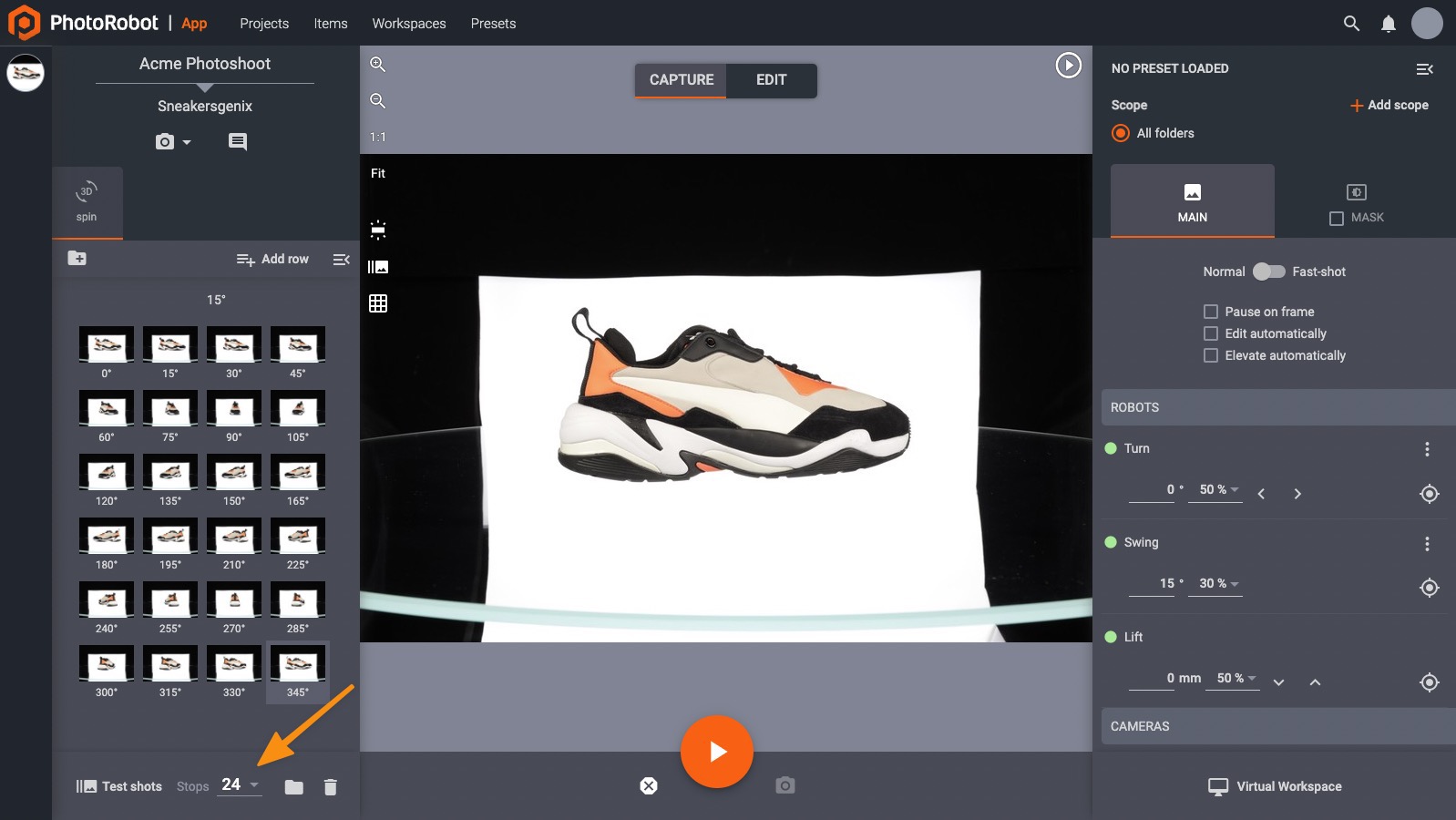
ایجاد پوشه Stills
اگر پوشه Stills را انتخاب کنید، باید توقفها را بهصورت دستی اضافه کنید. هر توقف شامل زاویه چرخش (زاویه دورانی) و زاویه نوسان (موقعیت عمودی دوربین در امتداد یک مسیر دایرهای) است. اگر از Robotic Arm یا ماژول دیگری که میتواند موقعیت افقی دوربین را تغییر دهد استفاده میکنید، زاویه نوسان اهمیت دارد.
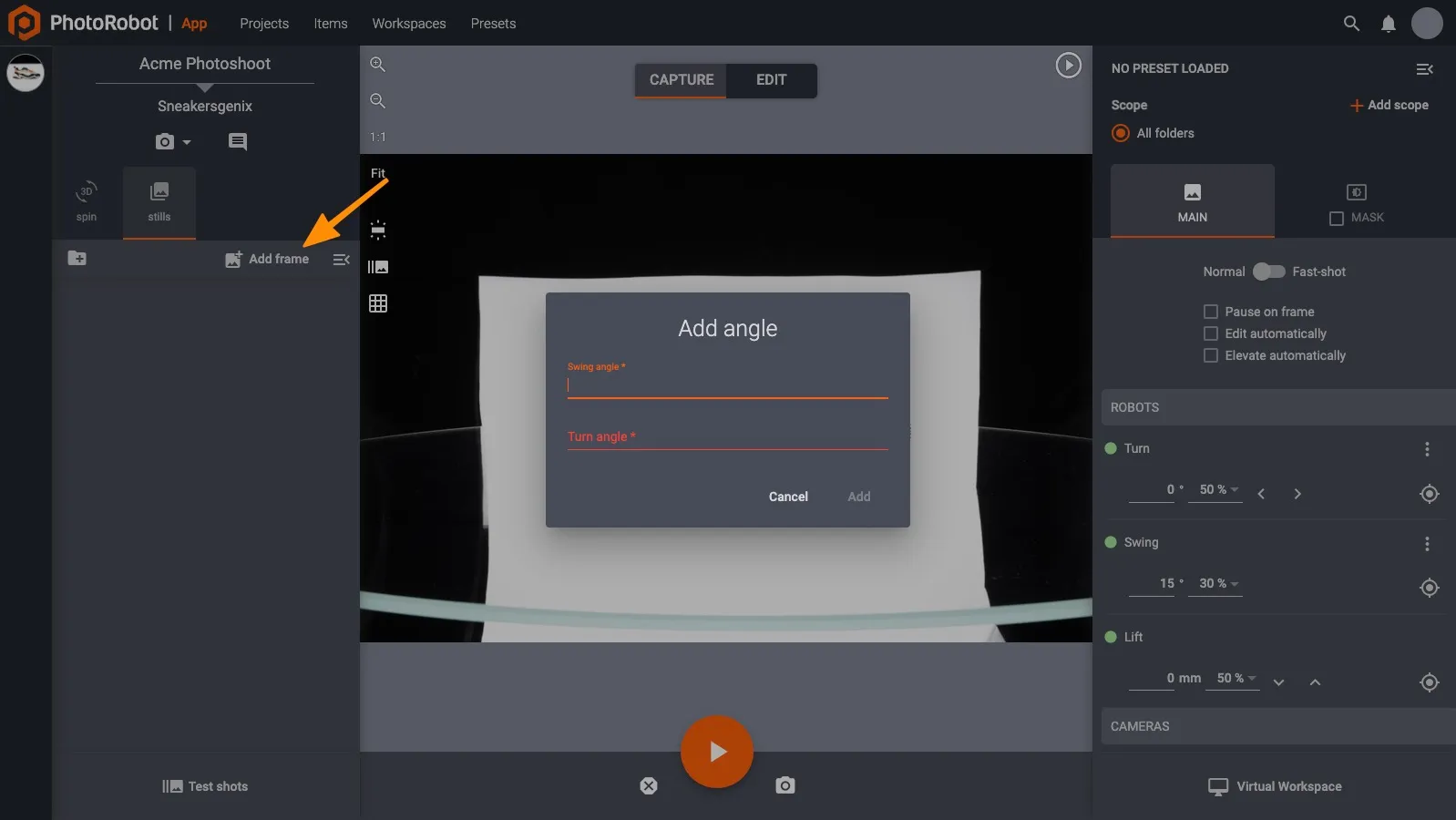
وارد کردن تصاویر
در برخی موارد ممکن است بخواهید تصاویر را به یک پوشه جدید یا موجود در CAPP وارد کنید؛ برای مثال عکسهای دستی، تصاویر نمای نزدیک از جزئیات یا سایر تصاویر متفرقه.
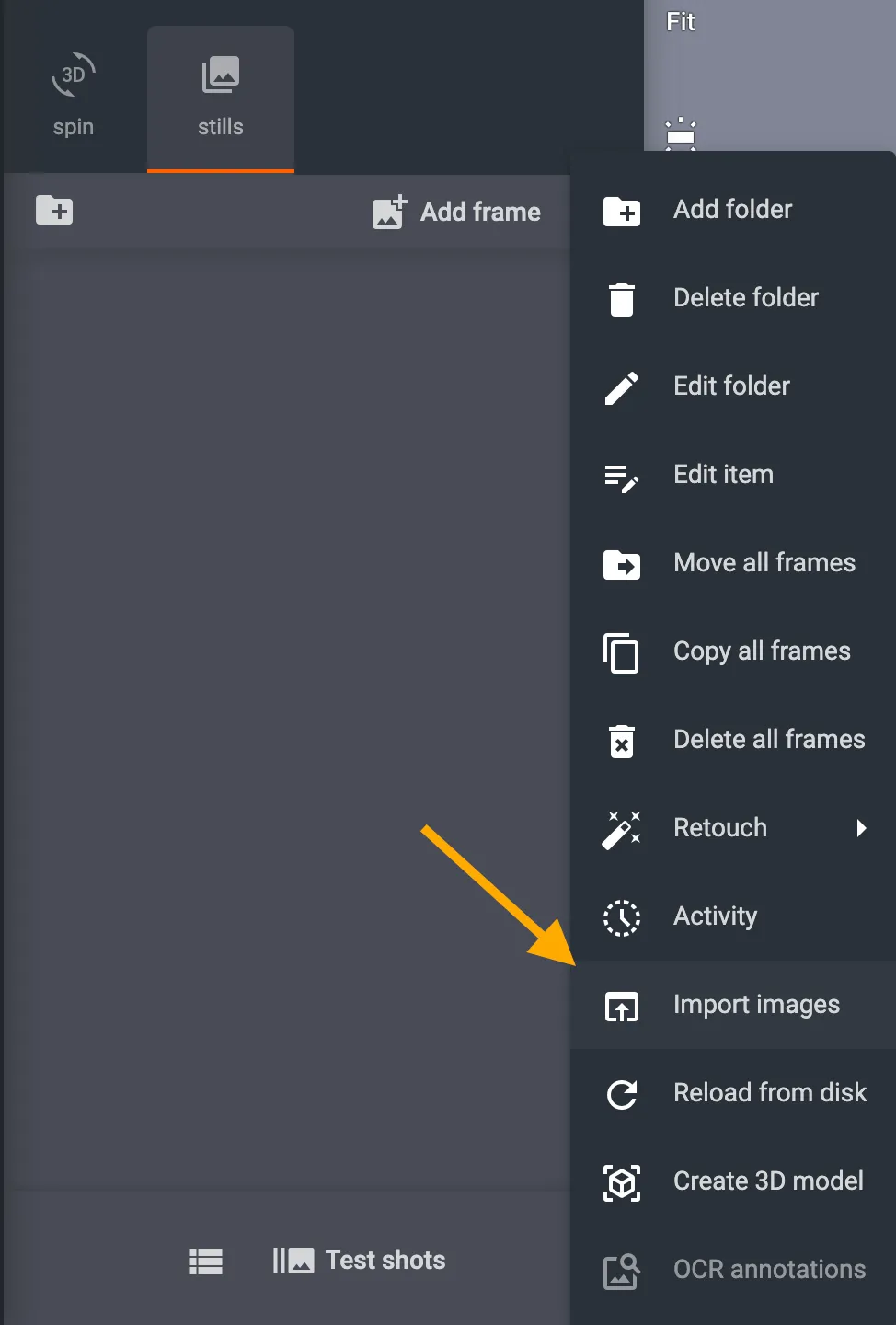
برای وارد کردن تصاویر به CAPP، ابتدا یک آیتم جدید یا موجود را در رابط حالت Capture در CAPP باز کنید. سپس روی نماد منوی عملیات پوشه در گوشه بالا سمت راست بخش پوشهها کلیک کنید.
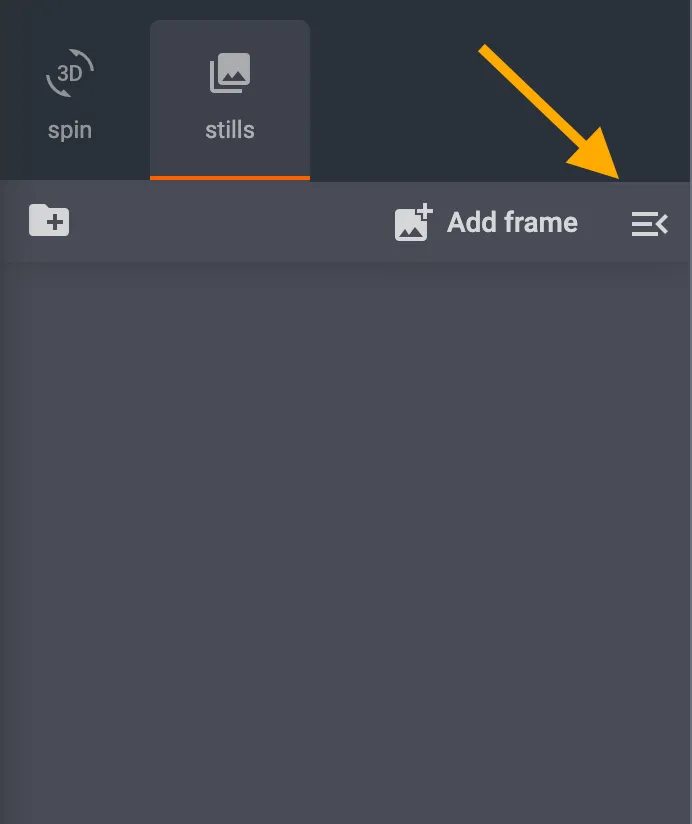
سپس در گزینههای منوی عملیات پوشه، گزینه Import images را در فهرست پیدا کرده و روی آن کلیک کنید.
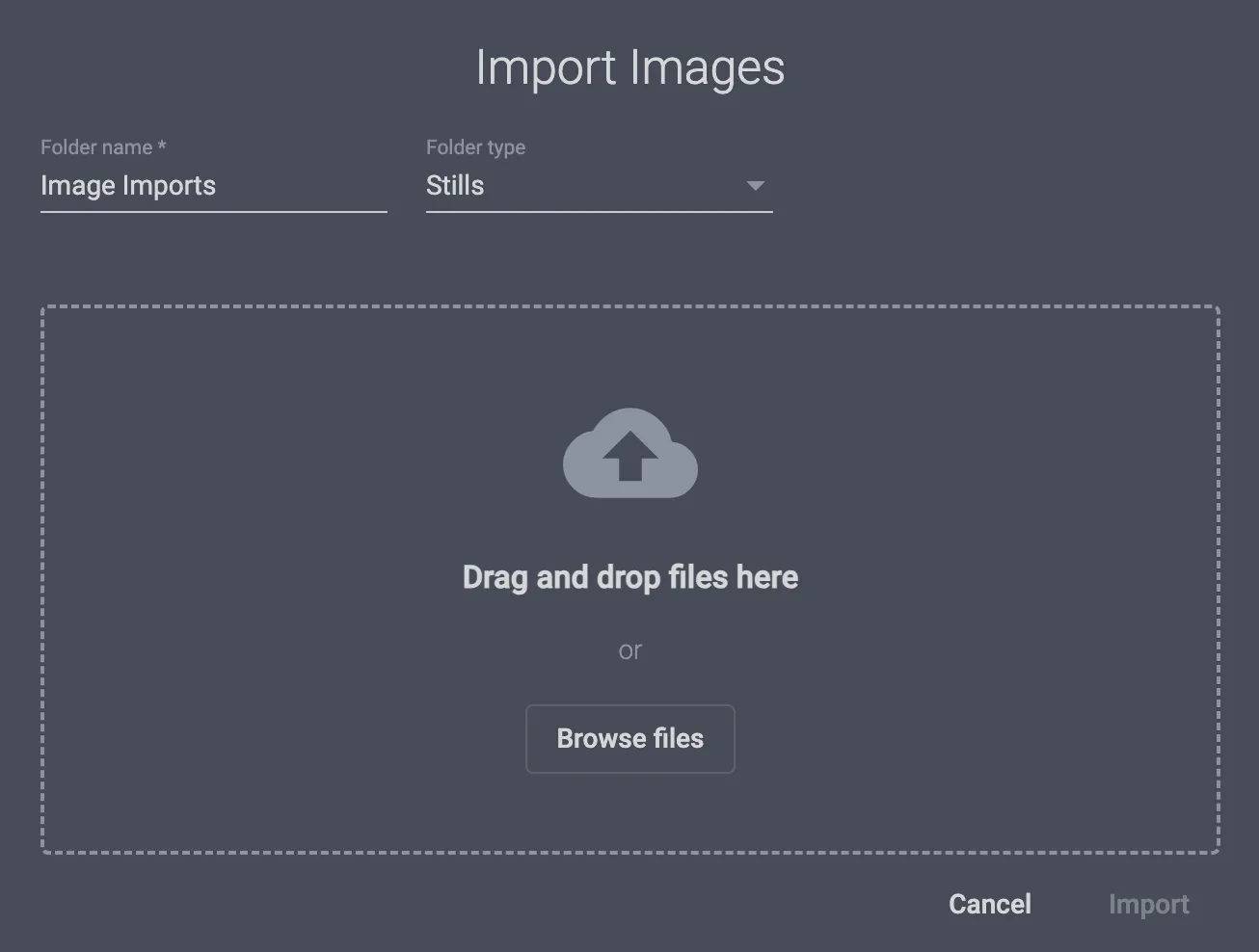
کلیک روی Import images پنجرهای بازشو باز میکند که امکان وارد کردن تصاویر را با کشیدن و رها کردن (drag-and-drop) یا با مرور فایلهای محلی فراهم میکند. در بالای پنجره میتوانید «نام پوشه» و «نوع پوشه» را نیز برای تصاویر واردشده تنظیم کنید.
کنترل نورهای سازگار
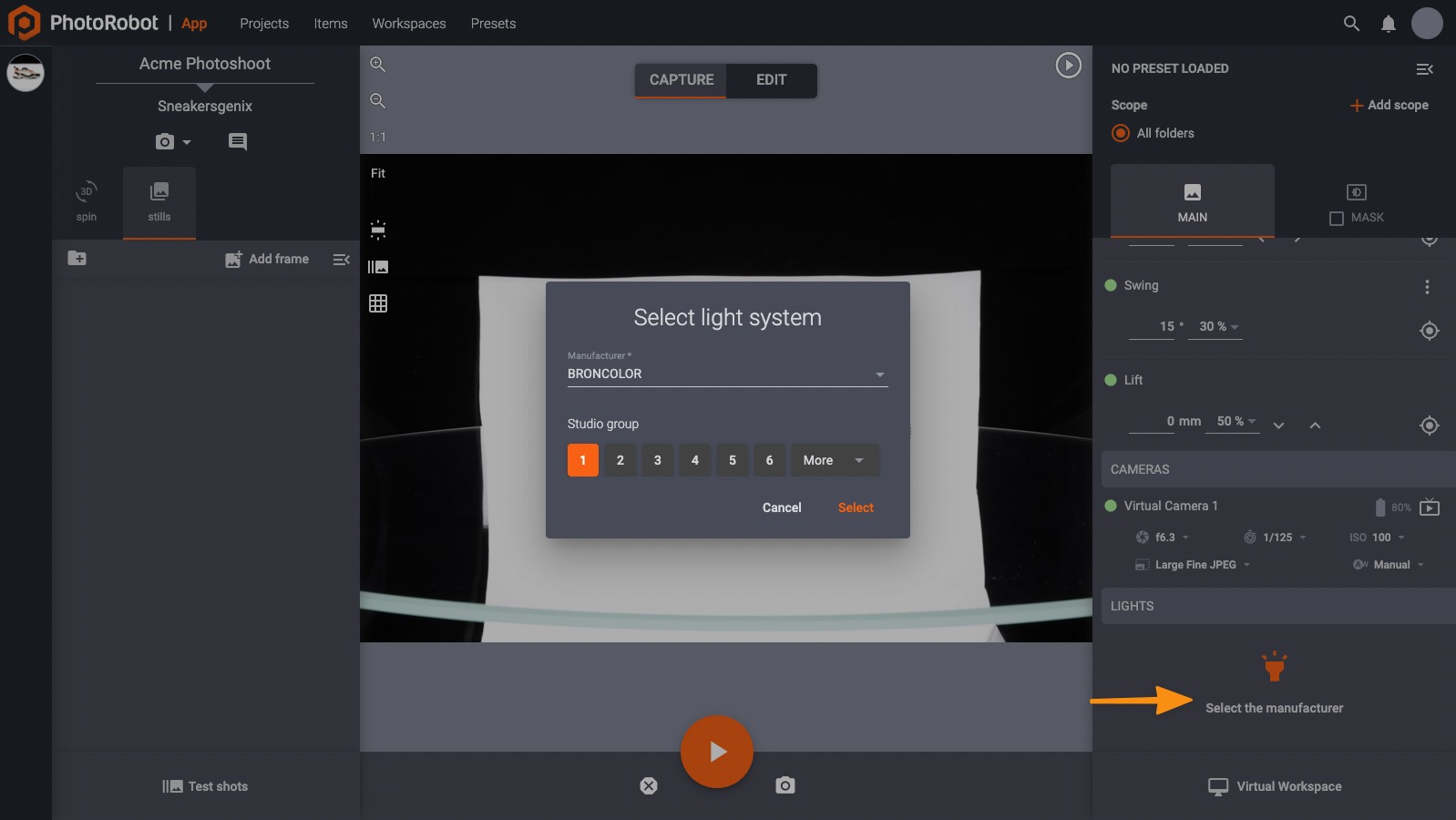
هنگام استفاده از نورهای سازگار با CAPP، میتوانید نورها را در گوشه پایین سمت راست پنجره حالت ویرایش انتخاب کنید.
نمای کلی رابط حالت Capture
بخش مرکزی رابط حالت Capture شامل پنجره پیشنمایش است که یا تصویر انتخابشده فعلی (در صورتی که قبلاً چند تصویر گرفته باشید) یا نمای زنده پخششده از دوربین را نمایش میدهد.
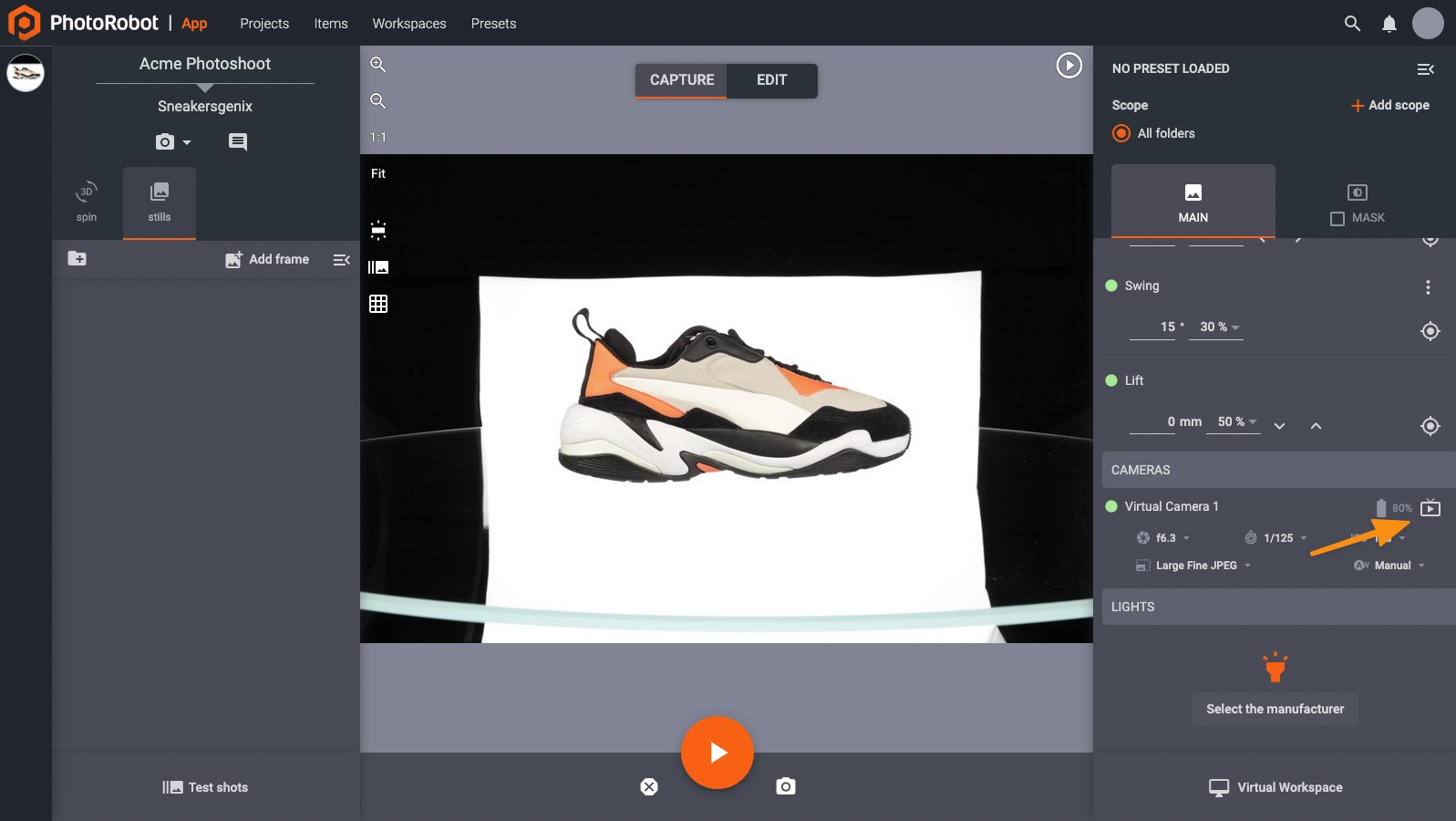
Live View هنگامی که میخواهید ترکیببندی و فوکوس را بررسی کنید، مفید است. میتوانید آن را در بخش کنترل دوربین، در قسمت مرکزی نوار کنترل در سمت راست صفحه، فعال یا غیرفعال کنید.

علاوه بر این، Live View جداشدنی به اپراتورها امکان میدهد PhotoRobot Live View را در پنجرهای مجزا باز کنند.

به این ترتیب، استودیوهایی که از دو مانیتور استفاده میکنند میتوانند کادربندی را روی مانیتور دوم انجام دهند، در حالی که workflowهای PhotoRobot _Controls روی نمایشگر اصلی فعال میمانند.

برای جداکردن Live View، Live View حالت Capture را در _Controls باز کنید و پنجره را روی مانیتور دوم خود جدا کنید. سپس میتوانید بدون کوچککردن رابط کاربری workflow به عکسبرداری ادامه دهید.

گرفتن عکسهای آزمایشی
پیش از گرفتن تصاویر نهایی، بهتر است یک یا چند عکس آزمایشی بگیرید. سادهترین راه برای این کار فشردن کلید T روی صفحهکلید رایانه است. این کار به شما کمک میکند بررسی کنید که آیا باید تنظیمات نورها، دوربین و غیره را تغییر دهید یا خیر. تصاویر آزمایشی در پوشه «test shot» ذخیره میشوند که میتوانید از بخش پایین سمت چپ صفحه به آن دسترسی داشته باشید.
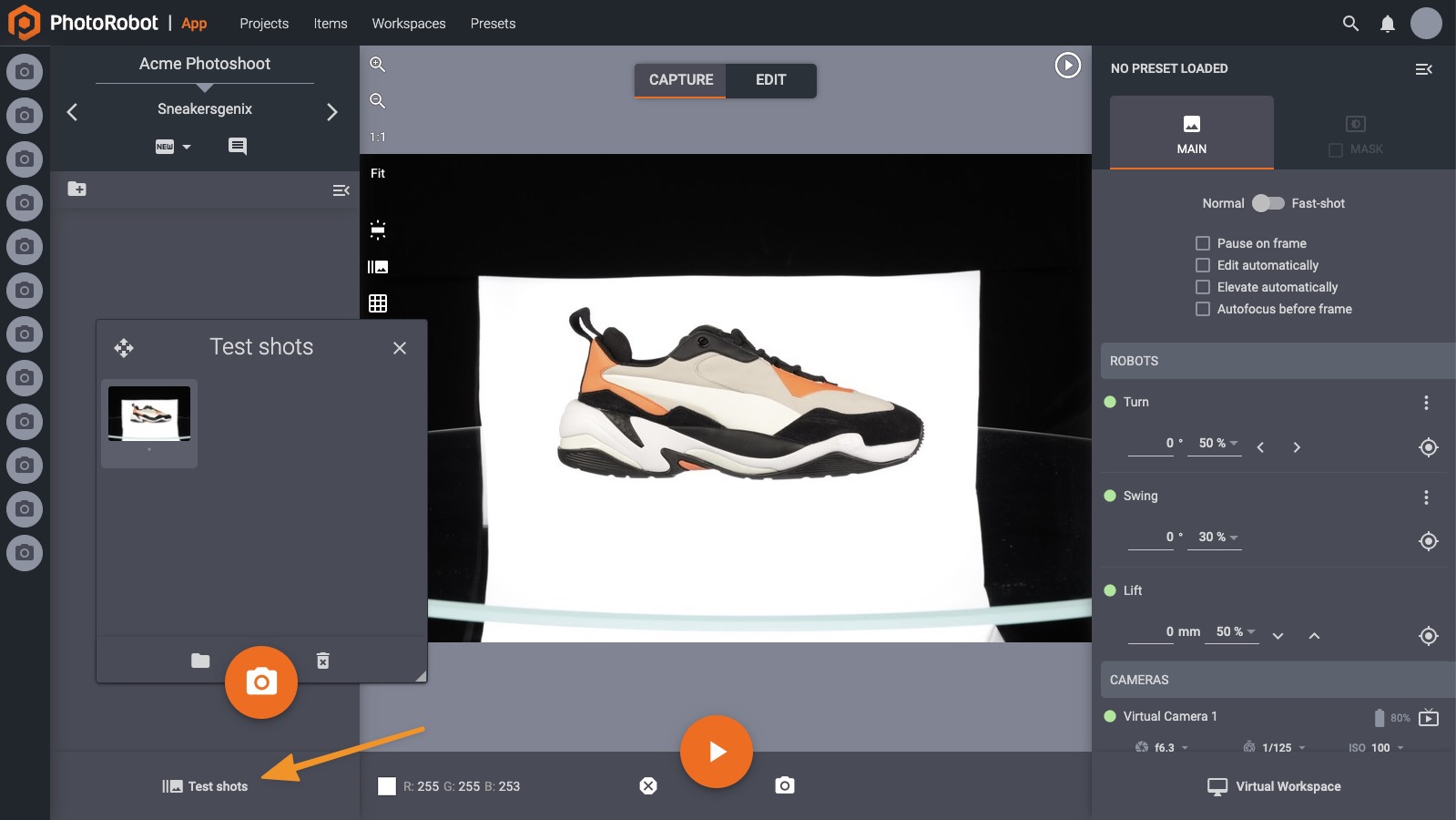
شروع توالی عکاسی
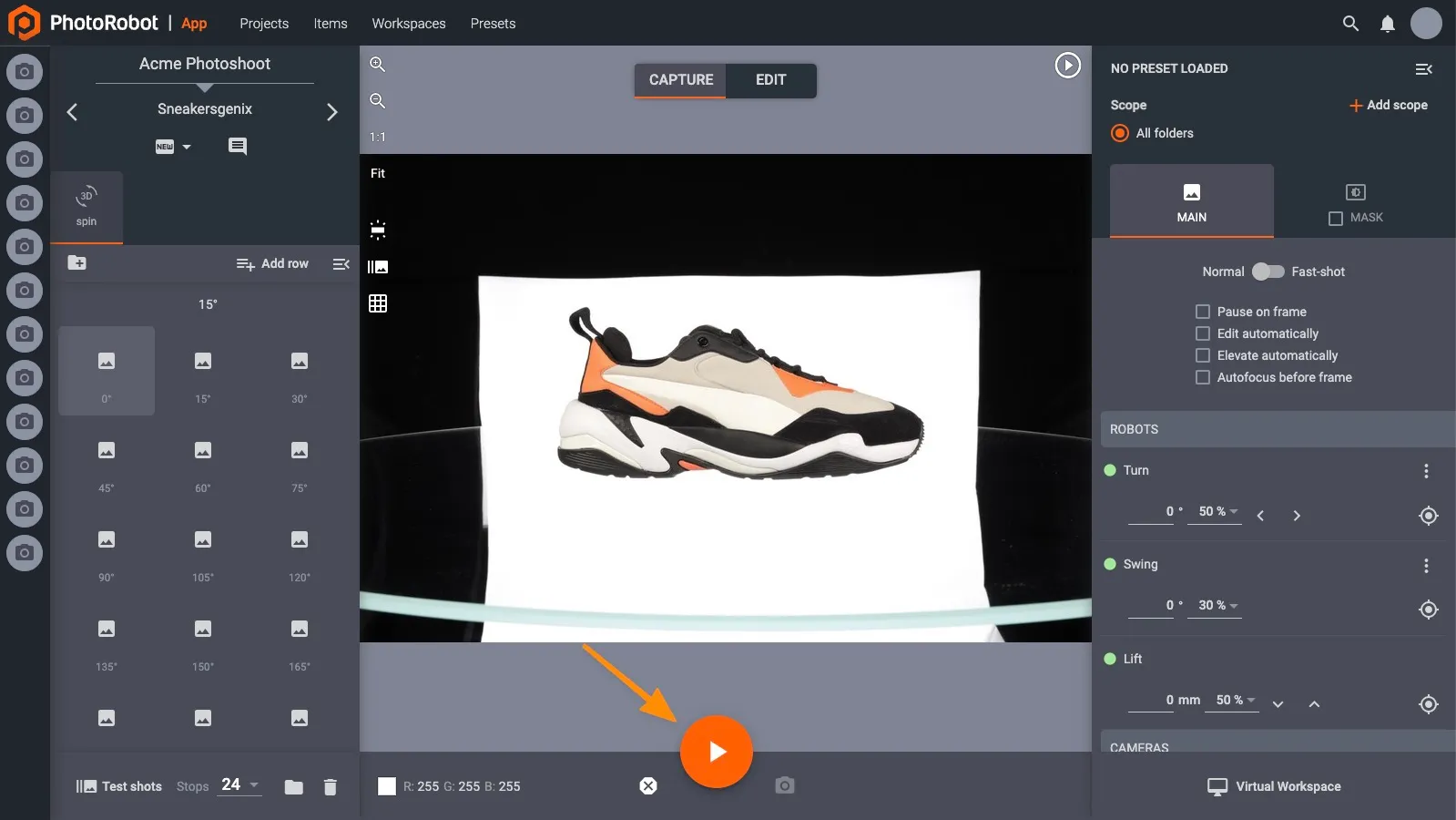
وقتی از تنظیماتی که با گرفتن عکس آزمایشی تأیید شدهاند راضی بودید، زمان اجرای توالی عکاسی است. میتوانید آن را با فشردن کلید Space روی صفحهکلید یا کلیک روی دکمه «start» که در تصویر زیر نشان داده شده است، آغاز کنید.
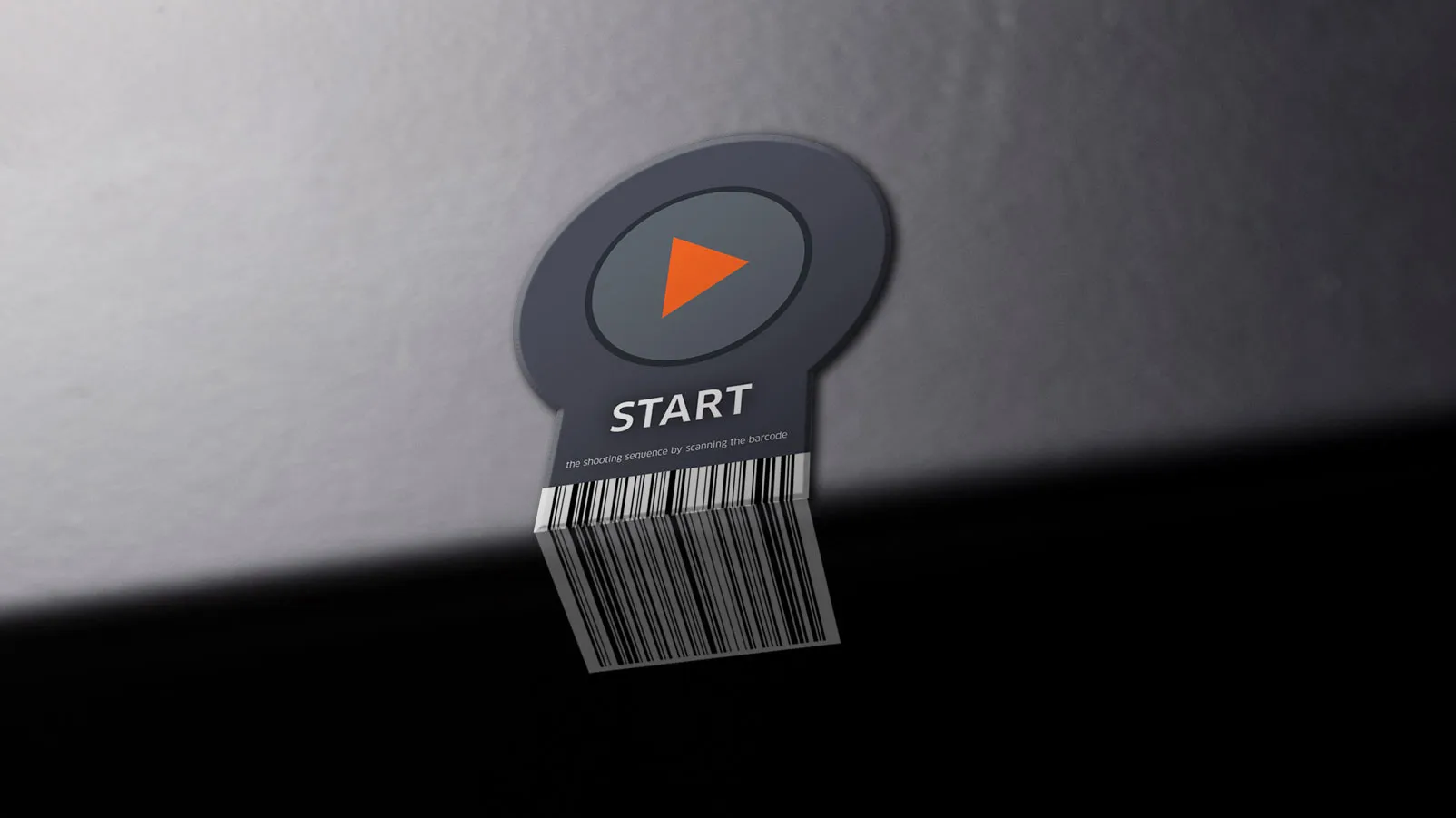
اگر اسکنر بارکد دارید، میتوانید توالی را با اسکن یک بارکد ویژه «start» نیز آغاز کنید. برای استفاده از این قابلیت، بارکد «start» مربوط به PhotoRobot را بهصورت آنلاین دانلود کنید و آن را چاپ نمایید.
اگر همه تصاویر بندانگشتی در سمت چپ با تصویر پر شده باشند، متوجه میشوید که توالی با موفقیت به پایان رسیده است. توصیه میشود به هرگونه خطای احتمالی در فلاشهای استروب توجه کنید.
اگر برخی از تصاویر بندانگشتی نسبت به بقیه تیرهتر بودند، سرعت چرخش را کاهش دهید یا در صورت لزوم وضعیت نورهای خود را بررسی کنید. سپس میتوانید این تصاویر را علامتگذاری کنید و بدون نیاز به اجرای دوباره کل توالی، دوباره از آنها عکس بگیرید.
پس از پایان توالی عکاسی، میتوانید به حالت ویرایش بروید که در آن پسپردازش را انجام میدهید.
ماکروهای PhotoRobot
ماکروها در CAPP به کاربران امکان میدهند دستورهایی برای فرایند عکاسی از یک آیتم و پوشههای آن (اسپین، تصاویر ثابت و غیره) تعریف کنند. این دستورها میتوانند برای یک پوشه یا چند پوشه اعمال شوند و شامل اجرای سکانسها، ویرایش تصویر، فضاهای کاری، پریستها، کپی تنظیمات تصویر و انتقال تنظیمات تصویر هستند. کاربران همچنین میتوانند ماکروها را بر اساس نام، بارکد، برچسب یا یادداشت بیشتر شخصیسازی کنند.

نکته: برای راهنمای دقیق پیکربندی و استفاده از ماکروهای PhotoRobot، به راهنمای کاربر ماکروهای PhotoRobot مراجعه کنید. ببینید ماکروها چگونه با پردازش خودکار وظایف پیچیده، جادوی خودکارسازی عکاسی را در چندین پوشه و مؤلفه به کار میگیرند.
Wizard mode در PhotoRobot
حالت Wizards در CAPP جایگزینی برای پیکربندی دستی سختافزار، دوربین و سکانسها است. در عمل، حالت Wizards به مدیر یا عکاس امکان میدهد ویزاردهای مختلفی بسازد تا حالت عکاسی برای اپراتورهای خط تولید ساده شود. سپس اپراتور میتواند CAPP را در حالت Wizards اجرا کند؛ رابطی بسیار ساده با مراحل هدایتشده توسط ویزارد. کنترلها نیز برای سهولت استفاده و آشنایی سریعتر کاربران جدید محدود شدهاند.

ویزارد پس از ایجاد، پریستها و پیکربندیهای Workspace و همچنین مراحل از پیش تعریفشدهای را که اپراتورها باید دنبال کنند، ذخیره میکند. اپراتورها نمیتوانند هیچ تنظیمی را تغییر دهند و برای رفتن به فرایند بعدی باید دستورالعملهای هر مرحله را تکمیل کنند.
نکته: مراحل ویزارد با قالبی شبیه JavaScript تعریف میشوند و مشاوران PhotoRobot آنها را برای قابلیتهای سفارشی اسکریپتنویسی میکنند. کاربران نیز میتوانند برای آزمایشهای اولیه یا راهاندازیهای ساده، توابع پایه را اسکریپتنویسی کنند. برای مستندات پیکربندی فنی و استفاده اپراتور از ویزاردها، به راهنمای کاربر PhotoRobot Wizard Mode مراجعه کنید.
رابط حالت ویرایش
در سمت راست صفحه میتوانید هر تعداد عملیات ویرایش اضافه کنید:
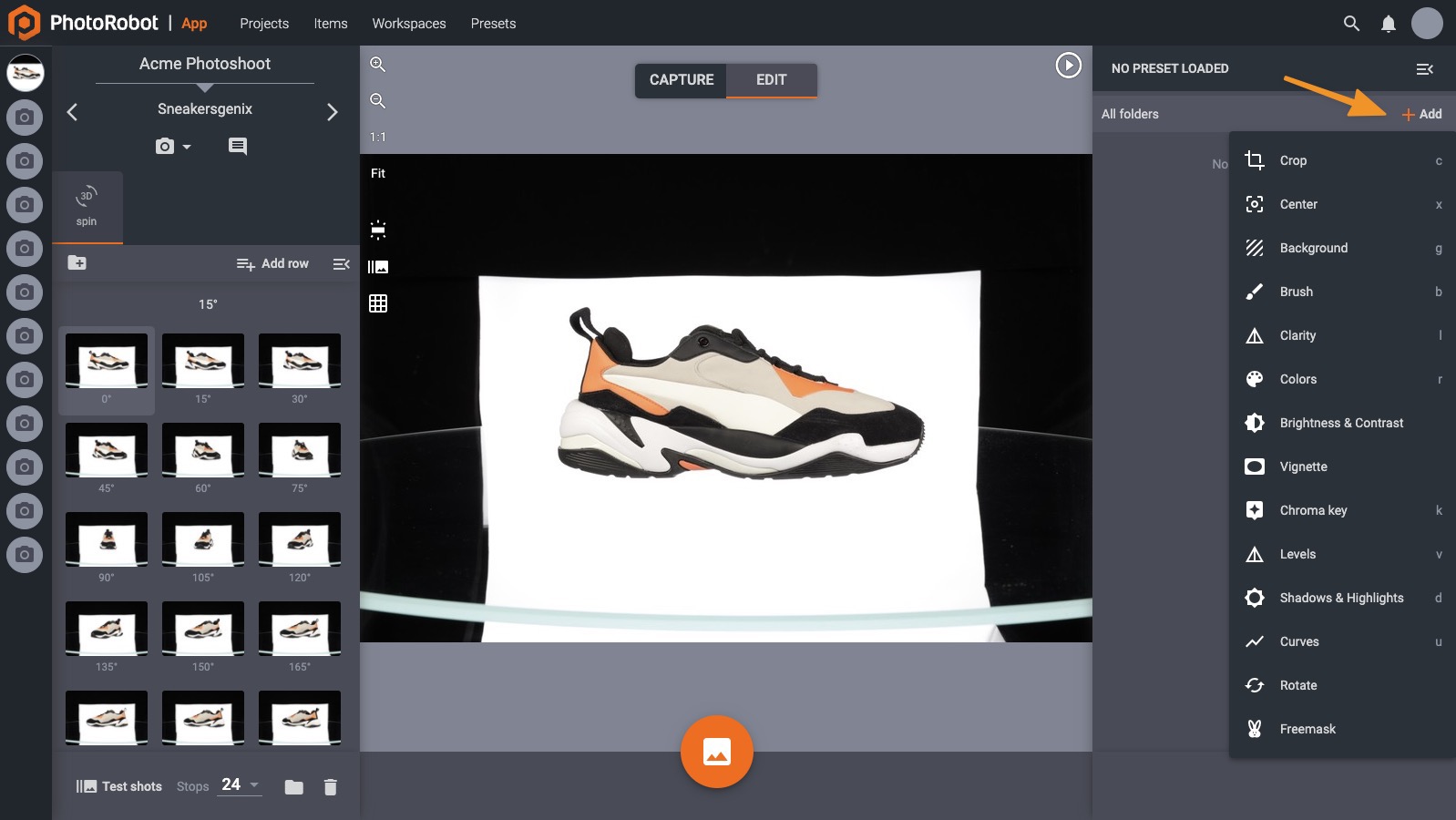
برخی از رایجترین عملیات ویرایش در بالا فهرست شدهاند: برش، مرکزسازی و پسزمینه.
برش خودکار
برش (Crop) – برای برش تصاویر سه کنترل اصلی وجود دارد: کلید Auto crop، انتخاب Aspect ratio و یک اسلایدر برای تنظیم Padding (میزان فضای اطراف جسم عکاسیشده).

علاوه بر این، گزینههای کاربردی دیگر شامل Keep same size between frames و Resize output هستند.
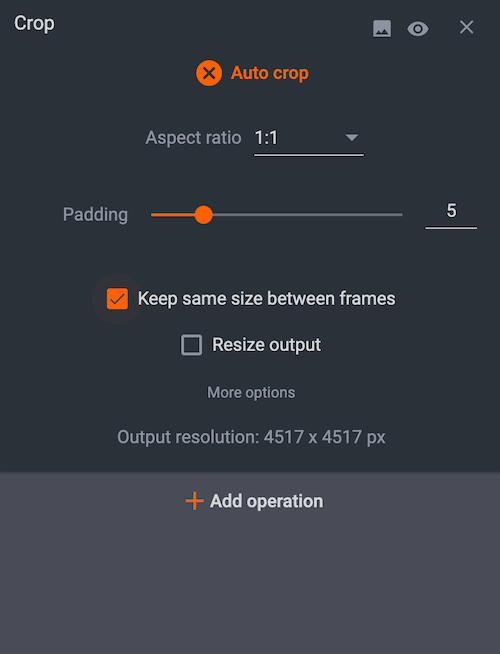
با کلیک روی Resize output، برش همراه با تغییر اندازهٔ خروجی فعال میشود. تغییر اندازهٔ خروجی امکان میدهد فریمهای آمادهٔ انتشار در کانالهای فروش را بدون خروج از محیط _Controls ذخیره کنید. برای تنظیم رزولوشن خروجی، روی Resize output کلیک کنید و مقدار Output max size را وارد نمایید.

مرکزیابی خودکار (Auto Center)
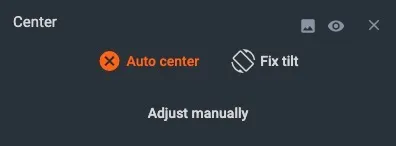
مرکزیابی (Center) – اگرچه بیشتر دستگاههای PhotoRobot به لیزرهایی برای کمک به جاگذاری اجسام روی سطح مجهز هستند، بیشتر تصاویر به مرکزیابی نرمافزاری تکمیلی نیاز دارند. این موضوع بهویژه برای چرخشهای 360° اهمیت دارد. در شروع کار توصیه میشود عملکرد «auto center» را فعال نگه دارید، همانطور که در تصویر زیر مشاهده میکنید:
حذف پسزمینه
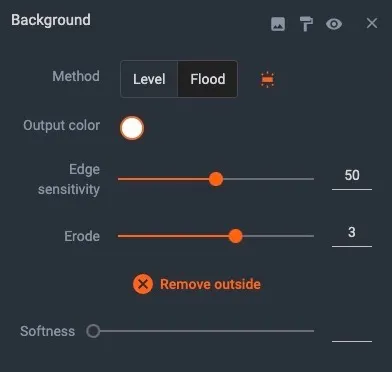
عملیات Background پسزمینهٔ یک تصویر یا مجموعهای از تصاویر را تنظیم میکند و در صورت نیاز میتواند آن را کاملاً حذف کند. در CAPP با سه روش مختلف حذف پسزمینه میتوان به نتایج متفاوتی رسید: حذف پسزمینه بر اساس سطح (level)، حذف پسزمینه با روش flood و حذف با Freemask.
- حذف پسزمینه بر اساس سطح (level) با تحلیل نرمافزاری سطوح رنگ RGB و مقادیر روشنایی، پسزمینه را از پیشزمینه تشخیص میدهد. این روش هنگام عکاسی از اقلام روشن یا سفید و هنگام استفاده از پسزمینهٔ سفید مزیت دارد. سطوح را در نرمافزار طوری تنظیم کنید که شدت روشنایی پسزمینه بالاتر رود تا کاملاً سفید شود. پس از آن میتوانید پسزمینه را شفاف کنید یا پسزمینههایی با رنگهای دیگر جایگزین نمایید.
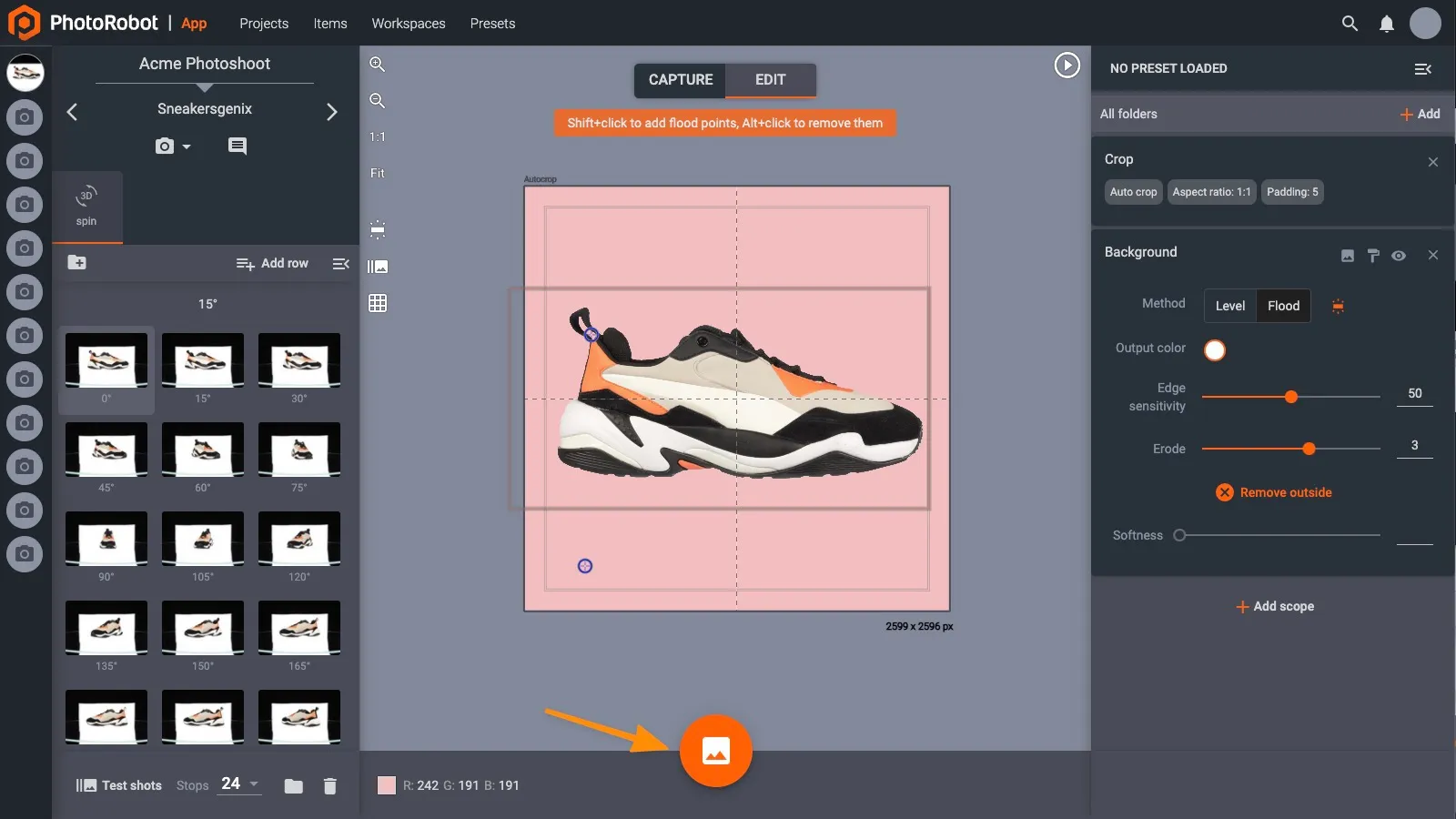
- حذف پسزمینه با روش flood بر اصولی مشابه حذف بر اساس سطح عمل میکند و بیشتر برای عکاسی از اقلام تیرهتر کاربرد دارد. در این روش شدت روشنایی پسزمینه افزایش مییابد تا اطراف جسم کاملاً سفید شود. با این حال، بهجای تنظیم سطوح، ابزار از یک نقطهٔ انتخابشده برای تشخیص پسزمینه استفاده میکند و سپس آن ناحیه را «flood» میکند. کاربر فقط کافی است روی نقطهای بیرون از جسم عکاسیشده کلیک کند. سپس نرمافزار لبههای جسم را شناسایی میکند و فضای موجود در اطراف آن را با flood پر میکند.
- حذف پسزمینه با Freemask نسبت به روشهای level یا flood به پیکربندی بیشتری نیاز دارد، اما میتواند یکی از دقیقترین و سریعترین روشها باشد. این روش از یک تصویر ماسک برش و یک تصویر اصلی از محصول استفاده میکند و با ترکیب این دو تصویر، پسزمینه را حذف میکند. گاهی این تنها راه کارآمد برای حذف پسزمینهٔ اطراف اجسام «دشوارتر» است؛ برای مثال اقلام بازتابنده یا اجسامی که بخشهایی با فضای خالی دارند. Freemask جسم را از تمام فضاهای خالی تشخیص میدهد و پسزمینه را هم در اطراف و هم در صورت نیاز در داخل جسم حذف میکند. با این حال، این روش برای ایجاد تصاویر اصلی و ماسک جهت حذف پسزمینه، به پیکربندی بیشتر نورهای استودیو نیاز دارد.
نکته: به یاد داشته باشید که توانایی CAPP در حذف پسزمینه عمدتاً به نحوهٔ نورپردازی صحنه بستگی دارد. اگر نتوانستید تنظیماتی بیابید که نتیجهٔ رضایتبخش بدهد، تصاویر را با تنظیمات نوری متفاوت دوباره عکاسی کنید.
وقتی از تنظیمات ویرایش راضی بودید، پارامترها را با کلیک روی دکمهٔ «apply» اعمال کنید؛ این دکمه در همان جایی قرار دارد که پیشتر دکمهٔ «start» نمایش داده میشد.
انتشار تصاویر
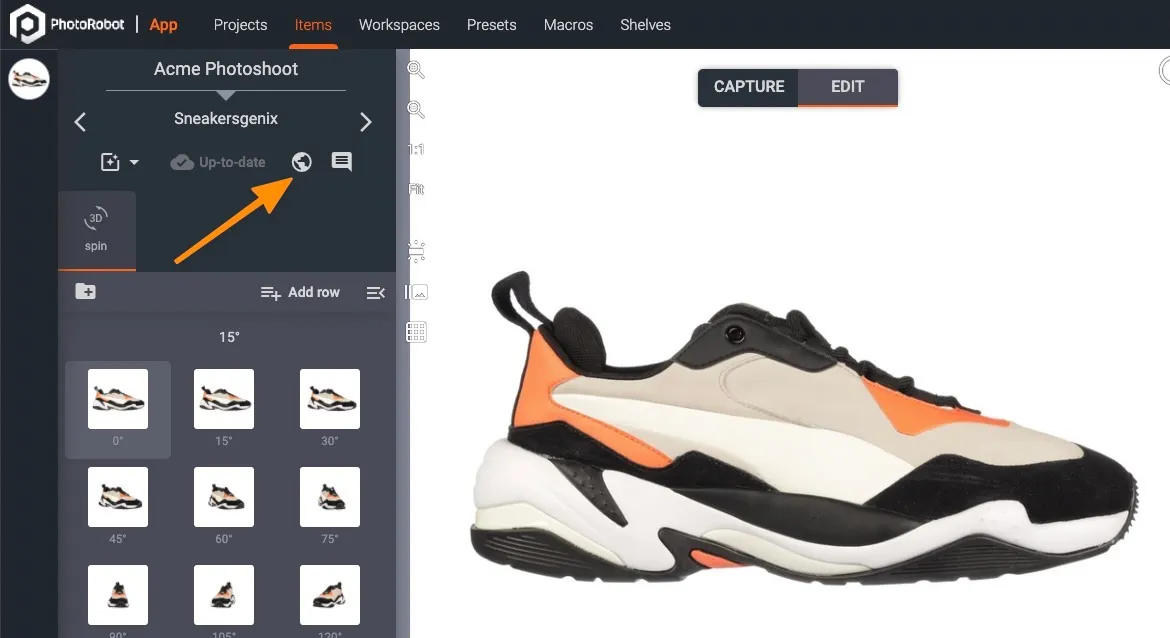
وقتی نوار پیشرفت به انتها برسد، ویرایشهای شما با موفقیت روی تصاویر اعمال شده است. اگر از CAPP بدون سرویسهای PhotoRobot Cloud استفاده میکنید، تصاویر نهایی در یک ساختار پوشهای روی درایو محلی شما ذخیره میشوند.
اگر از میزبانی PhotoRobot Cloud استفاده میکنید، فایلها را در فضای ذخیرهسازی ابری PhotoRobot نیز میتوانید بیابید. برای دسترسی به آنها، در بخش Photos در بالا سمت چپ صفحه روی Open in the cloud کلیک کنید.
صادرکردن تصاویر
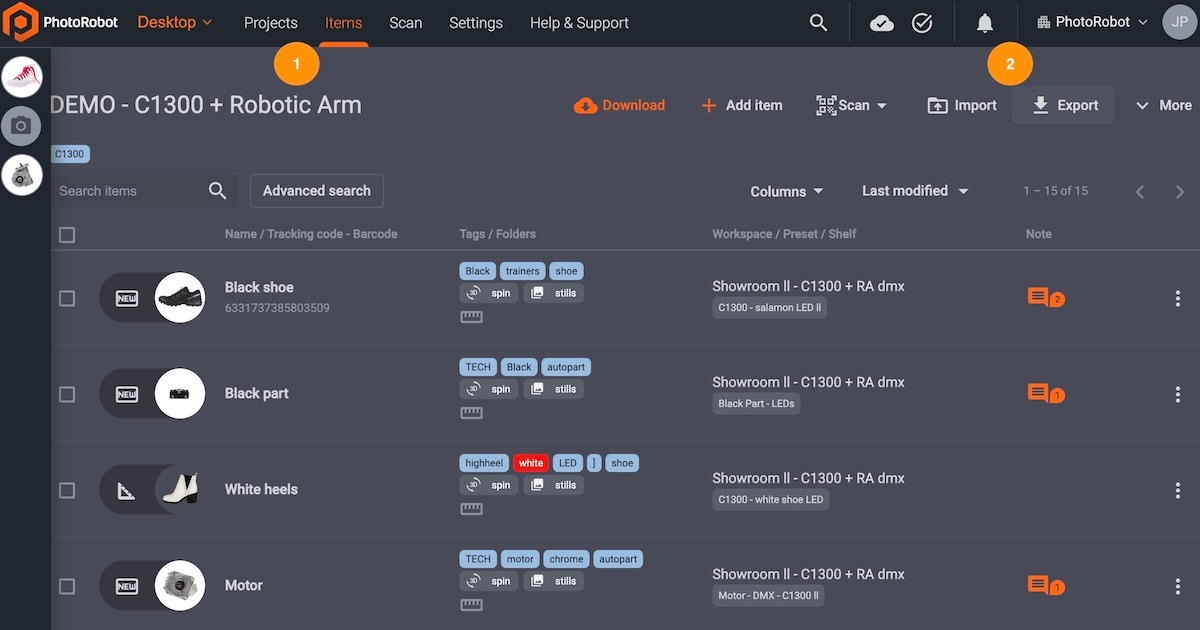
برای صادرکردن یک آیتم از CAPP، کاربران میتوانند آن را روی دیسک محلی یا به PhotoRobot Cloud صادر کنند. صدور آیتم امکان میدهد آیتمها را با قواعد نامگذاری سفارشی تعریف کنید و قالب تصویر، رزولوشن و متغیرهای مختلف الگوی نام فایل را مشخص نمایید.
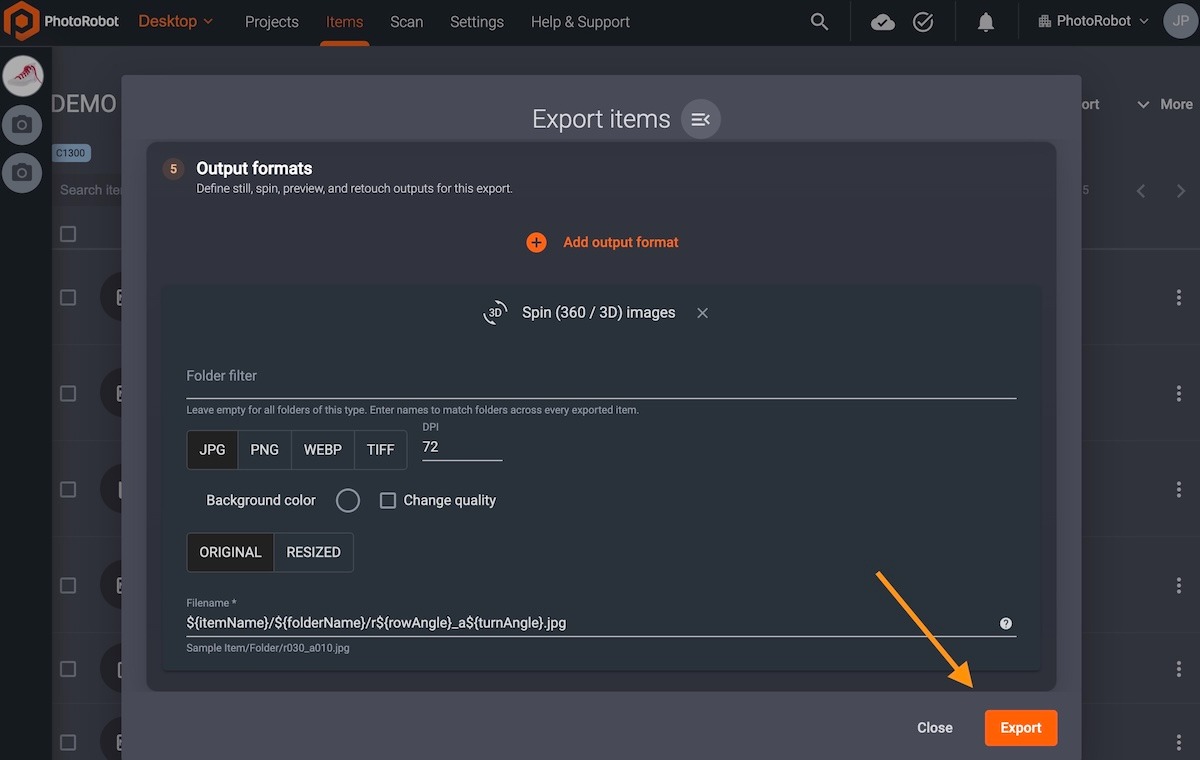
برای دسترسی به تنظیمات صدور آیتمها، بخش Items را باز کنید (1) و در منوی بالای فهرست آیتمها روی Export کلیک کنید (2):
پنجره زیر باز میشود و به شما امکان میدهد تنظیمات صدور را مرحلهبهمرحله تغییر دهید:

در مرحله اول، با انتخاب پوشه محلی که فایلهای صادرشده در آن ذخیره میشوند، مقصد (Destination) صدور را تعیین کنید. پیش از رفتن به مرحله دوم، از درست بودن پوشه خروجی (Output folder) اطمینان حاصل کنید.

مرحله دوم صدور، وضعیت آیتم (Item status) است که امکان میدهد پس از پایان کار، آیتمهای صادرشده بهصورت اختیاری با وضعیت «Exported» علامتگذاری شوند. در این مرحله میتوانید یکی از کادرها یا هر دو را علامت بزنید تا گزینههای زیر را روشن یا خاموش کنید: تغییر وضعیت آیتم به Exported، و عدم تغییر وضعیت آیتمهایی که فاقد عکس هستند.

سپس مرحله سوم، فراداده تصویر (Image metadata) است که امکان درج نام پدیدآور، حق نشر، عنوان، توضیحات و کلیدواژهها را در فایلهای تصویر صادرشده فراهم میکند. برای فعال یا غیرفعال کردن این قابلیت، کادر سمت چپ گزینه Embed metadata in exported images را علامت بزنید. فعالسازی آن امکان پیکربندی مقادیر پیشفرض در بخش Settings را فراهم میکند و پیشنمایشی از فراداده تصویر نمایش میدهد.

مرحله چهارم صدور آیتمها، گالری (Gallery) است که برای افزودن پیشنمایش HTML، فایلهای داده SpinViewer و تصاویر بندانگشتی در کنار تصاویر صادرشده به کار میرود. برای فعال یا غیرفعال کردن هر گزینه، کادر کنار آن را علامت بزنید. همچنین میتوانید گزینه Add extracted OCR data into data.json config را فعال کنید.

آخرین مرحله صدور آیتمها، قالبهای خروجی (Output formats) است که خروجیهای تصویر ثابت، اسپین، پیشنمایش و روتوش را برای صدور تعریف میکند.

روی گزینه (+) Add output format کلیک کنید تا قالب صدور را انتخاب کنید: Spin (تصاویر 360 / 3D)، Still images و Images for export.

سپس با استفاده از فیلد Folder filter میتوانید پوشهها را خالی بگذارید تا همه پوشههای یک نوع مشخص را شامل شود. برای تطبیق پوشهها در تمام آیتمهای صادرشده، نامها را وارد کنید.
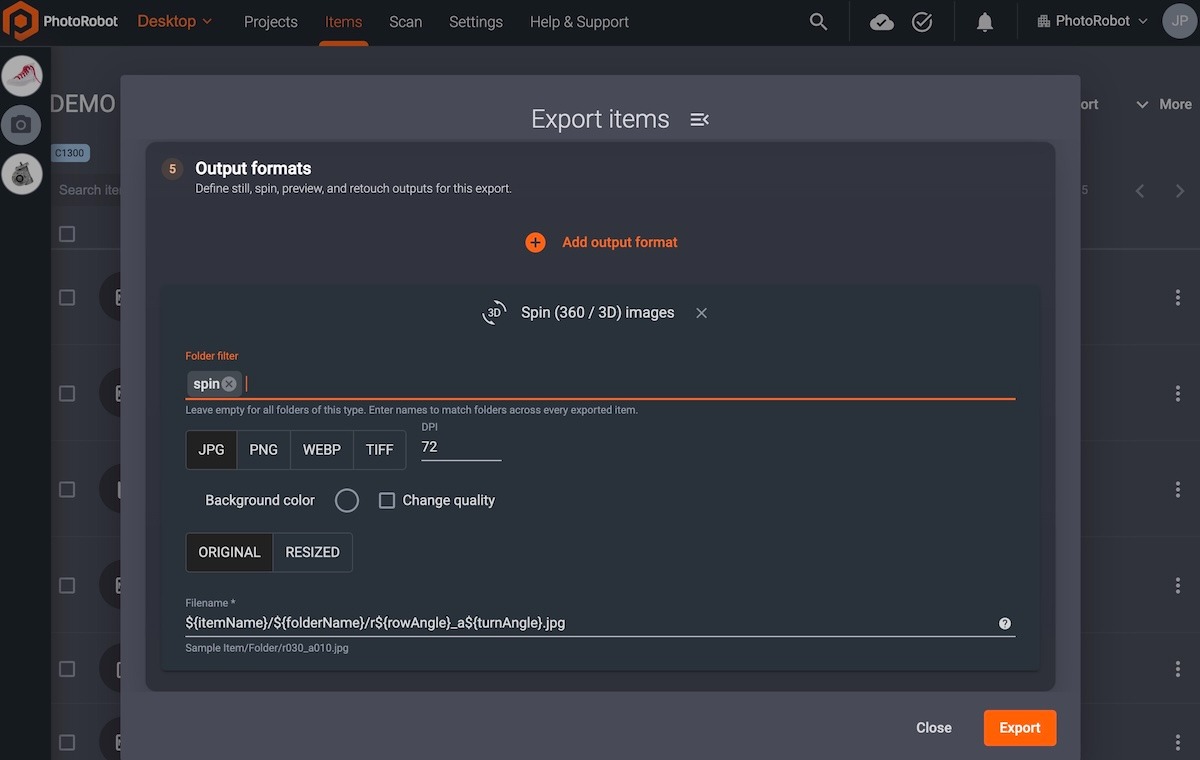
برای هر خروجی، قالب فایل مورد نظر برای دانلود تصاویر را انتخاب کنید: JPG، PNG، WEBP یا TIFF. گزینههای دیگری نیز برای تنظیم DPI، انتخاب Background color، تغییر Quality و دانلود فایلهای اصلی یا تغییر اندازهیافته وجود دارد. فیلد Filename* نام فایل صادرشده را نمایش میدهد.

در پایان، با کلیک روی دکمه Export در گوشه پایین سمت راست پنجره Export items، فرایند صدور را اجرا کنید.
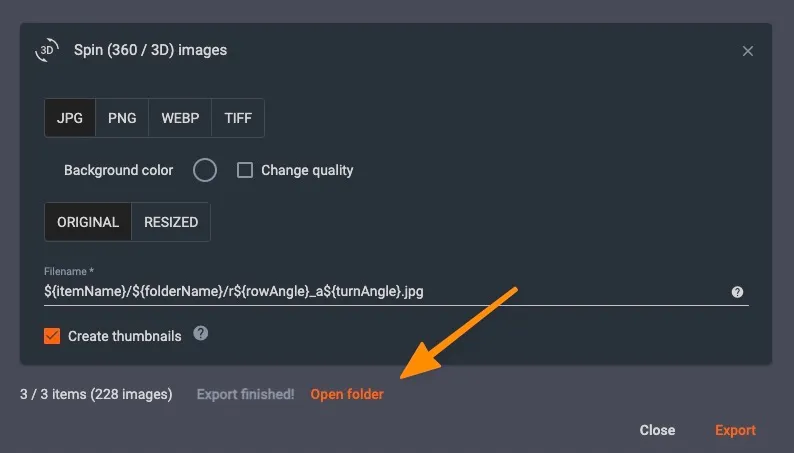
وقتی نوار پیشرفت صدور به پایان رسید، میتوانید با کلیک روی Open folder به تصاویر صادرشده خود دسترسی پیدا کنید.
انتشار از طریق Cloud
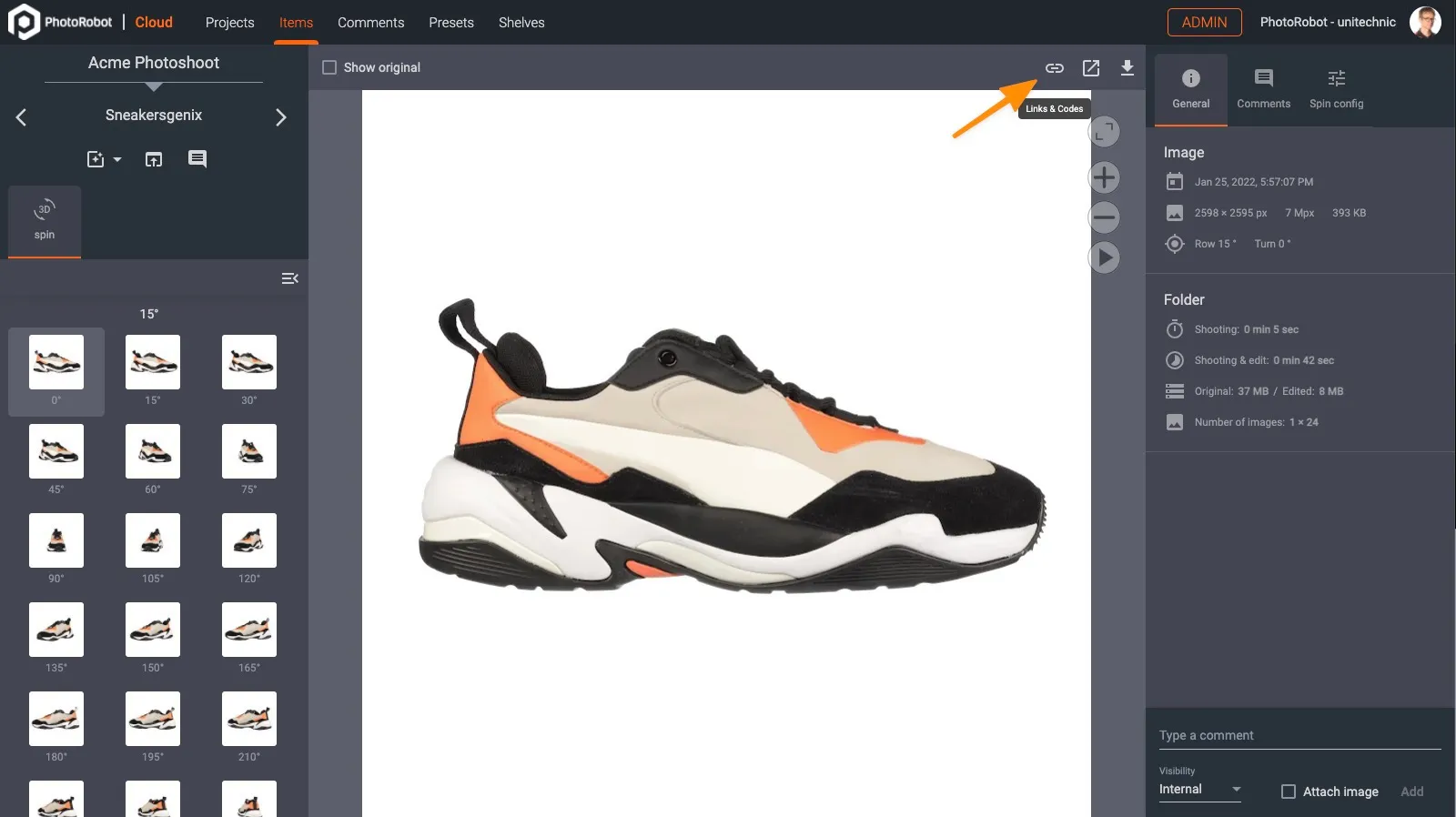
اگر از طریق سرویسهای PhotoRobot Cloud منتشر میکنید، ابتدا آیتم را در Cloud باز کنید. رابط کاربری تصویر ثبتشده را نمایش میدهد. روی دکمه Codes & Links کلیک کنید:
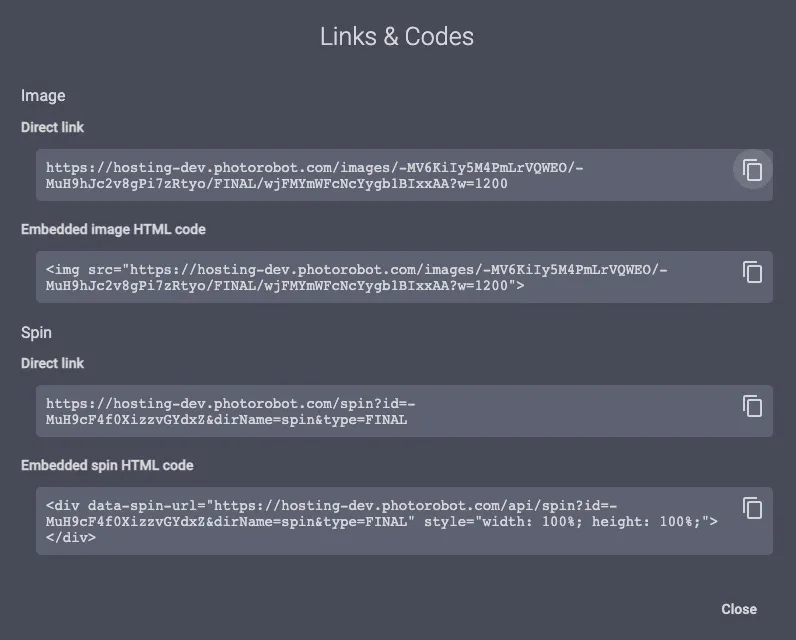
Direct link را کپی کنید و برای مشاهده تصویر یا اسپین، آن را در مرورگر خود بچسبانید. در صورت رضایت، کد HTML مربوط به Embedded spin را کپی کنید. این کد را در صفحه خود قرار دهید تا اسپین برای نمایش جاسازی شود.



