
טיפים למקצוענים: כלים וטכניקות מתקדמים לעריכת תמונות
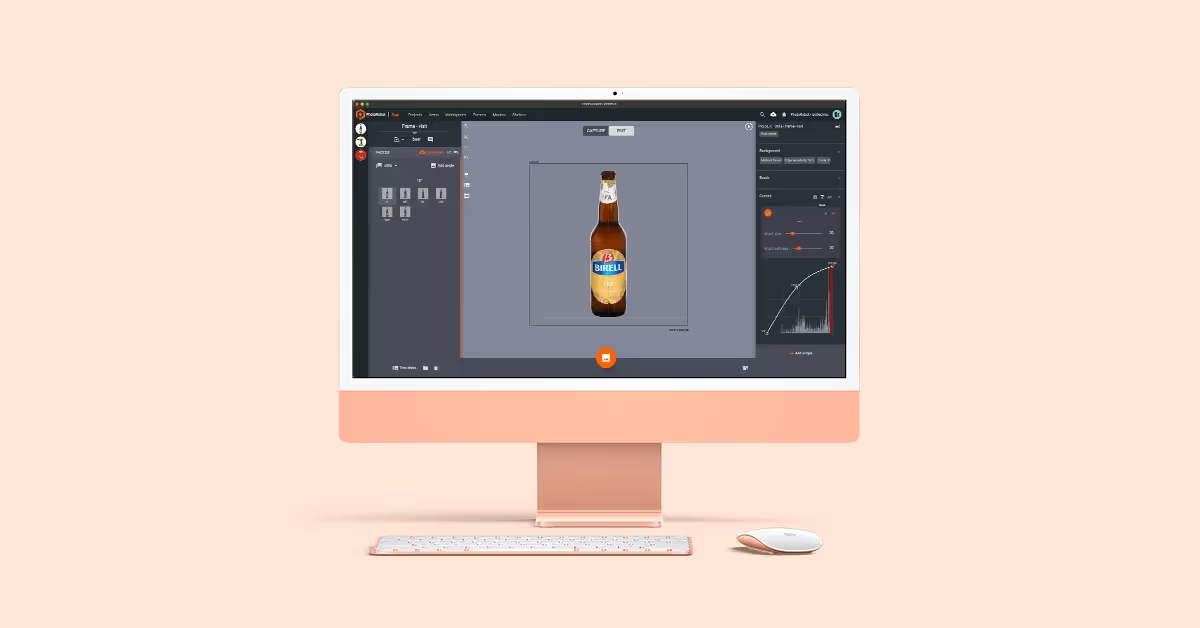
כלים וטכניקות מתקדמים לעריכת תמונות בתוכנת הבקרה והאוטומציה של PhotoRobot לצילום מוצרים.
כלים חדשניים לעריכת תמונות בצילום מוצרים
תוכנת העריכה של PhotoRobot מספקת כלי עריכה סטנדרטיים ומתקדמים, עם יכולות ייחודיות לצילום 360, 3D וצילום לצורכי eCommerce. אפשר לערוך תמונות מוצר מיד לאחר הצילום, באופן אוטומטי ולפי העדפות.
תוכנת עריכת התמונות שלנו עושה את העבודה ומייתרת פעולות ידניות בתהליכי העבודה. אפשר לשמור הגדרות צילום התמונות והעריכה כפריסטים, ולהחיל אותם על קבוצות של מוצרים דומים או על תיקיות קבצים שלמות. לחיצה על “Apply All” מספיקה כדי לערוך מאות תמונות בשנייה.
אוטומציה של הכל מעריכה בסיסית כמו חיתוך תמונה ומרכוז אובייקטים, ועד כלים מתקדמים להסרת רקע, שכבת-על של תמונה, ועוד. לכל מה שצילום המוצר שלכם דורש, תוכנת עריכת התמונות שלנו עושה את העבודה הקשה.
במדריך זה נסביר כיצד. נבחן מקרוב את תוכנת העריכה שלנו, ונציג את כלי העריכה והיכולות שלנו לייעול צילום המוצרים.
יכולות זמינות בכל זמן ומכל מקום
עבודה מכל מקום, כמעט בכל מכשיר, בזכות עיבוד בענן
נתחיל קודם כל עם עיבוד הענן של התוכנה שלנו. תוכנת עריכת התמונות שלנו משתמשת ב-Nvidia Tesla K80 GPUs. אלה מספקים את כל כוח העיבוד שאנו צריכים ויותר. יתר על כן, לכוח עיבוד זה אין מגבלות על רזולוציית התמונה. אף שאנו ממליצים על מקסימום של 26 / 30 מגה פיקסל בענן, מצלמות של עד 50 מגה פיקסל (8688 x 5792 פיקסל) כגון ה-Canon 5 EOS 5DS R ניתנות לתמיכה באמצעות עיבוד מקומי.
המשמעות היא שכל מה שנדרש הוא ללחוץ על “Apply All”. התוכנה מחילה את העריכות ומציגה את התוצאות הסופיות לבדיקה.
אפשר לעבוד מכל מקום וכמעט בכל מכשיר, ממחשב אישי בבית או תוך כדי תנועה. בזכות עוצמת העיבוד בענן, אין עוד צורך בתחנת עבודה מהשורה הראשונה כדי להשלים את העבודה.

עבודה עם כל התמונות בתיקייה נתונה
אחת היכולות הייחודיות של התוכנה היא החלת כלי העריכה על כל התמונות בו-זמנית. לשם כך אנו משתמשים בתקני האינטרנט העדכניים ביותר כדי לגשת ישירות ל-GPU שלכם.
לאחר החלת העריכות, אפשר להפעיל או להשהות אנימציית מוצר כדי לבדוק בזמן אמת את כל האפקטים והעריכות הרצויים.
לא מרוצים ב-100% מהתוצאות? פשוט מרטשים אחת מהתמונות ומחילים שוב את העריכה על התיקייה כולה. מפעילים, בודקים וחוזרים על התהליך עד שתמונות הסטילס מרובות השורות או תמונות ה-360 עומדות בציפיות.
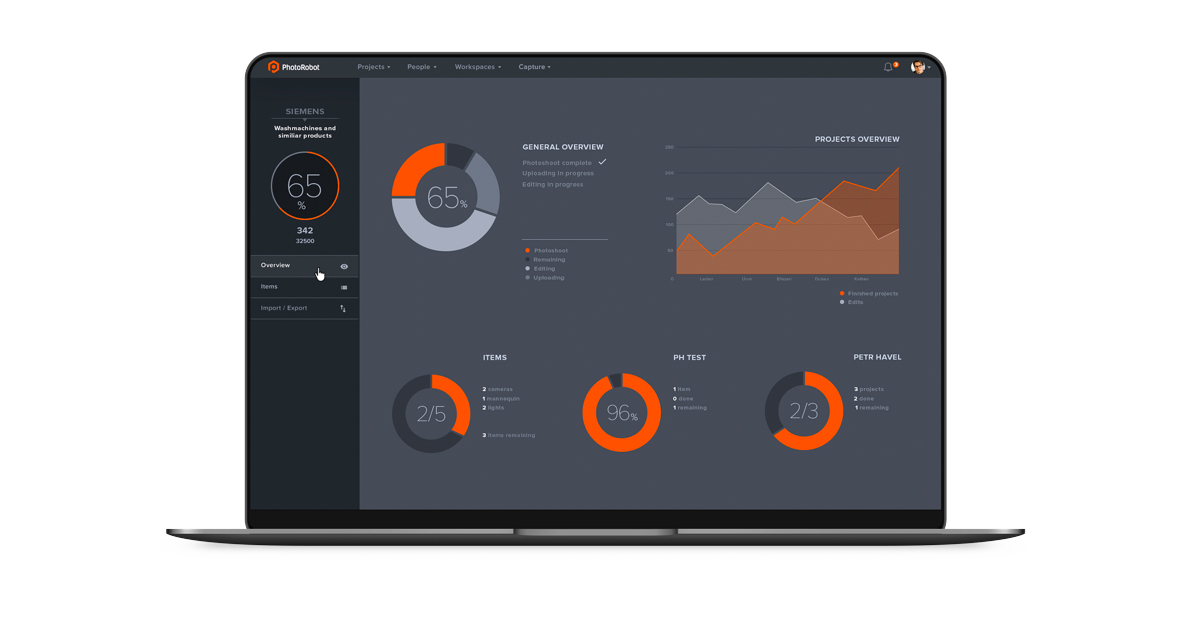
אוטומציה ברמה גבוהה בהישג יד
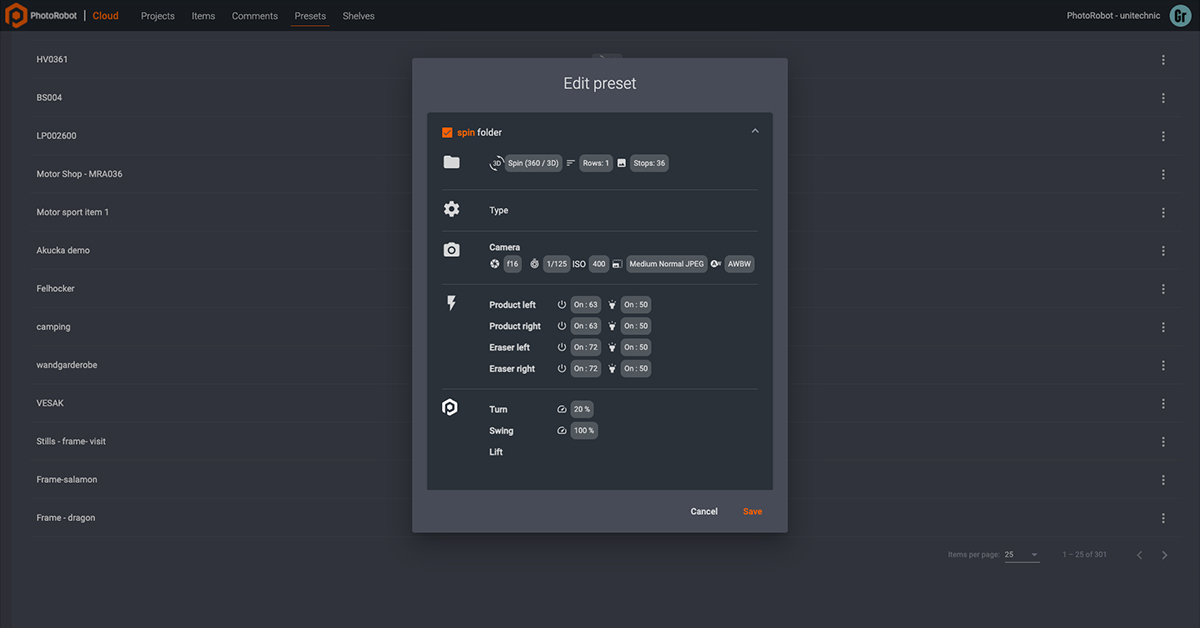
Automaticתצורות – פריסטים
שמור את כל פרמטרי העריכה שלך כקביעות מוגדרות מראש בתוכנת האוטומציה שלנו. קביעות מוגדרות מראש חלות באופן אוטומטי ומיד לאחר שהרובוט משלים את רצף הלכידה.
הפריסטים שימושיים בצילום מוצרים ב-360 עבור מגוון פריטים: מגדירים עריכות שיוחלו על אובייקטים בקטגוריות דומות. כך אפשר לאוטומט את הפלט עבור סוגי מוצרים שונים, בין אם בגדים והלבשה, הנעלה או כל מוצר אחר שאתם משווקים.
בלחיצה אחת על לחצן ההפעלה אנו מקבלים את הפלט לייצור בהתאם להגדרות הפריסט ולפרמטרי העריכה.
חיתוך אוטומטי של תיקייה שלמה
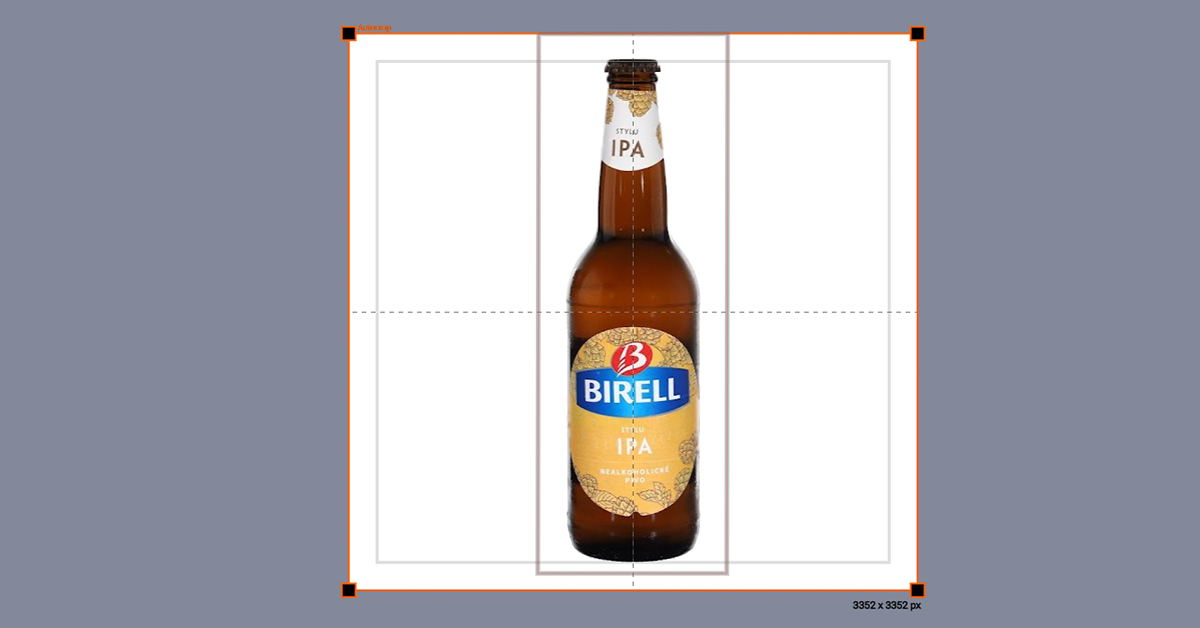
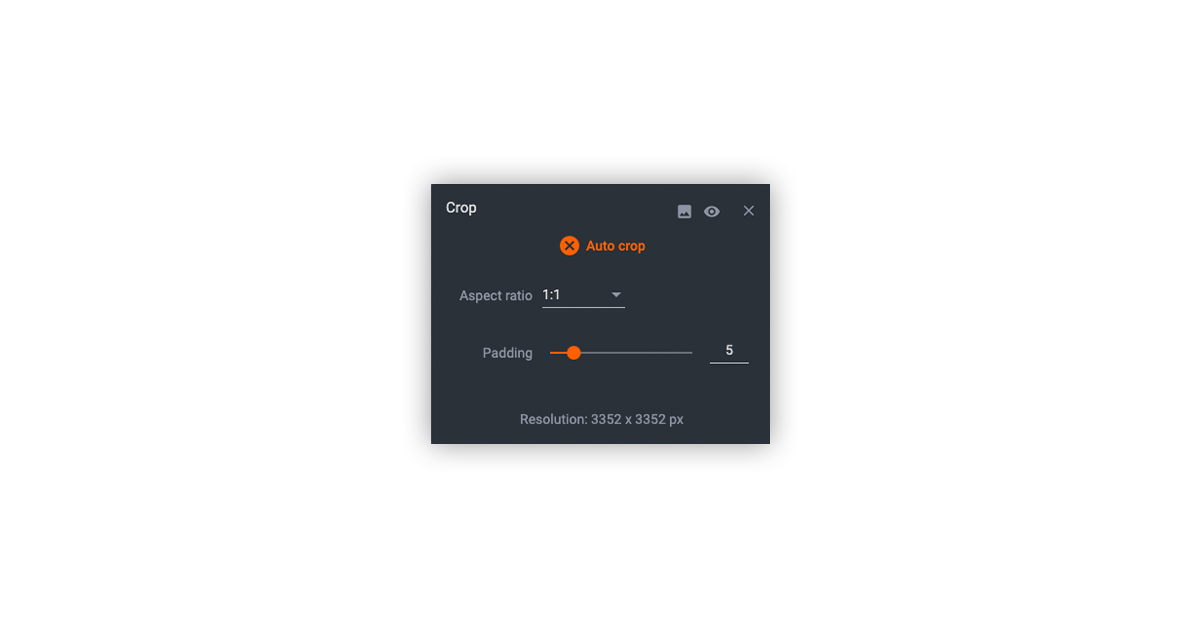
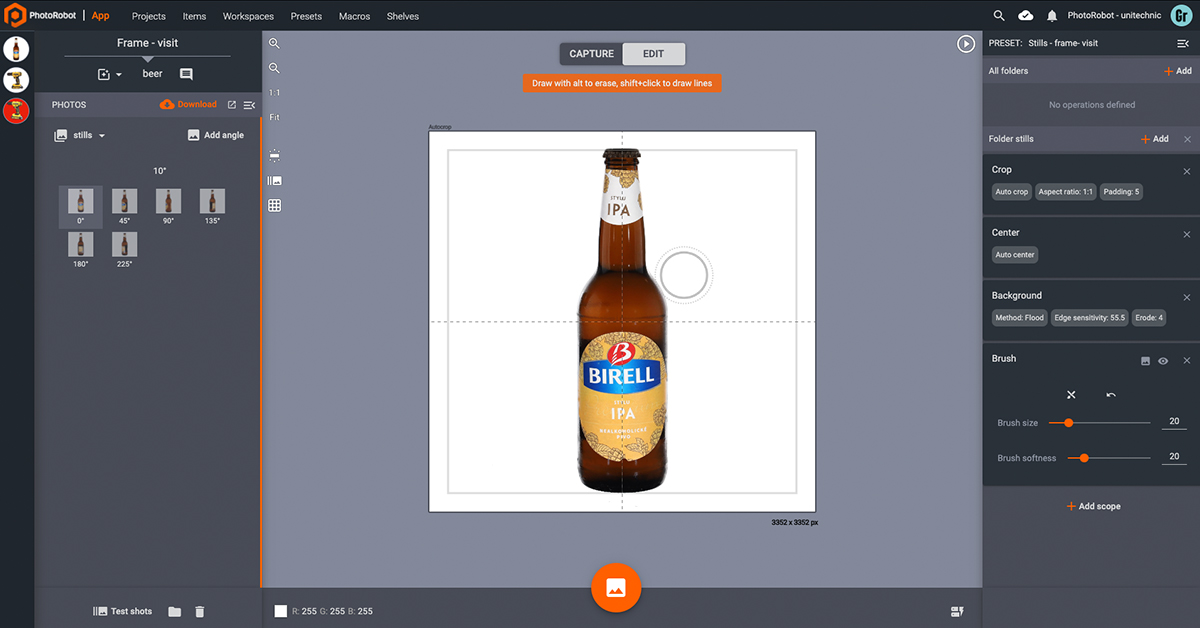
תוכנת עריכת התמונות שלנו מאפשרת גם חיתוך תמונה אוטומטי על פני תיקיות שלמות. הכלי AutoCrop משתמש בזיהוי חכם כדי לזהות מיקומי אובייקטים ולהגדיר היכן לחתוך תמונות מוצרים.
כל מה שנדרש הוא ללחוץ על הלחצן AutoCrop, והתוכנה תחתוך את קובצי המוצר כולם בהתאם ובאופן אוטומטי.
יחס גובה-רוחב ושוליים
עוד תכונת אוטומציה בארגז הכלים שלנו לעריכה היא יחס גובה-רוחב ושוליים (padding) הניתנים להגדרה. ניתן לקבוע את היחס בין הרוחב לגובה ואת גודל השוליים שיוחלו על כל צדי תמונות המוצר.
שילוב התכונה עם AutoCrop חוסך זמן רב. בנוסף, באמצעות פריסטים (presets) ניתן לשמור את הגדרות החיתוך, יחס הגובה-רוחב והשוליים לצורך עריכה של קובצי תמונה דומים בעתיד.
כלים ייחודיים בתוכנת עריכת התמונות שלנו
מרכוז אוטומטי של אובייקט
אחת התכונות שמבדילות את חבילת התוכנה שלנו מהמתחרים היא מרכוז אוטומטי של אובייקט. הכלי הזה ייחודי ל-PhotoRobot. הוא כולל שני מצבי פעולה שמבטיחים שכל תמונה ב-spinset או בגלריה ממורכזת בצורה מושלמת: מרכוז מוצר אוטומטי לחלוטין או חצי-אוטומטי. במצב האוטומטי לחלוטין המערכת מזהה את קצוות האובייקט, מחשבת את מרכז כל תמונה ומתאימה את כל התמונות בתיקייה.
אם המרכוז האוטומטי לחלוטין נתקל בבעיות או במכשולים, די בכמה צעדים פשוטים כדי לתקן את התמונות. במקרה כזה יש להשתמש במרכוז חצי-אוטומטי, לבחור ידנית את הקצוות (או את קו האמצע), והאלגוריתמים יעשו את השאר.
המרכוז זמין הן לציר האופקי והן לציר האנכי. כל שנדרש הוא לבחור 3 תמונות מתוך סדרת צילומים, והתוכנה שלנו מחילה את המרכוז על הסט המלא או על הגלריה כולה.
כלי עריכה וטכניקות מתקדמים
הסרת רקע (לפי רמה)
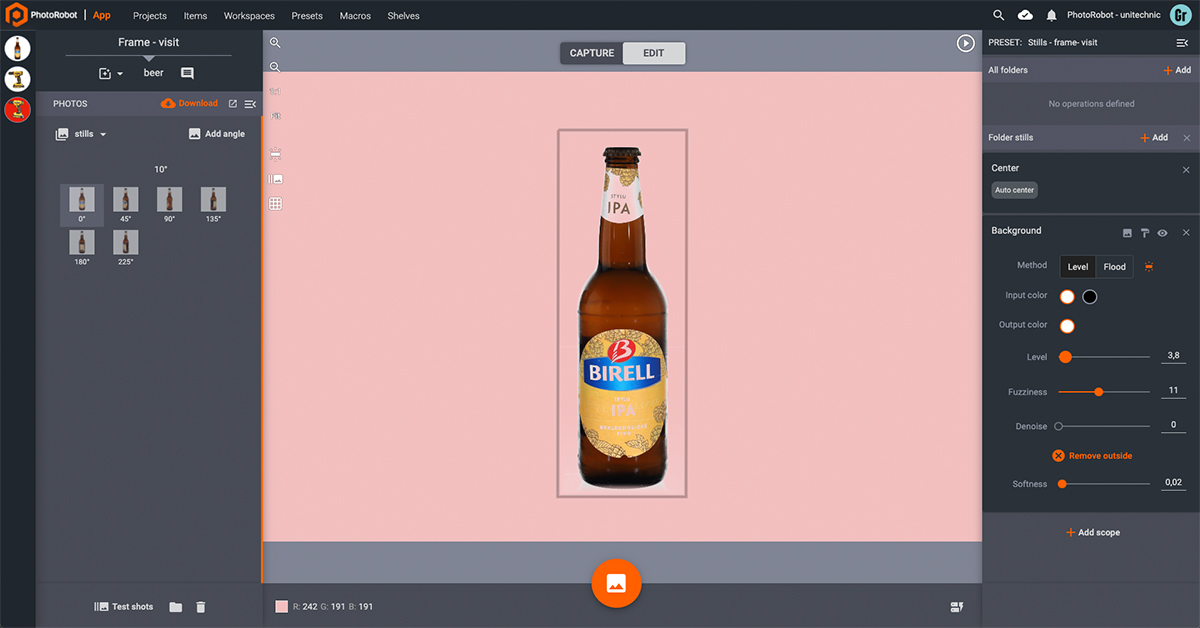
בין כלי העריכה המתקדמים יותר נמצאות פעולות הסרת הרקע שלנו. כרגע קיימות שתי פעולות להסרת רקע – לפי רמה ולפי מילוי (flood).
בהסרת רקע לפי רמה אנו משתמשים בצבע ה-RGB (אדום, ירוק, כחול) של כל פיקסל כדי להסיר צבעים שמעל סף מסוים. שיטה זו יעילה בצילום מוצרים על רקע לבן, וכדי לגרום לרקע לבן-שבור להיעלם.
הכלי “highlight white” מזהה אזורים לבנים בתמונות. ניתן להשתמש בו כדי לקבוע את הסף הנכון להסרת רקע לפי רמה. הדבר חשוב לתיקון חשיפה ולהבטחת עקביות בין רקע התמונה לשאר הדף.
הסרת רקע (לפי מילוי)
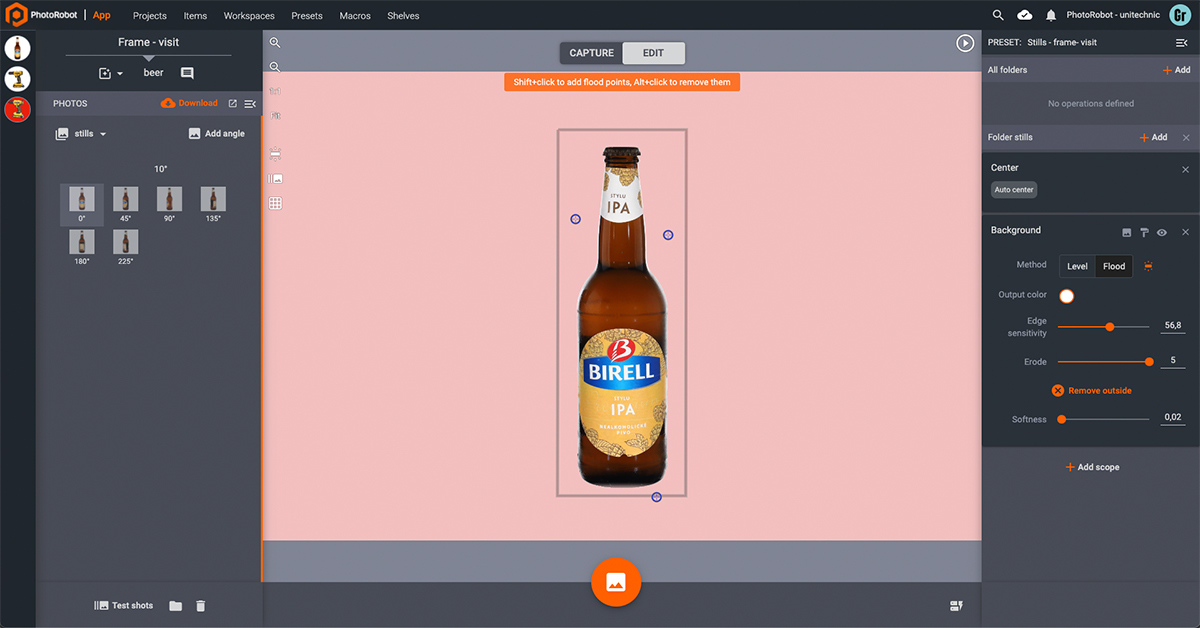
הסרת רקע לפי מילוי (flood) עשויה לתת תוצאות טובות יותר בעבודה עם רקע שקוף, למשל, או עם פריטים לבנים מאוד.
פעולה זו מזהה את קצוות האובייקט ולאחר מכן מחילה נקודות מילוי כדי למלא את השטח הפנוי. הדבר שימושי במיוחד להסרת רקע ללא פגיעה באובייקט, וניתן להגדיר ידנית נקודות מילוי באזורים שלא הוסרו.
די להגדיר את נקודת המילוי, ותוכנת עריכת התמונות שלנו ממלאת את החללים הריקים.
שימוש בכלי All Image Overlay
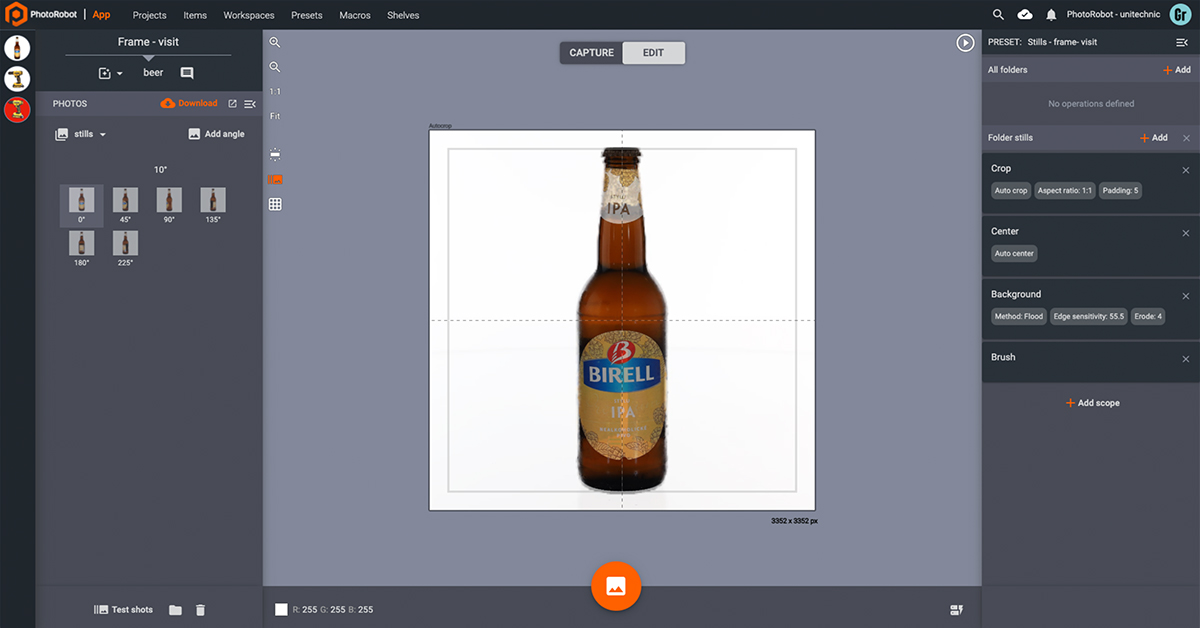
כלי שימושי נוסף לצילום ספין ו-3D לאתרי אינטרנט הוא תכונת ההצגה המשולבת של כל התמונות (all image overlay). התוכנה מניחה תמונות זו על גבי זו כדי להציג את כל התמונות בסט או בגלריה במסגרת אחת.
כך מתקבל מבט על תמונות המוצר בכל הווריאציות שלהן, בתוך המסגרת ובבת אחת. בדרך זו קל לבדוק את מרכוז האובייקט ולוודא שהפריטים אינם נוגעים בקצה באף אחת מהמסגרות.
תכונת סקירה זו מסייעת במיוחד לצילום מוצרים ב-360 מעלות. פשוט גש לשכבת-על של תמונה כדי לסקור את ערכות התמונות של המוצר ולהבטיח שכל תמונה תצא מקצועית, עקבית ולהעדפה.
טכניקות מתקדמות של מברשת ומחק
כלי המברשת והמחק שלנו אינו חדש, אך יש בו כמה תכונות מתקדמות המיועדות במיוחד לצילום ספין. לעיתים קרובות משתמשים במברשת / במחק כדי להסיר אבק או פגמים מתמונות מוצר. ב-spinset של 360 מעלות זה עלול להיות אתגר, מכיוון שעובדים עם לפחות 24 תמונות.
לשם כך תוכנת עריכת התמונות שלנו מאפשרת לרטש תמונה אחת ולהחיל את השינויים על כל התמונות. אם זה אינו מתאים, למשל בהסרת אבק מסצנה, אפשר גם לעבור בקלות בין תמונות בנפרד לריטוש סופי מהיר.
בכל שלב ניתן לחזור לכל תמונה ולשפר אותה בלי לרטש מחדש כל תמונה בנפרד. ניתן להגדיר את הגודל ואת אפקט הקצה לדיוק רב יותר, ולשמור את העבודה כפריסטים (presets) לעריכה עתידית.
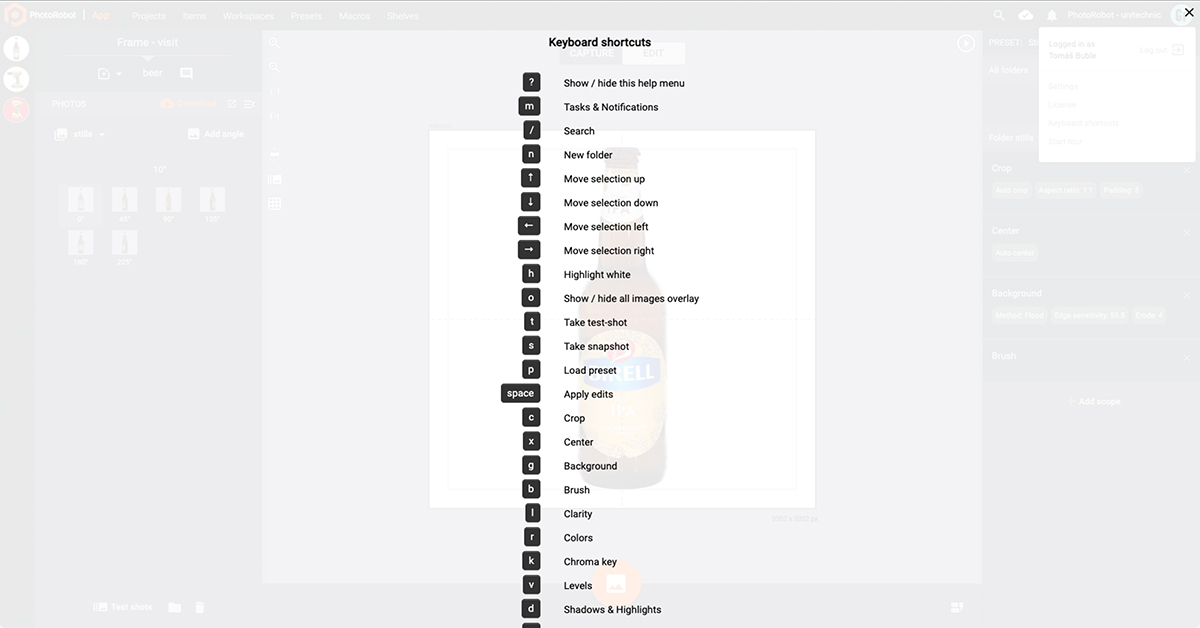
קיצורי מקלדת לפריטי תפריט
ניתן גם להשתמש בקיצורי מקלדת כדי לקצר משמעותית את זמן עריכת התמונות. קיצורי המקלדת מעניקים גישה לפריטי תפריט כגון חיתוך תמונה, מרכוז אוטומטי, פעולות רקע, שכבת-על של תמונה ועוד.
עבור מפעילי PhotoRobot, המשמעות היא שכל כלי העריכה, הסטנדרטיים והמתקדמים, זמינים בכמה הקשות מקשים בלבד. אין צורך לבזבז זמן על חיפוש כלים בין תפריטים. כך ניתן לעבד סשנים גדולים יותר של צילום ביעילות ובפחות זמן.
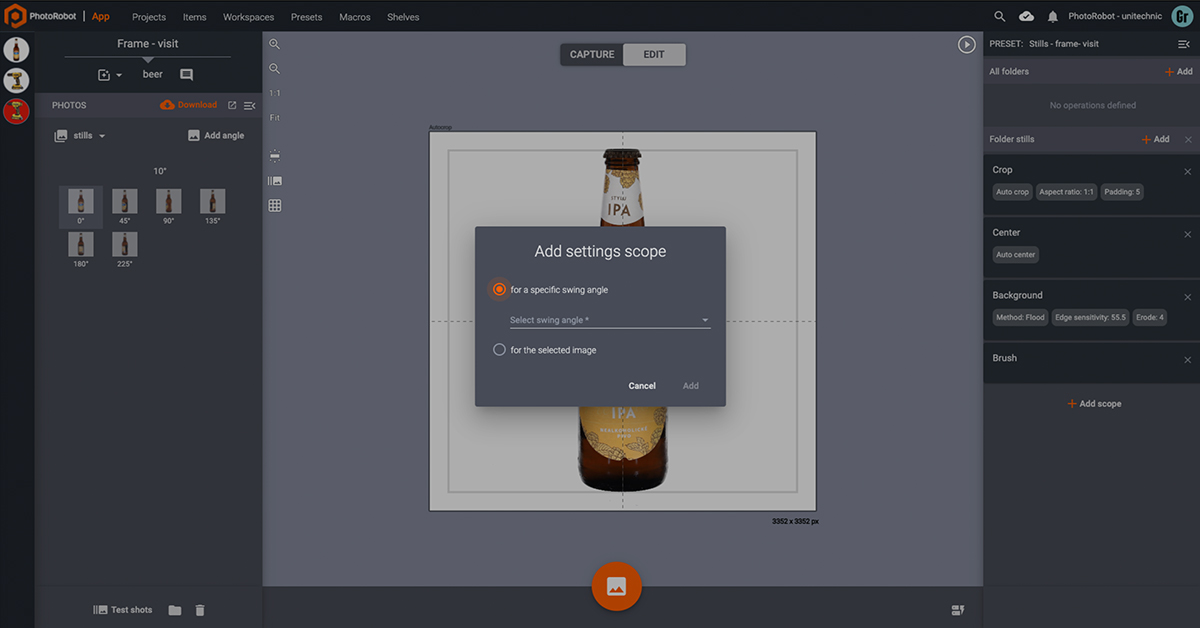
הגדרת היקף העריכה על פני תיקיות שלמות
לחיסכון נוסף בזמן, משתמשים יכולים גם להגדיר את הטווח שבו יחולו פעולות עריכה. הגדר את הטווח על-פני תיקיה שלמה, לזוויות נדנדה ספציפיות או לתמונה בודדת. הדבר בעל ערך מיוחד בעת עריכת תמונות מרובות שורות, בין אם מדובר בסטילס או 360.
בצילום מרובה שורות יש לקבוע את התאורה בנפרד לכל שורה. כך גם בעריכה.
אנו מצלמים זוויות סווינג ספציפיות (0°, 15°, 37° וכו'), וכל אחת מהן משויכת לתיקיות שונות בתוך פריט. תיקיות אלה דורשות פעולות עריכה שונות, ואנו מגדירים אותן באמצעות קביעת ההיקף שיוחל על פריט היעד (או פריטי היעד).
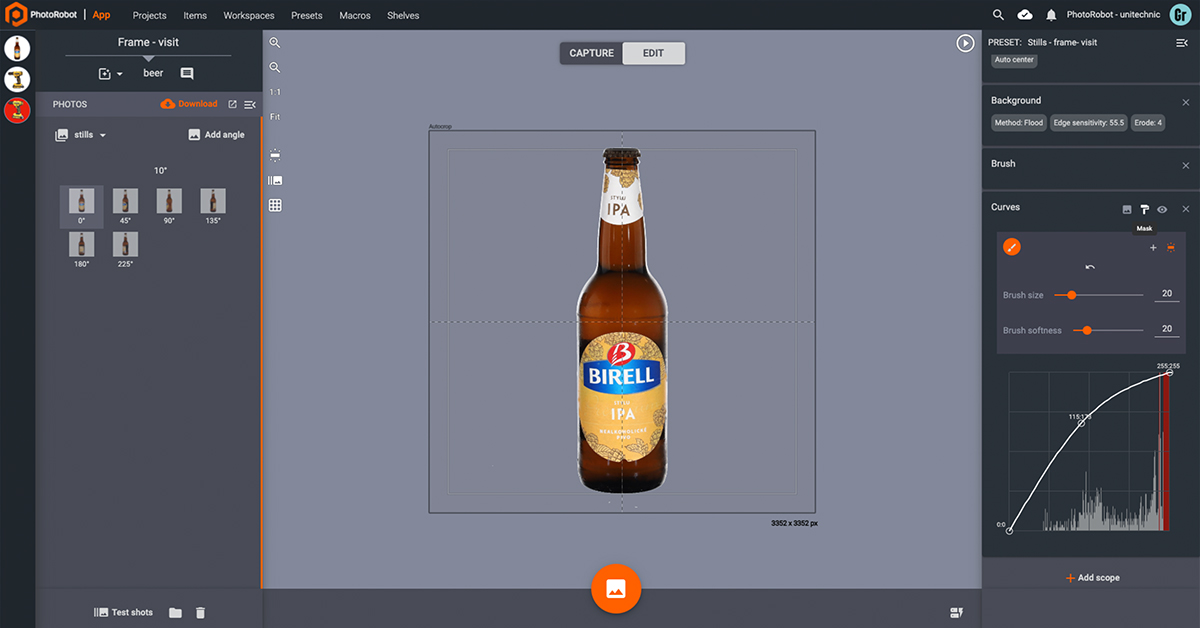
מיסוך והתאמת תמונה
המיסוך מאפשר לקבוע היכן יוחלו פעולות מסוימות. ניתן לסמן אזורים שאותם איננו רוצים שפעולות עריכה מסוימות ישנו, למשל אזורים שבהם אין להסיר את הרקע. ייתכן גם שנרצה להגביל את האזור שבו מתבצעות פעולות מסוימות, כמו התאמת בהירות בחלק מסוים של התמונה. כאן די להגדיר היכן ובאיזה היקף תוחל העריכה. כך ניתן להתנסות בכל פעולת עריכה ולהחיל מסיכה ייחודית על כל אחת מהן. ניתן להגדיר מסיכות לכל הפעולות, מהסרת רקע ועד בהירות (clarity), רמות (levels), עקומות (curves) ועוד.
אוטומציה בשליטתכם: PhotoRobot_Controls
כל כלי עריכת התמונות, הסטנדרטיים והמתקדמים, זמינים בכל רמת מנוי של PhotoRobot. מהירות העיבוד וזמני העיבוד משתנים, אך כל הכלים שלנו זמינים למשתמשים כדי למקסם את הפרודוקטיביות בעריכת צילום סטילס, צילום ספין וצילום תלת-ממד (3D).
רוצים לגלות עוד? מוזמנים לפנות אלינו כבר היום. נשמח לענות על כל שאלה בנוגע לתוכנת עריכת התמונות שלנו, לכלים ולתכונות שלה, ולרובוטים שלנו לצילום כל סוג של מוצר.



