
מדריך למשתמש PhotoRobot Centerless Table CL1300 ו-CL850
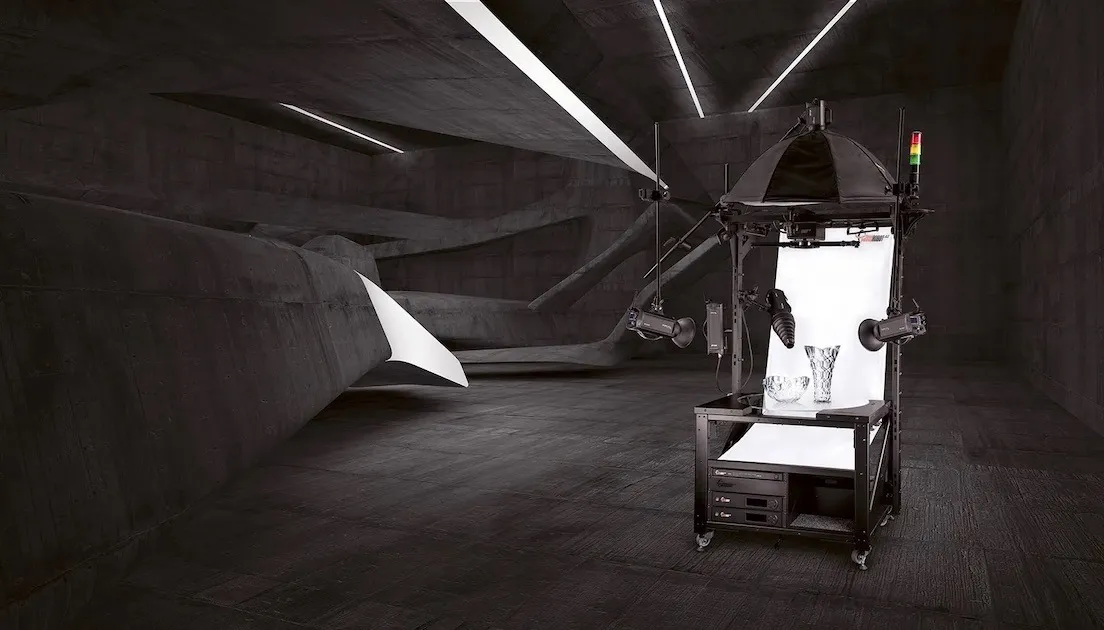
מדריך המשתמש הבא של PhotoRobot Centerless Table דגמים CL1300 ו-CL850 נועד לסייע ללקוחות שרכשו לאחרונה את המכשיר. המדריך כולל סקירה של פלטות הסיבוב CL1300 ו-CL850, מידע מפורט על הרכיבים העיקריים של כל מכשיר, והוראות להפעלה ראשונה ולהתקנה. מידע זה מסייע להבנה ראשונית, לבדיקות בסיסיות ולהפעלה של PhotoRobot.
חשוב: את ההתקנה הראשונית של מערכת PhotoRobot יש לבצע תמיד באמצעות גורם מורשה מטעם PhotoRobot. הגורמים המורשים להתקין מערכות PhotoRobot הם מפיץ מאושר או נציג של היצרן עצמו.
שימו לב: לפני השימוש הראשון יש לעיין תמיד ב-PhotoRobot Safety Information & Instructions, בנוסף למדריך שסופק עם המכשיר.
מודולי פלטת הסיבוב Centerless Table CL1300 ו-CL850
מזל טוב ותודה על רכישת PhotoRobot Centerless Table! PhotoRobot משקפת עשרות שנות ניסיון מעשי וחדשנות בצילום אוטומטי. בנוסף, כל מערכת ניתנת להתאמה לצרכים הייחודיים של העסק שלכם, ובו בזמן מספקת ללקוחות PhotoRobot מערך שלם של פתרונות מוכנים לשימוש. כך, בכל פעם שמפעילים את PhotoRobot, אפשר להיות סמוכים ובטוחים שהתוצאות יהיו מרשימות – בקלות, במהירות ובעקביות בכל סשן צילום. ברוכים הבאים אל PhotoRobot.
1. תיאור הרובוט - Centerless Table CL1300, CL850
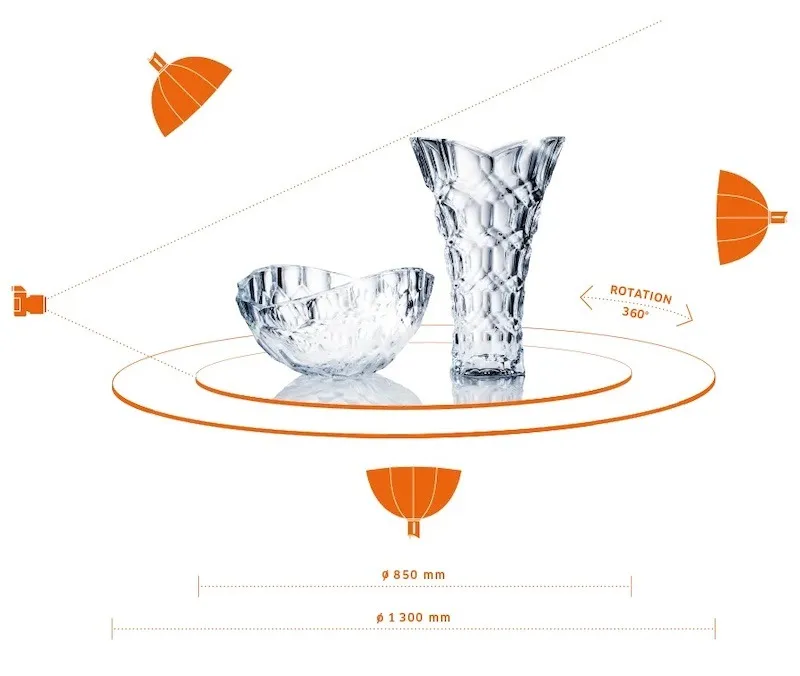
PhotoRobot Centerless Table זמין בשני דגמים: ה-CL1300 הגדול וה-CL850 הקטן. ל-CL1300 מסגרת גדולה יותר, המאפשרת להחליף בין שתי פלטות בגדלים שונים: בקוטר 1300 מ״מ ובקוטר 850 מ״מ. כך אפשר להשתמש בכל אחת מהפלטות כדי להניח מוצרים בגדלים שונים.
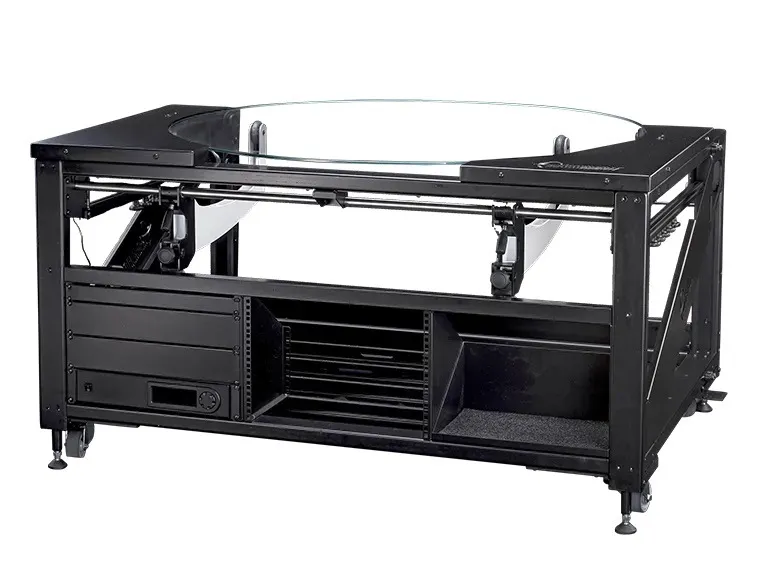
ה-CL850, לעומת זאת, קומפקטי יותר, עם מסגרת קטנה יותר התומכת בפלטה אחת בלבד, בקוטר 850 מ״מ. מלבד זאת, ה-CL1300 וה-CL850 חולקים רכיבי טכנולוגיה ותכונות זהים ברובם.
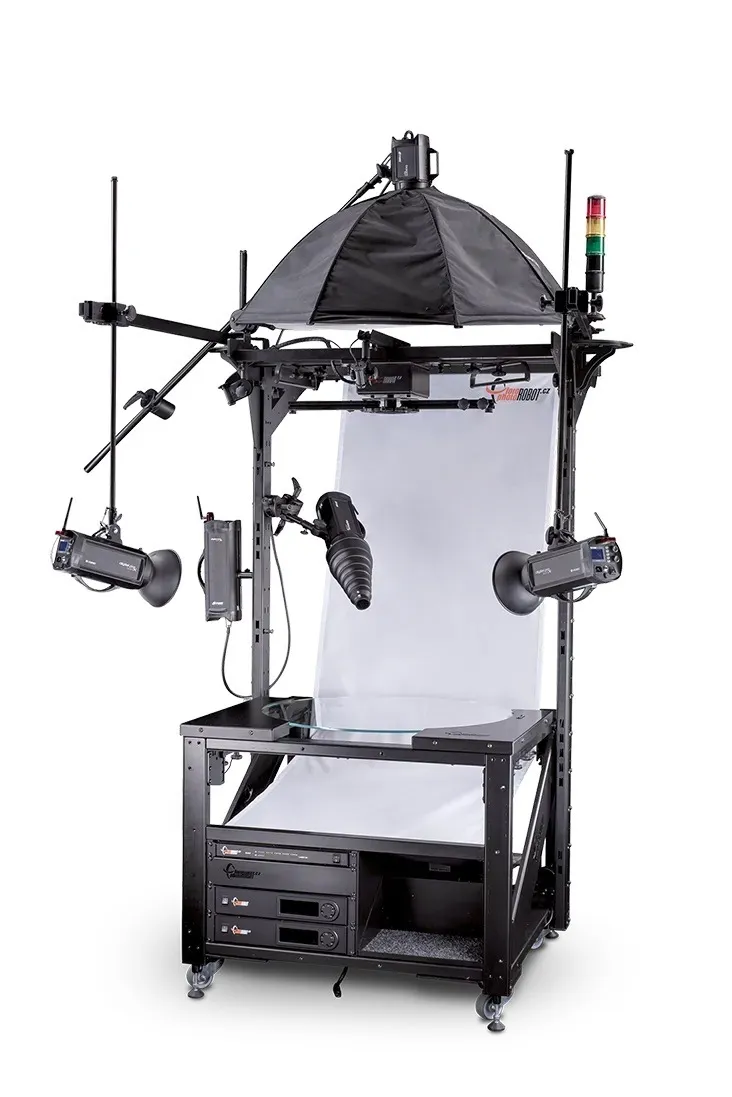
הרכיבים והתכונות הטכנולוגיים העיקריים של PhotoRobot Centerless Table כוללים:
- פלטת זכוכית אופטית מסתובבת לצילום ללא צללים.
- כיול מערכת המיקום בלחיצת כפתור.
- מיקום אובייקטים במרכז הסיבוב בעזרת מיקום מונחה לייזר.
- פונקציית קלוז-אפ לצילום אובייקטים בהגדלה חלקית או מלאה.
- מבנה מסודר עם תאורה על גבי מחזיקים וללא כבלים על הרצפה.
- גלגלי הובלה לתנועה קלה בתוך הסטודיו.
- רגליים גדולות ומתכווננות להתקנת מישור עבודה מדויק.
1.1. שילוב בסטודיו - Centerless Table CL1300, CL850
Centerless Table הוא פתרון אוניברסלי של פלטת סיבוב לצילום מוצרים קטנים עד בינוניים ללא צללים. הוא נועד להאיץ, לייעל ולפשט את הצילום של אובייקטים בעלי כל מאפיין צילומי: מוצרים שקופים, מבריקים, בהירים וכהים. פלטת הזכוכית המסתובבת מסוגלת להציג אובייקטים בגודל של עגיל ועד מזוודה, ורקע מפוזר מאפשר להאיר את האובייקטים מכל הכיוונים במהלך הצילום. כך מתקבלות באופן טבעי תמונות איכותיות על רקע לבן טהור. הוא גם תומך בעיבוד לאחר הצילום ובפרסום מהירים ואוטומטיים יותר של התמונות.
1.2. הרכיבים העיקריים של Centerless Table
1.2.1. ההבדל היחיד בין ה-CL1300 ל-CL850 הוא רוחב המסגרת של גוף המכשיר. יש לציין שהגרסה הרחבה יותר היא אחת מתחנות העבודה הגדולות ביותר מסוגה לצילום על פלטת סיבוב הזמינות בשוק. זאת הודות לשטח העבודה המסתובב בקוטר 1300 מ״מ בדגם הגדול, ולכושר נשיאה של עד 40 ק״ג.

1.2.2. בשתי הגרסאות של Centerless Table מותקנת פלטת זכוכית מסתובבת המשתלבת במרכז החלק העליון של מסגרת המכשיר. בחלקו התחתון של המכשיר יש רגליים מתכווננות להתקנת מישור עבודה מדויק.

1.2.3. יחידת הבקרה של השולחן ללא מרכז מותקנת פיזית בתוך מתקן ה-PhotoRobot HD הייעודי במדף הקדמי-שמאלי של מסגרת המכונה. יש לשים לב שיחידת הבקרה היא חלק אינטגרלי מהמכשיר. הוא מפעיל ושולט בכל תנועת המכשיר וכן ברובוטי PhotoRobot תואמים המשמשים לצילום סיבוב, כגון Robotic Arm, MultiCam ו-Cube.


1.3. הרחבת Robotic Arm V8 (אופציונלית)
ההרחבה PhotoRobot Robotic Arm V8 תואמת לדגמי Centerless Table CL1300 ו-CL850. זאת בנוסף לתאימות של Arm V8 לרוב פלטפורמות הסיבוב והמכשירים של PhotoRobot לצילום 360 אוטומטי, ובכלל זה Cube, Turning Platform, פלטפורמות סיבוב מסדרת C ומערכות PhotoRobot נוספות.
בעת שימוש ב-CL1300 או ב-CL850 עם הרחבת Robotic Arm V8, יש לעיין במדריך למשתמש של Robotic Arm V8 לקבלת הנחיות טכניות להרכבה, להפעלה ולשימוש הראשון במכשיר.
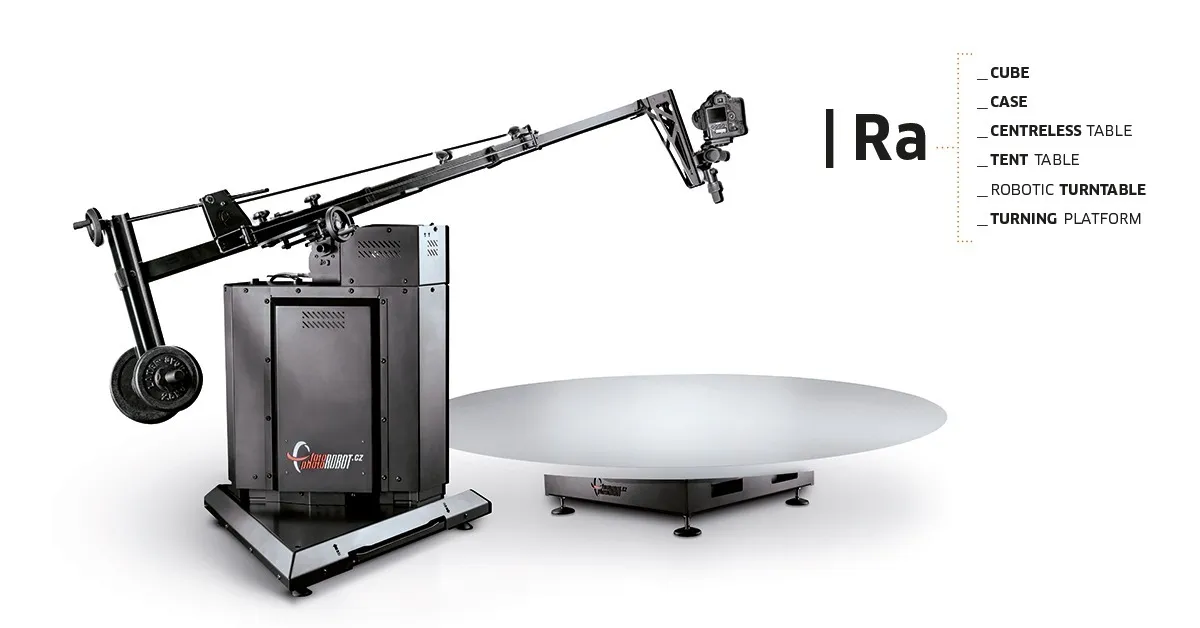
1.4. הרחבת רובוט Cube (אופציונלית)
אם משתמשים בהרחבת ה-PhotoRobot Cube האופציונלית עם הטבלה ללא מרכז, יש לעיין תחילה במדריך המשתמש של PhotoRobot Cube לסקירה כללית של המכשיר, כולל הוראות להרכבה ולשימוש ראשון.
הערה: בשילוב עם Centerless Table, ה-PhotoRobot Cube מורכב על פורטל עליון במצב תלייה מעל פלטפורמת הסיבוב. כך ניתן לתלות מוצרים באוויר, כגון תיקי יד, נברשות, גופי תאורה וחפצים במשקל של עד 130 kg. המכשיר מסנכרן בין סיבוב הפריט, תנועת פלטפורמת הסיבוב, התאורה, צילום המצלמה ורובוטים נוספים, כגון PhotoRobot Robotic Arm.


2. לפני השימוש הראשון ב-Centerless Table
לפני השימוש הראשון ב-PhotoRobot Centerless Table, יש להבין ש-PhotoRobot היא יחידה מודולרית המורכבת ממרכיבי חומרה ותוכנה. מבחינה טכנית, משמעות הדבר היא ש-PhotoRobot צריכה להתחבר לאותה רשת שאליה מחובר המחשב המפעיל אותה. נוסף על כך, הרשת חייבת לכלול חיבור לאינטרנט כדי להפעיל את שירותי PhotoRobot, הזמינים בענן.
חשוב: יש לעיין תמיד ב-PhotoRobot First Use & Basic Testing כדי לאמת את דרישות ההפעלה הטכניות, ולקבלת הנחיות מפורטות לחיבור PhotoRobot לרשת.
באופן כללי, קיימות דרישות ההפעלה הבסיסיות הבאות.
- יחידת הבקרה חייבת להתחבר לרשת המקומית.
- נדרש מחשב להפעלת Service GUI או תוכנת המפעיל בשם _Controls.
- המחשב חייב להתחבר דרך אותה רשת שאליה מחוברת יחידת הבקרה.
- חובה שתהיה ברשת חיבור אינטרנט תקין.

בנוסף, לאחר חיבור PhotoRobot לרשת, יש לבדוק את פרמטרי מערכת חלוקת החשמל (למשל מתח ותדר). לשם כך יש להשתמש במחבר RJ45 בגב יחידת הבקרה. אם הגדרות יחידת הבקרה אינן תואמות, יש להגדירן באמצעות בורר המתח הידני הממוקם בגב יחידת הבקרה. לאחר מכן יש לחבר את יחידת הבקרה לרשת באמצעות כבל Ethernet ומחבר RJ45.

לאחר מכן יש לעמוד בדרישות תצורת הרשת הבאות להפעלת Centerless Table.
- שרת DHCP ברשת הוא חובה.
- יש לאפשר תקשורת ביציאות TCP 7777 ו-7778.
- יש לאפשר שידורי UDP Broadcast ביציאה 6666.
- חיבור לאינטרנט הוא חובה.
- יש לאפשר גישה ל-*.photorobot.com.
- יש לאפשר גישה ל-as-unirobot.azurewebsites.net.
- מומלץ לחבר את PhotoRobot ל-LAN באמצעות חיבור קווי.
- יש לעיין ב-PhotoRobot Networking Prerequisites & Configuration כדי לוודא הגדרה תקינה, ולצורך פתרון בעיות לפי הצורך.
- חברו את התקע לשקע החשמל.
לבסוף יש ללחוץ על מתג החשמל הראשי ביחידת הבקרה. כשהסטטוס משתנה, האור עובר מהבהוב לאור קבוע, ובכך מאותת שיחידת הבקרה מוכנה לפעולה.
2.1. איתור כתובת ה-IP של PhotoRobot ברשת LAN
כדי לאתר את כתובת ה-IP של Centerless Table או של כל מכשיר PhotoRobot אחר, אפליקציית PhotoRobot Locator משולבת ישירות ב-CAPP. כך ניתן לחפש ולזהות יחידות בקרה ברשת בקלות רבה יותר, ללא שימוש באפליקציות חיצוניות. יש לוודא שנעשה שימוש בגרסה העדכנית ביותר של CAPP כדי לגשת לתכונה זו.
לאחר מכן, כדי לזהות רובוט ברשת ישירות מתוך CAPP, יש לפתוח את הגרסה המקומית של CAPP, לעבור אל Settings וללחוץ על Robots / Control units.
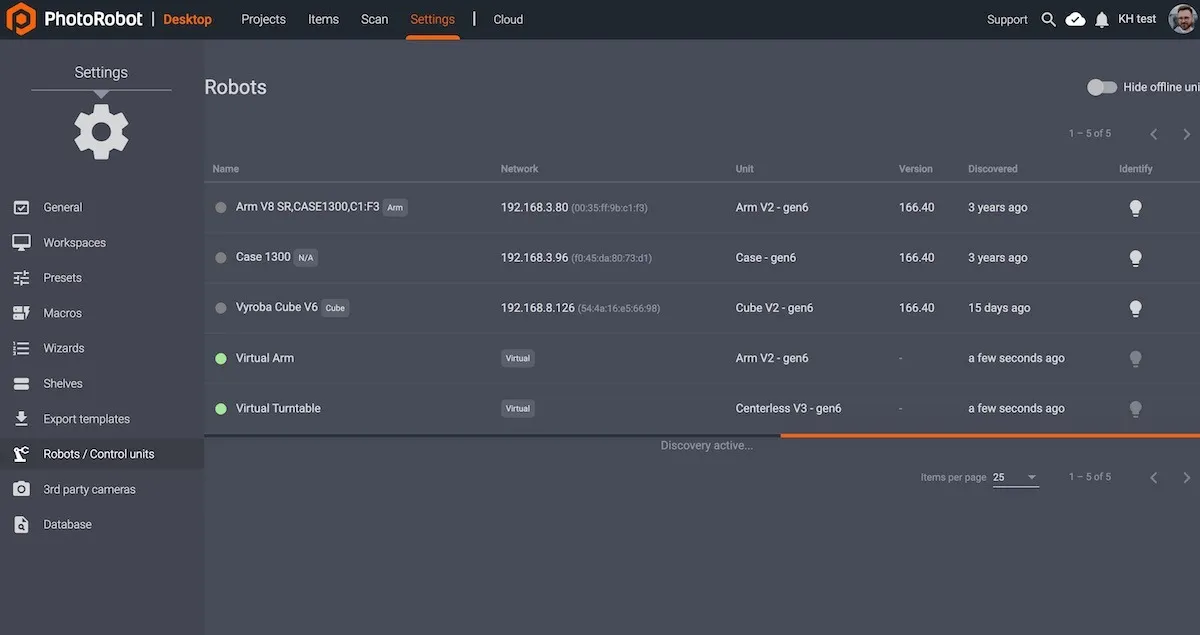
התפריט Robots / Control units מציג עבור כל רובוט עמודות Name, Network, Unit, Version, Discovered ו-Identify. אם הנקודה משמאל לשם הרובוט ירוקה, הרובוט מחובר (online). לחיצה על שדה הרובוט תפתח את ממשק האתר של הרובוט. פעולה זו גם תגרום לנורית ה-LED ביחידת הבקרה של הרובוט להבהב בירוק, לזיהוי קל יותר.
אם הלקוח זקוק להורדה חיצונית של האפליקציה, PhotoRobot Locator זמינה להורדה גם עבור iOS בדף PhotoRobot Account Downloads.

הערה: הגרסה של PhotoRobot Locator ל-Android הופסקה.
לחלופין, ניתן להשתמש בכלי שורת הפקודה FRFind עבור MacOS או Windows כדי לסרוק את הרשת ולזהות יחידות בקרה של PhotoRobot. קישורים להורדת FRfind זמינים גם בדף PhotoRobot Account Downloads.
לאחר איתור התקן PhotoRobot, יש להעתיק את כתובת ה-IP ולהדביק אותה בכל דפדפן אינטרנט בפורמט URL. אם הפעולה הצליחה, ייפתח ה-Service GUI, שמציג ממשק משתמש בסיסי לבדיקת PhotoRobot.
2.2. הרצת בדיקות בסיסיות ל-Centerless Table
לאחר פתיחת ה-Service GUI, ניתן להשתמש בפקדי ממשק המשתמש הפשוט כדי להפעיל תחילה את המנוע, ולאחר מכן לסובב את הפלטפורמה לכל זווית רצויה.

- מפעילים את המנועים (חץ 1) ומנסים לסובב (חץ 2).
- אם לוח הזכוכית מסתובב, מכשיר PhotoRobot Centerless Table מוכן לפעולה רגילה.
3. תוכנת PhotoRobot _Controls
התוכנה PhotoRobot Controls App (“CAPP”) מספקת שליטה מלאה ב-Centerless Table CL1300 וב-CL850, וכן בהתקני PhotoRobot נוספים. CAPP משלבת שליטה ברובוטים, במצלמות, בתאורת הסטודיו ובעיבוד לאחר הצילום. התוכנה כוללת כלים לניהול workflow, וכן את הפונקציונליות הנדרשת לאוטומציה יעילה בשלב העיבוד לאחר הצילום.

חשוב: יש לשים לב כי התוכנה PhotoRobot Controls App אינה כלולה באספקת המכונה, והיא נרכשת בנפרד מההתקן. ניתן להוריד את PhotoRobot Controls App דרך PhotoRobot Account.
לתשומת לב: בעת ההפעלה הראשונה לאחר ההתקנה, ייתכן שהממשק יופעל אוטומטית ב-“wizard mode”. Wizard mode הוא ממשק משתמש מפושט, המאפשר רק סריקת ברקודים לזיהוי אובייקטים ולהפעלה אוטומטית של רצפי הצילום והעיבוד לאחר הצילום.
להוראות מפורטות ולתמיכה בנושא התקנה ושימוש בתוכנת PhotoRobot Controls App, ראו PhotoRobot Getting Started User Manual.
4. תוויות מידע
4.1. סקירת סמלים

4.2. תוויות מכונה ורכיבים
למידע על תוויות של מכונות ורכיבים ספציפיים, ראו את הסעיף Information Labels (3.1.) במסמך PhotoRobot Safety Information and Instructions.


סדרת EOS Rebel


סדרת EOS DSLR


סדרת EOS M ללא מראה


סדרת PowerShot


צילום תקריב / מצלמות כף יד

סדרת Canon EOS Rebel מציעה מצלמות DSLR ידידותיות למתחילים, עם איכות תמונה טובה, פקדים אינטואיטיביים ותכונות מגוונות. המצלמות מתאימות לחובבי צילום ומספקות מיקוד אוטומטי אמין, מסכי מגע מתכווננים וצילום וידאו ברזולוציית Full HD או 4K.
למחשב
מרבית (MP)
מרבית
סדרת מצלמות ה-DSLR Canon EOS מספקת תמונות באיכות גבוהה, מיקוד אוטומטי מהיר ורב-גוניות, ולכן מתאימה הן לצילום והן להפקת וידאו.
למחשב
מרבית (MP)
מרבית
סדרת המצלמות ללא מראה Canon EOS M משלבת עיצוב קומפקטי עם ביצועים הדומים למצלמות DSLR. עם עדשות מתחלפות, מיקוד אוטומטי מהיר וחיישני תמונה איכותיים, המצלמות מתאימות למטיילים וליוצרי תוכן שמחפשים ניידות ללא פשרות באיכות התמונה.
למחשב
מרבית (MP)
מרבית
סדרת Canon PowerShot מציעה מצלמות קומפקטיות וידידותיות למשתמש, המיועדות לצלמים מזדמנים ולחובבים. הדגמים נעים מ“כוון וצלם” פשוטות ועד מצלמות זום מתקדמות, ומספקים נוחות, איכות תמונה טובה ותכונות כגון ייצוב תמונה ווידאו ב-4K.
למחשב
מרבית (MP)
מרבית
מצלמות Canon לצילום תקריב ומצלמות כף יד נועדו לצילום תמונות ווידאו מפורטים מטווח קרוב. הן קומפקטיות וקלות לשימוש, ומציעות מיקוד מדויק, הדמיה ברזולוציה גבוהה ויכולות מאקרו מגוונות – ומתאימות ל-vlogging, לצילום מוצרים ולתקריבים יצירתיים.


