
מדריך למשתמש PhotoRobot Cube V5 / V6 / Compact
מדריך למשתמש זה מספק הוראות טכניות להתקנה, לחיבור ולשימוש ב-PhotoRobot Cube V5 / V6 / Compact. הוא כולל הוראות להתקנת רובוט Cube כמחזיק מסתובב לפלג גוף עליון של בובת תצוגה. מטרת המדריך היא לסייע ללקוחות PhotoRobot בהרכבת המכשיר, בשימוש הראשון בו ובהכשרת מפעילי קו הייצור.
הערה: ההתקנה הראשונה של מכשיר PhotoRobot חייבת להתבצע תמיד על ידי גורם מורשה מטעם PhotoRobot. הגורמים המורשים להתקין מכשירי PhotoRobot הם מפיץ מאושר או נציג של היצרן עצמו.
חשוב: לפני כל התקנה עצמית או שימוש ראשון, יש לעיין תחילה ב-PhotoRobot Safety Information & Instructions ובמדריך שסופק עם המכשיר.
שימוש ראשון והתקנה של Cube V5 / V6 / Compact
תודה וברכות על רכישת PhotoRobot Cube! המכשיר שלכם מגלם עשרות שנות ניסיון מקצועי, ידע וחדשנות בצילום אוטומטי. כל רובוט מתוכנן מתוך מחשבה על הצרכים שלכם. במקביל, התוכנה מפותחת ללא הפסקה – היא מותאמת לצרכים ייחודיים, וכל עדכון מועיל לכל המערכת האקולוגית של PhotoRobot.
ברוכים הבאים ל-PhotoRobot. התיעוד הטכני על רובוטי Cube V5 / V6 / Compact של PhotoRobot מיועד להיכרות עם הטכנולוגיה, ומספק הוראות מפורטות להרכבה ולשימוש הראשון בפתרון.
1. תיאור המוצר - Cube V5 / V6 / Compact
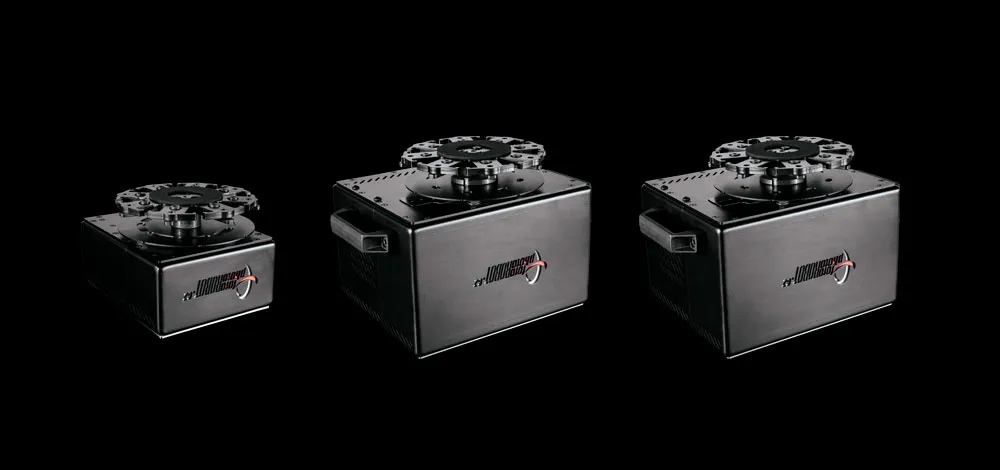
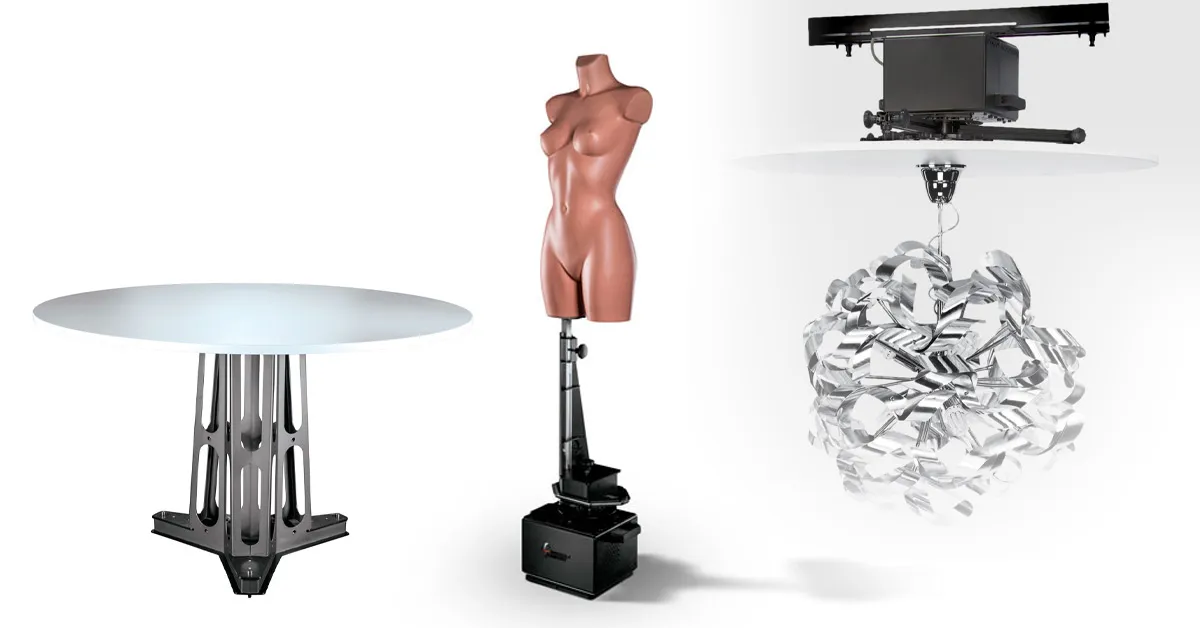
מכשירי PhotoRobot Cube V5 / V6 / Compact הם מהרובוטים הרב-גוניים ביותר לסטודיו לצילום. כל Cube יכול לפעול באופן עצמאי או בשילוב עם רובוטי PhotoRobot אחרים, ותומך בהגדרות ל-3 מצבי פעולה שונים. ה-Cube משמש כפלטפורמת צילום מסתובבת, במצב תלייה של אובייקט, וכמחזיק מסתובב לפלג גוף עליון של בובת תצוגה.
המאפיינים העיקריים של PhotoRobot Cube כוללים:
- שימוש עצמאי או בשילוב עם רובוטי PhotoRobot תואמים
- הגדרה מהירה כפלטפורמת סיבוב 360 או במצב תלייה של אובייקט
- תמיכה במחזיק לפלג גוף עליון של בובת תצוגה או בפלטפורמה מסתובבת
- תואם לבובות צילום מסוגים וגדלים שונים
- זמין בגרסאות Cube V5, V6 ו-Compact לגמישות רבה יותר
1.1. סקירת המכשיר - Cube V5 / V6 / Compact
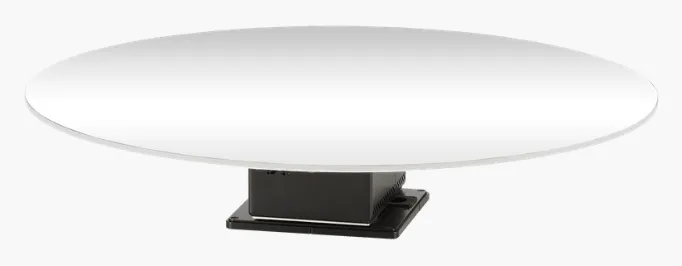
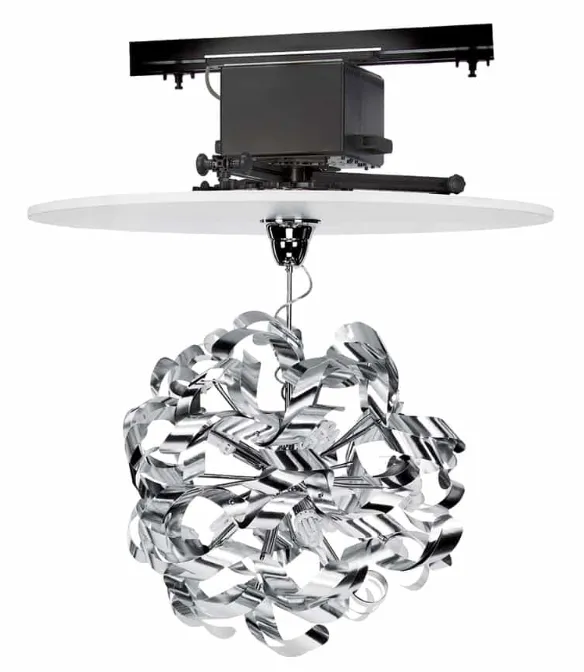
Cube V5, Cube V6 ו-Cube Compact של PhotoRobot יכולים לפעול בשלוש תצורות שונות. התצורות הסטנדרטיות הן שימוש במכשיר כפלטפורמת צילום מסתובבת, או תלייה של אובייקטים באוויר לצורך צילום. לחלופין, ניתן להגדיר את המכשיר כמעמד מסתובב להרכבת פלג גוף עליון של בובת תצוגה.
א) הגדרת צילום 360 / פלטפורמה מסתובבת:
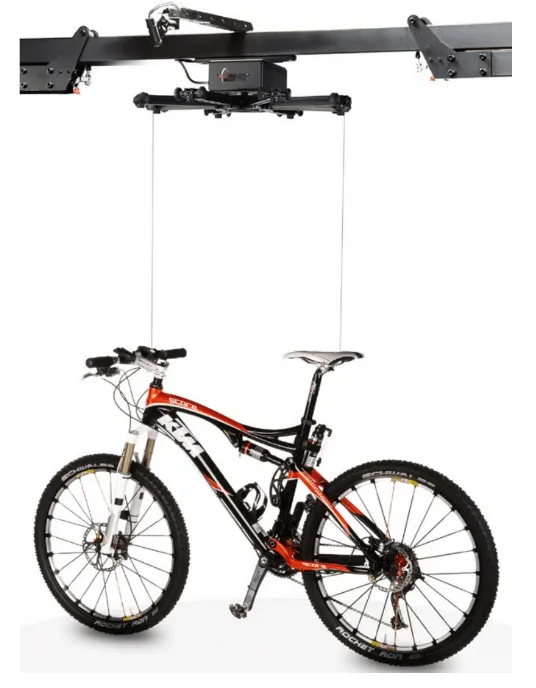
ב) מצב תלייה מסתובבת / 360:
ג) מחזיק מסתובב לפלג גוף עליון של בובת תצוגה:
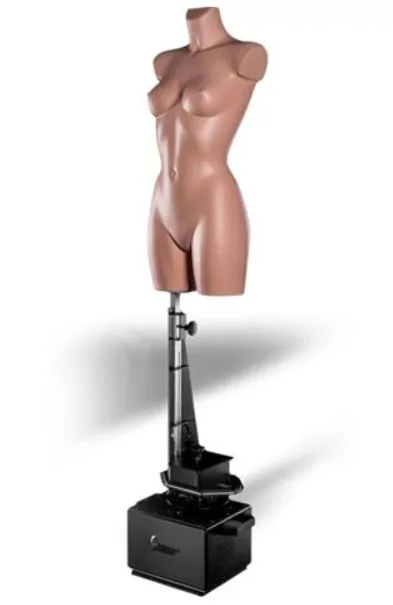
הערה: יחידת הבקרה של Cube V5 ושל Cube V6 היא רכיב נפרד אך חיוני של המכשירים. ב-Cube Compact יחידת הבקרה משולבת בתוך המכשיר.
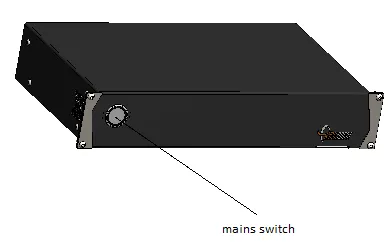
- התמונה שלמעלה מציגה את יחידת הבקרה של Cube V5 / Cube V6.
1.2. פרמטרים טכניים של Cube Compact
להלן הפרמטרים הטכניים של Cube Compact.
- משקל: 26.21 kg
- מידות: 337.5 x 373.5 x 209.5 mm
- מתח אספקה: 100 - 230 V, 50 HZ, נתיך T1.6 A (230 V), T3.15 A (115 V)
- קיבולת העמסה: 130 ק״ג, הן בהרכבה תחתונה והן בהרכבה עליונה
- מומנט פיר היציאה: 143.5 Nm
- מהירות: 0 -17 1.min-1
1.3. אביזרי Cube Compact
ל-Cube Compact החלקים והאביזרים הבאים.
א) מתלה:
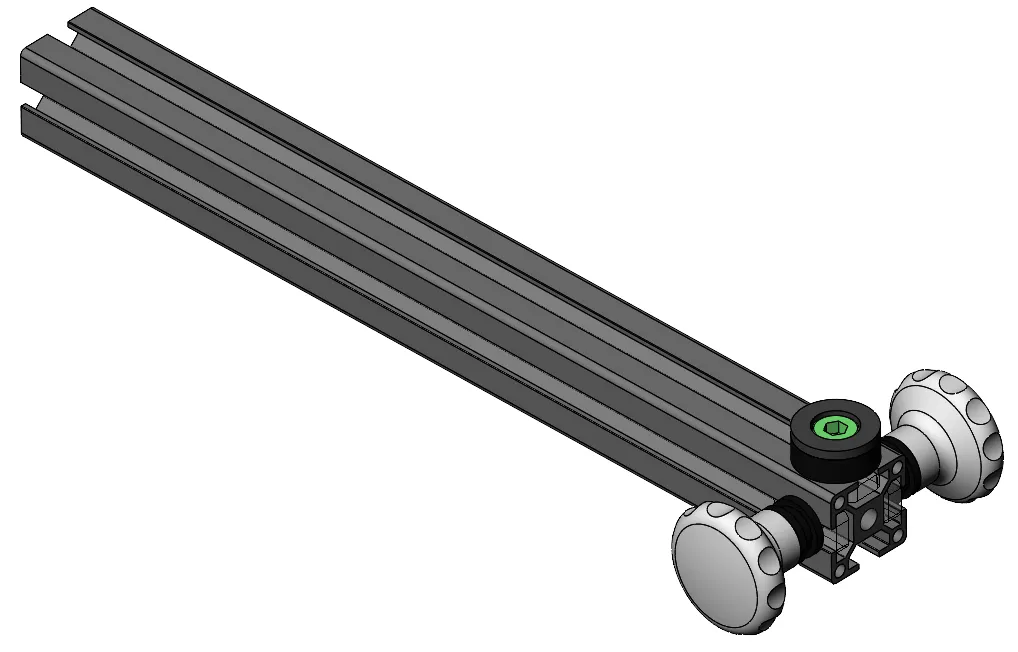
ב) בסיס תחתון:
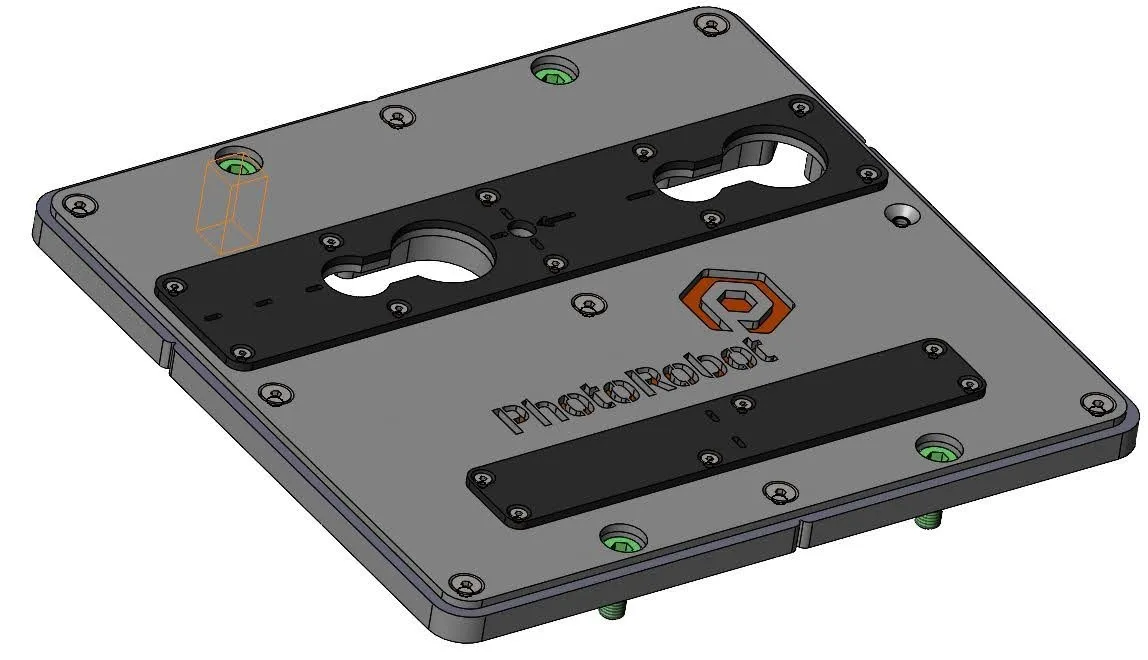
ג) בסיס עליון:
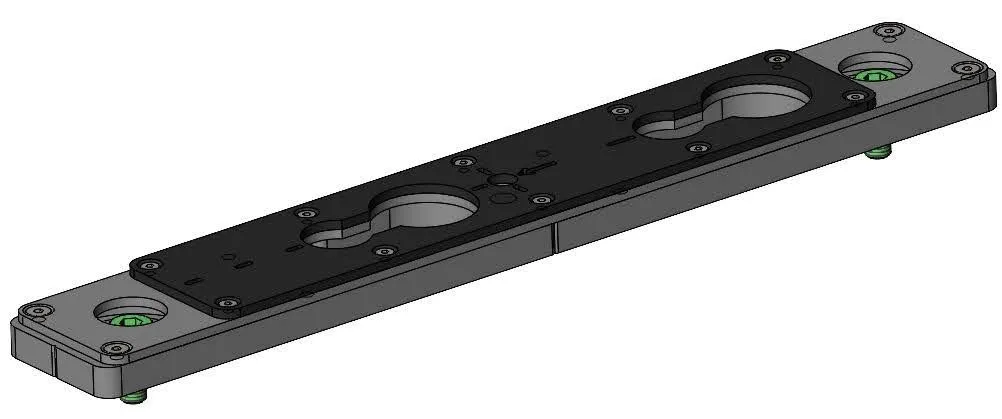
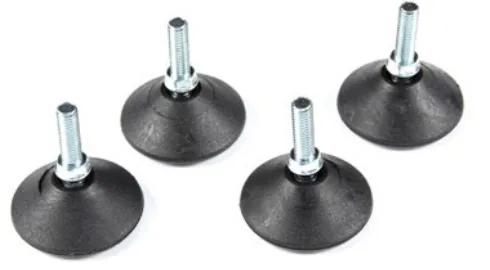
ד) רגלי מכונה:
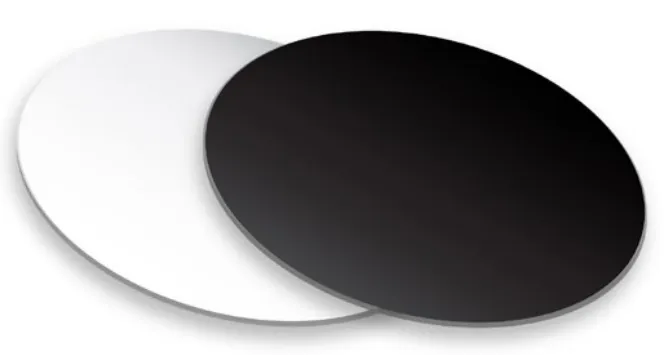
ה) פלטה:
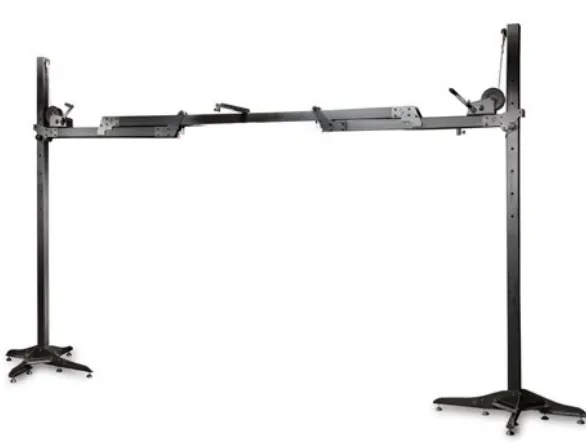
ו) פורטל:
1.4. סקירת התקנה ושימוש ב-Cube Compact
בנוסף לאביזרי Cube Compact, קיימות מספר תצורות להתקנה ולשימוש ב-Cube Compact. בהן החלקים והמערכים הבאים.
א) פלטת קיבוע תחתונה (לקיבוע פלטת הסיבוב של המכשיר או מערכת ההרכבה):
ב) פלטפורמה מסתובבת עצמאית מקובעת (מקובעת לרצפה ליציבות רבה יותר):
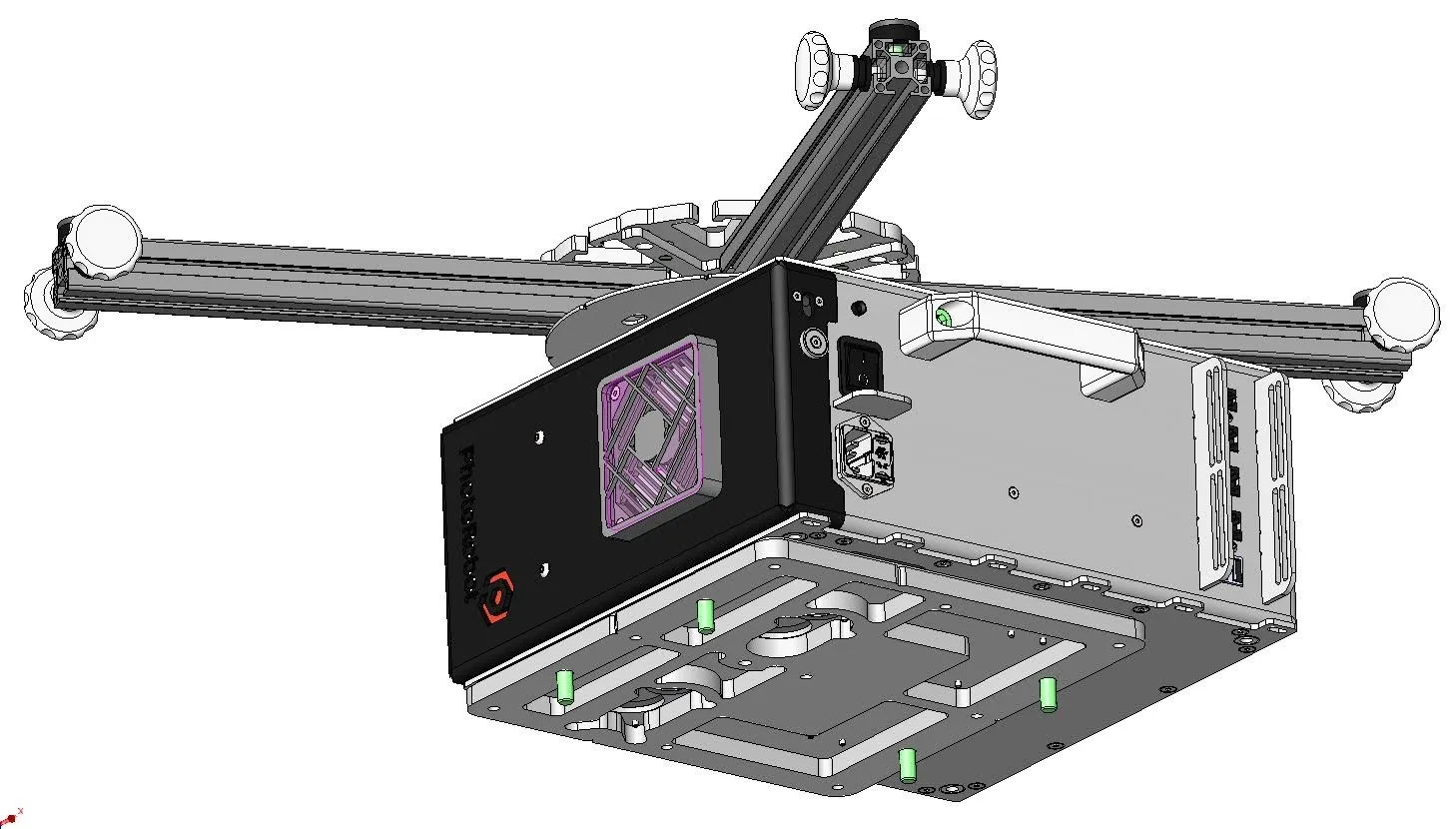
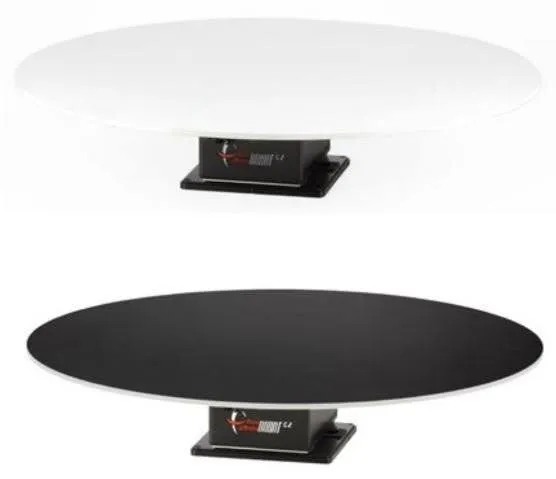
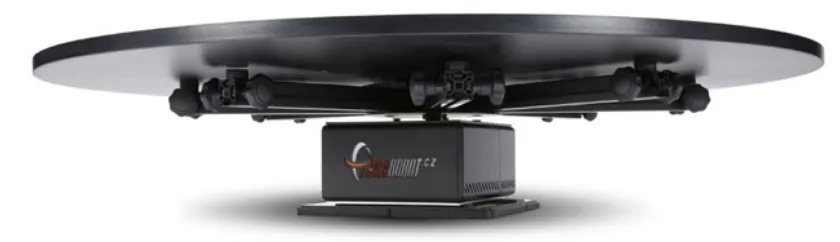
הערה: בתצורה זו משתמשים בפלטה של 95 ס״מ עם הרכבת בסיס למשטח רצפה יציב. הדבר מייצב את המכונה בזמן השימוש ומונע התהפכות. התצורה מתאימה להצגת עצמים קטנים ובינוניים, בגודל מרבי של 60 - 65 ס״מ.
ג) פלטפורמה מסתובבת בעמידה חופשית (עם רגלי המכשיר):
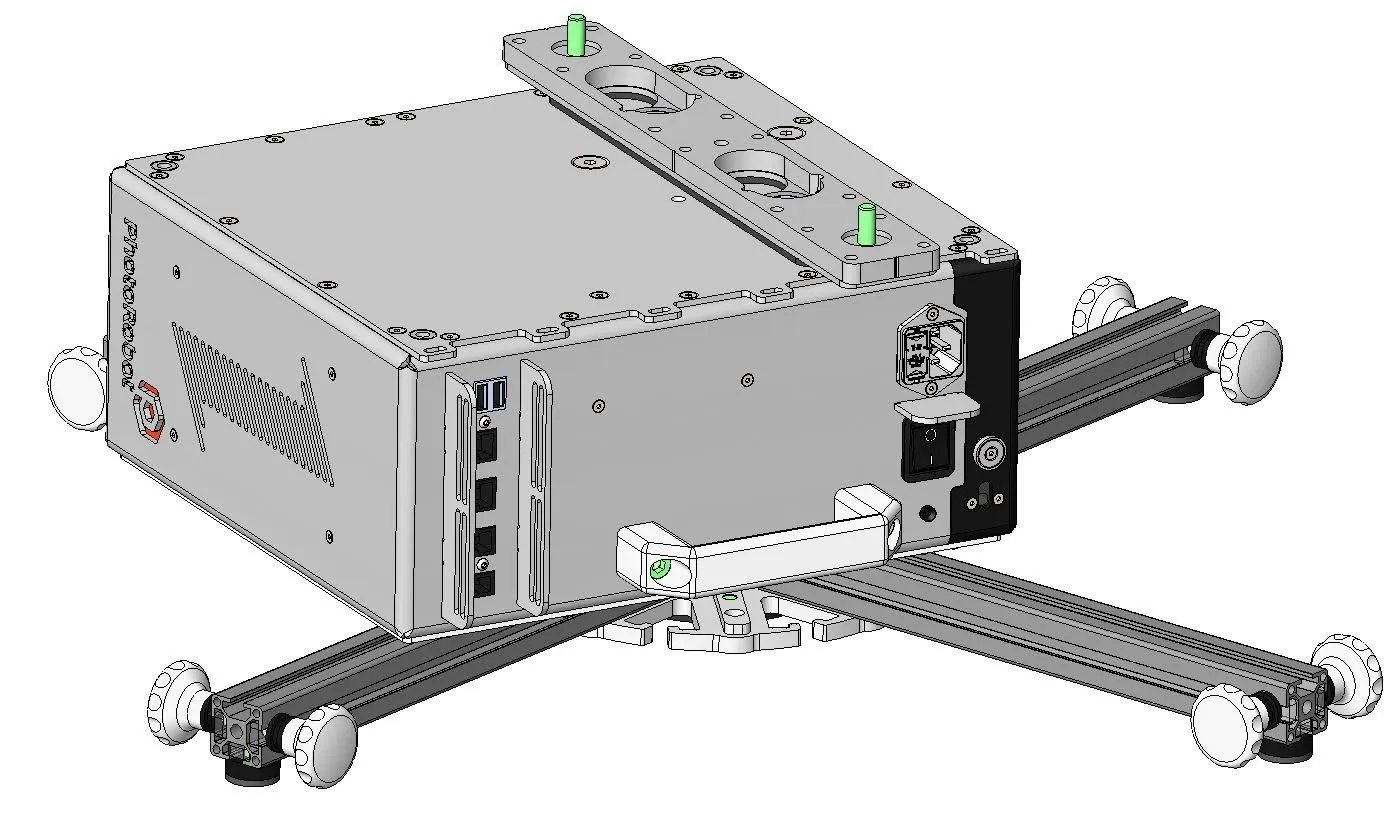
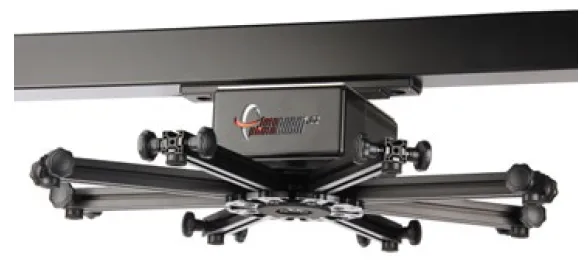
ד) מצב תלייה סיבובית 360 (הרכבה הפוכה לפורטל עליון):


1.5. עצירת חירום של Cube Compact
לביצוע עצירת חירום, יש לנתק את המכשיר מרשת החשמל על ידי שליפת כבל החשמל מהשקע.
1.6. תחזוקת Cube V5 / V6 / Compact
יש לשמור על המכשיר נקי, בסביבה יבשה ובעלת בקרת אקלים עם טמפרטורה קבועה. את האבק יש להסיר רק בעזרת מטלית לחה, ואין להשתמש בחומרים כימיים או בממסים לשום סוג של ניקוי.
מעצם תכנונו, הציוד חייב לעבור בדיקות וסקירות תקופתיות בהתאם לחקיקה המקומית. בתום מחזור חייו, יש להשליך את הציוד החשמלי כנדרש, באמצעות מסירתו למערך איסוף הפסולת האלקטרונית הנקבע בחקיקה המקומית.
2. שימוש ראשון - PhotoRobot Cube V5 / V6 / Compact
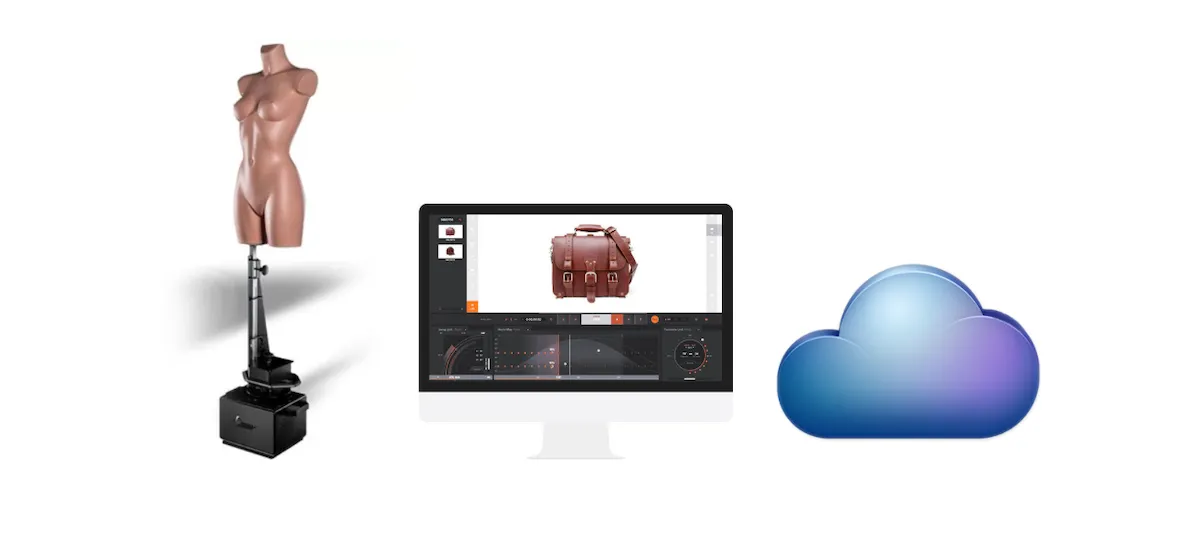
לפני השימוש הראשון ב-PhotoRobot, יש להבין את הרעיון העומד מאחורי הטכנולוגיה. PhotoRobot הוא פתרון מהפכני הכול-באחד לאוטומציה של צילום מוצרים וחפצים. מבחינה טכנית, זו יחידה מודולרית המורכבת מחומרה ומתוכנה. לכן יש לחבר את PhotoRobot עצמו לאותה רשת שאליה מחובר המחשב המפעיל אותו. כמו כן, הרשת חייבת להיות מחוברת לאינטרנט כדי לאפשר גישה לשירותי PhotoRobot, הפועלים בענן. יש לעמוד תמיד בדרישות הבאות.
- יש לחבר יחידת בקרה של PhotoRobot לרשת המקומית.
- נדרש מחשב להפעלת ה-GUI של השירות או תוכנת המפעיל בשם _Controls.
- המחשב חייב להיות מחובר לאותה רשת שאליה מחוברת יחידת הבקרה של PhotoRobot.
- הרשת חייבת להיות מחוברת לאינטרנט.
לאחר שמוודאים ש-PhotoRobot מחובר למחשב ולרשת המקומית, יש לבדוק את פרמטרי מערכת חלוקת החשמל (למשל מתח ותדר).
לאחר מכן יש לבדוק את הגדרות ההזנה של יחידת הבקרה (Control Unit). ההגדרות חייבות להתאים לכל פרמטרי מערכת חלוקת החשמל. אם הגדרות יחידת הבקרה אינן תואמות, יש לעיין בסעיף הבא, הגדרת הזנה של יחידת הבקרה.
אם ההגדרות תואמות, יש להמשיך ולחבר את יחידת הבקרה לרשת באמצעות כבל Ethernet.
הערה: בדגמי Cube V5 / V6 יחידת הבקרה היא התקן נפרד. את מחבר ה-RJ45 יש לאתר בגב יחידת הבקרה. ב-Cube Compact יחידת הבקרה משולבת במכונה. את מחבר ה-RJ45 יש לאתר בגב הרובוט Cube.
2.1. הגדרת הזנה של יחידת הבקרה
לבדיקת הגדרות ההזנה של יחידת הבקרה: בדגם הישן של יחידת הבקרה יש בורר מתח ידני בגב ההתקן.
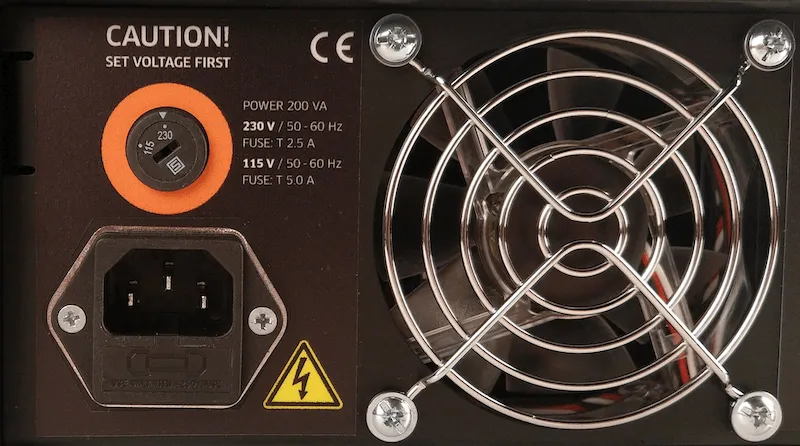
לעומת זאת, בדגם החדש של יחידת הבקרה אין בורר מתח, וטווח הפעולה התקין שלו הוא 110V - 240V.
אם יש ספק לגבי הגדרות ההזנה של יחידת הבקרה, ניתן לפנות אל התמיכה הטכנית של PhotoRobot לקבלת סיוע מטכנאי PhotoRobot מומחה.
2.2. תרשים חשמלי של Cube Compact
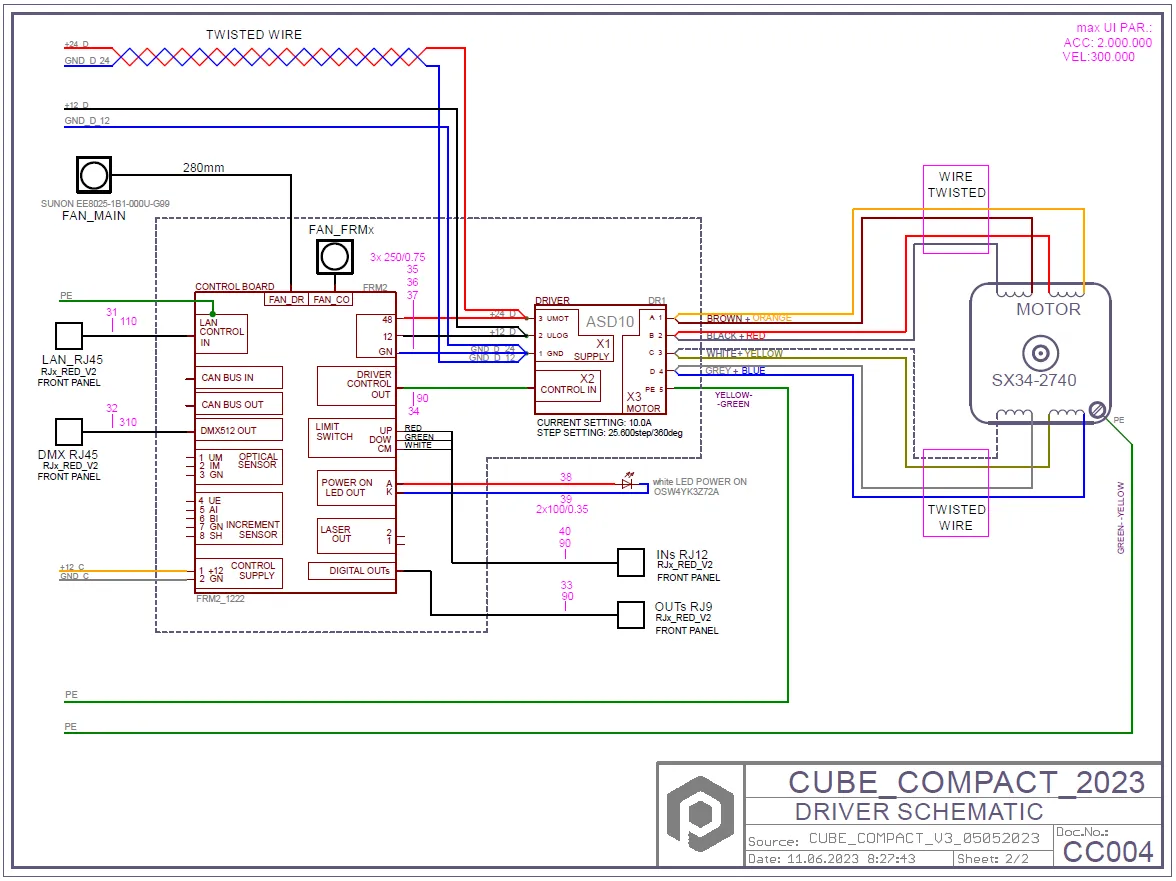
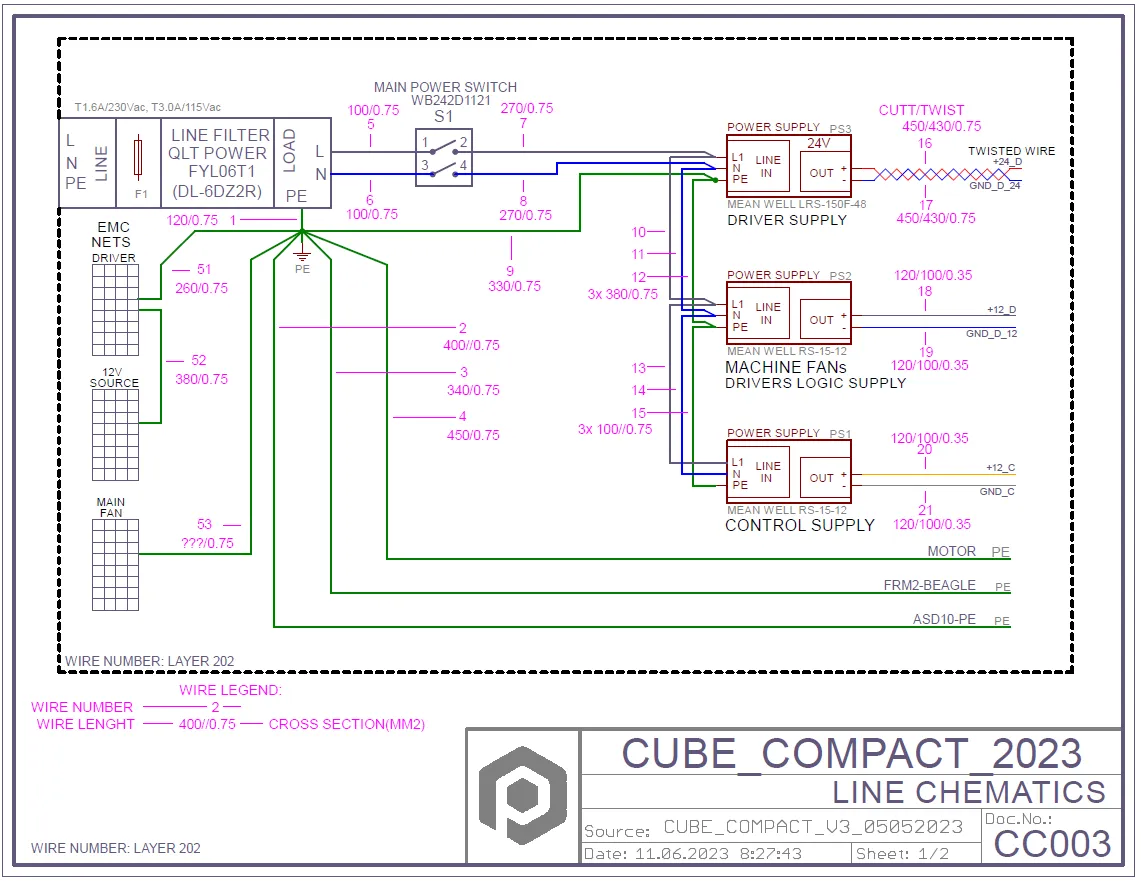
2.3. הגדרת הרשת
כדי שהרשת תתקשר כראוי עם PhotoRobot, יש לוודא שהדרישות הבאות מתקיימות ברשת.
- שרת DHCP ברשת הוא חובה.
- יש לאפשר תקשורת ביציאות TCP 7777 ו-7778.
- יש לאפשר שידורי UDP broadcast ביציאה 6666
- חיבור לאינטרנט הוא חובה.
- יש לאפשר גישה ל-*.photorobot.com.
- יש לאפשר גישה ל-as-unirobot.azurewebsites.net.
- מומלץ לחבר את PhotoRobot ל-LAN באמצעות חיבור קווי.
- במידת הצורך, למידע נוסף יש לעיין ב-דרישות הרשת המפורטות של PhotoRobot.
- חברו את התקע לשקע החשמל.
לאחר מכן יש ללחוץ על מתג החשמל הראשי ביחידת הבקרה של Cube V5 / V6 (או בגב ה-Cube Compact). נורית המצב תעבור מהבהוב לאור קבוע לציון שההתקן מוכן לפעולה.
2.4. איתור כתובת ה-IP של PhotoRobot ב-LAN
לאחר הגדרה תקינה של הרשת, יש לחפש ולזהות את כתובת ה-IP של PhotoRobot ברשת ה-LAN. לשם כך, אפליקציית PhotoRobot Locator משולבת ישירות ב-CAPP ומאפשרת חיפוש וזיהוי קלים יותר של יחידות בקרה ברשת. יש לוודא שנעשה שימוש בגרסה העדכנית ביותר של CAPP כדי לגשת לתכונה זו.
לאחר מכן, כדי לזהות רובוט ברשת ישירות מתוך CAPP, יש לפתוח את הגרסה המקומית של CAPP, לעבור אל Settings וללחוץ על Robots / Control units.

התפריט Robots / Control units מציג עבור כל רובוט עמודות Name, Network, Unit, Version, Discovered ו-Identify. אם הנקודה משמאל לשם הרובוט ירוקה, הרובוט מחובר (online). לחיצה על שדה הרובוט תפתח את ממשק האתר של הרובוט. פעולה זו גם תגרום לנורית ה-LED ביחידת הבקרה של הרובוט להבהב בירוק, לזיהוי קל יותר.
אם הלקוח זקוק להורדה חיצונית של האפליקציה, PhotoRobot Locator זמינה להורדה גם עבור iOS בדף PhotoRobot Account Downloads.

הערה: הגרסה של PhotoRobot Locator ל-Android הופסקה.
לחלופין, קיים כלי שורת הפקודה FRFind עבור MacOS או Windows, המאפשר לסרוק את הרשת ולזהות יחידות בקרה של PhotoRobot. קישורים להורדת FRfind זמינים גם בעמוד ההורדות ב-PhotoRobot Account.
2.5. בדיקה בסיסית - Cube V5 / V6 / Compact
כדי לבדוק את Cube V5 / V6 / Compact, יש לפתוח דפדפן אינטרנט ולהזין את כתובת ה-IP של PhotoRobot בפורמט URL. לדוגמה: https://11.22.33.44 (שימו לב, כתובת זו היא דוגמה בלבד). אם הפעולה הצליחה, ייפתח ממשק משתמש בסיסי.
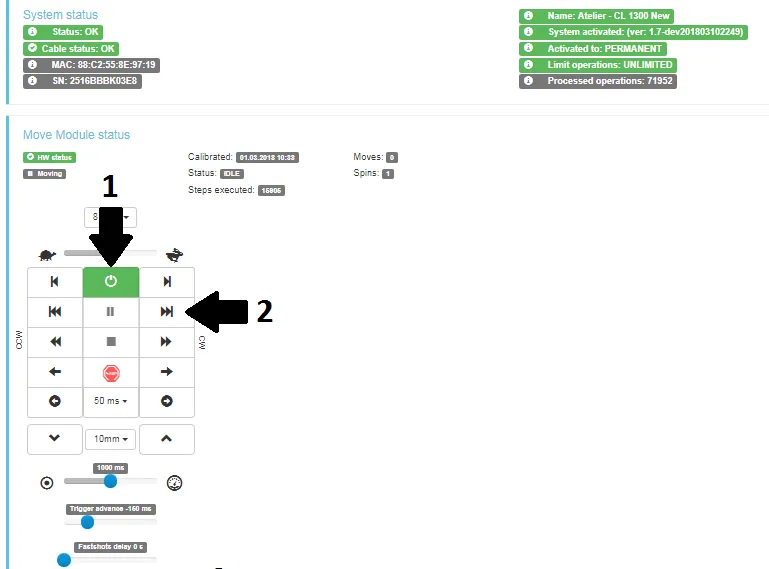
- יש להפעיל את המנועים (חץ 1 למעלה) ולנסות להפעיל כל חלק נע ברובוט (חץ 2 למעלה). אם הרובוט נע בהתאם להוראות, ההתקן PhotoRobot מוכן לשימוש שוטף.
3. הרכבת Cube V5 / V6 ומחזיק פלג גוף עליון של בובת תצוגה
בהרכבת הדגמים Cube V5 או Cube V6 יש להרכיב בנפרד את יחידת הבקרה ואת הארון (rack). אין צורך בכך ב-Cube Compact. אם משתמשים ב-Cube Compact, יש לעבור לסעיף על הרכבת רקע הנייר.
3.1. הרכבת ארון HD ויחידת הבקרה (V5 / V6)
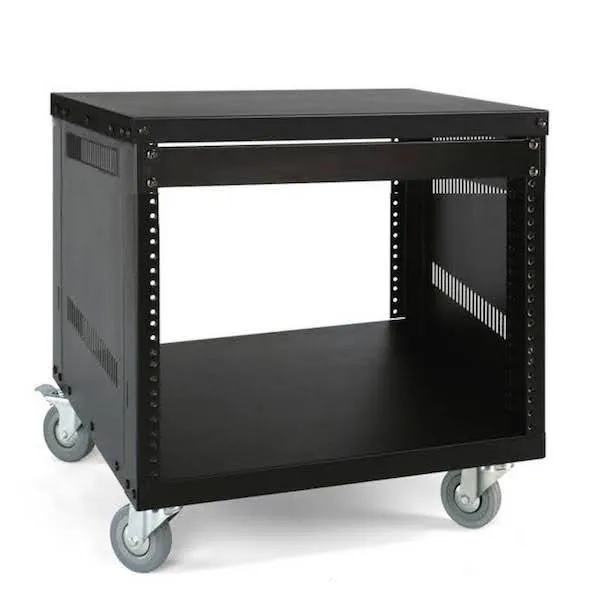
3.1.1. כדי להרכיב את יחידת הבקרה הנפרדת של Cube V5 ושל Cube V6, יש להתחיל בהרכבת הארון. לשם כך יש לפעול לפי ההוראות במדריך המצורף לאריזת הארון במסירה.
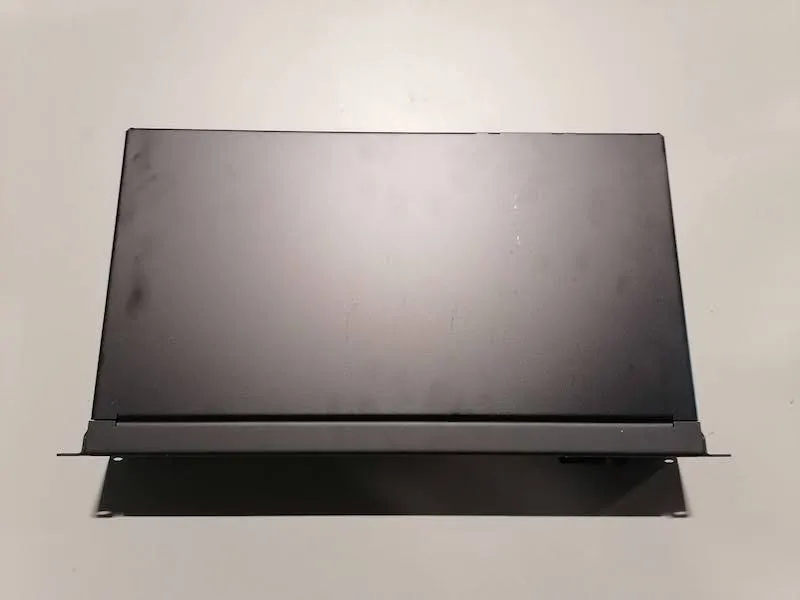
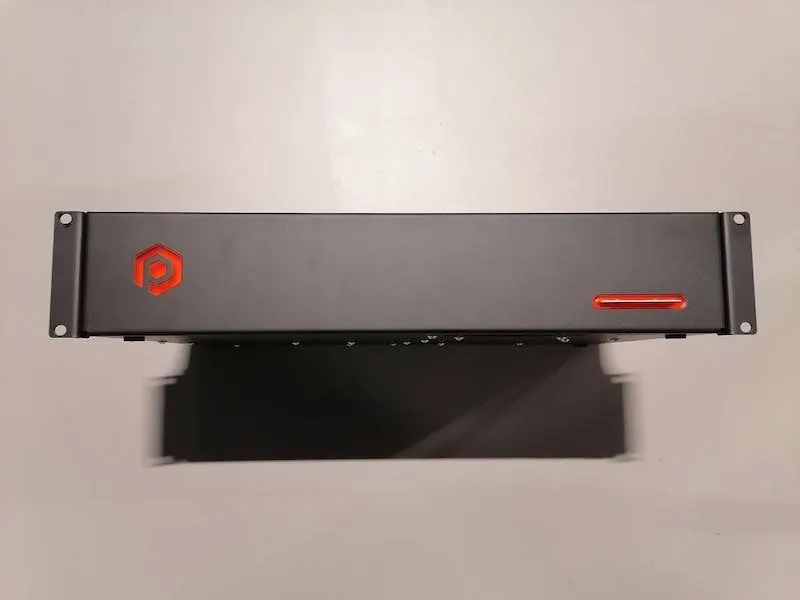
3.1.2. לאחר מכן יש לאתר את יחידת הבקרה ולהוציא אותה מקופסת המשלוח מקרטון.
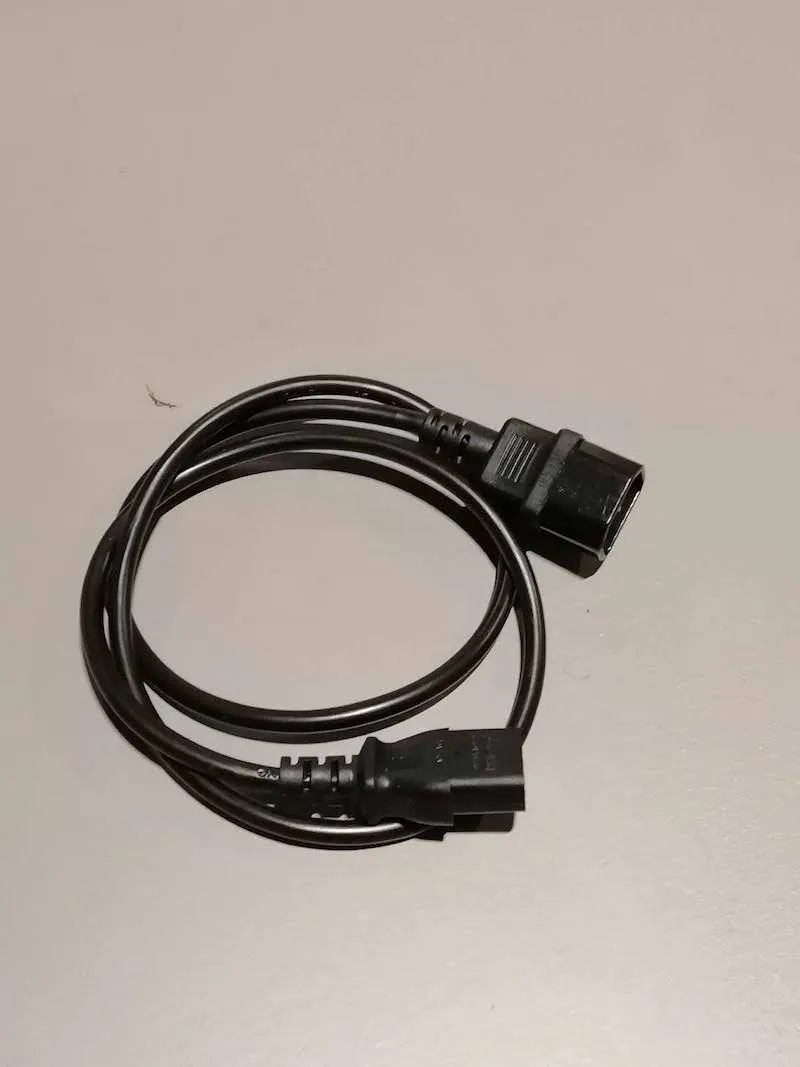
3.1.3. בשלב הבא יש להכין את הכבלים הבאים: כבל חשמל (באורך 1 מטר), כבל תריס (shutter), כבל מנוע וכבל Ethernet (באורך 2 מטרים).
א) כבל חשמל (באורך 1 מטר):
ב) כבל תריס (shutter) (באורך 1 מטר):
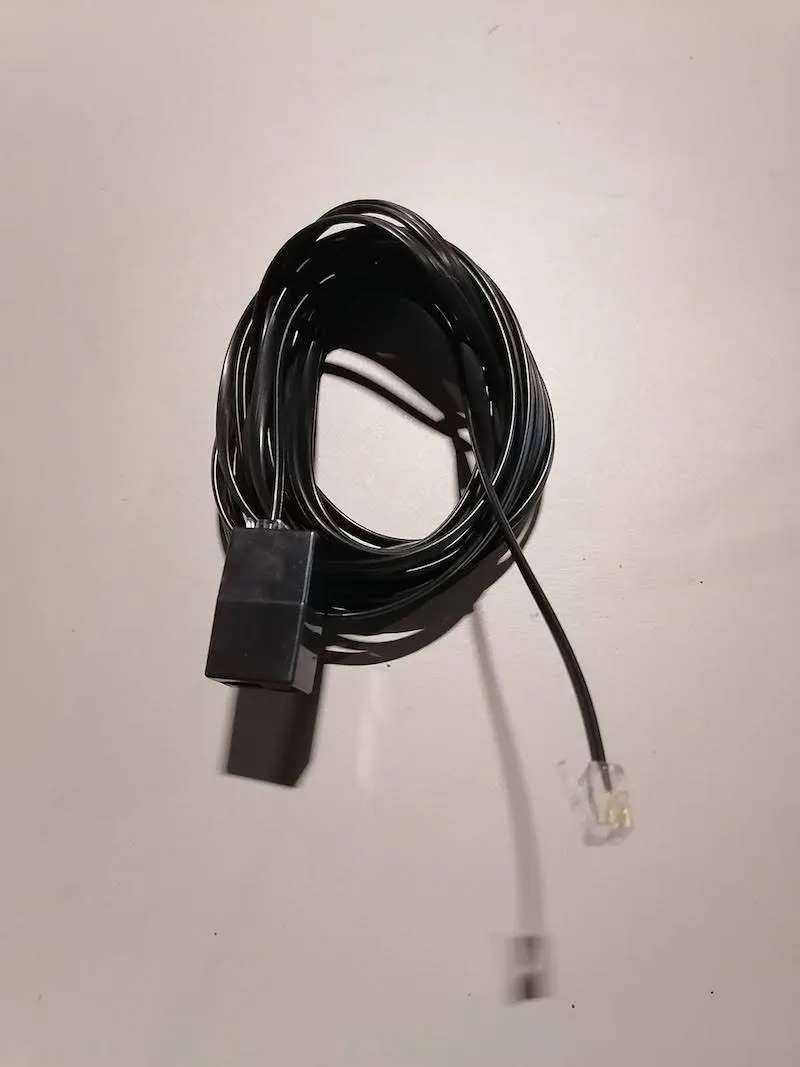
ג) כבל מנוע:
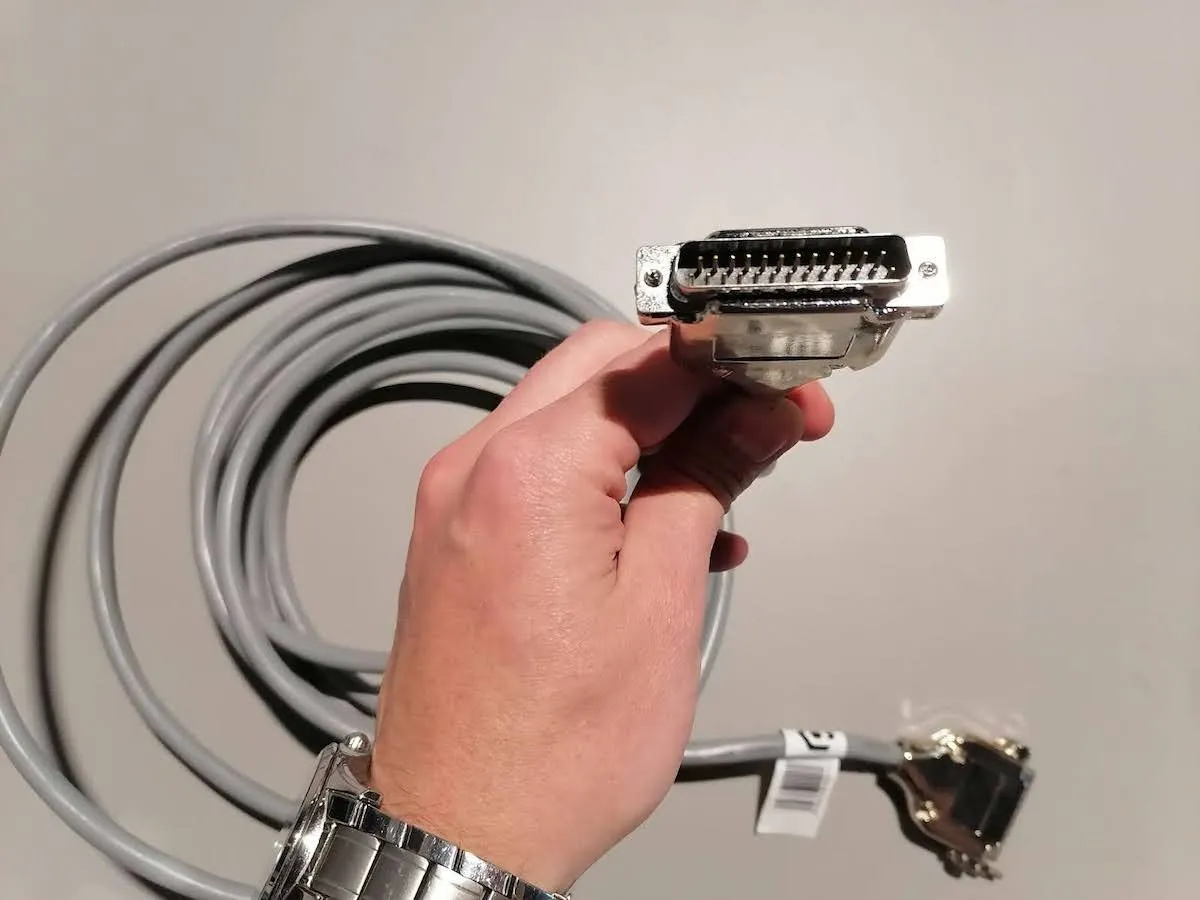
ד) כבל Ethernet (באורך 2 מטרים):
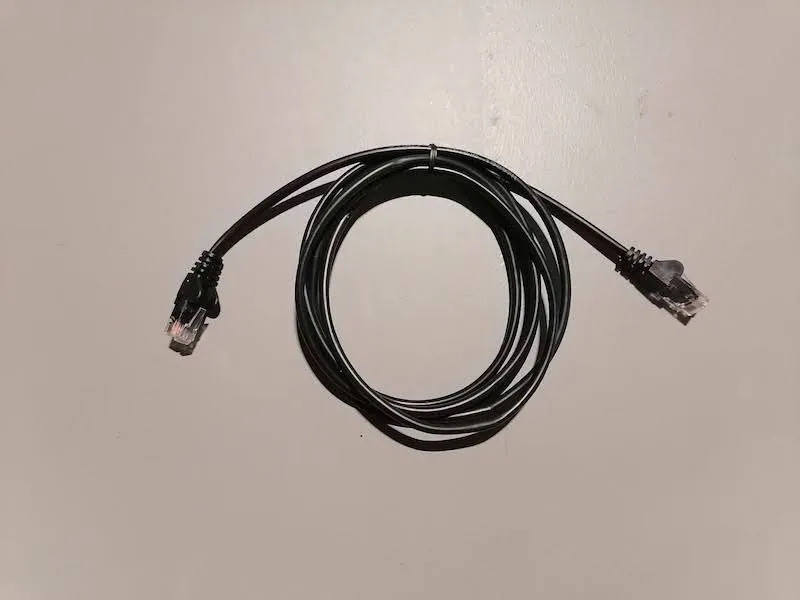
3.1.4. מניחים כל כבל שהוכן בשלב הקודם בתוך הרק.
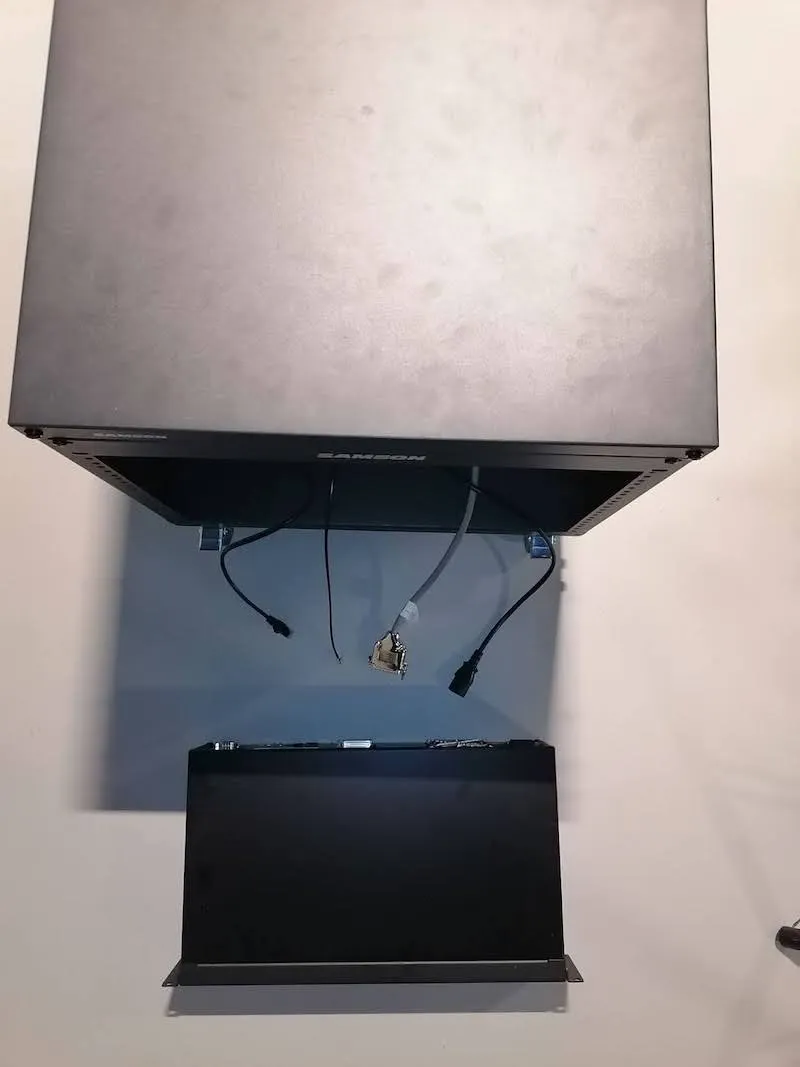
3.1.5. מחברים את הכבלים מהשלבים הקודמים ליחידת הבקרה (Control Unit).
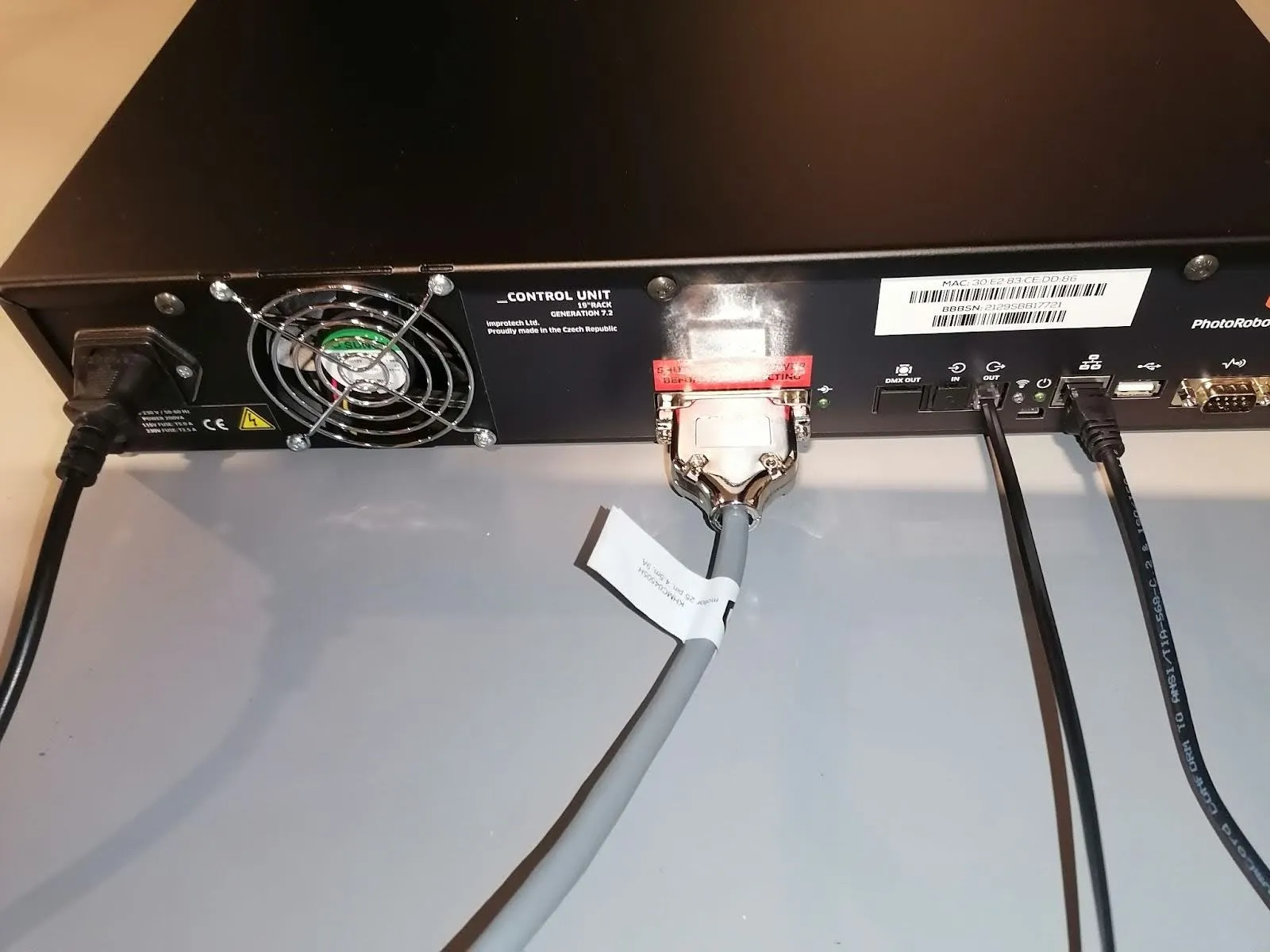
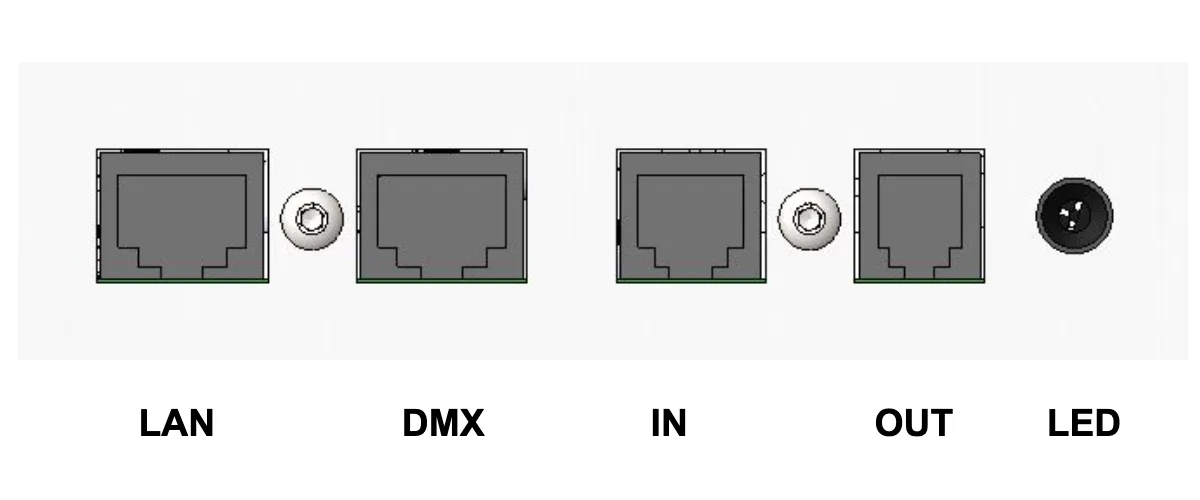
חשוב: יש להדק היטב את כבל המנוע באמצעות שני הברגים שבמחבר. כבל התריס (shutter) מתחבר ליציאת OUT של יחידת הבקרה.
3.1.6. מכניסים את יחידת הבקרה לארון הרק, ומהדקים את הברגים כדי לסגור אותו.
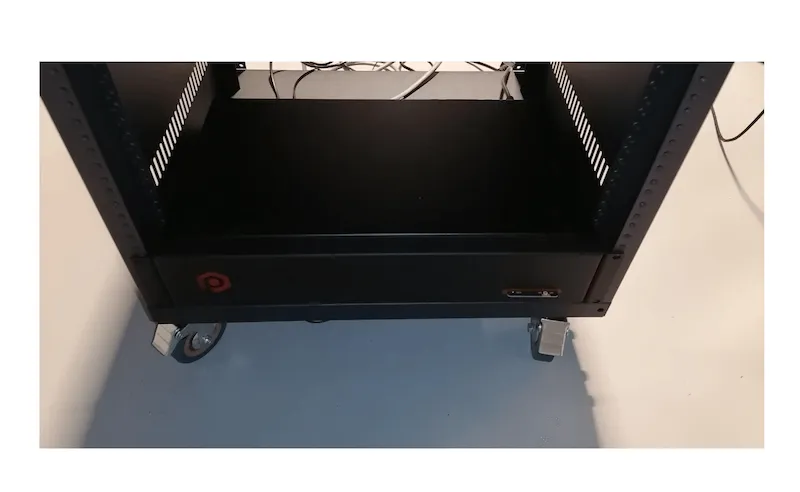
3.2. הרכבת האביזרים והחיבורים
3.2.1. כדי לחבר את כל האביזרים של Cube V5 / Cube V6, מוציאים תחילה את הנתב מקופסת הקרטון ומרכיבים את תושבות הרק. לאחר מכן מחברים את כבלי החשמל או את המתאם (בהתאם לסוג הנתב), ומכניסים את הנתב לארון הרק לפני שמבריגים אותו וסוגרים.
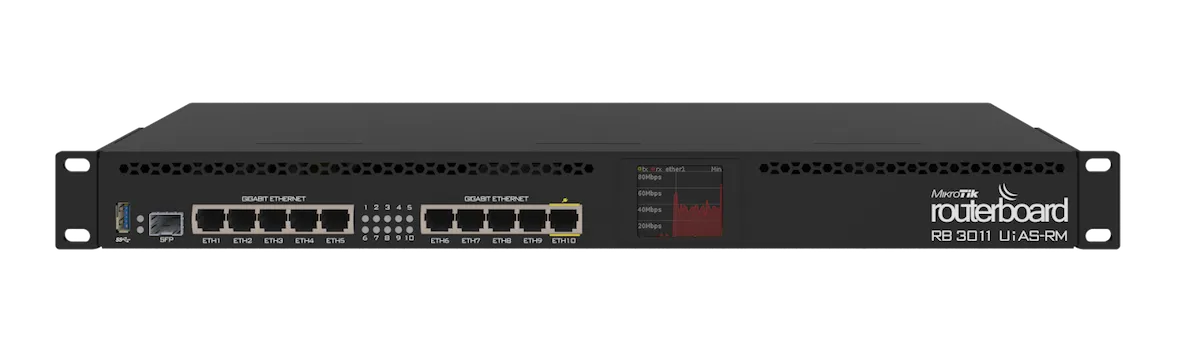
3.2.2. מאבטחים את מפצל החשמל לחלק התחתון בגב הרק, ומהדקים אותו באמצעות ברגים.
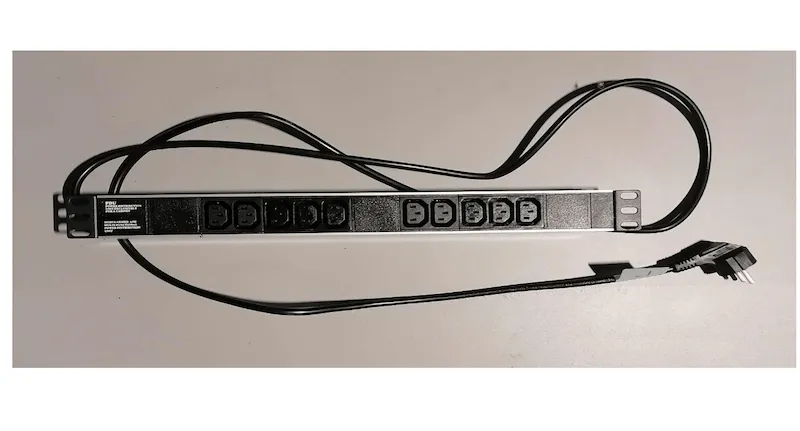
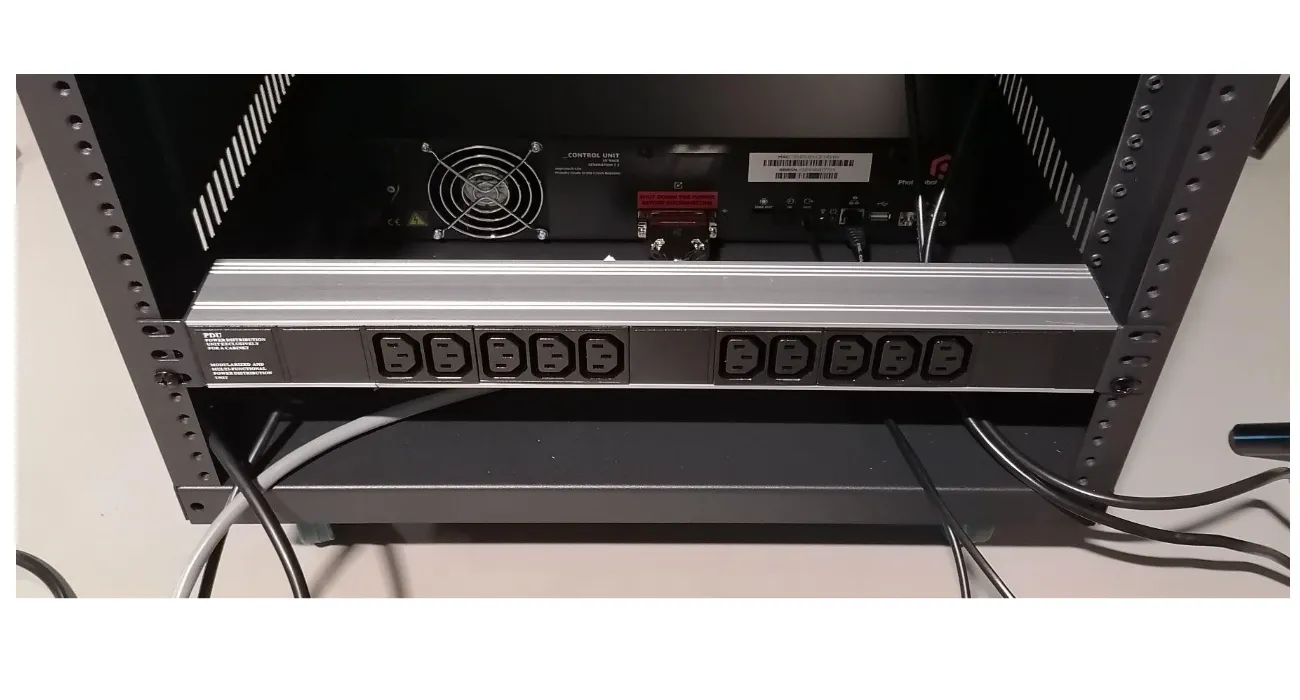
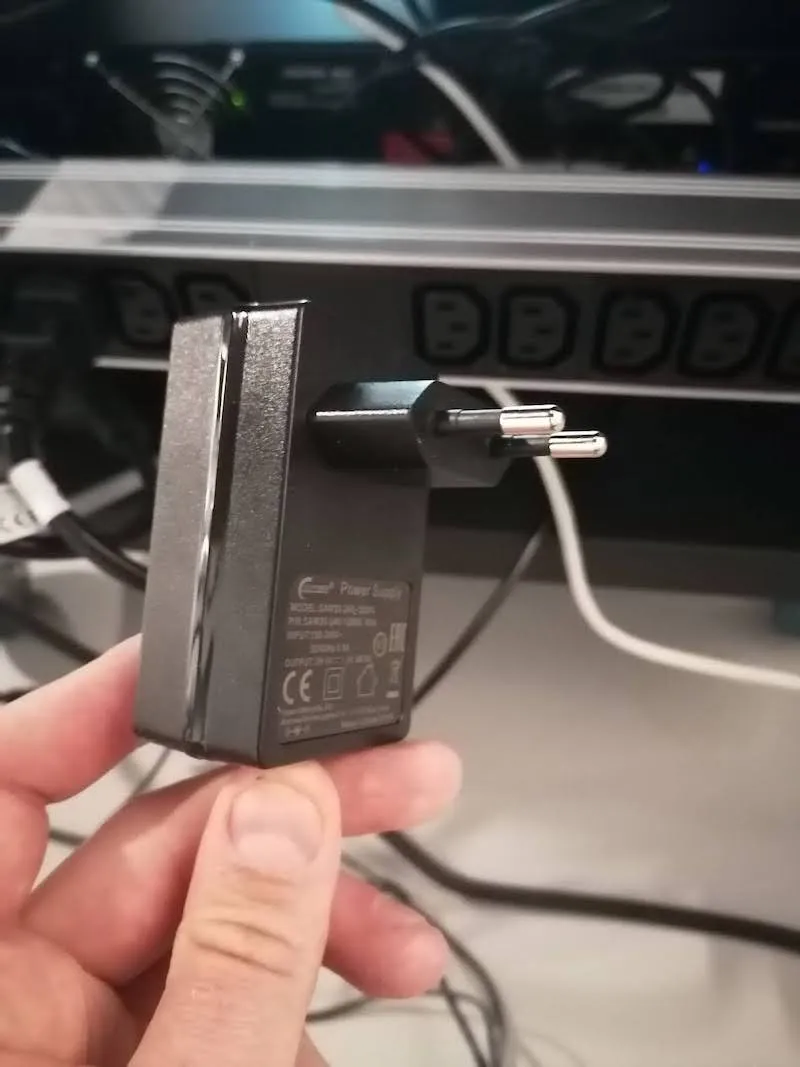
3.2.3. אם הנתב שסופק כולל מתאם חשמל, מאתרים את ממשק מתאם החשמל ומחברים אותו לכל שקע במפצל החשמל.
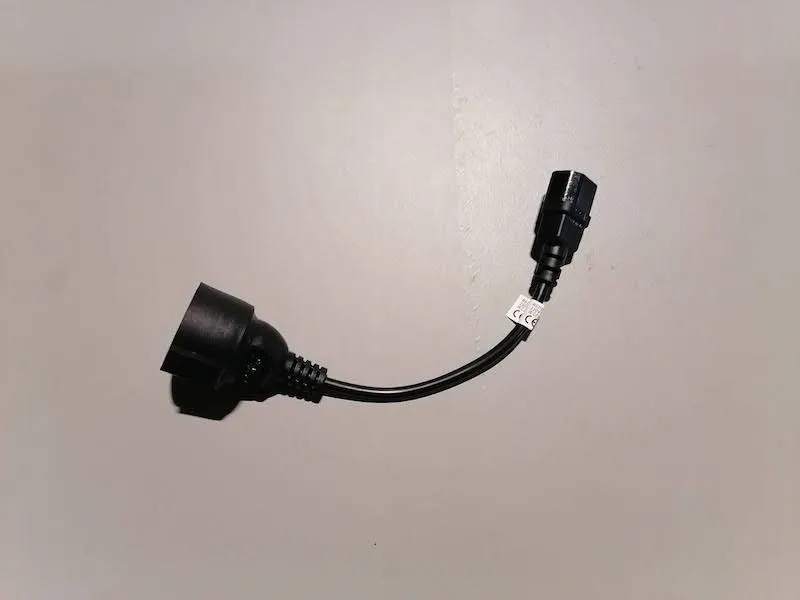
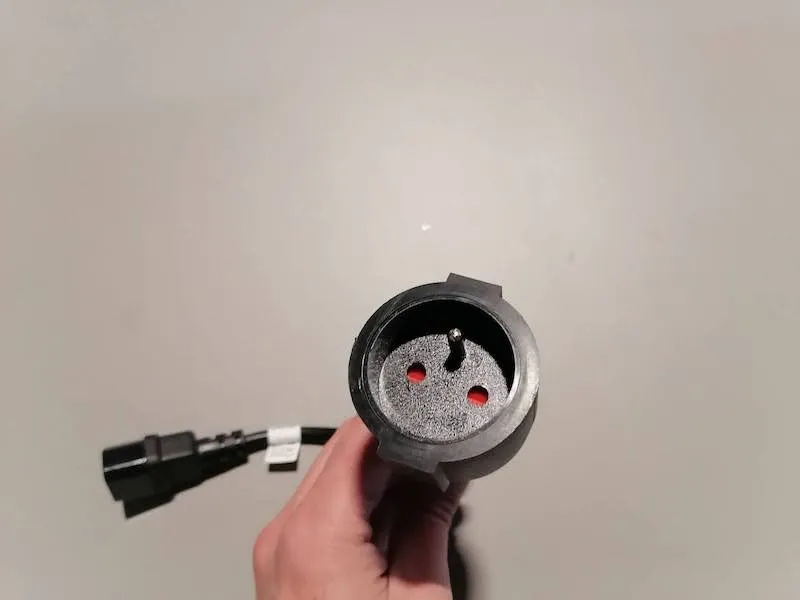
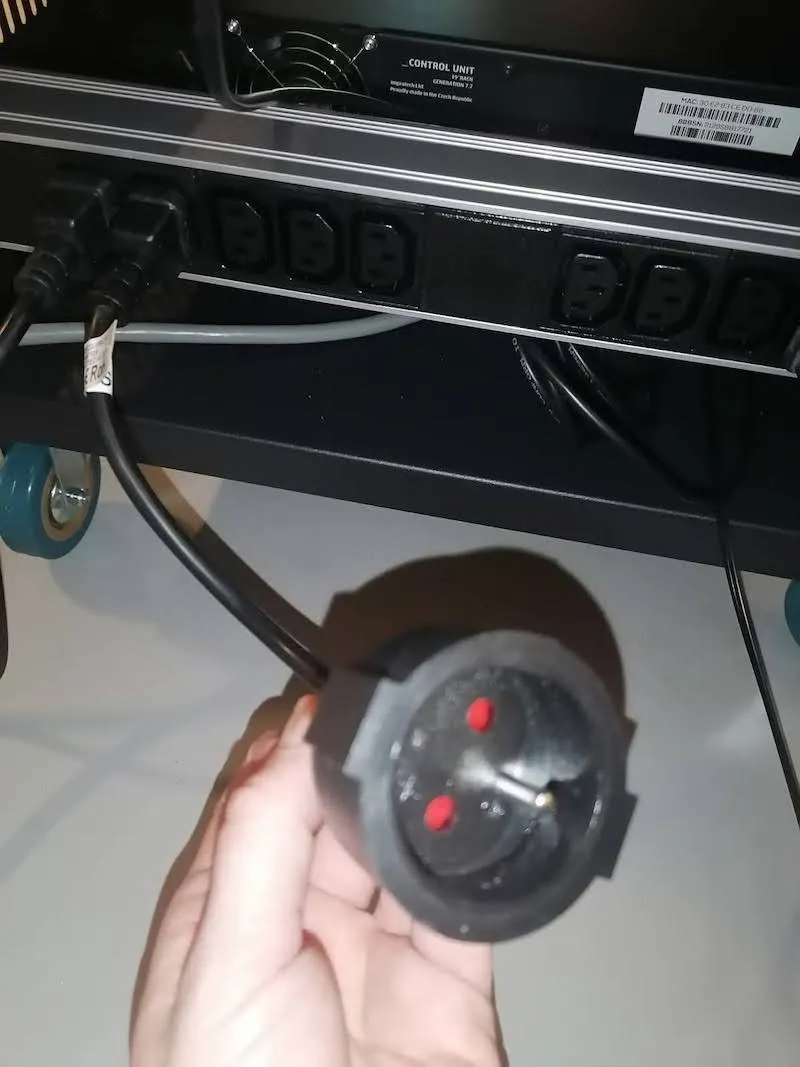
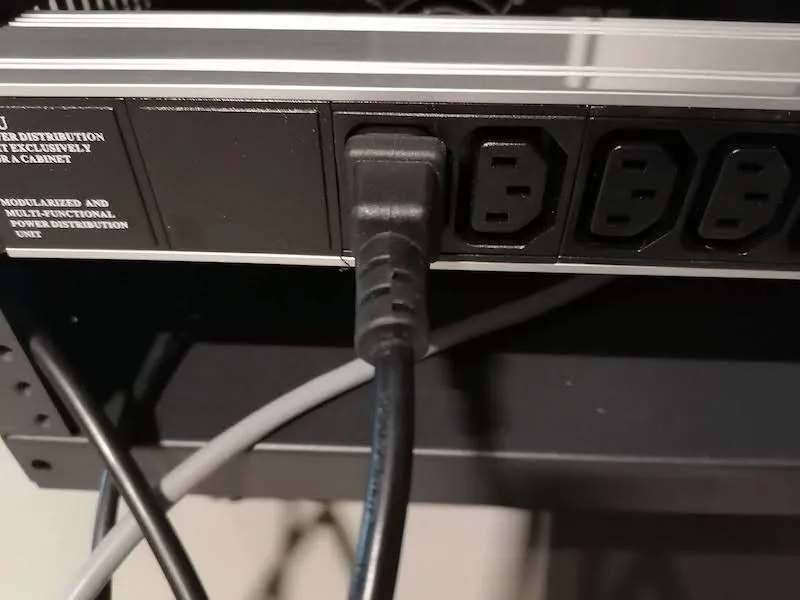
3.2.4. מאתרים את הקצה החופשי של כבל החשמל של יחידת הבקרה ומחברים אותו למפצל החשמל.
3.2.5. באמצעות כבל ה-Ethernet הארוך ביותר, מחברים את הכבל לשקע נתונים בקיר של הסטודיו. שימו לב: כברירת מחדל מצופה שתהיה גישה לאינטרנט דרך שקע הנתונים הזה, ולכן כתובת ה-IP תתקבל באופן אוטומטי.
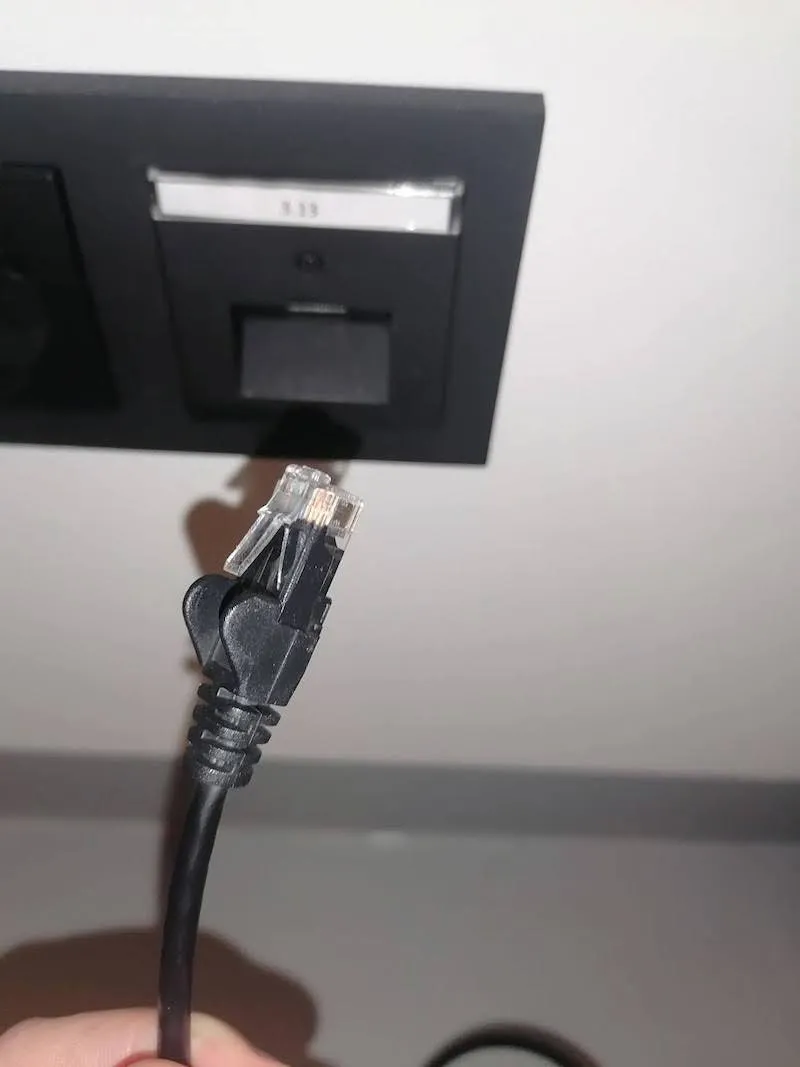
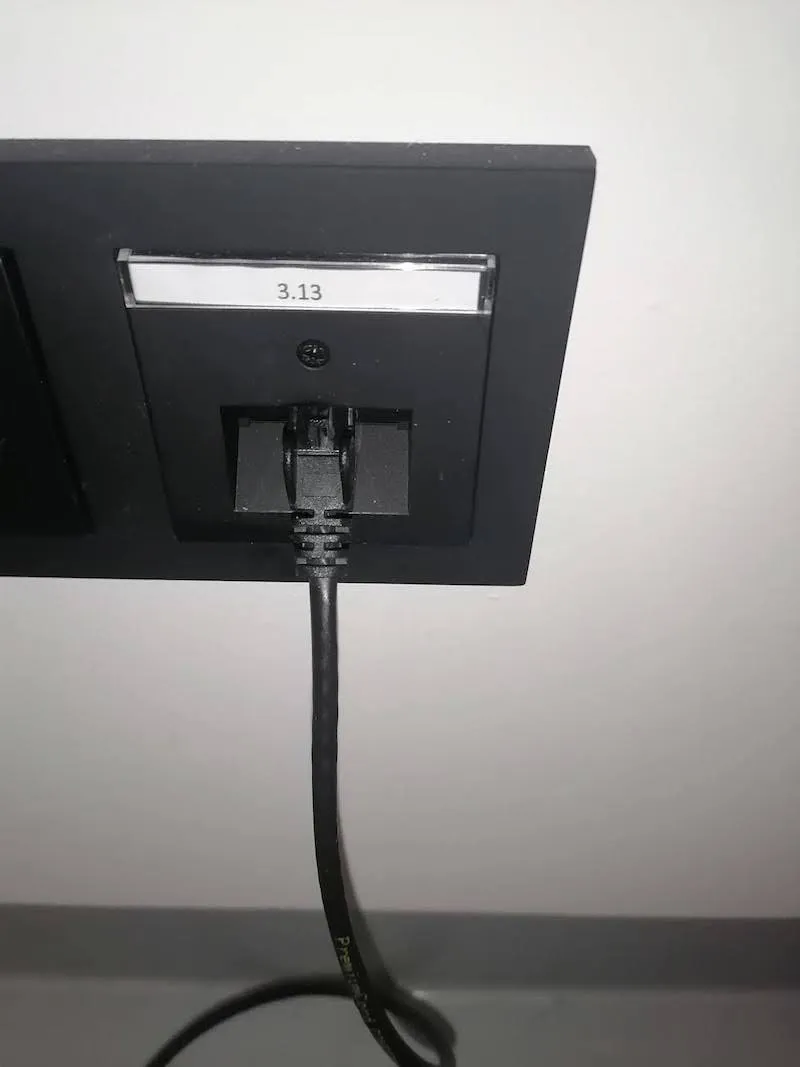
3.2.6. מחברים את הקצה השני של כבל ה-Ethernet ליציאה האחרונה של הנתב. משתמשים ביציאה 10 או ביציאה 13, בהתאם לסוג הנתב.
3.2.7. לאחר מכן מחברים את הקצה החופשי של כבל ה-Ethernet מיחידת הבקרה לנתב, בכל אחת מהיציאות 1-9.
3.2.8. מאתרים את ממשק מתאם החשמל ומחברים אותו למפצל החשמל.
3.2.9. מוציאים את מודול ה-Wi-Fi מקופסת הקרטון, ומאתרים כבל Ethernet נוסף באורך 2 מטרים לחיבור למודול ה-Wi-Fi. הקצה השני של כבל ה-Ethernet מתחבר לנתב בכל אחת מהיציאות 1-9.
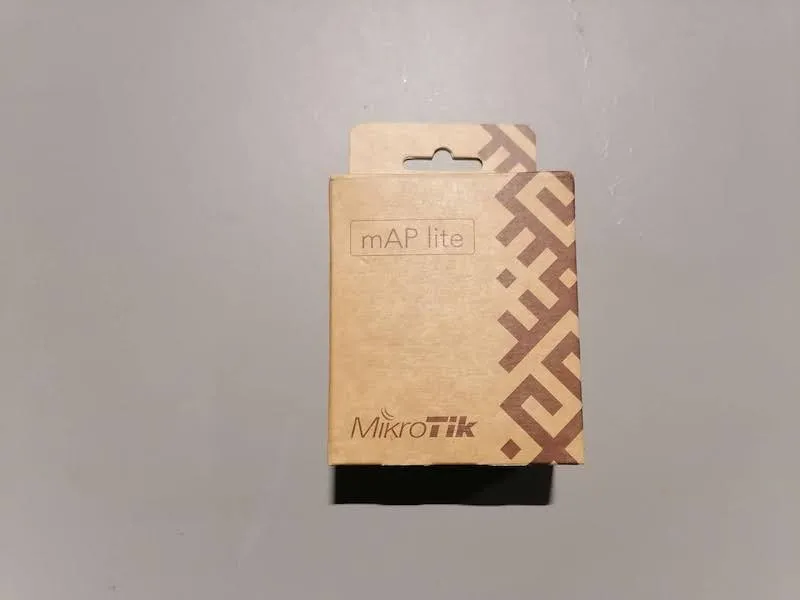
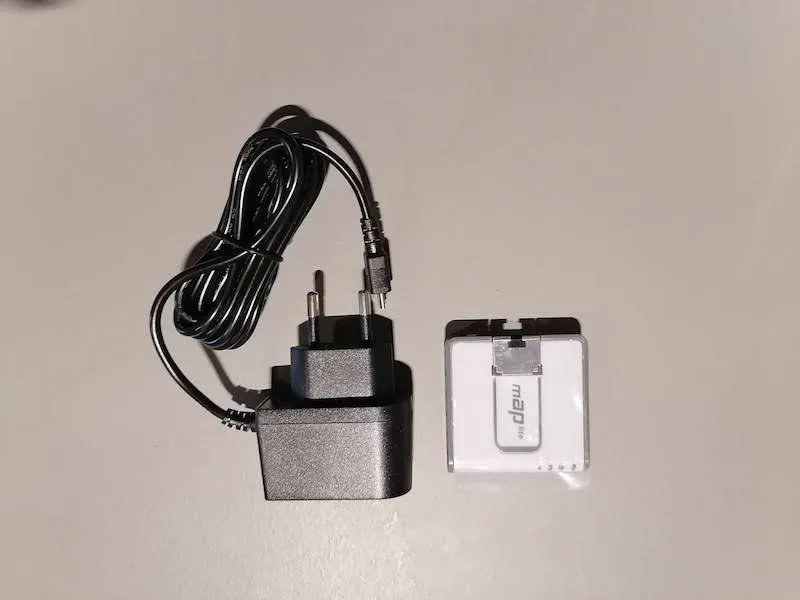
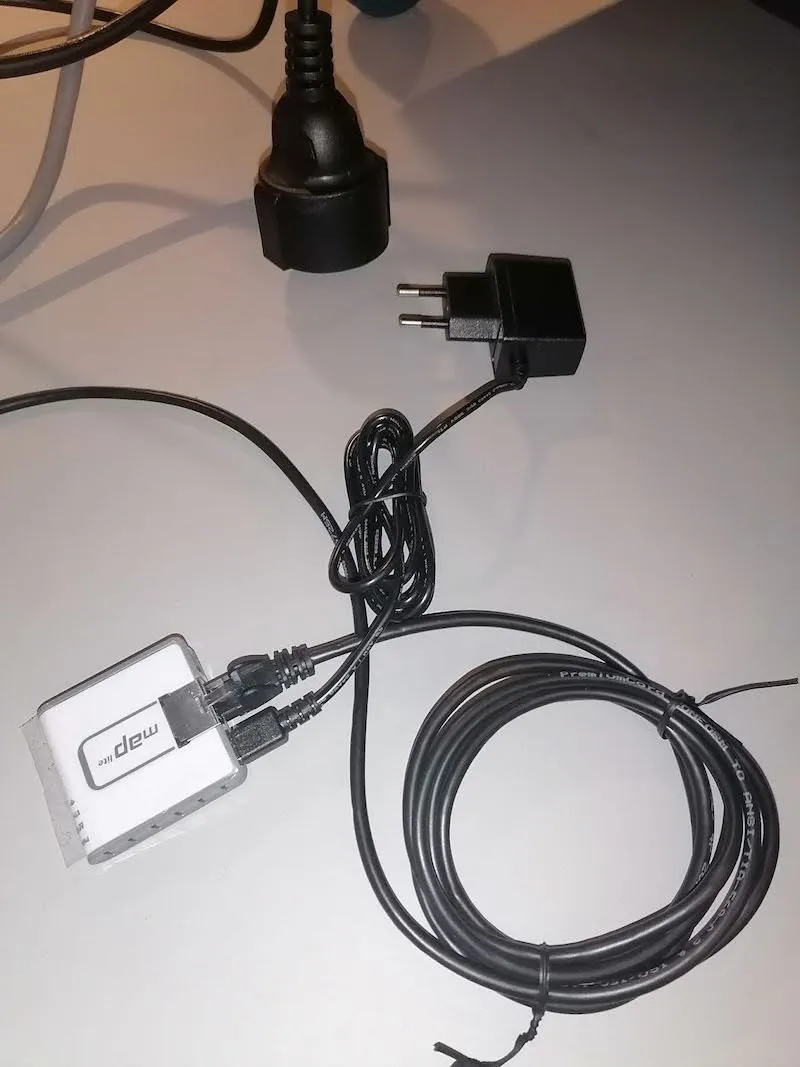
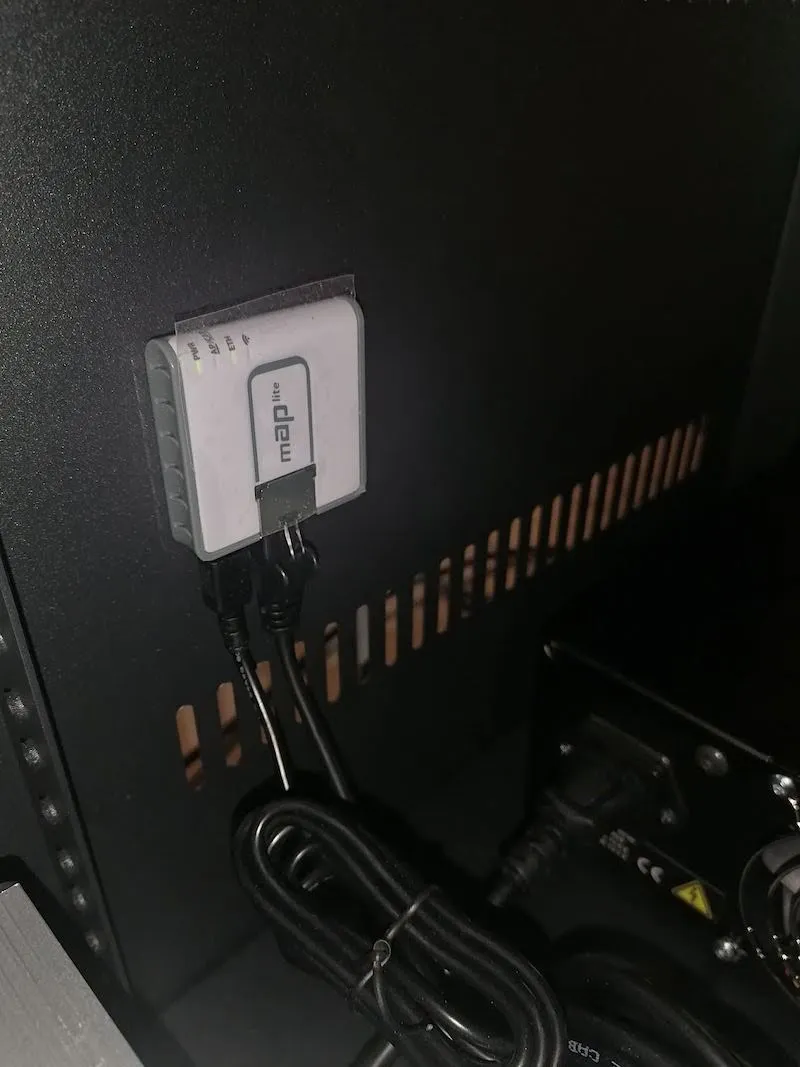
3.2.10. לאחר מכן, אם משתמשים בפלאשים (strobes) של Fomei, מוציאים מהאריזה את ממיר ה-Wi-Fi ואת מתאם החשמל של Fomei, ומחברים את ההתקנים. אם משתמשים בתאורת Broncolor, ראו PhotoRobot - Broncolor Lights Management.
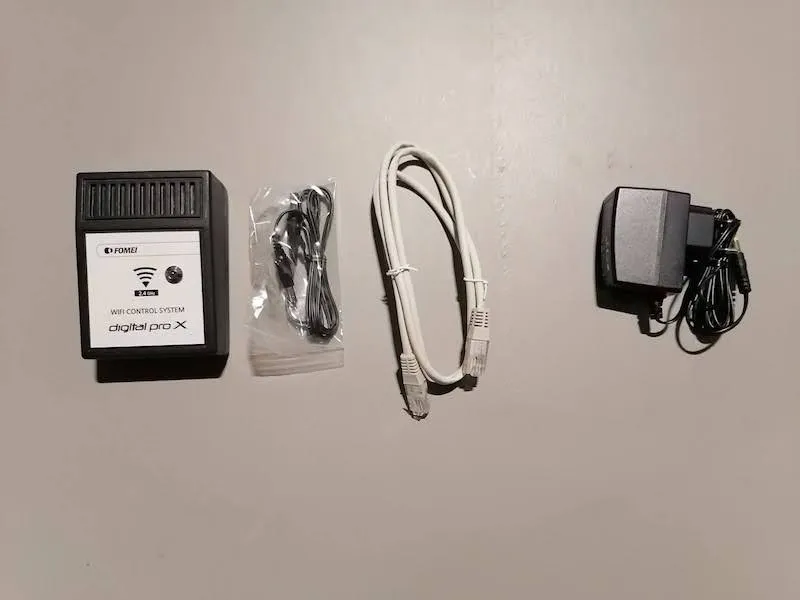
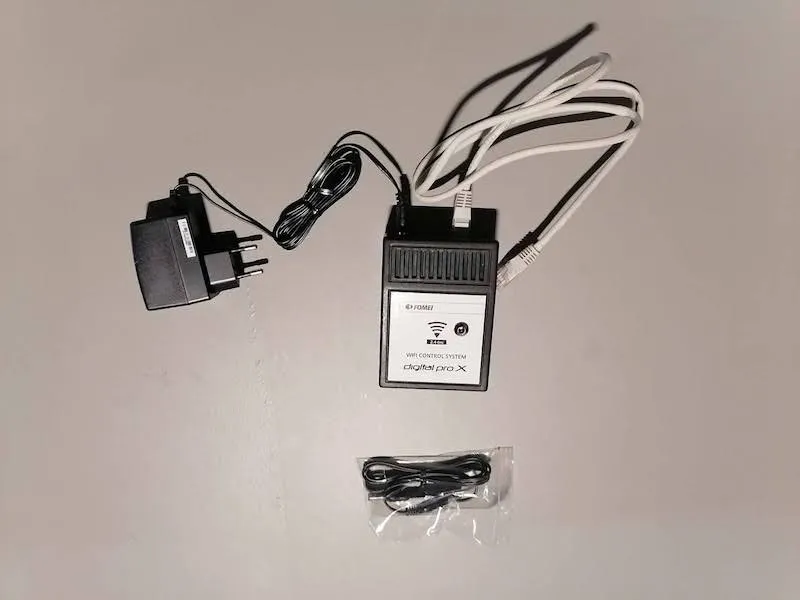
3.2.11. מחברים את ממשק מתאם החשמל למפצל החשמל, ולאחר מכן מחברים את המתאם. הקצה השני של הכבל מתחבר לנתב בכל אחת מהיציאות 1-9.
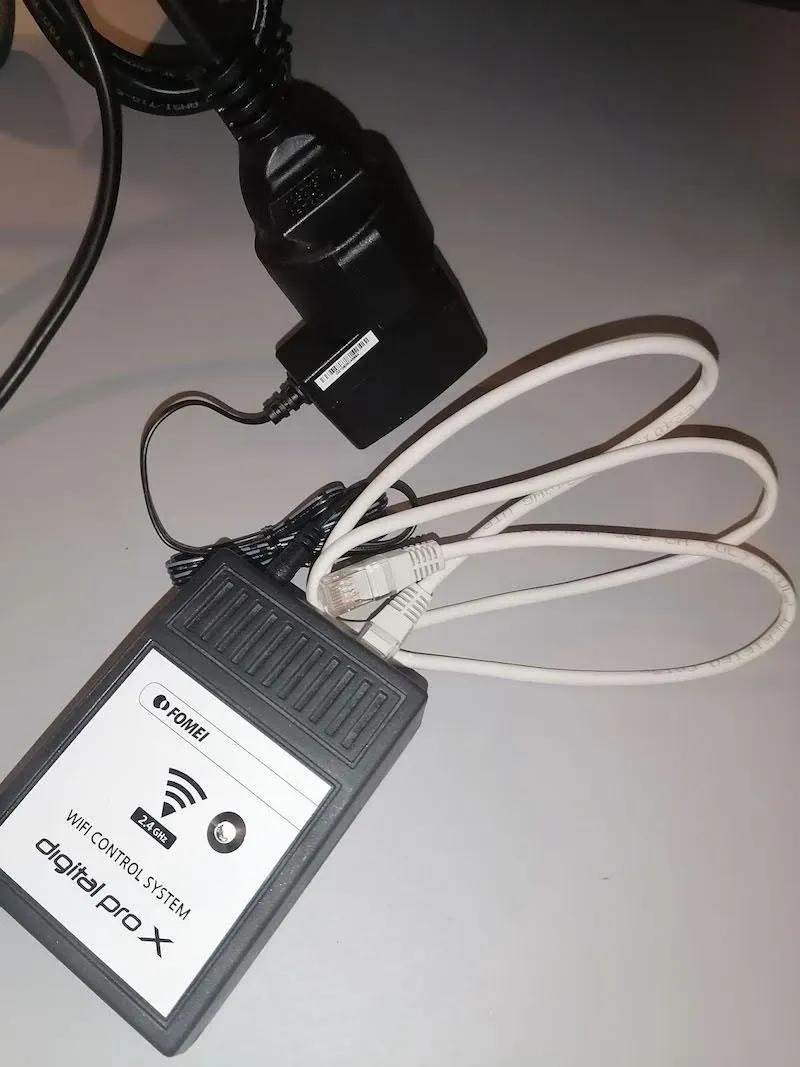
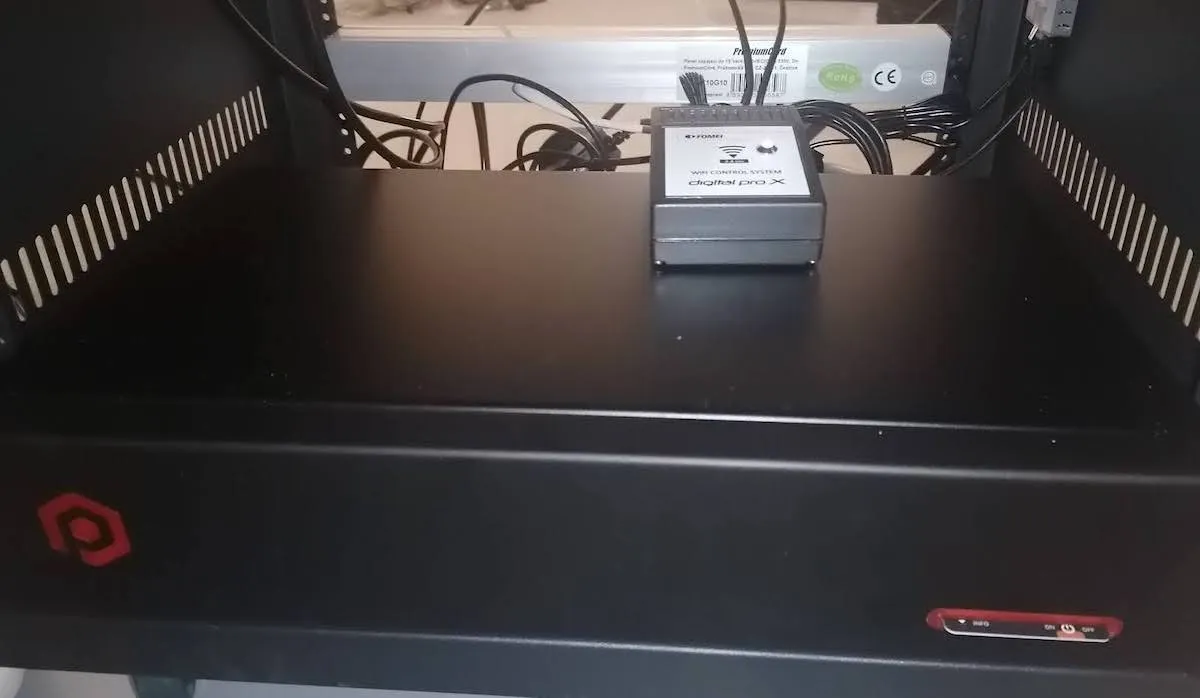
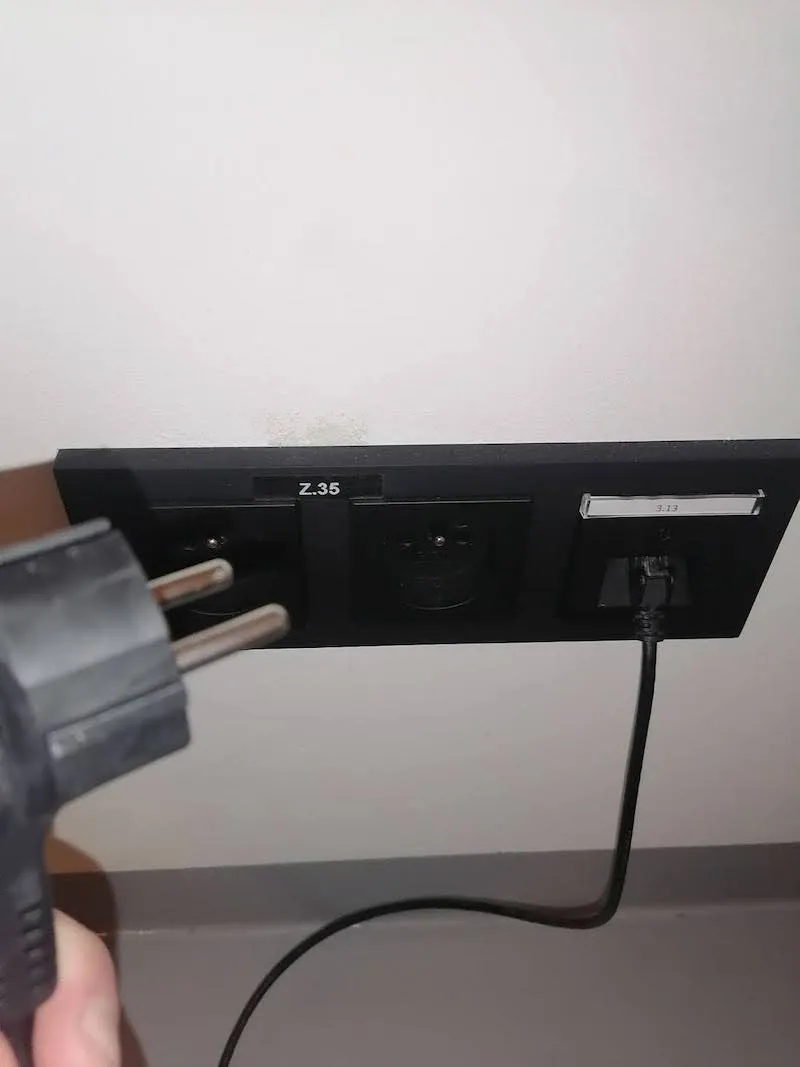
3.2.12. מחברים את התקע של מפצל החשמל לשקע החשמל בקיר.
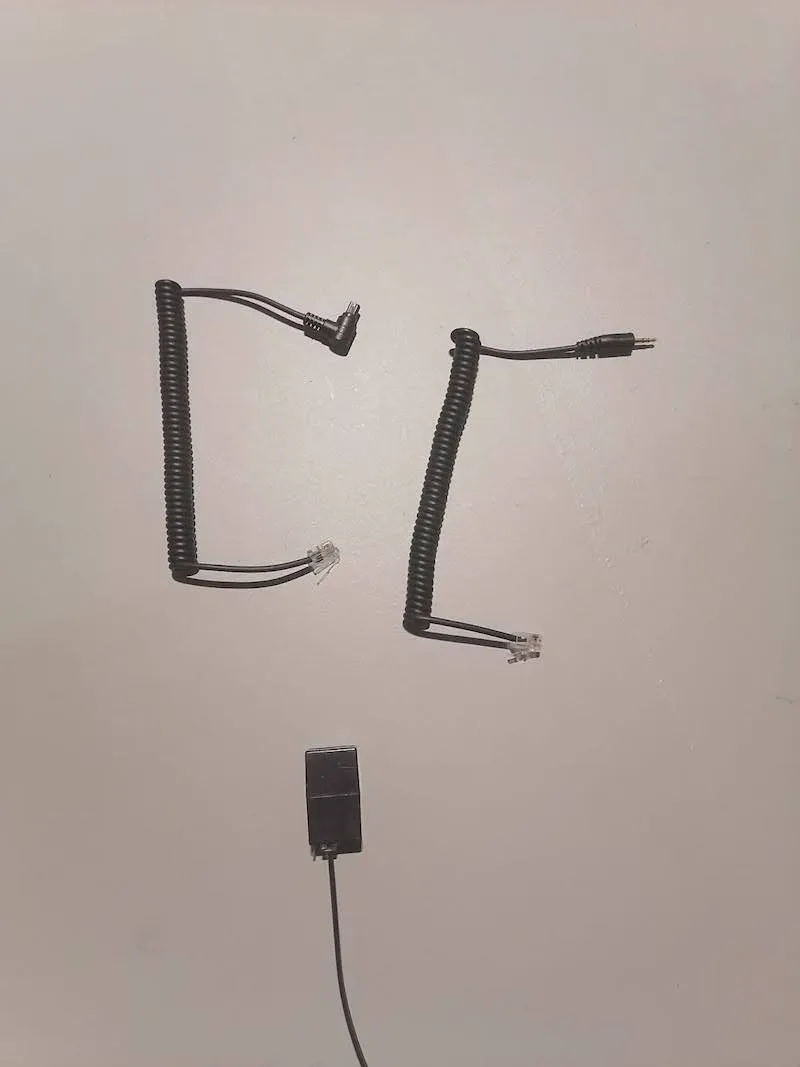
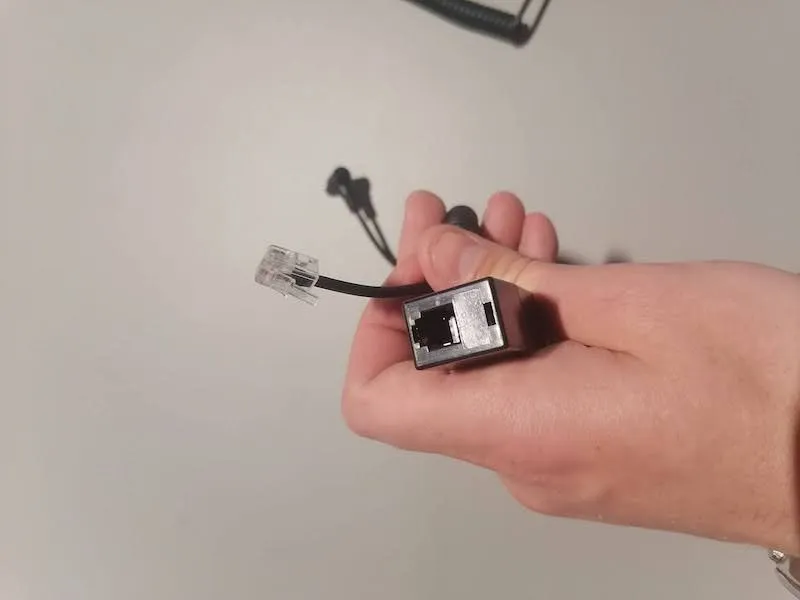
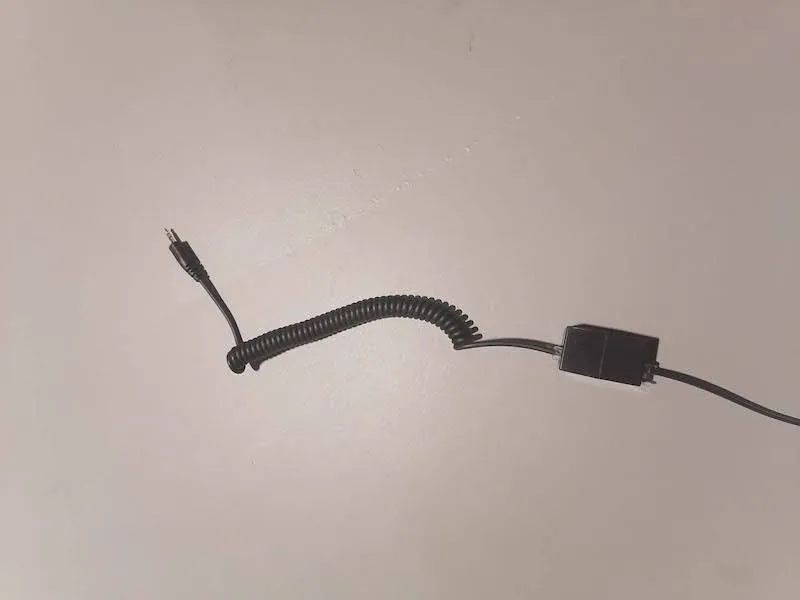
3.2.13. מאתרים את מסיים כבל התריס (shutter) המתאים לדגם המצלמה שברשותכם, ומחברים אותו למחבר כבל התריס.
3.3. הרכבת רקע הנייר
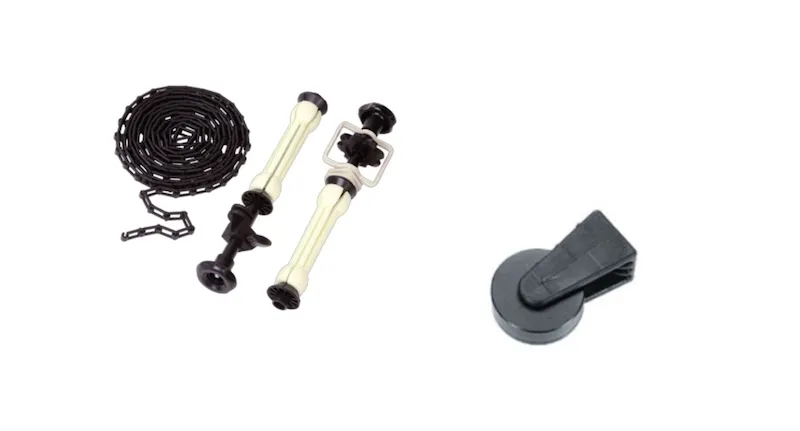
3.3.1. כדי להרכיב את רקע הנייר, מאתרים תחילה שתי חצובות תאורה מדגם Master LS 13-B. לאחר מכן מרכיבים בראש כל חצובה מזלגות קיבוע W-2 עבור ערכת ה-Expander Stud Set.
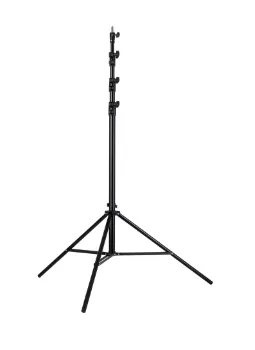
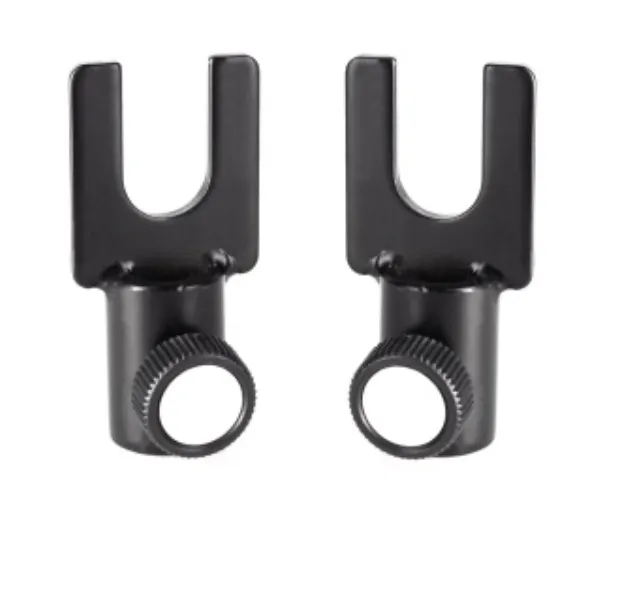
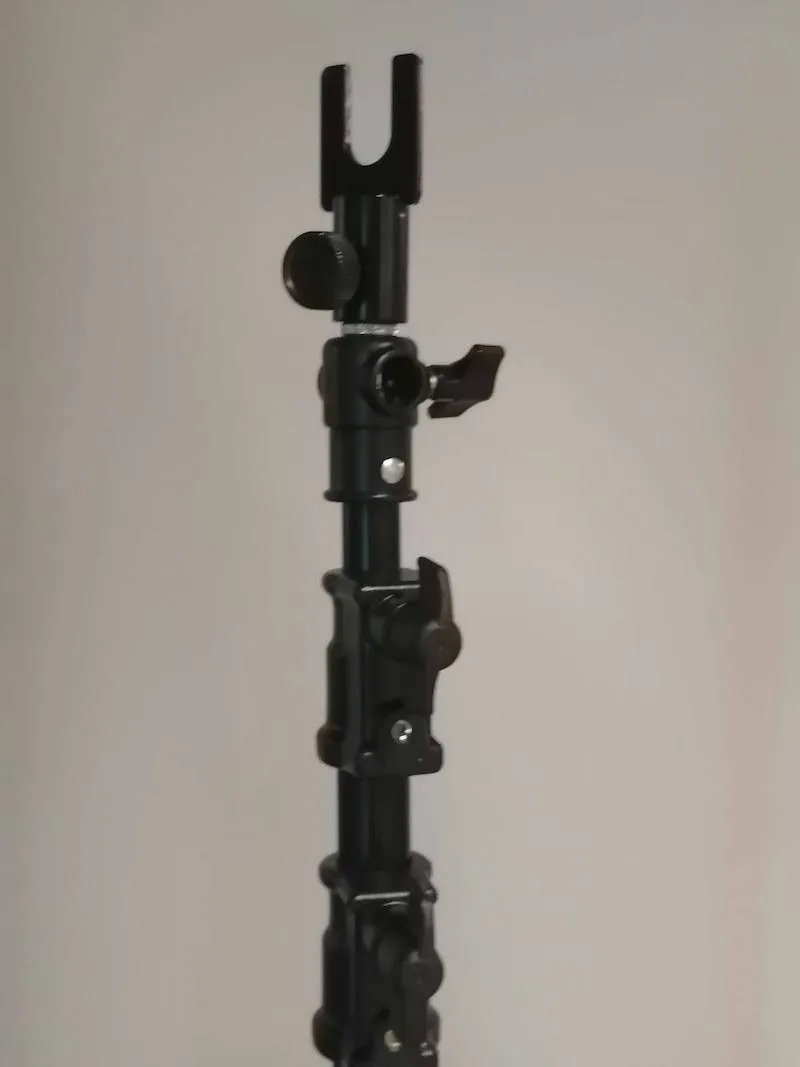
3.3.2. מניחים את רקע הנייר עם ערכת ה-stud על מזלגות הקיבוע של שתי החצובות. אחת תחזיק את הצד השמאלי של הרקע, והשנייה את הצד הימני.
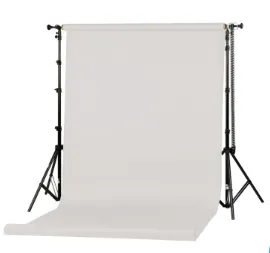
3.3.3. לאחר מכן צפו בהקלטת המסך של התקנת ערכת ה-Stud וחזרו על השלבים שבסרטון.
3.4. הרכבת הרובוט Cube V5 / V6
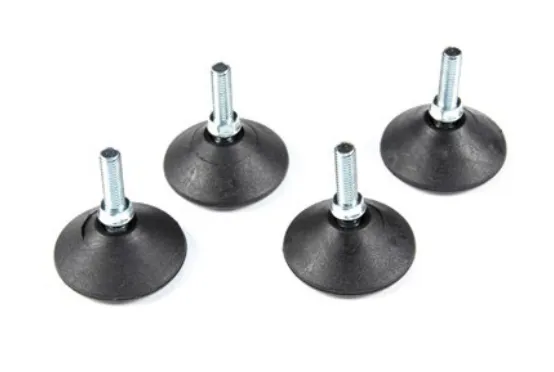
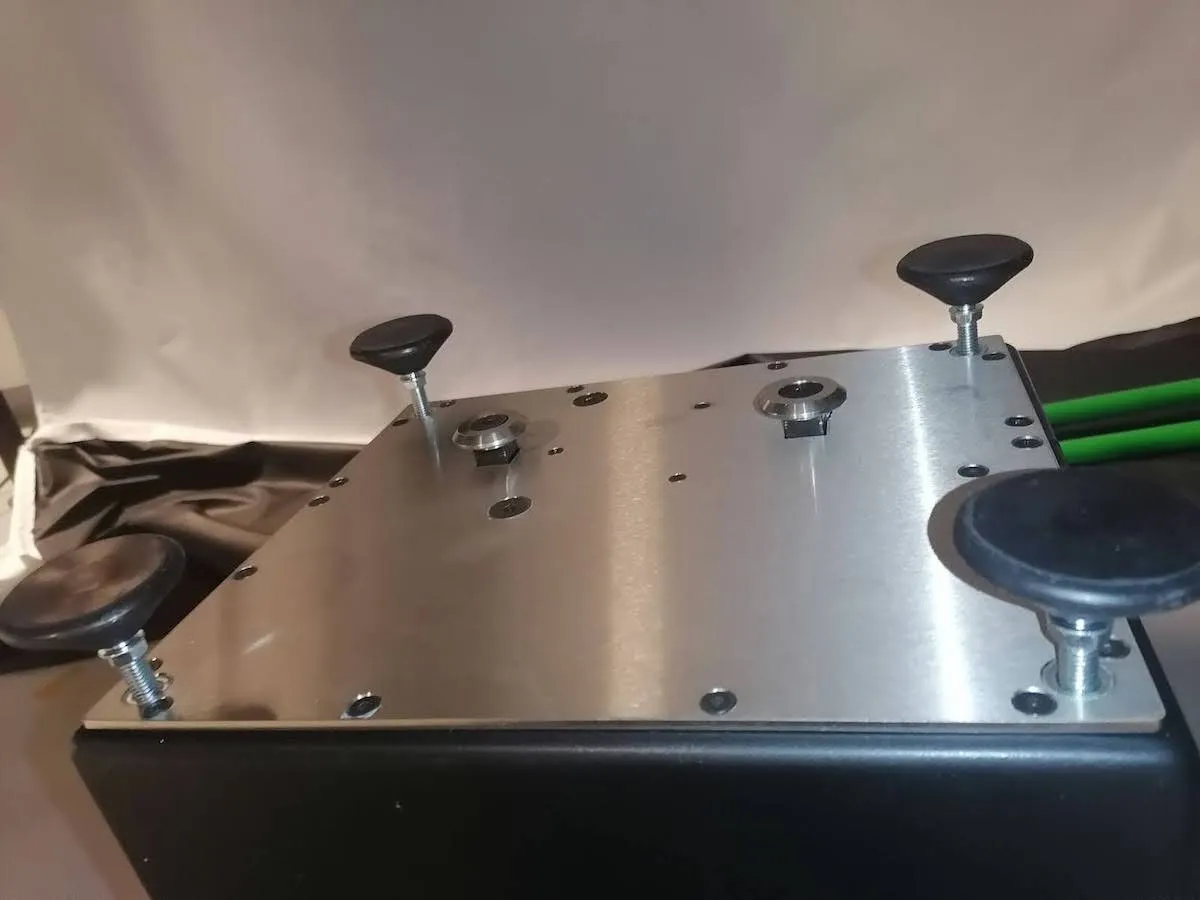
3.4.1. כדי להגדיר את רובוט Cube לתמיכה בתושבת הטורסו המסתובב של בובת התצוגה, מוציאים את הרובוט מהאריזה ומחברים את ארבע הרגליים שלו לתחתית ההתקן.
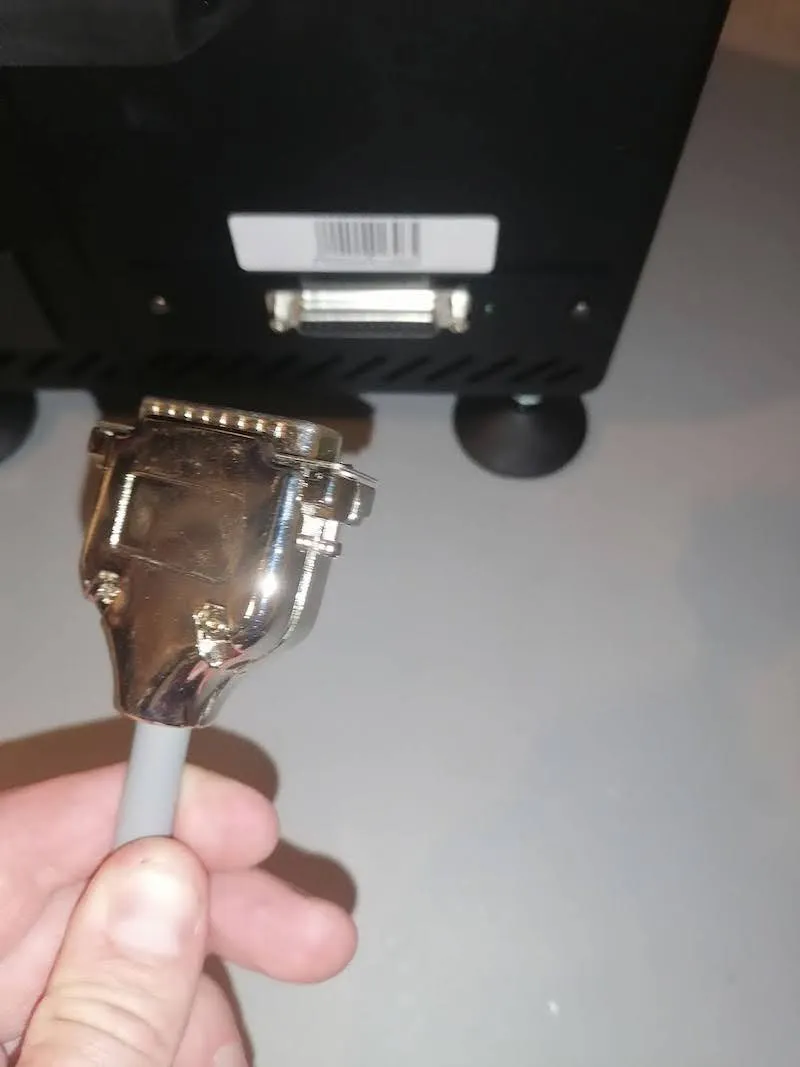
3.4.2. לאחר מכן מחברים את הקצה השני של כבל המנוע ל-Cube, ומהדקים את שני הברגים שבמחבר.
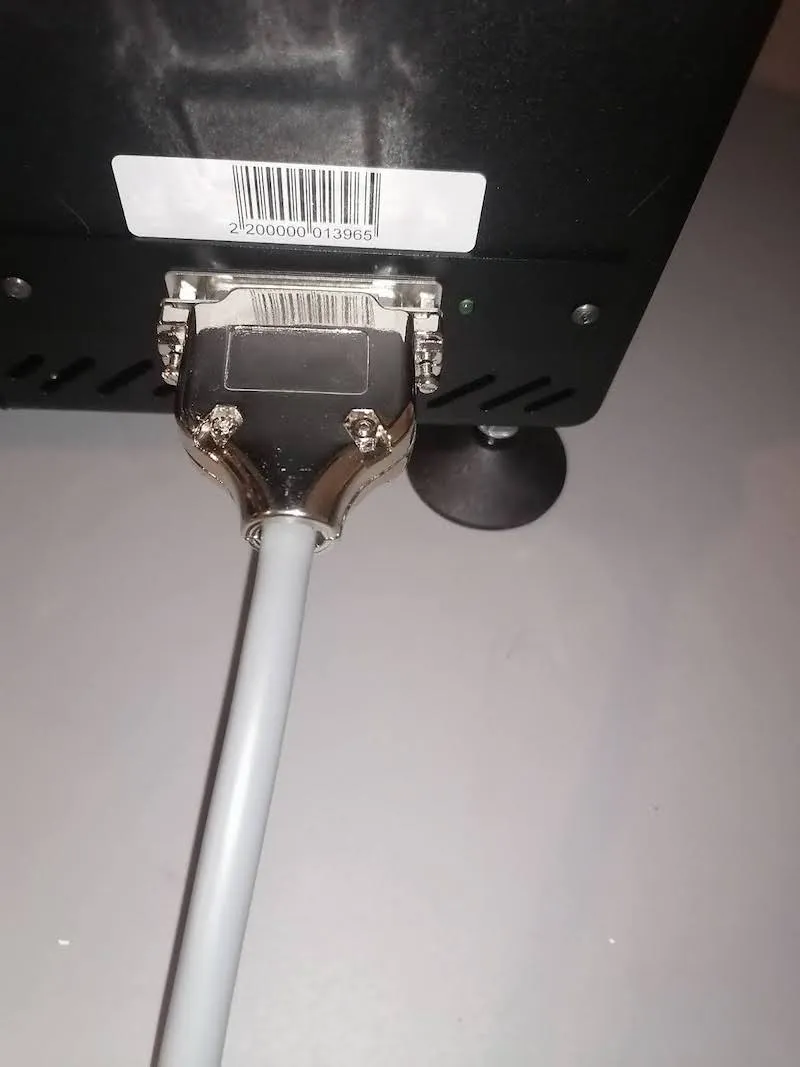
3.4.3. לאחר חיבור ההתקן, מציבים את רובוט Cube על הרצפה במרכז הרקע הלבן. ממקמים את ה-Cube במרחק של 1 מטר מהנייר.
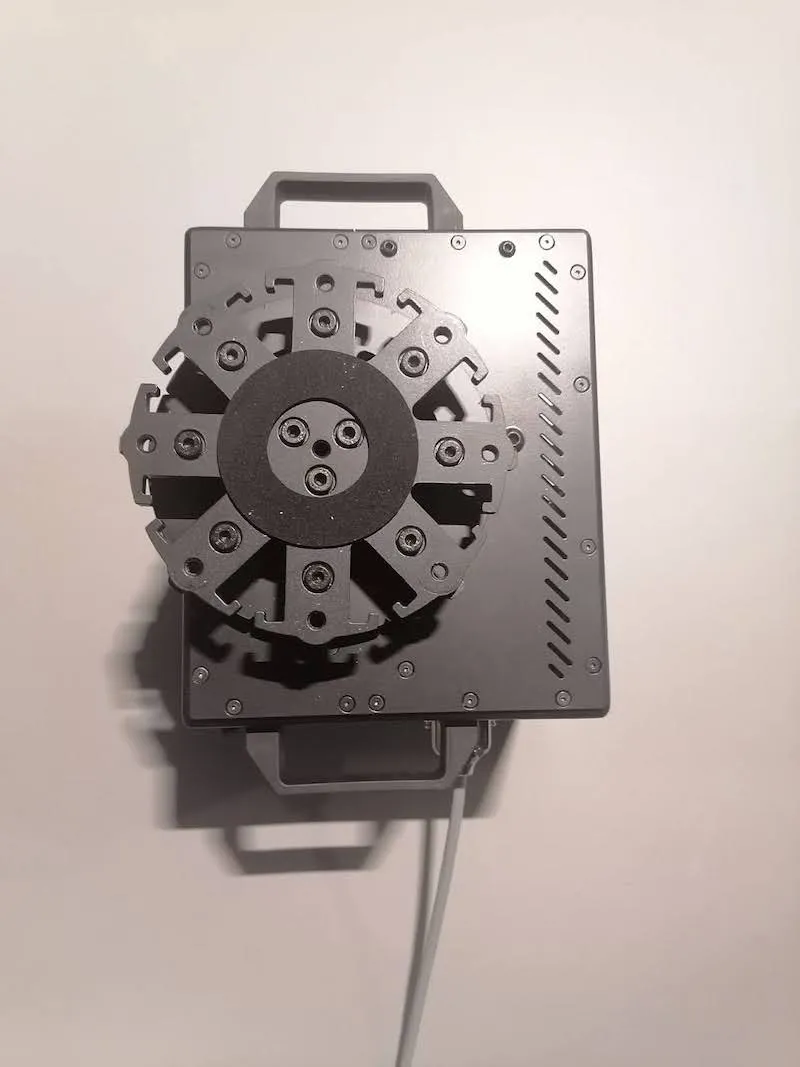
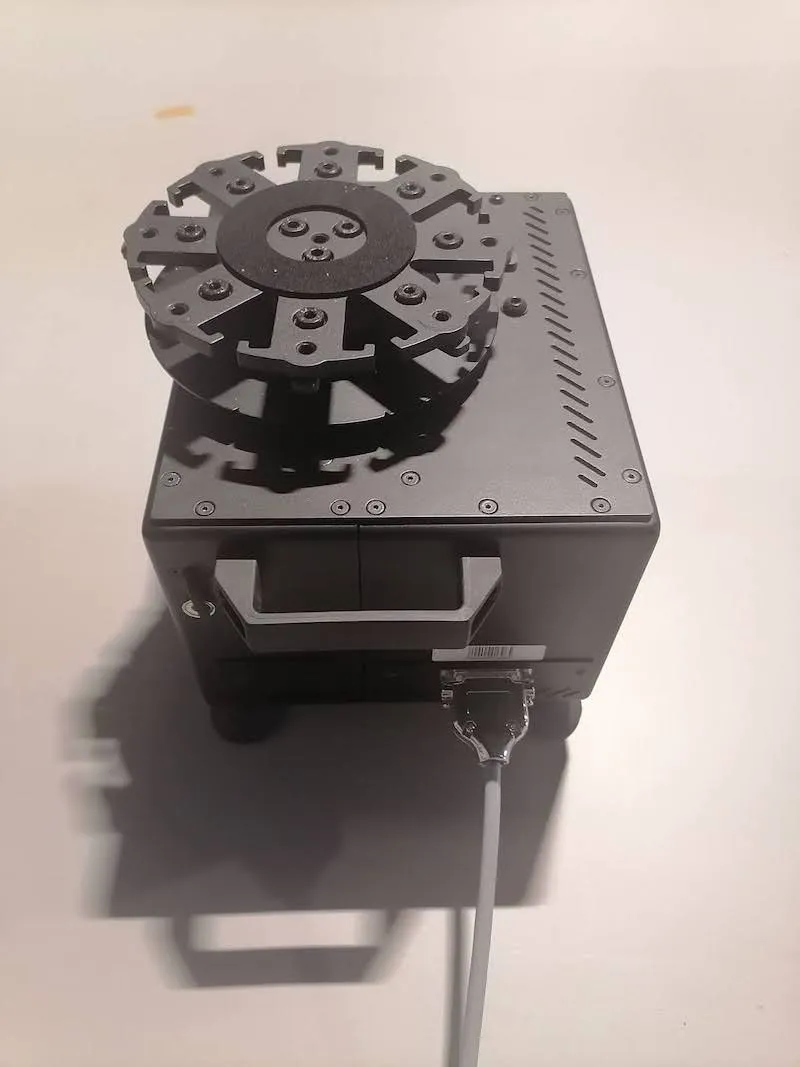
3.4.4. מניחים את לוחית ההפחתה של תושבת הטורסו על החלק העליון של רובוט Cube, ומקבעים אותה באמצעות ארבעת הברגים שסופקו.
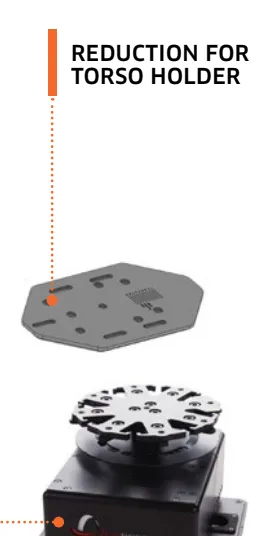
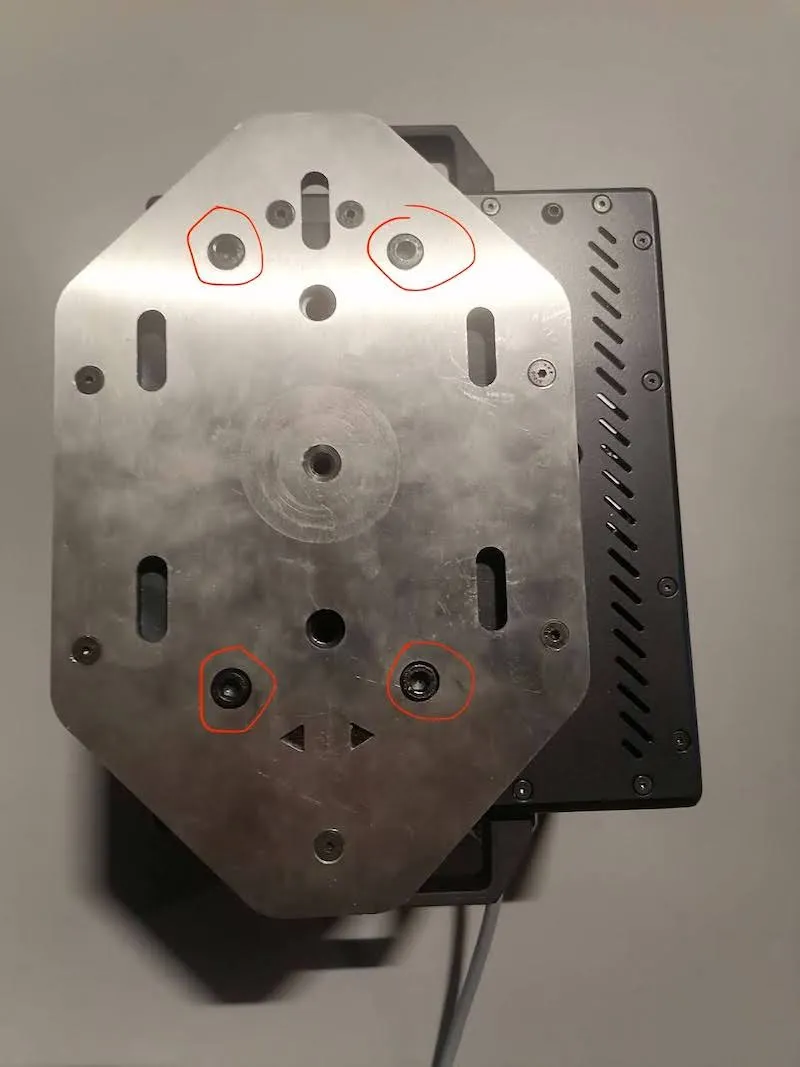
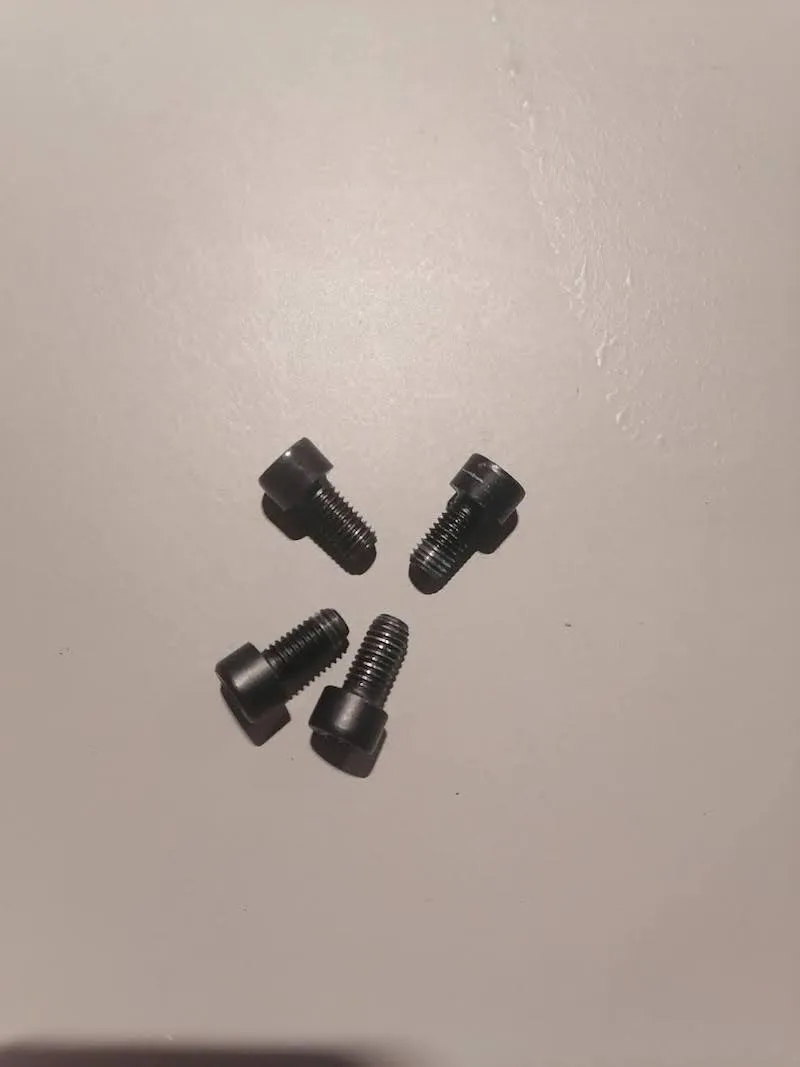
3.4.5. יש להניח את גוף מחזיק הטורסו על לוח ההפחתה (reduction plate) ולהדק את מחזיק הטורסו במקומו באמצעות בורג היד הגדול.
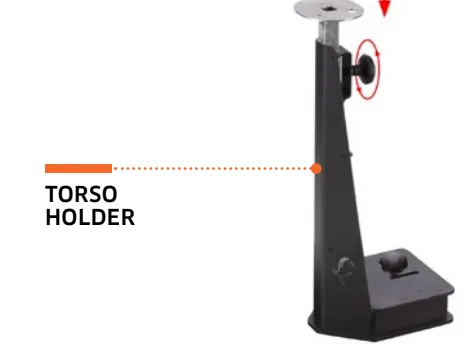
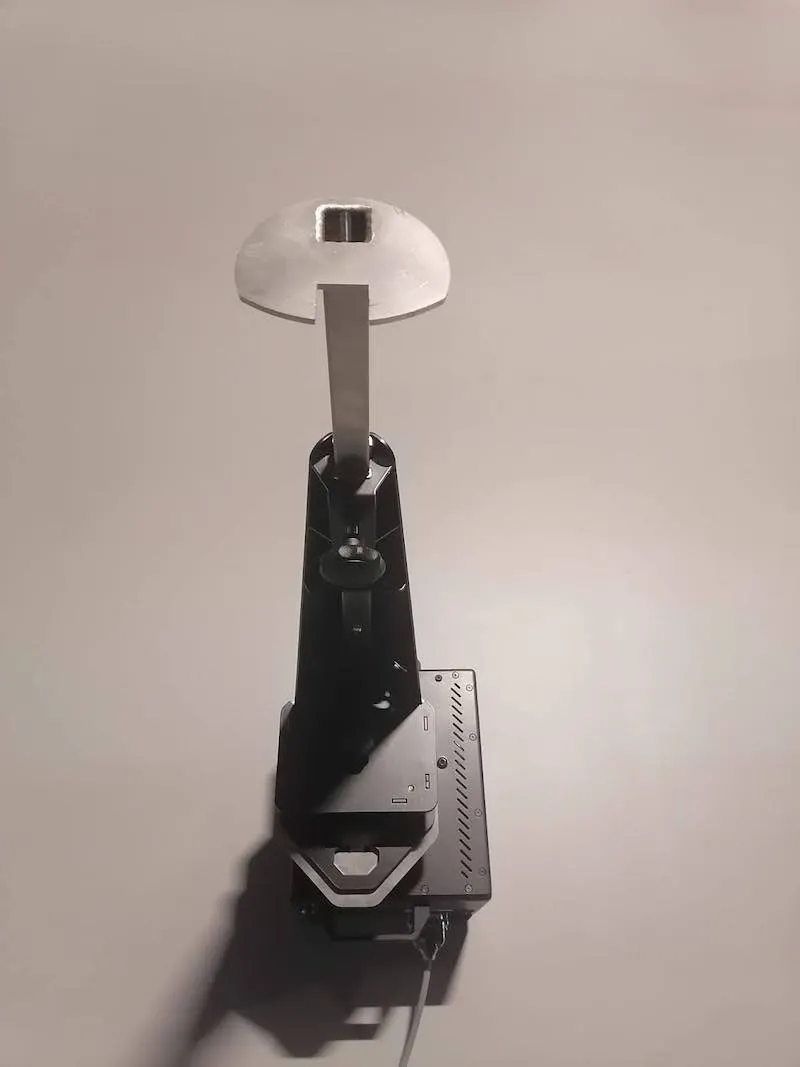
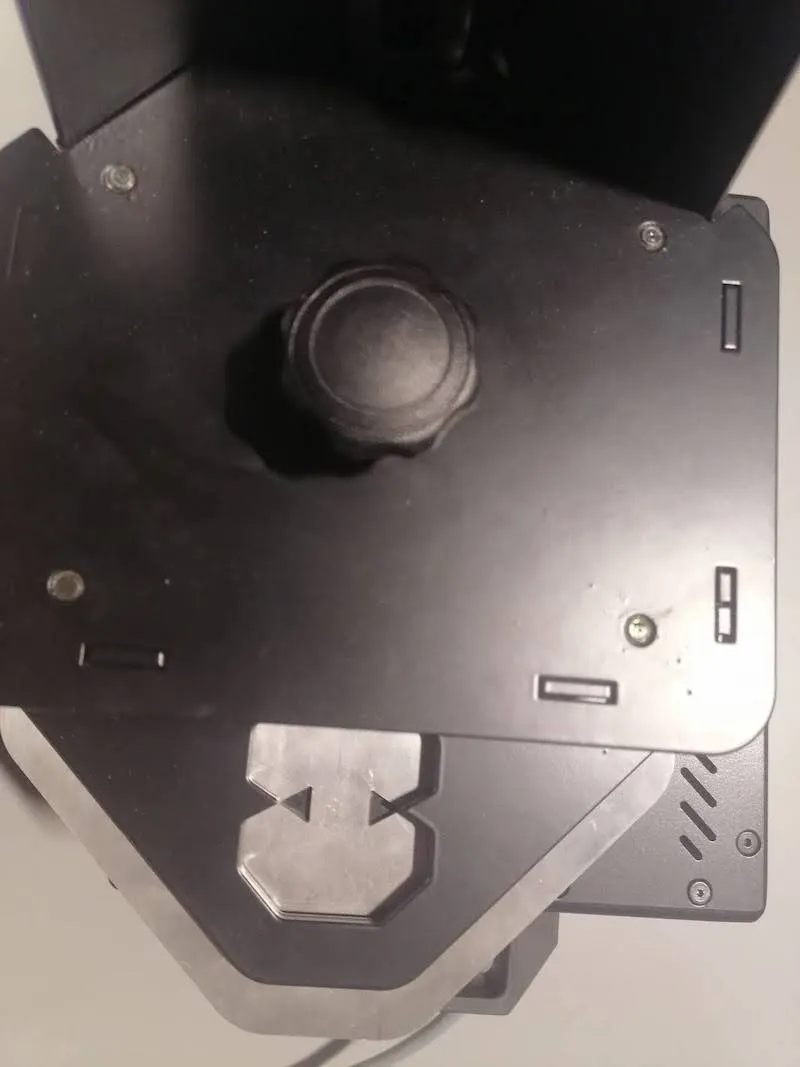
חשוב: יש לתת תשומת לב מיוחדת לשלב זה. יש לוודא שסמלי המשולש בלוח ההפחתה נראים דרך מחזיק הטורסו. הדבר מעיד על כך שמחזיק הטורסו הותקן כהלכה.
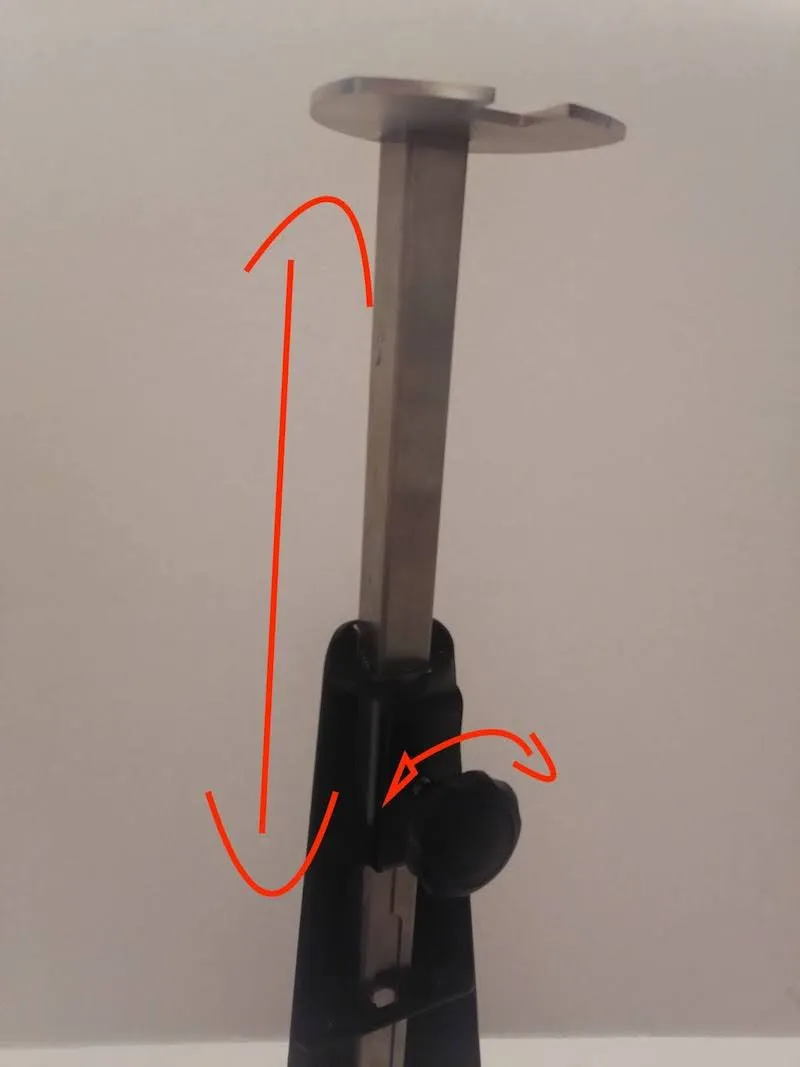
3.4.6. בשלב זה, יש לשים לב שגובה הטורסו ניתן לכוונון: משחררים ומהדקים את בורג היד, ומחליקים את התוסף למעלה או למטה.
3.5. התקנת פלאשים
3.5.1. להתקנת הפלאשים עם רובוט Cube, יש להוציא תחילה את הפלאשים מהאריזה, ולאחר מכן להכניס נורת פיילוט לכל פלאש.
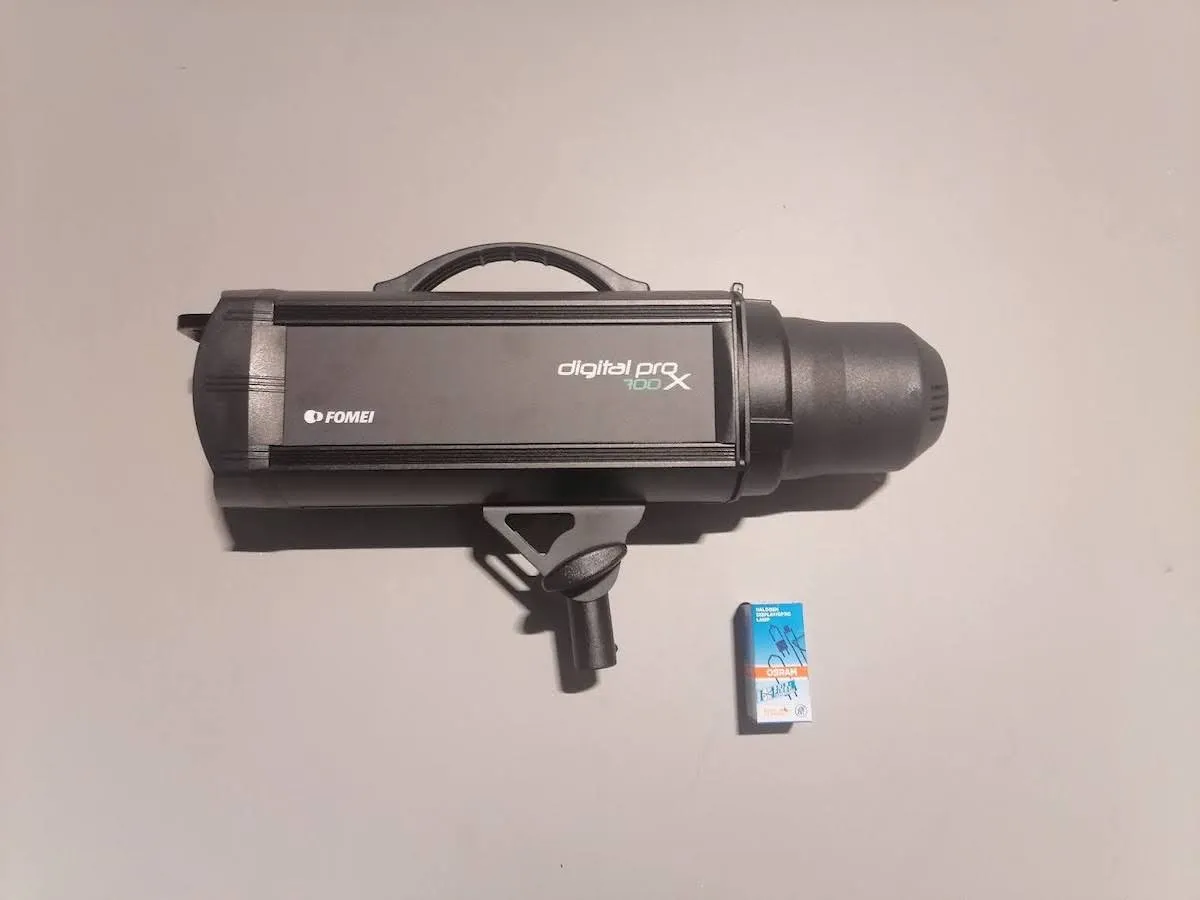
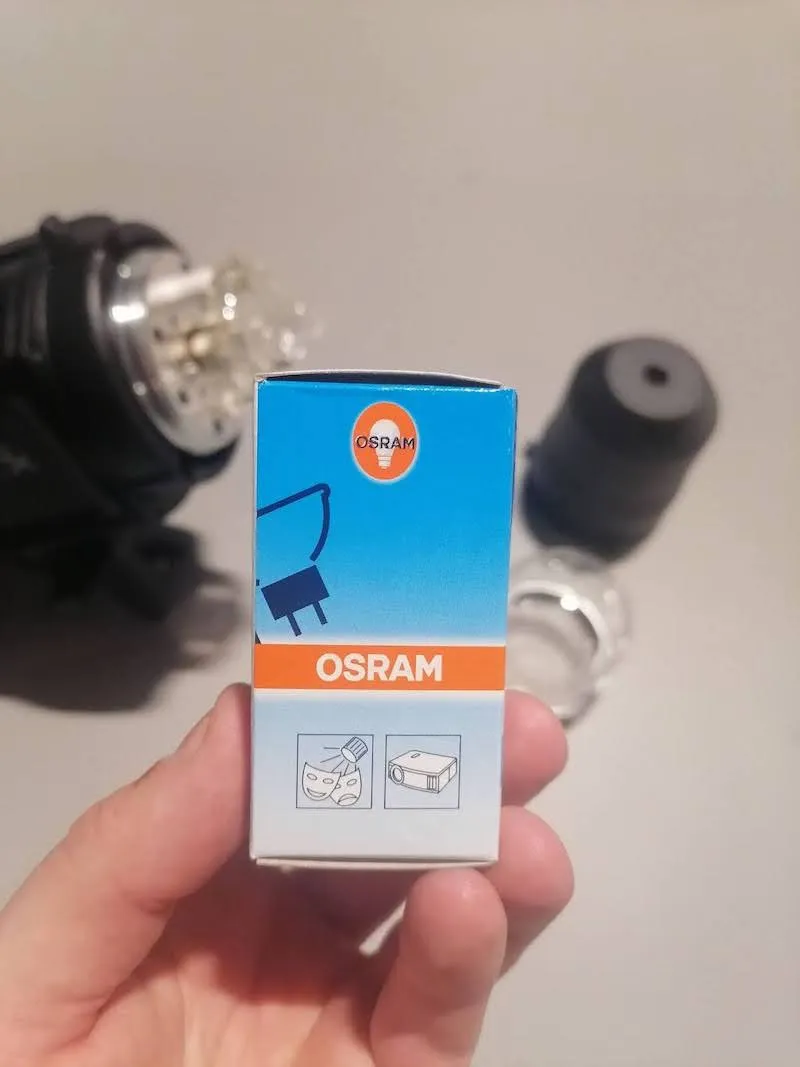
הערה: להכנסת נורת הפיילוט, יש לפתוח בזהירות את הזכוכית מהנורה הראשית בהברגה. לאחר מכן יש לעשות זאת גם עם מגן הזכוכית של הנורה הראשית, ורק אז להוציא את נורת הפיילוט מקופסת הקרטון. יש להשתמש במפית או בבד בעת הטיפול בנורת הפיילוט, אחרת אורך חייה עלול להתקצר משמעותית. לאחר מכן יש להכניס את נורת הפיילוט לחיבור בדיוק במיקום המוצג בתמונות הבאות.
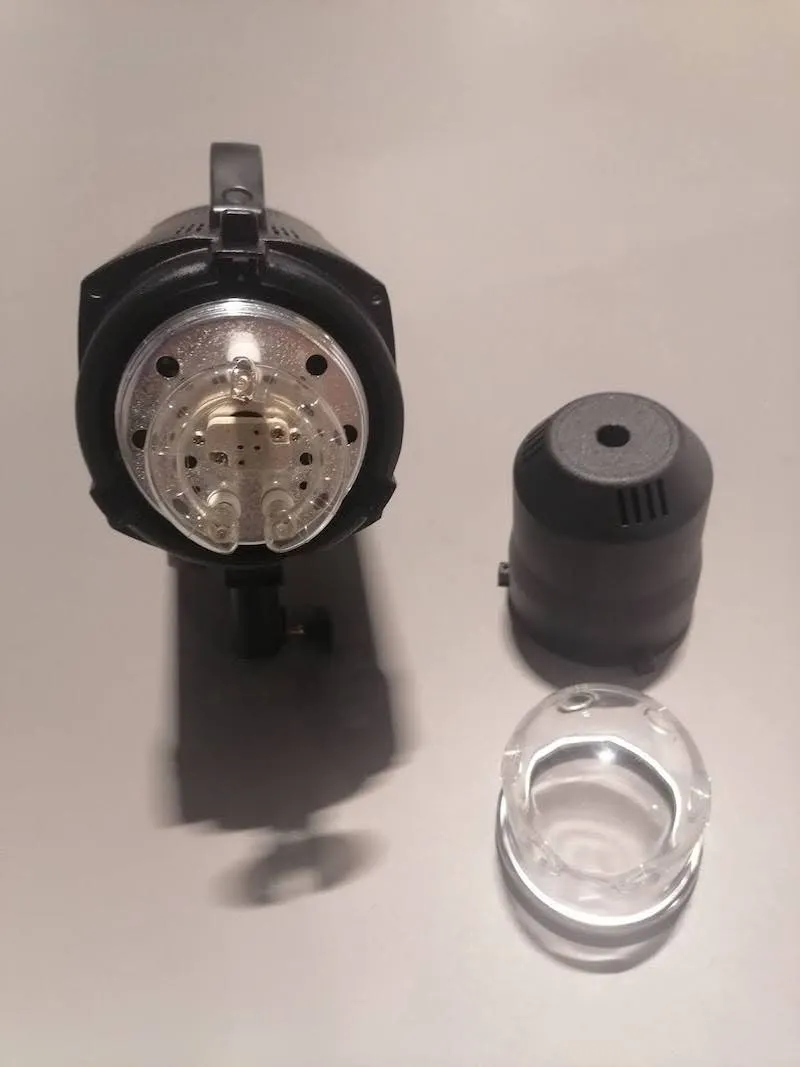
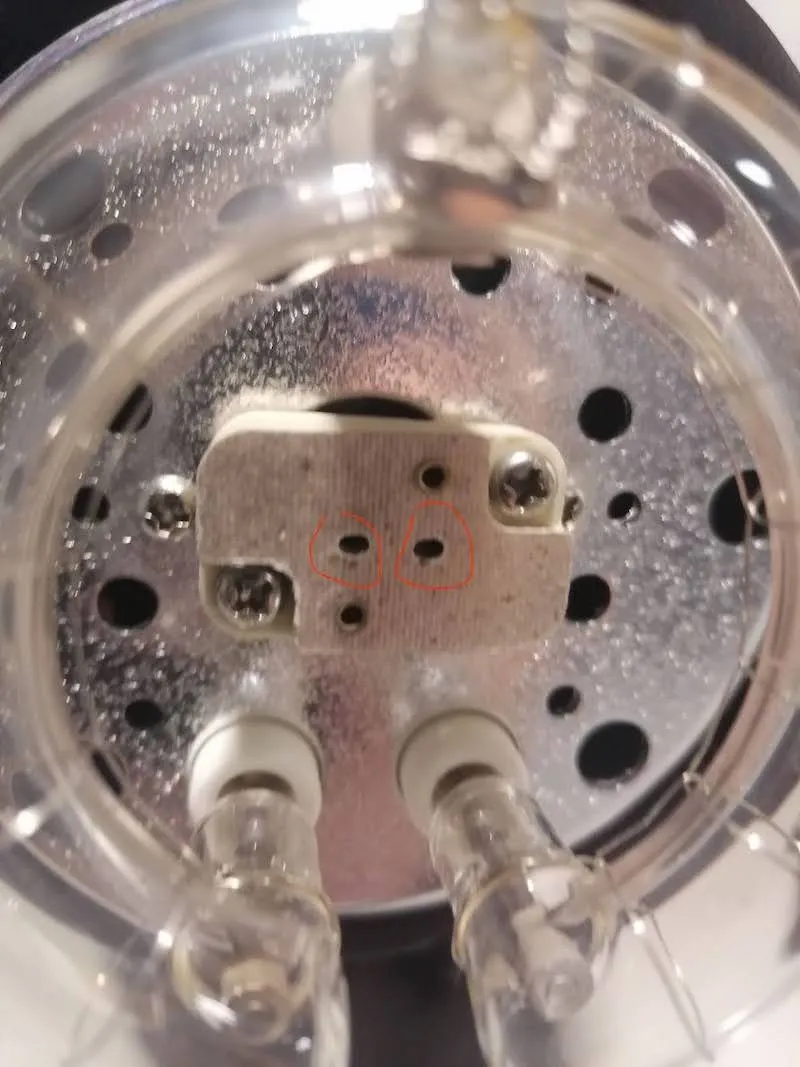
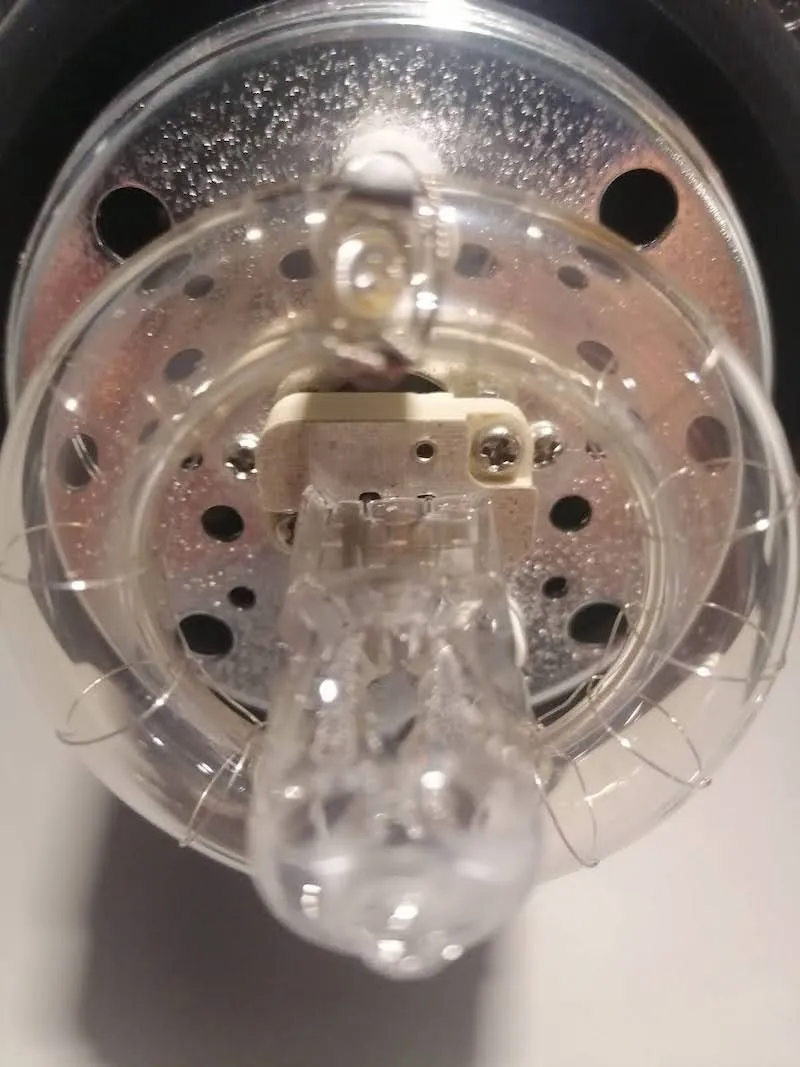
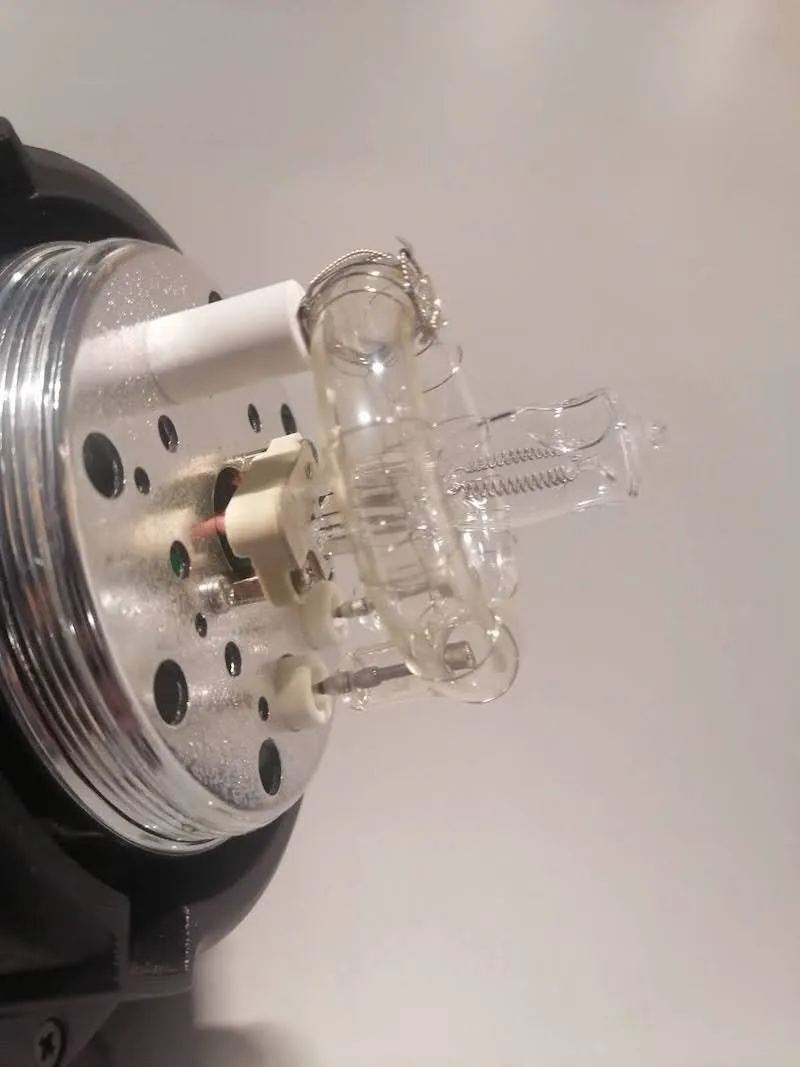
בסיום, יש לזכור להחזיר את מגן הזכוכית למקומו, ולאחר מכן לחזור על השלבים הקודמים כדי להרכיב כל אחד מהפלאשים.
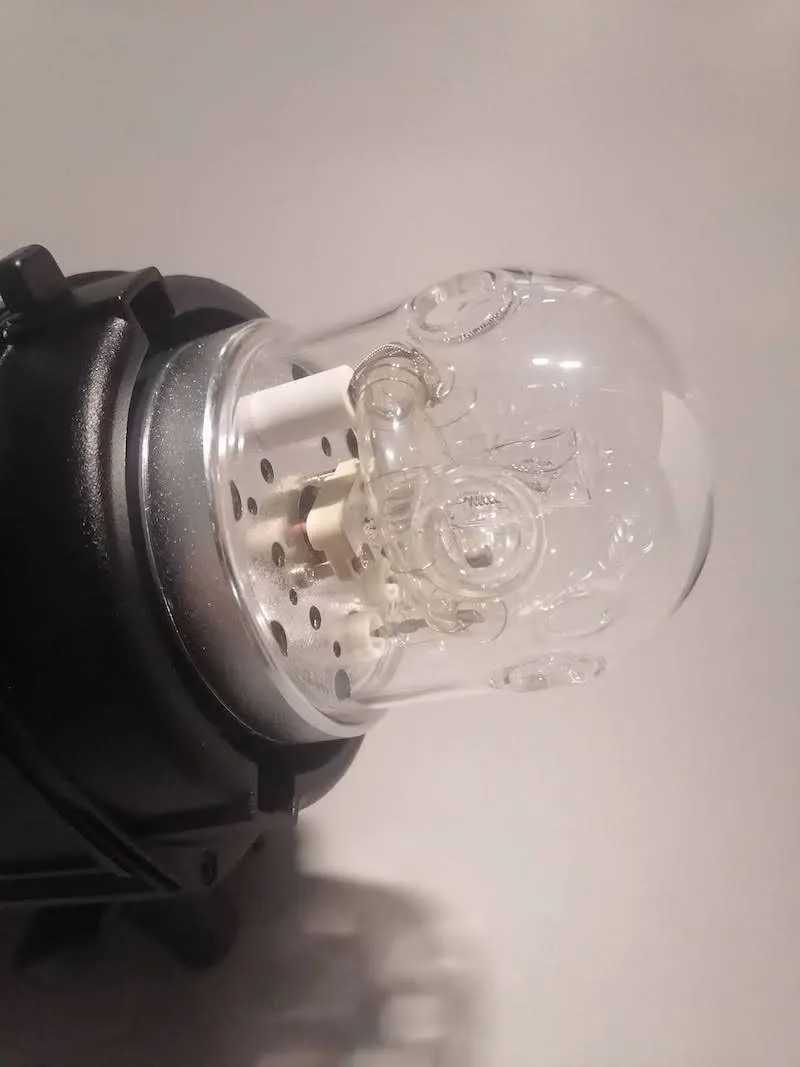
3.5.2. לאחר הרכבת נורות הפיילוט והחזרת מגני הזכוכית למקומם, יש לחבר את כבלי החשמל לכל הפלאשים.
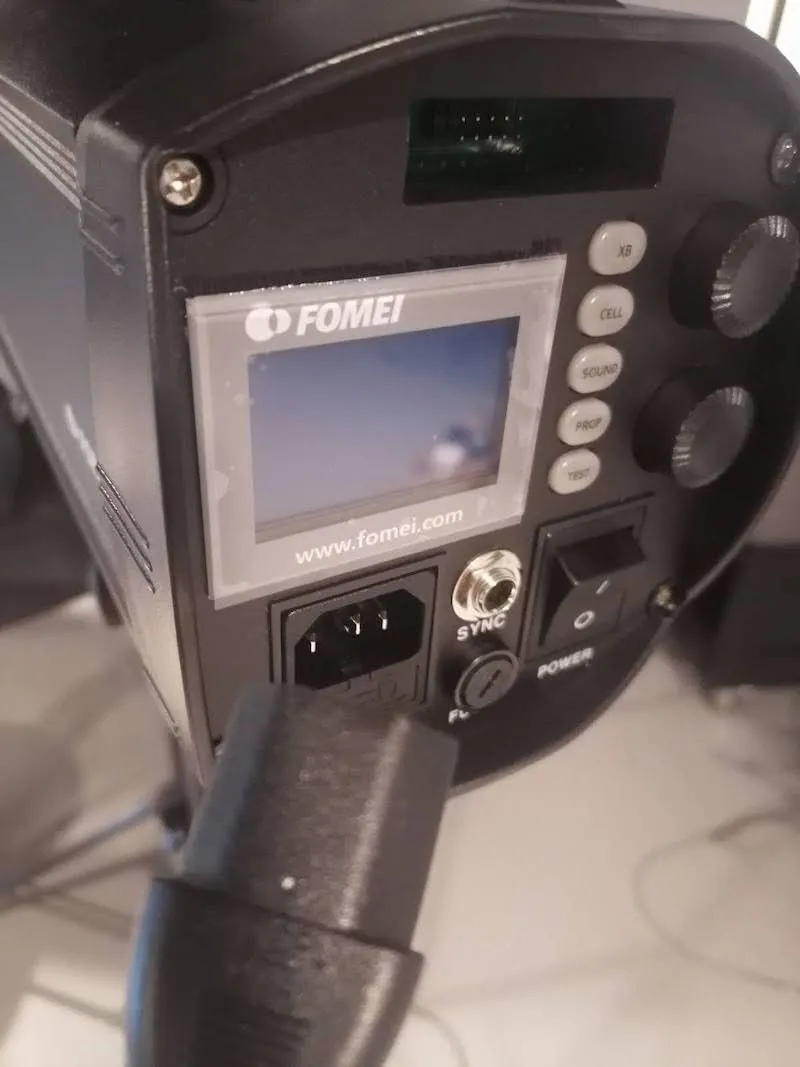
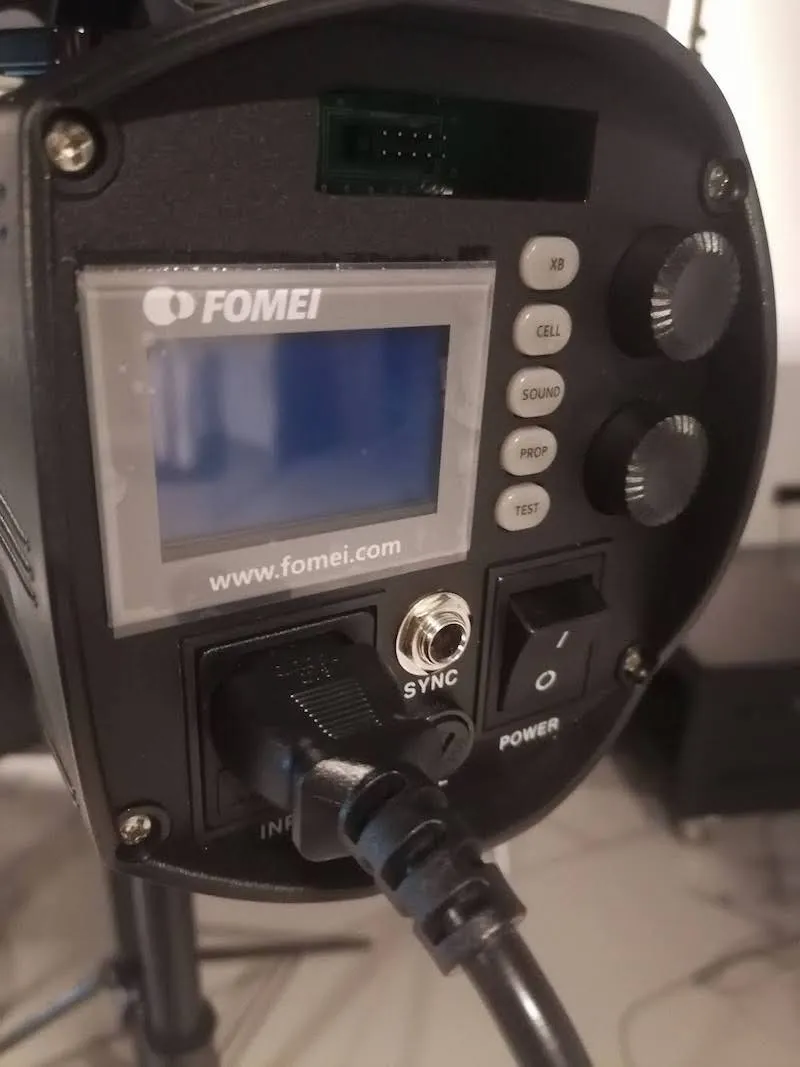
3.5.3. לאחר מכן יש להכניס מקלטים לכל פלאש, תוך שימת לב לתוויות FOMEI לצורך כיוון נכון.
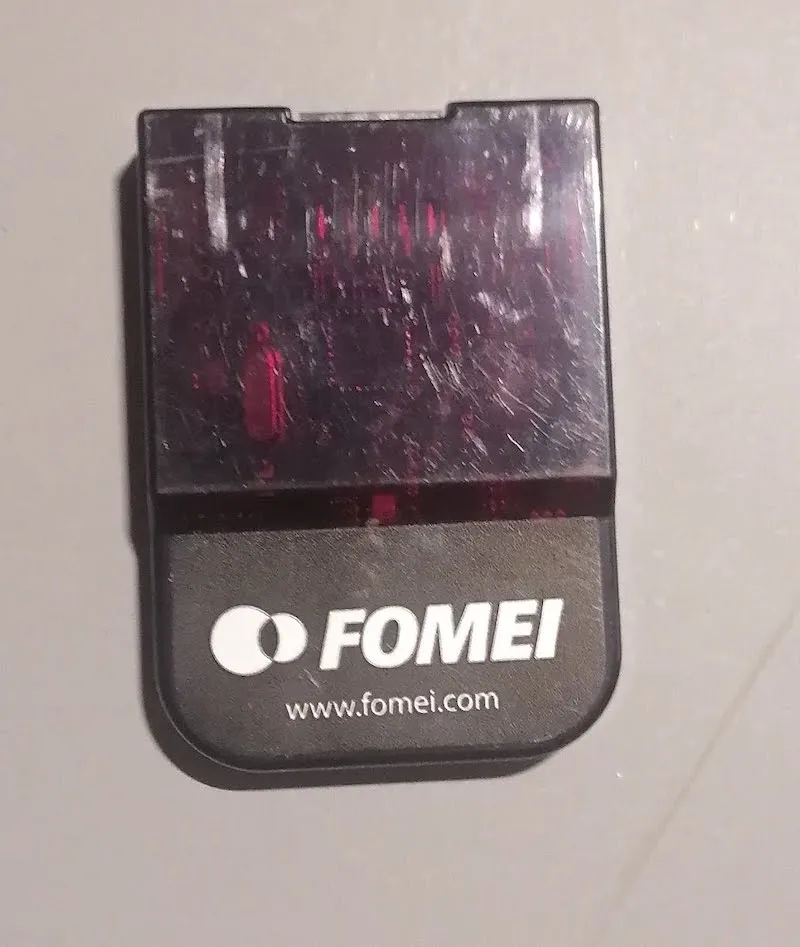
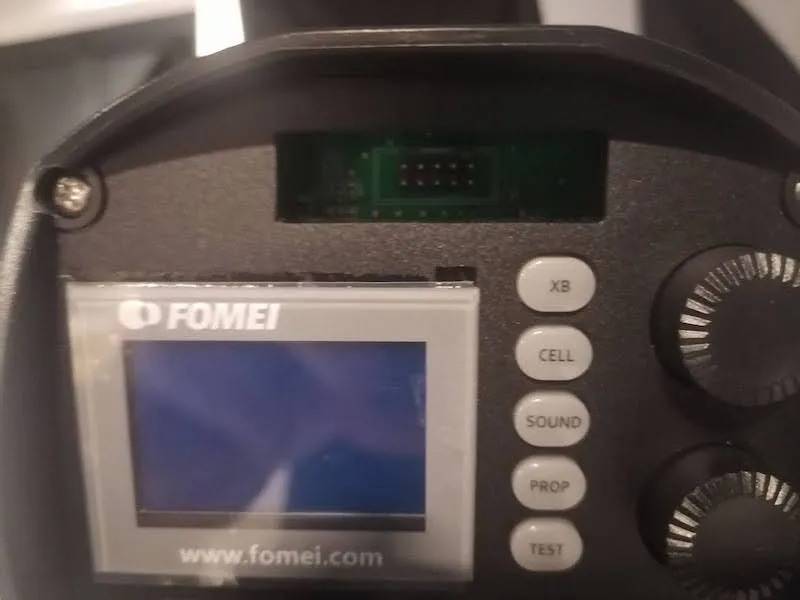
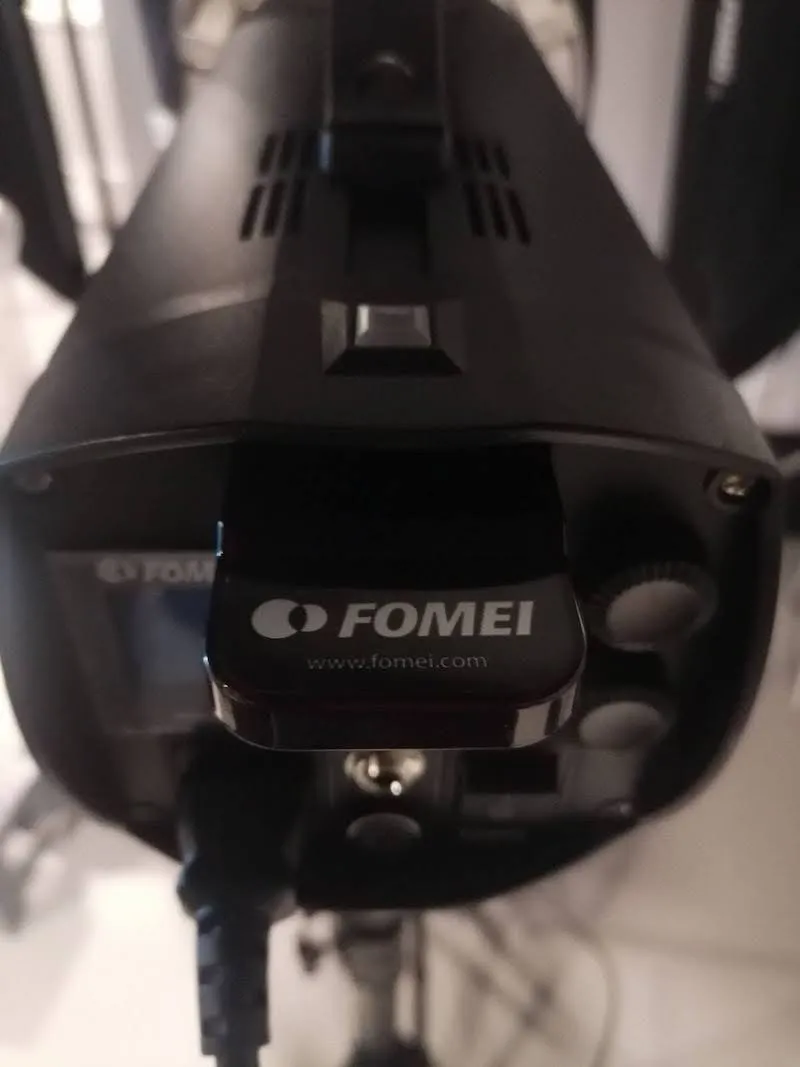
3.5.4. יש לחבר את הקצוות החופשיים של כבלי החשמל מהפלאשים לפס השקעים.
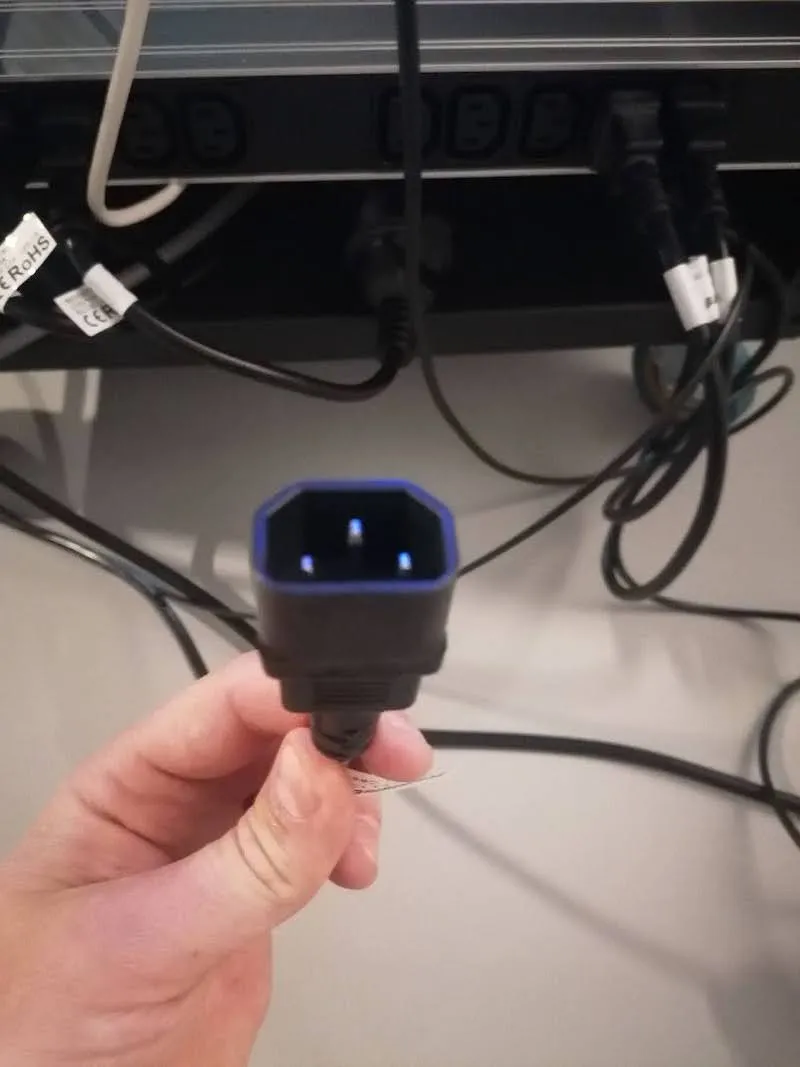
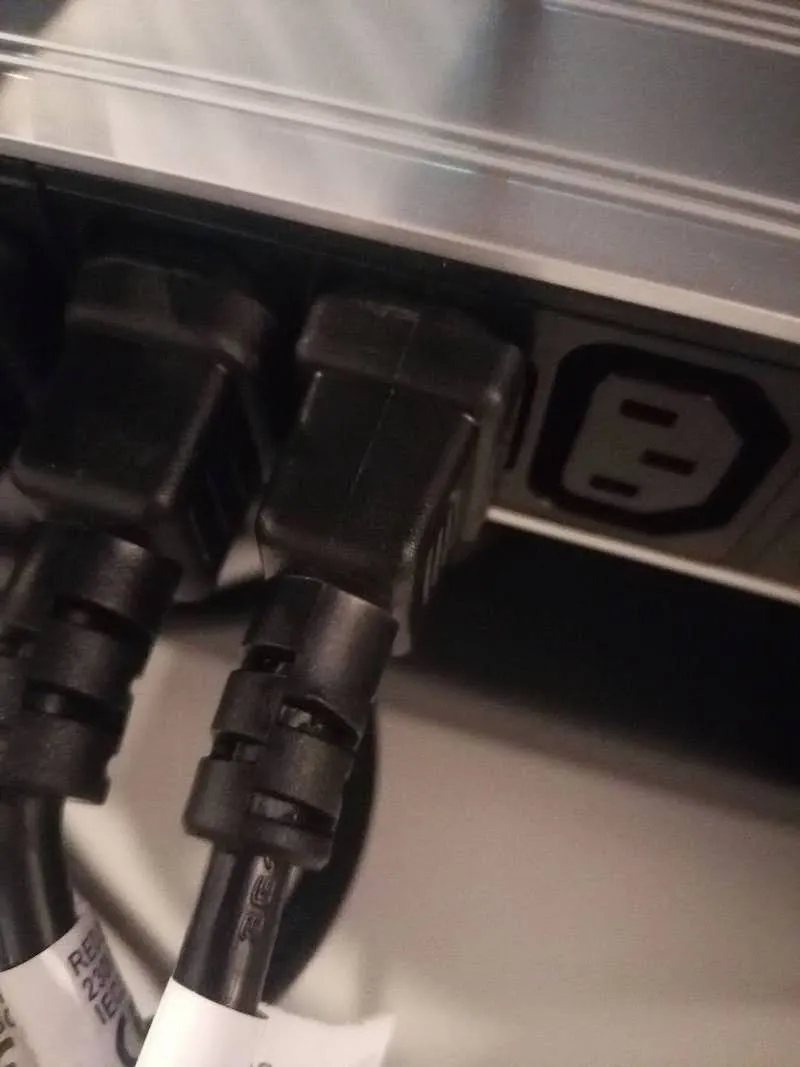
3.5.5. יש להפעיל את החשמל בכל הפלאשים.
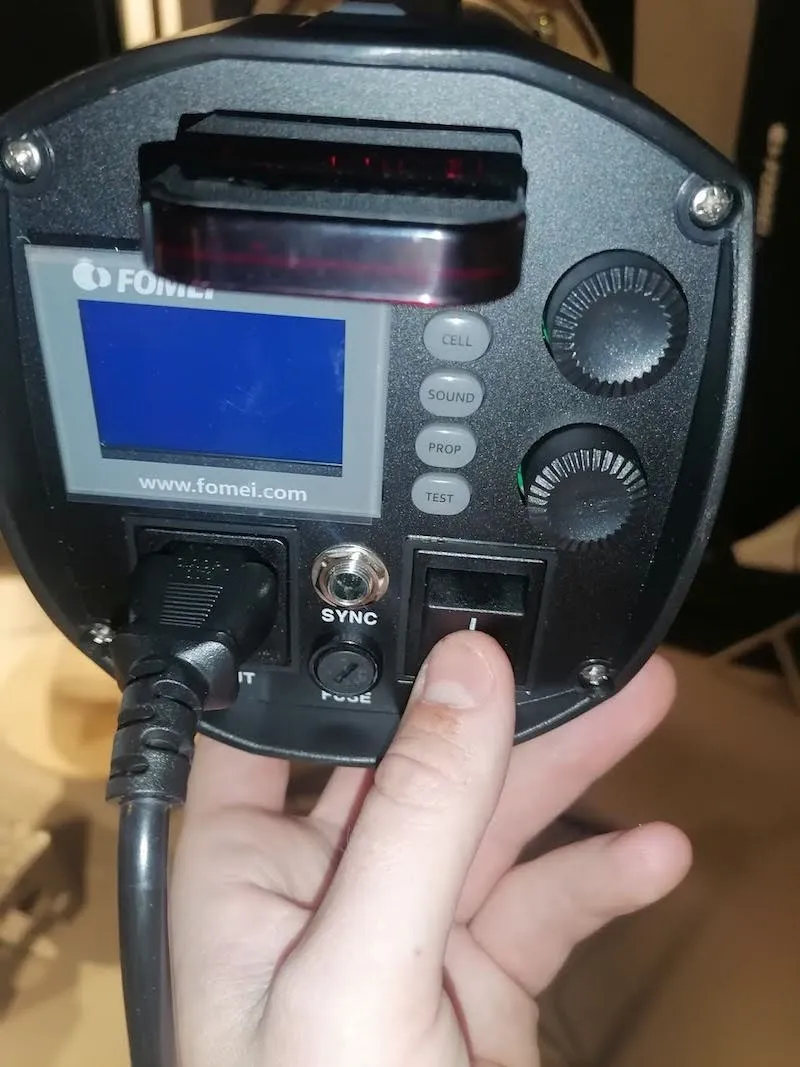
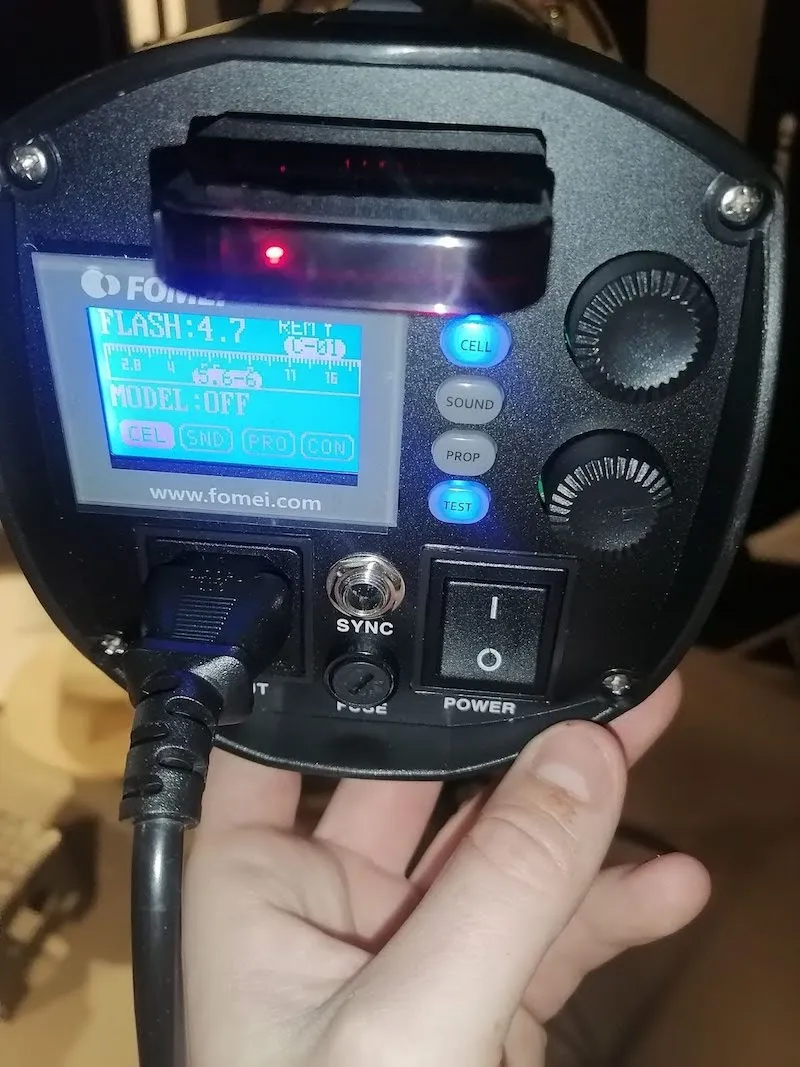
3.5.6. יש למקם את הפלאשים סביב הרובוט לפי מערך התאורה המומלץ שלהלן.
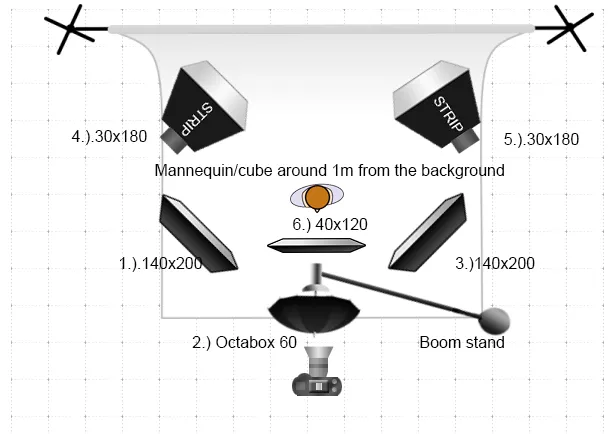
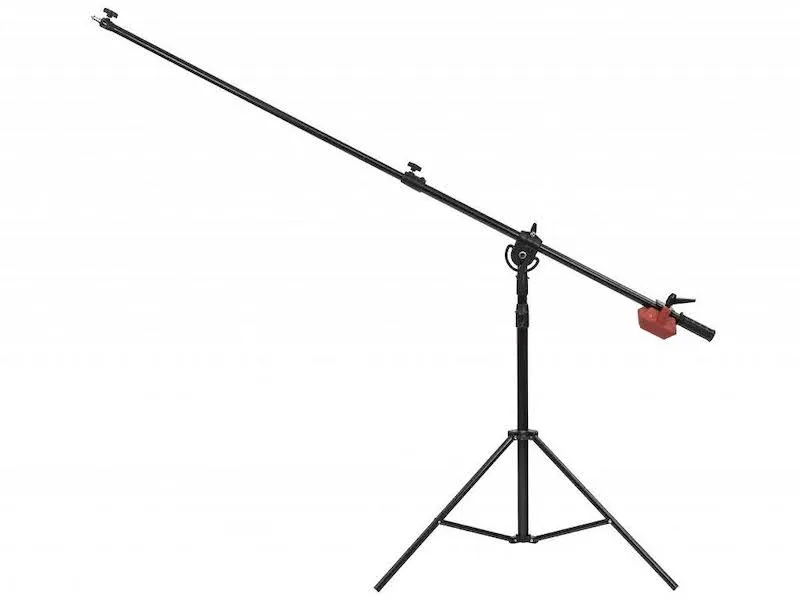
3.5.7. יש לשים לב: אם מותקנת זרוע תאורה (boom stand) כמו במערך התאורה המומלץ, יש להרכיב אותה תחילה. להרכבת הזרוע נדרשים חצובה, מוט זרוע קיר באורך 1.5 מטר וערכת זרוע קיר.
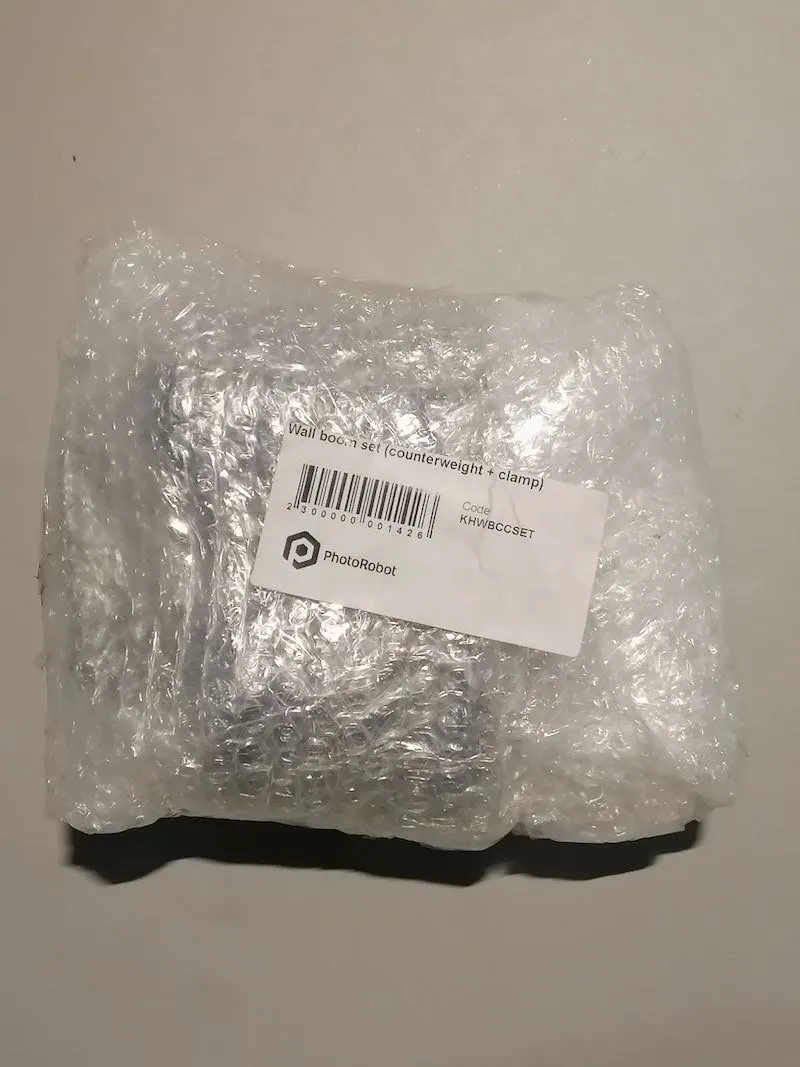
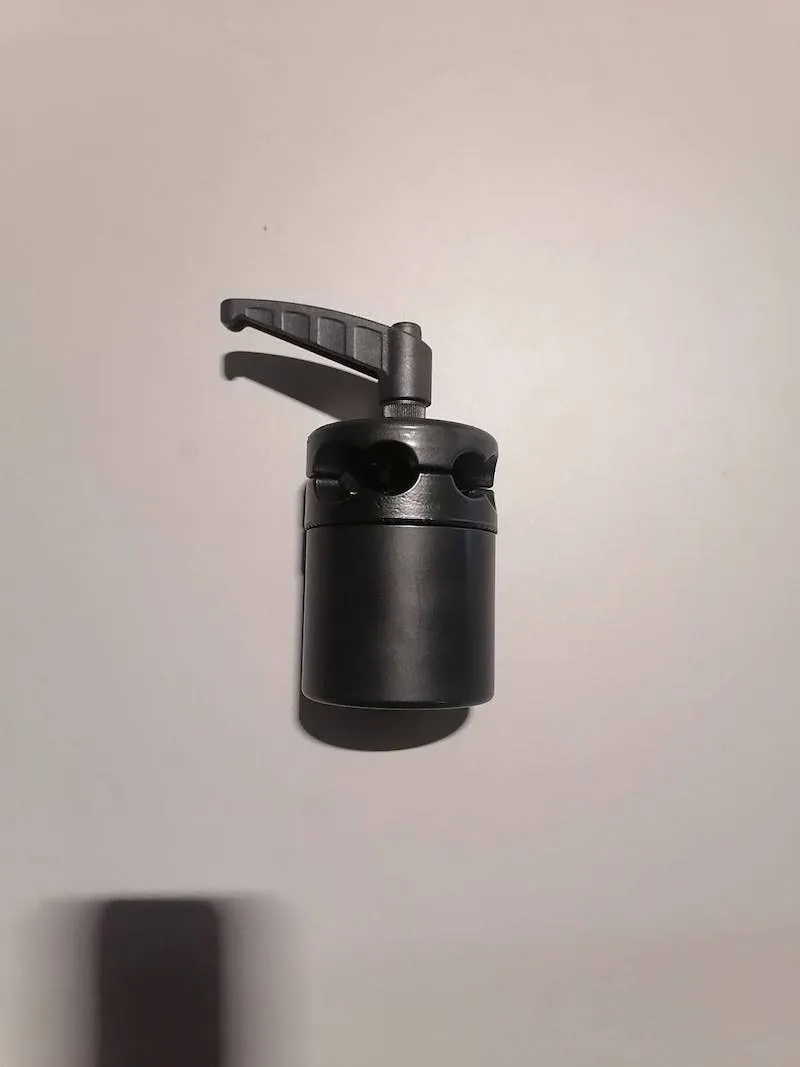
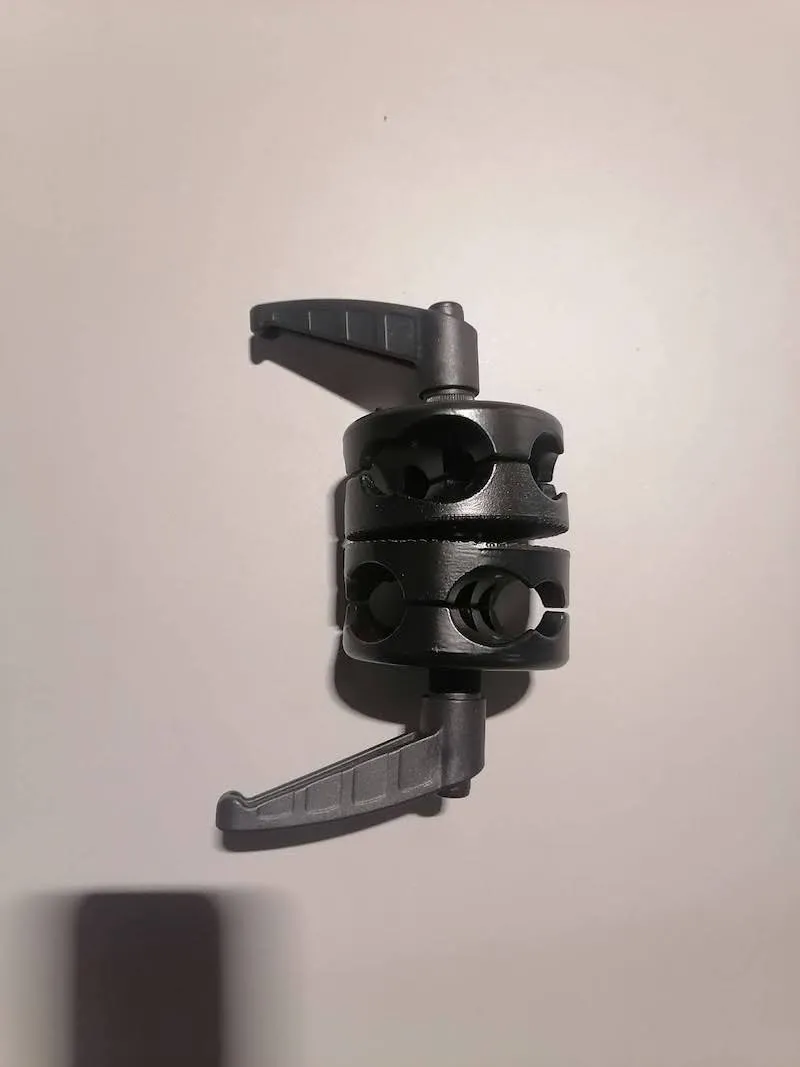
בנוסף, להרכבת הזרוע יש לעיין בתמונות הבאות.
א) מהדק מוט זרוע הקיר:
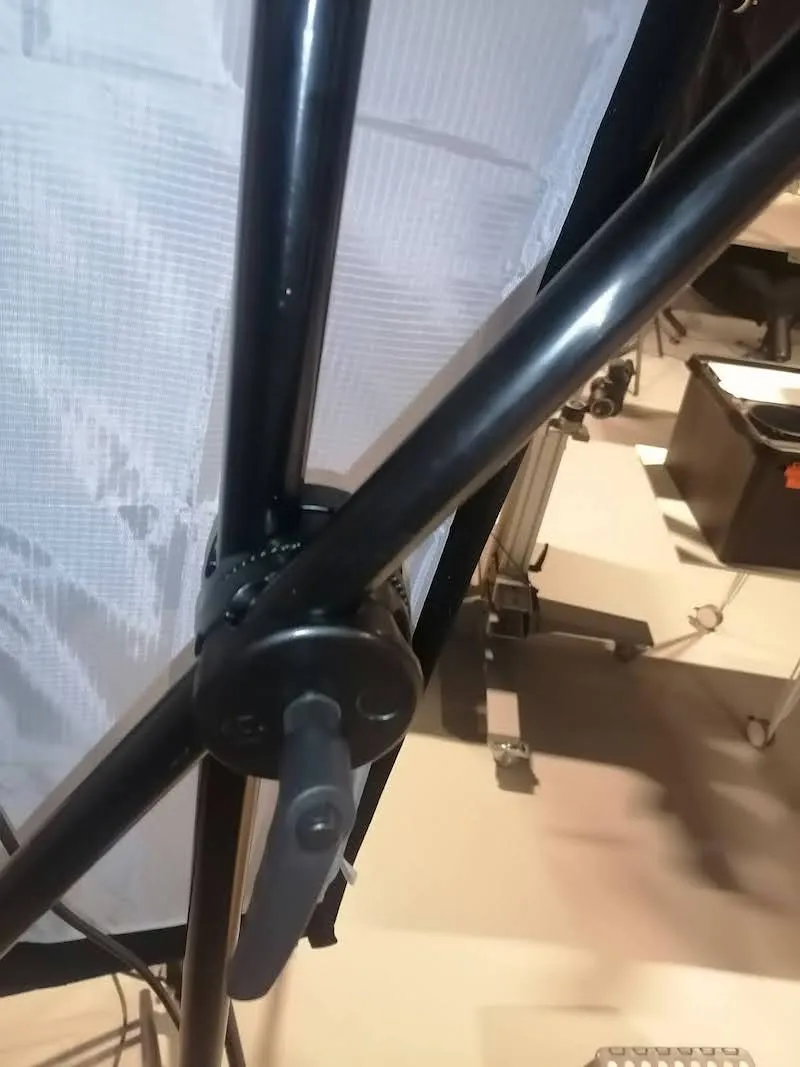
ב) משקל איזון בקצה המוט לתמיכה בפלאש:
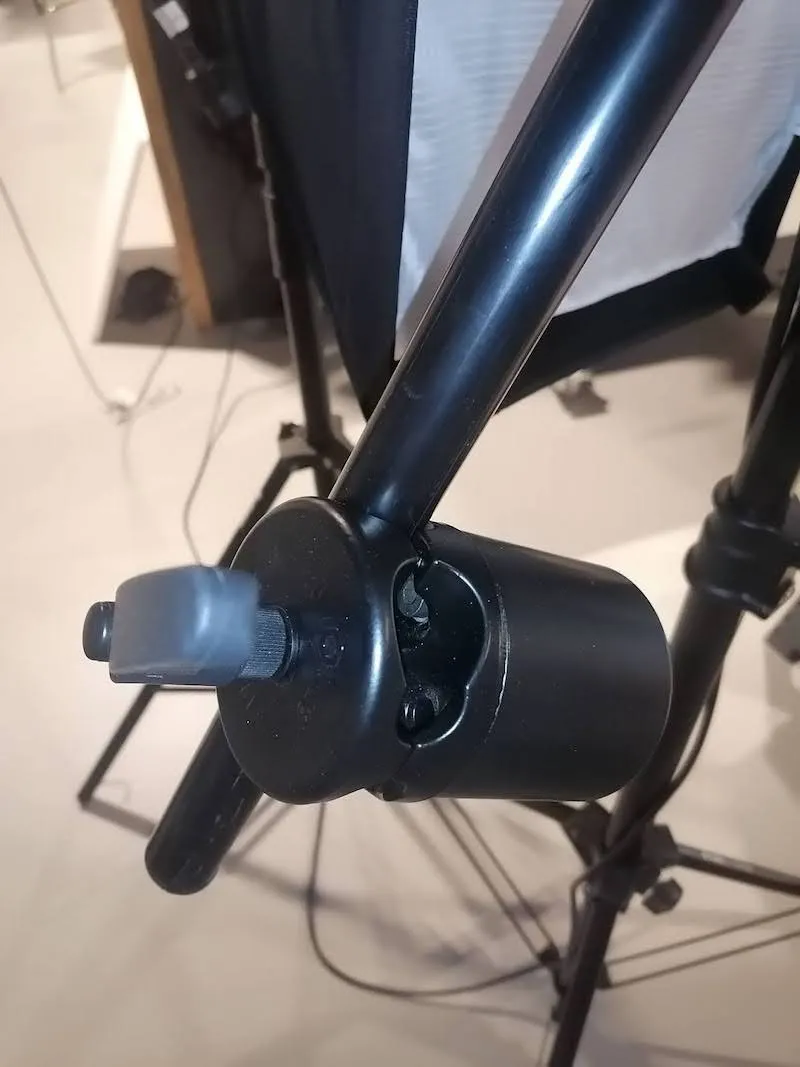
ג) תמונה להמחשה של זרוע תאורה מורכבת:
4. תוכנת PhotoRobot _Controls
תוכנת PhotoRobot _Controls App מספקת שליטה בכל תחנת העבודה הרובוטית Cube V5 / V6 / Compact. הדבר כולל שליטה מרחוק בכל הרובוטים, המצלמות והתאורה. התוכנה מנהלת את ה-workflow ומספקת את הפונקציונליות הנדרשת לאוטומציה יעילה בתחום העיבוד לאחר הצילום.
תוכנת PhotoRobot _Controls App זמינה להורדה דרך PhotoRobot Account. היא אינה כלולה באספקת המכונה, והיא נרכשת בנפרד.
בנוסף, לאחר הפעלת התוכנה, יש לשים לב שהממשק עשוי לעלות באופן אוטומטי ב-“wizard mode”. Wizard mode הוא ממשק משתמש מפושט. הוא מאפשר, למשל, סריקת ברקודים לזיהוי אובייקטים והפעלה אוטומטית של רצפי הצילום והעיבוד לאחר הצילום.

הערה: ניתן להוריד באמצעות אשף ההתקנה הן את הגרסה היציבה והן את גרסת התצוגה המקדימה של CAPP. הגרסה היציבה כוללת את הגרסה העדכנית ביותר של CAPP ומקבלת עדכוני גרסה בתדירות גבוהה. גרסת התצוגה המקדימה, לעומתה, מעניקה גישה מוקדמת לתכונות ולתיקונים החדשים ביותר, שעוברים לגרסה היציבה בתוך ימים מפיתוחם. כך ניתן לבדוק בעיות שמתגלות בגרסת התצוגה המקדימה לפני פנייה לתמיכה, שכן רוב הבעיות שדווחו בגרסה היציבה כבר נפתרו בגרסת התצוגה המקדימה. עם זאת, יש לשים לב שגרסת התצוגה המקדימה אינה מומלצת לשימוש בסביבת ייצור שבה יציבות היא גורם קריטי. גרסת התצוגה המקדימה נמצאת בפיתוח פעיל, ועדיין עשויה לכלול תכונות לא מושלמות או באגים שלא נפתרו.

חשוב: גרסאות ישנות של CAPP אינן מיועדות להפצה ללקוחות או לציבור, בשל הסיכון לפגיעה בתקינות מסד הנתונים. גרסאות ישנות של CAPP נגישות רק לטכנאי PhotoRobot מורשים, לצורכי פיתוח פנימי או למקרי שימוש מיוחדים במיוחד. כדי למצוא את הגרסה היציבה האחרונה ואת גרסת התצוגה המקדימה של CAPP, יש לעיין ב-CAPP Latest Download Versions.
לתמיכה או לפתרון תקלות ב-PhotoRobot _Controls App, ראו PhotoRobot Getting Started.
5. תוויות מידע
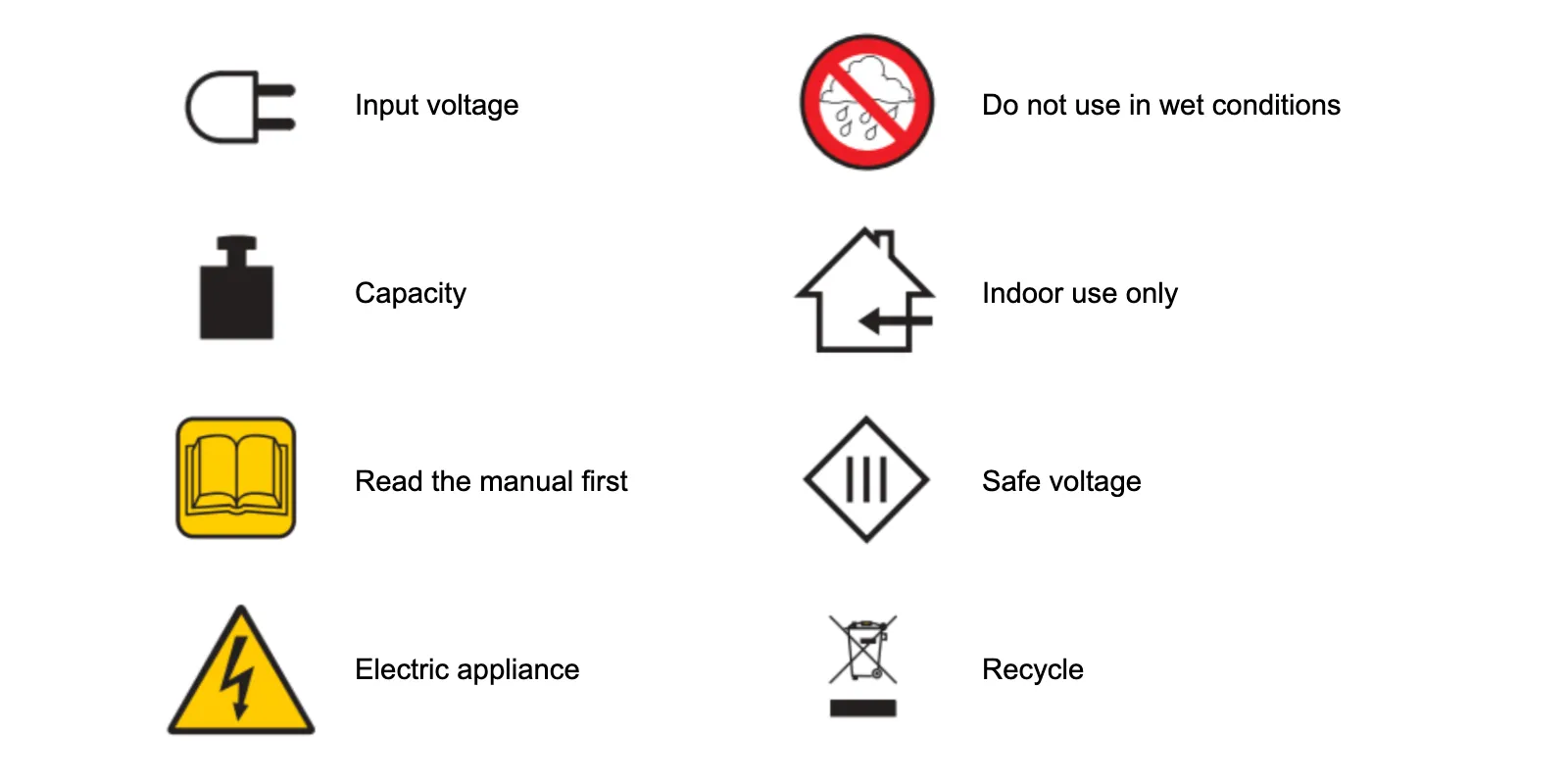
5.1. סקירת סמלים
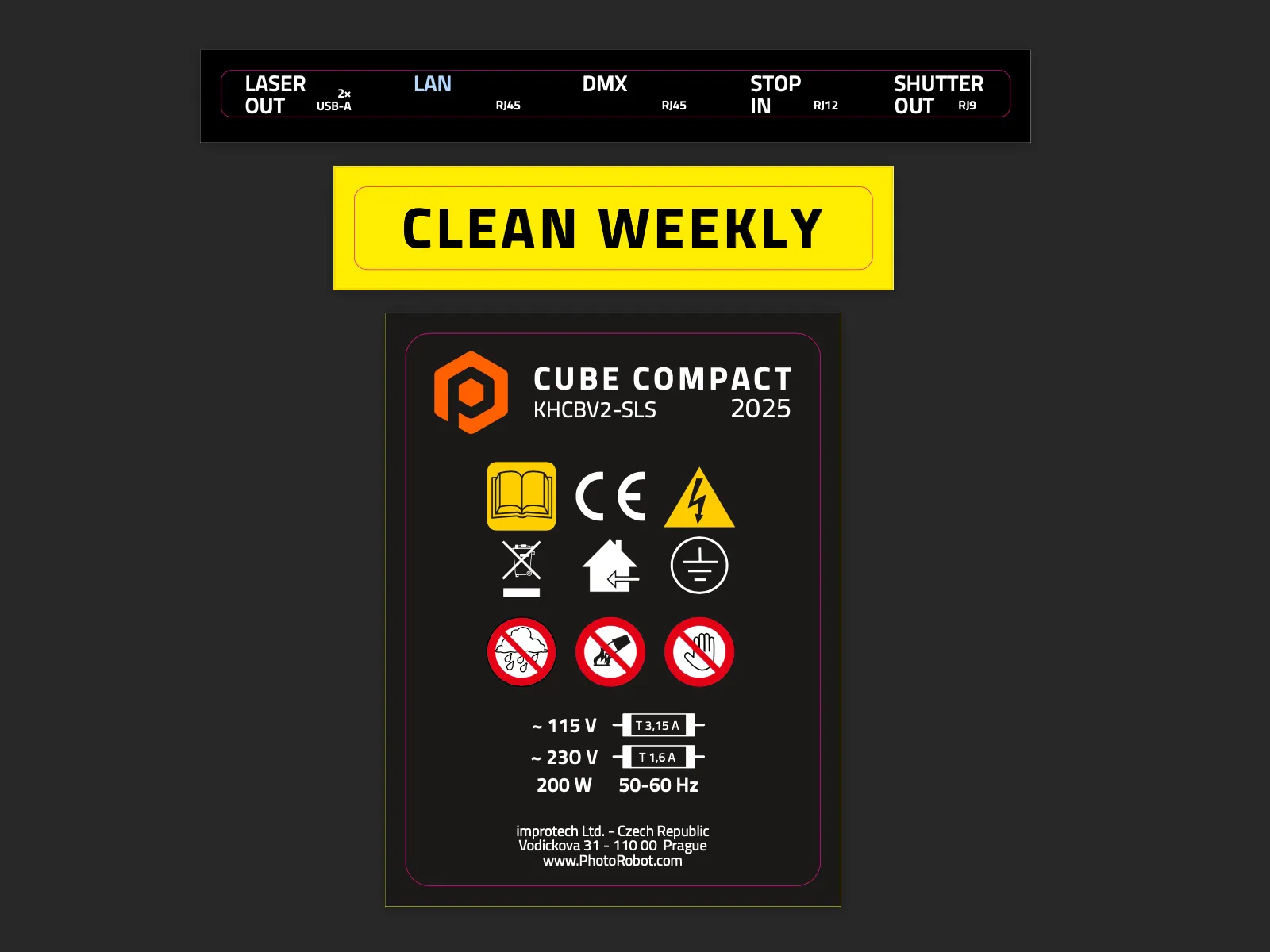
5.2. מדבקות Cube Compact


סדרת EOS Rebel


סדרת EOS DSLR


סדרת EOS M ללא מראה


סדרת PowerShot


צילום תקריב / מצלמות כף יד

סדרת Canon EOS Rebel מציעה מצלמות DSLR ידידותיות למתחילים, עם איכות תמונה טובה, פקדים אינטואיטיביים ותכונות מגוונות. המצלמות מתאימות לחובבי צילום ומספקות מיקוד אוטומטי אמין, מסכי מגע מתכווננים וצילום וידאו ברזולוציית Full HD או 4K.
למחשב
מרבית (MP)
מרבית
סדרת מצלמות ה-DSLR Canon EOS מספקת תמונות באיכות גבוהה, מיקוד אוטומטי מהיר ורב-גוניות, ולכן מתאימה הן לצילום והן להפקת וידאו.
למחשב
מרבית (MP)
מרבית
סדרת המצלמות ללא מראה Canon EOS M משלבת עיצוב קומפקטי עם ביצועים הדומים למצלמות DSLR. עם עדשות מתחלפות, מיקוד אוטומטי מהיר וחיישני תמונה איכותיים, המצלמות מתאימות למטיילים וליוצרי תוכן שמחפשים ניידות ללא פשרות באיכות התמונה.
למחשב
מרבית (MP)
מרבית
סדרת Canon PowerShot מציעה מצלמות קומפקטיות וידידותיות למשתמש, המיועדות לצלמים מזדמנים ולחובבים. הדגמים נעים מ“כוון וצלם” פשוטות ועד מצלמות זום מתקדמות, ומספקים נוחות, איכות תמונה טובה ותכונות כגון ייצוב תמונה ווידאו ב-4K.
למחשב
מרבית (MP)
מרבית
מצלמות Canon לצילום תקריב ומצלמות כף יד נועדו לצילום תמונות ווידאו מפורטים מטווח קרוב. הן קומפקטיות וקלות לשימוש, ומציעות מיקוד מדויק, הדמיה ברזולוציה גבוהה ויכולות מאקרו מגוונות – ומתאימות ל-vlogging, לצילום מוצרים ולתקריבים יצירתיים.


