
מדריך תמיכה למשתמש באפליקציית PhotoRobot Touch
מדריך התמיכה למשתמש של PhotoRobot מתאר את ההתקנה, הדרישות והפונקציונליות של אפליקציית PhotoRobot Touch. PhotoRobot Touch היא אפליקציית iOS המתחברת ל-PhotoRobot Controls App (להלן: “CAPP”). Touch מאפשרת להשתמש ב-iPhone כמצלמה אלחוטית חיצונית לצילומי מוצר ביד, או לצילום בחיבור למחשב (tethered) של סרטוני 360 של מוצרים. האפליקציה תומכת בצילום מוצרים ביד בכמויות, במצבי צילום חופשיים או מבוססי תבניות, וכוללת העלאה אוטומטית לגרסת הענן של CAPP לצורך עיבוד אוטומטי לאחר הצילום ופרסום אוטומטי על ידי PhotoRobot.
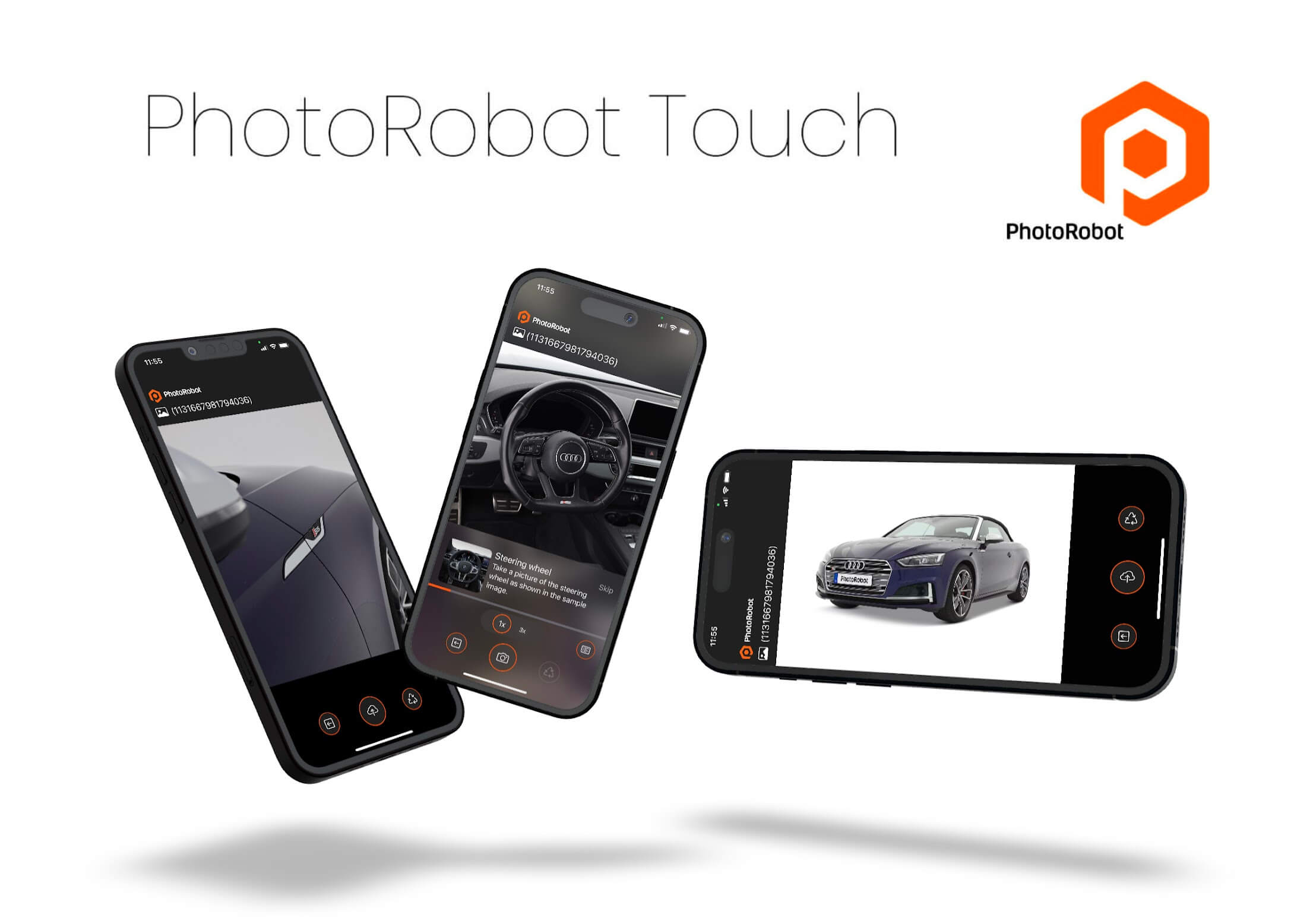
הערה: PhotoRobot Touch פועלת בגרסת הענן של CAPP בלבד, ואינה פועלת עם הגרסה המקומית של CAPP. מכשירי iPhone מחוברים חייבים לתקשר עם התוכנה דרך הענן. עם זאת, השימוש בגרסת הענן של CAPP מעביר נתונים אוטומטית גם למחשב המקומי. לדוגמה, תמונות ממוזערות מסתנכרנות אוטומטית. לעומת זאת, קבצי פלט ברזולוציה מלאה יש להוריד בגרסה המקומית של CAPP באמצעות לחיצה על לחצן ההורדה.
התקנת אפליקציית PhotoRobot Touch
כדי להתחיל להשתמש באפליקציית ה-iPhone, יש תחילה להוריד את PhotoRobot Touch (זמינה ב-App Store בלבד).
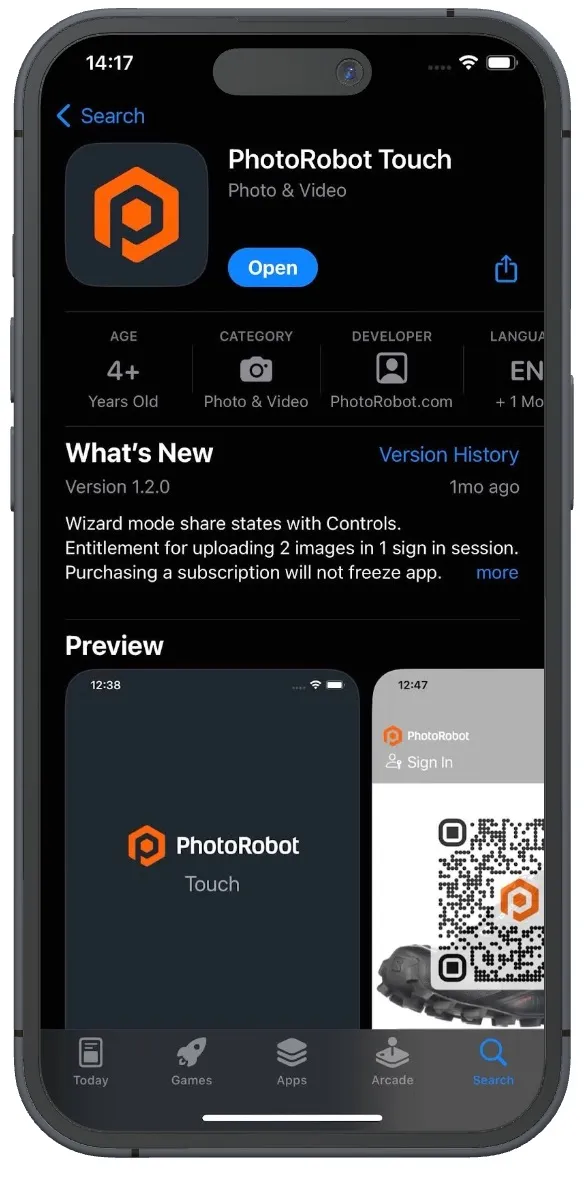
הערה: למשתמשים חדשים באפליקציה קיימת רכישת רישיון בתוך האפליקציה עבור Touch, לפתיחת חוויית המשתמש המלאה. בנוסף, נדרש חשבון PhotoRobot Controls App (CAPP) פעיל.
עם זאת, ניתן לבדוק את האפליקציה בקלות גם ללא רכישת רישיון Touch. לצורך ניסוי באפליקציה ללא רישיון, ניתן לצלם 3 תמונות בדיקה. התמונות זמינות ברזולוציה מלאה, והעיבוד לאחר הצילום מתבצע ב-PhotoRobot _Controls App. לאחר צילום תמונות הבדיקה ניתן להפעיל מחדש את האפליקציה כדי לאפס את המונה. כך ניתן לצלם עוד 3 תמונות בדיקה ללא תשלום. אם נדרשות בדיקות נוספות, הדרך המומלצת היא לרכוש מנוי חודשי לאפליקציית Touch.
דרישות רישוי ל-Touch App
חשוב לזכור: כדי ליהנות במלואה מ-PhotoRobot Touch נדרשים חשבון CAPP פעיל וכן רישיון Touch. הסיבה היא ש-Touch משמשת כממשק מצלמה מרוחק בלבד, עם שליטה במסך מגע.
כל ההגדרות של תיקיות, תהליכי עבודה (workflows), תמונות ממוזערות והגדרות אחרות מתבצעות ב-PhotoRobot _Controls App. זה כולל את הבחירה אילו תיקיות יוצגו ב-Touch App כשהן פעילות. על המשתמשים להוסיף ב-CAPP סימון ייעודי שבעקבותיו התיקייה תוצג ב-Touch App. בנוסף, יצירת תיקיות ייעודיות, למשל עבור תהליכי עבודה, ספינים (spins), צילומי פרטים ותמונות שונות, מתבצעת ב-CAPP בלבד.
למשתמשים בעלי רישיון PhotoRobot פעיל, נדרשת רמת המנוי “Power User” עבור החשבון המתחבר ל-Touch ול-iPhone. הסיבה היא ש-iPhone משתמש בחיבור לאינטרנט כדי להעלות תמונות לענן בזמן אמת, באמצעות חיבור WiFi או רשת סלולרית.
במילים אחרות, כדי להשתמש ב-Touch נדרשים שני רישיונות: רישיון Touch וכן רישיון “Power User” בגרסת PhotoRobot Cloud של CAPP.
הפונקציונליות של PhotoRobot Touch
אפליקציית PhotoRobot Touch ל-iPhone יכולה לפעול ב-3 מצבים:
- Free mode (לצילום ידני חופשי ללא הגבלות, עם צילום אלחוטי)
- מצב ספין (לצילום קשור של צילום ספין אוטומטי)
- מצב אשף (עבור זרימות עבודה מבוססות תבנית עם שלבים המורכבים משמות, תיאורים ותמונות לדוגמה של תמונות ללכידה)
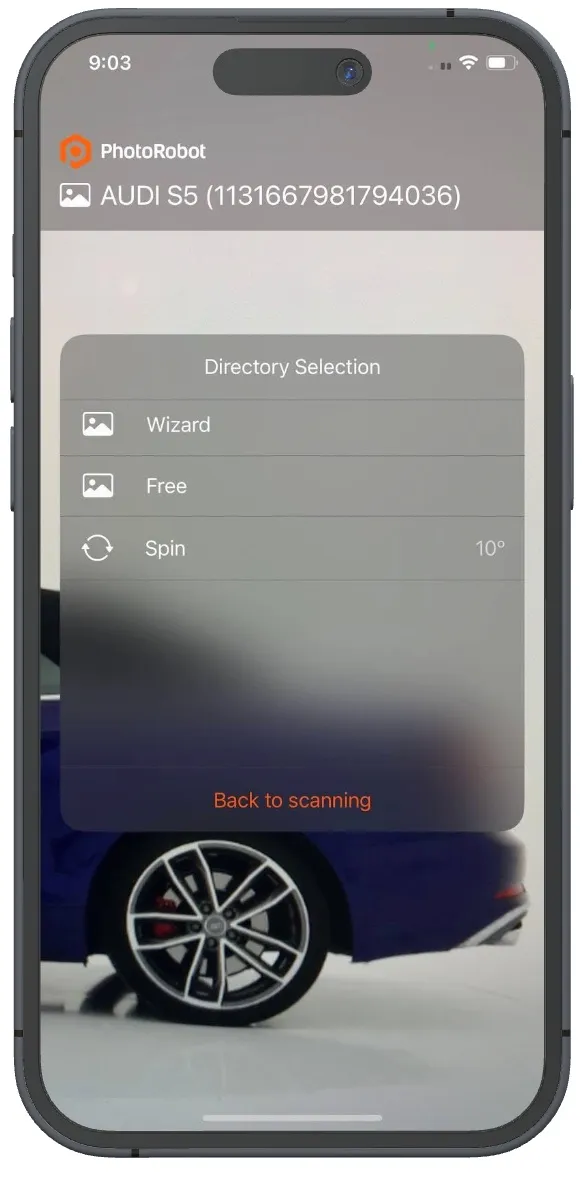
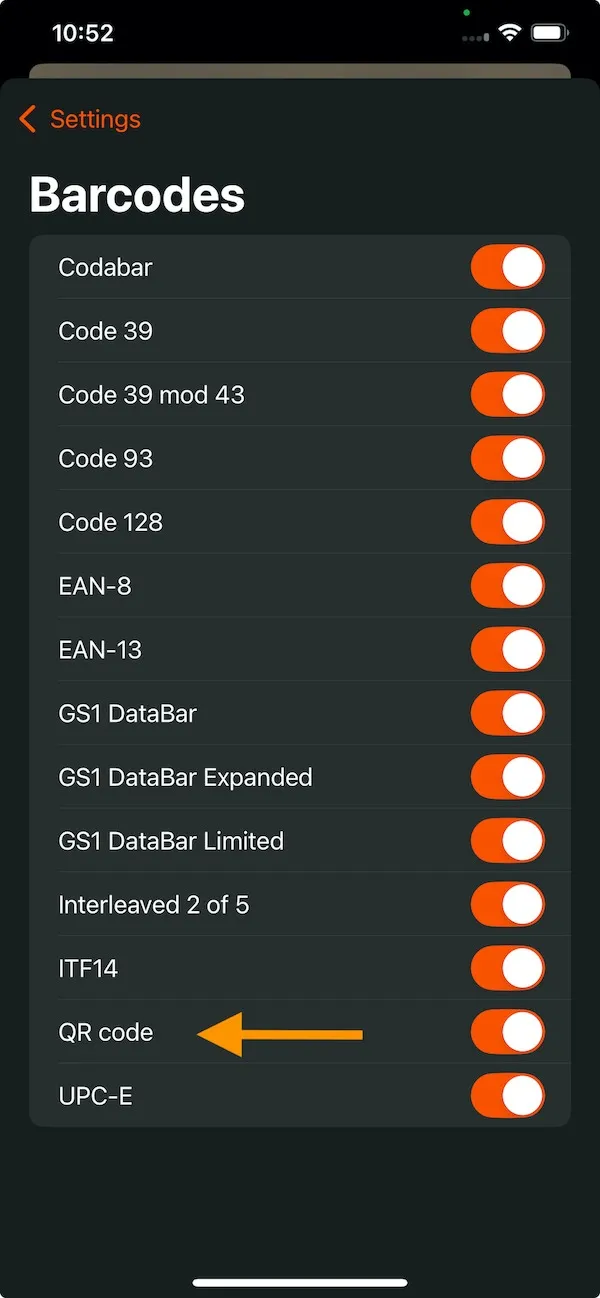
בנוסף, PhotoRobot Touch משמשת גם סורק עוצמתי של ברקודים וקודי QR, עם אפשרות לבחור קודים או לבטל את בחירתם לצורך זיהוי מהיר יותר. כדי להשתמש ב-PhotoRobot Touch כסורק קודי QR, יש לפתוח את ההגדרות (Settings) באפליקציית PhotoRobot Touch, לבחור Barcodes ולהפעיל (ON) את הגדרת QR code כדי לאפשר תמיכה בקודי QR.
מצב Free
השימוש ב-PhotoRobot Touch במצב Free מאפשר לצלמים לבצע צילום ידני חופשי ללא הגבלות, בכמויות גדולות.
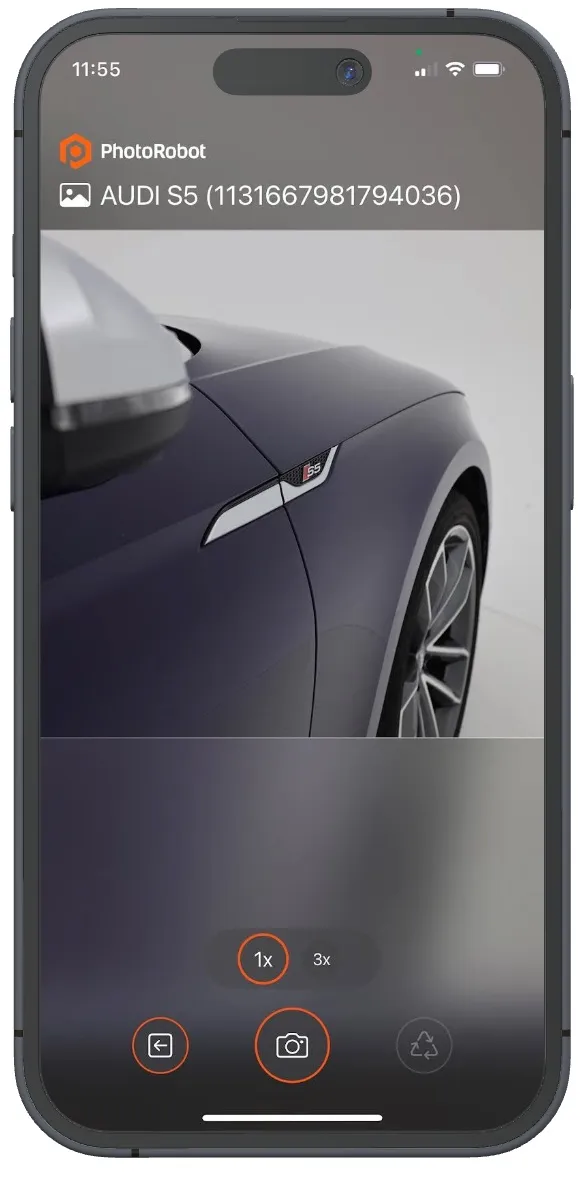
מצב Free מתאים כאשר אין הנחיות לגבי כמות התמונות או סוגן. במקרה כזה הצלם מצלם לפי הצורך, ולאחר מכן מאשר כל תמונה באפליקציה:
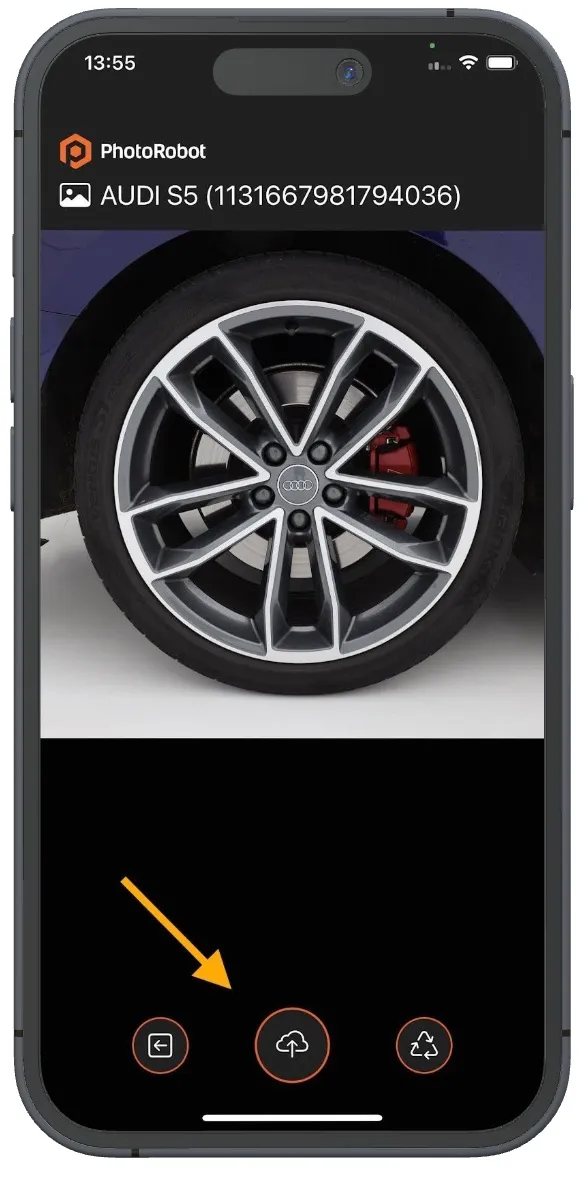
- הערה: לאחר האישור, האפליקציה מעלה את התמונות באופן אוטומטי לתיקייה מוגדרת מראש ומפעילה את הפעולות שהוגדרו מראש.
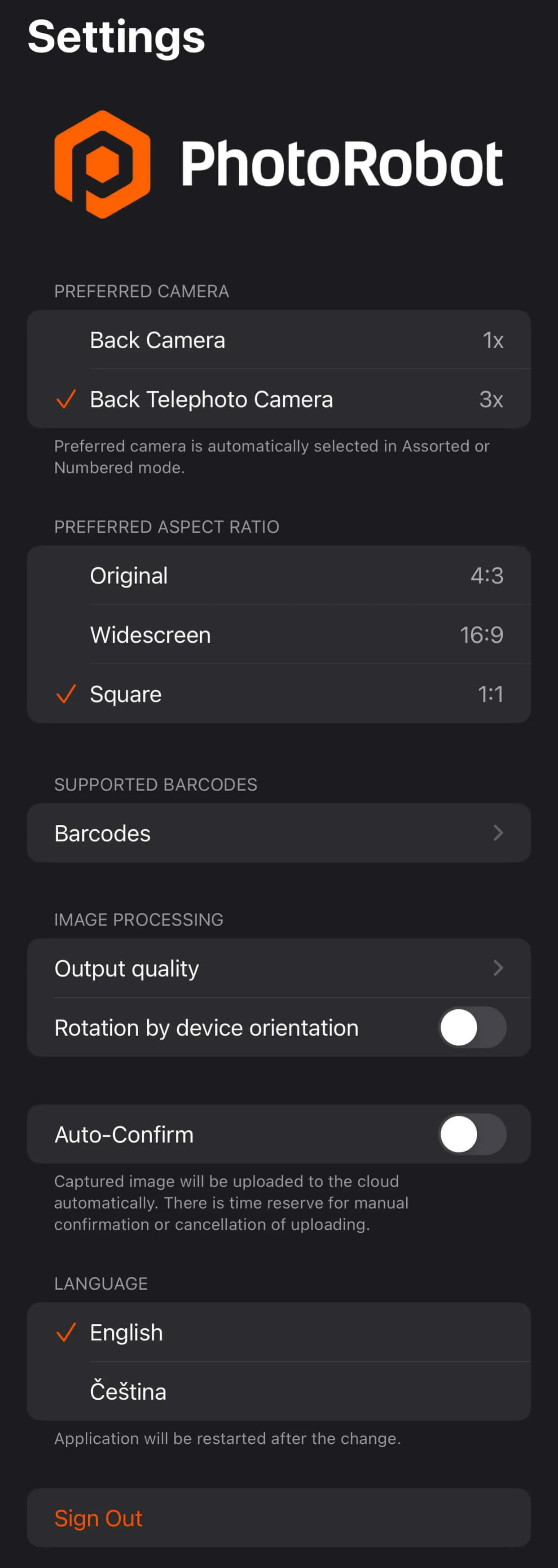
ניתן להגדיר את ההגדרות הקבועות מראש (presets) של PhotoRobot Touch עבור פעולות עיבוד לאחר צילום שונות, מוסכמות מתן שמות לקבצים אוטומטיות והעלאה אוטומטית לתיקיית האחסון המתאימה. הן מאפשרות למשתמשים לבחור יחס תמונה, מצלמות שנבחרו מראש, אישור אוטומטי וסגנונות ברקוד:
מצב Spin
במצב Spin של PhotoRobot Touch, הפעלת תריס המצלמה מתבצעת באמצעות wire-shutter, וה-iPhone משמש כמצלמה מרוחקת לאוטומציה של צילום Spin. הדבר דורש חיווט מיוחד (שמסופק על ידי PhotoRobot), שימוש במתאם מקורי של Apple מ-Lightning או USB-C לשקע סטריאו, תיבת הפעלה מיוחדת לצילום ידני וכבל ליחידת הבקרה.
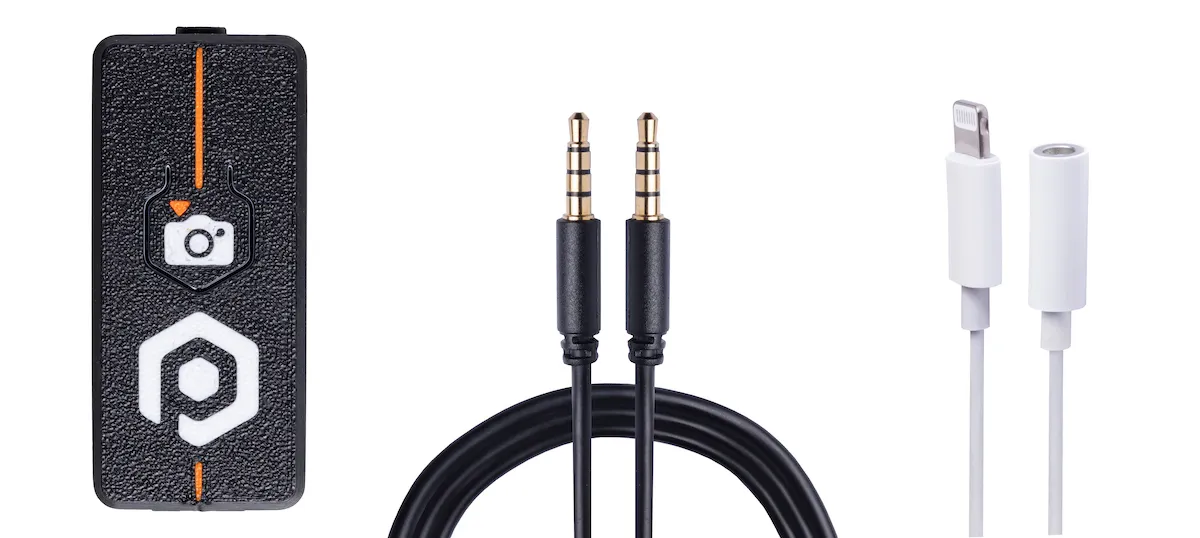
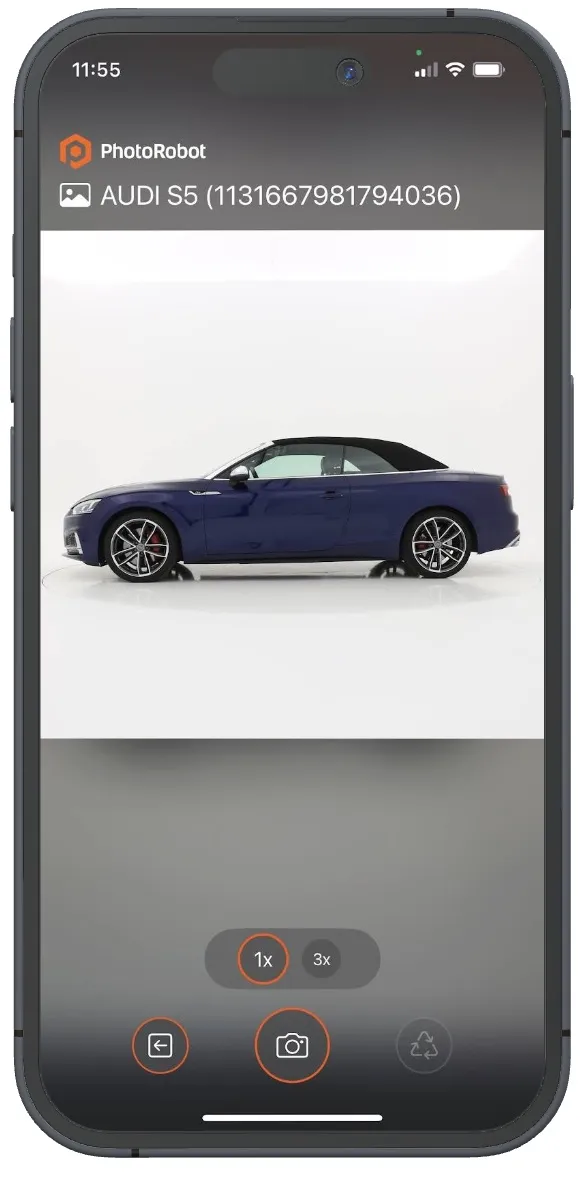
הערה: לא ניתן לסנכרן מצלמות iPhone עם תאורת סטרוב. ה-iPhone דורש תאורה רציפה, והוא מצלם Spin בעיקר בסיבוב איטי וללא עצירה. לכן מצב Spin מתאים לצילום מספר מוגבל יחסית של תמונות, כמו Spin של 1 x 36 תמונות. הוא מתאים גם לצילום בתעשיית הרכב, למשל, שבה העיכובים של מצב הפעלה-עצירה אינם משמעותיים במיוחד. במקרים אלה ה-iPhone יכול להיות המצלמה היחידה של הצלם בסטודיו, הן לצילומי Spin והן לצילום ידני.
עבור צילום Spin מתקדם עם מספר גדול יותר של תמונות, מצלמת DSLR עם סטרובים ומערכות PhotoRobot נותרים מהירים ויעילים יותר. במקרה כזה ניתן להשתמש ב-PhotoRobot Touch לצילום תמונות סטילס ופרטים בלבד במצב Free או במצב Wizard, ואילו צילומי Spin מתבצעים בנפרד או במקביל בעמדות העבודה הרובוטיות.
מצב Wizard
השימוש ב-Wizard mode מאפשר להגדיר תהליכי עבודה (workflow) מבוססי תבניות לייצור, והוא כלי ייחודי ל-PhotoRobot.
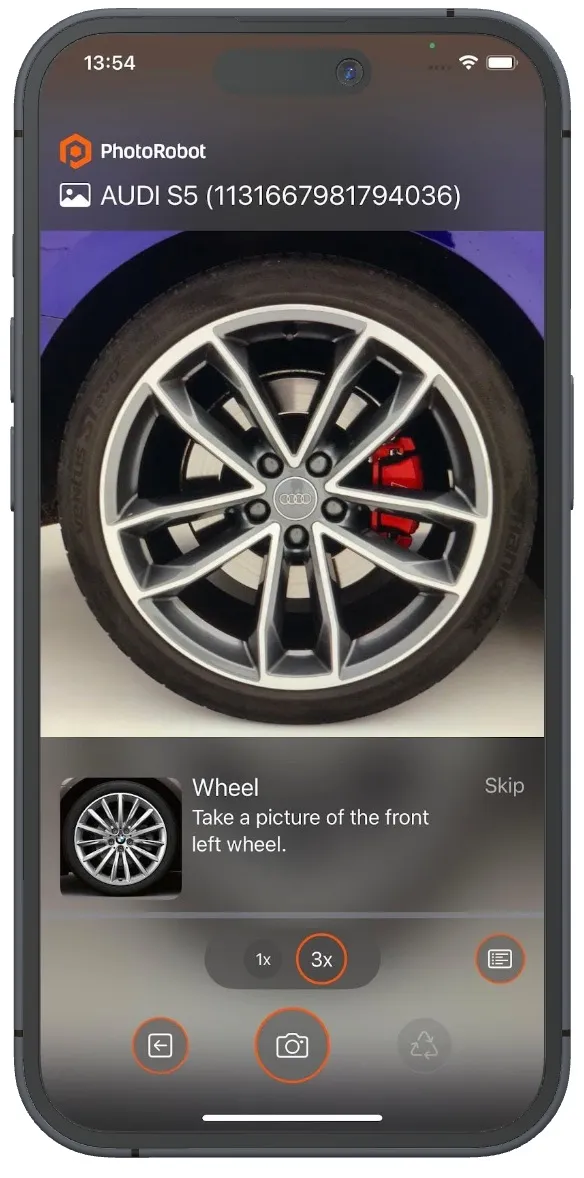
Wizard mode מספק שלבים מסודרים שהצלמים פועלים לפיהם: כולל שמות, תיאורים, תמונות ממוזערות, תוויות ותמונות לדוגמה של התמונות שיש לצלם. הוא משמש כהנחיות חזותיות שלב אחר שלב לייצור, עם הוראות מפורטות לכל תמונה נדרשת.
לדוגמה, Wizard mode יכול לאחסן מאות שלבים עם תמונות קשורות שהצלם נדרש להפיק. הדבר לא רק מקטין באופן משמעותי את הצורך בהדרכת צלמים, אלא גם יכול להאיץ במידה ניכרת את תהליכי העבודה של צילום ידני של תמונות סטילס ופרטים.
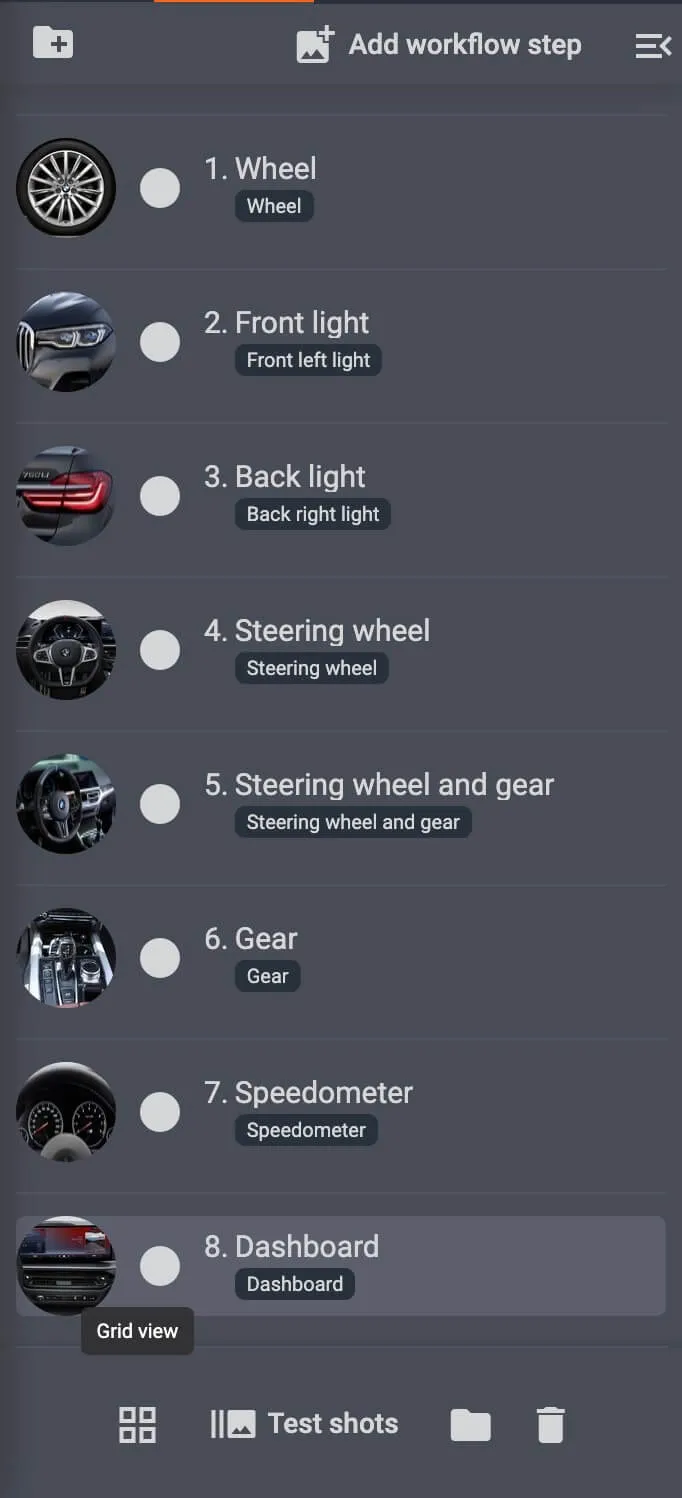
ב-CAPP ניתן גם להגדיר תנאים מוגדרים מראש ופורמט קובץ פלט לעיבוד מוכן של התמונות לאחר הצילום.
לאחר מכן הצלמים ב-Touch יכולים לצלם, לדלג או לצלם מחדש תמונות, ולהוסיף הערות לדרישות נוספות של עיבוד לאחר צילום, ריטוש או פרסום.
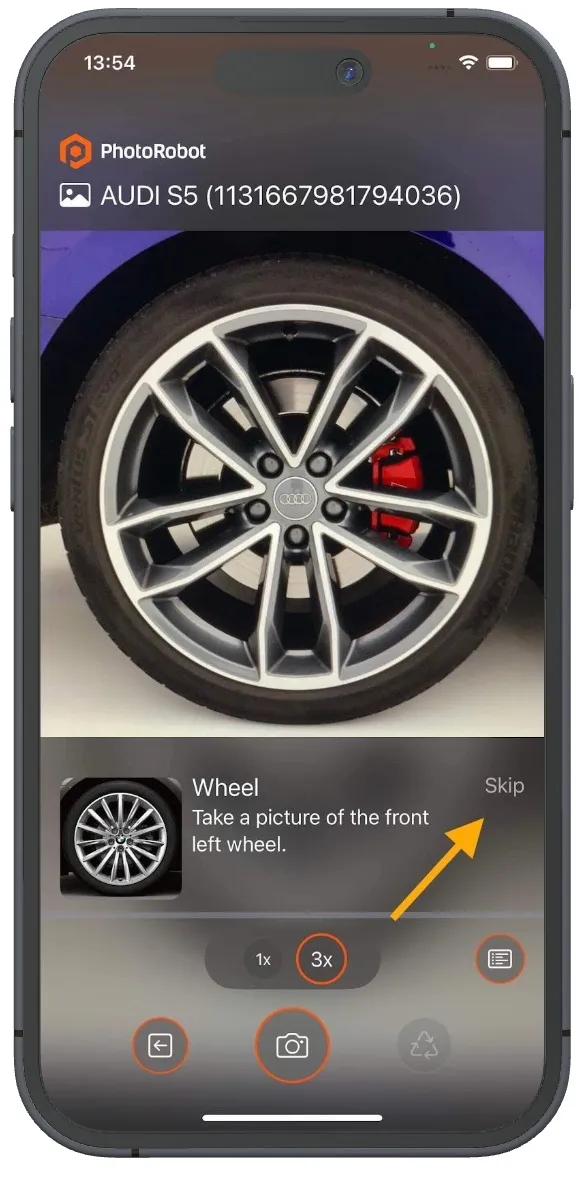
- לחצן Skip נמצא בפינה הימנית העליונה של כל שלב בתהליך העבודה, ליד ההוראות. לדוגמה, ניתן לדלג על שלב אם אין אפשרות לצלם את התמונה הנדרשת באותו הרגע, ולחזור אליו מאוחר יותר.
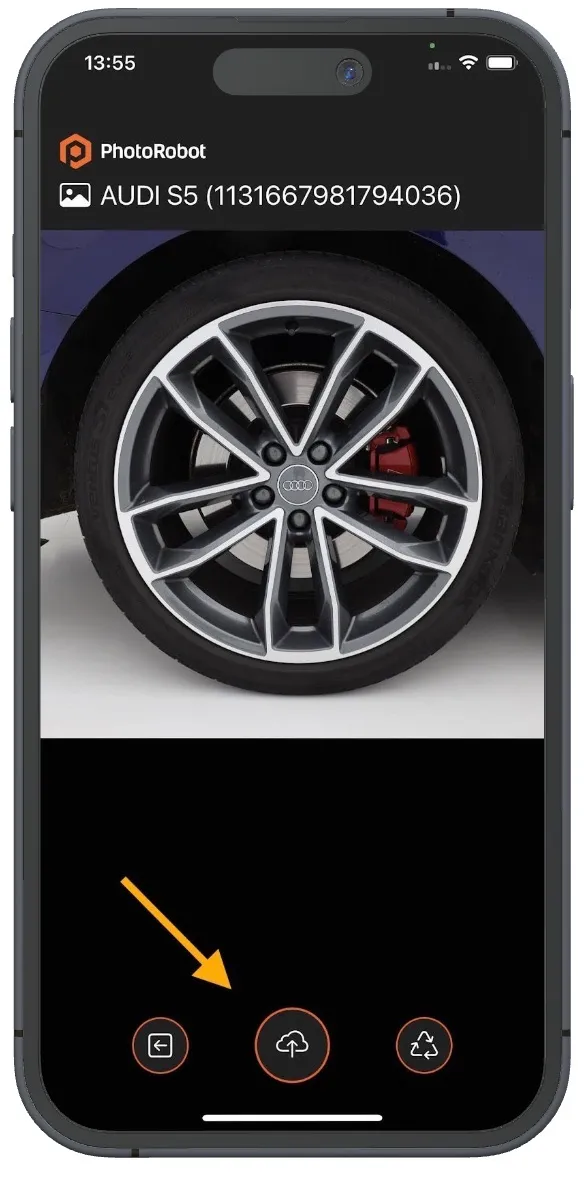
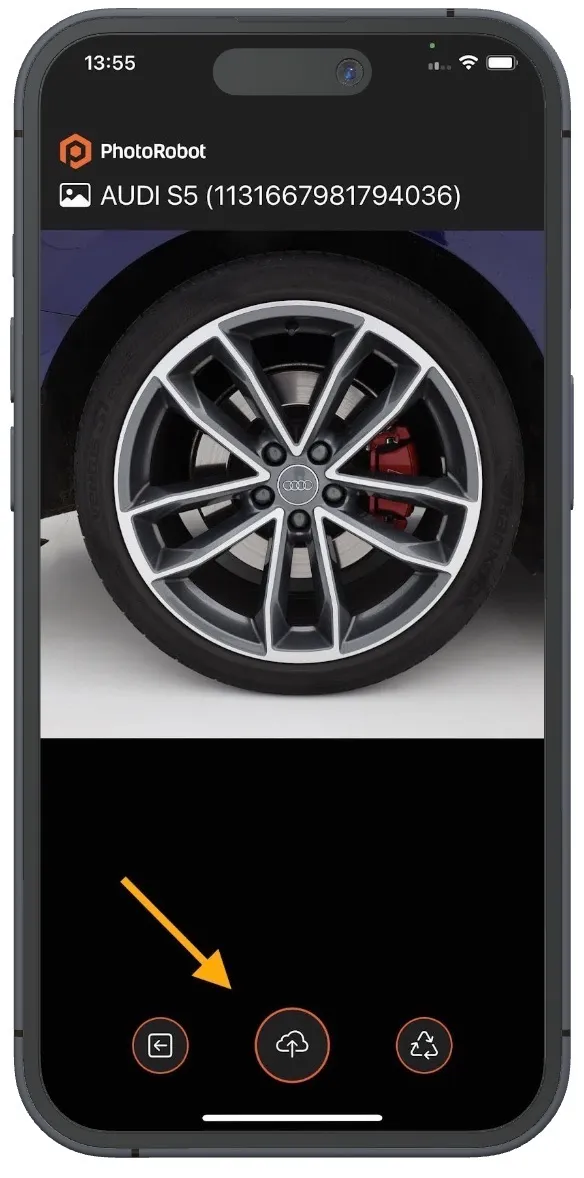
- יש להשתמש בלחצן Confirm האמצעי כדי לאשר את התמונה ולהעלות אותה לתיקיית האחסון המתאימה. הערה: ניתן גם להגדיר אישור אוטומטי, כך שהתמונות יועלו אוטומטית לאחר זמן מסוים אם לא נדחו על ידי המשתמש.
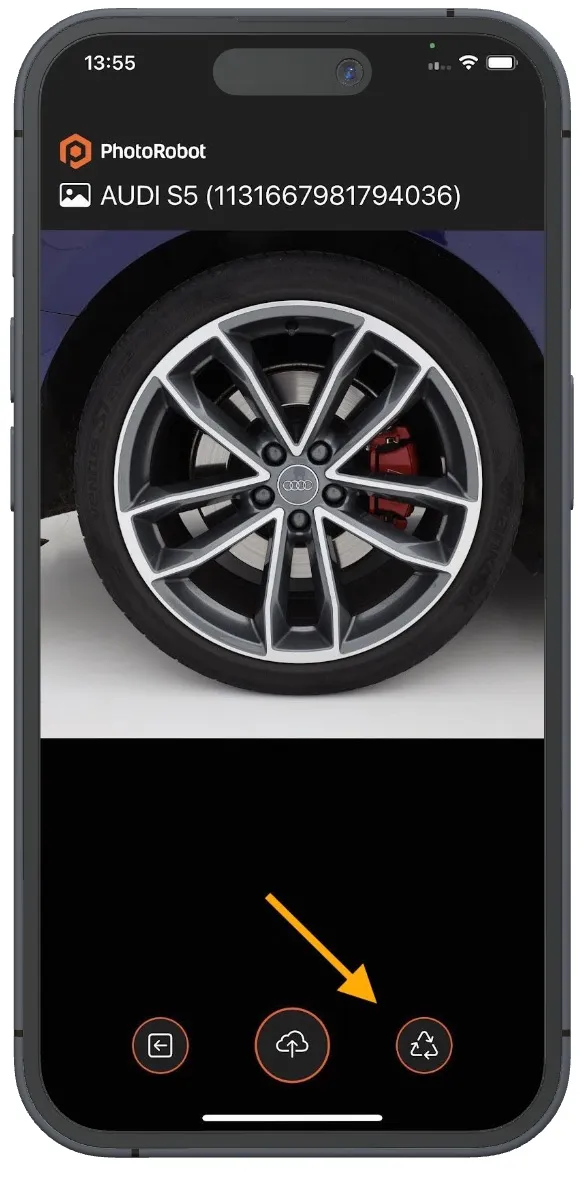
- סמל Recapture נמצא מימין לאפשרויות הצילום, ומאפשר לצלם תמונה שוב, למשל אם תוצאות הפלט אינן משביעות רצון.
כיצד להפעיל את אפליקציית PhotoRobot Touch
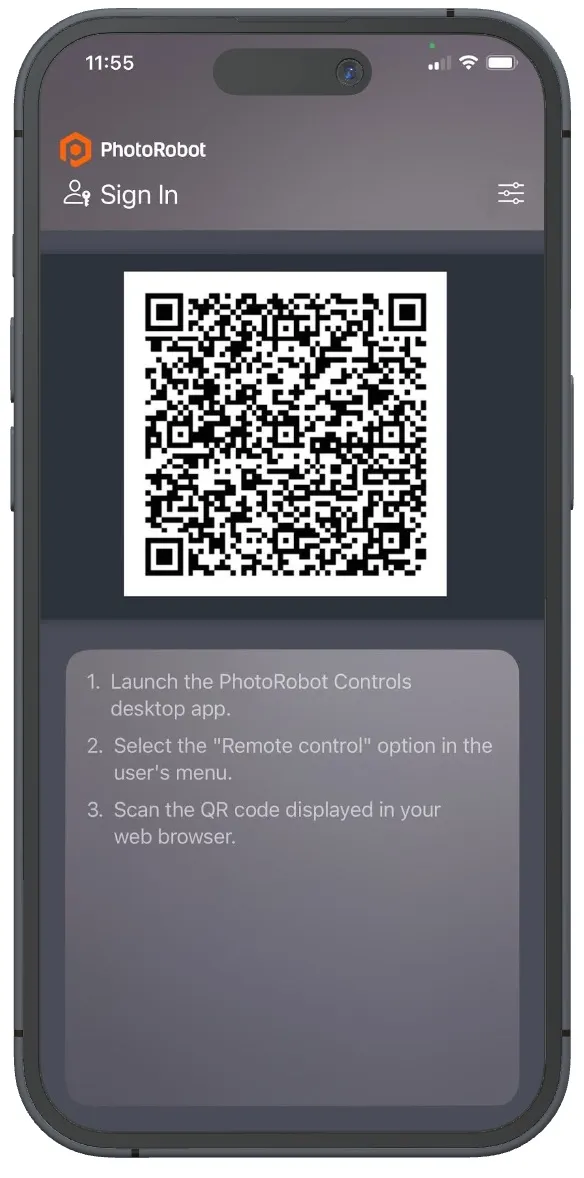
בעת הפעלת Touch App, השלב הראשון הוא חיבור Touch אל Cloud באמצעות סריקת קוד ה-QR. קוד QR זה מחבר את ה-iPhone אל Touch ומבצע כניסה חלקה למערכת.
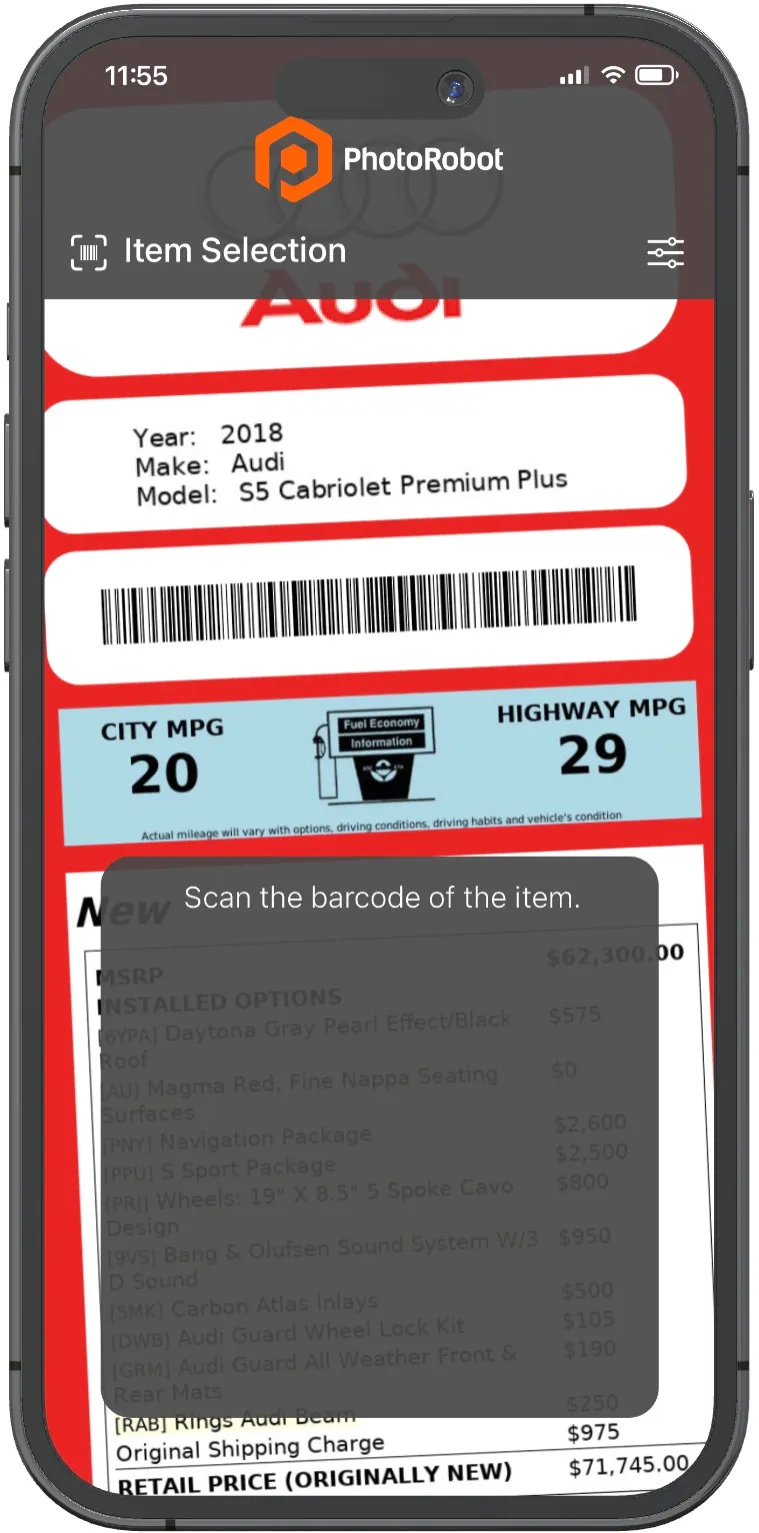
לאחר חיבור מוצלח, השלב הבא הוא סריקת הברקוד של הפריט המיועד לצילום. פעולה זו מחברת את הטלפון לתיקיית הפריט.
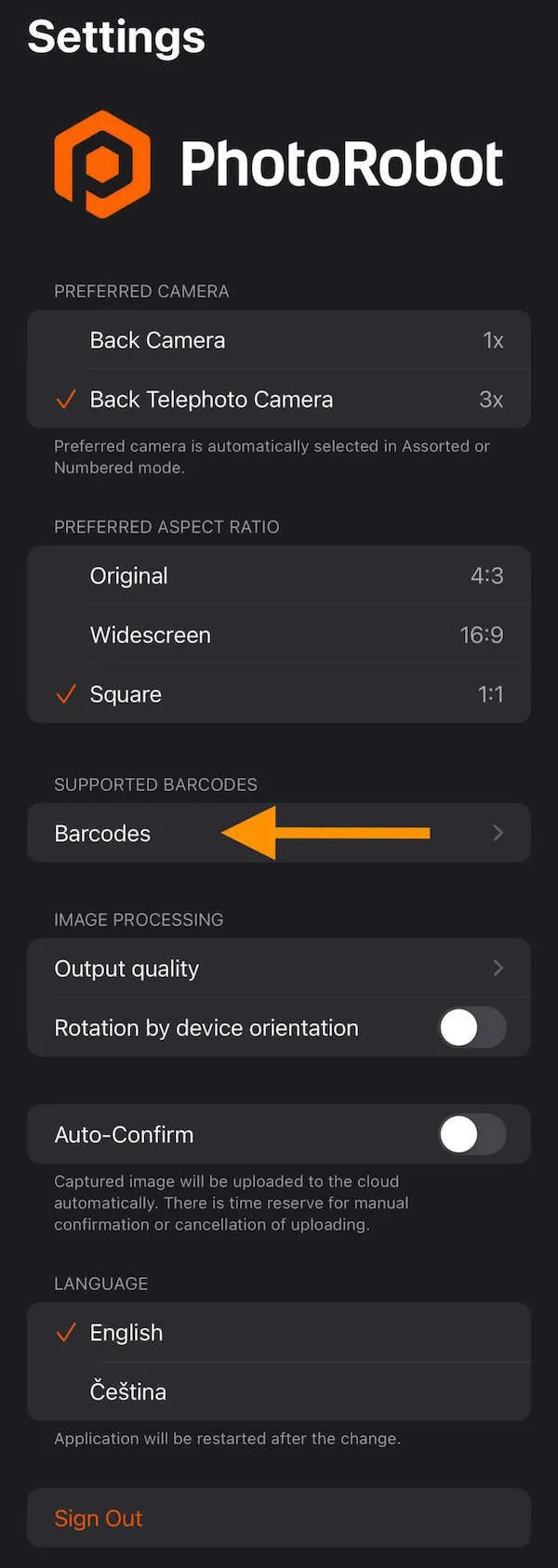
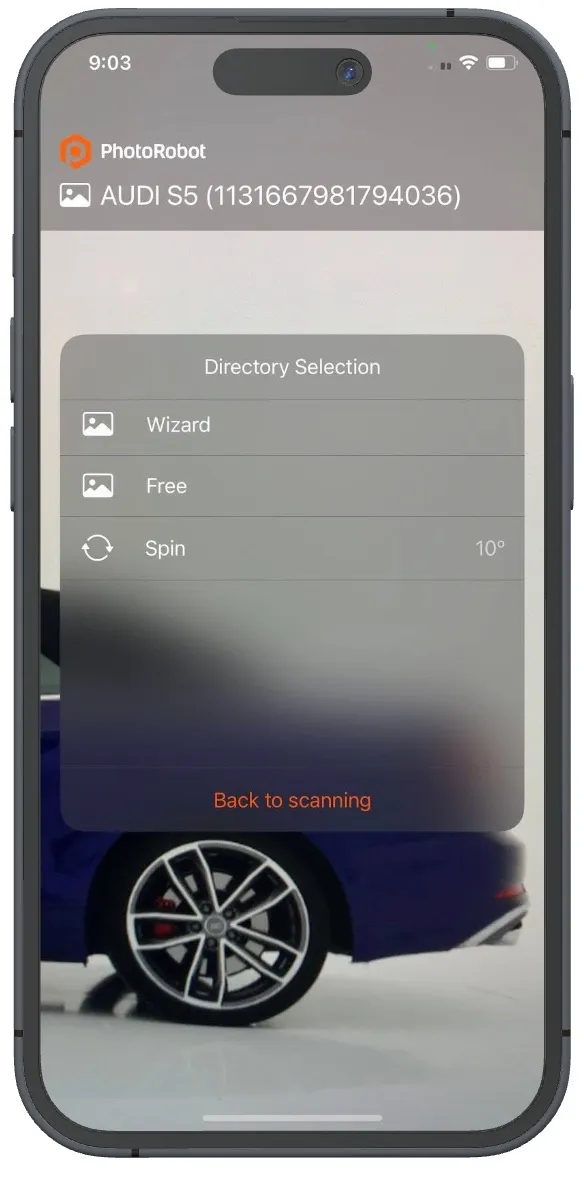
הערה: אם הפריט כולל מספר תיקיות, התיקייה מציגה כל אחת מהן, כך שהמפעילים יכולים לעבוד עם סוגי תוכן שונים: Free, Spin ו-Wizard. יש לבחור את התיקייה המתאימה ולאחר מכן לצלם את הפריט. אם התמונה מספקת, לחיצה על “אישור” תעלה אותה אוטומטית לתיקייה:
יש לחזור על התהליך עד לסיומו, בהתאם לשלבי Wizard mode לפי הסדר. לאחר מכן, חזרה למסך ההתחלה של Wizard תוביל את המשתמשים למשימות או לתיקיות שנותרו (אם יש כאלה).
הערה: ניתן לצאת מ-Wizard mode ולחזור לשלב שבביצוע בכל עת. כל מה שנדרש הוא לסרוק את ברקוד ההתחלה (Start) ולאחר מכן את ברקוד הפריט כדי להתחיל מחדש. כך, אם משתמשים רוצים (או צריכים) להתחבר לתוכנה באמצעות iPhone אחר, נדרשות שתי סריקות בלבד וללא הגדרות נוספות. הדבר מאפשר גם לחברות גדולות עם מערך של מכשירי iPhone ותחנות טעינה להחליף בקלות מכשיר אחד באחר כשהסוללות חלשות.
פקדי מצלמה
הנקודות הבאות חלות על השימוש ב-iPhone כמצלמה ועל קביעת הגדרותיו:
- Touch תומכת בצילום אלחוטי באמצעות Wi-Fi ורשת סלולרית, או שניתן להפעיל את המצלמה באמצעות לחצן צילום חוטי לצילום Tethered, תוך שימוש במתאמים וחיבור ייעודיים.
- הגדרות מוגדרות מראש (Presets) מאפשרות לבחור יחס גובה-רוחב, מצלמה שנבחרה מראש, אישור אוטומטי וסגנונות ברקוד.
- מסך המגע של ה-iPhone משמש לאינטראקציה עם המצלמה, לתצוגה מקדימה של תמונות ברזולוציה טובה ולהצגת תוכן ב-Wizard mode.
- את ההגדרות וההגדרות המוגדרות מראש ניתן לקבוע בנוחות במחשב, ואילו ה-iPhone משמש כמצלמה בלבד.
- המפעילים יכולים לאשר ידנית תמונות שצולמו, או להגדיר אישור אוטומטי של תמונות (לאחר זמן שנקבע) כדי להעלות אותן לתיקייה המתאימה.
הגדרות תוכנת CAPP למחשב שולחני / PC
כדי לתמוך במשתמשי PhotoRobot שאינם משתמשים ב-iPhone, יש להפעיל את התמיכה ב-Touch ב-CAPP. לשם כך, יש להיכנס אל Settings ב-CAPP, ללחוץ על General ולהפעיל את האפשרות Enable Controls Touch mobile application extension.
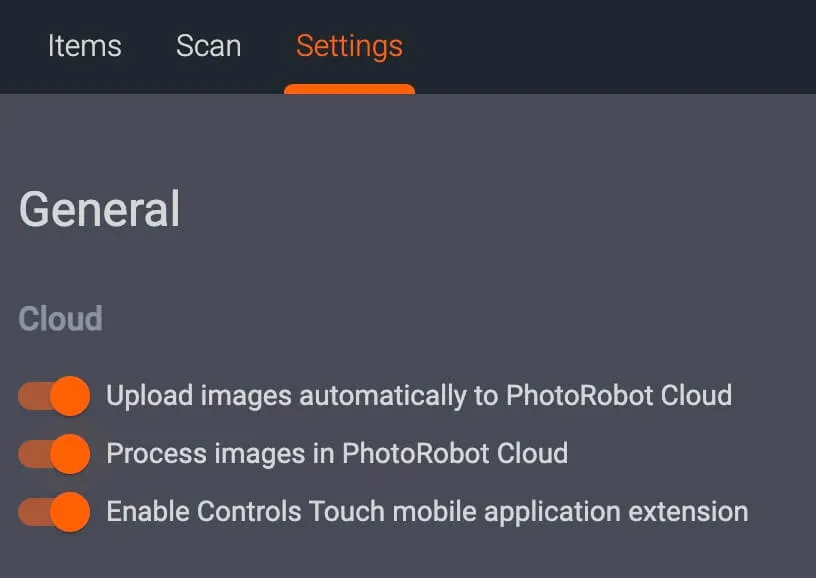
- הערה: Touch אינה פועלת בגרסה המקומית של CAPP, מאחר שה-iPhone מתקשר עם הענן בלבד.
הגדרות סטטוס Captured ב-Controls Touch
לאחר הפעלת Enable Controls Touch בהגדרות General של גרסת שולחן העבודה של CAPP, ניתן להגדיר את הגדרות Capture status עבור אפליקציית Touch.
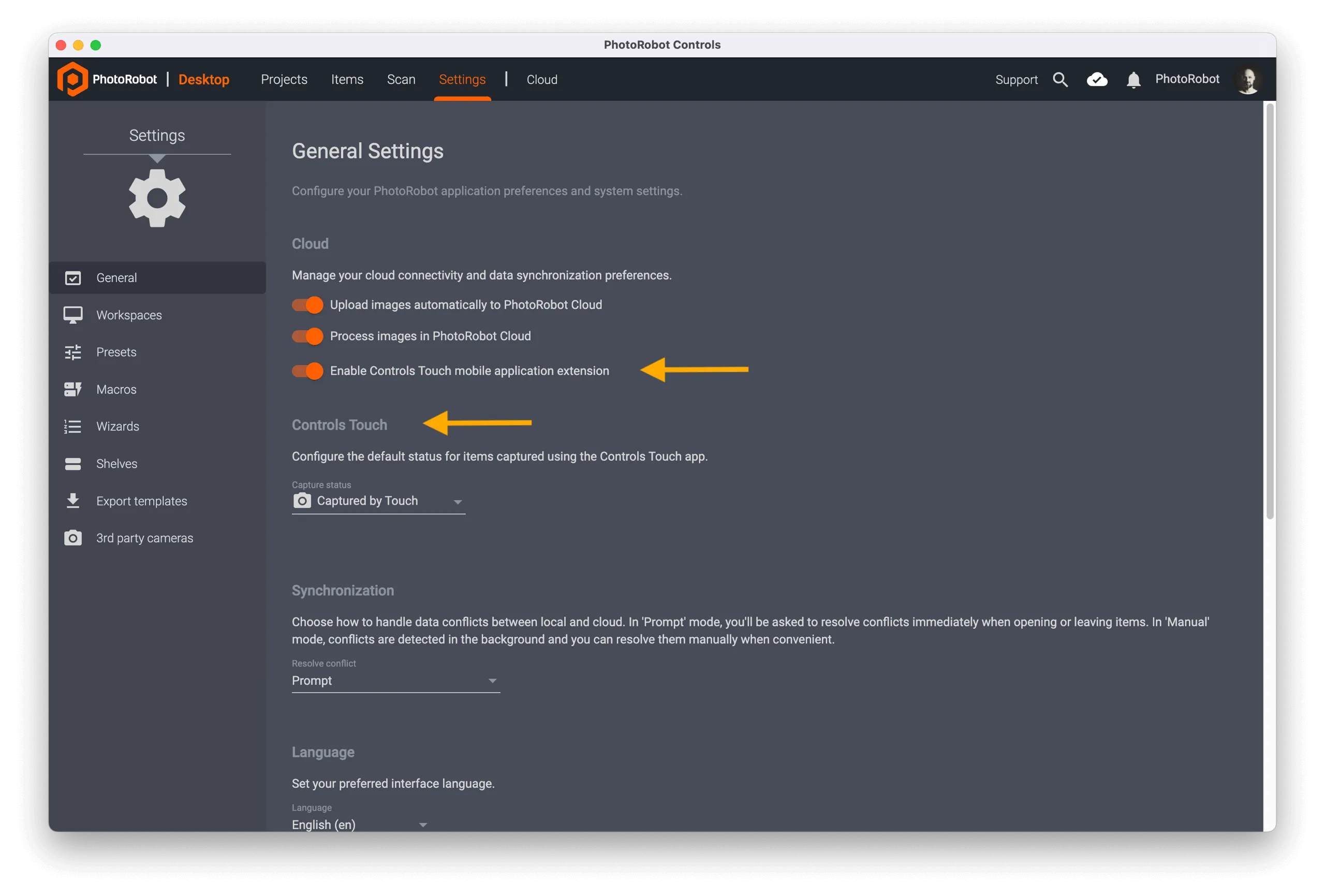
הסטטוס Captured ב-PhotoRobot ממלא תפקיד מרכזי במעקב אחר התקדמות הפריטים בתהליך הפקת התוכן. הוא מציין שהצילום הראשוני הושלם ושהפריט מוכן לשלב הבא, כגון עריכה, אימות או פרסום.
באמצעות אפליקציית Controls Touch לנייד, ניתן להגדיר ישירות ממכשיר הצילום כיצד פריטים יסומנו כ-Captured. כך מתקבלות גמישות ובהירות רבה יותר בכל תהליכי העבודה.
בנוסף, התכונה מבטיחה מעקב וסימון תקינים בתהליך העבודה של פריטים שצולמו באמצעות אפליקציית Controls Touch. היא מסייעת:
- לזהות בקלות פריטים שכבר צולמו באמצעות אפליקציית Controls Touch.
- להגדיר אם פריטים יסומנו אוטומטית, ידנית או בכלל לא.
- לשמור על עקביות בתהליכי העבודה של הצוות, בין אם נעשה שימוש באפליקציות לנייד או למחשב.
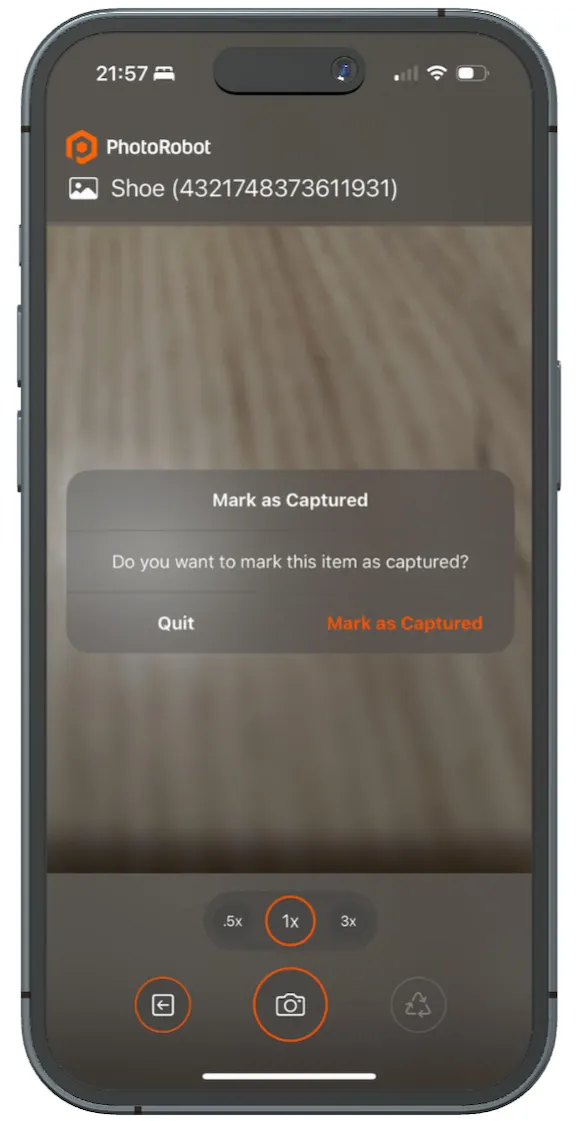
בפועל, לאחר צילום תמונה אחת לפחות בתיקייה ויציאה מהפריט, האפליקציה מבקשת מהמשתמש לאשר אם להגדיר את סטטוס הפריט כ-Captured.
התנהגות זו תלויה במצב Mark as Captured, שניתן להגדיר בהגדרות האפליקציה, וגם ישירות במכשיר.
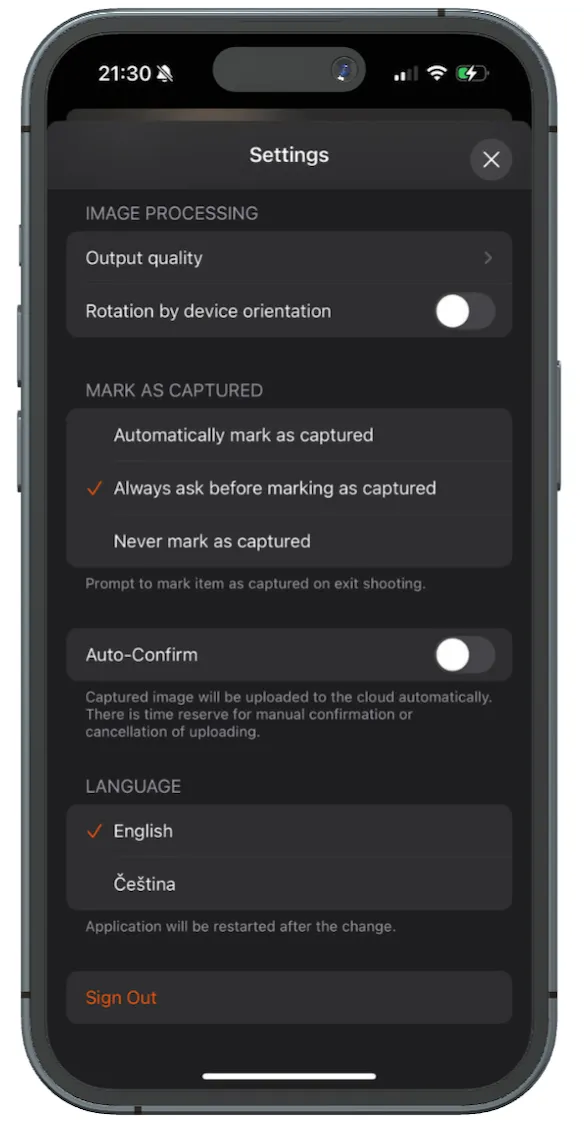
- Automatically mark as captured by Touch - פריטים מוגדרים אוטומטית כ-Captured by Touch עם היציאה מהם לאחר הצילום.
- לשאול תמיד לפני סימון כ“צולם” - בעת היציאה מוצג חלון אישור, שבו ניתן לבחור אם לקבוע את הסטטוס.
- לעולם לא לסמן כ“צולם” - סטטוס הפריט נשאר ללא שינוי, ללא קשר לפעילות הצילום.
הערה: בגרסת שולחן העבודה של CAPP, הגדרת ברירת המחדל של סטטוס הצילום ב-Touch היא Captured by Touch when marked via the mobile app. כדי להתאים סטטוס זה, יש להגדיר את ההגדרות באפליקציית שולחן העבודה. אפשרות זו נמצאת ב-Settings, בלשונית General, מתחת ל-Enable Controls Touch when active. לחיצה על Capture status תציג את אפשרויות ההגדרה.
מבחינה תפקודית, הסטטוס Captured הוא חלק מ-workflow רחב הניתן להתאמה אישית, ובדרך כלל עובר בשלבים הבאים: New, Captured, Edited, Verified. באמצעות סינון פריטים לפי הסטטוס Captured, הצוותים יכולים להתמקד במהירות בפריטים הדורשים בדיקה, עריכה או ייצוא נוספים.
ניהול סטטוס ייעודי ל-Touch מאפשר לצוותים להבחין בין פריטים שצולמו ידנית, אוטומטית או ממקורות שונים, ובכך משפר את יכולת המעקב והאחריותיות.
הגדרת פריטי תפריט ותיקיות Touch ב-Controls Touch
בהמשך, כאשר אפליקציית Touch פעילה, מופיעים ב-CAPP פריטי תפריט חדשים לכל תיקייה. הם כוללים אפשרויות לגישה לתיקיות Controls Touch, או להחרגת תיקייה מ-Controls Touch.
כדי להחריג תיקייה מ-Controls Touch, יש ללחוץ על סמל האפשרויות בפינה הימנית העליונה של התיקייה הרצויה ולבחור Edit folder מתפריט הפעולות.
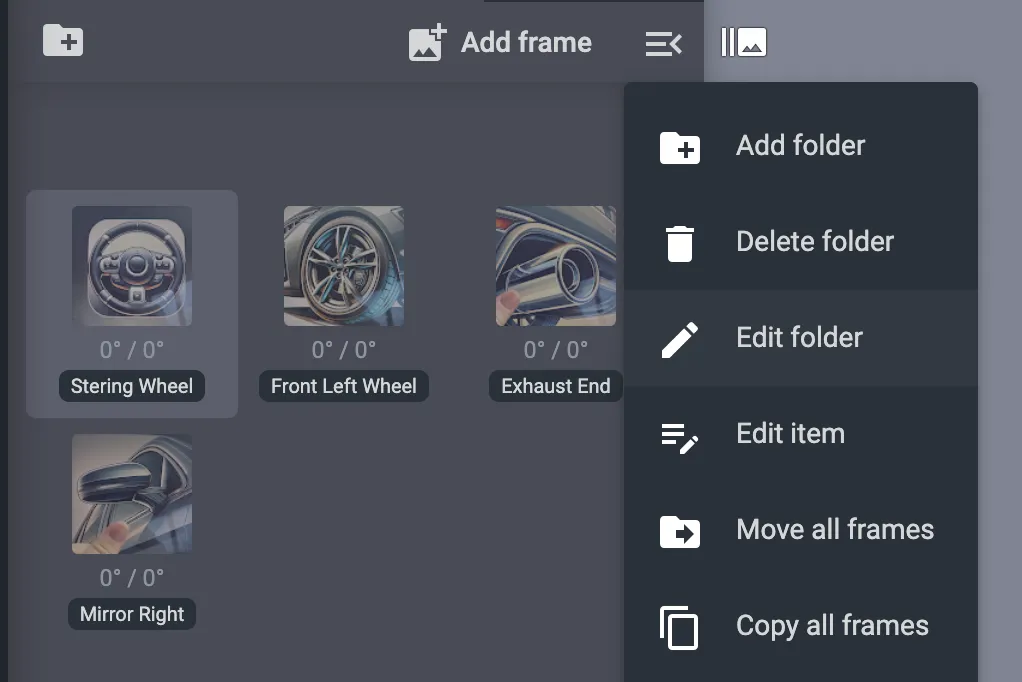
לחיצה על Edit folder תפתח את הגדרות התיקייה, וביניהן האפשרות Exclude from Controls Touch בתחתית אפשרויות התיקייה. יש ללחוץ על התיבה משמאל להגדרה כדי להפעיל אותה, ובכך להסיר את התיקייה שנבחרה מהתצוגה ב-Touch App.
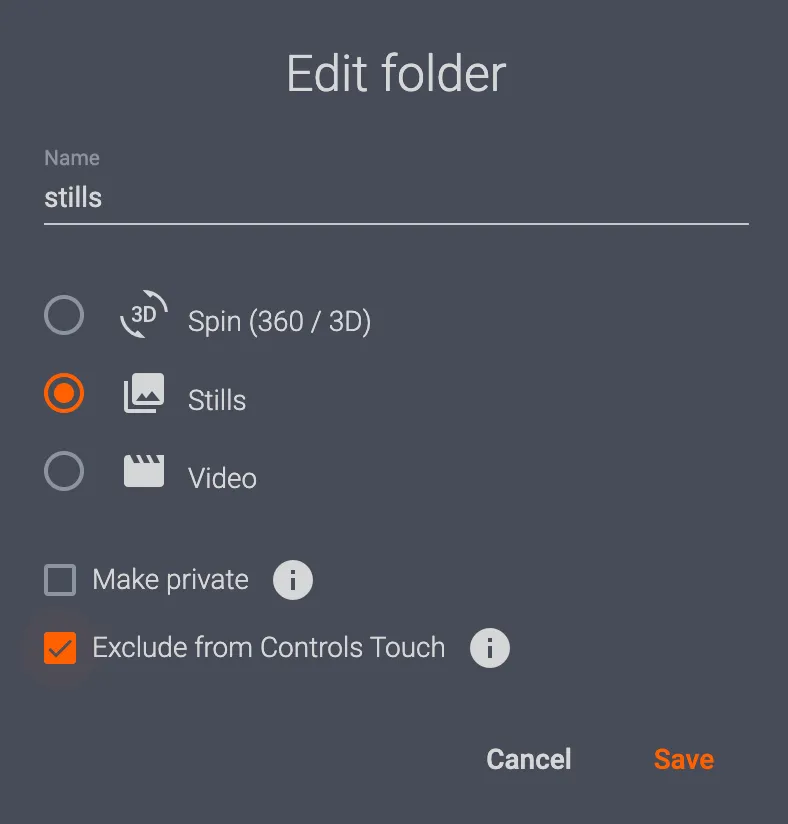
- חשוב לזכור: יש להגדיר את כל ההגדרות של Touch בגרסת הענן של CAPP.
- האפשרות להחריג תיקייה מ-Controls Touch תהיה זמינה גם בעת הוספת פריטים חדשים ב-CAPP.
- לכל תיקייה שאמורה להופיע ב-Touch יש ב-CAPP סימון ייעודי, שקובע אם היא גלויה (או מוסתרת) ב-Touch כאשר האפליקציה פעילה.
- המשתמשים מגדירים הגדרות ב-CAPP כדי ליצור תיקיות Touch עבור workflow, תמונות ממוזערות, הוראות, סיבובים, צילומי פרטים, תמונות שונות ועוד.
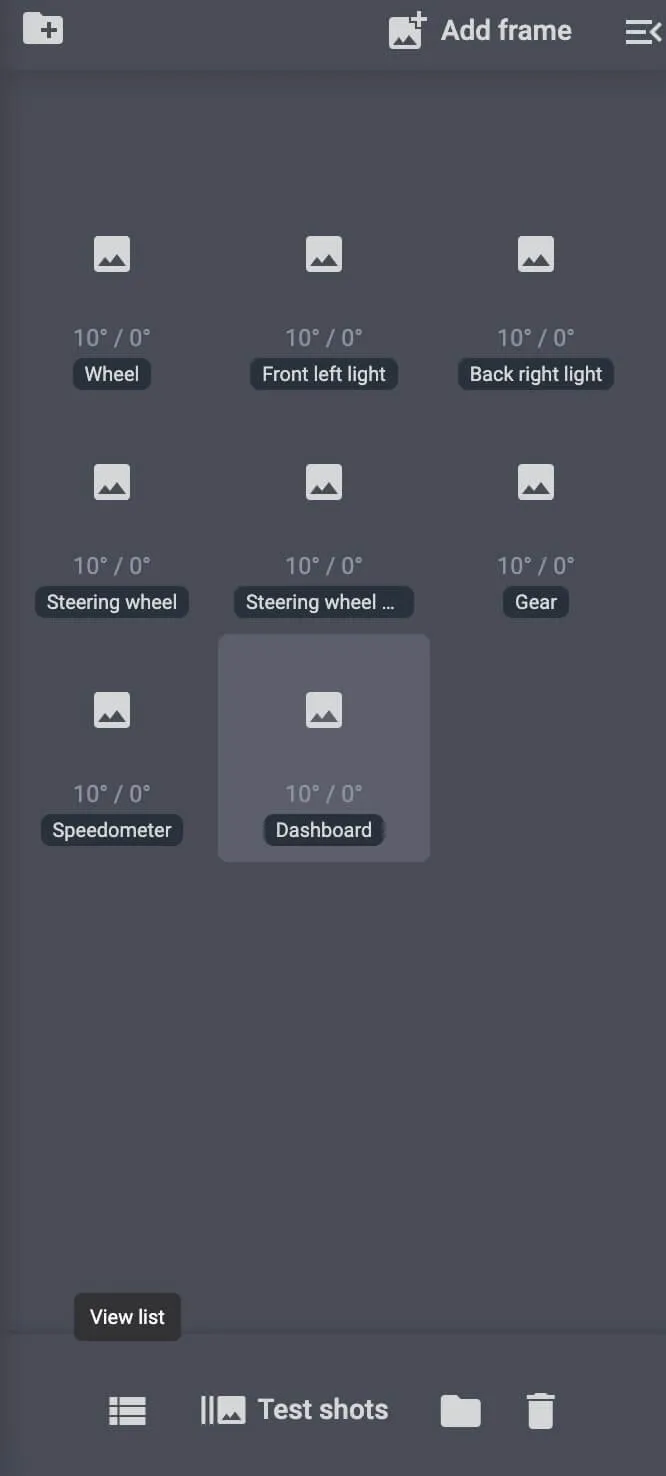
כל תוכן חדש בתיקייה מוצג בתצוגת רשת או בתצוגת רשימה. תצוגת הרשימה מאפשרת לשנות בקלות את סדר שלבי ה-workflow באמצעות גרירה והשלכה. ניתן גם ליצור שלב חדש במיקום הסמן, מה שמפשט את העבודה עם מאות שלבים ברצף.
התאמה אישית של שלבי ה-workflow ב-Controls Touch
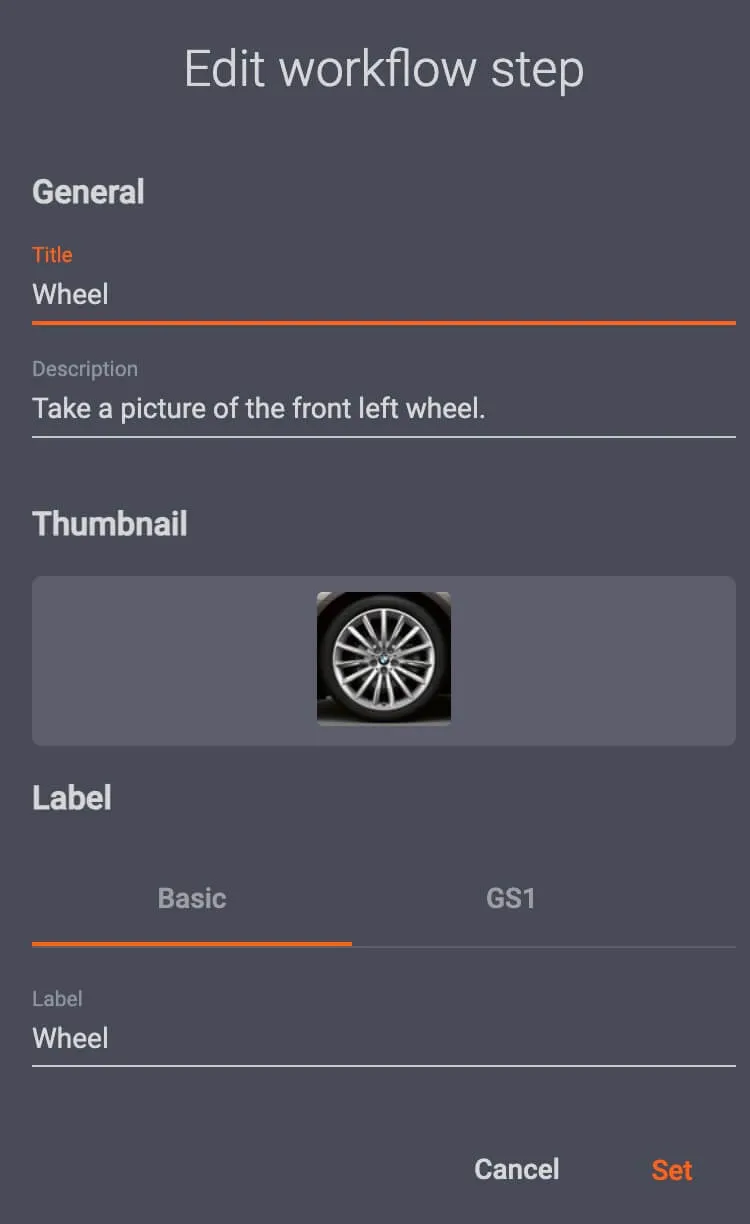
לבסוף, ניתן להגדיר כל שלב ב-workflow לפי פרטים שונים. ההגדרות מאפשרות להגדיר לכל שלב ב-workflow כותרת, תיאור, תמונה ממוזערת, תוויות ותמונת דוגמה של הצילום הנדרש.
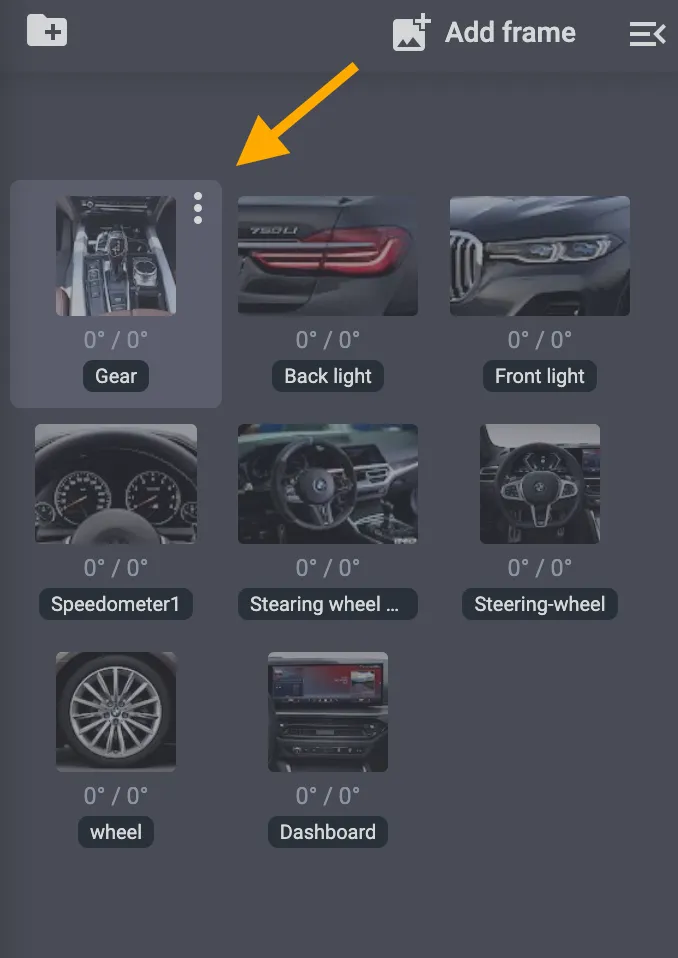
כדי לגשת להגדרות Controls Touch, יש ללחוץ על שלוש הנקודות האנכיות מימין לכל תמונה ולבחור Controls Touch מהאפשרויות. הפעולה תפתח את הממשק Edit workflow step.
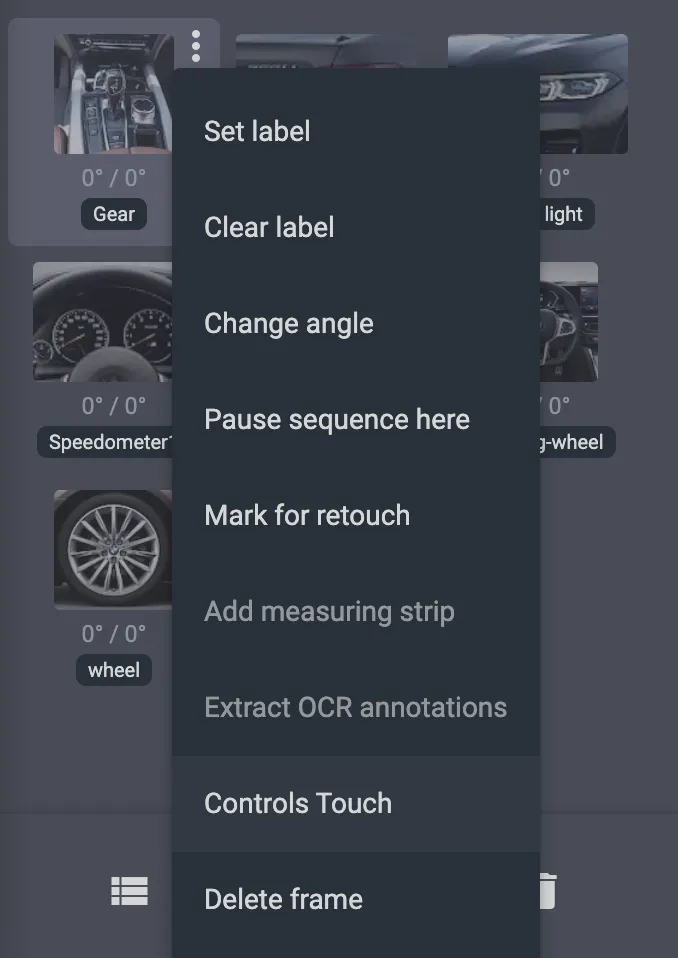
כל התמונות המשמשות כתמונות דוגמה ב-workflow נשמרות כפריט / תמונה נפרדים. כדי להציג את התמונה, יש להשתמש בכפתור Download.

- הערה: במקרים מסוימים, כגון חיבור למחשב אחר (ותכנון מחדש של ה-workflow), ייתכן שתמונות הדוגמה לא יהיו זמינות. עם זאת, בהעלאת תמונות דוגמה ב-Cloud, בדרך כלל אין בעיה. אם הבעיה מתרחשת, יש לעבור לפריט שמכיל את תמונות הדוגמה וללחוץ שם על Download. עורך ה-Wizard יעבוד אז עם עותקים מקומיים.
לאחר ההגדרה יחולו על התמונות שצולמו פעולות העיבוד המקובלות לאחר הצילום, כולל פקודות למסירה אוטומטית של תמונות. ה-Wizard יישמר אז כ-Preset של תמונות, כך שכל פריט חדש שייווצר באמצעות ה-Preset הזה יכלול את התיקיות וה-workflow שהוגדרו מראש.


סדרת EOS Rebel


סדרת EOS DSLR


סדרת EOS M ללא מראה


סדרת PowerShot


צילום תקריב / מצלמות כף יד

סדרת Canon EOS Rebel מציעה מצלמות DSLR ידידותיות למתחילים, עם איכות תמונה טובה, פקדים אינטואיטיביים ותכונות מגוונות. המצלמות מתאימות לחובבי צילום ומספקות מיקוד אוטומטי אמין, מסכי מגע מתכווננים וצילום וידאו ברזולוציית Full HD או 4K.
למחשב
מרבית (MP)
מרבית
סדרת מצלמות ה-DSLR Canon EOS מספקת תמונות באיכות גבוהה, מיקוד אוטומטי מהיר ורב-גוניות, ולכן מתאימה הן לצילום והן להפקת וידאו.
למחשב
מרבית (MP)
מרבית
סדרת המצלמות ללא מראה Canon EOS M משלבת עיצוב קומפקטי עם ביצועים הדומים למצלמות DSLR. עם עדשות מתחלפות, מיקוד אוטומטי מהיר וחיישני תמונה איכותיים, המצלמות מתאימות למטיילים וליוצרי תוכן שמחפשים ניידות ללא פשרות באיכות התמונה.
למחשב
מרבית (MP)
מרבית
סדרת Canon PowerShot מציעה מצלמות קומפקטיות וידידותיות למשתמש, המיועדות לצלמים מזדמנים ולחובבים. הדגמים נעים מ“כוון וצלם” פשוטות ועד מצלמות זום מתקדמות, ומספקים נוחות, איכות תמונה טובה ותכונות כגון ייצוב תמונה ווידאו ב-4K.
למחשב
מרבית (MP)
מרבית
מצלמות Canon לצילום תקריב ומצלמות כף יד נועדו לצילום תמונות ווידאו מפורטים מטווח קרוב. הן קומפקטיות וקלות לשימוש, ומציעות מיקוד מדויק, הדמיה ברזולוציה גבוהה ויכולות מאקרו מגוונות – ומתאימות ל-vlogging, לצילום מוצרים ולתקריבים יצירתיים.


