PhotoRobot Controls App - Wizard Mode ו-Kiosk Mode
מדריך משתמש זה מספק הוראות טכניות על תצורת שלבי המפעיל ושימושם במצב PhotoRobot Wizard. באפליקציית PhotoRobot Controls (המכונה להלן “CAPP”), מצב Wizard משתמש בסדרת שלבי אשף כדי להדריך משתמשים במשימות שונות. שלבים אלה מוגדרים בפורמט שפה דמוי JavaScript, וניתן לתסרט אותם על ידי יועצי PhotoRobot עבור פונקציונליות מותאמת אישית. משתמשים יכולים גם לתסרט פונקציות בסיסיות עבור ניסויים ראשוניים או הגדרות פשוטות.
שימו לב: המידע הבא מספק הוראות טכניות ליצירת סקריפטים לאשפים מותאמים אישית ולשלבי המפעיל שלהם. הוא כולל גם הסבר על אופן הגישה לאשפים והפעלתם, לאחר יצירתם, כממשק משתמש מפושט ב-Kiosk mode ב-CAPP. למידע שמסייע להבנה כללית ולשימוש ראשון ב-CAPP, ראו PhotoRobot Getting Started User Manual.
1 - סקירה כללית של PhotoRobot Wizard Mode
PhotoRobot Wizard mode מאפשר ליצור תצורה של סדרת שלבים, שהמפעיל יבצע בהמשך כדי לצלם מוצר. לאחר הגדרת אשף, ניתן להפעיל את PhotoRobot ב-Kiosk mode, הפועל כממשק משתמש מפושט ביותר.
מצבי Wizards ו-Kiosk מיועדים לעסקים שמעוניינים להסתיר פקדים מורכבים ברקע ולהפוך את הפעלת המכונה לכמעט חסינת טעויות. הם מעניקים למפעילים חלופה ידידותית במיוחד לממשק הפקדים המסורתי.
ברוב המקרים שני המצבים מוגדרים בעת התקנת המכונה, או מותאמים אישית על ידי צלם או מנהל סטודיו. כך אפשר ליהנות מאוטומציות מתוכנתות מראש, ובהן פריסטים ואשפים שנעלמים ברקע עבור מפעילי המכונה.
2 - סקירה כללית של Kiosk Mode
הלכה למעשה, Kiosk mode נועל את ממשק המשתמש ומציג למשתמש רק את מה שהמנהל התיר לו במפורש לגשת אליו. לדוגמה, משתמש ב-Kiosk mode יוכל בדרך כלל רק לצלם תמונה ולעבור לשלב הבא.
השלבים שהמפעיל מבצע נקבעים לפי האשף שבשימוש. במקביל, המפעיל אינו יכול לגשת להגדרות הניתנות לשינוי, ואף אינו צריך לדאוג להן. כך מתקצרת בצורה משמעותית עקומת הלמידה ודרישות ההדרכה וההטמעה.
אפשר אפילו לפשט את הפעלת המכונה עד לכפתור התחלה בלבד, או סריקה מהירה של ברקוד. כך אפשר להעסיק בסטודיו עובדי מחסן עם הכשרה מינימלית, ובהם כוח אדם חיצוני, פרילנסרים וסטודנטים בתפקידי התמחות, למשל.
3 - כיצד ניגשים ל-PhotoRobot Wizard Mode
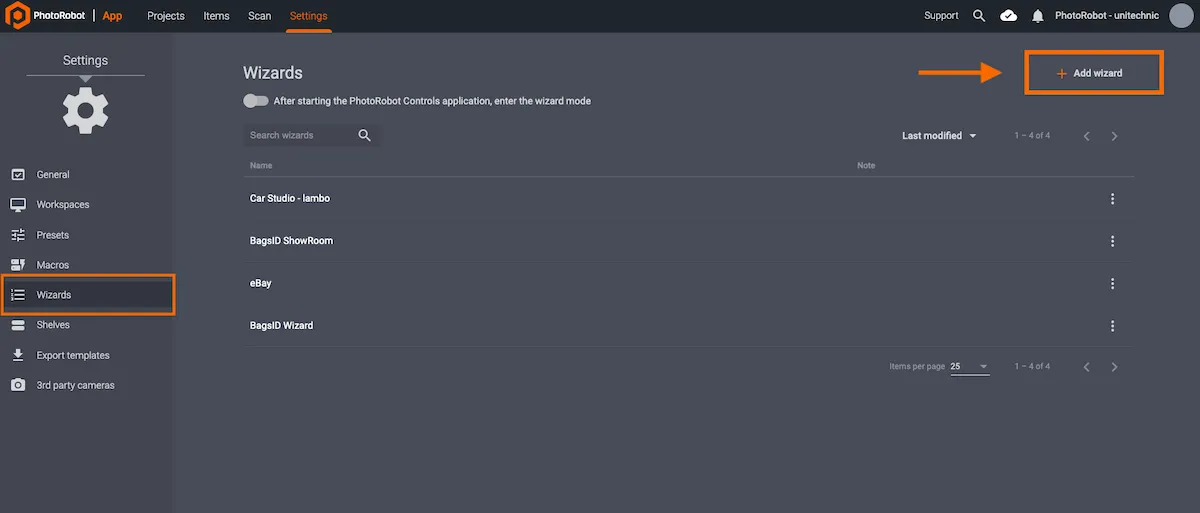
כדי לגשת ל-Wizards mode, יש לפתוח את תפריט Settings באפליקציה המקומית. כאן ניתן לטעון Wizards דרך התפריט בצד שמאל, או ליצור אשף חדש באמצעות Add Wizard בפינה הימנית העליונה של הממשק:
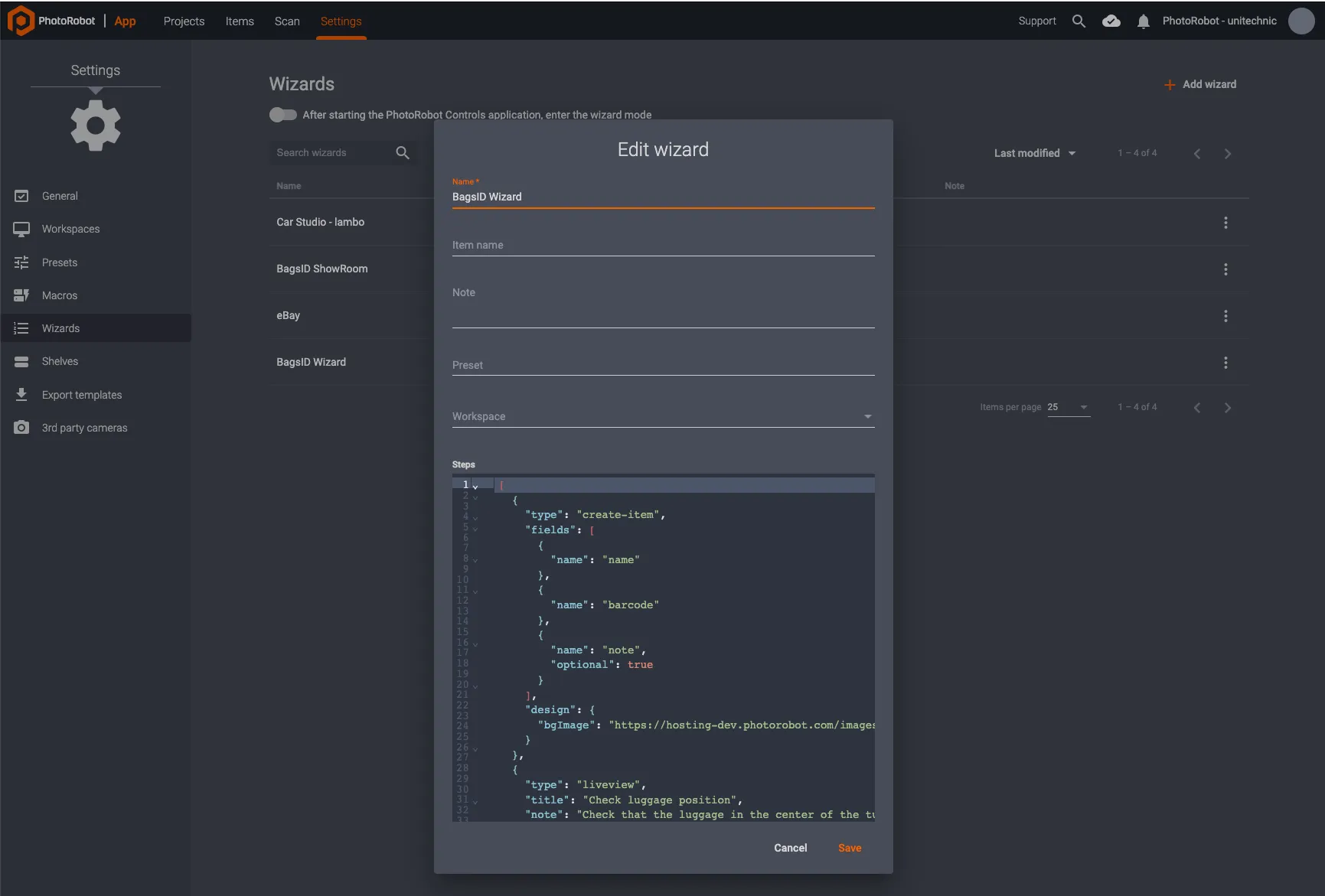
האפשרויות ליצירה, לעריכה או להתאמה אישית של אשף כוללות Wizard name, Item name, Notes, Presets, Workspace ו-Wizard steps:
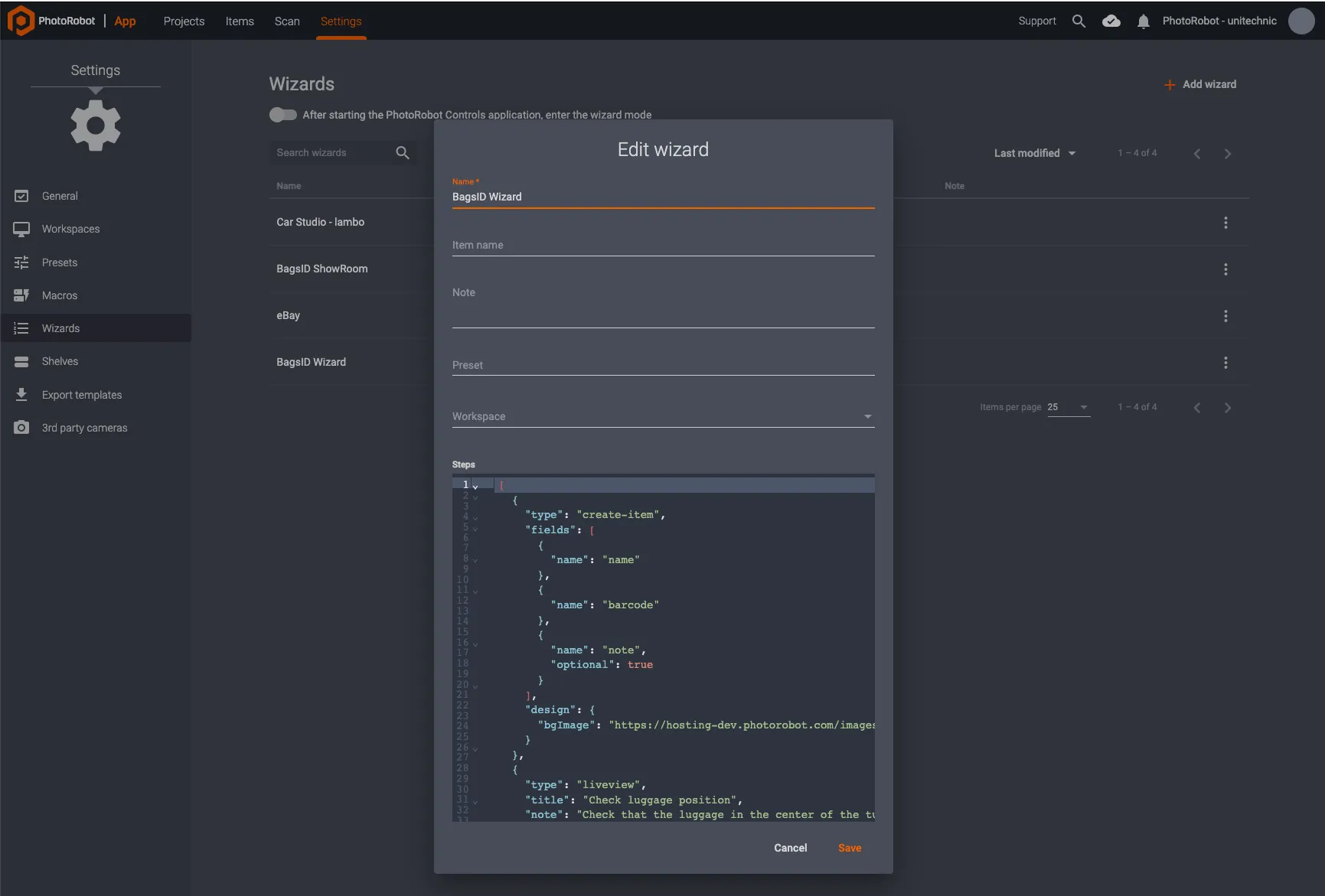
שימו לב: כדי להפעיל אשף, עליו לכלול Presets תקינים, את כל תצורות ה-Workspace, ובעיקר את מספר תיקיות הספרייה ואת שמותיהן. כל אלה צריכים להתאים לשלבים המוגדרים באשף, כדי שיפעל כראוי.
4 - יצירת אשף חדש
כדי ליצור Wizard mode חדש, יש לפתוח את תפריט Settings באפליקציה המקומית ולהשתמש ב-Add Wizard בפינה הימנית העליונה של הממשק:
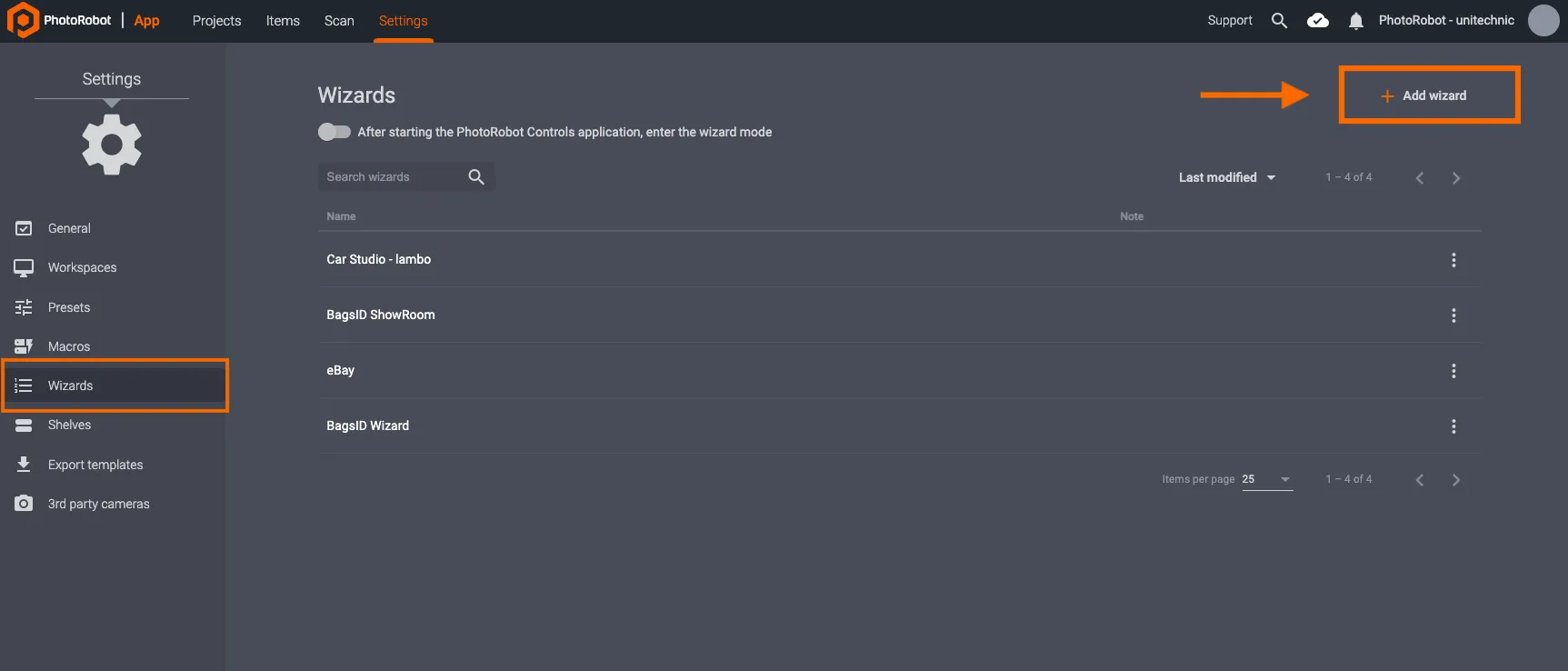
בתפריט זה קיימות אפשרויות ליצירה, לעריכה ולהתאמה אישית של אשפים:
- שם האשף
- שם הפריט
- הערות
- הגדרות קבועות מראש
- סביבת עבודה
- שלבי האשף
שימו לב: כדי להפעיל אשף, עליו לכלול Presets תקינים, את כל תצורות ה-Workspace, ובעיקר את מספר תיקיות הספרייה ואת שמותיהן. כל אלה צריכים להתאים לשלבים המוגדרים באשף, כדי שיפעל כראוי.
5 - שלבי אשף
כל Wizard כולל רשימת שלבים. סוגי השלבים הזמינים:
- יצירת פריט
- בחירת פריט
- תיקיית לכידה
- ייבוא תמונות
- תצוגה חיה
6 - תיאור מפורט של השלבים
יצירת פריט
תיאור
השלב create-item מאפשר למשתמש ליצור פריט חדש. את הפריטים מגדירים באמצעות האובייקטים הבאים:
- סוג: "צור-פריט"
- fields: מערך אובייקטים המגדיר את שדות יצירת הפריט. השדות יכולים לכלול "name", "barcode", "trackingCode", "link", "note", "tags", "workspace". ניתן גם לסמן כל שדה כאופציונלי.
- design: אובייקט המגדיר היבטי עיצוב, כגון “bgImage” (כתובת URL של תמונת הרקע) ו-“bgColor” (צבע הרקע).
דוגמה
JavaScript:
{
"סוג": "יצירה-פריט",
"שדות": [
{
"שם": "שם"
},
{
"שם": "הערה",
"אופציונלי": נכון
}
],
"עיצוב": {
"bgImage": "https://hosting. photorobot.com/images/-ML2QkR2lrhwn5SVMaEu/-NMSZjM-bdArdYcaa9XJ/NORMAL/c3o4fsHCXth55bOAZZNk8A?w=1920"
}
}
בחירת פריט
תיאור
השלב select-item מאפשר למשתמש לבחור פריט קיים. בדרך כלל משתמשים בשלב זה כאשר רשימת הפריטים כבר נוצרה, למשל לאחר ייבוא מקובץ CSV.
- סוג: "בחר פריט"
- design: אובייקט המגדיר את היבטי העיצוב, בדומה ל-create-item.
דוגמה
JavaScript:
{
"סוג": "בחר-פריט",
"עיצוב": {
"bgImage": "https://hosting. photorobot.com/images/-ML2QkR2lrhwn5SVMaEu/-NMSZjM-bdArdYcaa9XJ/NORMAL/c3o4fsHCXth55bOAZZNk8A?w=1920"
}
}
תיקיית לכידה
תיאור
השלב capture-folder מאפשר למשתמש לצלם לתיקייה.
- סוג: "לכידת תיקייה"
- title: כותרת השלב
- note: תיאור או הוראות לשלב.
- dirName: שם הספרייה שבה יישמרו התמונות.
- optional: אם הערך הוא true, השלב אופציונלי והמשתמש יכול לדלג עליו.
- copy (אופציונלי): העתקת התמונות שצולמו לתיקייה אחרת.
- copy toDir: תיקיית היעד
- copy filter: מסנן אופציונלי; יועתקו רק תמונות התואמות ל-“swingAbs”, ל-“turnAbs” או ל-“label”.
דוגמה 1 - צילום פשוט לתיקייה
JavaScript:
{
"סוג": "לכידת תיקייה",
"כותרת": "ללכוד פנים",
"הערה": "צלם פנים עם מצלמה כף יד.",
"dirName": "פרטים"
}
דוגמה 2 - צילום לתיקייה והעתקת תמונות נבחרות לתיקייה אחרת
JavaScript
{
"סוג": "לכידת תיקייה",
"כותרת": "ללכוד ספין",
"dirName": "ספין",
"העתק": {
"toDir": "סטילס",
"מסנן": [
{ "swingAbs": 10, "turnAbs": 0 },
{ "swingAbs": 10, "turnAbs": 45 },
{ "swingAbs": 10, "turnAbs": 180 }
]
}
}
ייבוא תמונות
תיאור
השלב import-images מאפשר למשתמש לייבא תמונות מהדיסק. האובייקטים בשלב זה כוללים:
- סוג: "ייבוא תמונות"
- title: כותרת השלב
- note: תיאור או הוראות לשלב
- dirName: שם התיקייה שבה יישמרו התמונות
- optional: אם הערך הוא true, השלב אופציונלי והמשתמש יכול לדלג עליו
דוגמה
JavaScript:
{
"סוג": "לכידת תיקייה",
"כותרת": "ללכוד פנים",
"הערה": "ייבוא תמונות שצולמו במצלמת כף יד.",
"dirName": "פנים"
}
תצוגה חיה
תיאור
השלב liveview מפעיל את תצוגת ה-liveview של המצלמה. בדרך כלל משתמשים בו כדי לבדוק את מיקום האובייקט.
- סוג: "LiveView"
- note: תיאור או הוראות לשלב
- cameraAngle (אופציונלי): קובע את זווית המצלמה לצפייה בשידור חי
דוגמה
JavaScript:
{
"סוג": "LiveView",
"כותרת": "בדוק עמדה",
"הערה": "בדוק את מיקום החפץ וודא שהוא ממורכז".
}
7 - דוגמת שימוש
הדוגמה הבאה יוצרת שלב באשף ליצירת פריט, עם שדות לשם ולהערות (אופציונלי) ועיצוב הכולל תמונת רקע וצבע.
JavaScript:
[
{
"סוג": "בחר-פריט",
"שדות": [
{
"שם": "שם"
},
{
"שם": "הערה",
"אופציונלי": נכון
}
],
"עיצוב": {
"bgImage": "https://hosting. photorobot.com/images/-ML2QkR2lrhwn5SVMaEu/-Nehz_ciyDihw90EgNuy/FINAL/tqZxrqbKZ4exH6y2LFPWUw?w=1200"
}
},
{
"סוג": "LiveView",
"כותרת": "בדוק את העמדה",
"הערה": "בדוק שאדם זה נמצא בתצוגה.",
"זווית מצלמה": 15
},
{
"סוג": "לכידת תיקייה",
"כותרת": "ללכוד ספין",
"dirName": "ספין"
},
{
"סוג": "לכידת תיקייה",
"כותרת": "ללכוד סטילס",
"dirName": "סטילס"
}
]
הערה: זהו קוד כללי שנועד לאפשר ניסויים ראשוניים והגדרת סקריפטים פשוטים על ידי משתמשי PhotoRobot. ניתן להשתמש בו כדי לבדוק את פונקציונליות האשפים ולהריץ סקריפט בסיסי לצורכי ניסוי.
8 - הפעלת אשפים
כדי להפעיל אשף, יש תחילה לשייך אותו לפרויקט וללחוץ על Save:
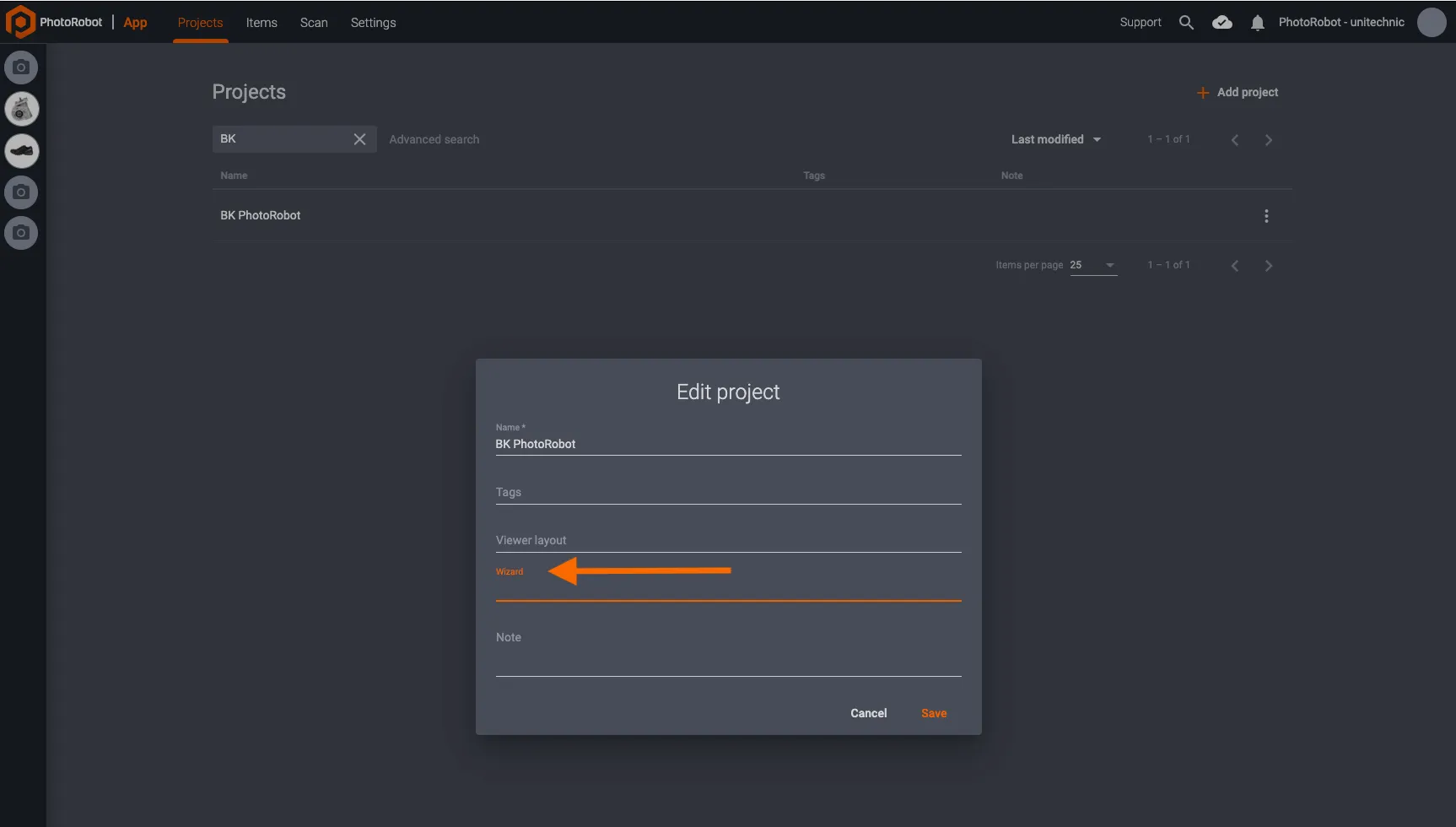
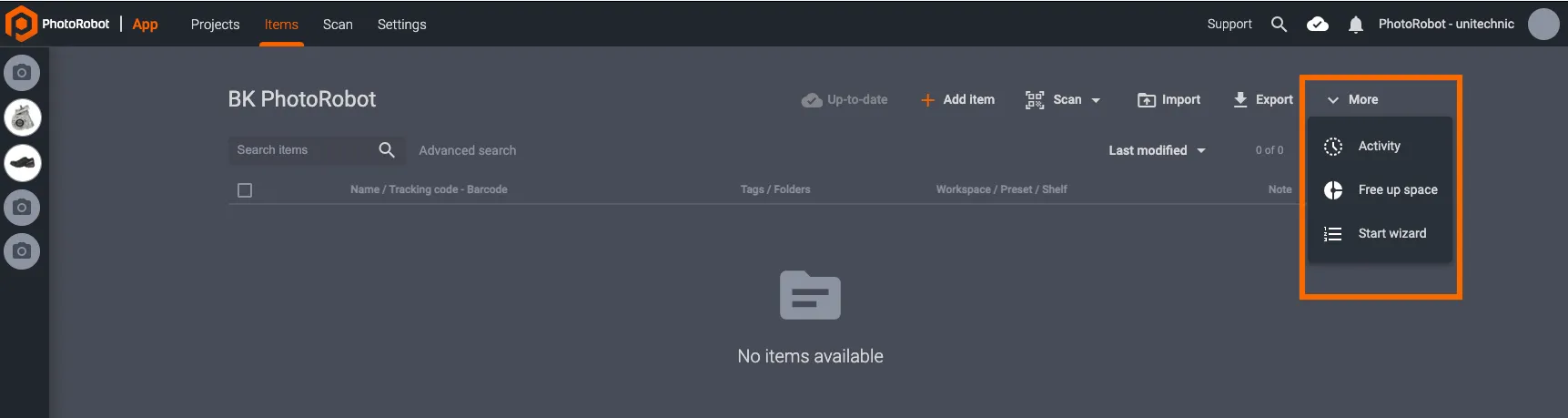
לאחר שיוך האשף לפרויקט, ניתן להפעיל אותו ב-2 דרכים:
- בחלק הימני העליון של הממשק, לוחצים על More ואז על Start wizard, או:
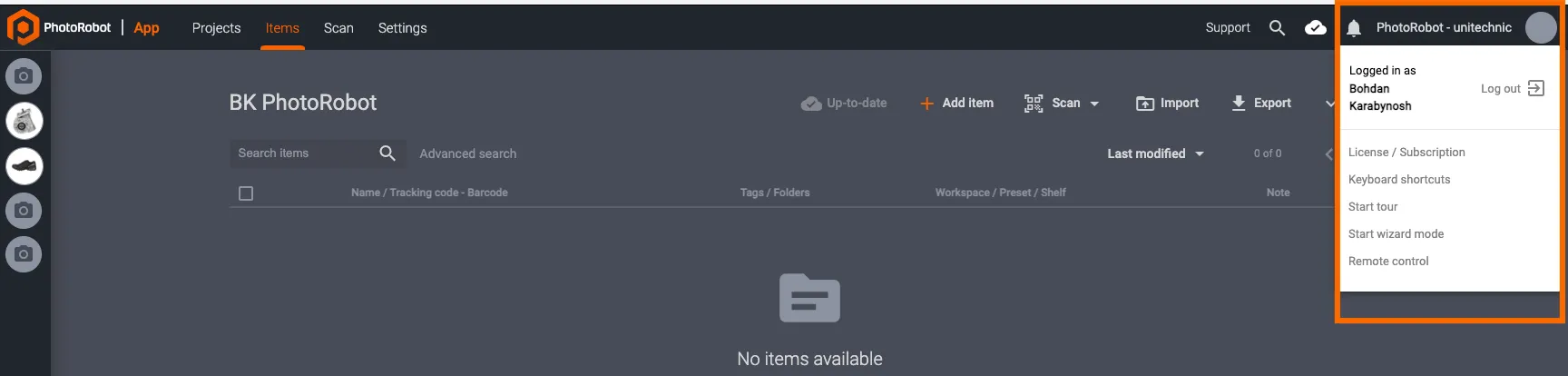
- לוחצים על סמל חשבון המשתמש ואז על Start wizard mode:
9 - שלבי מפעיל מונחי אשף ב-Kiosk mode
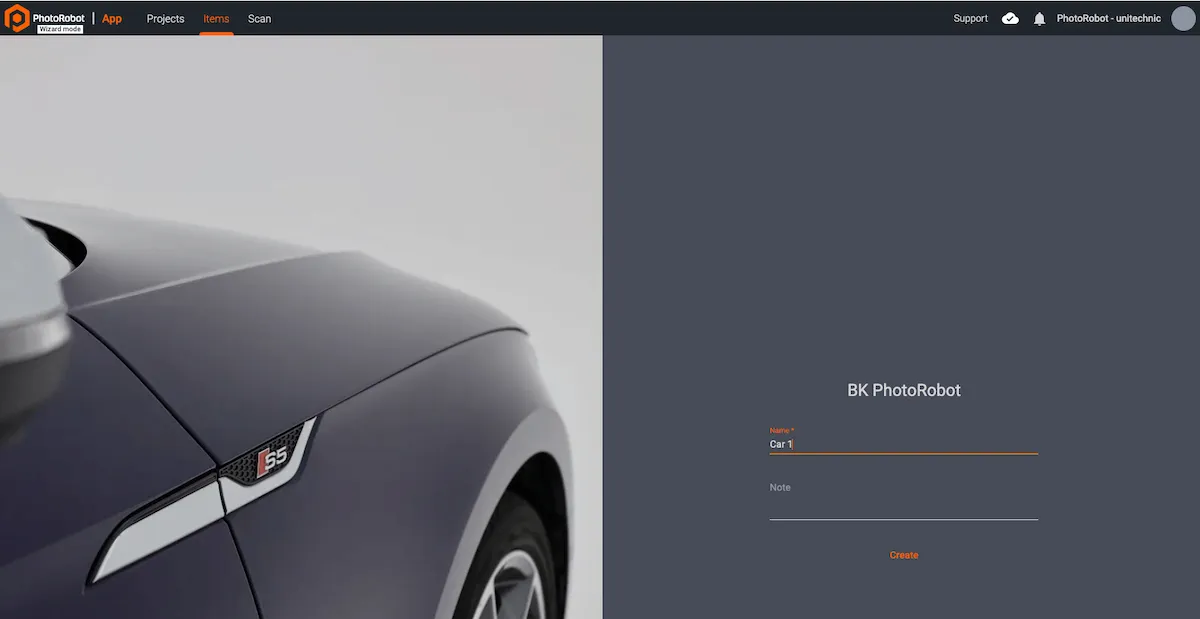
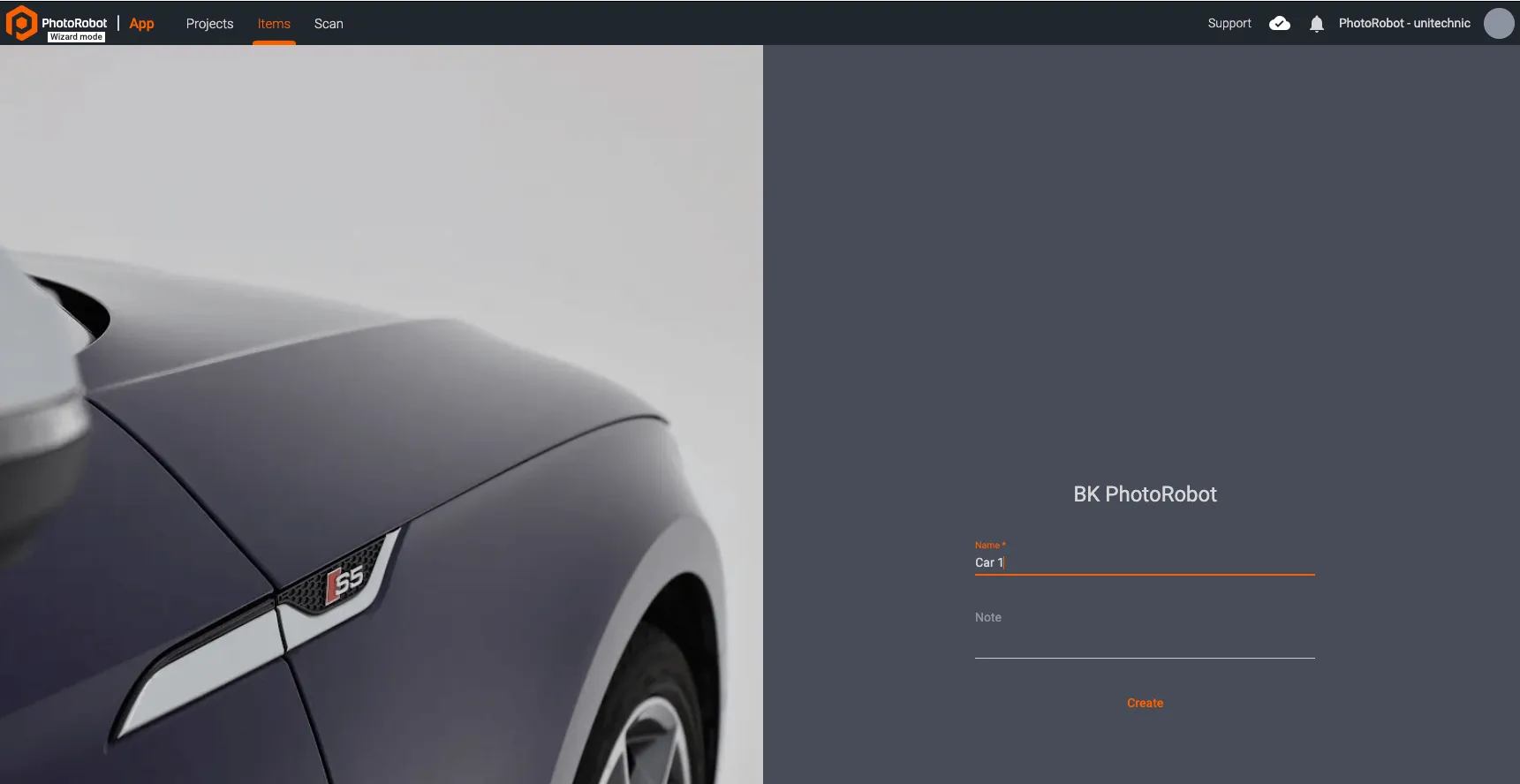
עם הפעלה מוצלחת של האשף, הממשק נפתח ב-Kiosk mode ומציג בראשו את שם הפרויקט ומתחתיו את שם האשף. לוחצים על Create כדי להפעיל את האשף ב-Kiosk mode:
לאחר מסך הפתיחה, ממשק Kiosk mode המפושט יציג את השלב הראשון בשלבי הפעולה המוגדרים מראש. מנקודה זו, על המפעיל להשלים את ההוראות בכל שלב של הצילום וללחוץ על Next בתחתית ממשק Kiosk mode כדי לעבור לשלבים הבאים:
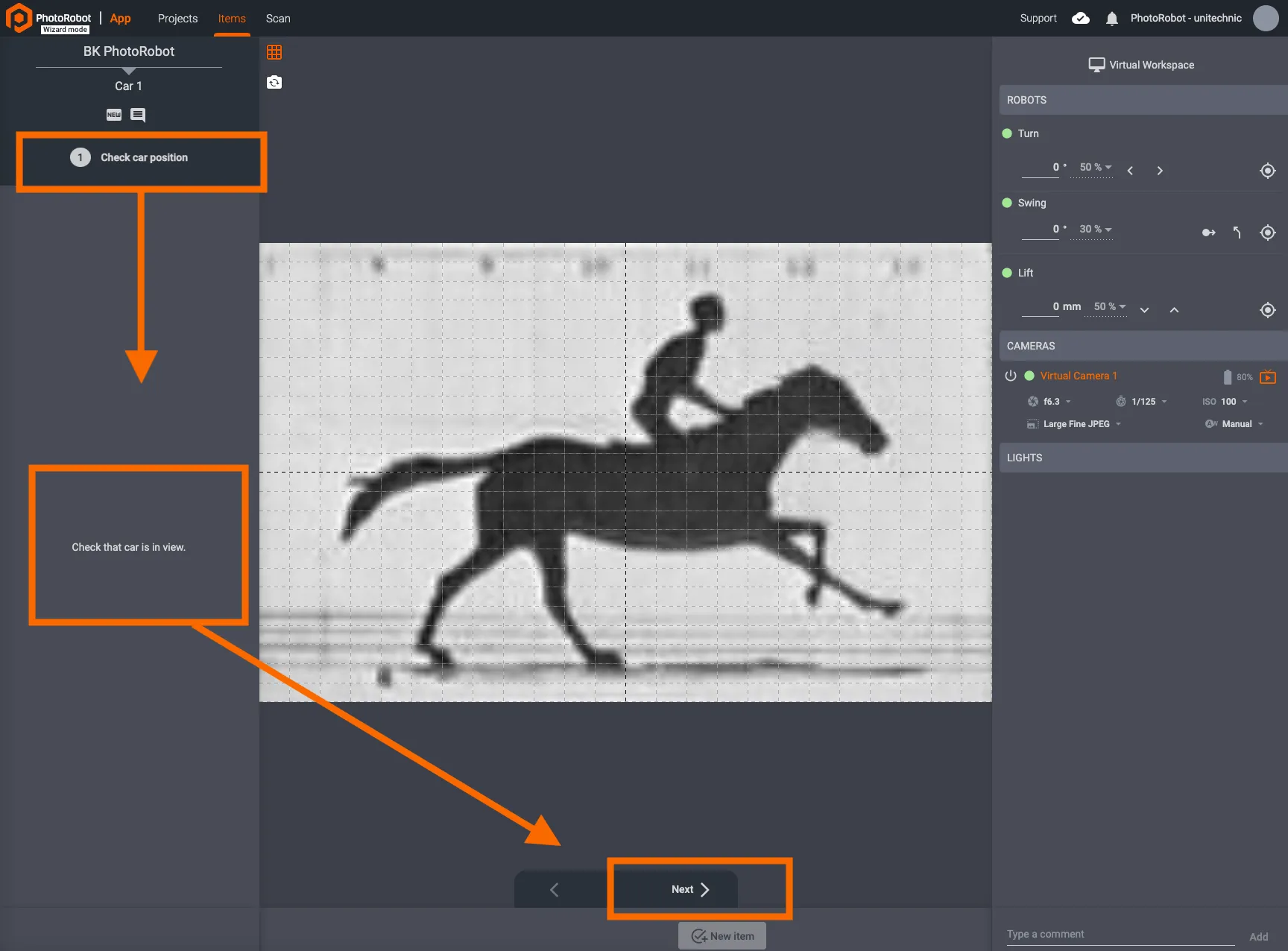
בדרך כלל, השלב הראשון מנחה את המפעיל להגדיר את המצלמה (או המצלמות) שבהן ייעשה שימוש. כאן המפעיל גם בודק שהמוצר ממוקם נכון ונמצא בשדה הראייה של המצלמות.
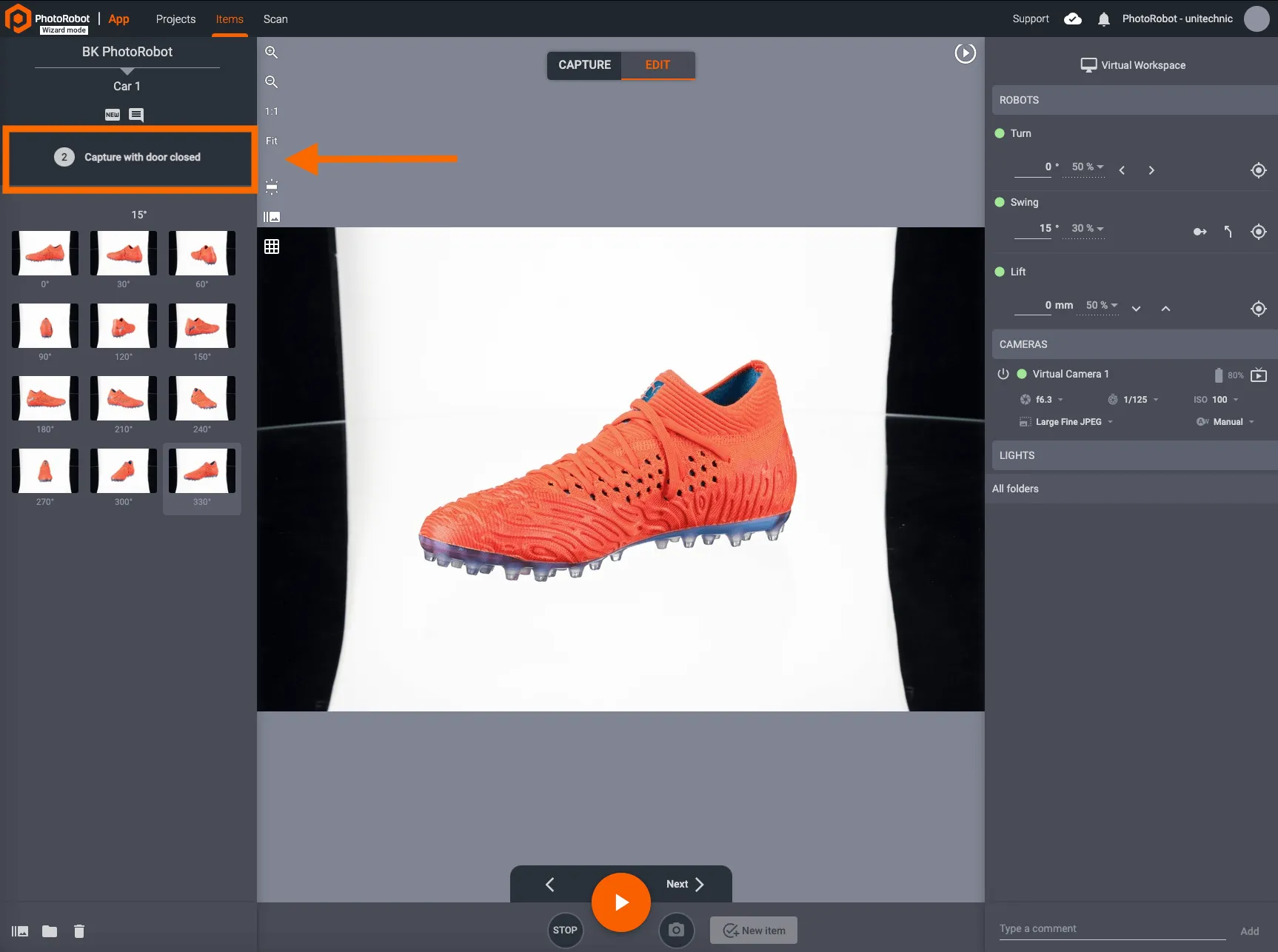
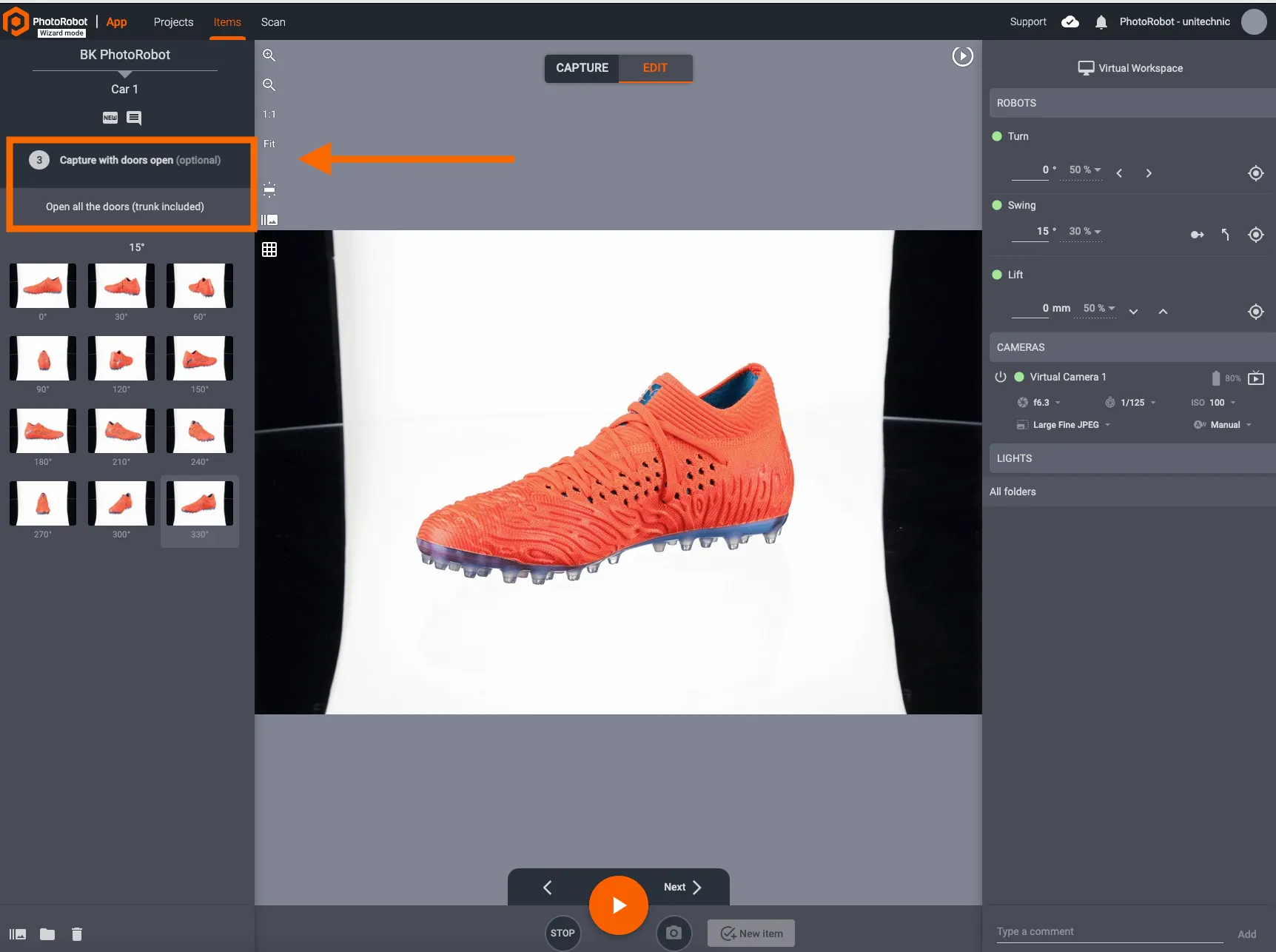
השלבים הבאים מנחים את המפעיל, בהתאם להגדרות מוגדרות מראש, לצלם זוויות נתונות לתיקייה ספציפית. שלבים אלה עשויים לכלול גם הוראות לצילום תצורות שונות של המוצר, כגון רכב כשהדלתות פתוחות, סגורות או בצילום מהפנים:
בנוסף, Kiosk mode יכול להציג הערות מתוך שלבי האשף לצורך הסבר ברור יותר של כל שלב. Notes ממוקמות בצד שמאל של ממשק Kiosk mode, מתחת לכותרת השלב:
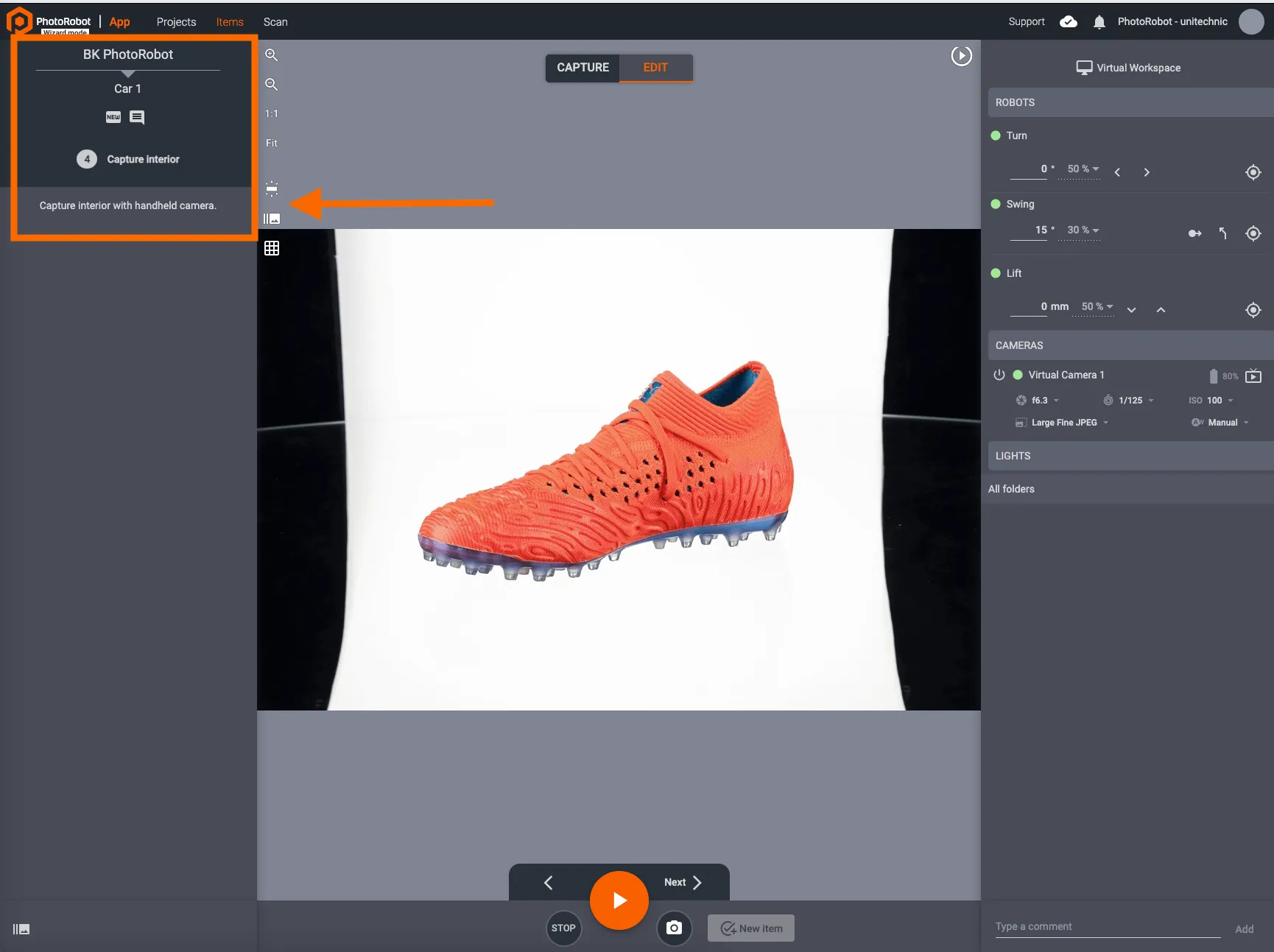
במקרים מסוימים, Kiosk mode המונחה באשף עשוי להנחות את המפעיל גם לצלם, למשל במצלמה ידנית, ולייבא את התמונות לפני שהאפשרות Next תהיה זמינה.
עם סיום כל שלב, לחיצה על New item בתחתית הממשק משלימה את ה-Kiosk mode המונחה באשף:
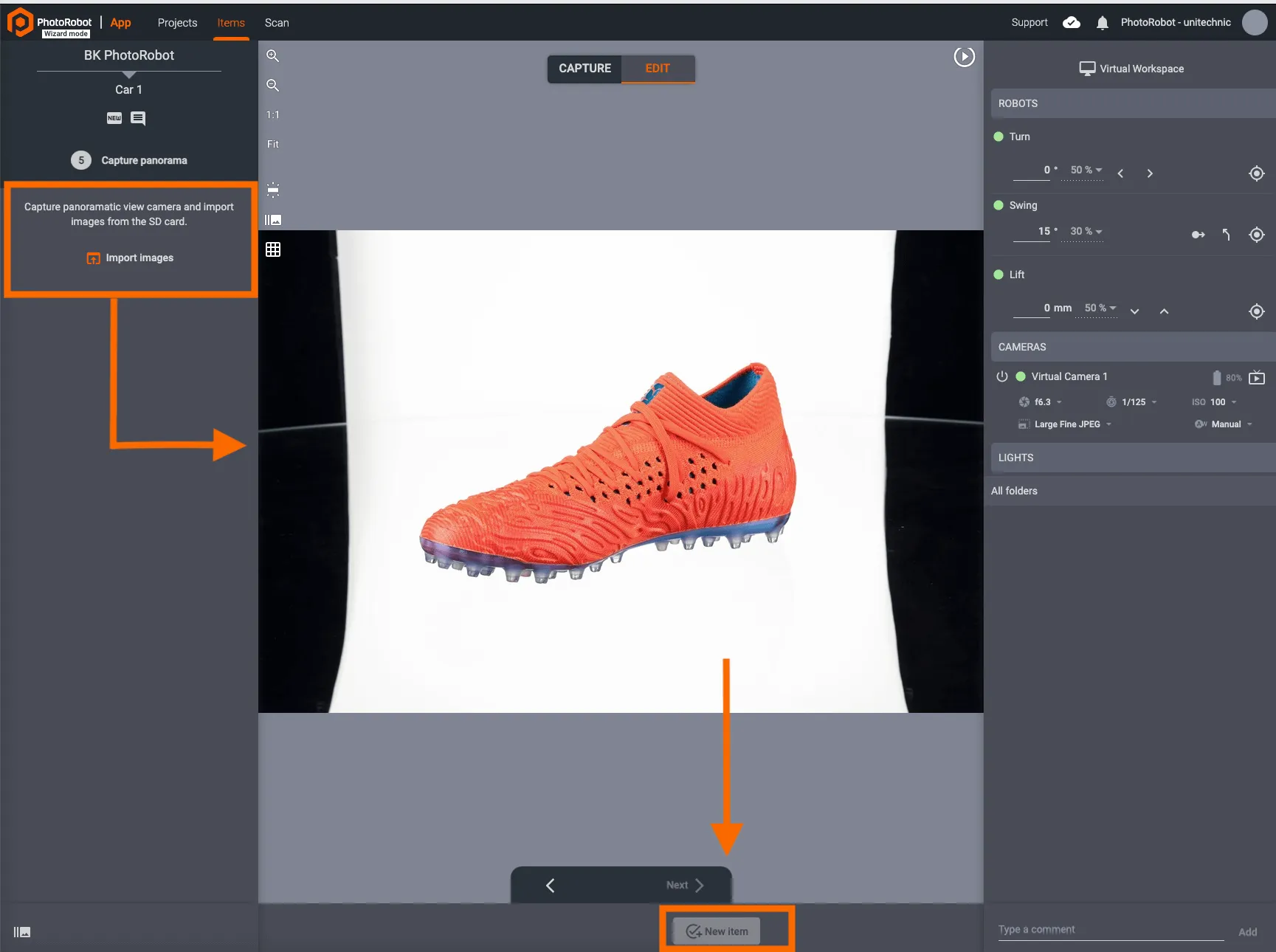
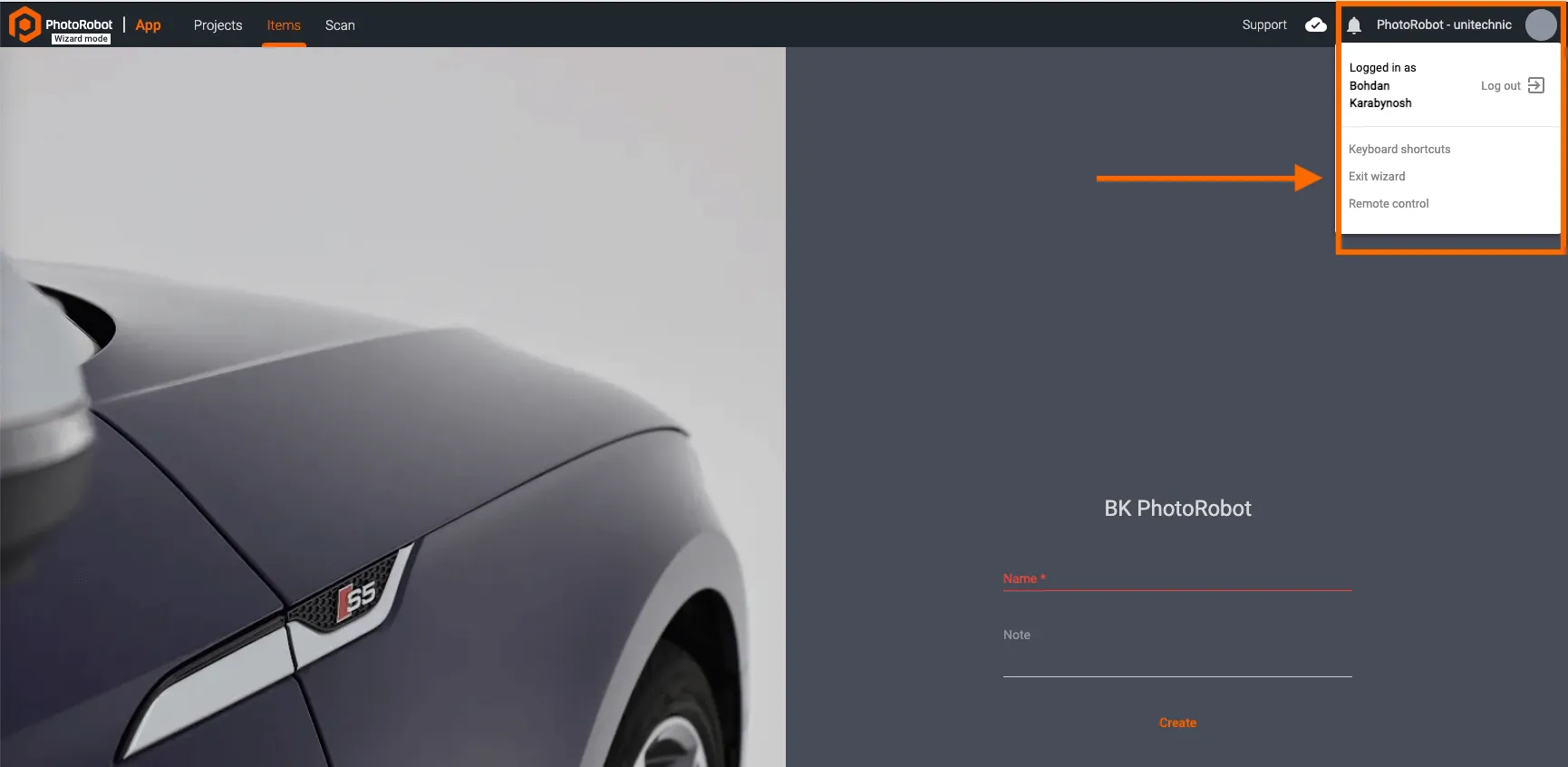
לאחר הלחיצה על New item, המשתמש חוזר לדף הפתיחה של האשף. כאן ניתן לצאת מהאשף שבו נעשה שימוש ב-Kiosk mode, או להמשיך לפריט הבא.
כדי לצאת מהאשף, לוחצים על סמל החשבון בחלק הימני העליון של הממשק ואז על Exit wizard:
אם ממשיכים לפריט אחר הקיים במערכת, ניתן גם לטעון פריטים לצילום דרך הגדרות האשף, על ידי שינוי השלב הראשון ל-“type”: “select-item”:
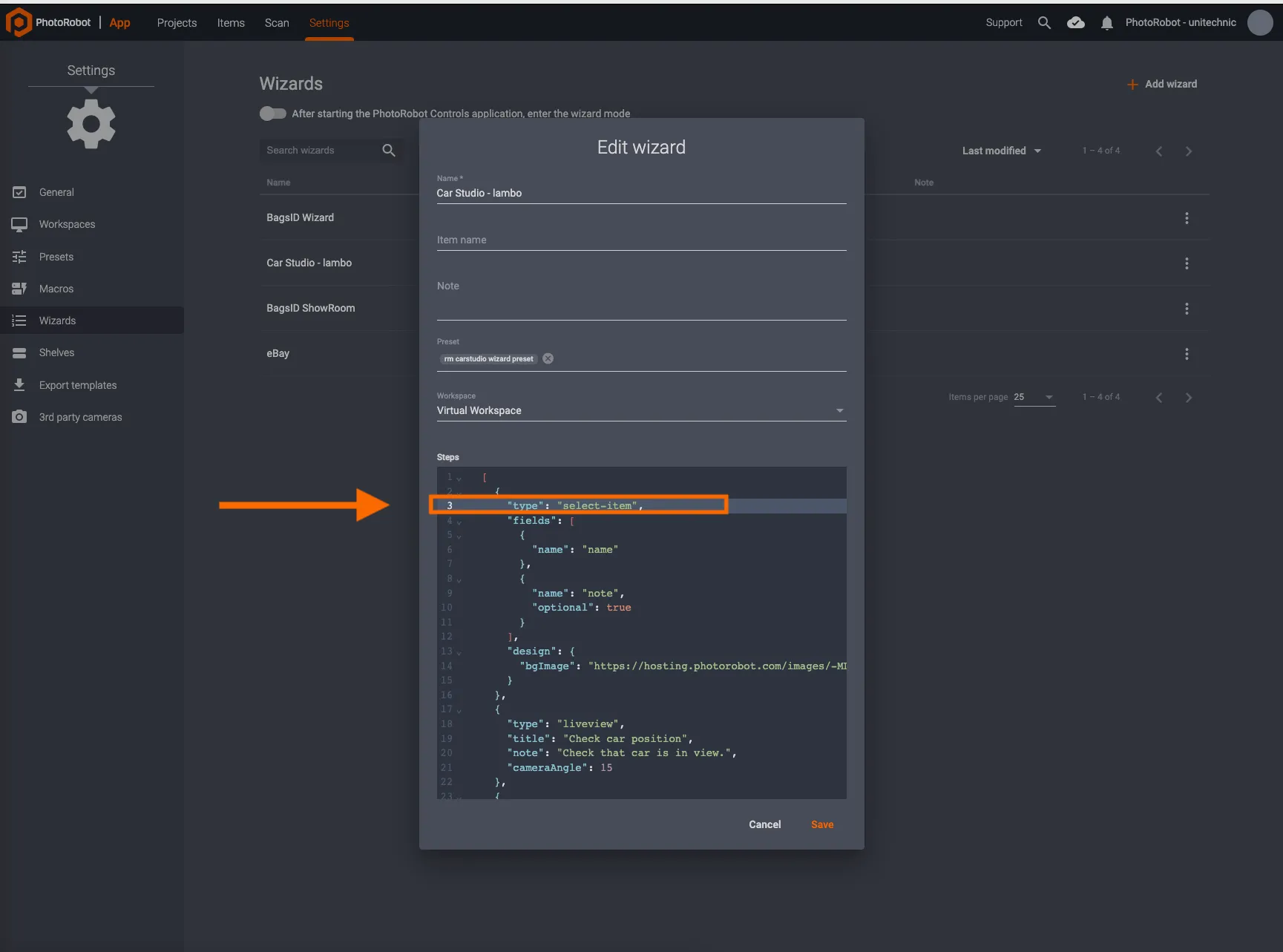
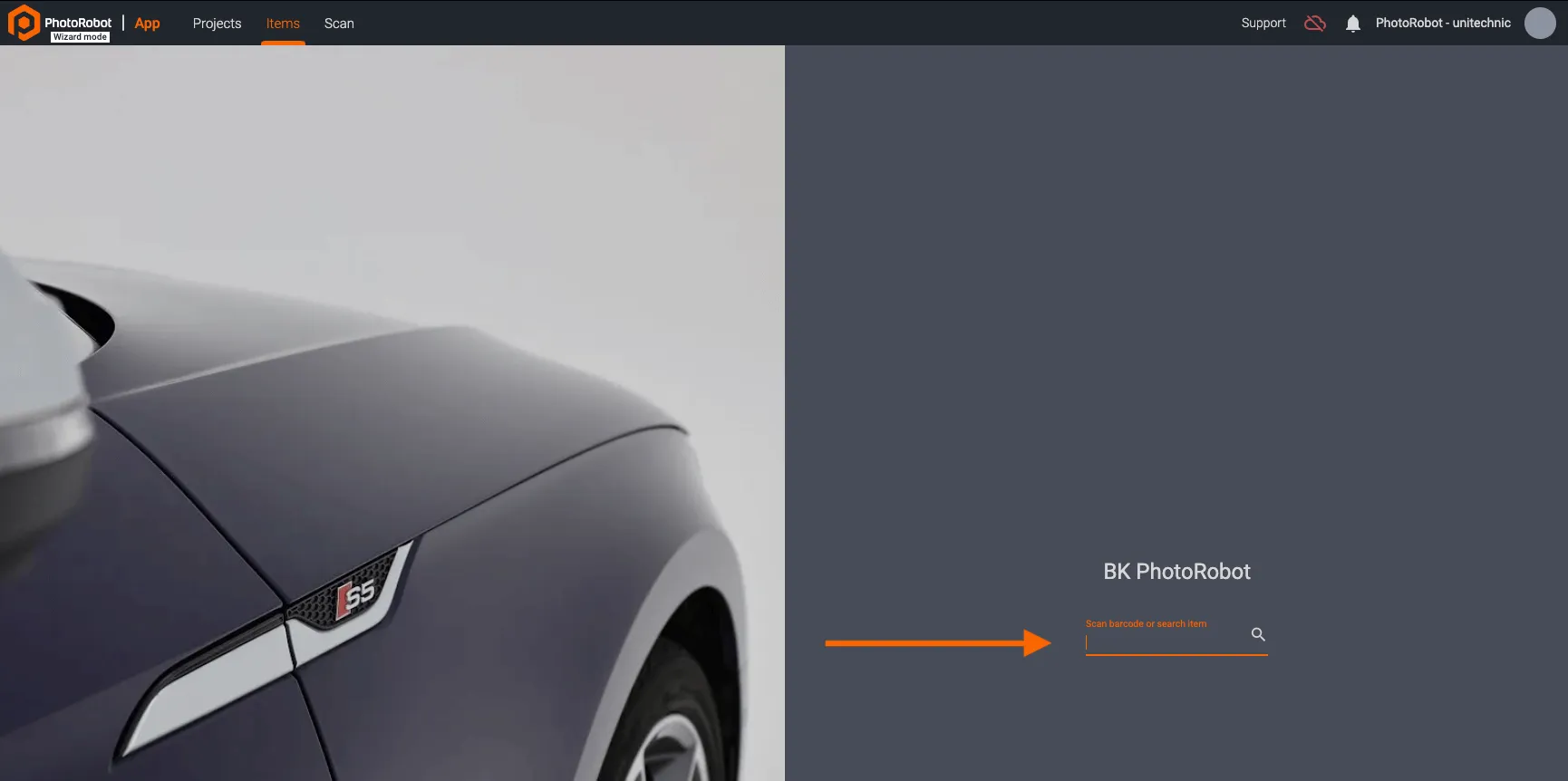
לאחר הגדרת “type”: “select -item”, ניתן לבחור פריטים על ידי הזנת שם הפריט במסך הפתיחה של Kiosk mode עבור אותו אשף:
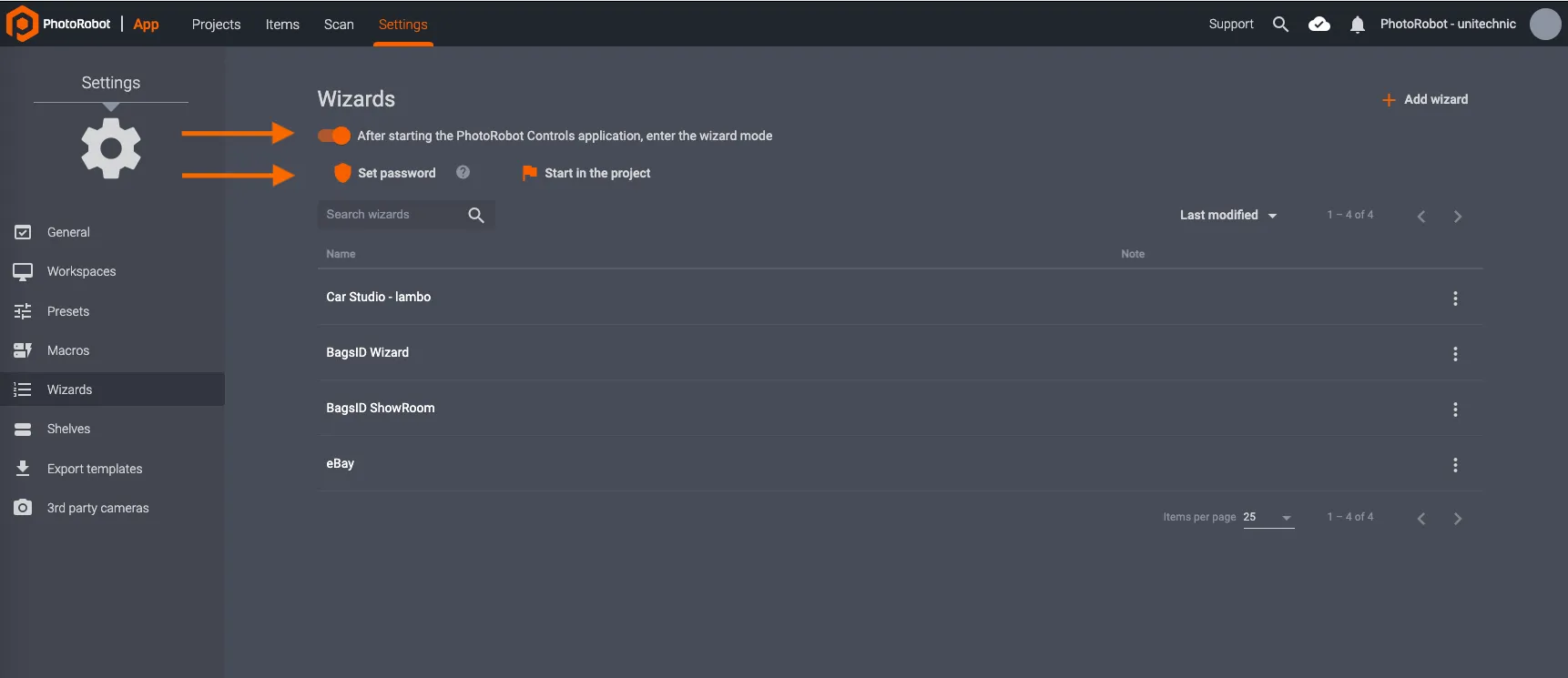
לבסוף, ניתן גם להפעיל הגנת סיסמה על מצב האשפים, או להגדיר פרויקט שיופעל כברירת מחדל ב-Kiosk mode מונחה אשף. אפשרויות אלה נמצאות עם הפעלת CAPP, בניווט אל Settings ולחיצה על Wizards.
בראש אפשרויות התפריט נמצא מתג ON / OFF לכניסה אוטומטית ל-Wizard / Kiosk mode לאחר הפעלת CAPP. מתחתיו ניתן ללחוץ על Set password כדי להפעיל הגנת סיסמה.