
Dukungan PhotoRobot - Konfigurasi Kamera
Agar kamera dapat berkomunikasi dengan baik dengan PhotoRobot Controls App, yang selanjutnya disebut CAPP, kamera perlu dikonfigurasi sebagaimana mestinya.
Catatan: Karena PhotoRobot mendukung berbagai model kamera, manual ini hanya menjelaskan pengaturan umum.
Selalu pastikan Anda menggunakan model kamera dari Daftar Kamera yang Kompatibel PhotoRobot. Ini termasuk model kamera DSLR dan mirrorless Canon terbaru. Namun, selalu disarankan untuk menghubungi PhotoRobot sebelum membeli kamera untuk sistem Anda.
Kemudian, saat memulai konfigurasi kamera, tutup semua program lain yang terhubung ke kamera, lalu ikuti langkah-langkah di bawah ini.
Konfigurasi Kamera Umum
Langkah-langkah berikut menjelaskan cara mengonfigurasi model kamera Canon agar berkomunikasi dengan CAPP melalui USB. Namun, Anda juga dapat menghubungkan kamera melalui Wi-Fi untuk mengambil foto secara manual, dan menambahkan frame baru (close-up, detail shot) secara otomatis ke folder stills.
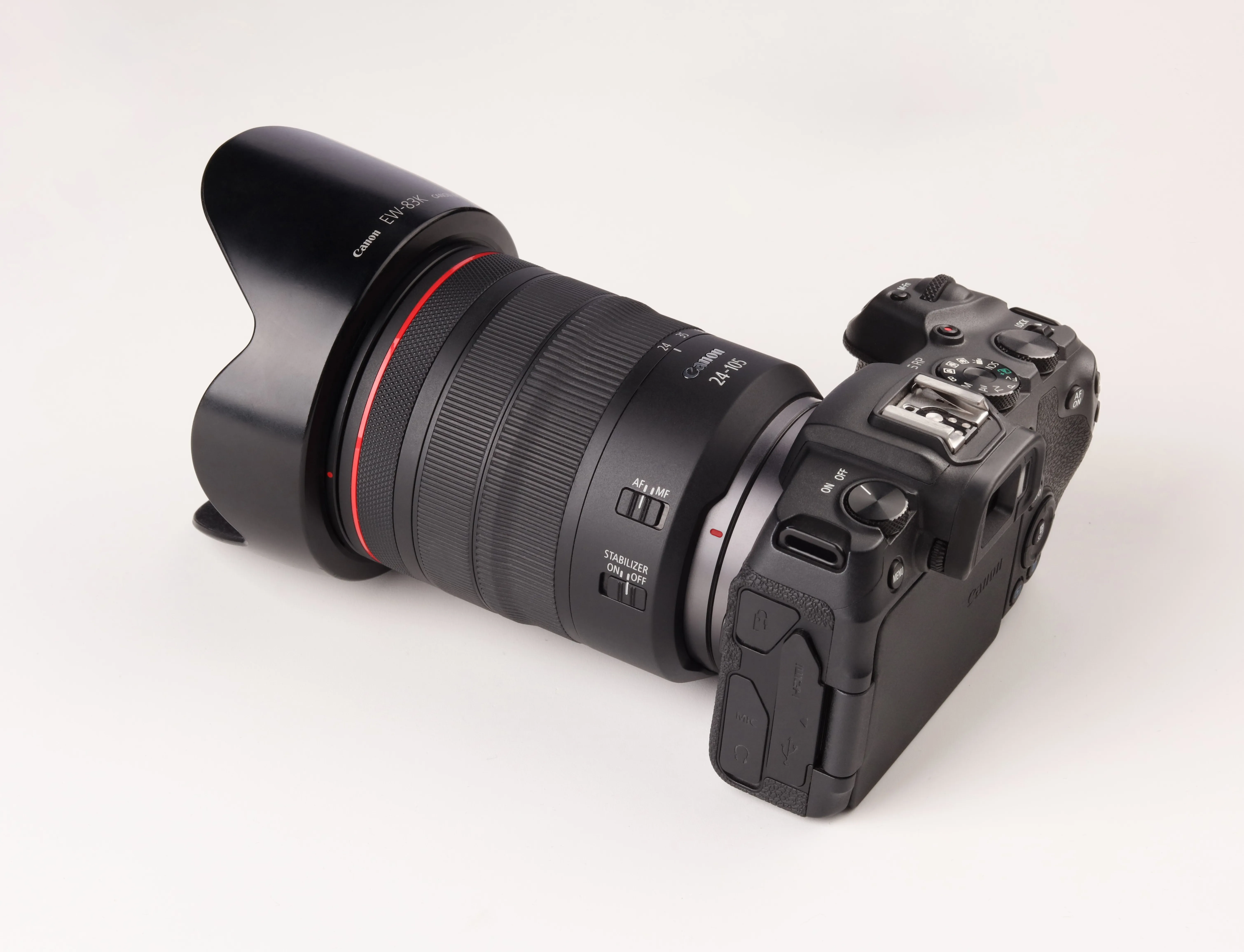
Menghubungkan ke Komputer
Untuk menambahkan kamera ke CAPP, nyalakan kamera terlebih dahulu, lalu hubungkan ke komputer melalui USB.
Persyaratan
1. Hubungkan kamera langsung ke port USB pada sisi PC.
2. Pastikan kembali bahwa port USB dan kabel USB kompatibel dengan USB 3.0.
3. Gunakan hanya kabel USB berpelindung (shielded) yang memenuhi parameter berikut, sesuai panjangnya:
- Untuk perpanjangan: kabel ekstensi USB aktif (dengan catu daya) 5 m atau 10 m
- Untuk sambungan langsung ke kamera: kabel USB hingga 1 m
Penting: Tidak disarankan menghubungkan kamera melalui hub USB.
Catu Daya
Sebaiknya kamera selalu dialiri daya melalui adaptor (yang disebut “dummy battery”). Dengan cara ini, Anda tidak perlu terus mengkhawatirkan pengisian daya baterai dan penggantiannya selama sesi pemotretan.
Pilihan adaptor daya juga bergantung pada model kamera. (Telusuri Canon Store Power Adapters untuk menemukan adaptor yang sesuai dengan perangkat Anda.)
Pengaturan Kamera
Selanjutnya, sebelum mengonfigurasi pengaturan kamera, reset kamera. Langkah ini membantu menghapus semua pengaturan dan fungsi kustom kamera, meskipun perangkat tersebut masih baru.
Catatan: Seri kamera X0D dan X00D hanya mendukung sebagian dari parameter di bawah ini.
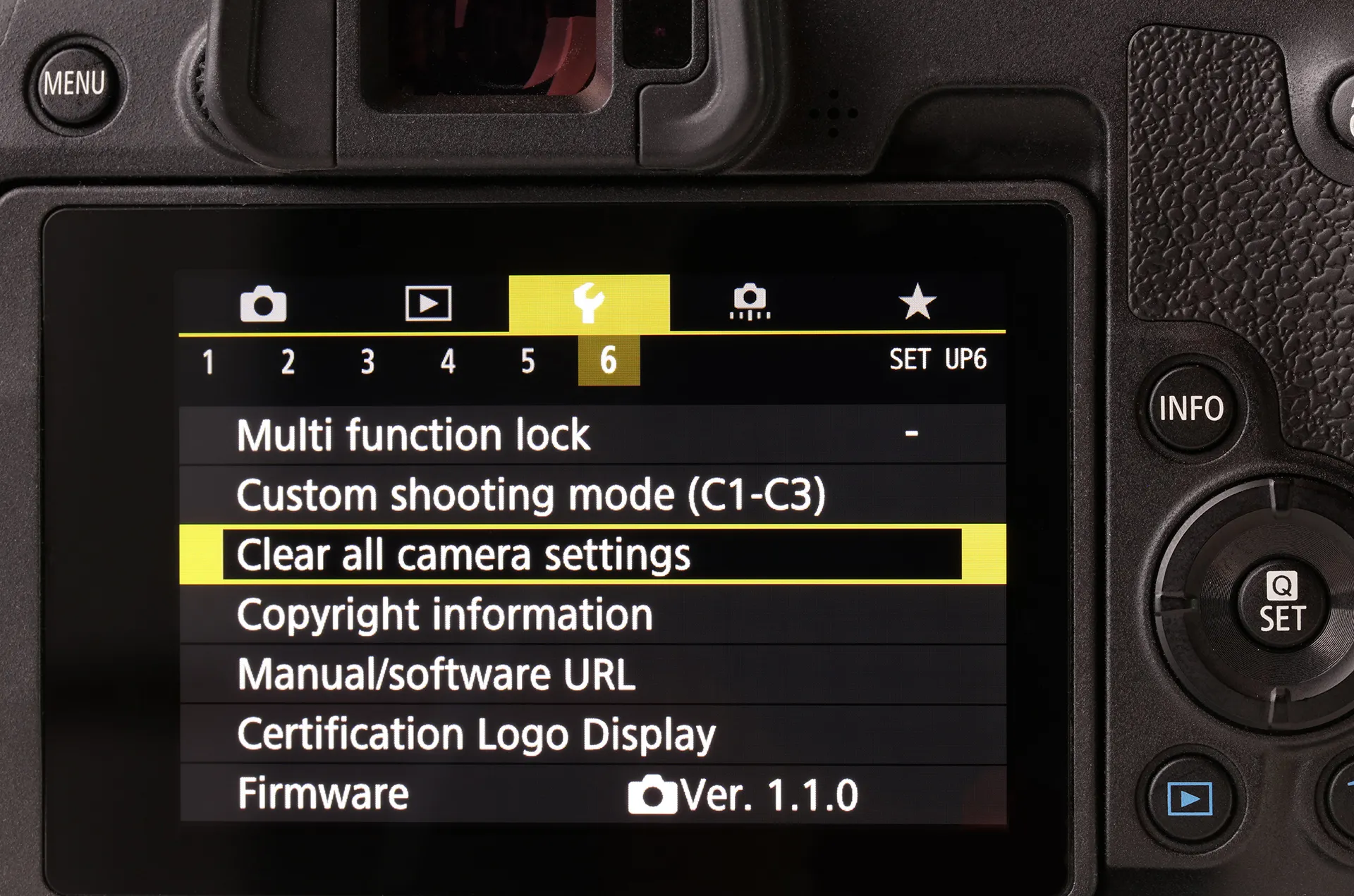
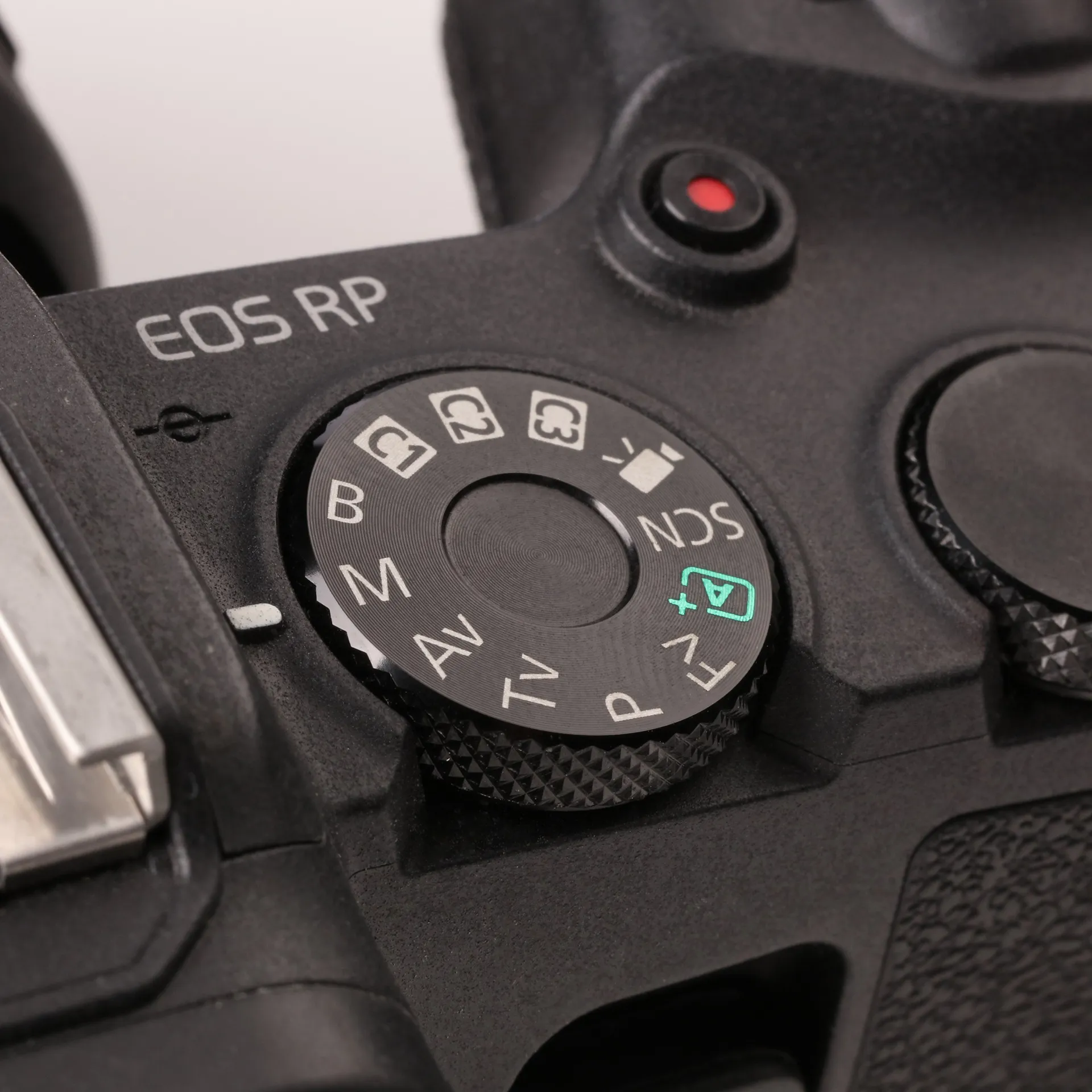
1. Atur dial atas ke mode Manual.
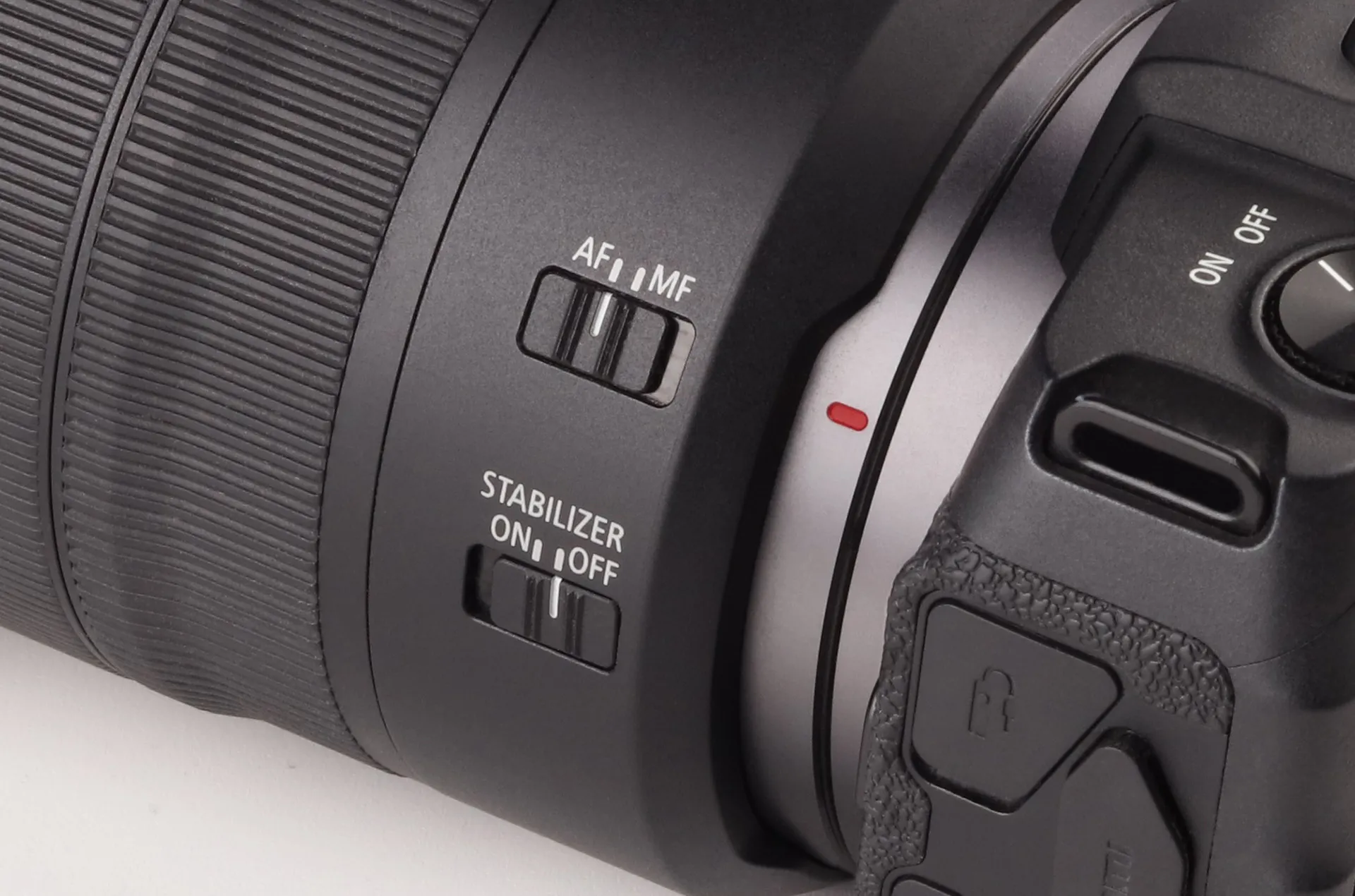
2. Atur lensa kamera ke mode Autofocus. Catatan: Beberapa lensa Canon memiliki sakelar Focus / Control. Dalam hal ini, pilih nilai Control. Kemudian, matikan stabilizer (OFF) pada lensa.
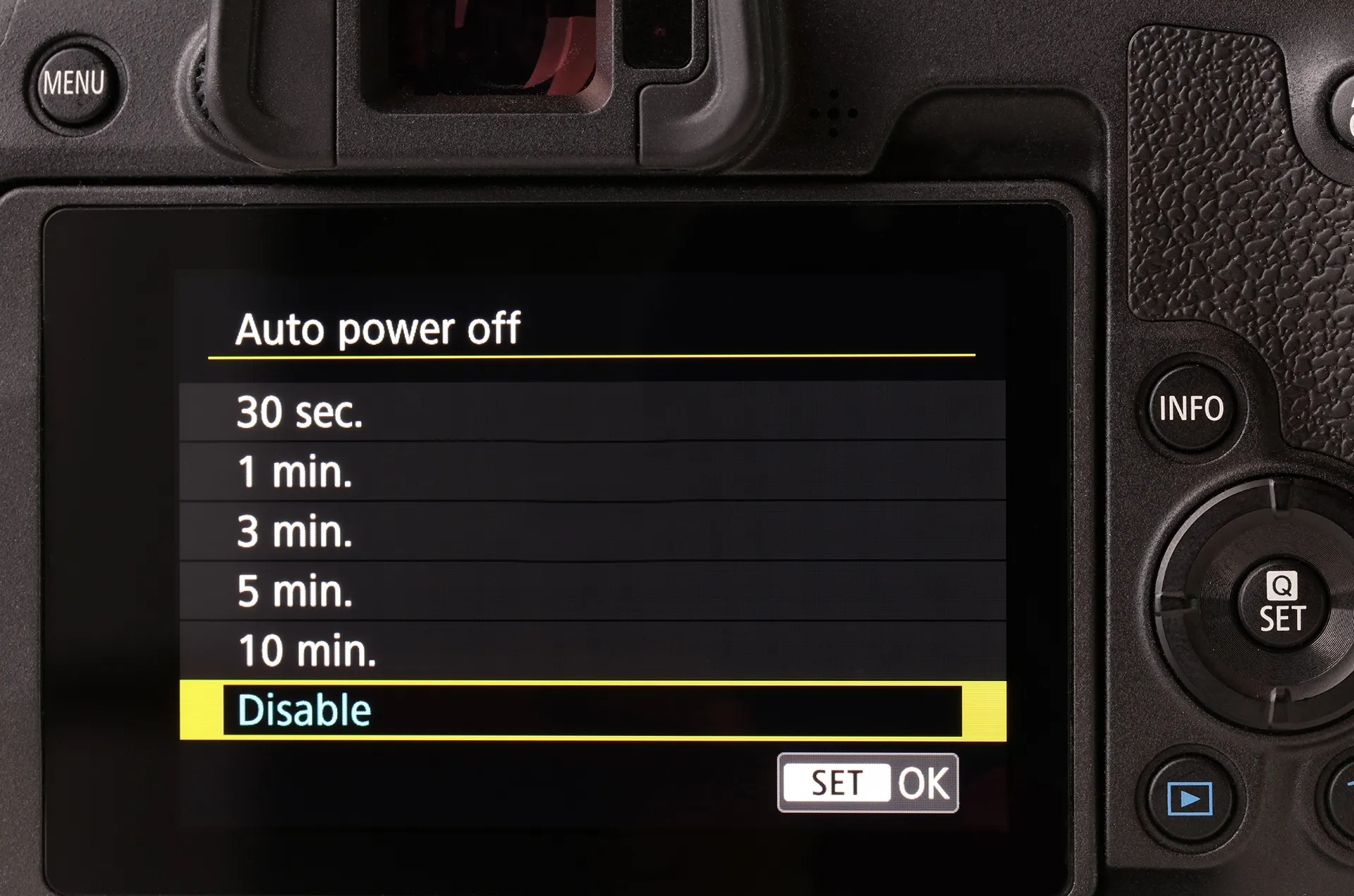
3. Atur Auto power off ke Disable.
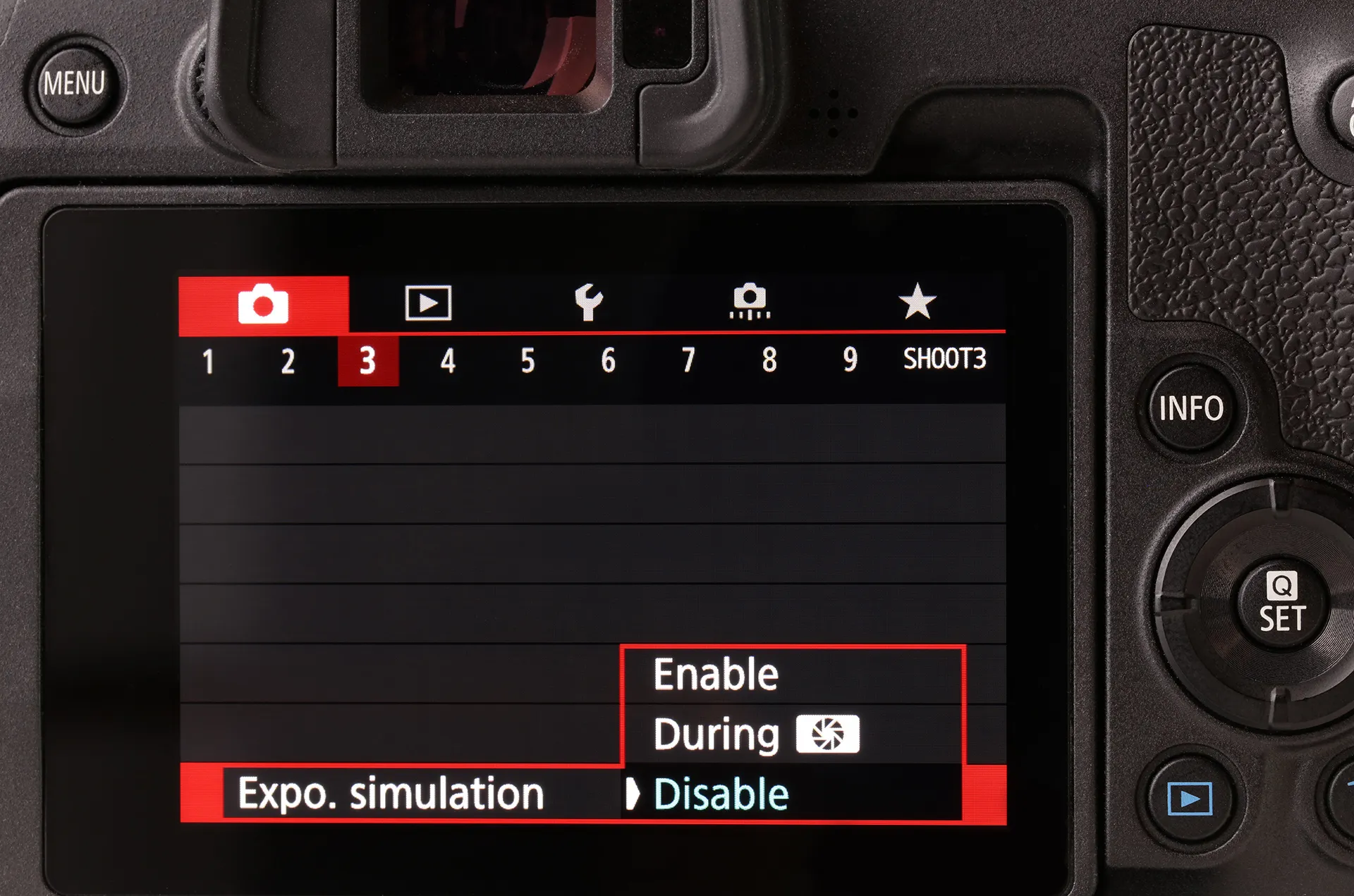
4. Atur Simulasi eksposur Live view ke Disable. Catatan: Fungsi ini umumnya tidak tersedia, karena hanya beberapa kamera yang didukung memilikinya.
5. Atur Custom controls ke Shutter button half-press, dan Metering and AF start.
Pengaturan Flash
Beberapa pengaturan dapat menghalangi kamera menyalakan flash, baik saat menggunakan lampu studio maupun Speedlite. Jika flash tidak menyala, periksa pengaturan berikut untuk memastikan flash terpicu dengan benar.
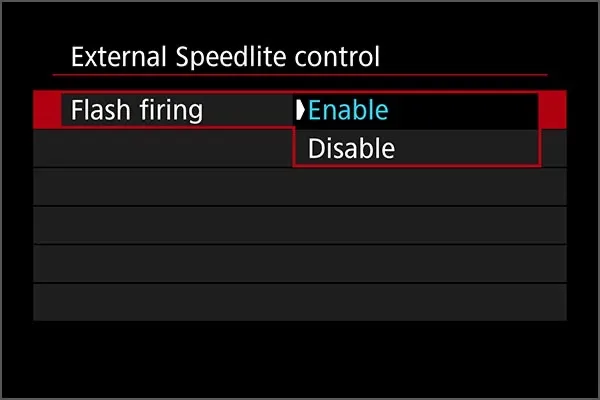
1. Aktifkan Flash firing pada External Speedlite control.
2. Jika Anda menggunakan DSLR dengan live view, pastikan live view tidak menghalangi pemicuan flash. Saat diatur ke Live View, sebagian kamera mungkin tidak menyalakan flash. Namun, jika Anda menggunakan Canon Speedlite atau flash khusus lainnya, flash tersebut mungkin tetap berfungsi. (Catatan: Jika kamera terhubung secara tethering ke EOS Utility dan berada dalam mode Live View, EOS Utility juga menghentikan flash agar tidak menyala.)
3. Untuk model kamera seri EOS-R, pastikan Anda tidak menggunakan mode Electronic Shutter. Kecuali pada model EOS R3, mode Electronic shutter akan mencegah flash menyala.
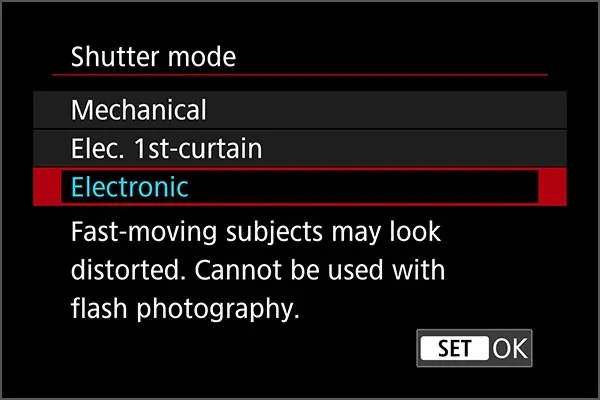
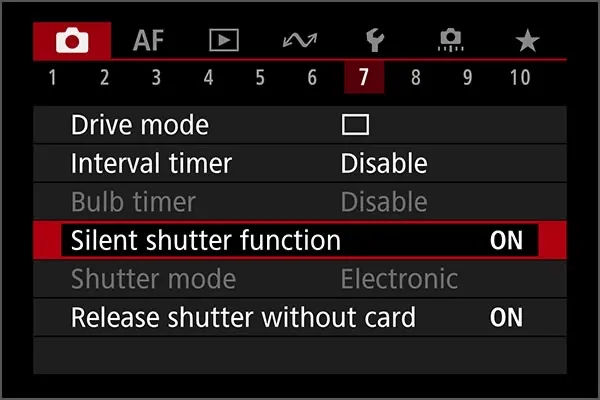
4. Nonaktifkan fungsi Silent shutter jika sedang aktif. Pada beberapa kamera, fungsi silent shutter mengaktifkan mode electronic shutter sehingga flash tidak dapat menyala.
Merekam Video
Merekam video adalah satu-satunya kasus yang mengharuskan Anda menggunakan kartu memori di dalam kamera.
Please leave the camera in Manual mode for this (see Camera Settings – Step 1). The camera will then be switched to the correct mode automatically from PhotoRobot Controls software. To learn more about creating video in PhotoRobot Controls App, see the PhotoRobot How to Create Video User Manual.


Seri EOS Rebel


Seri EOS DSLR


Seri EOS M Mirrorless


Seri PowerShot


Close-Up / Genggam

Canon EOS Rebel Series menawarkan kamera DSLR yang ramah bagi pemula dengan kualitas gambar yang solid, kontrol yang intuitif, dan fitur yang serbaguna. Cocok untuk penggemar fotografi, kamera ini menghadirkan autofokus yang andal, layar sentuh vari-angle, serta perekaman video Full HD atau 4K.
ke Komputer
Maks. (MP)
Maks.
Canon EOS DSLR Series menghadirkan gambar berkualitas tinggi, autofokus cepat, dan fleksibilitas, sehingga ideal untuk fotografi maupun produksi video.
ke Komputer
Maks. (MP)
Maks.
Canon EOS M Mirrorless Series memadukan desain ringkas dengan performa setara DSLR. Dengan lensa yang dapat diganti, autofokus cepat, dan sensor gambar berkualitas tinggi, kamera ini sangat cocok bagi para traveler dan kreator konten yang menginginkan portabilitas tanpa mengorbankan kualitas gambar.
ke Komputer
Maks. (MP)
Maks.
Canon PowerShot Series menawarkan kamera yang ringkas dan mudah digunakan bagi fotografer kasual maupun penggemar fotografi. Dengan model mulai dari kamera saku sederhana hingga kamera zoom canggih, seri ini menghadirkan kemudahan, kualitas gambar yang andal, serta fitur seperti stabilisasi gambar dan video 4K.
ke Komputer
Maks. (MP)
Maks.
Canon Close-Up & Handheld Cameras dirancang untuk fotografi dan video jarak dekat yang detail. Kamera ini ringkas dan mudah digunakan, serta menawarkan fokus presisi, pencitraan beresolusi tinggi, dan kemampuan makro yang serbaguna—ideal untuk vlogging, fotografi produk, dan pengambilan gambar jarak dekat yang kreatif.


