
eコマース撮影:制作を最適化する方法
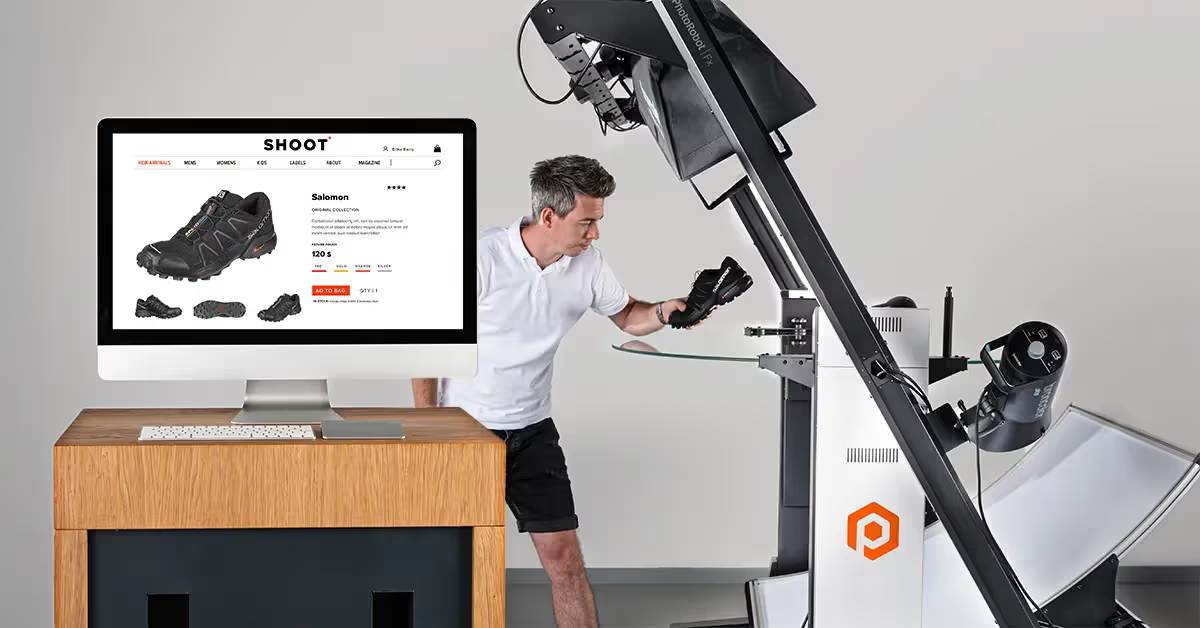
ECサイト向け商品撮影では、制作スピードが重要です。社内スタジオを高速・大量制作に最適化するための9つのステージをご紹介します。
効率的なEC商品撮影のための9つのステージ
ECの分野では、メーカーも小売業者も、ブランドの一貫性の向上、売上の最大化、返品の削減を目的として商品画像の制作を自社で行っています。
そのため、スタジオの成功は、次の作業をどれだけ速く行えるかで測られるようになっています。
- 商品の調達
- 商品画像の制作
- 「Web対応」の仕上がりの作成
- オンラインでの商品販売
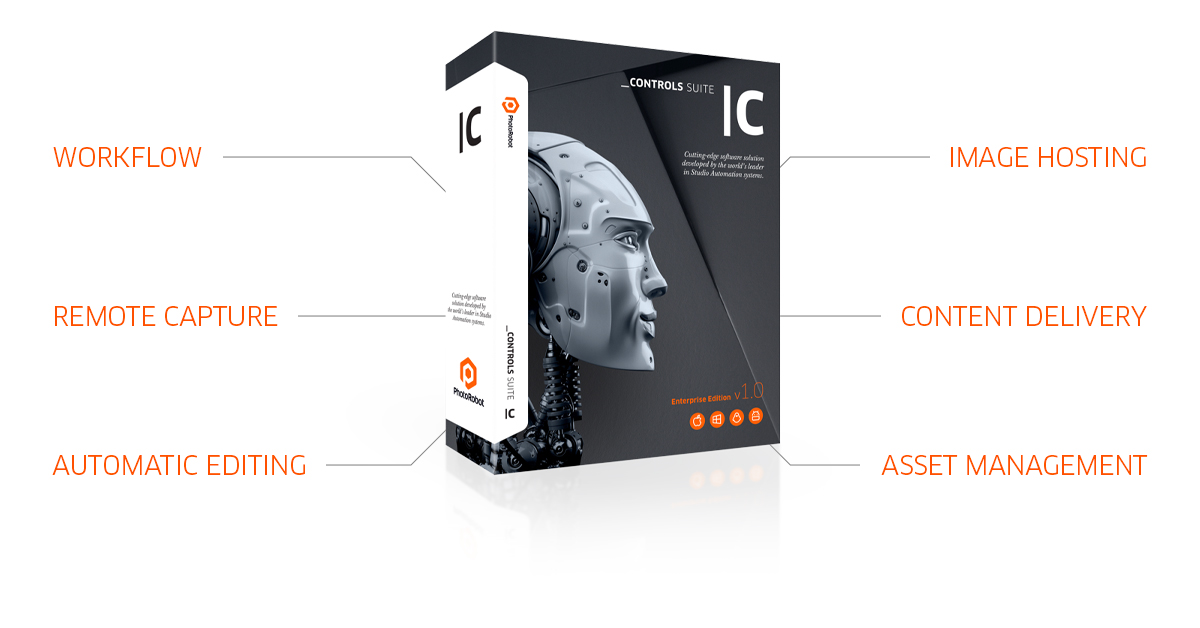
各工程のパフォーマンスを最適化するため、ワークフローでは専用の撮影ロボットと自動化技術を組み合わせて活用します。商品撮影ソフトウェアを使えば、撮影、品質チェック、公開、フォーマット変換、送信、デジタルアセット管理といった工程を、単一のシステムに集約して自動化できます。
このようにして、製品写真スタジオは、生産速度の向上、精度の向上、および製品コンテンツの「市場投入までの時間」の短縮を実現します。スタジオはまた、より高いレベルの組織、カスタマイズ可能なワークスペース、シンプルなプロセス、および無料で効果的なコラボレーションの恩恵を受けています。
次のような効率的なeコマース写真の9つの段階について詳しく説明しています。
- 組織づくり
- 準備
- スタジオ計画
- EC商品撮影用機材
- テスト撮影
- 撮影
- ポストプロダクション
- 画像の公開
- デジタルアセット管理
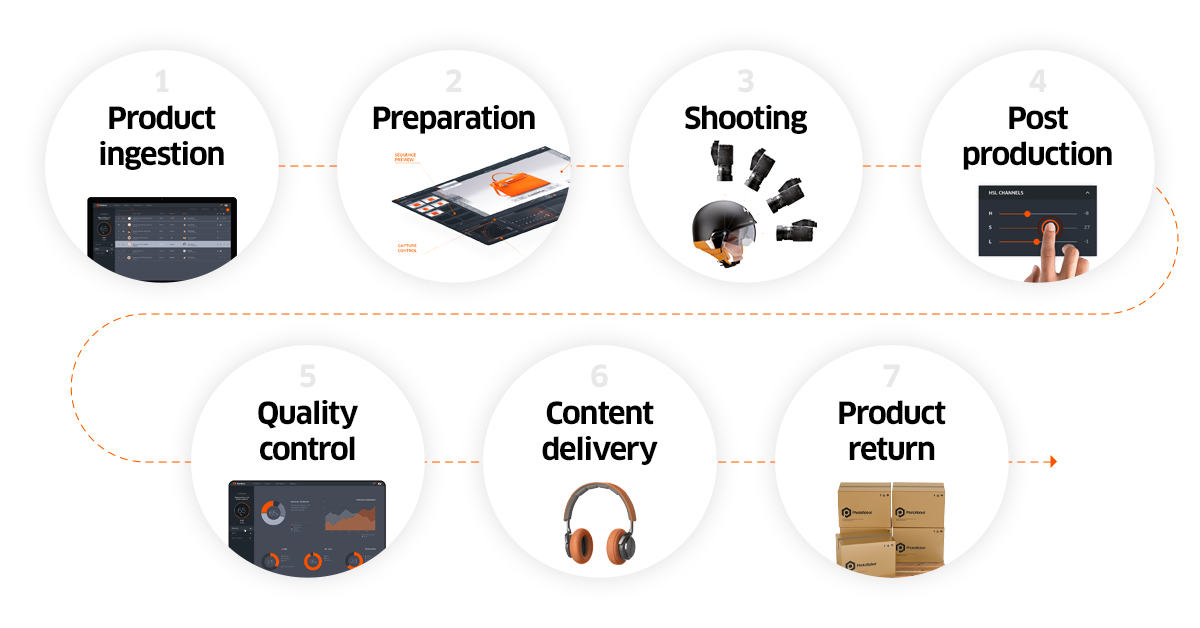
ここでは、商品の入庫から出庫まで、EC商品撮影の制作プロセスをご案内します。オンラインストアに最適な写真を撮影するためのプロセス、ハードウェア、ソフトウェアについて、ぜひ最後までお読みください。
1 - 組織づくり
商品を分類する
EC向け撮影の最初のステージは、在庫のカタログ化です。商品の種類によって、カメラ設定、機材、ライティング、後処理が異なります。そのため、サイズ、形状、色、透明度で商品をグループ分けすることが、すべてのプロジェクトの出発点となります。
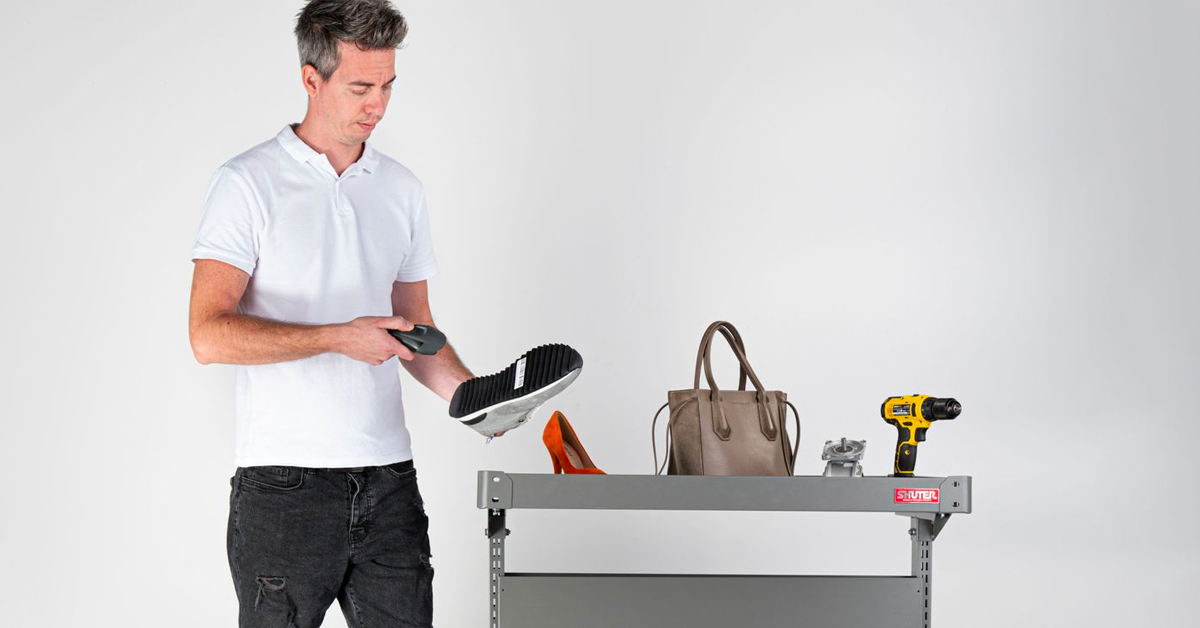
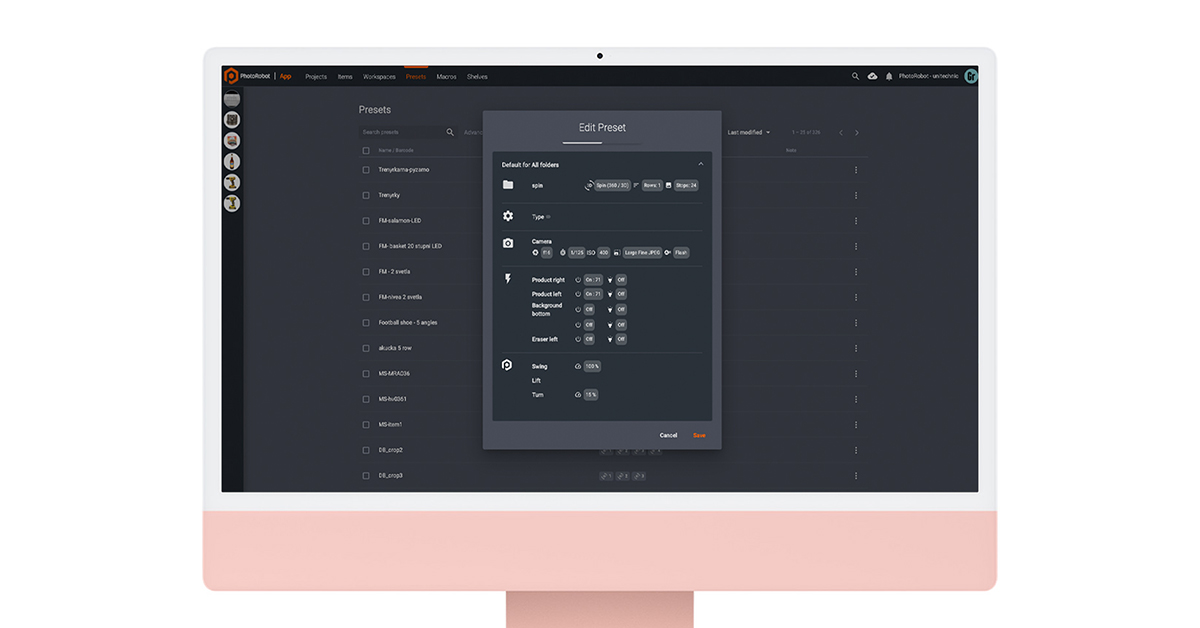
これらのカテゴリは、キャプチャシーケンス、ロボットプロセス、光制御、および後処理を自動化するために使用します。たとえば、PhotoRobotソフトウェアにはプリセットと呼ばれるものがあります。これらは、ユーザーが同様のタイプの製品に適用できる構成可能なソフトウェア設定です。設定が完了すると、スタジオはプリセットの一意のバーコードを作成します。このバーコードは、アイテムの種類に応じて、物理的なスタジオとソフトウェアの両方の「棚」を表します。
仮想シェルフにアイテムを割り当てるには、製品のSKUをスキャンしてからシェルフコードをスキャンするだけで済みます。この「棚」への並べ替えは、写真撮影と後処理の設定によってソフトウェア内の製品をグループ化します。これにより、明るい、暗い、透明な、反射など、さまざまな種類の製品の撮影の準備をすることができます。
システムには、バーコードに紐づく商品の識別情報(名称、色、説明、サイズ、関連タグ)も保存されます。独自性の高い商品を扱う場合は、これらの情報をすべて手動で入力することも可能です。また、固有のバーコードを生成したり、カスタムタグを追加したりして、アイテムを簡単に見つけて識別できるようにすることもできます。
ファイル命名・タグ付け・メタデータの構造を整える
写真撮影用にさらに整理するには、ファイルの命名規則とタグ付け構造を設定します。また、アイテム番号がデジタルアセットが存在するフォルダーに対応していることも重要です。命名とタグ付けの構造により、画像を簡単に検索および取得できるようになります。
これにより、eコマースのバックエンドにおけるプロジェクト管理上のミスを減らすことができます。この点で、自動化技術を活用すれば、さまざまな商品、プロジェクト、顧客、組織に対して、ファイル名の付与とタグ付けを自動で行えます。PhotoRobot では、CSVインポートやAPI呼び出しにより、あらゆる種類のデータを手動で取り込むことも可能です。
ワークフローに CubiScan が含まれている場合は、商品の入荷時にスキャンして、正確な重量、寸法、サイズを取得できます。ソフトウェアは、この情報を記録後ただちにファイルへ自動的に付与し、データベースに保存します。このようにして、ファイル命名やアセット管理からメタデータの割り当てまで、撮影のずっと前に準備を済ませることができます。
カタログ用の商品画像
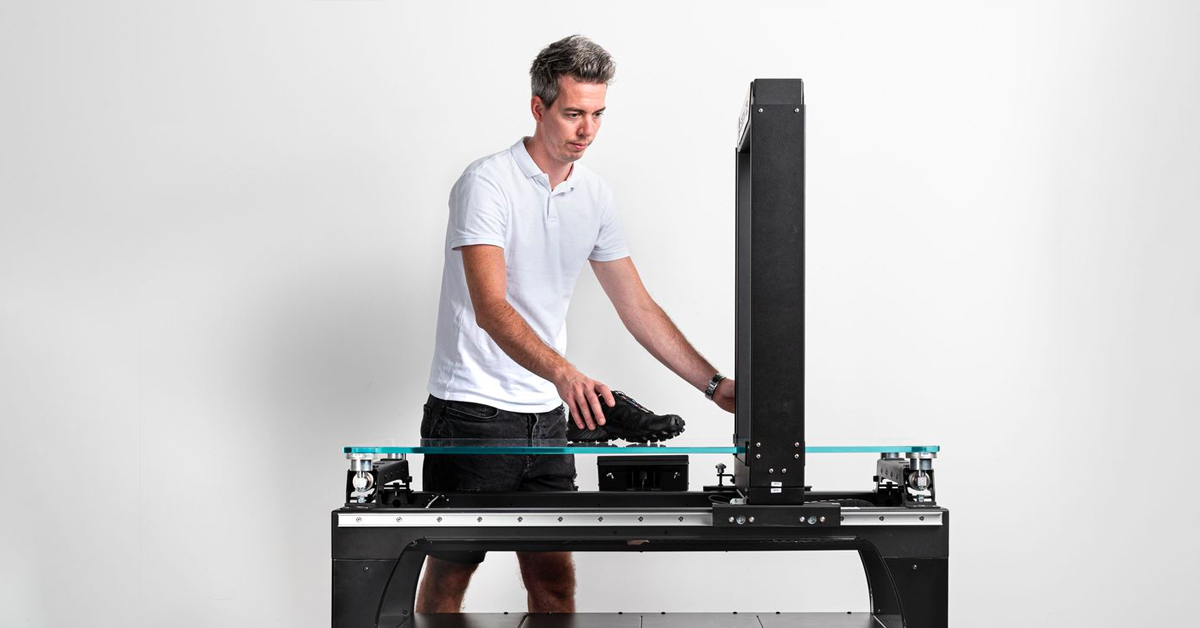
写真撮影のために整理するとき、デジタル資産をカタログ化するための組織化されたシステムを持っていることも同様に重要です。eコマース写真では、多くの場合、企業は1つの製品ごとに複数のアセットを持っています。静止画像、マーケティングアングル、クローズアップ、360スピン、ビデオ、3D製品モデルがあります。
そのため、次のような機能を備えたデジタルアセット管理システムが必要です。
- Web公開可能な画像と、制作中の画像を区別して表示できる
- さまざまな出力を簡単に見つけられるフォルダー(静止画像、パックショット、360秒) に整理します
- ファイル名の変更と、構造化されたコンテンツ配信に対応している
- バッチ処理により、複数の画像を同時に編集できる
PhotoRobot のようなeコマース向け撮影ソフトウェアは、デジタルアセット管理を含む制作作業をひとつのプラットフォームに集約します。スタジオは、数百枚の写真を一括で編集し、進捗をカタログ化し、タイムスタンプを付与し、コンテンツを簡単に検索できます。
最終的に、各商品の名称、説明、番号、日付、メタデータが、その商品が含まれるすべてのファイルフォルダに保持されます。受け渡しの途中で情報が失われることはありません。商品情報はすべて一か所で一元管理され、システム間でファイルをコピーしたり転送したりする必要もありません。
商品画像をバックアップする
eコマース向けスタジオには、制作後に画像をバックアップする仕組みも必要です。これも PhotoRobot がワークフローに統合している領域のひとつです。Cloud を活用した技術により、画像は撮影直後に自動でバックアップされます。これはソフトウェアによる自動後処理の前に行われるため、元のファイルが失われることはありません。
また、Cloud 技術により、社内外のメンバーがいつでもどこからでもプロジェクトにアクセスできます。チームメンバー、プロジェクトマネージャー、レタッチャー、クライアントは、システムにログインするだけで、デジタルアセットにリモートアクセスできます。
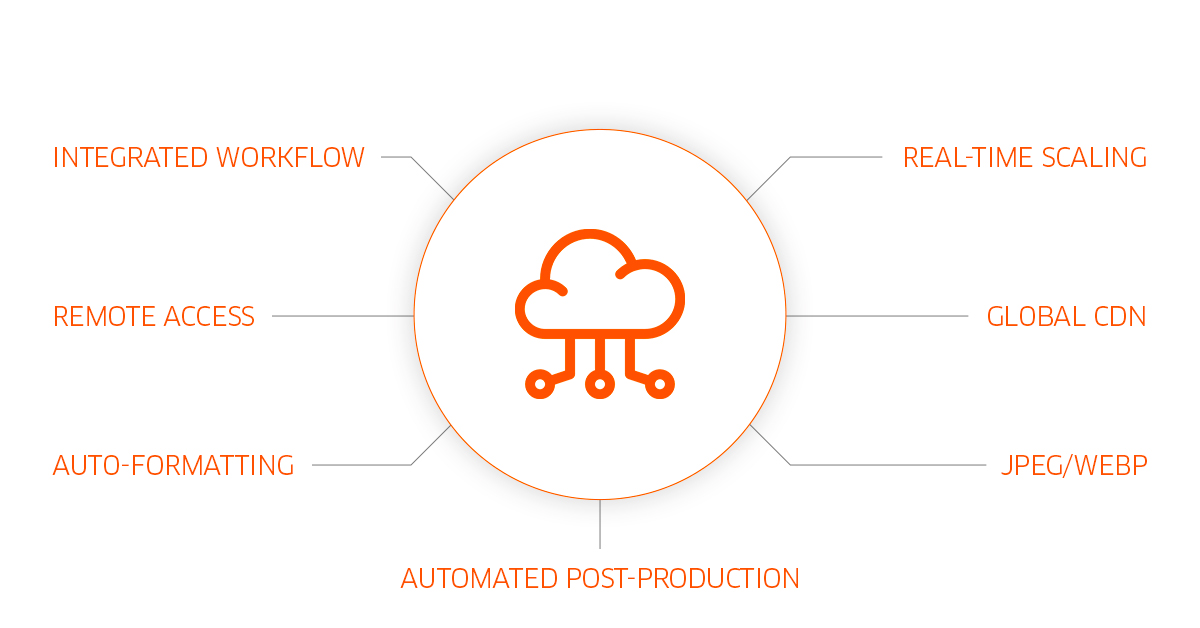
システムは、万一の事態に備えて元のファイルをバックアップするため、ファイルを複製する必要はありません。さらに、自動化によって、JPEG と WebP の画像フォーマットに対応したリアルタイムの画像スケーリングが可能になります。Cloud ベースのグローバルなコンテンツ配信ネットワーク(CDN)と組み合わせることで、あらゆるデバイスで高速な読み込みとピクセル単位で正確な解像度が実現します。
体系的なワークフロー計画を作成する
特に事業の成長に伴って品質の一貫性を保つには、スタジオとしてワークフローを文書化しておく必要があります。撮影方法からスタイルガイドライン、後処理、コンテンツ配信まで、制作の各段階を詳細に記載してください。
このようにしておくと、取り扱う顧客が増えていく中でも、品質の一貫性を維持しやすくなります。たとえば、体系的なワークフローには、撮影に向けた準備の進め方、商品の準備、シーンのセッティングを手順ごとに記録します。ファイル名の付け方、ファイル形式、フォーマット、納品要件についての指示も含まれます。
各工程を文書化しておけば、社内の人員も外部の人材も、プロセスを容易に再現できるようになります。そもそもビジネスにおいて、コミュニケーションは重要です。全員が同じ認識を持っていれば、事業規模がどれほど大きくなっても、業務を円滑かつ効率的に進めることができます。
2 - 準備
撮影リストを作成する
実際の撮影に向けた準備は、撮影リストの作成から始まります。PhotoRobotでは、CSVファイルのインポートまたはAPIの呼び出しによって撮影リストを作成できます。あらゆる種類のデータをインポートでき、列やタグをカスタマイズして撮影リストの構成を変更することも可能です。撮影リストには、商品名、SKU、ID番号、場合によっては追加の商品情報を記録します。一度の撮影、または数日〜数週間にわたる撮影で対象となるすべてのアイテムが含まれます。
撮影リストを作成すると、システムが画像ファイルをプロジェクト、アイテム、フォルダーに整理します。プロジェクトは最上位のデータ単位で、撮影対象のすべてのアイテムで構成されます。既存のプロジェクトに新しいアイテムを段階的にインポートしたり、新しいパラメーターやタグを追加したりすることもできます。そのため、撮影開始後でもプロジェクトを自由に変更できます。
プロジェクト内の各アイテムは、通常、撮影する特定の対象(たとえば一つの商品)を表します。アイテムには一つ以上のフォルダーが含まれ、種類の異なる画像(静止画、360°画像など)を分けて整理できます。
よくある例として、一つのアイテムに「marketing angles」というフォルダーと「360 spin」というフォルダーを用意するケースがあります。撮影前にアイテム内にこの二つのフォルダーを作成しておくと、撮影した画像が順次そこに保存されていきます。
商品ラインの下準備
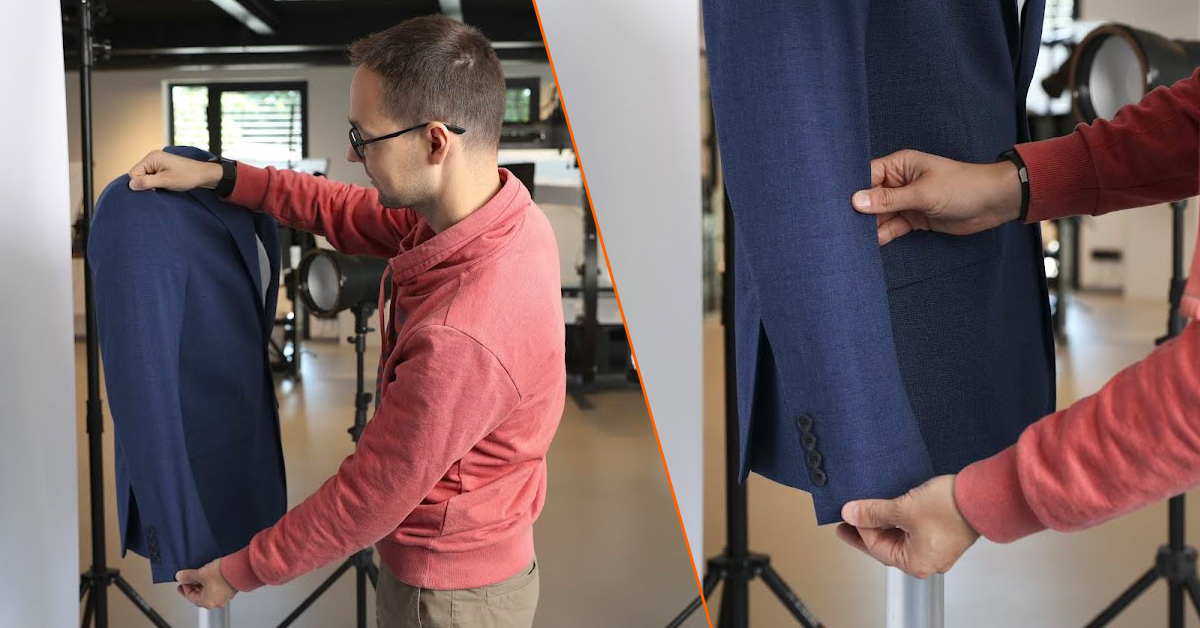
作業スペースの準備が整い、商品が現場に届いたら、次のステップは各商品の下準備です。すべてのアイテムが完璧な状態であるよう、特に丁寧に確認してください。撮影前に商品が破損したり、へこんだり、傷ついたりしないことが重要です。
わずかな欠陥や小さなほこりでも、後工程で何時間もの高度な編集やポストプロセスが必要になることがあります。そのため、商品の下準備は、時間(および関連コスト)の削減に欠かせません。
たとえば、衣類や靴を撮影する場合、商品は次の状態にしておく必要があります。
- 素材に合わせてブラッシングし、汚れ、ほこり、垢が目に見えない状態にする
- 商品から注意をそらすタグが見えないようにする
- 可能であれば、スチームクリーニングまたはプレスをする
- しわ、折り目、糸のほつれが見えない状態にする
- 光沢のある素材や透明な素材がある場合は、磨くか拭き上げる
- 欠陥がないか点検する
商品の種類を問わず、商品写真に写り込む可能性のあるあらゆる細部を、チームで入念に検査してください。すべての商品が完璧な状態であることを確認したら、撮影に向けて商品のグループ分けを始められます。
類似商品をグループ化する
eコマースの撮影を効率化するために、商品をグループ化する方法は数多くあります。たとえば、PhotoRobotソフトウェアのプリセットは、似たタイプの商品をまとめて処理する際に適用できる、カスタマイズ可能な設定です。
次の基準で、商品グループごとに設定を作成できます。
- サイズ(マイクロチップのような小さなものから自動車のような大きなものまで)
- 形状(高度な背景除去処理が必要な商品向け)
- 色(明るい色、暗い色、反射する素材、半透明または完全な透明)
- 撮影設定(カメラ、機材、アングル、高さ、照明、ポストプロセス)
プリセットで商品をグループ化すると、後工程のプロセスや編集を簡素化できます。スタジオは、ソフトウェア上で各プリセットを設定して保存することで、スタイルガイド、撮影セットの設営、画像オーバーレイに沿った処理を自動化します。
ブランドスタイルガイドに沿って撮影する
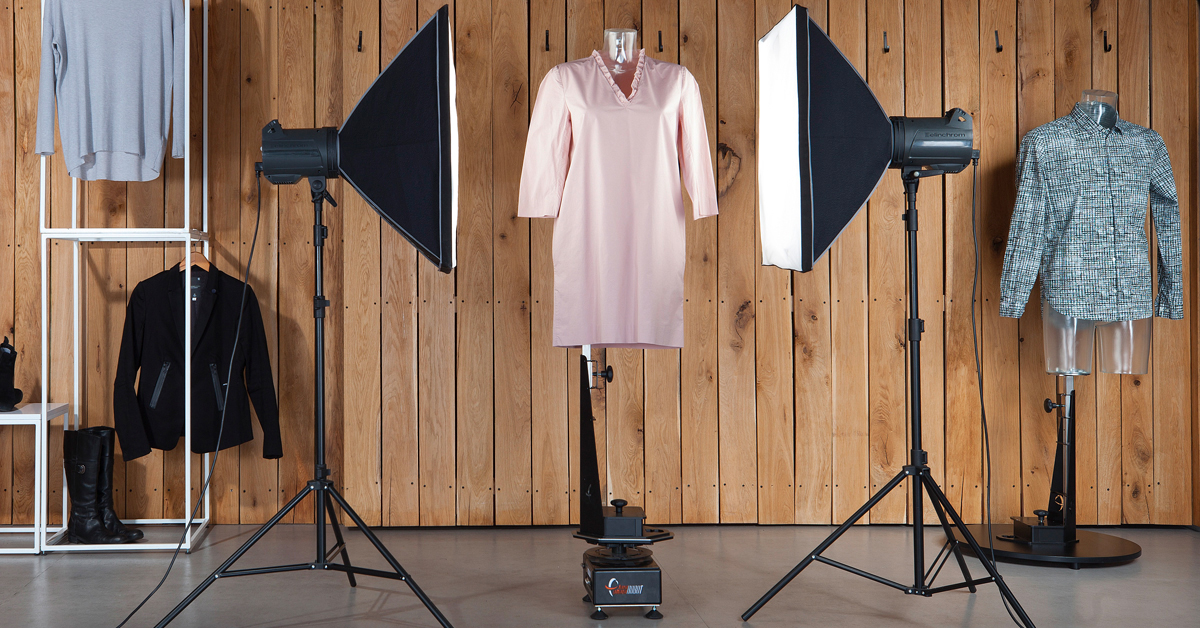
自社のeコマース事業向けでも、クライアント向けでも、ビジュアルコンテンツでは一貫性が重要です。実際、多くの企業が、商品コンテンツをオンライン上でどのように見せるかを定めたブランドスタイルガイドを用意しています。スタイリストやフォトグラファーは、撮影する角度、コンテンツの種類(静止画、360°スピン)、後処理のガイドラインを把握しやすくなります。
たとえばファッションeコマースでは、スタイルガイドに、衣類、アクセサリー、フットウェアなどの撮影方法が記載されます。モデル着用での撮影とマネキンを使用する撮影の違い、ライフスタイル撮影とフラットレイ撮影の違いについての指示も含まれます。これらの指示には、見本写真、図、商品の種類ごとの後処理パラメーターを加えることもできます。
スタイルガイドがまだない場合は、まずブランドが最も訴求したい相手を明確にしてください。そのうえで、ブランドの目的とターゲット消費者を軸に、ビジュアルコンテンツの指示を作成できます。他社との差別化に向けて、カラーテーマ、撮影シーン、商品のスタイリング、eコマース画像の種類、その他のブランディング手法を検討します。
こうして詳細な指示を整えておけば、すべての撮影で一貫性を素早く実現できます。この指示は、PhotoRobotソフトウェアで設定可能なプリセットとしても活用でき、スタジオにおける繰り返しの定型作業を自動化できます。
必要な画像の種類を決める
必要なeコマース商品画像の形式は、商品の種類とターゲット消費者によって決まります。360°や3Dの商品ビジュアライゼーションが特に効果的な商品カテゴリーがある一方で、特定の訴求アングルだけで十分なカテゴリーもあります。一般に、商品が複雑であるほど、またデザイン性が高いほど、没入感のある商品ビジュアルの効果が高まります。
結局のところ目的は、オンラインでしか商品を見られない消費者が、十分な情報に基づいて判断できるようにすることです。可動部、隠れた部分、技術的な部品を持つ商品(自動車、機械など)では、追加の写真、アングル、クローズアップが必要です。さらに、衣類やジュエリー撮影などのファッション商品では、着用した姿を消費者が具体的にイメージできる画像が求められます。
そのため、商品に必要なのが数アングルの静止画だけなのか、360°/3Dの完全な体験なのかを判断してください。そのうえで、スタジオでフォトグラファーが用いる撮影手法を計画できます。
eコマース画像の標準に合わせて計画する
現在の大手ブランド、小売業者、メーカーの間で広く使われているeコマース撮影の形式には、次のようなものがあります。
- パックショット撮影(「pack shot」「packaging shot」とも表記)は、商品の静止画または動画で、パッケージやラベルを含める場合もあります。パックショットは、多くの場合シンプルな背景を用いて、細部やデザインの特徴を見せながら、視線を商品に集中させます。ロゴ、生地、素材をより近くで見せるクローズアップを含めることもあります。
- 360商品撮影では、専用ソフトウェアで複数の写真をつなぎ合わせ、360度の商品ビジュアライゼーションを作成します。標準的な360商品スピンは、各フレームで商品の周囲を単一のエレベーション列(通常は10°)で撮影します。
- 3D商品撮影 (多段スピン、または半球/球状スピンとも呼ばれます)では、商品の周囲で二段以上のエレベーションを撮影するスピンを行います。最初の段は通常10度で、以降の段では複数の垂直方向のアングルを撮影します。これにより、水平と垂直の両方の視点軸を持つ3D商品体験を実現します。
- PhotoRobot の Cube などを使用したゴーストマネキン撮影 では、実物に近い3D効果が得られ、衣類に「立体感」と「着用感」が生まれます。これは、モジュール式マネキンと画像編集によって、見えないモデルが着ているように衣類を見せられるためです。
- eコマース向け3Dモデリングでは、特殊なフォトグラメトリのスキャン技術とソフトウェアを用いて、商品のデジタル3Dモデルを生成します。通常は、商品の周囲から最低でも36枚の写真を撮影し、さらに二段以上の高さ(エレベーション)で撮影したカットを掛け合わせます。3Dモデルは、3D商品ビューアー、商品コンフィギュレーター、AR / VRでの利用を中心に、eコマースで広く活用されています。
eコマース用画像の形式を決定したら、次は作業スペースの準備に進みます。
作業スペースを準備する
eコマースの商品撮影における一般的なセットアップには、電動ターンテーブル、ライティング機材、ワークステーション用コンピューターを置くスペースが必要です。設置場所は、倉庫、スタジオ、あるいは大規模な生産ホールなどが考えられます。理想的には、撮影およびポストプロダクションのプリセットに応じてカテゴリー別に仕分けした商品を、近くの棚に配置しておきます。
ターンテーブルの回転にカメラの撮影を同期させるために、ロボットアームやマルチカメラリグを併用することもあります。ソフトウェアで制御するこれらの機器により、滑らかで機械的に正確なカメラのリモート操作が可能になります。カメラを選択した軌道に沿って安定させ、被写体の寸法に応じてエレベーションを自動化できるため、複数段の360°撮影を短時間で行えます。
どのようなセットアップであっても、撮影担当者がエリア内を自由に動き回れるだけの十分なスペースが必要です。障害物や、邪魔になりそうなケーブルがないことを確認し、すべての機器を点検してください。ターンテーブルのプレート上など、写真に写り込む可能性のある汚れやほこりがないようにします。
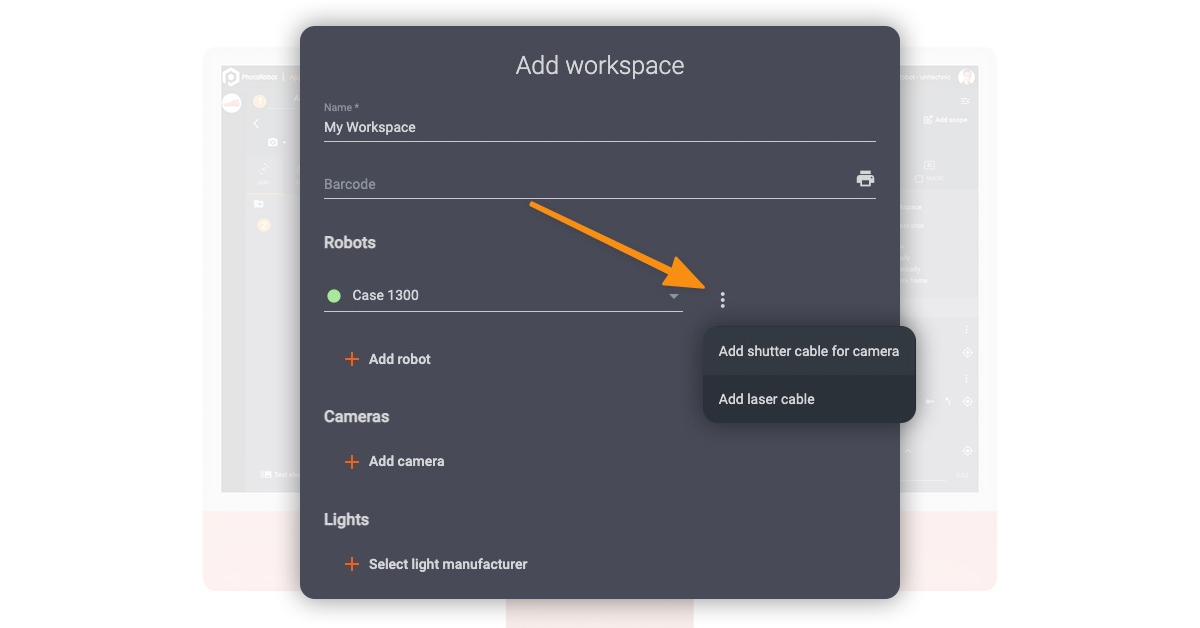
最後に残るのは、ソフトウェア上でワークスペースを設定する作業だけです。ソフトウェアのワークスペースには、撮影に使用するハードウェアのほか、PhotoRobotのモジュール、カメラ、ライト、その他のアクセサリーの設定が一覧で登録されます。
3 - スタジオの計画
スペース
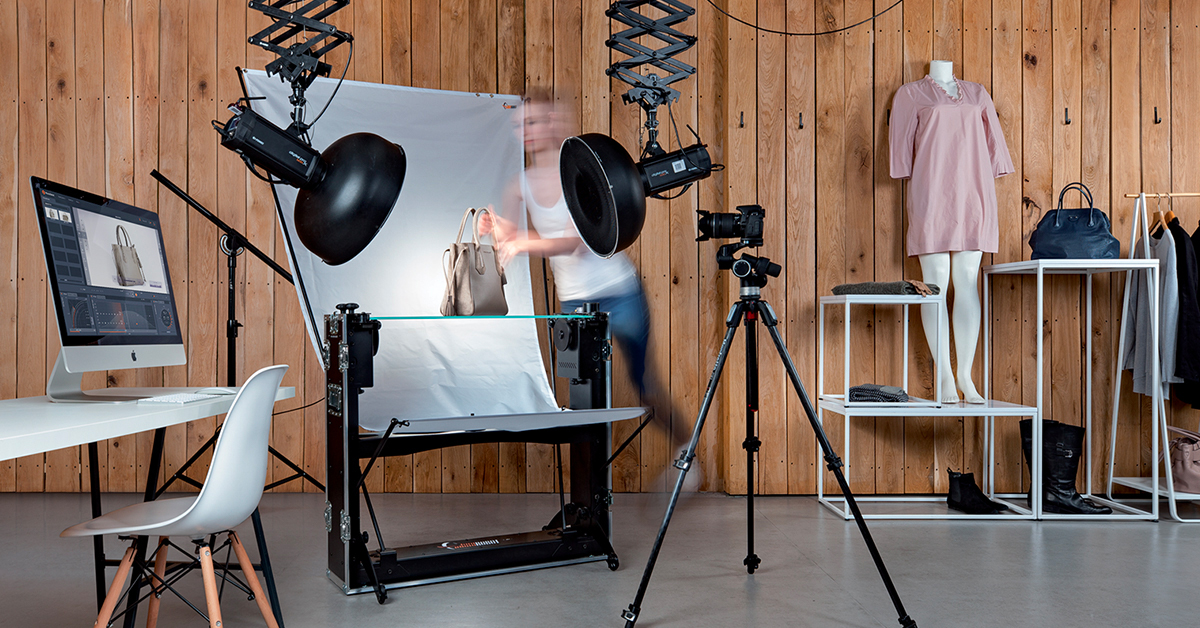
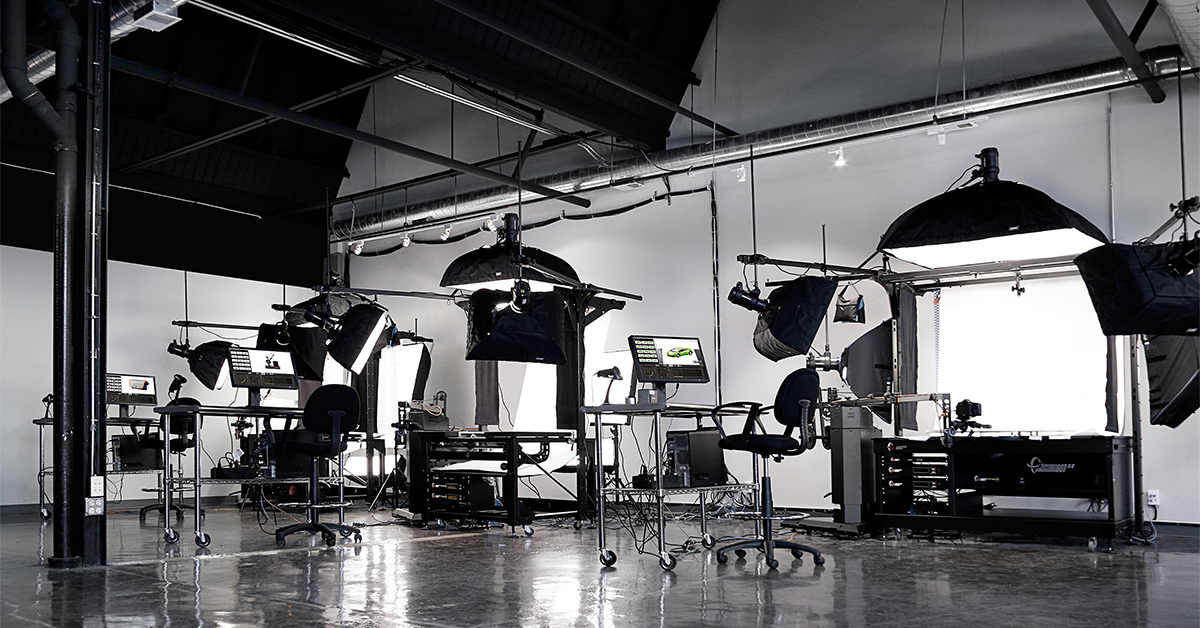
eコマース向けの撮影スタジオを新設または増設する場合は、機材、在庫、チームを収容できるスペースの確保が重要です。360°商品撮影では特にそれが当てはまります。撮影担当者が、支障なく動き回って調整できる広さが必要です。商品にも容易にアクセスできなければなりません。商品の準備や一時保管のためのスペースに加え、システムを支える頑丈で水平な床も必要です。また、ワークステーション用コンピューターや、マネキンや小道具などの追加のスタイリングツールを置くスペースも確保してください。
機器
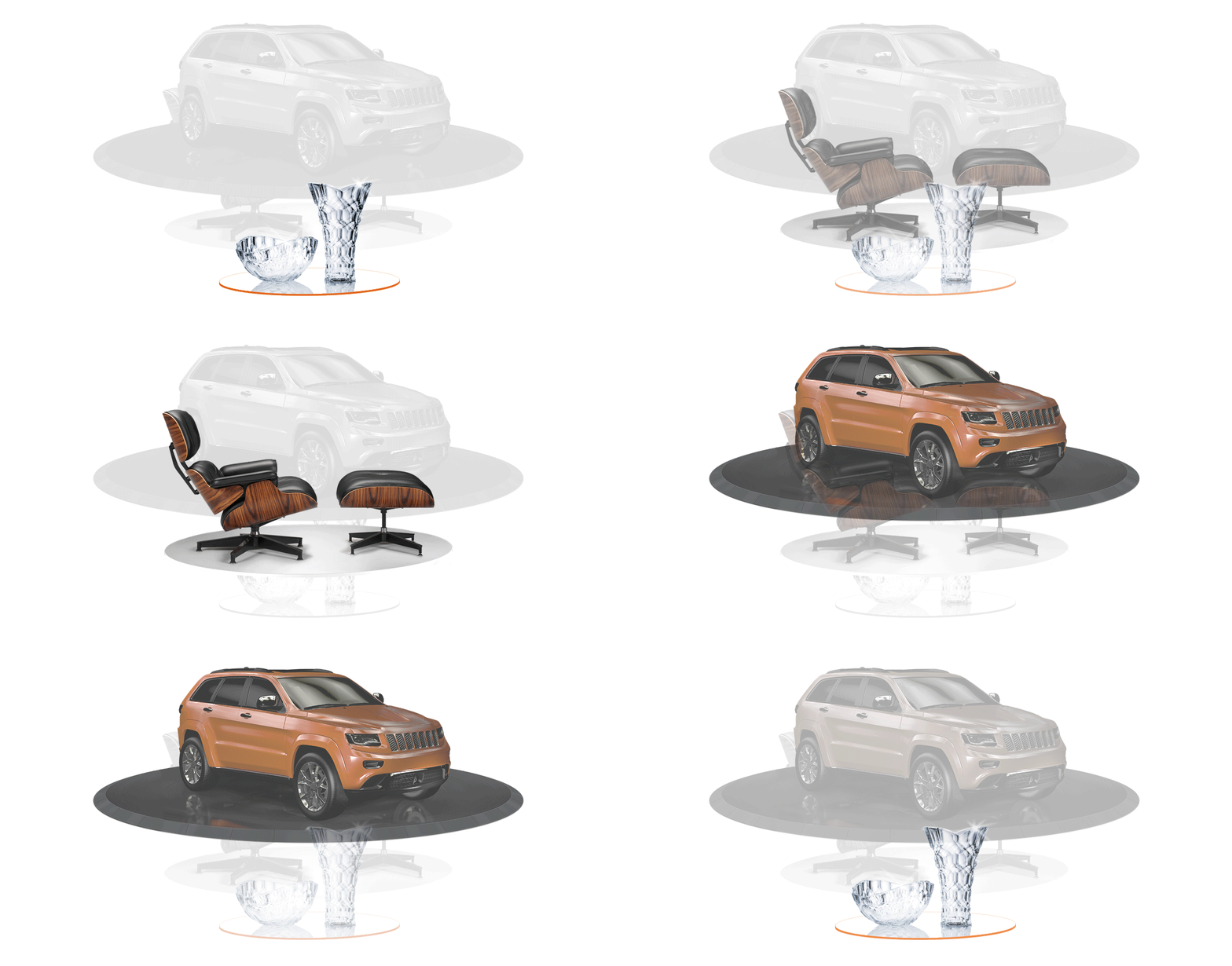
スタジオに導入する機材は、利用可能なスペースと事業規模によって異なります。小規模なウェブショップや小売業者は、コンパクトなターンテーブルのセットアップが適しています。一方、大規模なメーカーでは、サイズの異なるターンテーブルからマルチカメラリグまで、ロボットによる生産ラインを丸ごと導入しています。スタジオにはさらに、プロ仕様のライティング、ソフトボックス、背景用ディフューザー、場合によっては商品のスタイリング用機材(PhotoRobot の Cube など)が必要です。
電源
PhotoRobotのようなeコマース向け撮影モジュールでは、電力消費はそれほど大きな問題ではありません。ターンテーブル自体に必要な電力が控えめであるためです。Robotic Arm や MulitCam を併用する場合も同様です。ただし、ストロボ、カメラ、ワークステーション用コンピューターを組み合わせて使用するための十分な電力は確保する必要があります。これらの消費電力は積み重なりますが、通常は、スタジオに20a 115vの回路が四系統あれば、日常の運用には十分です。
環境
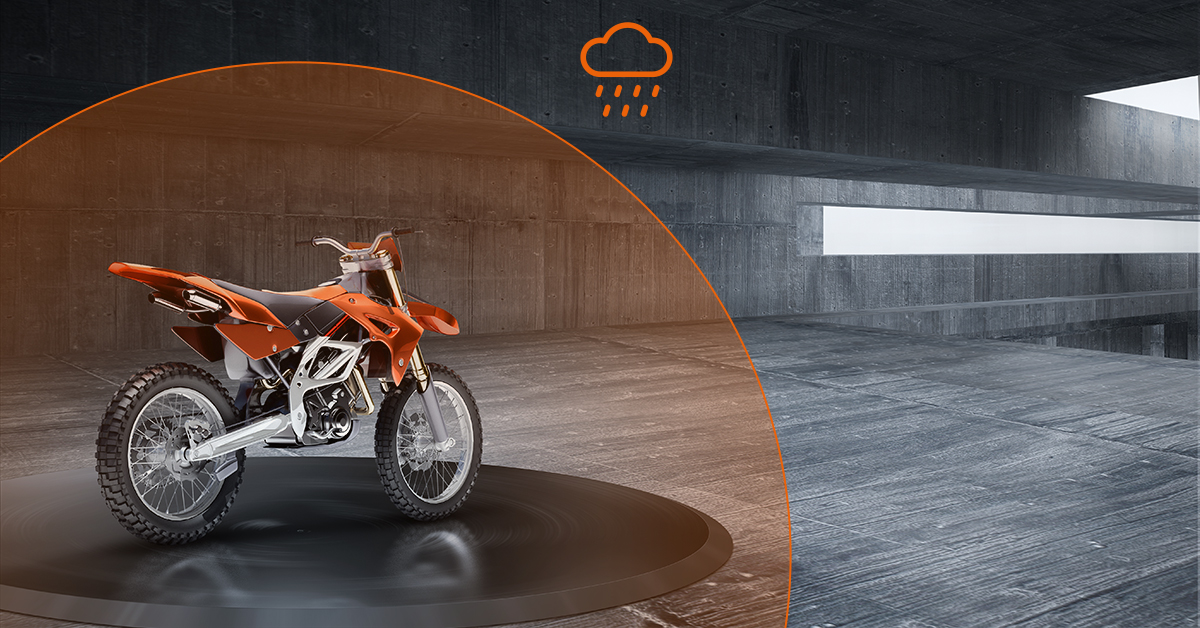
固定設置をご検討の場合、eコマースの商品撮影には、清潔で空調管理された環境が理想的です。商品や撮影シーンの手入れの手間を減らせます。ただし、必ずしも必要というわけではありません。たとえばPhotoRobotは、その設計により、あらゆる商品の「自然な」環境で使用できます。これは、デバイスの設置が非常に短時間で済むためです。分解も同様に簡単なので、機器を正しく動作させるうえで環境はそれほど問題になりません。倉庫やガレージなど、どのような場所でも、場合によっては一時間以内に設置・撤去が可能です。
距離
もう一つ考慮すべき点は、保管場所から準備場所までの商品の距離です。在庫は、保管場所から準備、仕分け、撮影を経て、再び保管場所へと移動します。この工程が速いほど、各撮影セッションで撮影者が処理できる商品数が増えます。また、物流面でも、輸送中に商品が破損するリスクを抑えるうえで重要な役割を果たします。したがって、360 ターンテーブルの設置場所は、保管場所、準備場所、ワークステーションの近くで検討してください。
ネットワーク接続
360 ターンテーブルと対応デバイスは、ローカルエリアネットワーク(LAN)を介してソフトウェアおよびカメラと通信します。これにより、複数のシステムを同時に設置・管理できます。ハードウェアは、スタジオのすべての機器やデバイスを制御するコンピューターと同じローカルエリアネットワークに接続します。ロボットのアクティベーション、ファームウェア更新のダウンロード、そしてマシン、カメラ、ライトのソフトウェア制御には、インターネット接続が必要です。あるいは、インターネット経由でCloudサービスを利用することもでき、その場合カメラはUSBでシステムに接続し、テザー撮影を行います。
カメラ
eCommerce向けの商品撮影では、細部を捉え、商品ならではの特長を見せることが求められます。商品画像は高解像度で、さまざまな角度を表示できる必要があり、ディープズーム、ホットスポット、マクロ撮影が必要になる場合もあります。素材のデザインを拡大して見せたり、ブランド名やロゴをより分かりやすく見せたりする写真が該当します。それでも、PhotoRobotでは、市場で最も高価なカメラやハイエンドのカメラは必要ありません。
PhotoRobotのモジュールは、Canonのデジタル一眼レフおよびミラーレスカメラに対応しており、多くの場合、26 MPのモデルで十分な性能が得られます。Canon EOS RP(26 MP)などのモデルなら、360度スピンのどの角度でも最大10倍までズームできる画像を撮影できます。テザー撮影とリモートキャプチャーは、ソフトウェアのコントロールに、またPhotoRobotのすべての商品撮影モジュールにシームレスに統合されています。
レンズ
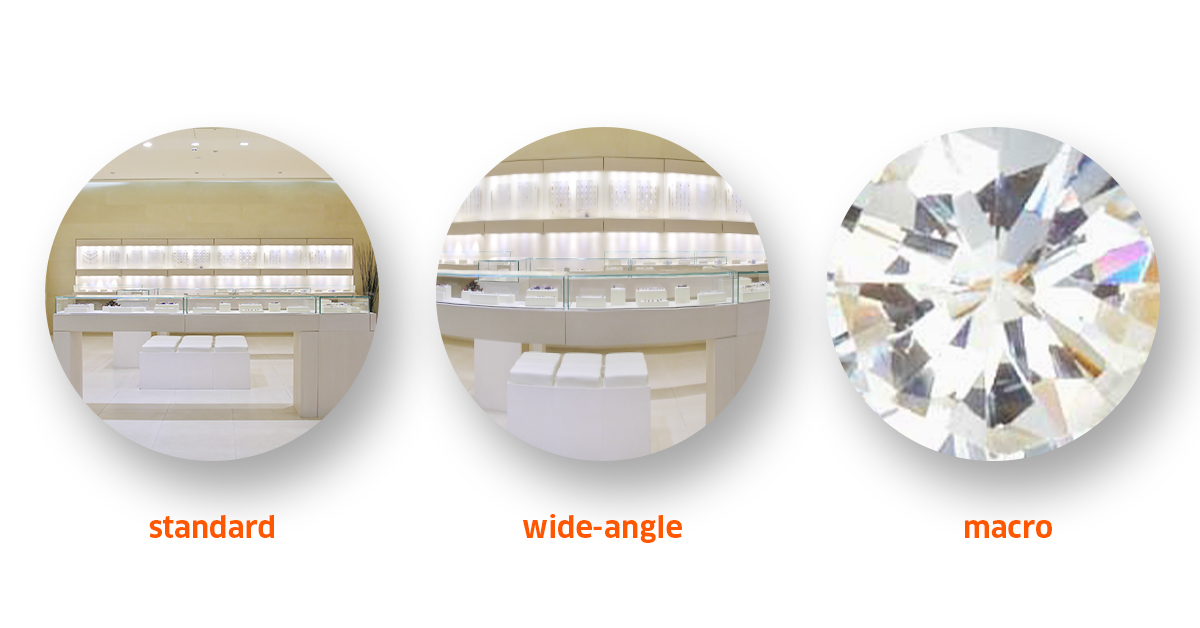
適切なカメラレンズは、撮影する商品の種類によって異なります。ジュエリーのような極めて小さな商品には、緻密なディテールと深いズームを実現するためにマクロレンズ撮影が必要です。極端なクローズアップを必要としない大きめの商品の撮影では、標準レンズで十分な結果が得られることが多くあります。ただし、標準レンズでは画像で実現できるズームの深さが限られ、被写体に近づくほどピントが甘くなります。
広角レンズは、風景やライフスタイル系の撮影に向いています。たとえば、道路を走る車の商品写真などです。ほかにも、ブランドのラケットを振るテニスプレーヤーといった例があります。こうした場合、広角レンズなら、被写体からカメラをさらに離さなくても、より広い視野を捉えられます。一方で、広角レンズは細部の撮影には非常に不向きです。ズームを深くすると解像度が低下し、画像がぼやけてしまいます。
そのため、eCommerceの商品撮影者は、標準レンズとマクロレンズの両方をスタジオに備えているのが一般的です。また、3rdパーティ製レンズは避け、カメラを製造しているメーカーから直接購入する傾向があります。こうすることで、ガラスの品質とレンズの内部構造が保証され、長期にわたって安定した結果が得られます。
4 - eCommerce撮影機器
電動ターンテーブル
eCommerce向けの撮影セットアップの中心には、多くの場合、電動式の360度撮影用ターンテーブルがあります。電動ターンテーブルによる撮影は、eCommerceの購買体験により大きなプラスの効果をもたらす傾向があります。現代の消費者は、オンラインショッピングでよりインタラクティブなコンテンツを好むためです。買い物客は商品への理解を深めやすくなり、実店舗で実物を見るのに近い形で商品を確認できます。
360 撮影用ターンテーブルには、マイクロチップのような小さな商品から自動車のような大きな商品まで対応する、さまざまなサイズがあります。そのため、プレートの直径や耐荷重も異なります。また、360 ターンテーブルには常設できるものがある一方、現場で簡単に設置できるものもあります。
撮影用ターンテーブルは、ロボティックカメラアーム、マルチカメラリグ、または Cube ロボットを使ったワークフローにも対応できます。ロボティックアームとマルチカメラリグは、360画像や3D画像の制作時間を大幅に短縮します。 Cube は、商品を空中に吊り下げたり、クイックチェンジ式マネキンに設置したりするなど、商品のステージングに役立ちます。
Centerless Table – ターンテーブル
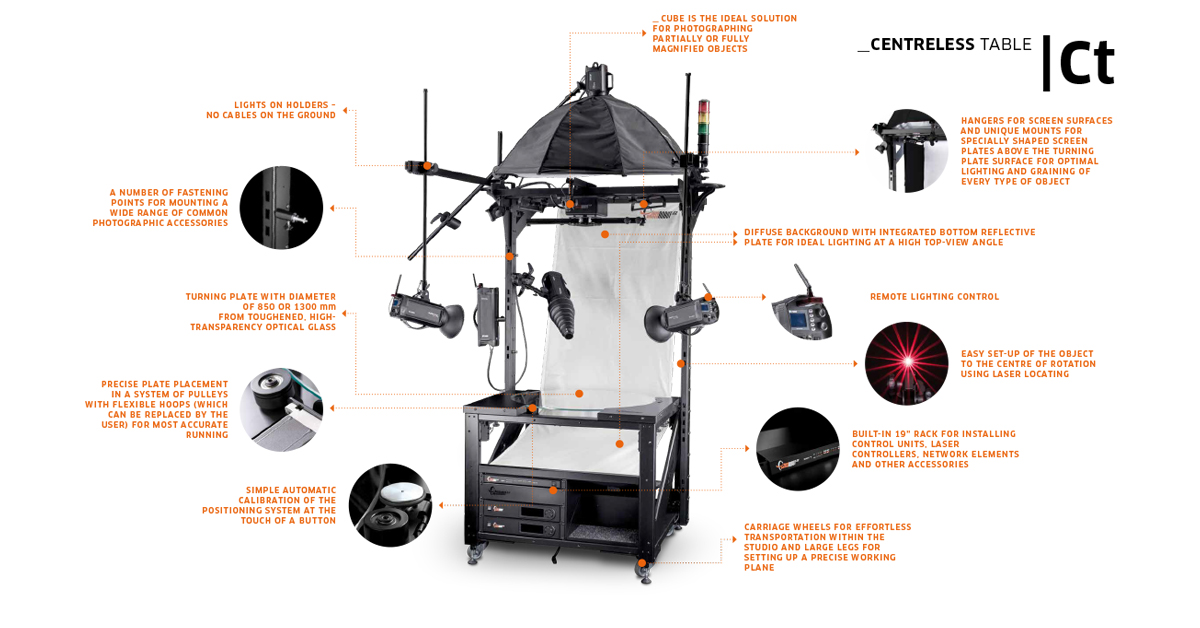
Centerless Tableは、小型から大型までの商品を、クリッピング(切り抜き)処理なしで影のない状態に撮影できる汎用ソリューションです。独自の照明システム、光学ガラスプレート、拡散背景により、商品を全方向から照らすことで実現しています。透明な被写体、反射する被写体、暗い色や明るい色の被写体でも、影のない画像を簡単に撮影できます。婚約指輪ほどの大きさのものから、一般消費財のパッケージ、ハンドバッグ、小型スーツケースまで、さまざまな被写体に対応します。
本システムは、レーザーガイドによる位置決め、白いファブリック背景に加え、フラッグ、ライトブーム、その他のアクセサリーを一体型で備えています。これにより、スチル画像やパックショットから360°画像まで、高品質な写真に適した白背景を自然に作り出せます。
Centerless Table の耐荷重は 40 kg(88 lb)で、プレートサイズは 850 mm(約 33 インチ)と 1300 mm(約 51 インチ)の二種類に対応します。スタジオによっては、Centerless Table を Cube ロボットと組み合わせ、空中に吊り下げた被写体に合わせてターンテーブルの回転を同期させる場合もあります。また、撮影の高速化を目的に、ロボティックカメラアームやマルチカメラリグをモジュールに追加するケースもあります。
Robotic Turntable – ターンテーブル
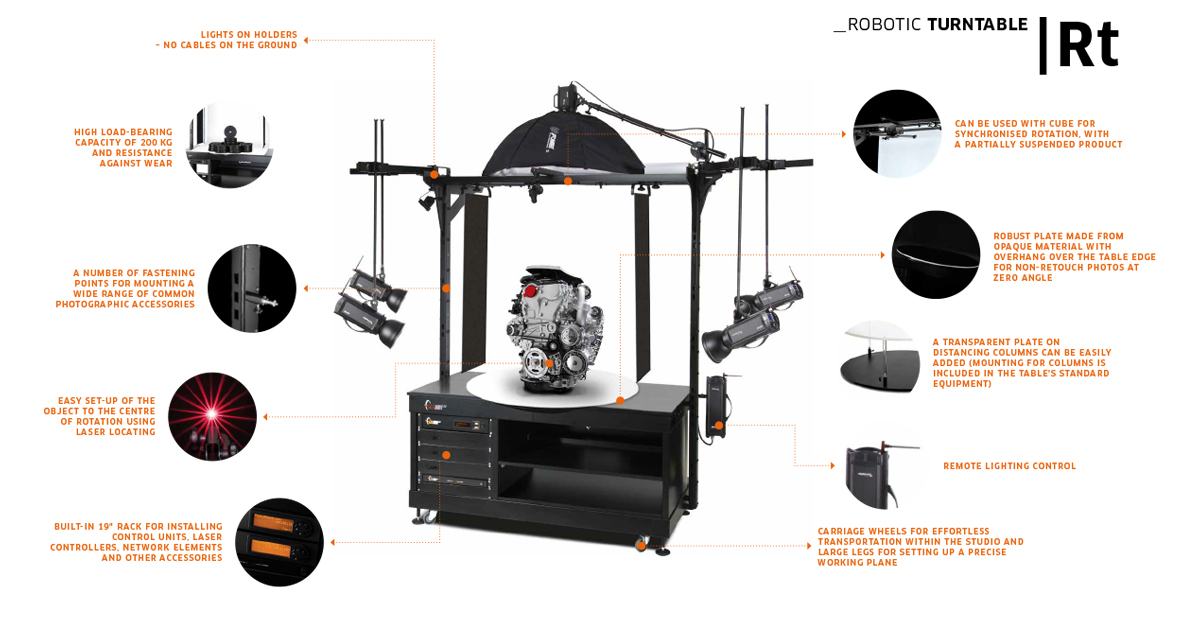
小型から中型で重量のある被写体には、Robotic TurntableのようなEC向け商品撮影用ターンテーブルを使用できます。Robotic Turntableは、最大200 kg(約440 lb)まで対応する高耐荷重の360°ターンテーブルです。プレートは、機械、工具、エンジン、自動車部品、フライス盤など、小型ながら重量のある製品に対応します。
360°商品撮影に役立つ機能として、照明用マウントの一体化と、本体フレーム内部へのケーブル配線を備えています。これにより、スタジオ内で障害物やつまずきの原因となるケーブルを気にすることなく、自由に動けます。他の360°ターンテーブルと同様に、レーザーガイドによる被写体の位置決めや、一体型アクセサリーも搭載しています。
Robotic Turntable は、Cube ロボット、および Robotic Arm または MultiCam とのモジュール構成で使用できます。プレートサイズは 850 mm(約 33 インチ)と 1300 mm(約 51 インチ)の二種類です。
Turning Platform – 回転プラットフォーム
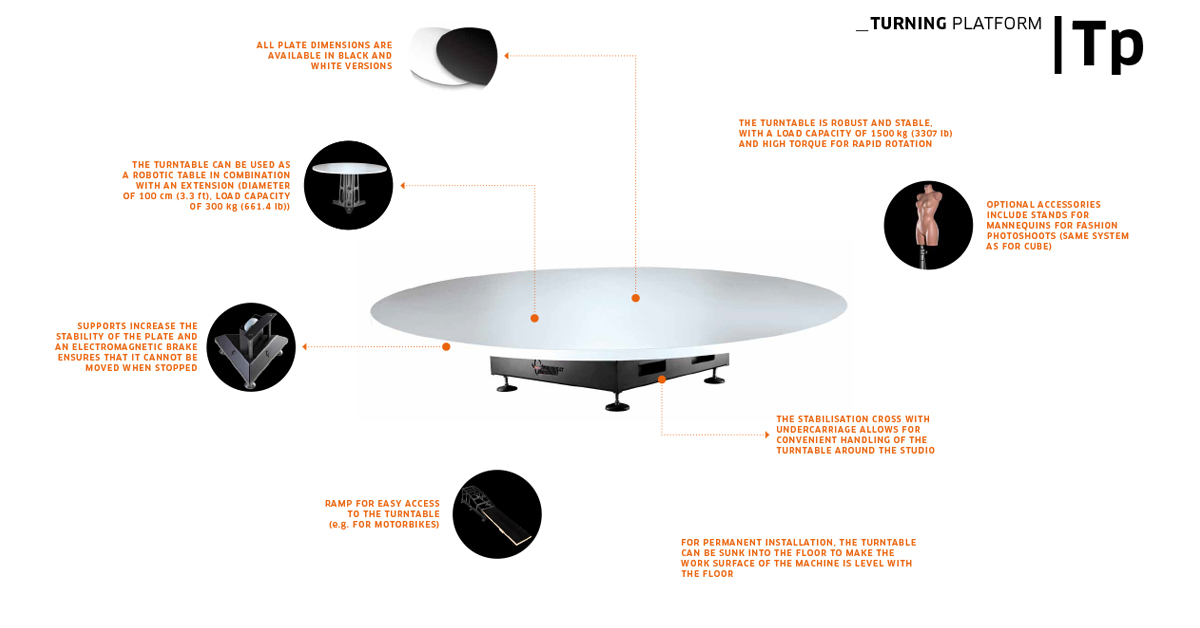
家具からガーデントラクターまで、大型または重量のある被写体を撮影する場合は、Turning Platformを中心に撮影モジュールを構成できます。この高耐荷重の電動360°ターンテーブルは堅牢な設計で、他のPhotoRobot製ターンテーブルと同様に、豊富な一体型アクセサリーを備えています。
本プラットフォームの耐荷重は1500 kg(3,307 lb)、プレート直径は280 cm(9.2 ft)です。ゼロクリアランス伝達機構、高トルク、ソフトウェア制御により、正確なカメラ撮影に同期したスムーズなターンテーブル回転を実現します。これらにより、幅広い製品で、自動化された高速360°画像撮影とポストプロセスが可能になります。
本機は小型から大型、軽量から重量物まで対応し、多くのモジュールでは Robotic Arm と組み合わせて使用されます。オプションアクセサリーには、ファッション商品の撮影向けのマネキンスタンド(Cube など)があります。さらに重い被写体に対応できるよう変形させたり、モデル着用撮影向けに延長して無限のランウェイにしたりすることも可能です。
カルーセル5000
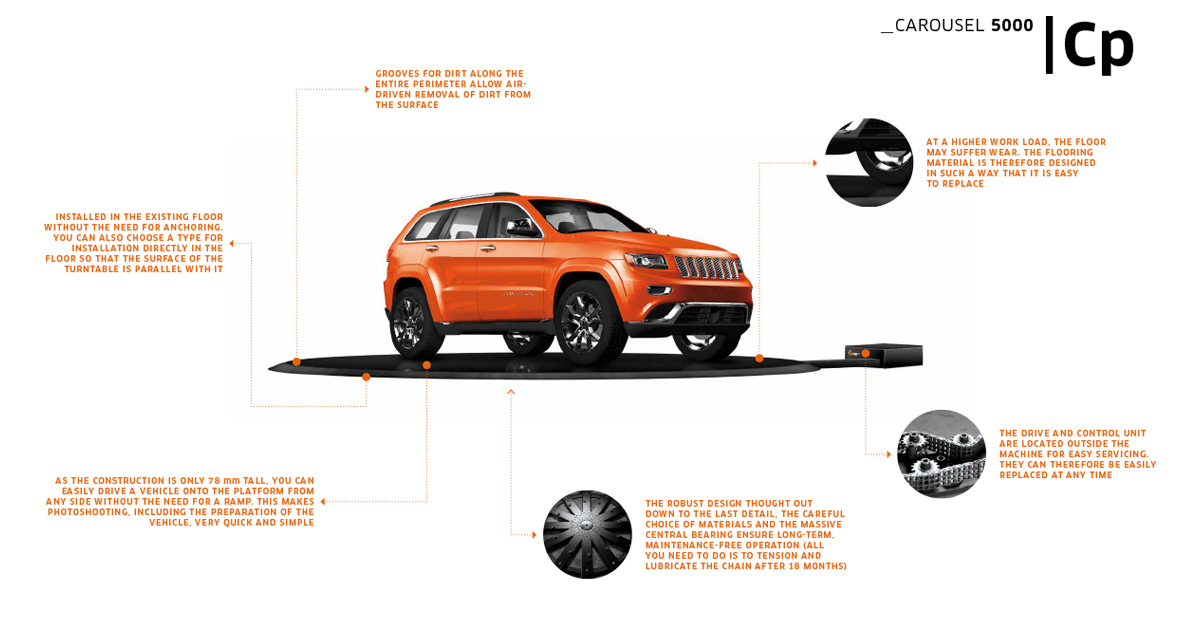
非常に大型で重量のある被写体には、Carousel 5000のような360°ターンテーブルが必要です。このような大型360°ターンテーブルは、ガレージ、倉庫、フォトスタジオ、ショールームのフロアなどでよく使われています。自動車やオートバイから、家庭用家具、ピアノ、重機まで、さまざまな製品の撮影に対応します。
Carousel本体の耐荷重は 4,000 kg(約 8,818 lb)、プレート直径は 5 m(約 16.4 ft)です。設置方法の異なる二つのバージョンがあり、一方は既存のスペースの上に設置でき、もう一方はスタジオやショールームの床に自然に埋め込めます。どちらのバージョンもターンテーブルプレートの高さが非常に低いため、スロープやクレーンがなくても製品を載せられます。たとえば自動車であれば、車両を駐車するだけです。
Carouselは設計段階から、長期運用に耐える高い耐久性と堅牢性、そして手間のかからないメンテナンス性を追求しています。大量の撮影を行う場合でも、大型の中央ベアリングユニットに必要な作業は、12か月ごとのテンション調整と潤滑のみです。また、駆動ユニットと制御ユニット、さらに床材にも容易にアクセスできるため、保守や交換も簡単に行えます。
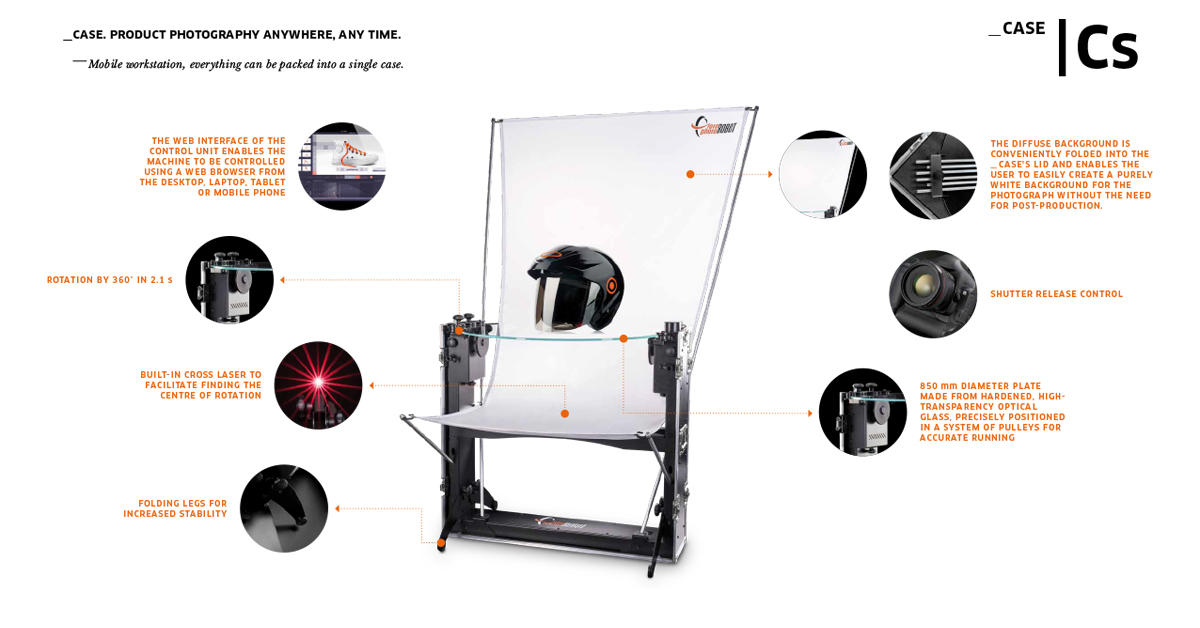
ケース 850
eCommerce向けの撮影で、場所を移動しながらのテーブルトップ撮影が必要な場合には、Case 850がモバイル型の360°ターンテーブルとして活躍します。セットアップは15分以内に完了します。分解後は保護用のキャリングケースにコンパクトに収納できるため、持ち運びも容易です。すべての部品と一体型アクセサリーをまとめて、次の撮影場所へ素早く移動できます。
850 mm(約33.4インチ)の光学ガラスプレートを備え、小型から中型の商品を撮影するのに十分なスペースを確保できます。ソフトウェア制御により、ターンテーブルの回転はリモートカメラの撮影と同期してスムーズに動作し、後処理の自動化を可能にします。
格納式のホイールを備えているため、フォトスタジオ、倉庫、生産ホールなど、どこでも簡単に移動できます。撮影後は本体をケースに折りたたみ、そのまま次の場所へ移動できます。ケースは車の荷室や後部座席にも収まるため、小型車でも運搬可能です。
FRAME 製品ページ
電動ターンテーブルのラインアップの中で、FRAMEは360°のeCommerce撮影と3Dモデリングに対応する汎用ソリューションです。360°撮影用ターンテーブルに、ロボット式カメラアームと背景を一体化しています。カメラと背景の両方が光学ガラスプレートの周囲を移動するため、ガラスの上方からも下方からも撮影できます。
ガラスプレートの直径は130 cm(約51.1インチ)で、小型から中型の商品に対応します。耐荷重は40 kg(約88.1 lb)で、二軸での360°プレート回転を備えています。これにより、スタジオはあらゆる角度を素早く正確に撮影できます。
ガラスプレートと拡散背景により、純白の背景で高品質な商品写真を撮影できます。透明、光沢のある、明るい色、暗い色のいずれの商品でも、切り抜きは不要です。本機は、完全な画像ギャラリーや、単列・多列のスピン撮影を数分で自動化します。また、フォトグラメトリによる3Dモデルを生成するための撮影も、ワンクリックで行えます。
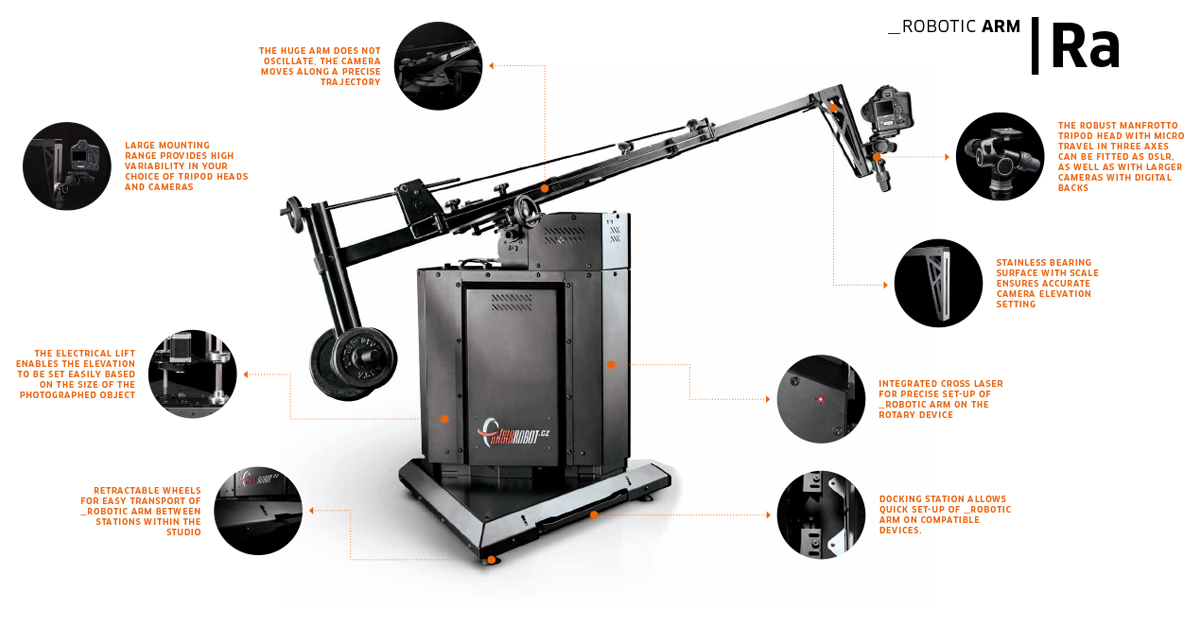
Robotic Arm ロボットアーム
Robotic Armは、360°ターンテーブルと組み合わせることで、単列の360°撮影や多列の3D画像撮影を効率化します。カメラを0°から90°まで昇降させ、被写体の上方から側面にかけて撮影します。この動きは対応ターンテーブルの360°回転と同期し、商品の上半球を撮影します。
本機の昇降はソフトウェアで完全に自動化できるほか、オペレーターが Robotic Arm を手動で操作することもできます。ショートとロングの二種類のシャンクにより、取り付け範囲が広く、三脚ヘッドやカメラを柔軟に選択できます。アーム長はオペレーターが手動で調整し、内蔵レーザーにより簡単に位置合わせできます。
堅牢なベースにより、本機は完全な安定性を保ちながら、容易に移動することもできます。ワークステーション間の移動に便利な格納式ホイールと、対応機器を素早くセットアップできるドッキングステーションを備えています。
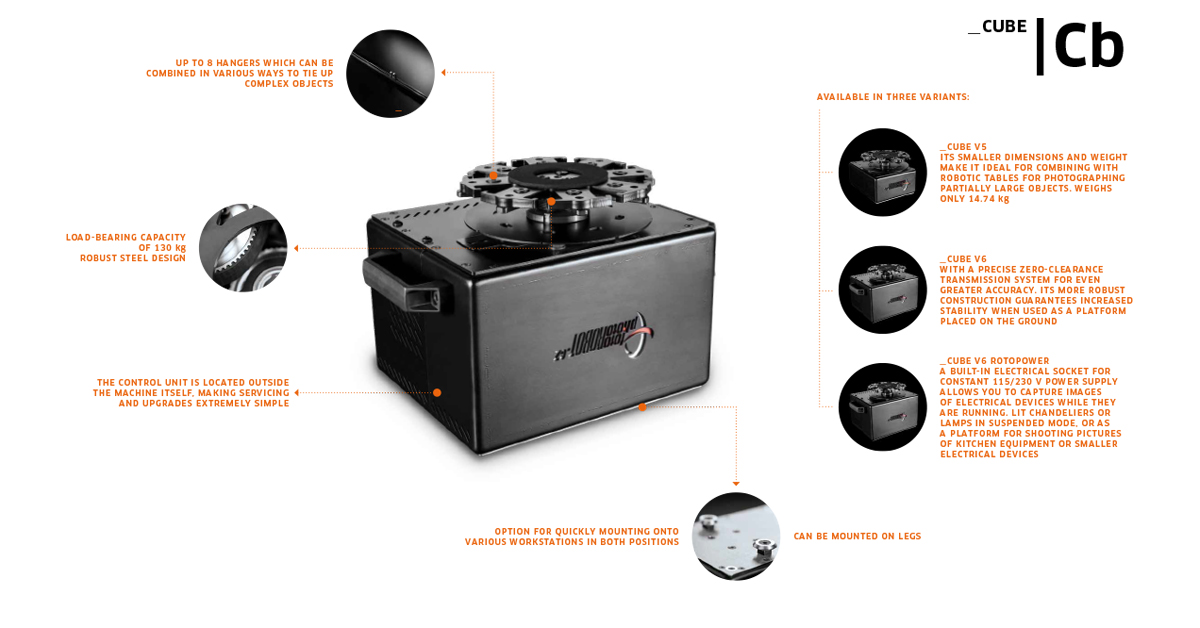
Cube 撮影システム
自立しない商品には、Cubeがシンプルかつ効果的な商品ポジショニング機器として役立ちます。単体でも使用でき、撮影用ターンテーブルのテーブル上部構造に取り付けて組み合わせることもできます。その場合はターンテーブルのプレートの上に逆さに吊り下がり、商品を部分的または完全に宙に保持します。Cubeはターンテーブルの回転と同期して回転します。
サスペンションモードでは、ハンドバッグ、シャンデリア、照明器具、さらには自転車まで、360°商品撮影のために位置決めできます。不安定な商品や特殊な形状の商品も、最大130 kg(約286.6 lb)まで支えられます。 Robotic Arm などの機器と組み合わせられるほか、直径100 cm(約39インチ)のプレートを備えた単体のターンテーブルとしても機能します。
マルチカム
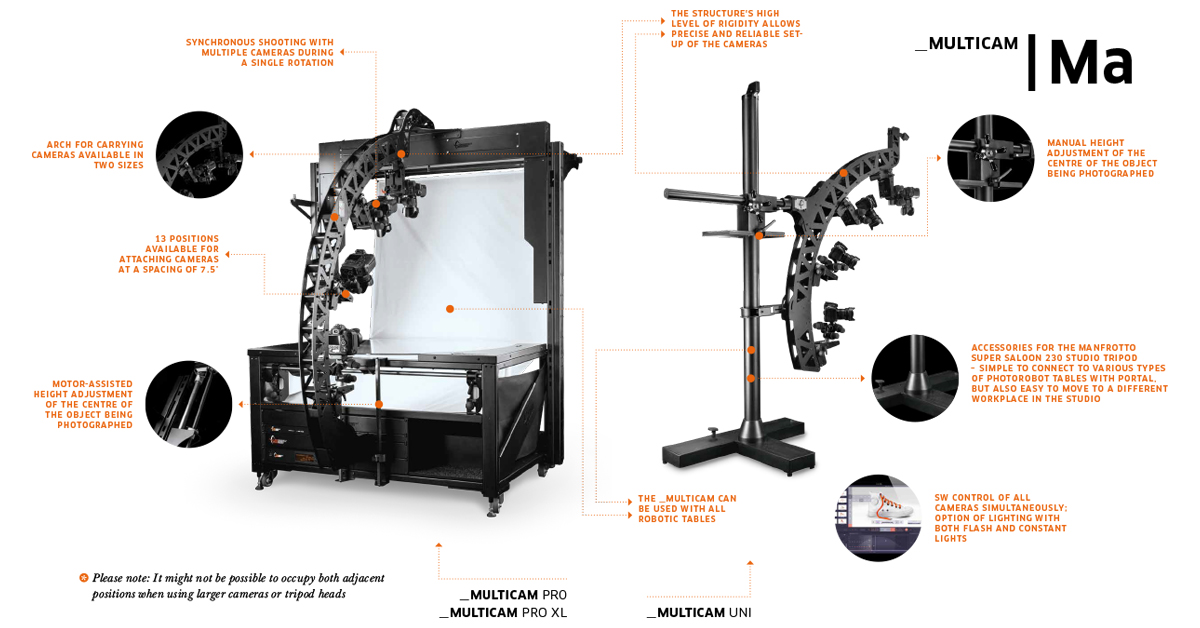
スタジオにMultiCamを導入すると、多列の3D商品撮影や3Dモデリングを非常に高速に行えます。このマルチカメラリグは、360°撮影用ターンテーブルと同期して、複数のカメラで同時に撮影します。これにより、ターンテーブルが一回転する間に、商品の周囲360°にわたって複数の高さから撮影できます。
これにより、フォトグラファーは上面ビューを含む完全な3D表示を撮影できるほか、eコマース向け3Dモデルを生成するための写真も撮影できます。 MultiCam は、144+ 枚の画像を約20秒で撮影します。正確なカメラ制御と画像キャプチャにより、個々の画像から3Dスピン全体まで、後処理を自動化できます。
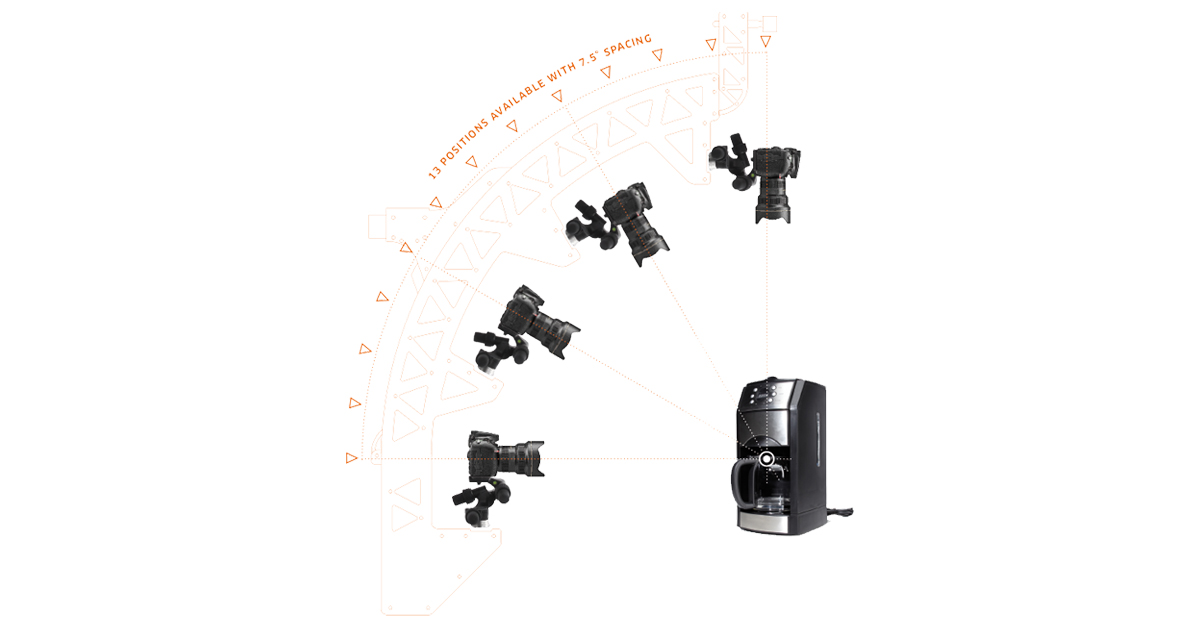
カメラリグには、7.5度間隔で複数のカメラを取り付けられる位置が13か所あります。カメラを支えるアーチは二種類のサイズがあり、高さ調整はモーターで補助されます。これにより、撮影担当者はあらゆる被写体の中心にカメラをすばやく合わせ、ターンテーブルの回転と同期して撮影できます。
5 - テスト撮影
スタジオの計測を行う
機材とカスタマイズしたスタジオスペースが整ったら、次のステップは計測です。まず機材をセットアップし、撮影する商品を配置して、テスト撮影を数枚行います。テスト撮影は、写真に適したカメラ設定と構図を見つけるのに役立ちます。
カメラ三脚、ロボットアーム、または MultiCam を使用する場合は、床から撮影面上面までの距離を記録してください。また、カメラリグやカメラから商品の中心までの距離も把握しておく必要があります。
ここでは、内蔵のレーザーシステムが、ターンテーブルの中心に対象物を配置するのに役立ちます。特に360度スピンを撮影する場合は、画像にソフトウェアでの追加の中心合わせが必要になることがありますが、PhotoRobotのAuto Centeringを使えば簡単です。このソフトウェアは、ほぼ完全自動で画像の中心合わせを行うため、撮影担当者は商品の撮影により集中できます。
そのため、今後の自動化に備えて、計測値をソフトウェアに登録することに重点を置いてください。これらの設定は、同様の種類の撮影で使えるプリセットとして保存できます。
最適なカメラ設定を決める
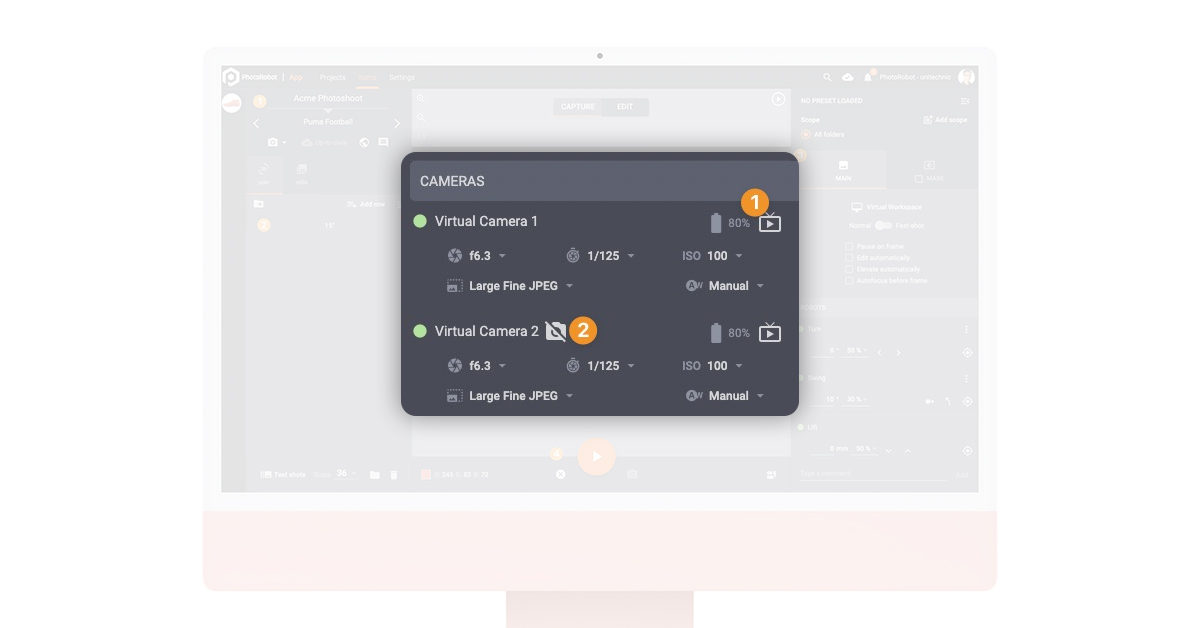
PhotoRobotに対応するカメラには、Canonの最近のDSLRおよびミラーレスカメラのモデルがあります。通常、360度の商品撮影には、26 MPのカメラで十分です。これは、静止画撮影、マーケティング用アングル、フォトグラメトリ3Dモデルを作成するための撮影にも当てはまります。
カメラを選んだら、特にマニュアルモードで使用する場合は、カメラ設定を記録しておくことが重要です。カメラ設定は、後でソフトウェアのプリセットとして、同様のカテゴリーの商品の撮影を自動化するのに役立ちます。たとえば、明るい被写体と暗い被写体、あるいは透明な被写体と反射する被写体の撮影用に、カメラ設定をプリセットとして保存できます。
次のようなすべてのカメラ設定を考慮し、記録してください。
- シャッタースピード
- 絞り
- ISO感度
- ホワイトバランス
- 焦点距離
- ショットごとに変わる可能性のある固有の設定
使用する照明が自然光か人工光か、あるいはその両方の組み合わせかも、必ず記録してください。こうした情報は、担当者が手順を簡単に再現するのに役立ち、写真全体の一貫性を高めます。
ブランドのスタイルガイドと同じように、すべてを十分に記録しておくことが重要です。最終的に時間の節約になり、設定をソフトウェアに保存して今後再利用することもできます。
ソフトウェアのワークスペースを設定する
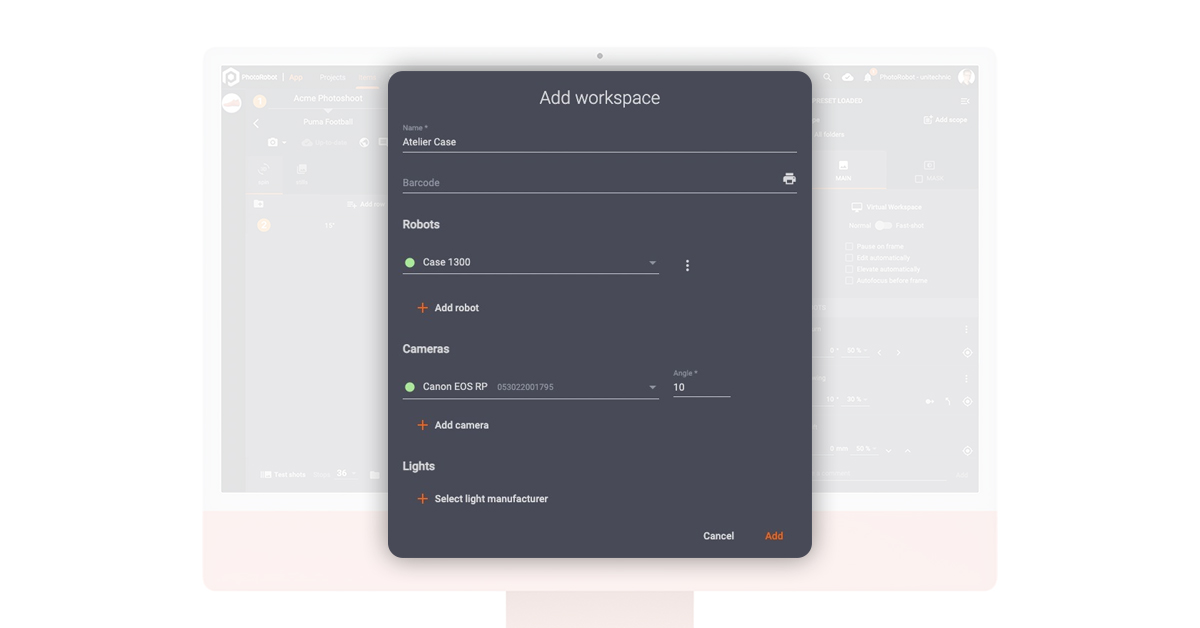
撮影を始める前に、ソフトウェアのワークスペースも設定する必要があります。ソフトウェアにおけるワークスペースとは、特定の撮影で使用するハードウェアの一覧です。PhotoRobotのモジュール、カメラ、照明、その他のアクセサリーを含めることができます。
仮想ではなく実際のハードウェアを使用するには、すべてのPhotoRobotデバイスをワークステーションのコンピューターと同じLANに接続します。カメラはUSBでコンピューターに接続します。その後、すべてのデバイスがソフトウェアのワークスペースを介して通信し、起動します。
ワークスペースでは、ロボット、レーザー設定、カメラ、アングル(Robotic Arm または MultiCam を使用しない場合)、照明を設定できます。
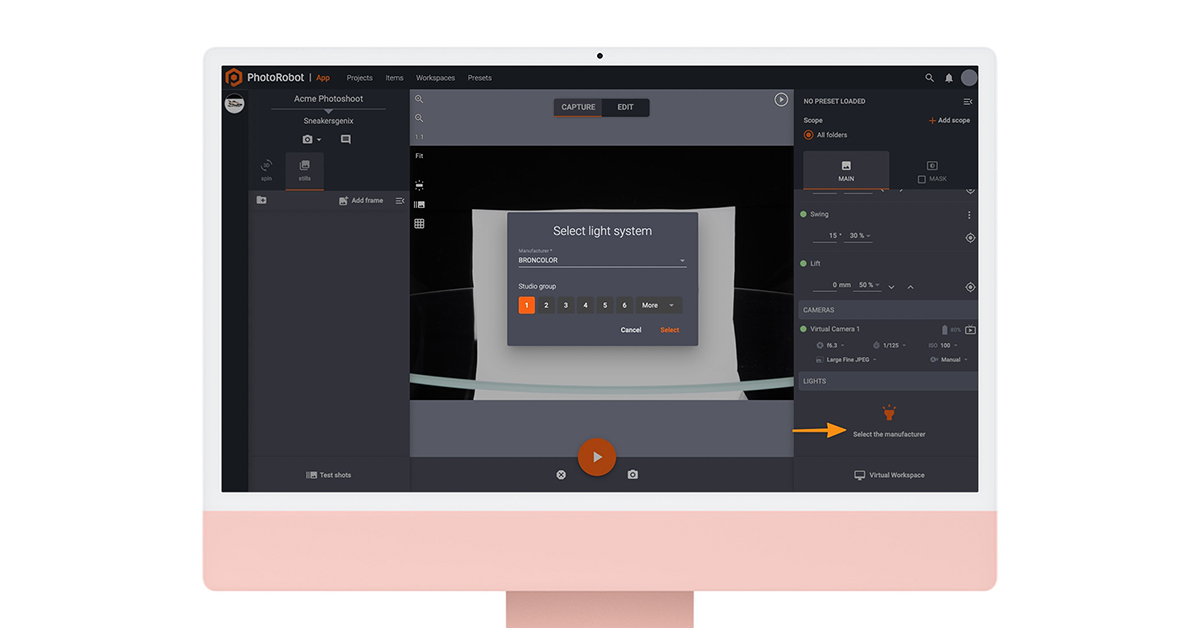
スタジオの照明を設定する
PhotoRobotに対応する照明システムには、FOMEIやBroncolorのストロボ、およびDMX対応のLEDライトがあります。
このソフトウェアでは、まずメーカーごとにライトを選択できます。Broncolor製の照明を使用する場合は、制御するライトのスタジオグループを選択できます。FOMEI製の照明には二つの制御方法がありますが、FOMEI LAN Transceiverの使用を推奨します。
DMX対応のLEDライトを制御する場合は、RJ45ケーブルまたはUSBケーブルでライトをロボットに接続します。その後、ソフトウェア上で二つのチャンネルを使ってライトを設定できます。明るさチャンネルでは設定した明るさを制御でき、カラーチャンネルでは色のレベルを調整できます。
新規プロジェクトの作成
ワークスペースの設定後、新規プロジェクトと、少なくとも一つの新規アイテムを作成する必要があります。システム上、プロジェクトには通常、一回の撮影で撮ったアイテムが含まれます。場合によっては、一日分または一週間分の撮影分をまとめることもあります。
プロジェクトは一つまたは複数のアイテムで構成でき、一つのアイテムは通常、撮影する特定の対象物にあたります。また、アイテムには一つ以上のフォルダを作成でき、商品のさまざまな種類の画像を保存できます。一般的には、静止画用のフォルダと360°スピン用のフォルダを一つずつ作成します。
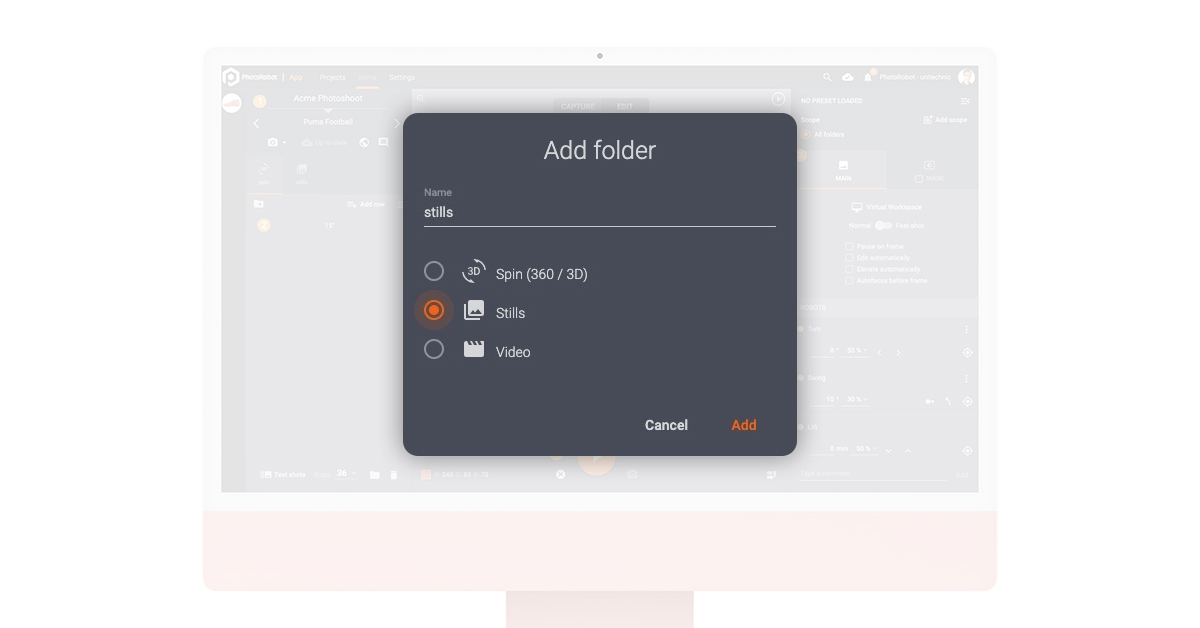
スピンまたは静止画フォルダの追加
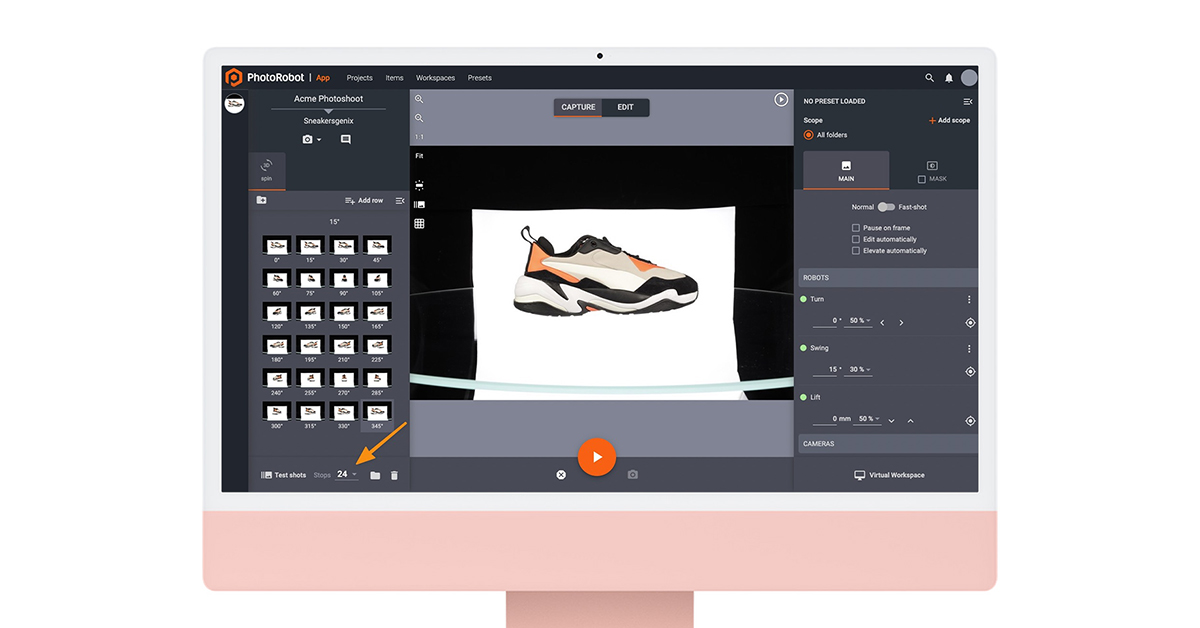
360°スピンフォルダでは、選択したスピンあたりの画像枚数に応じて、ソフトウェアが自動的にフレームを追加します。商品スピンは24または36フレームで構成されることが多く、PhotoRobotソフトウェアの初期設定は36フレームです。これは標準的な単列スピンの場合で、3Dスピンでは、高さ方向の列が一列増えるごとに、必要なフレーム数が指数関数的に増加します。
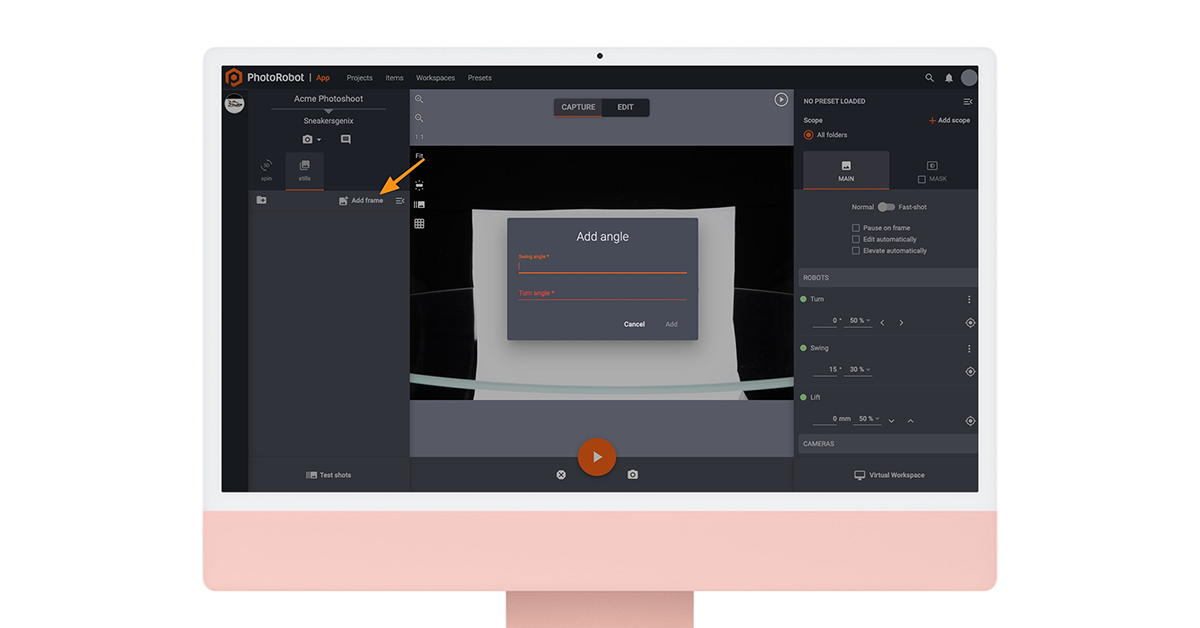
静止画フォルダを作成する場合は、撮影する各フレームを手動で追加する必要があります。これには、ターン角度(回転角度)とスイング角度(円軌道に沿ったカメラの垂直方向の位置)が含まれます。スイング角度は、 Robotic Arm や、カメラの水平位置を変更できるその他のモジュールを使用する際に重要です。
テスト撮影を行う
ソフトウェアでプロジェクト、アイテム、フォルダを作成したら、テスト撮影を開始できます。本番の撮影前には、必ずテスト撮影を行うことをお勧めします。ライトからカメラ、ロボットまで、あらゆる設定を試すことができます。テスト撮影の画像は専用のフォルダに保存され、撮影モードのインターフェースから簡単にアクセスできます。
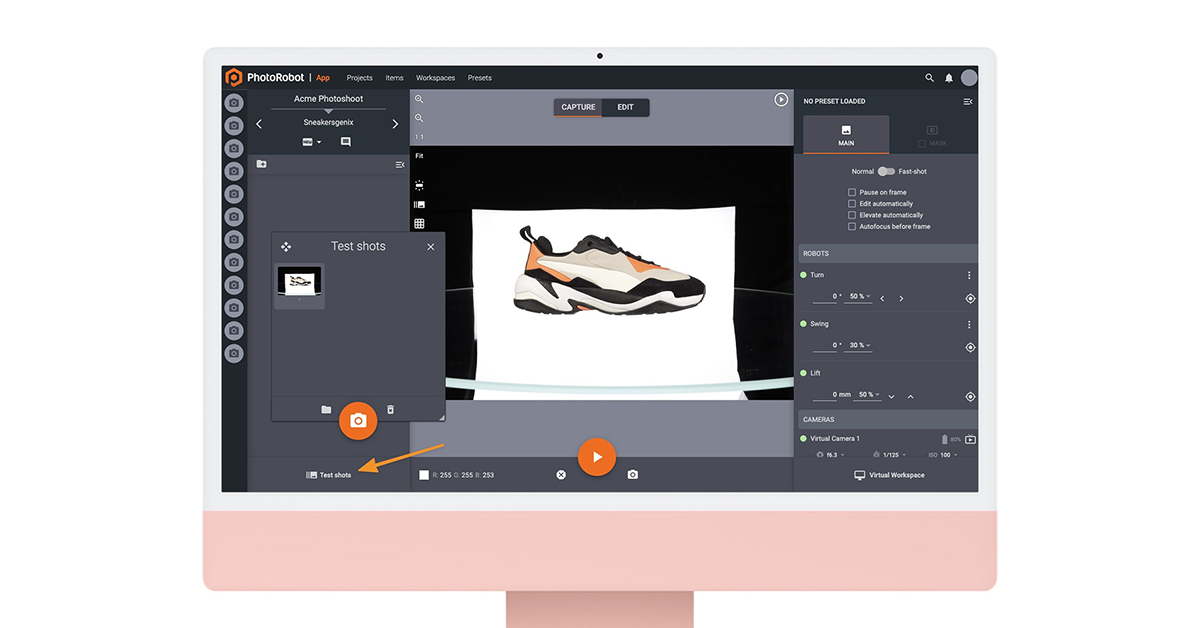
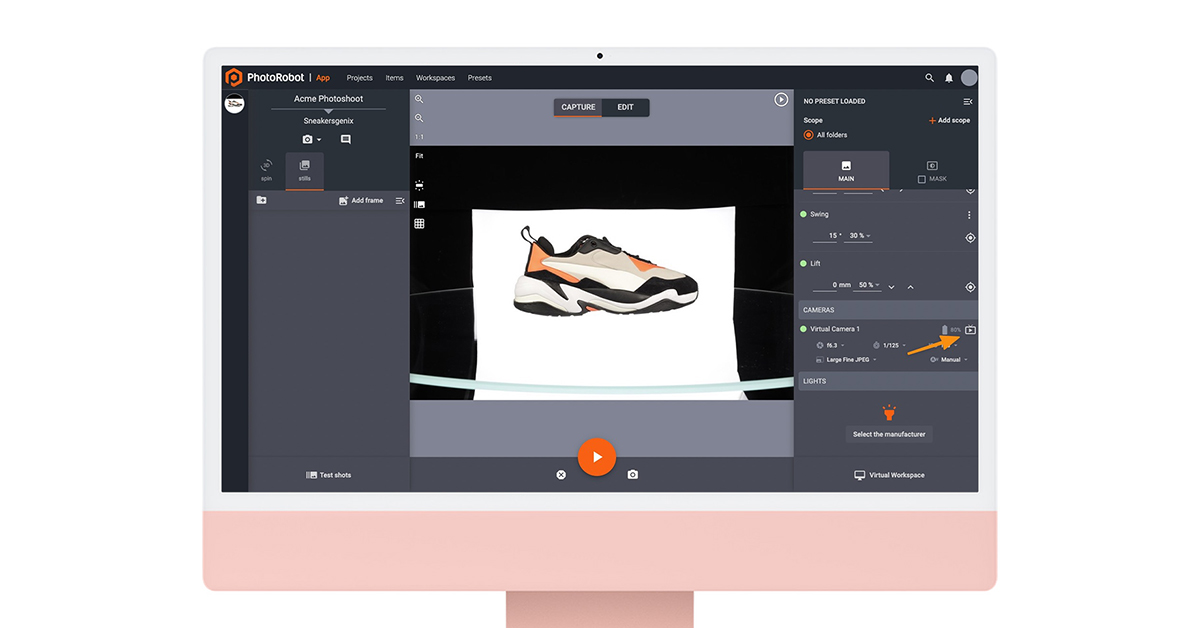
撮影モードにはプレビューウィンドウもあります。このウィンドウには、撮影済みの場合は現在の画像、そうでない場合はカメラのLive Viewストリームが表示されます。Live Viewは構図やピントの確認に便利で、カメラ制御用ユーザーインターフェースの一部です。
6 - 撮影
撮影シーケンスの開始
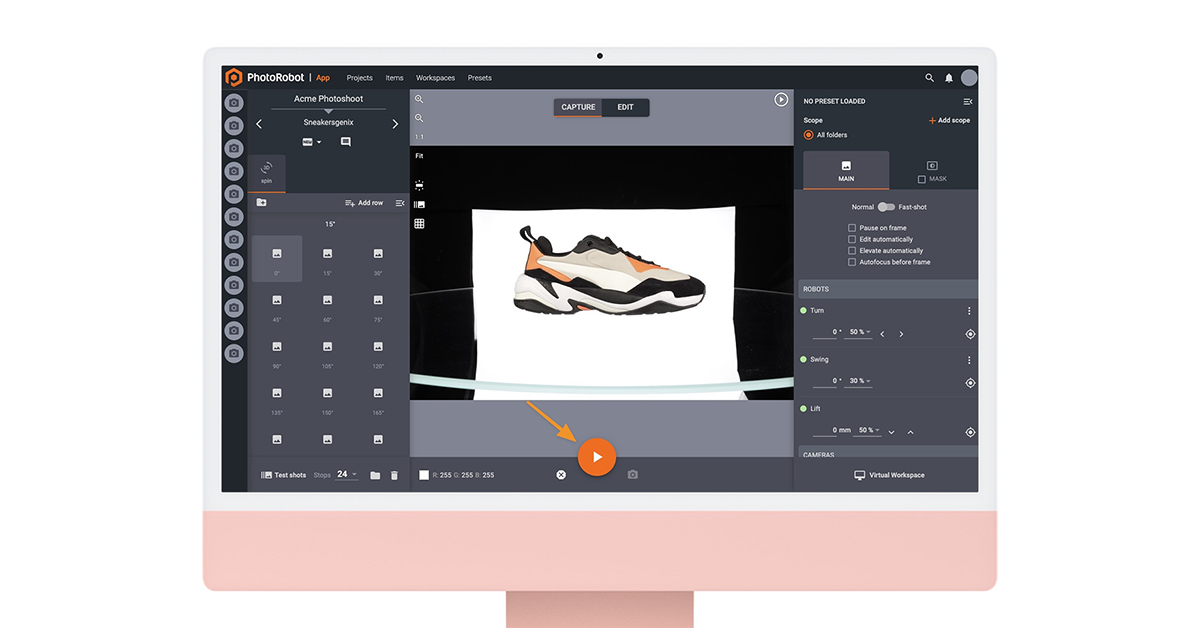
テスト撮影の設定に問題がなければ、撮影シーケンスを実行できます。撮影シーケンスは、撮影モードのインターフェースにある開始ボタンをクリックすると、ソフトウェア制御によって起動します。
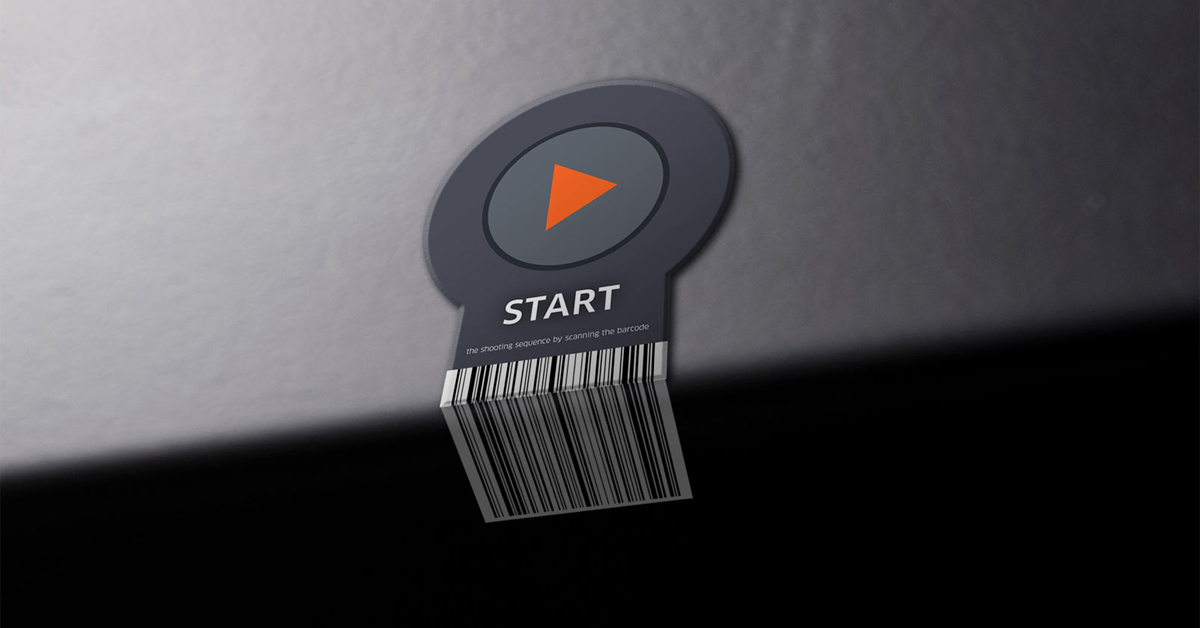
バーコードスキャナーをお持ちの場合は、シーケンスを起動するための固有の「start」バーコードをダウンロードすることもできます。このバーコードを生産ラインの近くに設置すれば、コンピューターまで移動せずにシーケンスを実行できます。
シーケンスのオプションは次のとおりです。
- ワークスペース設定:一つまたは複数のワークスペースにアクセスします
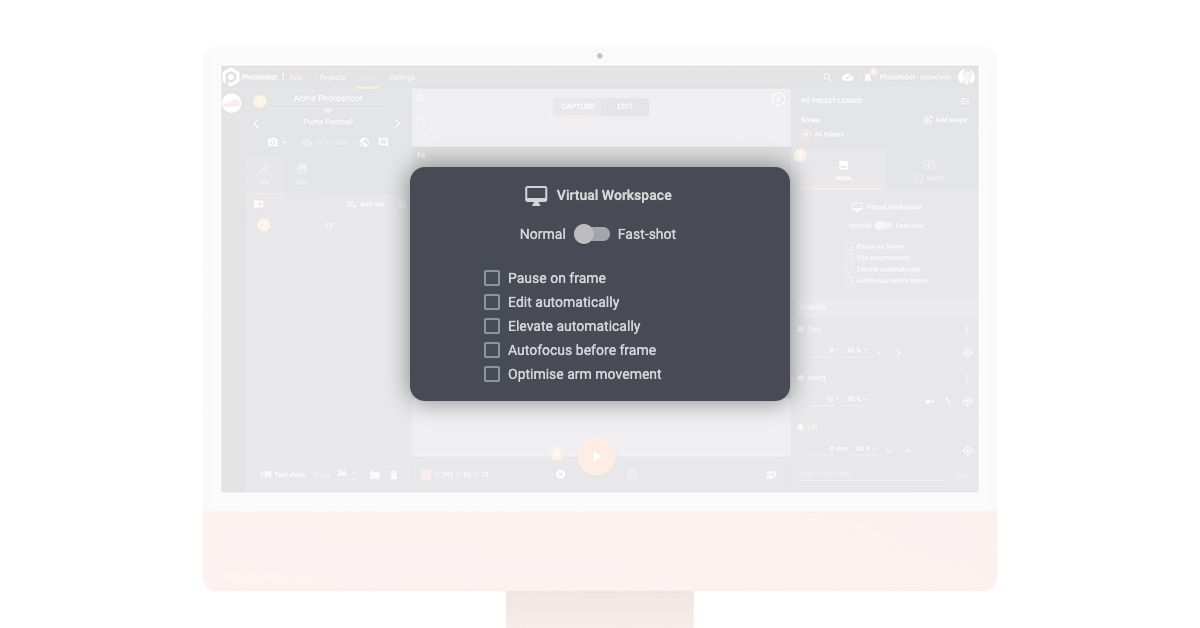
- 通常撮影と高速撮影モード:写真一枚ごとにターンテーブルの回転を一時停止する(通常)か、回転を止めずに撮影するかを選択します
- フレームごとに一時停止:フレームごとにターンテーブルの回転を停止するよう指示します(商品アニメーションの作成に便利です)
- 自動編集:撮影直後に自動編集を行うよう設定します
- 自動昇降:シーケンスの開始前に、カメラを商品の中心の高さまで自動で上げ下げします
開始すると、ソフトウェア制御により、ライトの点灯、ターンテーブルの回転、画像の撮影、その他の接続機器の動作といったシーケンスが実行されます。アイテムフォルダにすべての画像のサムネイルが表示されると、シーケンスは完了です。この際、ソフトウェアは元画像を新しいフォルダへ自動的にバックアップし、編集済みファイルとは別にオリジナルを保存します。
高速撮影モード
撮影シーケンスを大幅に高速化するため、高速撮影モードでは、ターンテーブルを止めずに回転させ続けながら撮影します。高出力ストロボがモーションブラーを防ぎ、キャプチャー信号が、商品が所定の位置で「静止」するタイミングに合わせて正確にカメラを作動させます。
これにより、ターンテーブルを一度も止めることなく、通常は最大36フレームのスピンを20秒で撮影できます。クラウド上で後処理を自動化するには、平均してさらに25秒かかります。
つまり、36フレームのスピンの制作時間は約45秒で、すべての写真が自動で編集され、そのままWebで使用できる状態になります。画像あたり合計約1.5秒で、従来の「ストップ&スタート」方式のターンテーブル撮影と比べて、制作時間はほぼ半分です。
マルチカメラ撮影
複数のカメラを使用する場合、PhotoRobotは専用ハードウェアで各カメラをミリ秒単位で制御します。これにより、MultiCam のようなデバイスでも高速撮影モードでの撮影が可能になります。各カメラはミリ秒単位でずらしてトリガーでき、高出力ストロボとタイミングを合わせて、複数の角度から同時に撮影できます。
たとえば、MultiCam で4台のカメラを使用する場合、通常はわずか20秒で144枚を撮影できます。ターンテーブルを止めずに一度回転させるだけで、トップビューの仰角を含め、商品の周囲360度を撮影できます。
では、これほど大量の写真の後処理はどうなるのでしょうか。その答えは、統合された後処理ソフトウェアとクラウド技術にあります。
7 - ポストプロダクション
PhotoRobotによる一括処理
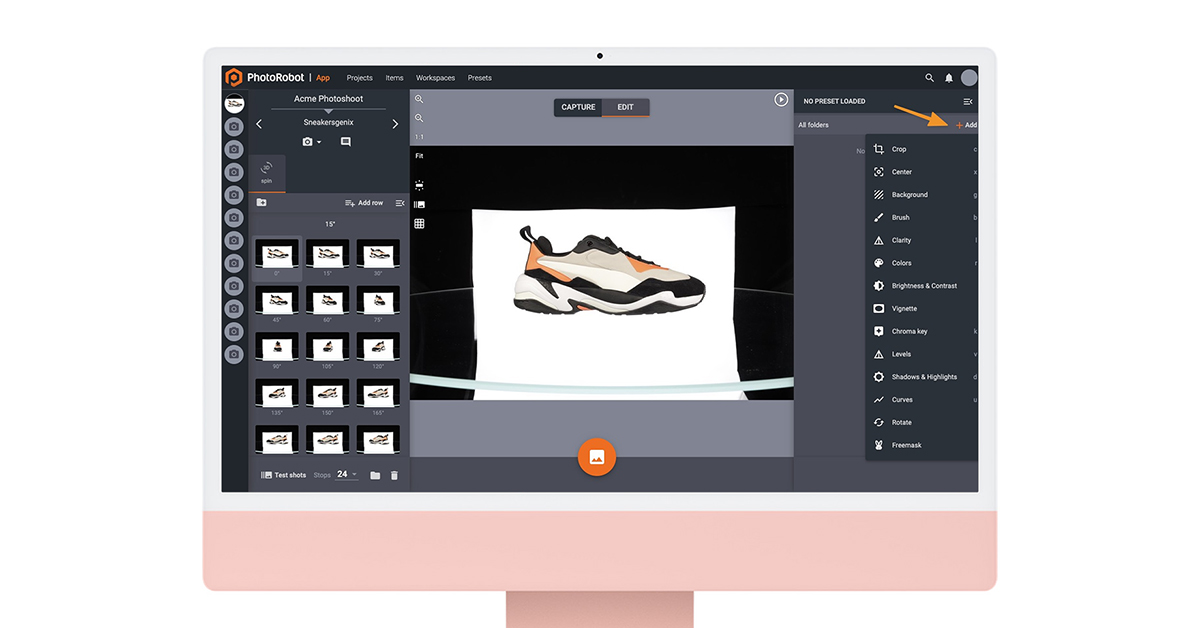
撮影シーケンスの後は、ソフトウェアの編集モードで、基本的なものから高度なものまで、さまざまな写真編集ツールをご利用いただけます。編集操作は、デフォルトではフォルダ内のすべての画像に一括で適用されます。ただし、ソフトウェアで「スコープ」を調整すれば、写真ごとに個別に変更を適用することもできます。
最もよく使われる編集操作は、トリミング、自動センタリング、背景除去です。背景除去の機能は特に高度で、レベルによる自動背景除去とフラッドによる自動背景除去があります。freemaskで背景を除去することも可能ですが、その場合はスタジオライトの追加設定が必要です。
そのほかの編集ツールでは、明瞭度、色補正、明るさとコントラスト、シャドウ、ハイライト、クロマキー処理などを調整できます。これらはソフトウェアで設定し、編集対象とする画像のスコープに基づいて写真全体に適用します。このソフトウェアは、大量の画像を一度に処理できます。また、すべての設定をプリセットとして保存しておけば、今後、類似した商品のバッチに適用できます。
画像の背景除去
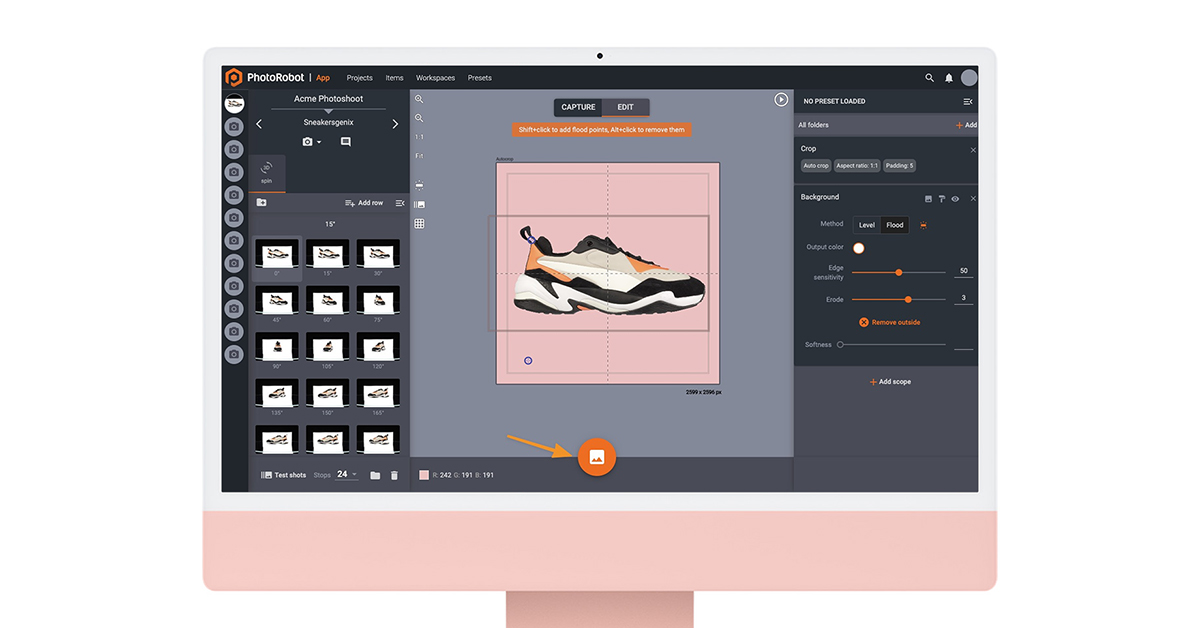
PhotoRobotのソフトウェアには、eコマース用の写真から背景を除去する方法が3種類あります。レベルによる背景除去は、各ピクセルのRGB(赤、緑、青)の色情報を利用して、一定のしきい値を超える色を除去します。白背景の写真で背景を素早く除去したり、オフホワイトの背景を目立たなくしたりするのに役立ちます。
フラッドによる背景除去は、オブジェクトのエッジを検出して機能します。その後、フラッドポイントを適用して、利用可能な領域を塗りつぶします。たとえば、透明な背景や白い商品を扱う場合でも、写真の背景を効果的に除去できます。
Freemask による背景除去は、レベルやフラッドによる除去よりも多くの設定が必要です。しかし、画像の背景除去の中で最も迅速かつ正確な方法の一つになり得ます。freemask 機能で背景を除去するには、メイン画像とマスク画像の両方を撮影できるようにライトを設定する必要があります。ソフトウェアはこれらを合成し、複雑な形状のオブジェクトでも、その周囲の背景を正確に除去します。
自動画像編集ソフトウェア
商品の編集操作を決定したら、すべての設定を保存しておくことで、撮影直後に自動的に適用できます。これにより、今後、類似した商品グループの出力をワンクリックで自動化できます。
プリセットには、商品とその出力に適用するすべての編集操作を含めることができます。トリミング、センタリング、背景除去、色補正のほか、標準的な画像編集機能のすべてを含められます。ワンクリックで、Webですぐに使えるデリバラブルを生成できます。eコマース用の画像ギャラリー一式、パックショット、360度スピン、3Dモデル、動画に対応しています。
このように、スタジオでは手作業を排除でき、編集工程における時間とコストを大幅に削減できます。また、画像編集の基準を統一できるため、一貫性が高まり、最終的なミスも減らせます。
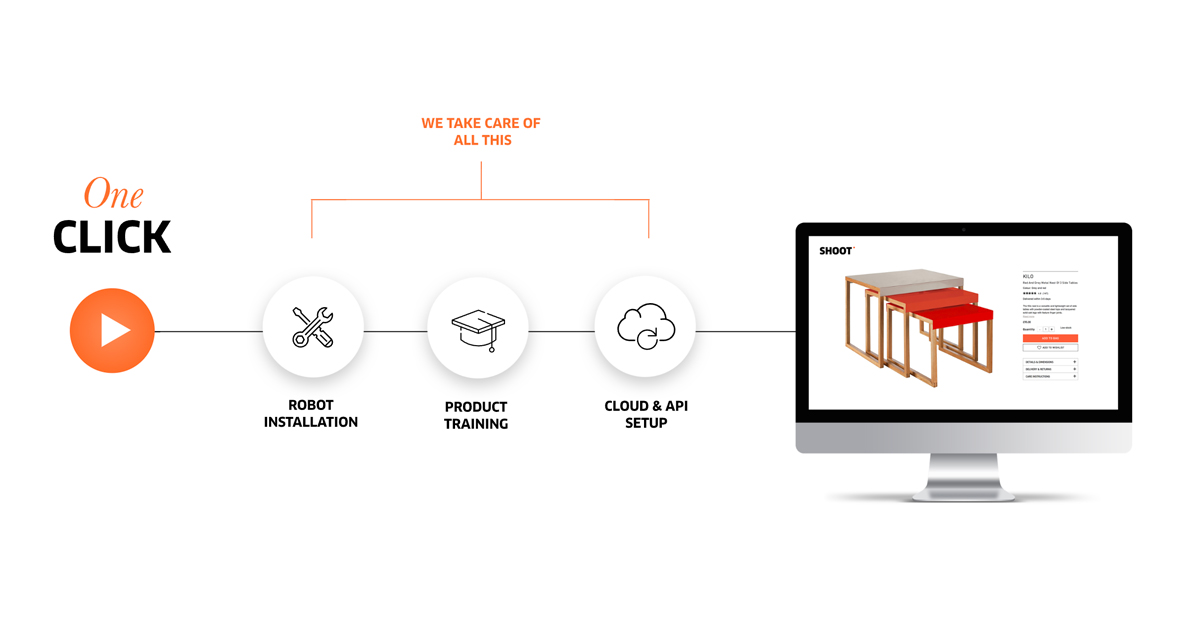
ローカル処理とクラウド処理
画像処理には、PhotoRobot のローカル処理、クラウド処理、またはその両方を組み合わせて使用できます。ローカル処理は、オフラインで作業する必要があるプロジェクトや、機密データを処理する場合に適しています。本ソフトウェアは Apple 製コンピューターで最適に動作しますが、Windows でも使用できます。ただし、動作はやや遅くなります。
ただし、ローカル処理とクラウド処理では、処理速度に大きな差があります。たとえば、ローカル処理で一般的な36フレームのスピンを生成する場合、通常30~60秒かかります。この間、スタジオは処理の完了を待ってから、次の商品の撮影に移る必要があります。
ローカル処理とクラウド処理を併用すると、ソフトウェアはバックグラウンドで毎秒数百枚の画像を編集できます。そのため、撮影が中断されることはありません。スタジオは商品を撮影するだけで、出力データはソフトウェアが同時に自動で編集します。
画像解像度に制限はなく、最大50 MP(8688 x 5792 ピクセル)のカメラを完全にサポートします。バックグラウンドでの自動後処理により、制作時間は商品ごとに約1分となります。これは8時間シフトあたり最大500点に相当し、Web対応の出力データが得られ、追加のレタッチはほとんど、あるいはまったく必要ありません。
社内および社外でのレタッチ
社内で、または外部の専門家にレタッチを委託する場合のために、PhotoRobot にはプロジェクト共有や品質保証のためのさまざまな機能があります。これらは、統合されたデジタルアセット管理およびワークフローソフトウェアによって実現されています。
レタッチ用のアクセス管理により、リンクを使って誰とでも、いつでもどこからでもプロジェクトを共有できます。プロジェクトマネージャーは、個々の写真やフォルダー全体にコメントとして指示を共有でき、ワークフローのステータスレポートで進捗を確認できます。
ユーザーインターフェースは、アプリのローカル部分とクラウド部分を統合しています。そのため、ローカルで追加したすべての詳細情報はクラウドにすぐに反映され、その逆も同様です。アイテムのステータスには「ready for retouching」や「retouch complete」があり、クライアントは「verified」の作業をワンクリックで承認または却下できます。
さらに、追加のレタッチが必要な場合は、フィードバックや指示を添付できます。また、タグを使って新しいコメントを受信者に通知したり、コメントを対応待ち、解決済み、完了としてマークしたりすることもできます。
8 - 画像の公開
画像の一括エクスポート
画像の編集が完了すると、ファイルはローカルドライブまたは PhotoRobot Cloud のストレージで確認できます。画像の保存先は、ローカルアプリとクラウド版のどちらをご利用かによって異なります。
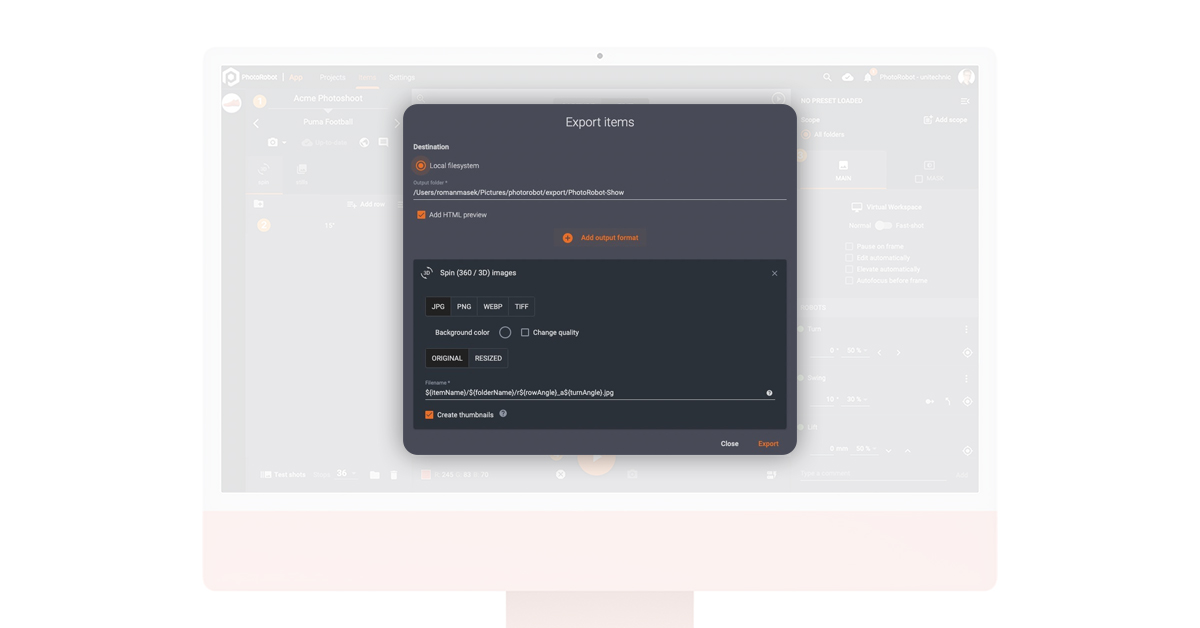
エクスポートの際、一括画像エクスポートを使用すると、必要な品質、ファイル名の構成、形式、解像度で、すべての画像を取得できます。この操作は、アプリケーション内から、またはスタンドアロンのエクスポートユーティリティから行えます。
完了すると、エクスポートされた画像に新しいフォルダーからアクセスできます。フォルダーには、静止画、360°スピン、3Dモデル、動画のセットを含めることができます。
クラウドで画像を公開
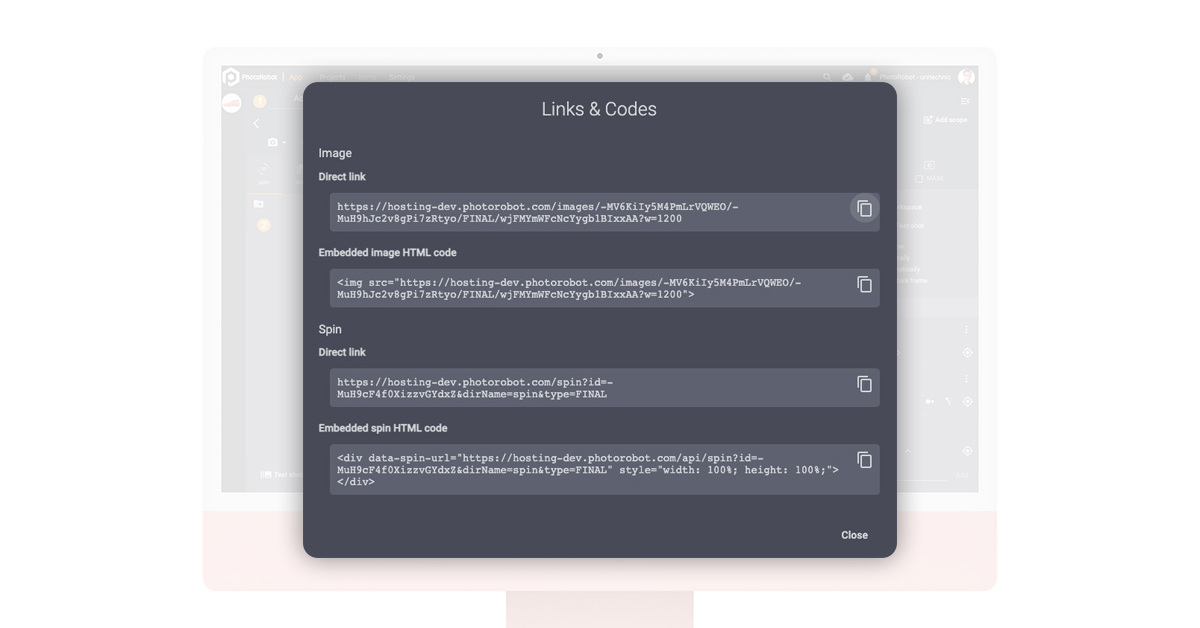
PhotoRobot Cloud を使ってWebに写真を公開する場合、わずかな時間で完了します。ソフトウェアのインターフェースには、個々の画像と360°スピンや3Dモデルのそれぞれに対応するリンクとコードが用意されています。これらを使って、クラウド上で画像をプレビューしたり、HTMLコードをコピーして画像をオンラインで公開したりできます。
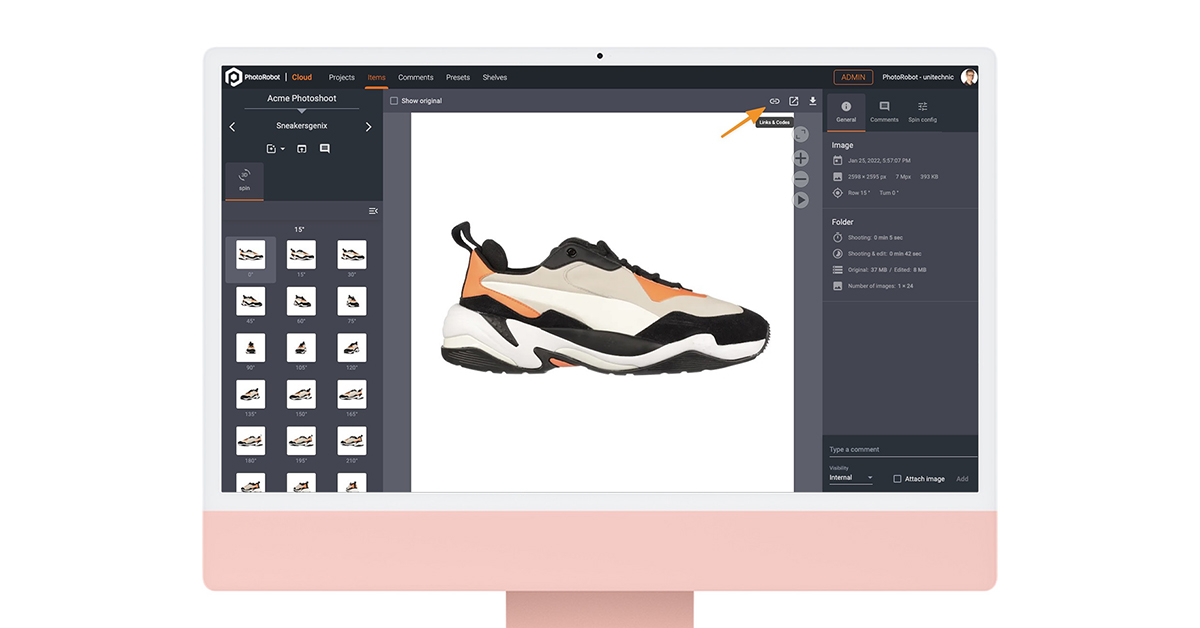
たとえば、ダイレクトリンクからは、単一フレームまたは360°全体の画像プレビューにアクセスできます。出力データがWeb公開に適していると判断したら、埋め込み用のHTMLコードをコピーして、ご自身のページに貼り付けます。これにより、個々の画像や360°スピン全体を、必要な場所に埋め込むことができます。
PhotoRobot の画像ホスティング
クラウドプラットフォームPhotoRobot Viewerは、撮影後すぐに、eコマース向け画像を自動でホスティングします。あらゆるeコマース商品画像に対して、ギャラリービューア、360°スピンビューア、ホットスポット、注釈などをサポートしています。ディープズーム、マクロ撮影、アニメーション、単列および複数列の360°スピンにも完全に対応しています。
PhotoRobot Viewer では、レイアウト、サムネイル、ボタン、アイコン、表示機能をカスタマイズできます。クラウドベースのグローバルなコンテンツ配信ネットワーク(CDN)で画像をホスティングし、ピクセル単位で精細な解像度をリアルタイムでスケーリングして配信します。
さらに、eコマースのエクスポートフィードとの連携、画像の最適化、JPG / WebP / JSON / XML への対応により、コンテンツ配信を容易にします。また、API を通じてさまざまなシステムと接続でき、たとえば未現像の RAW ファイルの処理にも対応します。
360°商品ビューア - スピンのホスティング
PhotoRobot Viewer に不可欠な機能である SpinViewer は、eコマースの商品撮影向けの360°商品ビューアです。あらゆるデバイスに対応する商品360°ビューをホスティングし、単列および複数列のスピンをリアルタイムで制御・設定できます。
オブジェクトの色、背景色、回転速度、回転方向、商品サイズを変更できます。そのため、アニメーションを簡単にカスタマイズでき、豊富なパラメーターによってお客様のブランドのeコマースプラットフォームに合わせられます。
加えて、ビューアはホットスポットとアノテーションに対応しています。ホットスポットを使うと、クローズアップや商品固有の特長など、360°スピン内の注目したい部分を強調できます。たとえば、ロゴを拡大表示したり、可動部や複雑な部品を見せたり、隠れた商品機能を紹介したりできます。ホットスポットのタイトルによって、閲覧者が何を見ているのかを正確に伝えたり、商品の追加情報を提供したりできます。
統合されたデジタルアセット管理により、安全な保管に加え、アセットの簡単な検索と再配信も可能です。Cloud プラットフォームをご利用の場合、撮影後に公開するためのファイル転送は実際には不要です。画像をeコマースのWebサイトやアプリに即座に自動で公開できるため、市場投入までの時間を大幅に短縮できます。
9 - デジタルアセット管理
eコマース用アセットの保管
アーカイブされた元データから後処理済みの成果物まで、eコマースのアセットをすべて安全に保管することは、企業にとって重要です。そのために、PhotoRobot の統合型デジタルアセット管理は、あらゆる商品コンテンツに対して、容量無制限で信頼性の高いストレージを提供します。
すべてのアセットを一元管理システムに保管でき、ディザスタリカバリを備えたマルチリージョン構成を提供します。すべてのデータは ISO 27001 に準拠し、Google Cloud によるセキュリティを確保しています。アクセスは TLS 暗号化経由に限られます。
また、本ソフトウェアはバックアップを自動化し、定期的な監査を行うことで、現在の基準で可能な最高水準のセキュリティを提供します。
ディザスタリカバリ
最悪の事態を防ぐため、デジタルアセットの保管に使用するプラットフォームは、ディザスタリカバリにも対応している必要があります。そのため、クラウド技術では、二か所以上の地理的に離れた場所にデータを冗長的に保存できます。
PhotoRobot では、このマルチリージョンのジオ冗長ストレージにより、eコマースのアセットはアップロードと同時に保護されます。保存場所は、マルチリージョンのロケーションバケット内で、常に100マイル以上離れています。
ジオ冗長化は非同期で行われ、アップロードしたアセットは、他のすべてのクラウドストレージデータと同様に、世界中から即座にアクセスできます。

アセットの整理
貴社とお客様が最新のデジタルアセットに簡単にアクセスできるようにするには、適切な整理が欠かせません。制作するeコマース画像が増えるほど、その重要性は高まります。RAW ファイルから後処理済みの静止画、360°スピン、3Dモデルまで、すべてのコンテンツを簡単に検索・再配信できる必要があります。
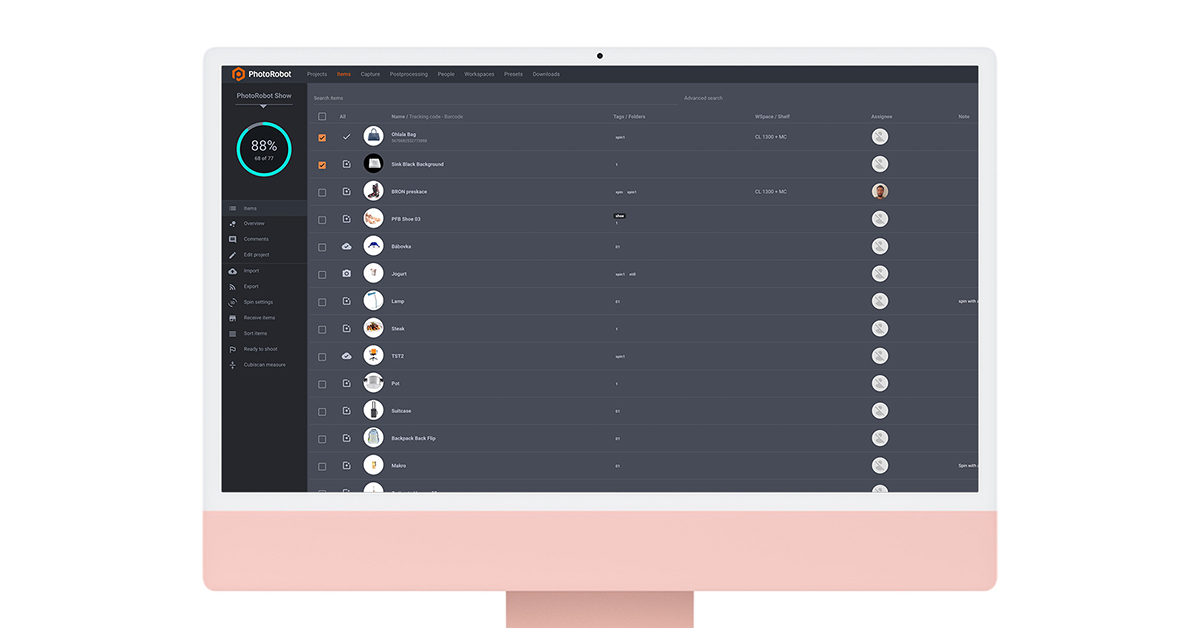
この点で、ナビゲーションを容易にする機能とアセットの分類機能は不可欠です。たとえば PhotoRobot のソフトウェアでは、プロジェクト、アイテム、クライアント、ユーザー間をすばやく移動できる全文検索を利用できます。アイテムやアイテムのステータスに対する追加の検索クエリにも対応し、eコマース画像を分類するためのタグもサポートしています。
複数の種類のアセットに完全対応しています。静止画、画像ギャラリー、シングルロウまたはマルチロウの360°スピン、eコマース向け3Dモデル、商品動画などです。対応ファイル形式は、JPG、PNG、WebP のほか、RAW ファイルです。カメラからのダウンロードや命名規則にも対応しています。
一括操作
スタジオのワークフローを最適に保つため、デジタルアセット管理ソフトウェアでクラウドによる一括処理を行うことができます。これにより、スタジオはバックグラウンドで一括後処理を同時に実行しながら、商品の撮影を続けられます。撮影を中断する必要がなく、スタジオへの商品の搬入・搬出に充てる時間も増えます。
PhotoRobot を使用した場合、比較的単純な編集処理であれば、画像一式をまとめて後処理するのに平均1分かかります。より複雑な処理では後処理にかかる時間は変わりますが、速度も生産性も損なわれることはありません。チームは撮影に専念でき、編集は自動化され、意識することなく進行します。
eコマース撮影を加速する
結局のところ、eコマース撮影の生産性を高めるには、多くの取り組みが必要になる場合があります。自社でスタジオを運営する場合、ハードウェアとソフトウェアは全体の生産性を左右する重要な要素です。スタジオは、整理、準備、テスト撮影、本撮影、後処理に至るまで、制作の各段階を考慮してワークフローを最適化する必要があります。そこで、自社に適したレベルのスタジオ自動化を見極めることが重要になります。制作プロセスを正確に再現できるほど、より多くの商品をオンラインに掲載し、消費者の手元に届けることができます。
このため PhotoRobot は、お客様の商品ラインに合わせて直接協力し、運用に即したカスタムソリューションを設計しています。PhotoRobot は、利用可能なスペースから、専用のロボットモジュール、想定される運用、ソフトウェアの機能まで、あらゆる要素を考慮します。高速・大量のeコマース撮影をサポートできるよう、スタジオのニーズに合わせて対応します。小規模なウェブショップ、卸売業者、小売業者、工業規模の製造ホールのいずれでも問題ありません。詳しくお知りになりたい場合は、お客様のビジネスモデルに合わせたデモをご予約ください。PhotoRobot がeコマースの商品撮影をどのようにサポートできるかをご覧いただけます。



