
PhotoRobot Controls をご自身のスタジオ仕様に
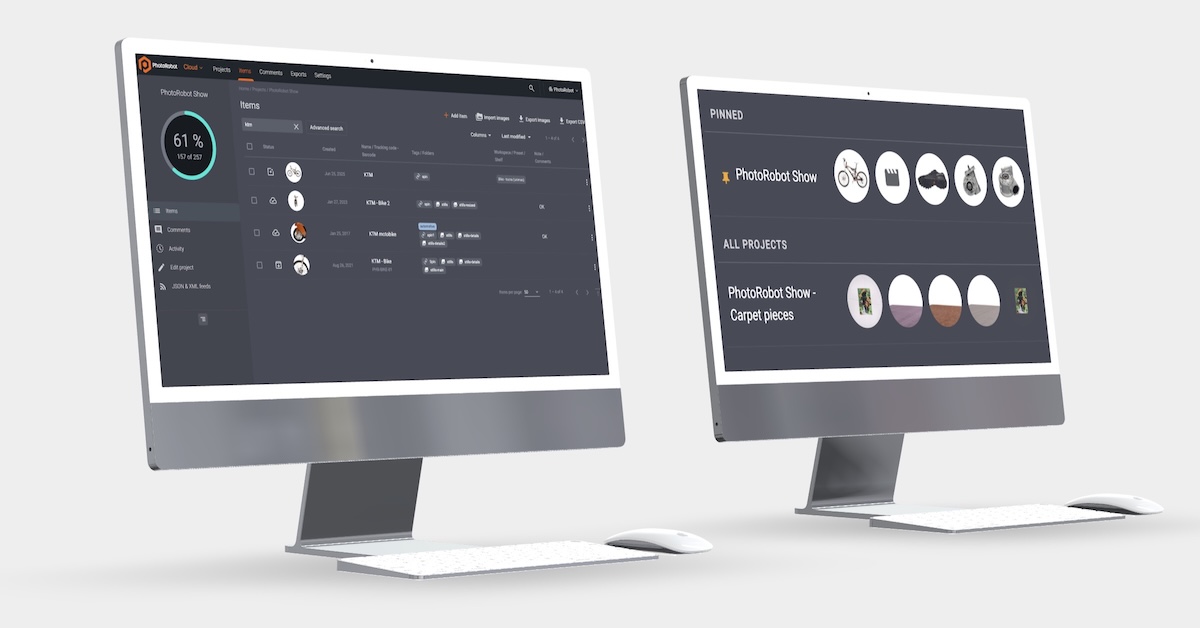
より使いやすくなったプロジェクト項目リスト、プロジェクトのピン留め、組織全体で使えるカラータグ、すっきりした Controls の設定画面で、目的の作業をすばやく見つけられます。
PhotoRobot Controls で作業をすばやく見つける
PhotoRobot Controls を自社スタジオに合わせてカスタマイズし、より使いやすくなったプロジェクト項目リスト、プロジェクトのピン留め、組織カラーのタグ、刷新された設定画面のデザインで、作業をすばやく見つけましょう。
- 列をカスタマイズでき、選択もより速いプロジェクト項目リストを設定できます。
- 進行中のプロジェクトを Projects ページの上部にピン留めして、優先度の高いタスクを見失わずに済みます。
- 組織レベルのカラータグを設定して、ステータスや優先度を一目で伝えられます。
- 統一されたヒーロー UI の、用途ごとに分かれたページで設定を管理できます。
以下では、作業をすばやく見つけながら、_Controls を実際のスタジオにより近い形にする方法をご紹介します。
1 - よりスマートなプロジェクト/項目リスト
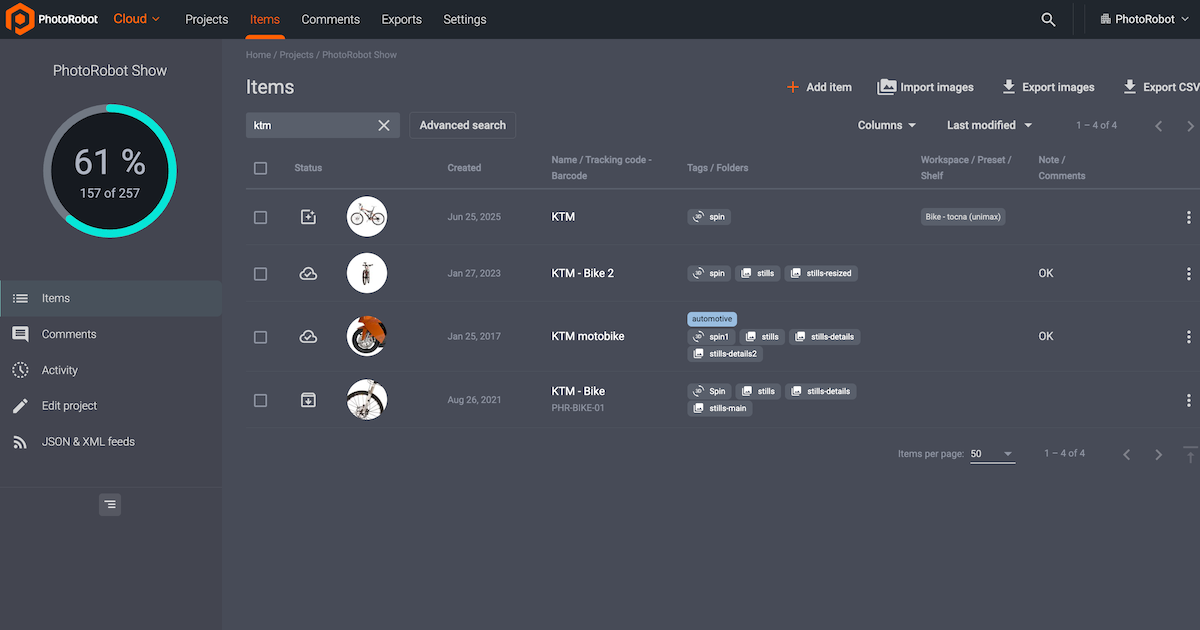
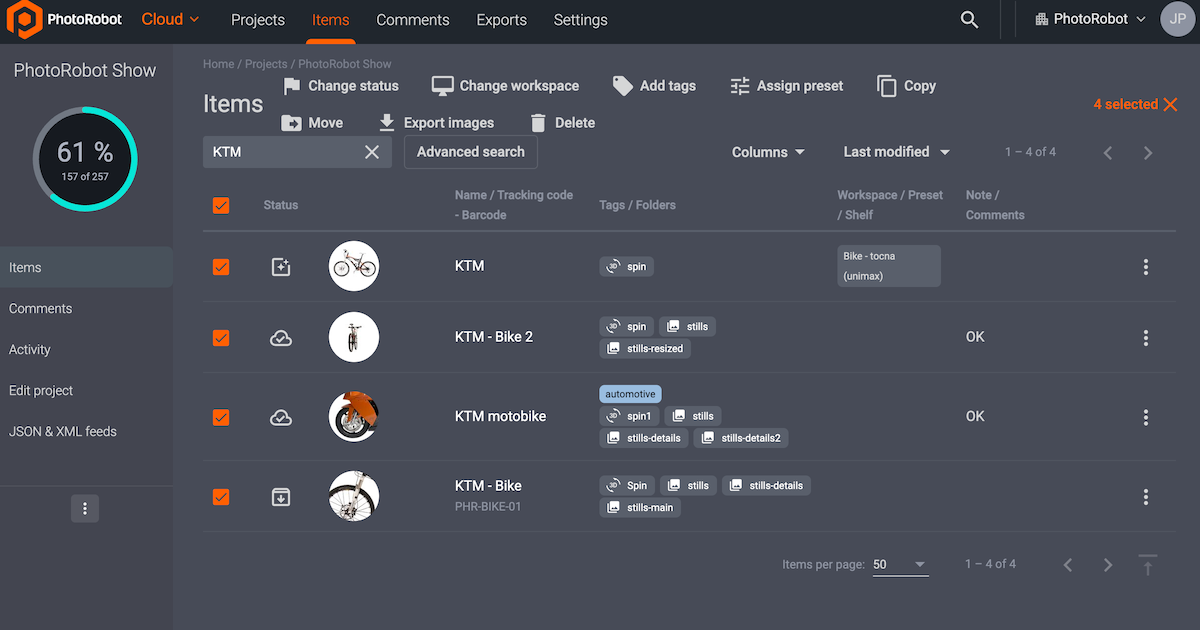
プロジェクトアイテムリストの整理を改善するために、PhotoRobot Controlsはカスタマイズ可能なカラムとより迅速な選択機能を備えています。これにより、チームはフィルターされたリストを置き去りにせずに、すべてのアイテムビューを制作コンソールのように操作できます。
スループットを重視したリスト設計
プロジェクトリストやアイテムリストはすべてのPhotoRobotスタジオのコントロールサーフェスであるため、その設計はスループットを最大化しなければなりません。PhotoRobot _Controlsリストの読み取りや選択がより速くなり、パーソナライズも容易になります。
表示設定を保持できる列セレクター
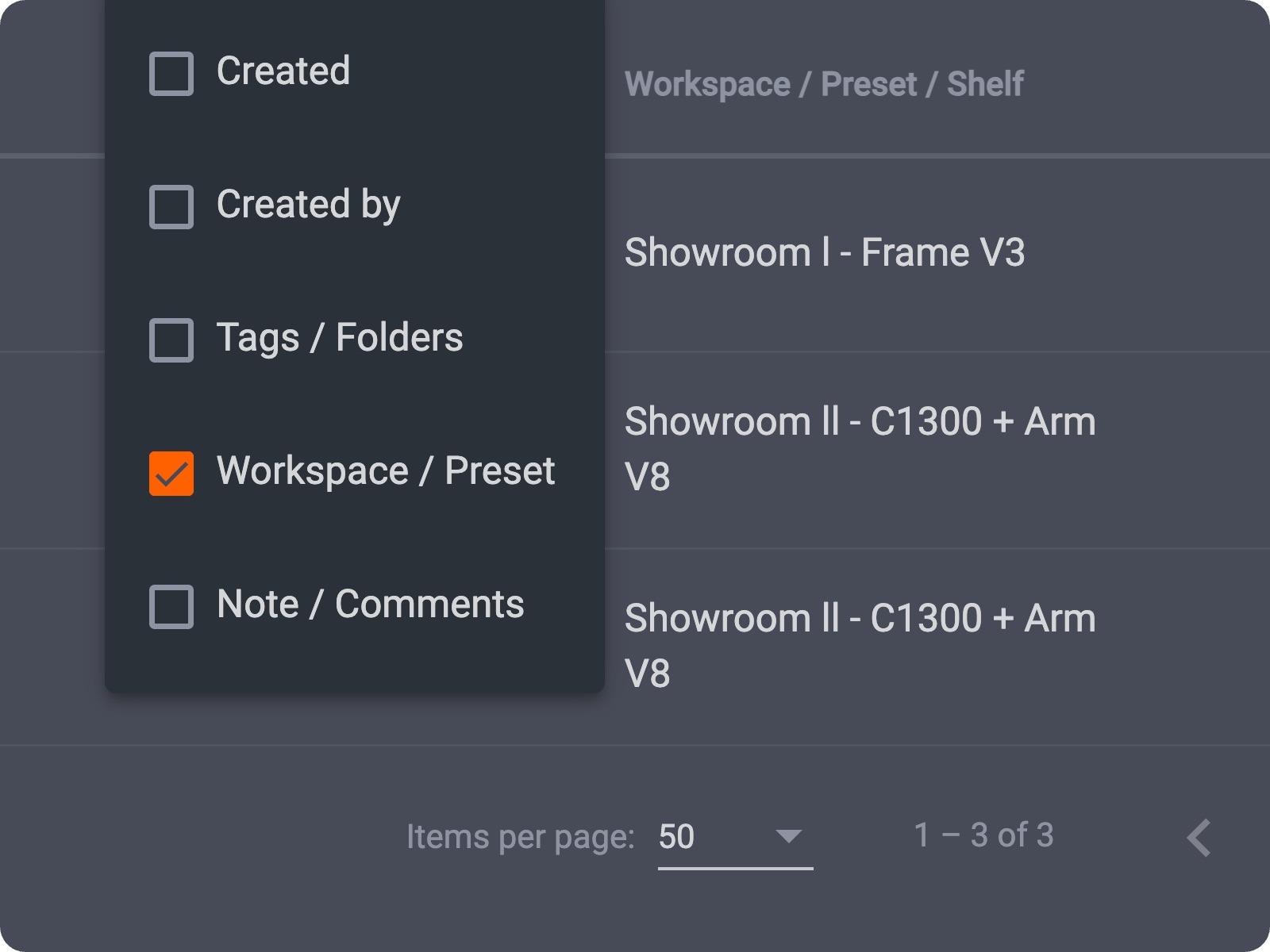
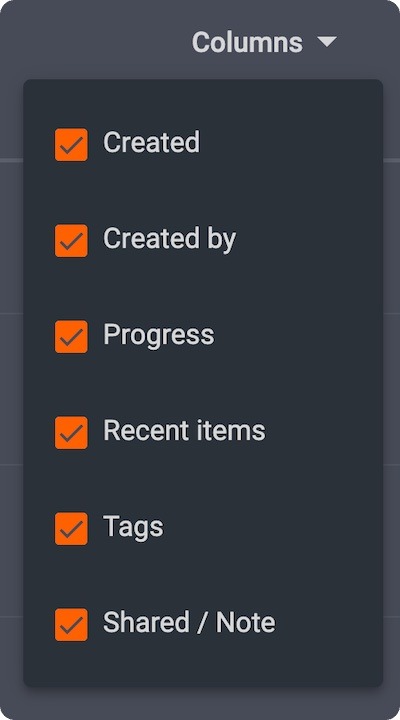
プロジェクトリストと項目リストに表示する列を選択できます。オプションのCreatedやCreated byも含まれ、表示設定は保持されます。ご自身の役割に必要な列だけを表示し、それ以外は非表示にできます。
作業に追従する選択操作
選択操作を高速化する機能により、選択が作業の遅れになることはありません。
- Cmd/Ctrl+A のショートカットでテーブルを全選択でき、一括操作がスピードアップします。
- All Items ページでの行選択により、プロジェクトをまたぐビューでも同じ複数選択の操作感で作業できます。
- フィルタ対応のエクスポートと組み合わせることで、一括納品の内容を、選択またはフィルタした結果と一致させられます。
ステータスアイコンの刷新
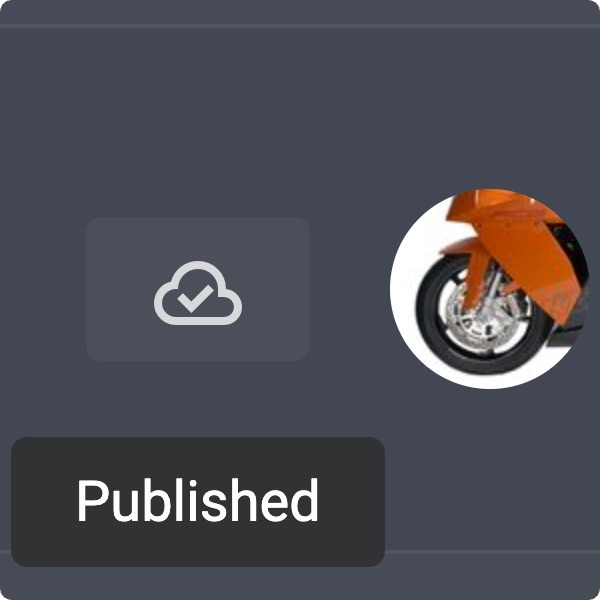
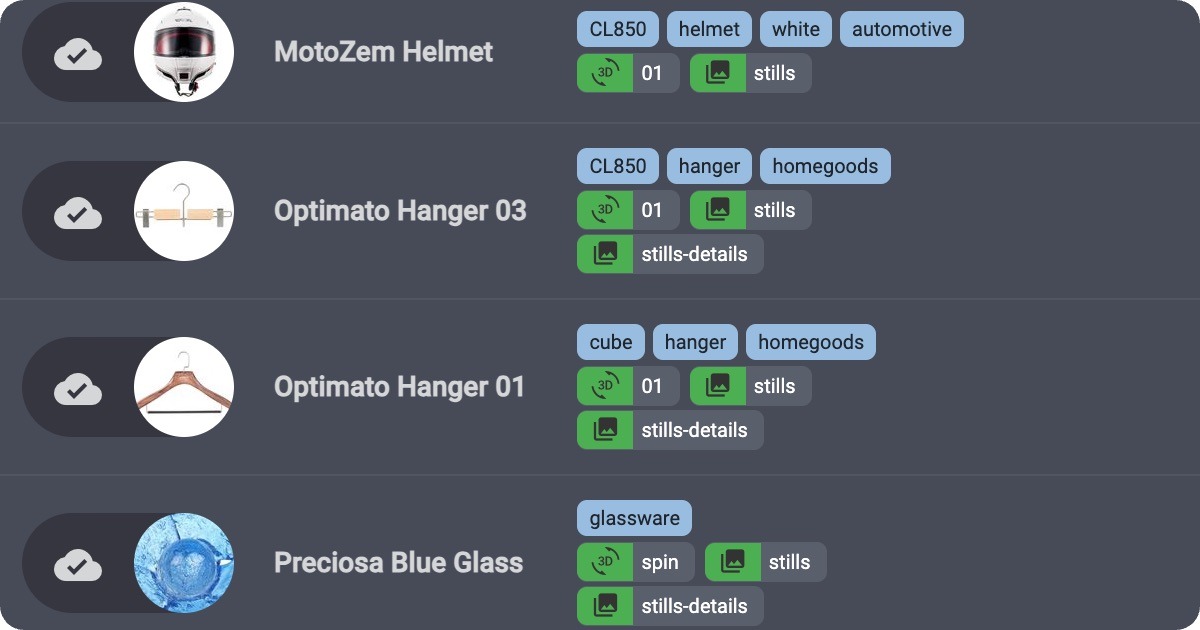
刷新された項目ステータスアイコンは、Material Symbols に変更されています。これにより、アプリ全体でステータスをより明確かつ一貫して読み取れます。
スクロールを減らし、誤クリックを減らし、柔軟に使えるリスト
よりスマートなプロジェクト/項目リストは、スタジオマネージャーのスクロールを減らし、誤クリックによる制作の遅れを抑えます。さらに、同じ組織内のフォトグラファー、レタッチャー、マネージャーといった役割ごとにリストを調整できます。
プロジェクトまたはリスト項目を開き、列メニューを使って、作業の振り分け方に合ったレイアウトを保存するだけです。
2 - プロジェクトのピン留め:重要な作業にすばやくアクセス
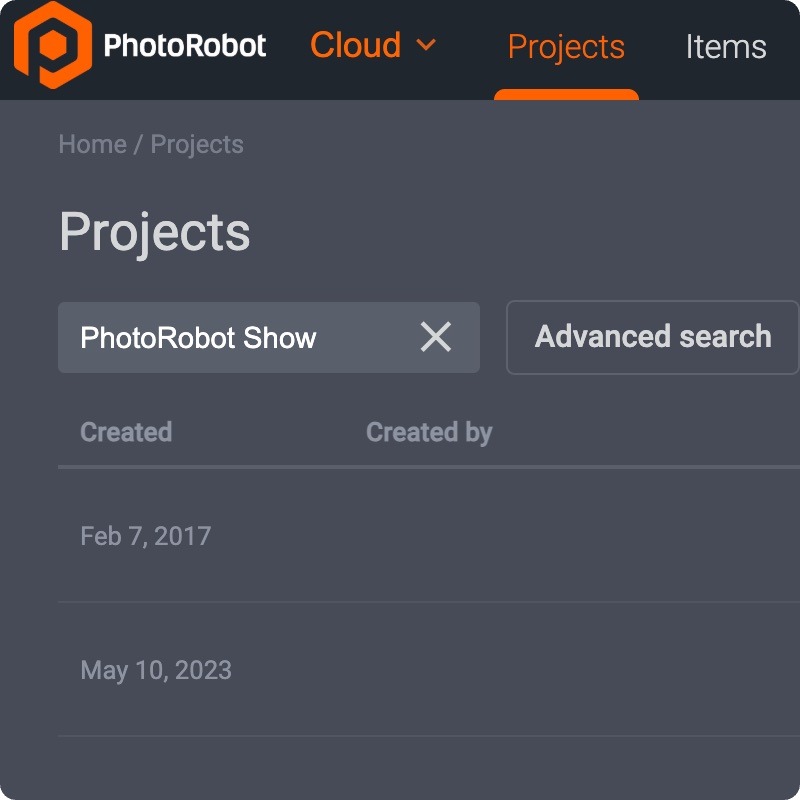
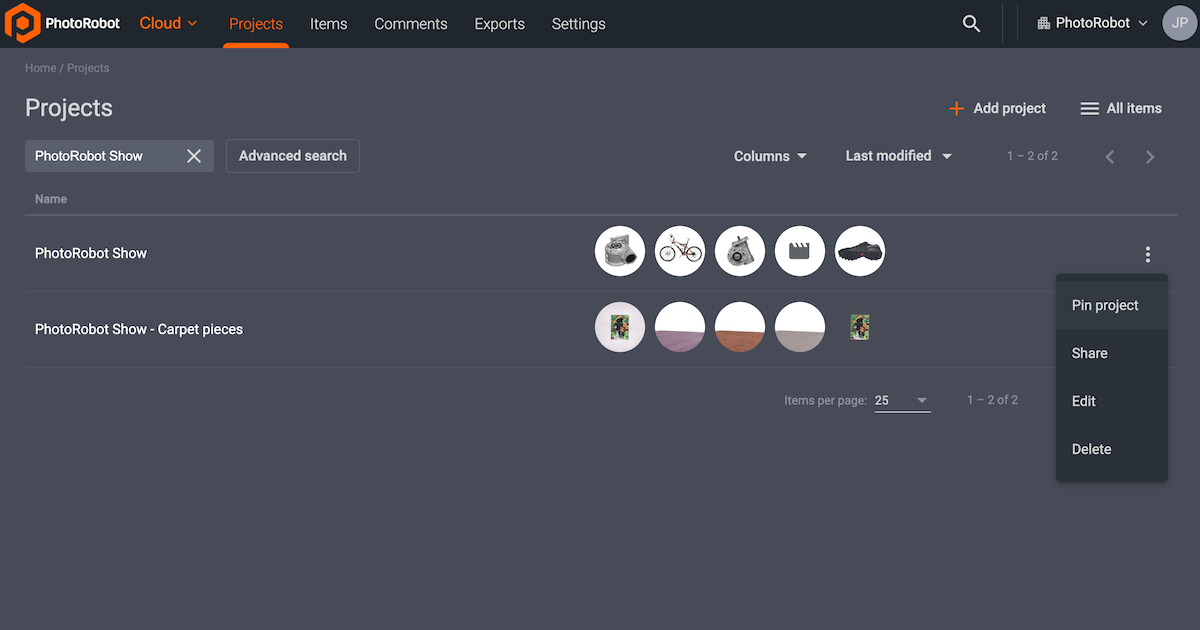
進行中のプロジェクトを PhotoRobot の Projects ページの上部にピン留めして、重要な作業をすばやくマークし、アクセスできます。個人用ピン留めなら、優先度の高い作業が画面外に流れてしまうことはありません。同僚の表示を変えることなく、ご自身の優先順位を設定できます。あらゆるプロジェクトにワンクリックで入れるため、探す手間が減り、制作に集中できます。
進行中の作業を探し回る時間をなくす
多忙なスタジオではプロジェクトリストがあっという間に増えますが、PhotoRobot _Controls なら作業のペースを保てます。Controls では、ユーザーごとに個別にプロジェクトをピン留めでき、専用のピン留め設定でお気に入りをすぐに見つけられます。これにより、季節ごとのキャンペーン、VIP クライアント、当日の撮影リストが、アーカイブ済みや優先度の低いフォルダに埋もれることはありません。
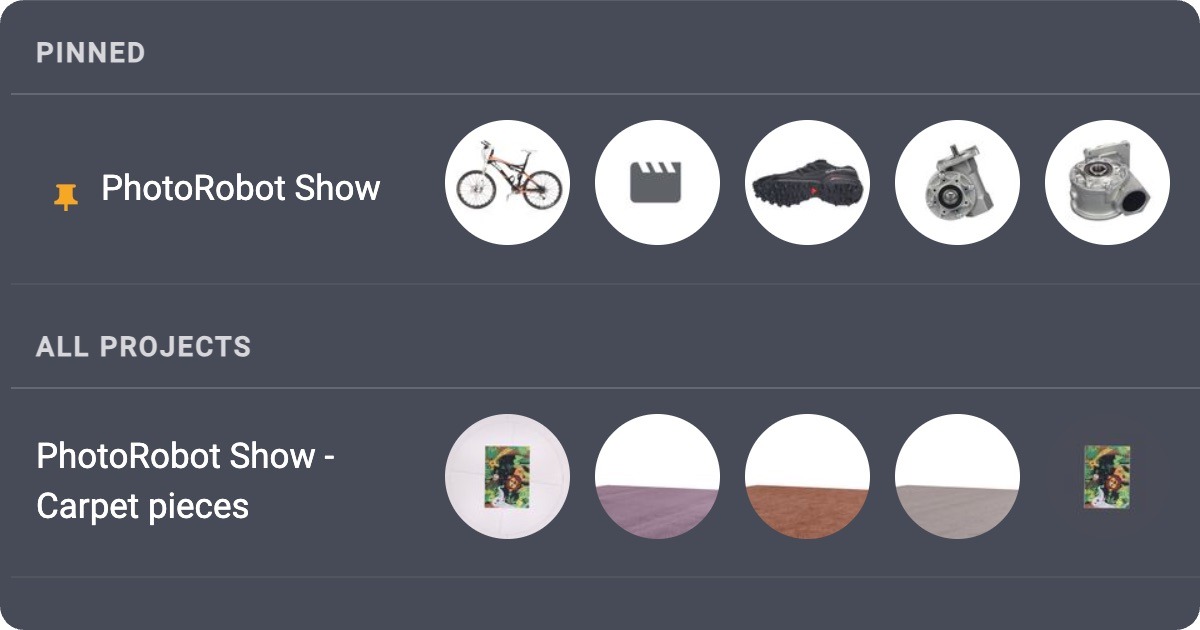
プロジェクトのピン留めで整理された状態を保つ
個人用のピン留めと個別設定により、スタジオの整理された状態を維持できます。
- 「Projects」ページの個人用ピン留めで、ご自身の進行中の作業を常に表示できます。同僚の表示には影響しません。
- 設定による制御で、チームの制作ワークフローに合わせたピン留めの動作を選べます。
- 探す手間を減らし、撮影に集中 — シフトの開始時に、必要なプロジェクトをワンクリックで開けます。
複数プロジェクトを扱うスタジオに最適
ひとつの主力ブランドを扱う場合でも、数十のクライアントワークスペースを運用する場合でも、スタジオの最優先事項へ素早くアクセスできることが重要です。プロジェクトのピン留めは、プロジェクト間の移動を体で覚えるほど自然な操作にし、複数プロジェクトを扱うスタジオをサポートするよう設計されています。
プロジェクトのピン留めを始めるには、「Projects」ページを開き、毎日開くキャンペーンをピン留めするだけです。次回の作業で違いを実感してください。
3 - 組織全体で統一されたカラータグ
組織全体ですべてのタグを統一した色で作成すれば、ステータス、カテゴリ、優先度がプロジェクトやリストの各項目で一目で分かります。組織のカラースキームを、組織レベルのカラーマッピング、リスト内のカラーチップ、タグ設定の管理でカスタマイズできます。
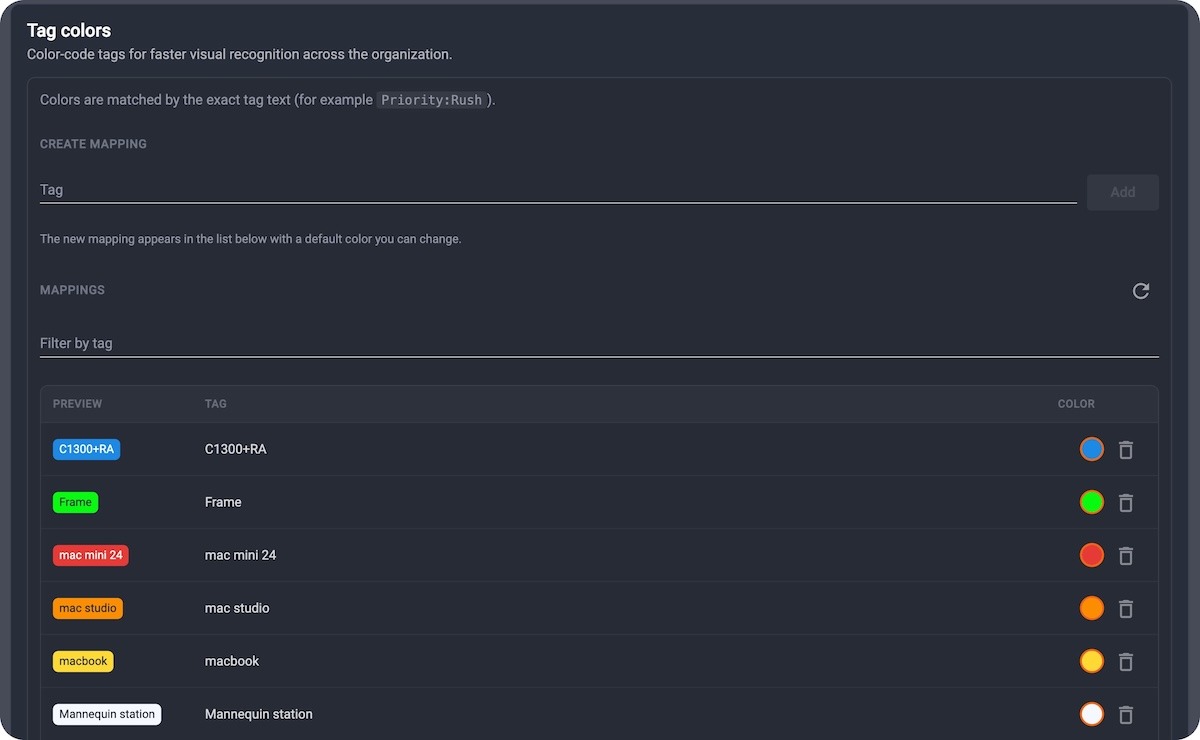
誰にとっても同じ意味を持つ色
タグは、チーム全員が同じように読み取れてこそ役立ちます。そのため _Controls は、組織単位のカラータグでチームの認識をそろえます。設定で色を一度定義するだけで、タグが表示されるすべての場所に反映されます。色を設定して、チームの認識をそろえましょう。
より迅速な管理と生産性の向上
チームの認識を完全にそろえ、次の機能で管理の迅速化と生産性の向上を実現します。
- 組織レベルのカラーマッピングにより、「rush」「retouch」「marketplace」などのタグが常に同じ色で表示されます。
- リスト内のカラーチップにより、大規模なカタログでも素早く見渡せます。
- 設定管理で、カスタムCSSの回避策なしにタグの色を追加、更新、検証できます。
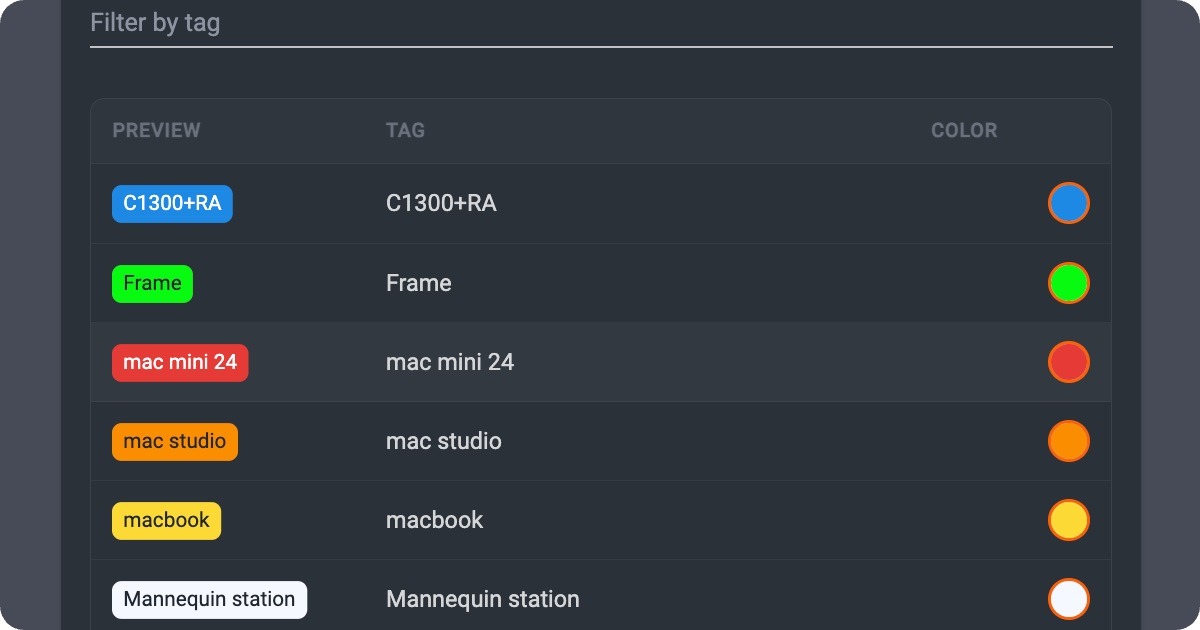
制作現場を全面的に支えるタグ
毎日何百ものSKUがキャプチャ、編集、公開を繰り返している中で、視覚的コーディングはテキストのみのラベルを常に上回ります。カラータグはトリアージを一目見たものに変えます――写真家、レタッチャー、プロジェクトマネージャーにとって。
タグを管理するには、_Controls で「Settings」を開き、「Tags (organization)」でチームがすでに使っているラベルに色を割り当てます。
4 - すっきりした Controls の設定画面とデザイン
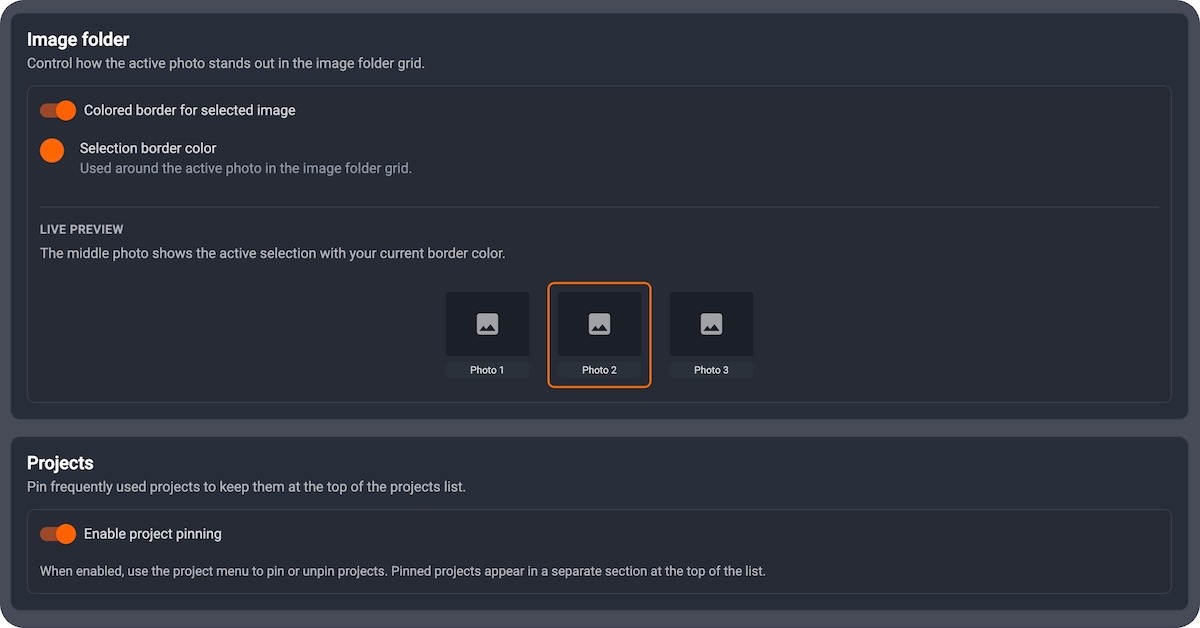
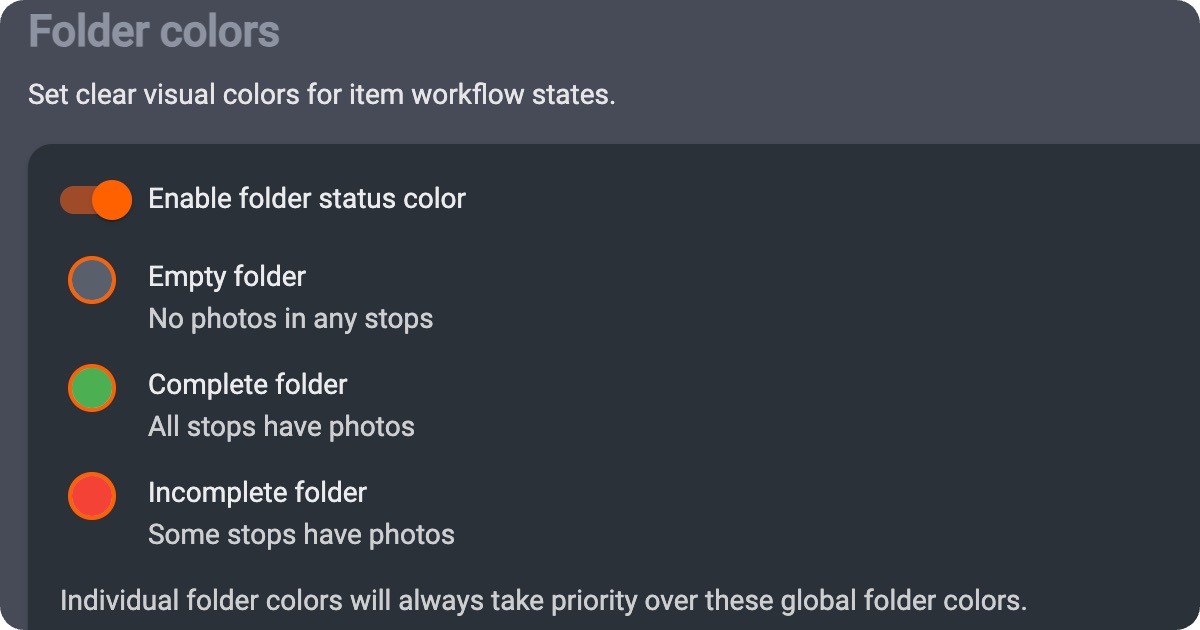
_Controls の設定は、統一されたヒーローUIを備えた、用途別のページになりました。「Appearance」ページが新たに加わり、言語、フォルダの色、画像フォルダの枠線(任意)を設定できます。設定が、実際のスタジオの運用に合わせられます。
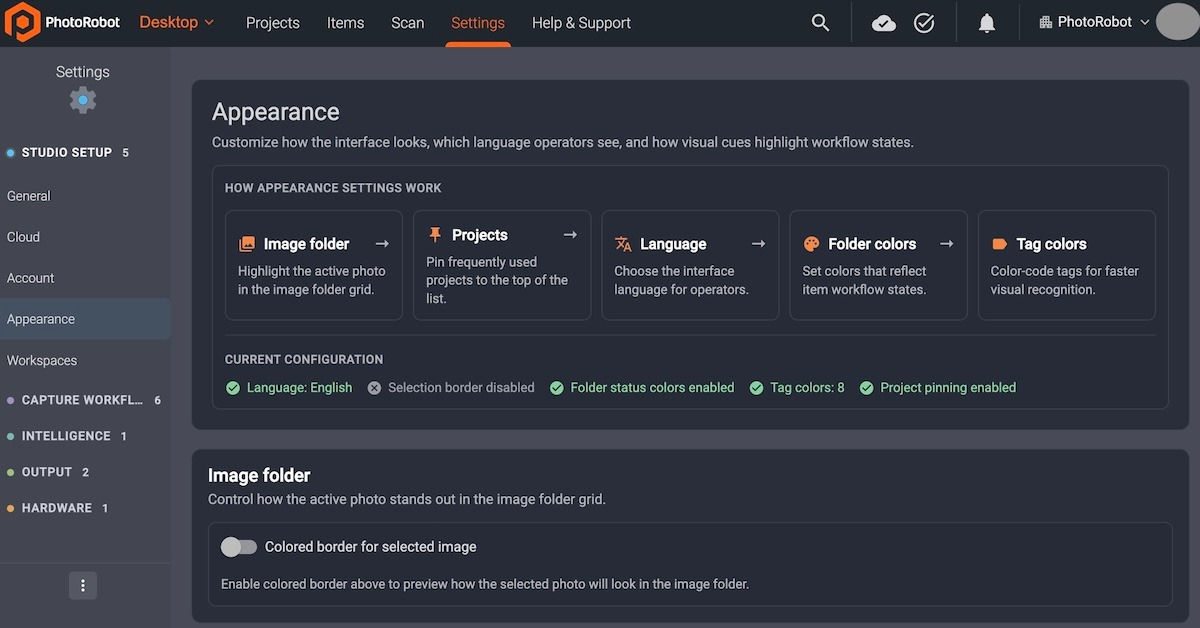
スタジオの運用に合わせた設定
撮影と同じように設定も意図どおりに行えるよう、PhotoRobot _Controls では設定リストページとエンティティダイアログを刷新しました。どちらも、より分かりやすく用途ごとに整理された画面になり、内容を把握しやすく、新しいオペレーターにも教えやすくなっています。
一貫したレイアウト、スムーズなダイアログ、柔軟なページ
スタジオでの _Controls の管理が、次の機能でさらに快適になりました。
- 刷新された設定ページ:各エリアで、統一されたヒーロースタイルのレイアウトを採用しています。
- 効率化されたエンティティダイアログ:煩雑さなく設定を作成、編集できます。
- 「Appearance」ページ — 言語とフォルダの色は「General」から移動し、専用ページで管理できます。
- 画像フォルダーの枠線(オプション):選択したフォルダーのサムネイルに、カスタマイズ可能な色付きの枠線を設定できます。既存のユーザーには、これまでどおり控えめなハイライトがデフォルトで適用されます。
視覚的な手がかりで減らすオペレーターのミス
フォルダーに視覚的な手がかりがあると、時間に追われる中でオペレーターが Still、Spin、カスタムディレクトリの間を行き来する際のミスを減らせます。外観設定を使えば、こうした手がかりを、一般設定の奥に埋もれた個人の好みではなく、スタジオとして意図的に選択できます。
より快適な設定画面と外観をご利用いただくには、_Controls が最新バージョンであることをご確認ください。「設定」から「外観」を開き、現場のワークフローに合わせてフォルダーのハイライトを調整してください。
PhotoRobot Controls - スタジオの生産性をさらに高める
PhotoRobot Controls は、クライアントのエコシステムとともに進化を続け、自動化された撮影ワークフローにおけるサポートと生産性をさらに高めます。作業をすばやく見つけ、管理を効率化し、より多く撮影できます。PhotoRobot _Controls は、ロボット、カメラ、ライト、ポストプロダクションにワークフローを接続し、ひとつのソフトウェアで完全自動化を実現する、まさにお客様のスタジオそのものになります。



