
Broncolor Siros 800 S WiFi / RFS 2 取扱説明書
以下の Broncolor Siros 800 S の取扱説明書は、PhotoRobot のお客様が手早く参照できるよう、メーカー公式資料を転載したものです。この資料は、お客様がご自身の Broncolor Siros 800 S を初めて理解し、自主的に操作できるようになることを目的としています。ただし、Broncolor のライトは PhotoRobot _Controls アプリで直接管理されますのでご留意ください。そのため、お客様側で Broncolor 機器を管理するためのドライバーをインストールする必要はありません。
PhotoRobot と組み合わせて使用する Broncolor ライトのハードウェアコンポーネント、ソフトウェアツール、基本モード、推奨設定に関する技術情報については、PhotoRobot – Broncolor Lights Managementをご参照ください。
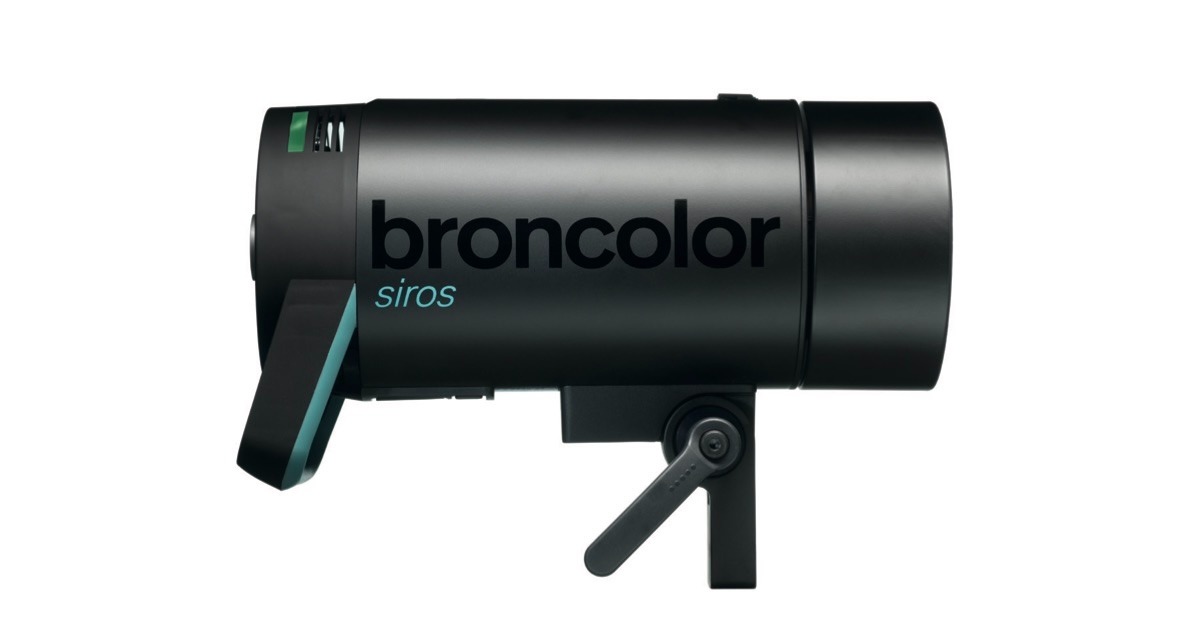
注記: この取扱説明書は、メーカーが提供する Broncolor Siros 8 S シリーズのスタジオライト公式取扱説明書を転載したものです。お使いの製品に関する原本ドキュメントは、メーカーのウェブサイト broncolor.swiss でご確認ください。あわせて、初めてご使用になる前に、お使いの機器に個別に付属する指示も必ずお守りください。
Controls とディスプレイ
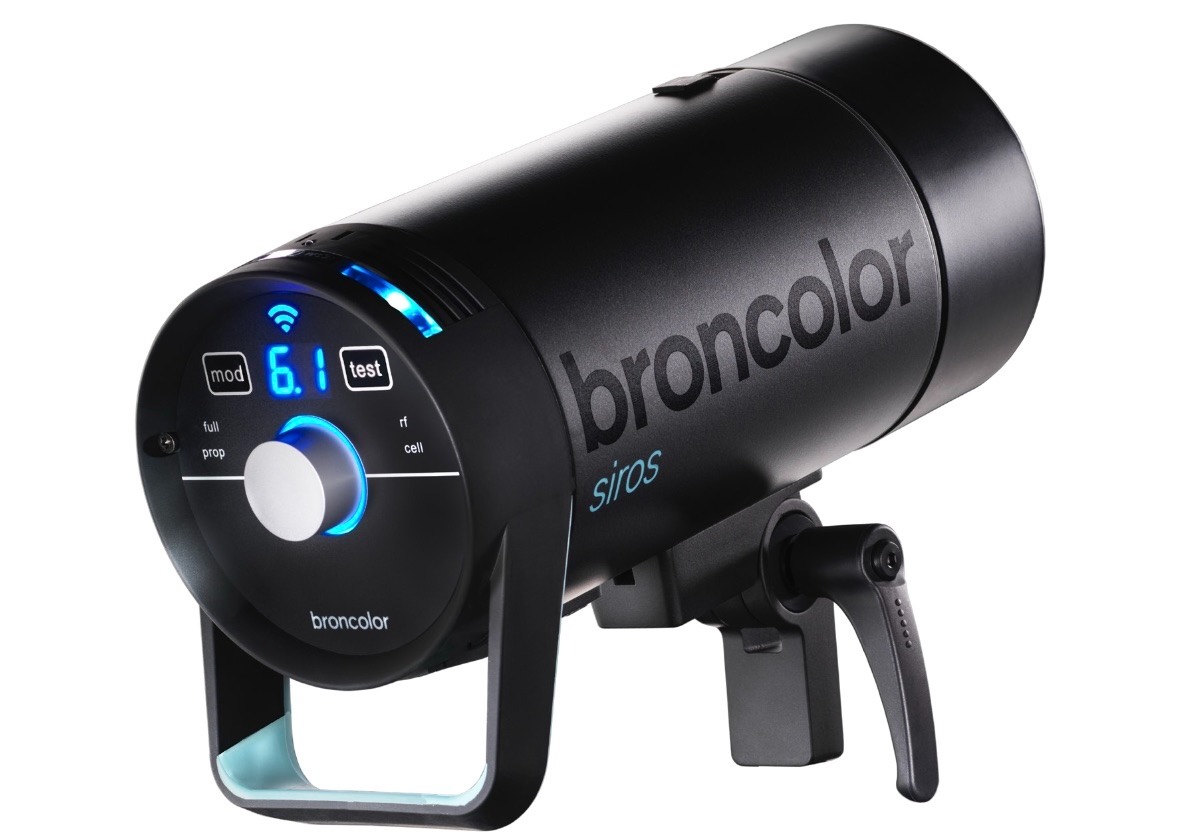
Broncolor Siros 800 S の操作部と表示部は次のとおりです。
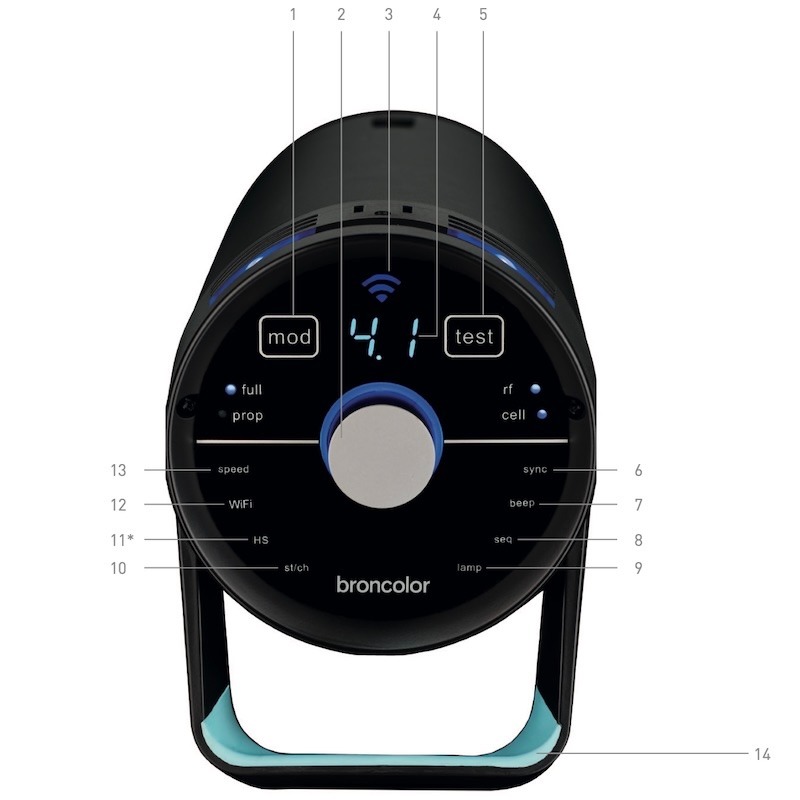
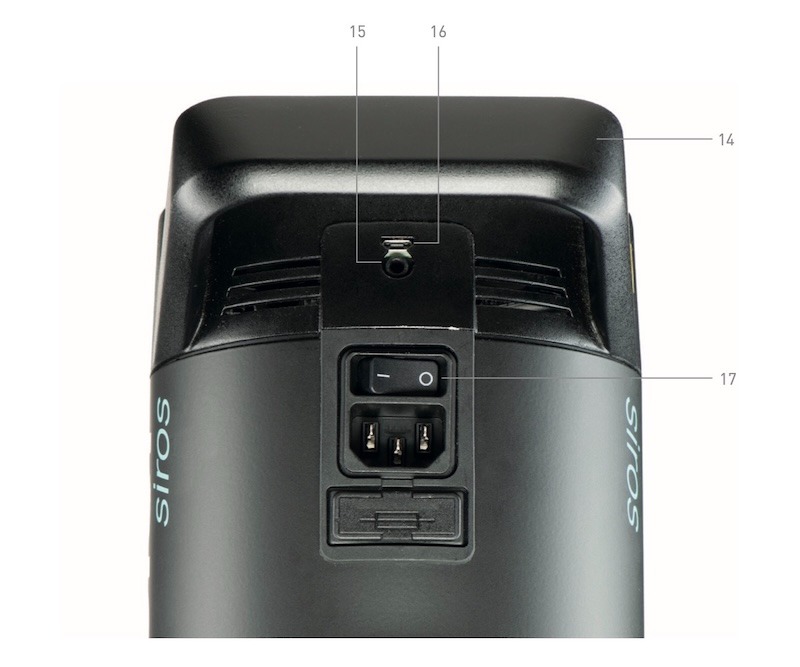
- モデリングライト オン/オフ
- ロータリーコントローラー
- WiFi ディスプレイ
- デジタル出力配分ディスプレイ
- 「test」キー
- メニュー設定
- メニュー設定
- メニュー設定
- メニュー設定
- メニュー設定
- メニュー設定
- メニュー設定
- メニュー設定
- ハンドル
- シンクロソケット
- ミニ USB
- 電源スイッチ
ご使用前に
Broncolor Siros S は高品質な製品であり、正しくお使いいただければ長年にわたってご利用いただけます。本取扱説明書には、機器の使用方法とメンテナンスに関する重要な注意事項も記載されていますので、必ず最後までよくお読みください。新たに使用する方にも機器とその使用方法、メンテナンスを理解していただくため、本説明書をご案内ください。また、Broncolor から機器に個別に提供される安全上の注意も、常にお守りください。
目次
- 同梱品
- 初回の起動
- 操作部
- メインメニュー機能の概要
- メニュー操作
- フラッシュ時間の制御
- レリーズ
- HS機能
- 特殊機能
- 情報メッセージとエラーメッセージ
- よくある質問
- アクセサリー
- メンテナンス/修理
- 環境保護に関する情報
- 英国のお客様向け保証および注意事項
- 技術データ
1. 納品内容
1.1. フラッシュ Siros 800 S WiFi / RFS 2 – 31.643.XX
はじめに、以下の品目がすべて納品されていることをご確認ください。
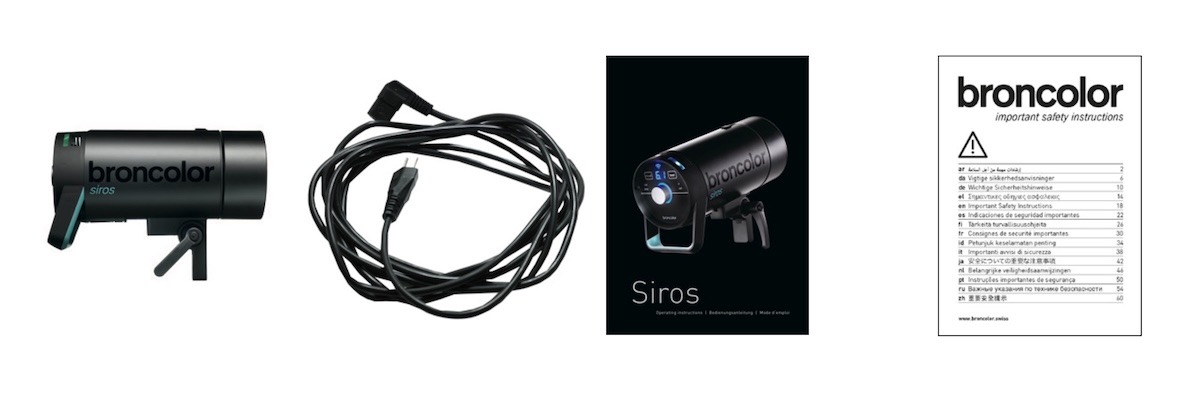
- Siros S モノライト
- 電源ケーブル
- 取扱説明書(BA109.00)
- 重要な安全上の注意(WA-18-1)
1.2. キット
Siros Expert Kit の内容:
- 2× フラッシュ Siros 800 S WiFi / RFS 2
- アンブレラ 85 cm 1本(33.574.00)
- ソフトボックス 60 x 60 1個(33.561.00)
- スピードリング 1個(33.401.00)
- Junior Stand AC 2本(35.100.00)
- フラッシュバッグ 2 1個(36.532.00)
- アクセサリーバッグ 1個(36.535.00)
- シンクケーブル 1本(34.111.00)
Siros Pro Kit の内容:
- 3× フラッシュ Siros 800 S WiFi / RFS 2
- ソフトボックス 60 x 60 1個(33.561.00)
- オクタボックス 75 1個(33.600.00)
- スピードリング 2個(33.401.00)
- L40 標準リフレクター 2個(33.115.00)
- Junior Stand AC 3本(35.100.00)
- フラッシュバッグ 3 1個(36.533.00)
- アクセサリーバッグ 1個(36.535.00)
- シンクケーブル 1本(34.111.00)
2. 初回の起動
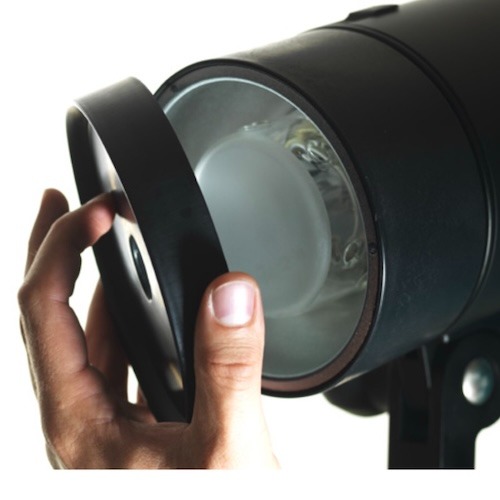
2.1. 保護カバーの取り外し
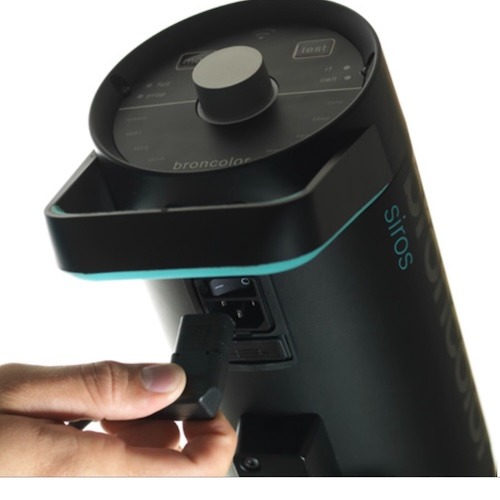
2.2. 電源ケーブルの接続
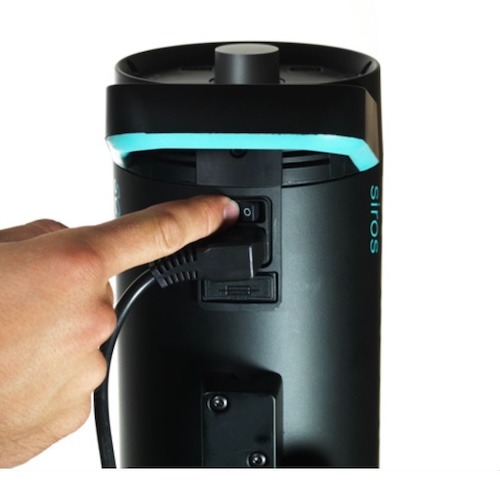
2.3. 本体のメインスイッチをオンにする
3. 操作部
3.1. 各部の機能
ロータリーコントローラー(2)

- ロータリーコントローラー(2)は、本体の電源のオン/オフ(スタンバイモード)を切り替える機能を持ちます。ロータリーコントローラーを3秒間押すと、本体がスタンバイになります。
- メニュー内では、ロータリーコントローラーでメニューの操作と項目の決定を行います。メニュー操作の詳細は、第5章をご覧ください。
- 使用中は、ロータリーコントローラーでフラッシュ出力を変更します。反時計回りに回すとフラッシュ出力が下がり、時計回りに回すと上がります。ゆっくり回すと1/10絞り単位、素早く回す(「ツイスト」)と1/1絞り単位で変更できます。
情報ディスプレイ(4)
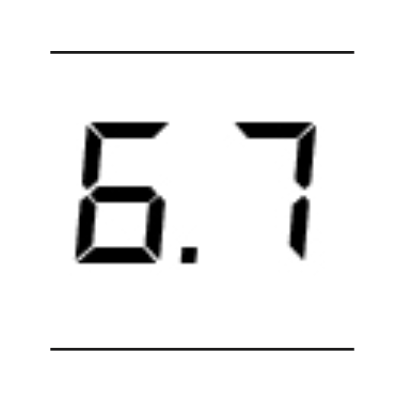
- 情報ディスプレイ(4)には、選択中のフラッシュ出力、またはメニューの選択肢が表示されます。
Mod - モデリングライトのオン/オフ(1)
- 「mod」(1)でモデリングライトのオン/オフを切り替えます。ボタンを長押しすると、動作モードが「full」から「prop」へ、または「prop」から「full」へ切り替わります。
テスト (5)

- 「test」(5)を押すとテスト発光を行います。充電/放電動作が完了すると、ロータリーコントローラー周囲の「Ready」表示が青に変わります。
3.2. メニュー機能
スピード (13)

- 「speed」(13)メニュー設定は、充電時間とフラッシュ時間の高速化に使用します。詳細は、本取扱説明書の第6章をご覧ください。
Wi-Fi 関連 (12)
- 「WiFi」(12)は、WiFiのオン/オフの状態を示します。
HS 関連 (11)

- 「HS」は、HSのオン/オフの状態を示します。
スタジオ / チャンネル (10)
- 「st / ch」(10)メニュー設定は、スタジオ/チャンネルの変更に使用します。現在のスタジオチャンネル(RFS 2)の切り替えに使います。
ランプ (9)

- ランプチャンネル(RFS 2)を選択するには、メニュー設定のlamp(9)を使用します。
シーケンス(8)

- メニュー設定の「seq」(8)では、フラッシュの発光回数を選択します。
ビープ音(7)

- メニュー機能の「beep」(7)では、音による「Ready」警告のオン/オフの状態を確認できます。
同期(6)
- 「sync」(6)では、さまざまなレリーズ方式(フォトセル、無線、フォトセル、および/または無線)を選択できます。
シンクソケット/Mini USB(15 / 16)

- シンクケーブルによるレリーズ、またはmini USB経由のソフトウェア更新を行うには、メニュー機能のSync socket / Mini USB(15 / 16)を使用します。
オン/オフ(17)

- 本体のon / off(17)で、電源のオン/オフを切り替えます。
4. 主な機能の概要
主な機能は次のとおりです。
- メインメニューを開くには、ロータリーコントローラー(2)を押します。
- ロータリーコントローラー(2)を時計回りまたは反時計回りに回して、目的のメニュー項目を表示します。
- 選択を確定するには、ロータリーコントローラー(2)をもう一度押します。選択したメニュー項目が点滅し始めます。
5. メニュー操作
Broncolor Siros 800 Sのメニュー機能は次のとおりです。
- 速度
- WiFi接続
- HS(高速同期)
- st/ch 設定
- ランプ
- シーケンス
- ビープ音
- 同期
ロータリーコントローラー(2)を押すと、モノライトのメインメニューに入ります。メインメニューから各種機能にアクセスできます。
ご注意:Siros 800 S以外の製品などで、メニュー項目を選択できない場合、その機器はその機能に対応していません。
例:レリーズごとに15回のフラッシュシーケンスを設定する場合。
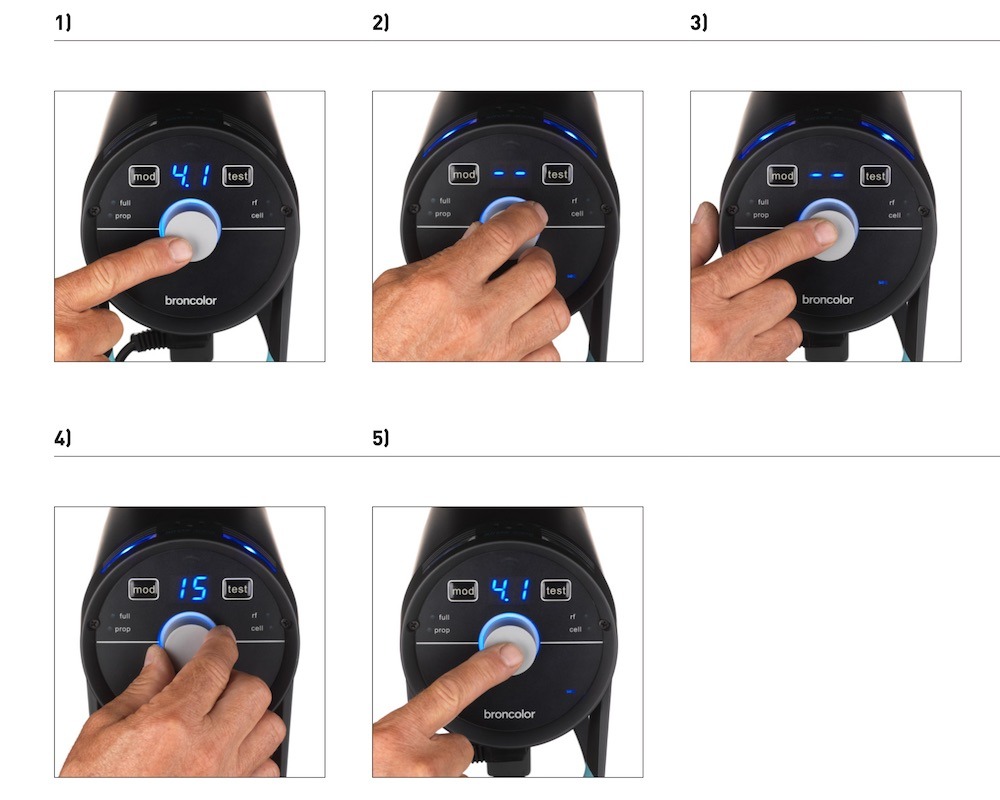
- ロータリーコントローラー(2)を押してメインメニューに入ります。最後に選択したメニュー項目が表示されます。メインディスプレイの表示は、出力パワーから選択したメニュー項目に切り替わります。
- メニュー項目「seq」が表示されるまで、ロータリーコントローラー(2)を回します。
- ロータリーコントローラー(2)を押して、この機能を確定します。「seq」の表示が点滅し始めます。
- メインディスプレイに「15」が表示されるまで、ロータリーコントローラー(2)を回します。
- ロータリーコントローラー(2)を押して、選択を確定します。確定すると、機器は通常の状態に戻ります。5秒以内に選択を確定しなかった場合、機器は設定を変更せずに通常の状態に戻ります。
6. フラッシュ時間の制御
メインメニューでは、モノライトのフラッシュ時間を「speed」に設定できます。この設定では、選択したエネルギーレベルで可能な最短のフラッシュ時間が算出されます。これにより、フラッシュの色がわずかに青寄りにシフトする場合があります。
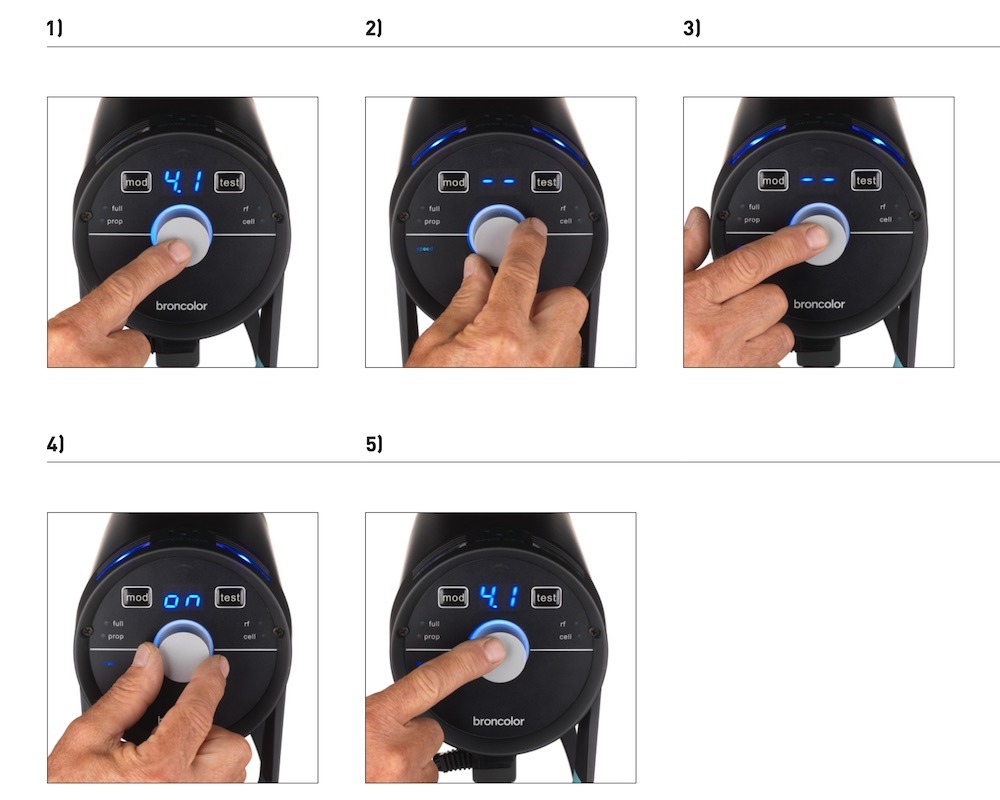
- ロータリーコントローラー(2)を押してメインメニューに入ります。
- ロータリーコントローラー(2)を回して、メニュー項目「speed」を表示させます。
- ロータリーコントローラー(2)を押して、選択を確定します。
- ロータリーコントローラー(2)で「on」または「off」を選択します。
- ロータリーコントローラー(2)で確定します。
7. 発光
7.1. RFS 2 モジュール(Radio Frequency System)
RFS 2 によるフラッシュ制御では、チャンネル(スタジオアドレス)を送信機のチャンネルと一致させる必要があります。スタジオアドレスは、メニューの「st」の位置で設定します。ランプのチャンネルは、メニューの「lamp」で設定します。コグニションライトの色の変更については、9.3項をご覧ください。
無線トランシーバーを使用すると、各ランプを任意に定義・設定できます。設定方法については、トランシーバーの取扱説明書をご覧ください。トランシーバーは、単体のヘッドには標準では付属しません。
7.2. フォトセル(Cell)
フォトセルは、メニュー機能「sync」(6)でオン/オフを切り替えできます。有効な場合、「cell」表示の横の青色LEDが点灯します。連続発光の最初のフラッシュ後、有効になっていたフォトセルは無効になり、「sync」キー(6)の横の青色LEDが点滅します。「test」キーを押すと、再びオンになります。
7.3. シンクソケット(15)
5 m(16.4 ft、品番 34.111.00)と 10 m(32.8 ft、34.112.00)のシンクケーブルは、ケーブルレリーズ用ソケット(15)に接続できます。
7.4. 「test」キー(5)
このキーを使うと、モノライトを手動で発光させることができます。設定したエネルギーレベルの70%に達した時点で、フラッシュを発光させることが可能です。一方、「Ready」表示は、100%に達したときにのみ点灯します。
8. HS機能
RFS 2.2 送信機と組み合わせると、Siros 800 Sモノライトを極めて高速なシャッタースピードで使用できます。たとえば、環境光下で絞りを開放(選択的フォーカス)にした場合でも、最大1/8000秒まで適正にアンダー露出にでき、Sirosでは引き続き、印象的でクリエイティブなライティング効果を設定できます。
必要なのは、Canon、Fuji、Nikon、Sonyのカメラに対応するRFS 2.2 送信機だけです。さらに、すべてのSirosユニットでHSを有効にする必要があります。これによりフラッシュカーブが変更され、RFS 2.2 との組み合わせで、シャッタースピードの選択に制限なく適正露出が得られます。
HS機能を最適に使用する方法については、RFS 2.2 送信機の取扱説明書をご覧ください。
HSモードでの使用中、Sirosではフラッシュ出力レベル4~10のみ使用できます。
9. 特殊機能
9.1. リセット(工場出荷時設定に戻す)
「test」キー(5)を4秒間押します。すべての機能が工場出荷時設定にリセットされます。リセットは、ダブルビープ音でお知らせします。
9.2. 「bronControl」アプリとWiFi設定
Siros モノライトは、「bronControl」アプリ(無料)でも操作できます。アプリは、AppleのApp StoreまたはGoogleのPlay Storeで「bronControl」を検索してください。
9.2.1. 動作モード
9.2.1.1. 「Private」モードでの動作(工場出荷時設定)
複数のモノライトでWiFiモードを有効にすると、これらのユニットは同じスタジオアドレスで自動的に接続し、プライベートネットワークを形成します。このネットワークを操作するには、スマートフォンまたはタブレットをネットワークに接続する必要があります。そのために、お使いのスマートフォンまたはタブレットでWiFi機能を有効にします。すると、デバイスが利用可能なWiFiネットワークを自動的に検索します。スマートフォンまたはタブレットを、該当するBron-Studioネットワークに接続してください。接続パスワードは「bronControl」です。続いて、デバイスで「bronControl」アプリを起動します。「add new studio」で該当するスタジオ番号を追加し、アプリをこのスタジオに接続します。操作の詳細については、アプリ内のヘルプ機能「?」をご利用ください。
9.2.1.2. 「Enterprise」モードでの動作
既存のWiFiネットワーク(ルーター)がある場合は、スマートフォンまたはタブレットを使用して、本機をそのネットワークに接続できます。そのためには、「bronControl」アプリの設定で「Network Settings」を開き、「enterprise」モードでご使用のルーターの設定を入力してください。各ユニットが正しいスタジオアドレスに設定されていることをご確認ください。Sirosは最後に使用した接続タイプを保存し、次回の起動時に前回のネットワークへの接続を試みます。
9.2.2. メニュー設定
メニュー設定は、on / off / sync(on / -- / sy)について次のように定義されています。
9.2.3. 本機のWiFiディスプレイ(3)
本機のWiFiディスプレイ(3)に表示されるシンボルとその説明は次のとおりです。
9.3. コグニションライト
各ランプチャンネル(ゾーン)を選択すると、本体上面のコグニションライトの色が変わります。これは、「bronControl」アプリで複数の本体を操作する際に、個々の本体を見分けるためのものです。スマートフォンまたはタブレットでアプリを起動したとき、または本体のロータリーコントローラーを押したときにライトの色が変わり、メニューを終了すると青色に戻ります。
ランプチャンネルの色は次のとおりです。
10. 情報およびエラーメッセージ*
10.1. 音響信号
音響信号は、ビープ音またはダブルビープ音です。
10.2. ディスプレイ表示メッセージ
注記: *エラーメッセージは、常に赤色のコグニションライトでも表示されます。
11. よくある質問
11.1. フラッシュチューブの交換
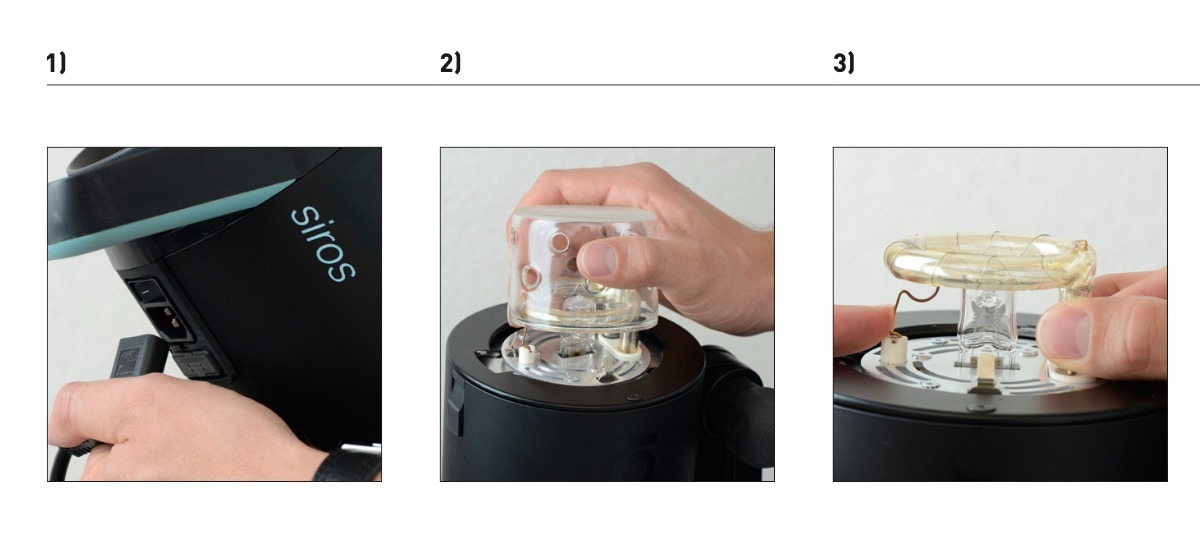
- 電源ケーブルを本体から外してください。
- 保持クリップから引き抜いて、保護ガラスを取り外します。
- 接点スプリングを下に押し、フラッシュ管を慎重に引き抜きます。
11.2. ヒューズの交換
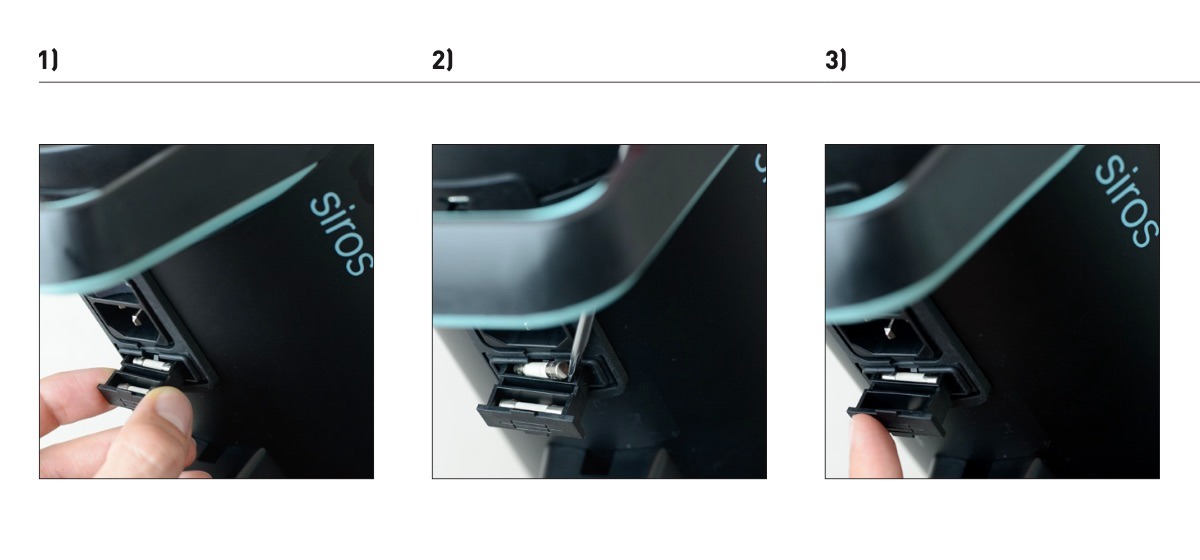
- 本体から電源ケーブルを抜きます(上記の図1を参照)。本体下部のヒューズ収納部を開きます。
- 先の尖った物で、切れたヒューズを慎重にこじり出します。
- 交換用ヒューズを挿入し、ヒューズ収納部を再び閉じます。
11.3. ライトシェイパーの交換
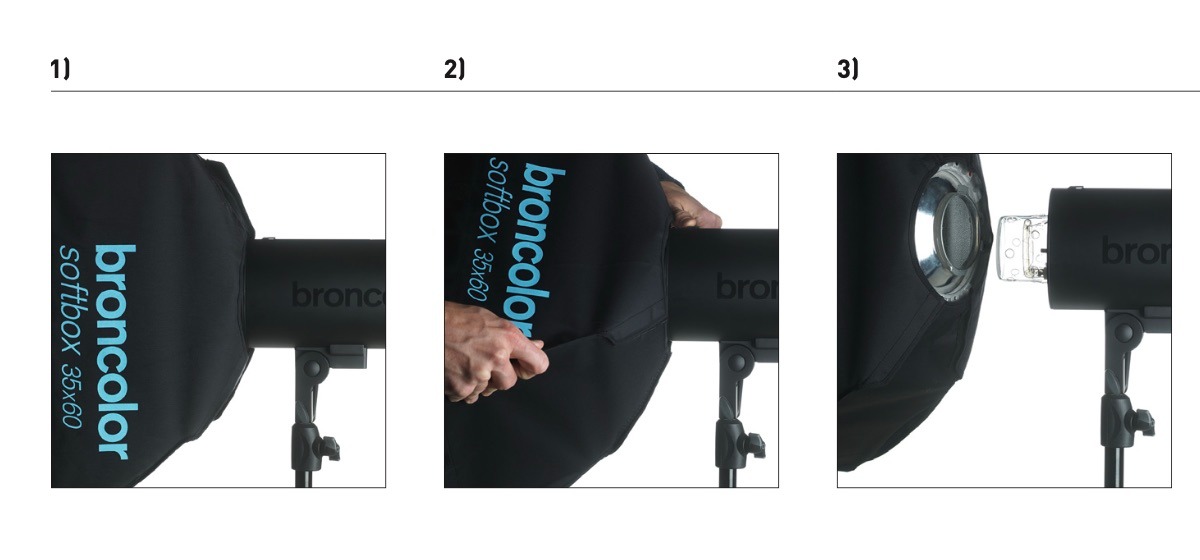
- ライトシェイパーを、どちらかの方向に止まるところまで回します。
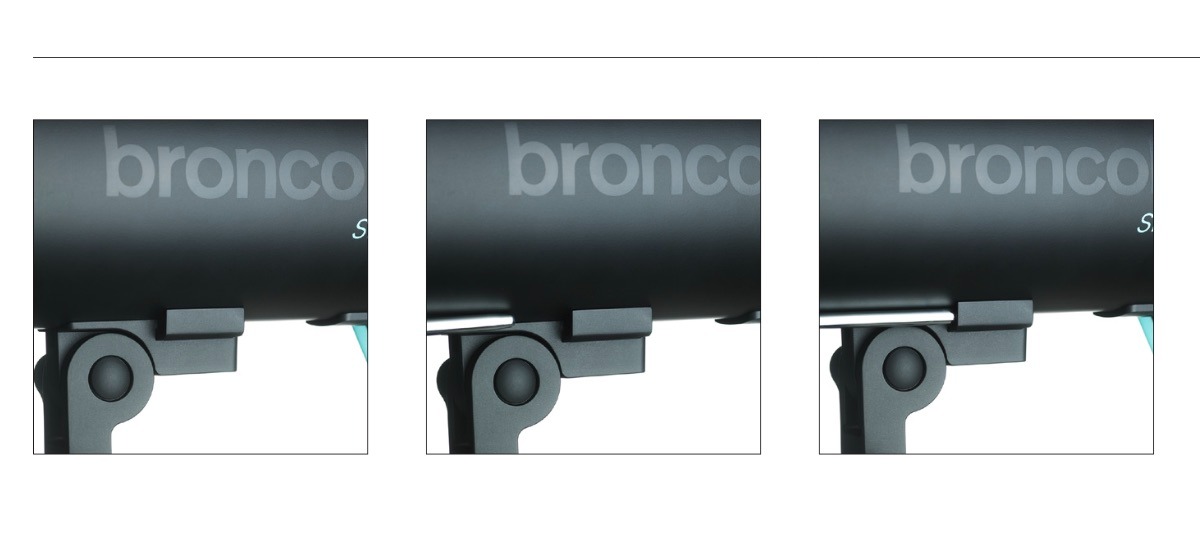
- リリースを後ろに引きながら、ライトシェイパーがバヨネットマウントから外れるまで回します。
- ライトシェイパーを前方へ慎重に取り外します。その際、保護ガラスを傷つけないようご注意ください。
11.4. アンブレラの取り付け
アンブレラを取り付けるには、本体下部に設けられた開口部に差し込んで取り付けます。
12. アクセサリー
Siros は、broncolor のライトシェイパー全製品に対応しています。
次の製品は特におすすめのアクセサリーです。
13. メンテナンスと修理
お使いのbroncolorモノライトは精密機器であり、適切に取り扱えば長年にわたりトラブルなくご使用いただけます。ただし、万一故障が発生した場合は、ご自身で本体を開けて修理しようとしないでください。電源を切った状態でも、内部には危険な電圧が残っている場合があります。そのため、メンテナンスや修理の際は、必ず本体をお近くのBroncolorサービス拠点にお送りください。
14. 環境保護に関する情報
本製品は、寿命を迎えた後、一般の家庭ごみとして廃棄することはできません。電気・電子機器のリサイクル回収拠点にお持ちください。素材は、表示されているマーキングに従ってリサイクルできます。使用済み機器の再利用、リサイクルなどを通じて、環境保護に大きく貢献していただけます。
適切な廃棄場所については、お住まいの地域の自治体またはBroncolorの販売パートナーにお問い合わせください。
15. 保証
broncolorのパワーパック、ランプ、モノライト、アクセサリーはすべて、高い品質基準に基づいて製造されています。Broncolorは、上記のbroncolor製品に対し、購入日から二年間(初回購入者に限る)の工場保証を提供します。フラッシュチューブ、ハロゲンランプ、保護メガネ、ケーブル、バッテリー、テキスタイルは、この保証の対象外です。安全上の注意事項の不遵守、不適切な取り扱い、他社製アクセサリーの使用、無許可の改造や変更に起因する故障は、工場保証の対象外となります。Broncolor / PhotoRobotは、安全上の注意事項の不遵守、不適切な取り扱い、他社製アクセサリーの使用、または無許可の改造や変更に起因する損害について、一切の責任を負いません。技術的な問題が発生した場合は、直ちに最寄りのBroncolor認定サービスステーションにご連絡ください。商品番号、製品説明、供給範囲は国によって異なる場合があります。詳細については、Broncolorの販売パートナーにお問い合わせください。誤記・誤植は除きます。
16. 英国のお客様へのお知らせ
本機は、ワイヤレスLANネットワークに接続するよう設定できます。本製品は、セキュリティが確保されたインフラに接続するよう設定してください。通常の運用では設定モードを使用しないでください。
- セキュリティ脆弱性に関する報告: support@broncolor.swiss
- 対応時間:30日
- 英国で定められたサポート期間:販売日から2年間。2024年四月29日以降に英国(北アイルランドを除く)で販売された製品にのみ適用されます
- 製造元名: Bron Elektronik AG
- 製造元所在地: Hagmattstrasse 7, 4123 Allschwil, Switzerland
17. 技術データ


EOS Rebel シリーズ


EOS DSLR シリーズ


EOS M ミラーレスシリーズ


PowerShot シリーズ


クローズアップ / ハンドヘルド

Canon EOS Rebel シリーズは、確かな画質、直感的な操作性、幅広い機能を備えた、初心者にも扱いやすい DSLR カメラです。写真愛好家に最適で、信頼性の高いオートフォーカス、バリアングルタッチスクリーン、フルHDまたは4K動画撮影に対応しています。
接続
解像度(MP)
解像度
Canon EOS DSLRシリーズは、高画質、高速オートフォーカス、高い汎用性を備え、写真撮影にも動画制作にも最適です。
接続
解像度(MP)
解像度
Canon EOS Mミラーレスシリーズは、コンパクトな設計とDSLRに匹敵する性能を兼ね備えています。交換レンズ式で、高速オートフォーカスと高品質なイメージセンサーを搭載しており、画質を損なうことなく携帯性を求める旅行者やコンテンツクリエイターに適したカメラです。
接続
解像度(MP)
解像度
Canon PowerShotシリーズは、気軽に撮影を楽しむ方から愛好家の方まで使いやすいコンパクトカメラをラインナップしています。シンプルなコンパクトカメラから高度なズームカメラまで幅広いモデルがあり、使い勝手の良さと確かな画質に加え、手ブレ補正や4K動画などの機能を備えています。
接続
解像度(MP)
解像度
Canon のクローズアップ&ハンドヘルドカメラは、被写体に近づいた精細な写真・動画撮影のために設計されています。コンパクトで扱いやすく、正確なピント合わせ、高解像度の撮像、多彩なマクロ撮影機能を備えており、Vlog、商品撮影、クリエイティブなクローズアップ撮影に最適です。


