
PhotoRobot Controls Appでアイテムをエクスポートする方法
PhotoRobot Controls App(以下「CAPP」)では、アイテムをローカルディスクにエクスポートするか、PhotoRobot Cloudにエクスポートできます。
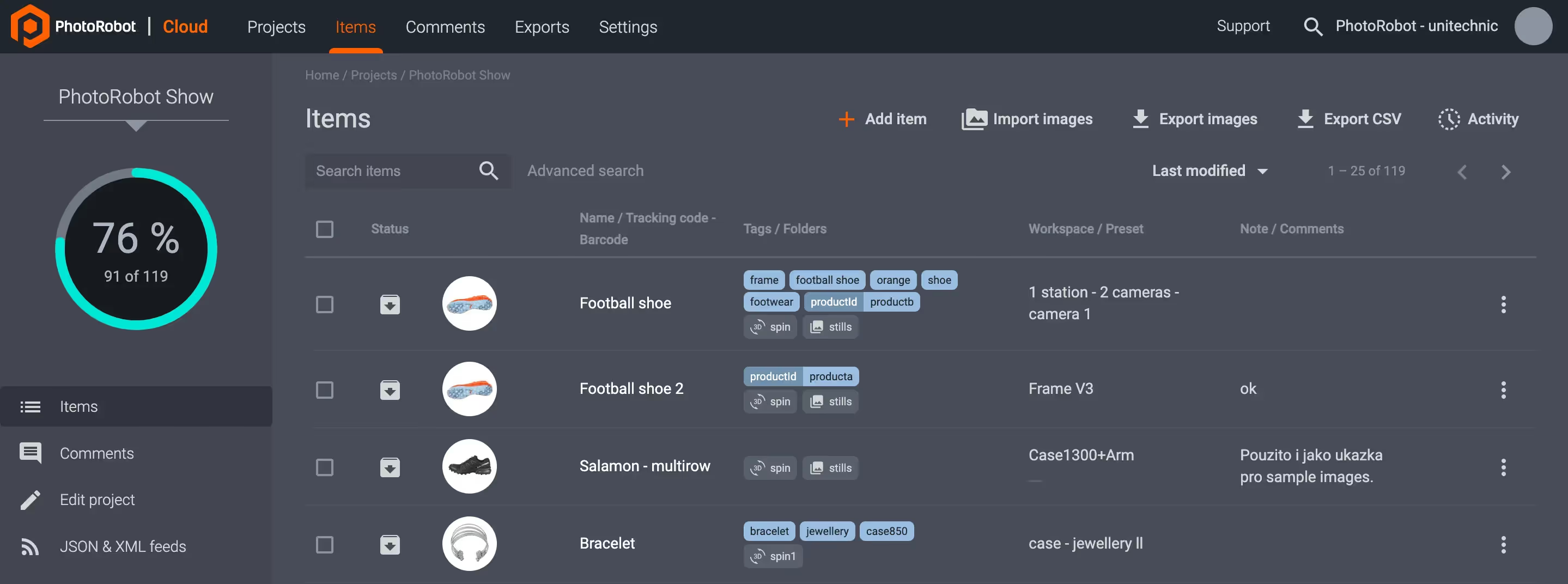
この PhotoRobot ユーザーサポートマニュアルでは、CAPP でのアイテムエクスポートの操作方法とトラブルシューティングについて、次の内容を説明します。
- アイテムのエクスポートオプション
- 出力形式
- ファイル形式の設定
- ファイル名テンプレート
- 設定の保存と読み込み
- ローカルディスクへのアイテムのエクスポート
- クラウドへのアイテムのエクスポート
アイテムのエクスポート(ローカル)
エクスポートするアイテムの選択
CAPP からローカルドライブにエクスポートするアイテムを選択するには、まずアイテムが保存されているプロジェクトを開きます。
プロジェクト内には、デフォルトで25件のアイテムが表示されます。個々のアイテムを選択してエクスポートすることも、ページ上の25件すべてを選択することもできます。
プロジェクト内のすべてのアイテムを選択するには、選択済みのエントリー数の横に表示されるSelect all entriesをクリックします。
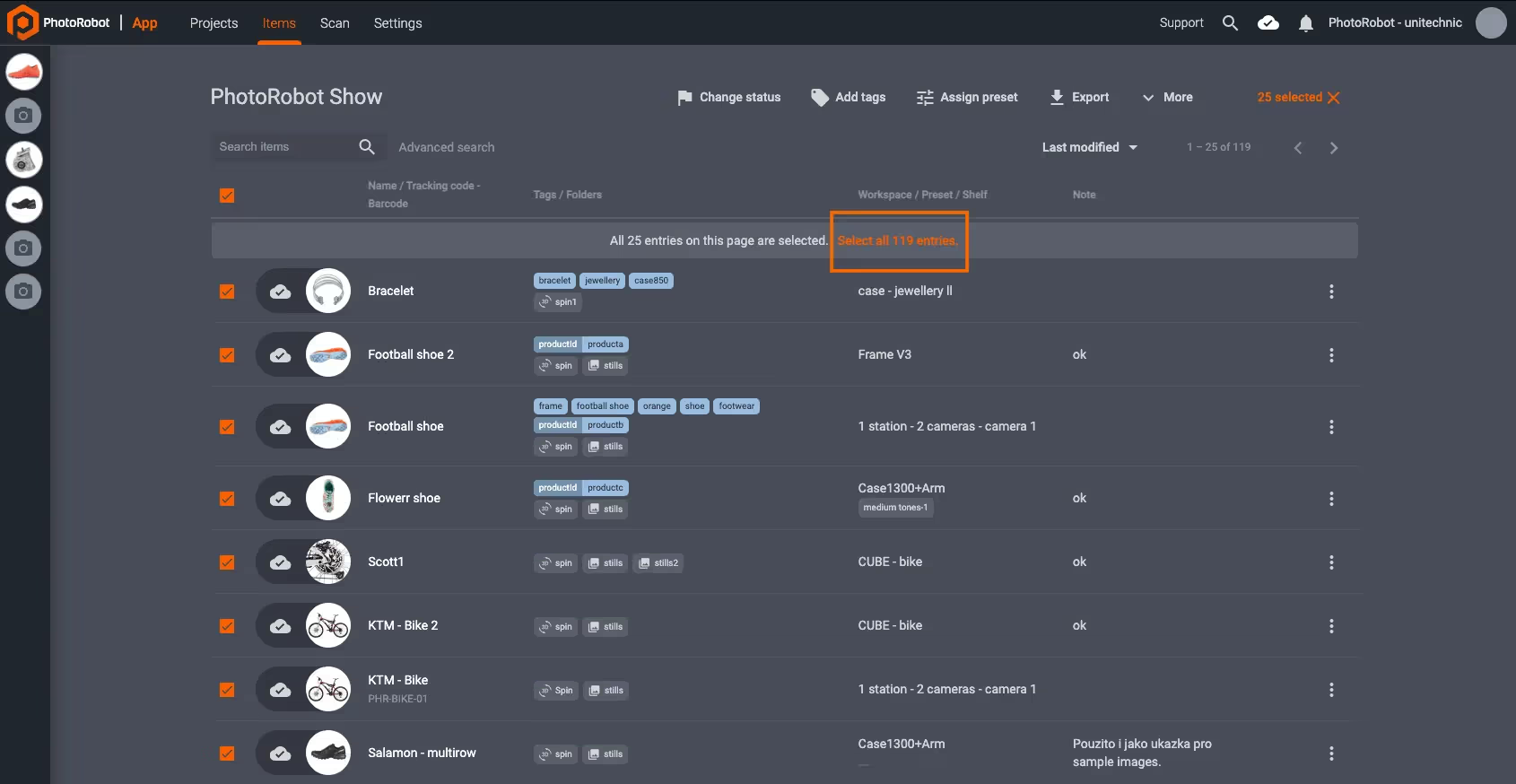
エクスポートするアイテムを選択すると、ページの右上にアイテムの合計数が表示されます。合計数が正しいことを確認し、Exportをクリックしてエクスポートウィンドウを開きます。
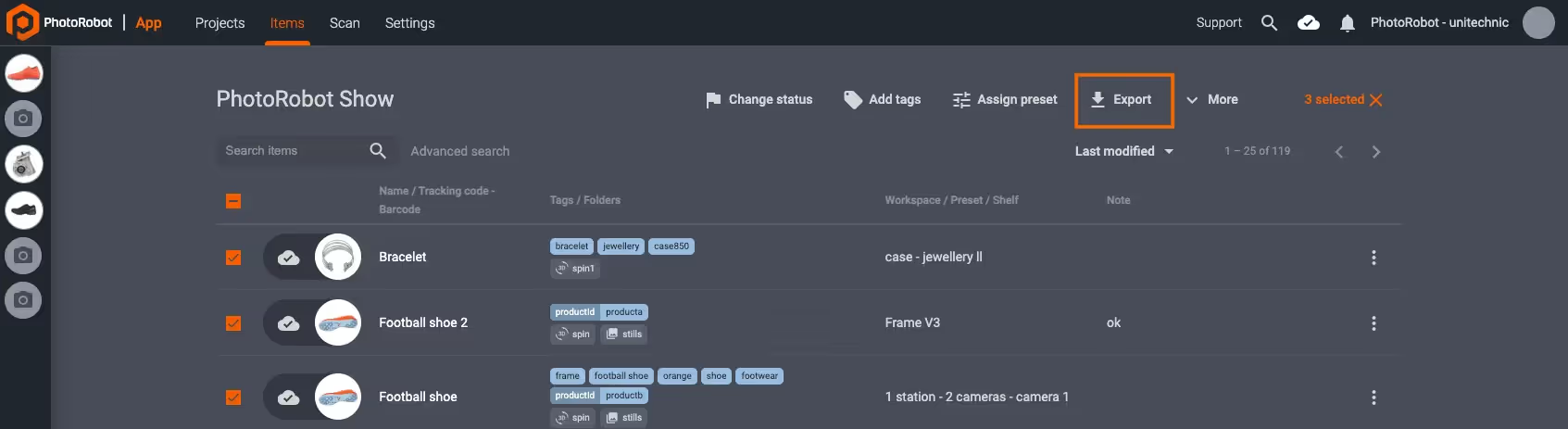
エクスポートオプションの設定
「Export items」メニューでは、ウィンドウの上部にエクスポート対象のアイテムがすべて表示されます。その下に、エクスポート設定がステップ別に整理されており、最初のステップでエクスポートしたファイルを保存するローカルフォルダーを選択します。

エクスポート先の選択
エクスポートメニューの最初のステップはDestinationです。「Output folder*」フィールドで、エクスポートしたファイルを保存するローカルフォルダーを選択します。

アイテムステータスの変更
Item statusステップでは、ジョブの完了時にエクスポートしたアイテムを「Exported」としてマークするかどうかを任意で設定できます。また、写真を含まないアイテムのステータスを変更しないオプションも、オン/オフで切り替えられます。

画像メタデータの設定
Image metadataオプションを使用すると、作成者、著作権、タイトル、説明、キーワードをエクスポートする画像ファイルに埋め込めます。有効または無効にするには、「Embed metadata in exported images」の横のチェックボックスをオンまたはオフにします。有効にすると、「Settings」でデフォルト値を設定でき、添付される画像メタデータのプレビューも表示されます。

ギャラリーオプションの追加
アイテムをエクスポートする際の ギャラリー ステップでは、エクスポートした画像に加えてHTMLプレビュー、SpinViewerのデータファイル、サムネイル画像を追加できます。各オプションの横にあるボックスにチェックを入れて有効化または無効化します。また、抽出したOCRデータを追加設定に有効にすることも可能ですdata.json。

- Add HTML preview:このチェックボックスをオンにすると、エクスポートした項目と併せて、クリックして内容を確認できるHTMLプレビューが生成されます。
- Add data.json config for PhotoRobot SpinViewer – このチェックボックスをオンにすると、メインのJSON設定ファイルを構成します。
- 注:設定後、JSONの構文が正しいことを必ず再確認してください。
- Export thumbnail images:サムネイル付きの画像をエクスポートします。
- Add extracted OCR data into data.json config:エクスポートする項目に、光学文字認識(OCR)のデータを含めます。
出力形式の設定
最後に、エクスポートごとにOutput formatsを選択する必要があります。この手順で、エクスポートの静止画、スピン、プレビュー、レタッチ用の出力を定義します。

(+) Add output formatをクリックして、エクスポートする形式(Spin(360/3D画像)、Still images、Images for export)を選択します。

- Spin (360 / 3D) images:項目を商品スピンとしてエクスポートします。
- Still images:5~6枚の写真で構成する画像ギャラリーなど、静止画をエクスポートします。
- Images for retouch:最終エクスポートの前に外部でレタッチする画像にマークを付けます。
注:複数の出力を追加する場合は、Spin (360 / 3D) images、Still images、その他の出力形式ごとに、個別のメニューオプションを設定します。
次に、Folder filterフィールドを空欄にすると、定義した種類のすべてのフォルダーが対象になります。フォルダー名を入力すると、エクスポートするすべての項目で該当するフォルダーを照合します。
エクスポートするファイル形式の選択
出力ごとに、画像をダウンロードするファイル形式としてJPG、PNG、WebP、TIFFのいずれかを選択します。そのほかに、DPIの調整、Background colorの選択、Change qualityの変更、オリジナルまたはリサイズ済みファイルのダウンロードを設定できます。Filename*フィールドには、エクスポートされるファイル名が表示されます。

- JPG:JPGは互換性とファイルサイズの面で優れた形式ですが、転送時に一部のデータが失われる場合があります。これは、JPGが非可逆圧縮を使用しているため、元の画像を必ずしも1:1で再現できないことによります。
- PNG:PNGは可逆圧縮を使用し、元のファイルを1:1で再現した画像をダウンロードします。PNGファイルは透明な背景でも配信できますが、ファイルサイズがJPGよりはるかに大きく、Webではほとんど使用されません。
- WebP:GoogleのWebPは、ほぼどの環境でも利用でき、JPGとPNGの特長をひとつの形式に兼ね備えています。非可逆圧縮・可逆圧縮ともに優れており、透明度を持たせることができ、画像を極めて小さなサイズまで圧縮できます。
- TIFF – TIFFファイル形式はほとんど使用されず、レガシーシステムとの互換性が必要な特殊なケースでのみ使われます。そのため、CAPP でのTIFFのサポートは限定的であり、アイテムのエクスポートには推奨されません。
注:推奨のファイル形式はWebPとJPGです。さらに、同じSSIM指数で比較すると、WebPはJPGよりもピクセルあたりのビット数が常に少なくて済むため、JPGよりWebPをお勧めします。一方、PNGはファイルサイズがWeb向けには大きすぎることが多く、特殊なケースでのみ使用されます。また、DPIの初期値は72に設定されています。DPIを調整しても画像の解像度には影響しないため、ほとんどの場合は初期設定のままにすることをお勧めします。
背景色の設定(透明なJPGファイルのみ)
エクスポート用に透明なJPGファイルを設定する場合は、Background colorをクリックして背景色を選択できます。
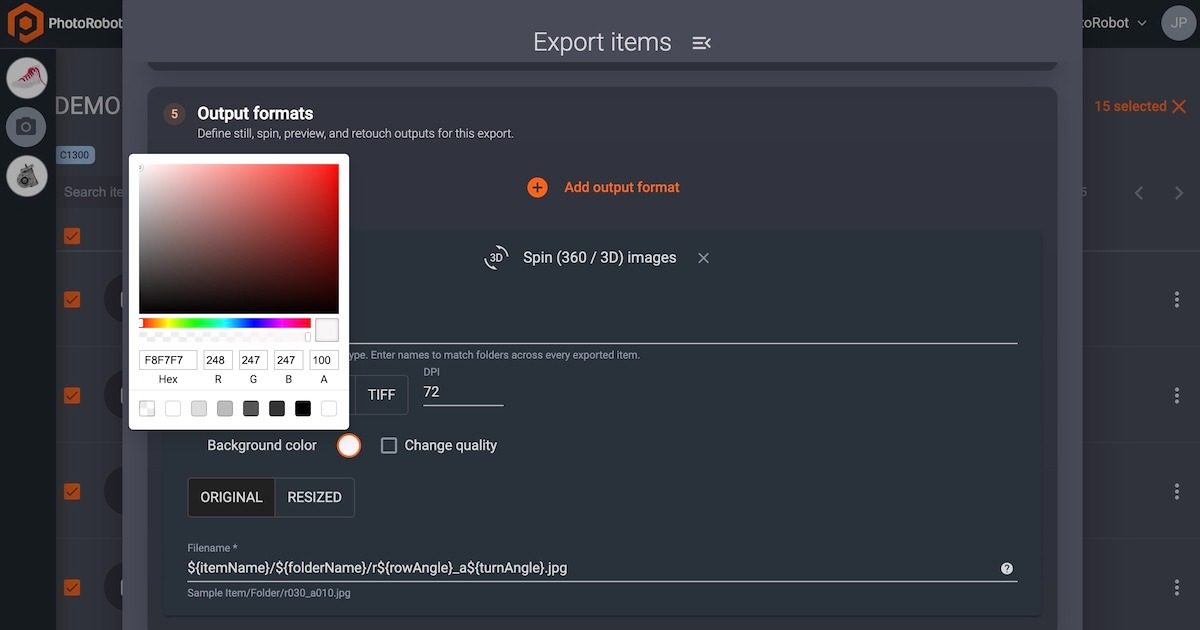
- 注:Background colorのオプションは、透明なJPGファイルでのみ使用できます。
- Change qualityのオプションは、JPGとWebPの両方のファイルで機能します。
品質の変更(JPG、WebP)
JPGまたはWebPファイルの画質を調整するには、ファイル形式の選択欄の下にあるChange qualityチェックボックスをオンにします。
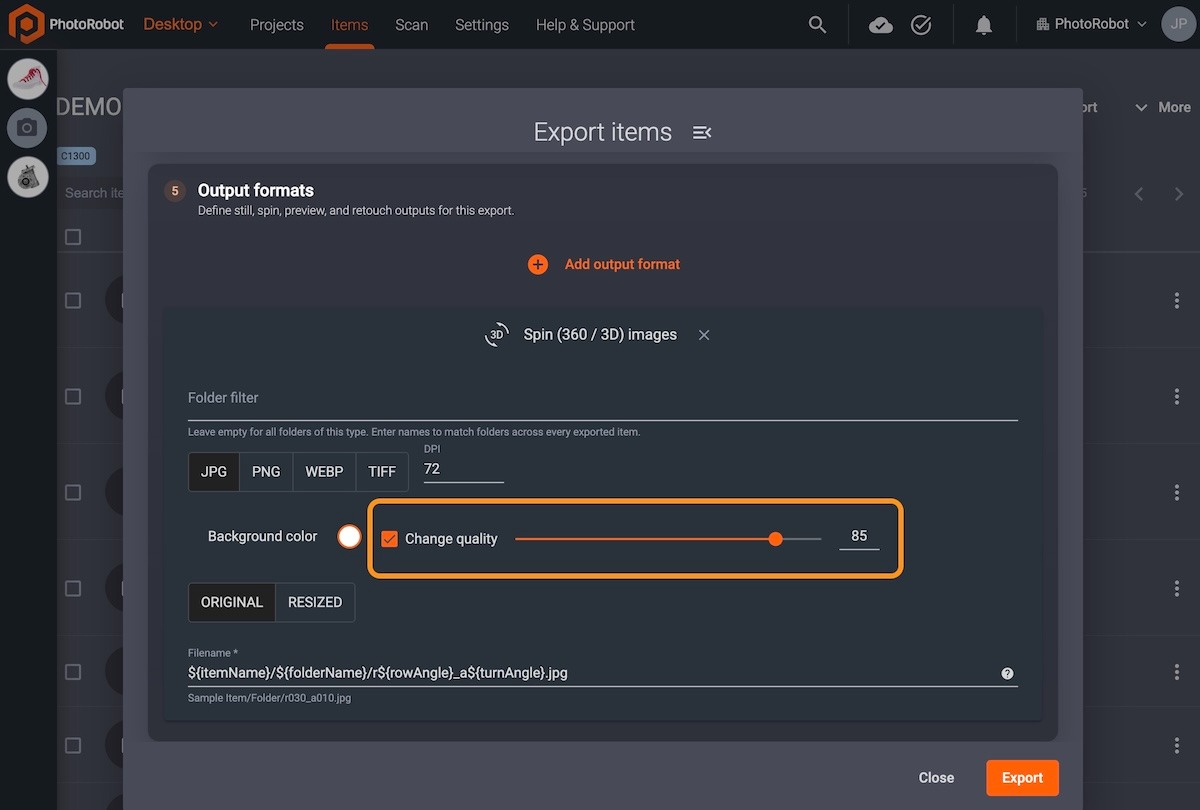
Change qualityは1~100(最低~最高レベル)のスケールで指定し、ファイルサイズと画質の両方に同時に影響します。
注:JPGとWebPでは、最適な品質レベルの範囲が異なります。そのため、ファイル形式や、求めるファイルサイズと画質のバランスに応じて、この数値を調整する必要があります。
- 品質の変更(JPG) - JPG の圧縮率は、一般に品質レベルをパーセンテージで表します。たとえば、品質 100 の画像は劣化がほとんどない一方、ファイルサイズは大きくなります。反対に、品質 1 の画像は極めて低品質です。一般的に、品質 90 以上の JPG は「高品質」、80~90 は「中品質」、70~80 は「低品質」とされています。
- 品質の変更(WebP) - WebP の最適な品質レベルは、ほとんどの場合、品質 50~80 の範囲にあります。品質値が 80 以上になると、画質に目立った差はないにもかかわらず、ファイルサイズが大きくなることが多くなります。50 以下の場合は、ファイルサイズはわずかしか小さくならず、画質が著しく損なわれます。
元の画像またはリサイズした画像のエクスポート
すべてのファイル形式で、アイテムを元のファイルサイズまたは任意のリサイズ解像度でエクスポートするかを選択できます。
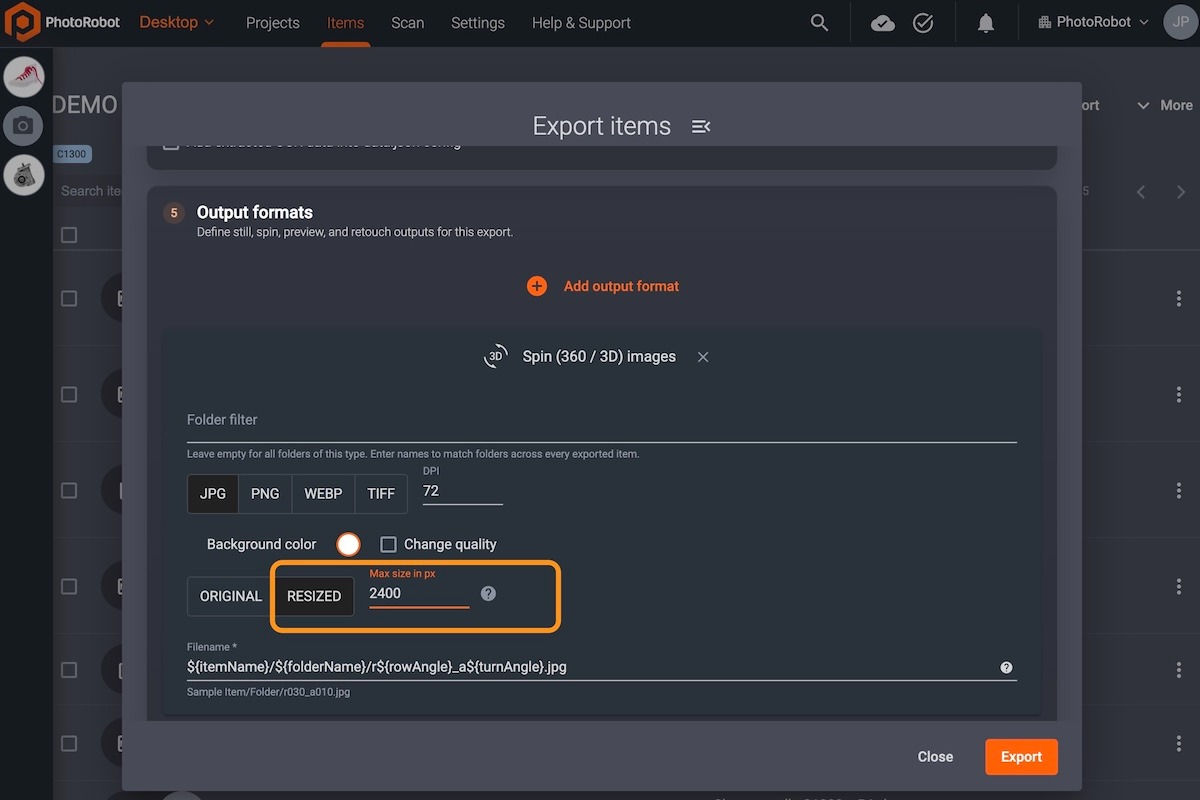
- Original - 元の画像解像度を維持する初期設定です。
- Resized - エクスポートする画像の最大サイズをピクセル単位で指定する場合に選択します(例:解像度 1200)。
アイテムエクスポートのファイル名設定
アイテムをエクスポートする前の最後の手順として、Filename* を選択します。この手順では、画像テンプレートの変数を選択または変更できます。
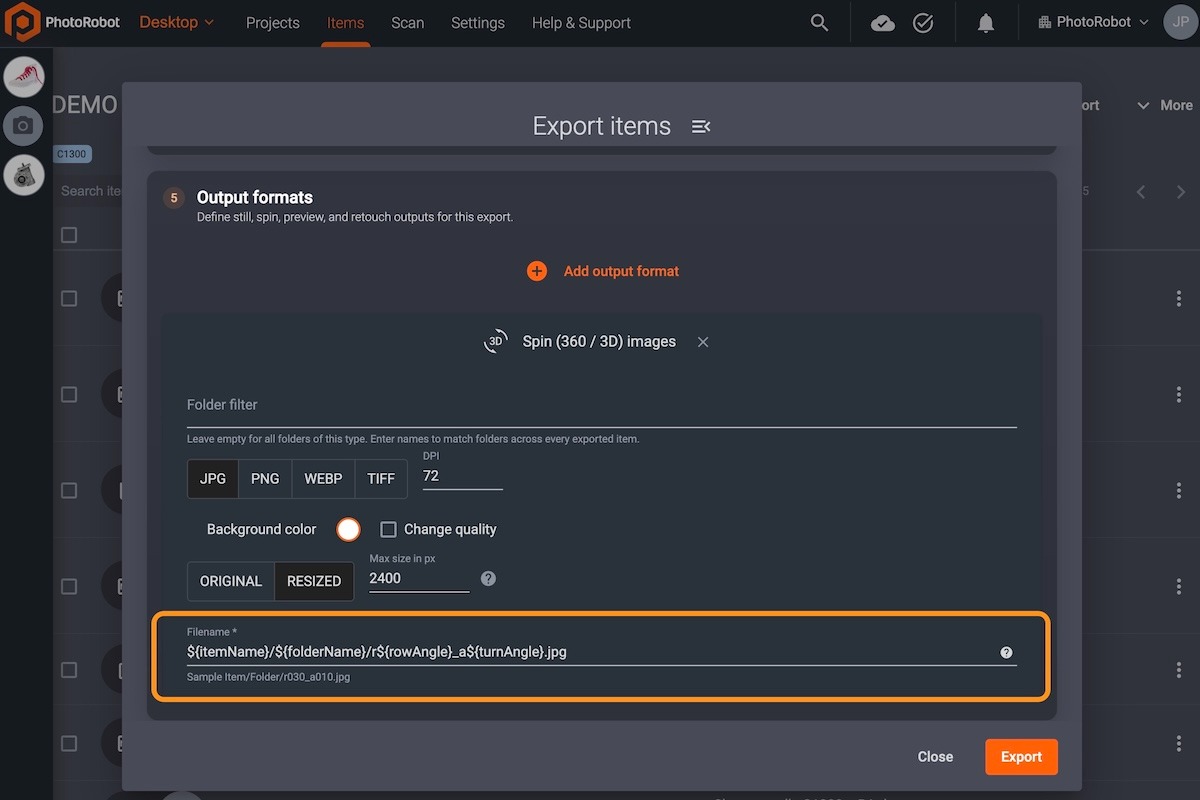
ヘルプボックスを表示するには、入力したファイル名の右にある疑問符アイコンから Show template variables をクリックします。
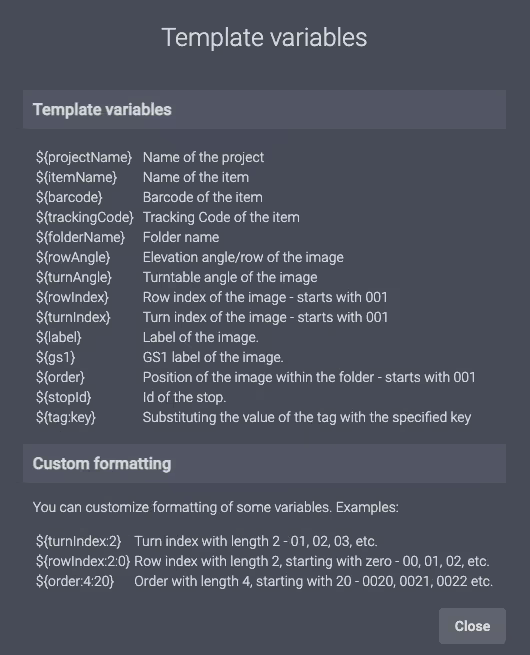
標準の変数は次のとおりです。
- ${プロジェクト名}
- ${アイテム名}
- ${バーコード}
- ${トラッキングコード}
- ${フォルダ名}
補足説明が必要な変数は次のとおりです。
- ${rowAngle} - 画像を撮影した垂直方向の角度です。
- ${turnAngle} - 画像を撮影した水平方向の角度です。
- ${rowIndex} - 行角度に似ていますが、行内のインデックスを使用します(例:3 行ある場合、行インデックスは 001 から 003 になります)。
- ${turnIndex} - 回転角度に似ていますが、回転内のインデックスを使用します(例:スピンが 24 フレームの場合、回転インデックスは 001 から 024 になります)。
次の変数を使用して、テンプレートをさらにカスタマイズできます。
- ${label} - エクスポートするアイテムに基本的なラベルを付けます(例:front、back、side)。
- ${gs1} - GS1 画像規格に準拠した高度なアイテムラベルを設定します。
- ${order} - フォルダ内での画像のインデックスです。回転インデックスに似ていますが、行内の位置ではなく、フォルダ内の位置を表します(例:24 フレームの行が 2 行ある場合、最初の行は 1~24、次の行は 25~48 のインデックスになります)。
- ${stopId}
- ${tag:key} - アイテムの*タグをカスタマイズできます。
ファイル名内のタグは、たとえば「Product A」と「Product B」を区別するラベルとして機能します。この場合、Product A のファイル名は次のようになります:${projectName}/${itemName}(${tag:productid}/${folderName}/${rowAngle}_a${turnAngle}.jpg
さらに、カスタム書式オプションを使用すると、${rowIndex}、${turnIndex}、${order} などの一部の変数をカスタマイズできます。変数の後ろにコロンと値を付けてカスタマイズします。例:
- ${turnIndex:2} - ターンインデックスのファイル名を、デフォルトの三桁ではなく二桁の数字インデックスにします(例: 01, 02, 03 など)。
- ${rowIndex:2:0} - 行インデックスのファイル名を、ゼロから始まる二桁の長さにします(例: 00, 01, 02 など)。
- ${order:4:20} - 順序インデックスを四桁の長さにフォーマットし、20から開始します(例:0020、0021、0022など)。
( ! ) - パスの重複エラー:テンプレートで r${rowAngle}_a${turnAngle} を使用し、同じ角度の行を共有する静止画も書き出す場合は、テンプレートに ${order} を指定する必要があります。これにより「Duplicate path error」の発生を回避できます。指定は次の形式にします:${order}_r${rowAngle}_a${turnAngle}。
設定の保存と読み込み
続いて、書き出しテンプレートとその設定を保存したり、アーカイブからテンプレートを読み込んだりできます。
書き出しテンプレートを保存または読み込むには、書き出しメニュー上部の「Export items」の横にあるメニューアイコンからテンプレートのオプションを開きます。
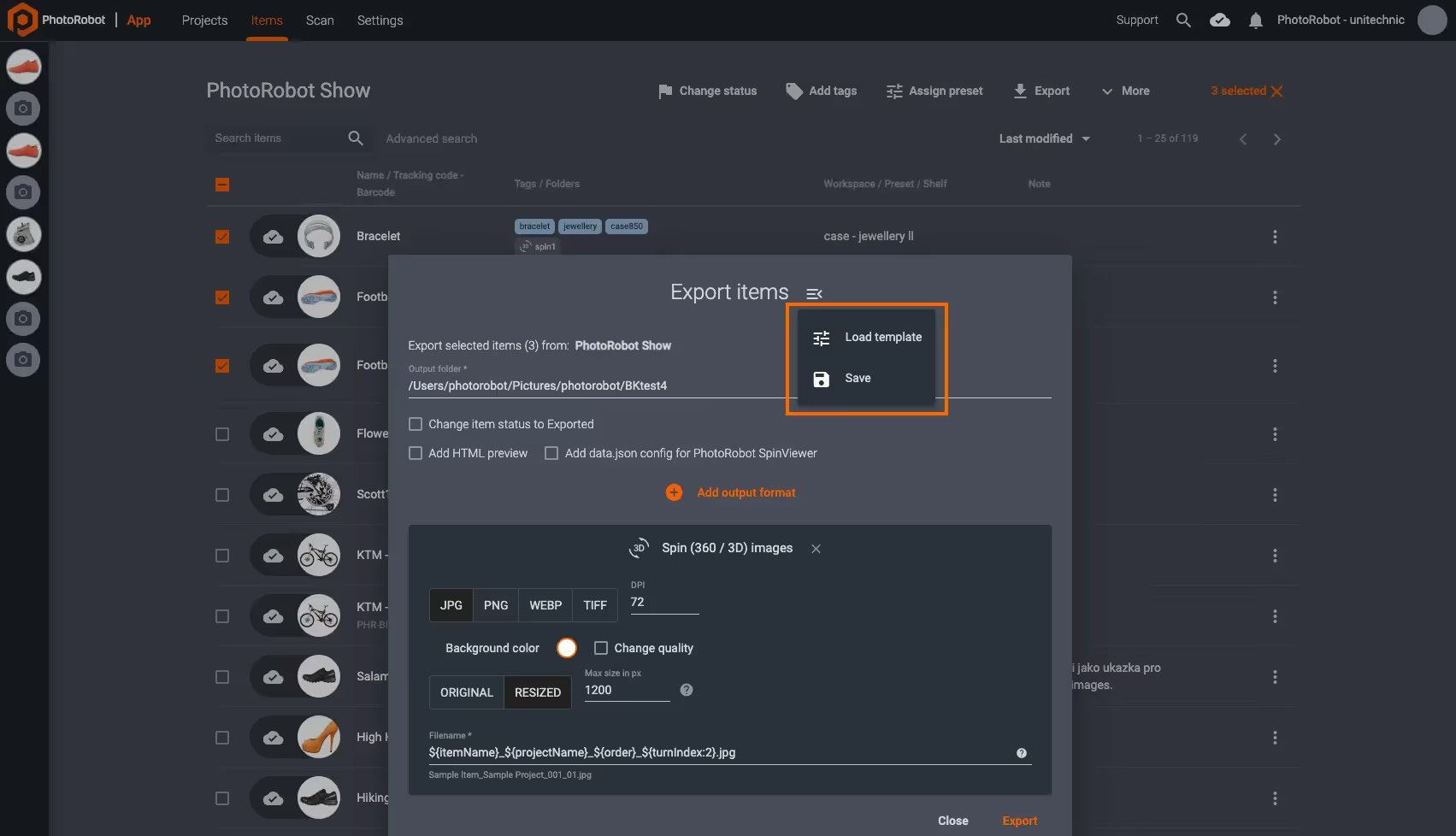
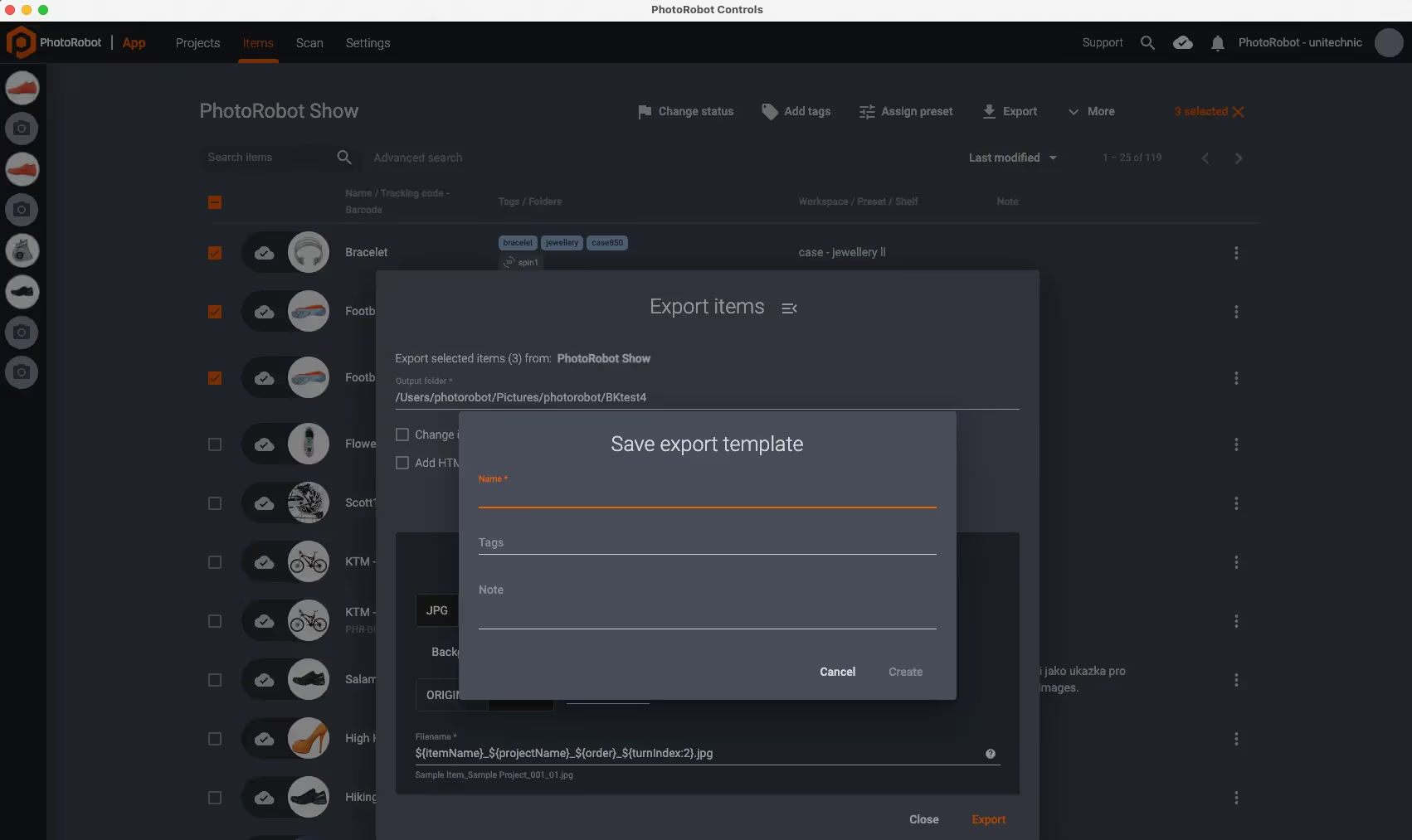
保存する際は、Saveをクリックして新しいテンプレートを作成し、名前を付けます。今後の整理や参照用に、タグやメモも追加できます。
アイテムをローカルディスクに書き出す
必要な出力、ファイル形式、ファイル名の変数をすべて設定したら、インターフェース右下の「Export」をクリックします。
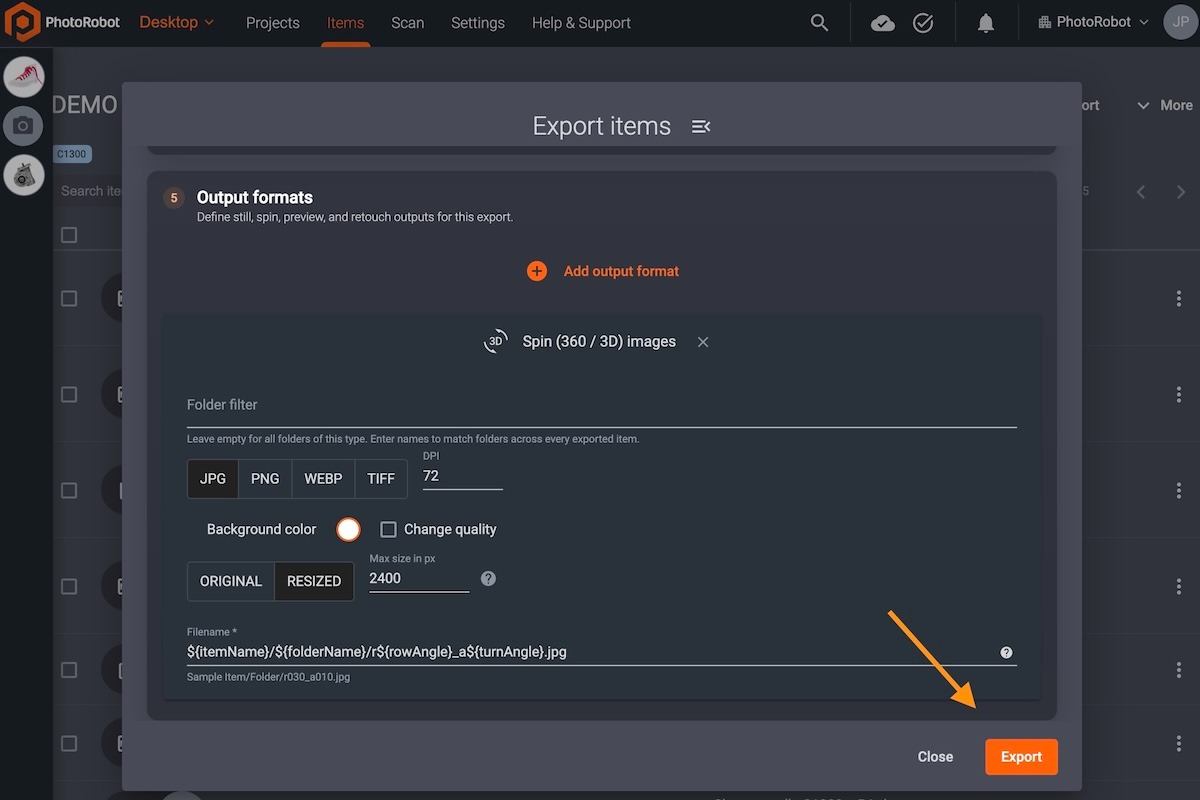
エクスポートが正常に完了すると、すべてのアイテムが CAPP から、指定したローカルディスク上のパスに転送されます。
アイテムの書き出し(クラウド)
クラウドへのアイテムの書き出しは、ローカルディスクへの書き出しと同じ手順で行え、機能も同じです。
- ユーザーは、書き出しオプション、出力、ファイル形式、ファイル名の変数を設定します。
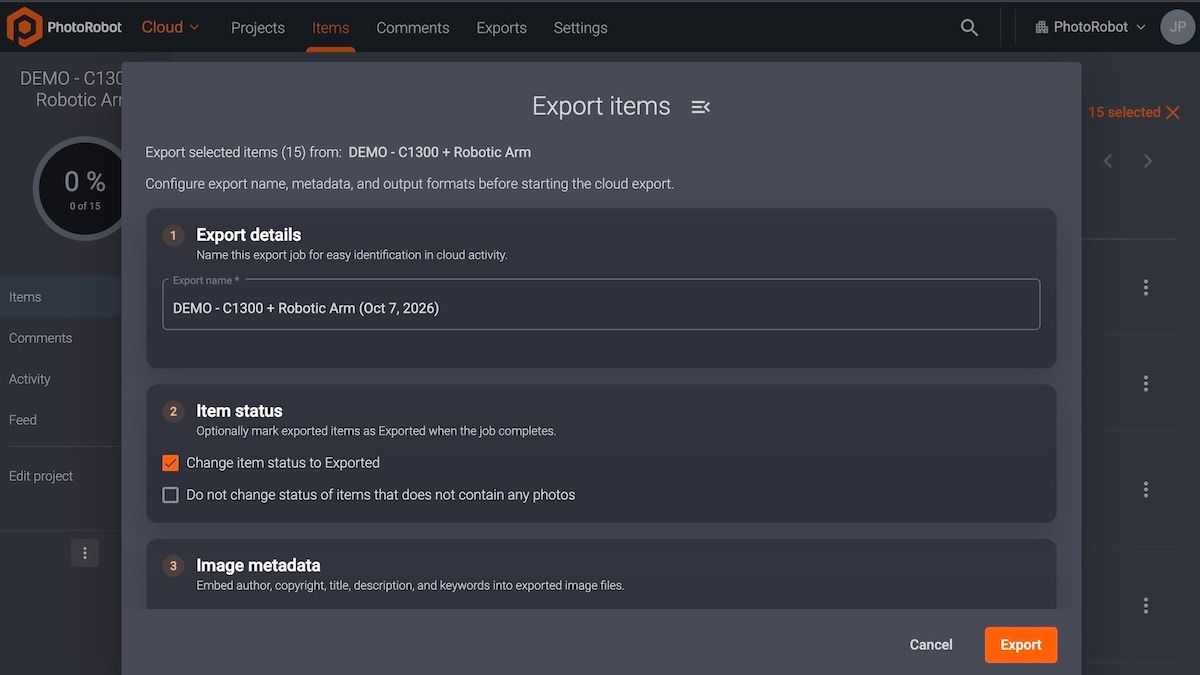
唯一の違いは、クラウドベースのアイテムエクスポートでは、エクスポートしたアイテムにアクセスするためのURLアドレス付きのリンクが CAPP によって生成される点です。
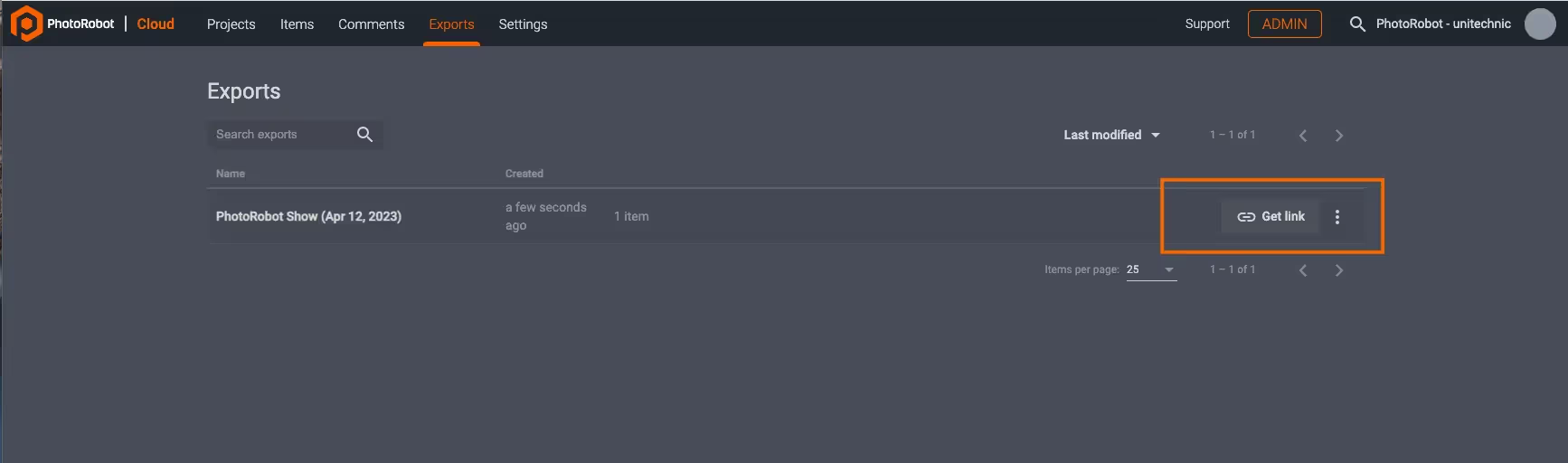
- 「Exports」タブで、書き出すアイテムの横にあるGet linkをクリックします。
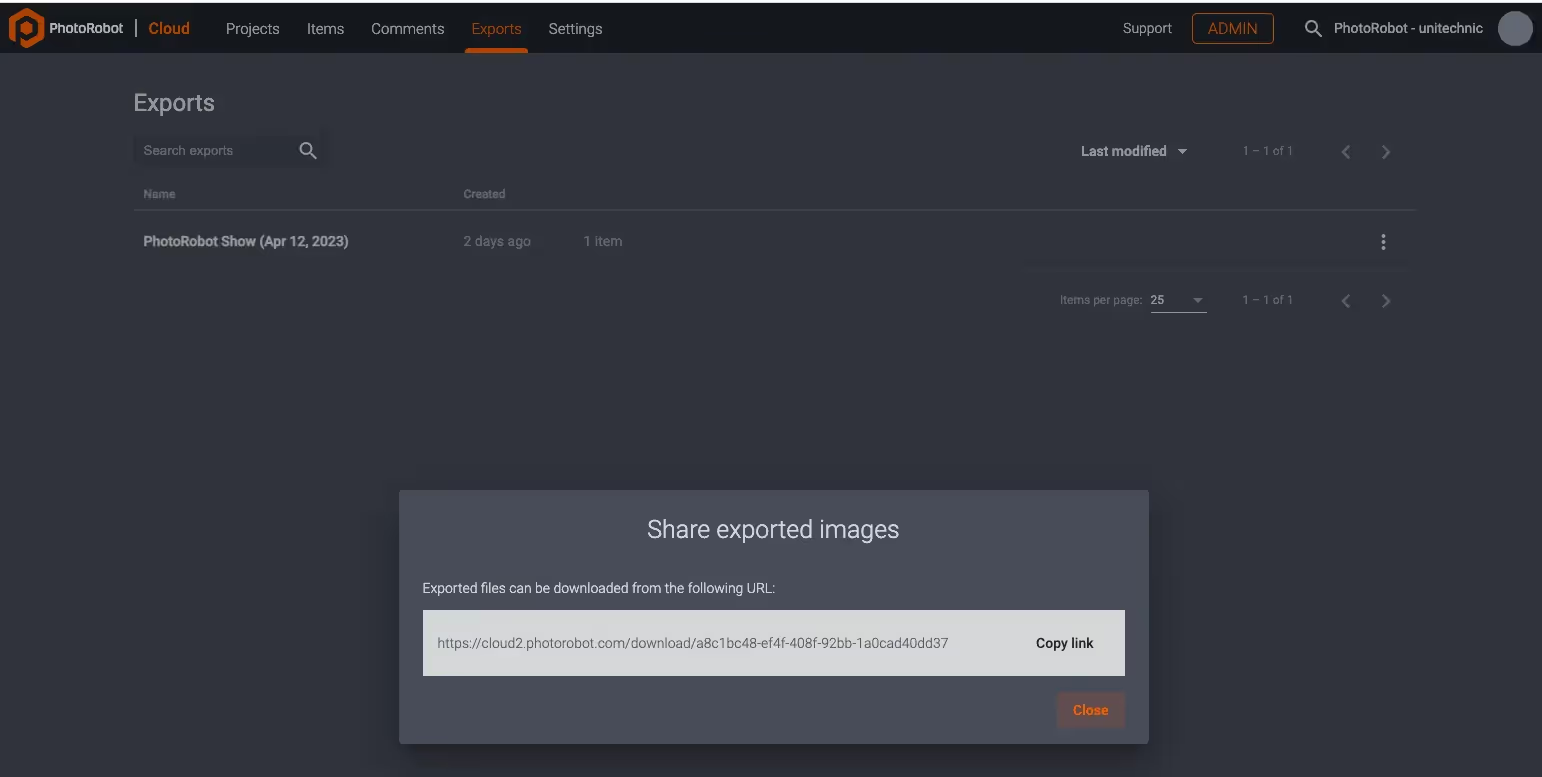
- Copy linkをクリックして、書き出すアイテムの URL アドレスを保存します。
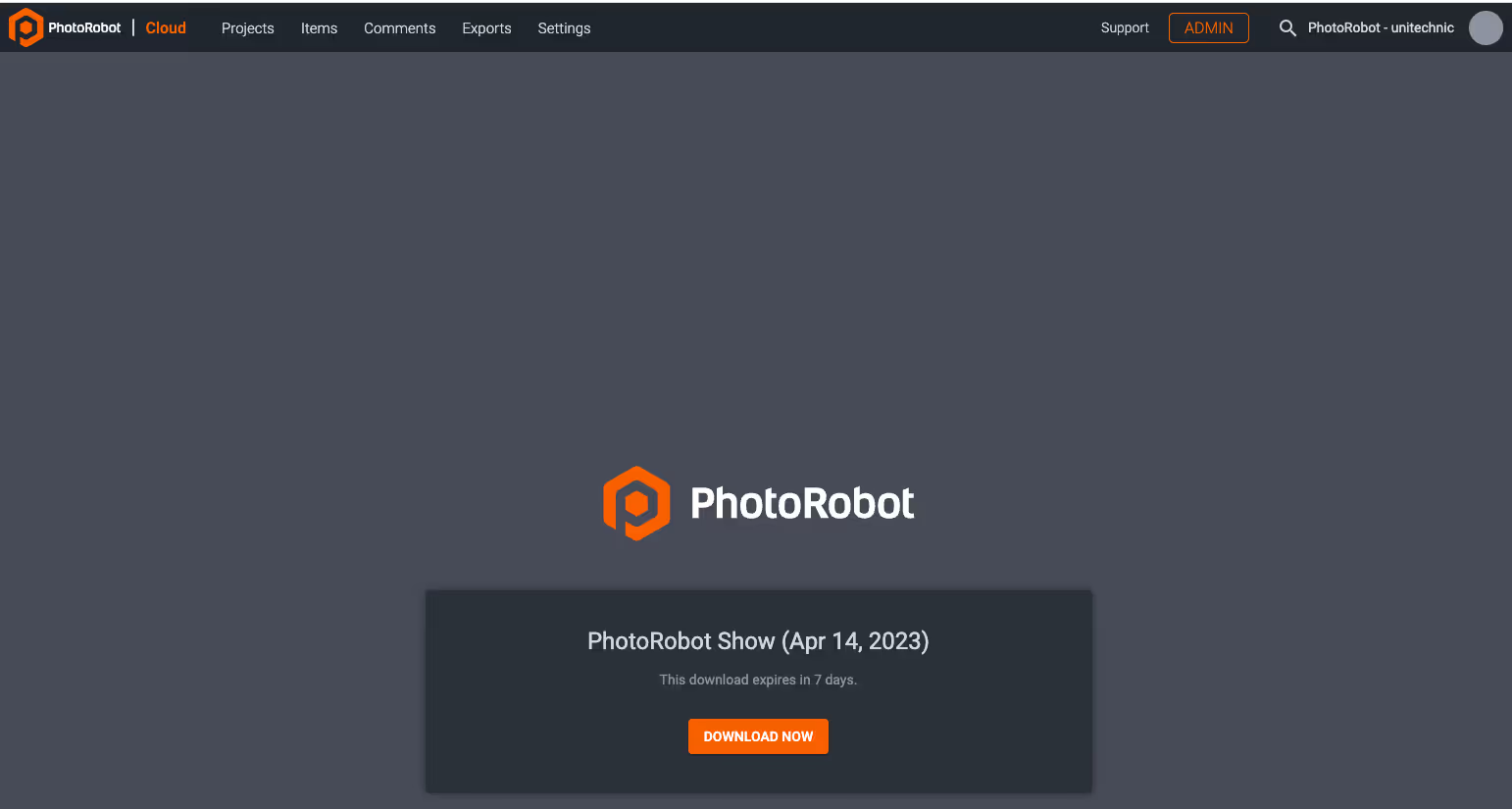
- クリップボードにコピーしたリンクをブラウザのアドレスバーに貼り付けると、ダウンロード用のアイテムにアクセスできます。生成されたリンクは 7 日間保存され、その間ダウンロードできます。
- 画像をダウンロードするには、PhotoRobot File Manager アプリをインストールする必要があります。お使いのデバイスでまだこのアプリを使用していない場合は、Download Mac installerをクリックしてください(Windows 版も利用できます)。
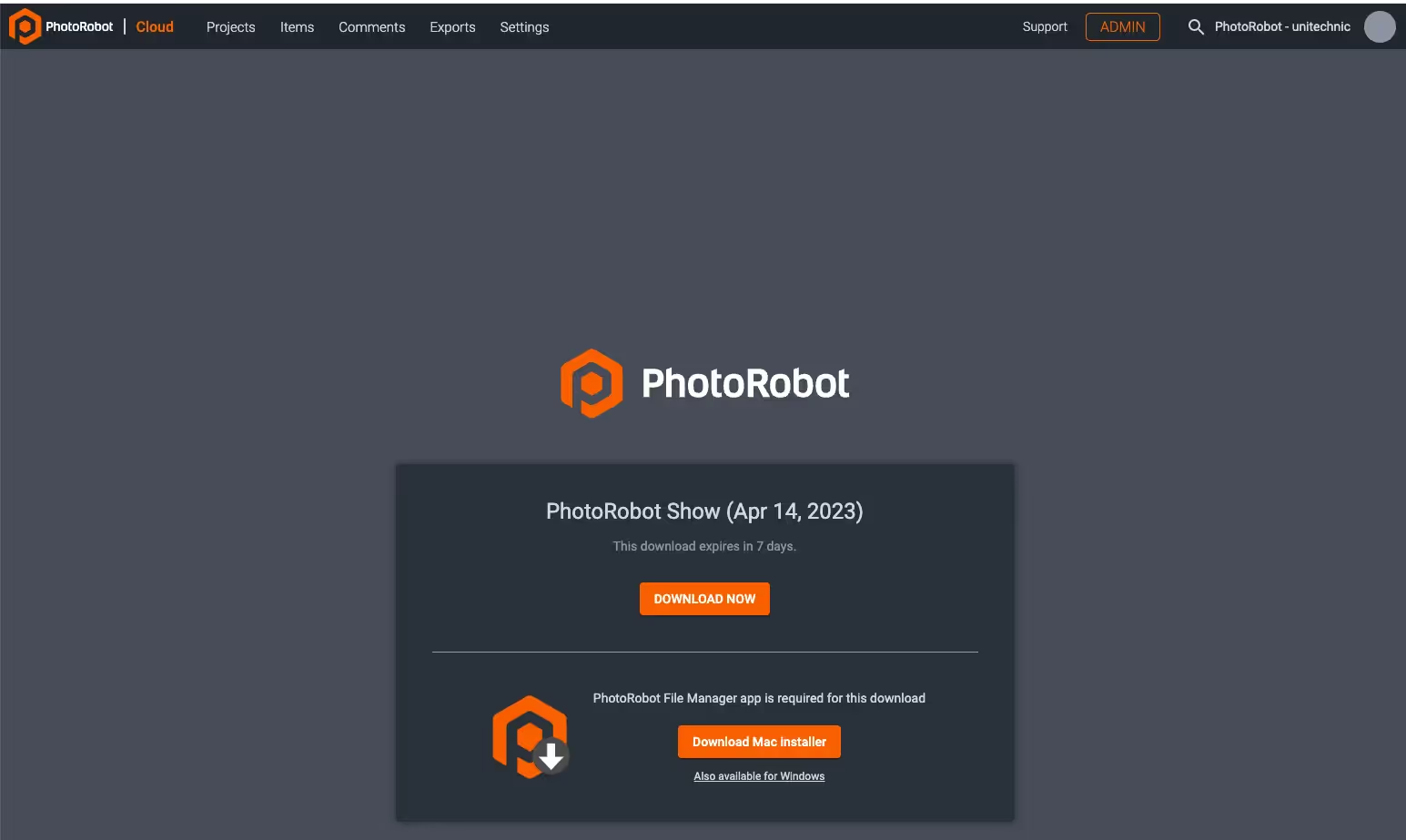
- Download nowをクリックしてアイテムのダウンロード先フォルダーを選択し、アイテムのパスの下にある最終的な「Download」ボタンをクリックします。
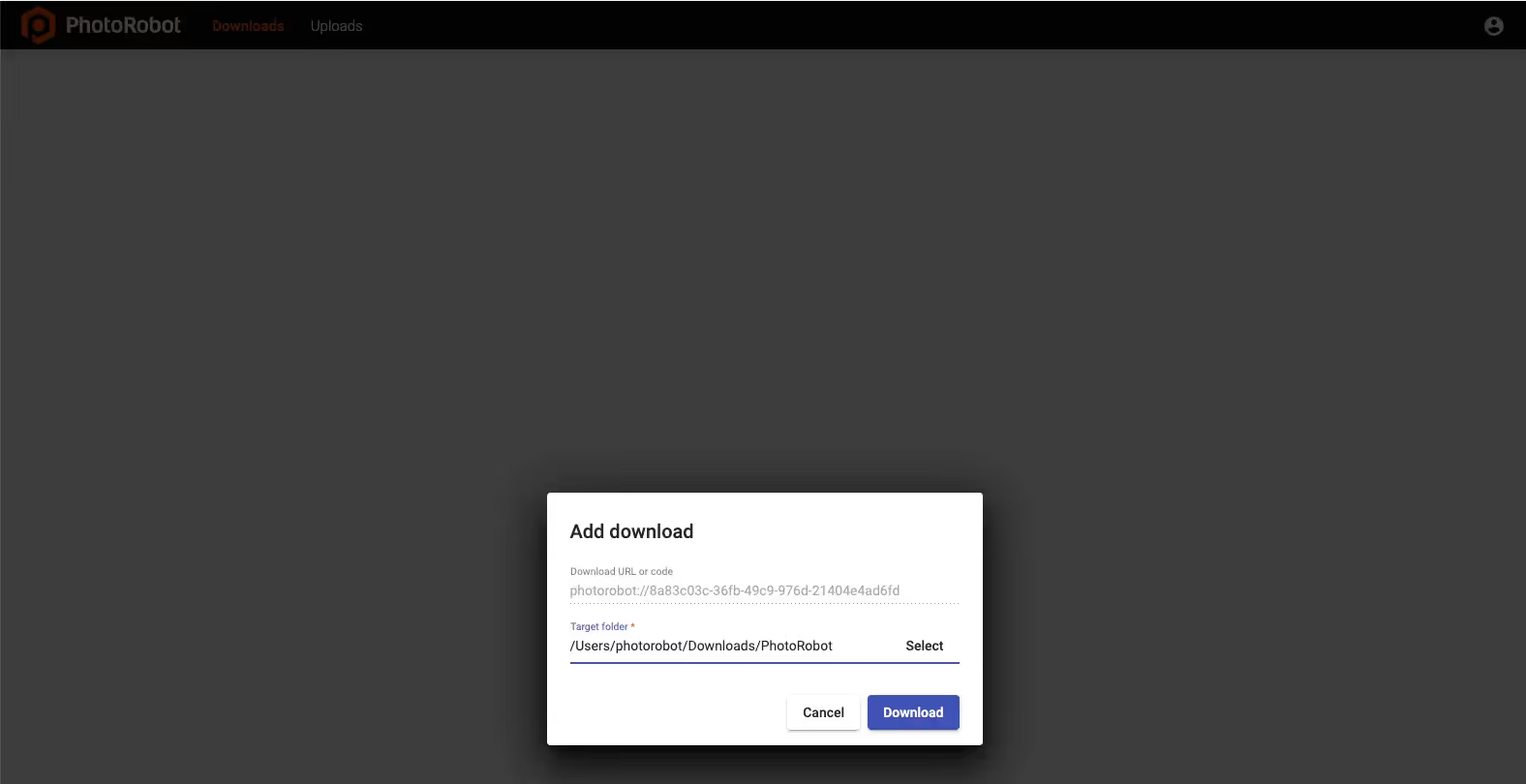
ダウンロードが完了すると、PhotoRobot File Manager にダウンロードとアップロードの両方が表示されます。
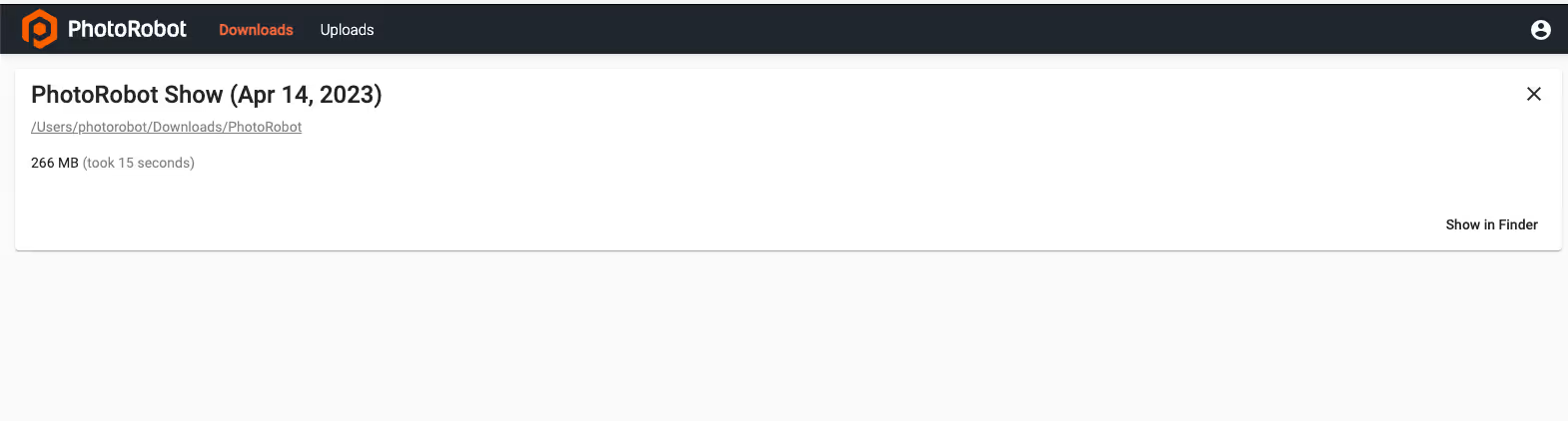
- Show in finderをクリックすると、書き出した画像が入っているフォルダーが開きます。


EOS Rebel シリーズ


EOS DSLR シリーズ


EOS M ミラーレスシリーズ


PowerShot シリーズ


クローズアップ / ハンドヘルド

Canon EOS Rebel シリーズは、確かな画質、直感的な操作性、幅広い機能を備えた、初心者にも扱いやすい DSLR カメラです。写真愛好家に最適で、信頼性の高いオートフォーカス、バリアングルタッチスクリーン、フルHDまたは4K動画撮影に対応しています。
接続
解像度(MP)
解像度
Canon EOS DSLRシリーズは、高画質、高速オートフォーカス、高い汎用性を備え、写真撮影にも動画制作にも最適です。
接続
解像度(MP)
解像度
Canon EOS Mミラーレスシリーズは、コンパクトな設計とDSLRに匹敵する性能を兼ね備えています。交換レンズ式で、高速オートフォーカスと高品質なイメージセンサーを搭載しており、画質を損なうことなく携帯性を求める旅行者やコンテンツクリエイターに適したカメラです。
接続
解像度(MP)
解像度
Canon PowerShotシリーズは、気軽に撮影を楽しむ方から愛好家の方まで使いやすいコンパクトカメラをラインナップしています。シンプルなコンパクトカメラから高度なズームカメラまで幅広いモデルがあり、使い勝手の良さと確かな画質に加え、手ブレ補正や4K動画などの機能を備えています。
接続
解像度(MP)
解像度
Canon のクローズアップ&ハンドヘルドカメラは、被写体に近づいた精細な写真・動画撮影のために設計されています。コンパクトで扱いやすく、正確なピント合わせ、高解像度の撮像、多彩なマクロ撮影機能を備えており、Vlog、商品撮影、クリエイティブなクローズアップ撮影に最適です。


