
PhotoRobot レーザーセンタリング&アライメントガイド
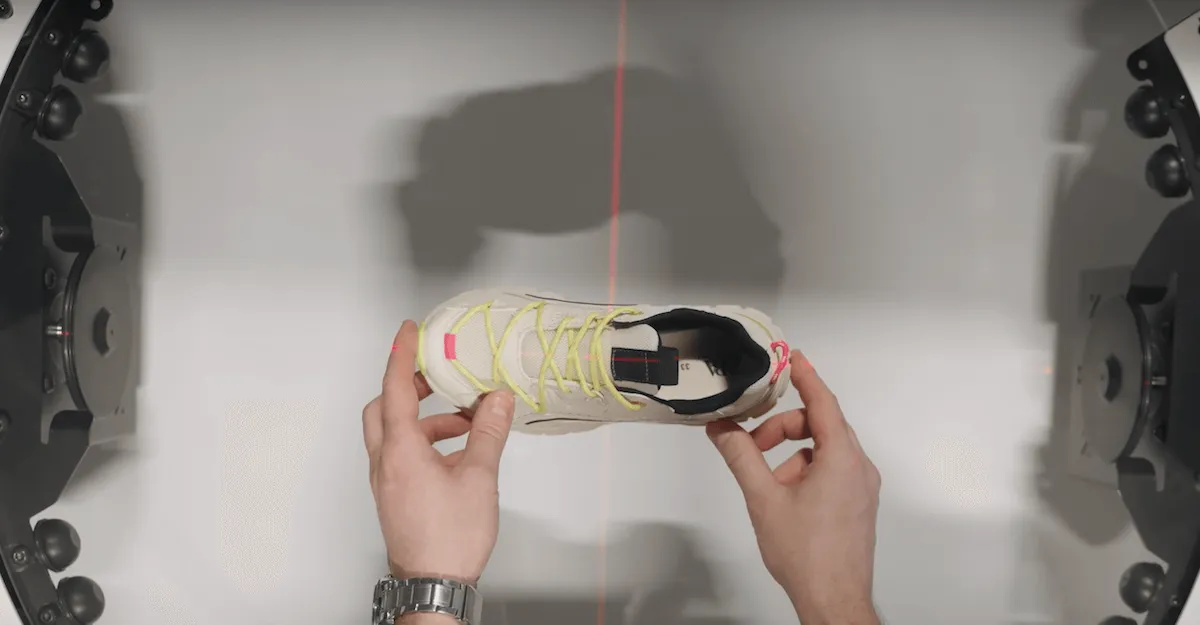
このユーザーサポートマニュアルでは、PhotoRobot内蔵クロスレーザーシステムの位置合わせとセンタリングの方法に関する技術的な手順が記載されています。2 つのレーザーを使用して、丸い PhotoRobot プレートの中点を見つけるには、次の手順に従ってください。手順には、レーザーをテーブルの中央に物理的に移動する方法、レーザーの初期設定、レーザーの位置を微調整する方法が含まれます。さらに、マニュアルの最後には、C1300ターンテーブル(以前はケース1300という名前で配布されていた)の特殊レーザーシステムの位置合わせとセンタリングの手順が記載されています。
重要:ご自身での設置や整備を行う前に、お使いの機器に付属する専用マニュアルに加えて、必ず最初にPhotoRobot Safety Information & Instructionsをご確認ください。
注記:ネットワーク構成およびネットワーク要件の詳細については、PhotoRobot First Use & Basic Testingをご参照ください。
1. レーザーをテーブルの中心へ物理的に移動する
1.1. 作業を始める前に、PhotoRobot をローカルネットワークに接続します。次に、コントロールユニット(第6世代)とレーザーボックスの電源を入れます。
注記:C1300 ターンテーブルのレーザーシステムの位置合わせとセンタリングについては、本マニュアルのセクション4の専用手順もご参照ください。
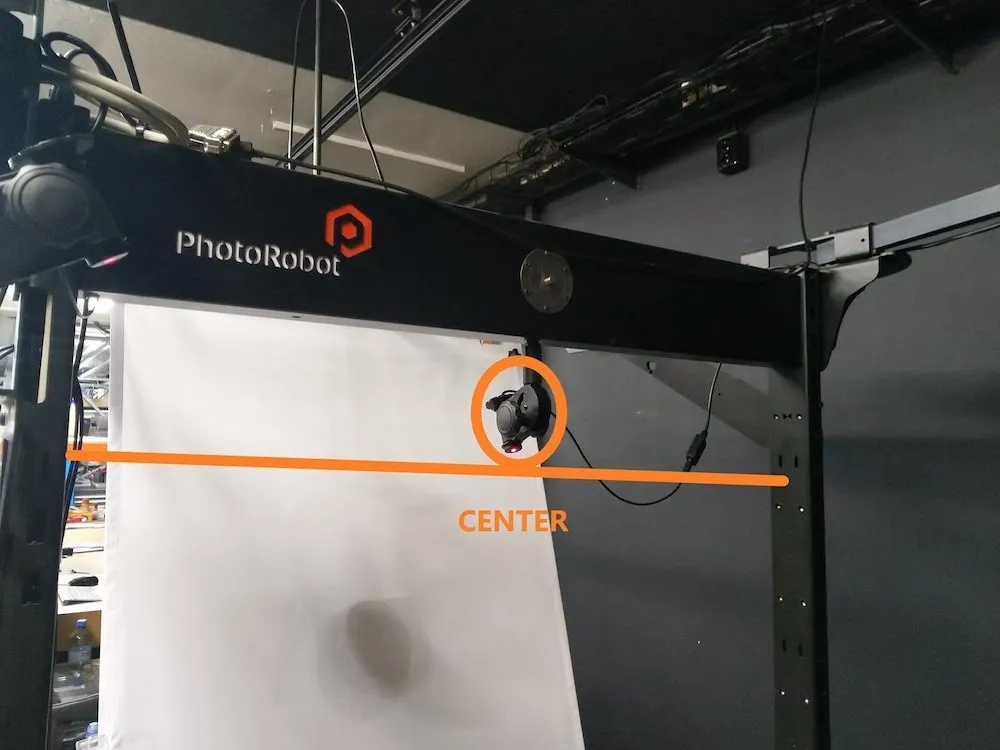
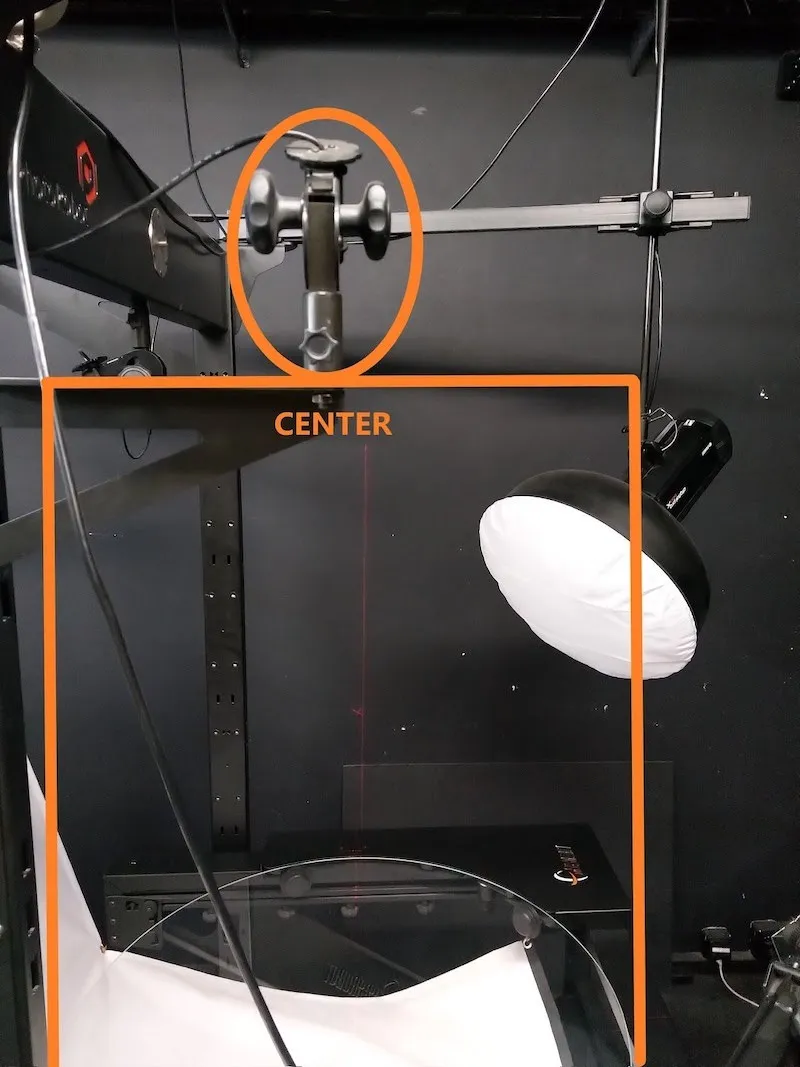
1.2. PhotoRobot をネットワークに接続し、コントロールユニットとレーザーボックスの電源を入れたら、レーザーが取り付けられているテーブルの両側間の距離を測定します。その後、レーザーを手で回すか動かして中心に合わせ、その位置で固定します。
2. おおまかな設定を行う
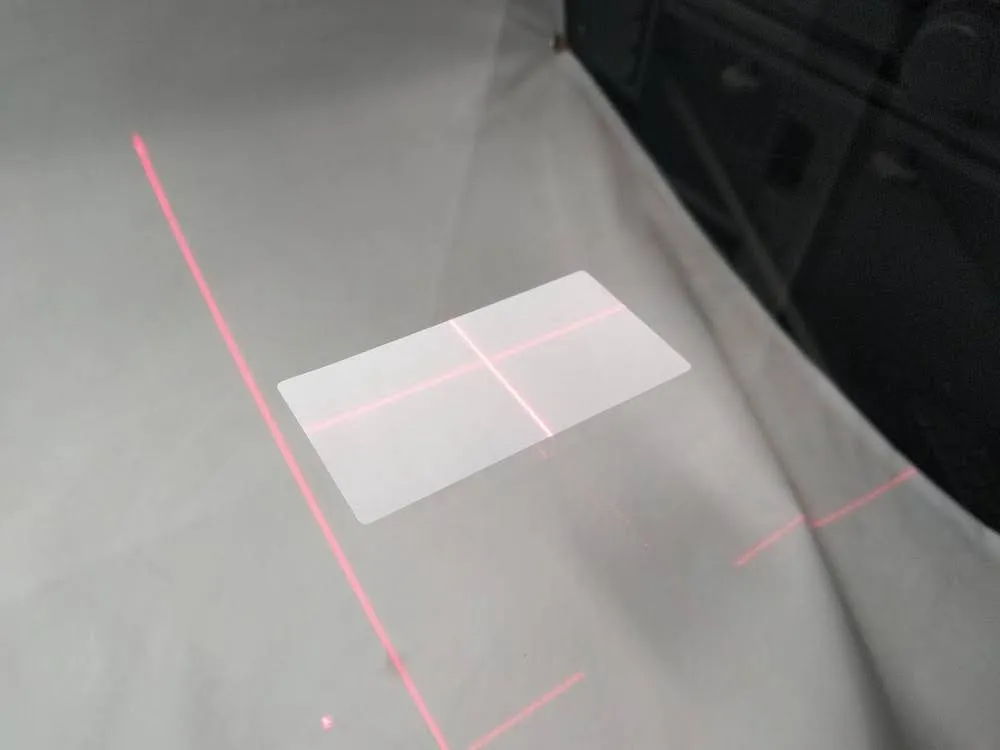
2.1. レーザーを固定したら、ターンテーブルプレートのガラスのおおよその中心点にシールを貼ります。シール上ではレーザーが見やすくなり、プレートの中心点をより正確に推定できます。
2.2. おおよその中心点を示すシールの上で重なるように、二本のレーザーを手で調整します。
3. レーザーの位置を微調整する
3.1. レーザーの赤いクロスをなぞるように、シール上に小さな十字を描きます。
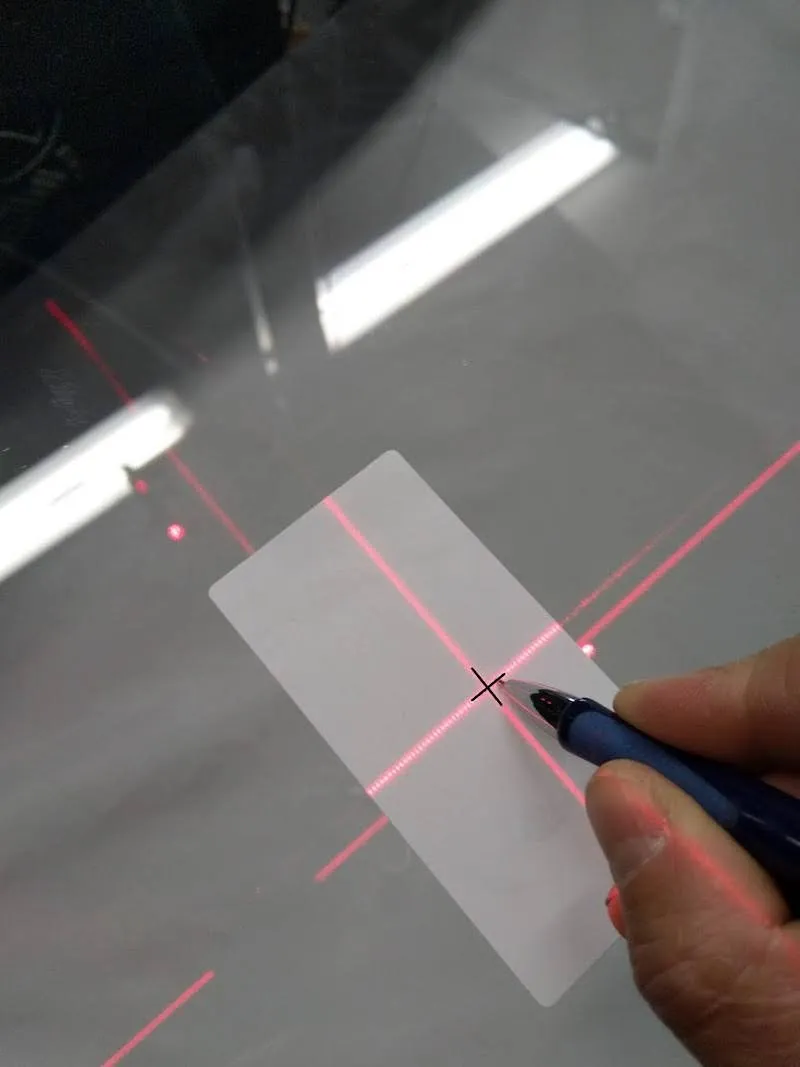
3.2. 次に、携帯電話で Locator アプリケーションを起動し、ロボットに割り当てられているコントロールユニットを見つけて、サービスGUIにアクセスします。注: ネットワーク設定の詳細な手順については、PhotoRobot Detailed Networking Prerequisites(セクション8: Appendix Information)をご参照ください。続いて、ロボットに割り当てられているコントロールユニットを見つけ、そのGUIにアクセスします。

3.3. サービスGUIの回転コントロールを使ってガラスを90度回転させ、クロスレーザーの位置をもう一度シール上になぞります。この手順をさらに二回繰り返します。つまり、ガラスを90度回転させてレーザークロスをなぞり、さらに90度回転させて、最後にもう一度レーザークロスをなぞります。
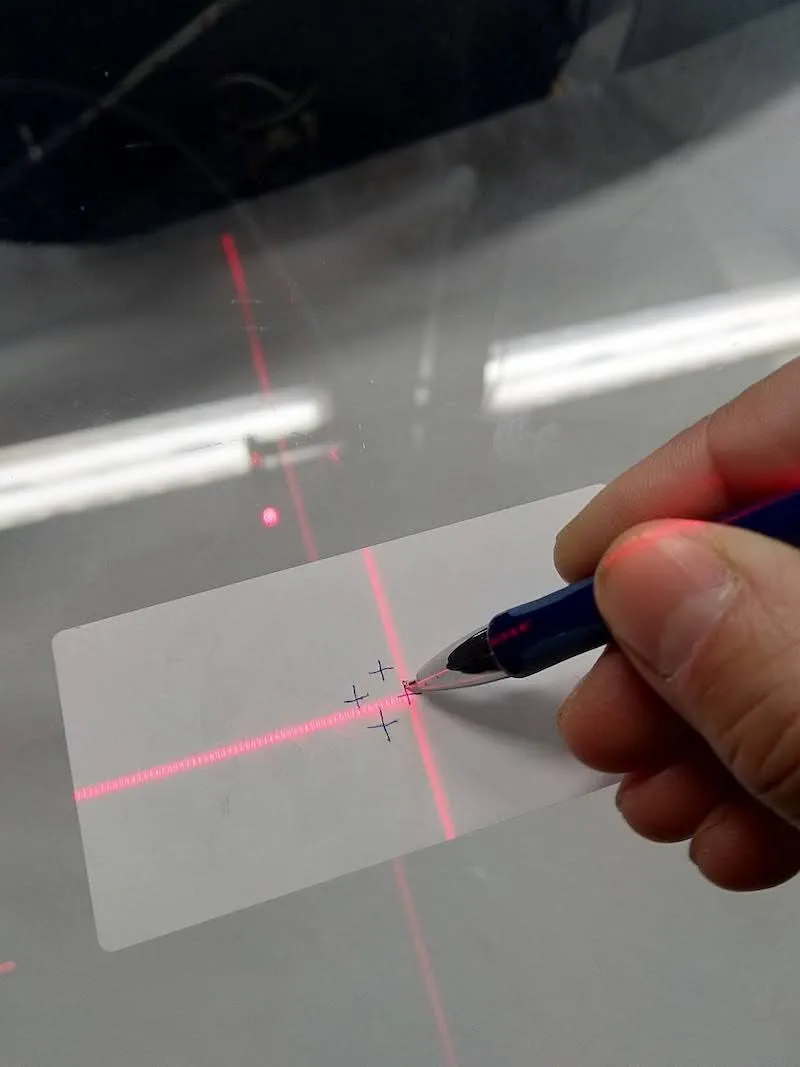
3.4. シール上に四つの十字を描いたら、向かい合う十字同士をそれぞれ直線で結びます。各十字の間にできる交点の十字が、ガラスプレートの実際の中心点です。
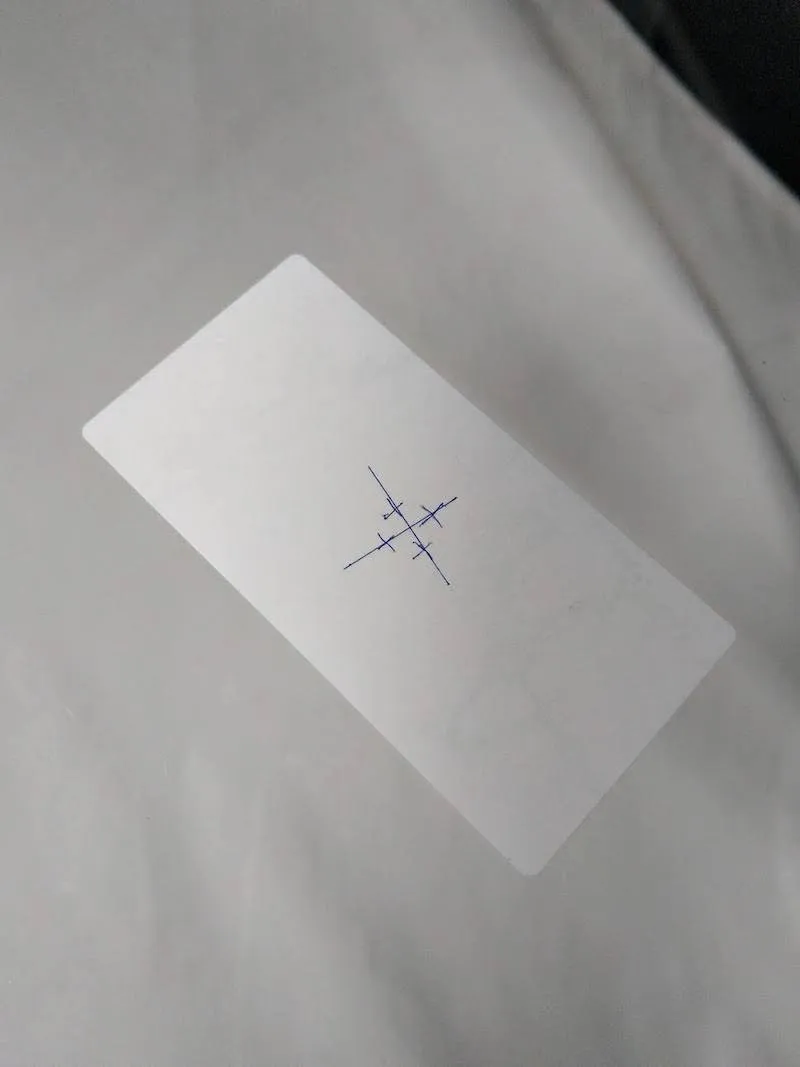
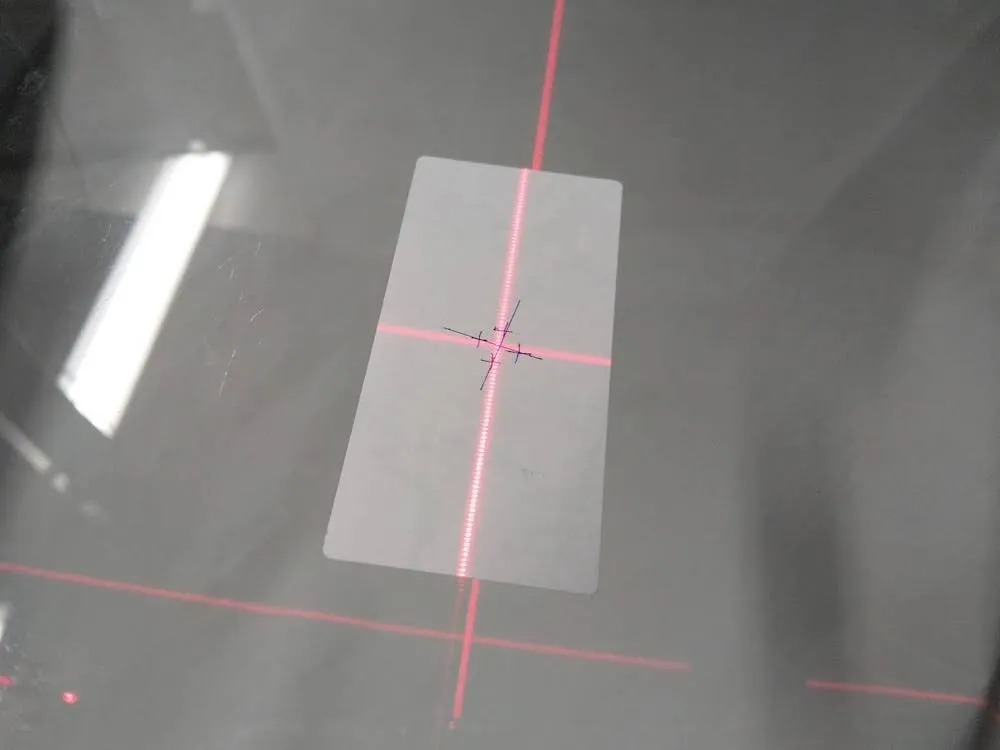
3.5. 最後に、特定した中心点に合わせて二本のレーザーを調整します。これでレーザーシステムは、プレートの回転の中心に正確にセンタリングされ、位置合わせされた状態になります。
4. C1300 専用レーザーの位置合わせとセンタリング
4.1. C1300 ロボットのレーザーの位置合わせとセンタリングを行う際は、専用のレーザーシステムである点にご注意ください。C1300 のレーザーシステムは、他の PhotoRobot といくつかの点で異なります。物理的な原理は同じですが、C1300 のレーザーシステムは四本のレーザーを設置する構造になっています。
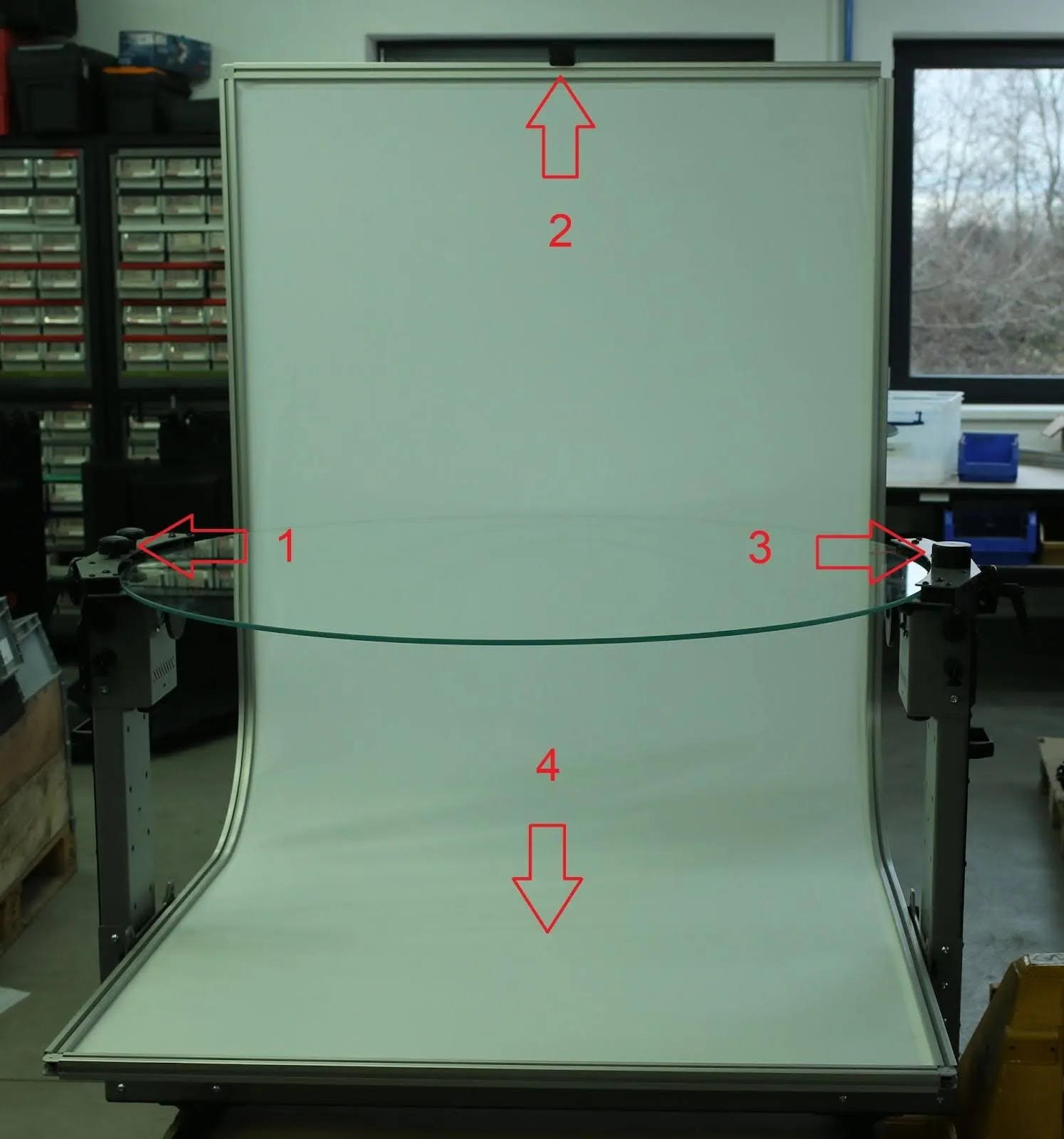
4.2. 本システムでは、レーザー4はC1300ロボットスケルトンに組み込まれた構成部品です。レーザー4はクロスレーザーで、下側から白い背景越しに照射します。レーザーの位置を調整するには、シルバーのネジ四本を外して、レーザーを収めている中央の四角い部分を開けてください。
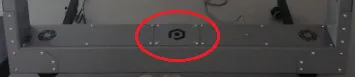
4.3. レーザー4を収めている中央の四角い部分を開けたら、プラスチック製のレーザーハウジングを固定しているネジ二本を使って、位置を手動で調整します。
注記:レーザー1、レーザー2、レーザー3は、いずれもレーザー4と同じ構造です。これらはすべてラインレーザーでもあります:
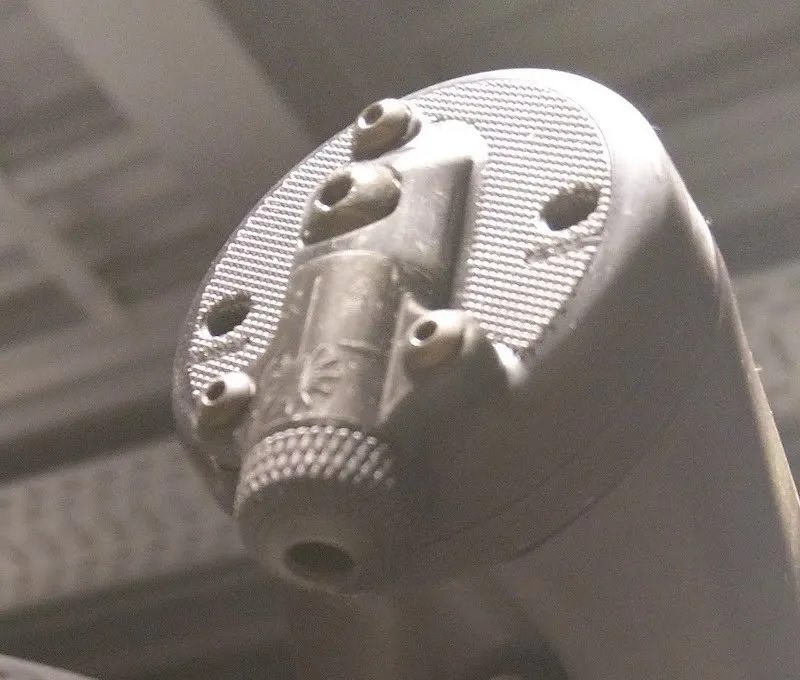
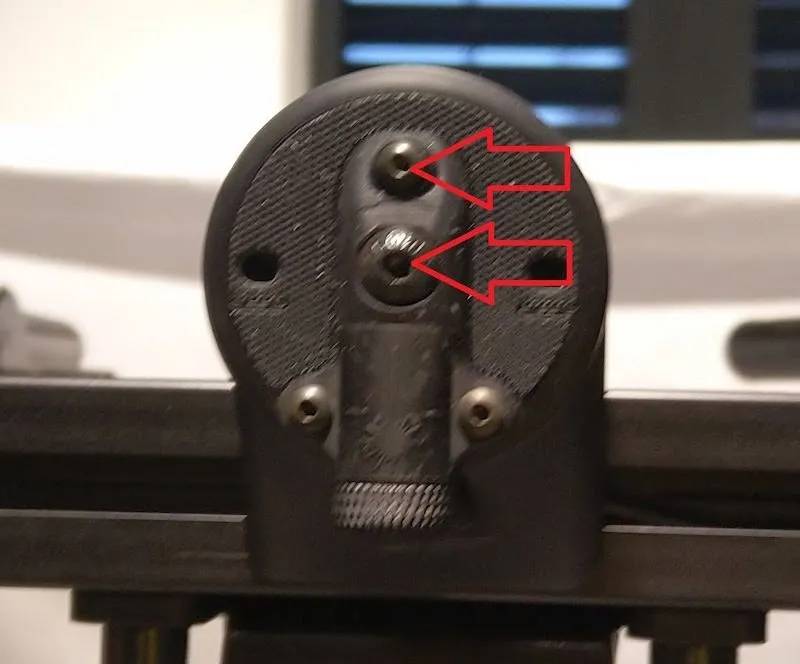
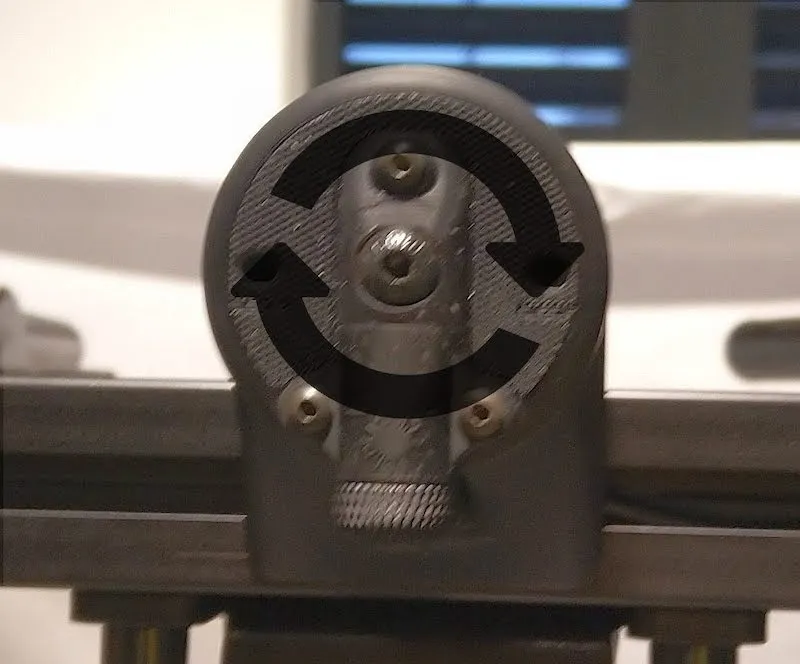
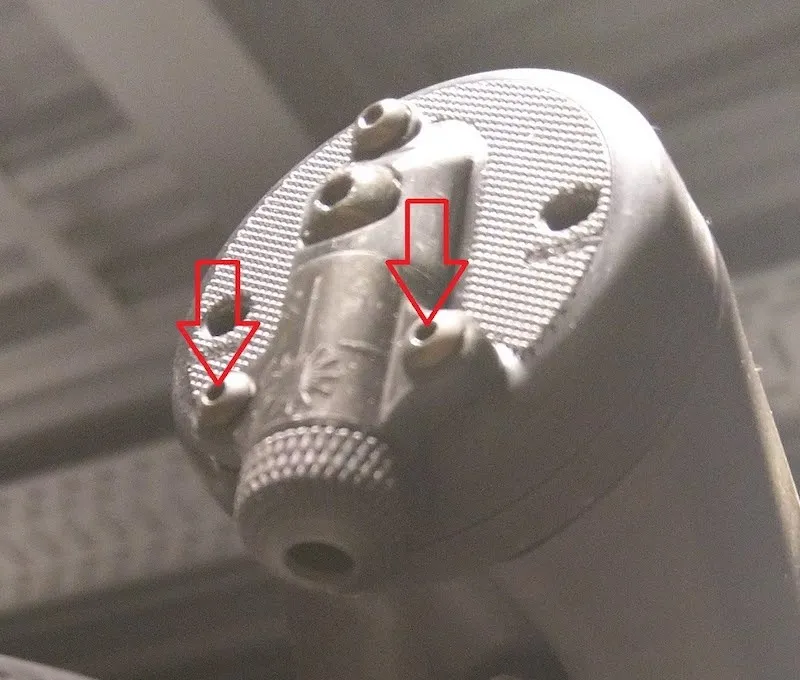
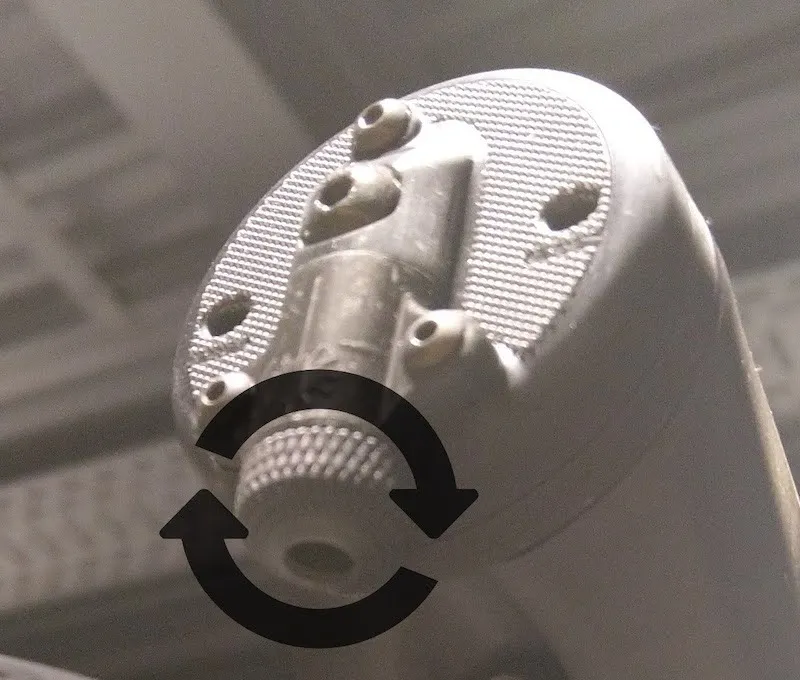
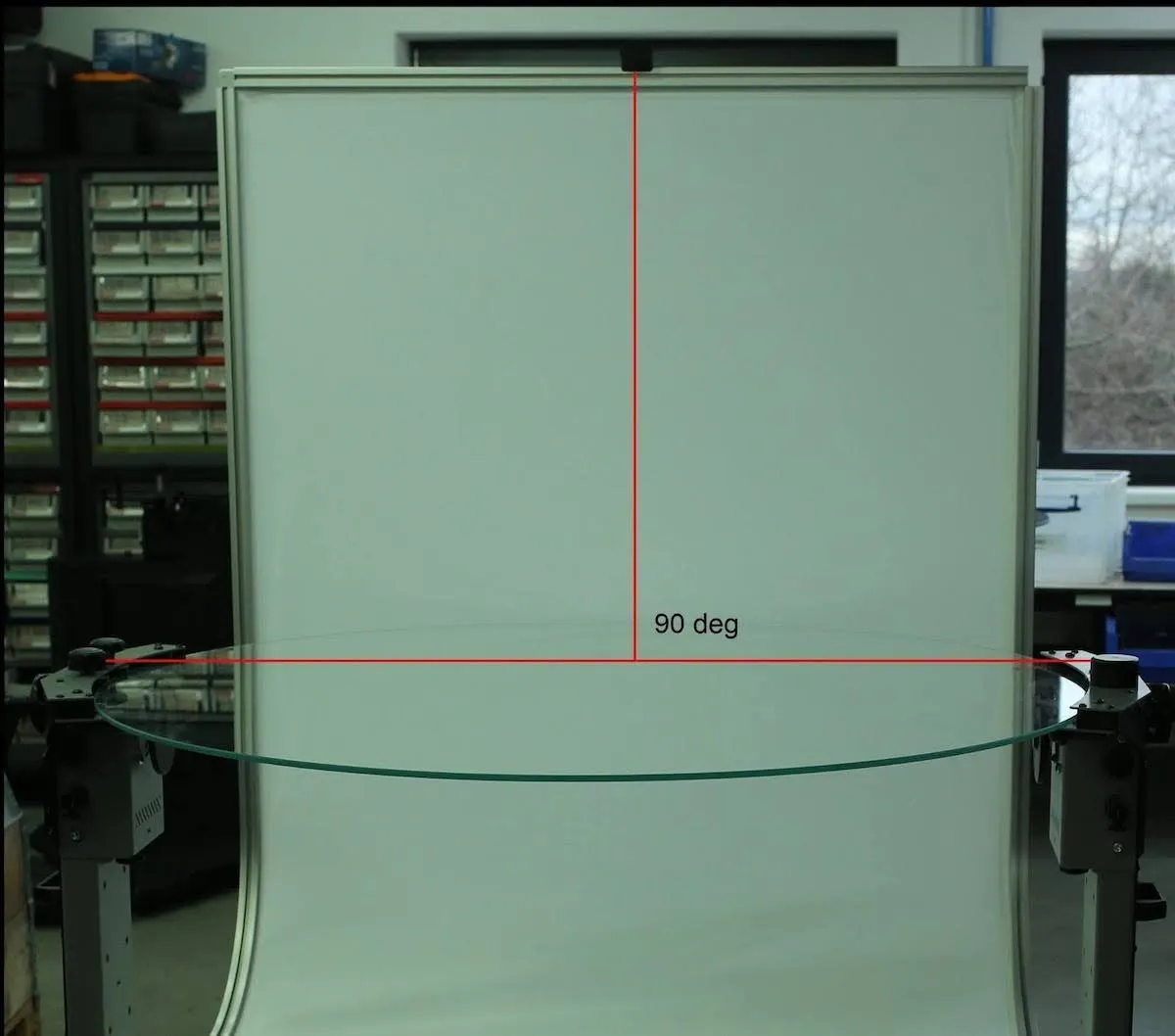
4.4. 最後に、レーザーの位置合わせとセンタリングを行う際は、上部レーザーのレーザーラインとガラスプレートの間の角度が90度になっていることを確認してください。


EOS Rebel シリーズ


EOS DSLR シリーズ


EOS M ミラーレスシリーズ


PowerShot シリーズ


クローズアップ / ハンドヘルド

Canon EOS Rebel シリーズは、確かな画質、直感的な操作性、幅広い機能を備えた、初心者にも扱いやすい DSLR カメラです。写真愛好家に最適で、信頼性の高いオートフォーカス、バリアングルタッチスクリーン、フルHDまたは4K動画撮影に対応しています。
接続
解像度(MP)
解像度
Canon EOS DSLRシリーズは、高画質、高速オートフォーカス、高い汎用性を備え、写真撮影にも動画制作にも最適です。
接続
解像度(MP)
解像度
Canon EOS Mミラーレスシリーズは、コンパクトな設計とDSLRに匹敵する性能を兼ね備えています。交換レンズ式で、高速オートフォーカスと高品質なイメージセンサーを搭載しており、画質を損なうことなく携帯性を求める旅行者やコンテンツクリエイターに適したカメラです。
接続
解像度(MP)
解像度
Canon PowerShotシリーズは、気軽に撮影を楽しむ方から愛好家の方まで使いやすいコンパクトカメラをラインナップしています。シンプルなコンパクトカメラから高度なズームカメラまで幅広いモデルがあり、使い勝手の良さと確かな画質に加え、手ブレ補正や4K動画などの機能を備えています。
接続
解像度(MP)
解像度
Canon のクローズアップ&ハンドヘルドカメラは、被写体に近づいた精細な写真・動画撮影のために設計されています。コンパクトで扱いやすく、正確なピント合わせ、高解像度の撮像、多彩なマクロ撮影機能を備えており、Vlog、商品撮影、クリエイティブなクローズアップ撮影に最適です。


