
PhotoRobot Robotic Arm V8 ユーザーマニュアル
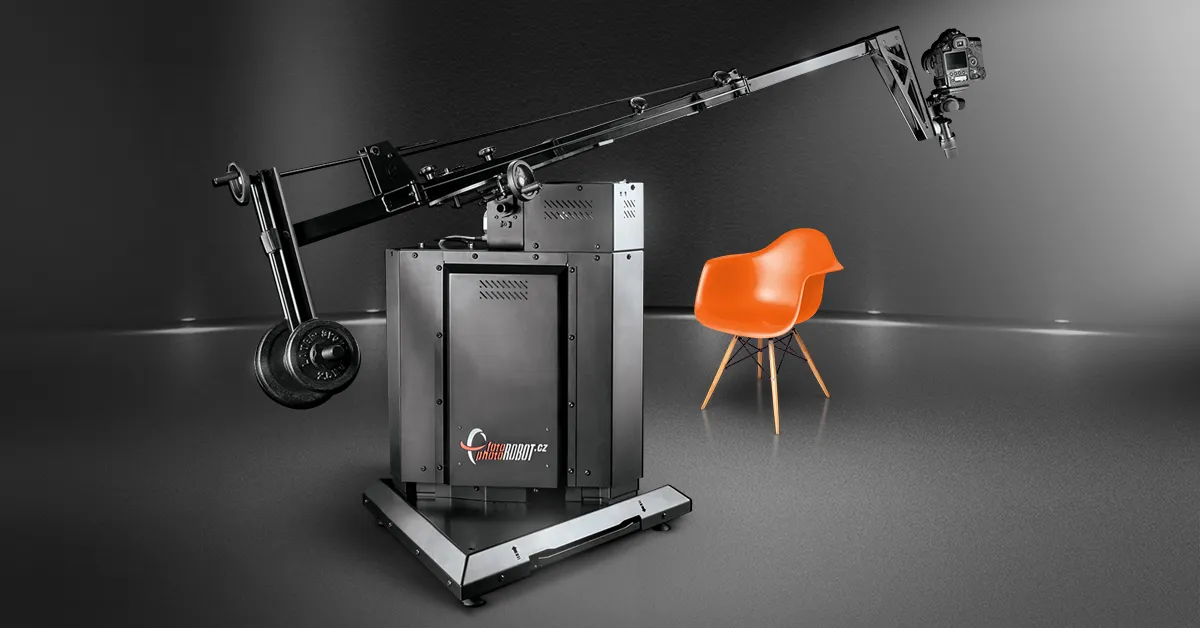
本設置マニュアルでは、PhotoRobot Robotic Arm V8 の設定と操作に関する技術的な手順を説明します。お客様が Robotic Arm を初めてセットアップし、運用する際の支援を目的としています。デバイスを新たにご購入されたお客様と、今後の生産ラインオペレーターの導入教育を主な対象としています。
重要:PhotoRobot デバイスの自主設置、初回使用、保管、またはサービスを行う前に、必ずPhotoRobot Safety Information & Instructionsをご確認ください。
Robotic Arm V8 の設置と初回使用
このたびは PhotoRobot デバイスをご購入いただき、誠にありがとうございます。お客様がお選びになった製品には、長年にわたる専門的な経験と革新が息づいています。PhotoRobot は、独創的でスタイリッシュな、お客様を第一に考えたデザインです。PhotoRobot をお使いいただくたびに、常に優れた成果をご期待いただけます。PhotoRobot へようこそ。
1. 製品概要
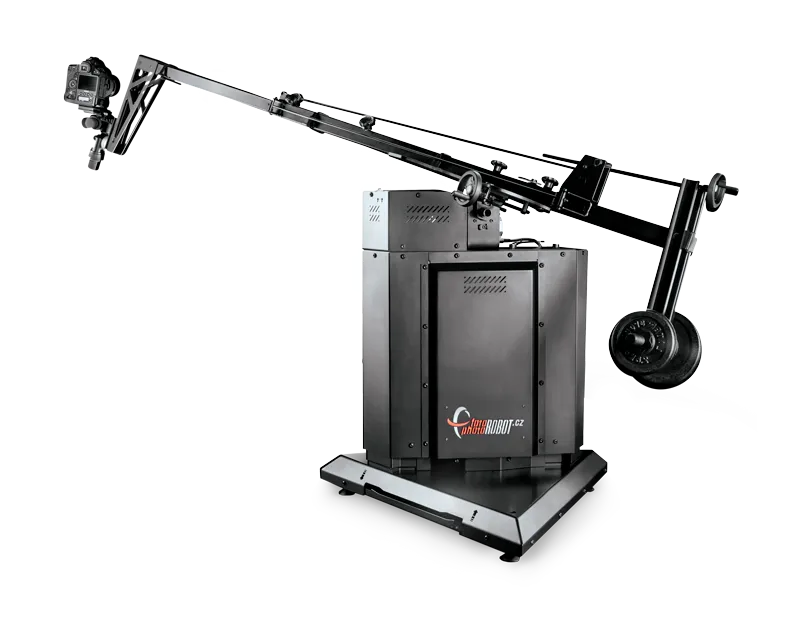
ロボットアームV8は、複数列のスピンを自動で撮影したり、異なる高さから一連の静止画を素早く撮影したりするために設計されています。カメラを滑らかなロボットのように正確に2軸に動かし、仰角やスイングを制御できます。このアームは、 センターレステーブル や ロボットターンテーブル、Cクラスターンテーブルなど、対応する写真用ターンテーブル機器と組み合わせます。これにより、画像撮影は搭載カメラの動きやターンテーブル上の製品の回転と同期します。
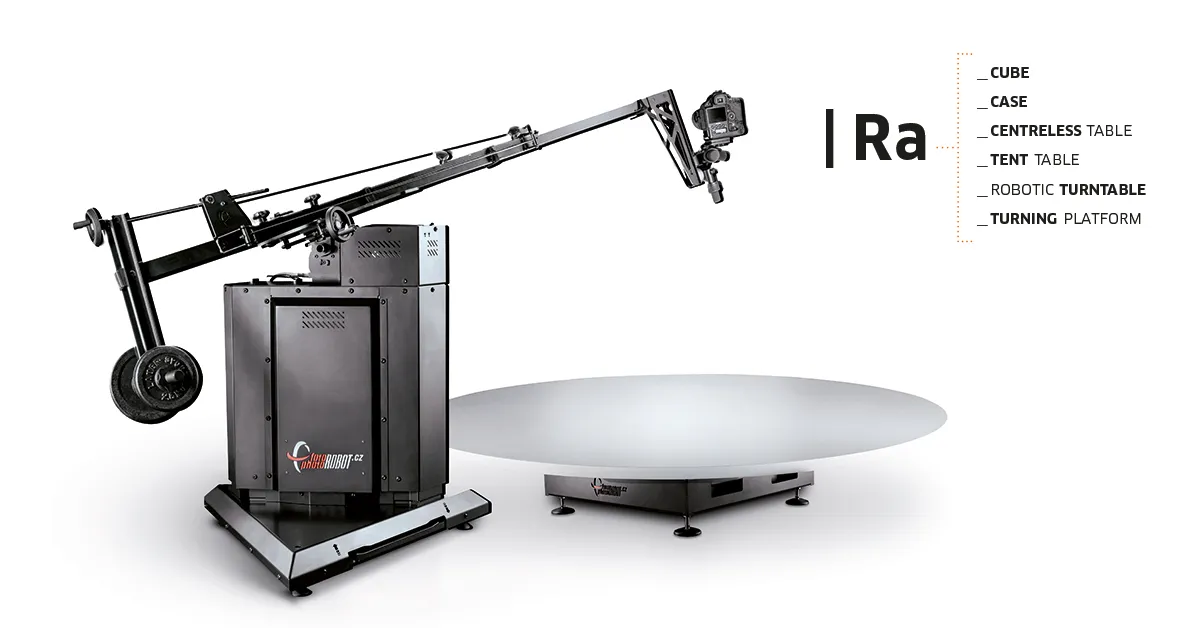
Robotic Arm V8 の主な構成部品は次のとおりです。
- システムコントロールユニット(Robotic Arm を制御する別体のデバイス)。
- カメラ取り付け用シャンク(短いシャンク、長いシャンク、またはその両方)。
- 持ち運びしやすい格納式ホイール付きの Robotic Arm 本体ベース。
- 対応するターンテーブルやデバイスを素早くセットアップするためのドッキングステーション。
注記:カメラアームは揺れることなく、正確な軌道に沿ってカメラを動かします。また、幅広い取り付け範囲により、三脚ヘッドやカメラを柔軟に選択でき、運搬やセットアップも容易に行えます。
1.1. Robotic Arm V8 ロボットの概要
Robotic Arm デバイスはコントロールユニットで制御します。つまり、コントロールユニットが _Arm V8 に電力を供給し、そのすべての動作を制御します。
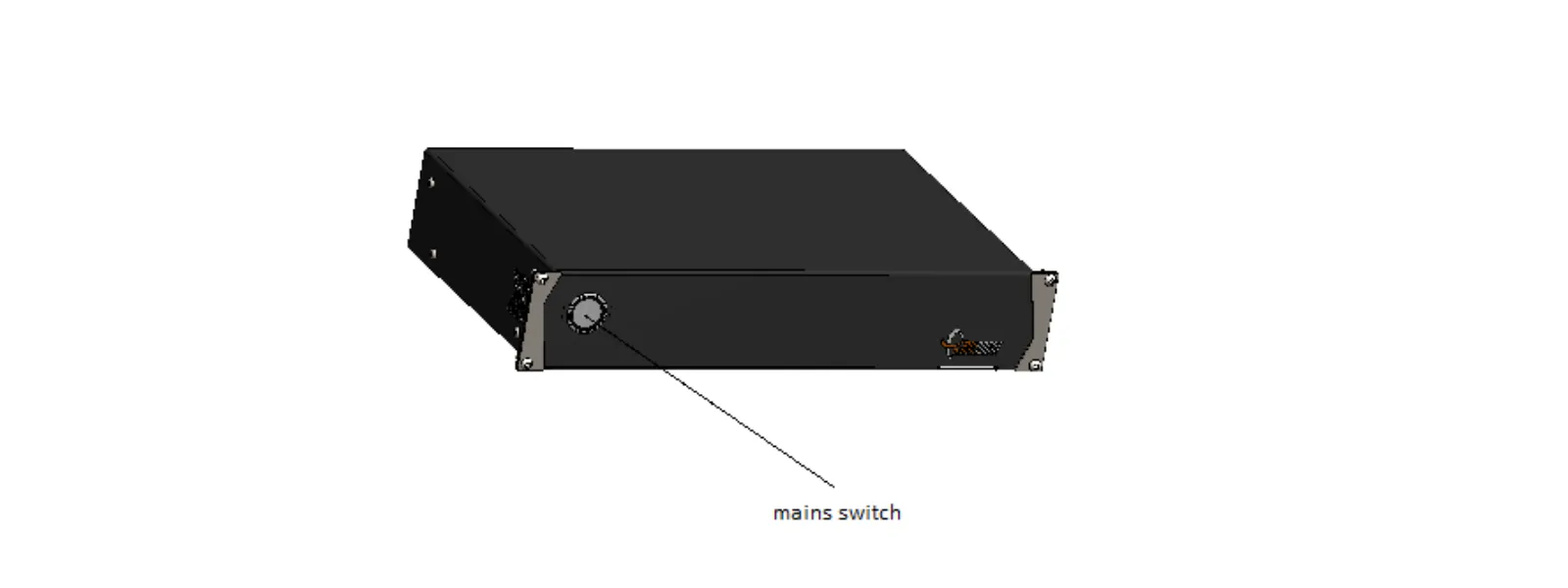
手記:コントロールユニットは、このデバイスの物理的な部分ではありません。一緒に納品すると、センタレステーブルに物理的に設置されます。Arm V8が別途納品される場合、コントロールユニットは専用のPhotoRobot HDラックケースに入れられます。
1.2. 電気的接続
Robotic Arm V8 を安全に設置・運用するために、次の電気的接続の要件も満たす必要があります。
- デバイスは接地する必要があります。
- 必ず、正しく設置された感電防止型コンセントをご使用ください。
- 定格銘板に記載されている電気的仕様が電源と適合していることを確認してください。適合しない場合は、電気技師にご相談ください。
- 電源プラグや電源ケーブルを損傷しないようご注意ください。
- 電源プラグをコンセントに接続するのは、設置の最後にしてください。設置後も電源プラグにアクセスできるようにしてください。
- 濡れた手で電源ケーブルや電源プラグに触れないでください。
- デバイスを切り離す際に、電源ケーブルを引っ張らないでください。必ず、まずコントロールユニットの電源スイッチを押してください。
- _Arm V8 が動作中または通電中は、近づかないでください。
- 本装置の作業領域には常に注意してください。
- 昇降範囲は 32 cm です。
- スイングアームの可動範囲は 0~90度です。
重要:メーカーから納品された後の初回設置は、PhotoRobot の認定を受けた担当者のみが行ってください。担当者は、正規ディストリビューターまたはメーカー自身である必要があります。自社での設置やメンテナンスを行う場合は、作業を始める前に必ず「PhotoRobot Safety Information & Instructions」もご参照ください。
2. _Arm V8 の運用準備
2.1. ご提供する構成により、短いシャンク、長いシャンク、またはその両方が付属します。
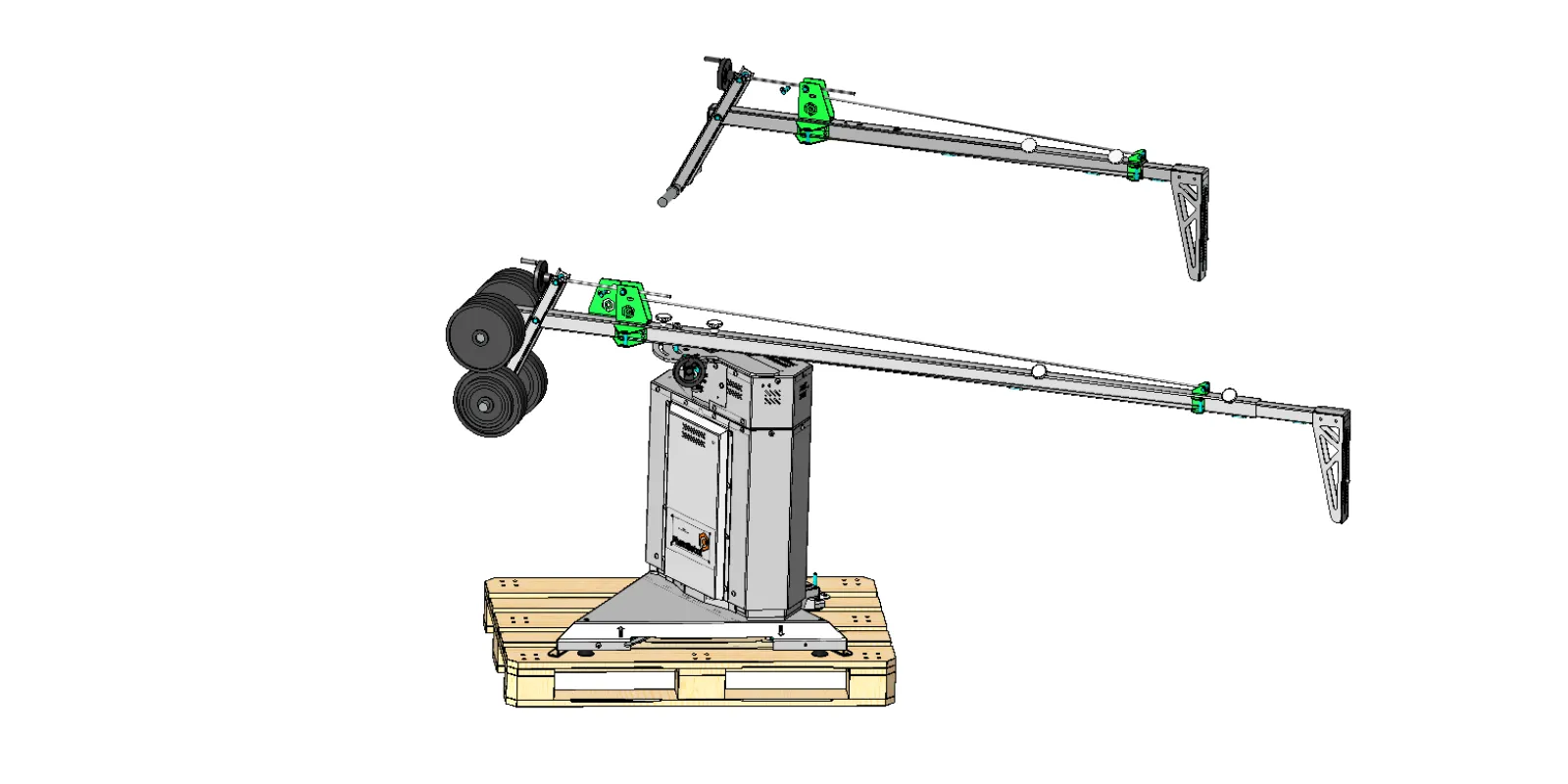
2.2. すべての部品を開梱し、ベースをパレットから取り外します。
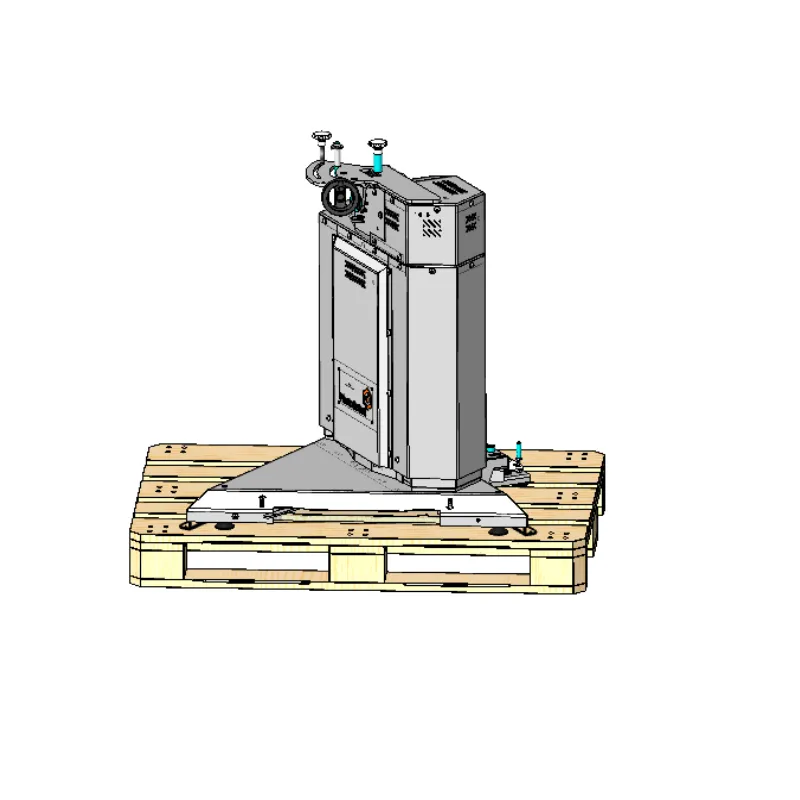
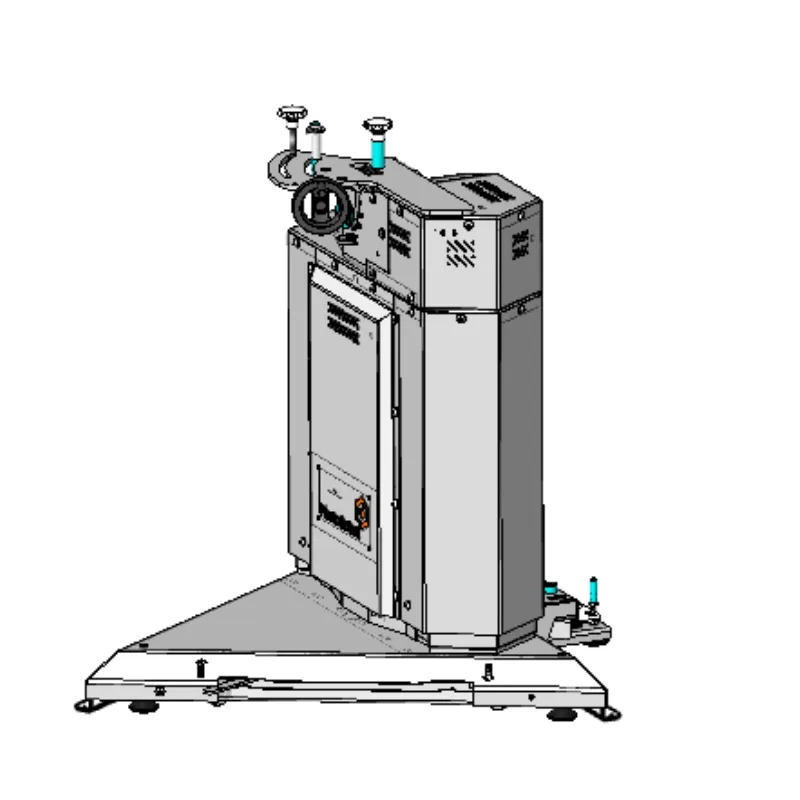
2.3. シャンクを取り付けられるよう、_Arm V8 の上部を設定します。ナットやワッシャーなどの固定用部品を取り外します。
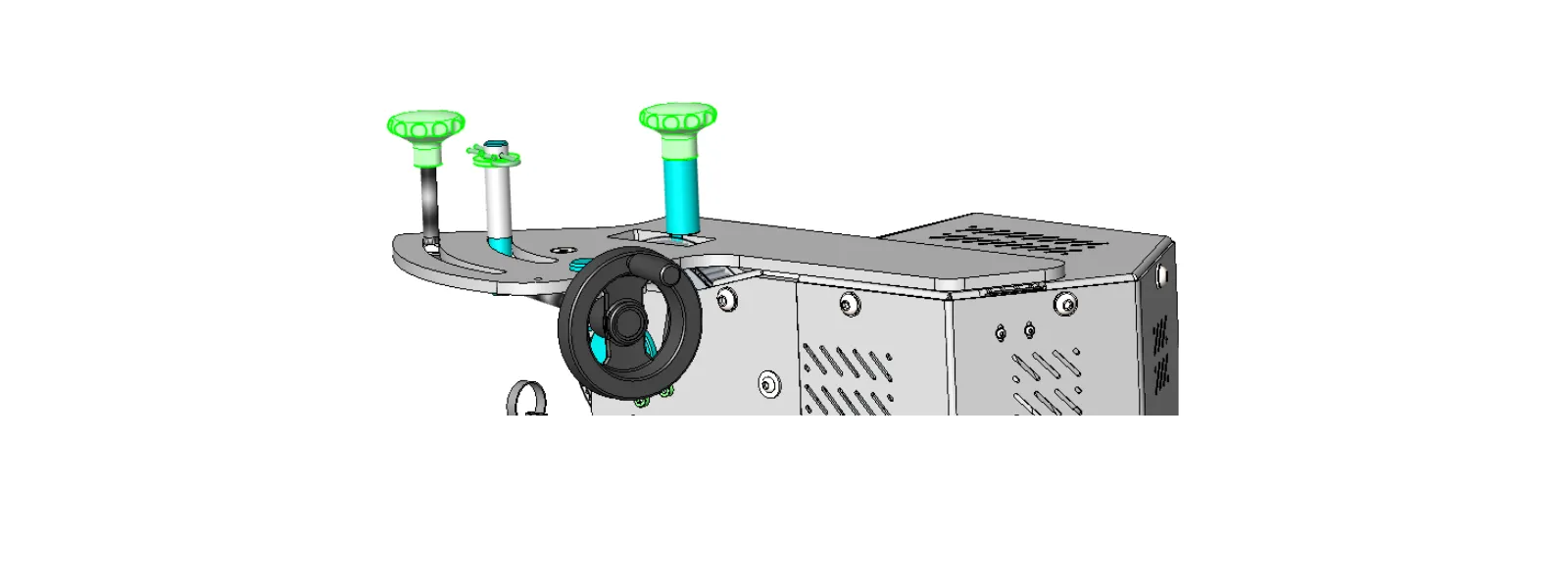
2.4. シャンクをアームのベースに配置し、保護部品をすべて固定します。
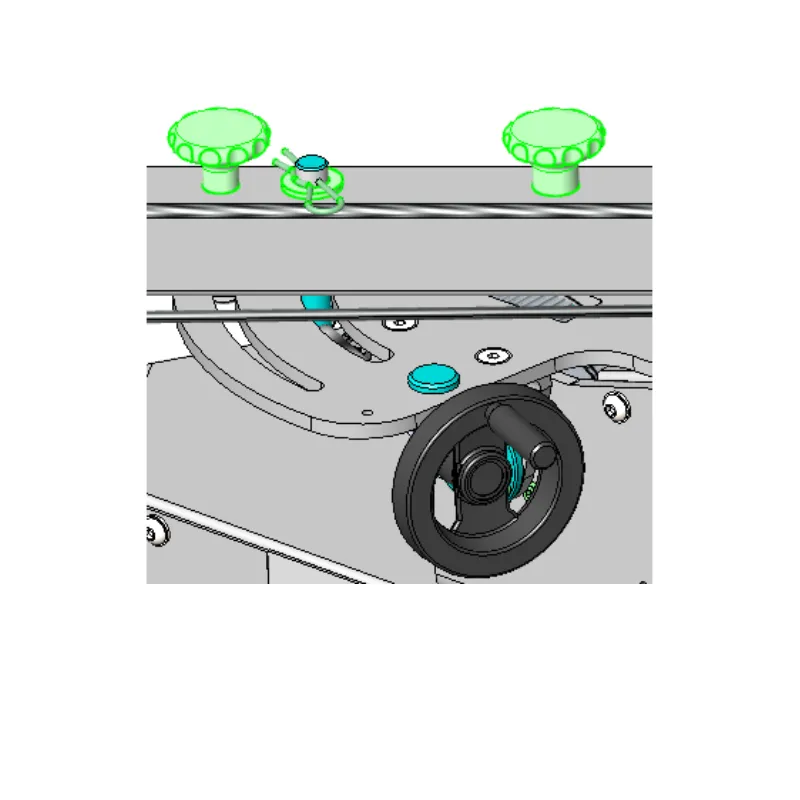
2.5. Manfrotto のギア付き雲台を取り出し、アームへの取り付けを準備します。
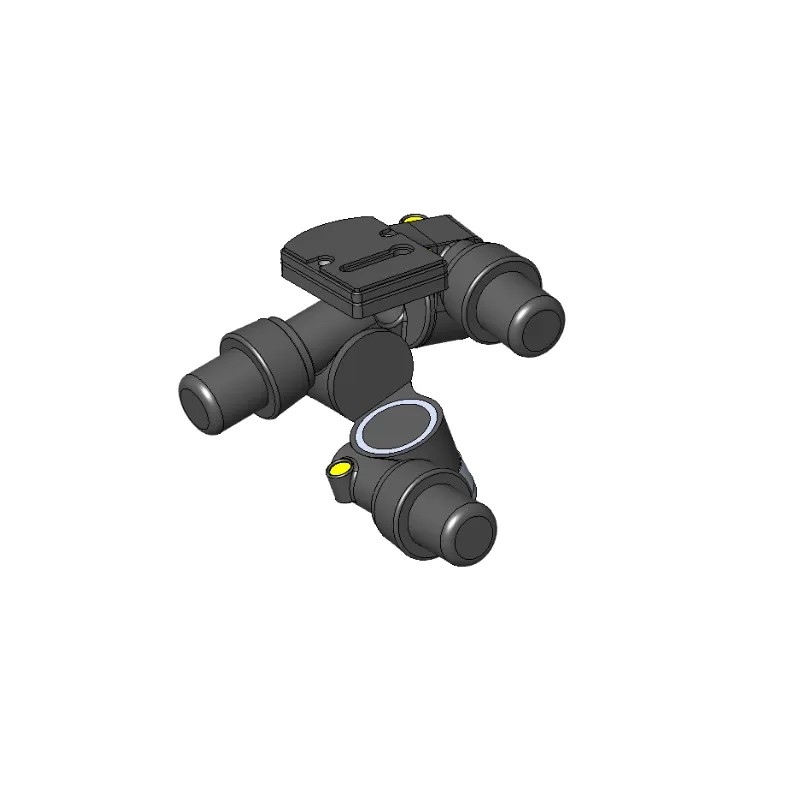
2.6. Manfrotto のギア付き雲台をシャンクにねじ込んで取り付け、調整ハンドル 1,2,3 で水平を調整します。
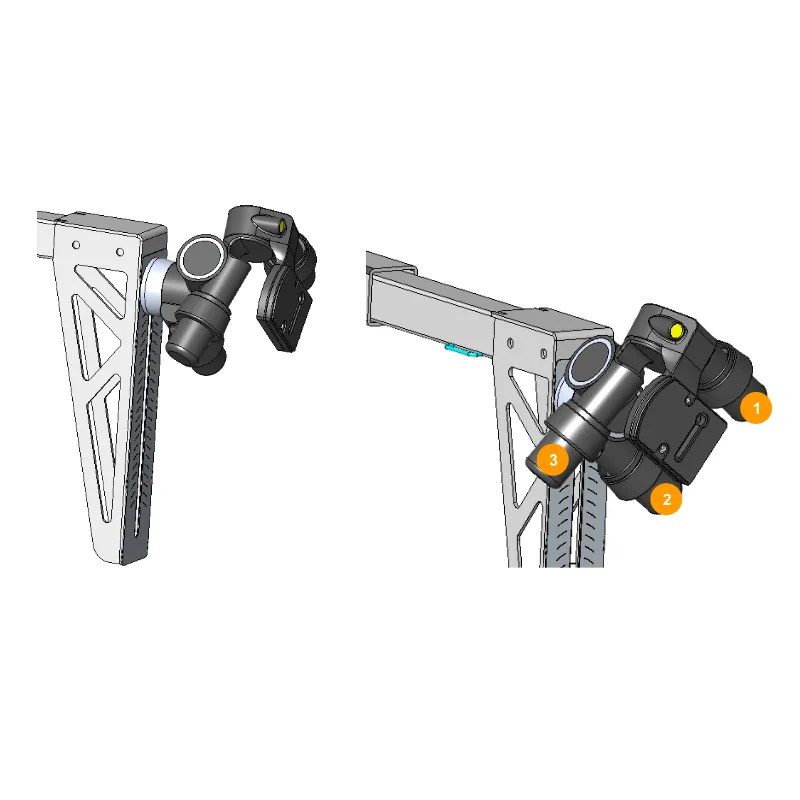
2.7. カメラを Manfrotto のギア付き雲台に取り付け、シャンクの反対側におもりを追加します。これらのおもりでカメラの重量を相殺します。
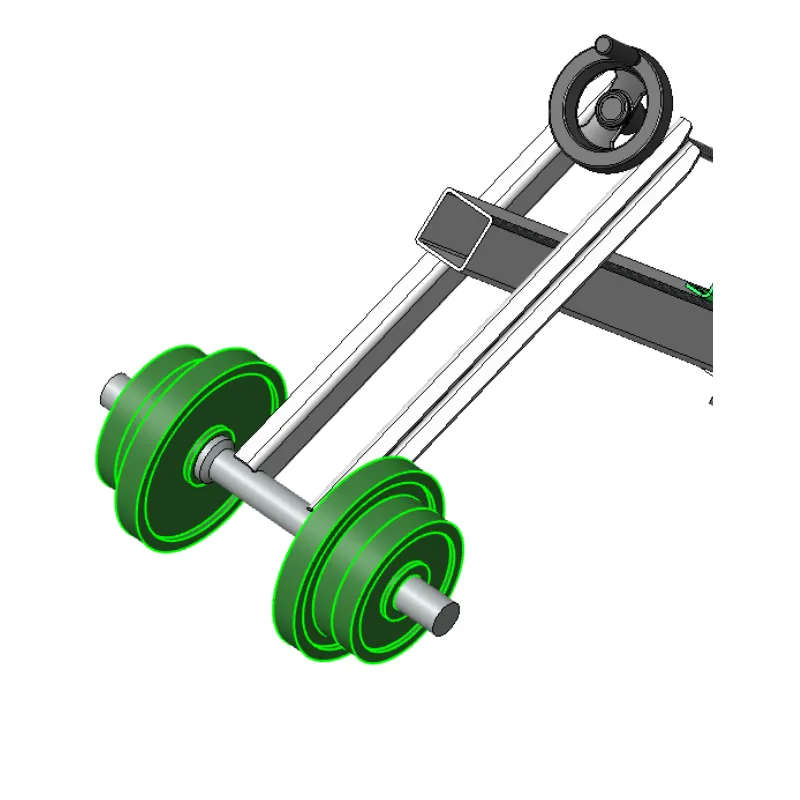
2.8. スイングアームが下端位置(ゼロ度)にあるとき、エンドスイッチが押されるよう、カメラの重量がわずかに上回るようにしてください。
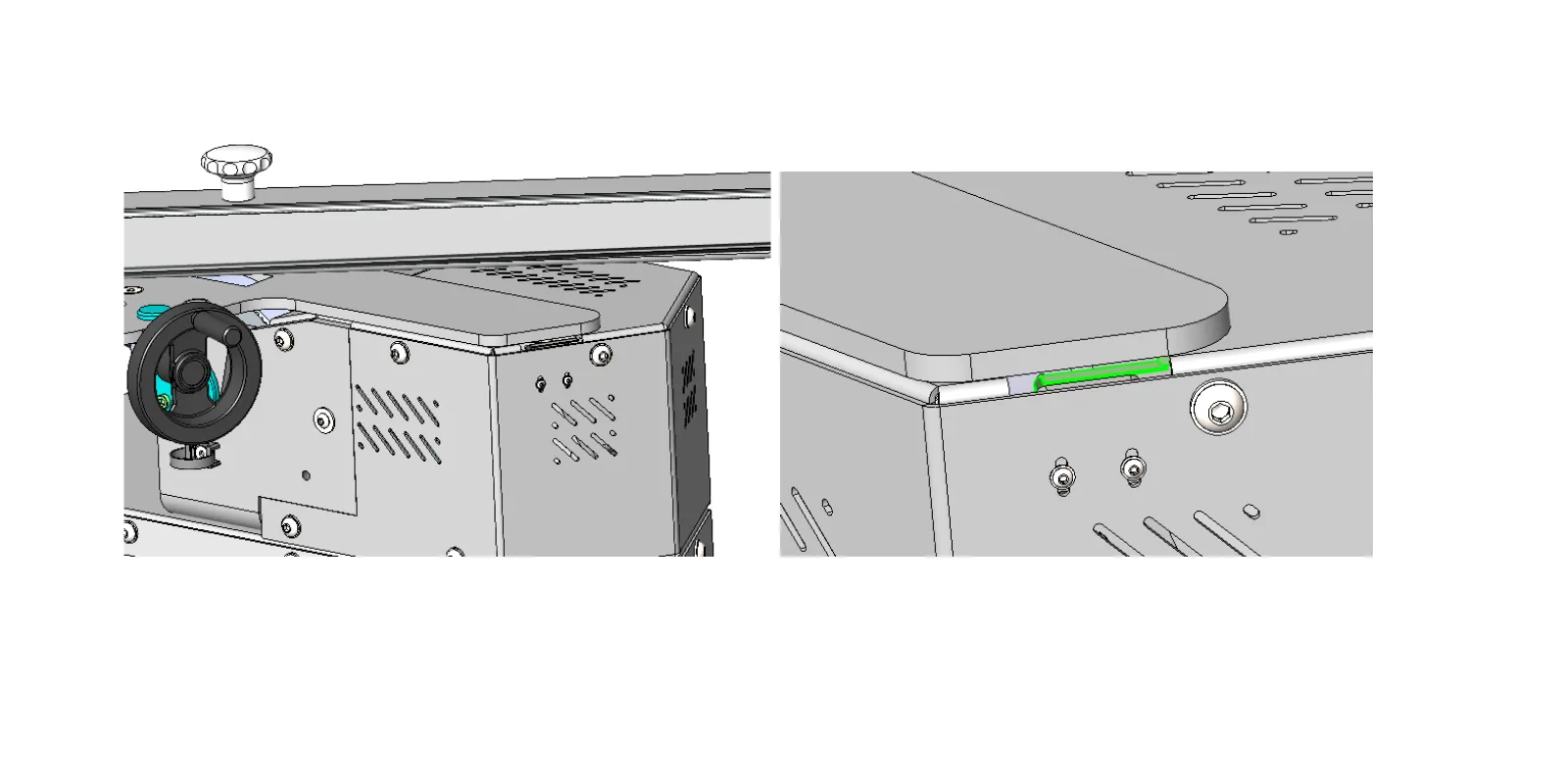
2.9. 二つのドッキング機構部品を _Arm V8 に取り付けます。
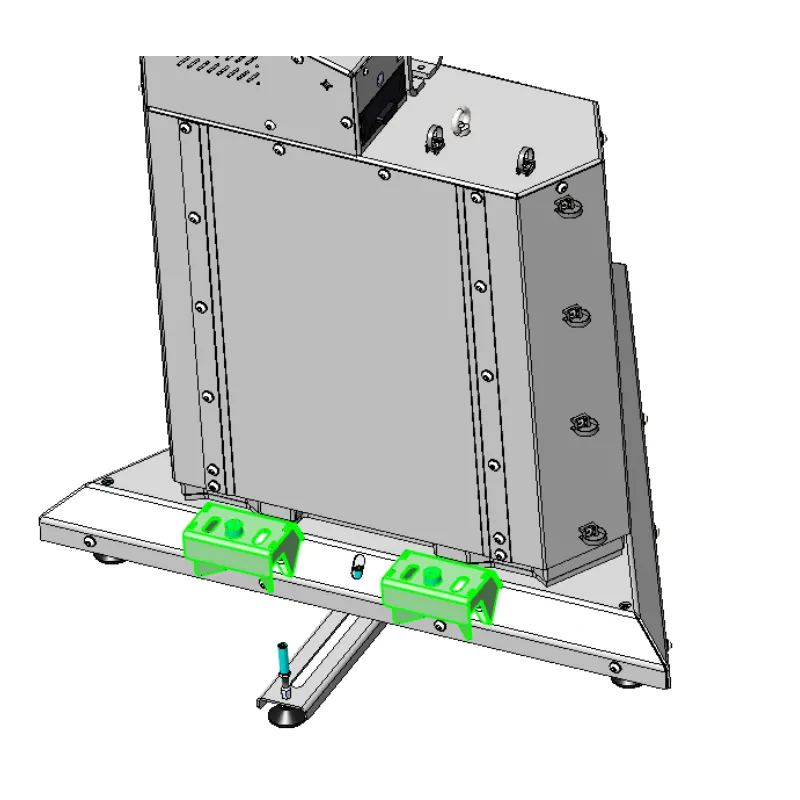
3. PhotoRobotの初回使用
初めてご使用になる前に、本ソリューションの概念をご理解ください。PhotoRobot は、撮影を自動化する革新的なオールインワン機器です。技術的には、ハードウェアとソフトウェアで構成されるモジュール式のユニットです。PhotoRobot 本体は、操作するコンピューターと同じネットワークに接続されていることを前提としています。
重要:技術的な動作要件および PhotoRobot のネットワーク接続手順については、必ずPhotoRobot First Use & Basic Testingをご参照ください。
一般に、次の前提条件を満たす必要があります。
- PhotoRobot コントロールユニットをローカルネットワークに接続する必要があります。
- サービス GUI、またはオペレーター向けソフトウェア _Controls を実行するコンピューターが必要です。
- コンピューターを PhotoRobot コントロールユニットと同じネットワークに接続する必要があります。
- ネットワークをインターネットに接続する必要があります。
電力供給システムのパラメーター(電圧や周波数など)を確認してください。
コントロールユニットをイーサネットケーブルでネットワークに接続します。RJ45 コネクターはコントロールユニットの背面にあります。基本的なネットワーク要件は次のとおりです。
- ネットワーク内にDHCPサーバーがあることを前提としています。
- TCP ポート 7777、7778 の通信を許可する必要があります。
- ポート 6666 の UDP ブロードキャストを許可する必要があります。
- インターネット接続が必要です。
- *.photorobot.comへのアクセスを許可する必要があります。
- as-unirobot.azurewebsites.netへのアクセスを許可する必要があります。
- 必要に応じて、詳細はPhotoRobot Detailed Networking Prerequisitesをご参照ください。
- 電源プラグを電源コンセントに差し込みます。
コントロールユニットの前面パネルにある主電源スイッチを押します。ライトの状態が点滅から点灯に変わったら、操作可能です。
3.1. LAN 上の PhotoRobot の IP アドレスを確認する
ネットワーク上の PhotoRobot を検索するためのサポートアプリケーションをご利用いただけます。
- Windows - Windows 版 frfind
- Mac OS X - macOS 用 frfind
- Android - Google Play の PhotoRobot Locator
- iPhone、iPad - iTunes の PhotoRobot Locator
3.2. PhotoRobot の基本テスト
コンピューターでウェブブラウザーを開き、PhotoRobot の IP アドレスを URL 形式で入力します(例:https://11.22.33.44)。このアドレスはあくまで例です。前項で確認した IP アドレスを入力してください。
正常に動作していれば、下図のような基本的なユーザーインターフェースが表示されます。
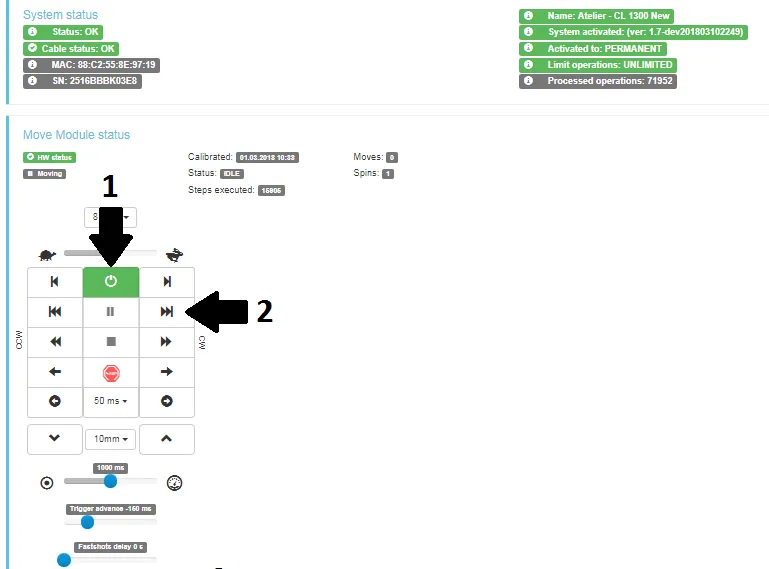
モーターをオンにして(矢印 1)、ロボットの可動部を動かしてみてください(矢印 2)。指示どおりにロボットが動作すれば、PhotoRobot デバイスを通常どおりご使用いただけます。


EOS Rebel シリーズ


EOS DSLR シリーズ


EOS M ミラーレスシリーズ


PowerShot シリーズ


クローズアップ / ハンドヘルド

Canon EOS Rebel シリーズは、確かな画質、直感的な操作性、幅広い機能を備えた、初心者にも扱いやすい DSLR カメラです。写真愛好家に最適で、信頼性の高いオートフォーカス、バリアングルタッチスクリーン、フルHDまたは4K動画撮影に対応しています。
接続
解像度(MP)
解像度
Canon EOS DSLRシリーズは、高画質、高速オートフォーカス、高い汎用性を備え、写真撮影にも動画制作にも最適です。
接続
解像度(MP)
解像度
Canon EOS Mミラーレスシリーズは、コンパクトな設計とDSLRに匹敵する性能を兼ね備えています。交換レンズ式で、高速オートフォーカスと高品質なイメージセンサーを搭載しており、画質を損なうことなく携帯性を求める旅行者やコンテンツクリエイターに適したカメラです。
接続
解像度(MP)
解像度
Canon PowerShotシリーズは、気軽に撮影を楽しむ方から愛好家の方まで使いやすいコンパクトカメラをラインナップしています。シンプルなコンパクトカメラから高度なズームカメラまで幅広いモデルがあり、使い勝手の良さと確かな画質に加え、手ブレ補正や4K動画などの機能を備えています。
接続
解像度(MP)
解像度
Canon のクローズアップ&ハンドヘルドカメラは、被写体に近づいた精細な写真・動画撮影のために設計されています。コンパクトで扱いやすく、正確なピント合わせ、高解像度の撮像、多彩なマクロ撮影機能を備えており、Vlog、商品撮影、クリエイティブなクローズアップ撮影に最適です。


