
PhotoRobot SmartCodes ユーザーガイドと印刷用コードシート
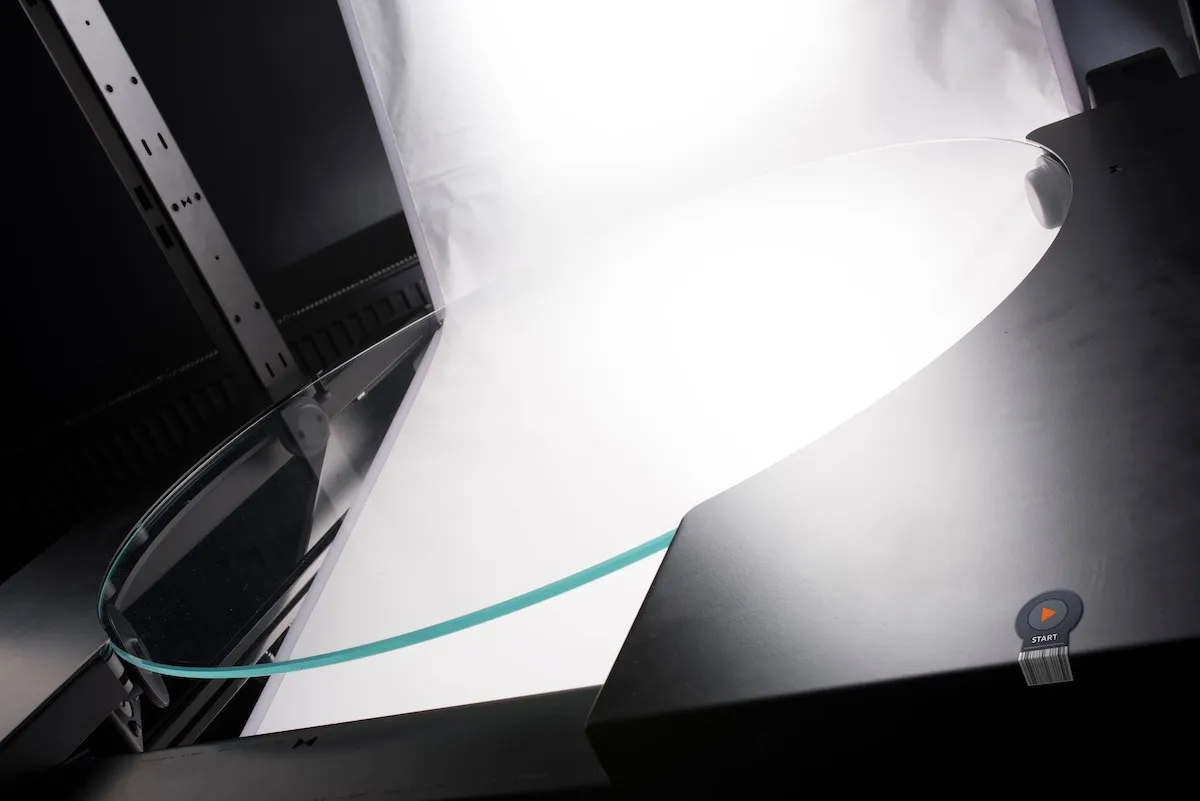
本ユーザーガイドでは、スタジオのワークフローに組み込むための PhotoRobot SmartCodes の使い方、ダウンロード方法、印刷方法をご紹介します。PhotoRobot Controls において、SmartCodes は特別なトリガーコードのような役割を果たします。コードをスキャンするだけで、ソフトウェアを直接操作できます。お使いのスキャナーの種類に応じて、SmartCode はバーコードまたはQRコードの形式で利用できます。お客様は SmartCodes をステッカーまたはラベルとして印刷し、作業ステーションの近くに貼ったり、スタジオ内で持ち歩いたりできます。
これにより、コンピューターの作業ステーションと撮影場所を行き来する無駄な動きがなくなり、生産性が大幅に向上します。特に、SmartCodes を撮影対象のすぐ近くに配置すると便利です。この場合、オペレーターは商品を機械に置き、コードをスキャンするだけで、ワークフローのシーケンスをすぐに開始できます。待ち時間は発生しません。オペレーターは、商品を置くときにコードをスキャンし、次のコードをスキャンすれば、ワークフローの次の工程が自動的に開始されます。
スタジオで使用できる PhotoRobot SmartCodes
現在、ダウンロードして印刷できる PhotoRobot SmartCodes のラインナップは、PhotoRobot を活用したワークフローの重要な四つの工程をカバーしています。対象となる SmartCodes は次のとおりです。
- 8595676400053 – スタートシーケンス
- 8595676400060 – 撮影準備完了
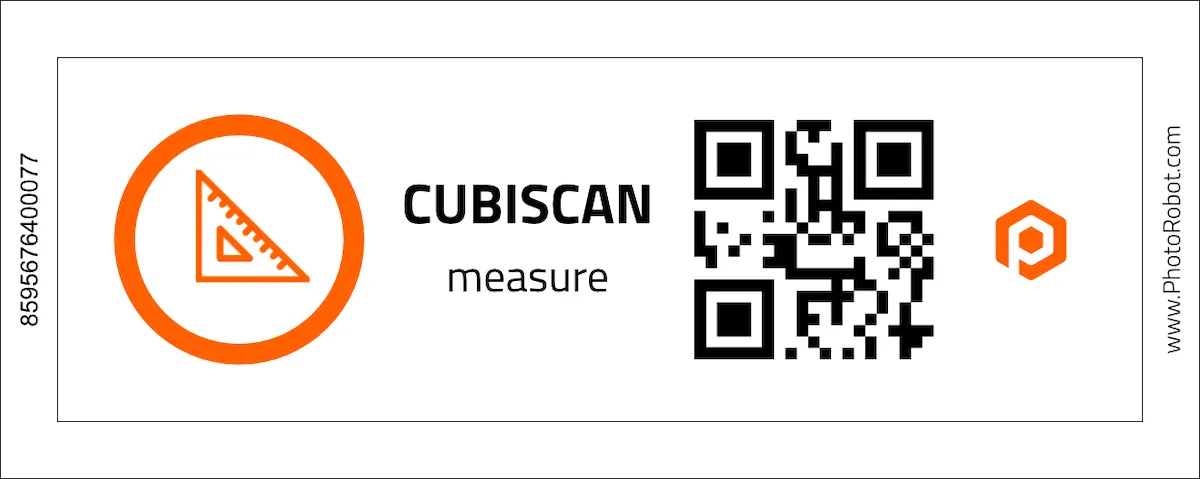
- 8595676400077 – CubiScan の測定を開始
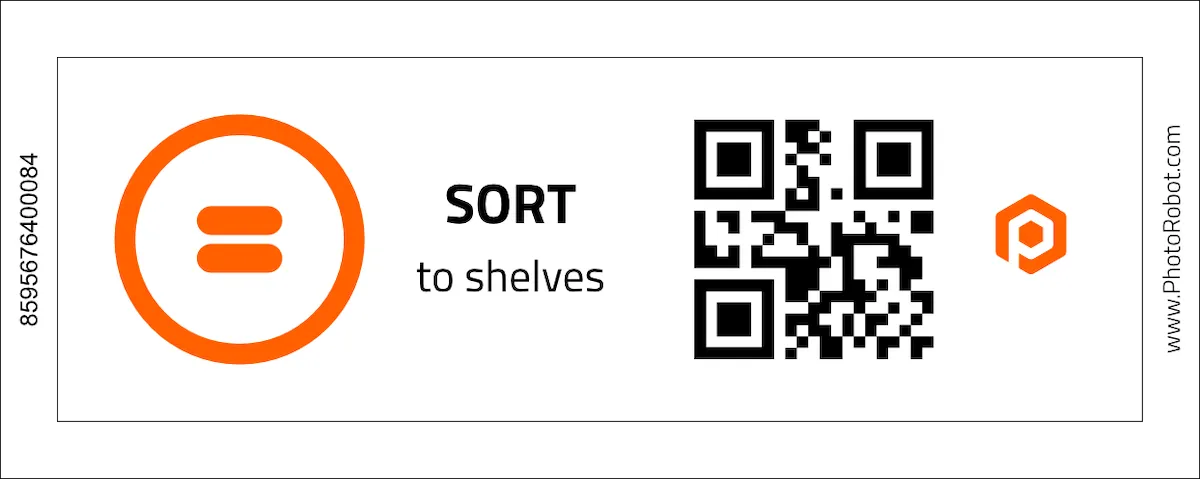
- 8595676400084 – 棚への仕分けを開く
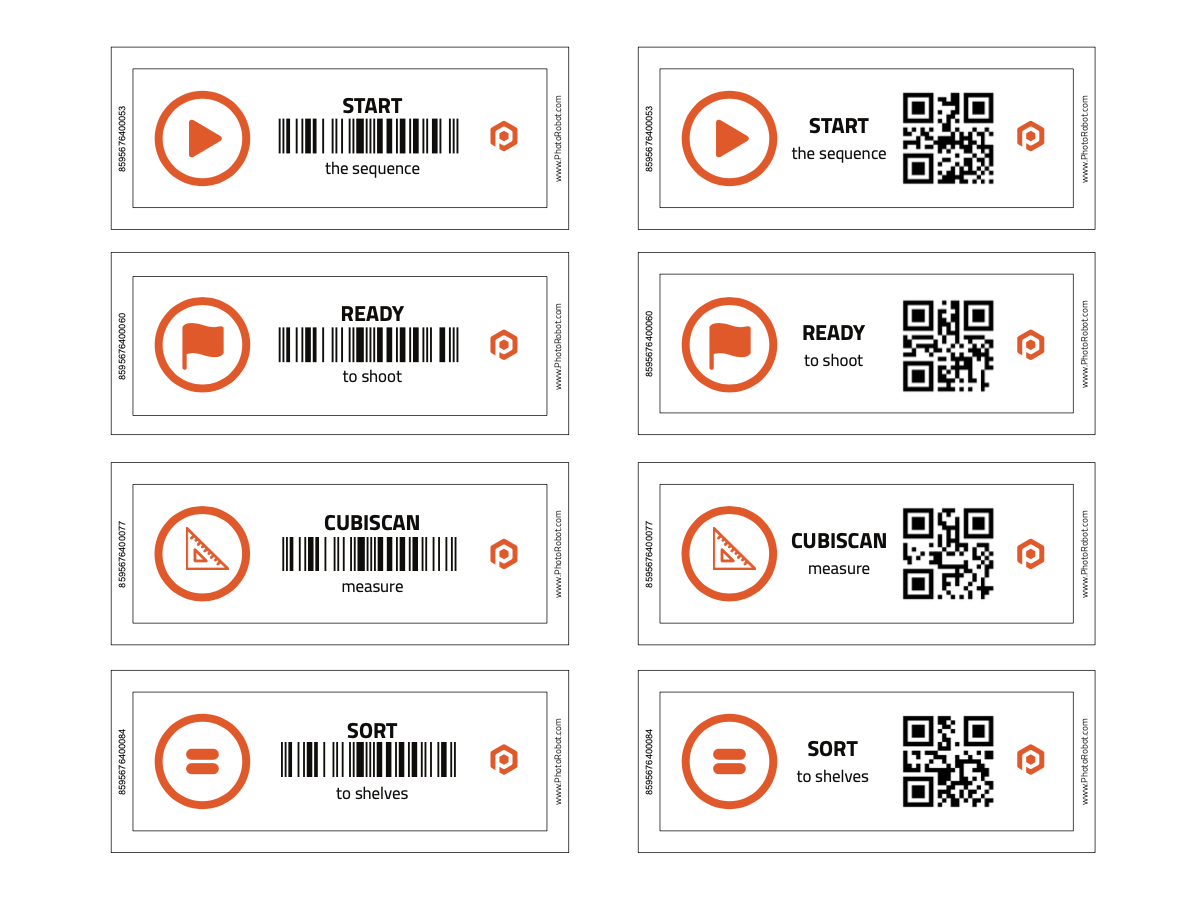
シーケンス開始用 SmartCode
Start Sequence SmartCode をスキャンすると、PhotoRobot Controls ソフトウェアに対してロボットによる撮影プロセスの開始が指示されます。
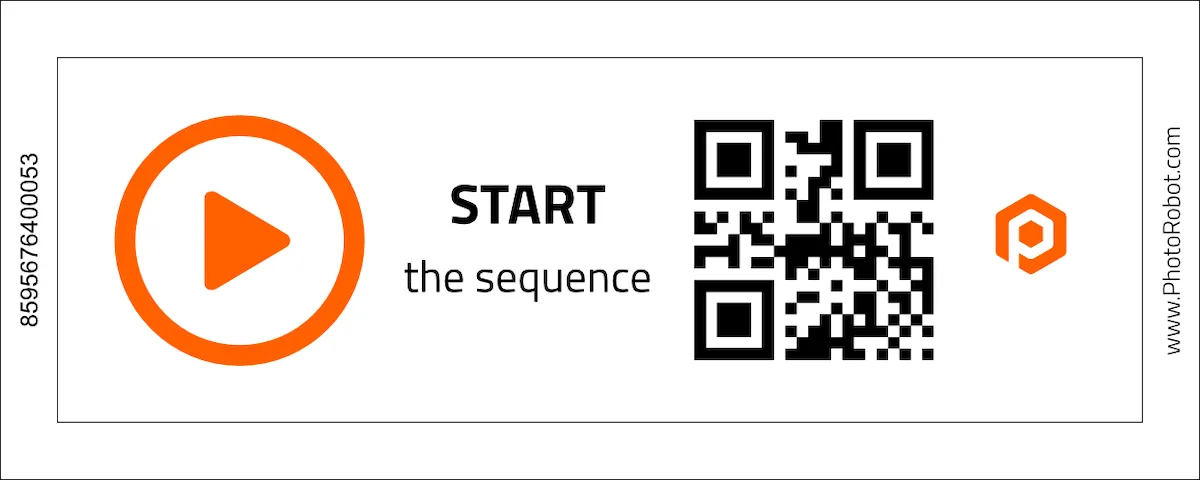
撮影準備完了用 SmartCode
撮影準備完了SmartCodeは、製品がロボット用に配置され、キャプチャシーケンスを開始する準備ができたことをソフトウェアに伝えます。
CubiScan 用 SmartCode
CubiScan 用の SmartCode は、CubiScan デバイスが対象物の重量と寸法を測定できるように準備します。このコードをスキャンして CubiScan を準備し、続けて対象物をスキャンすると、その商品の測定値がソフトウェアに自動で記録されます。
棚への仕分け用 SmartCode
Sort to Shelves SmartCode を使用すると、スキャン後に PhotoRobot Controls ソフトウェアが商品の棚への仕分けを開始します。オペレーターは棚のコードをスキャンし、続けて商品をスキャンするだけで、その商品の撮影設定を素早く割り当てられます。
注記:商品の棚への振り分けの詳細については、PhotoRobot Capturing Images User Guide をご覧ください。
印刷用 PhotoRobot SmartCodes チートシート
このセクションの二つのボタンから、ダウンロード可能な印刷用 PhotoRobot SmartCodes チートシートにアクセスできます。SmartCodes Overview には、すべてのコードが QRコードとバーコードの形式で個別のファイルとして収録されています。さらに、特典として、PhotoRobot SmartCodes を商業印刷するための Print-Ready Smartcodes Sheet もご用意しています。最初のページが印刷用で、次のページにはカットラインが含まれています。
独自の QR コードとバーコードの作成方法
QR コードやバーコードは、各種オンラインツールで生成できます。より高品質をお求めの場合は、ベクター形式(SVG)を推奨します。ただし、通常は PNG などの標準的なビットマップ形式でも十分です。
- QR コードは、たとえば QRCode Monkey で生成できます。
- バーコードは、たとえば Barcode Generator で生成できます。
PhotoRobot SmartCodes をスタジオに導入するためのヒント
実際の運用では、SmartCodes はステッカーとして使えるほか、ワークステーションに備え付けられていることが多いラベルプリンターや、一般的なプリンターで印刷して使用できます。SmartCode は、タグとして作業スペースのどこにでも設置できるほか、キーホルダーに付けて持ち歩くこともできます。コードの使い方には高い自由度があります。


EOS Rebel シリーズ


EOS DSLR シリーズ


EOS M ミラーレスシリーズ


PowerShot シリーズ


クローズアップ / ハンドヘルド

Canon EOS Rebel シリーズは、確かな画質、直感的な操作性、幅広い機能を備えた、初心者にも扱いやすい DSLR カメラです。写真愛好家に最適で、信頼性の高いオートフォーカス、バリアングルタッチスクリーン、フルHDまたは4K動画撮影に対応しています。
接続
解像度(MP)
解像度
Canon EOS DSLRシリーズは、高画質、高速オートフォーカス、高い汎用性を備え、写真撮影にも動画制作にも最適です。
接続
解像度(MP)
解像度
Canon EOS Mミラーレスシリーズは、コンパクトな設計とDSLRに匹敵する性能を兼ね備えています。交換レンズ式で、高速オートフォーカスと高品質なイメージセンサーを搭載しており、画質を損なうことなく携帯性を求める旅行者やコンテンツクリエイターに適したカメラです。
接続
解像度(MP)
解像度
Canon PowerShotシリーズは、気軽に撮影を楽しむ方から愛好家の方まで使いやすいコンパクトカメラをラインナップしています。シンプルなコンパクトカメラから高度なズームカメラまで幅広いモデルがあり、使い勝手の良さと確かな画質に加え、手ブレ補正や4K動画などの機能を備えています。
接続
解像度(MP)
解像度
Canon のクローズアップ&ハンドヘルドカメラは、被写体に近づいた精細な写真・動画撮影のために設計されています。コンパクトで扱いやすく、正確なピント合わせ、高解像度の撮像、多彩なマクロ撮影機能を備えており、Vlog、商品撮影、クリエイティブなクローズアップ撮影に最適です。


