
ゴーストマネキンを使用したブレザーのファッション撮影
本チュートリアルでは、PhotoRobot の Cube と自動化ソフトウェアを使い、ゴーストマネキンでブレザーを撮影する方法をご紹介します。
クラシックなブレザーをゴーストマネキンで撮影する方法
このファッション写真のチュートリアルでは、 ゴーストマネキンのブレザーを撮影する方法を示します。取り外し可能な部分のおかげで、幽霊マネキンを使用すると、目に見えないモデルがそれを身に着けているかのように衣服を撮影することができます。
PhotoRobotシステムでゴーストマネキン効果を作成するために、the_Cube、マネキン、PhotoRobot_Controlsを編集と自動化に展開します。The_Cubeは、迅速なマネキン交換のための設計により、複数のアイテムを撮影する際のスムーズなワークフローを保証します。
さらに、撮影の自動化と制御を行うPhotoRobotのソフトウェアにより、後処理時間とWeb公開までの時間を大幅に短縮できます。一日に複数のブレザーや多数のアパレルを撮影する場合に、特に効果的です。
実際の撮影をご覧になりたいですか?このチュートリアルでは、その手順をご案内します。使用するカメラ、照明、機材など、ブレザーをゴーストマネキンで撮影する方法をご紹介します。
スタジオ機材と編集ソフトウェア
ブレザーのゴーストマネキン撮影におけるセットアップの中核となるのが、PhotoRobot’s_Cubeです。このロボットはファッション撮影用の回転マネキンとして機能し、マネキンを素早く交換できる仕組みを備えています。
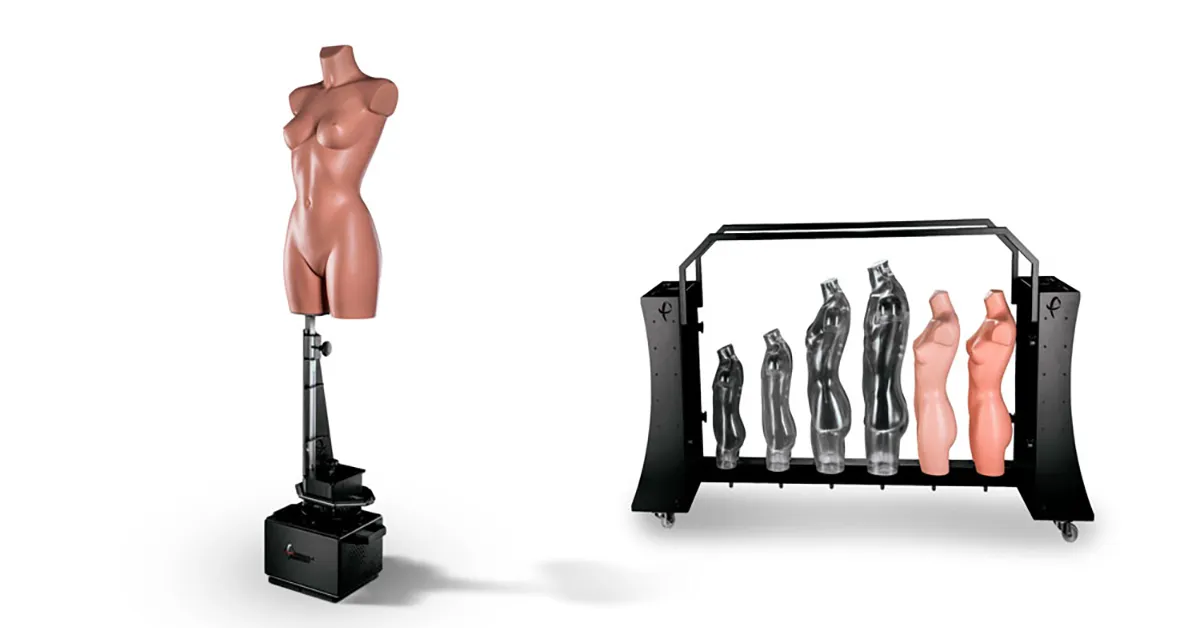
さらに、PhotoRobot_Controls を使えばスタイルガイドを作成・自動化でき、Chromakeyと呼ぶ専用機能も利用できます。これらにより、最終画像からのマネキンポールの除去を自動化し、写真を合成してゴーストマネキン効果を作り出せます。
その他の機材、カメラ、照明
商品撮影ロボットのほかに、スタジオでは次の機材も必要です。
- カメラ - プロフェッショナルな結果を得るために、PhotoRobotはデジタル一眼レフ カメラとミラーレスキヤノンカメラをサポートしており、常にハイエンドモデルをお勧めします。
- スタジオ照明 - このために、ストロボ照明とLEDパネルを組み合わせて、あらゆる角度から理想的な露出、影、コントラストを実現します。
- ゴーストマネキン - ご希望に応じて複数のマネキンを使用できます。各マネキンはthe_Cubeに素早く着脱できるため、撮影と並行して別のマネキンのスタイリングを行うことができ、大量撮影に適しています。
- ブレザー - 今回は、クラシックなメンズブレザーを撮影します。ただし、他のタイプのブレザーでも手順は同じです。
- スタイリング用のアクセサリーとツール - ブレザーをマネキンに着せ付けるためのピンやクリップなどのツールも手元に用意します。
ゴーストマネキン効果のためにブレザーをスタイリングする方法
1 - パーツを取り外してブレザーの内側の裏地を見せる
まず、ブレザーの前面を撮影する準備をします。そのためには、胴体から胸部のパーツをできるだけ多く取り外す必要があります。
マネキンが見えない状態で、ブレザーの内側の裏地を見せる必要があります。ブレザーのラペルのカットが低めであることを考慮し、胸部のパーツを十分に取り外してください。
次に、ゴーストマネキンの下部に移ります。ブレザー下部の内側の裏地が見えるようになるまで、パーツを取り外してください。
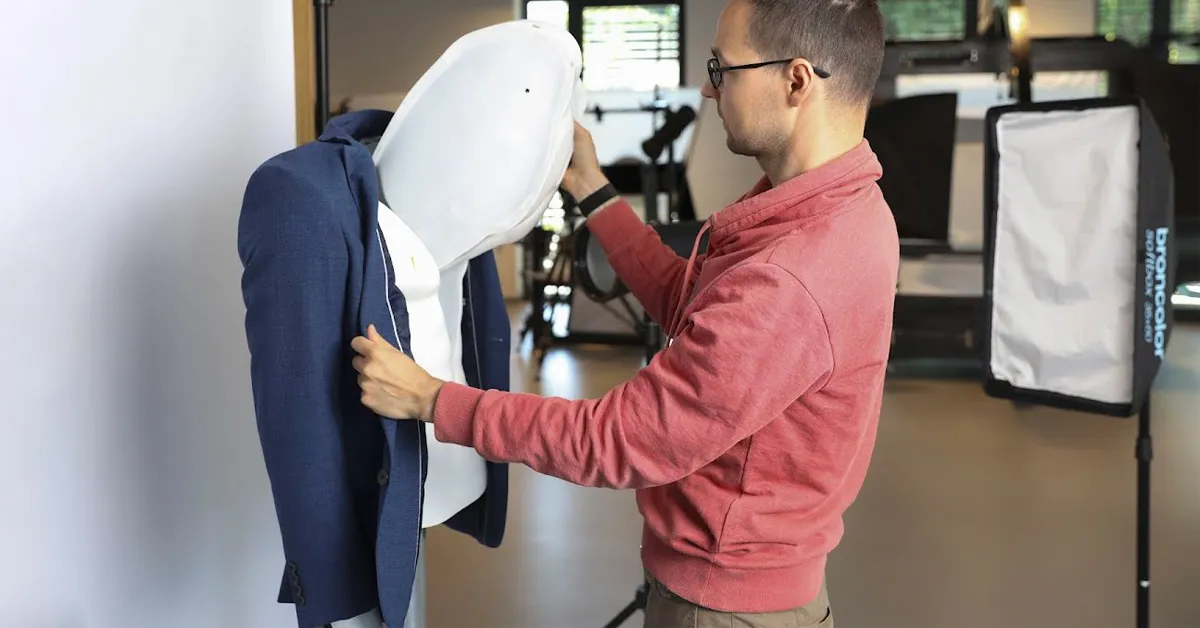
2 - ゴーストマネキンにブレザーを着せる
次に、撮影のためにマネキンに服を着せます。マネキンの腕を袖に通し、ブレザーを引き上げて着せてください。
その後、ご自身が着るときと同じようにブレザーのボタンを留めます。内側の裏地がはっきり見えること、そして希望する角度からマネキンが見えないことを、あらためて確認してください。
問題なければ、マネキンの腕と袖のスタイリングに進みます。
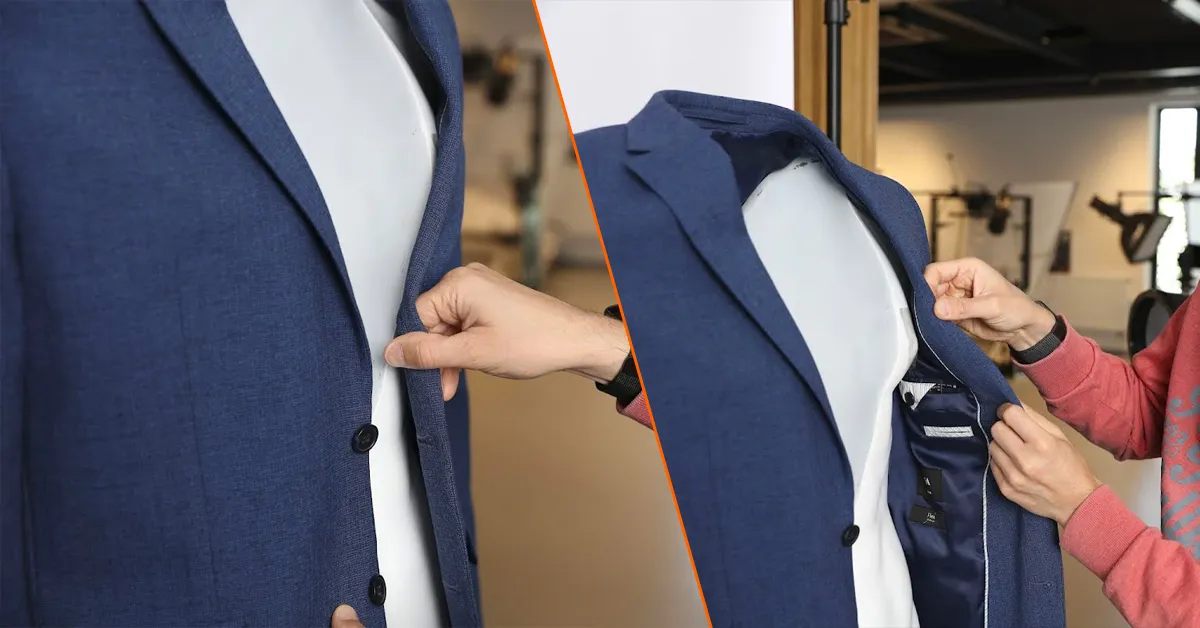
3 - 腕と肩の位置を揃える
このステップでは、マネキンの腕と肩の位置を揃え、左右の高さが同じになるように調整します。
また、胴体と腕の間にすき間ができるように腕を広げます。これにより、ブレザーが平面的ではなく、実際に着用しているような印象になります。
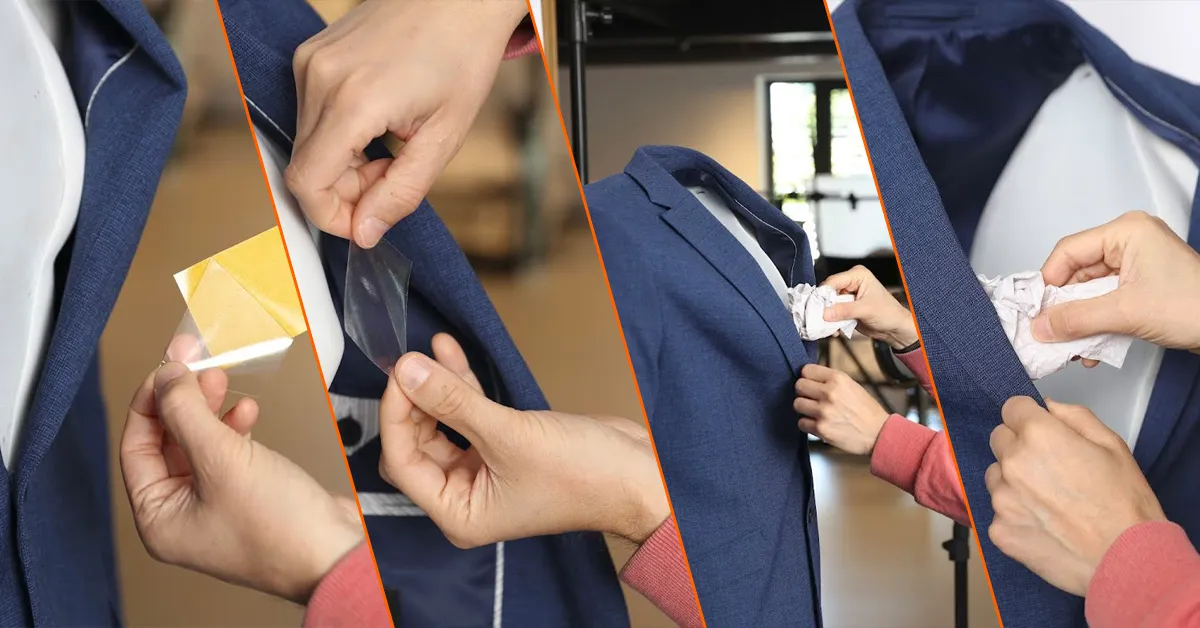
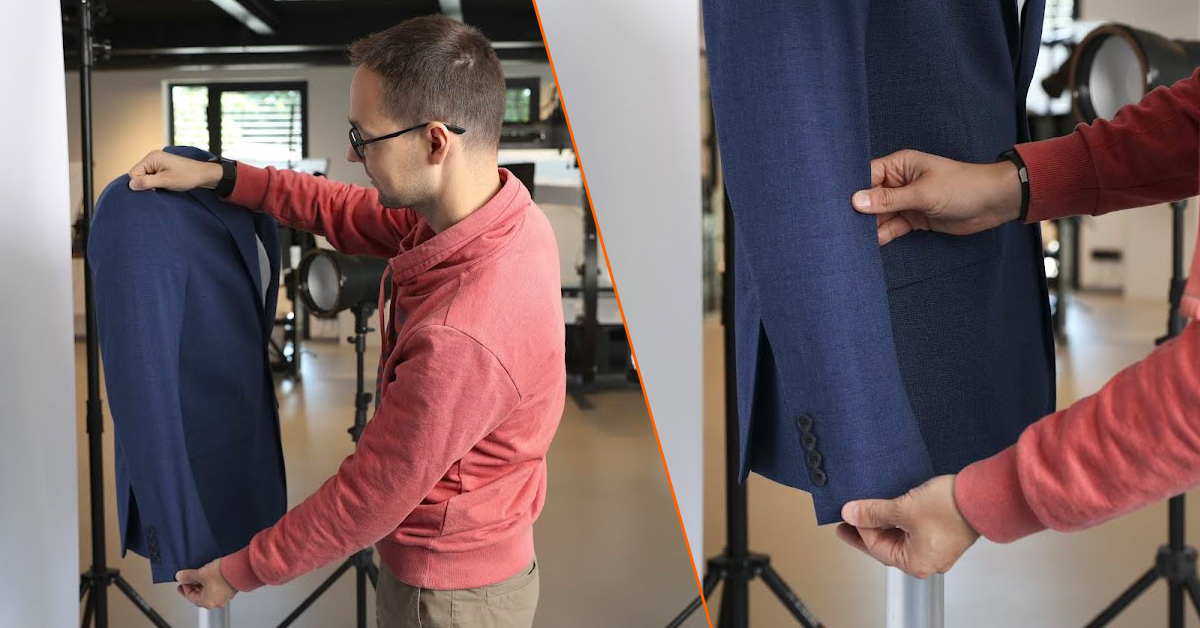
4 - 袖と脇の下を整える
次に、袖と脇の下の高さを揃え、目立つシワがないように整えます。また、脇の下まわりで生地がたまらないようにしてください。この部分は、撮影画像に最も奥行きを与え、アパレルの立体感を完全に引き出すうえで重要です。
5 - ライト、カメラ、アクション!
これで、ゴーストマネキンに着せたブレザーを撮影する準備が整いました。PhotoRobotのコントロールステーションに移動し、撮影を開始します。
画像の撮影は短時間で完了し、どのトルソーでも同じ手順で作業できるようになります。
- 指定した角度で撮影します(ここでは事前に設定した位置を使用)。
- すべての画像で背景を分離します。
- トルソーのポールをレタッチします。手動または自動のクロマキーレタッチを使用します。
- 露出、影、コントラストを一定にするため、商品に合わせてライティングを設定します。
- シーケンスを開始すると、クライアントへ納品できる完成画像を作成できます。そのままオンラインに直接公開することも可能です。
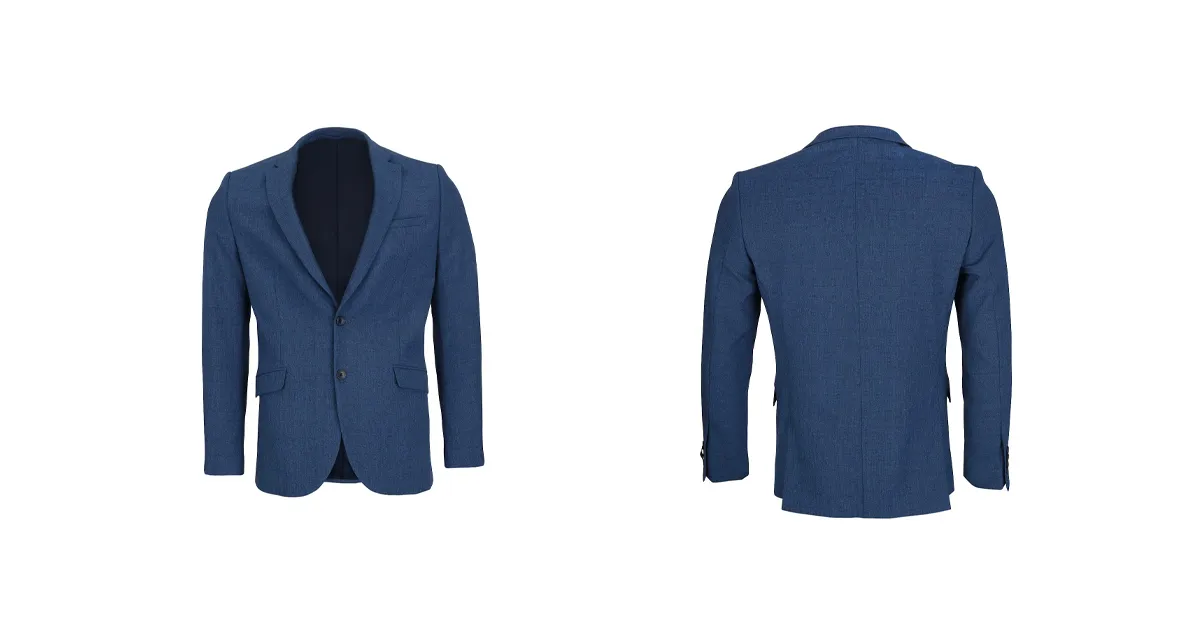
完成した商品画像をご自身でご確認ください
その他の商品撮影チュートリアル、動画、リソースはこちら
このファッション撮影チュートリアルがお役に立ちましたら、ウェブサイトとYouTubeのチャンネルもぜひフォローしてください。商品撮影のチュートリアルやブログ記事、PhotoRobotの多彩な活用方法を紹介する動画を幅広く公開しています。ブレザー、ドレス、スーツなどのアパレルでゴーストマネキン効果を習得し、ブランドに役立つPhotoRobotのソリューションもご覧ください。



