
商品写真の背景除去と背景調整
PhotoRobotが、精密な背景除去を実現する商品撮影の方法と、背景の調整・最適化に使えるソフトウェアツールの活用方法をご紹介します。
精密な背景除去を実現する撮影
純粋な白背景で高品質な製品写真を撮影するには、PhotoRobotシステムを使用する場合、手動編集がほとんど、またはまったく必要ありません。これは、自動化された影のないオブジェクト撮影をサポートする幅広い設計機能のおかげです。これには、光学ガラスのTURNTABLEプレート、プロのスタジオストロボと照明を組み合わせた拡散背景が含まれます。さらに、ソフトウェア統合により、ロボット、カメラ、照明、ポストプロダクションが接続され、正確な背景除去を備えたプロの写真を自動的に生成します。
より高度な背景の最適化が必要な場合は、背景を削除または調整するための複数のPhotoRobotソフトウェアツールがあります。PhotoRobot Controls App内で半自動および手動の背景除去ツールがどのように機能するかについては、先にお読みください。製品の背景をレベル別、洪水別、およびフリーマスクごとに削除する方法を共有します。静止画、360度、3Dスピンの背景を調整する方法と、ワークフローを簡単に繰り返すためのプリセットの設定について説明します。
半自動または手動での背景除去
商品写真の背景を最適化するため、PhotoRobot Controls Appソフトウェアには二つの標準的な背景除去操作が搭載されています。これらのツールは半自動または手動で動作し、被写体の背後にある背景をレベルまたはフラッドで除去します。レベル(明るさ)のしきい値やフラッドポイントの設定、効果レベルの選択、アルゴリズムによる背景除去の自動化が可能です。
- レベルによる背景除去では、RGBのカラーレベルと明るさの値をソフトウェアで解析し、背景と前景を識別します。ソフトウェア上でこれらのレベルを調整すると、背景が純白になるまで明るくなります。その後、背景を透明な背景に置き換えたり、任意の色に変更したりできます。
- フラッドによる背景除去は、レベルによる除去と似た原理で機能します。この操作では、被写体の周囲の背景が純白になるまで明るくします。ただし、レベルを使用する代わりに、選択したポイントを基準に背景を識別し、その領域を「フラッド」します。被写体のエッジを検出し、利用可能な領域を埋めるようにフラッドを適用します。その後、ソフトウェア上で白い背景を透明にしたり、他の任意の色に変更したりできます。
比較すると、レベルによる背景除去は、明るい色や白い商品を撮影する場合や、白いバックドロップを使用する場合に、より有利です。また、オフホワイトの背景を目立たなくする場合にも適しています。一方、フラッドによる背景除去は、暗い色の商品を扱う場合に、より良い結果が得られることが多くあります。
レベルによる背景除去
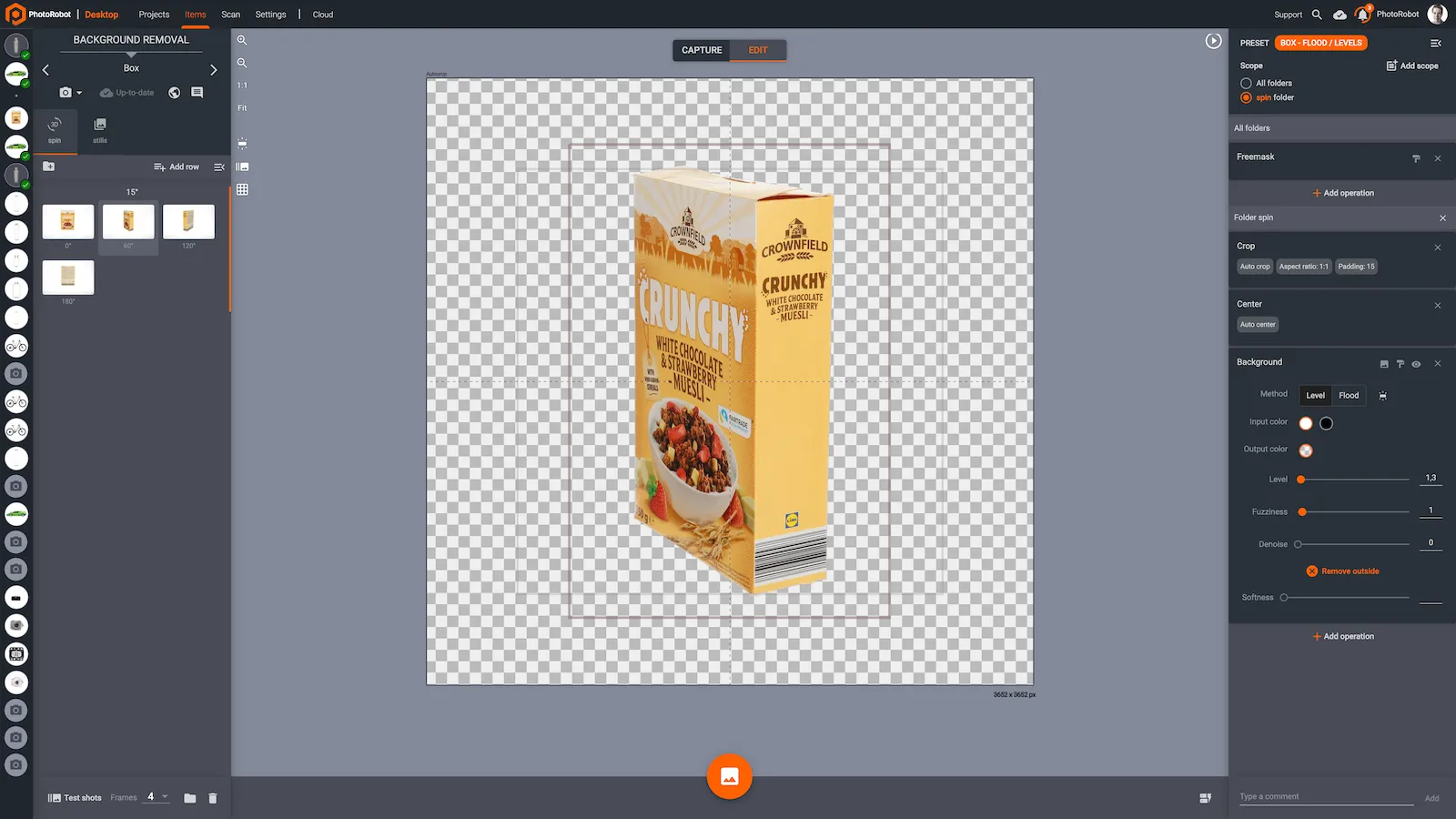
PhotoRobot Controls Appのレベルによる背景除去ツールでは、強度値によって背景の明るさを調整できます。さらに、画像内の白い領域を検出する「ハイライトホワイト」ツールがあり、除去に適したしきい値の特定に役立ちます。これは、露出補正や、画像の背景をページの他の部分と統一するために重要です。
たとえば、レベルによる背景除去では、シンプルなスライダーで背景の明るさを調整します。その他の設定により、レベルによる背景除去を細かく制御・カスタマイズでき、設定をプリセットとして保存してワークフローを簡単に再現できます。ソフトウェアでは、レベルによる背景除去に次の設定があります。
- レベル - 被写体の周囲にある背景の明るさレベルを調整し、背景を純白にします。強度が高すぎると、商品も明るくなって消え始めるのでご注意ください。そのため、背景だけが白くなり、商品に影響が及ばないよう、最適な明るさレベルを見つけることが重要です。
- Remove Outside:画像の端にある不要な要素(シェーダーなど)を除去します。
- Fuzziness:しきい値をぼかすことで、被写体と背景の境界がより滑らかになります。
- Denoise:背景または被写体に残った孤立ピクセルを除去し、ノイズを低減します。
- Output Color:編集後の画像の背景色を選択します。
- Input Color:白背景で商品を撮影する場合は白に設定します。黒背景の場合は黒を選択します。
フラッドによる背景除去
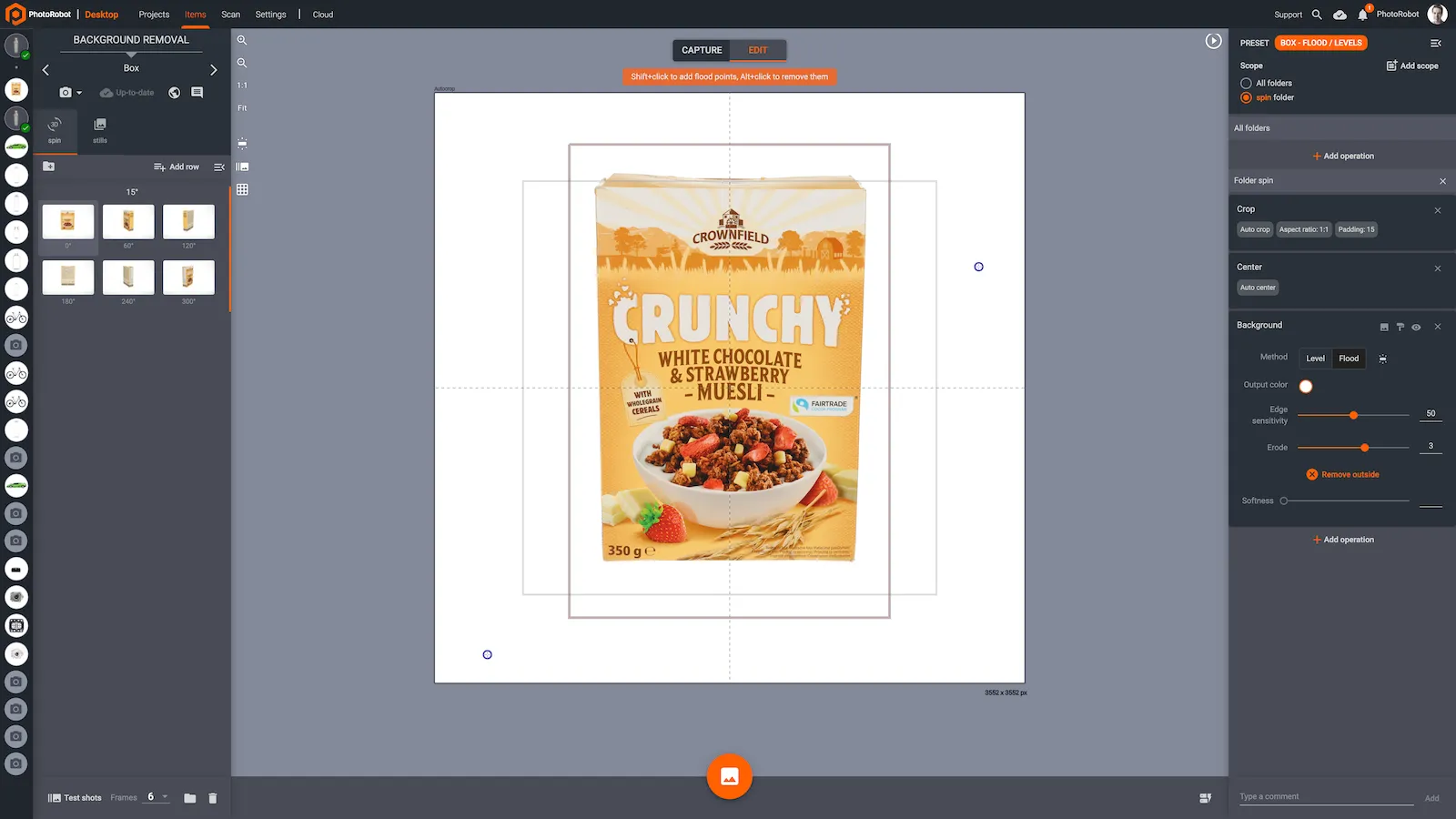
非常に暗い商品を扱う場合は、フラッドによる背景除去のほうが有利なことが少なくありません。背景の特定の位置をクリックするだけで、背景を白にできます。クリックした点を基に、ソフトウェアがフラッドで明るくする範囲を判断します。同時に、ソフトウェアが被写体のエッジも自動的に検出し、背景からより正確に切り離します。
ソフトウェアが背景を完全に除去しきれない場合は、フラッドポイントを手動で追加できます。PhotoRobot Controls でフラッドによる背景除去を行う際に調整する設定は、次の二つだけです。
- Adjust Edge Sensitivity:被写体のエッジを正しく検出するための感度を設定します。
- Adjust Erode:被写体のエッジに残った余分なピクセルを除去します。
高度なブラシ/消しゴムツール
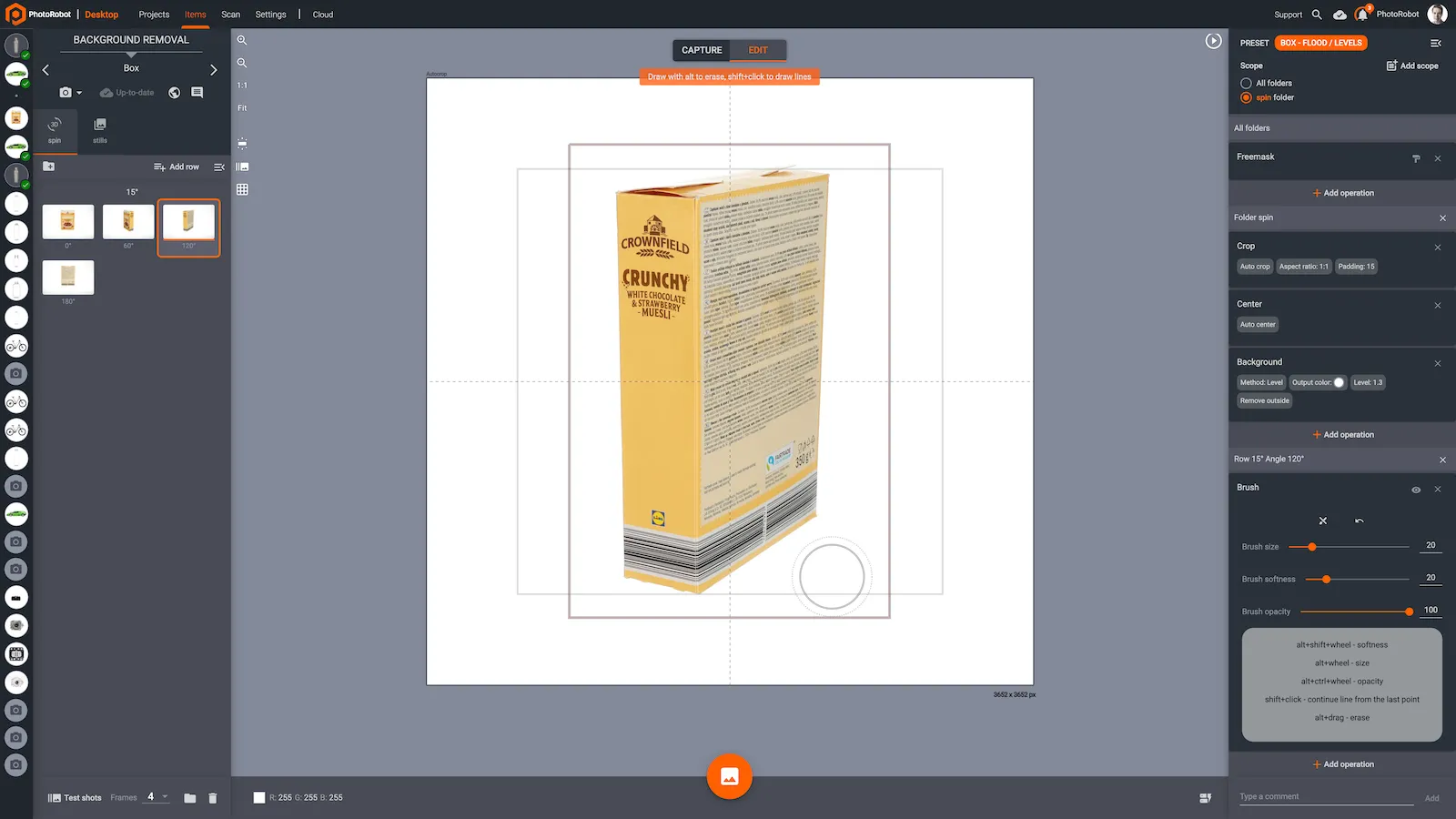
手動または半自動で背景を除去した後に、ほこりや傷が残ることがあります。特に360°商品スピンの場合は、作業が難しくなります。商品スピンには多くの場合24枚以上の静止画が含まれ、そのすべてに細かな修正が必要になる場合があるためです。そこで、PhotoRobot Controls のブラシ/消しゴムツールを使えば、セット内のすべての画像をすばやく編集できます。
ひとつの写真を編集し、その変更をすべての画像に自動で適用できます。シーン内のほこりの除去のように自動化が難しい作業は、画像を個別に編集することも可能です。同時に、すべての写真を改めて編集し直すことなく、任意の画像に戻って作業できます。サイズやエッジ効果を調整してより精密に編集できるほか、作業内容をプリセットとして保存し、今後の編集に利用することもできます。
編集操作の適用範囲を定義する
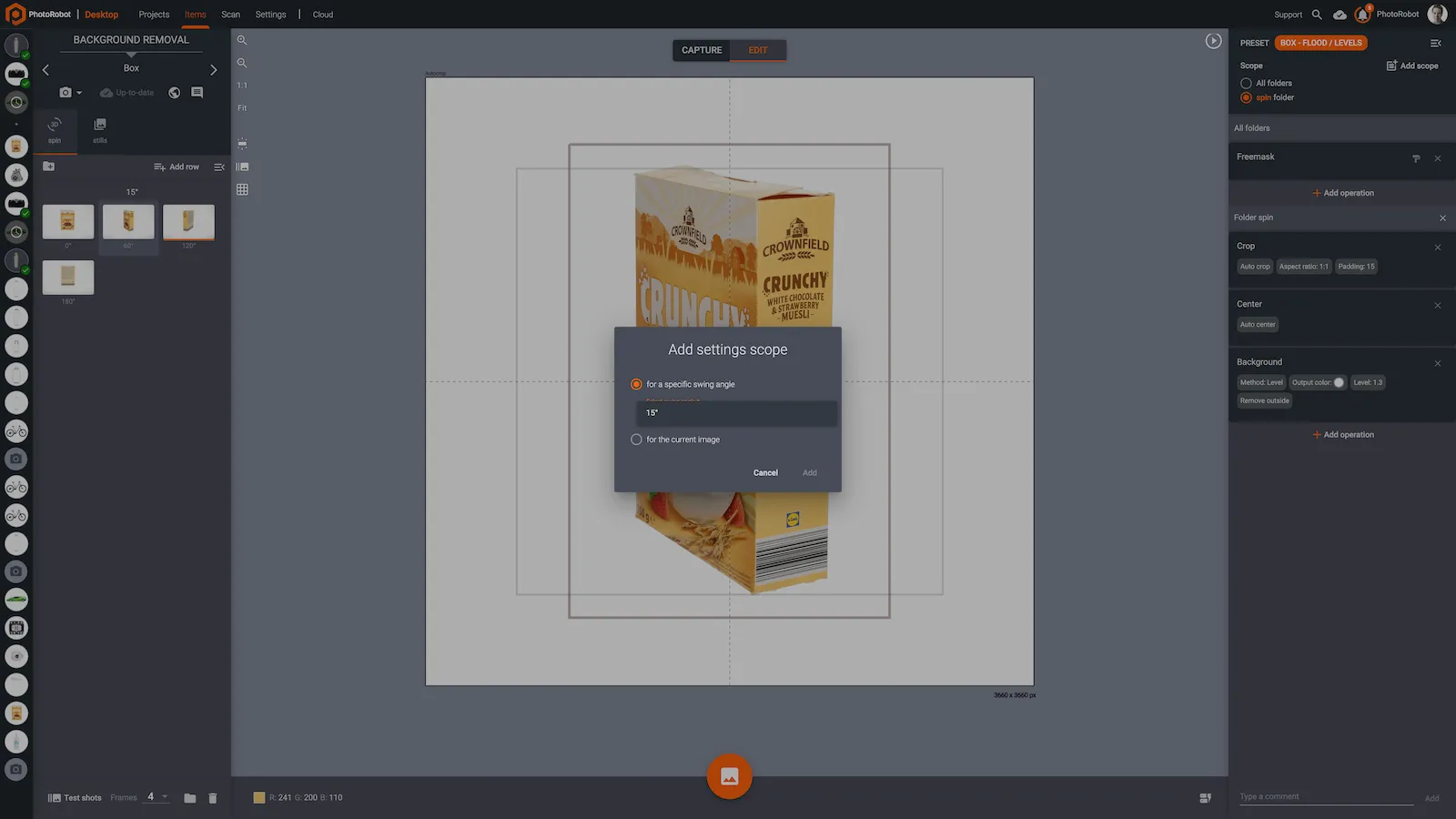
PhotoRobot Controlsでの編集操作では、適用される操作の範囲を定義できます。例えば、編集操作はフォルダ全体、特定のスイング角度のみ、または単一の画像に適用できます。これは、STILL画像であろうと360 SPINであろうと、複数行画像のレタッチに特に役立ちます。
3D複数列撮影を例に挙げます。3Dスピンでは、列ごとに異なるライティング設定が必要です。編集設定を決める際も同様で、高さごとのライティングの違いを考慮して、それぞれ異なる設定が必要になります。
これを簡単にするため、PhotoRobot Controls は特定のスイング角度(0°、15°、37°など)で撮影し、画像をアイテム内の別々のフォルダーに振り分けます。これにより、編集操作の適用範囲を特定のフォルダーに限定して定義できます。アイテム全体や、同じ操作が必要な他のアイテムにも適用できます。
画像のマスキングと調整
編集操作の適用範囲を調整する際には、PhotoRobot Controls App のマスキング操作も役立ちます。たとえば、背景を除去してはならない箇所をアルゴリズムに指示できます。このツールでは、特定の操作の適用範囲を限定することも、調整することも可能です。たとえば、画像の特定の部分だけ明るさを調整できます。背景、明瞭度、レベル、カーブなどの操作をカスタマイズすることもできます。このように、さまざまな編集操作を試しながら、操作ごとに独自のマスクを適用できます。
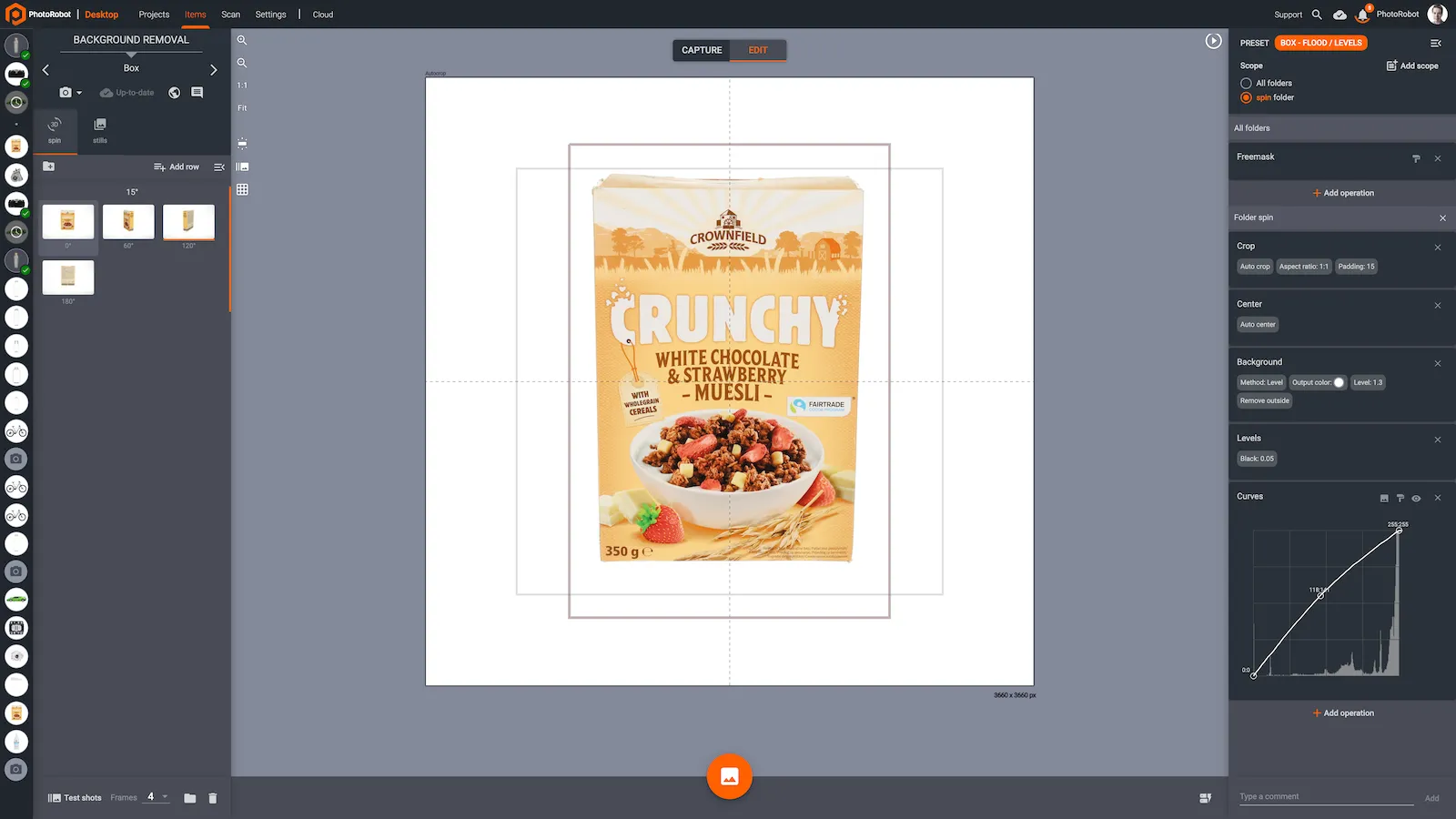
Freemaskによる背景除去
freemask による商品写真の背景除去は、レベルやフラッドによる方法よりも多くの設定が必要です。ただし、最も精密で、最も短時間で行える方法の一つにもなり得ます。
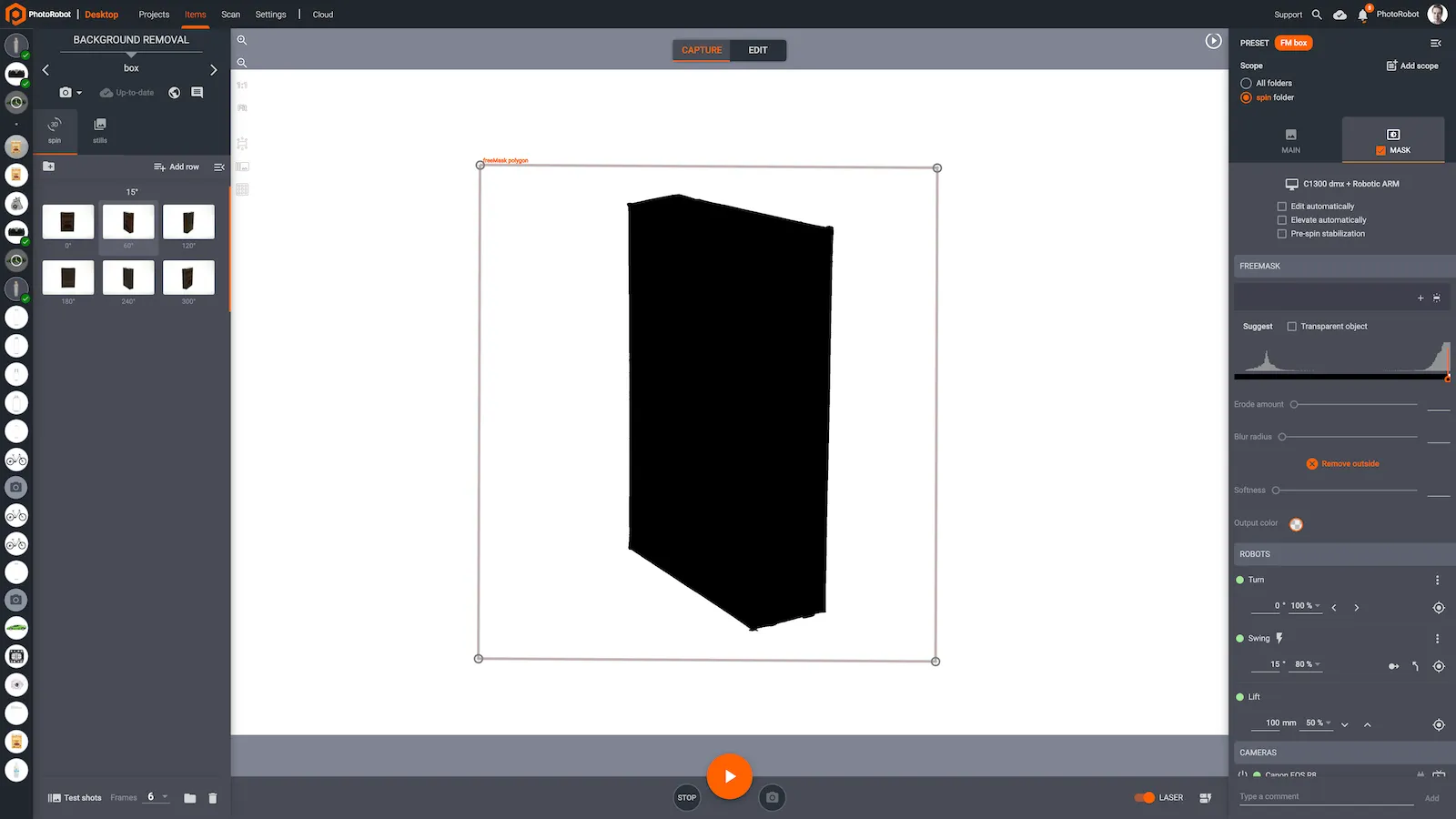
freemaskで背景を除去するには、まず正確で均一なマスク画像を作成する必要があります。マスク画像を用意すると、撮影後の切り抜き作業を減らすことができます。必要な写真は、メイン画像とマスク画像の二枚だけです。メイン画像では商品だけに光を当て、マスク画像では背景だけに光を当てます。
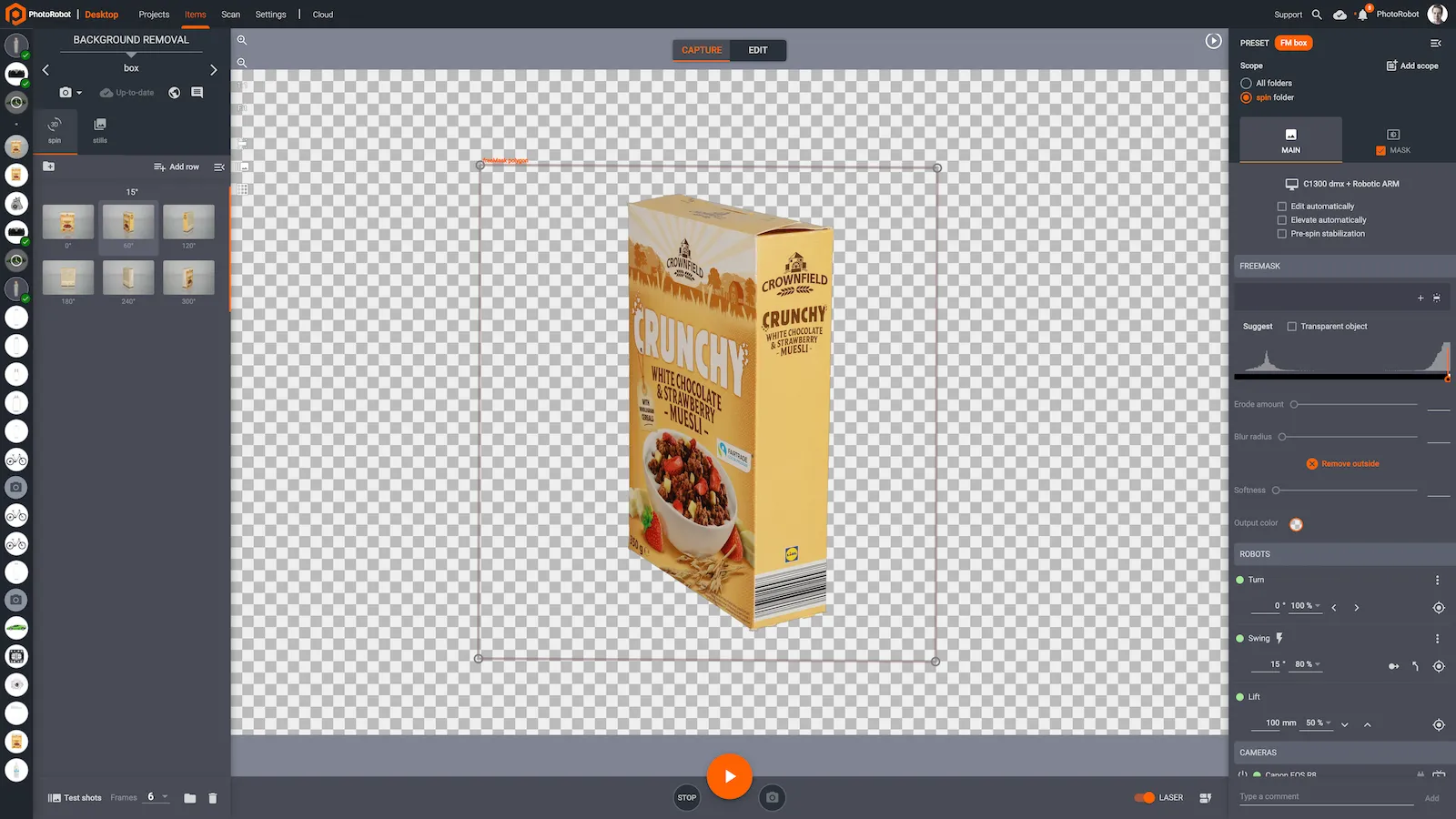
この逆光で撮影した画像は、後処理においてピクセル単位で正確なマスクとして使用されます。PhotoRobot Controls ソフトウェアが、被写体として扱える十分に暗い色のしきい値を推定し、提案します。しきい値より明るい部分は背景として認識され、メイン画像に適用するマスクになります。その後、切り抜いた被写体を任意の色の新しい背景に配置できます。
「難しい」被写体の背景除去
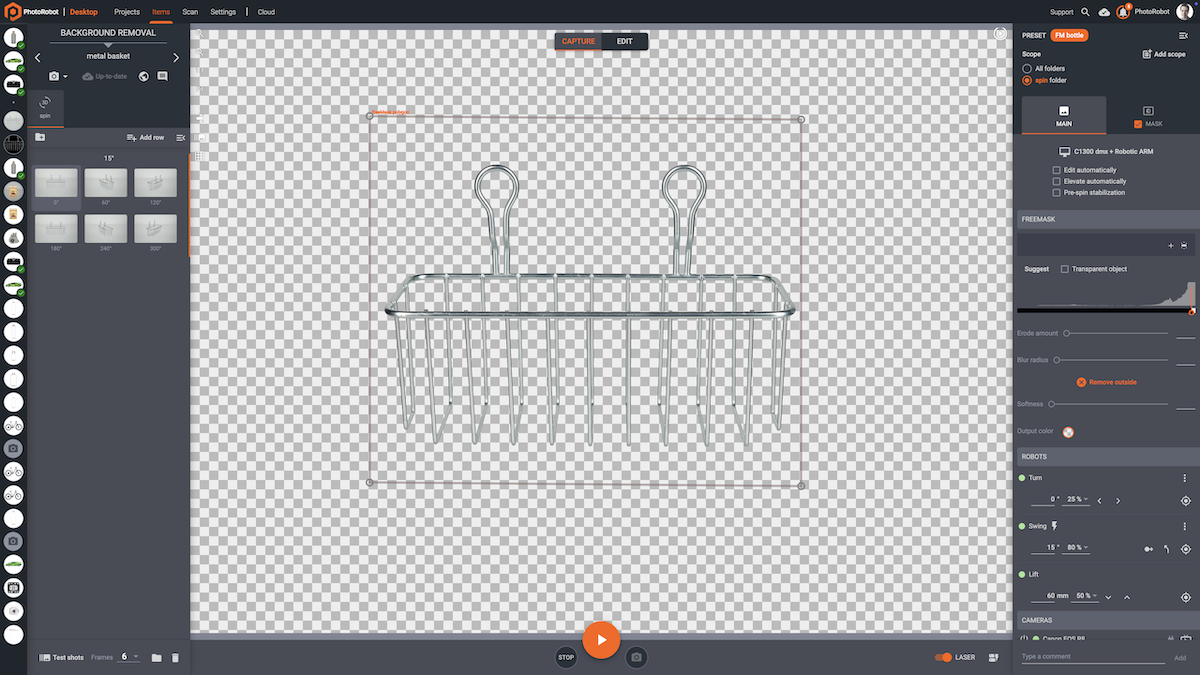
商品によっては、Freemaskによる背景除去が、商品写真の背景を効率的に除去できる唯一の方法です。たとえば、反射する表面を持つ被写体や、空間が空いている部分を含む商品が該当します。その好例が、光沢のある新品のスチール製フレームワイヤーバスケットです。この素材は光を反射するため、自動での背景除去が難しくなります。さらに、バスケットの内側と周囲には、空間が複雑に入り組んでいます。
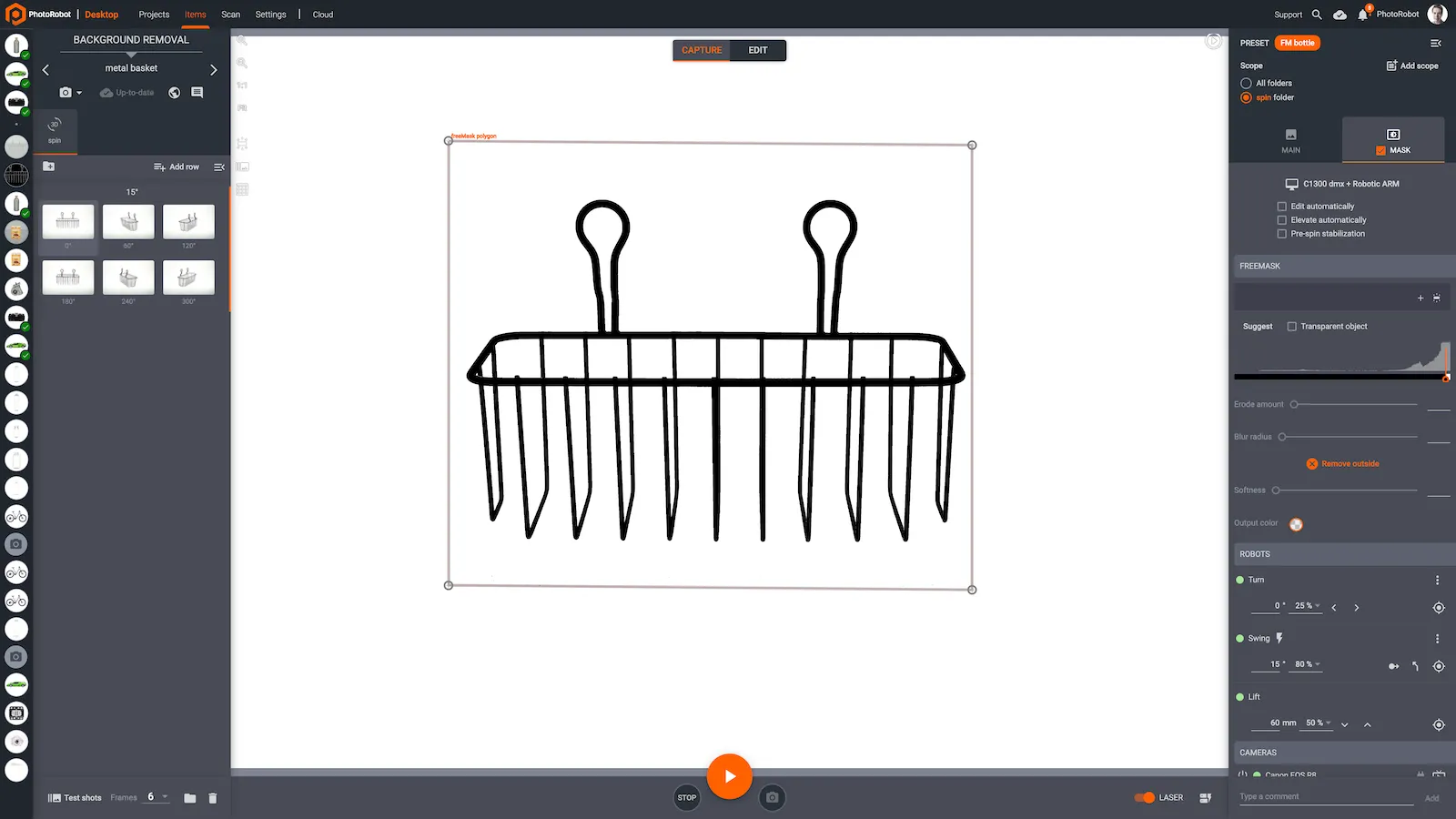
こうした特性により、レベル補正やフラッド(塗りつぶし)による背景除去は、ほぼ不可能です。手作業によるレタッチや編集が過度に必要となり、それでも期限内に品質の要件を満たせない可能性が高くなります。一方、Freemaskによる背景除去は、最初に被写体のマスクを作成することで、正確かつ迅速に処理できます。この切り抜きマスクにより、ターンテーブルのガラス板と背景の両方を写真から除去できます。また、ソフトウェアが被写体とすべての空間部分を識別し、バスケットの内側や背後の背景も除去します。
メイン画像とマスク画像を合成すると、背景が正確に除去された最終的な写真がすぐに完成します。商品のエッジに悪影響を与えることなく、完璧なシャープネスの写真が得られます。スピンセット内の24+枚の写真でも処理でき、多くの場合一分以内で完了します。背景は半透明にすることも、ブランドスタイルに合った色に置き換えることもできます。
透明な商品の背景除去
半透明や完全な透明の商品にも、必要に応じてfreemaskによる背景除去をソフトウェアで自動化できます。PhotoRobot Controls ソフトウェアでは、黒、白、ガンマの三つの値によるしきい値で、半透明を設定できます。
黒点より下の部分は商品として認識され、白点より上の部分は背景として認識されます。黒点と白点の間の値は、完全にではなく部分的に透明になります。さまざまなしきい値を試すことで、ごく小さな構造やディテール、透明部分でも背景除去を自動化できます。
手作業のレタッチを最小限、あるいはゼロに
よりスムーズなワークフローと、手作業による背景除去の削減は、貴社の撮影スタジオにとって有益ではないでしょうか。PhotoRobotは、Webでそのまま使えるプロ品質の商品撮影を提供し、精密な背景除去により、追加のレタッチが不要になることも多くあります。
これには、レタッチなしの静止画製品撮影、360 + 3D製品写真、3Dモデル写真が含まれ、クリッピングは必要ありません。プリセットを作成し、ワークフローを繰り返しながら、気を散らすことなく背景に仕上げたプロフェッショナルな製品写真を一貫して迅速に作成します。あなたのビジネスには、より速く、よりシンプルで、よりスケーラブルなソリューションが必要ですか?
個別デモをご依頼いただければ、PhotoRobotが貴社固有の課題にどのように応えられるかをご確認いただけます。貴社の商品ラインをお預かりし、制作スピードで評価いただけるソリューションをご用意します。



