

動画チャプター
00:05
イントロ:企業はPhotoRobotをどのように活用しているか
00:30
フットウェア撮影の要件
01:00
スタイルガイドへの準拠
01:50
Case 1300 写真撮影ターンテーブルの概要
02:08
Robot Arm 拡張を備えた Case 1300
02:32
二つのワークスペースの同時使用
03:08
スタイルガイドが求める画像の撮影
03:28
商品の棚とバーコードによる仕分け
03:35
撮影・ポストプロセスのプリセット
03:50
バーコードをスキャンしてターンテーブルを起動
04:30
スキャンして二台目のワークステーションを起動
04:52
アウトロ:手作業での撮影と自動撮影の比較
概要
お客様がPhotoRobotを使ってブランドスタイルガイドに準拠した靴製品の静止画を完全に自動化する方法をご覧ください。この動画では、Case 1300ターンテーブルとロボットアーム拡張を使った靴撮影のワークフローを実演しています。また、フラットレイ写真用の2つ目のテーブルもあり、360度ターンテーブルと同時に動作して展示しています。作業ステーションと制御ソフトウェアについて、準備からキャプチャ、後処理まで、すべて1分以内で学べます!手動製品撮影と比べて、PhotoRobotの自動写真の速度、品質、一貫性を紹介します。
動画の書き起こし
00:05 PhotoRobotのシステムは、商品の360°表示を行いたい方にしか役立たない、とお考えではありませんか。実は、決してそうではないと私たちは考えています。意外に思われるかもしれませんが、お客様の約半数は360°撮影をまったく行っていません。
00:20 では、商品ごとに静止画を数枚撮影するだけなのに、なぜターンテーブル式の自動化スタジオが必要なのでしょうか。この動画では、まさにその点を取り上げます。
00:30 例として、シューズを取り上げましょう。フットウェアに特化したEコマース事業を運営している場合も、シューズを製造する企業の場合もあるでしょう。いずれの場合も、シューズの見栄えの良さ、素材の種類、ソールの種類を伝える一連の画像が必要になります。
00:46 商品を売るのは画像です。そして今日、その傾向はこれまで以上に強まっています。しかし、画像セットごとに見た目が異なっていては意味がありません。一貫性がなければ、プロフェッショナルらしさに欠ける印象を与えてしまいます。つまり、画像の見せ方を定めた指示書であるスタイルガイドが必要なのです。
01:05 これを手作業で、素早く、しかも毎回まったく同じように行うことは、人間には不可能です。そこでPhotoRobotの出番です。スタイルガイドで最も重要な要素と言えるのは、商品を撮影する角度に関する情報でしょう。
01:19 一貫性と高い生産性を実現するには、とりわけこの角度を自動化する必要があります。すべてのスタイルガイドに盛り込むべき重要な角度は二つあります。回転角と、私たちが「スイング角」と呼んでいるものです。
01:34 スタイルガイドで八つのアングルが求められているとしましょう。正面と側面からのビュー、そしていくつかの高い位置からのアングルが含まれます。最後に、お客様にシューズのソールをお見せしたいとします。つまり、真下からのビューです。
01:48 もちろん、これは 1 つのワークスペースで行うことができ、PhotoRobot _FRAME はこれに最適な候補です。しかし、今日は、_CASE 1300でのワークフローを実演します。1300mmのガラス製ターンテーブルをベースにしており、背景だけでなく靴の下の影も自動的に取り除くことができます。
02:08 スイング角度を処理し、90度まで行くことができるROBOTIC_ARM v8で拡張できます。しかし、靴の底をどのように撮影しますか?まあ、ターンテーブルから外して、逆さまにして、治具に載せてから、また取り付けるしかない んだよね。次に、カメラが90°に移動して画像を撮影するのを待つ必要があります。これらすべてが、作業を不必要に遅らせる可能性があります。
02:33 そのため、スペースに余裕があれば、上部に二台目のカメラを取り付けた別のワークスペースを設けることをお勧めします。
02:42 ご覧のとおり、すべてのPhotoRobotがターンテーブルベースである必要はありません。これは私たちのフラットレイテーブルで、製品を回転させませんが、バックライト付きの透明な表面の利点があります。このセットアップでは、上部に 2 台目のカメラが取り付けられています。これは、シューを逆さまの位置に保持するジグの上面図画像に使用するものです。
03:02 この間に、次の靴を _CASE 1300 に載せておくことができ、ワークフローをさらに高速化できます。
03:08 ここからは、フォトグラファーのEricが、スタイルガイドで求められるすべての画像をどれだけ短時間で取得できるかをご紹介します。まず、撮影する商品のリストをインポートします。リストには通常、バーコードが含まれます。すでにフットウェアの種類別にプリセットを作成している場合は、個々のアイテムへの割り当てを開始できます。商品を棚ごとに分類し、それぞれに固有のバーコードと専用のプリセットを割り当てることも可能です。
03:34 他の動画でもご紹介したとおり、こうしたプリセットでは、アングルだけでなく、カメラ設定、ライティング、後処理などのパラメーターも制御できます。続いてEricが靴のバーコードをスキャンし、商品を _CASE 1300 のターンテーブルに載せます。
03:51 すでにプリセットを割り当てているため、開始用バーコードをスキャンするだけで、あとはすべて自動で進みます。
04:30 では、二つ目のワークスペースはどうでしょうか。ソフトウェアで設定を変更する必要があるのでしょうか。それでは手間がかかりすぎるため、二つ目のワークスペースに切り替えるマクロのバーコードをスキャンするだけで、オペレーターがコンピューターやカメラに触れることなく、必要な画像を撮影できるようにしました。
04:52 これで完了です。二つのワークスペースを使用した場合、この靴の撮影にかかった時間は一分強でした。これ以上簡単にするのは難しいと考えています。
05:01 これらすべてを手作業で行うとしたらどうでしょう。長い時間がかかり、仕上がりにもばらつきが生じます。あるいは、すでに日々その状況を経験されているため、想像するまでもないかもしれません。手作業での撮影がどれほど手間のかかるものか、よくご存じのはずです。
05:13 撮影ワークフローのスピード、品質、一貫性を、まったく新しいレベルへ引き上げたいとお考えではありませんか。それなら、今すぐ PhotoRobot にお問い合わせください。
次の動画
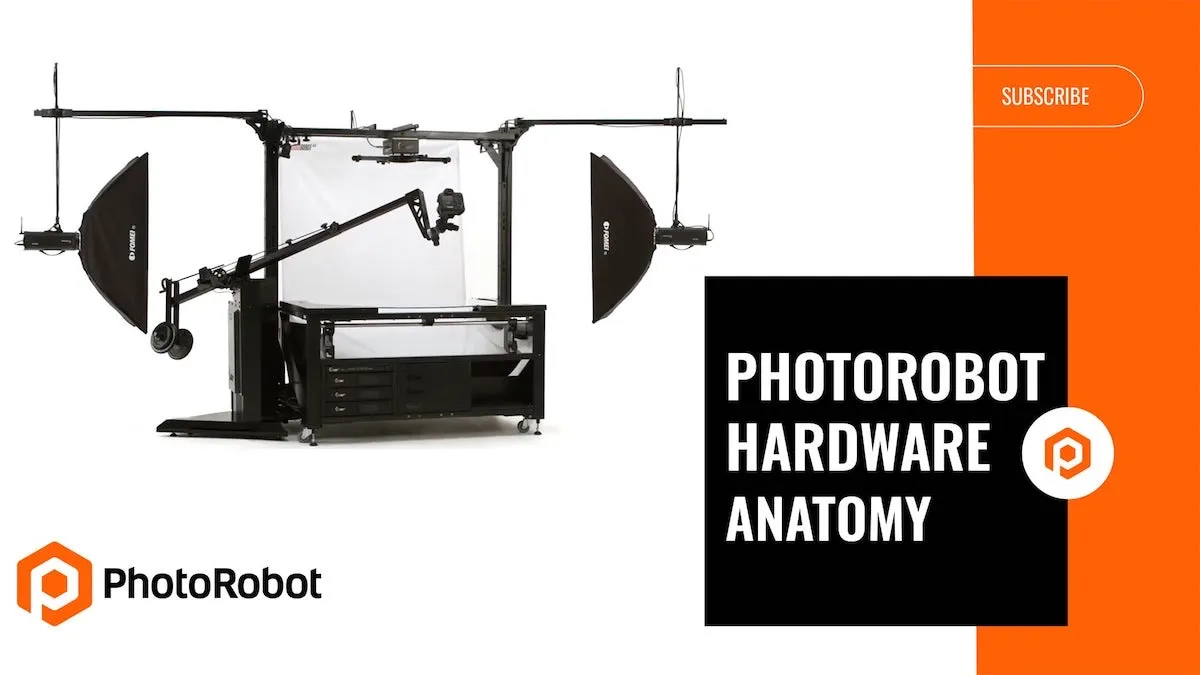
PhotoRobotシステム独自のハードウェア構造を、デモ動画でご覧ください。Centerless Table、Cube、ロボットアームをご紹介します。
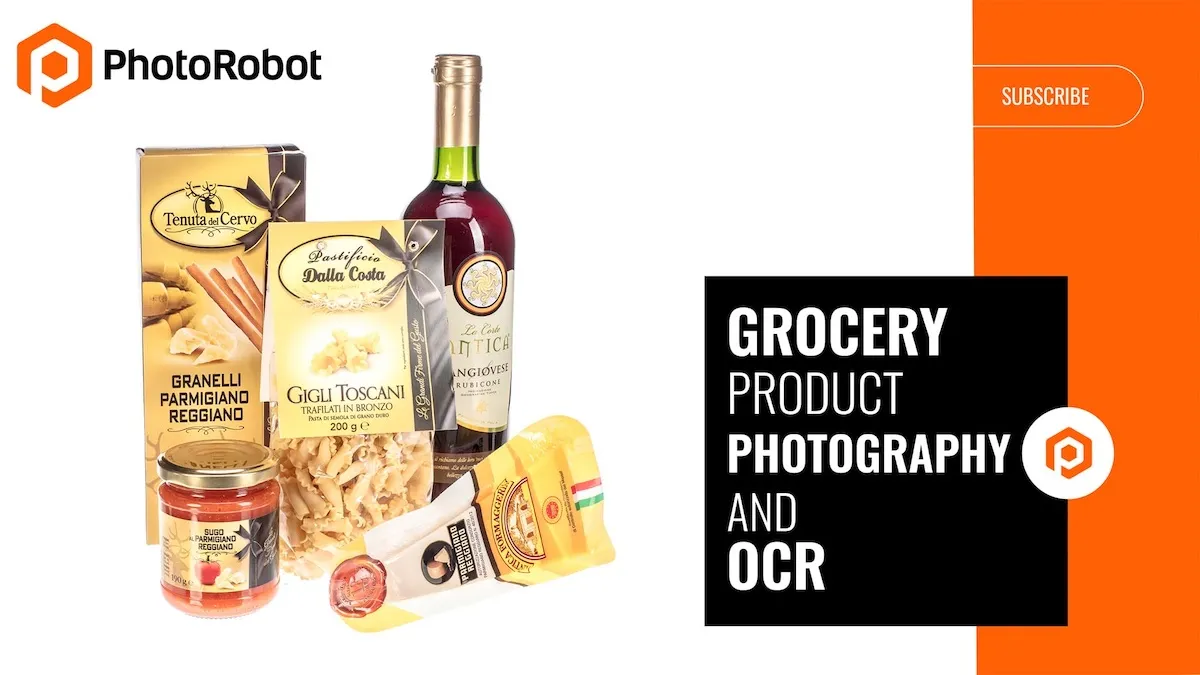
光学文字認識(OCR)とGS1画像の自動撮影に対応したPhotoRobotのソフトウェア機能を、バーチャルツアーでご覧いただけます。
商品撮影をもう一段階レベルアップしませんか?
カスタムデモをご依頼いただければ、PhotoRobot が貴社の商品撮影をどのように加速・簡素化・向上させるかをご確認いただけます。プロジェクトの内容をお知らせいただければ、貴社専用のソリューションを構築し、テスト、設定のうえ、制作スピードでご評価いただけます。
