
Kif Tesporta l-Oġġetti f’PhotoRobot Controls App
F’PhotoRobot Controls App (minn hawn ’il quddiem “CAPP”), l-utenti jistgħu jesportaw l-oġġetti lejn disk lokali jew jesportawhom lejn PhotoRobot Cloud.
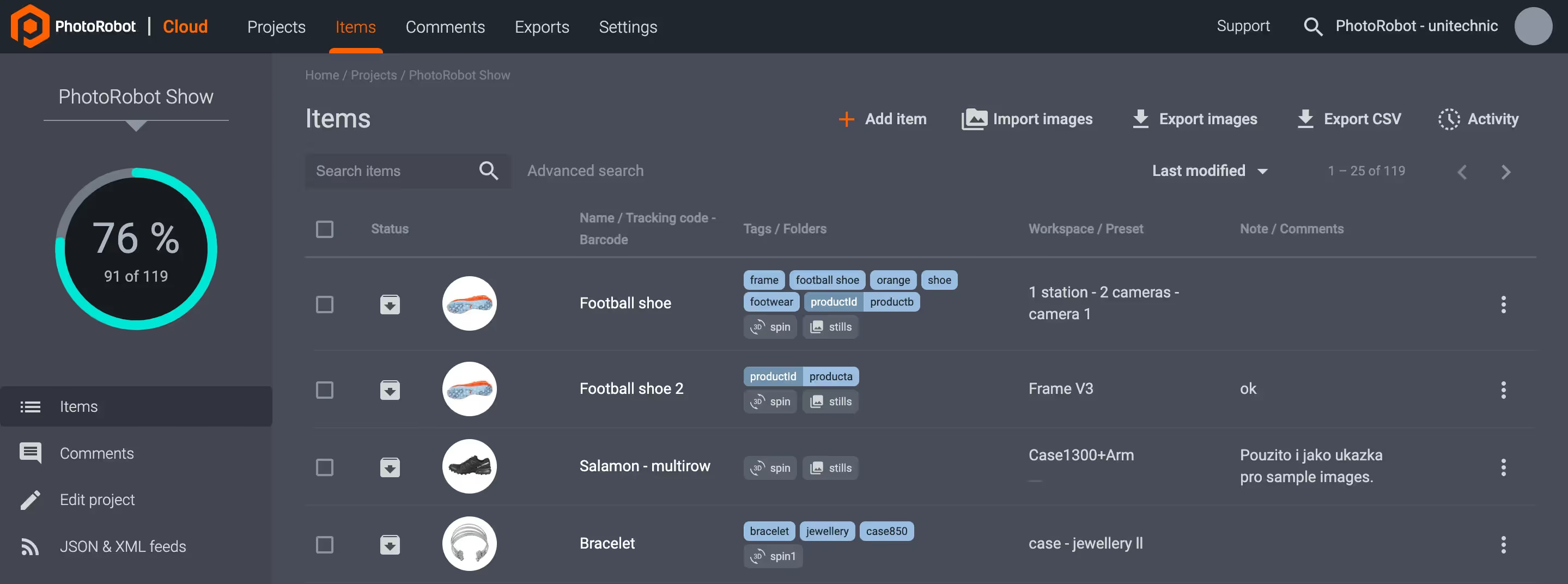
Uża dan il-Manwal ta’ Appoġġ għall-Utent ta’ PhotoRobot biex tħaddem u ssolvi problemi fl-Esportazzjoni tal-Oġġetti f’CAPP, inklużi:
- Għażliet tal-Esportazzjoni tal-Oġġetti
- Formati tal-Output
- Formattjar tal-Fajls
- Mudelli tal-Ismijiet tal-Fajls
- Ħżin u Tagħbija tal-Konfigurazzjonijiet
- Esportazzjoni tal-Oġġetti lejn Disk Lokali
- Esportazzjoni tal-Oġġetti lejn il-Cloud
Esportazzjoni tal-Oġġetti (Lokali)
Agħżel l-Oġġetti għall-Esportazzjoni
Biex tagħżel l-oġġetti għall-esportazzjoni minn CAPP lejn drive lokali, l-ewwel iftaħ il-Project fejn huma maħżunin l-oġġetti.
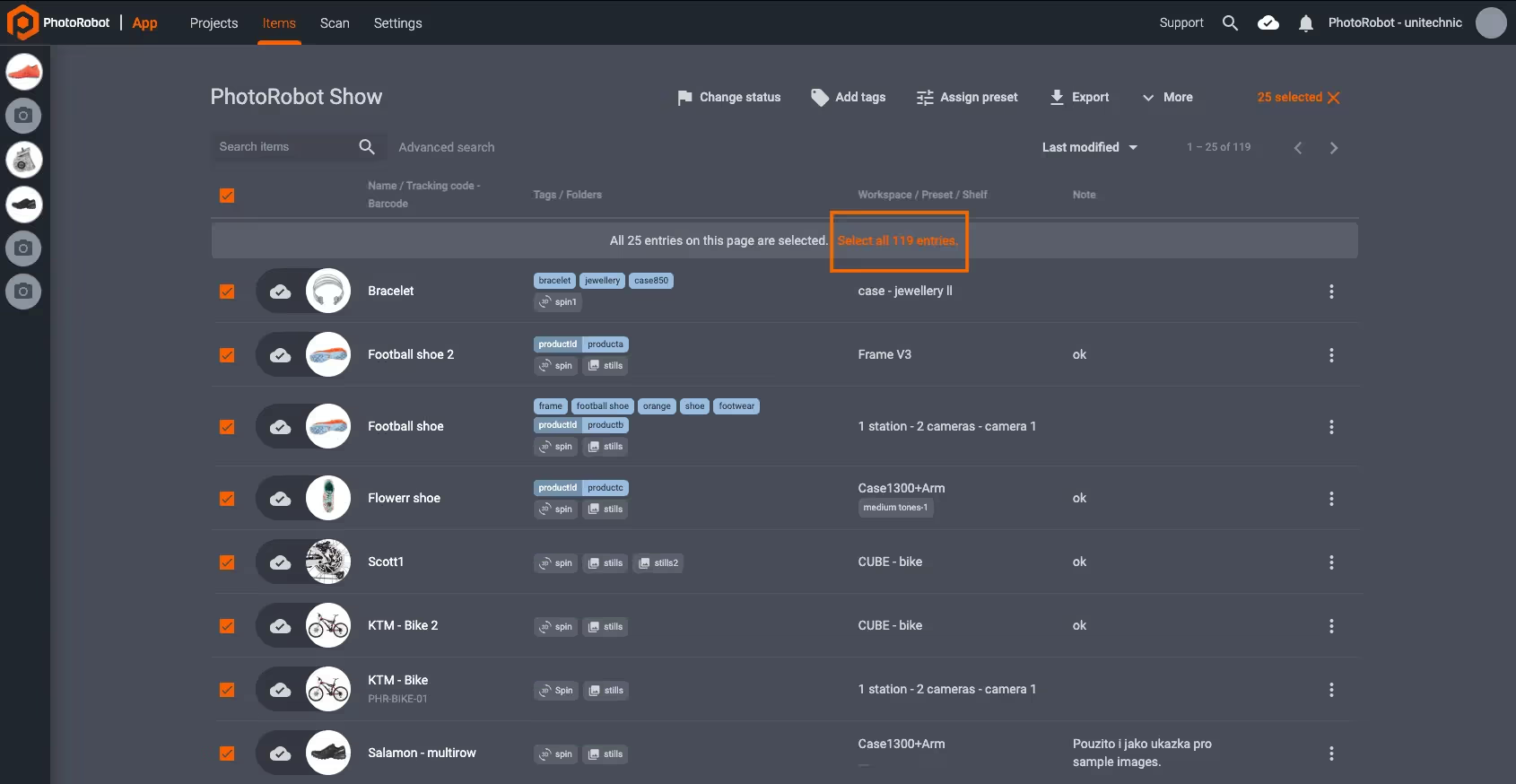
F’Project, jidhru 25 oġġett b’mod awtomatiku. L-utenti jistgħu jagħżlu oġġetti individwali għall-esportazzjoni, jew jagħżlu l-25 entrata kollha f’paġna.
Biex tagħżel l-oġġetti kollha f’project, ikklikkja l-prompt Select all entries, li jidher ħdejn in-numru ta’ entrati magħżula:
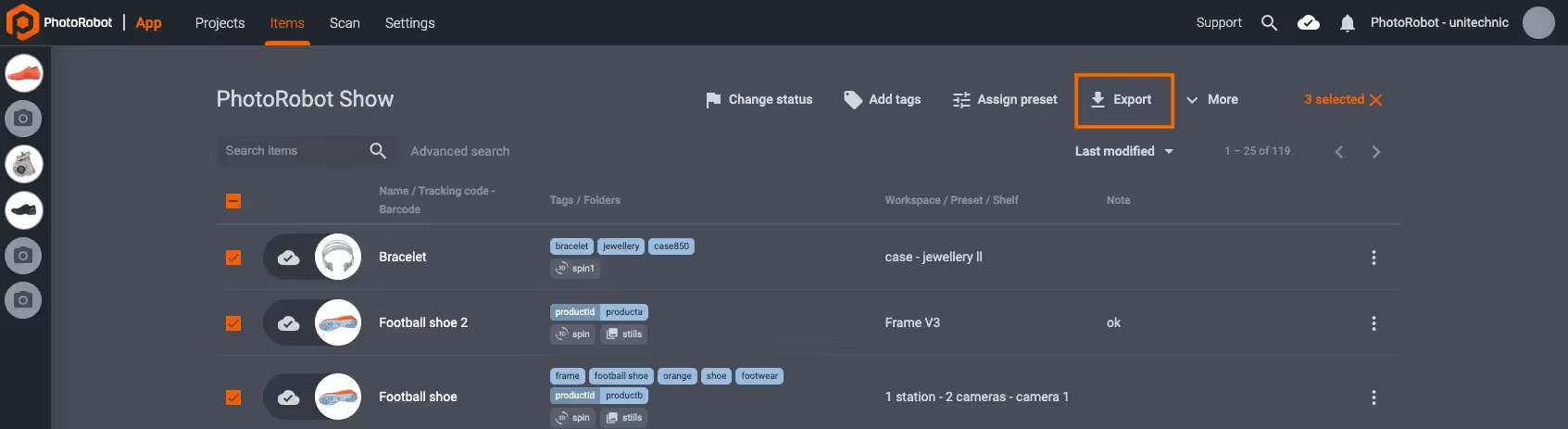
Wara li tagħżel l-oġġetti għall-esportazzjoni, in-numru totali ta’ oġġetti jidher fil-parti ta’ fuq tal-lemin tal-paġna. Ikkonferma li n-numru totali ta’ oġġetti huwa korrett, u kklikkja Export biex tiftaħ it-tieqa tal-esportazzjoni:
Ikkonfigura l-Għażliet tal-Esportazzjoni
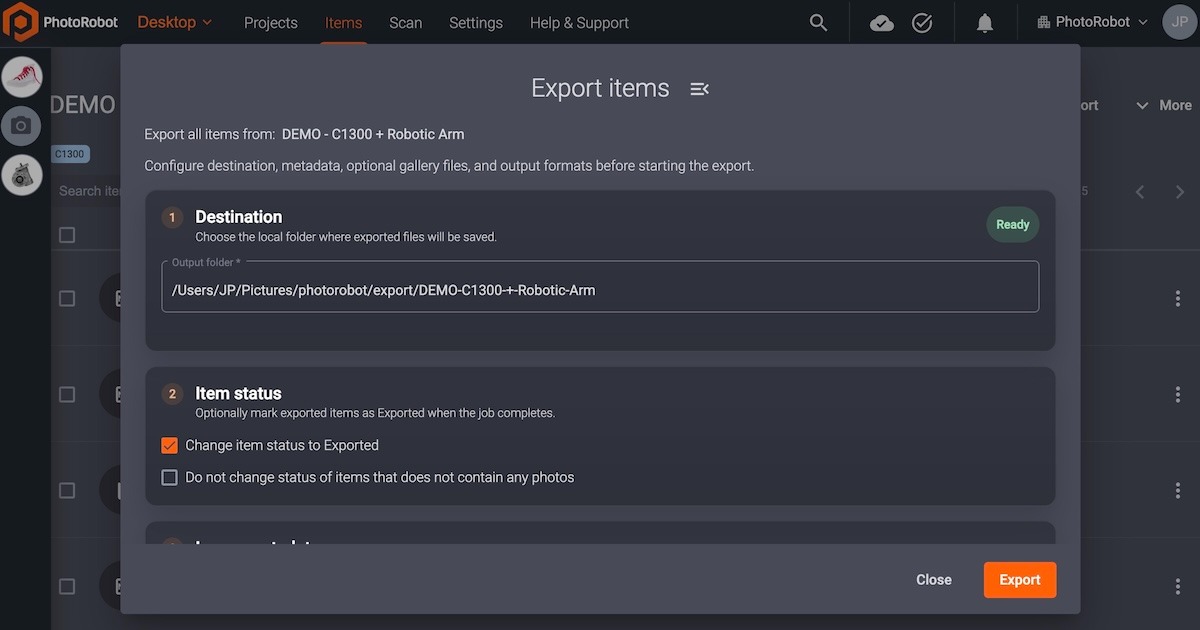
Fil-menu Export items, il-parti ta’ fuq tat-tieqa turi l-oġġetti kollha li se jiġu esportati. Imbagħad, l-issettjar tal-esportazzjoni huwa organizzat fi stadji, li jibdew bl-għażla tal-folder lokali fejn se jinħażnu l-fajls esportati.
Agħżel id-Destinazzjoni tal-Esportazzjoni
L-ewwel pass fil-menu Export huwa Destination. Uża l-qasam Output folder* biex tagħżel il-folder lokali fejn se jinħażnu l-fajls esportati.
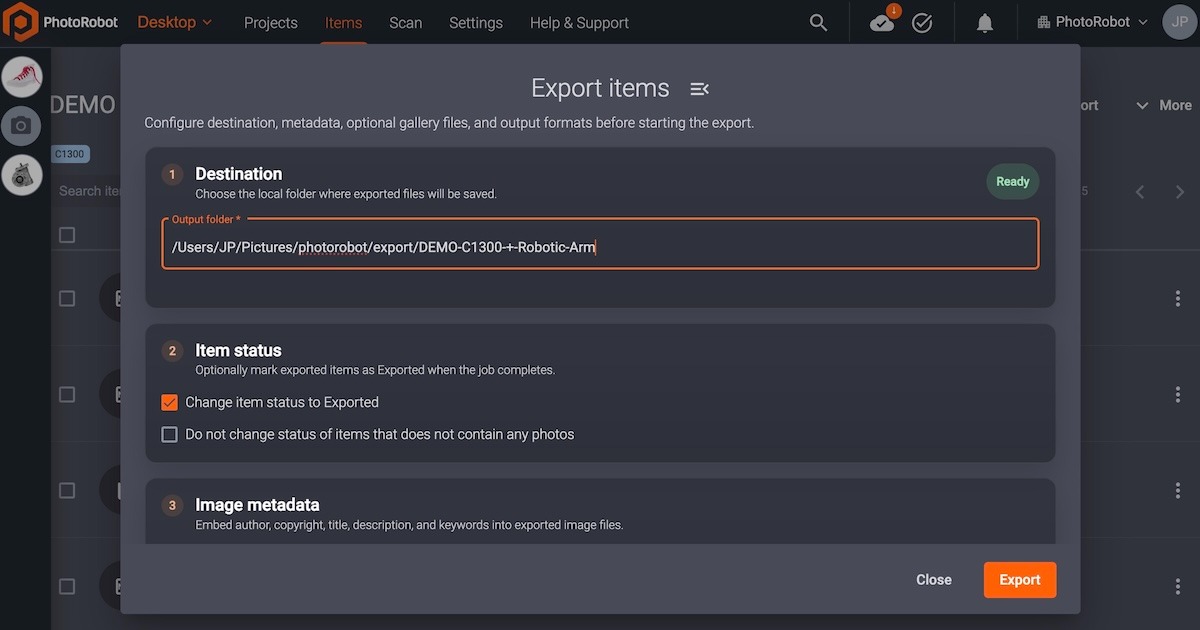
Biddel l-Istatus tal-Oġġett
Uża l-pass Item status biex, jekk trid, timmarka l-oġġetti esportati bħala Exported meta jitlesta x-xogħol. Huwa possibbli wkoll li tattiva jew tiddiżattiva l-għażla li ma jinbidilx l-istatus tal-oġġetti li ma fihomx ritratti.
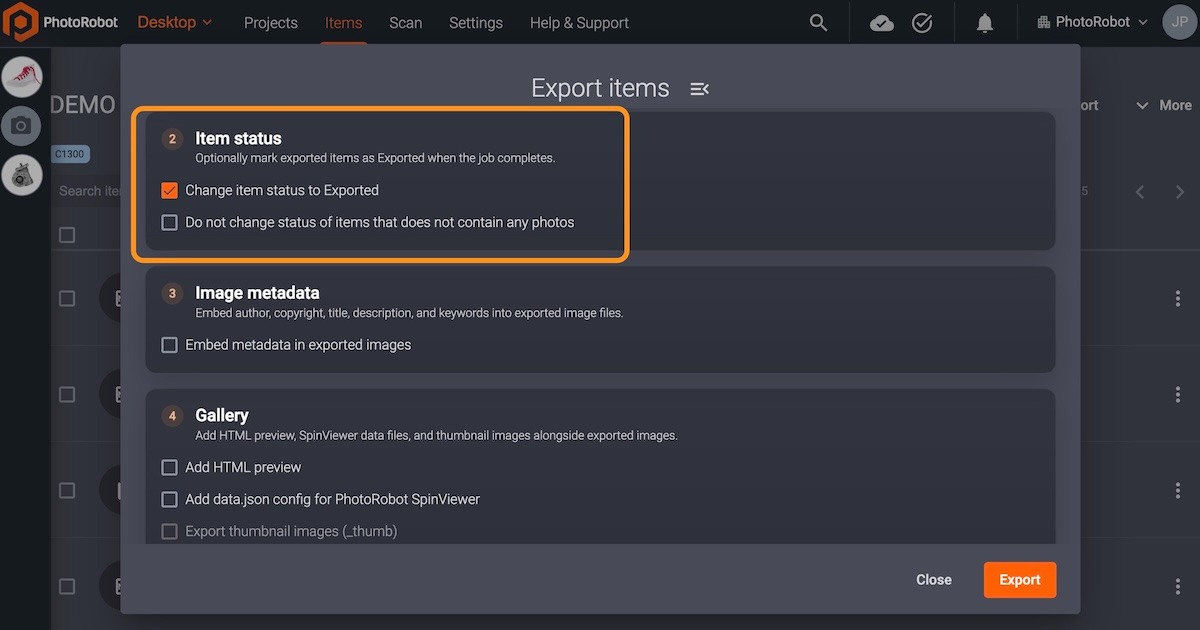
Assenja l-Metadata tal-Immaġni
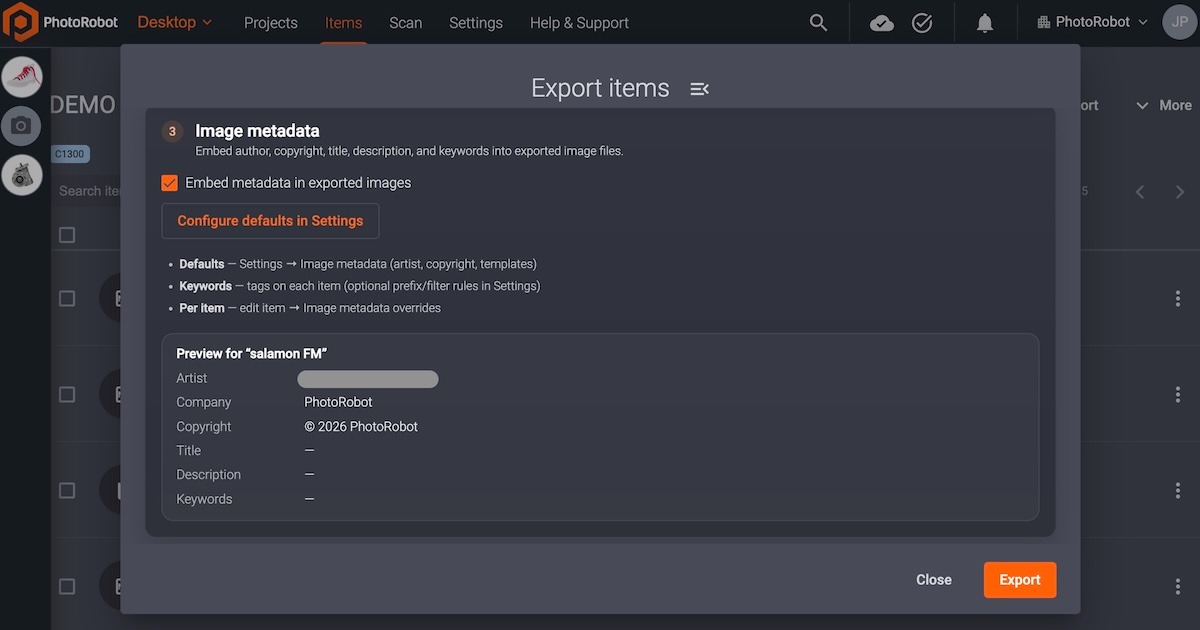
L-għażla Image metadata tippermetti li l-awtur, id-drittijiet tal-awtur, it-titlu, id-deskrizzjoni u l-kliem prinċipali jiġu inkorporati fil-fajls tal-immaġini esportati. Immarka l-kaxxa ħdejn Embed metadata in exported images biex tattiva jew tiddiżattiva. L-attivazzjoni tippermetti l-konfigurazzjoni tad-default f’Settings, u tipprovdi preview tal-metadata tal-immaġni li se tiġi mehmuża.
Żid l-Għażliet tal-Gallerija
Il-pass tal-Gallerija meta tesporta oġġetti jaġixxi biex iżżid preview HTML, fajls tad-data ta' SpinViewer, u immaġini thumbnail ħdejn immaġini esportati. Ikkettja l-kaxxi ħdejn kull għażla biex tattiva jew tiddiżattivahom. Huwa wkoll possibbli li tħaddan Żied data OCR estratta fil-konfigurazzjoni data.json.
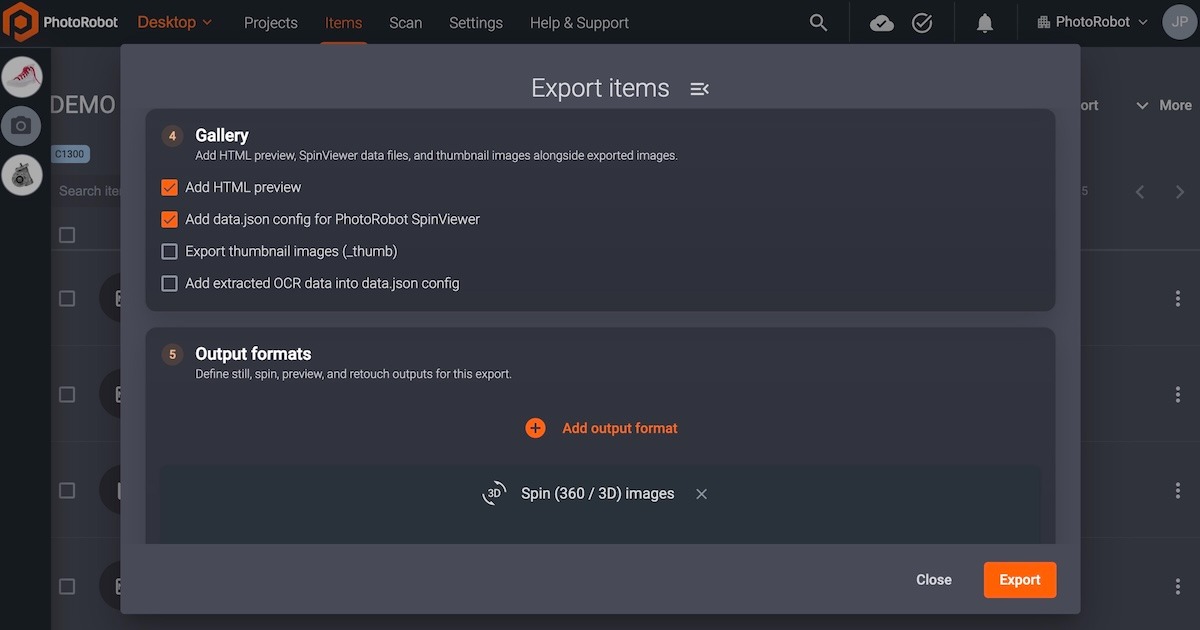
- Add HTML preview – Immarkaw din il-kaxxa biex tiġi ġenerata previżjoni HTML maġenb l-oġġetti esportati, li l-utenti jistgħu jikklikkjaw biex jispezzjonawha.
- Add data.json config for PhotoRobot SpinViewer – Immarkaw din il-kaxxa biex tikkonfiguraw il-fajl prinċipali ta’ konfigurazzjoni JSON.
- Nota: Wara l-konfigurazzjoni, iċċekkjaw darbtejn li s-sintassi JSON hija valida.
- Export thumbnail images – Esportaw l-immaġini bil-thumbnails.
- Add extracted OCR data into data.json config – Inkludu r-rikonoxximent ottiku tal-karattri mal-oġġetti esportati.
Iddefinixxu l-Formati tal-Output
Fl-aħħar, għal kull esportazzjoni, l-utent irid jagħżel l-Output formats. Dan il-pass jiddefinixxi l-outputs still, spin, preview u retouch għall-esportazzjoni.
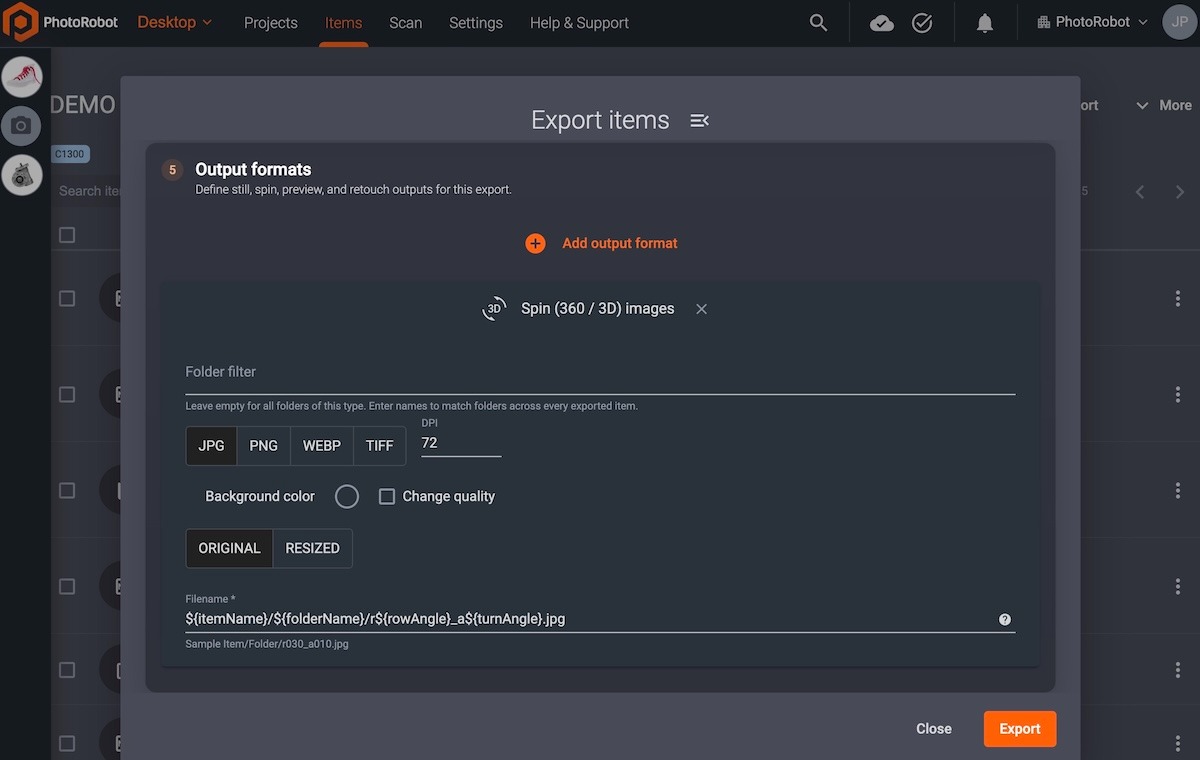
Ikklikkjaw fuq l-għażla (+) Add output format biex tagħżlu l-format li se jiġi esportat: Spin (immaġini 360 / 3D), Still images u Images for export.
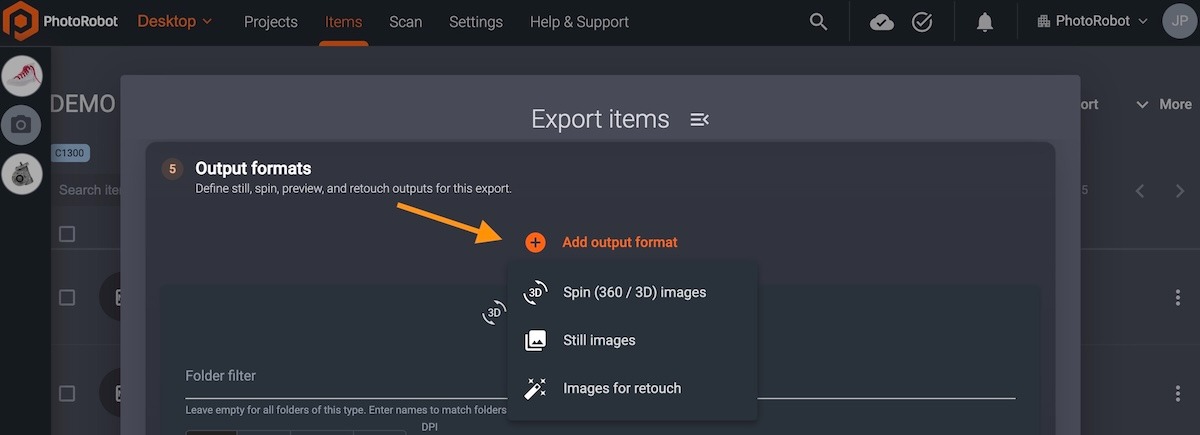
- Spin (360 / 3D) images – Esportaw l-oġġetti bħala spin tal-prodott.
- Still images – Esportaw immaġini still, bħal gallerija ta’ 5 jew 6 ritratti.
- Images for retouch – Immarkaw l-immaġini għar-ritokk estern qabel l-esportazzjoni finali.
Nota: Meta jiżdiedu outputs multipli, l-utenti jikkonfiguraw għażliet individwali tal-menu għall-immaġini Spin (360 / 3D) u għall-immaġini Still, jew għal formati oħra ta’ output.
Imbagħad, il-qasam Folder filter jippermettilkom thallu l-folders vojta għall-folders kollha ta’ tip definit. Daħħlu l-ismijiet biex jitqabblu l-folders fl-oġġetti esportati kollha.
Agħżlu l-Format tal-Fajl għall-Esportazzjoni
Għal kull output, agħżlu f’liema format tal-fajl se jitniżżlu l-immaġini: JPG, PNG, WebP jew TIFF. Hemm ukoll għażliet addizzjonali biex taġġustaw id-DPI, tagħżlu l-Background color, tbiddlu l-kwalità (Change quality) u tniżżlu fajls oriġinali jew b’daqs mibdul. Il-qasam Filename* juri l-isem tal-fajl esportat.
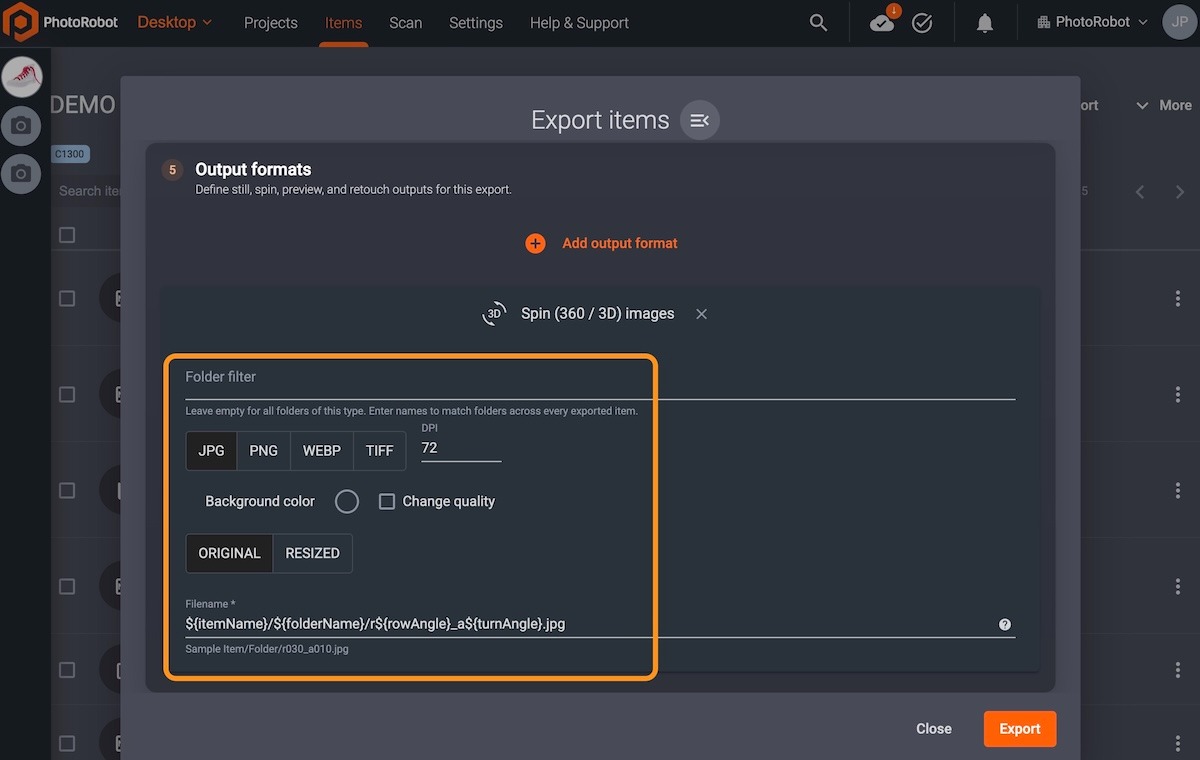
- JPG – Il-format tal-fajl JPG huwa utli għall-kompatibbiltà u d-daqs tiegħu, għalkemm xi dejta tista’ tintilef fit-trasferiment. Dan minħabba li l-JPG juża kompressjoni lossy, li mhux dejjem tirriżulta f’rappreżentazzjoni 1:1 tal-immaġni oriġinali.
- PNG – Il-format tal-fajl PNG juża kompressjoni lossless biex iniżżel l-immaġini f’rappreżentazzjoni 1:1 tal-fajl oriġinali. Il-fajls PNG jistgħu jiġu pprovduti wkoll fuq sfond trasparenti, madankollu d-daqsijiet tal-fajls huma ħafna akbar minn dawk tal-JPG u jintużaw rari ħafna fuq il-web.
- WebP – Il-format tal-fajl WebP minn Google huwa ġeneralment kompatibbli kullimkien, u jgħaqqad il-proprjetajiet tal-JPG u tal-PNG f’format wieħed. Il-WebP għandu kompressjoni lossy u lossless superjuri, il-fajls jistgħu jkollhom trasparenza, u l-immaġini jistgħu jiġu kkompressati għal daqsijiet żgħar ħafna.
- TIFF – Il-format tal-fajl TIFF huwa estremament mhux komuni, u jintuża biss f’każijiet speċjali ħafna għall-kompatibbiltà ma’ sistemi legaċi. Għalhekk, it-TIFF għandu appoġġ limitat f’CAPP, u mhuwiex rakkomandat għall-esportazzjoni tal-oġġetti.
Nota: Il-formati tal-fajl rakkomandati huma WebP u JPG. Barra minn hekk, il-WebP huwa rakkomandat minflok il-JPG, peress li l-WebP dejjem jeħtieġ inqas bits għal kull pixel mill-JPG bl-istess indiċi SSIM. B’kuntrast, id-daqsijiet tal-fajls PNG ħafna drabi huma kbar wisq għall-web, u jintużaw biss f’każijiet speċjali. Kunu konxji wkoll li d-DPI huwa ssettjat fuq 72 b’mod awtomatiku. L-aġġustament tad-DPI m’għandu l-ebda effett fuq ir-riżoluzzjoni tal-immaġni, għalhekk fil-biċċa l-kbira tal-każijiet huwa rakkomandat li żżommu s-setting awtomatiku.
Issettjaw il-Kulur tas-Sfond (Fajls JPG Trasparenti Biss)
Jekk qed tikkonfiguraw fajl JPG trasparenti għall-esportazzjoni, l-utenti jistgħu jagħżlu kulur tas-sfond billi jikklikkjaw Background color:
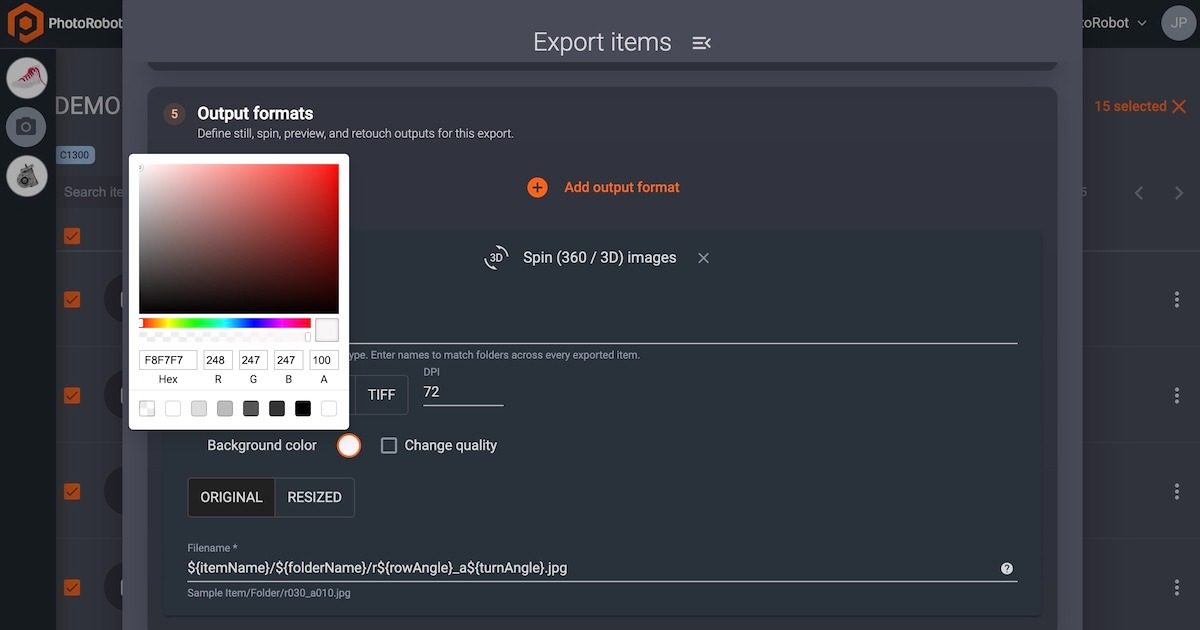
- Nota: L-għażliet tal-Background color huma disponibbli biss għal fajls JPG trasparenti.
- L-għażliet ta’ Change quality jaħdmu kemm għal fajls JPG kif ukoll għal fajls WebP.
Biddlu l-Kwalità (JPG, WebP)
Biex taġġustaw il-kwalità tal-immaġni f’fajls JPG jew WebP, immarkaw il-kaxxa Change quality taħt l-għażla tal-format tal-fajl:
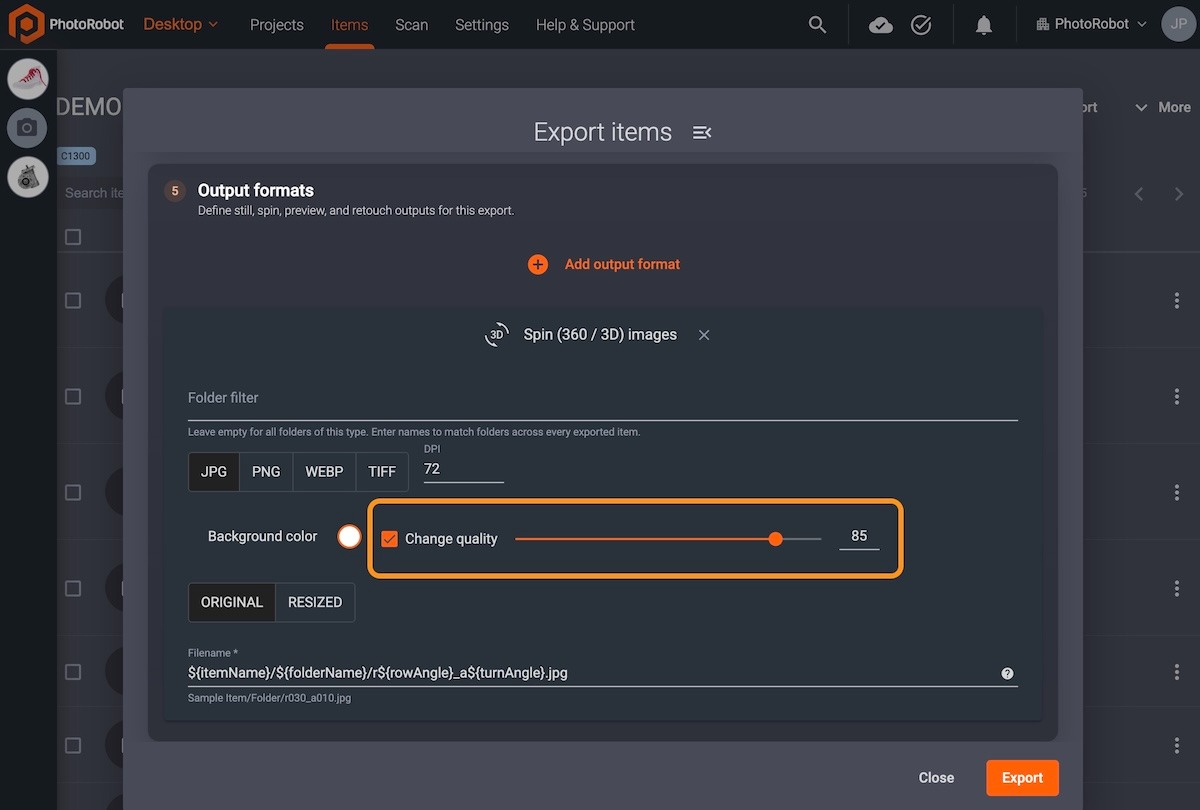
Il-kwalità tinqies fuq skala minn 1 sa 100 (mill-aktar livell baxx sal-ogħla livell), li taffettwa d-daqs tal-fajl u l-kwalità tal-immaġni fl-istess ħin.
Nota: Għall-fajls JPG u WebP, il-livelli ideali ta’ kwalità jinsabu f’firxiet differenti. Għalhekk ikun meħtieġ li dan in-numru jiġi aġġustat skont il-format tal-fajl, u d-daqs mixtieq tiegħu quddiem il-kwalità mixtieqa.
- Ibdel il-kwalità (JPG) - Il-kompressjoni JPG normalment titkejjel bħala perċentwal tal-livell ta’ kwalità. Pereżempju, immaġni b’kwalità 100 ma tkun tilfet kważi xejn, iżda fl-istess waqt għandha daqs ta’ fajl akbar. Bil-maqlub, immaġni b’kwalità 1 hija immaġni ta’ kwalità baxxa ħafna. B’mod ġenerali, JPG b’kwalità ta’ 90 jew aktar jitqiesu ta’ “kwalità għolja”, filwaqt li 80 - 90 huwa ta’ “kwalità medja”, u 70 - 80 ta’ “kwalità baxxa”.
- Ibdel il-kwalità (WebP) - Fil-biċċa l-kbira tal-każijiet, il-livelli ideali ta’ kwalità għal WebP jinsabu bejn 50 u 80. Jekk il-valur tal-kwalità huwa 80 jew aktar, ta’ spiss ma jkun hemm ebda differenza notevoli fil-kwalità tal-immaġni, filwaqt li d-daqsijiet tal-fajls jikbru. Għal valuri ta’ 50 jew inqas, id-daqsijiet tal-fajls jonqsu biss ftit, filwaqt li l-kwalità tal-immaġni tiddgħajjef serjament.
Esporta l-Immaġni Oriġinali jew Ridimensjonata
Għat-tipi kollha ta’ fajls, l-utenti jistgħu jagħżlu li jesportaw l-oġġetti fid-daqs oriġinali tal-fajl jew f’riżoluzzjoni ridimensjonata mixtieqa:
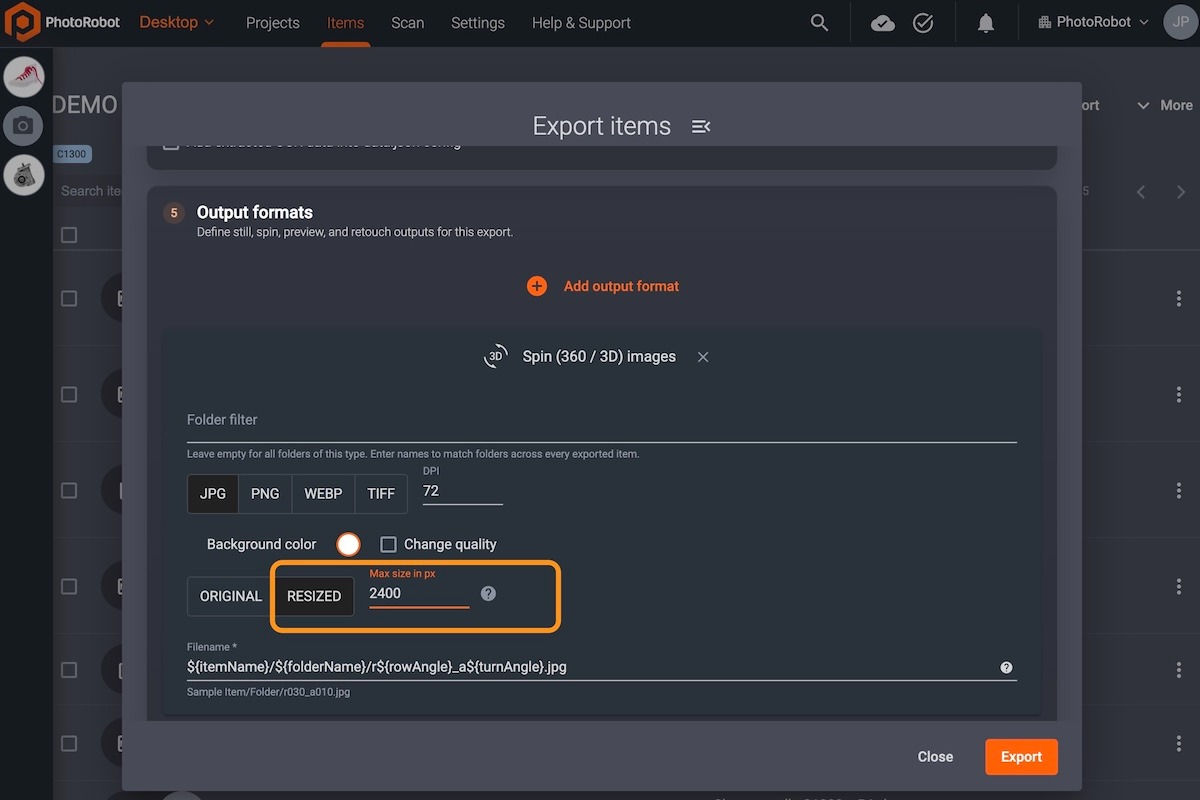
- Original - Din hija s-setting awtomatika biex tinżamm ir-riżoluzzjoni oriġinali tal-immaġni.
- Resized - Agħżel biex tispeċifika d-daqs massimu f’pixels tal-immaġni li trid tesporta (eżempju: riżoluzzjoni ta’ 1200).
Ismijiet tal-Fajls fl-Esportazzjoni tal-Oġġetti
L-aħħar pass qabel l-esportazzjoni tal-oġġett huwa li tagħżel Filename*. Dan il-pass jippermetti lill-utenti jagħżlu jew jibdlu l-varjabbli għat-template tal-immaġni:
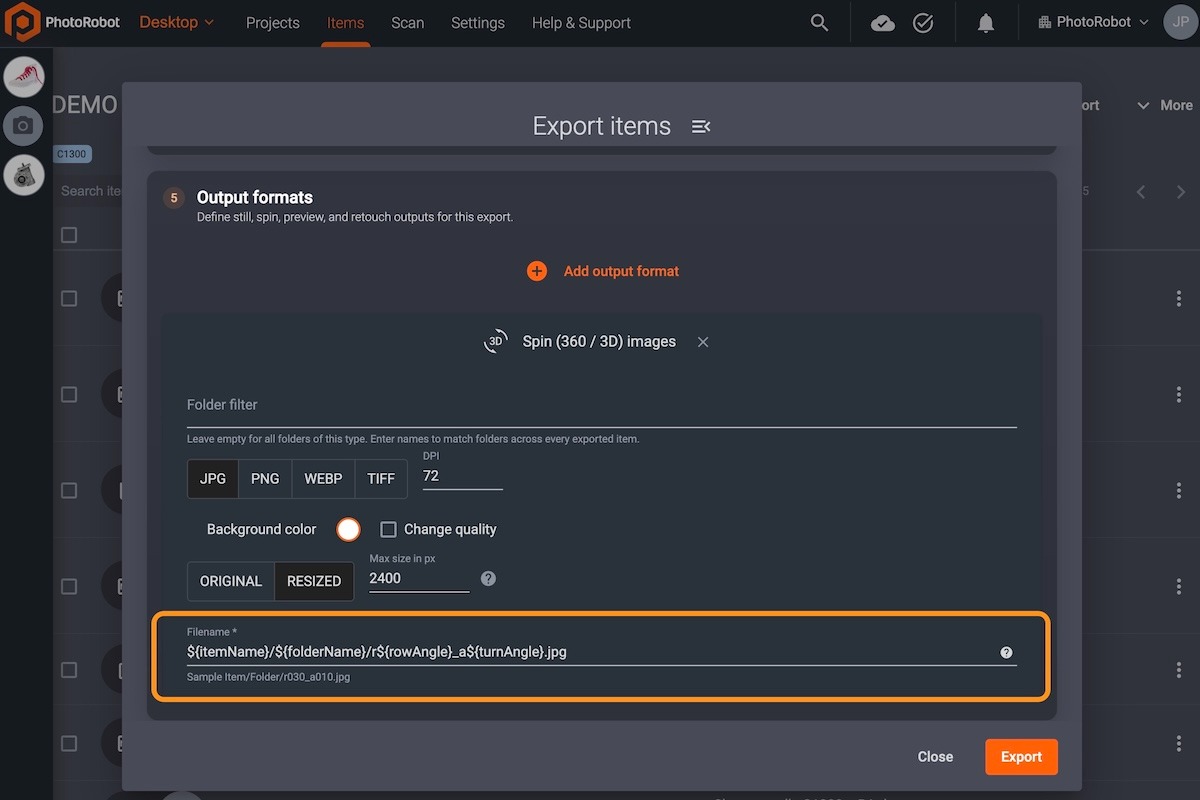
Biex taċċessa l-kaxxa tal-għajnuna, ikklikkja Show template variables permezz tal-ikona tal-punt interrogattiv fuq il-lemin tal-isem tal-fajl li daħħalt:
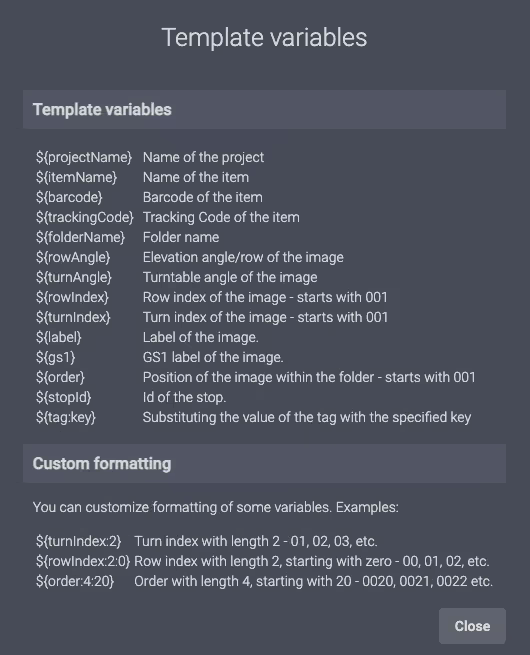
Il-varjabbli standard jinkludu:
- ${projectName}
- ${itemName}
- ${barcode}
- ${trackingCode}
- ${folderName}
Varjabbli li jeħtieġu spjegazzjoni addizzjonali huma:
- ${rowAngle} - Dan huwa l-angolu vertikali li minnu ttieħdet l-immaġni.
- ${turnAngle} - Dan huwa l-angolu orizzontali li minnu ttieħdet l-immaġni.
- ${rowIndex} - Dawn huma simili għall-angoli tar-ringiela iżda jużaw indiċi fi ħdan ir-ringiela (eżempju: jekk ikun hemm 3 ringieli, l-indiċi tar-ringiela jmur minn 001 sa 003).
- ${turnIndex} - Dawn huma simili għall-angoli tad-dawran iżda jużaw indiċi fi ħdan id-dawran (eżempju: jekk spin ikollu 24 frame, l-indiċi tad-dawran jmur minn 001 sa 024).
It-templates jistgħu jiġu personalizzati aktar bl-użu tal-varjabbli:
- ${label} - Oħloq tikketta bażika għal oġġett li se jiġi esportat (eżempju: quddiem, wara, ġenb).
- ${gs1} - Ikkonfigura tikketti avvanzati tal-oġġetti skont l-istandards tal-immaġni GS1.
- ${order} - Dan huwa l-indiċi tal-immaġni fi ħdan il-folder. Huwa simili għall-indiċi tad-dawran. Madankollu, minflok pożizzjoni fi ħdan ringiela, din hija pożizzjoni fi ħdan folder (eżempju: jekk ikun hemm 2 ringieli ta’ 24 frame, l-ewwel ringiela tiġi indiċjata minn 1 sa 24, it-tieni minn 25 sa 48.
- ${stopId}
- ${tag:key} - Dan jippermetti lill-utenti jippersonalizzaw it-*tags ta’ oġġett.
It-Tags fi ħdan isem ta’ fajl jistgħu jservu, pereżempju, bħala tikketta għal “Product A” kontra “Product B”. F’dan il-każ, isem il-fajl għal Product A jista’ jkun: ${projectName}/${itemName}(${tag:productid}/${folderName}/${rowAngle}_a${turnAngle}.jpg
Barra minn hekk, hemm għażliet ta’ Custom formatting biex jiġu personalizzati aktar xi varjabbli, inklużi: ${rowIndex}, ${turnIndex}, u ${order}. Ippersonalizza dawn il-varjabbli billi żżid max-xi varjabbli ż-żewġ punti (:) segwiti minn valur, pereżempju:
- ${turnIndex:2} - Fformattja l-ismijiet tal-fajls tal-indiċi tad-dawran b’żewġ ċifri minflok l-indiċi numeriku awtomatiku ta’ tliet ċifri (eż. 01, 02, 03, eċċ).
- ${rowIndex:2:0} - Fformattja l-ismijiet tal-fajls tal-indiċi tar-ringiela b’tul ta’ tnejn, billi tibda minn żero (eż. 00, 01, 02, eċċ).
- ${order:4:20} - Fformattja l-indiċi tal-ordni b’tul ta’ erbgħa, billi tibda min-numru 20 (eż. 0020, 0021, 0022, eċċ).
( ! ) - Duplicate path error: Jekk tuża r${rowAngle}_a${turnAngle} fi template u tesporta wkoll stills li jaqsmu ringieli bl-istess angoli, l-utent irid jispeċifika ${order} fit-template. Dan jevita li tiltaqa’ ma’ “Duplicate path error,” u għandu jidher kif ġej: ${order}_r${rowAngle}_a${turnAngle}.
Aħżen jew Għabbi l-Konfigurazzjonijiet
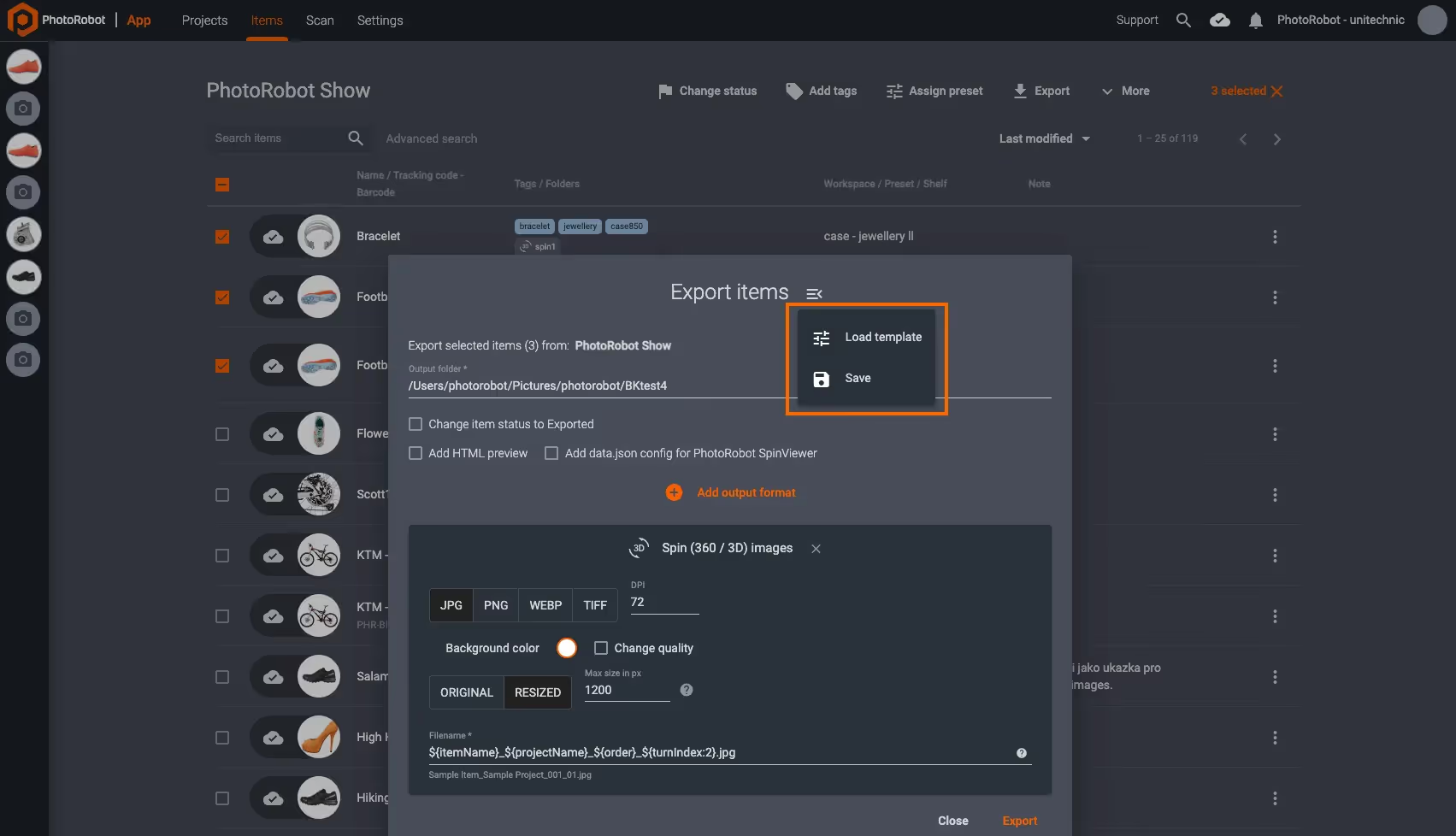
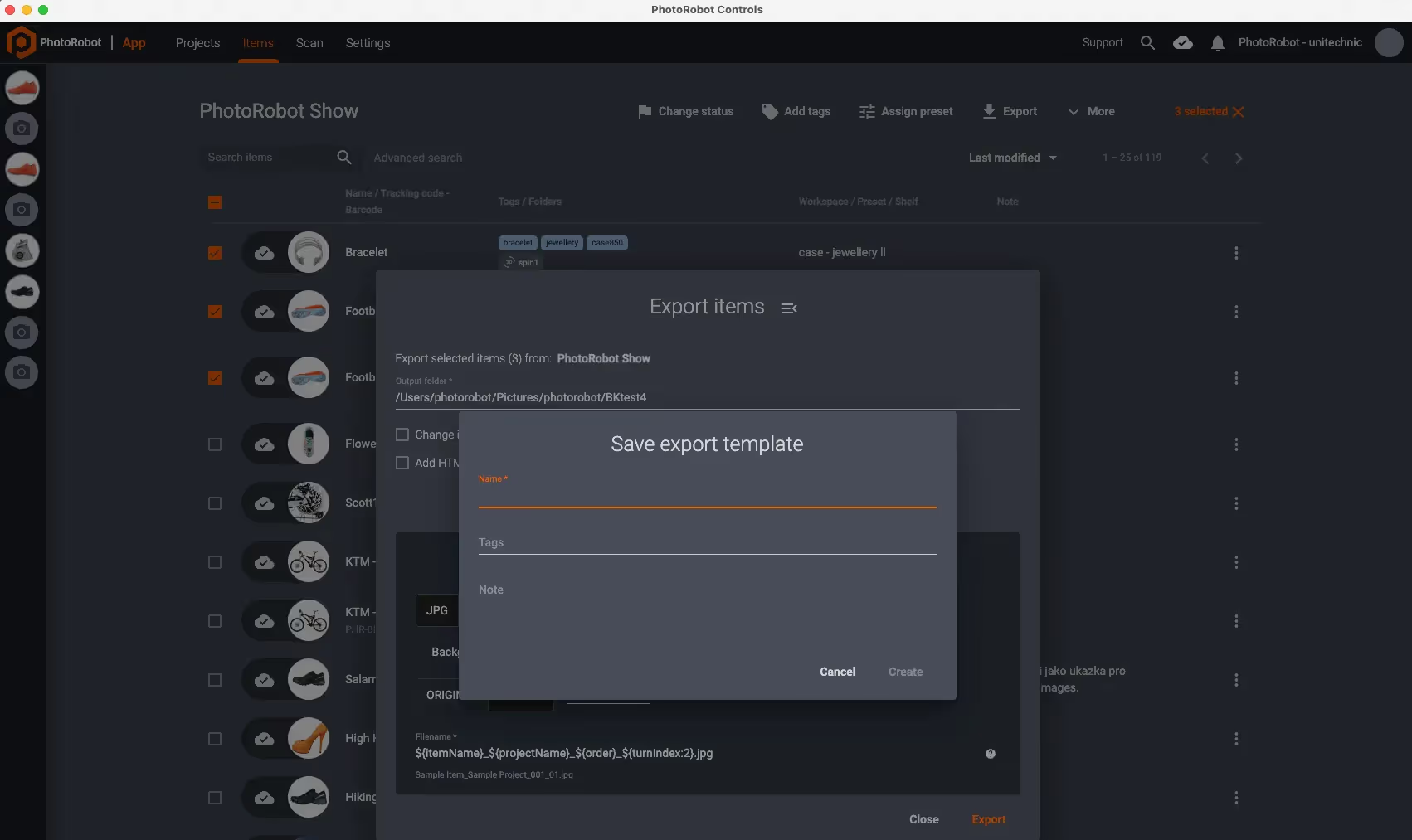
Sussegwentement, l-utenti jistgħu jsalvaw mudell tal-esportazzjoni u l-konfigurazzjonijiet tiegħu, jew jillowdjaw mudell mill-arkivju tagħhom.
Biex issalva jew tillowdja mudell tal-esportazzjoni, aċċessa l-għażliet tal-mudell permezz tal-ikona tal-menu ħdejn Export items fin-naħa ta’ fuq tal-menu tal-esportazzjoni:
Meta tkun qed issalva, ikklikkja Save biex toħloq mudell ġdid, żid isem, u inkludi tags jew noti għall-indiċjar jew ir-referenza fil-futur:
Esporta l-Oġġetti fid-Diska Lokali
Wara li tkun ikkonfigurajt il-mudell tal-esportazzjoni bl-outputs kollha meħtieġa, il-format tal-fajls u l-varjabbli tal-ismijiet tal-fajls, ikklikkja Export fin-naħa t’isfel fuq il-lemin tal-interface:
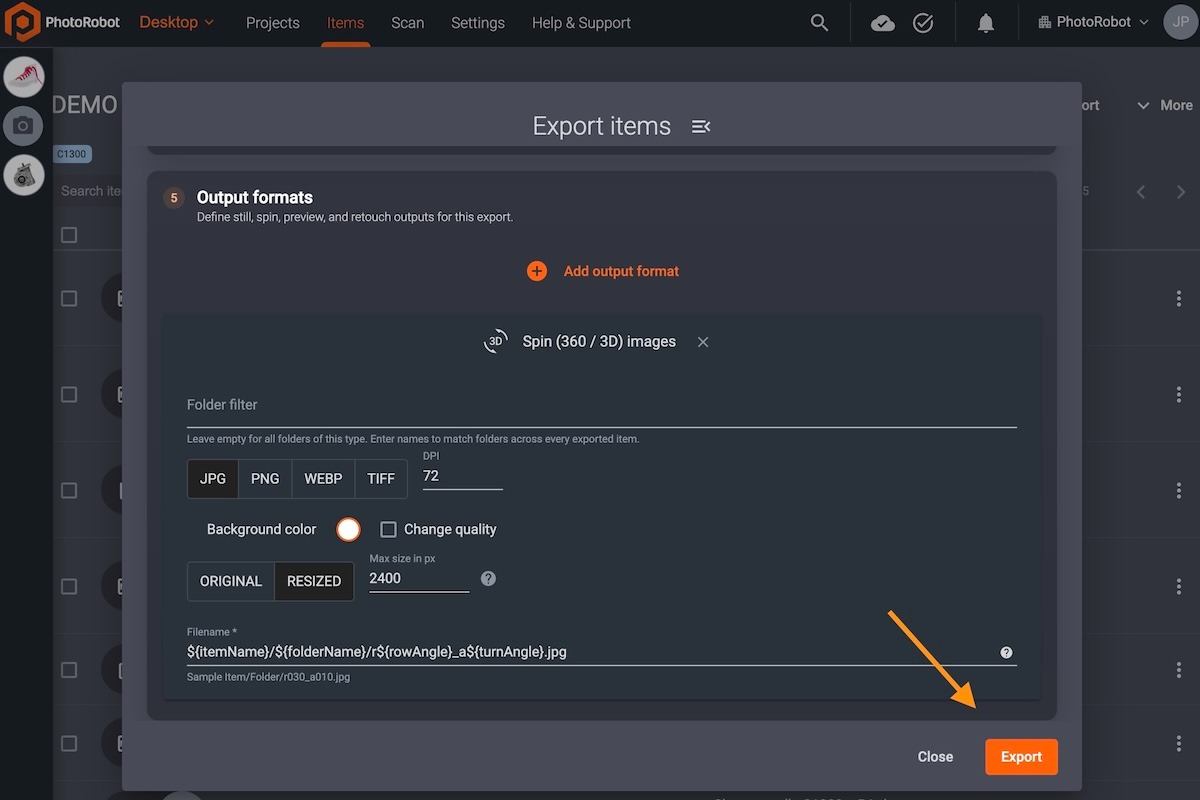
Meta l-esportazzjoni titlesta b’suċċess, l-oġġetti kollha se jiġu trasferiti minn CAPP lejn il-path speċifikat fid-diska lokali tiegħek.
Esportazzjoni tal-Oġġetti (lejn il-Cloud)
L-esportazzjoni tal-oġġetti lejn il-cloud issegwi l-istess proċedura bħall-esportazzjoni tal-oġġetti lejn diska lokali, u toffri l-istess funzjonalità.
- L-utenti jikkonfiguraw l-għażliet tal-esportazzjoni, l-outputs, il-formats tal-fajls u l-varjabbli tal-ismijiet tal-fajls:
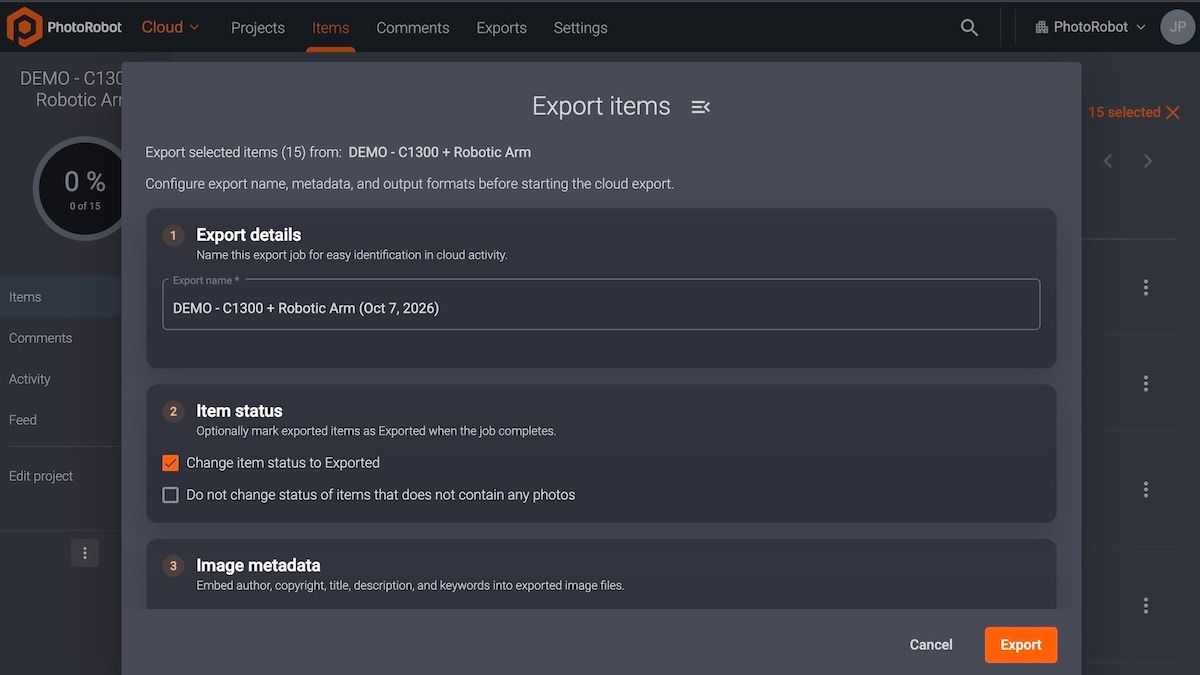
L-unika differenza hija li fl-esportazzjoni tal-oġġetti bbażata fuq il-Cloud, CAPP toħloq link b’indirizz URL biex jinkiseb l-oġġett esportat.
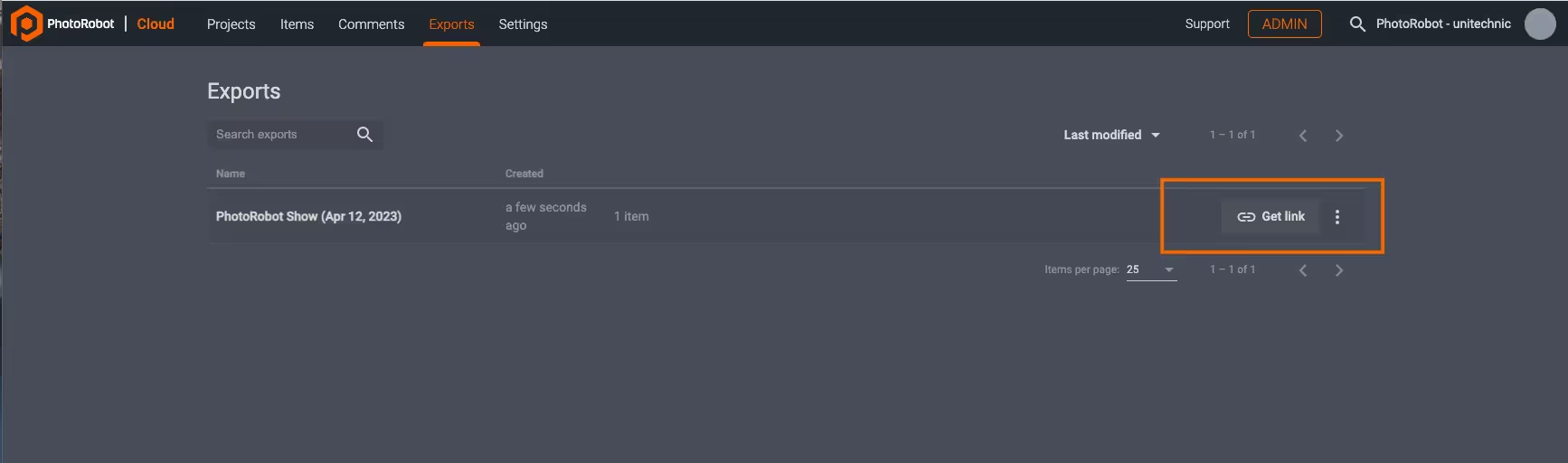
- Fit-tab Exports, ikklikkja Get link ħdejn l-oġġett li se jiġi esportat:
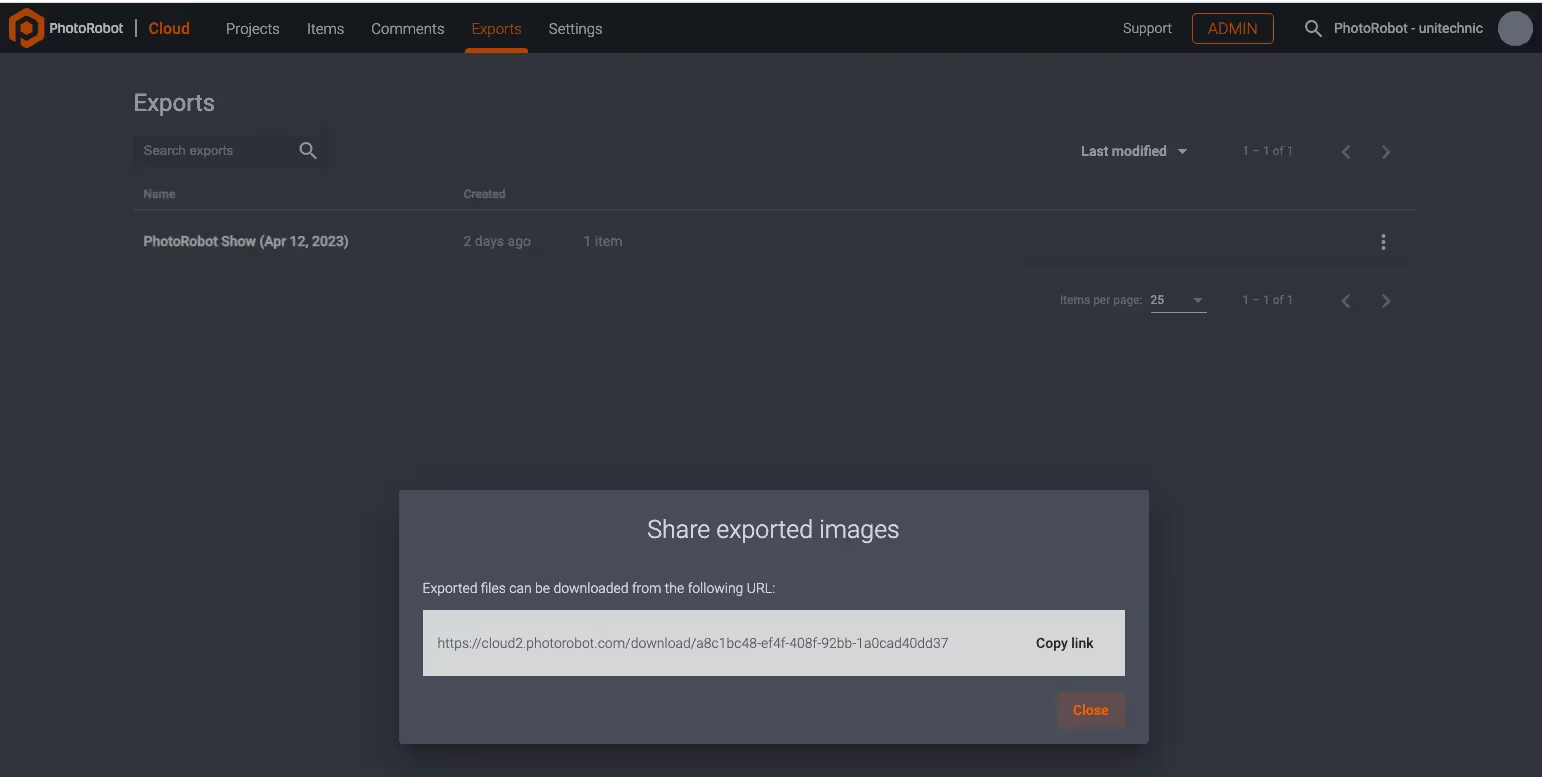
- Ikklikkja Copy link biex issalva l-indirizz URL tal-oġġett li se jiġi esportat:
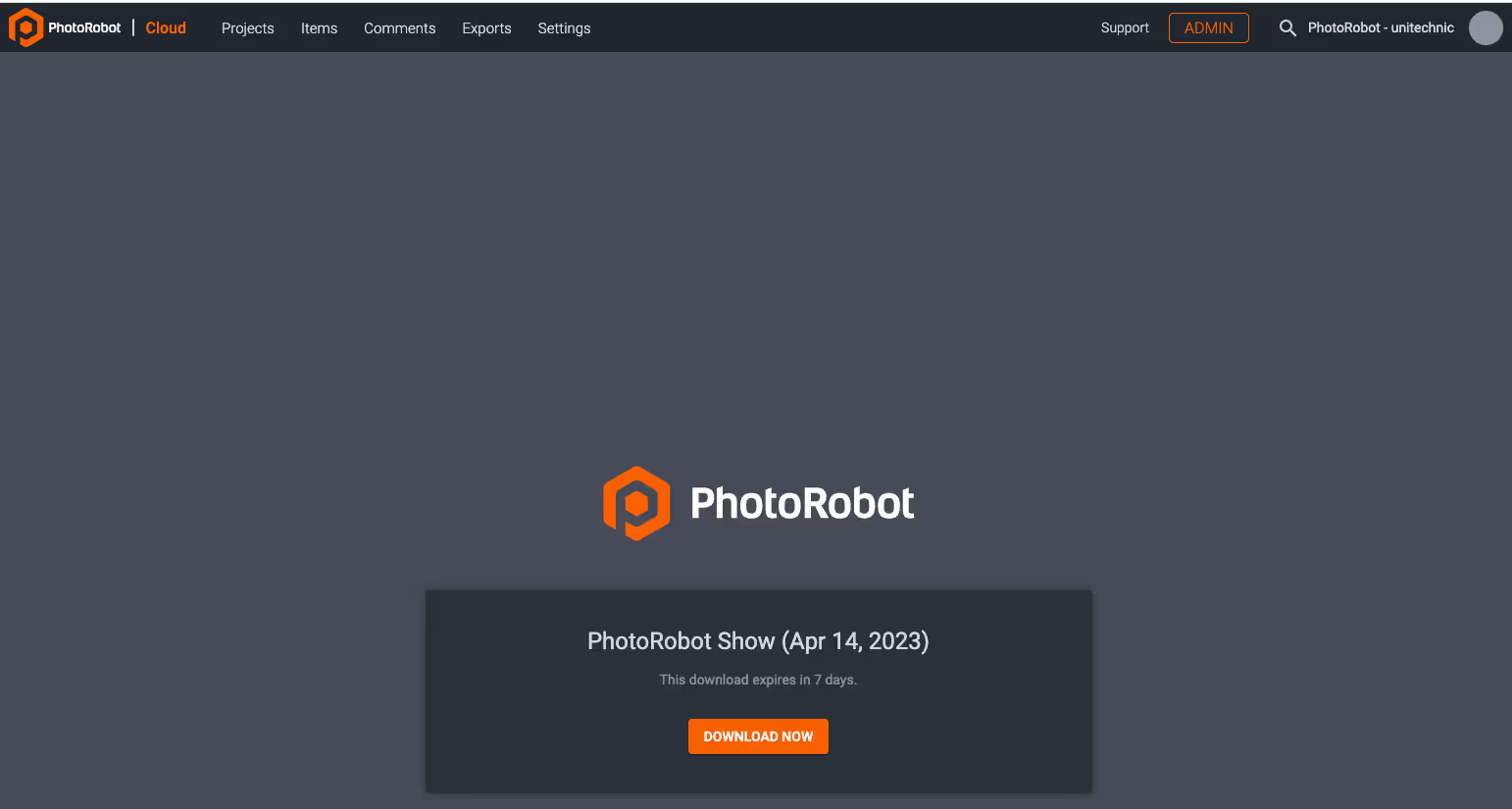
- Waħħal il-link mill-clipboard tiegħek fil-bar tat-tfittxija ta’ browser biex taċċessa l-oġġett għat-tniżżil. Il-links iġġenerati jinħażnu u jkunu aċċessibbli għat-tniżżil għal 7 ijiem.
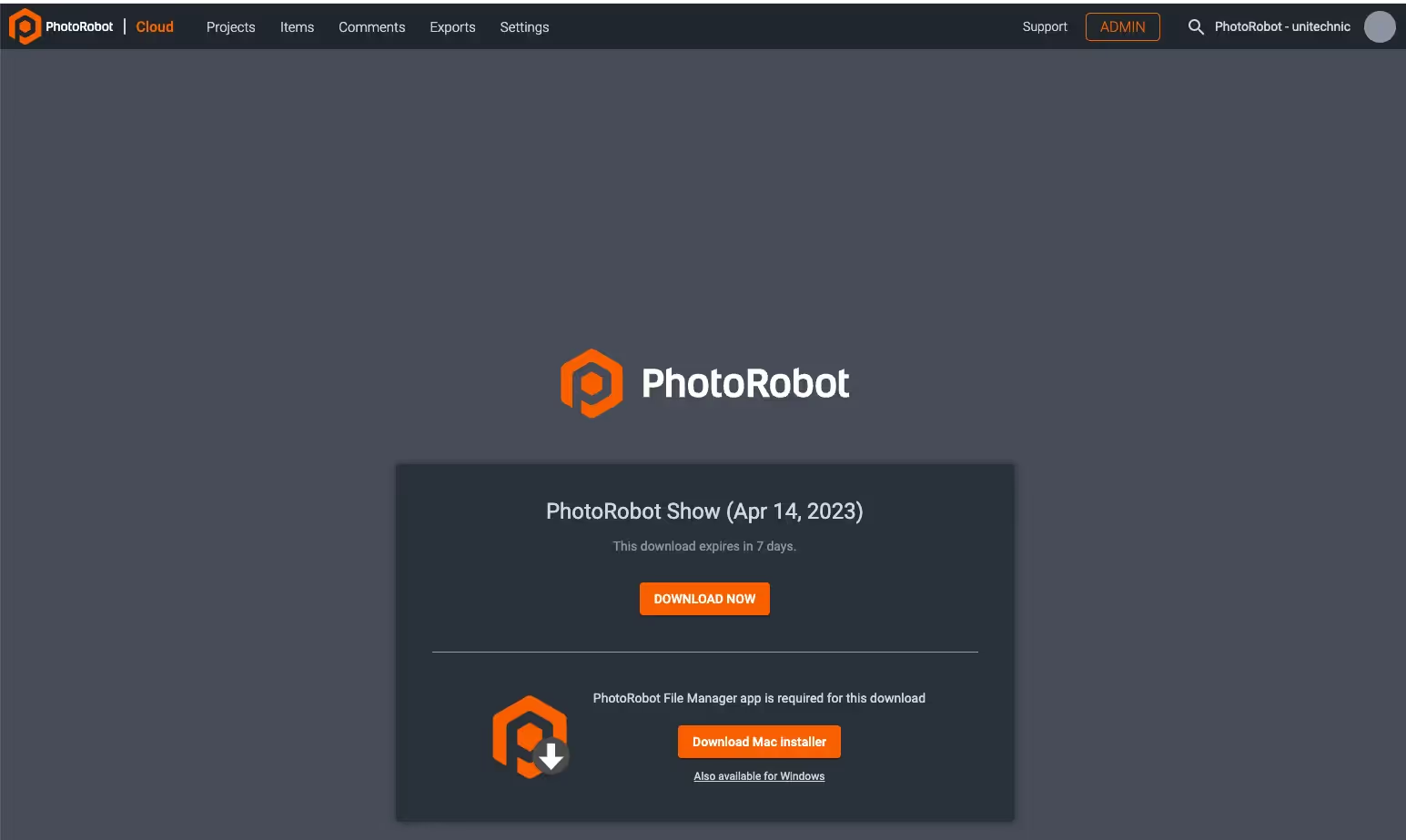
- Biex jniżżlu l-immaġnijiet, l-utenti jridu jinstallaw l-app PhotoRobot File Manager. Ikklikkja Download Mac installer (disponibbli wkoll għal Windows) jekk għadek ma tużax l-app fuq l-apparat tiegħek.
- Ikklikkja Download now biex tagħżel folder fejn jitniżżel l-oġġett, u kklikkja l-buttuna finali Download taħt il-path tal-oġġett:
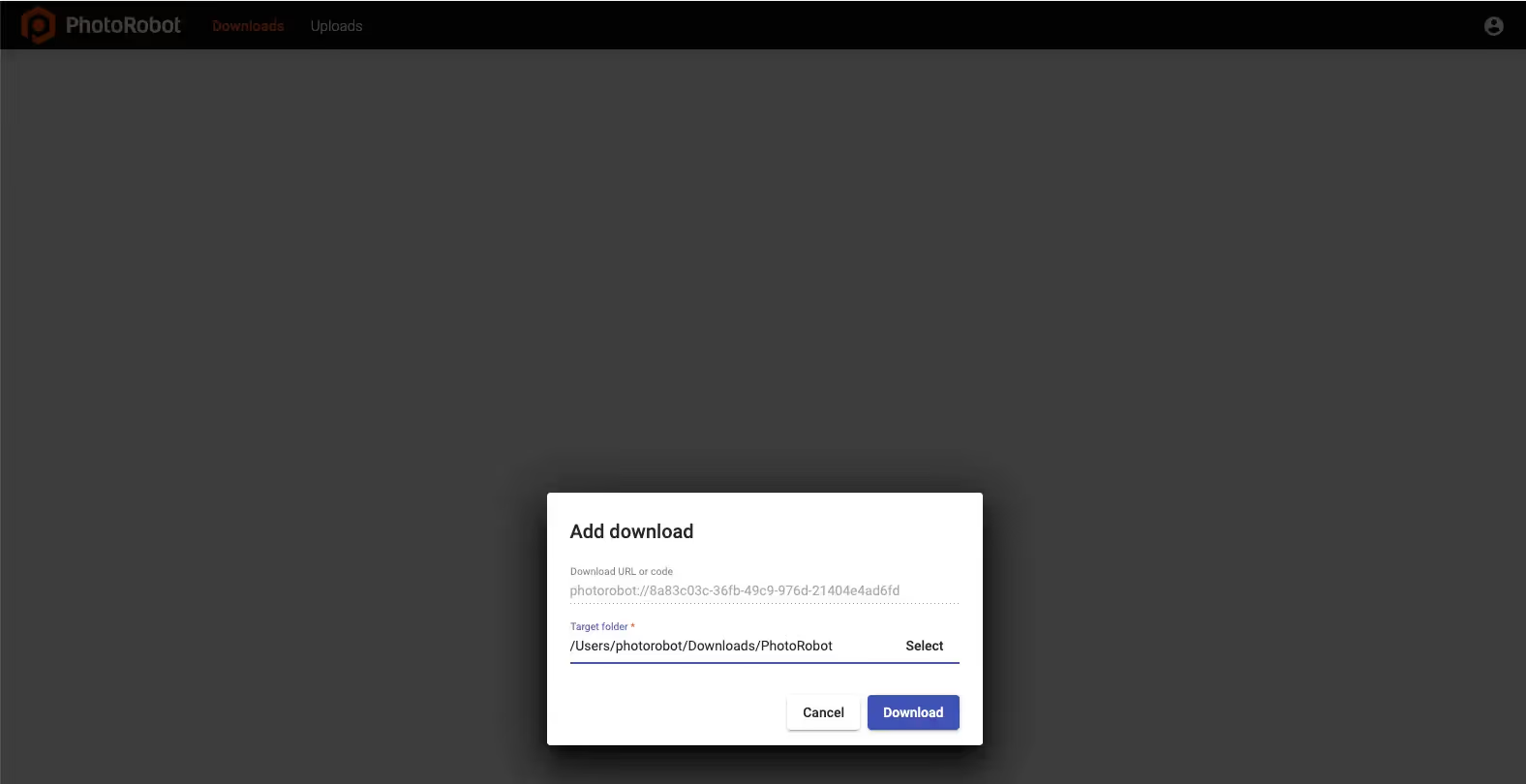
Meta t-tniżżil jitlesta b’suċċess, PhotoRobot File Manager juri kemm it-tniżżil kif ukoll it-tlugħ (uploads):
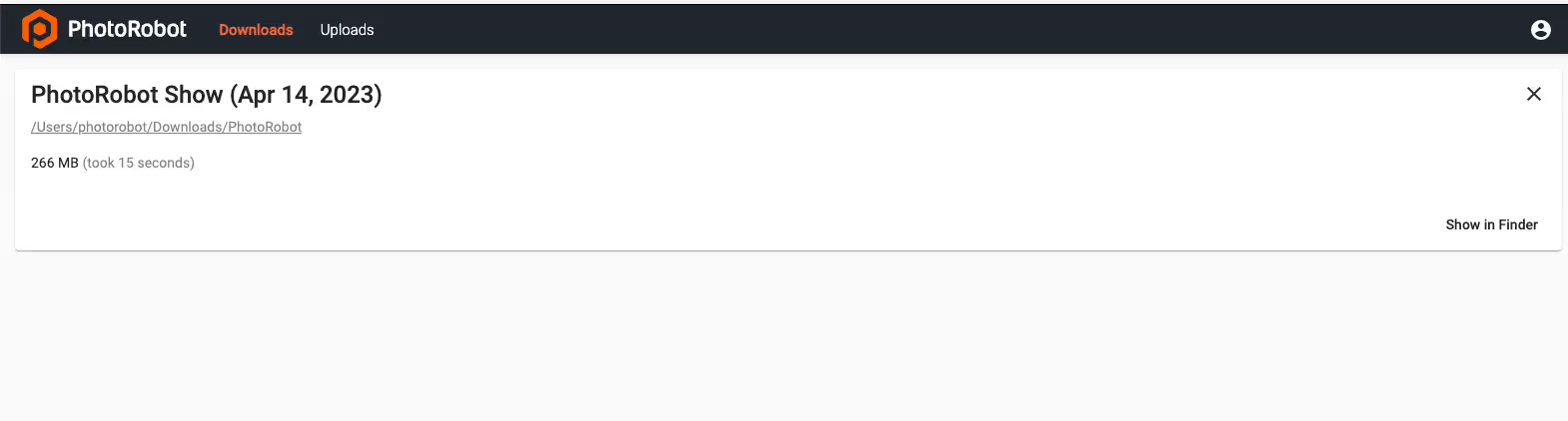
- Ikklikkja Show in finder biex tiftaħ il-folder li fih l-immaġnijiet esportati.



