PhotoRobot Viewer – Layouts u Konfigurazzjonijiet - Manwal ta’ Appoġġ għall-Utenti
Dan il-Manwal ta’ Appoġġ għall-Utenti ta’ PhotoRobot jipprovdi istruzzjonijiet dwar kif tikkonfigura l-Layouts u l-Konfigurazzjonijiet ta’ PhotoRobot Viewer.
Layouts u Konfigurazzjonijiet ta’ PhotoRobot Viewer
Fl-PhotoRobot Controls App (imsejħa wkoll "CAPP"), PhotoRobot Viewer huwa telespettatur tal-prodott 2D + 3D + 360. Jippermetti lill-utenti jikkonfiguraw it-tqassim tat-telespettaturi tal-prodott u jippersonalizzaw l-issettjar għad-distribuzzjoni tal-kontenut tal-prodott online.
Bħalissa hemm żewġ tipi differenti ta’ layout tal-viewer: wieħed bil-buttuni u wieħed bit-thumbnails. L-għażliet ta’ konfigurazzjoni jaħdmu mbagħad għal folders ta’ stampi fissi u għal folders ta’ stampi spin. Dawn jippermettu lill-utenti jikkonfiguraw l-esperjenza ta’ wiri tal-prodott u jippersonalizzaw is-settings tal-istampi b’ħafna modi. Dan jinkludi hot spots annotati, l-imġiba tal-istampi, għażliet tal-wiri, settings tal-istampi, u aktar.
Nota: L-istruzzjonijiet li ġejjin jiddeskrivu kif toħloq il-layouts għall-ewwel darba f’PhotoRobot Viewer, u kif tiddefinixxi d-dehra tagħhom għall-output ta’ kwalunkwe Wizard. Għal istruzzjonijiet tekniċi dwar kif tikkonfigura l-Wizards, ara l-Manwal ta’ Appoġġ ta’ PhotoRobot Wizard Mode.
Layouts tal-Viewer - Ħarsa Ġenerali
F’CAPP, huwa possibbli toħloq layout tal-viewer u tiddefinixxi d-dehra tiegħu għall-output ta’ kwalunkwe PhotoRobot Wizard. Biex tagħmel dan, l-ikoni tal-layout jikkorrispondu mal-folders tal-outputs fis-softwer:
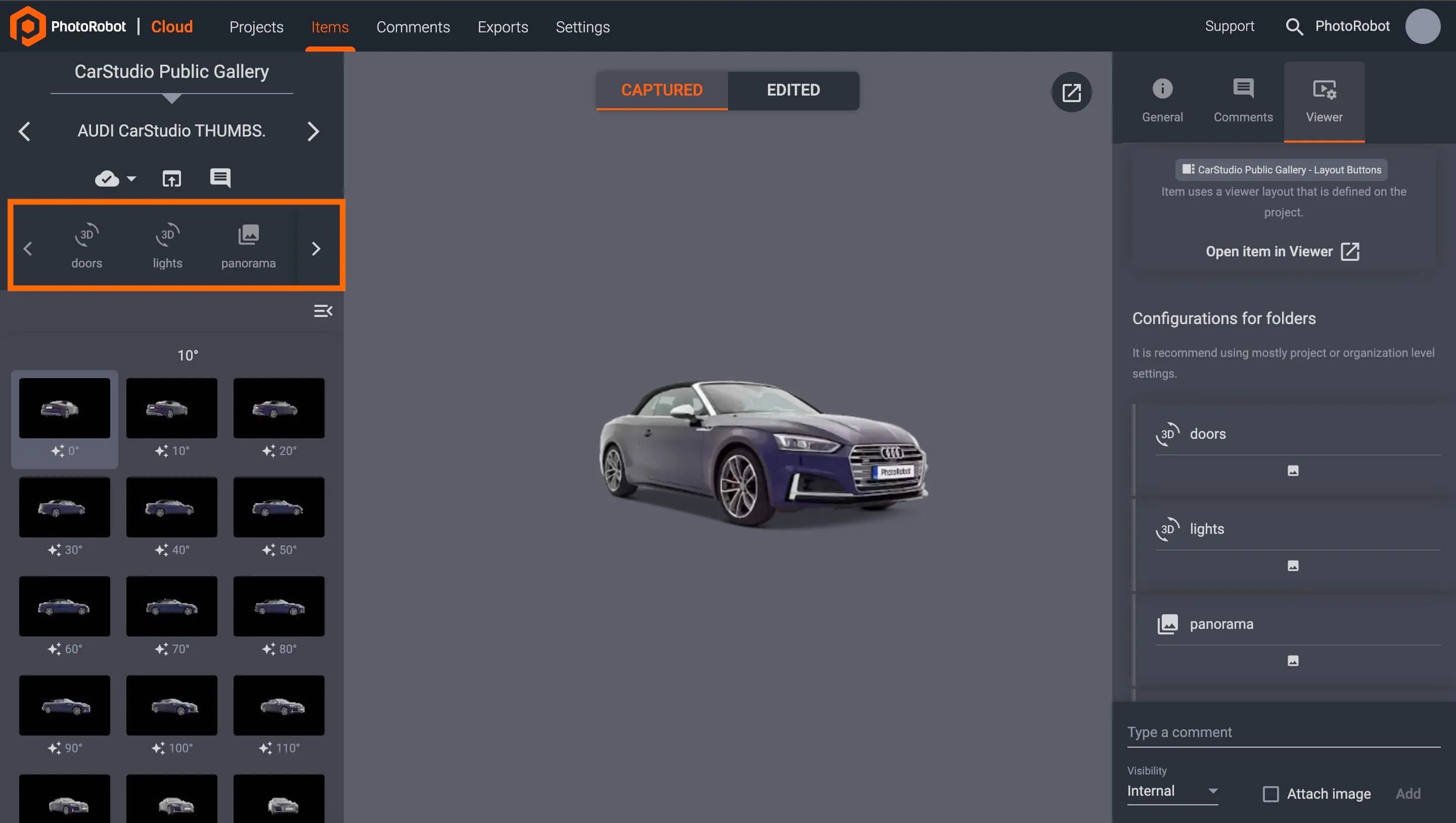
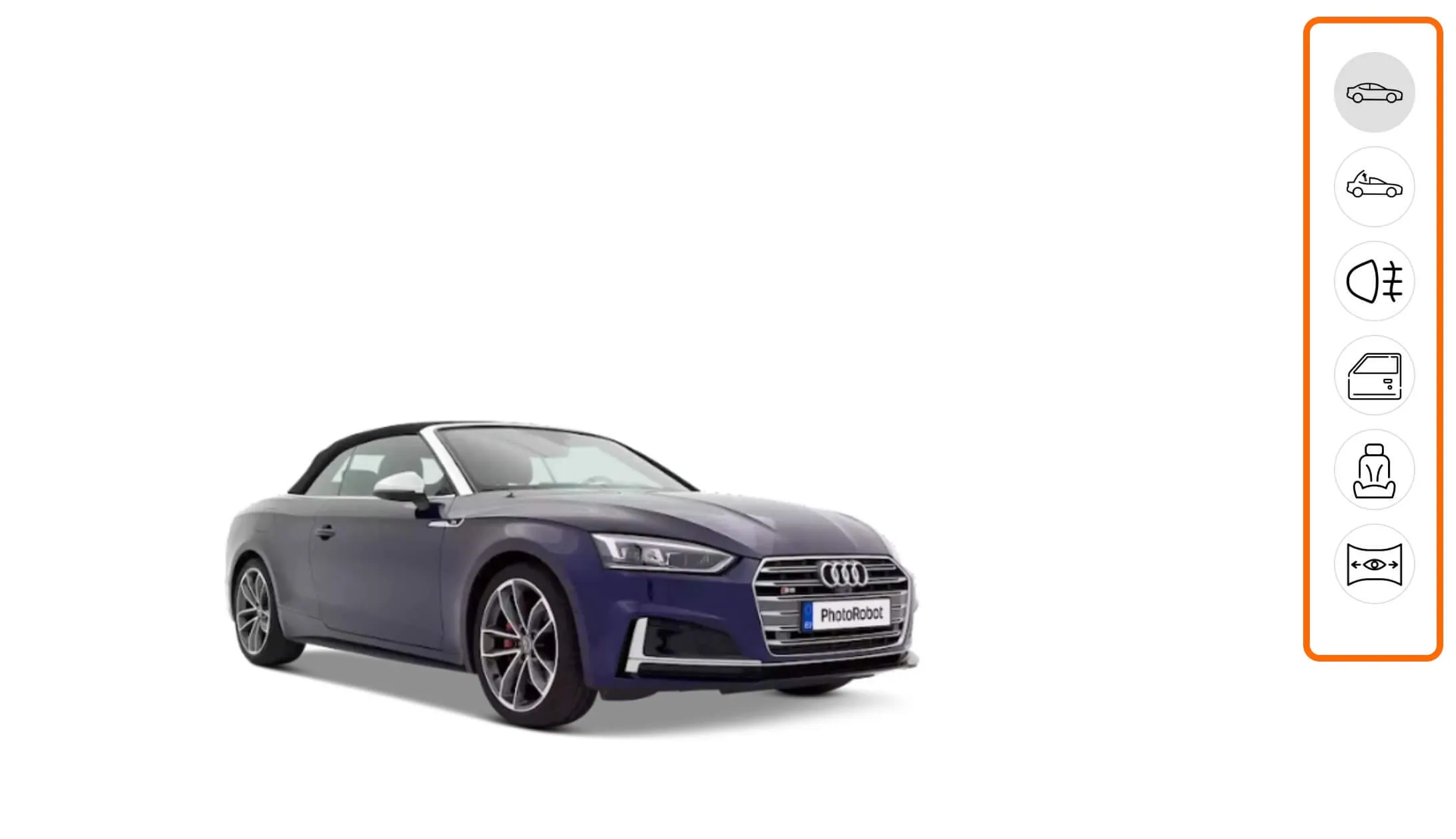
Buttuni - Layouts tal-Viewer
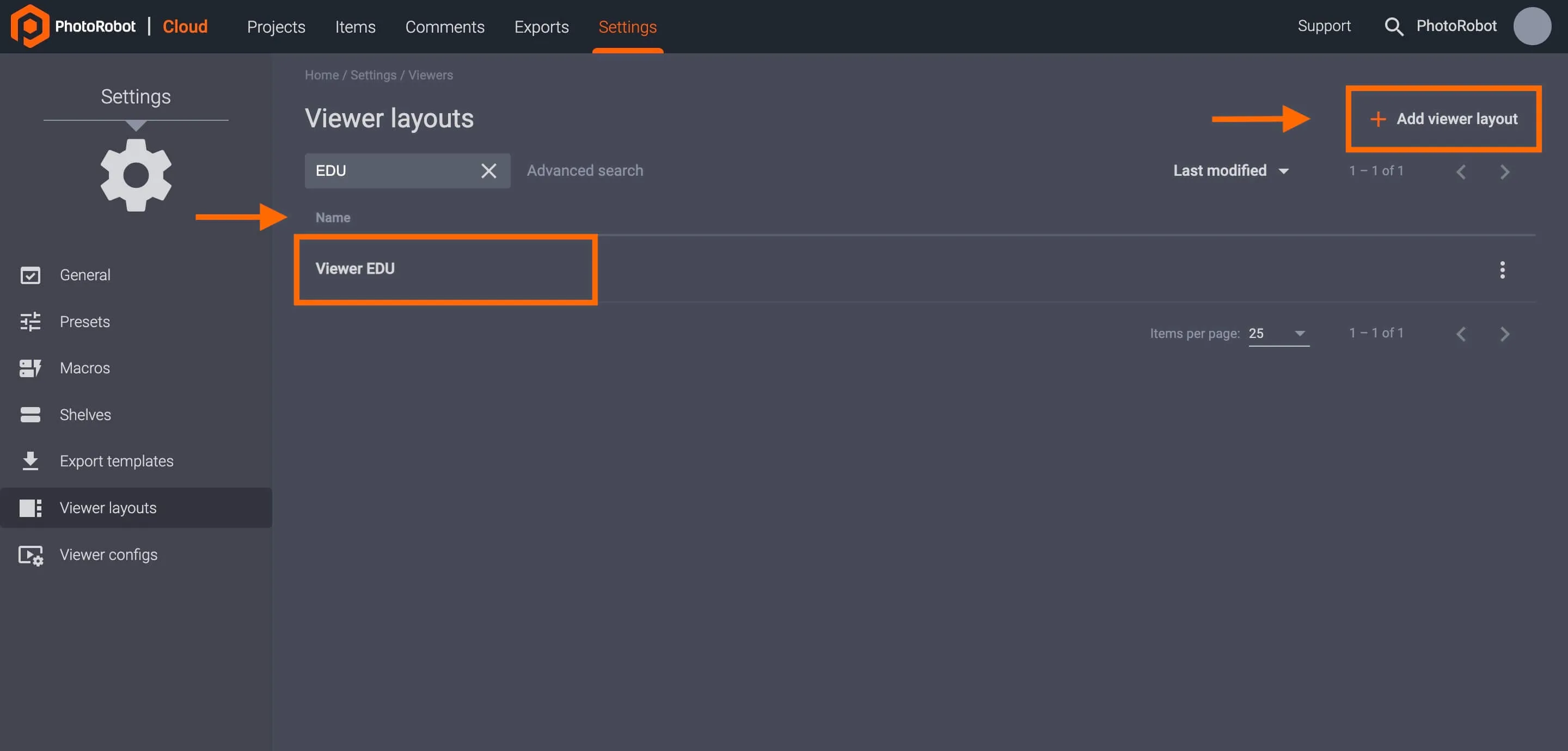
Biex taċċessa s-settings tal-layout ta’ PhotoRobot Viewer, huwa meħtieġ li tiftaħ CAPP fil-verżjoni Cloud 2.0 (jew ogħla) tas-softwer. Fl-app ibbażata fuq il-cloud, ikklikkja Settings fil-menu prinċipali tal-utent, u aċċessa Viewer layouts fl-għażliet li jidhru fuq ix-xellug tal-interface tal-utent.
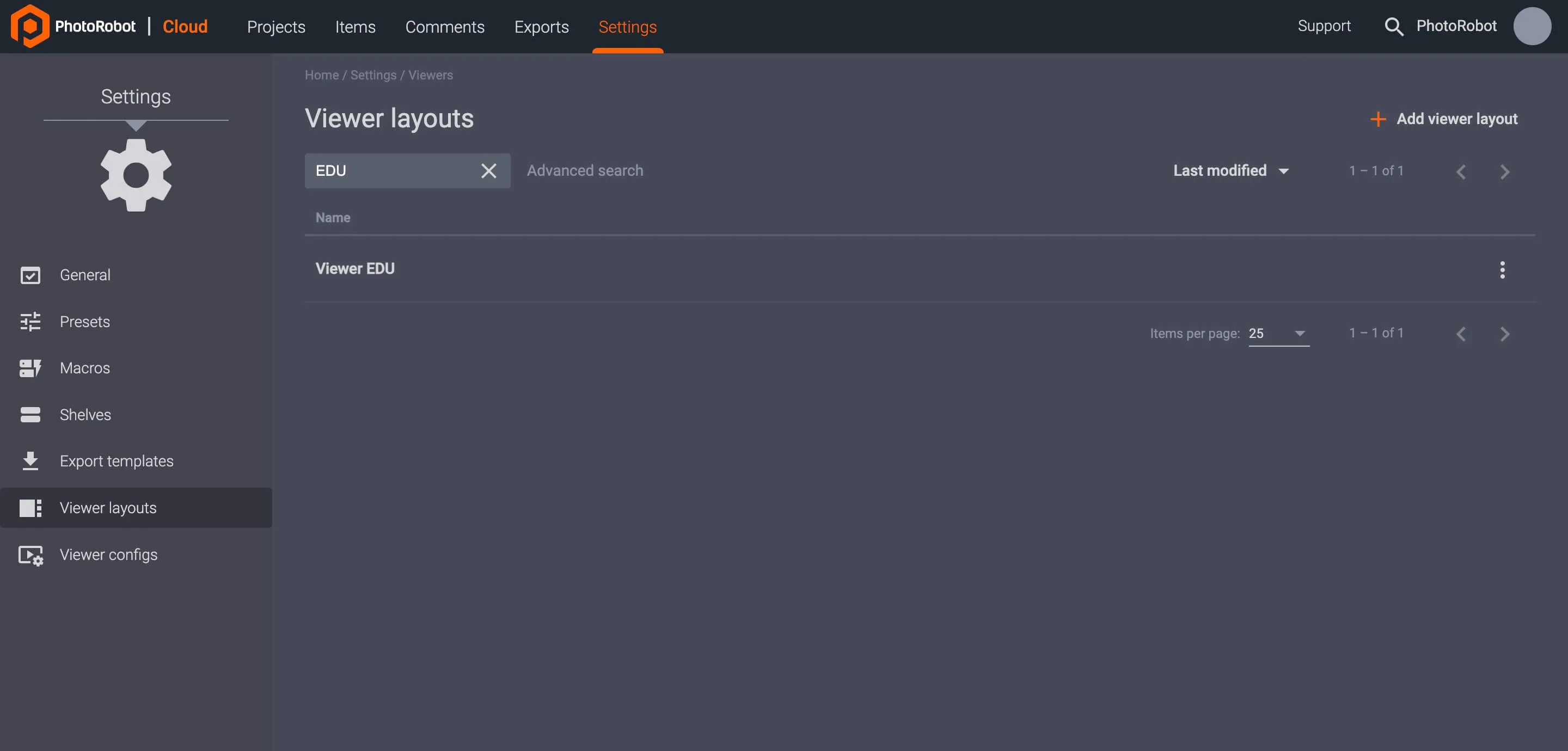
Is-settings tal-layouts tal-Viewer jippermettu lill-utenti + Add viewer layout fin-naħa ta’ fuq tal-lemin tal-menu, u jikkonfiguraw layouts tal-viewer eżistenti jekk ikun hemm.
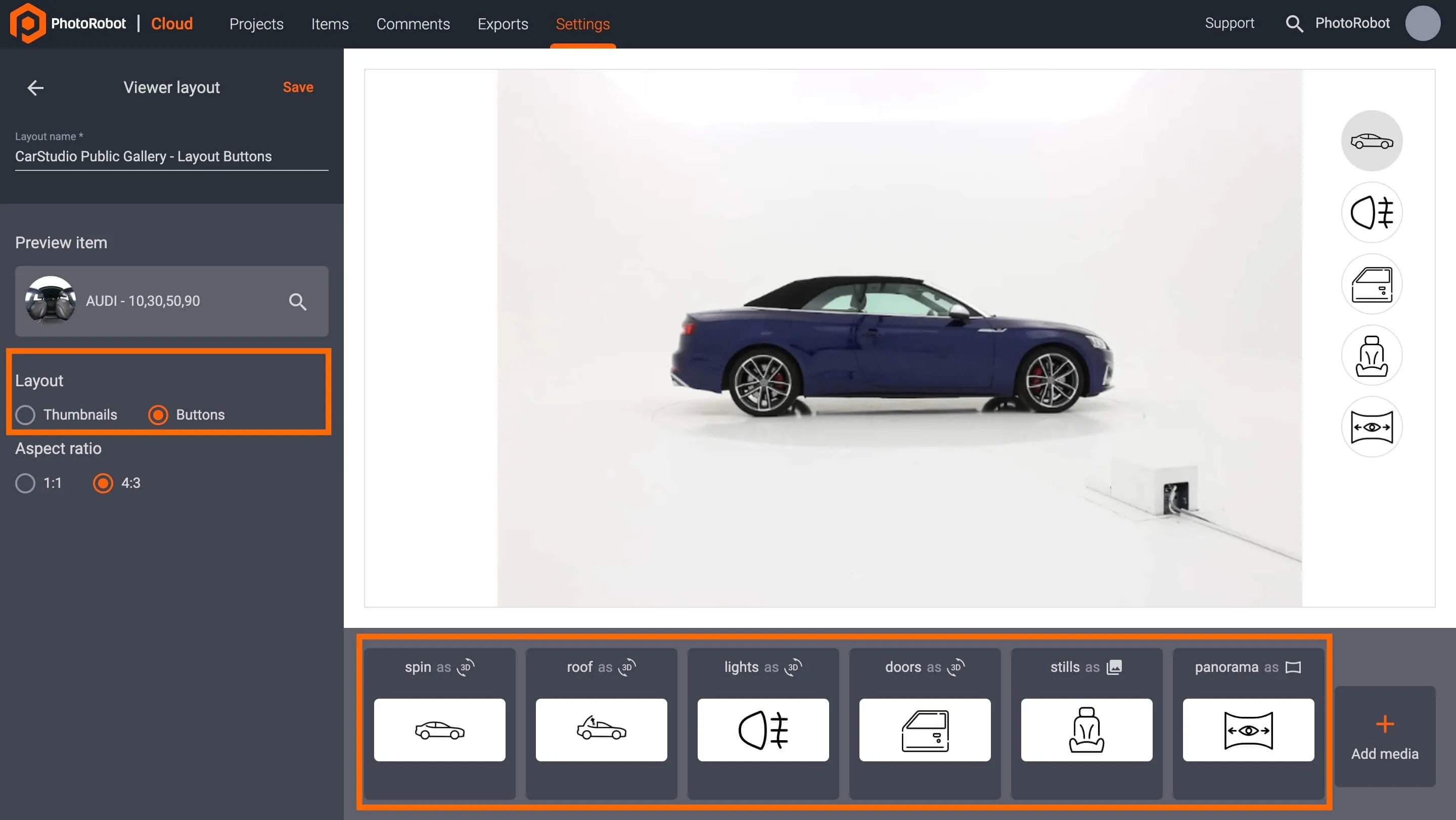
Meta żżid jew tikkonfigura layout tal-viewer, is-settings jippermettu żewġ tipi ta’ layout tal-viewer: Buttons jew Thumbnails.
Agħżel Buttons biex tiddefinixxi ikona għal kull folder fil-parti t’isfel tal-interface tal-utent. Hawnhekk, huwa possibbli teditja l-ikona u t-tikketta tal-buttuni eżistenti, jew toħloq buttuni ġodda fil-parti t’isfel tal-interface tal-utent billi tikklikkja + Add media.
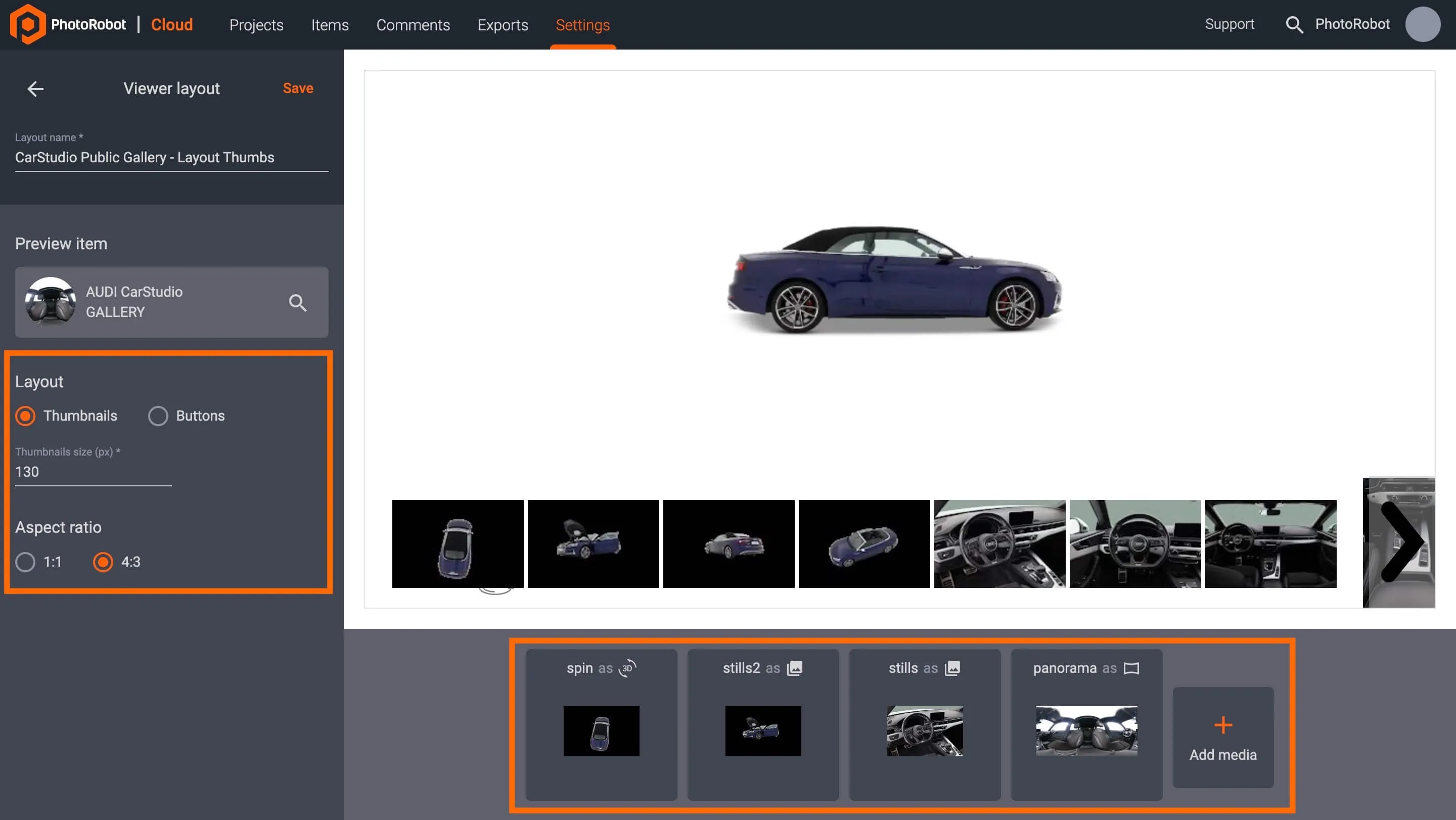
Thumbnails - Layouts tal-Viewer
It-tieni setting tal-layouts tal-viewer huwa bit-thumbnails. Aċċessa din l-għażla meta tkun qed tikkonfigura kwalunkwe layout tal-viewer eżistenti jew iżżid layout ġdid tal-viewer.
Ixgħel Thumbnails fl-għażliet tal-menu tal-layouts tal-viewer fuq ix-xellug tal-interface biex turi l-istampi fil-vista ta’ gallerija tal-prodott.
Ħolqien ta’ Layout tal-Viewer
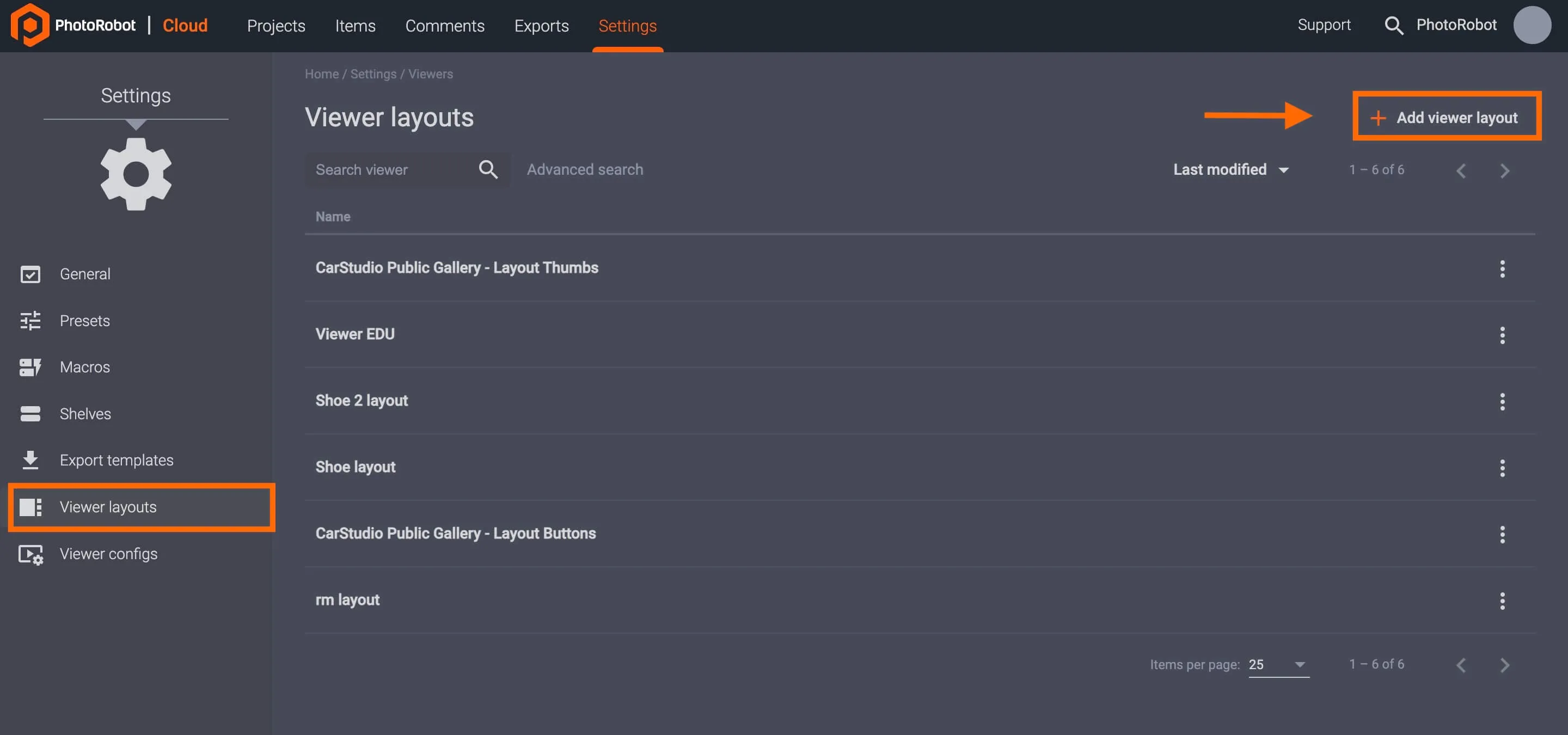
Biex toħloq layout ġdid tal-viewer, iftaħ Settings u mbagħad Viewer layouts fil-verżjoni Cloud 2.0 (jew ogħla) ta’ CAPP. Imbagħad, uża l-buttuna + Add viewer layout fin-naħa ta’ fuq tal-lemin tal-menu tas-settings:
Settings tal-Ħolqien ta’ Layout tal-Viewer
Ikkonfigura s-settings ta’ layout ġdid tal-viewer permezz tal-għażliet li ġejjin.
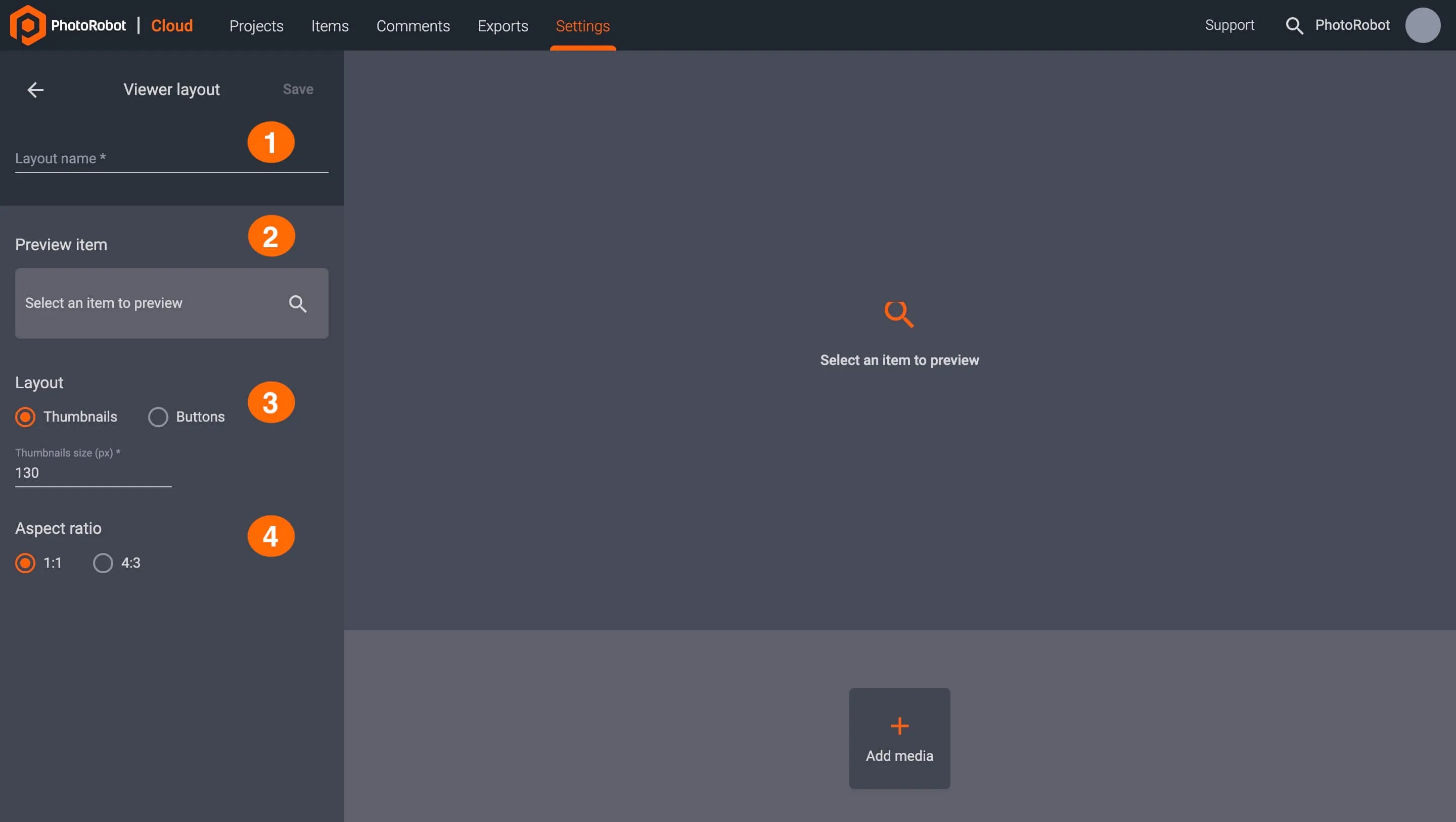
- Layout name: Imla biex toħloq l-isem tal-layout il-ġdid.
- Preview item: Ikklikkja biex tagħżel item minn fost l-items kollha jew bl-użu tat-tfittxija avvanzata.
- Layout type: Agħżel layout tal-viewer ta’ tip Thumbnail jew Button.
- Aspect ratio: Agħżel il-proporzjon tal-aspett 1:1 jew 4:3.
Żieda ta’ Media mal-Layouts Ġodda tal-Viewer
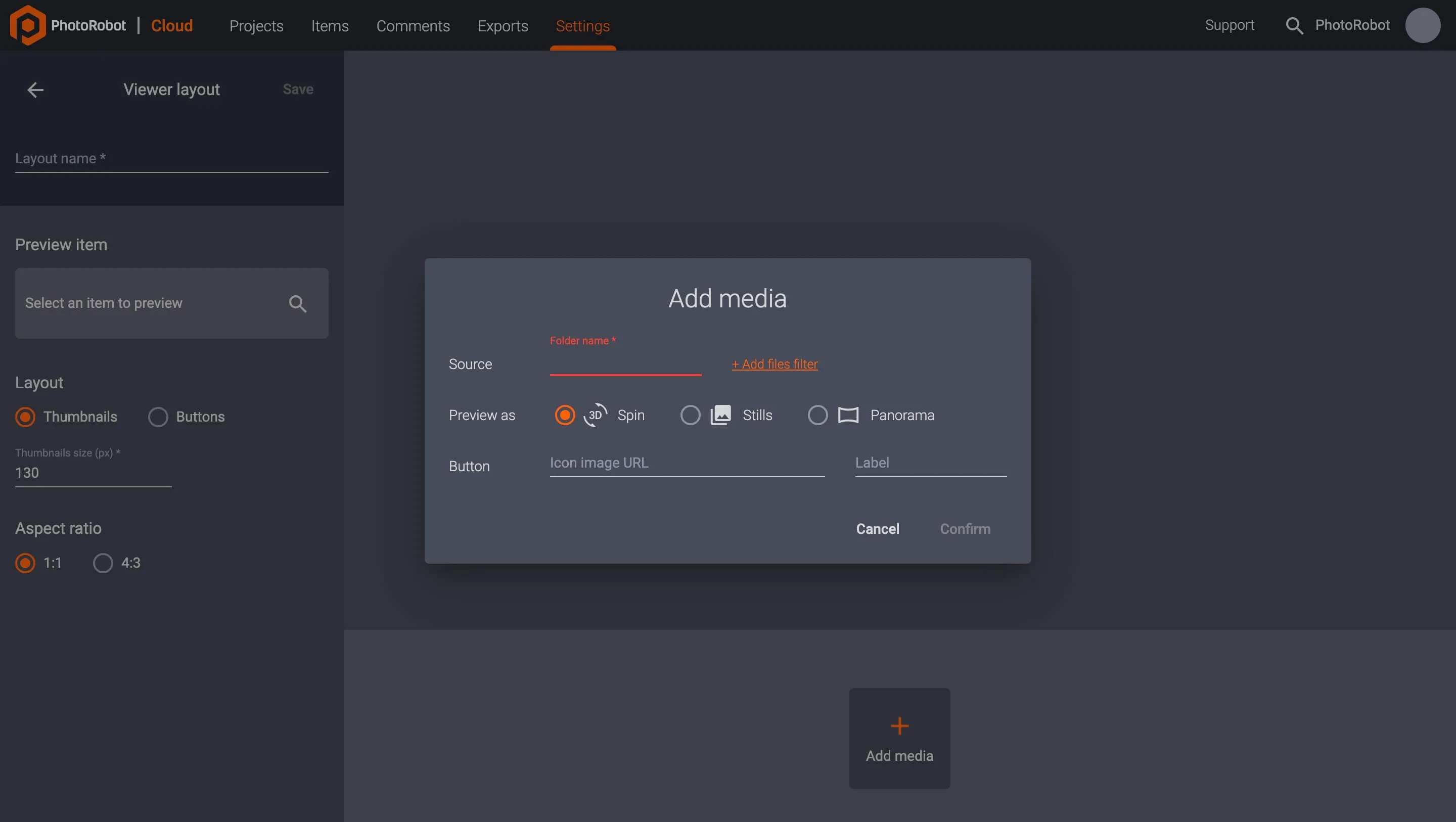
Biex tikkarika media ġdida f’layout tal-viewer, uża l-buttuna + Add media fil-parti t’isfel tal-interface tas-settings tal-layout tal-viewer. L-għażliet ta’ Add media jippermettulek tikkarika media f’folder speċifiku, tiddefinixxi kif tidher il-previżjoni tal-media, u tikkonfigura l-għażliet tal-buttuni.
Konfigurazzjonijiet tal-Viewer
Fil-verżjoni tas-CAPP ibbażata fuq il-Cloud, huwa possibbli wkoll li tippersonalizzaw is-settings tal-viewer skont l-oġġett, il-proġett jew l-organizzazzjoni.
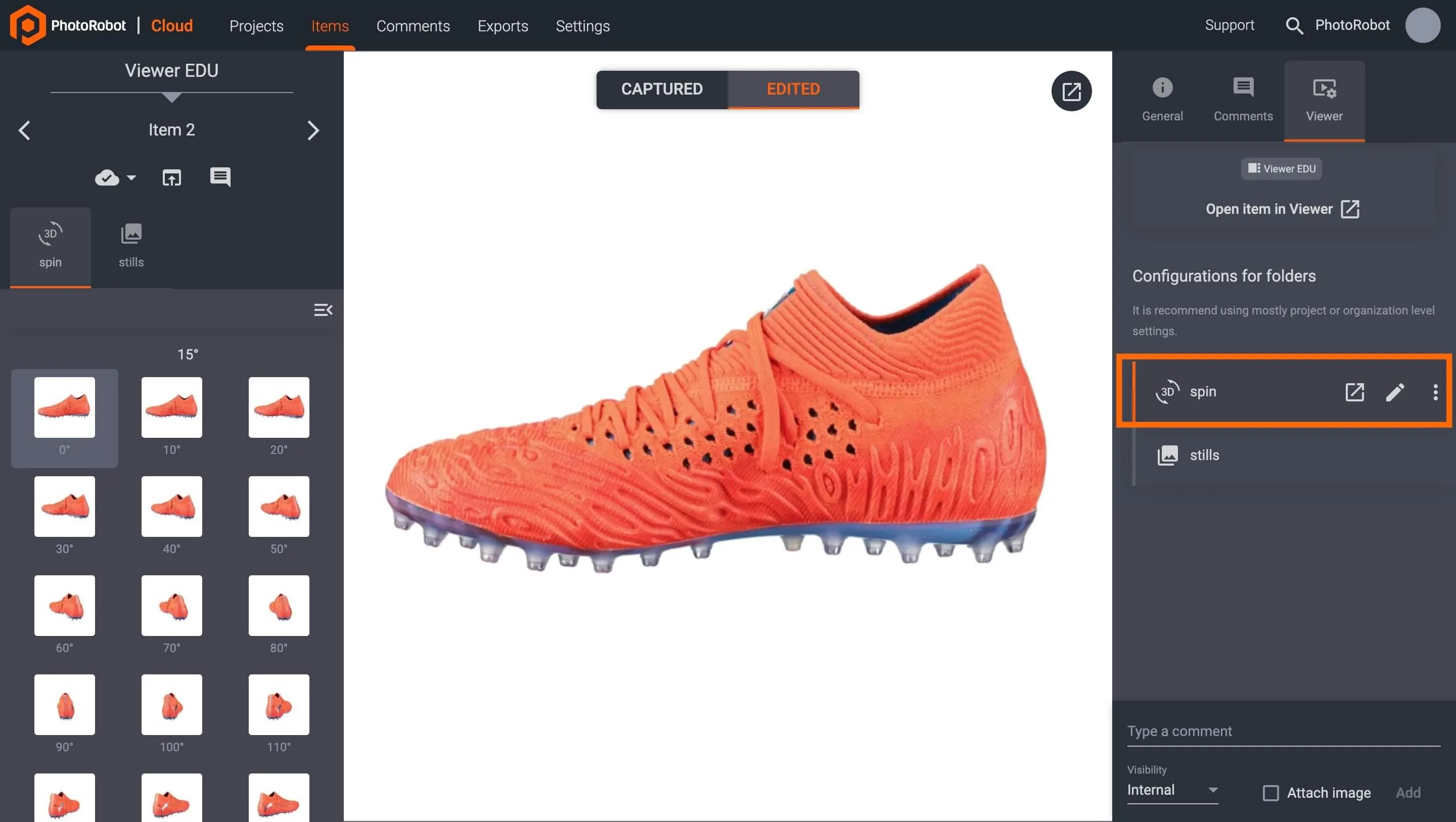
Biex tippersonalizzaw is-settings tal-viewer skont l-oġġett, iftħu l-oġġett fil-Cloud, u agħżlu Viewer biex taċċessaw il-konfigurazzjonijiet tal-folders tal-oġġett. Imbagħad agħżlu folder (eż. “spin” jew “stills”), u ikklikkjaw fuq l-icon tal-editjar jew fuq it-tliet punti vertikali fuq il-lemin tal-folder, u mbagħad fuq Edit biex tippersonalizzaw il-folder.
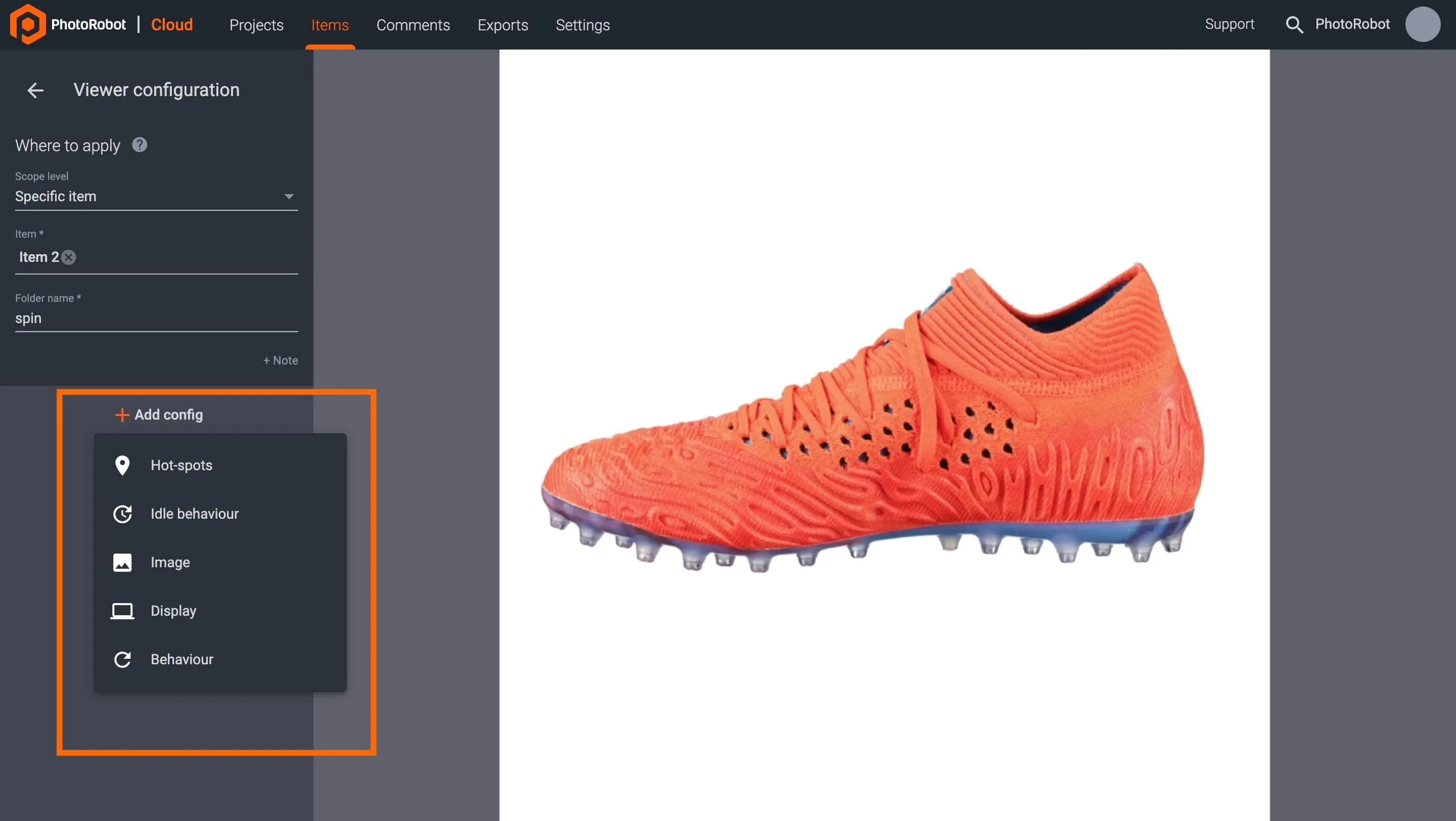
Fl-għażliet tal-konfigurazzjoni tal-Viewer, il-buttuna + Add Config tippermetti lill-utenti jippersonalizzaw aktar l-output tal-folder. L-għażliet tal-layout tal-Viewer għal folder spin jinkludu:
- Punti attivi
- Mgħiba fl-inattività
- Immaġni
- Uri
- Imġieba
Hot Spots
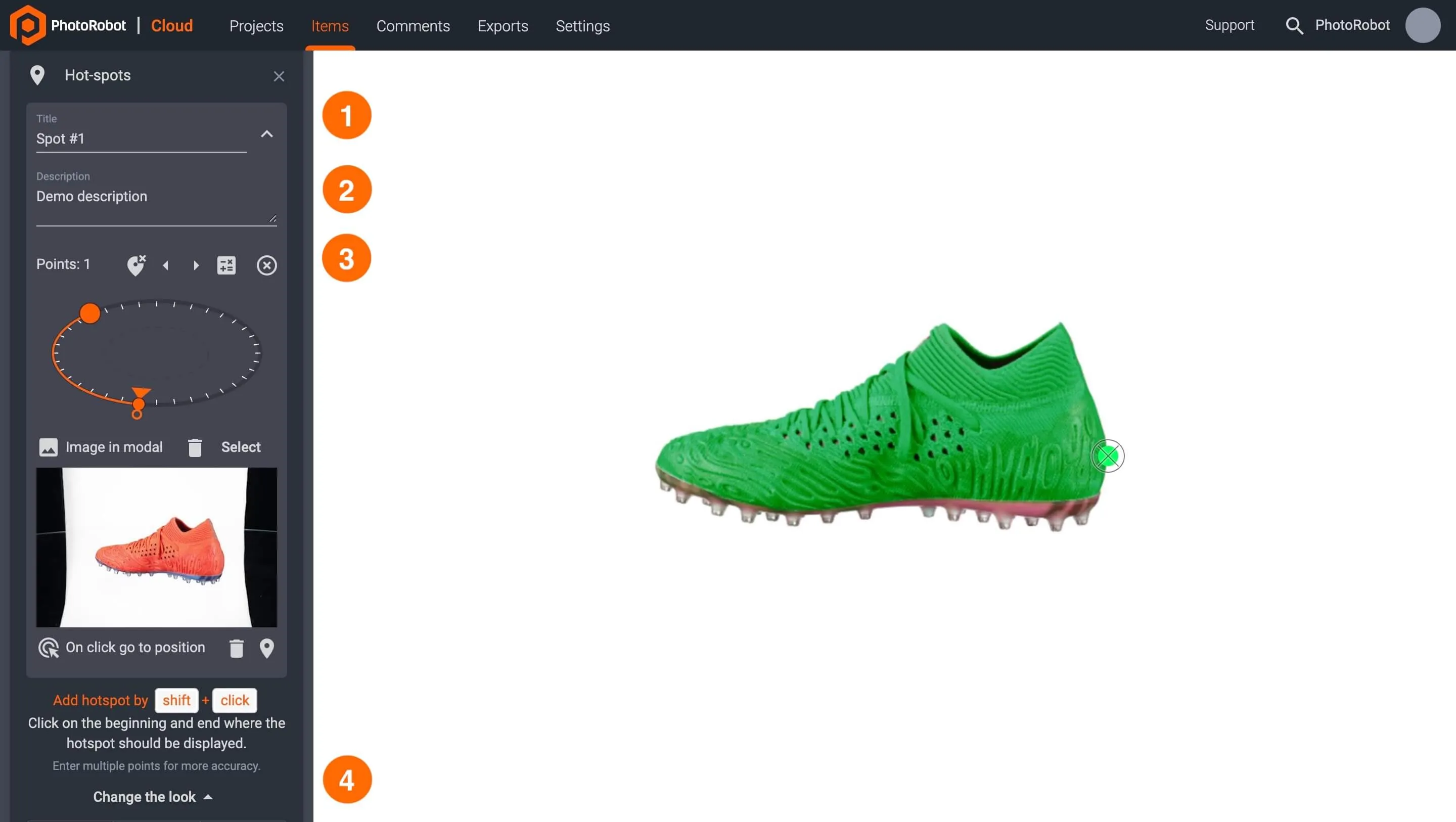
Fis-settings tat-telespettaturi ta 'folder spin, ikkonfigura hot spots permezz tal-buttuna + Żid konfigurazzjoni segwita minn Hot-spots. Imbagħad, żid hot spot billi tuża Shift + Click, tikklikkja l-ewwel fuq il-bidu u li jmiss fit-tmiem ta 'fejn għandu juri l-hotspot.
Imbagħad hemm erba’ għażliet biex jiġu personalizzati l-hot spots:
- Title: Ippersonalizzaw it-test tat-titlu li jidher fuq il-hot spot.
- Description: Użawh biex iżżidu informazzjoni addizzjonali taħt it-titlu tal-hot spot.
- Points: Issettjaw il-firxa ta’ viżibilità tal-hot spot.
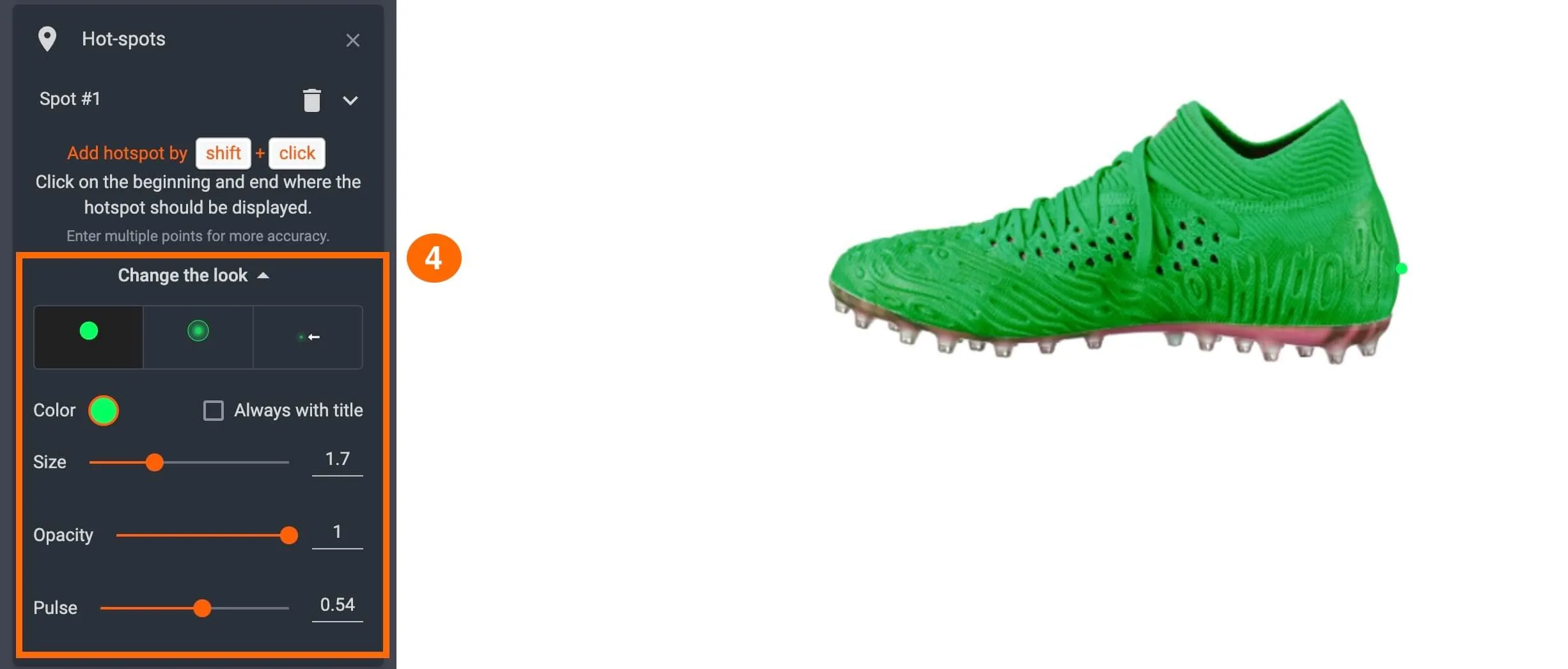
- Change the look: Ikklikkjaw biex tippersonalizzaw Color, Size, Opacity, Pulse.
Imġieba mhux ingranata
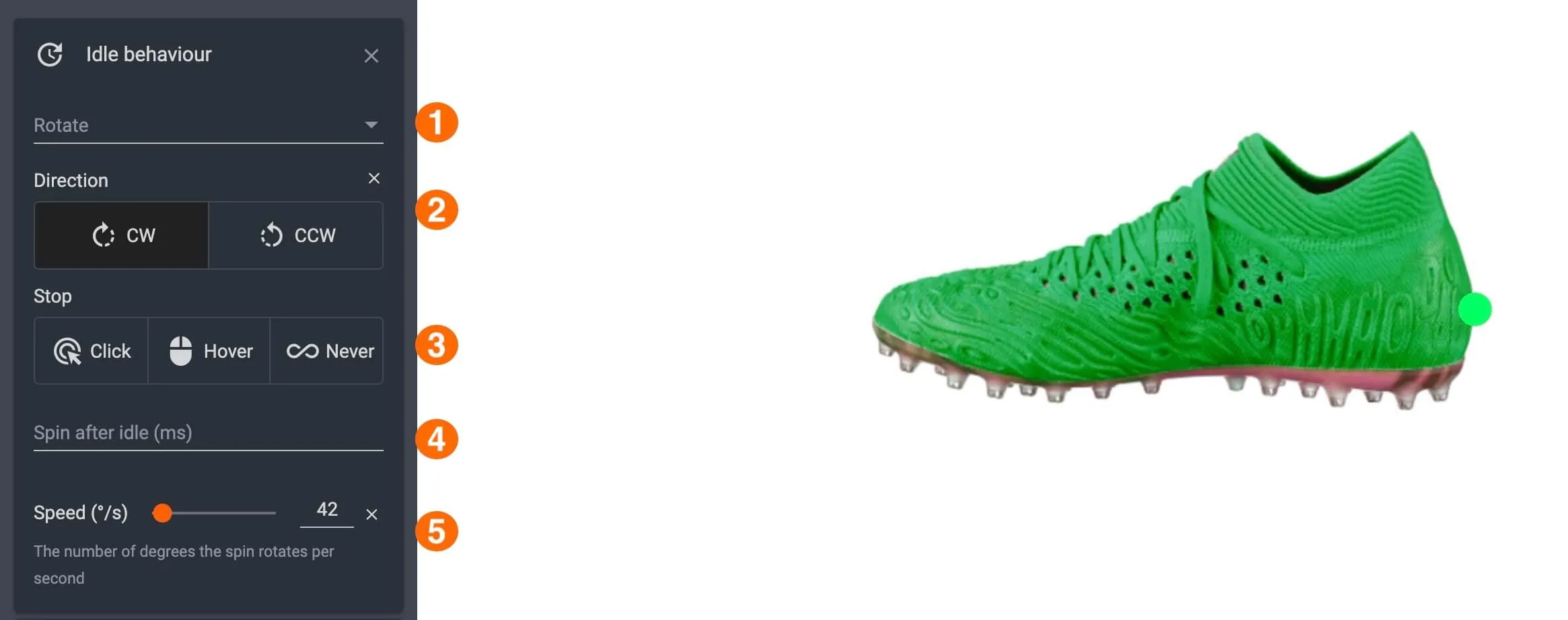
Biex tikkonfiguraw is-settings tal-idle behavior ta’ folder spin, iftħu s-settings tiegħu ta’ Viewer fil-Cloud, u użaw + Add config segwit minn Idle behavior.
Is-settings tal-idle behavior jippermettu lill-utenti jispeċifikaw:
- Rotate: Kemm-il darba għandha ddur l-immaġni wara t-tagħbija
- Direction: Id-direzzjoni tad-dawran tal-immaġni
- Stop: Meta għandu jieqaf id-dawran (meta jiġi kklikkjat, meta jitpoġġa l-cursor fuqu, qatt)
- Spin after idle: Meta d-dawran se jerġa’ jibda wara perjodi ta’ inattività
- Speed (°/s): In-numru ta’ gradi li jdur l-ispin kull sekonda
Issettjar ta' l-Immaġni
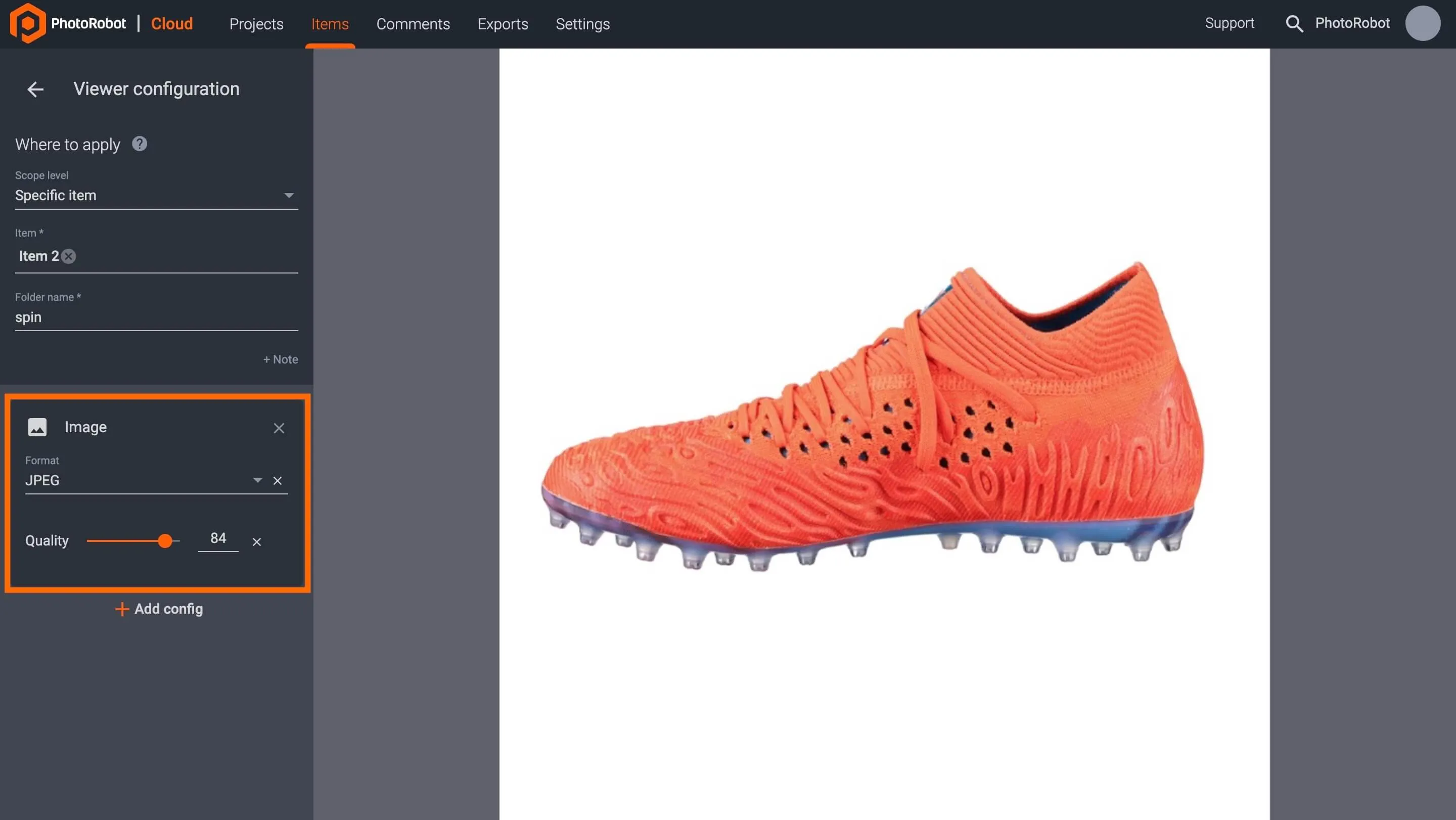
Biex tikkonfiguraw is-settings tal-immaġni ta’ folder ta’ oġġett (“spin” jew “stills”), morru fis-settings tiegħu ta’ Viewer fil-Cloud, u użaw + Add config segwit minn Image.
Is-settings tal-immaġni jippermettu lill-utenti jispeċifikaw il-format u l-kwalità tal-immaġni tal-viewer:
- Format: Agħżlu l-format tal-fajl bejn JPEG, WEBP jew PNG.
- Quality: Aġġustawha bis-slider jew billi tniżżlu valur numeriku.
Għażliet tad-Displej
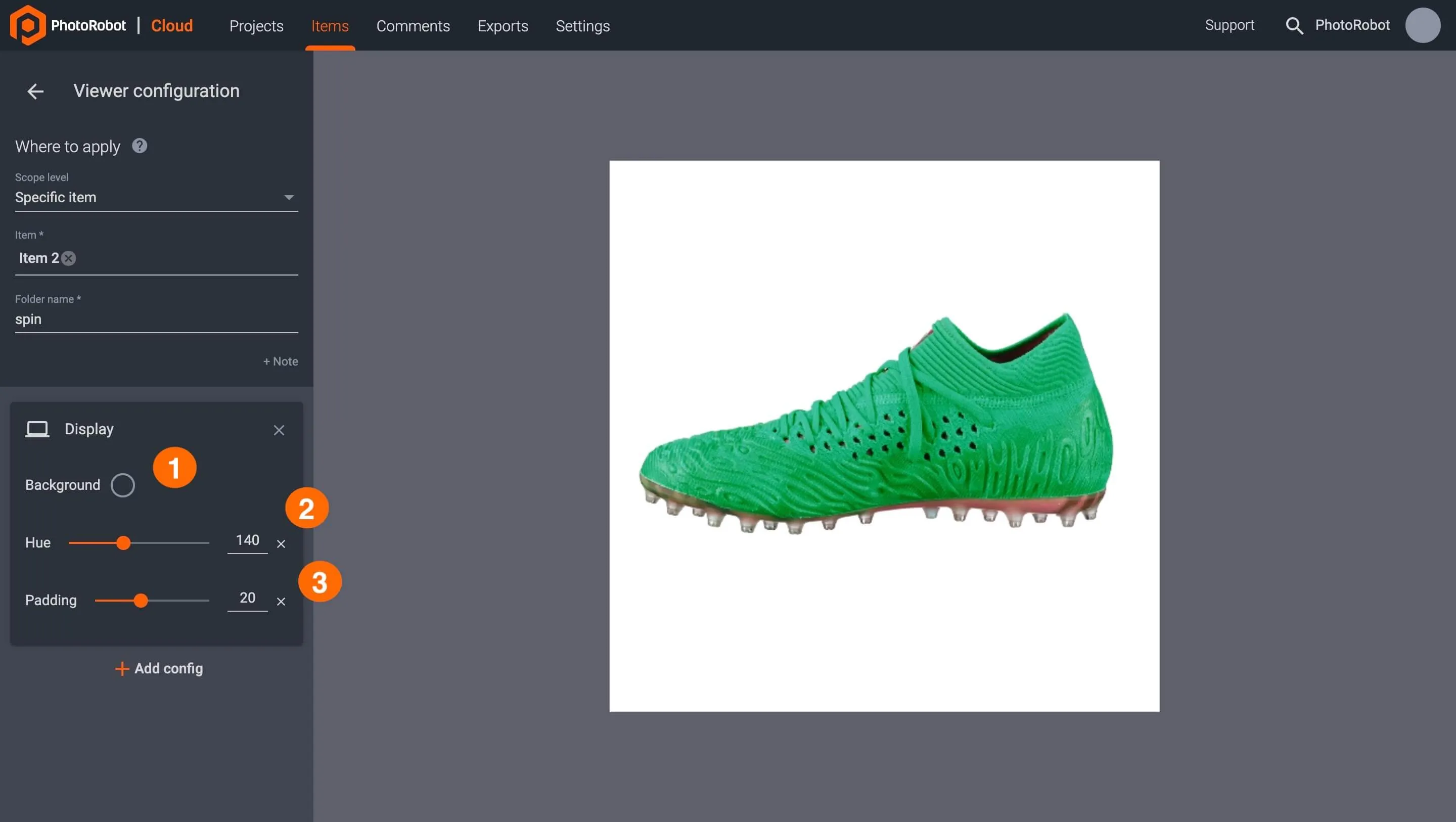
Biex tikkonfiguraw is-settings tad-display tal-folder ta’ oġġett (‘spin’ jew ‘stills’), iftħu s-settings tal-Viewer fil-Cloud u agħżlu l-folder li tridu teditjaw. Imbagħad, ikklikkjaw + Add config segwit minn Display.
Is-settings tad-display jippermettu lill-utenti jbiddlu tliet oqsma differenti ta’ kif se tidher l-ispin:
- Background: Ikklikkjaw biex tikkonfiguraw il-kulur tal-isfond ta’ spin jew ta’ stampa still.
- Hue: Aġġustaw il-hue ta’ oġġett fi spin jew fi stampa still permezz ta’ slider jew ta’ input numeriku.
- Padding: Aġġustaw l-ammont ta’ padding ta’ spin jew ta’ stampa still permezz ta’ slider jew ta’ input numeriku.
Għażliet tal-Imġiba
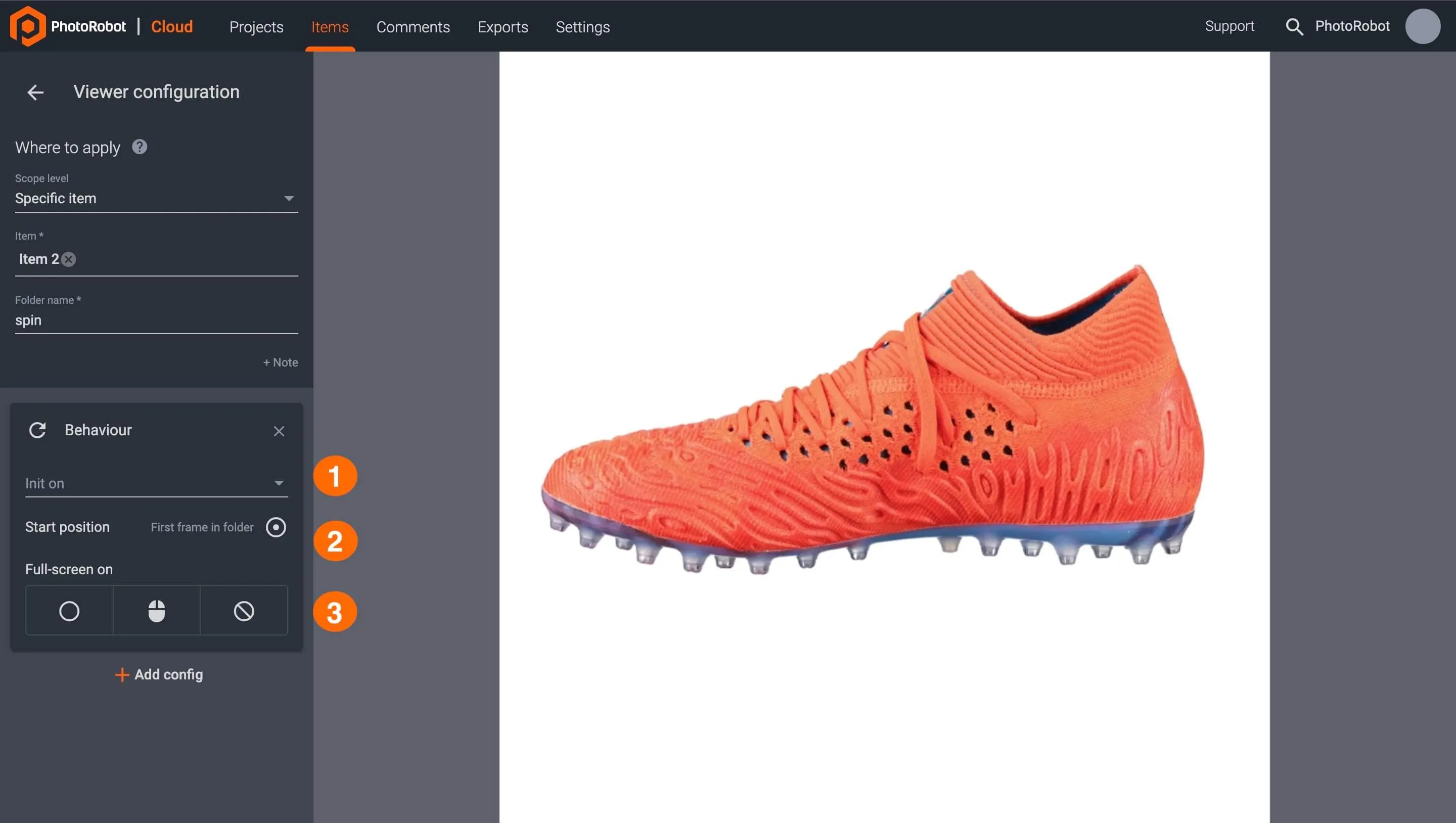
Aġġustaw l-imġiba tal-folder tal-ispin ta’ oġġett billi tidħlu fis-settings tal-Viewer tiegħu fil-Cloud u tikklikkjaw + Add config segwit minn Behavior.
Il-konfigurazzjonijiet tal-imġiba jippermettu lill-utenti jispeċifikaw tliet elementi ta’ spin.
- Viewer loading option: Ikkonfiguraw ir-rotazzjoni meta jitgħabba, meta timxu l-kursur fuqu (hover) jew meta tikklikkjaw.
- Start position: Iddefinixxu l-pożizzjoni tal-bidu tar-rotazzjoni tal-immaġni.
- Full-screen on: Ikkonfiguraw il-wiri fuq skrin sħiħ permezz ta’ klikk jew hover, jew żommuh diżattivat.