
Gwida ta’ Appoġġ għall-Utent tal-Applikazzjoni PhotoRobot Touch
Dan il-Manwal ta’ Appoġġ għall-Utent ta’ PhotoRobot jiddeskrivi l-installazzjoni, ir-rekwiżiti u l-funzjonalità tal-PhotoRobot Touch App. PhotoRobot Touch hija applikazzjoni tal-iOS li tikkonnettja mal-PhotoRobot Controls App (minn hawn ’il quddiem imsejħa “CAPP”). Touch tippermetti li tuża iPhone bħala kamera esterna mingħajr fili għal ritratti tal-prodotti miżmuma b’idejk. Jew għall-iffotografar tethered ta’ spins tal-prodotti f’360. Tappoġġja l-fotografija f’lottijiet tal-prodotti miżmuma b’idejk f’modi ta’ qbid mhux ristretti jew ibbażati fuq mudelli, u tipprovdi upload awtomatiku lejn il-verżjoni Cloud tal-CAPP għall-ipproċessar sussegwenti awtomatizzat u l-pubblikazzjoni ta’ PhotoRobot.
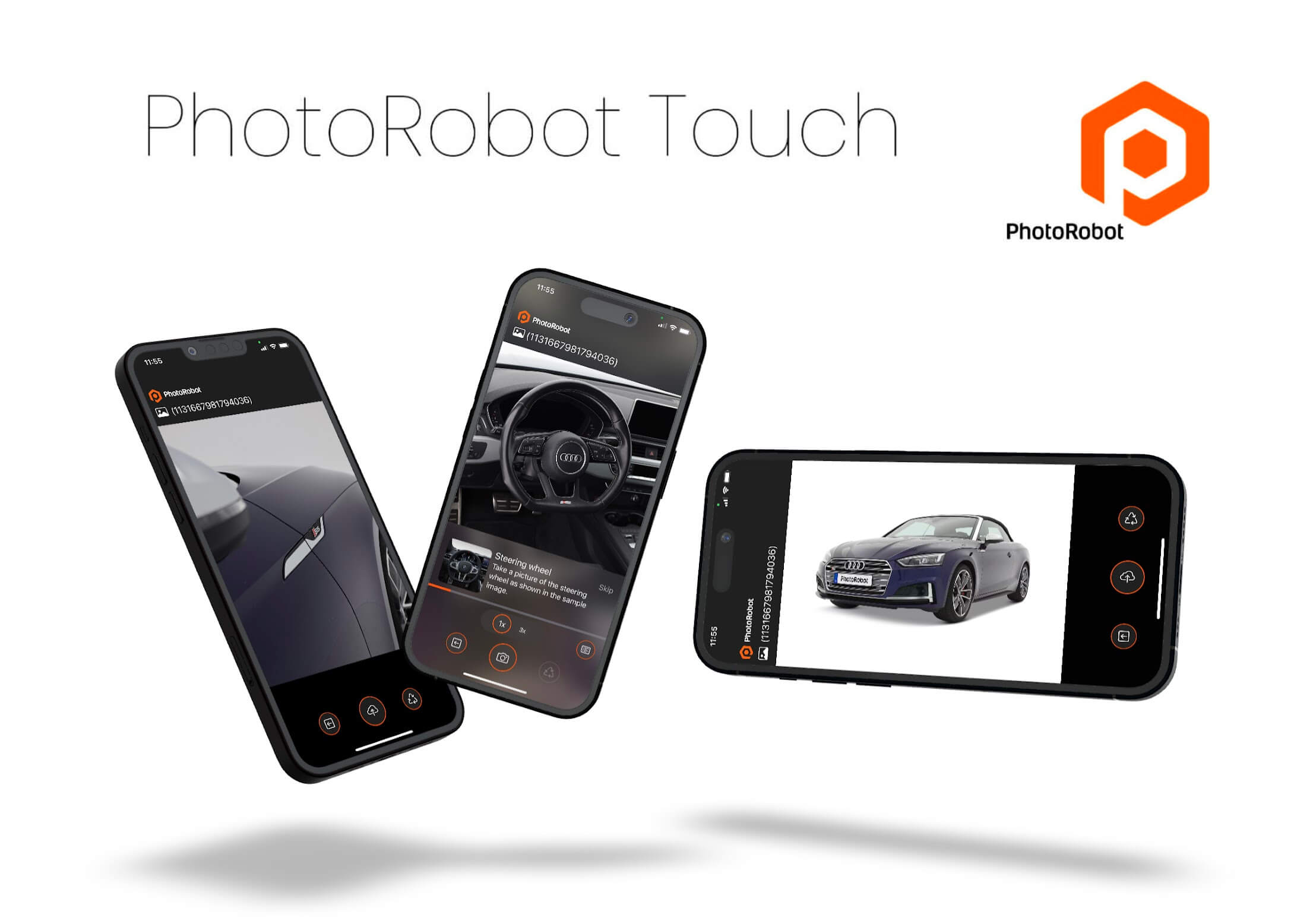
Nota: PhotoRobot Touch taħdem biss fil-verżjoni Cloud tal-CAPP, u ma taħdimx mal-verżjoni lokali tal-CAPP. L-iPhones konnessi jridu jikkomunikaw mas-softwer permezz tal-Cloud. Madankollu, l-użu tal-verżjoni Cloud tal-CAPP xorta jittrasferixxi d-dejta awtomatikament lejn il-kompjuter lokali. Pereżempju, it-thumbnails jissinkronizzaw awtomatikament. Madankollu, l-outputs b’riżoluzzjoni sħiħa jridu jitniżżlu fil-verżjoni lokali tal-CAPP billi tikklikkja buttuna tat-tniżżil.
Installazzjoni tal-PhotoRobot Touch App
Biex tibda tuża l-applikazzjoni tal-iPhone, l-ewwel niżżel PhotoRobot Touch (disponibbli biss fuq l-App Store).
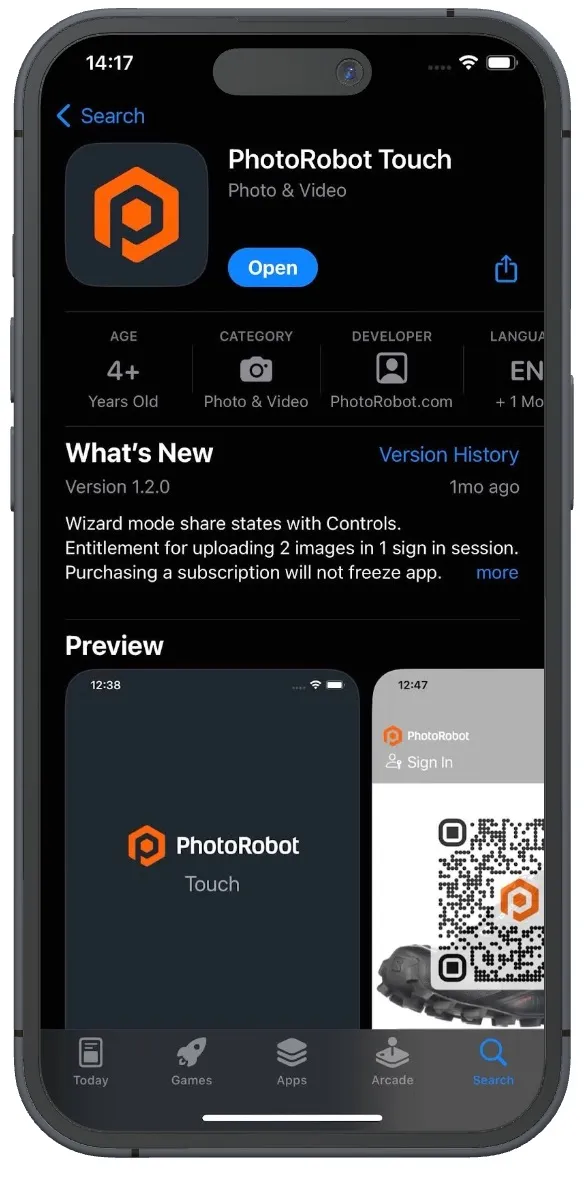
Nota: Għal utenti li jużaw l-applikazzjoni għall-ewwel darba, hemm xiri tal-liċenzja fl-applikazzjoni għall-applikazzjoni Touch biex tinfetaħ l-esperjenza sħiħa tal-utent. Barra minn hekk, l-utenti għandhom ikollhom kont attiv tal-PhotoRobot Controls App (CAPP).
Madankollu, xorta jista’ jsir test tal-applikazzjoni faċilment mingħajr ma tinxtara liċenzja Touch. Biex tesperimenta fl-applikazzjoni mingħajr ma tixtri liċenzja Touch, l-applikazzjoni tippermetti lill-utenti jieħdu 3 immaġini tat-test. Ir-ritratti huma disponibbli b’riżoluzzjoni sħiħa, u l-ipproċessar sussegwenti jsir fil-PhotoRobot _Controls App. Wara li jieħdu l-immaġini tat-test, l-utenti jistgħu jerġgħu jibdew l-applikazzjoni biex jirrisettjaw il-kontatur. Dan jippermetti li jittieħdu 3 ritratti tat-test oħra mingħajr ħlas. Jekk ikun meħtieġ aktar ittestjar, l-aqwa mod huwa li tixtri abbonament ta’ kull xahar għall-applikazzjoni Touch.
Rekwiżiti tal-Liċenzja tat-Touch App
Żomm f’moħħok li kont attiv tal-CAPP kif ukoll liċenzja Touch huma meħtieġa biex tisfrutta bis-sħiħ PhotoRobot Touch. Dan minħabba li Touch taħdem biss bħala interface ta’ kamera remota b’kontroll permezz tat-touchscreen.
Il-konfigurazzjoni kollha tal-folders, tal-workflows, tat-thumbnails u tas-settings l-oħra ssir fil-PhotoRobot _Controls App. Dan jinkludi l-għażla tal-folders li se jidhru fl-applikazzjoni Touch meta jkunu attivi. L-utenti jridu jżidu flag speċifiku fil-CAPP li, min-naħa tiegħu, jagħmel il-folder jidher fit-Touch App. Barra minn hekk, il-CAPP huwa meħtieġ biex jinħolqu folders espliċiti, bħal dawk għal workflows, spins, shots dettaljati u immaġini diversi.
Għall-utenti b’liċenzja attiva ta’ PhotoRobot, il-livell ta’ abbonament “Power User” huwa meħtieġ għall-kont li jikkonnettja ma’ Touch u mal-iPhone. Dan minħabba li l-iPhone juża konnettività tal-internet biex iwettaq l-upload tal-immaġini lejn il-Cloud f’ħin reali, permezz ta’ konnessjoni Wi-Fi jew ċellulari.
Fi kliem ieħor, biex jużaw Touch, l-utenti jridu jkollhom żewġ liċenzji: il-liċenzja Touch kif ukoll il-liċenzja “Power User” fil-verżjoni PhotoRobot Cloud tal-CAPP.
Funzjonalità ta’ PhotoRobot Touch
L-applikazzjoni PhotoRobot Touch għall-iPhone tista’ taħdem fi 3 modi:
- Free mode (għal fotografija mhux ristretta miżmuma b’idejk b’iffotografar mingħajr fili)
- Modalità spin (għall-isparar marbut ta 'fotografija spin awtomatizzata)
- Modalità Wizard (għal flussi tax-xogħol ibbażati fuq mudell b'passi li jikkonsistu f'ismijiet, deskrizzjonijiet, u stampi tal-kampjun ta 'ritratti biex jaqbdu)
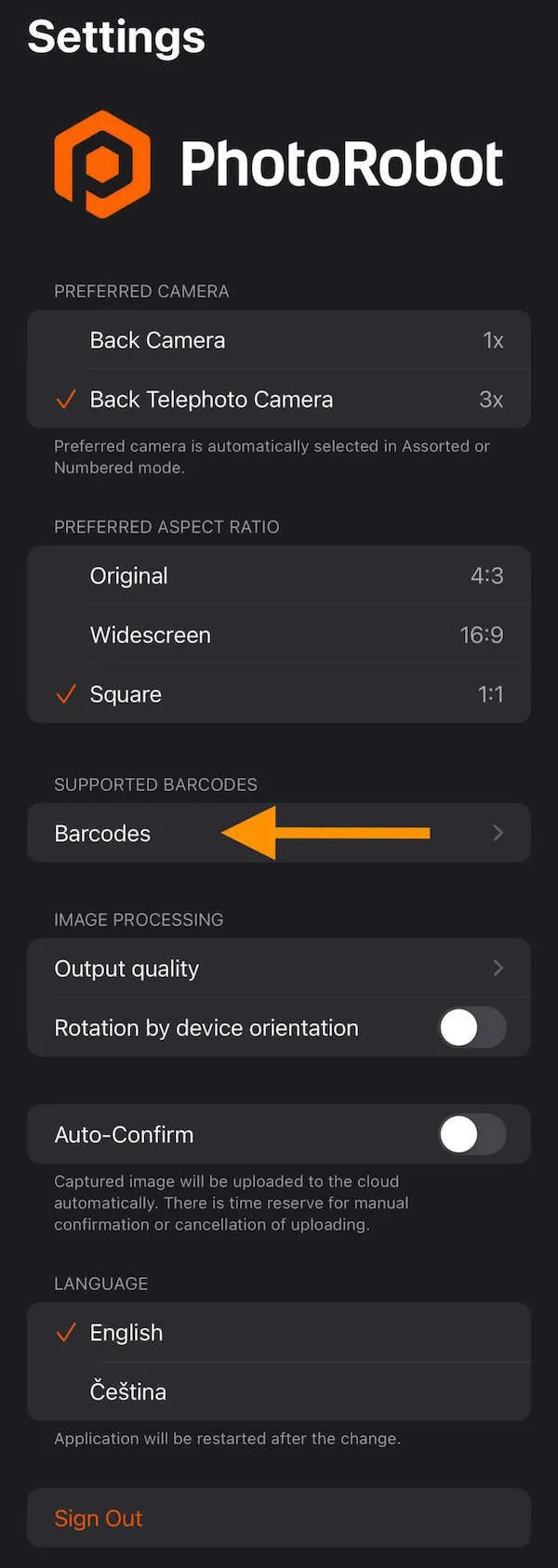
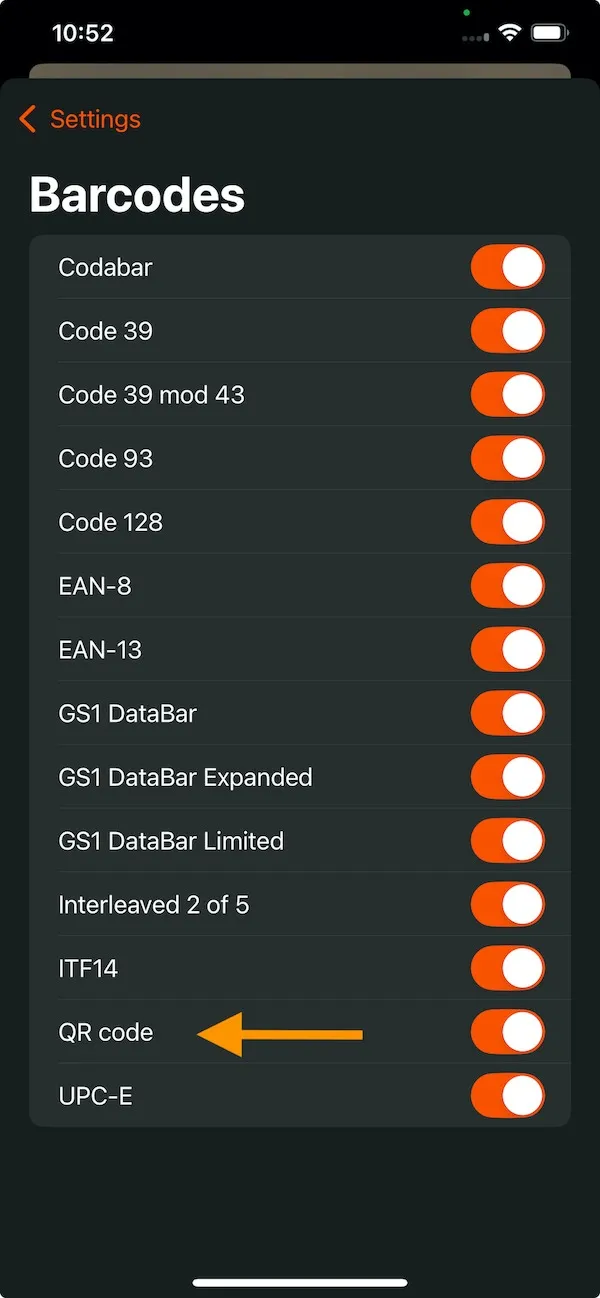
Barra minn hekk, PhotoRobot Touch jaħdem ukoll bħala skaner qawwi tal-barcodes u tal-QR, b’għażla jew tneħħija tal-għażla tal-kodiċijiet għal rikonoxximent aktar mgħaġġel. Jekk tuża PhotoRobot Touch bħala skaner tal-kodiċi QR, iftaħ is-Settings fil-PhotoRobot Touch App, agħżel Barcodes, u ixgħel (ON) l-issettjar tal-kodiċi QR biex tattiva l-appoġġ għall-kodiċi QR.
Modalità Ħielsa
L-użu ta’ PhotoRobot Touch fil-Free mode jippermetti lill-operaturi jaqbdu fotografija bl-id mingħajr restrizzjonijiet, f’lottijiet.
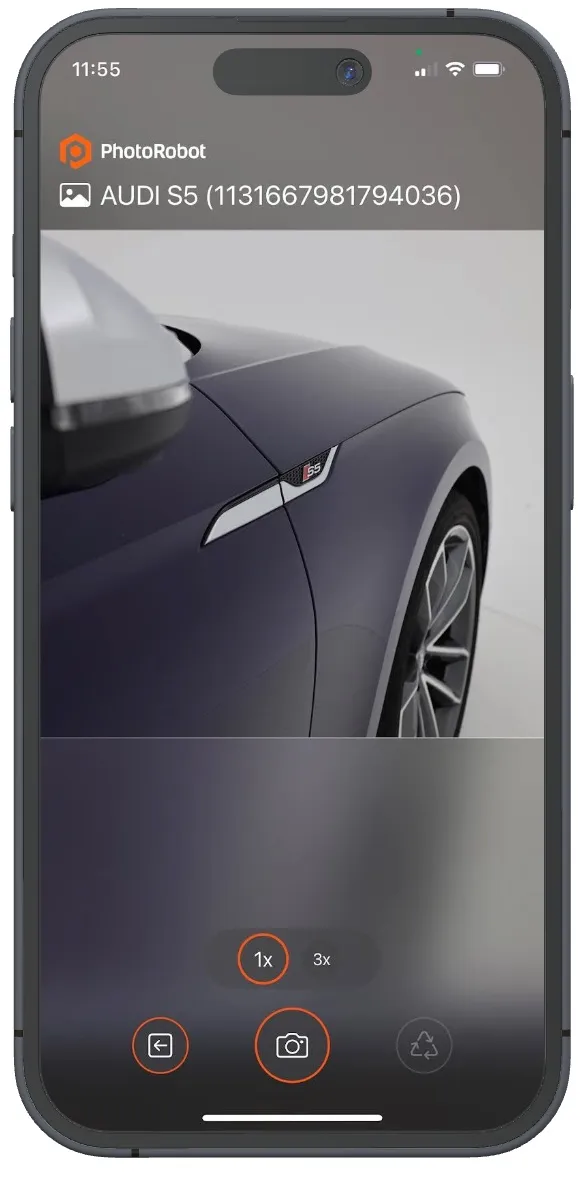
Il-Free mode huwa vantaġġjuż meta ma jkunx hemm linji gwida dwar kemm jew liema tip ta’ immaġni għandhom jinqabdu. Minflok, l-operatur jaqbad l-immaġini kif ikun meħtieġ, u mbagħad jikkonfermahom wieħed wieħed fl-applikazzjoni:
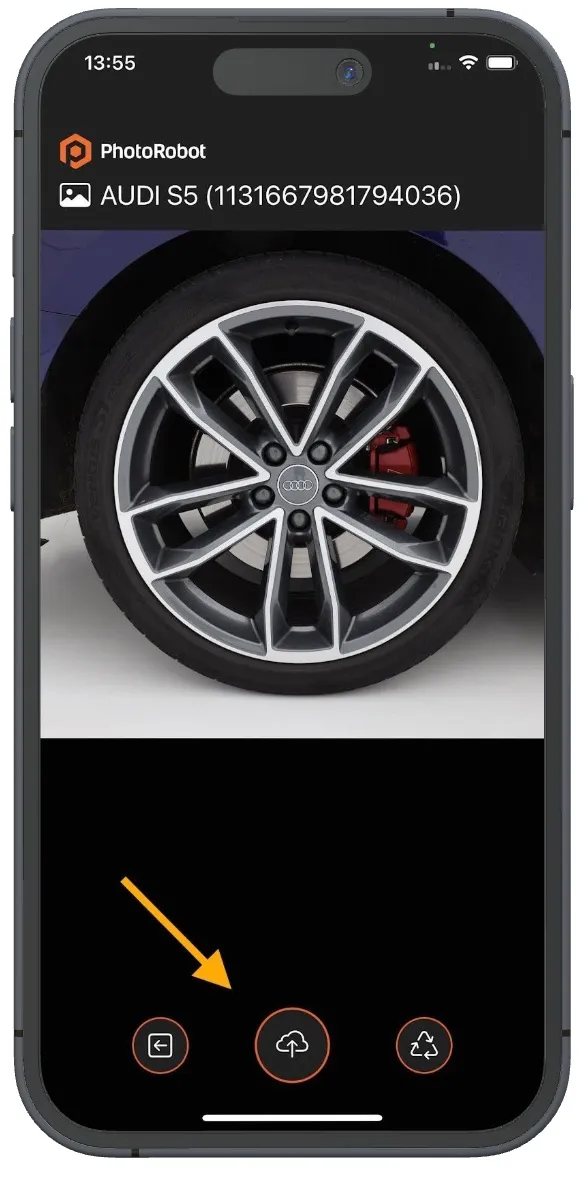
- Nota: Wara l-konferma, l-app awtomatikament tgħabbi l-immaġini fi folder predefinit, u tmexxi kwalunkwe operazzjoni ppreżettjata.
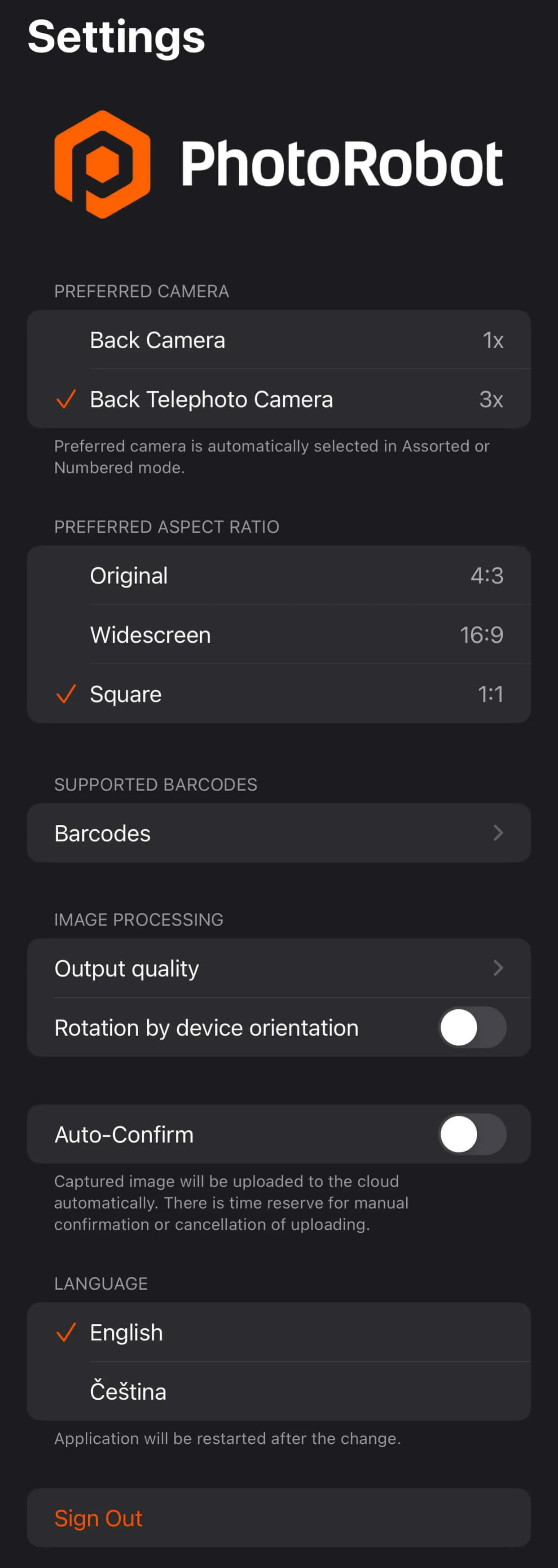
Il-presets ta’ PhotoRobot Touch jistgħu jiġu kkonfigurati għal diversi operazzjonijiet ta’ post-processing, konvenzjonijiet awtomatiċi għall-ismijiet tal-fajls, u upload awtomatiku fil-folder tal-ħażna xieraq. Jippermettu lill-utenti jagħżlu l-aspect ratio, kameras magħżula minn qabel, auto-confirm, u stili tal-barcodes:
Modalità Spin
Fil-Spin mode ta’ PhotoRobot Touch, il-kontroll tax-shutter tal-kamera jsir permezz ta’ wire-shutter, u l-iPhone jaħdem bħala kamera remota biex jawtomatizza l-fotografija tal-ispins. Dan jeħtieġ wajering speċjali (fornut minn PhotoRobot), bl-użu ta’ konvertitur oriġinali ta’ Apple minn lightning jew USB-C għal stereo-jack, kaxxa speċjali tat-trigger għall-qbid manwali, u kejbil għall-unità tal-kontroll.
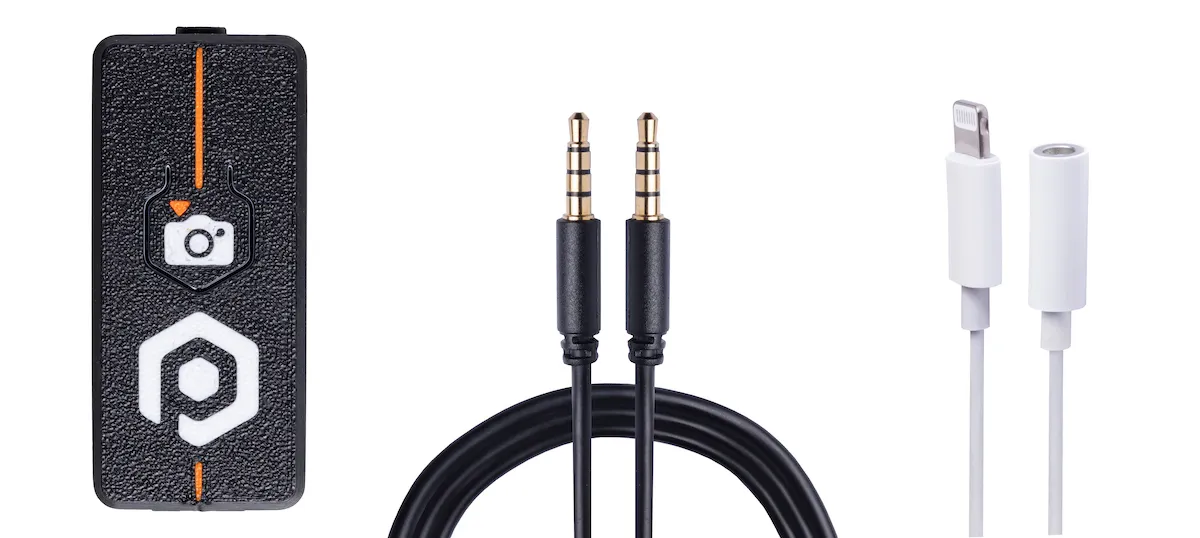
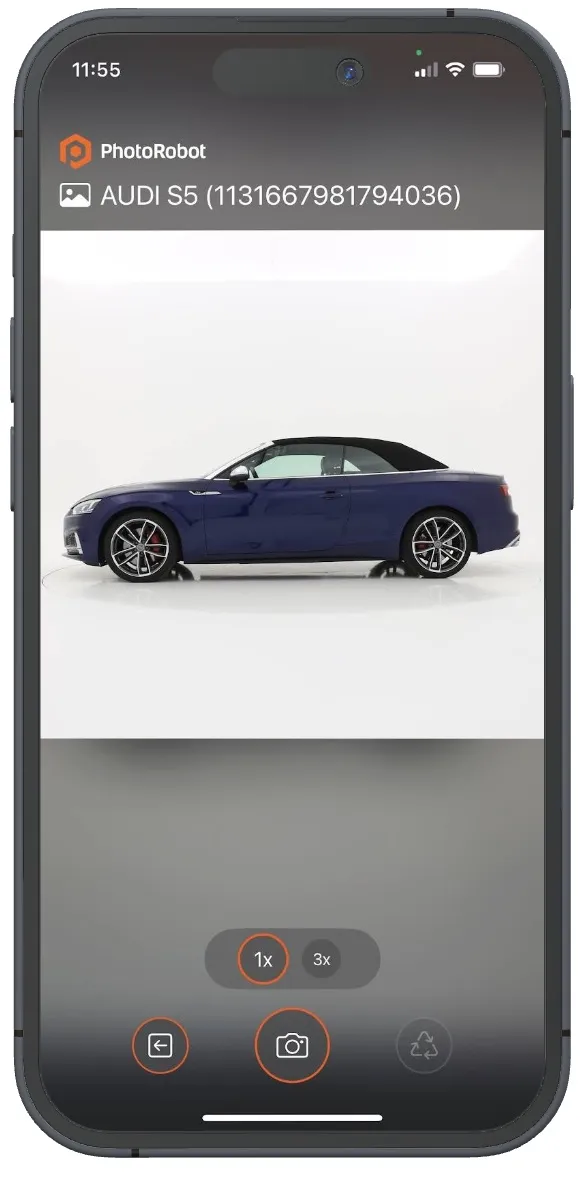
Nota: Mhuwiex possibbli li l-kameras tal-iPhone jiġu sinkronizzati mal-illuminazzjoni strobe. L-iPhone jeħtieġ dawl kontinwu fiss, u jaqbad l-ispins l-aktar b’rotazzjoni bil-mod u bla waqfien. Dan jagħmel il-Spin mode vantaġġjuż meta jinqabad numru relattivament limitat ta’ immaġini, bħal spin ta’ 1 x 36 immaġini. Jew meta wieħed jifotografa, pereżempju, fl-industrija tal-karozzi, fejn id-dewmien mill-modalità start-stop mhuwiex daqstant sinifikanti. F’dawn il-każijiet, l-iPhone jista’ jkun l-unika kamera tal-operatur fl-istudio, kemm għall-qbid tal-ispins kif ukoll tal-immaġini bl-id.
Għal fotografija avvanzata tal-ispins b’numru akbar ta’ immaġini, kamera DSLR bi strobes u sistemi PhotoRobot tibqa’ aktar mgħaġġla u effiċjenti. PhotoRobot Touch jista’ mbagħad jintuża biex jiffotografa biss stills u dettalji fil-free jew wizard mode, filwaqt li l-ispins jittieħdu separatament jew fl-istess ħin fl-istazzjonijiet tax-xogħol robotiċi.
Modalità ta' l-Assistent
L-użu tal-Wizard mode jippermetti l-konfigurazzjoni ta’ workflows tal-produzzjoni bbażati fuq mudelli, u hija għodda unika għal PhotoRobot.
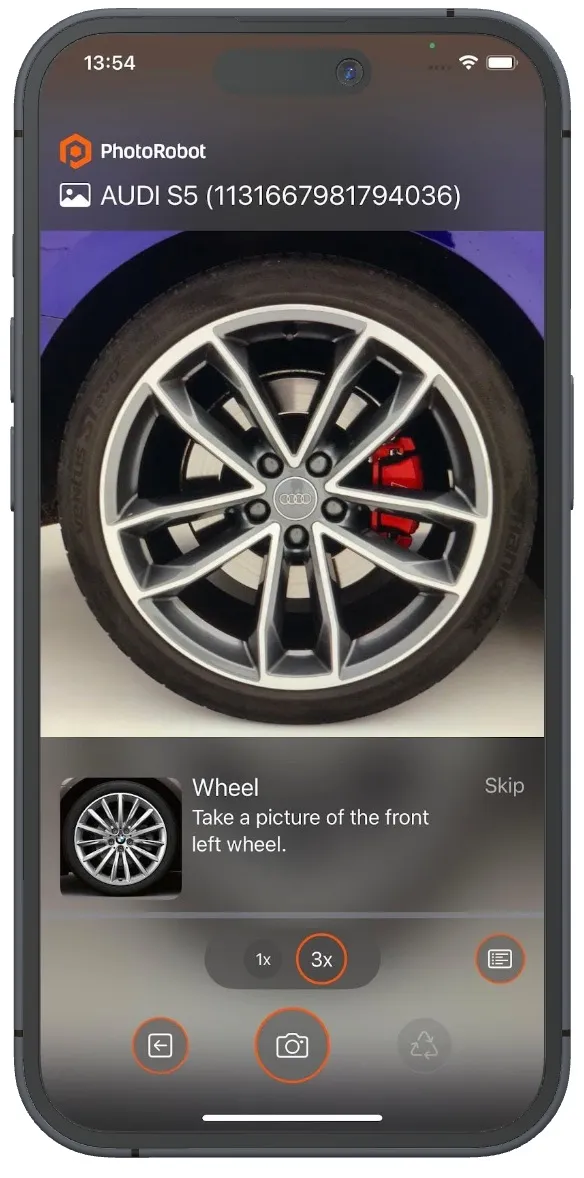
Il-Wizard mode jipprovdi passi ordnati li l-operaturi jsegwu: inklużi ismijiet, deskrizzjonijiet, thumbnails, tikketti, u immaġini kampjun tar-ritratti li jridu jinqabdu. Jaħdem bħala linji gwida viżivi, pass pass, għall-produzzjoni, b’istruzzjonijiet dettaljati għal kull ritratt meħtieġ.
Pereżempju, il-Wizard mode jista’ jaħżen mijiet ta’ passi b’ritratti relatati li l-operatur irid jipproduċi. Dan mhux biss inaqqas drastikament il-ħtiġijiet ta’ taħriġ tal-operaturi. Jista’ wkoll jaċċelera b’mod konsiderevoli l-workflows tal-fotografija bl-id ta’ stills u dettalji.
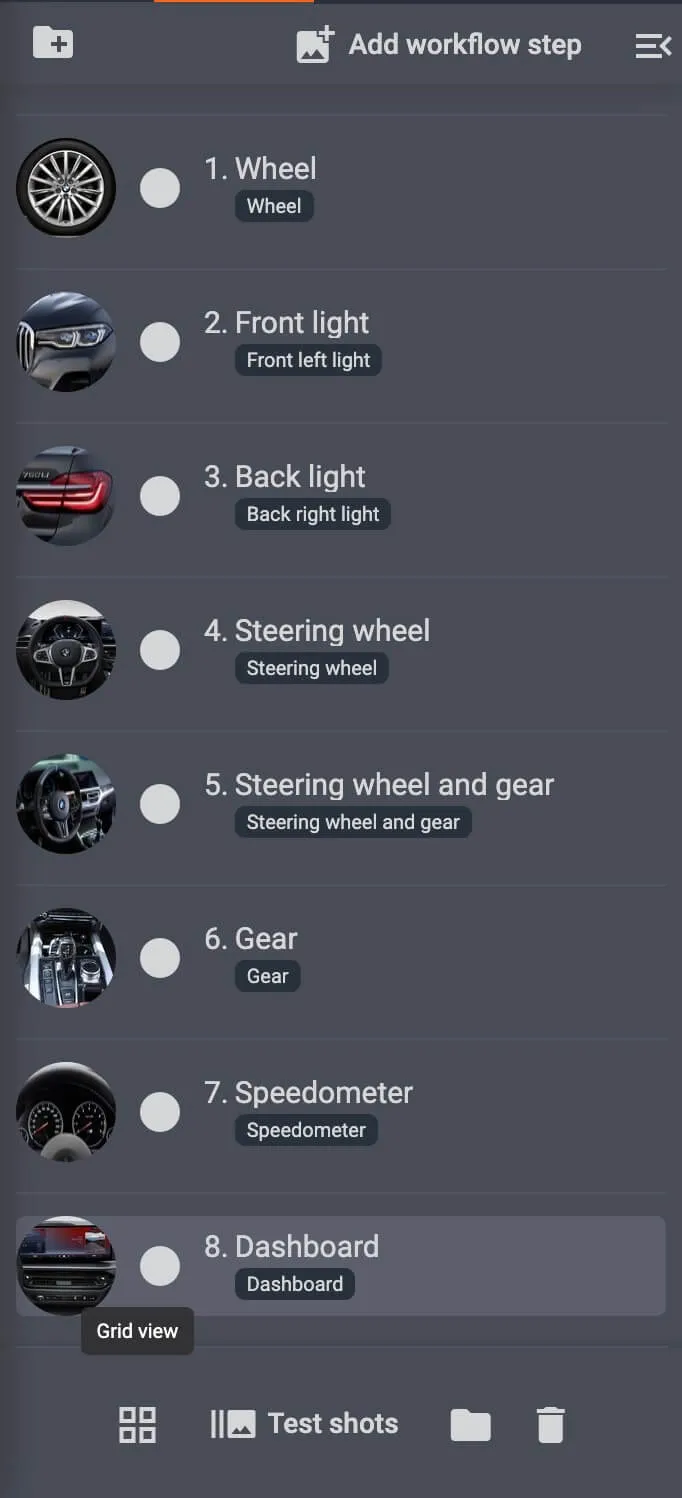
Fil-CAPP, huwa possibbli wkoll li jiġu speċifikati kundizzjonijiet ippreżettjati u format tal-fajl tal-output għall-post-processing lest tal-immaġini.
Fil-Touch, l-operaturi jistgħu mbagħad jaqbdu, jaqbżu, jew jerġgħu jaqbdu r-ritratti, u jżidu noti għal rekwiżiti addizzjonali ta’ post-processing, retouching, jew pubblikazzjoni.
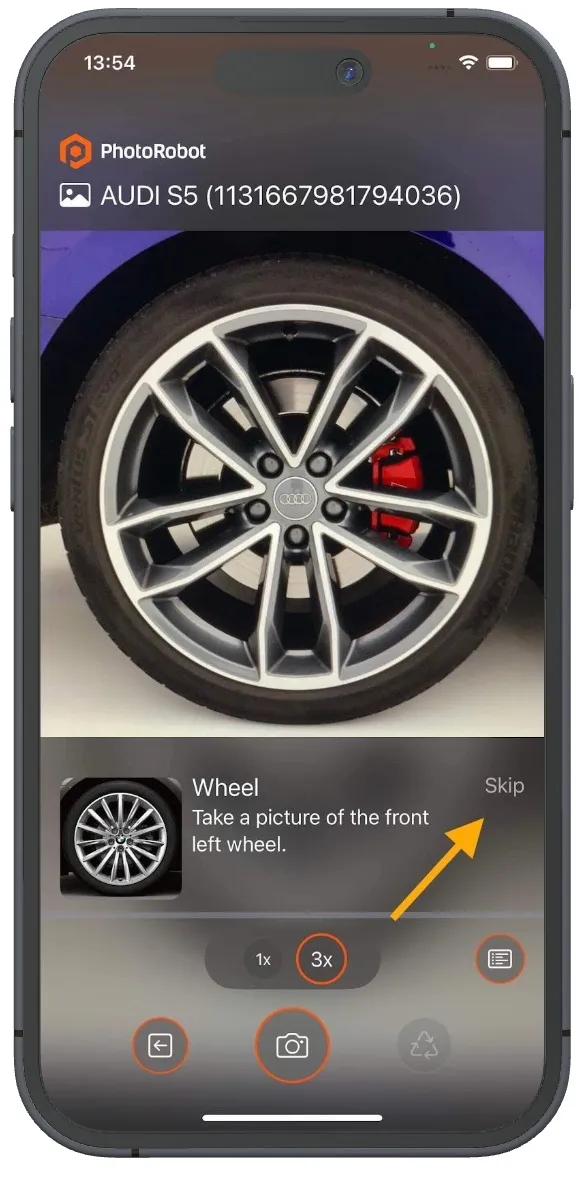
- Sib il-buttuna Skip fil-kantuniera ta’ fuq tal-lemin ta’ kull pass tal-workflow, ħdejn l-istruzzjonijiet. Pereżempju, aqbeż il-pass tal-workflow jekk ma tistax taqbad ir-ritratt meħtieġ f’dak il-mument, u trid terġa’ lura għalih aktar tard.
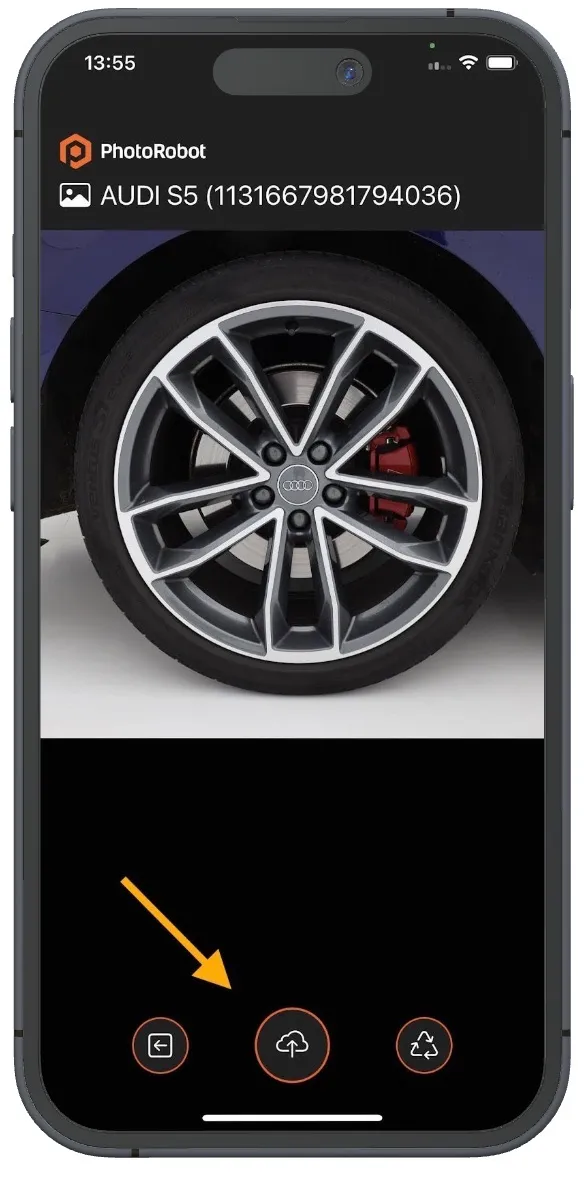
- Uża l-buttuna tan-nofs Confirm biex tikkonferma l-immaġni u tgħabbiha fil-folder tal-ħażna xieraq. Nota: L-utenti jistgħu wkoll jikkonfiguraw l-auto-confirm biex l-immaġini jitgħabbew awtomatikament wara perjodu ta’ żmien speċifiku jekk l-utent ma jkunx irrifjutahom.
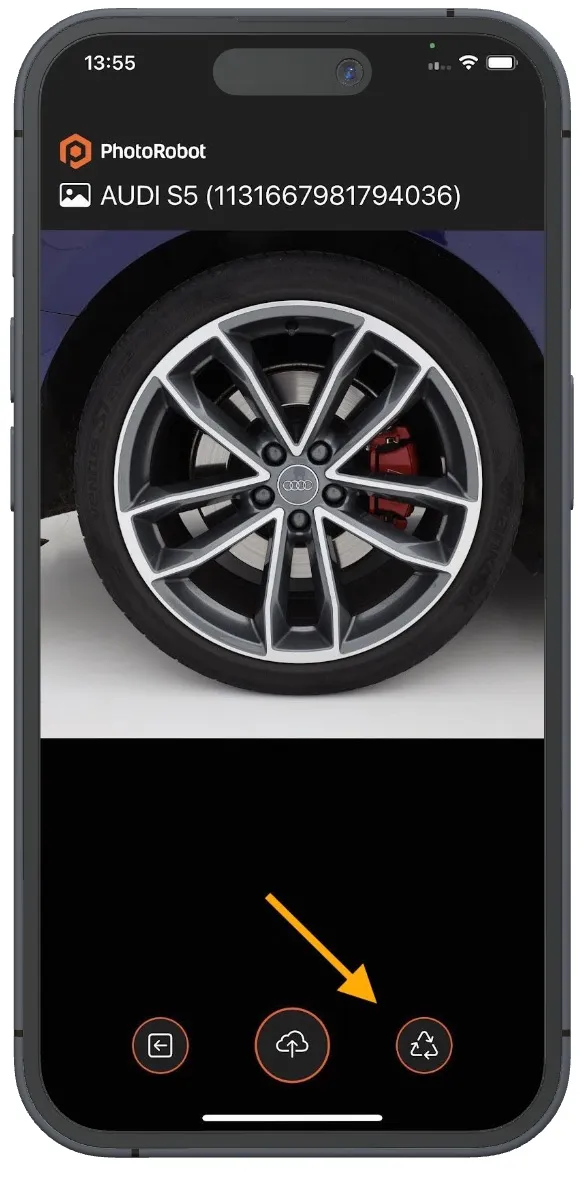
- Sib l-ikona Recapture fuq il-lemin tal-għażliet tal-qbid biex terġa’ tieħu r-ritratt, pereżempju jekk ir-riżultati tal-output ma jkunux sodisfaċenti.
Kif Tniedi l-PhotoRobot Touch App
Meta tniedi t-Touch App, l-ewwel pass huwa li tgħaqqad it-Touch mal-Cloud billi tiskennja l-kodiċi QR. Dan il-kodiċi QR jgħaqqad l-iPhone mat-Touch, u jdaħħlek fis-sistema mingħajr xkiel.
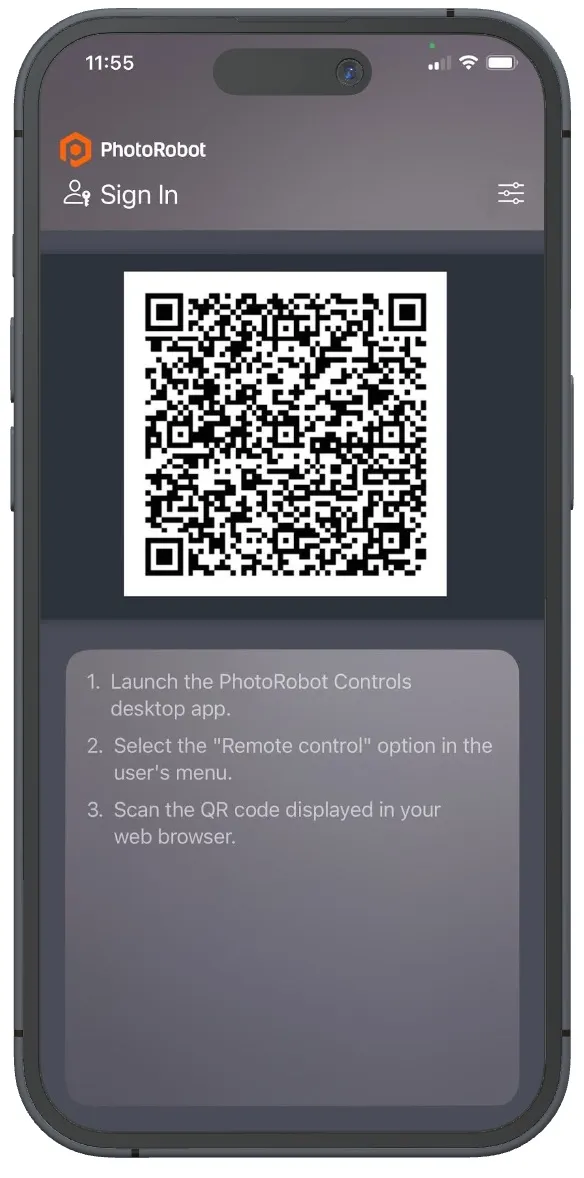
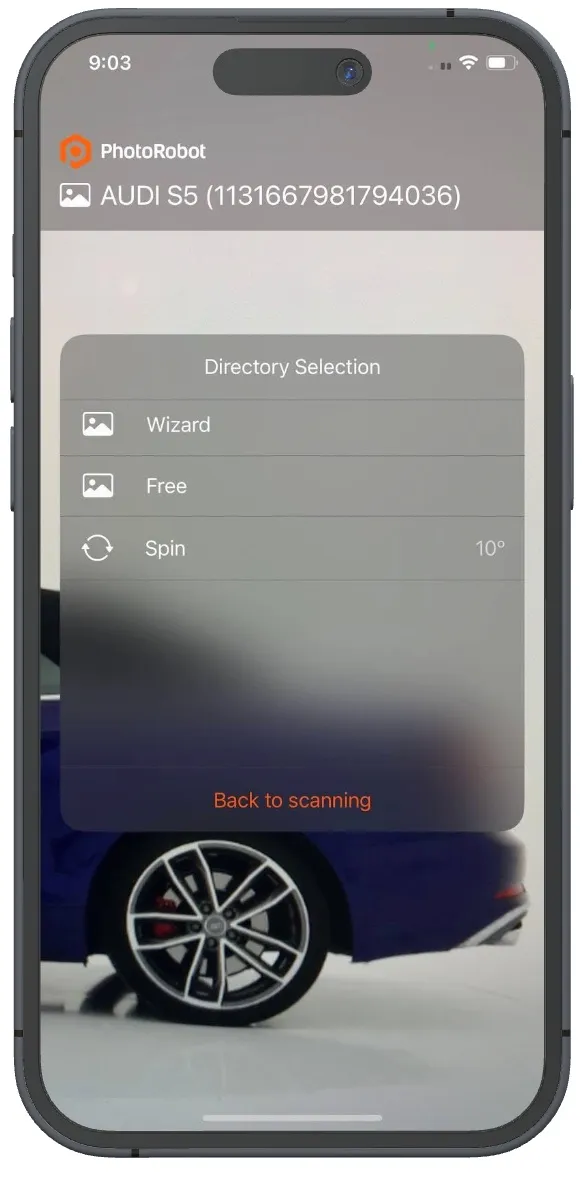
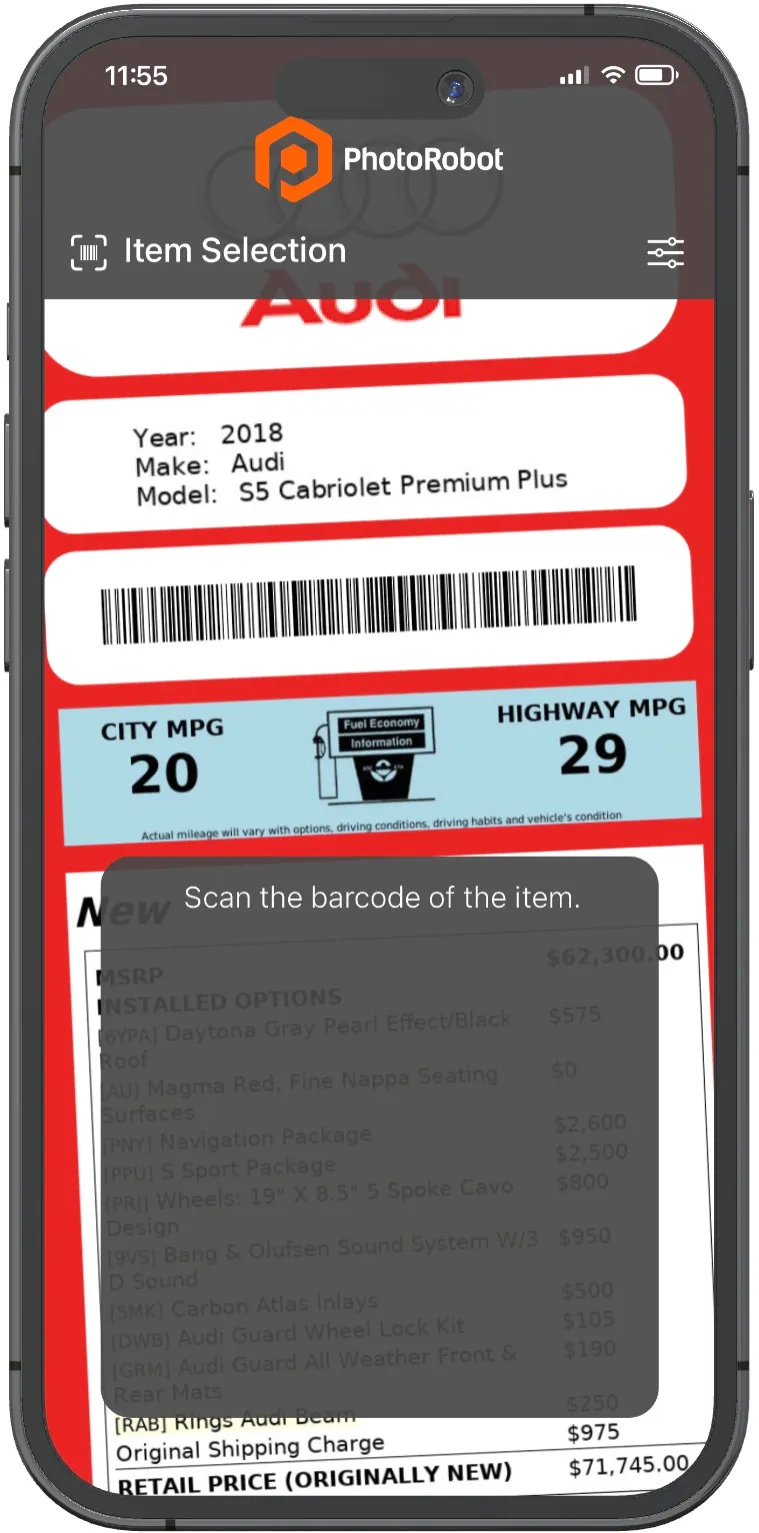
Meta tkun ġiet stabbilita b’suċċess il-konnessjoni, il-pass li jmiss huwa li tiskennja l-barcode tal-oġġett li għandu jiġi ffotografat. B’hekk it-telefon jiġi konness mad-direttorju tal-oġġett.
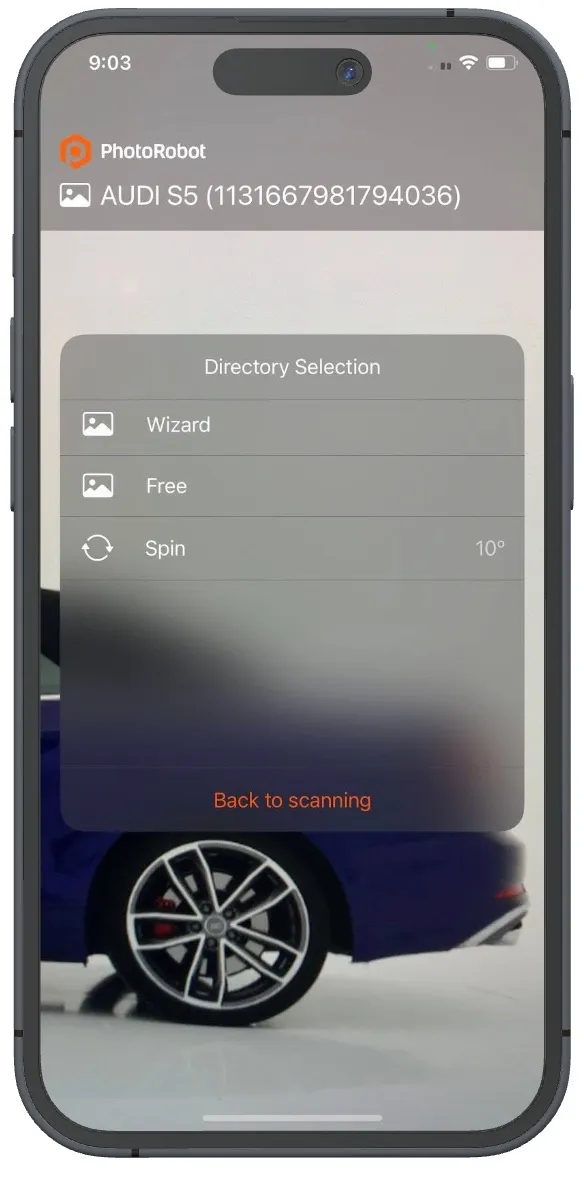
Nota: Jekk l-oġġett ikun fih diversi folders, id-direttorju juri kull folder biex l-operaturi jkunu jistgħu jaħdmu b’kontenut differenti: Free, Spin u Wizard. Agħżlu l-folder xieraq tad-direttorju, u mbagħad ifotografaw l-oġġett. Jekk l-immaġni tkun sodisfaċenti, meta tikklikkjaw “confirm” l-immaġni tintbagħat awtomatikament fil-folder:
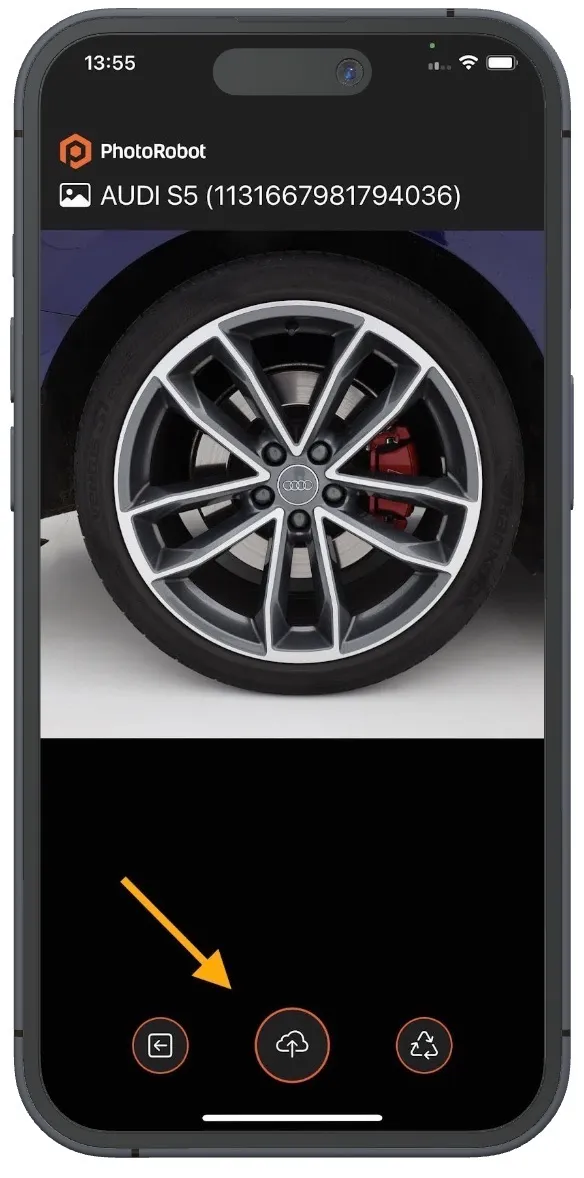
Irrepetu dan il-proċess sa ma tispiċċaw, billi ssegwu l-passi ta’ Wizard mode skont l-ordni. Wara, meta terġgħu lura għall-iskrin tal-bidu ta’ Wizard, l-utenti jiġu mmexxija lejn kwalunkwe kompitu / folder li jkun fadal (jekk ikun hemm).
Nota: Huwa possibbli toħorġu minn Wizard mode u terġgħu lura għall-pass li kien għaddej fi kwalunkwe ħin. Dak kollu li jinħtieġ huwa li tiskennjaw il-barcode tal-Bidu, u mbagħad il-barcode tal-oġġett biex terġgħu tibdew. B’dan il-mod, jekk l-utenti jridu (jew ikollhom bżonn) jidħlu fil-programm bl-użu ta’ iPhone differenti, jinħtieġu biss żewġ skans u ebda konfigurazzjoni oħra tas-settings. Dan jippermetti wkoll lil kumpaniji akbar li għandhom lottijiet ta’ iPhones u stazzjonijiet tal-iċċarġjar jibdlu sempliċement iPhone b’ieħor meta l-batteriji jkunu baxxi.
Kontrolli tal-Kamera
Dan li ġej japplika għall-użu tal-iPhone bħala kamera u għall-konfigurazzjoni tas-settings tiegħu:
- Touch jappoġġja l-ispara bla wajers permezz tal-WiFi u tal-konnessjoni ċellulari, jew il-kamera tista’ tiġi attivata permezz ta’ wire-shutter għall-ispara tethered bl-użu ta’ adapters u konnessjoni speċjali.
- Il-presets jippermettu lill-utenti jagħżlu l-proporzjon tal-immaġni (aspect ratio), il-kamera magħżula minn qabel, l-auto-confirm u l-istili tal-barcode.
- Id-display touch tal-iPhone jintuża biex wieħed jinteraġixxi mal-kamera, janteprima l-immaġini b’riżoluzzjoni tajba, u juri l-kontenut f’Wizard mode.
- Is-settings u l-presets kollha jistgħu jiġu kkonfigurati faċilment fuq id-desktop, filwaqt li l-iPhone jaħdem biss bħala kamera.
- L-operaturi jistgħu jikkonfermaw manwalment l-immaġini maqbudin, jew jistabbilixxu li l-immaġini jiġu kkonfermati awtomatikament (wara ċertu ħin) biex jiġu mgħobbija fil-folder xieraq.
Settings tas-Software CAPP għad-Desktop / PC
Biex jiġu appoġġjati l-utenti ta’ PhotoRobot li ma jużawx l-iPhone, jeħtieġ li tattivaw l-appoġġ ta’ Touch f’CAPP. Biex tagħmlu dan, morru f’Settings f’CAPP, imbagħad ikklikkjaw General, u attivaw l-għażla Enable Controls Touch mobile application extension.
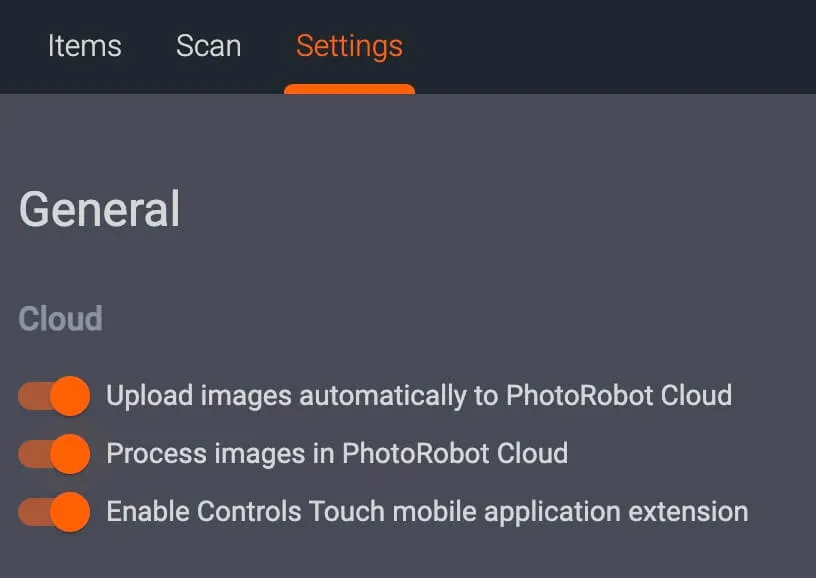
- Nota: Touch ma jaħdimx fil-verżjoni lokali ta’ CAPP, minħabba li l-iPhone jikkomunika biss mal-Cloud.
Settings tal-Istatus Captured ta’ Controls Touch
Wara li tattivaw Enable Controls Touch fis-General Settings tal-verżjoni desktop ta’ CAPP, l-utenti jistgħu jikkonfiguraw is-settings ta’ Capture status għall-app Touch.
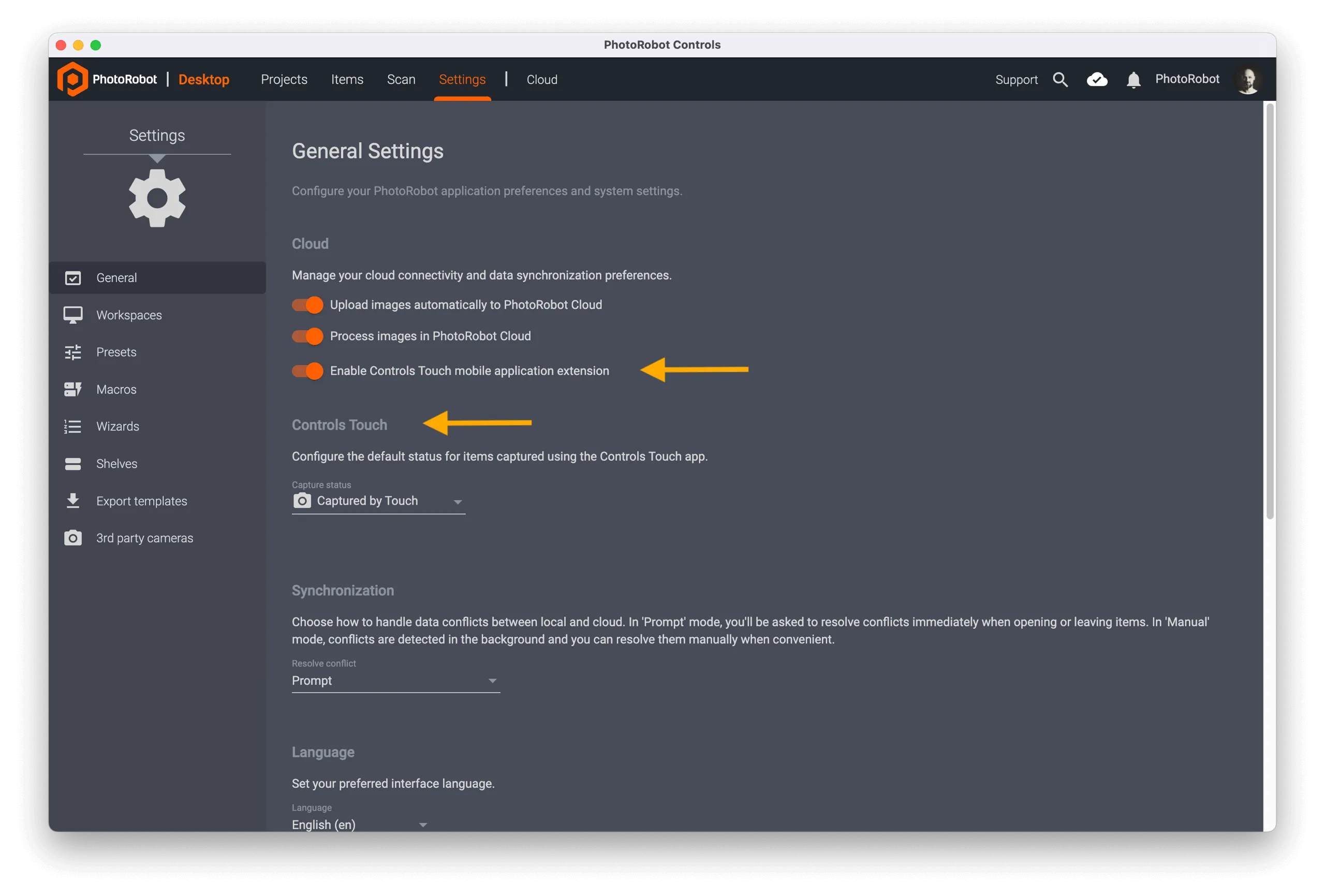
L-istatus Captured f’PhotoRobot għandu rwol ewlieni fit-traċċar tal-progress tal-oġġetti matul il-workflow tal-produzzjoni tal-kontenut. Jindika li l-fotografija inizjali ġiet lesta, u li l-oġġett huwa lest għall-fażi li jmiss – bħall-editjar, il-verifika jew il-pubblikazzjoni.
Bl-app mobbli Controls Touch, dan jagħmilha possibbli li tikkonfiguraw kif l-oġġetti jiġu mmarkati bħala Captured direttament mid-apparat tal-qbid. Dan jgħin biex jingħataw flessibbiltà u aktar ċarezza fil-workflows kollha.
Barra minn hekk, din il-funzjoni tiżgura li l-oġġetti ffotografati permezz tal-app Controls Touch jiġu traċċati u mmarkati kif suppost fil-workflow. Tgħin biex:
- Tidentifikaw faċilment l-oġġetti li diġà nqabdu bl-użu tal-app Controls Touch.
- Tikkonfiguraw jekk l-oġġetti għandhomx jiġu mmarkati awtomatikament, manwalment, jew xejn.
- Tżommu l-konsistenza fil-workflows tat-tim bl-użu ta’ applikazzjonijiet mobbli jew desktop.
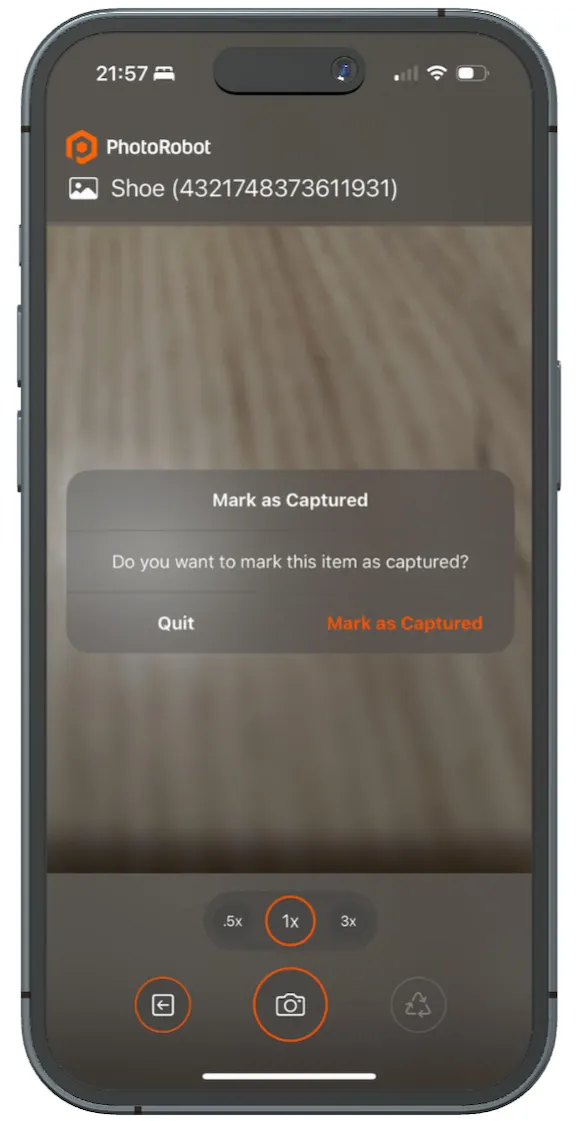
Waqt l-użu, wara li tkunu qabdu mill-inqas ritratt wieħed f’folder u toħorġu mill-oġġett, l-app titlob lill-utent jikkonferma jekk l-istatus tal-oġġett għandux jiġi stabbilit bħala Captured.
Din l-imġiba tiddependi mill-mod Mark as Captured, li jista’ jiġi kkonfigurat fis-settings tal-app, anke direttament fuq l-apparat.
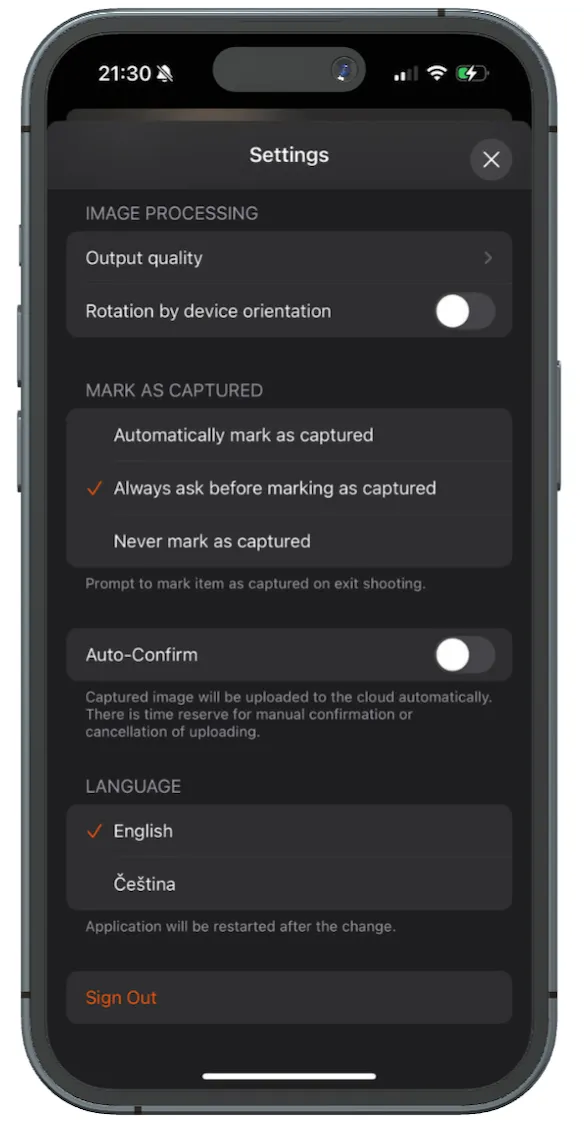
- Automatically mark as captured by Touch - L-oġġetti jiġu stabbiliti awtomatikament bħala Captured by Touch meta toħorġu minnhom wara l-qbid.
- Staqsi dejjem qabel timmarka bħala maqbud - Meta toħroġ, tidher dijalogu ta’ konferma li tippermettilek tagħżel jekk tistabbilixxix l-istatus.
- Qatt timmarka bħala maqbud - L-istatus tal-oġġett jibqa’ bla bidla irrispettivament mill-attività ta’ qbid.
Nota: Fil-verżjoni desktop ta’ CAPP, l-issettjar awtomatiku tal-istatus tal-qbid ta’ Touch huwa Captured by Touch when marked via the mobile app. Biex tippersonalizza dan l-istatus, l-utenti jridu jikkonfiguraw is-settings fl-app desktop. Sib din l-għażla f’Settings taħt it-tab General, u taħt Enable Controls Touch when active. Meta tikklikkja Capture status, jidhru l-għażliet tas-settings.
Fil-funzjoni, l-istatus Captured huwa parti minn workflow akbar u personalizzabbli, li normalment jgħaddi minn dawn l-istadji: New, Captured, Edited, Verified. Billi jiffiltraw l-oġġetti bl-istatus Captured, it-timijiet jistgħu malajr jiffokaw fuq l-oġġetti li jeħtieġu aktar reviżjoni, editjar jew esportazzjoni.
Il-ġestjoni tal-istatus speċifika għal Touch tippermetti lit-timijiet jiddistingwu bejn oġġetti maqbuda manwalment, awtomatikament jew minn sorsi differenti, u b’hekk issaħħaħ it-traċċabbiltà u r-responsabbiltà.
Konfigurazzjoni tal-Oġġetti tal-Menu ta’ Controls Touch u tal-Folders ta’ Touch
Wara dan, meta l-app Touch tkun operattiva, isiru disponibbli oġġetti ġodda tal-menu għal kull folder f’CAPP. Dawn jinkludu l-għażliet biex taċċessa l-folders ta’ Controls Touch jew biex teskludi folder minn Controls Touch.
Biex teskludi folder minn Controls Touch, ikklikkja l-ikona tal-għażliet fil-kantuniera ta’ fuq tal-lemin tal-folder mixtieq, u agħżel Edit folder mill-menu tal-operazzjonijiet.
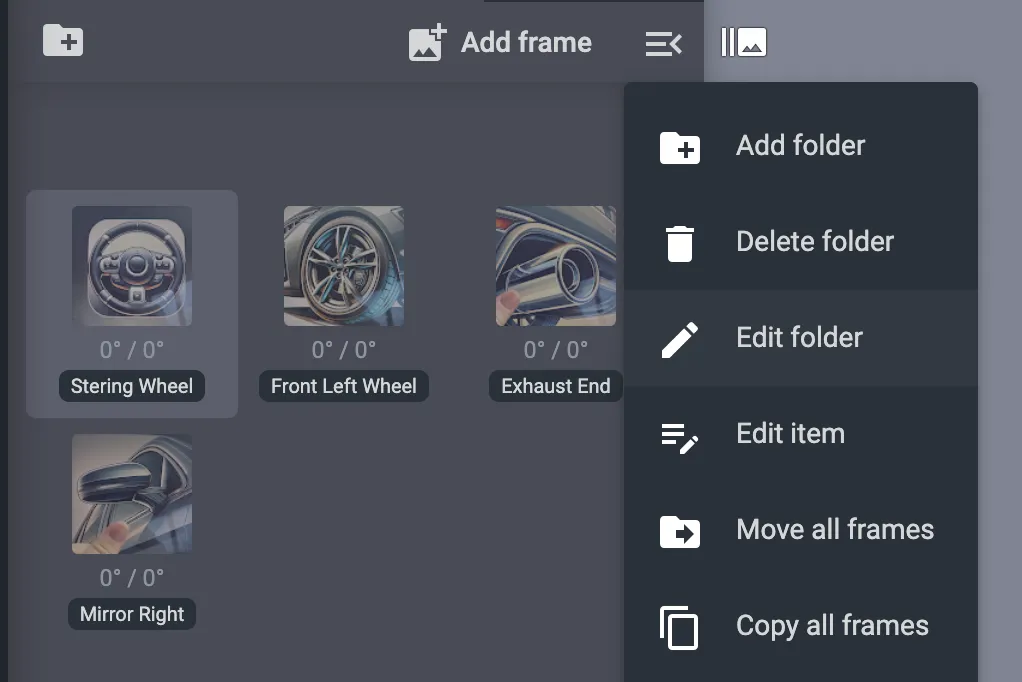
Meta tikklikkja Edit folder, jinfetħu s-settings tal-folder, li jinkludu l-għażla Exclude from Controls Touch fil-qiegħ tal-għażliet tal-folder. Ikklikkja l-kaxxa fuq ix-xellug tas-setting biex tattivaha, u b’hekk il-folder speċifikat jitneħħa mill-vista fit-Touch App.
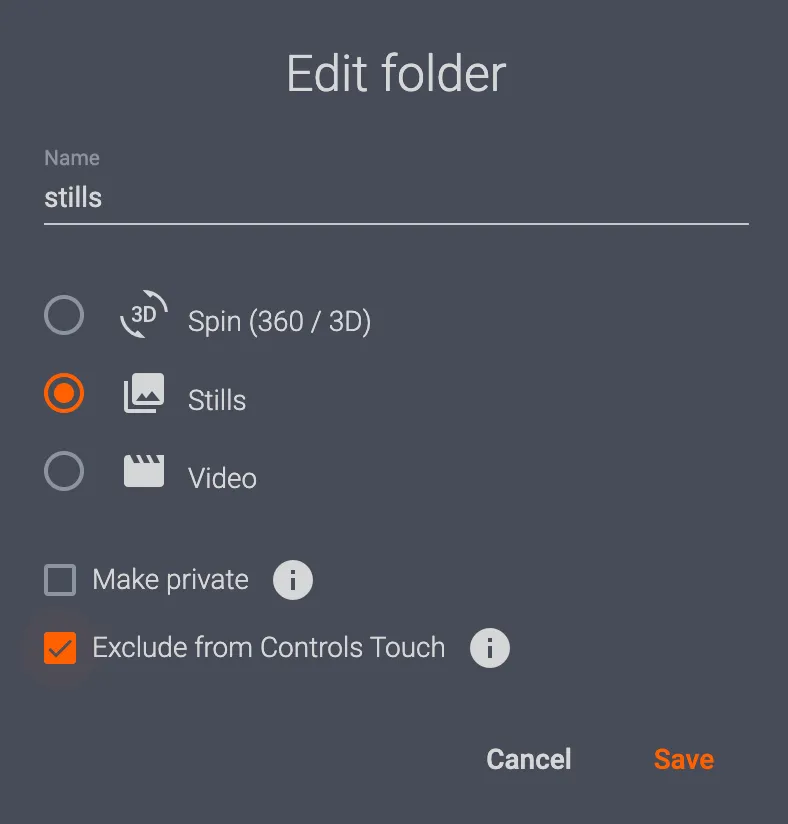
- Ftakar: Huwa meħtieġ li tikkonfigura s-settings kollha għal Touch fil-verżjoni cloud ta’ CAPP.
- L-għażla biex teskludi folder minn Controls Touch se tkun disponibbli wkoll meta żżid oġġetti ġodda f’CAPP.
- Kull folder li għandu jidher f’Touch se jkollu bandiera speċifika f’CAPP li tagħmlu viżibbli (jew inviżibbli) f’Touch meta jkun operattiv.
- L-utenti jikkonfiguraw is-settings f’CAPP biex joħolqu folders ta’ Touch għal workflows, thumbnails, struzzjonijiet, spins, shots dettaljati, immaġni varji, eċċ.
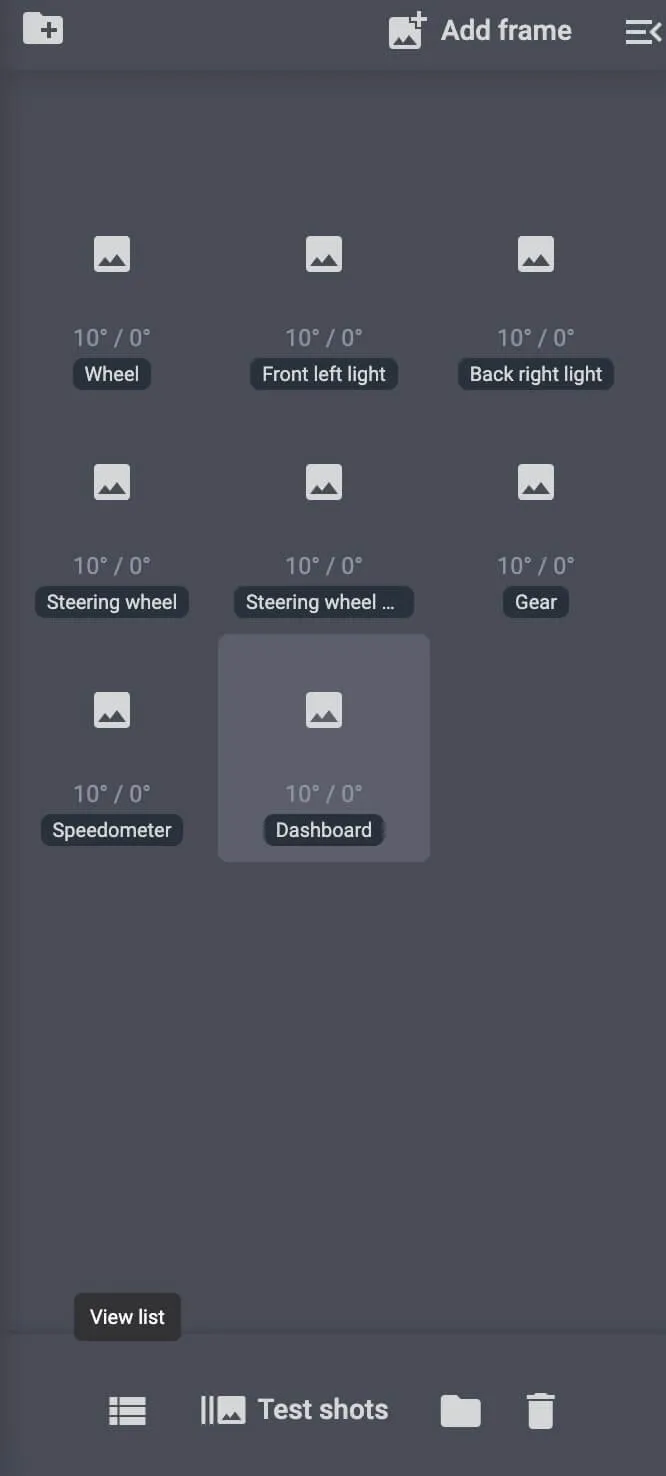
Kwalunkwe kontenut ġdid f’folder jintwera mbagħad jew f’format grid jew f’format lista. Il-format lista jagħmilha faċli li terġa’ tirranġa l-passi tal-workflow bit-tiġbid u t-tneħħija (drag-and-drop). Huwa possibbli wkoll li toħloq pass ġdid fil-pożizzjoni tal-kursur, u dan jissimplifika l-każijiet fejn taħdem b’mijiet ta’ passi f’ordni.
Personalizzazzjoni tal-Passi tal-Workflow ta’ Controls Touch
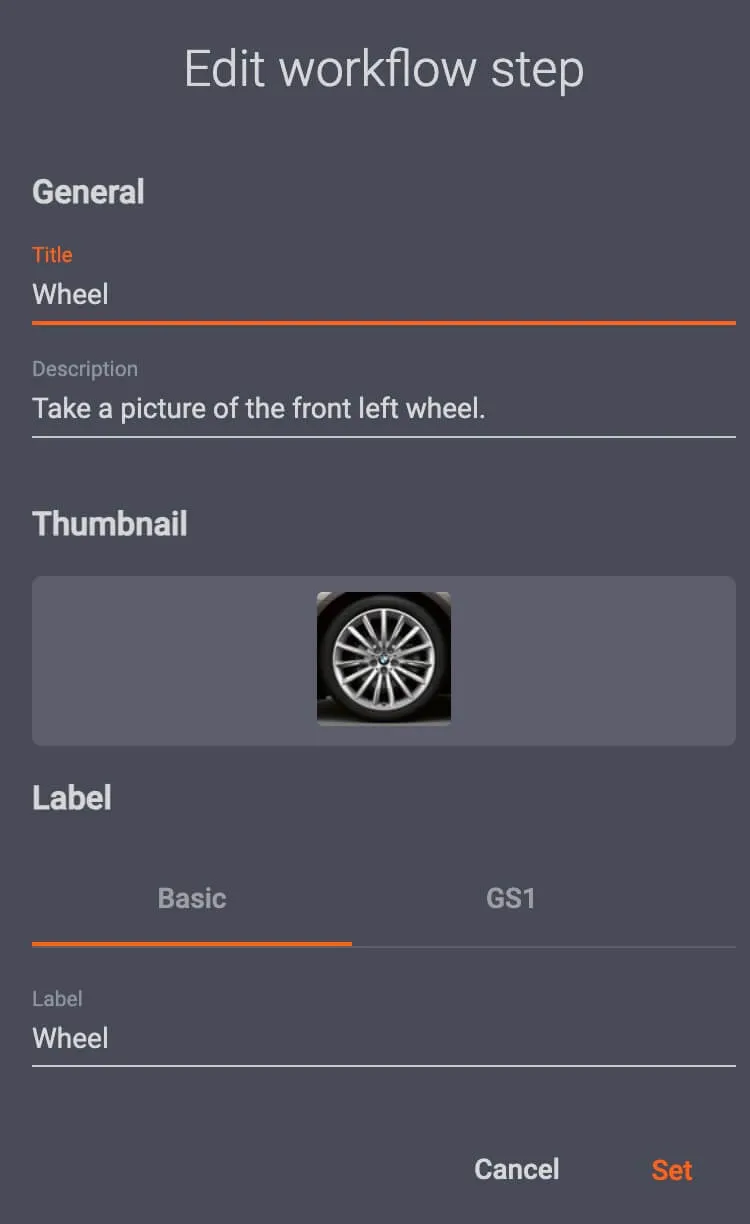
Fl-aħħar, kull pass tal-workflow jista’ jiġi kkonfigurat b’diversi dettalji. Is-settings jippermettu lill-utenti jikkonfiguraw it-titlu, id-deskrizzjoni, it-thumbnail, it-tikketti u immaġni kampjun tar-ritratt meħtieġ li jinqabad għal kull pass tal-workflow.
Biex taċċessa s-settings ta’ Controls Touch, ikklikkja t-tliet punti vertikali fuq il-lemin ta’ kwalunkwe immaġni individwali, u mbagħad agħżel Controls Touch mill-għażliet. Dan jiftaħ l-interface Edit workflow step.
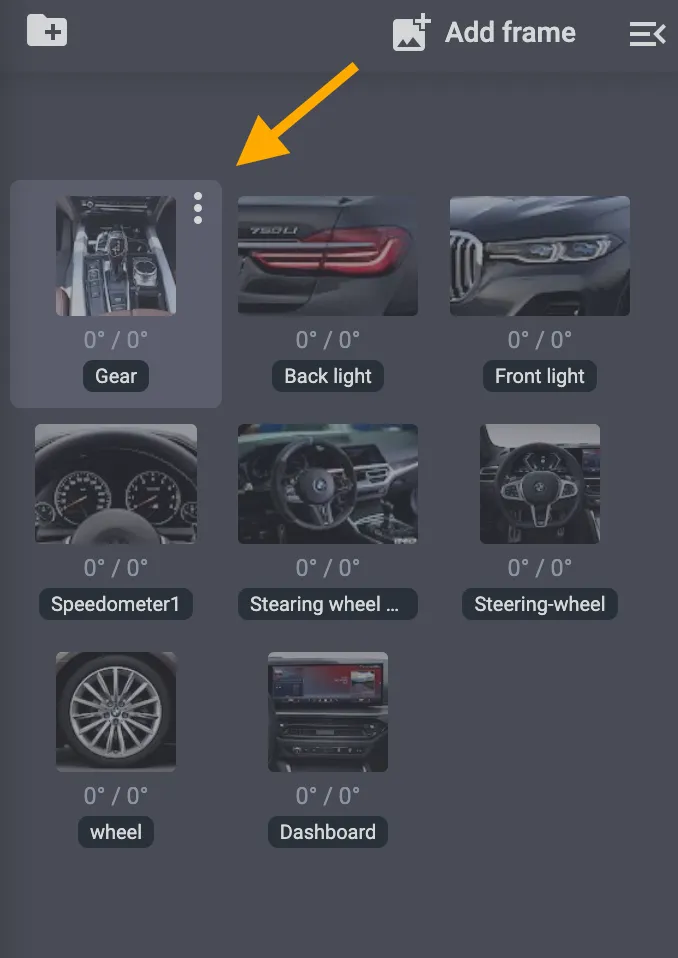
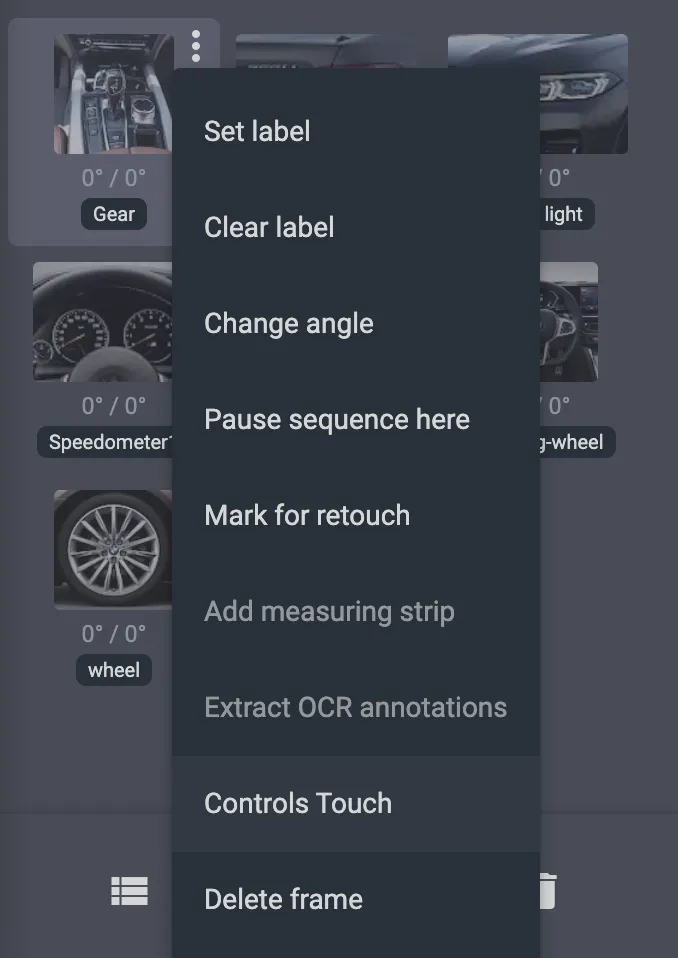
L-immaġni kollha li jintużaw bħala Sample images fil-workflow jinħażnu bħala Item / immaġni separat. Biex tara l-immaġni, uża l-buttuna Download.


- Nota: F’xi każijiet, bħal meta tgħaqqad ma’ kompjuter ieħor (u terġa’ tiddisinja l-workflow), l-immaġni kampjun jistgħu ma jkunux disponibbli. Madankollu, meta l-immaġni kampjun jittellgħu fil-Cloud, spiss ma jkun hemm ebda problema. Jekk il-problema sseħħ, mur sempliċement fl-oġġett li fih l-immaġni kampjun u ikklikkja Download hemmhekk. L-editur Wizard imbagħad jaħdem bil-kopji lokali.
Wara s-setup, l-operazzjonijiet standard ta’ post-processing japplikaw mbagħad għar-ritratti maqbuda, inklużi l-kmandi għall-kunsinna awtomatika tal-immaġni. Il-Wizard imbagħad jinħażen bħala Preset tal-immaġni, sabiex kull oġġett ġdid maħluq b’dan il-preset ikun fih il-folders u l-workflow predefiniti tiegħu.



