
PhotoRobot Controls App - Wizard Mode u Kiosk Mode
Dan il-manwal tal-utent jipprovdi struzzjonijiet tekniċi dwar il-konfigurazzjoni tal-passi tal-operatur u l-użu tagħhom fil-modalità Wizard ta' PhotoRobot. Fl-App PhotoRobot Controls (minn hawn 'il quddiem imsejħa “CAPP”), il-modalità Wizard tuża serje ta' passi wizard biex tiggwida lill-utenti permezz ta' diversi kompiti. Dawn il-passi huma definiti f'format ta' lingwa simili għal JavaScript, u jistgħu jiġu skriptjati minn konsulenti ta' PhotoRobot għal funzjonalità personalizzata. L-utenti jistgħu wkoll jiskriptjaw funzjonijiet bażiċi għal esperimenti inizjali jew setups sempliċi.
Nota: L-informazzjoni li ġejja tipprovdi struzzjonijiet tekniċi dwar il-ħolqien ta’ skripts għal wizards personalizzati u l-passi tal-operatur tagħhom. Dan jinkludi kif tilħaq u tniedi l-wizards wara li jinħolqu bħala interfaċja tal-utent issimplifikata f’Kiosk mode f’CAPP. Għal informazzjoni li tiffaċilita l-fehim ġenerali u l-ewwel użu ta’ CAPP, irreferi għal PhotoRobot Getting Started User Manual.
1 - Ħarsa Ġenerali lejn PhotoRobot Wizard Mode
PhotoRobot Wizard mode tippermetti lill-utenti joħolqu konfigurazzjoni ta’ sensiela ta’ passi li operatur imbagħad isegwi biex jaqbad prodott. Wara li tikkonfigura wizard, it-tħaddim ta’ PhotoRobot isir possibbli f’Kiosk mode, li taħdem bħala interfaċja tal-utent simplifikata ħafna.
Wizards u Kiosk mode jappoġġaw lin-negozji li jixtiequ jaħbu kontrolli kumplessi fl-isfond, biex it-tħaddim tal-magna jkun kważi għal kollox faċli u siguru. Huma joffru lill-operaturi alternattiva ħafna aktar faċli għall-utent minflok l-interfaċja tradizzjonali tal-kontrolli.
Fil-biċċa l-kbira tal-każijiet, iż-żewġ modi jiġu mfassla matul l-installazzjoni tal-magna, jew jiġu personalizzati minn fotografu jew maniġer tal-istudio. Dan jippermetti li jittieħed vantaġġ minn awtomazzjonijiet ipprogrammati minn qabel, inklużi presets u wizards li jisparixxu fl-isfond għall-operaturi tal-magna.
2 - Ħarsa Ġenerali lejn Kiosk Mode
Fil-prattika, Kiosk mode tqaffel l-UI biex turi lill-utent biss dak li l-amministratur jippermettilu b’mod espliċitu jaċċessa. Pereżempju, utent f’Kiosk mode normalment ikun jista’ biss jieħu ritratt u jgħaddi għall-pass li jmiss.
Il-passi li jsegwi l-operatur jiddependu mill-wizard speċifiku li jkun qed jintuża. Fl-istess ħin, l-operatur ma jkunx jista’ jaċċessa ebda settings aġġustabbli, u lanqas ikollu bżonn jinkwieta dwarhom. Dan jgħin biex titnaqqas drastikament il-kurva tat-tagħlim u r-rekwiżiti tal-onboarding.
Anke huwa possibbli li t-tħaddim tal-magna jiġi simplifikat għal buttuna tal-bidu biss, jew skennjar mgħaġġel ta’ barcode. B’hekk, l-istudjos jistgħu jimpjegaw ħaddiema tal-maħżen b’taħriġ minimu ħafna, inklużi talenti esternalizzati, freelancers u apprendisti studenti, pereżempju.
3 - Kif Taċċessa PhotoRobot Wizard Mode
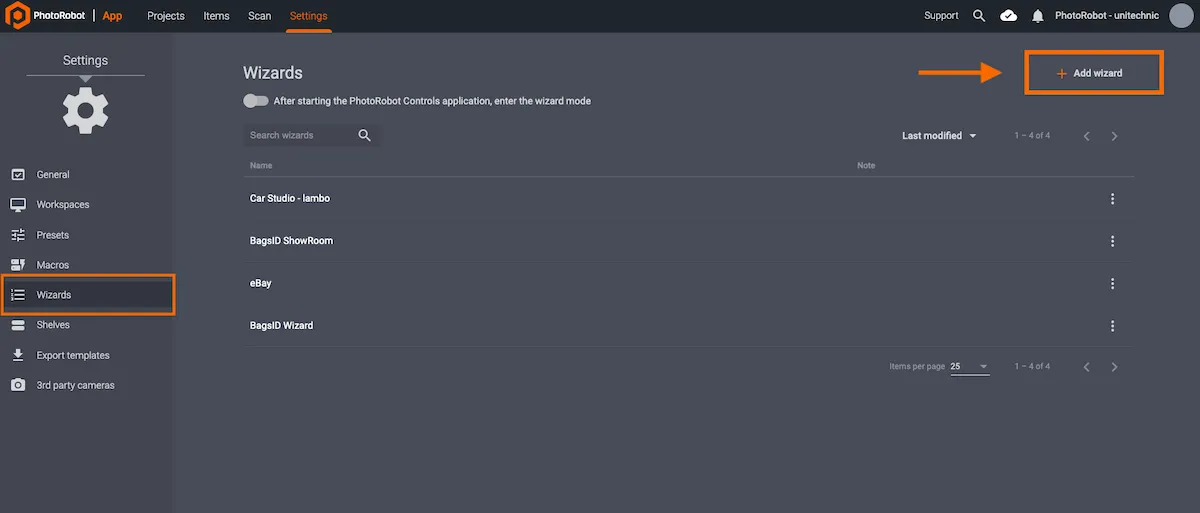
Biex taċċessa Wizards mode, iftaħ il-menu Settings fl-app lokali. Hawnhekk, l-utenti jistgħu jgħabbu Wizards permezz tal-menu fuq in-naħa tax-xellug, jew joħolqu wizard ġdid permezz ta’ Add Wizard fin-naħa ta’ fuq tal-lemin tal-interfaċja:
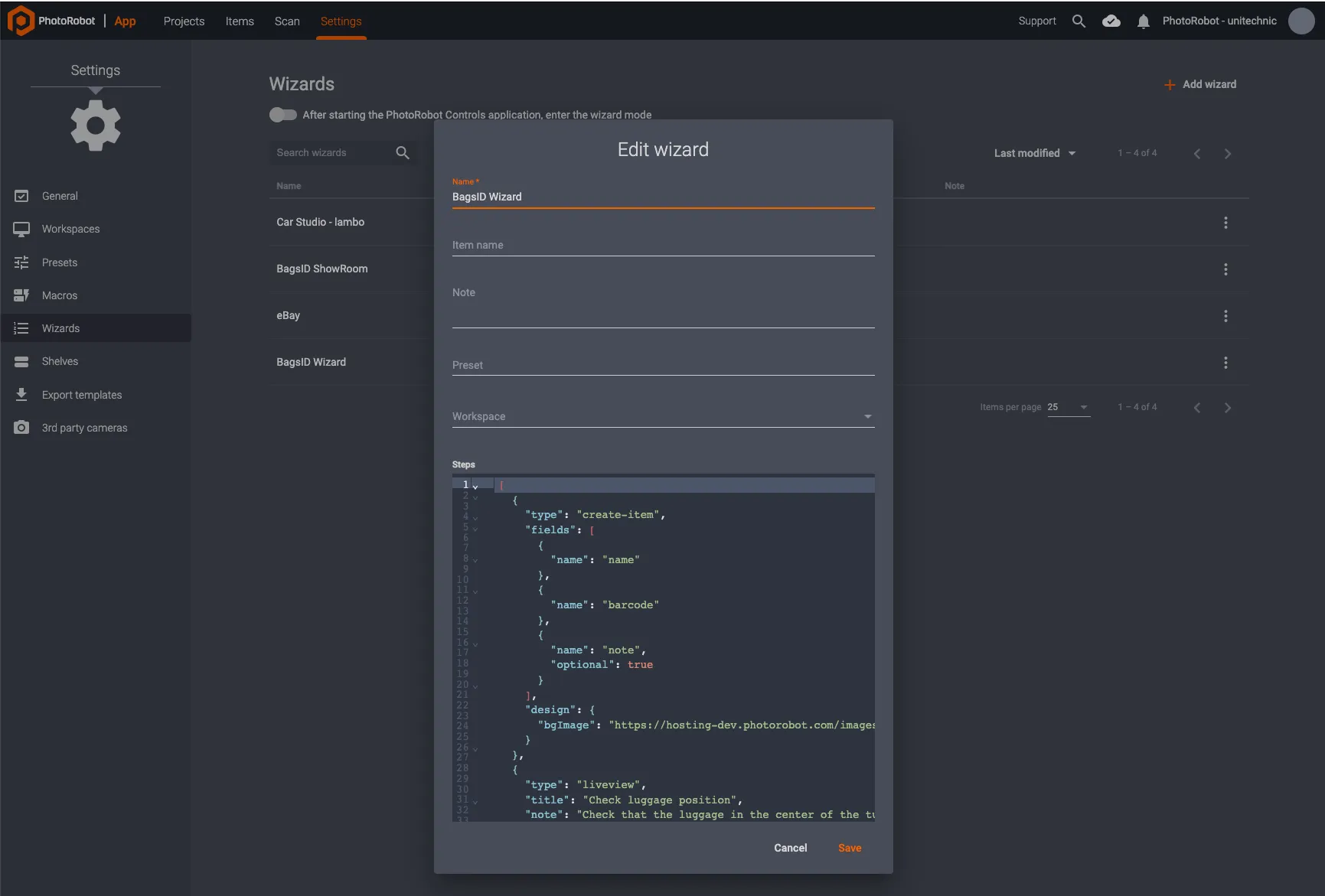
L-għażliet biex toħloq, teditja jew tippersonalizza Wizard jinkludu Wizard name, Item name, Notes, Presets, Workspace, u Wizard steps:
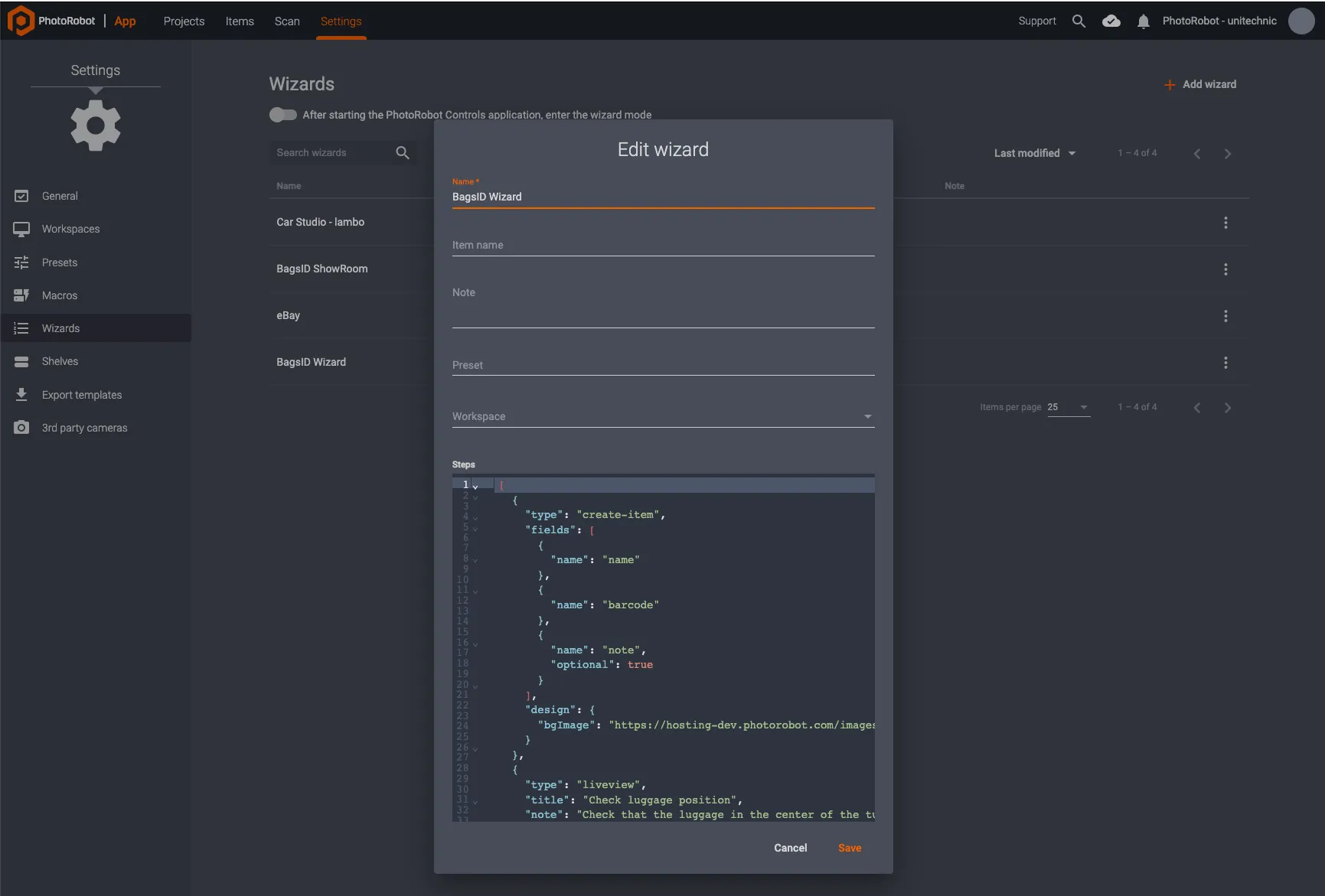
Nota: Biex tniedi Wizard, huwa jrid jinkludi Presets validi, il-konfigurazzjonijiet kollha tal-Workspace, u, l-aktar importanti, in-numru u l-ismijiet tal-folders tad-direttorju. Kull wieħed minn dawn imbagħad irid jaqbel mal-passi definiti fil-Wizard biex jaħdem sew.
4 - Ħolqien ta’ Wizard Ġdid
Biex toħloq wizard mode ġdid, iftaħ il-menu Settings fl-app lokali, u uża Add Wizard fin-naħa ta’ fuq tal-lemin tal-interfaċja:
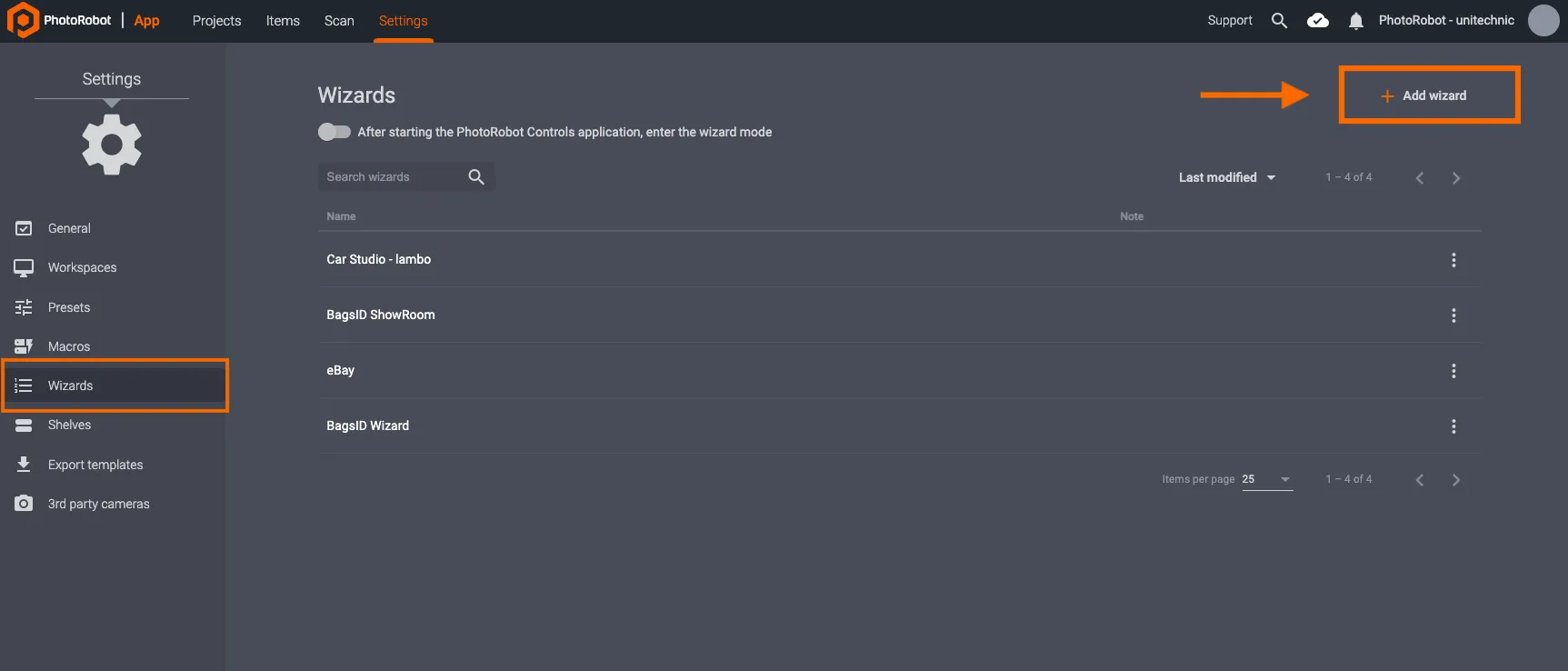
F’dan il-menu, hemm għażliet biex toħloq, teditja u tippersonalizza wizards:
- Isem tal-wizard
- Isem tal-oġġett
- Notes
- Presets
- Spazju tax-xogħol
- Passi tal-wizard
Nota: Biex tniedi Wizard, huwa jrid jinkludi Presets validi, il-konfigurazzjonijiet kollha tal-Workspace, u, l-aktar importanti, in-numru u l-ismijiet tal-folders tad-direttorju. Kull wieħed minn dawn imbagħad irid jaqbel mal-passi definiti fil-Wizard biex jaħdem sew.
5 - Passi tal-Wizard
Kull Wizard fih lista ta’ passi. It-tipi ta’ passi li ġejjin huma disponibbli:
- oġġett ta' ħolqien
- tagħżel l-item
- Aqbad-fowlder
- immaġnijiet ta' importazzjoni
- viżjoni diretta
6 - Deskrizzjonijiet dettaljati tal-passi
oġġett ta' ħolqien
Deskrizzjoni
Il-pass create-item jippermetti lill-utent joħloq oġġett ġdid. L-utenti jiddefinixxu l-oġġetti kif ġej u bl-oġġetti li ġejjin.
- Tip: "Oħloq-oġġett"
- fields: Dan l-array ta’ oġġetti jiddefinixxi l-oqsma għall-ħolqien tal-oġġett. L-oqsma jistgħu jinkludu "name", "barcode", "trackingCode", "link", "note", "tags", "workspace". Kull qasam jista’ jiġi mmarkat ukoll bħala fakultattiv.
- design: Dan l-oġġett jispeċifika aspetti tad-disinn bħal “bgImage” (URL tal-immaġni tal-isfond) u “bgColor” (il-kulur tal-isfond).
Eżempju
JavaScript:
{
"tip": "oġġett tal-ħolqien",
"oqsma": [
{
"isem": "isem"
},
{
"isem": "nota",
"fakultattiv": veru
}
],
"disinn": {
"bgImage": "https://hosting. photorobot.com/stampi/-ML2QkR2lrhwn5SVMaEu/-NMSZjM-bdArdYcaa9XJ/NORMAL/c3o4fsHCXth55bOAZZNk8A?w=1920"
}
}
tagħżel l-item
Deskrizzjoni
Il-pass select-item jippermetti lill-utent jagħżel oġġett eżistenti. L-utenti normalment jattivaw dan il-pass meta l-lista tal-oġġetti tkun diġà inħolqot, pereżempju wara l-importazzjoni minn CSV.
- Tip: "oġġett magħżul"
- design: Dan l-oġġett jispeċifika l-aspetti tad-disinn, simili għal create-item.
Eżempju
JavaScript:
{
"tip": "oġġett magħżul",
"disinn": {
"bgImage": "https://hosting. photorobot.com/stampi/-ML2QkR2lrhwn5SVMaEu/-NMSZjM-bdArdYcaa9XJ/NORMAL/c3o4fsHCXth55bOAZZNk8A?w=1920"
}
}
Aqbad-fowlder
Deskrizzjoni
Il-pass capture-folder jippermetti lill-utent jaqbad folder.
- Tip: "folder tal-qbid"
- title: It-titlu tal-pass
- note: Deskrizzjoni jew struzzjonijiet għall-pass.
- dirName: L-isem tad-direttorju fejn se jinħażnu l-immaġnijiet.
- optional: Jekk true, dan il-pass huwa fakultattiv u l-utent jista’ jaqbżu.
- copy (fakultattiv): Tikkopja l-immaġnijiet maqbudin f’folder ieħor.
- copy toDir: Il-folder fil-mira
- copy filter: Filtru fakultattiv; se jiġu kkopjati biss l-immaġnijiet li jaqblu ma’ “swingAbs”, “turnAbs” jew “label”.
Eżempju 1 - Qbid sempliċi ta’ folder
JavaScript:
{
"tip": "folder tal-qbid",
"titlu": "Aqbad l-intern",
"nota": "Aqbad l-intern bil-kamera li tinżamm fl-idejn.",
"dirName": "dettalji"
}
Eżempju 2 - Qbid ta’ folder u kopja ta’ immaġnijiet magħżulin f’folder ieħor
JavaScript
{
"tip": "folder tal-qbid",
"titlu": "Aqbad spin",
"dirName": "spin",
"kopja": {
"toDir": "stills",
"filtru": [
{ "swingAbs": 10, "turnAbs": 0},
{ "swingAbs": 10, "turnAbs": 45 },
{ "swingAbs": 10, "turnAbs": 180 }
]
}
}
immaġnijiet ta' importazzjoni
Deskrizzjoni
Il-pass import-images jippermetti lill-utent jimporta immaġnijiet mid-diska. L-oġġetti f’dan il-pass jinkludu dawn li ġejjin.
- Tip: "immaġnijiet ta' importazzjoni"
- title: It-titlu tal-pass
- note: Deskrizzjoni jew struzzjonijiet għall-pass
- dirName: L-isem tal-folder fejn se jinħażnu l-immaġnijiet
- optional: Jekk true, dan il-pass huwa fakultattiv u l-utent jista’ jaqbżu
Eżempju
JavaScript:
{
"tip": "folder tal-qbid",
"titlu": "Aqbad l-intern",
"nota": "Importa immaġini meħuda b'kamera li tinżamm fl-idejn.",
"dirName": "intern"
}
viżjoni diretta
Deskrizzjoni
Il-pass liveview jattiva l-liveview tal-kamera. L-utenti normalment jattivawh biex jiċċekkjaw il-pożizzjoni tal-oġġett.
- Tip: "viżjoni diretta"
- note: Deskrizzjoni jew struzzjonijiet għall-pass
- cameraAngle (fakultattiv): Jispeċifika l-angolu tal-kamera għall-viżjoni ħajja
Eżempju
JavaScript:
{
"tip": "liveview",
"titolu": "Pożizzjoni ta' kontroll",
"nota": "Iċċekkja l-pożizzjoni tal-oġġett u kun żgur li hija ċċentrata."
}
7 - Eżempju ta’ użu
L-eżempju li jmiss joħloq pass tal-wizard għall-ħolqien ta’ oġġett, bl-użu ta’ oqsma għall-isem u għan-noti (mhux obbligatorji), u disinn b’immaġni ta’ sfond u kulur.
JavaScript:
[
{
"tip": "oġġett magħżul",
"oqsma": [
{
"isem": "isem"
},
{
"isem": "nota",
"fakultattiv": veru
}
],
"disinn": {
"bgImage": "https://hosting. photorobot.com/stampi/-ML2QkR2lrhwn5SVMaEu/-Nehz_ciyDihw90EgNuy/FINAL/tqZxrqbKZ4exH6y2LFPWUw?w=1200"
}
},
{
"tip": "liveview",
"titlu": "Iċċekkja l-pożizzjoni",
"nota": "Iċċekkja li dik il-persuna hija fid-dawl.",
"cameraAngle": 15
},
{
"tip": "folder tal-qbid",
"titlu": "Aqbad spin",
"dirName": "spin"
},
{
"tip": "folder tal-qbid",
"titlu": "Capture stills",
"dirName": "għadu"
}
]
Nota: Dan huwa kodiċi ġeneriku li jippermetti esperimenti inizjali u twaqqif sempliċi ta’ skripts min-nies li jużaw PhotoRobot. Uża biex tittestja l-funzjonalità tal-Wizards u biex tmexxi skript bażiku għall-esperimentazzjoni.
8 - It-tnedija tal-Wizards
Biex tibda Wizard, l-ewwel assenjah lil Proġett u kklikkja Save:
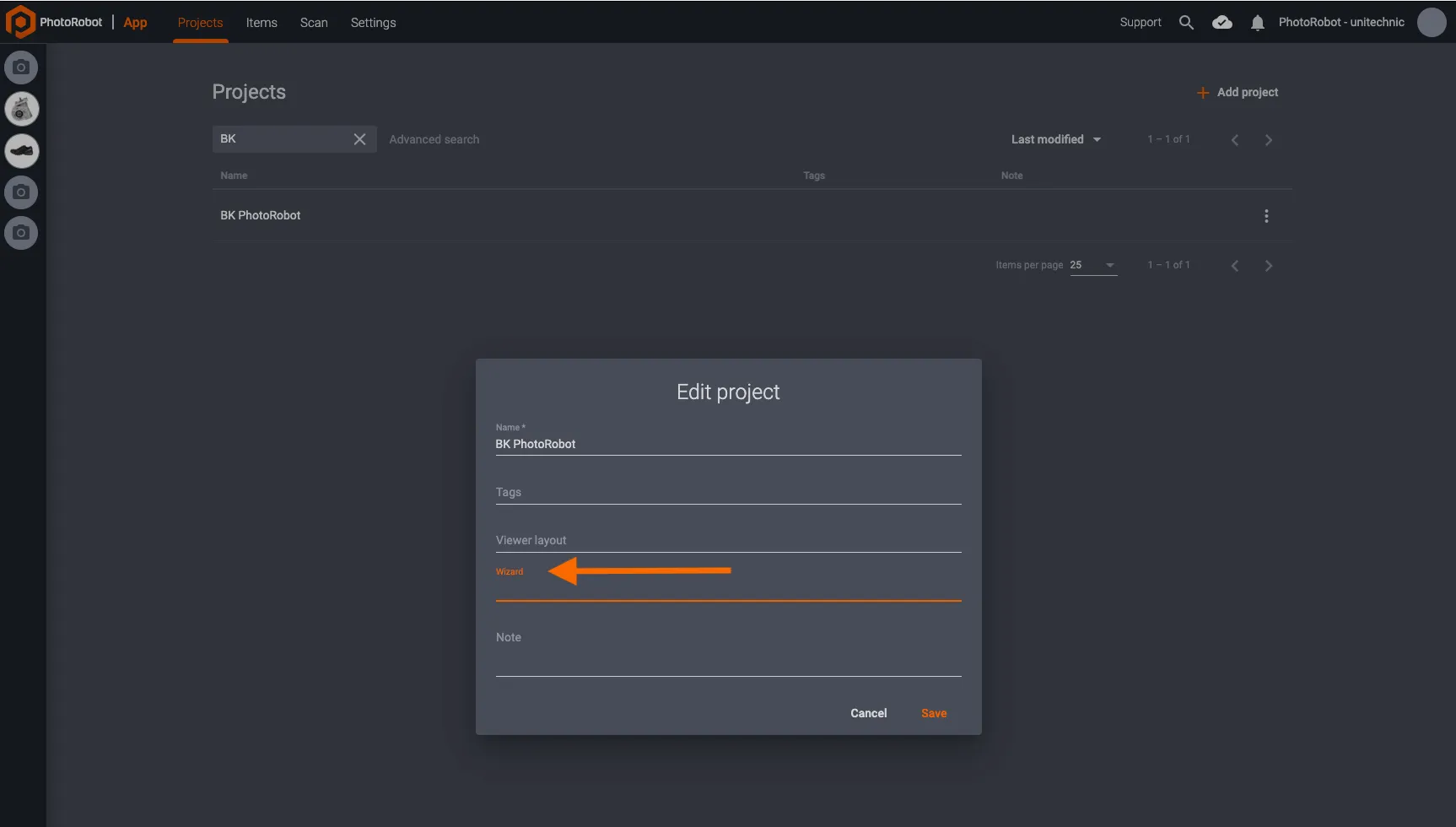
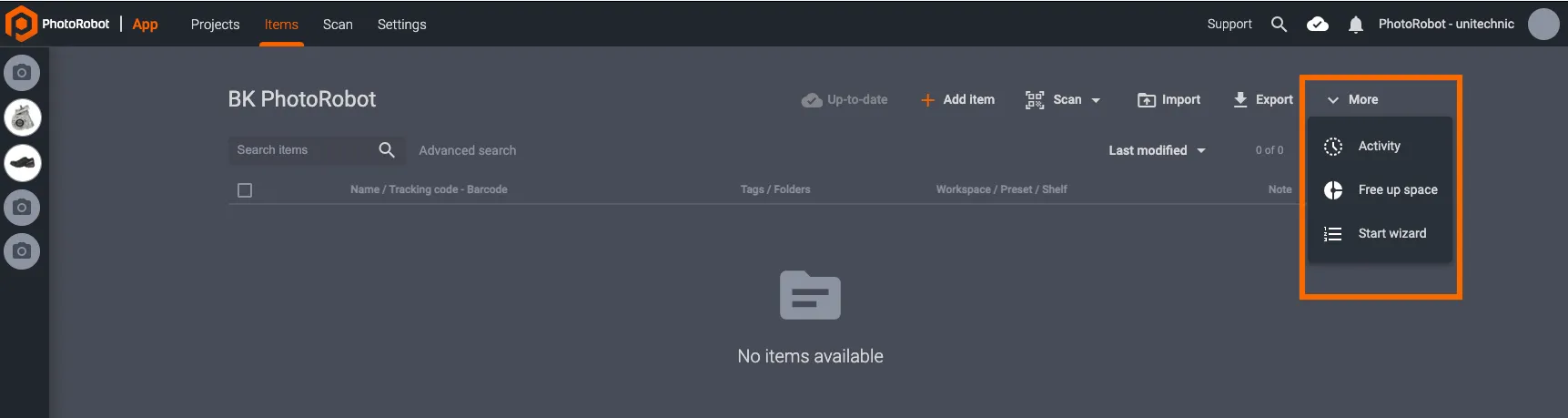
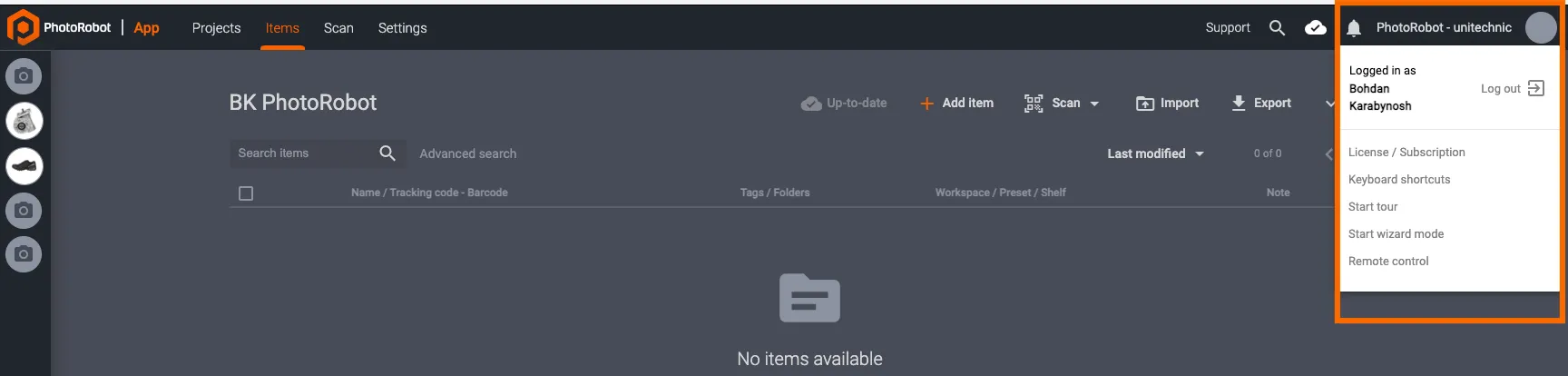
Wara li tassenja l-Wizard lil Proġett, tista’ tniedi l-Wizard b’2 modi:
- Fil-parti ta’ fuq tal-lemin tal-interface, kklikkja More u mbagħad Start wizard, jew;
- Ikklikkja fuq l-ikona tal-User Account, u mbagħad kklikkja Start wizard mode:
9 - Passi tal-operatur gwidati mill-Wizard f’Kiosk mode
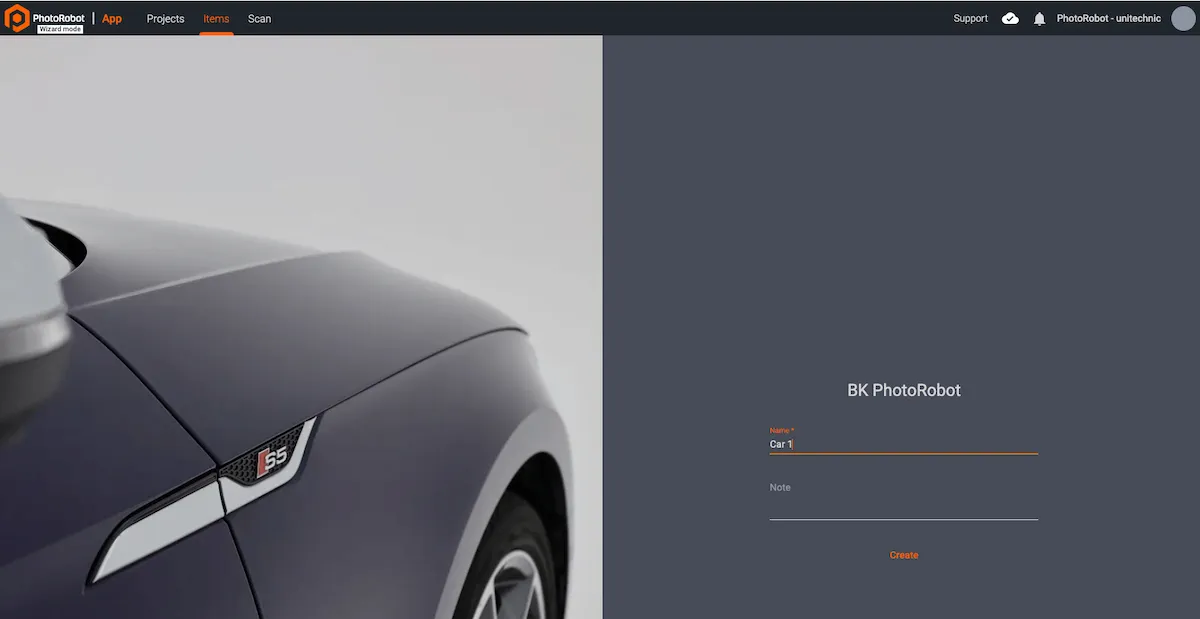
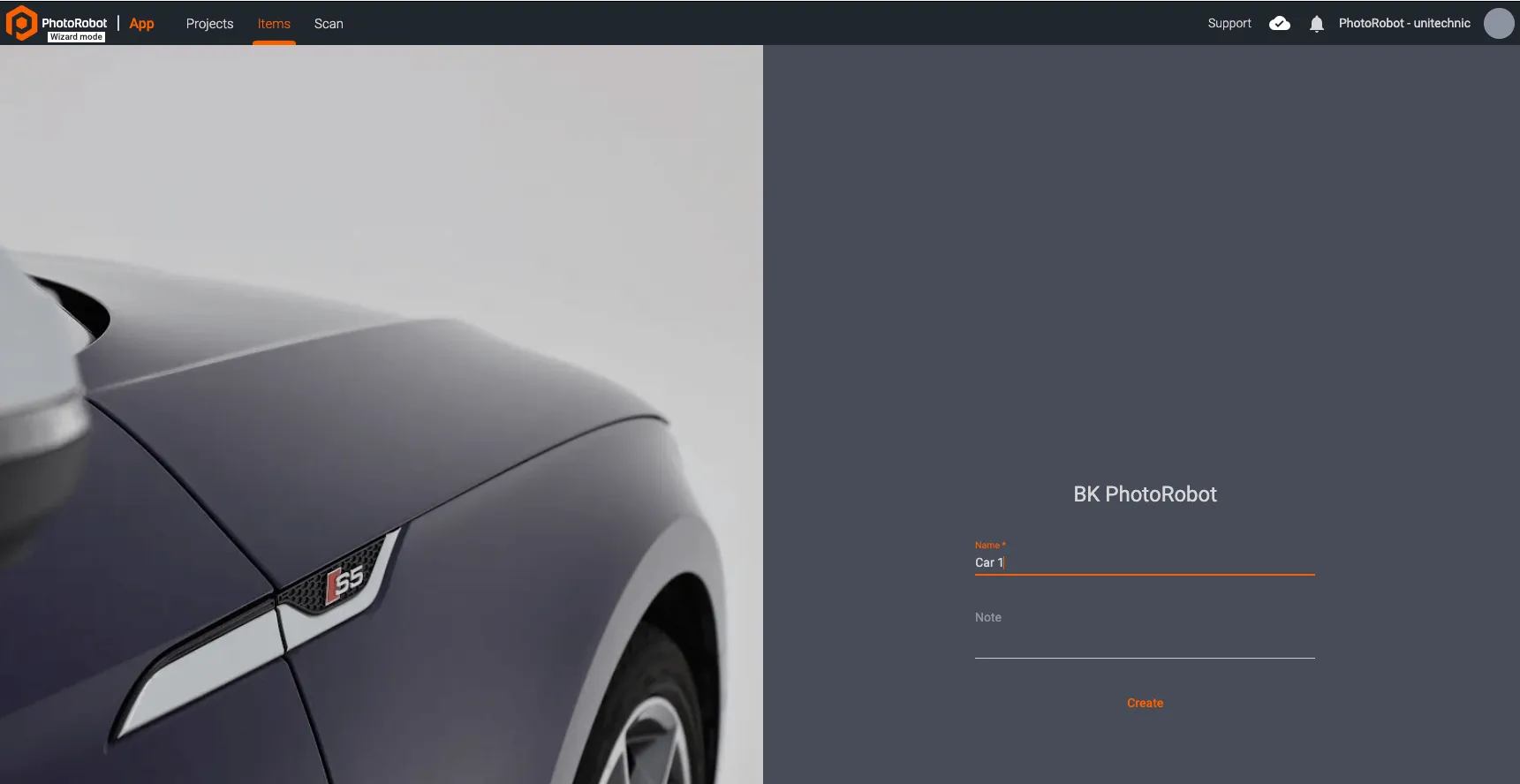
Meta wizard jitnieda b’suċċess, l-interface tinfetaħ f’Kiosk mode u turi l-isem tal-Proġett fuq nett, bl-isem tal-Wizard taħtu. Ikklikkja Create biex tniedi l-wizard f’Kiosk mode:
Wara l-iskrin tal-bidu, l-interface issimplifikata tal-Kiosk mode turi l-ewwel stadju fil-passi tal-operazzjoni definiti minn qabel. Minn dak il-punt ’il quddiem, l-operatur irid iwettaq l-istruzzjonijiet għal kull stadju tal-qbid, u jikklikkja Next fin-naħa t’isfel tal-interface tal-Kiosk mode biex jgħaddi għall-passi sussegwenti:
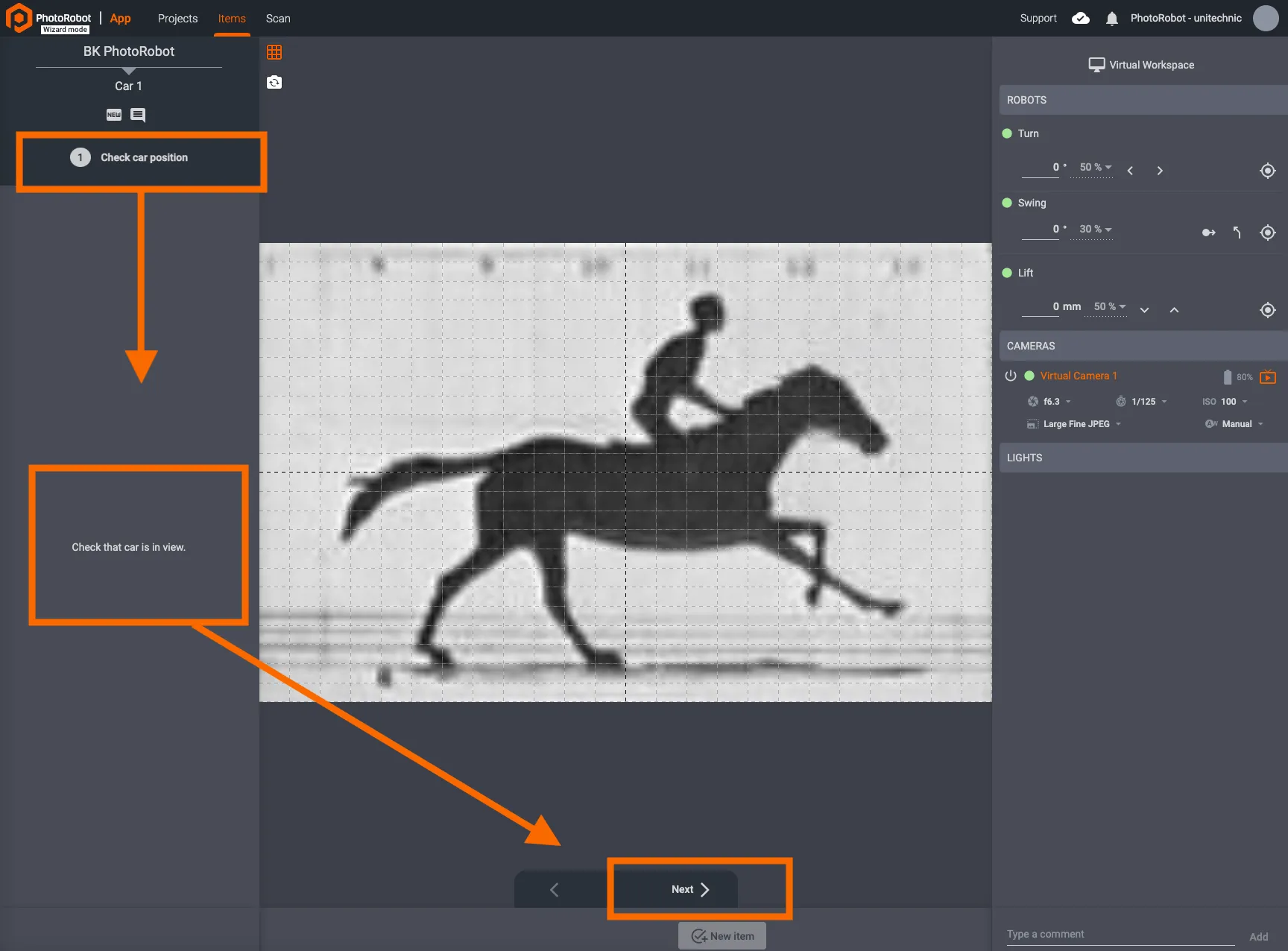
Normalment, l-ewwel pass jagħti struzzjonijiet lill-operatur biex jikkonfigura l-kamera (jew il-kameras) li se jintużaw. Hawnhekk, l-operatur jivverifika wkoll li l-prodott huwa pożizzjonat sewwa u fil-vista tal-kamera(s).
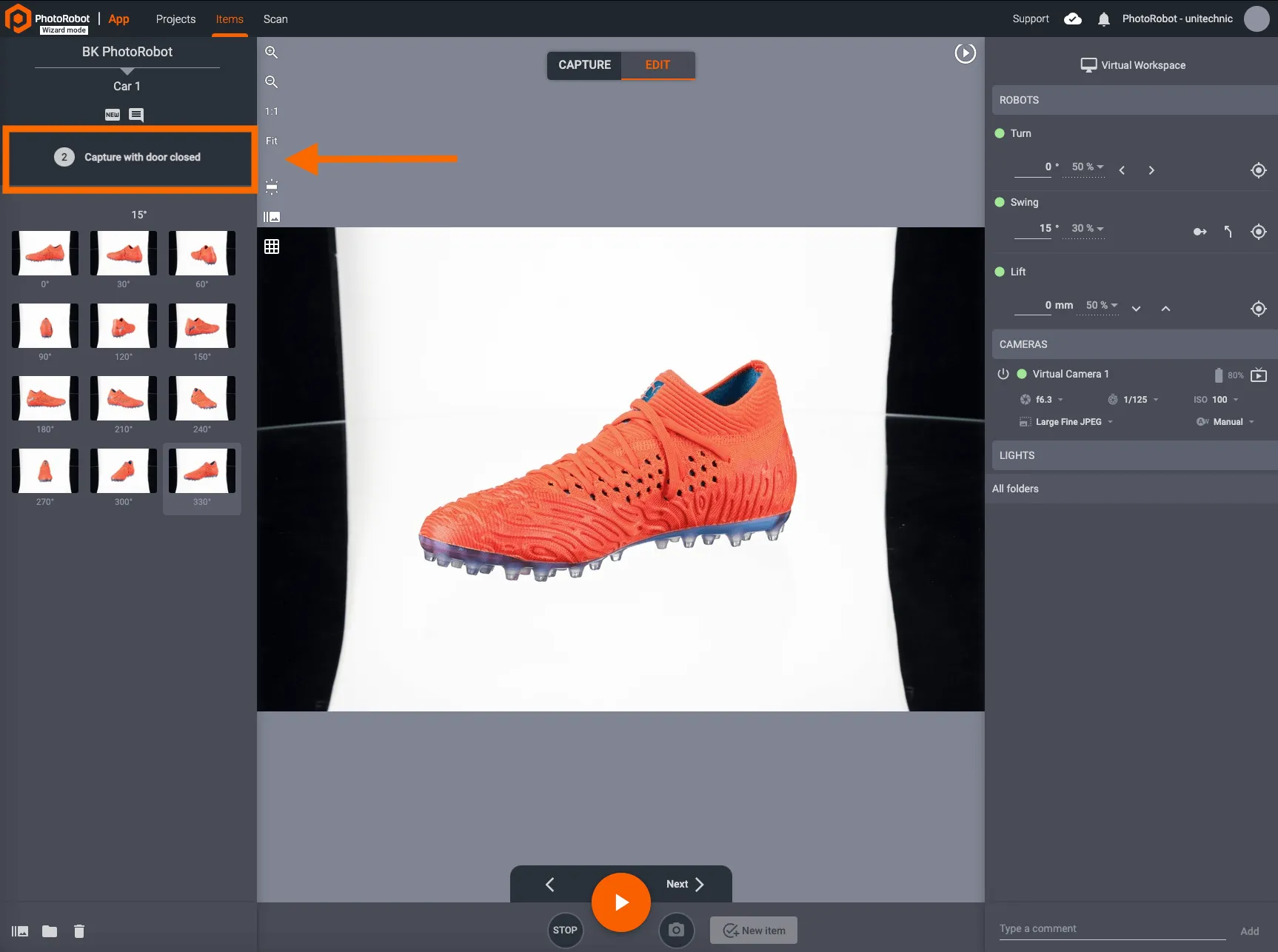
Il-passi sussegwenti mbagħad jidderiġu lill-operatur skont il-presets biex jaqbad angoli speċifiċi f’folder speċifiku. Dawn il-passi jistgħu jinkludu wkoll struzzjonijiet biex jitfotografaw konfigurazzjonijiet differenti tal-prodott, bħal karozza bil-bibien miftuħa, magħluqa, jew ifotografata mill-interjur:
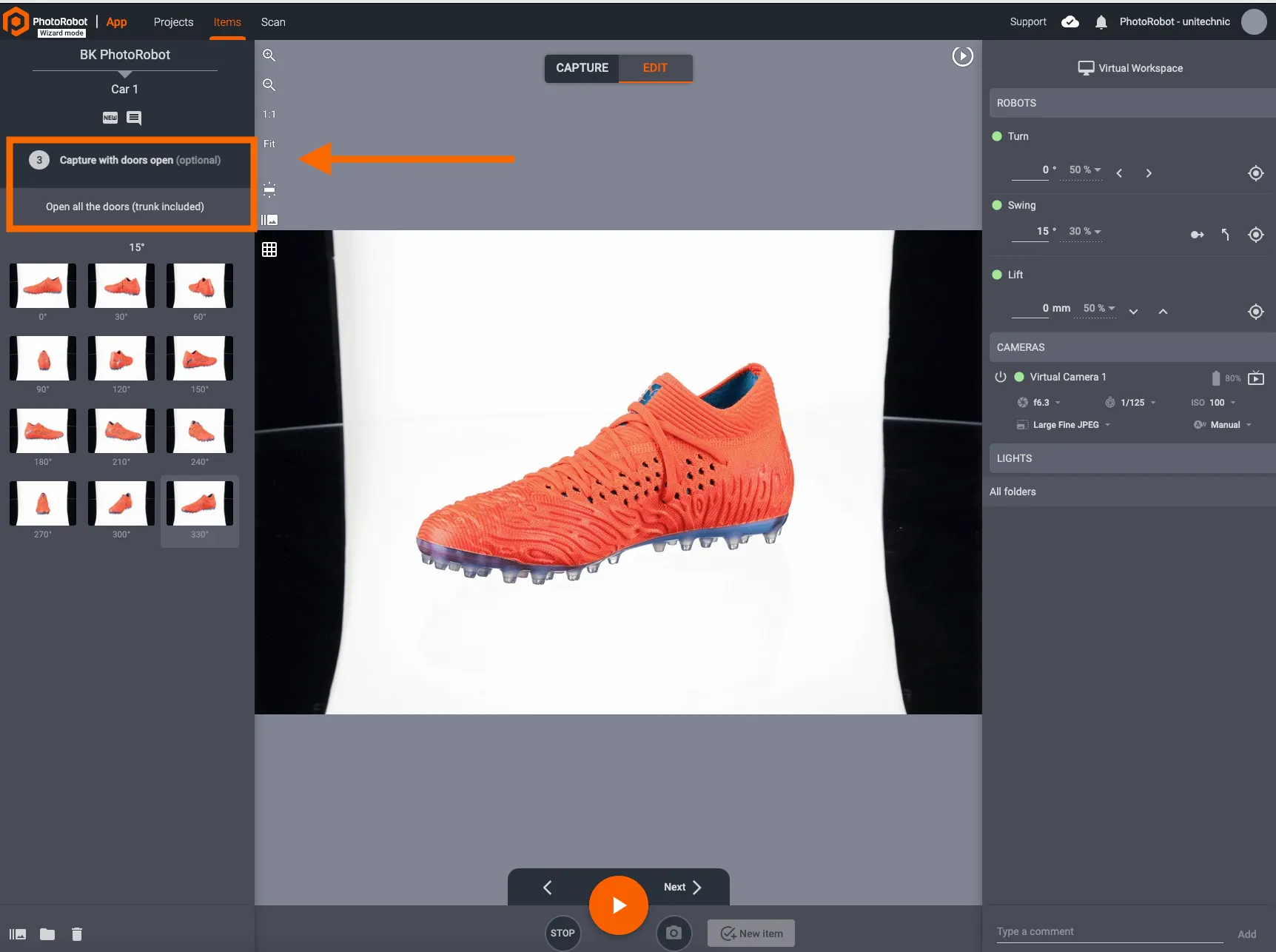
Barra minn hekk, il-Kiosk mode jista’ juri noti mill-passi tal-wizard għal spjegazzjoni aktar ċara tal-istadji individwali. In-Notes jinsabu fuq in-naħa tax-xellug tal-interface tal-Kiosk mode, taħt it-titlu tal-pass:
F’xi każijiet, il-Kiosk mode gwidat mill-wizard jista’ jagħti struzzjonijiet lill-operatur ukoll biex jieħu ritratti, pereżempju b’kamera li tinżamm bl-id, u mbagħad jimporta l-immaġini qabel ma tkun disponibbli l-għażla Next.
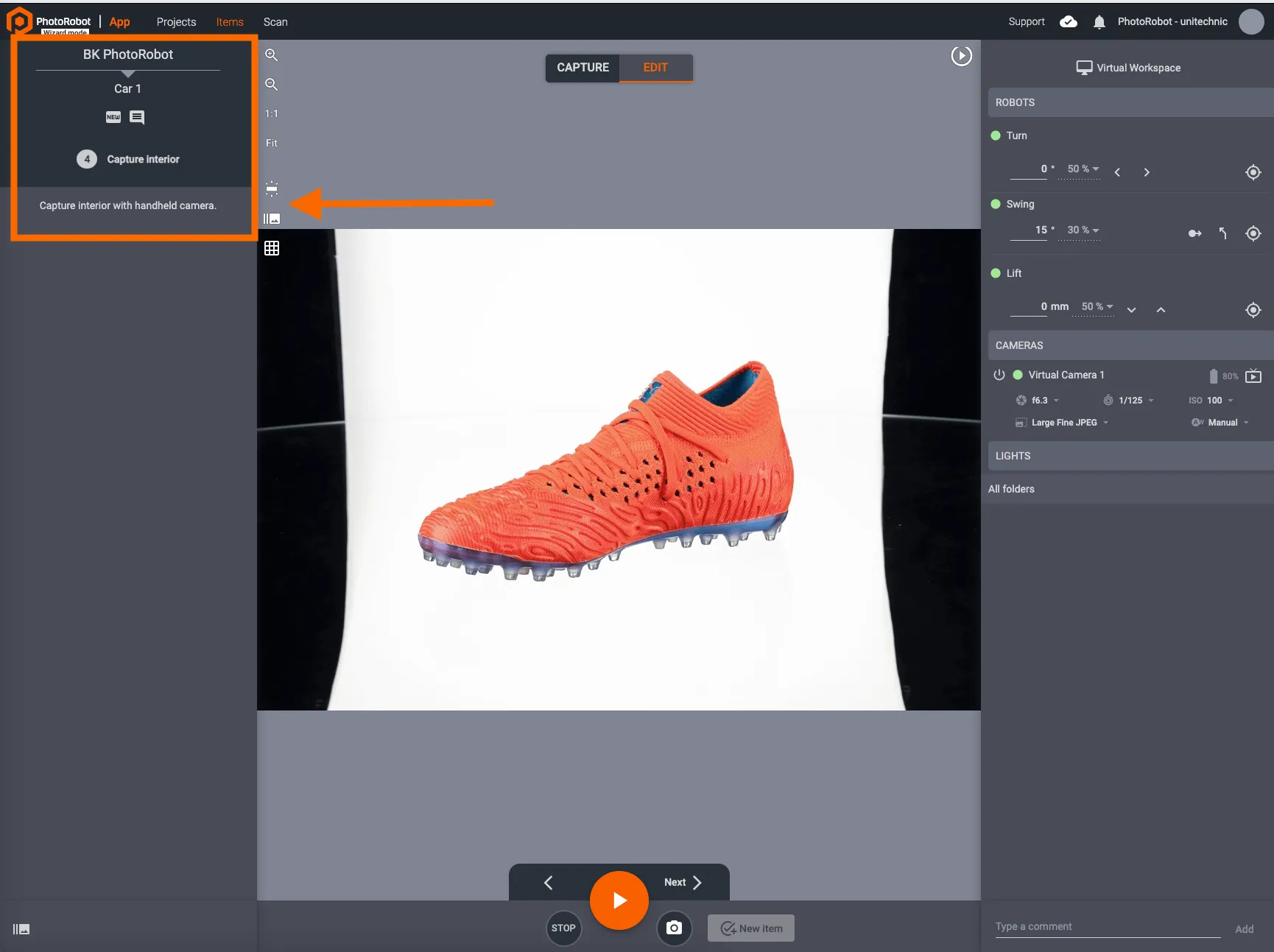
Meta jitlestew l-istadji kollha, il-klikk fuq New item fin-naħa t’isfel tal-interface jikkompleta l-Kiosk mode gwidat mill-wizard:
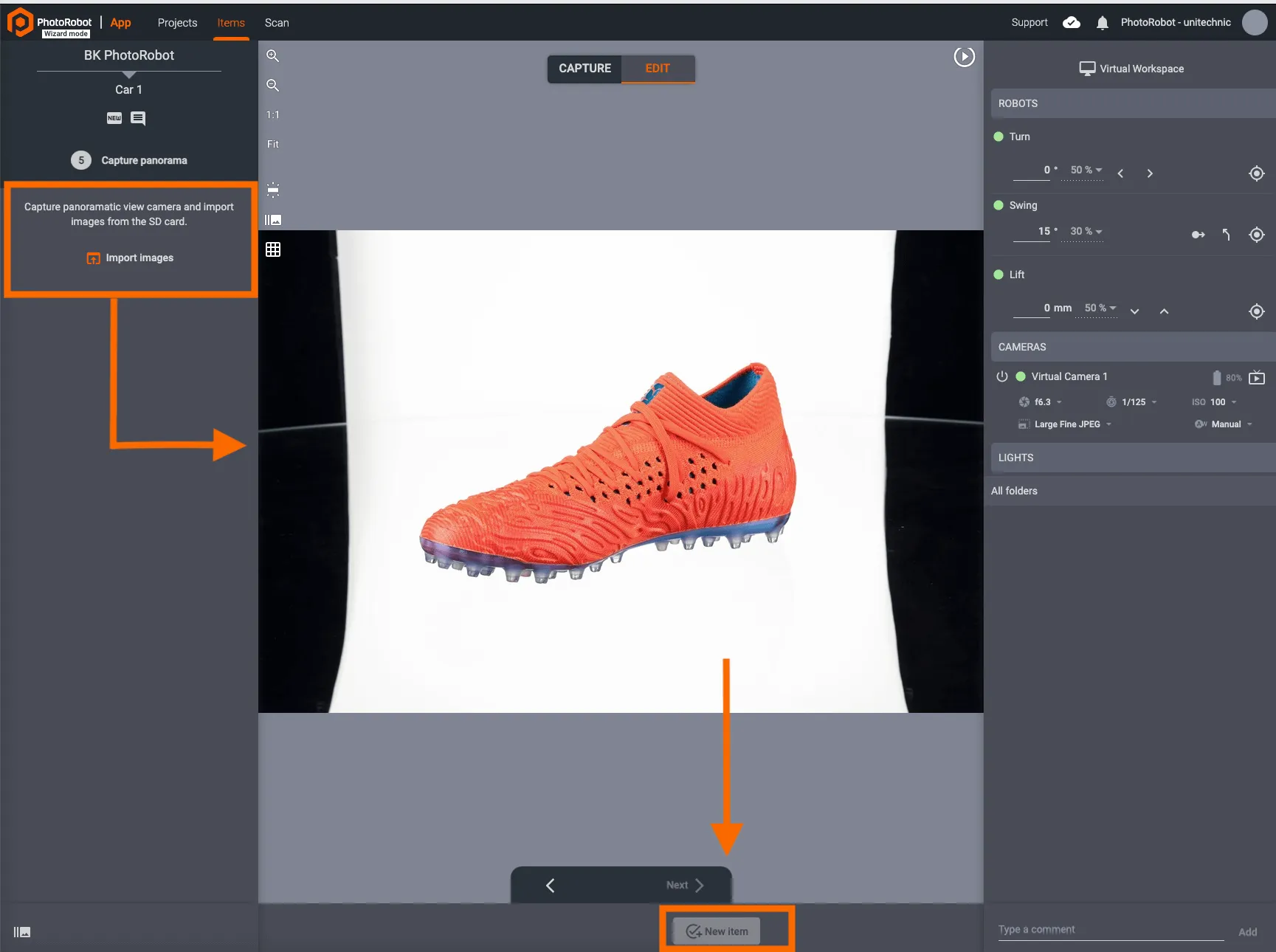
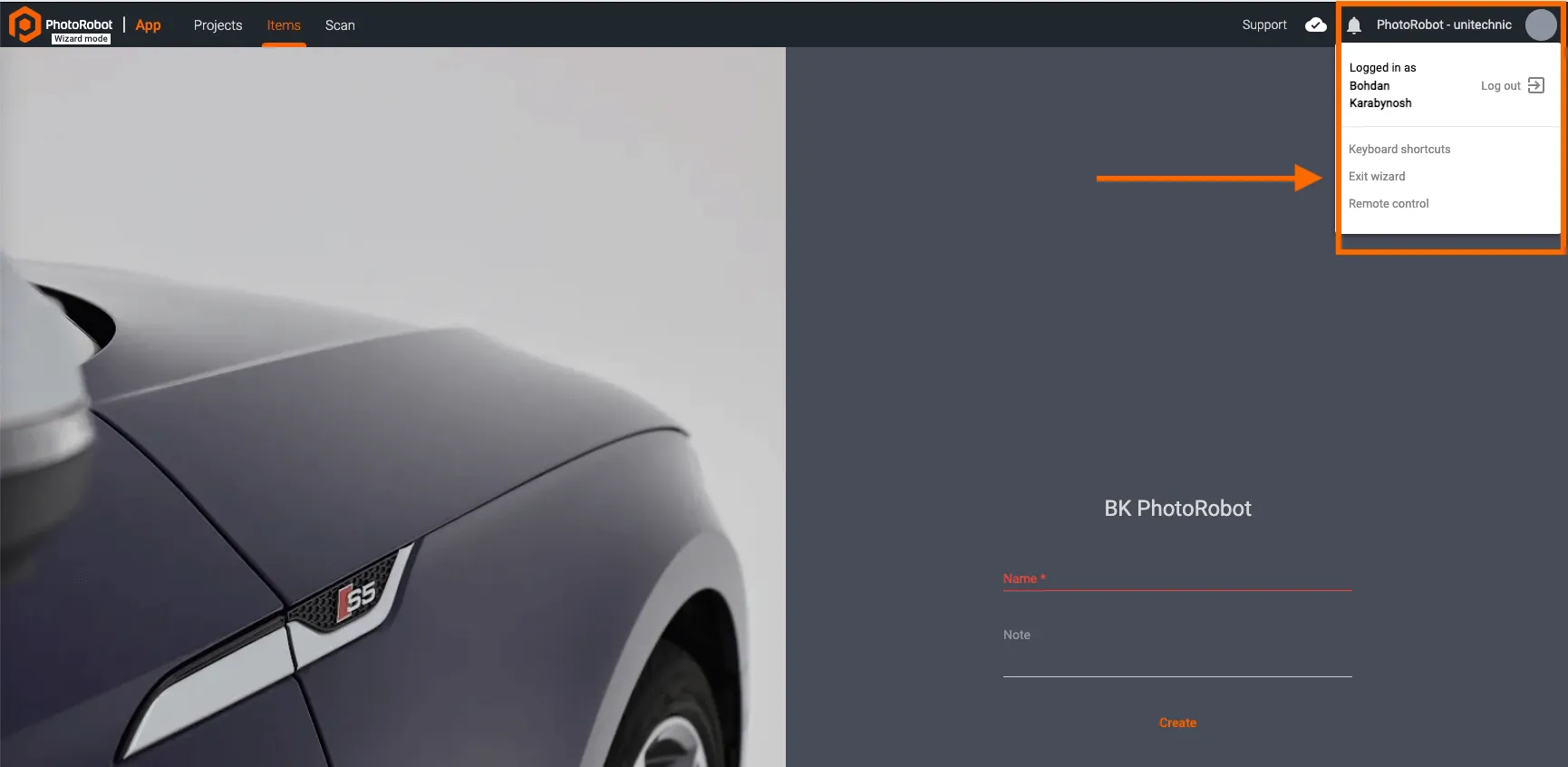
Wara li tikklikkja fuq New item, l-utent jerġa’ lura fil-paġna tal-bidu tal-Wizard. Hawnhekk, huwa possibbli joħroġ mill-Wizard użat għall-Kiosk mode, jew ikompli għall-oġġett li jmiss.
Biex toħroġ mill-Wizard, ikklikkja fuq l-Account Icon fil-parti ta’ fuq tal-lemin tal-interface, u mbagħad kklikkja Exit wizard:
Jekk tkompli b’oġġett ieħor li diġà jeżisti fis-sistema, tista’ wkoll tagħmel l-oġġetti li se jinqabdu disponibbli permezz tas-settings tal-Wizard billi tbiddel l-ewwel pass għal “type”: “select-item”:
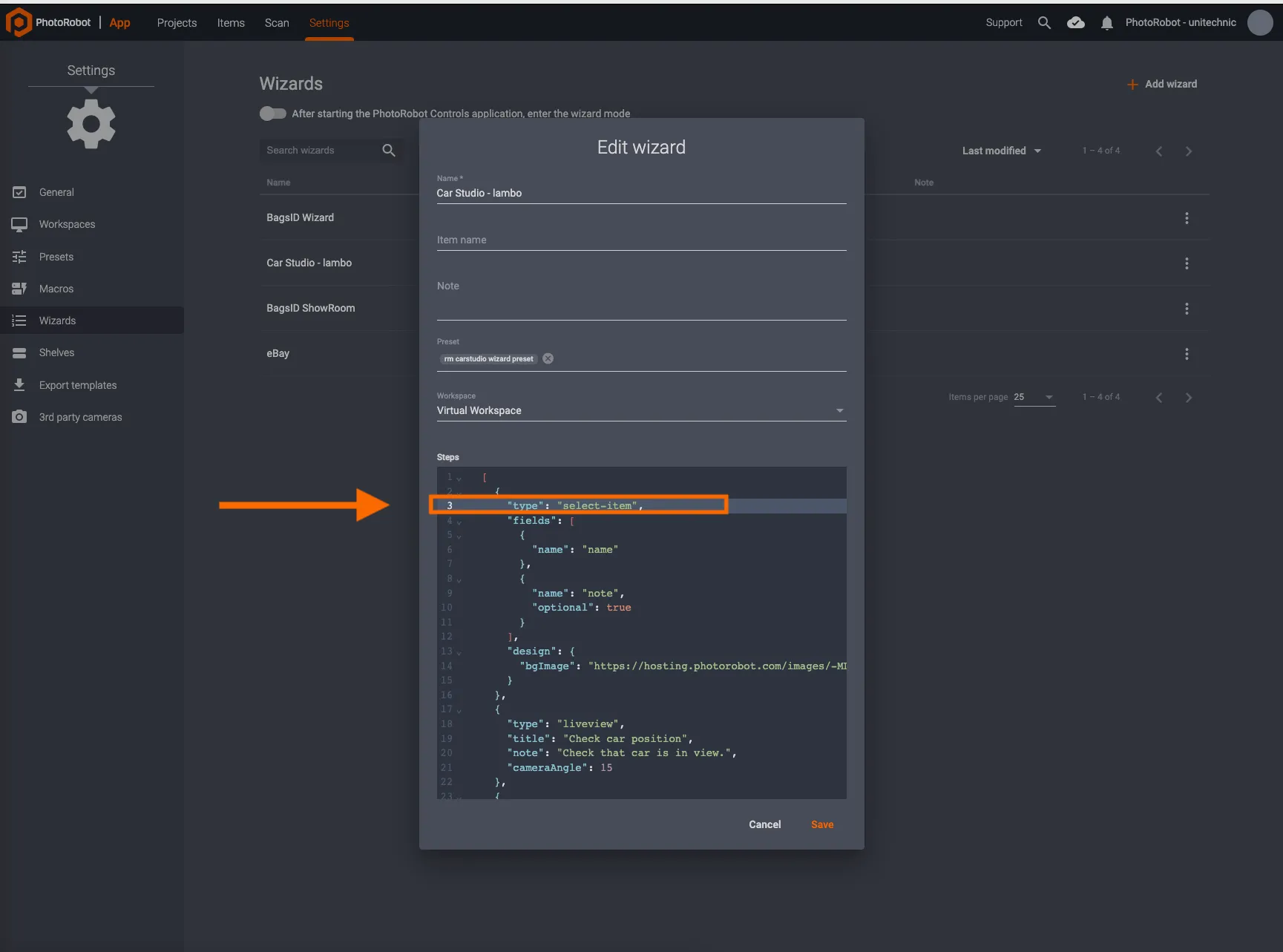
Wara l-konfigurazzjoni ta’ “type”: “select -item”, l-utenti jistgħu mbagħad jagħżlu oġġetti billi jniżżlu l-isem tal-oġġett fuq l-iskrin tal-bidu tal-Kiosk mode għal dak il-wizard:
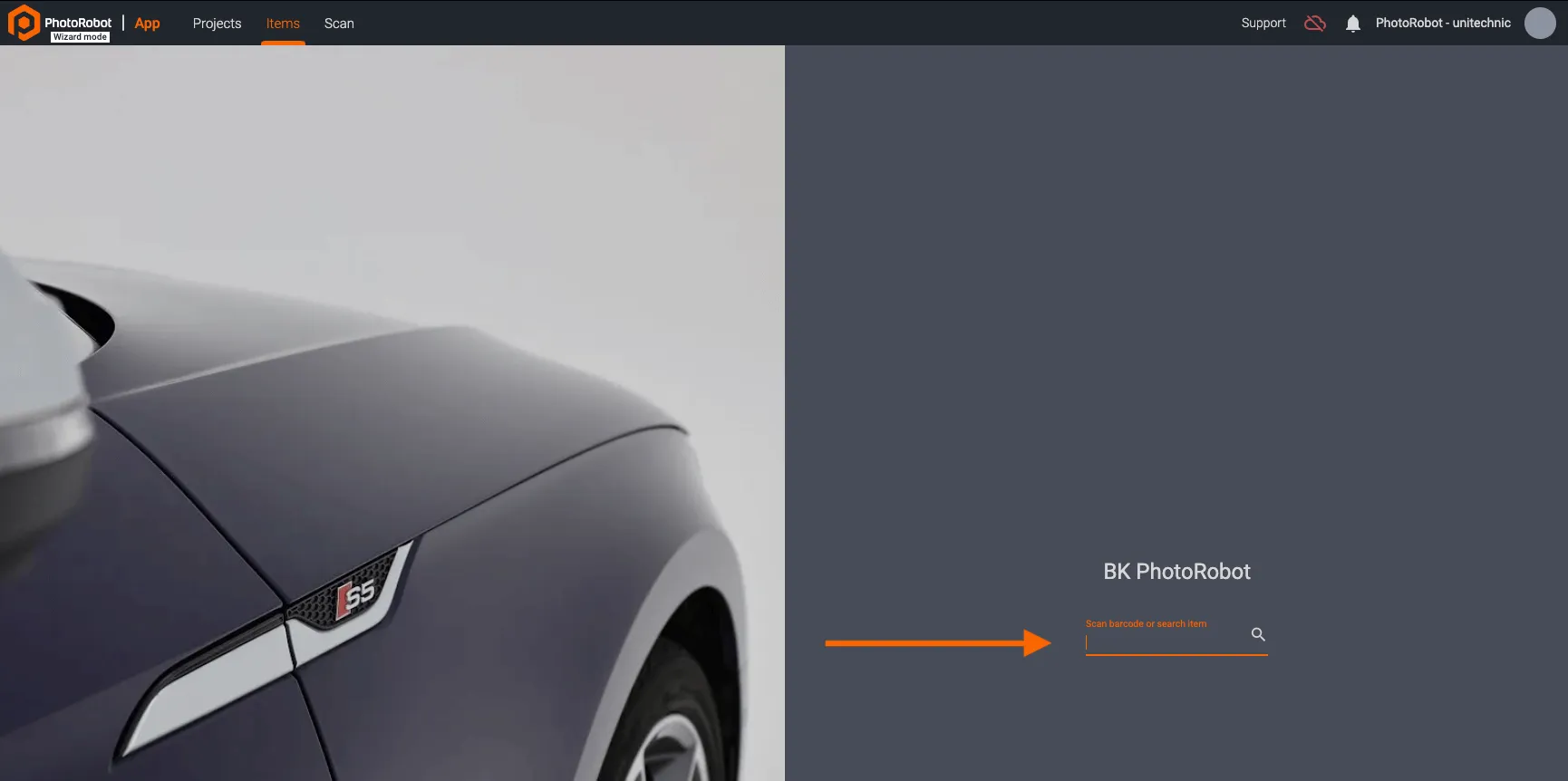
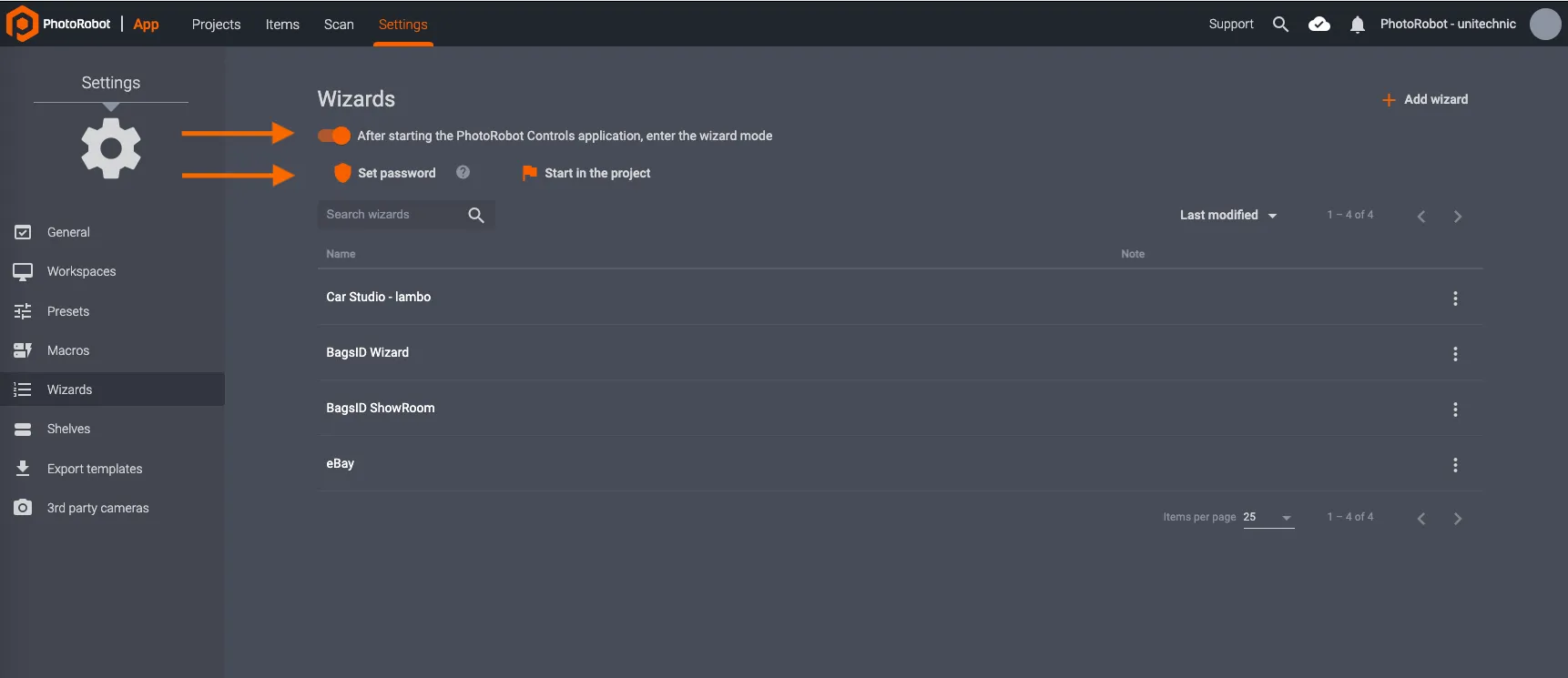
Fl-aħħar, huwa possibbli wkoll li tattiva l-protezzjoni bil-password għall-Wizards mode, jew li tagħżel Proġett li jibda awtomatikament f’Kiosk mode gwidat mill-wizard. Sib dawn l-għażliet meta tibda CAPP billi tmur fuq Settings u tikklikkja fuq Wizards.
Fuq nett tal-għażliet tal-menu hemm toggle ON / OFF biex tidħol awtomatikament f’Wizard / Kiosk mode wara li tibda CAPP. Taħtu, l-utenti jistgħu jikklikkjaw Set password biex jattivaw il-protezzjoni bil-password.


Serje EOS Rebel


Serje EOS DSLR


Serje EOS M Mirrorless


Serje PowerShot


Close-Up / Miżmum fl-Idejn

Is-serje Canon EOS Rebel toffri kameras DSLR faċli għal dawk li jibdew, b’kwalità tajba tal-immaġni, kontrolli intuwittivi u karatteristiċi versatili. Ideali għall-appassjonati tal-fotografija, dawn il-kameras jipprovdu autofocus affidabbli, touchscreens b’angolu varjabbli u reġistrazzjoni tal-vidjo Full HD jew 4K.
mal-kompjuter
tas-sensor (MP)
tal-vidjo
Is-serje Canon EOS DSLR toffri immaġini ta’ kwalità għolja, awtofokus mgħaġġel u versatilità, u b’hekk hija ideali kemm għall-fotografija kif ukoll għall-produzzjoni tal-vidjo.
mal-kompjuter
tas-sensor (MP)
tal-vidjo
Is-serje Canon EOS M Mirrorless tgħaqqad disinn kompatt ma’ prestazzjoni simili għal dik ta’ DSLR. B’lentijiet interkambjabbli, autofocus mgħaġġel u sensors tal-immaġni ta’ kwalità għolja, dawn il-kameras huma ideali għal vjaġġaturi u ħallieqa tal-kontenut li jfittxu portabbiltà mingħajr kompromess fuq il-kwalità tal-immaġni.
mal-kompjuter
tas-sensor (MP)
tal-vidjo
Is-serje Canon PowerShot toffri kameras kompatti u faċli biex jintużaw għal min jiffotografa okkażjonalment u għall-entużjasti. B’mudelli li jvarjaw minn kameras sempliċi “point-and-shoot” sa kameras avvanzati bi zoom, jipprovdu komdità, kwalità tajba tal-immaġni u funzjonijiet bħall-istabilizzazzjoni tal-immaġni u vidjo 4K.
mal-kompjuter
tas-sensor (MP)
tal-vidjo
Il-Canon Close-Up & Handheld Cameras huma ddisinjati għal fotografija u vidjo dettaljati minn qrib. Huma kompatti u faċli biex jintużaw, u joffru fokus preċiż, immaġini b’risoluzzjoni għolja u kapaċitajiet versatili tal-makro—ideali għall-vlogging, għall-fotografija tal-prodotti u għal close-ups kreattivi.


