
ขอแนะนำแอปพลิเคชันมือถือ PhotoRobot Touch สำหรับ iOS
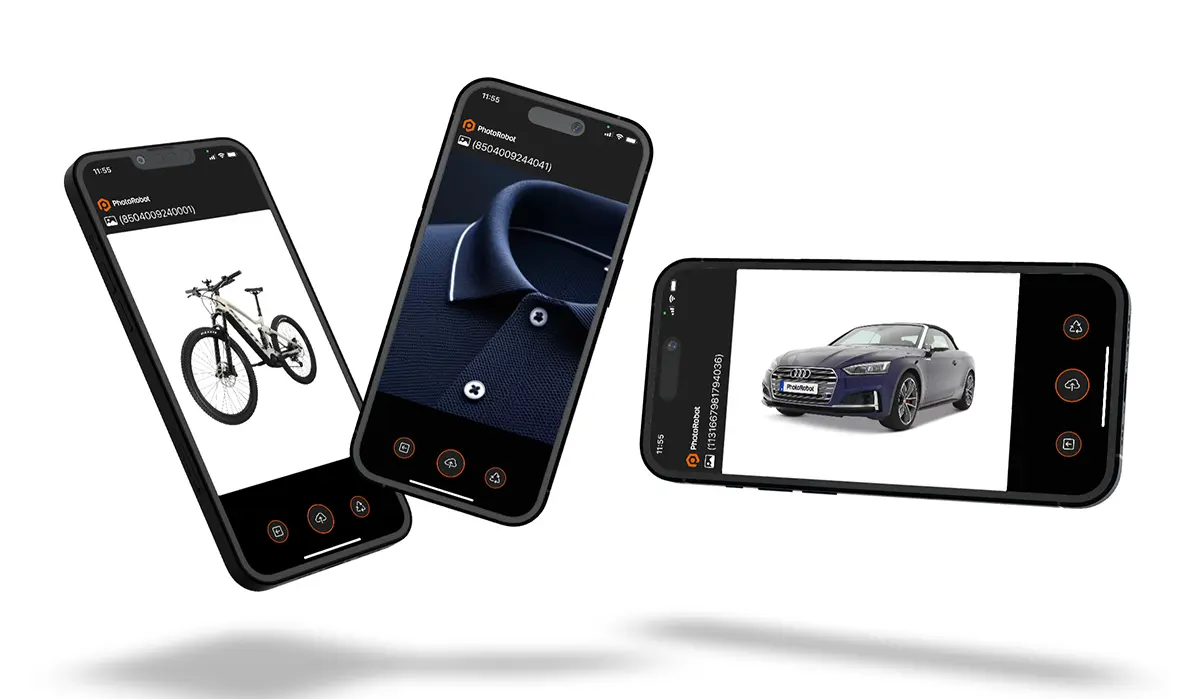
การเปิดตัวแอปพลิเคชันมือถือ Touch บน iOS ช่วยให้ทีมงานสามารถนำการถ่ายภาพสินค้าด้วย iPhone มาผสานเข้ากับสายการผลิตที่ขับเคลื่อนด้วย PhotoRobot ได้
PhotoRobot Touch App คืออะไร
PhotoRobot Touch มีจุดมุ่งหมายเพื่อรองรับการถ่ายภาพผลิตภัณฑ์ iPhone อย่างเต็มที่โดยซิงค์กับสายการผลิตที่ขับเคลื่อนด้วย PhotoRobot ช่วยให้ทีมสามารถถ่ายภาพนิ่งแบบใช้มือถือระดับมืออาชีพ ภาพที่มีรายละเอียด และ 360 องศาแบบง่ายๆ ด้วย iPhone หนึ่งเครื่องหรือหลายเครื่องร่วมกับ PhotoRobot
นอกจากนี้ ซอฟต์แวร์ที่แนะนํา ด้วยวิซาร์ด ยังช่วยทําให้เวิร์กโฟลว์ที่ซับซ้อนเป็นไปโดยอัตโนมัติ เช่น การถ่ายภาพนิ่ง 10 วินาที 100 วินาที หรือ 1000 วินาทีตามลําดับ ทําให้ง่ายต่อการสร้างเวิร์กโฟลว์ที่ซับซ้อนขึ้นมาใหม่ครั้งแล้วครั้งเล่า และให้ความคล่องตัวมากขึ้นในสตูดิโอ นอกจากนี้ยังช่วยให้สามารถบรรลุความต้องการภาพแบบพกพาในขณะที่เวิร์กสเตชันหุ่นยนต์หนึ่งเครื่องหรือหลายเครื่องทํางานพร้อมกัน
สมาชิกในทีมหนึ่งคนถ่ายภาพนิ่งแบบถือด้วยมือที่จำเป็นทั้งหมด ได้แก่ ภาพโคลสอัปและภาพรายละเอียดด้วย iPhone ในขณะเดียวกัน สถานีอื่นๆ จะมุ่งเน้นการผลิตภาพหมุน 360 โมเดล 3D และวิดีโอสินค้า 360 ซึ่งช่วยให้ถ่ายสินค้าและผลิตผลงานหลายรูปแบบได้พร้อมกัน ทีมงานจึงได้ภาพทั้งหมดในเวลาที่สั้นลงไปอีก
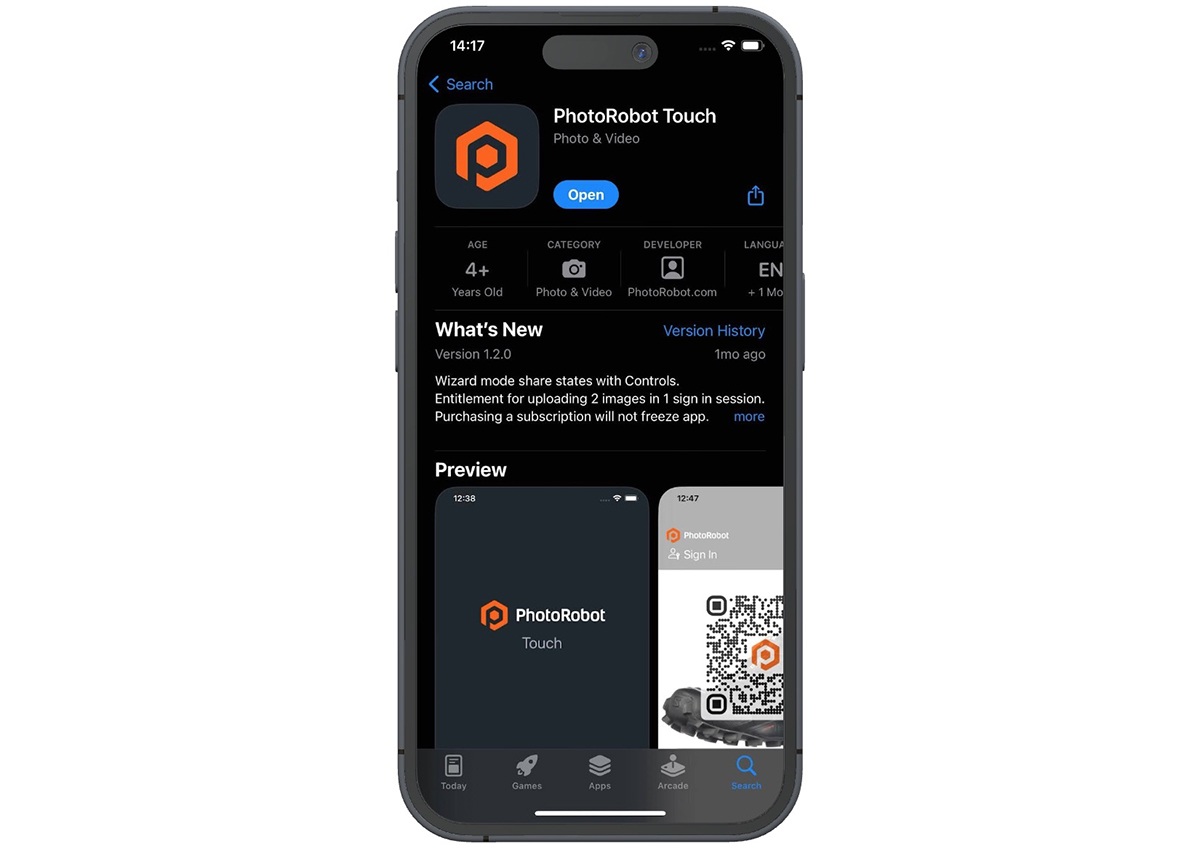
แอปพลิเคชันทำงานอย่างไร
ในขณะที่เราพัฒนา PhotoRobot Touch เราต้องการให้สตูดิโอถ่ายภาพสามารถใช้ iPhone รุ่นล่าสุดในการถ่ายภาพผลิตภัณฑ์ได้ เมื่อเปรียบเทียบกับกล้องดิจิตอลแบบคลาสสิก iPhone เป็นทางเลือกที่มีน้ําหนักเบาซึ่งรวมเข้ากับเวิร์กโฟลว์สตูดิโอ PhotoRobot ได้อย่างสมบูรณ์ ข้อเสียเพียงอย่างเดียวคือ iPhone ที่ใช้ PhotoRobot Touch ไม่ทํางานกับไฟแฟลช การใช้แสงต่อเนื่องเป็นสิ่งจําเป็นเพื่อให้แน่ใจว่าวัตถุมี แสงสว่างที่เหมาะสม
นอกเหนือจากนี้ การใช้ iPhone ถ่ายภาพสินค้าแบบถือด้วยมือยังมีข้อดีอีกมาก iPhone เป็นทางเลือกที่น้ำหนักเบากว่ากล้องดิจิทัลแบบดั้งเดิม มีขนาดพอดีฝ่ามือแต่มีหน้าจอขนาดใหญ่สำหรับการควบคุมด้วยระบบสัมผัสและการโต้ตอบ ซึ่งหมายความว่าการถ่ายภาพสินค้าคุณภาพสูงทำได้เพียงแตะปลายนิ้ว รวมถึงภาพมาโครและภาพเทเลโฟโต้ โดยไม่ต้องใช้สายเคเบิล การที่ PhotoRobot Touch ผสานการควบคุมกล้อง iPhone เข้าด้วยกัน ทำให้การถ่ายภาพแบบถือด้วยมือและการส่งมอบไฟล์ซิงก์โดยตรงในเวิร์กโฟลว์ของ PhotoRobot
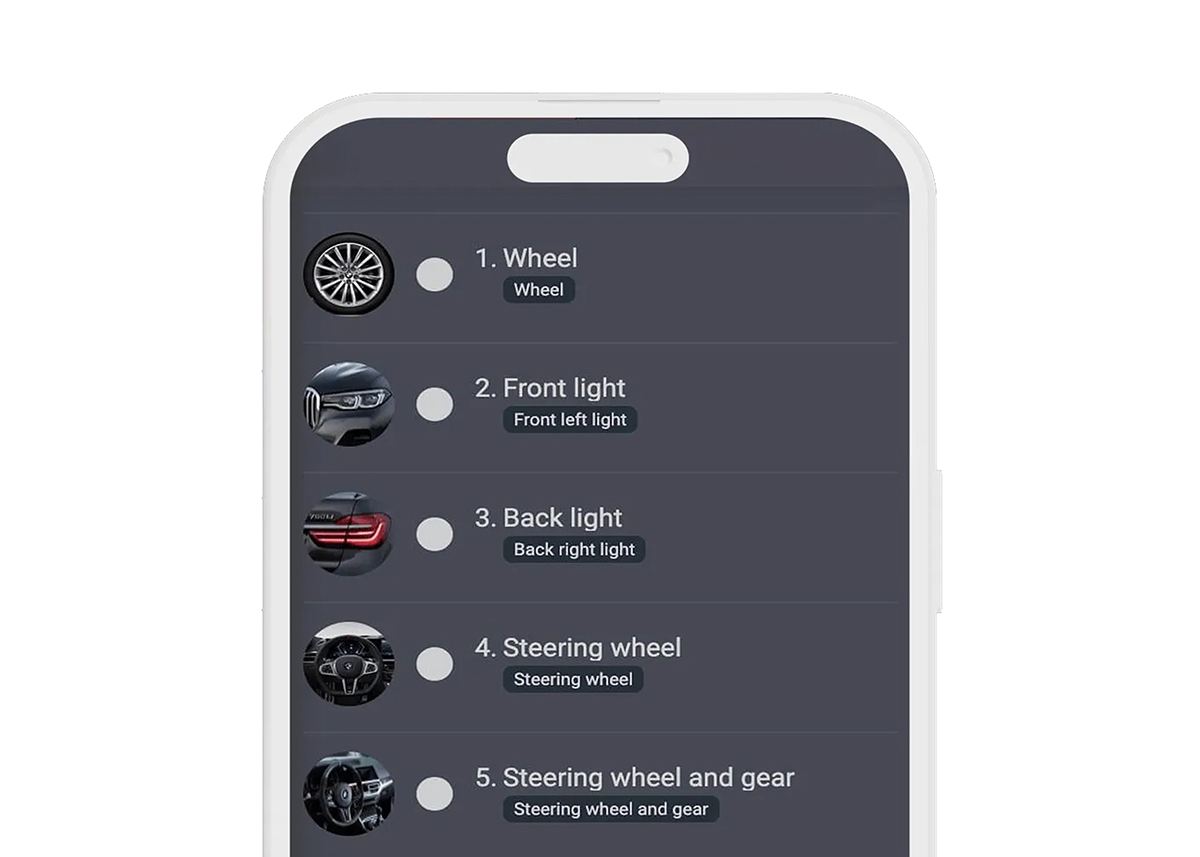
นอกจากนี้ Production Wizards ยังช่วยให้ทีมงานกำหนดค่าขั้นตอนเวิร์กโฟลว์แบบเทมเพลต พร้อมคำแนะนำแบบข้อความหรือภาพให้ผู้ปฏิบัติงานทำตามได้ง่ายระหว่างการผลิต วิซาร์ดสามารถแนบภาพตัวอย่างของภาพถ่ายและรายละเอียดที่ต้องถ่ายได้ เช่น ขั้นตอนเวิร์กโฟลว์อาจกำหนดให้ถ่ายภาพรายละเอียดเฉพาะจุดตามคู่มือสไตล์ ซึ่งอาจเป็นการถ่ายโลโกของสินค้าแฟชั่น หรือภาพรายละเอียดสำหรับคู่มือวิศวกรรมย้อนกลับของรถยนต์
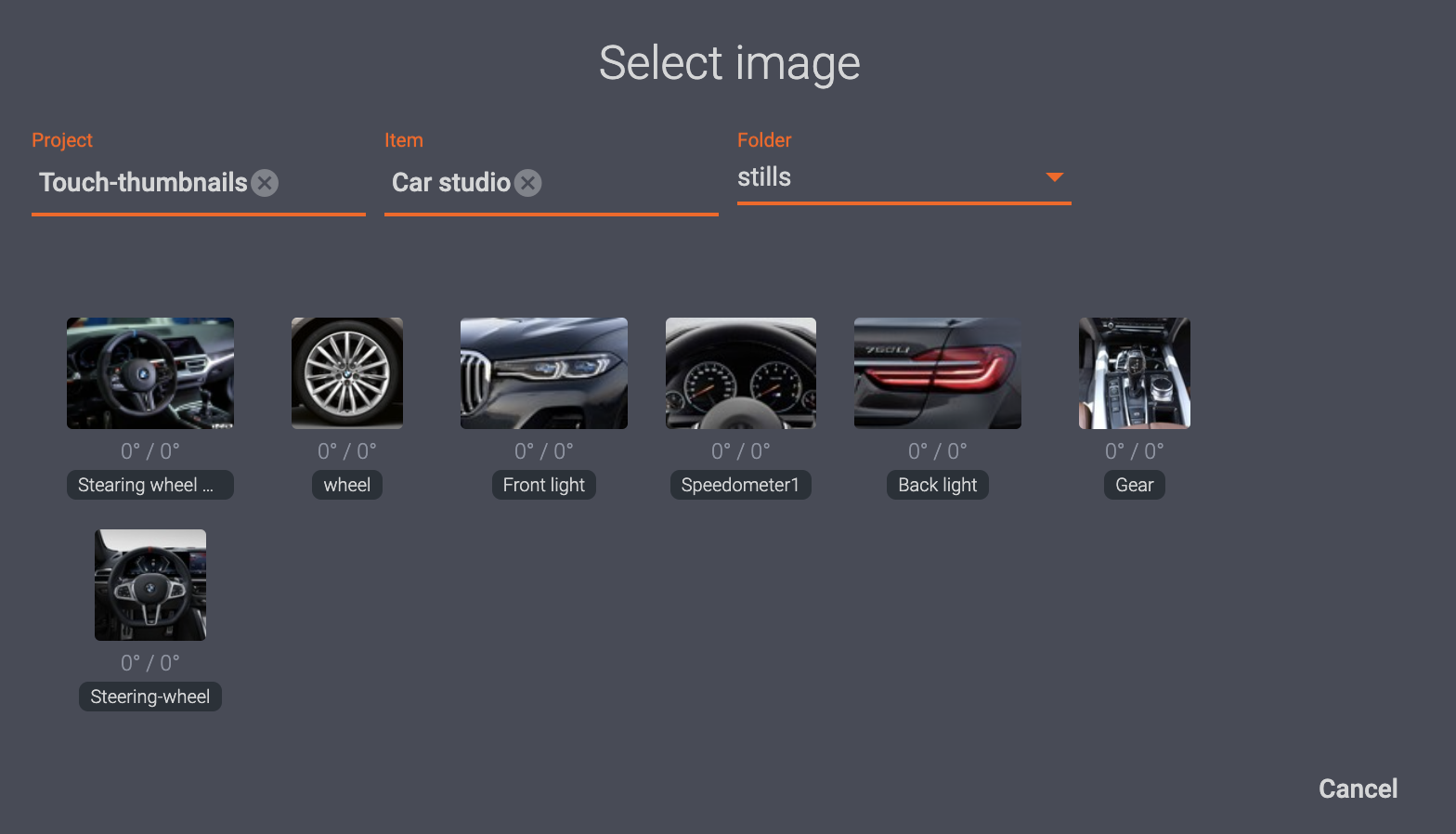
ซอฟต์แวร์จะนำทางผู้ปฏิบัติงานตลอดการถ่ายภาพที่จำเป็นแต่ละภาพ ไม่ว่าจะเป็น 10 ภาพหรือ 1000+ ภาพตามลำดับ นอกจากนี้ยังตั้งชื่อไฟล์ อัปโหลดภาพไปยังโฟลเดอร์ที่เหมาะสม และส่งออกพร้อมภาพขนาดย่อและป้ายกำกับโดยอัตโนมัติ ทั้งแบบไม่มีข้อจำกัดหรือตามเงื่อนไขที่กำหนดไว้ล่วงหน้า
ตัวอย่างการตั้งค่าสตูดิโอที่ใช้ PhotoRobot Touch
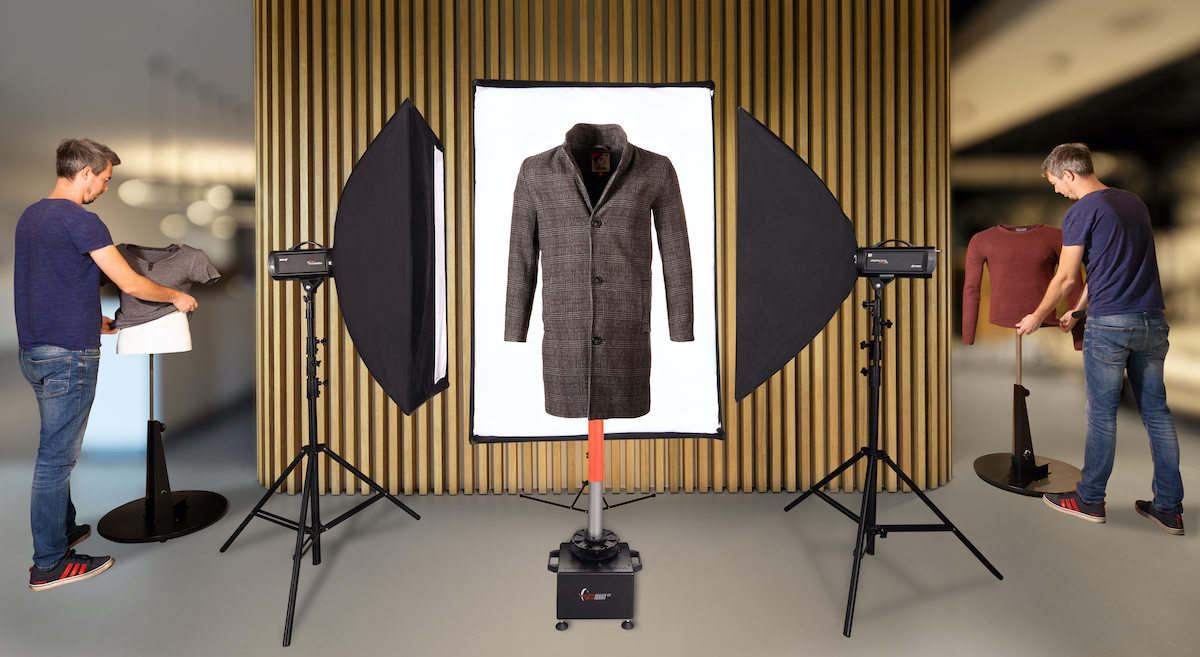
ลองพิจารณาเวิร์กโฟลว์ PhotoRobot แบบดั้งเดิมที่ประกอบด้วยหกขั้นตอน โดยใช้การตั้งค่าสตูดิโอถ่ายภาพพื้นฐานต่อไปนี้เป็นตัวอย่าง
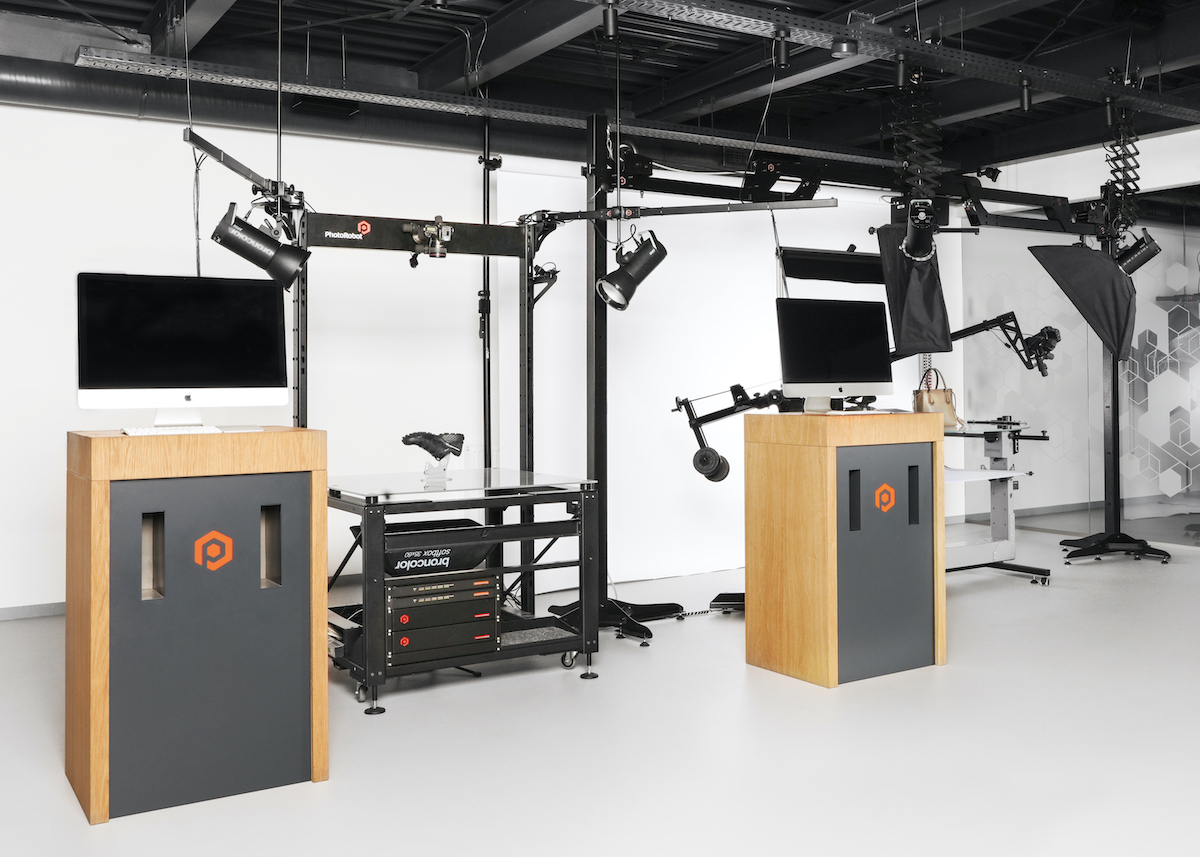
- สตูดิโอมีสถานีทำงานหุ่นยนต์สองสถานี และ iPhone หนึ่งเครื่องบนพื้น
- สถานีหนึ่งประกอบด้วยการติดตั้งแท่นหมุน 360 และแขนหุ่นยนต์
- อีกสถานีหนึ่งประกอบด้วยหุ่นยนต์ Cubeที่รองรับหุ่นล่องหนระดับพรีเมียม
หมายเหตุ: ในกรณีนี้ สามารถใช้งานทั้งสองสถานีพร้อมกันได้ เมื่อมีผู้ปฏิบัติงานสายการผลิตหลายคนอยู่ในสตูดิโอ กล่าวคือ ขณะที่แท่นหมุน 360 กำลังทำงาน สมาชิกอีกคนในทีมสามารถถ่ายภาพหุ่นได้
ผู้ปฏิบัติงานสามารถทำได้ทั้งโดยใช้กล้องที่สถานีหุ่นจำลอง หรือถือถ่ายด้วยมือผ่าน iPhone ที่เชื่อมต่อไว้ นอกจากนี้ยังสามารถใช้ iPhone ถ่ายภาพนิ่งคุณภาพสูงของสินค้าเพิ่มเติมที่สถานีแท่นหมุนได้เมื่อจำเป็น
การควบคุมที่ง่ายดาย: สแกน เล็ง และแตะ (Touch) เพื่อถ่ายภาพ
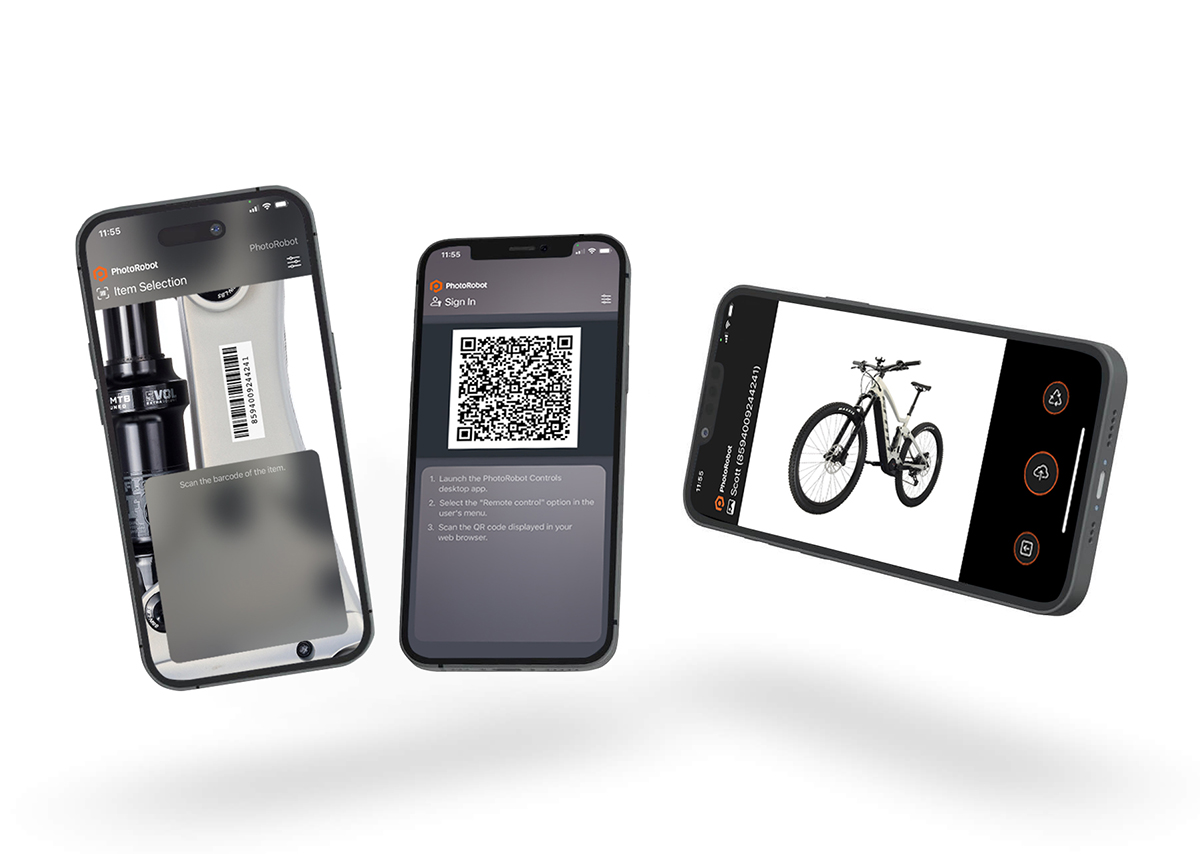
PhotoRobot Touch ช่วยให้สามารถใช้ iPhone เป็นทั้งกล้องและเครื่องอ่านบาร์โค้ด / QR code อันทรงพลังในเวิร์กโฟลว์ สิ่งนี้ช่วยในการเริ่มต้นใช้งานอย่างสะดวก ตลอดจนการจําลองกระบวนการใดๆ ได้อย่างง่ายดาย
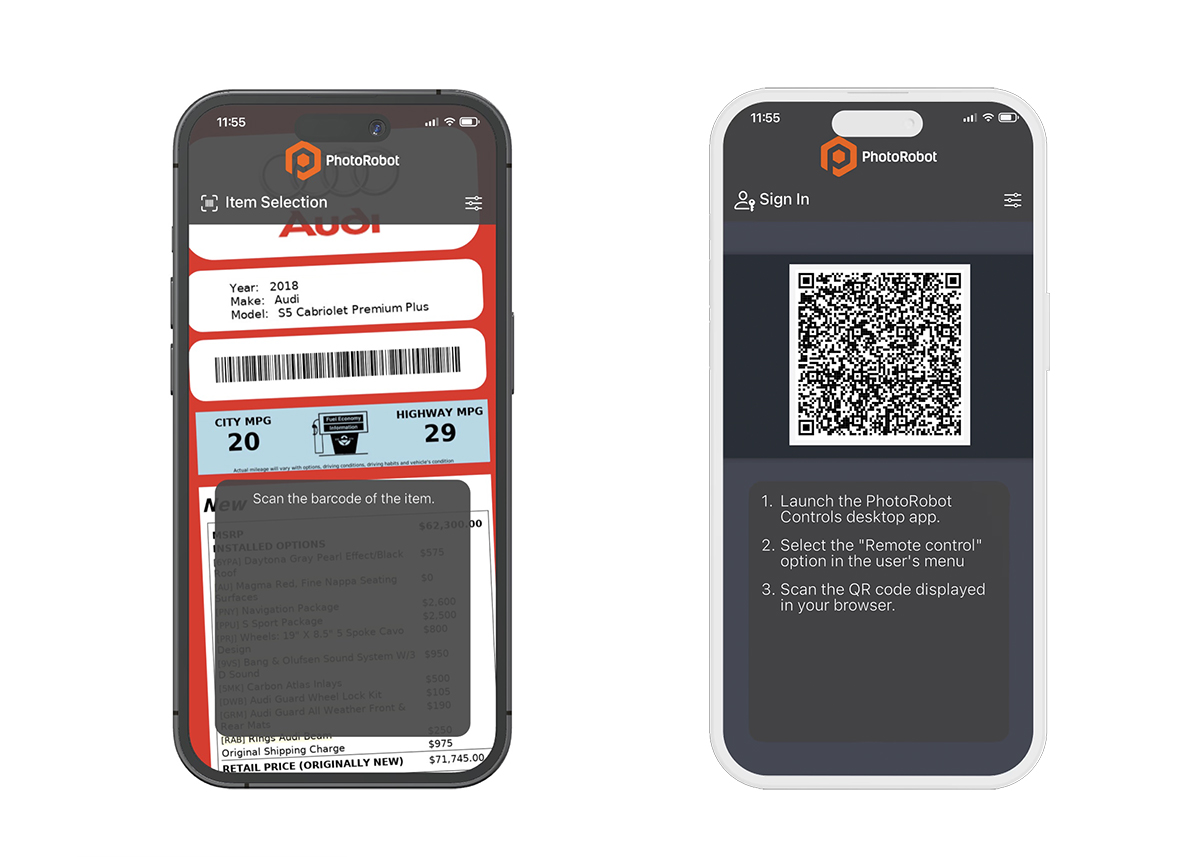
ตัวอย่างโดยทั่วไปของการใช้งาน PhotoRobot Touch มีดังนี้
- สแกนรหัส QR ในแอปเดสก์ท็อปเพื่อเชื่อมต่อ iPhone กับบัญชี PhotoRobot
- สแกนบาร์โค้ดของสินค้าเพื่อเชื่อมต่อ iPhone เข้ากับสินค้านั้นในระบบ
- เลือกโฟลเดอร์ (โปรเจกต์) ที่ต้องการดำเนินการให้เสร็จสมบูรณ์
- ถ่ายภาพสินค้าเพียงแตะหน้าจอ
- ยืนยันภาพถ่าย
- ทำซ้ำจนกว่าจะเสร็จสมบูรณ์
เมื่อถ่ายภาพครบชุดแล้ว แอปสามารถนำผู้ใช้ไปยังโฟลเดอร์ / งานถัดไปได้ หากในโปรเจกต์ยังมีงานเหลืออยู่ ในขั้นตอนนี้ยังสามารถย้อนกลับไปยังขั้นตอนก่อนหน้า และถ่ายภาพใหม่ได้หากจำเป็น
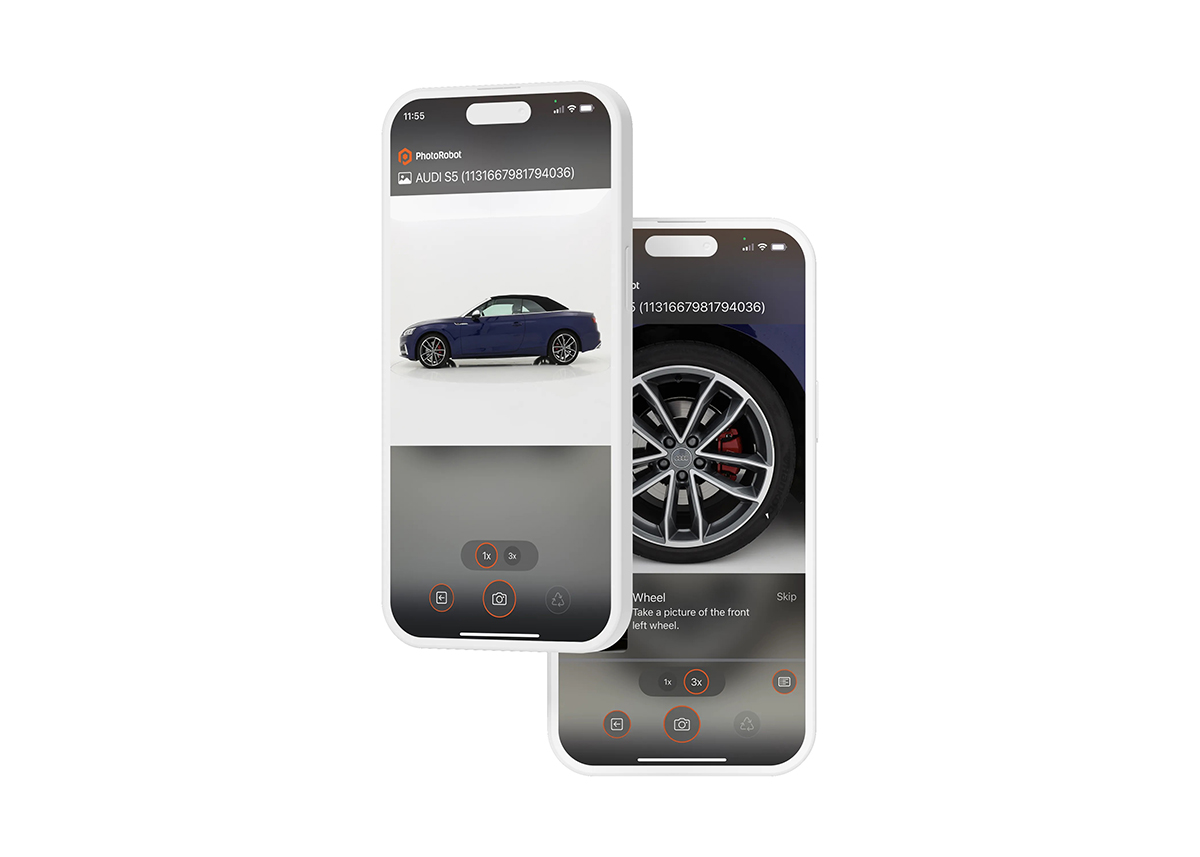
นอกจากนี้ โปรดทราบว่าหากแบตเตอรี่ของ iPhone เครื่องหนึ่งใกล้หมด การเปลี่ยนไปใช้เครื่องถัดไปต้องสแกนเพียงสองรหัสเท่านั้น โดยไม่ต้องปรับการตั้งค่าใด ๆ ด้วยเหตุนี้ บริษัทขนาดใหญ่จึงมักมี iPhone จำนวนหนึ่งวางไว้ในสถานีชาร์จแบบหลายเครื่อง เพื่อให้ผู้ปฏิบัติงานสลับเปลี่ยนเข้า-ออกได้ทุกเมื่อ วิธีนี้ช่วยให้โทรศัพท์มีอายุการใช้งานยาวนานขึ้นในเวิร์กโฟลว์ที่มีปริมาณงานสูง และช่วยให้การซ่อมบำรุงยังอยู่ในการรับประกัน
การผสานรวมเข้ากับเวิร์กโฟลว์ที่ขับเคลื่อนด้วย PhotoRobot
เมื่อใช้ iPhone ในการผลิต เวิร์กโฟลว์แบบดั้งเดิมจะมี หกขั้นตอน
- สแกนและวัดขนาด: รับสินค้า ชั่งน้ำหนัก และวัดขนาดสินค้าคงคลังตั้งแต่รับเข้าคลังจนถึงจ่ายออก
- เรียงลําดับและสไตล์: กําหนดค่าที่ตั้งไว้ล่วงหน้าโดยอัตโนมัติตามรหัสชั้นวาง หมวดหมู่ คู่มือสไตล์ และการแสดงละคร
- ถ่ายภาพ 2D + 360 + 3D ด้วยระบบหุ่นยนต์: ควบคุมฮาร์ดแวร์ของเวิร์กสเตชันหุ่นยนต์ กล้อง ไฟ การถ่ายภาพ และการสำรองข้อมูลโดยอัตโนมัติ
- ถ่ายภาพสินค้าด้วย iPhone: ถ่ายภาพอิสระด้วยมือ หรือใช้วิซาร์ดแบบเทมเพลตที่มีคำแนะนำด้วยภาพสำหรับแต่ละภาพที่ต้องถ่าย
- ประมวลผลภาพหลังการถ่ายบนคลาวด์: ประมวลผลภาพหลังการถ่าย สำรองข้อมูล และส่งมอบไฟล์โดยอัตโนมัติ โดยไม่ขัดจังหวะเวิร์กโฟลว์ และสามารถเริ่มถ่ายภาพสินค้าชิ้นถัดไปได้ทันที
- API และการเผยแพร่: เผยแพร่อัตโนมัติทันทีหลังถ่ายภาพไปยัง PhotoRobot Cloud หรือผ่าน API ไปยังฟีดส่งออกสำหรับอีคอมเมิร์ซที่มีอยู่
1 - สแกนและวัดขนาด
เมื่อรับสินค้า ขั้นตอนแรกคือการสแกนและวัดขนาดสินค้าคงคลัง
ผู้ปฏิบัติงานในสายการผลิตสามารถสแกนบาร์โค้ดเพื่อตรวจสอบสินค้าคงคลัง ระบุรหัสสินค้า และทำเครื่องหมายสินค้าว่า “รับแล้ว” ในระบบโดยอัตโนมัติ
ทีมงานยังสามารถใช้การรองรับบาร์โค้ดร่วมกับ CubiScan เพื่อบันทึกน้ำหนักและขนาดของสินค้า รวมถึงทำให้การถ่ายภาพด้วยระบบหุ่นยนต์เป็นไปโดยอัตโนมัติ ซึ่งรวมถึงการสร้างข้อมูลที่มีคุณค่าควบคู่ไปกับภาพถ่ายโดยอัตโนมัติ
2 - คัดแยกและจัดสไตล์
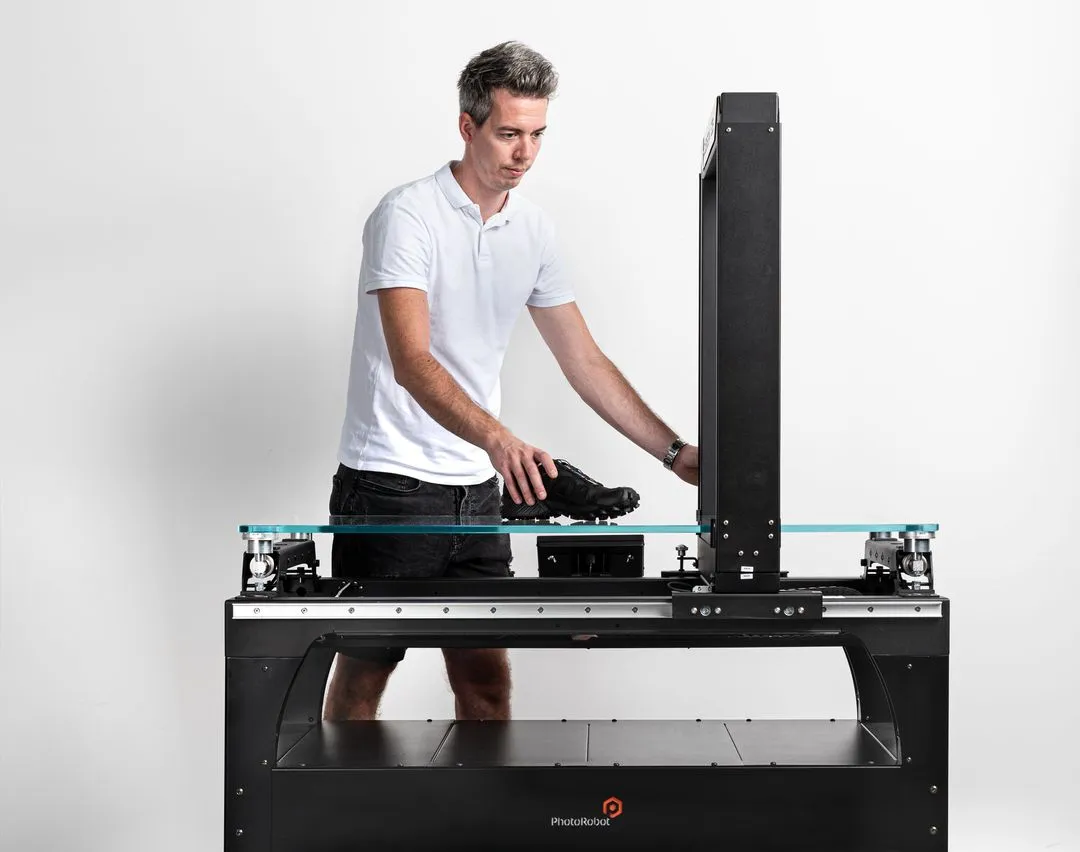
ขั้นตอนถัดจากการรับสินค้าคงคลังคือการคัดแยกและจัดสไตล์สินค้าเพื่อเตรียมพร้อมสำหรับการถ่ายภาพอัตโนมัติ
ขั้นตอนนี้ประกอบด้วยการคัดแยกสินค้าเป็นหมวดหมู่ที่มีการตั้งค่าการถ่ายภาพใกล้เคียงกัน ทีมงานสามารถสร้างรหัสแร็ค (ชั้นวาง) เฉพาะที่พิมพ์และสแกนได้ เพื่อกำหนดพรีเซ็ตสำหรับการถ่ายภาพและการประมวลผลภาพหลังการถ่าย
เพียงสแกนสินค้า แล้วสแกนรหัสชั้นวาง ก็คัดแยกสินค้าตามแนวทางสไตล์ พรีเซ็ต การจัดวางสินค้า และภาพโอเวอร์เลย์ได้ นอกจากนี้ ทุกโมดูลหุ่นยนต์ยังมีระบบกำหนดตำแหน่งด้วยเลเซอร์ เพื่อให้จัดวางสินค้าได้แม่นยำและรวดเร็ว ช่วยให้ผู้ควบคุมเครื่องวางวัตถุได้อย่างสมบูรณ์แบบเพื่อเตรียมถ่ายภาพด้วยระบบหุ่นยนต์

3 - ถ่ายภาพเอาต์พุต 2D + 360 + 3D ด้วยระบบหุ่นยนต์
หลังจากจัดวางสินค้าเพื่อการถ่ายภาพแล้ว PhotoRobot จะทำให้การถ่ายภาพนิ่ง ภาพหมุน 360 โมเดล 3D และวิดีโอสินค้า 360 เป็นไปโดยอัตโนมัติด้วยระบบหุ่นยนต์
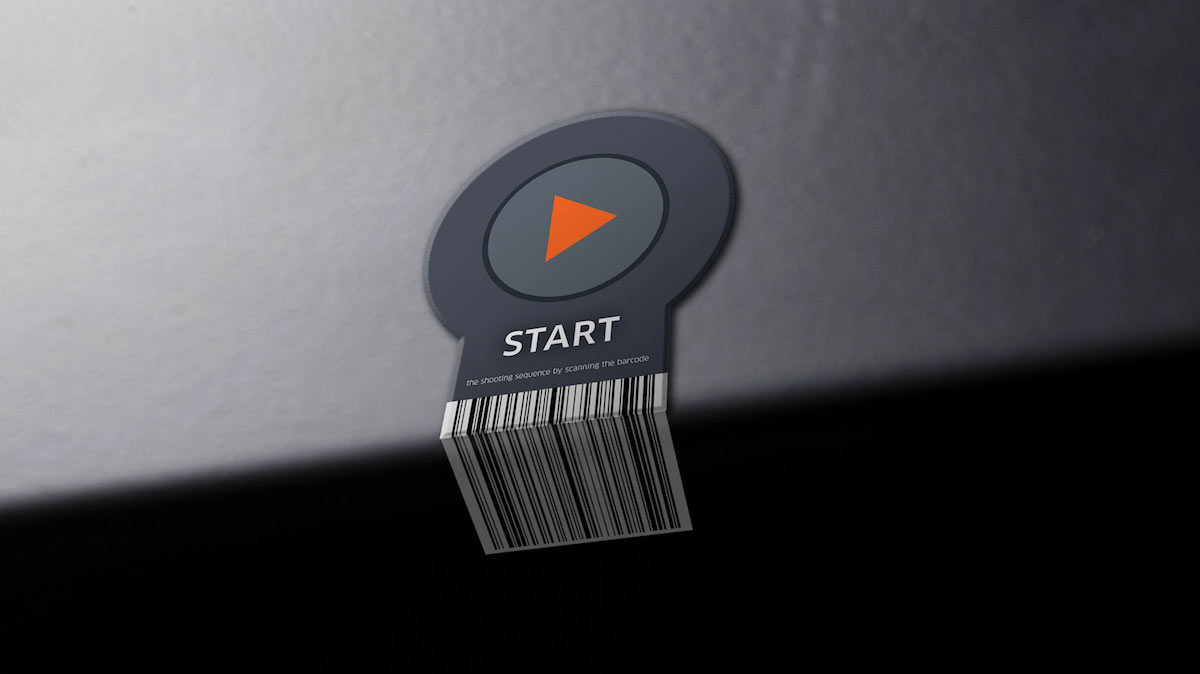
ด้วยเหตุนี้ คุณจึงควบคุมสตูดิโอทั้งหมดที่ประกอบด้วยสถานีงานหุ่นยนต์หนึ่งสถานีหรือหลายสถานีได้จากอินเทอร์เฟซเดียว หรือจะสแกนบาร์โค้ดสินค้า รหัส Shelf และบาร์โค้ด Start อย่างรวดเร็วก็ได้
เพียงคลิกเมาส์หรือสแกนบาร์โค้ด ซอฟต์แวร์ PhotoRobot ก็จะทำงานอัตโนมัติในทุกขั้นตอนของการถ่ายภาพด้วยหุ่นยนต์ ครอบคลุมการตั้งค่าอัตโนมัติเต็มรูปแบบสำหรับฮาร์ดแวร์ กล้อง แฟลชสตูดิโอ ไฟสตูดิโอ การถ่ายภาพ การสำรองข้อมูล การดาวน์โหลด การตั้งชื่อไฟล์ และอื่น ๆ นอกจากนี้ยังสร้างภาพนิ่งจำนวนมาก (มักเป็น 24, 36 ภาพ หรือมากกว่า) ควบคู่กับภาพหมุน 360 แต่ละชุด และมากขึ้นสำหรับภาพหมุน 3D และโมเดล 3D
4 - ถ่ายภาพสินค้าด้วย iPhone
การผสาน PhotoRobot Touch เข้ากับเวิร์กโฟลว์ ช่วยเพิ่มอุปกรณ์ถ่ายภาพสินค้าอีกหนึ่งชนิดให้กับสายการผลิต
Touch รองรับเครื่องอ่านบาร์โค้ดเช่นเดียวกับซอฟต์แวร์ PhotoRobot _Controls และมีโหมดการทำงาน 3 โหมด ได้แก่ การถ่ายภาพแบบถือด้วยมืออย่างไม่จำกัดและไม่มีข้อบังคับ การทำงานผ่านวิซาร์ดเวิร์กโฟลว์ตามเทมเพลต หรือการถ่ายภาพแบบเชื่อมต่อสายสำหรับภาพหมุน 360 แบบพื้นฐาน
นอกจากนี้ยังช่วยให้เราถ่ายภาพแบบถือด้วยมือทั้งหมดที่ลูกค้าต้องการได้ทุกเมื่อในเวิร์กโฟลว์ ตัวอย่างเช่น การสร้างโมเดล 3D ของสินค้าที่สถานีงานหนึ่ง ขณะที่อีกมุมหนึ่งของสตูดิโอมีการถ่ายภาพรายละเอียดด้วยมือ สมาชิกในทีมที่ใช้ PhotoRobot Touch สามารถเดินไปตามแต่ละสถานีและถ่ายภาพสินค้าอย่างมืออาชีพด้วย iPhone
แอปพลิเคชันยังซิงก์กับโปรเจกต์ใดก็ได้ พร้อมการตั้งชื่อไฟล์อัตโนมัติ การอัปโหลดภาพไปยังโฟลเดอร์จัดเก็บที่เหมาะสม และการส่งออกตามเงื่อนไขแบบไม่จำกัดหรือแบบที่กำหนดไว้ล่วงหน้า
5 - โพสต์โปรเซสบนคลาวด์
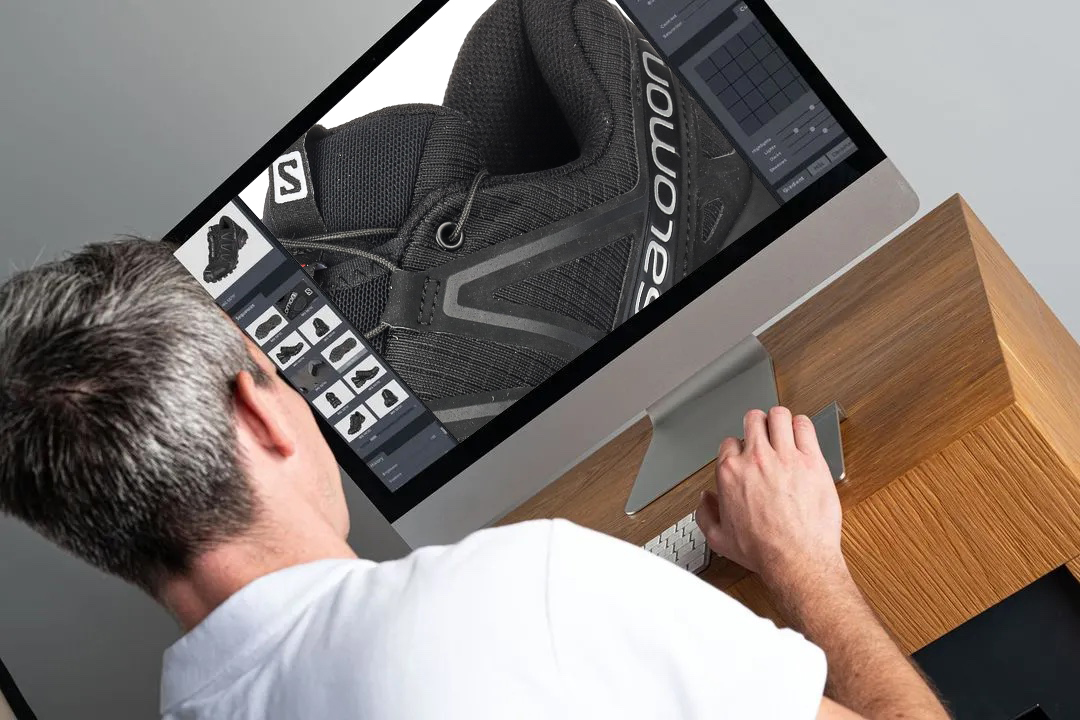
หลังจากถ่ายภาพด้วยสถานีงานหุ่นยนต์และ iPhone แล้ว การโพสต์โปรเซสจะดำเนินการบนคลาวด์โดยอัตโนมัติ โดยไม่ต้องสั่งการ
ซอฟต์แวร์จะสำรองข้อมูลทันทีและส่งมอบไฟล์ได้ในทันที พร้อมทำงานอัตโนมัติสำหรับการลบพื้นหลัง การปรับปรุงภาพ และการแก้ไขตั้งแต่ระดับพื้นฐานจนถึงขั้นสูงตามพรีเซ็ตที่กำหนดค่าได้ และเนื่องจากการทำงานเกิดขึ้นบนคลาวด์ เวิร์กโฟลว์การผลิตจึงไม่หยุดชะงัก
ทุกการทำงานดำเนินการพร้อมกันเบื้องหลัง จึงสามารถถ่ายภาพสินค้าชิ้นอื่นต่อได้ทันที ไม่ต้องรอให้ซอฟต์แวร์บนเครื่องโพสต์โปรเซสไฟล์ก่อนจึงจะผลิตต่อได้ จากนั้นไฟล์ที่ผ่านการโพสต์โปรเซสจะถูกส่งไปยัง CDN ภายในหรือภายนอกโดยอัตโนมัติ
6 - API และการเผยแพร่
ขั้นตอนสุดท้ายของการผลิตช่วยให้เผยแพร่ภาพได้ทันทีหลังถ่ายไปยัง PhotoRobot Cloud หรือไปยังฟีดส่งออกสำหรับอีคอมเมิร์ซ
รองรับการเชื่อมต่อโดยตรงผ่าน API กับฟีดส่งออกอีคอมเมิร์ซที่ใช้งานอยู่ (JSON / XML) จากนั้น CDN ระดับโลกจะช่วยให้โหลดได้รวดเร็วและแสดงความละเอียดคมชัดระดับพิกเซลบนทุกอุปกรณ์ พร้อมการปรับขนาดภาพแบบเรียลไทม์และรองรับ JPEG / WebP
ตัวอย่างเช่น หลังจากสร้างภาพหมุน 360 ด้วยสถานีงานหุ่นยนต์แล้ว สามารถเผยแพร่ขึ้นเว็บโดยอัตโนมัติได้ ทั้งนี้ทำได้ผ่านการเชื่อมต่อ API หรือใช้ลิงก์และโค้ดแบบฝังจากซอฟต์แวร์ และยังรวมถึงการอัปโหลดภาพนิ่งทั้งหมดจากสถานีงานหุ่นยนต์ รวมทั้งภาพรายละเอียดจาก iPhone ที่ใช้ PhotoRobot Touch
ภาพเหล่านี้เราสามารถแสดงในแกลเลอรีที่รวมผลลัพธ์หลายรายการได้ โดยอัตโนมัติ หรือด้วยการคลิกเมาส์เพื่ออนุมัติการเผยแพร่
การควบคุมกล้อง iPhone สามโหมด
เพื่อเพิ่มประสิทธิภาพสูงสุดในสตูดิโอ แอปพลิเคชัน PhotoRobot Touch รองรับการถ่ายภาพด้วยกล้อง 3 โหมด
- การถ่ายภาพด้วยมือแบบเป็นชุดโดยไม่จำกัด
- การผลิตตามวิซาร์ดที่ปรับแต่งได้
- การถ่ายภาพหมุน 360 แบบพื้นฐานผ่านการเชื่อมต่อแบบ tethered
การถ่ายภาพด้วยมือแบบไม่จำกัด
ถ่ายภาพสินค้าคุณภาพสูงได้ด้วยการแตะหน้าจอ iPhone ไม่มีข้อจำกัดด้านจำนวน และไม่มีขั้นตอนที่ต้องทำตาม เพียงถ่ายภาพ ส่วนที่เหลือซอฟต์แวร์จะดำเนินการให้ ทั้งการตั้งชื่อไฟล์อัตโนมัติ การอัปโหลดภาพไปยังโฟลเดอร์จัดเก็บที่เหมาะสม และการส่งออกตามเงื่อนไข
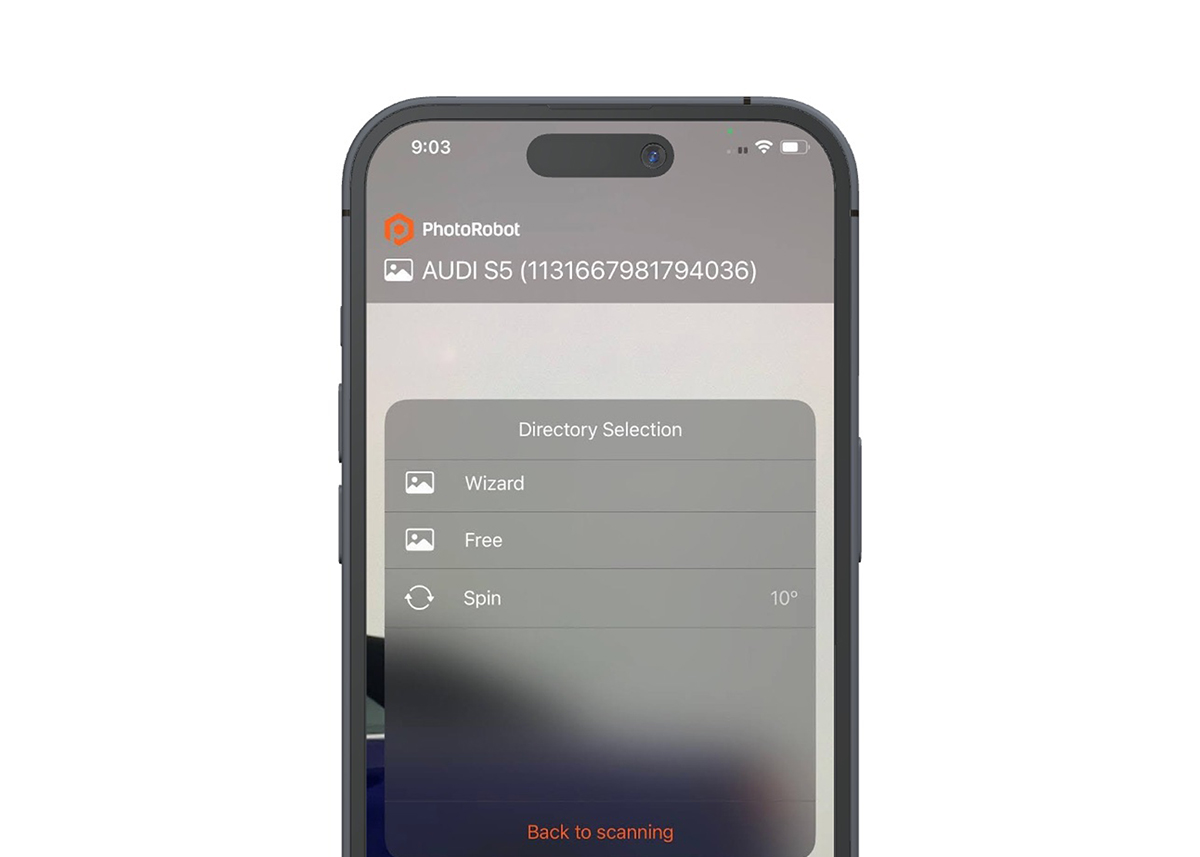
- การใช้ Touch ในโหมดถ่ายภาพอิสระเหมาะอย่างยิ่งเมื่อไม่ได้กำหนดจำนวนและประเภทของภาพที่ต้องถ่าย
- ตัวอย่างหนึ่งคือการถ่ายภาพรอยขีดข่วนหรือจุดบกพร่องบนยานพาหนะ หรือการถ่ายภาพฉลาก โลโก้ และป้ายต่าง ๆ บนเสื้อผ้า
- หลังจากถ่ายภาพและยืนยันแล้ว ภาพจะถูกอัปโหลดไปยังโฟลเดอร์ที่กำหนดไว้ล่วงหน้า เพื่อดำเนินการหลังการประมวลผล เปลี่ยนชื่อไฟล์ และอื่น ๆ โดยอัตโนมัติ
การผลิตด้วยเทมเพลต Wizard
เพื่อให้ระบบอัตโนมัติสามารถทำซ้ำเวิร์กโฟลว์ได้อย่างง่ายดาย เทมเพลต Wizard ที่กำหนดค่าได้จะนำทางผู้ปฏิบัติงานในสายการผลิตทีละขั้นตอน ช่วยให้การปฐมนิเทศบุคลากรรวดเร็วขึ้น และช่วยให้ช่างภาพไม่หลงขั้นตอนระหว่างการผลิต Wizard สามารถมีทั้งคำแนะนำที่เป็นข้อความและภาพ รวมถึงภาพตัวอย่างของภาพถ่ายที่ต้องถ่าย
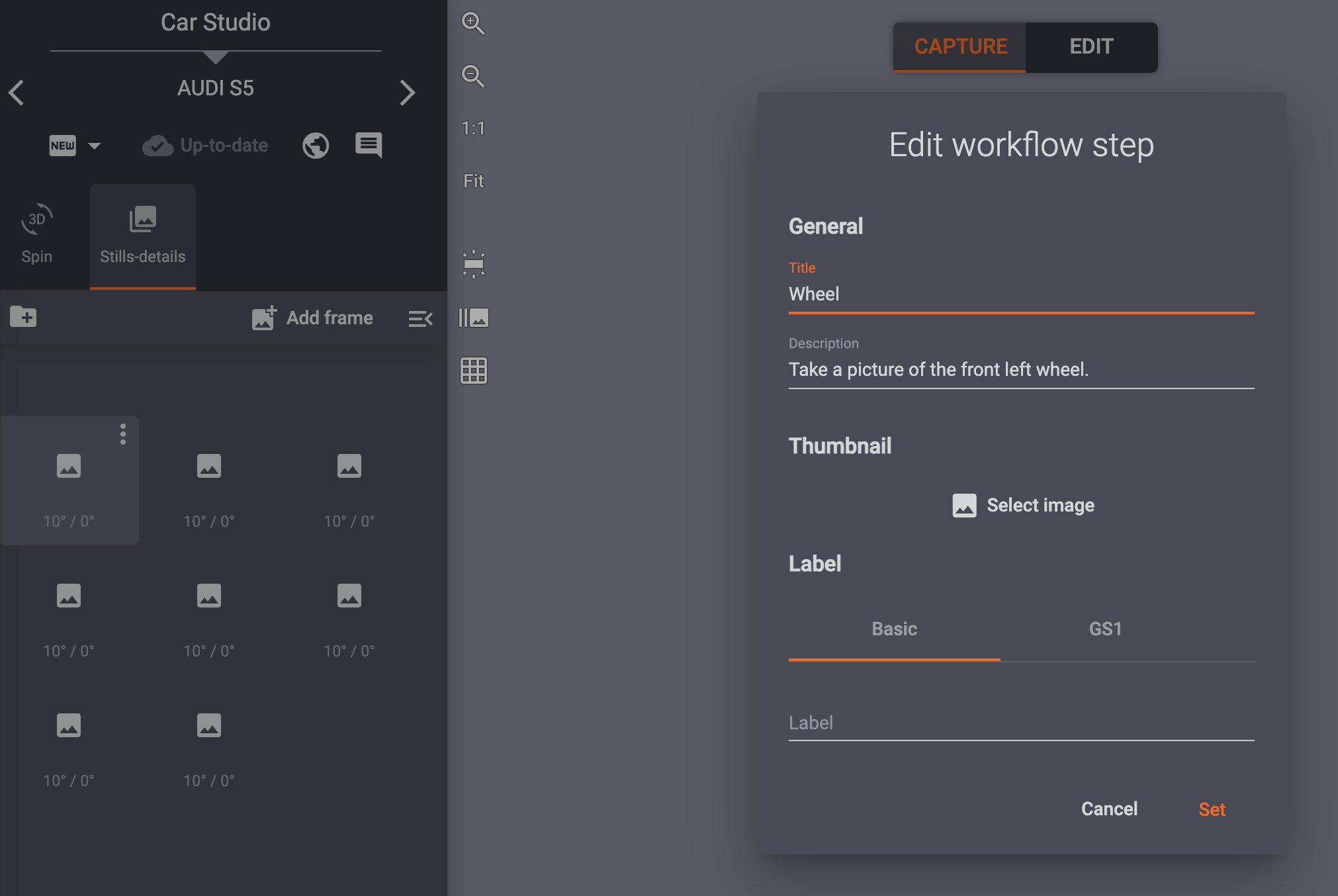
- เทมเพลต Wizard ที่ปรับแต่งได้ช่วยกำหนดรายการภาพถ่ายล่วงหน้า เพื่อให้ผู้ปฏิบัติงานถ่ายภาพตามลำดับ
- Wizard แต่ละรายการสามารถแสดงคำแนะนำที่เป็นข้อความสำหรับภาพที่ต้องถ่าย ภาพตัวอย่าง ชื่อภาพ และคำอธิบายภาพ
- สามารถข้ามภาพในขั้นตอนของ Wizard หรือถ่ายภาพซ้ำได้ทุกเมื่อ
- Wizard สามารถระบุรูปแบบไฟล์เอาต์พุต เพื่อการประมวลผลภาพภายหลังที่ปรับให้เหมาะกับความต้องการ
การถ่ายภาพแบบเชื่อมต่อสายสำหรับภาพหมุน 360 องศาอย่างง่าย
นอกจากนี้ยังสามารถสร้างภาพหมุนสินค้า 360 องศาอย่างง่ายด้วย iPhone โดยใช้ตัวลั่นชัตเตอร์แบบสายและอะแดปเตอร์พิเศษเพื่อสั่งการกล้อง ด้วยวิธีนี้จึงสามารถควบคุมกล้องจากระยะไกลให้ทำงานสอดคล้องกับ PhotoRobot ได้ โดย iPhone สามารถติดตั้งบนขาตั้งกล้อง และการถ่ายภาพจะซิงค์กับการหมุนของวัตถุบนแท่นหมุน 360 หรือหุ่นยนต์ Cube
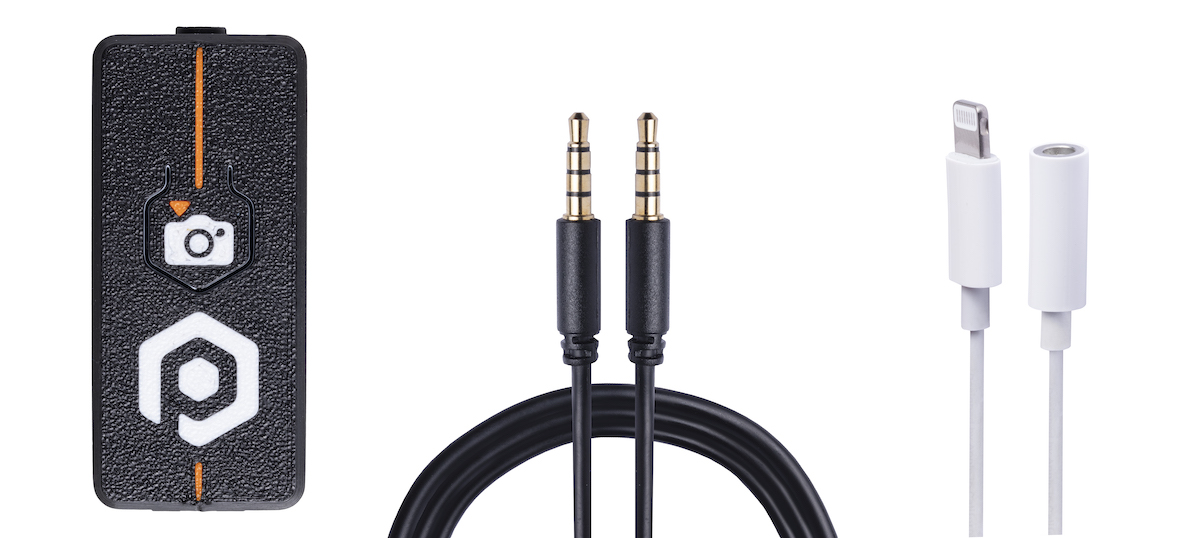
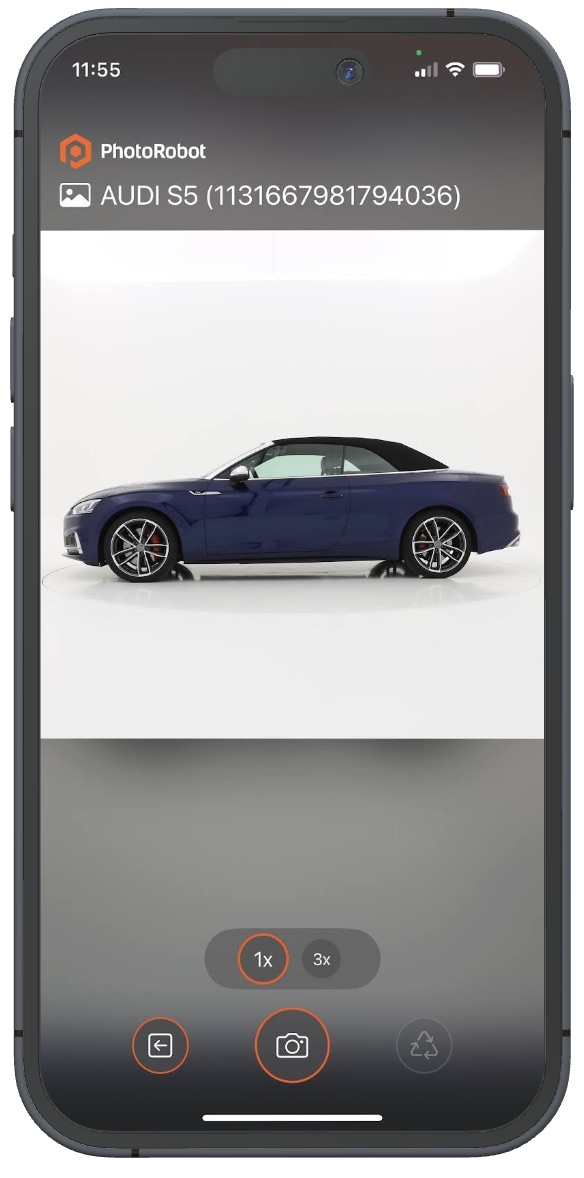
- สามารถถ่ายภาพสินค้าบนแท่นหมุน (หรือ Cube) ด้วยกล้อง iPhone จากระยะไกลได้ ผ่านตัวลั่นชัตเตอร์แบบสายและอะแดปเตอร์พิเศษ
- กล้อง iPhone สามารถถ่ายภาพหมุน 360 องศาขั้นพื้นฐานได้ โดยใช้แสงต่อเนื่อง และส่วนใหญ่ใช้โหมดหยุด-เริ่มแบบดั้งเดิมของแท่นหมุน
- ด้วยเหตุนี้จึงสามารถผลิตภาพหมุน 360 องศาคุณภาพดีได้โดยไม่ต้องใช้กล้อง DSLR หรือมิเรอร์เลสระดับสูง อย่างไรก็ตาม กล้องระดับสูงยังคงให้ภาพหมุน 360 องศาที่มีความละเอียดสูงกว่า
- ดังนั้น Touch จึงมีไว้เพื่อสนับสนุนสถานีงาน PhotoRobot อื่น ๆ เป็นหลัก โดยทำหน้าที่เป็นโซลูชันสำหรับถ่ายภาพนิ่งด้วยมือ
การตั้งค่ากล้องที่ปรับแต่งได้
ข้อดีอย่างหนึ่งของ PhotoRobot Touch คือสามารถสร้างและล็อกการตั้งค่ากล้องใน _Controls App ได้ โดยการตั้งค่ากล้องอาจรวมถึง:
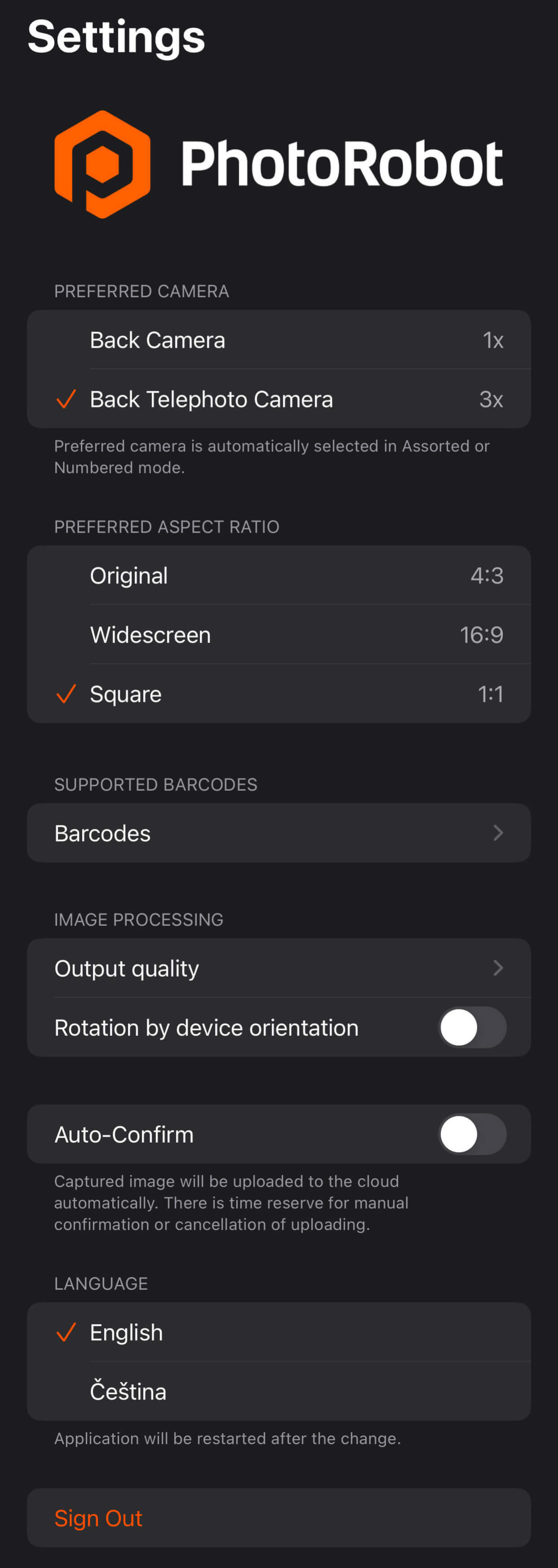
- พรีเซ็ต: ปรับแต่งอัตราส่วนภาพ กล้องที่เลือกไว้ล่วงหน้า การยืนยันอัตโนมัติ และรูปแบบบาร์โค้ดได้
- การสั่งชัตเตอร์: ตัวลั่นชัตเตอร์แบบสายสามารถสั่งการกล้องเพื่อถ่ายภาพหมุนด้วย iPhone แบบอัตโนมัติ ในกรณีนี้ PhotoRobot จัดหาสายไฟพิเศษ ตัวแปลง Apple แท้จาก Lightning หรือ USB-C เป็นแจ็กสเตอริโอ กล่องทริกเกอร์พิเศษสำหรับการถ่ายภาพด้วยมือ และสายสำหรับต่อกับชุดควบคุม
- การแสดงตัวอย่างและการถ่ายภาพผ่านหน้าจอสัมผัส: กล้องที่ยอดเยี่ยม น้ำหนักเบา และหน้าจออินเทอร์เฟซของ iPhone เหมาะอย่างยิ่งสำหรับการแสดงตัวอย่างภาพ และการแสดงเนื้อหาตาม Wizard
- การยืนยันแบบแมนนวลหรืออัตโนมัติ: หลังถ่ายภาพ สามารถยืนยันภาพเพื่ออัปโหลดด้วยตนเอง หรือตั้งค่าให้ยืนยันอัตโนมัติ หากเป็นแบบอัตโนมัติ ผู้ปฏิบัติงานในสายการผลิตเพียงยอมรับภาพในซอฟต์แวร์ ภาพจะอัปโหลดพร้อมการยืนยันโดยอัตโนมัติ
เชื่อมต่อกับ iPhone หลายเครื่องได้อย่างง่ายดาย
การนำ iPhone หลายเครื่องมาใช้ในกระบวนการผลิตทำได้ง่ายอย่างยิ่ง เพียงติดตั้ง Touch App บน iPhone แต่ละเครื่อง หลังการติดตั้ง ผู้ใช้เพียงสแกน QR code เพื่อเปิดแอปบนอุปกรณ์เครื่องใหม่ จากนั้นสามารถเปิดรายการสินค้าใดก็ได้โดยสแกนบาร์โค้ด แล้วเริ่มถ่ายภาพได้ทันที สตูดิโอบางแห่งยังใช้แท่นชาร์จ iPhone สำหรับวางเครื่องเมื่อไม่ได้ใช้งาน ซึ่งช่วยลดความล่าช้าในขั้นตอนการผลิตเมื่อสลับจาก iPhone เครื่องหนึ่งไปอีกเครื่องหนึ่ง
Touch เหมาะกับธุรกิจเฉพาะของคุณหรือไม่
โดยรวมแล้ว PhotoRobot Touch สามารถเป็นประโยชน์ต่อสตูดิโอถ่ายภาพได้หลากหลายประเภท และตอบโจทย์ความต้องการด้านการถ่ายภาพที่แตกต่างกัน ลองพิจารณากรณีการใช้งานทั่วไปบางส่วนต่อไปนี้
- ลูกค้าต้องการถ่ายภาพสินค้าหลายชิ้นพร้อมกันแบบคู่ขนาน ในกรณีนี้ ผู้ปฏิบัติงานหนึ่งคนสามารถถ่ายภาพรายละเอียดที่จำเป็นทั้งหมดด้วย iPhone ในขณะที่ PhotoRobot ถ่ายภาพ 360 spin ภาพนิ่งสินค้า โมเดล 3D หรือวิดีโอสินค้า 360 บนแท่นหมุนหรือสถานีหุ่นโชว์สินค้า พบได้บ่อยที่สุดในเอเจนซี่ถ่ายภาพและบริษัทที่เชี่ยวชาญด้านสิ่งทอมือสอง การขายต่อ และการรีไซเคิล
- มีข้อกำหนดให้ถ่ายภาพเฉพาะเจาะจงตามลำดับ และตั้งชื่อไฟล์ภาพตามเนื้อหา ตัวอย่างทั่วไปคือการถ่ายภาพสินค้าสำหรับขายรถยนต์มือสองทางออนไลน์ หรือการจัดทำภาพถ่ายสำหรับคู่มือการวิศวกรรมย้อนกลับของยานยนต์ ซึ่งอาจต้องใช้ภาพรายละเอียดแบบถือกล้องถ่ายด้วยมือนับร้อยหรือนับพันภาพ
- ลูกค้าต้องการภาพที่ถ่ายด้วยระบบหุ่นยนต์จำนวนจำกัด (สปิน 1x36) และภาพถ่ายด้วยมือจำนวนมาก ในกรณีนี้ โหมดอิสระหรือการถ่ายภาพด้วยมือที่มีวิซาร์ดช่วยนำทางจะเป็นประโยชน์อย่างยิ่ง ตัวอย่างเช่น เอเจนซี่ถ่ายภาพที่ให้บริการถ่ายภาพรถยนต์บนแท่นหมุน หรือซูเปอร์สโตร์รถยนต์ออนไลน์ ซึ่งอาจต้องการเพียง 360 spin พื้นฐานของตัวรถ แต่ต้องการภาพถ่ายด้วยมือหลายร้อยภาพทั้งภายในและภายนอกรถ
- คุณไม่ต้องการลงทุนกับกล้อง DSLR เพิ่ม และต้องการเหตุผลในการซื้อ iPhone รุ่นล่าสุด พูดเล่นไปอย่างนั้นเอง แต่ PhotoRobot Touch เป็นอีกโซลูชันที่มีคุณค่าและมีน้ำหนักเบา ซึ่งเพิ่มเข้ามาในขั้นตอนการทำงานภายในสตูดิโอได้ บางครั้งกล้อง DSLR ต้องชาร์จแบตเตอรี่ หรือการพกกล้องที่หนักไปทุกที่อาจทำให้เหนื่อยล้า เพียงเชื่อมต่อ iPhone ก็ทำงานได้ทันที
การปลดล็อกแอปสำหรับผู้ใช้ครั้งแรก
สำหรับผู้ใช้แอป PhotoRobot Touch ครั้งแรก ต้องมีการซื้อภายในแอปเพื่อปลดล็อกประสบการณ์การใช้งานแบบเต็มรูปแบบ นอกจากนี้ ผู้ใช้ควรมีบัญชี PhotoRobot Controls App ที่ใช้งานอยู่ อย่างไรก็ตาม คุณยังสามารถทดลองใช้แอปได้อย่างง่ายดายโดยไม่ต้องซื้อไลเซนส์ Touch
สำหรับการทดลองใช้ฟรี แอปมีตัวนับที่ให้ผู้ใช้ถ่ายภาพทดสอบได้ 3 ภาพ ภาพถ่ายมีความละเอียดเต็มรูปแบบ และการประมวลผลภายหลังจะทำงานใน PhotoRobot _Controls หลังจากถ่ายภาพทดสอบครบแล้ว ผู้ใช้สามารถรีสตาร์ตแอปเพื่อรีเซ็ตตัวนับภาพทดสอบได้ ซึ่งทำให้ถ่ายภาพทดสอบเพิ่มได้อีก 3 ภาพ โดยไม่มีข้อผูกมัดในการซื้อไลเซนส์ หากต้องการทดสอบอย่างละเอียดยิ่งขึ้น วิธีที่ดีที่สุดคือซื้อไลเซนส์ผู้ใช้ PhotoRobot Touch แบบรายเดือน
ฟังก์ชันการทำงานและข้อกำหนดของแอป
โปรดทราบว่า Touch ทำหน้าที่เป็นเพียงอินเทอร์เฟซกล้องระยะไกลที่ควบคุมผ่านหน้าจอสัมผัสเท่านั้น ส่วนการกำหนดค่าทั้งหมด ทั้งโฟลเดอร์ เวิร์กโฟลว์ ภาพขนาดย่อ และการตั้งค่าอื่น ๆ จะดำเนินการใน PhotoRobot _Controls ซึ่งรวมถึงการเลือกว่าโฟลเดอร์ใดจะแสดงในแอป Touch ขณะใช้งาน ผู้ใช้กำหนดแฟลกเฉพาะให้กับโฟลเดอร์ในระบบ เพื่อให้โฟลเดอร์นั้นแสดงใน Touch App นอกจากนี้ ผู้ใช้ยังสร้างโฟลเดอร์เฉพาะสำหรับเวิร์กโฟลว์ ภาพสปิน ภาพถ่ายรายละเอียด และภาพเบ็ดเตล็ดได้โดยตรงใน PhotoRobot _Controls
นอกจากนี้ สำหรับผู้ใช้ที่มีไลเซนส์ PhotoRobot ที่ใช้งานอยู่ บัญชีที่เชื่อมต่อกับ Touch และ iPhone จำเป็นต้องมีระดับการสมัครใช้งาน “Power User” กล่าวคือ ผู้ใช้ควรมีไลเซนส์สองรายการเพื่อใช้แอปได้อย่างเต็มประสิทธิภาพ ได้แก่ ไลเซนส์ Touch และไลเซนส์ “Power User” ใน CAPP เวอร์ชัน PhotoRobot Cloud ทั้งนี้เนื่องจาก iPhone ใช้การเชื่อมต่ออินเทอร์เน็ตเพื่ออัปโหลดภาพไปยัง Cloud แบบเรียลไทม์ ผ่านการเชื่อมต่อ Wi-Fi หรือเครือข่ายมือถือ
คุณพร้อมที่จะนำการถ่ายภาพสินค้าด้วย iPhone ระดับมืออาชีพมาผสานเข้ากับเวิร์กโฟลว์มาตรฐานของคุณหรือไม่ มีคำถามเกี่ยวกับการติดตั้ง หรือการเชื่อมต่ออุปกรณ์หลายเครื่องเข้ากับเวิร์กสเตชันหุ่นยนต์ของคุณหรือไม่ แจ้งให้เราทราบว่า PhotoRobot จะช่วยคุณได้อย่างไร ทีมช่างเทคนิคผู้เชี่ยวชาญของเราพร้อมช่วยปรับแต่งเทคโนโลยีถ่ายภาพอัตโนมัติให้เหมาะกับความต้องการเฉพาะของธุรกิจของคุณ



