
สัมผัสขั้นตอนการทำงานมาตรฐานด้วยแอป PhotoRobot Controls App
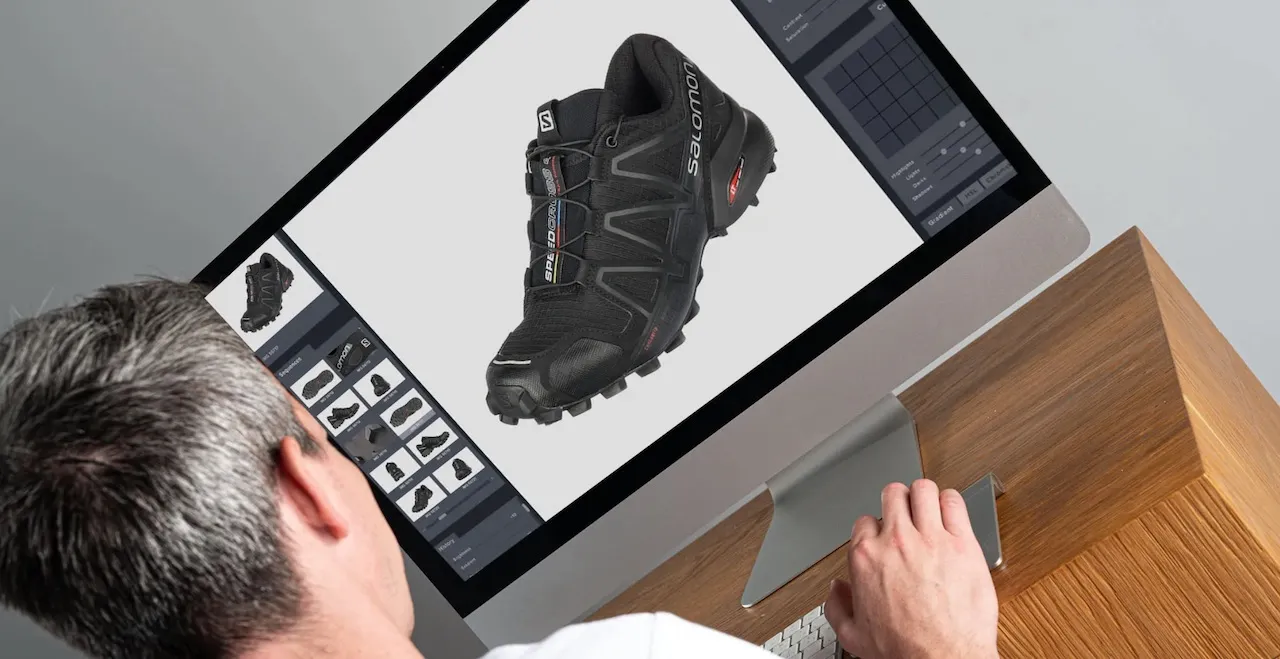
ชมขั้นตอนการผลิตมาตรฐานแบบเสมือนจริงด้วยฮาร์ดแวร์ PhotoRobot และซอฟต์แวร์ _Controls ในสตูดิโอ
ภาพรวมเวิร์กโฟลว์ของ PhotoRobot _Controls App
เวิร์กโฟลว์มาตรฐานของสตูดิโอที่ใช้ระบบถ่ายภาพอัตโนมัติของ PhotoRobot และ Controls App เป็นอย่างไร ก่อนอื่น ขอให้ทำความเข้าใจการตั้งค่าสตูดิโอพื้นฐานที่ขับเคลื่อนด้วย PhotoRobot
- เวิร์กโฟลว์มาตรฐานผสานเทคโนโลยีเครื่องอ่านบาร์โค้ดเพื่อสแกนสินค้าและรหัสพรีเซ็ต
- มีระบบการวัดขนาด CubiScan เพื่อชั่งน้ําหนักและวัดรายการ และสร้างข้อมูลเมตาโดยอัตโนมัติ
- การใช้รหัสชั้นวางช่วยให้สามารถจัดเรียงรายการออกเป็นหมวดหมู่โดยการบันทึกและภายหลังการประมวลผลที่ตั้งไว้ล่วงหน้า
- PhotoRobot ทำให้การบันทึกภาพ (หรือการบันทึกวิดีโอ) เป็นไปโดยอัตโนมัติด้วยพรีเซ็ตเพียงคำสั่งเดียว
- การประมวลผลภายหลังแบบอัตโนมัติทำงานบน Cloud เบื้องหลัง ทีมงานจึงเริ่มถ่ายภาพสินค้าชิ้นต่อไปได้ทันที
- มีตัวเลือกสนับสนุนการถ่ายภาพแบบถือด้วยมือและภาพรายละเอียดด้วย iPhone ขณะที่เวิร์กสเตชันอื่นยังทำงานพร้อมกัน
- การเผยแพร่ไปยัง CDN ระดับโลกหรือผ่านการเชื่อมต่อ API เกิดขึ้นโดยอัตโนมัติ โดยไม่ขัดจังหวะการผลิต
สิ่งนี้เป็นไปได้ด้วยการรวมซอฟต์แวร์ของหุ่นยนต์ กล้อง ไฟ คอมพิวเตอร์ iPhone การประมวลผลภายหลัง การส่งภาพ และการเชื่อมต่อ API ค้นพบด้วยตัวคุณเองในแต่ละขั้นตอนของเวิร์กโฟลว์ด้านล่าง เราให้คําแนะนําที่เรียบง่ายแต่สมบูรณ์ของการผลิตสตูดิโอ PhotoRobot มาตรฐาน
1 - เลือก Workspace ในซอฟต์แวร์
ขั้นตอนแรกของเวิร์กโฟลว์ PhotoRobot มาตรฐานคือการเลือกพื้นที่ทํางานซอฟต์แวร์ในแอปควบคุม
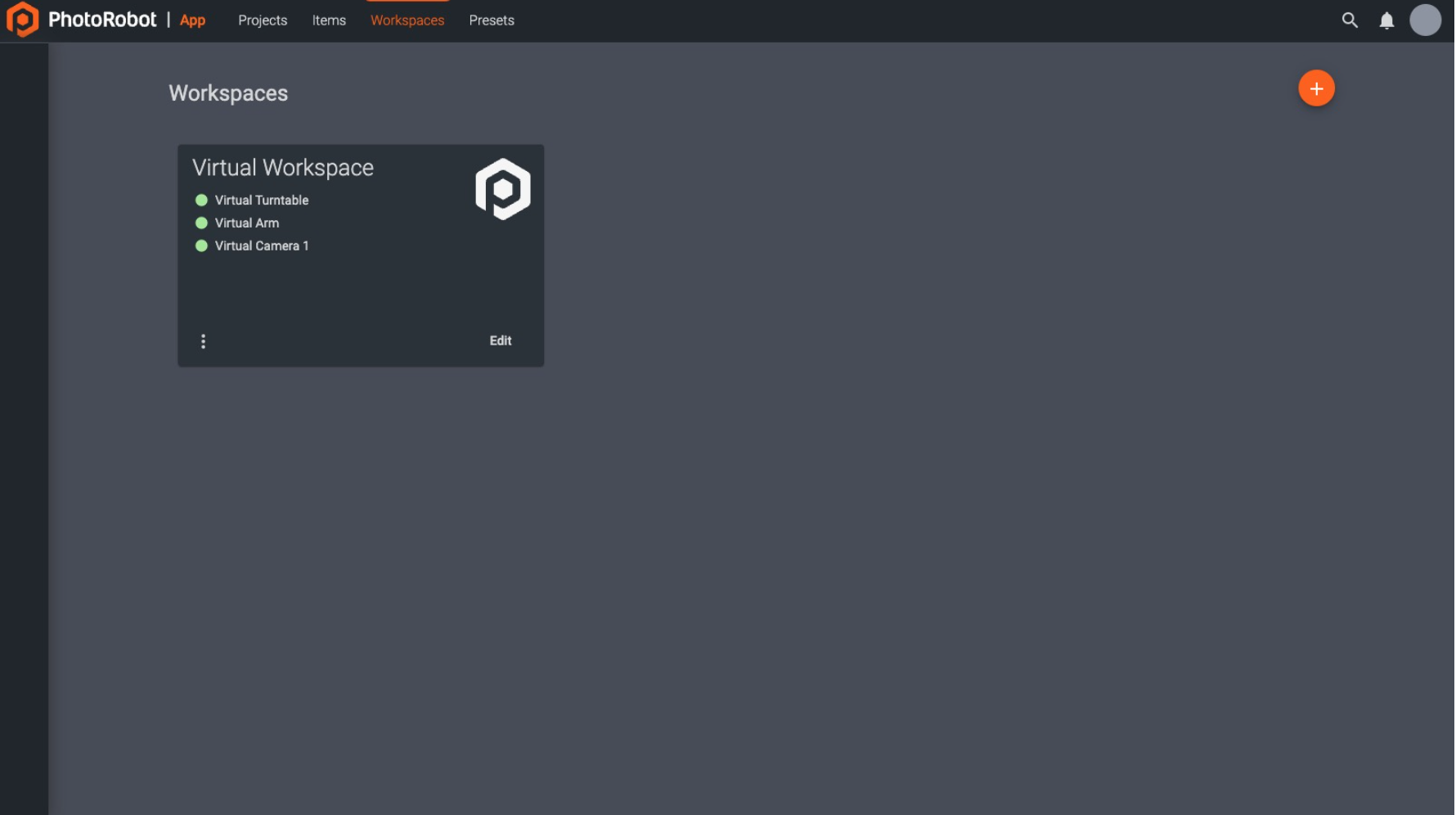
ในซอฟต์แวร์ PhotoRobot Workspaces คือรายการฮาร์ดแวร์ที่ปรับแต่งได้สำหรับการถ่ายภาพแต่ละงาน นอกเหนือจากฟังก์ชันอื่นๆ แล้ว Workspace ยังบอกซอฟต์แวร์ว่าจะใช้ระบบใดในการทำงาน การตั้งค่า Workspaceจะเชื่อมต่อซอฟต์แวร์เข้ากับระบบ ซึ่งอาจเป็นโมดูล PhotoRobot หนึ่งโมดูลหรือหลายโมดูล ครอบคลุมการเชื่อมต่อกล้อง ไฟสตูดิโอ และอุปกรณ์เสริมด้านการถ่ายภาพอื่นๆ
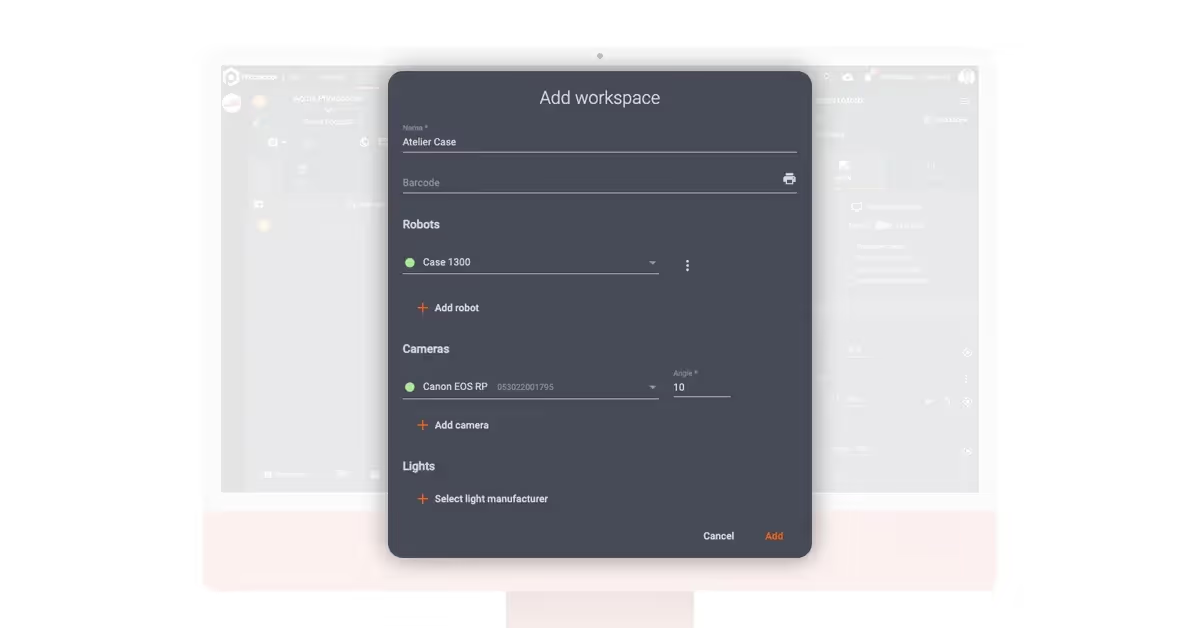
Workspace ช่วยให้กำหนดค่าหุ่นยนต์ การตั้งค่าเลเซอร์ การตั้งค่าไฟ และการตั้งค่าการถ่ายภาพได้อย่างสมบูรณ์ อย่างไรก็ตาม หากใช้โมดูลที่มี Robotic Arm หรือชุดหลายกล้อง การตั้งค่าการถ่ายภาพสำหรับทุกมุมจะเป็นแบบอัตโนมัติเต็มรูปแบบ อุปกรณ์ PhotoRobot ทั้งหมดเชื่อมต่อผ่าน LAN เดียวกับคอมพิวเตอร์เวิร์กสเตชัน ส่วนกล้องเชื่อมต่อกับคอมพิวเตอร์ผ่าน USB จากนั้นอุปกรณ์จะสื่อสารและเปิดใช้งานผ่าน Workspace ของซอฟต์แวร์
2 - นำเข้ารายการถ่ายภาพ
หลังจากกําหนดค่าพื้นที่ทํางานแล้ว ขั้นตอนที่สองของเวิร์กโฟลว์ PhotoRobot ทั่วไปคือการนําเข้ารายการถ่ายภาพ
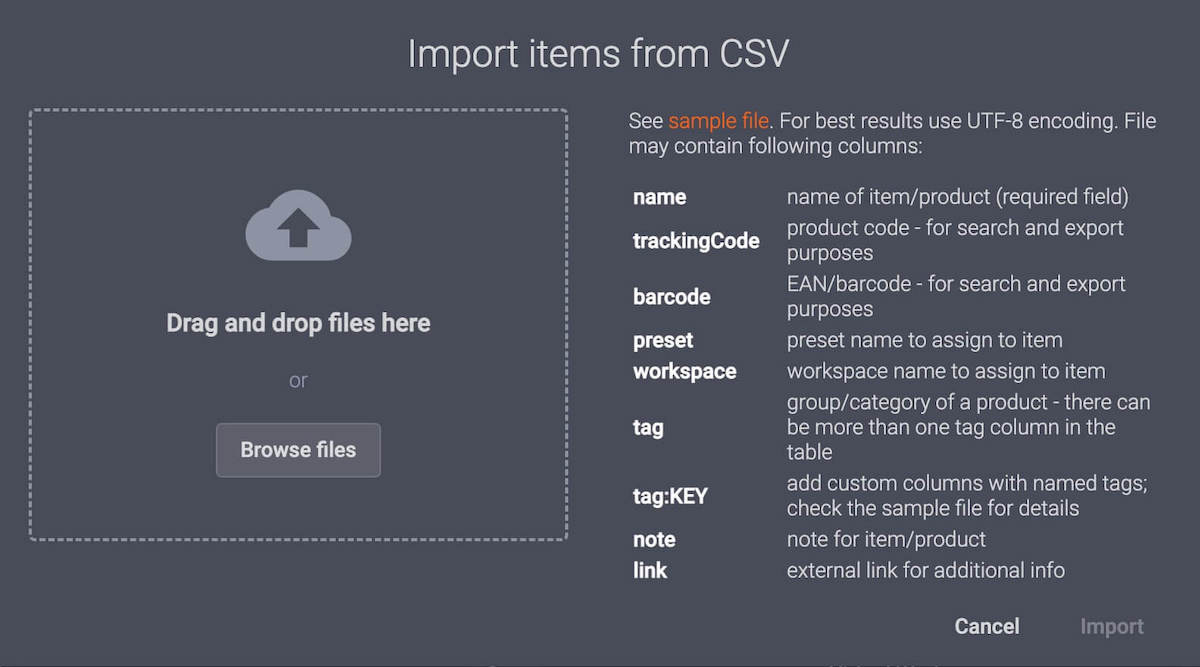
โดยมากทำผ่านการนำเข้าไฟล์ CSV ซึ่งช่วยให้ผู้ปฏิบัติงาน PhotoRobot สร้างรายการสินค้าพร้อมการกำหนดค่าใน Excel แล้วนำเข้าสู่ระบบได้ อย่างไรก็ตาม ยังสามารถสแกนบาร์โค้ดเพื่อตรวจสอบสินค้าคงคลัง ระบุสินค้า และรับสินค้าเข้าโดยอัตโนมัติได้อย่างง่ายดาย เมื่อใช้ร่วมกับระบบวัดขนาด CubiScan ทีมงานจะบันทึกน้ำหนักและขนาดของสินค้าโดยอัตโนมัติ และทำให้ลำดับการถ่ายภาพเป็นอัตโนมัติได้ ควบคู่ไปกับการสร้างข้อมูลที่มีคุณค่าไปพร้อมกับภาพสินค้า
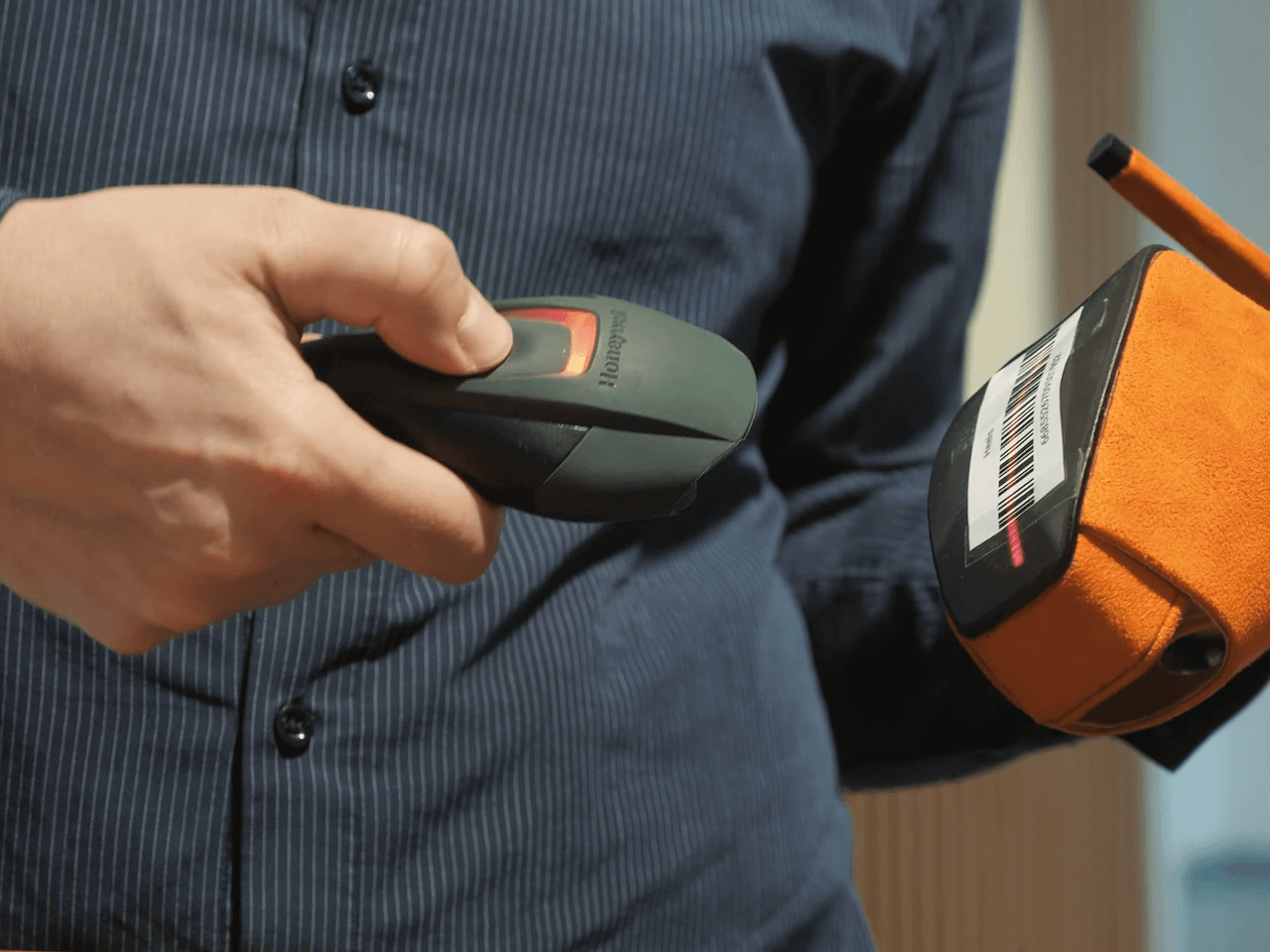
นี่ยังเป็นอีกหนึ่งในหลายวิธีที่ PhotoRobot ทำให้งานประจำในสตูดิโอถ่ายภาพง่ายและรวดเร็วขึ้น ลดการโต้ตอบของผู้ปฏิบัติงานกับคอมพิวเตอร์เวิร์กสเตชัน และกระบวนการโดยรวมเร็วขึ้นเพราะลดการเคลื่อนที่ไปมาในสตูดิโอ นอกจากนี้ รายการถ่ายภาพยังปรับแต่งได้เต็มที่ในระบบด้วยตัวแปรที่กำหนดค่าได้ ผู้ปฏิบัติงานสามารถกำหนดชื่อ รหัสติดตาม บาร์โค้ด พรีเซ็ต Workspace แท็ก รหัสชั้นวาง บันทึก และลิงก์ให้กับสินค้าแต่ละรายการได้
3 - ยืนยันการรับสินค้า
หลังจากนำเข้ารายการถ่ายภาพแล้ว ขั้นตอนถัดไปคือการยืนยันการรับสินค้าเข้าสตูดิโอ
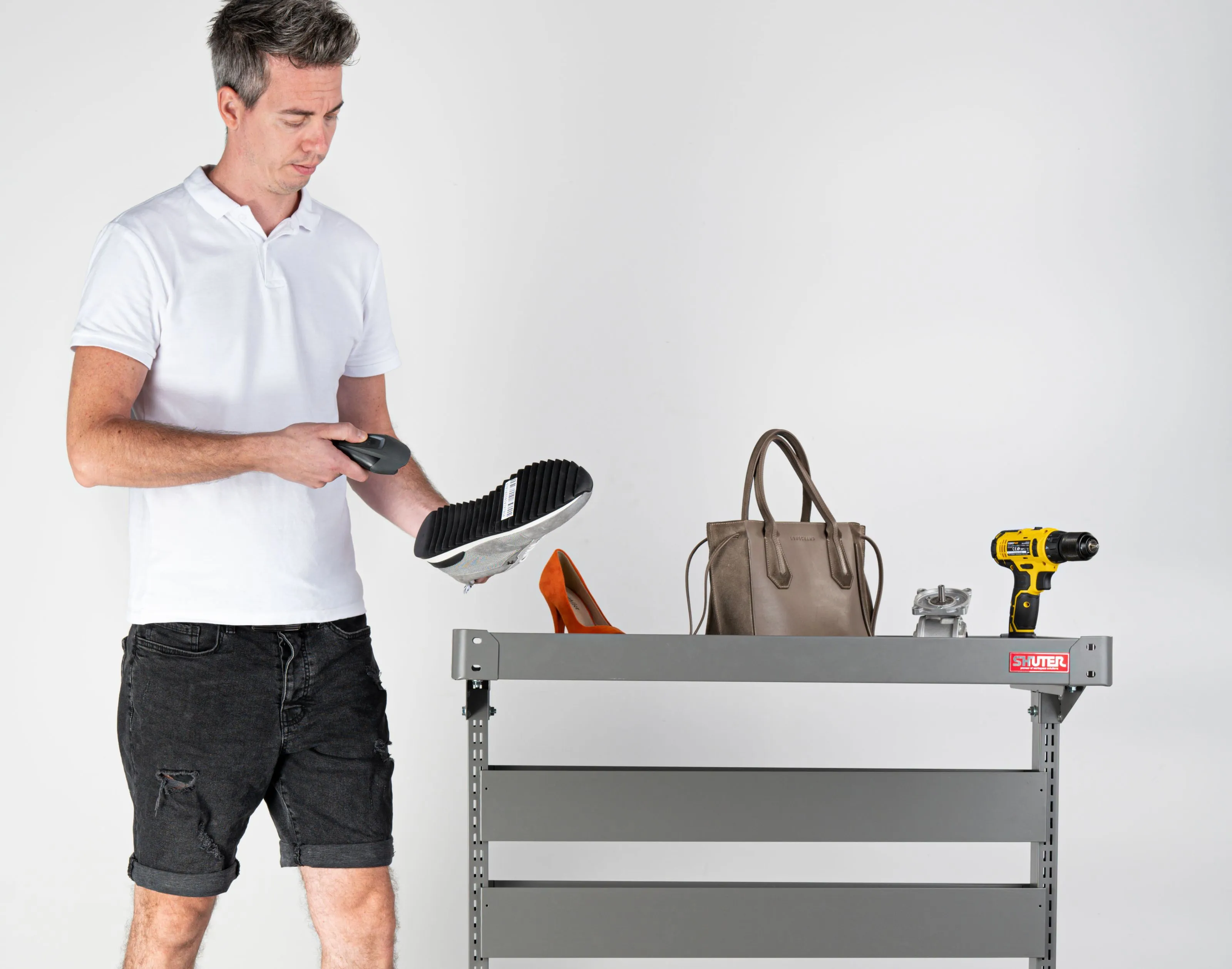
นี่เป็นก่อนการชั่งน้ําหนักและวัดรายการ กระบวนการนี้เกี่ยวข้องกับการขนส่งสิ่งของไปยังเวิร์กสเตชันหุ่นยนต์ที่อยู่ใกล้เคียงเท่านั้น จากนั้นจึงสแกนบาร์โค้ดเพื่อยืนยันการรับสินค้า ระบบจะทําเครื่องหมายรายการที่มีอยู่ในสตูดิโอโดยอัตโนมัติ พร้อมการตรวจสอบทันทีหลังจากสแกนบาร์โค้ด หากสินค้าไม่มีบาร์โค้ด ก็สามารถสร้างและพิมพ์บาร์โค้ดที่ไม่ซ้ํากันสําหรับสินค้าต่างๆ ได้เช่นกัน
นอกจากนี้ ซอฟต์แวร์เวิร์กโฟลว์สตูดิโอถ่ายภาพที่แนะนำโดยวิซาร์ด สามารถทำให้กระบวนการทั้งหมดนี้ง่ายขึ้นสำหรับผู้ปฏิบัติงานในสายการผลิตได้อีก มีคำแนะนำสำหรับแต่ละรายการ ตั้งแต่การรับเข้าสู่ระบบ การวัด การเตรียม การจับภาพ และการส่งคืนสินค้า ด้วยวิธีนี้ บุคลากรทุกคนแม้จะมีการฝึกอบรมเพียงเล็กน้อยก็สามารถสร้างเวิร์กโฟลว์การผลิตขึ้นใหม่ได้อย่างรวดเร็ว
4 - ชั่งน้ำหนักและวัดขนาดสินค้าด้วย CubiScan
ขั้นตอนที่สี่ของเวิร์กโฟลว์การผลิตมาตรฐานคือการใช้ระบบวัดขนาด CubiScan
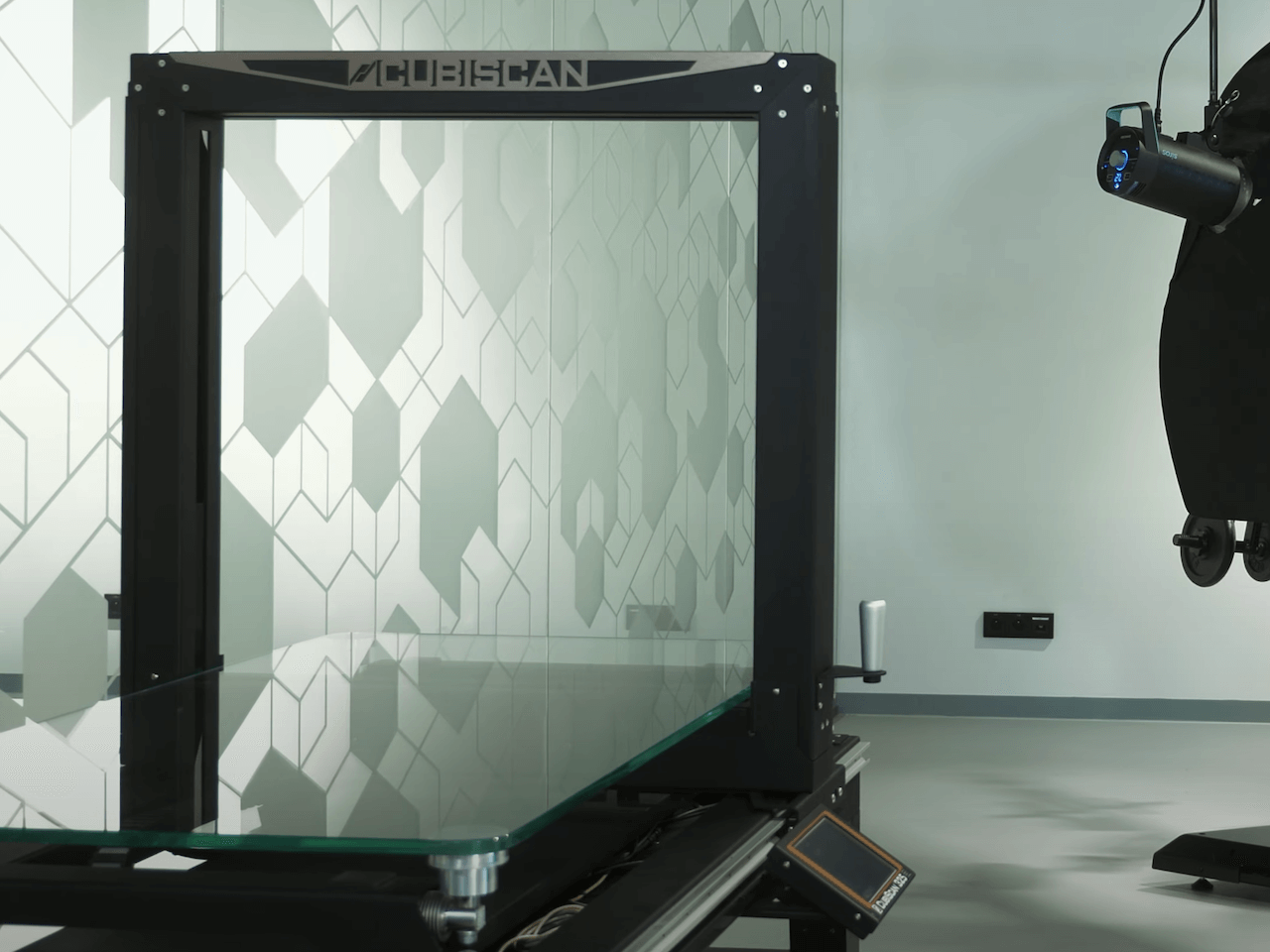
CubiScan เป็นอุปกรณ์เสริมในสตูดิโอที่ขับเคลื่อนด้วย PhotoRobot แต่ช่วยให้ทำงานอัตโนมัติได้มากขึ้นและเพิ่มผลิตภาพโดยรวม อุปกรณ์นี้เป็นที่นิยมอย่างกว้างขวางในการนำระบบอัตโนมัติมาใช้ในสายงานจัดส่งและรับสินค้า โดยชั่งน้ำหนักและวัดขนาดสินค้า (ทั้งหน่วยเมตริกและหน่วยอิมพีเรียล) และสร้างข้อมูลที่มีคุณค่าสำหรับสินค้าทุกรายการโดยอัตโนมัติ
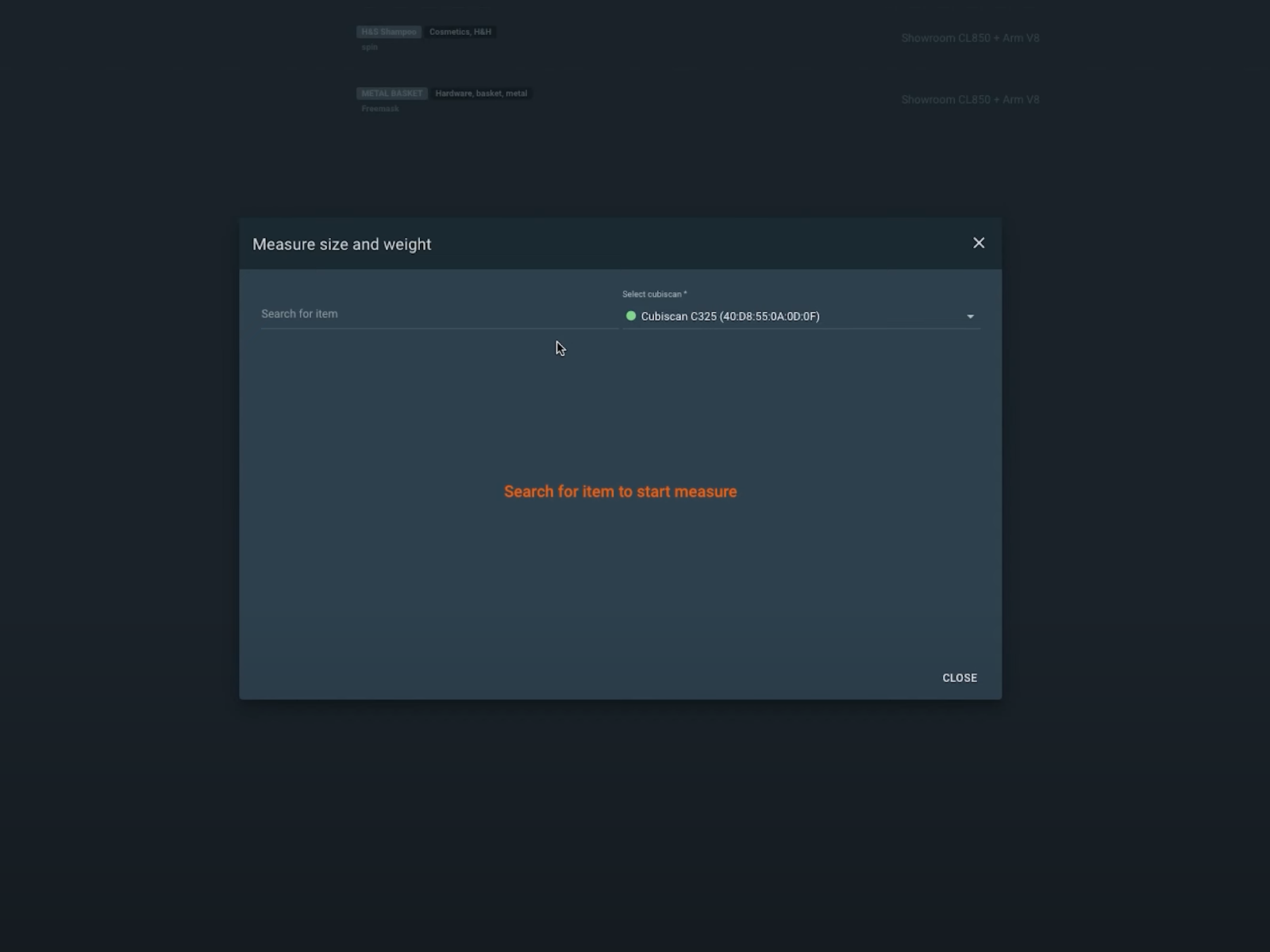
สิ่งนี้ช่วยให้สามารถจับภาพรายการโดยอัตโนมัติตามขนาดและขนาดเฉพาะ ข้อมูลยังทําหน้าที่ยกระดับแขนหุ่นยนต์ไปยังกึ่งกลางของวัตถุโดยอัตโนมัติก่อนที่การจับภาพด้วยหุ่นยนต์จะเริ่มขึ้น นอกจากนี้ ข้อมูลทั้งหมดจะปรากฏในฐานข้อมูลทันทีสําหรับการเผยแพร่รายละเอียดผลิตภัณฑ์ควบคู่ไปกับภาพโดยอัตโนมัติ
5 - จัดเรียงสินค้าลงชั้นวางในซอฟต์แวร์ด้วยพรีเซ็ต
เมื่อการรับสินค้า การชั่งน้ำหนัก และการวัดขนาดเสร็จสมบูรณ์ ขั้นตอนถัดไปคือการจัดแยกสินค้าเป็นหมวดหมู่โดยใช้รหัสชั้นวาง
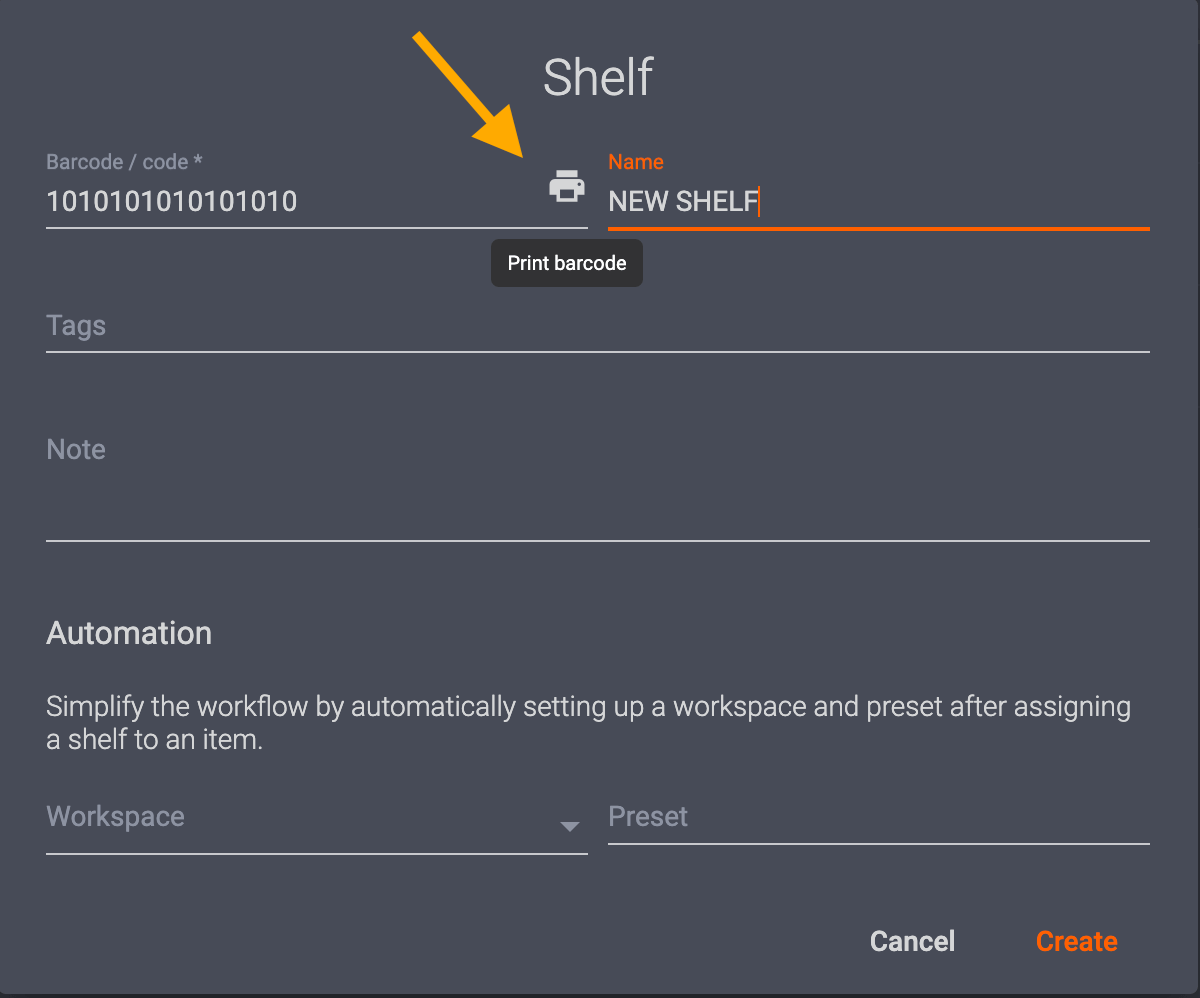
รหัสชั้นวางคือวิธีจัดเก็บการตั้งค่าการถ่ายภาพและพรีเซ็ตที่กำหนดค่าได้สำหรับสินค้าประเภทเดียวกันไว้ในระบบ หมวดหมู่สินค้าอาจแบ่งตามสี ความโปร่งใส ขนาด และคุณสมบัติทางการถ่ายภาพอื่น ๆ อีกมากมาย จากนั้นท่านสามารถพิมพ์รหัสชั้นวางเฉพาะเพื่อจัดแยกสินค้าในระบบตามพรีเซ็ตการถ่ายภาพอัตโนมัติและการประมวลผลภายหลัง เพียงสแกนบาร์โค้ดของสินค้าก่อน แล้วสแกนรหัสชั้นวางที่ตรงกันเพื่อกำหนดค่าการตั้งค่าให้สินค้านั้น
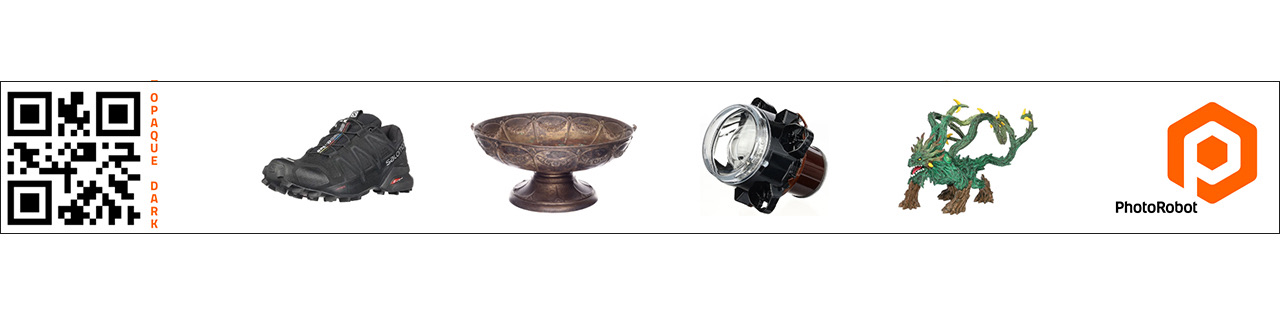
ด้วยวิธีนี้ สตูดิโอสามารถติดรหัสชั้นวางบนแร็ค รถเข็น หรือจุดใดก็ได้ใกล้พื้นที่เตรียมสินค้าก่อนถ่ายภาพ ยิ่งอยู่ใกล้เวิร์กสเตชันหุ่นยนต์มากเท่าใด สายการผลิตก็ยิ่งรวดเร็วขึ้นเท่านั้น สตูดิโอมักใช้รหัสชั้นวางเพื่อจัดแยกสินค้าตามคู่มือสไตล์ พรีเซ็ตต่าง ๆ การจัดวางวัตถุ การซ้อนทับภาพ และอื่น ๆ รหัสชั้นวางแต่ละรหัสปรับแต่งได้เต็มที่ จึงขึ้นอยู่กับประเภทของสินค้าที่จะถ่ายภาพเท่านั้น
6 - ระบุสินค้าเพื่อการถ่ายภาพด้วยหุ่นยนต์
หลังจากจัดแยกสินค้าแล้ว การระบุสินค้าที่พร้อมถ่ายภาพทำได้เพียงสแกนบาร์โค้ดของสินค้านั้น
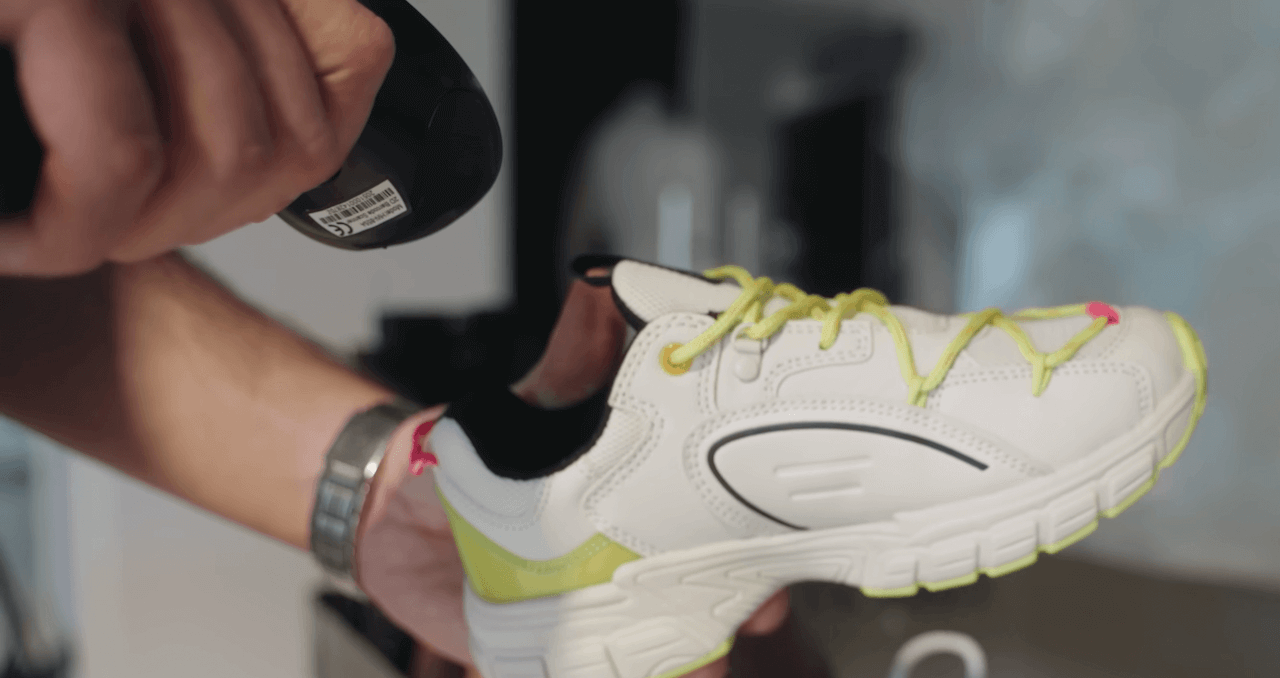
ระบบจะได้รับคำสั่งสำหรับการถ่ายภาพด้วยหุ่นยนต์และการประมวลผลภายหลังของสินค้านั้นโดยอัตโนมัติ ซึ่งอาจรวมถึงพรีเซ็ตใด ๆ ในรหัสชั้นวางของสินค้า เช่น การตั้งค่ากล้องและแสง รวมถึงผลลัพธ์ที่ต้องการถ่าย ตัวอย่างเช่น พรีเซ็ตอาจมีคำสั่งให้ระบบสร้างภาพ 2D เฉพาะควบคู่ไปกับภาพหมุน 360
อาจรวมถึงขั้นตอนการถ่ายภาพด้วยหุ่นยนต์ที่หลายระดับความสูงรอบวัตถุ สำหรับภาพหมุน 3D หรือการถ่ายภาพโมเดล 3D เมื่อมีคำสั่งเหล่านี้แล้ว สิ่งที่ต้องทำมีเพียงวางสินค้าลงบนแท่นหมุน จากนั้นระบบอัตโนมัติจะควบคุมการถ่ายภาพและการประมวลผลภายหลังทั้งหมด
7 - จัดวางวัตถุบนแท่นหมุน 360
ขั้นตอนถัดไป การจัดวางวัตถุสำหรับถ่ายภาพและการจัดแนวแท่นหมุนให้ตรงกับแขนหุ่นยนต์ทำได้ง่ายด้วยระบบวางตำแหน่งวัตถุที่นำทางด้วยเลเซอร์
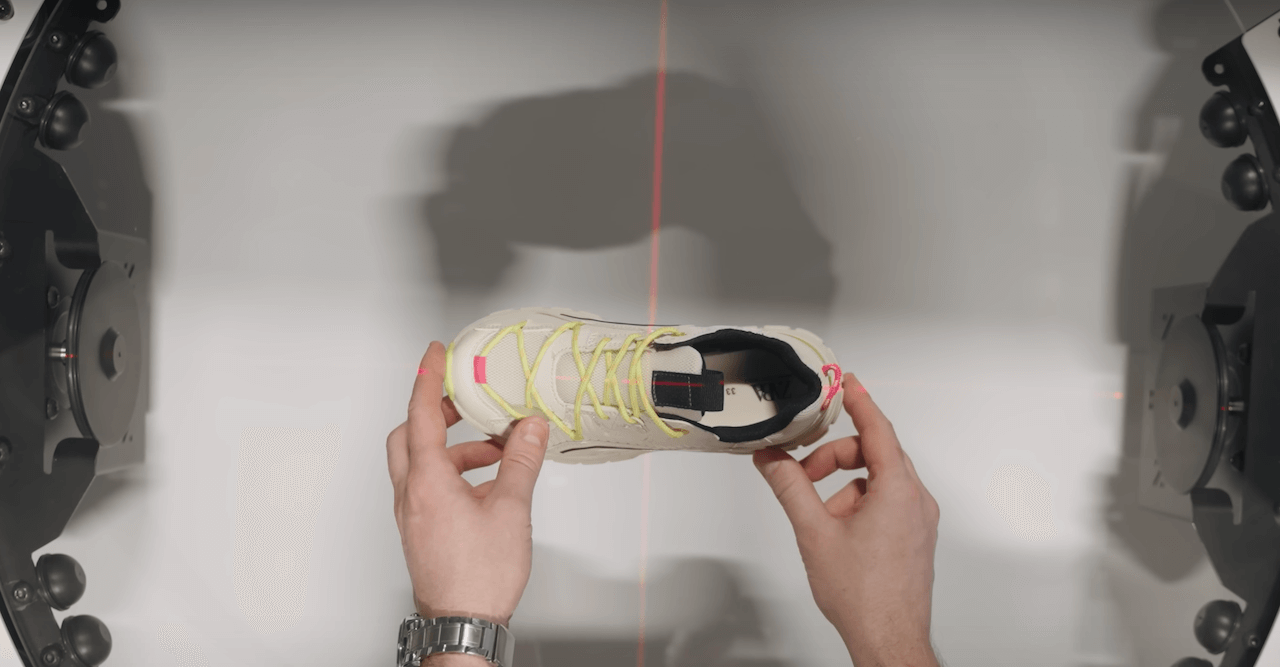
แท่นหมุน 360 และแขนหุ่นยนต์ของ PhotoRobot มีระบบวางตำแหน่งด้วยเลเซอร์ เพื่อจัดแนวเครื่องจักรและวัตถุได้อย่างรวดเร็ว ระบบนี้ช่วยให้ขั้นตอนการจัดวางวัตถุคล่องตัวขึ้น และทำให้แขนหุ่นยนต์กับแท่นหมุน 360 อยู่ในแนวที่ตรงกันอย่างสมบูรณ์ เลเซอร์จะฉายเส้นกากบาทเพื่อวางสินค้าให้อยู่กึ่งกลางแผ่นของแท่นหมุนได้อย่างรวดเร็วสำหรับการถ่ายภาพ นอกจากนี้ เมื่อลำดับการถ่ายภาพเริ่มต้นขึ้น เลเซอร์จะปิดโดยอัตโนมัติ
ระบบวางตำแหน่งวัตถุเหล่านี้มีประโยชน์เป็นพิเศษสำหรับการทำการถ่ายภาพสินค้าแบบ 360โดยอัตโนมัติ ความแม่นยำเป็นสิ่งสำคัญที่ทำให้ระบบอัตโนมัติทำงานได้อย่างถูกต้อง และช่วยลดหรือขจัดความจำเป็นในการปรับแต่งภาพภายหลัง
8 - ถ่ายภาพวัตถุโดยอัตโนมัติ
การเริ่มกระบวนการถ่ายภาพทำได้เพียงสแกนบาร์โค้ด คลิกเพียงครั้งเดียว หรือกดแป้นเว้นวรรค
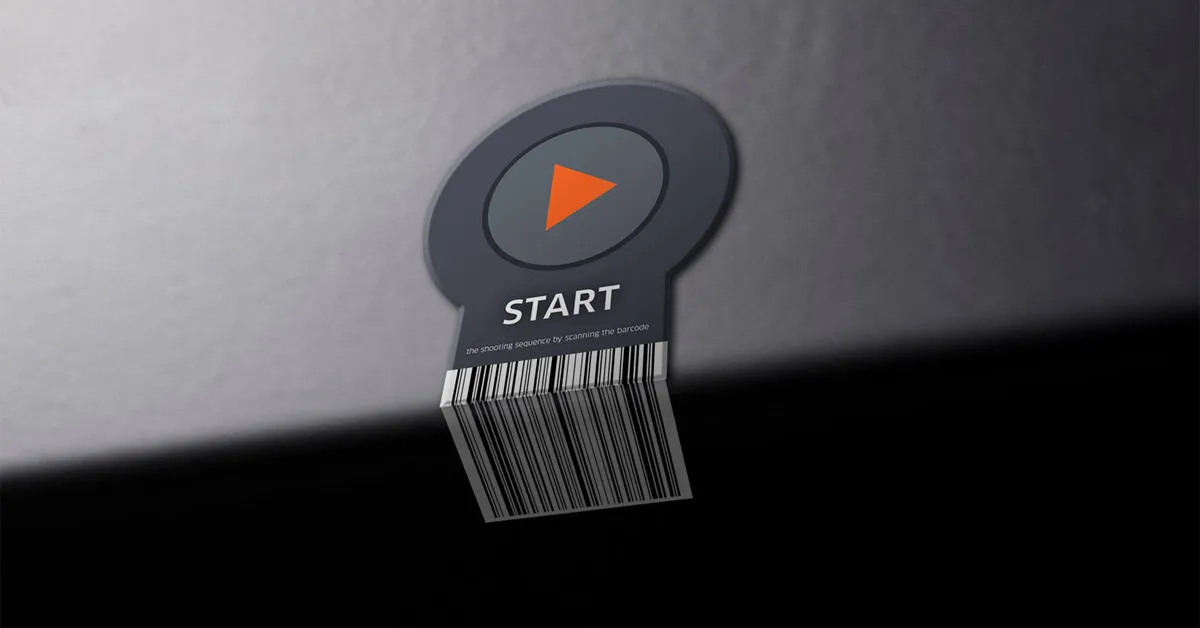
โดยทั่วไปจะมีบาร์โค้ดเริ่มต้นอยู่ที่เวิร์กสเตชันหุ่นยนต์ เพื่อเริ่มลำดับการถ่ายภาพด้วยหุ่นยนต์ทันทีหลังจากจัดวางสินค้า หรือผู้ปฏิบัติงานสามารถเริ่มการถ่ายภาพจากคอมพิวเตอร์ที่เวิร์กสเตชันได้ เมื่อเริ่มลำดับการถ่ายภาพ ระบบจะปิดระบบวางตำแหน่งด้วยเลเซอร์ และสั่งให้กล้องปรับตำแหน่งในแนวตั้งโดยอัตโนมัติ ระดับแนวนอนของกล้องจะปรับให้ตรงกับจุดกึ่งกลางของความสูงวัตถุอย่างแม่นยำ ขั้นตอนนี้เป็นระบบอัตโนมัติเต็มรูปแบบเช่นกัน และอิงตามผลการวัดขนาดของวัตถุที่ CubiScan ได้ดำเนินการไว้ก่อนหน้า
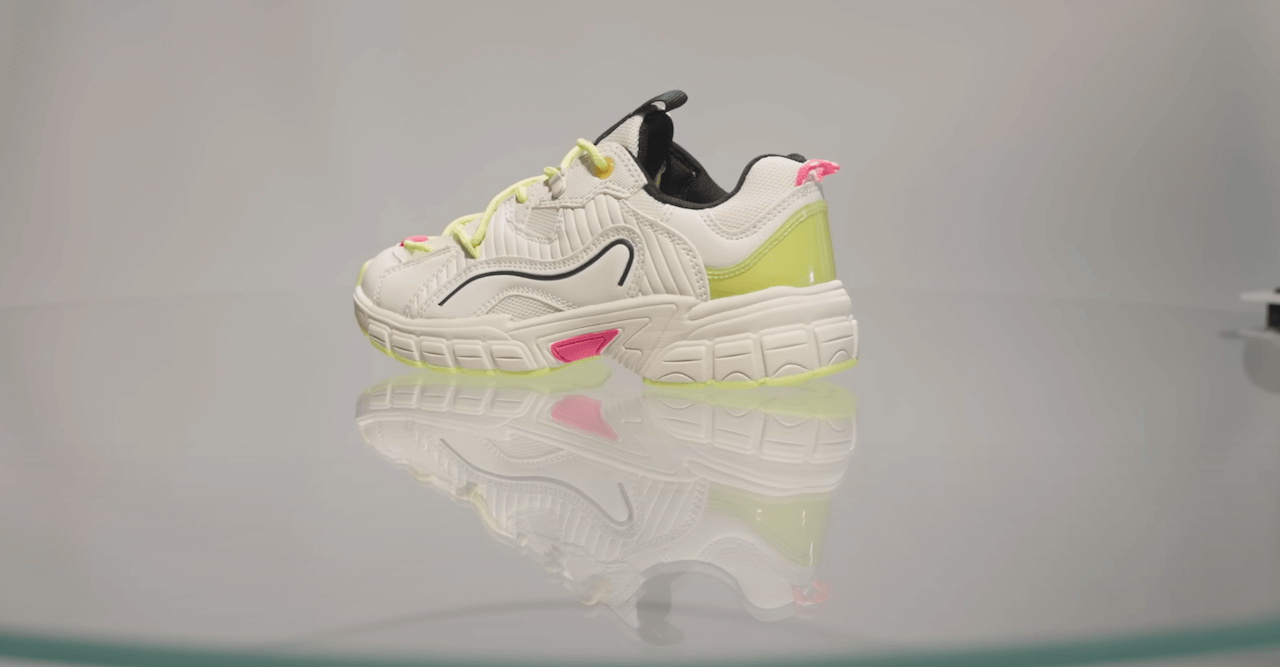
หลังจากปรับตำแหน่งกล้องแล้ว ไฟสตูดิโอ กระบวนการของหุ่นยนต์ และการตั้งค่าการถ่ายภาพจะทำงานโดยอัตโนมัติ โดยเป็นไปตามคำสั่งที่ตั้งไว้ล่วงหน้าในระบบ พรีเซ็ตเหล่านี้จะสั่งการหลายอย่าง เช่น สั่งให้แท่นหมุนเริ่มหมุน และสั่งถ่ายภาพระยะไกลให้ซิงก์กับไฟสโตรบกำลังสูง การตั้งค่ากล้องทั้งหมดทำงานตามพรีเซ็ต ขณะที่ไฟสโตรบยังช่วยป้องกันภาพเบลอจากการเคลื่อนไหวได้ด้วย การป้องกันภาพเบลอจากการเคลื่อนไหวทำให้ถ่ายภาพหมุน 360 ได้อย่างรวดเร็วโดยไม่ต้องหยุดการหมุนของแท่นหมุน
ในระหว่างนั้น แขนหุ่นยนต์สามารถเคลื่อนที่ตามแกนแนวตั้งเพื่อถ่ายภาพหลายแถวตามระดับความสูงโดยอัตโนมัติ ซึ่งให้ภาพหมุน 3D แบบหลายแถว และช่วยให้สร้างโมเดลวัตถุ 3D ได้อย่างรวดเร็ว หากบันทึกวิดีโอสินค้า 360 ยังสามารถทำให้การเคลื่อนที่ของกล้องเป็นอัตโนมัติด้วยไทม์ไลน์ที่ตั้งโปรแกรมไว้ล่วงหน้าได้ ไทม์ไลน์จะผสานการหมุนของวัตถุเข้ากับการเคลื่อนกล้อง เพื่อสร้างเอฟเฟกต์ เช่น กล้องบิน ทั้งแบบจังหวะเร็วหรือช้า
9 - ประมวลผลบนคลาวด์โดยไม่ต้องรอคำสั่ง
หลังจบลำดับการถ่ายภาพ เลเซอร์จะเปิดกลับมาอีกครั้ง และการประมวลผลภายหลังบนคลาวด์จะเริ่มทำงานเบื้องหลังโดยไม่ต้องรอคำสั่ง
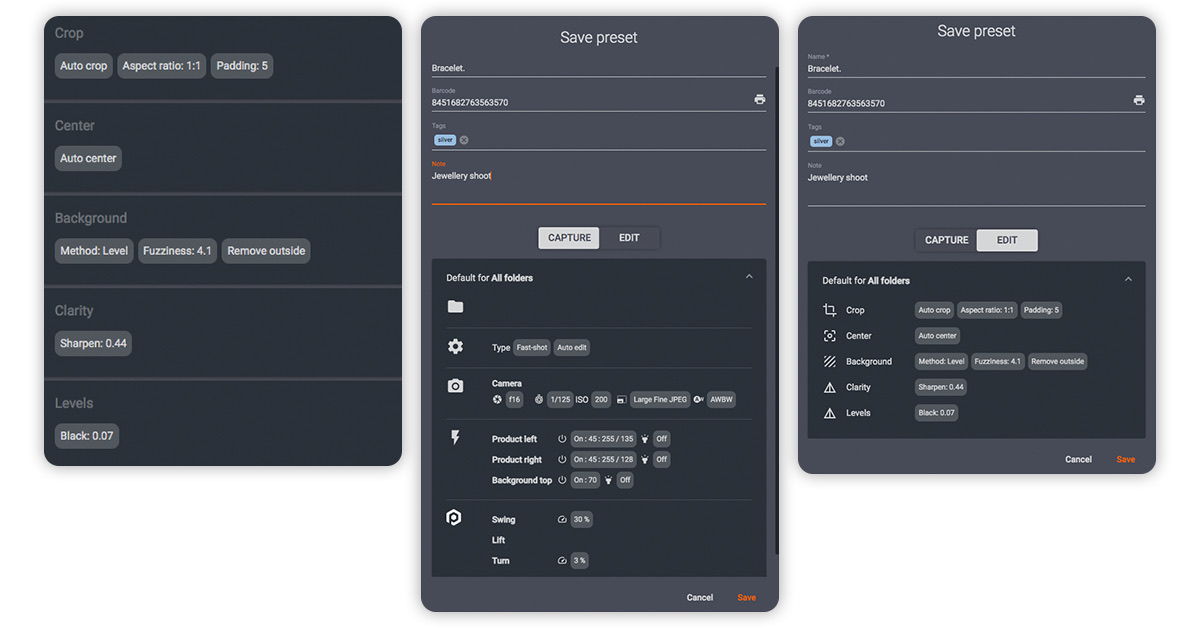
การโพสต์โปรเซสบนคลาวด์ช่วยให้คอมพิวเตอร์เครื่องภายในว่างพอที่จะเริ่มกระบวนการถ่ายภาพรอบใหม่ได้ทันที ระบบจะสำรองภาพต้นฉบับโดยอัตโนมัติ ขณะที่การลบพื้นหลังและการปรับภาพให้เหมาะสมจะทำงานตามค่าที่ตั้งไว้ล่วงหน้า (preset) ซึ่งกำหนดให้ซอฟต์แวร์จัดเก็บไฟล์ไว้ในโฟลเดอร์ที่ใช้ร่วมกันภายในเครื่อง หรืออัปโหลดขึ้นคลาวด์โดยอัตโนมัติ นอกจากนี้ preset ยังสามารถเผยแพร่ไฟล์ไปยัง PhotoRobot Cloud ได้ทันทีหลังถ่ายภาพ หรือเผยแพร่ผ่าน API ไปยังฟีดส่งออกสำหรับอีคอมเมิร์ซ
ด้วยวิธีนี้ จึงต้องใช้การป้อนข้อมูลโดยบุคลากรน้อยที่สุดจนถึงไม่ต้องใช้เลย เวิร์กโฟลว์ของสินค้าชิ้นถัดไปสามารถเริ่มได้ทันทีที่ลำดับการถ่ายภาพหนึ่งเสร็จสิ้น ผู้ปฏิบัติงานสามารถจัดวางวัตถุชิ้นถัดไปบนแท่นหมุน หรือถ่ายภาพแบบถือกล้องด้วยมือและภาพรายละเอียดต่อ หากจำเป็น
10 - เริ่มเวิร์กโฟลว์สินค้าชิ้นถัดไป
ขณะที่งานหลังการผลิตดำเนินอยู่เบื้องหลัง ผู้ปฏิบัติงานสามารถเริ่มเวิร์กโฟลว์ของสินค้าชิ้นถัดไปได้ทันที
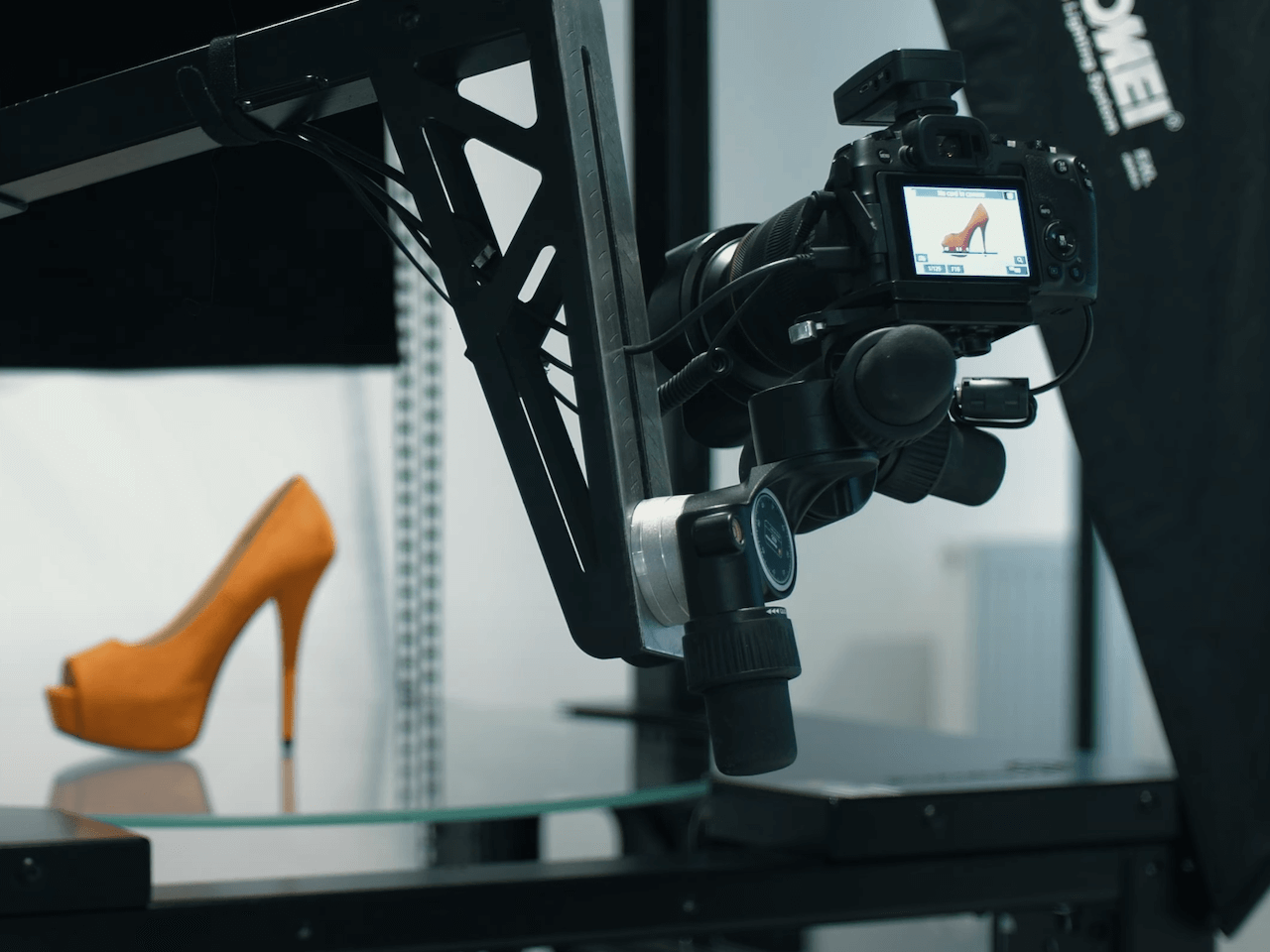
เลเซอร์บนแท่นหมุนและแขนหุ่นยนต์จะเปิดกลับมาโดยอัตโนมัติ ทำให้การจัดวางวัตถุเป็นกระบวนการที่รวดเร็วและทำซ้ำได้ ขณะเดียวกัน การทำเวิร์กโฟลว์ซ้ำต้องสแกนอย่างรวดเร็วเพียงรหัสบนชั้นวาง, SKU ของสินค้า และบาร์โค้ดเริ่มต้น การถ่ายภาพด้วยหุ่นยนต์จะทำงานอัตโนมัติอีกครั้ง ตามผลการวัดของ CubiScan สำหรับวัตถุที่ระบุได้ และตามพรีเซ็ตการถ่ายภาพและการประมวลผลภายหลัง
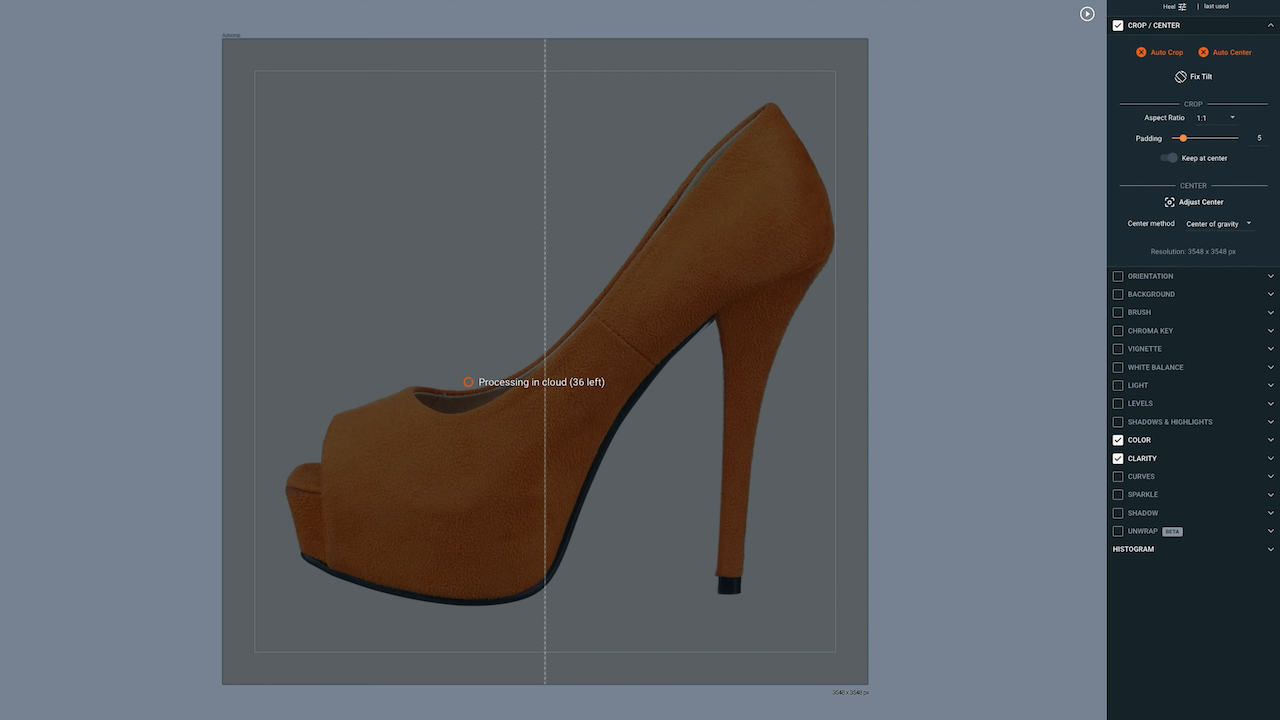
ตลอดช่วงเวลานี้ ภาพของสินค้าชิ้นแรกอยู่ระหว่างการประมวลผลภายหลัง และมักพร้อมเผยแพร่บนเว็บภายในหนึ่งนาทีหลังถ่ายภาพ ซึ่งรวมผลลัพธ์หลายประเภทที่ได้พร้อมกัน ได้แก่ ภาพหมุน 360 ภาพนิ่ง 2D ภาพหมุน 3D โมเดล 3D และวิดีโอสินค้า 360 นอกจากนี้ยังมีการตั้งชื่อไฟล์อัตโนมัติ และพรีเซ็ตการจัดการสินทรัพย์ดิจิทัลหลายแบบเพื่อให้ส่งมอบงานได้อย่างราบรื่น
ในบางกรณี สายการผลิตอาจถ่ายภาพสินค้าด้วย iPhone ได้ด้วย หากใช้ PhotoRobot Touch ในเวิร์กโฟลว์ ภาพเหล่านี้และภาพถ่ายด้วยมืออื่นๆ จะนำเข้าสู่ระบบโดยตรง เพื่อโพสต์โปรเซสและเผยแพร่โดยอัตโนมัติไปพร้อมกับสื่ออื่นๆ
11 - ถ่ายภาพได้มากกว่า 500 ชิ้นต่อกะ
เมื่อแต่ละเวิร์กสเตชันใช้เวลาผลิตประมาณ 1 นาทีต่อสินค้าหนึ่งชิ้น จะเท่ากับเกือบ 500 ชิ้นต่อกะ 8 ชั่วโมง
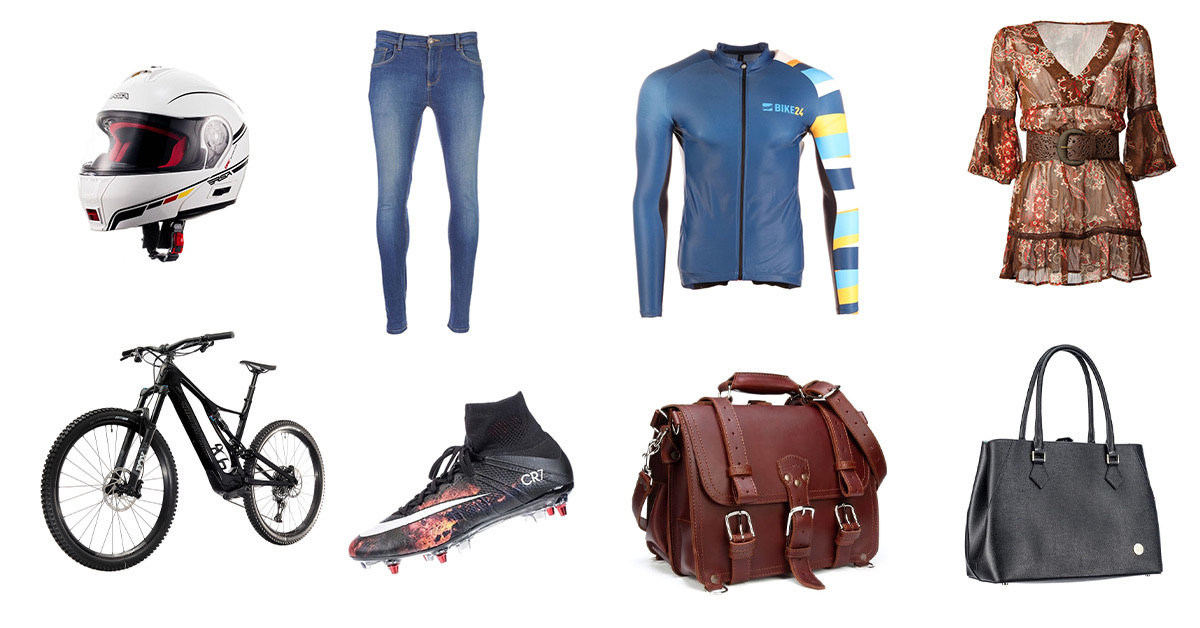
ซึ่งรวมถึงชุดผลลัพธ์ที่ผ่านการปรับแต่งภาพอัตโนมัติครบทุกประเภท ทั้งแกลเลอรีภาพสินค้า ภาพ packshot และภาพ 360 สามารถผลิตสื่อดิจิทัลได้หลายพันรายการภายในหนึ่งกะ แม้ในสภาพแวดล้อมคลังสินค้าทั่วไปที่ไม่มีระบบควบคุมสภาพอากาศ ลองนึกภาพโรงงานผลิตขนาดใหญ่ที่มีสถานีทำงานหุ่นยนต์ 60+ สถานี ซึ่งติดตั้งได้ในพื้นที่ประมาณ 25,000 ตารางเมตร นอกจากนี้ยังสามารถเชื่อมต่อทุกระบบเข้าด้วยกัน และควบคุมการทำงานทั้งหมดผ่านอินเทอร์เฟซซอฟต์แวร์เดียว
หากหนึ่งสถานีถ่ายภาพสินค้าได้ 500 ชิ้นต่อกะ 8 ชั่วโมง การใช้เครื่อง 60+ เครื่องจะมีปริมาณงานโดยประมาณ 30,000 ชิ้นต่อกะ และหากทำงานสองกะ กะละ 8 ชั่วโมง จะได้มากกว่า 60,000 ชิ้นที่ถ่ายภาพได้ต่อวัน ผลลัพธ์มักพร้อมใช้งานบนเว็บ ภาพส่วนใหญ่จึงเผยแพร่ได้ทันที แน่นอนว่าการผลิตอาจไม่เป็นไปตามแผน 100% ทุกครั้ง แต่ลูกค้าของ PhotoRobot มีประสบการณ์ตรงในการผลิตผลงานตามปริมาณดังกล่าว ลองนึกภาพการถ่ายภาพสินค้าแฟชั่น 40,000 ชิ้นต่อวัน นั่นคือขีดความสามารถของสตูดิโอที่ขับเคลื่อนด้วย PhotoRobot
12 - ส่งคืนสินค้าด้วยตัวช่วยบนซอฟต์แวร์
เมื่อสิ้นสุดกะ ตัวช่วยบนซอฟต์แวร์จะนำทางผู้ปฏิบัติงานสายการผลิตผ่านขั้นตอนการส่งคืนสินค้าตามรายการถ่ายภาพทีละขั้นตอน
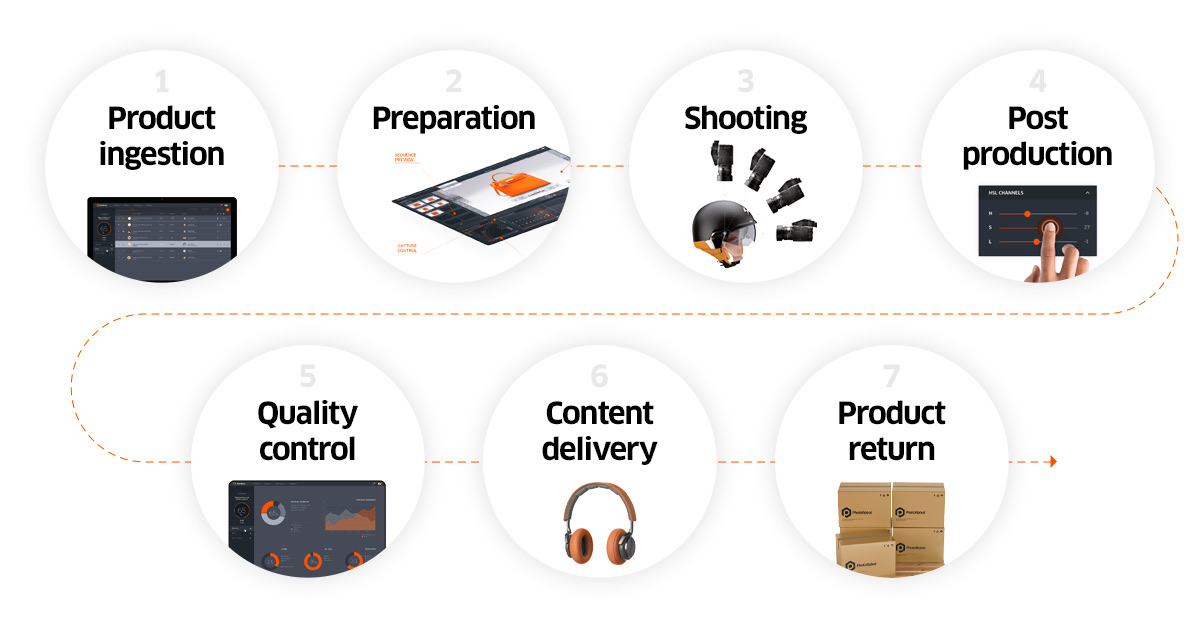
กระบวนการนี้ราบรื่นไม่ต่างจากการรับสินค้าเข้า โดยใช้เครื่องอ่านบาร์โค้ดยืนยันการส่งคืนสินค้าแต่ละรายการ การสแกนสินค้าออกจะยืนยันการส่งคืนสินค้าในระบบโดยอัตโนมัติ และสร้างใบส่งของสำหรับลูกค้าด้วย ช่วยให้มั่นใจได้ว่าสินค้า 100% ออกจากสตูดิโอพร้อมภาพถ่ายครบ 100% ของสินค้าแต่ละรายการ
ซอฟต์แวร์เวิร์กโฟลว์การถ่ายภาพอัจฉริยะสำหรับทุกธุรกิจ
PhotoRobot _Controls App ช่วยให้ลูกค้าเข้าถึงนวัตกรรมล่าสุดได้โดยตรงทันทีหลังการผลิต ใช้งานฟีเจอร์ใหม่ล่าสุดและการแก้ไขจากการพัฒนาอย่างต่อเนื่อง โดยทุกอัปเดตรองรับระบบนิเวศ PhotoRobot ทั้งหมด ประสบการณ์เฉพาะตัวของลูกค้าแต่ละรายช่วยพัฒนาซอฟต์แวร์ให้เป็นแพลตฟอร์มที่ตอบโจทย์ทุกความต้องการ พร้อมคงความยืดหยุ่นในการรองรับคำขอเฉพาะสำหรับงานถ่ายภาพของทุกธุรกิจ
คุณสนใจชมสตูดิโอที่ขับเคลื่อนด้วย PhotoRobot ของจริงแบบเห็นกับตาหรือไม่ ดูข้อมูลเพิ่มเติมเกี่ยวกับ PhotoRobot รวมถึงวิธีจองการสาธิตแบบเฉพาะที่ปรับตามเวิร์กโฟลว์ของธุรกิจของคุณได้ในPhotoRobot Onboarding Videos



