
Перше використання та базове тестування PhotoRobot
Ця документація містить технічні інструкції щодо першого використання та базового тестування пристрою PhotoRobot. Вона охоплює докладну інформацію про налаштування мережі та мережеві вимоги для роботи з PhotoRobot. Тут наведено інструкції з підключення освітлення Fomei і Broncolor, визначення IP-адреси PhotoRobot та базового тестування керування рухом через Service GUI. Ця інформація призначена для нових клієнтів PhotoRobot і використовується разом зі спеціальними інструкціями та посібниками користувача, що постачаються з їхнім конкретним пристроєм.
Важливо: Початкове встановлення пристрою PhotoRobot завжди має виконувати уповноважена особа PhotoRobot. До уповноважених осіб належать офіційний дистриб’ютор або представник самого виробника.
Примітка: Перед першим використанням PhotoRobot завжди ознайомтеся з документом PhotoRobot Safety Information & Instructions та з посібником, що постачається разом із Вашим пристроєм.
1. Перед першим використанням PhotoRobot
З технічного погляду перед першим використанням важливо розуміти, що PhotoRobot є модульним пристроєм, який складається з апаратних і програмних компонентів. Для його роботи PhotoRobot має бути підключений до тієї самої мережі, що й комп’ютер, з якого ним керують. Мережа повинна мати вихід в інтернет, щоб забезпечити доступ до сервісів PhotoRobot, які працюють у хмарі. Також необхідно дотримуватися наведених нижче мережевих вимог.
1.1. Налаштування мережі
Щоб налаштувати мережу для належного зв’язку з PhotoRobot, вона повинна відповідати таким вимогам.
- Блок керування (Control Unit) має бути підключений до локальної мережі.
- Для запуску Service GUI або програми оператора _Controls потрібен комп’ютер.
- Комп’ютер має бути підключений до тієї самої мережі, що й блок керування.
- У мережі має бути робоче підключення до інтернету.
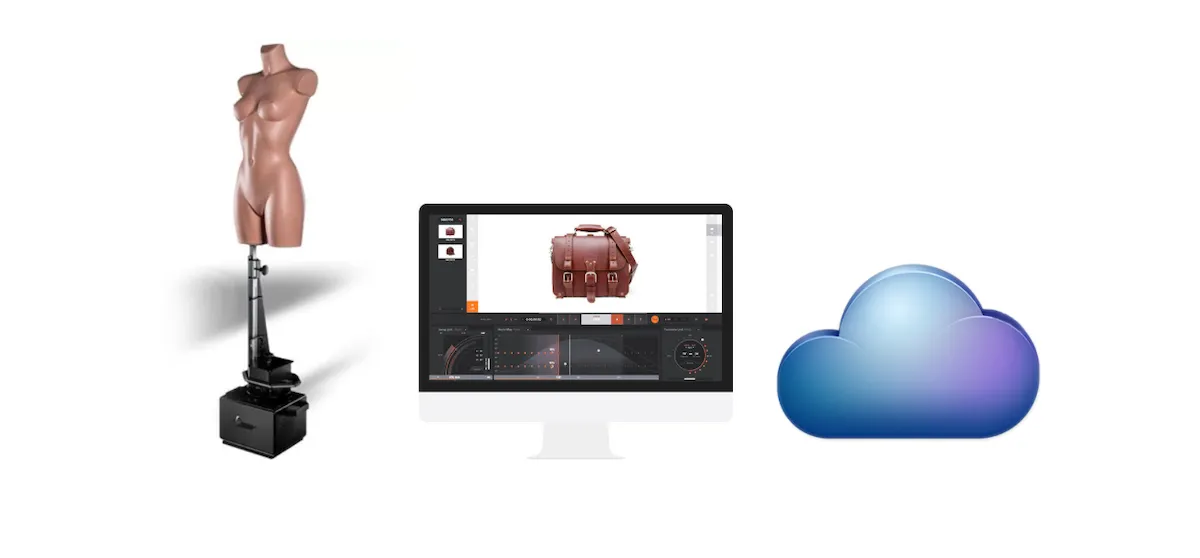
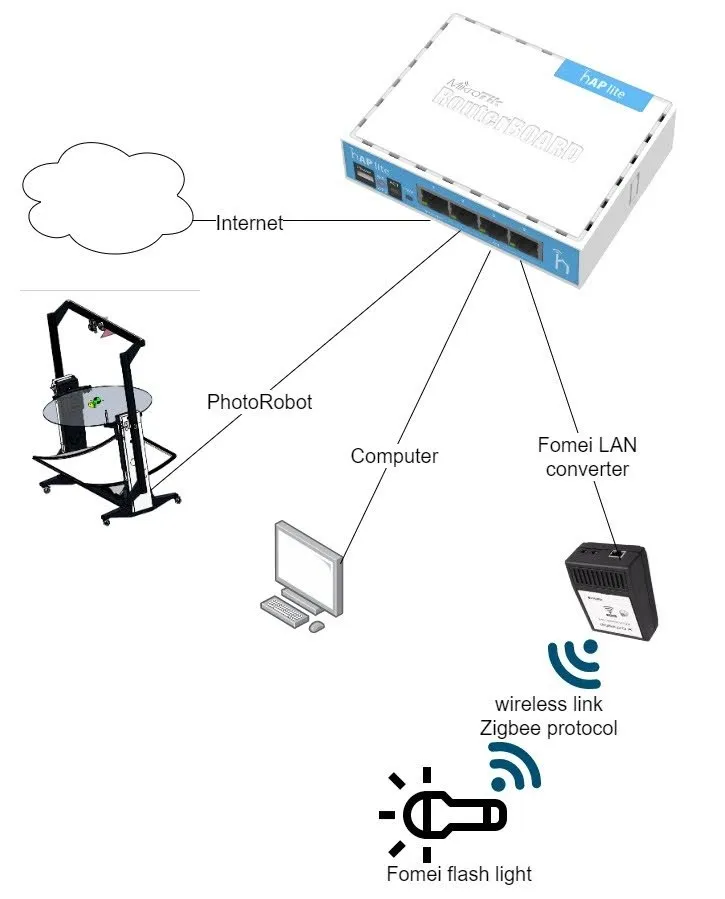
1.2. Схема підключення спалахів Fomei
Нижче наведено схему підключення спалахів Fomei. Примітка: Тип маршрутизатора може відрізнятися, якщо рек-кейс постачається разом із рішенням PhotoRobot.
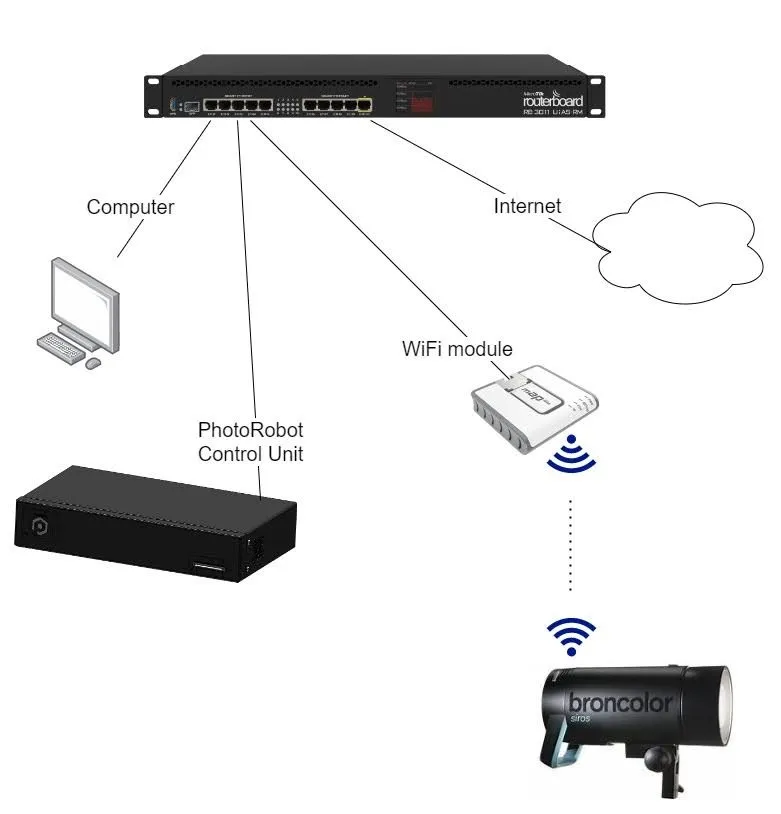
1.3. Схема підключення спалахів Broncolor
Скористайтеся наведеною нижче схемою підключення спалахів Broncolor, зважаючи на те, що тип маршрутизатора може відрізнятися. Примітка: Докладніше про пов’язані апаратні та програмні компоненти, необхідні для роботи з PhotoRobot, читайте в документі PhotoRobot - Broncolor Lights Management.
1.4. Електроживлення та вимоги до мережі
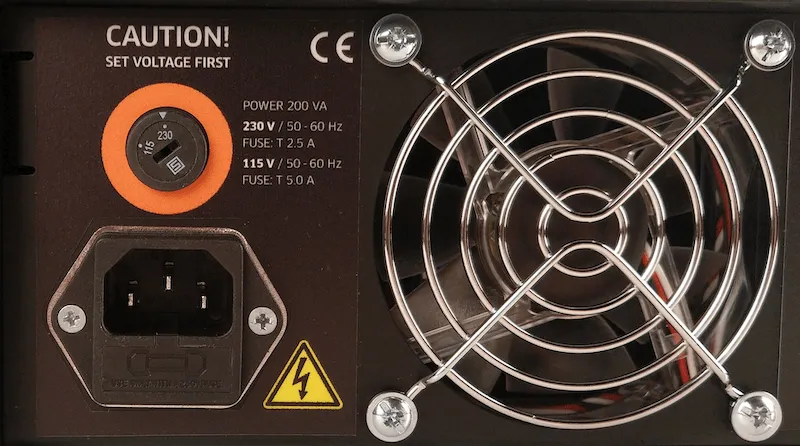
Перевірте параметри системи електроживлення, наприклад напругу та частоту. Для цього скористайтеся роз’ємом RJ45 на задній панелі блока керування (Control Unit). Примітка: Якщо налаштування блока керування не відповідає параметрам мережі живлення, спершу змініть його за допомогою ручного перемикача напруги на задній панелі блока. Потім підключіть блок керування до мережі за допомогою ethernet-кабелю через роз’єм RJ45.
Далі мережа має відповідати таким базовим вимогам:
- У мережі передбачається наявність DHCP-сервера.
- Має бути дозволений обмін даними через TCP-порти 7777, 7778.
- Має бути дозволене UDP-широкомовне розсилання через порт 6666.
- Потрібне підключення до інтернету.
- Має бути дозволений доступ до *.photorobot.com.
- Має бути дозволений доступ до as-unirobot.azurewebsites.net.
- Додаткову інформацію наведено в документі PhotoRobot Detailed Network Prerequisites.
- Підключіть вилку живлення до розетки.
Після підключення блока керування (Control Unit) натисніть головний вимикач на його передній панелі. Коли індикатор перестане блимати й світитиметься постійно, пристрій готовий до роботи.
1.5. Визначення IP-адреси PhotoRobot у локальній мережі (LAN)
Після належного налаштування мережі потрібно знайти та визначити IP-адресу PhotoRobot у локальній мережі (LAN). Для цього застосунок PhotoRobot Locator інтегровано безпосередньо в CAPP, що спрощує пошук та ідентифікацію блоків керування в мережі. Щоб скористатися цією функцією, переконайтеся, що Ви використовуєте найновішу версію CAPP.
Щоб ідентифікувати робота в мережі безпосередньо в CAPP, відкрийте локальну версію CAPP, перейдіть до розділу «Settings» і натисніть Robots / Control units.

У меню налаштувань «Robots / Control units» для кожного робота відображаються стовпці Name, Network, Unit, Version, Discovered та Identify. Якщо крапка ліворуч від назви робота зелена, робот перебуває онлайн. Після натискання на поле робота відкриється веб-інтерфейс цього робота. Також світлодіод на блоці керування (Control Unit) робота блимне зеленим, що полегшує його ідентифікацію.
Якщо клієнту потрібно завантажити застосунок окремо, PhotoRobot Locator також доступний для завантаження на iOS у розділі PhotoRobot Account Downloads.

Примітка: випуск версії PhotoRobot Locator для Android припинено.
Крім того, для пошуку в мережі та ідентифікації блоків керування PhotoRobot можна скористатися утилітою командного рядка FRFind для MacOS або Windows. Посилання для завантаження FRfind також розміщено на сторінці «Downloads» у PhotoRobot Account.
2. Базове тестування в Service GUI
Після визначення IP-адреси пристрою PhotoRobot введіть її в адресному рядку будь-якого веббраузера у форматі URL. Відкриється Service GUI — простий користувацький інтерфейс для тестування руху PhotoRobot.
Інтерфейс складається з двох основних елементів: System status та Move Module status.
- Інформація System status відображається у верхній частині інтерфейсу. Вона містить дані про стан системи PhotoRobot, зокрема про функціональний стан, стан підключення, а також відомості про робочу станцію, активність і операції.
- Move Module status відображається в нижній половині інтерфейсу. Він містить елементи керування рухом для базового тестування, а також показує стан обладнання: калібрування, рух, виконані кроки, переміщення та оберти.
Щоб протестувати керування рухом пристрою PhotoRobot, скористайтеся елементами дистанційного керування в розділі Move module status інтерфейсу Service GUI:

- Увімкніть живлення двигунів (1) і спробуйте привести в рух будь-яку рухому частину робота (2). Якщо робот рухається відповідно до Ваших команд, пристрій PhotoRobot готовий до штатної роботи.
3. Програмне забезпечення PhotoRobot _Controls
Програмне забезпечення PhotoRobot_Controls App забезпечує дистанційне керування пристроями PhotoRobot. PhotoRobot _Controls App об’єднує керування роботами, камерами, освітленням і постобробкою. Воно підтримує кожен етап керування робочим процесом і надає функціональність, необхідну для ефективної автоматизації постобробки.
Зверніть увагу: програмне забезпечення PhotoRobot _Controls App не входить до комплекту поставки обладнання. Його можна завантажити через PhotoRobot Account, а придбати слід окремо від обладнання. Крім того, після запуску програми майте на увагу, що інтерфейс може автоматично відкритися в режимі «Wizard mode». Wizard mode — це спрощений інтерфейс, який дозволяє лише сканувати штрихкоди для ідентифікації об’єктів і автоматичного запуску процесів зйомки та постобробки.

Примітка. Через майстер встановлення можна завантажити як стабільну версію, так і попередню версію (Preview) CAPP. Стабільна версія містить найновішу версію CAPP і отримує часті оновлення. Своєю чергою, попередня версія CAPP надає ранній доступ до найновіших функцій та виправлень, які потрапляють до стабільної версії протягом кількох днів після розробки. Це дає змогу користувачам перевірити проблеми, що виникають у попередній версії, перш ніж звертатися до служби підтримки, адже більшість проблем, про які повідомляли щодо стабільної версії, уже вирішено в попередній. Проте зверніть увагу: попередню версію не рекомендовано використовувати у виробничому середовищі, де стабільність має вирішальне значення. Попередня версія перебуває в активній розробці, тому може містити незавершені функції або невиправлені помилки.

Важливо! Старіші версії CAPP не призначені для розповсюдження серед клієнтів чи широкого загалу через ризик пошкодження бази даних. Старіші версії CAPP доступні лише уповноваженим технікам PhotoRobot для внутрішньої розробки або в надзвичайно особливих випадках використання. Щоб знайти найновішу стабільну та попередню версії CAPP, перейдіть до розділу CAPP Latest Download Versions.
Щодо підтримки або усунення несправностей PhotoRobot _Controls App зверніться до PhotoRobot Getting Started.



