
Вимоги до мережі та налаштування мережі PhotoRobot
Нижче наведено детальні вимоги до мережі та конфігурацію мережі, необхідні для належного функціонування PhotoRobot. Ця технічна документація призначена для підтримки наявних клієнтів, які не мають попередньо налаштованого обладнання або чий ІТ-відділ вимагає самостійного налаштування.
Примітка. Як правило, разом із PhotoRobot постачаються попередньо налаштовані маршрутизатори, які відповідають вимогам до мережі. Це спрощує впровадження технології PhotoRobot і значно зменшує потребу в технічній підтримці. У такому разі маршрутизатор працює як невелика внутрішня мережа в межах основної мережі клієнта. Ця внутрішня мережа повністю відповідає всім вимогам PhotoRobot до обміну даними. При цьому комп’ютер, студійне освітлення (підключене через окрему мережу Wi-Fi, щоб уникнути проблем із Wi-Fi клієнта), усі роботи та лазерні блоки підключені в межах цієї ізольованої підмережі. Тоді від мережі студії клієнта потрібен лише доступ до інтернету для цієї невеликої мережі.
Водночас, коли це необхідно, наприклад для клієнтів, які не мають попередньо налаштованого обладнання або не можуть його використовувати, або які потребують самостійного налаштування, доступний наведений нижче посібник із конфігурації мережі. Цей документ постійно розвивається, щоб підтримувати самостійне налаштування мережі. Тому, окрім цього онлайн-посібника з конфігурації мережі, звертайтеся також до будь-якої документації, яку Вам надала безпосередньо компанія PhotoRobot.
Re-wiring a PhotoRobot router? If cables were pulled out or moved, see PhotoRobot Network Equipment and Wiring: which port takes your company network (WAN), which ports are for the studio devices (LAN), and diagrams for each router and the Wi-Fi module.
1. Мережа: вимоги PhotoRobot
У цьому розділі наведено короткий опис вимог до мережі для належного функціонування PhotoRobot. Він містить перелік відповідності протоколів і портів, а також посилання на діагностичні інструменти.
Зверніть увагу: кожен PhotoRobot складається з механічної частини та блока керування (Control Unit). Блок керування являє собою або окремий блок для монтажу в 19-дюймову стійку, або вбудований безпосередньо в корпус пристрою (як-от у компактних версіях).
Крім того, блок керування підключається до локальної мережі.
Наразі підтримуються такі покоління блоків керування:
- Блок керування G5
- Блок керування G6
- Блок керування G7
Для керування обладнанням PhotoRobot (на основі вбудованого сервера) доступне віддалене програмне забезпечення.
Програма PhotoRobot Touch – це програма для віддаленої камери, яка працює на системах iOS та iPadOS.
1.1. Програмний пакет PhotoRobot _Controls
Програмний пакет PhotoRobot _Controls — це рекомендований і повністю підтримуваний пакет програмного забезпечення, що працює з обладнанням PhotoRobot. Програма постійно розвивається, щоб підтримувати всі нові версії обладнання PhotoRobot і нові версії підтримуваних операційних систем на платформах Apple та Windows.
1.2. Програмне забезпечення BASIP
Програмне забезпечення BASIP постачалося разом із PhotoRobot у 2005–2015 роках, але нині його знято з підтримки. Розроблення та підтримку BASIP припинено.
1.3. Програмне забезпечення SpinMe Studio
Програмне забезпечення SpinMe Studio підтримується компанією SpinMe Ltd. Примітка: цей програмний пакет охоплює лише частину функцій обладнання PhotoRobot. Щоб блоками керування можна було керувати за допомогою цього програмного забезпечення, їм також потрібна чинна ліцензія PhotoRobot API.
1.4 Підключення до інтернету
Загалом для 100% функціональності обладнання PhotoRobot потрібне підключення до інтернету. Це зумовлено апаратними контролерами (блоки керування Gx) і програмними пакетами. Інформацію про особливі випадки, коли підключення до інтернету відсутнє або обмежене, див. у додатку наприкінці цього документа.
2. Мережа PhotoRobot: загальний огляд
Наведений нижче загальний огляд мережевих налаштувань PhotoRobot призначений лише для швидкого старту. Він коротко описує модулі, параметри блока керування (G6) та спосіб підключення PhotoRobot до мережі замовника. Детальний опис мережевих вимог до PhotoRobot наведено в наступному розділі (3) цього документа.
2.1. Огляд модулів
PhotoRobot — це модульна система. З погляду мережевої взаємодії доступні два модулі:
- обладнання PhotoRobot
- маршрутизатор
2.2. Огляд блока керування (G6)
Контролер підтримує вбудоване підключення Ethernet 10/100 і мережевий інтерфейс RJ45.
Для роботи в комп’ютерній мережі потрібні відкриті порти та протоколи, визначені в посібнику користувача PhotoRobot System Requirements.
Крім того, локальна підмережа PhotoRobot, у якій розміщено всі компоненти PhotoRobot, використовує протоколи й порти, указані в таблиці нижче:
2.3. Підключення PhotoRobot до локальної мережі
З погляду мережі PhotoRobot є мережевим пристроєм. PhotoRobot підключається до локальної мережі за допомогою стандартного кабелю Ethernet. Підключення через Wi-Fi не рекомендується.
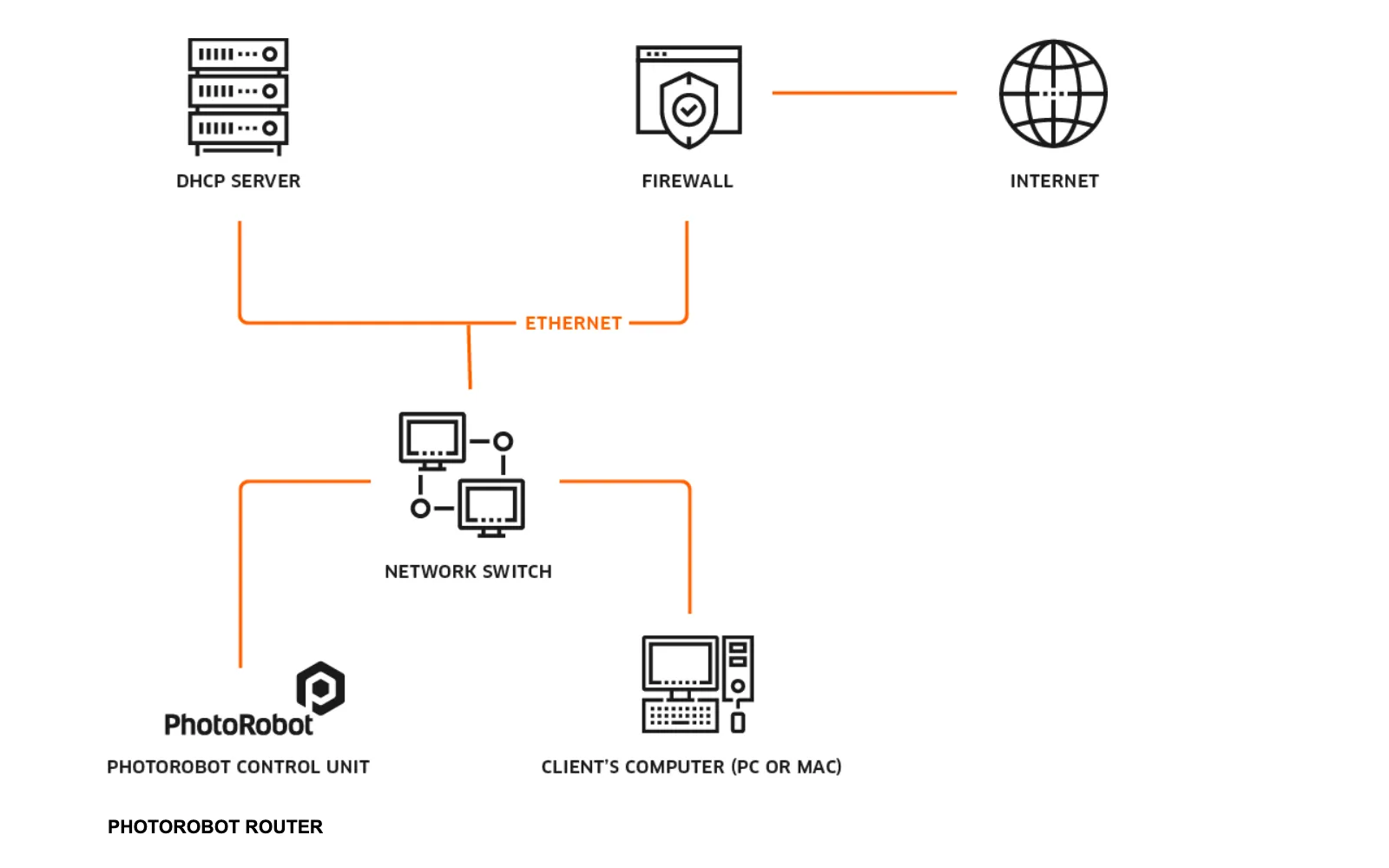
Для діагностики та усунення несправностей рекомендовано такі утиліти:
- Windows — frfind.exe для Windows
- Mac OS X — frfind для macOS
- Android (більше не підтримується) — PhotoRobot Locator у Google Play
- iPhone, iPad — PhotoRobot Locator в iTunes
- Ping — стандартний засіб ехо-запитів у Windows або Mac OS, наявний в операційній системі
Примітка: застосунки для пошуку PhotoRobot у мережі також доступні за посиланнями в розділі PhotoRobot Account Downloads. Крім того, версію PhotoRobot Locator для Android більше не підтримують, але це не означає відсутність заміни — це також стосується застосунку frfind.
Щоб пришвидшити цей процес, PhotoRobot _Controls тепер містить інструмент для пошуку окремих блоків керування та відкриття їхніх діагностичних вебсторінок безпосередньо в програмі. Щоб скористатися цією функцією, яка заощаджує час, переконайтеся, що Ви використовуєте найновішу версію програми.
Потім, щоб визначити робота в мережі безпосередньо в CAPP, відкрийте локальну версію CAPP, перейдіть до «Settings» і натисніть Robots / Control units.

У меню Robots / Control units для кожного робота відображаються стовпці Name, Network, Unit, Version, Discovered та Identify. Якщо крапка ліворуч від назви робота зелена, робот перебуває в мережі. Після натискання на поле робота відкриється вебінтерфейс робота. Також світлодіодний індикатор на блоці керування робота блиматиме зеленим, що полегшує його ідентифікацію.
3. Детальні мережеві вимоги до PhotoRobot
Нижче детально описано технічну конфігурацію мережевих параметрів PhotoRobot. Цей розділ призначений лише для досвідченого системного адміністратора, для використання у виняткових випадках і разом із додатковими інструкціями та матеріалами, які PhotoRobots надає спеціально для Вашого встановлення.
Примітка: PhotoRobot – це модульне рішення, що складається з апаратної та програмної частин. З погляду мережі PhotoRobot має два модулі: обладнання PhotoRobot і маршрутизатор, який підключає PhotoRobot до локальної мережі.
3.1. Загальні мережеві вимоги до PhotoRobot
Загальні мережеві вимоги до обладнання PhotoRobot такі.
- У локальній мережі має бути DHCP-сервер. Використовувати для PhotoRobot фіксовану IP-адресу, як правило, не рекомендовано. Якщо фіксовані IP-адреси потрібні, зверніться по консультацію до служби підтримки PhotoRobot.
- Локальна підмережа PhotoRobot дозволяє надсилання UDP-розсилок (broadcast) на порти 6666, 67, 53.
- Приймає UDP-розсилку (broadcast) на адресу 255.255.255.255, порт 6666.
- Приймає UDP-розсилку (broadcast) на свою широкомовну адресу (наприклад, 10.1.2.255), порт 6666.
- Необхідне підключення кабелем Ethernet до локальної мережі LAN замовника; має бути доступним один мережевий порт (розетка). Уникайте підключення через Wi-Fi.
- Для обладнання PhotoRobot необхідне підключення до інтернету з локальної мережі. Якщо в особливих випадках підключення до інтернету в локальній мережі недоступне, зверніться до служби технічної підтримки.
- Необхідно виконати вимоги, наведені в наступних розділах, щодо блока керування, протоколів і портів, потрібних для роботи в мережі LAN, а також щодо PhotoRobot Cloud.
Без проксі, без інспекції SSL/TLS. Блоки керування підключаються безпосередньо до інтернету й не можуть використовувати проксі-сервер – ні явний, ні прозорий, ні з автентифікацією, ні без неї. Вихідний трафік HTTPS від блоків керування до as-unirobot.azurewebsites.net (TCP 443) має оминати будь-який вебпроксі, фільтр вмісту та інспекцію SSL/TLS; сертифікат сервера не можна підміняти. Якщо корпоративна мережа примусово спрямовує весь трафік через проксі, додайте IP- або MAC-адреси блоків керування до винятків або підключіть PhotoRobot через попередньо налаштований маршрутизатор PhotoRobot із прямим підключенням до інтернету.
Ознака блокування проксі: блок керування показує «Activation error», а в його системному журналі з’являється «server replied: Forbidden» або «SSL handshake failed», тоді як сервер активації не отримує від блока жодного запиту. Див. також 7.3.
3.2. Блок керування (G4, G5)
Блоки керування 4-го та 5-го покоління – це старіші версії, які наразі застаріли та більше не підтримуються й не обслуговуються. У разі виходу пристрою з ладу рекомендовано перейти на новішу версію.
Версії 4 і 5 побудовані на основі RM1 (з високопродуктивним DSC dsPIC33F) або RM32 (з MCU PIC32MX).
- Контролер із RM1 підтримує вбудований інтерфейс Ethernet 10 Base-T із роз’ємом RJ45.
- Контролер із RM2 підтримує вбудований інтерфейс Ethernet 10/100 Base-TX із роз’ємом RJ45.
3.3. Протоколи та порти, необхідні для роботи в локальній мережі (G4, G5)
Для блока керування G4 і G5 для роботи в локальній мережі необхідні такі протоколи та порти.
- Локальна мережа має дозволяти надсилання UDP-розсилок (broadcast) на порти 6666, 67 і 53.
- Локальні мережі мають приймати UDP-розсилку (broadcast) на адресу 255.255.255.255, порт 6666.
- Локальні мережі мають приймати UDP-широкомовні пакети на свою широкомовну адресу (наприклад, 10.1.2.255), порт 6666.
- Відкривати будь-які компоненти PhotoRobot безпосередньо в інтернет через публічну IP-адресу або NAT не потрібно.
3.4. Блок керування (G6, G7)
Блоки керування G6 і G7 побудовані на платформі Beagle Bone Black із процесором ARM Cortex A8, на якому працює адаптований дистрибутив Xenomai Linux. Контролер підтримує вбудований інтерфейс Ethernet 10/100 з мережевим роз’ємом RJ45 для підключення до мережі.
3.5. Необхідні протоколи та порти для роботи в локальній мережі (G6, G7)
Для роботи блоків керування G6 і G7 у локальній мережі потрібні такі протоколи та порти.
- Локальна мережа має дозволяти надсилання UDP-широкомовних пакетів на порти 6666, 67, 53.
- Локальні мережі мають приймати UDP-розсилку (broadcast) на адресу 255.255.255.255, порт 6666.
- Локальні мережі мають приймати UDP-широкомовні пакети на свою широкомовну адресу (наприклад, 10.1.2.255), порт 6666.
- Відкривати будь-які компоненти PhotoRobot безпосередньо в інтернет через публічну IP-адресу або NAT не потрібно.
Примітка: Вихідний трафік HTTPS від блоків керування до сервера активації (TCP 443) не повинен проходити через проксі-сервер або інспекцію SSL/TLS. Див. 3.1.
3.6. PhotoRobot Cloud
PhotoRobot Cloud є розширенням локального програмного забезпечення PhotoRobot Controls і потребує чинної ліцензії для доступу до хмарних сервісів PhotoRobot Cloud.
Уся передача даних відбувається лише через стандартний захищений порт 443.
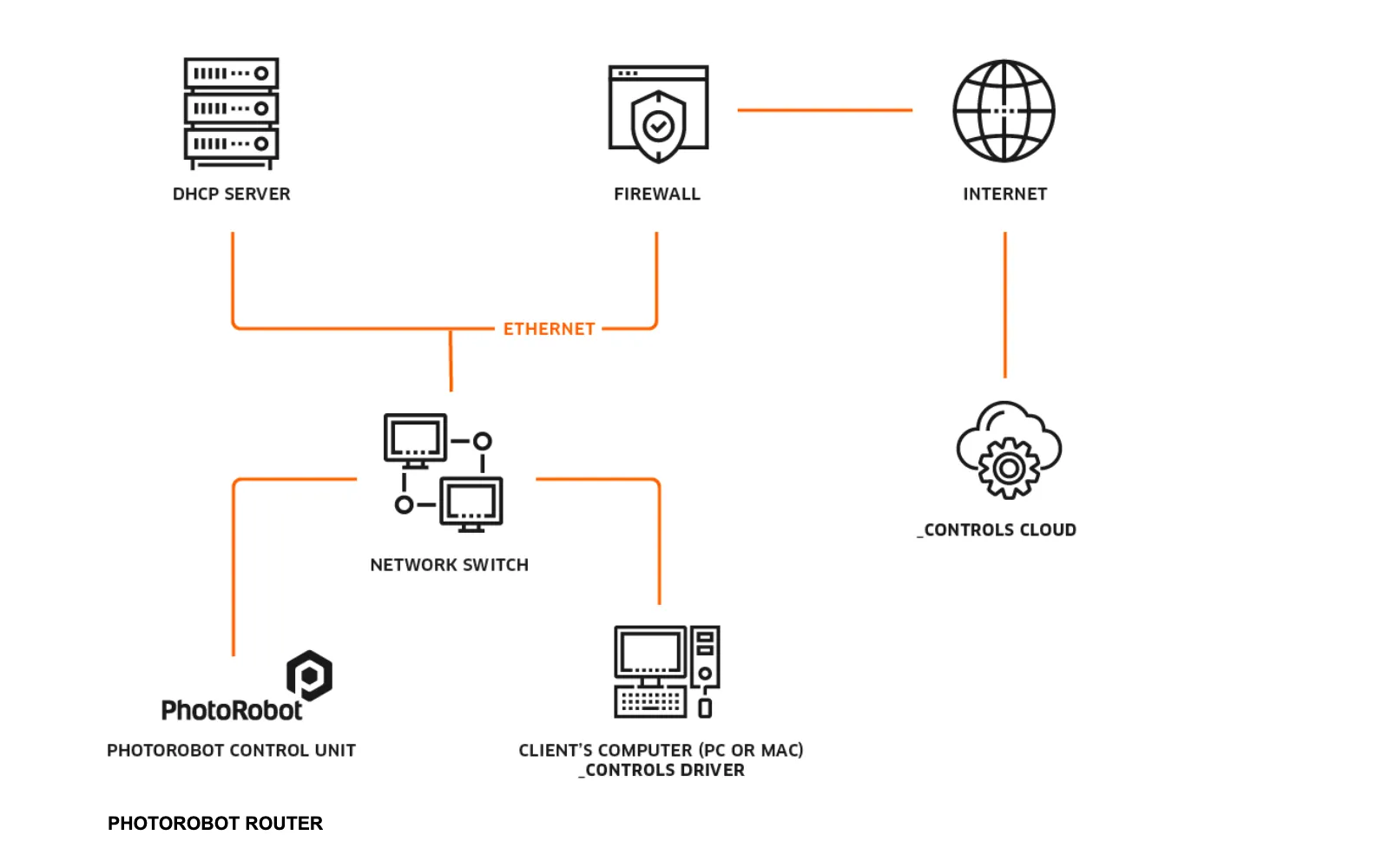
Примітка. Для роботи в комп’ютерній мережі необхідні відкриті порти та протоколи, визначені в системних вимогах PhotoRobot.
4. Підключення PhotoRobot до мережі замовника
4.1. Перше підключення PhotoRobot до мережі
Щоб уперше підключити обладнання PhotoRobot до мережі замовника, потрібно виконати такі вимоги:
- Обладнання PhotoRobot з блоком керування. Перевірте версію: це має бути G6, G7 або новіша. Блоки керування G4 і G5 застарілі та не використовуються для нових встановлень. Якщо Вам потрібно встановити G4 або G5, зверніться до технічної підтримки PhotoRobot.
- Комп’ютер клієнта. Це може бути Ваш власний ПК на Windows або пристрій на MacOS.
- Утиліта для тестування на комп’ютері клієнта: frfind.exe для Windows або frfind для OS X. Завантажте утиліту, відкрийте папку «Завантаження» та двічі клацніть «frfind.tar». Виконуваний файл frfind буде розпаковано в папку «Завантаження».
- Базова інформація про мережу замовника. Скористайтеся документацією, якщо вона є, або зверніться до ІТ-адміністраторів Вашої компанії.
Щодо базової інформації про мережу замовника, спробуйте відповісти на такі запитання:
4a. Чи є вільний мережевий роз’єм RJ45 для підключення PhotoRobot?
4b. Чи працює DHCP-сервер, що розподіляє IP-адреси, дані DNS і GW?
i. Якщо так, додаткове налаштування PhotoRobot або комп’ютера клієнта не потрібне.
ii. Якщо DHCP-сервера немає, запитайте: одну статичну IP-адресу, маску мережі, IP-адресу шлюзу та IP-адресу DNS-сервера.
4.2. Підключення PhotoRobot із блоком керування G5
Якщо підключений блок керування PhotoRobot має версію G5, скористайтеся наведеними нижче інструкціями, щоб підключити PhotoRobot до мережі замовника.
- Підключіть PhotoRobot до маршрутизатора звичайним кабелем Ethernet; кросоверний кабель не потрібен. Очікується, що заводські налаштування не змінювалися. Це означає, що PhotoRobot не має призначеної статичної адреси й працює як DHCP-клієнт. Якщо в мережі є DHCP-сервер, додаткові мережеві налаштування не потрібні. Якщо потрібна статична адреса, налаштуйте PhotoRobot за кроками підключення до мережі замовника вперше, описаними в попередньому розділі цього документа (4.b.ii).
- Увімкніть обладнання PhotoRobot.
- Підключіть комп’ютер клієнта до того самого маршрутизатора, до якого підключено PhotoRobot.
- Запустіть тестування за допомогою утиліти frfind на комп’ютері клієнта, як описано в розділі «Перевірка базового з’єднання» (5.1.).
- Якщо тестова утиліта frfind виявить PhotoRobot, мережа готова, і Ви можете розпочинати роботу в застосунку PhotoRobot Controls.
4.3. Підключення PhotoRobot із блоком керування G6
Якщо до мережі замовника підключається блок керування PhotoRobot версії G6, виконайте кроки 1–4 із попереднього розділу (4.2.). Потім зверніть увагу на таке:
- Якщо утиліта frfind запускається на комп’ютері клієнта та виявляє PhotoRobot, спробуйте підключитися до нього з комп’ютера клієнта через веб-браузер. Для цього введіть IP-адресу виявленого PhotoRobot в адресний рядок браузера та натисніть Enter. Відкриється сервісний GUI PhotoRobot.
- Якщо сервісний GUI успішно відкрився, цей етап тестування завершено, і Ви можете розпочинати роботу у виробничому застосунку PhotoRobot Controls.
4.4. Стандартні мережеві модулі
PhotoRobot delivers pre-configured network modules (a router and an optional Wi-Fi access point) that create a separate studio subnet for all PhotoRobot devices. The devices, their WAN and LAN ports, the wiring and the default network settings are described on PhotoRobot Network Equipment and Wiring.
5. Діагностика та усунення несправностей
Для діагностики та усунення несправностей мережі PhotoRobot зверніть увагу: очікується, що PhotoRobot має налаштування за замовчуванням. Це означає, що номери портів не повинні бути змінені, а PhotoRobot працює як DHCP-клієнт. Якщо це не так, спершу скиньте всі зміни до заводських налаштувань.
Типова схема підключення містить інфраструктуру інтранету, представлену комутатором або маршрутизатором, а також DHCP-сервер, який роздає IP-адреси клієнтам, таким як PhotoRobot і комп’ютери клієнтів.
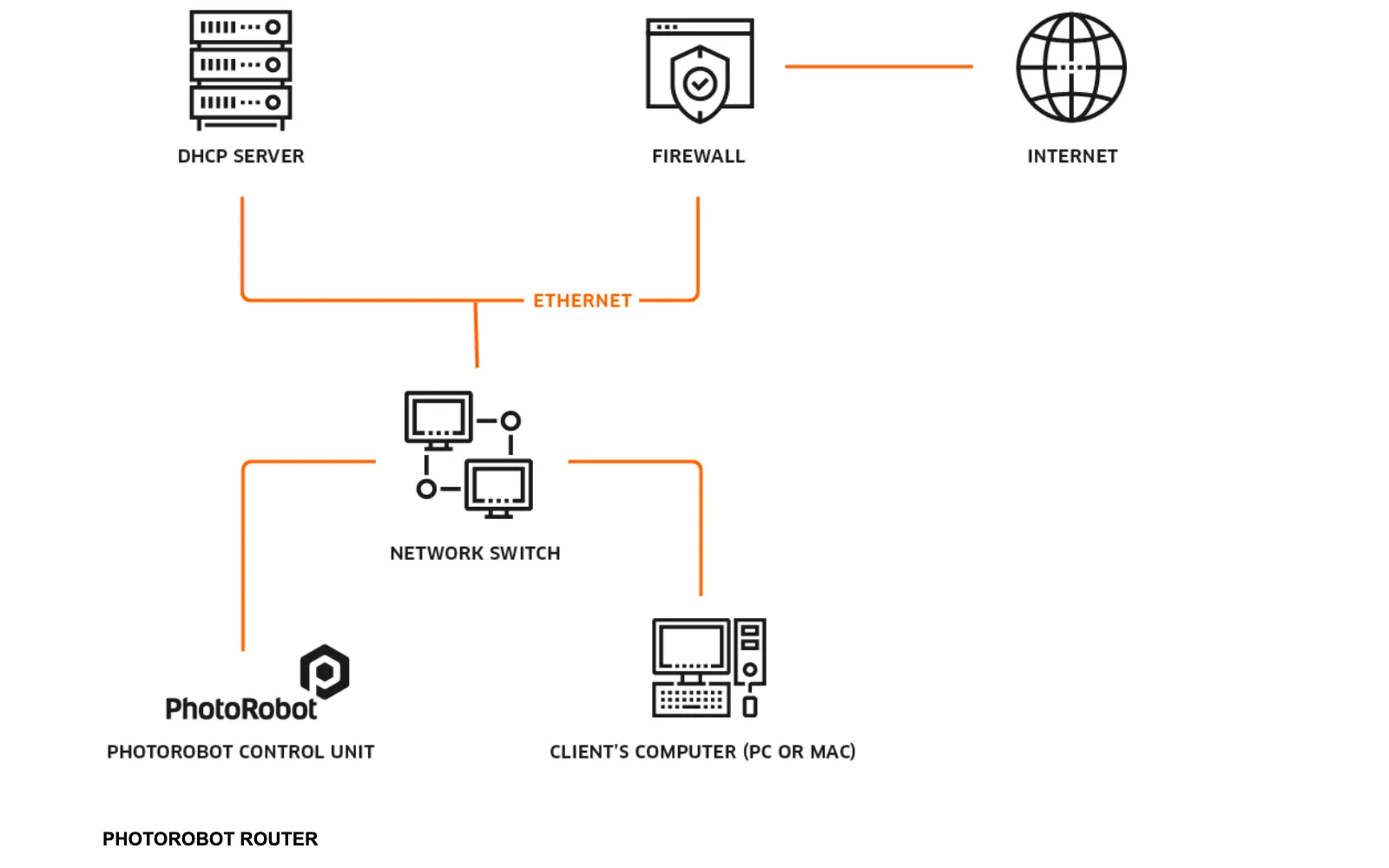
За замовчуванням мають виконуватися такі передумови.
- DHCP-сервер запущений і працює та розподіляє між клієнтами IP-адреси, інформацію про DNS і шлюз.
- Наявний мережевий комутатор із портами 10/100 Base-TX, два з яких доступні для PhotoRobot і комп’ютера клієнта. Для підтримки мережевих аксесуарів, зокрема контролера освітлення FOMEI тощо, можуть знадобитися додаткові порти.
- Потрібна структурована кабельна мережа; Wi-Fi не використовуйте.
Увага! PhotoRobot G6 і комп’ютер із PhotoRobot Controls мають бути підключені лише через LAN (Ethernet). Одночасне використання Wi-Fi або кількох мережевих адаптерів спричинить проблеми зі з’єднанням. Єдиний виняток — спалахи Broncolor Siros, які підключаються через окрему мережу Wi-Fi, що керується маршрутизатором PhotoRobot Router (а не через Wi-Fi комп’ютера). Єдиний виняток — запити до служби підтримки щодо унікальних сценаріїв тестування.
5.1. Базова перевірка підключення
Якщо виникають проблеми, рекомендуємо підключити блок керування PhotoRobot і комп’ютер клієнта за схемою з інфографіки в попередньому розділі «Діагностика та усунення несправностей» (5.). За потреби скористайтеся службовою програмою frfind, щоб виявити всі пристрої PhotoRobot у локальній мережі.
Також переконайтеся, що операційна система на комп’ютері клієнта, де запускатиметься ця програма, працює не всередині віртуальної машини (VMware, Parallels тощо). Якщо операційна система працює всередині віртуальної машини, програма frfind може не отримати доступу до локальної мережі за межами комп’ютера клієнта.
5.2. Система Windows
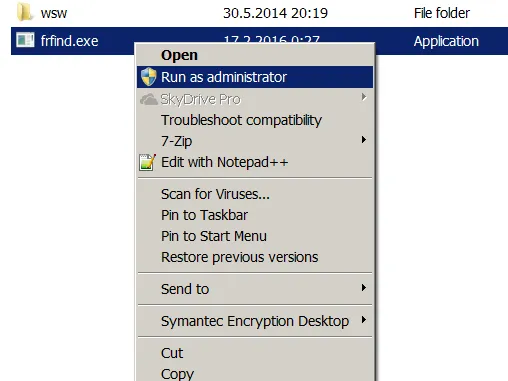
Якщо на комп’ютері клієнта встановлено Windows, завантажте програму frfind і збережіть завантажений файл frfind.exe в нову локальну папку, наприклад: C:\TEMP. (Не завантажуйте програму на Google Drive, мережевий диск тощо.)
Потім запустіть frfind.exe з правами адміністратора (або від імені користувача з обмеженими правами).
Програма frfind шукає в локальній мережі через усі активні локальні мережеві інтерфейси всі підключені та запущені пристрої PhotoRobot. Якщо їх знайдено, відображаються такі дані:
- IP-адреса.
- MAC-адреса.
- Версія блока керування.
- Номер порту PhotoRobot.
Далі перевіряється доступність портів PhotoRobot. Зверніть увагу:
- Усі перевірені порти мають бути відкритими.
- Якщо один або кілька портів закриті, закритий порт виділяється червоним.
- Причиною закритого порту може бути будь-яка проблема з мережею або те, що PhotoRobot наразі використовується іншою програмою, яка утримує порт.
На зображенні нижче показано приклад зазначеної проблеми в інтерфейсі frfind.
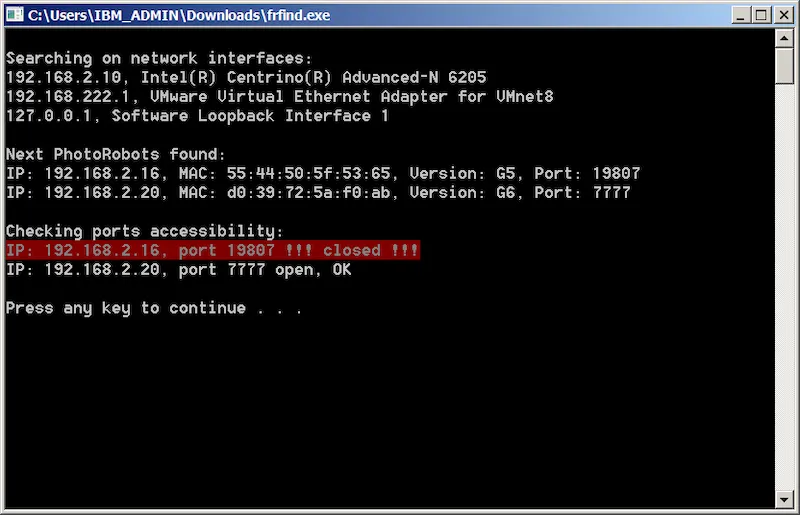
- У наведеному прикладі виникла проблема з доступом до PhotoRobot 192.168.2.16, оскільки немає доступного порту PhotoRobot. Причиною може бути проблема з мережею або те, що хтось наразі активно працює з пристроєм і тому займає порт.
- Крім того, зверніть увагу на IP-адресу мережевого інтерфейсу 192.168.222.1, яка свідчить, що цей комп’ютер працює у віртуальній машині. Це може заважати деяким програмам, як-от PhotoRobot Controls, BASIP або SpinMe, підключатися до PhotoRobot.
5.3. MacOS
Щоб виконати базову перевірку підключення в MacOS, завантажте службову програму frfind для Mac OS X. Потім відкрийте папку «Завантаження» у Finder і двічі клацніть «frfind.tar», щоб розпакувати файл frfind у системну папку «Завантаження».
З’явиться командне вікно з процесом пошуку. Локальна мережа скануватиметься через усі активні локальні мережеві інтерфейси на наявність запущених пристроїв PhotoRobot. Якщо їх виявлено, відображаються їхні IP- і MAC-адреси, версія та порти:
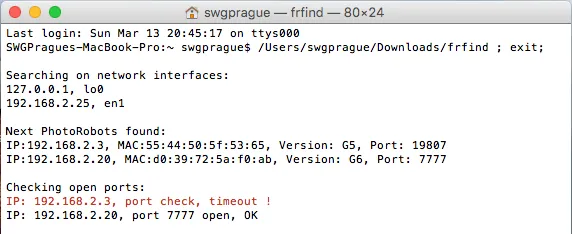
Примітка:
- Усі перевірені порти мають бути відкритими.
- Якщо порт закритий, він виділяється червоним.
- Причиною закритого порту можуть бути проблеми з мережею, як-от обмеження брандмауера, або те, що хтось активно працює з пристроєм і тому займає порт.
5.4. Система Android
Увага! Застосунок для Android більше не підтримується з 2025 року. Його функціональність повністю замінено можливостями, інтегрованими в PhotoRobot Controls.
Щоб виконати базовий тест підключення на Android, потрібно завантажити PhotoRobot Utility (раніше — Locator у Google Play) або скористатися завантаженням APK. Далі підключіть пристрій Android через Wi-Fi до мережі, у якій працює PhotoRobot, і запустіть застосунок Locator.
Після натискання кнопки Search розпочнеться пошук PhotoRobot у мережі. Якщо PhotoRobot виявлено, відобразяться такі екрани Locator:
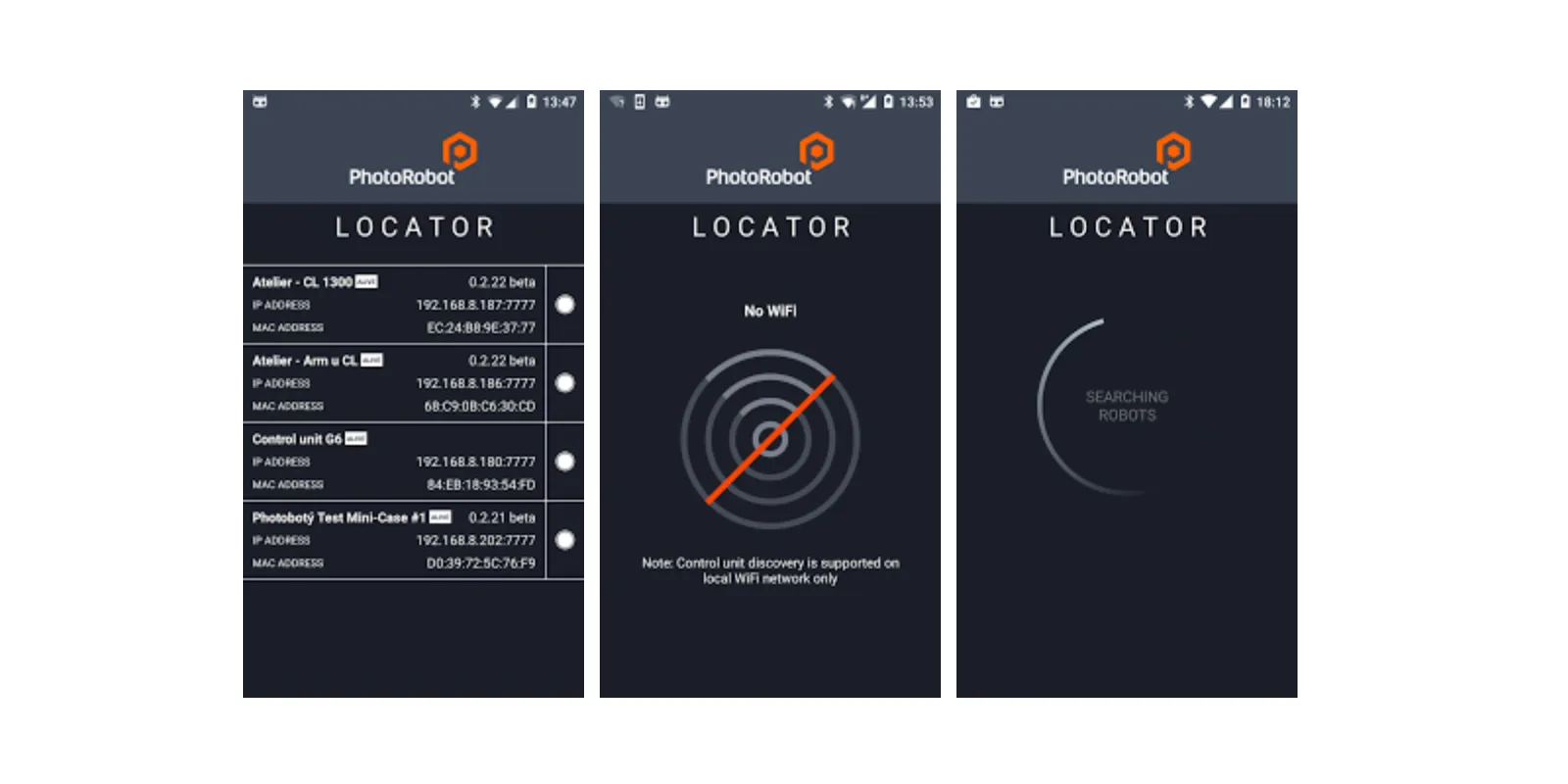
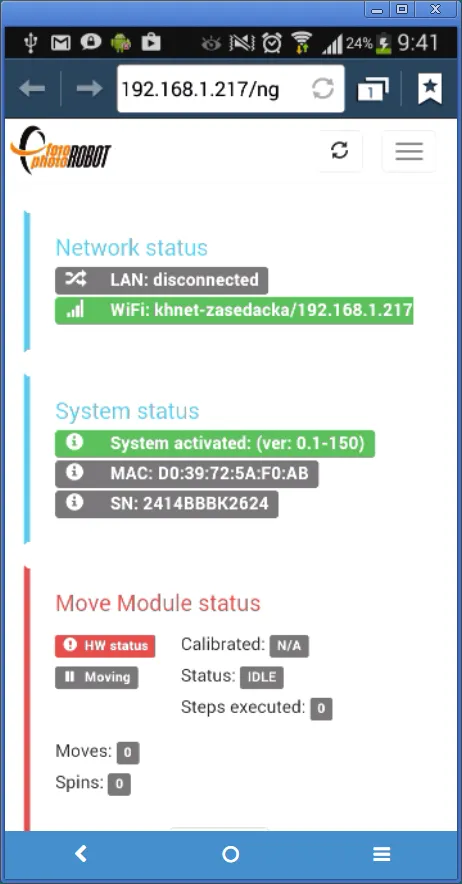
Якщо виявлено блок керування PhotoRobot Control Unit G6, запис стає активним і доступні дві базові функції.
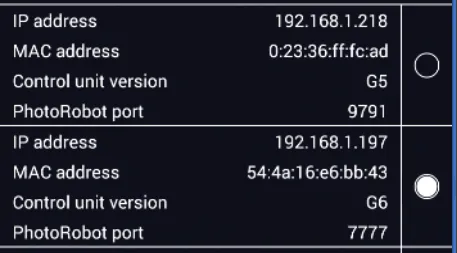
Перша функція — натискання на запис ліворуч, що відкриває у веббраузері графічний інтерфейс віддаленого керування:
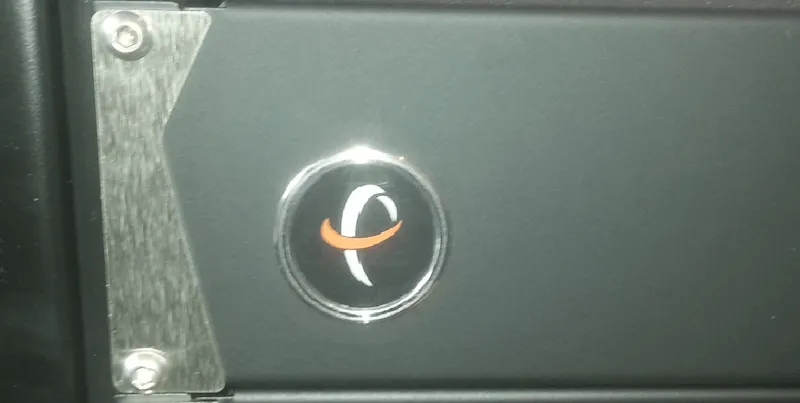
Друга функція дає змогу швидко й наочно визначити фізичне розташування блока керування: для цього натисніть на коло праворуч від запису. Блок керування блиматиме кнопкою з логотипом PhotoRobot протягом двох секунд.
5.5. Операційна система iOS
Щоб виконати базовий тест підключення на iOS, завантажте утиліту PhotoRobot Locator з App Store. Далі дотримуйтеся тих самих інструкцій, що й для базового тесту підключення на Android у попередньому розділі (5.4.).
Примітка: застосунок Locator доступний для iPhone та iPad.
6. Рекомендації
6.1. Активація
Блоки керування PhotoRobot необхідно активувати для повноцінної роботи у виробничому середовищі. Зверніть увагу: під час активації сервер активації має бути підключений до інтернету. Також рекомендовано активувати новий PhotoRobot до транспортування на об’єкт замовника. Для цього потрібно локально підключити систему PhotoRobot до Вашої власної мережі з доступом до інтернету, протестувати PhotoRobot і активувати його.
Примітка: якщо підключення до інтернету недоступне або обмежене, зверніться до розділу «Додаток» (8) далі в цьому документі.
7. Відомі проблеми
7.1. PhotoRobot не розпізнається в локальній мережі
Якщо PhotoRobot не розпізнається в локальній мережі, можливі такі причини проблеми та способи її усунення:
- Комп’ютер клієнта блокує обмін даними.
- Спробуйте тимчасово вимкнути брандмауер.
- Спробуйте тимчасово вимкнути антивірусне програмне забезпечення.
- Переконайтеся, що утиліта frfind не запущена з віртуальної машини (Parallels, VMware тощо).
- Мережа блокує обмін даними.
- Переконайтеся, що комп’ютер клієнта не підключений через VPN.
- Перевірте, чи комп’ютер клієнта та PhotoRobot правильно підключені до однієї мережі.
- Переконайтеся, що DHCP-сервер коректно розподіляє IP-адреси, дані DNS і дані шлюзу (GW).
- Перевірте, чи мережеві пристрої (комутатор, брандмауер, маршрутизатор) дозволяють обмін даними через порти, зазначені в цьому документі для Вашої системи.
- PhotoRobot не відповідає.
- Скиньте налаштування PhotoRobot, особливо якщо статичну IP-адресу задавати не слід.
- Спробуйте підключити PhotoRobot до іншої мережі та перевірте, чи розпізнається він там.
7.2. Застосунок BASIP не розпізнає PhotoRobot
Попередження: застосунок BASIP не підтримується з 2015 року. Його функціональність повністю замінено можливостями, інтегрованими в PhotoRobot Controls.
Застосунок BASIP у середовищі Windows використовує для пошуку PhotoRobot не всі локальні мережеві інтерфейси. Якщо їх кілька, BASIP обирає для роботи лише один.
Доступні такі адаптери Windows:
- Віртуальний адаптер Ethernet VMware для VMnet8
- Адаптер Ethernet «Підключення по локальній мережі»
Крім того, зверніть увагу на такі параметри.
- PhotoRobot підключено до тієї самої мережі, що й адаптер Ethernet «Підключення по локальній мережі».
- Застосунок BASIP шукає пристрої PhotoRobot на віртуальному адаптері Ethernet VMware для VMnet8.
- BASIP не розпізнає жодного пристрою PhotoRobot.
- Тестова утиліта frfind розпізнає PhotoRobot.
- Рішення полягає у вимкненні віртуального адаптера Ethernet VMware для VMnet8 у Windows через налаштування мережевих підключень.
- Порада: Щоб відкрити список мережевих адаптерів і керувати ними, виконайте команду «ncpa.cpl» у командному рядку або за допомогою комбінації клавіш WinKey+R.
7.3. Помилка активації за корпоративним проксі
Якщо блок керування в корпоративній мережі показує «Activation error», найімовірніша причина – вебпроксі або інспекція SSL/TLS між блоком керування та інтернетом.
- Ознака: у системному журналі блока керування з’являється «server replied: Forbidden» або «SSL handshake failed», тоді як сервер активації не отримує від блока жодного запиту.
- Рішення: дозвольте вихідному трафіку HTTPS від блоків керування до as-unirobot.azurewebsites.net (TCP 443) оминати проксі, фільтр вмісту та інспекцію SSL/TLS, додавши IP- або MAC-адреси блоків керування до винятків, або підключіть PhotoRobot через попередньо налаштований маршрутизатор PhotoRobot із прямим підключенням до інтернету. Див. 3.1.
8. Додаткова інформація
8.1. Використання за обмеженого підключення до інтернету
У особливих випадках, коли в місці встановлення немає підключення до інтернету (зазвичай у військовій сфері), існують альтернативні способи використання систем PhotoRobot.
Те саме стосується регіонів, де обмежено доступ до окремих інфраструктур Google (зазвичай Китайська Народна Республіка).
У принципі, наведені нижче способи подолання технічних або регуляторних обмежень доступні за запитом на особливих умовах і за окремими договорами.

Примітка. У таких випадках використання системи має кілька обмежень.
Щоб обговорити деталі та провести попередні тести перед встановленням у Вашому середовищі, зверніться до служби технічної підтримки або до Вашого інженера з продажу.
8.2. Блоки керування
Блоки керування (G6 і новіші) потрібно активувати довгостроковим ключем офлайн-активації (на визначений повторюваний період, наприклад 12 місяців). Початкова та наступні активації виконуються за допомогою унікального рядка активації для віддаленої активації, який в електронному вигляді надає служба підтримки PhotoRobot.
8.3. Хмарний пакет програмного забезпечення PhotoRobot Cloud
Зверніть увагу: хмарний пакет програмного забезпечення PhotoRobot Cloud недоступний для використання за обмеженого підключення до інтернету. Натомість PhotoRobot _Controls доступний лише в локальній версії.
8.4. Локальний програмний застосунок PhotoRobot
PhotoRobot _Controls App потрібно активувати довгостроковим ключем офлайн-активації (на визначений повторюваний період, наприклад 12 місяців). Перша та наступні активації виконуються за допомогою унікального рядка активації для віддаленої активації, який в електронному вигляді надає служба підтримки PhotoRobot.
8.5. Обліковий запис PhotoRobot
PhotoRobot Account (керування через вебінтерфейс у хмарі) недоступний, коли доступ до Google Cloud обмежено. До хмарного облікового запису можна отримати доступ із регіону без обмежень, або ж клієнт має окрему адресу електронної пошти для керування налаштуваннями, виставленням рахунків та іншими питаннями, пов’язаними з обліковим записом.
8.6. Портал підтримки PhotoRobot
Портал підтримки PhotoRobot (керування через вебінтерфейс у хмарі) недоступний, коли доступ до Google Cloud обмежено. До хмарного облікового запису можна отримати доступ із регіону без обмежень, або ж клієнт має окрему адресу електронної пошти для керування запитами до служби підтримки.



