
Як експортувати елементи в PhotoRobot Controls App
У PhotoRobot Controls App (далі – «CAPP») користувачі можуть експортувати елементи на локальний диск або в PhotoRobot Cloud.
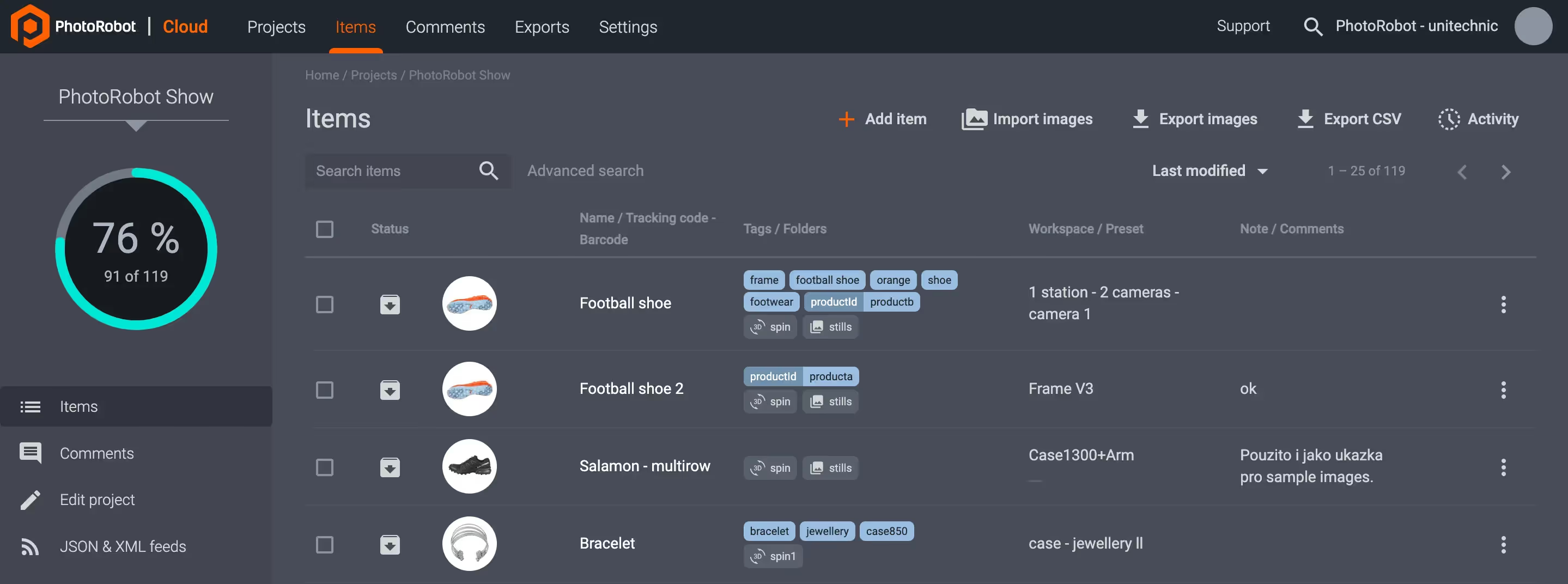
Скористайтеся цим посібником користувача PhotoRobot, щоб працювати з функцією експорту елементів у CAPP та усувати можливі проблеми. У посібнику розглянуто:
- Параметри експорту елементів
- Формати виводу
- Форматування файлів
- Шаблони імен файлів
- Збереження та завантаження конфігурацій
- Експорт елементів на локальний диск
- Експорт елементів у хмару
Експорт елементів (локальний)
Вибір елементів для експорту
Щоб вибрати елементи для експорту з CAPP на локальний диск, спершу відкрийте Проєкт, у якому вони зберігаються.
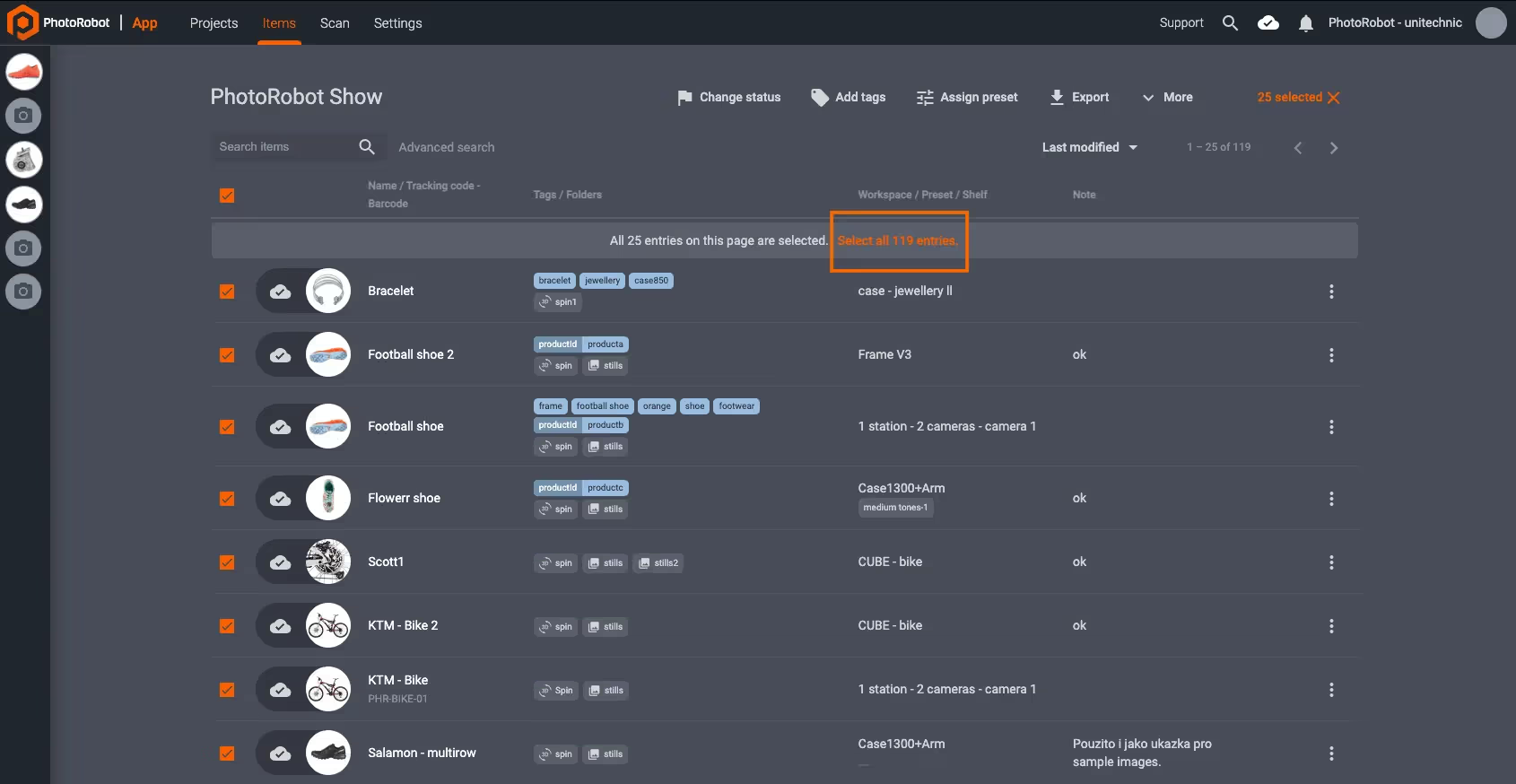
У проєкті за замовчуванням відображається 25 елементів. Ви можете вибрати окремі елементи для експорту або всі 25 записів на сторінці.
Щоб вибрати всі елементи проєкту, натисніть підказку Select all entries, яка відображається поруч із кількістю вибраних записів:
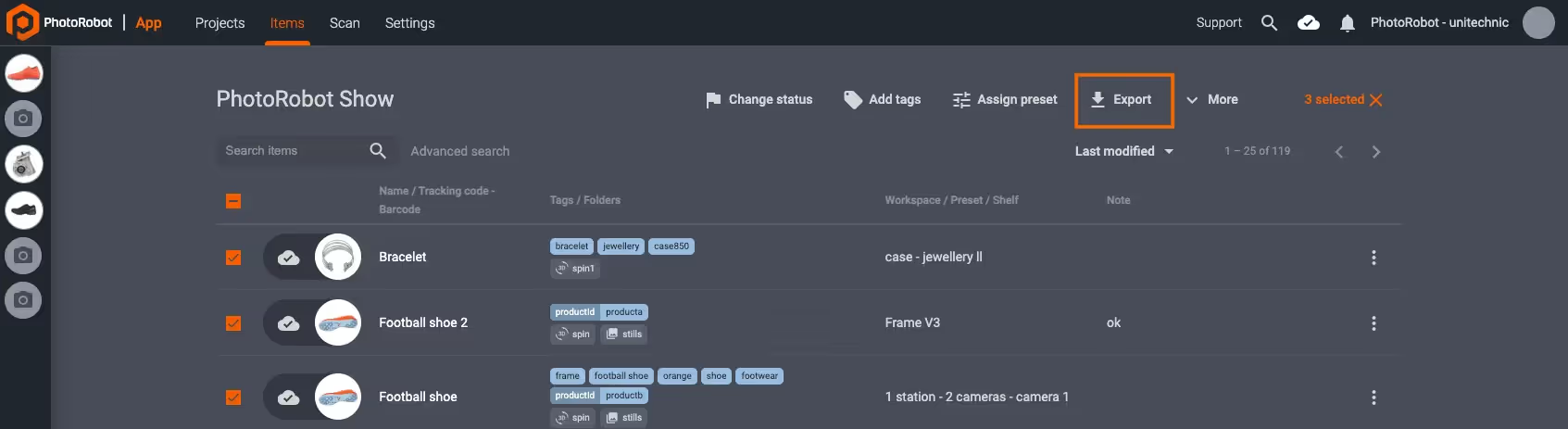
Після вибору елементів для експорту загальна кількість елементів відображається у верхній правій частині сторінки. Переконайтеся, що кількість елементів правильна, і натисніть Export, щоб відкрити вікно експорту:
Налаштування параметрів експорту
У меню Export items у верхній частині вікна відображаються всі елементи для експорту. Далі налаштування експорту розбито на кроки, перший з яких – вибір локальної папки для збереження експортованих файлів.

Вибір місця призначення експорту
Перший крок у меню Export – Destination. У полі Output folder* виберіть локальну папку, до якої будуть збережені експортовані файли.

Зміна статусу елементів
На кроці Item status можна за потреби позначити експортовані елементи як Exported після завершення завдання. Також можна ввімкнути або вимкнути опцію, яка не змінює статус елементів без фотографій.

Призначення метаданих зображень
Опція Image metadata дає змогу вбудовувати в експортовані файли зображень відомості про автора, авторські права, назву, опис і ключові слова. Щоб увімкнути або вимкнути її, поставте позначку біля пункту Embed metadata in exported images. Після ввімкнення можна налаштувати значення за замовчуванням у Settings і переглянути попередньо метадані зображення, які буде додано.

Додавання параметрів галереї
Крок Gallery при експорті елементів функціонує для додавання HTML-прев'ю, файлів даних SpinViewer та мініатюр поряд із експортованими зображеннями. Поставте галочку поруч із кожною опцією, щоб увімкнути або вимкнути їх. Також можливо увімкнути Add extracted OCR data у data.json конфігурації.

- Add HTML preview – установіть цей прапорець, щоб поруч з експортованими елементами створювався HTML-попередній перегляд, який користувачі можуть відкрити кліком для детального огляду.
- Add data.json config for PhotoRobot SpinViewer – установіть цей прапорець, щоб налаштувати основний конфігураційний файл JSON.
- Примітка: після налаштування перевірте, чи синтаксис JSON коректний.
- Export thumbnail images – експорт зображень з мініатюрами.
- Add extracted OCR data into data.json config – додати до експортованих елементів дані оптичного розпізнавання символів.
Визначення форматів виводу
Нарешті, для кожного експорту користувач має вибрати Output formats. На цьому кроці для експорту визначаються статичні зображення, спін, попередній перегляд і матеріали для ретуші.

Натисніть (+) Add output format, щоб вибрати формат експорту: Spin (зображення 360 / 3D), Still images або Images for export.

- Spin (360 / 3D) images – експорт елементів у вигляді спіну продукту.
- Still images – експорт статичних зображень, наприклад галереї із 5 або 6 фотографій.
- Images for retouch – позначення зображень для зовнішньої ретуші перед остаточним експортом.
Примітка: якщо додається кілька типів виводу, користувачі налаштовують окремі параметри меню для Spin (360 / 3D) images, для Still images або для інших форматів виводу.
Далі, поле Folder filter дає змогу залишити його порожнім, щоб охопити всі папки визначеного типу. Введіть назви, щоб відшукати відповідні папки в усіх експортованих елементах.
Вибір формату файлу для експорту
Для кожного виводу виберіть формат файлу, у якому потрібно завантажити зображення: JPG, PNG, WebP або TIFF. Також доступні додаткові параметри: налаштування DPI, вибір кольору тла (Background color), зміна якості (Change quality) та завантаження оригінальних або змінених за розміром файлів. У полі Filename* відображається назва експортованого файлу.

- JPG – формат JPG зручний завдяки сумісності та невеликому розміру, проте під час перенесення частина даних може бути втрачена. Це пов’язано з тим, що JPG використовує стиснення з втратами, яке не завжди забезпечує відтворення оригінального зображення 1:1.
- PNG – формат PNG використовує стиснення без втрат, тому зображення завантажуються як точна копія 1:1 оригінального файлу. Файли PNG також можуть мати прозоре тло, проте їхній розмір значно більший, ніж у JPG, і у вебі їх використовують дуже рідко.
- WebP – формат WebP від Google загалом сумісний з усіма платформами та поєднує властивості JPG і PNG в одному форматі. WebP має чудове стиснення як з втратами, так і без втрат, файли можуть мати прозорість, а зображення можна стискати до надзвичайно малих розмірів.
- TIFF – формат TIFF вкрай рідкісний і використовується лише у дуже особливих випадках для сумісності із застарілими системами. Тому підтримка TIFF у CAPP обмежена, і для експорту елементів його не рекомендовано.
Примітка: рекомендовані формати файлів – WebP і JPG. Крім того, формату WebP варто надавати перевагу перед JPG, оскільки за того самого індексу SSIM WebP стабільно потребує менше бітів на піксель, ніж JPG. Натомість розміри файлів PNG часто завеликі для вебу, тому цей формат використовують лише в особливих випадках. Також зверніть увагу, що за замовчуванням для DPI встановлено значення 72. Зміна DPI не впливає на роздільну здатність зображення, тож у більшості випадків радимо залишити налаштування за замовчуванням.
Налаштування кольору тла (лише для прозорих файлів JPG)
Якщо для експорту налаштовується прозорий файл JPG, користувачі можуть вибрати колір тла, натиснувши Background color:
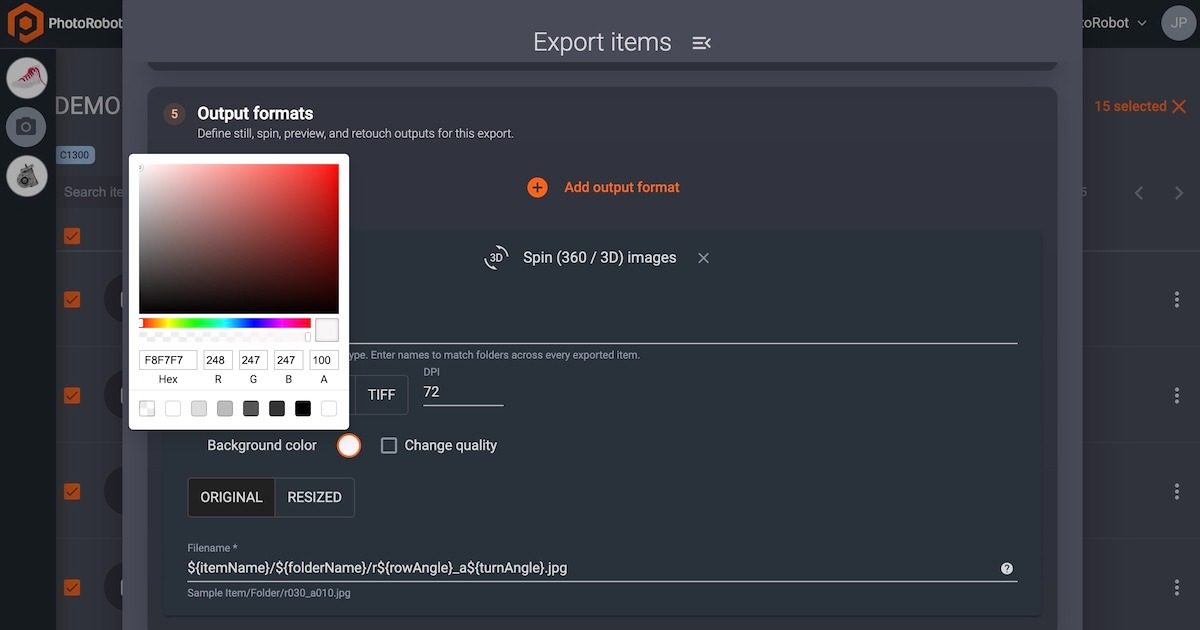
- Примітка: параметри кольору тла доступні лише для прозорих файлів JPG.
- Параметри Change quality працюють як для файлів JPG, так і для WebP.
Зміна якості (JPG, WebP)
Щоб налаштувати якість зображення для файлів JPG або WebP, установіть прапорець Change quality під вибором формату файлу:
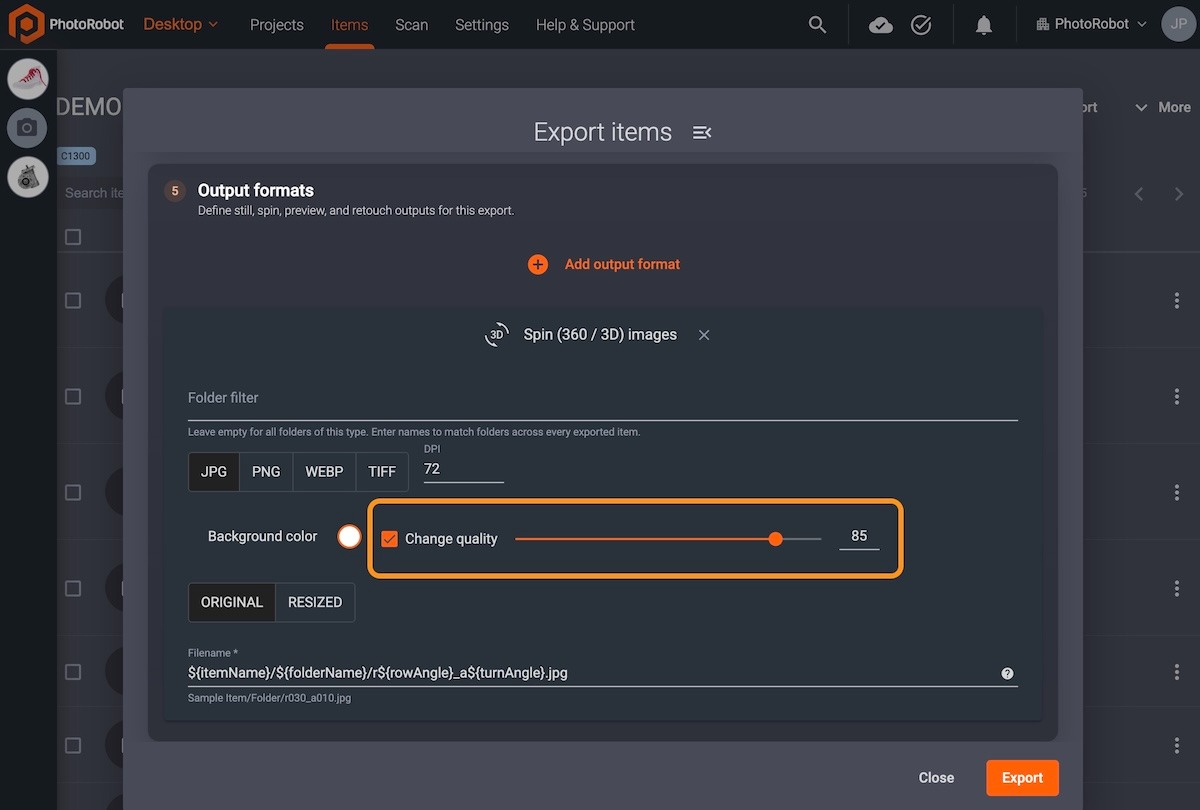
Якість (Change quality) вимірюється за шкалою від 1 до 100 (від найнижчого до найвищого рівня) і одночасно впливає на розмір файлу та якість зображення.
Примітка: для файлів JPG і WebP оптимальні рівні якості лежать у різних діапазонах. Тому це значення потрібно підбирати залежно від формату файлу, бажаного розміру та бажаної якості.
- Change quality (JPG) – стиснення JPG зазвичай вимірюється у відсотках рівня якості. Наприклад, зображення з якістю 100 майже не має втрат, але водночас має більший розмір файлу. Натомість зображення з якістю 1 має украй низьку якість. Загалом JPG із якістю 90 і вище вважаються «високоякісними», 80–90 – «середньої якості», а 70–80 – «низької якості».
- Change quality (WebP) – оптимальні рівні якості для WebP здебільшого лежать у діапазоні 50–80. Якщо значення якості становить 80 або більше, різниця в якості зображення часто непомітна, а розмір файлів збільшується. Для значень 50 і нижче розмір файлів зменшується лише незначно, а якість зображення суттєво погіршується.
Експорт оригінального зображення або зображення зі зміненим розміром
Для всіх типів файлів можна обрати експорт елементів в оригінальному розмірі файлу або в бажаній зміненій роздільній здатності:
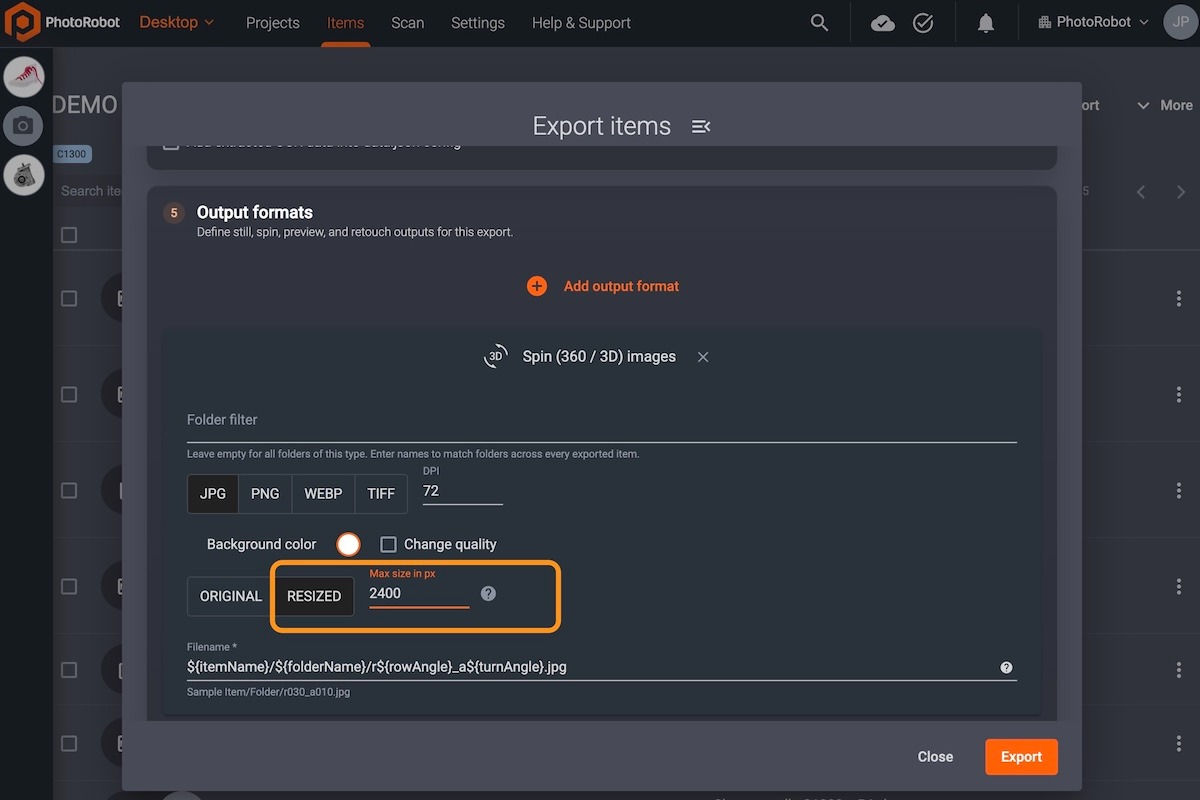
- Original – налаштування за замовчуванням, яке зберігає оригінальну роздільну здатність зображення.
- Resized – оберіть, щоб указати максимальний розмір зображення для експорту в пікселях (наприклад: роздільна здатність 1200).
Іменування файлів під час експорту елементів
Останній крок перед експортом елемента – вибір Filename*. На цьому кроці можна вибрати або змінити змінні для шаблону зображення:
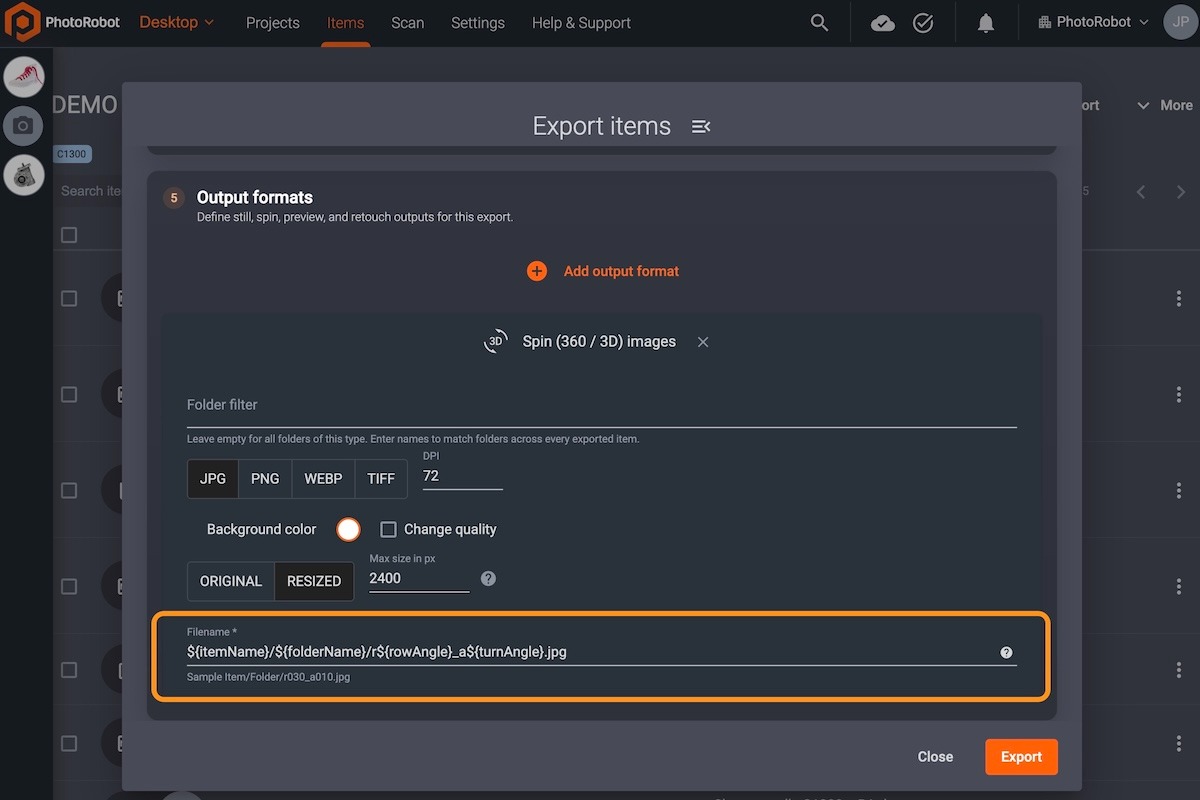
Щоб відкрити довідкове вікно, натисніть Show template variables за допомогою значка зі знаком питання праворуч від поля введення імені файлу:
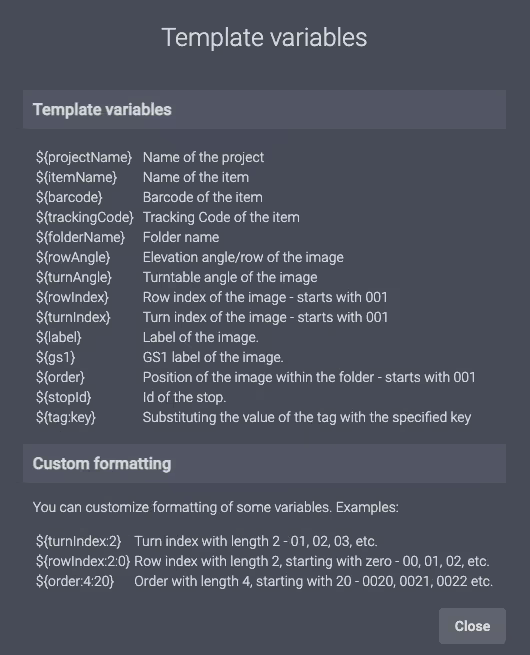
До стандартних змінних належать:
- ${ім'я_проекту}
- ${itemName}
- ${штрих-код}
- ${trackingCode}
- ${ім'я папки}
Змінні, що потребують додаткового пояснення:
- ${rowAngle} – вертикальний кут, під яким зроблено зображення.
- ${turnAngle} – горизонтальний кут, під яким зроблено зображення.
- ${rowIndex} – подібні до кутів ряду, але використовують індекс усередині ряду (наприклад: якщо є 3 ряди, індекс ряду буде від 001 до 003).
- ${turnIndex} – подібні до кутів повороту, але використовують індекс усередині повороту (наприклад: якщо обертання має 24 кадри, індекс повороту буде від 001 до 024).
Шаблони можна додатково налаштувати за допомогою змінних:
- ${label} – створіть базову мітку для експортованого елемента (наприклад: front, back, side).
- ${gs1} – налаштуйте розширені мітки елементів відповідно до стандартів зображень GS1.
- ${order} – індекс зображення в папці. Він подібний до індексу повороту, але замість позиції в ряду це позиція в папці (наприклад: якщо є 2 ряди по 24 кадри, перший ряд має індекси від 1 до 24, другий – від 25 до 48.
- ${stopId}
- ${tag:key} – дає змогу налаштовувати *теги для елемента.
Теги в імені файлу можуть слугувати, наприклад, міткою для «Product A» і «Product B». У такому разі ім’я файлу для Product A може виглядати так: ${projectName}/${itemName}(${tag:productid}/${folderName}/${rowAngle}_a${turnAngle}.jpg
Крім того, доступні параметри Custom formatting для додаткового налаштування деяких змінних, зокрема: ${rowIndex}, ${turnIndex} і ${order}. Налаштуйте ці змінні, дописавши до змінної двокрапку та значення, наприклад:
- ${turnIndex:2} – форматує імена файлів з індексом повороту як двозначні, а не трицифрові за замовчуванням (наприклад: 01, 02, 03 тощо).
- ${rowIndex:2:0} – форматує імена файлів з індексом ряду до довжини два, починаючи з нуля (наприклад: 00, 01, 02 тощо).
- ${order:4:20} – форматує індекс порядку до довжини чотири, починаючи з числа 20 (наприклад: 0020, 0021, 0022 тощо).
( ! ) – Duplicate path error: якщо в шаблоні використовується r${rowAngle}_a${turnAngle} і водночас експортуються статичні зображення з рядів з однаковими кутами, у шаблоні потрібно вказати ${order} . Це дасть змогу уникнути помилки «Duplicate path error», а шаблон має виглядати так: ${order}_r${rowAngle}_a${turnAngle}.
Збереження або завантаження конфігурацій
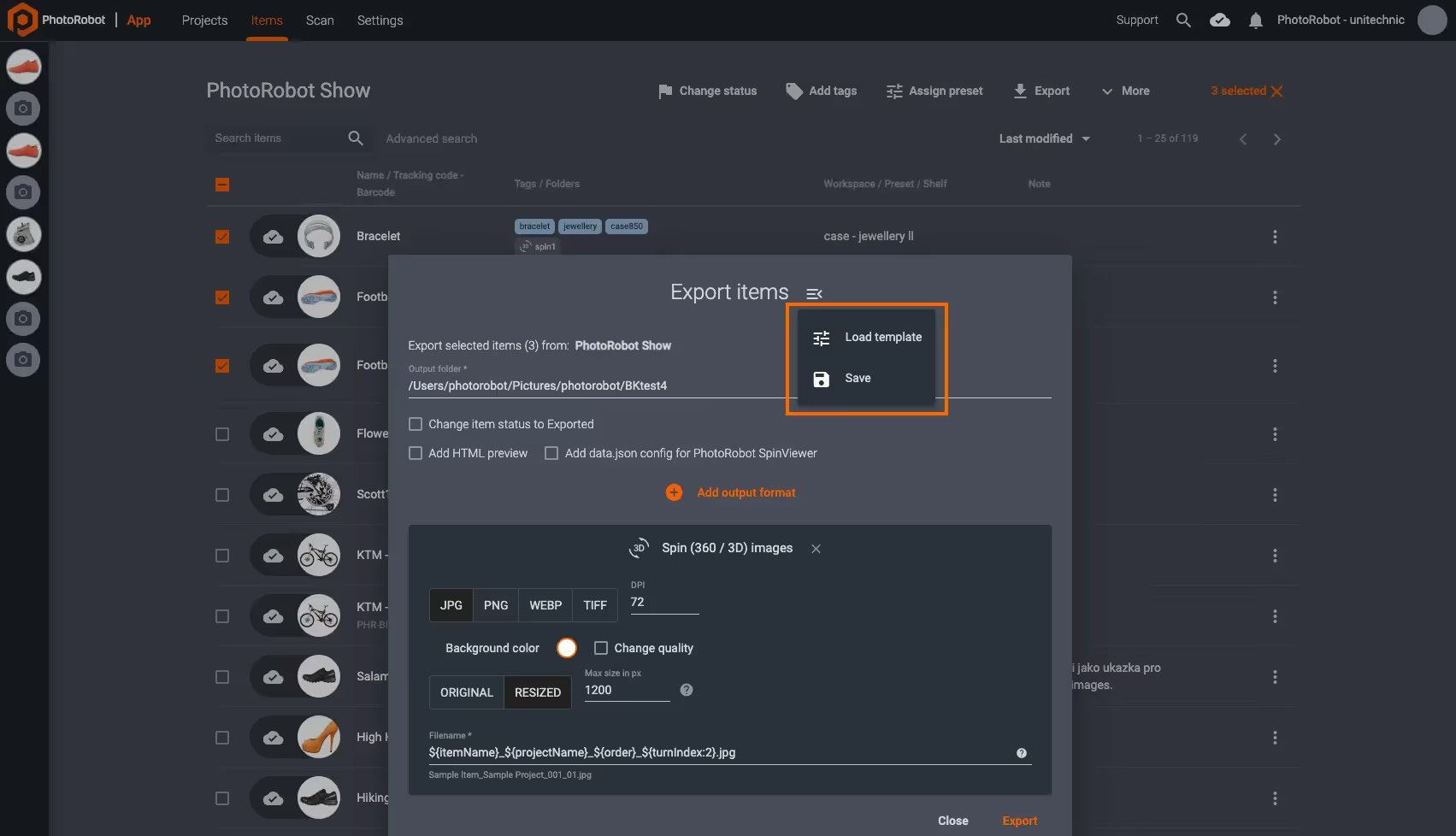
Далі користувачі можуть зберегти шаблон експорту разом з його налаштуваннями або завантажити шаблон зі свого архіву.
Щоб зберегти або завантажити шаблон експорту, відкрийте параметри шаблонів за допомогою значка меню поруч із пунктом «Export items» у верхній частині меню експорту:
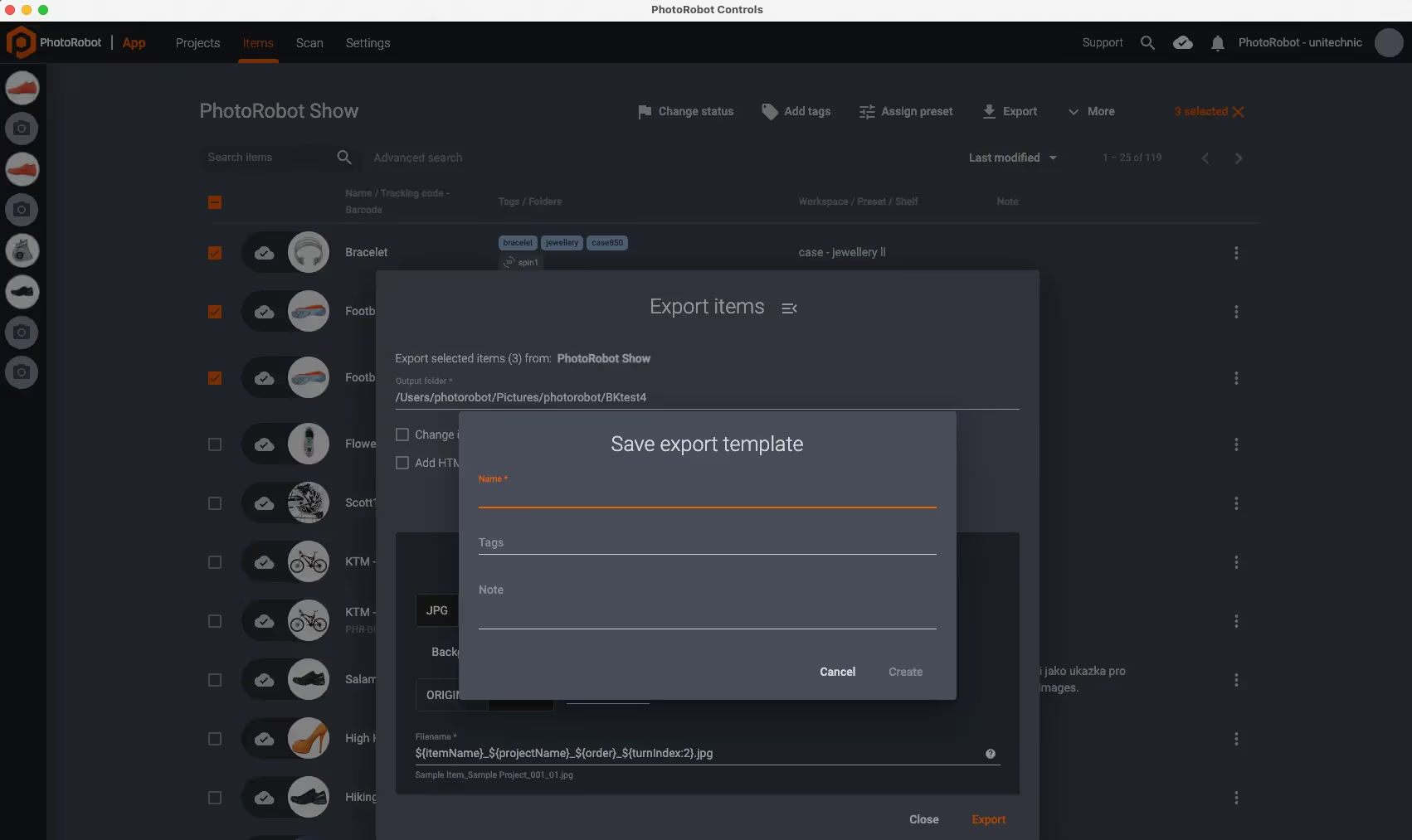
Під час збереження натисніть Save, щоб створити новий шаблон, вкажіть його назву та додайте теги або примітки для подальшої індексації чи довідки:
Експорт елементів на локальний диск
Після того як Ви налаштуєте шаблон експорту з усіма потрібними вихідними файлами, форматами файлів і змінними імен файлів, натисніть Export у правому нижньому куті інтерфейсу:
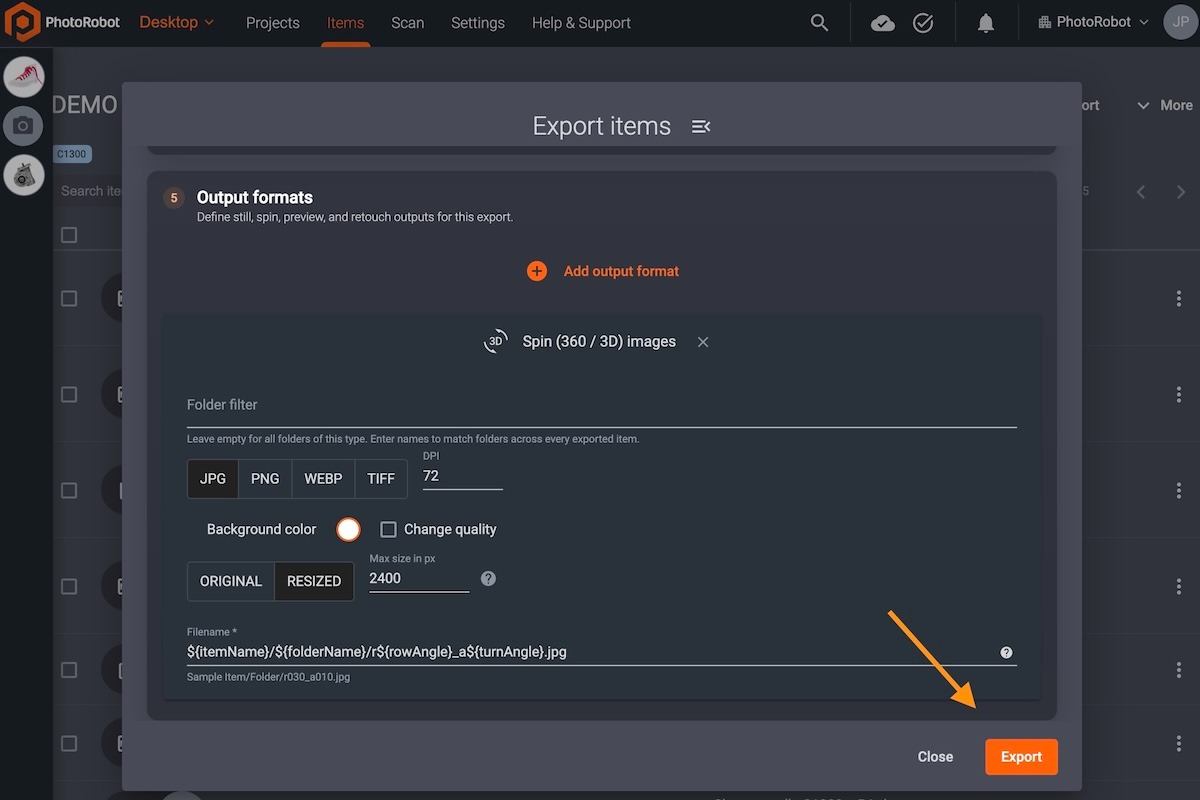
Після успішного експорту всі елементи буде передано з CAPP у вказане розташування на Вашому локальному диску.
Експорт елементів (у хмару)
Експорт елементів у хмару виконується так само, як і експорт на локальний диск, і має ту саму функціональність.
- Користувачі налаштовують параметри експорту, вихідні файли, формати файлів і змінні імен файлів:
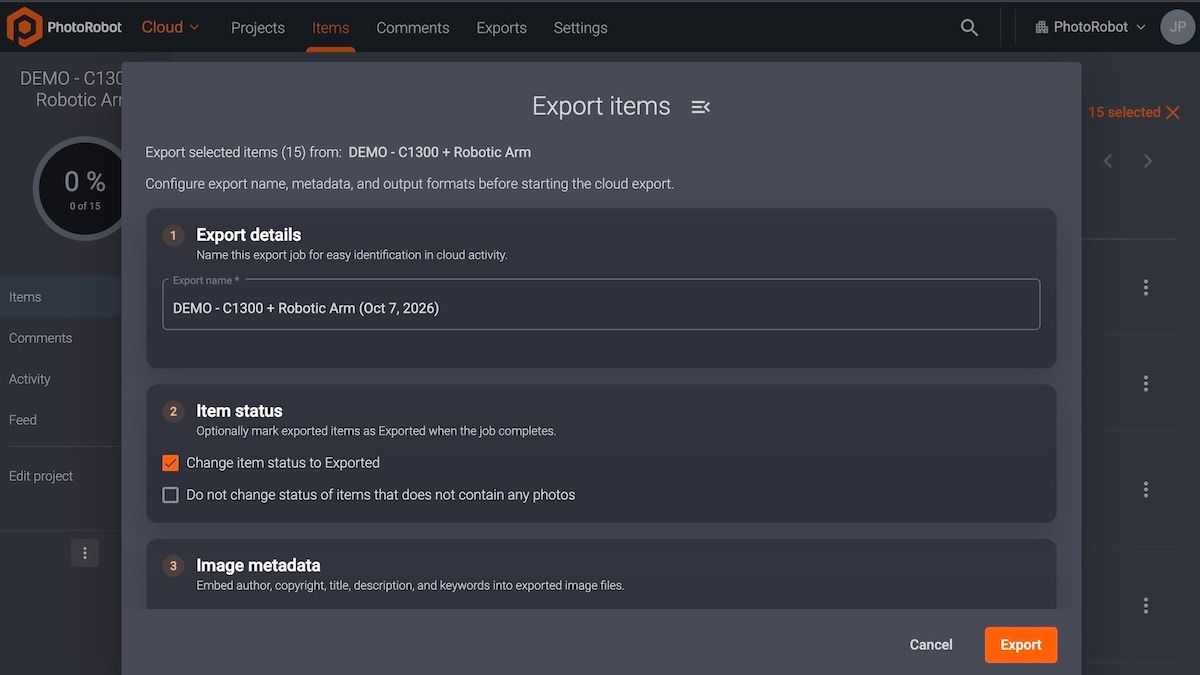
Єдина відмінність полягає в тому, що під час хмарного експорту елементів CAPP генерує посилання з URL-адресою для доступу до експортованого елемента.
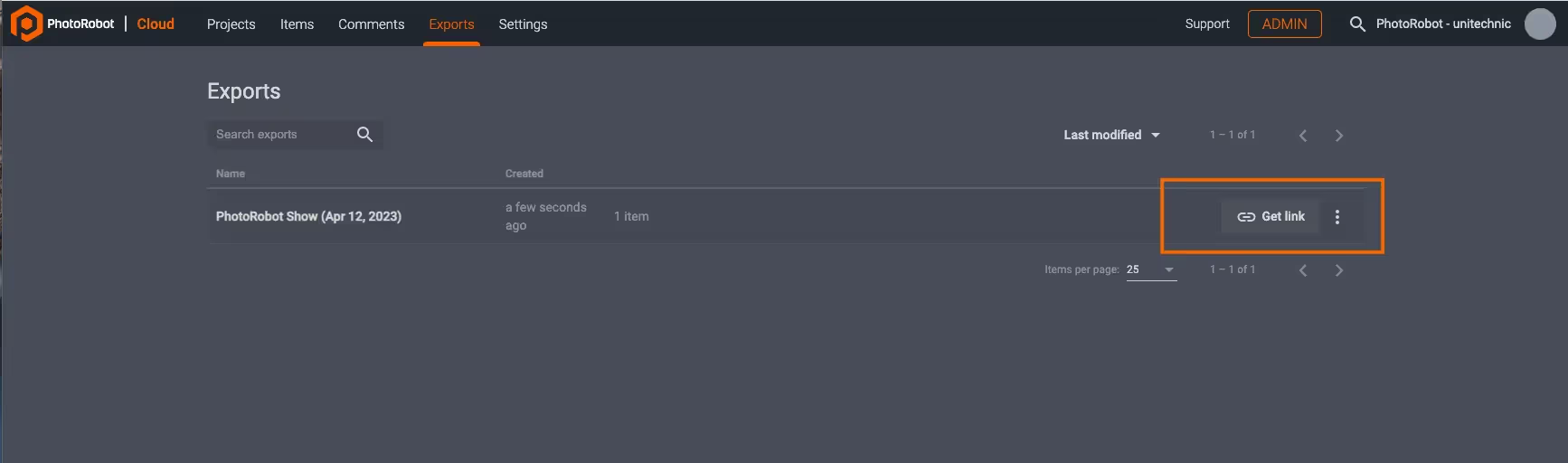
- На вкладці «Exports» натисніть Get link поруч з елементом для експорту:
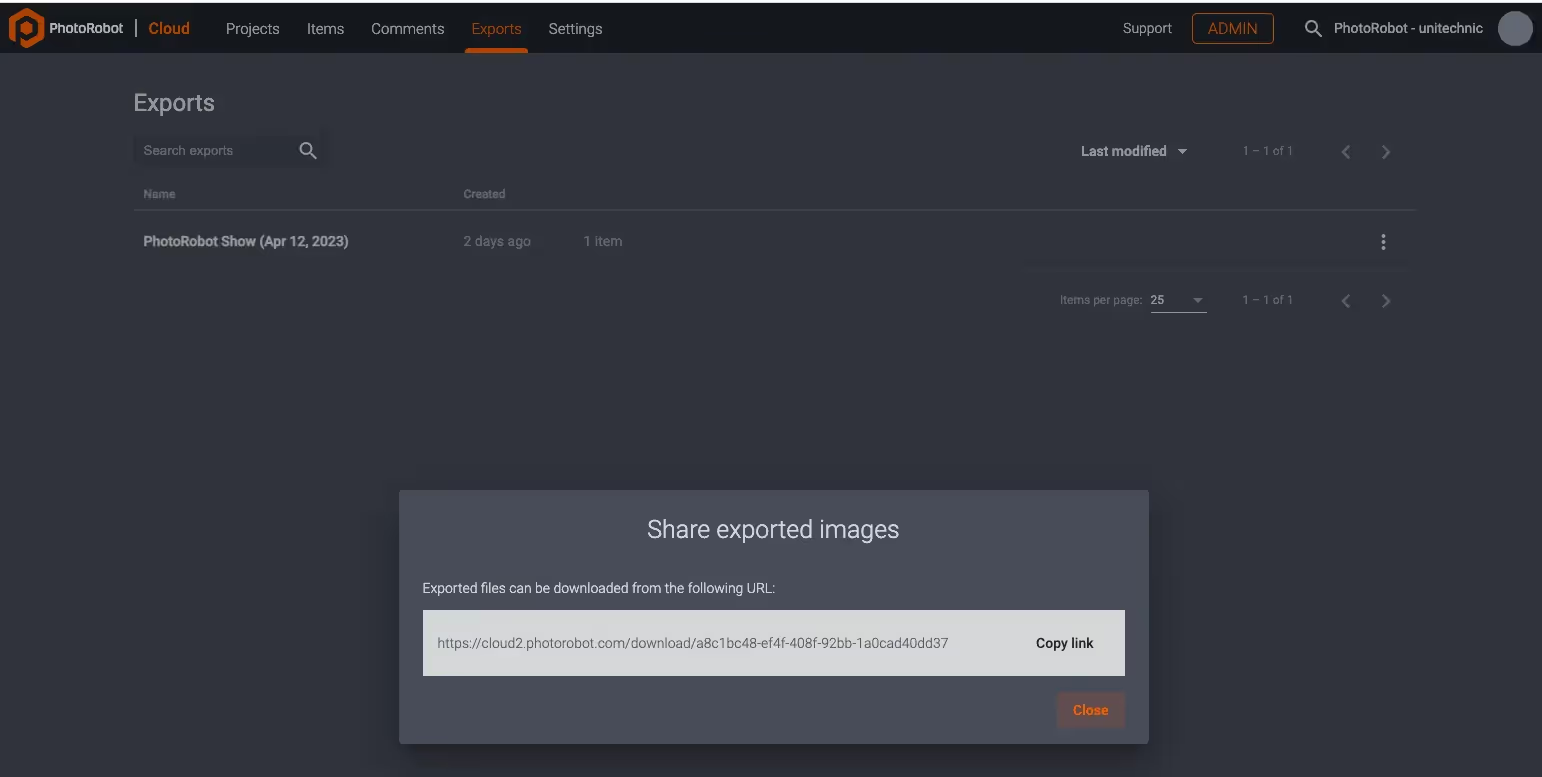
- Натисніть Copy link, щоб зберегти URL-адресу елемента для експорту:
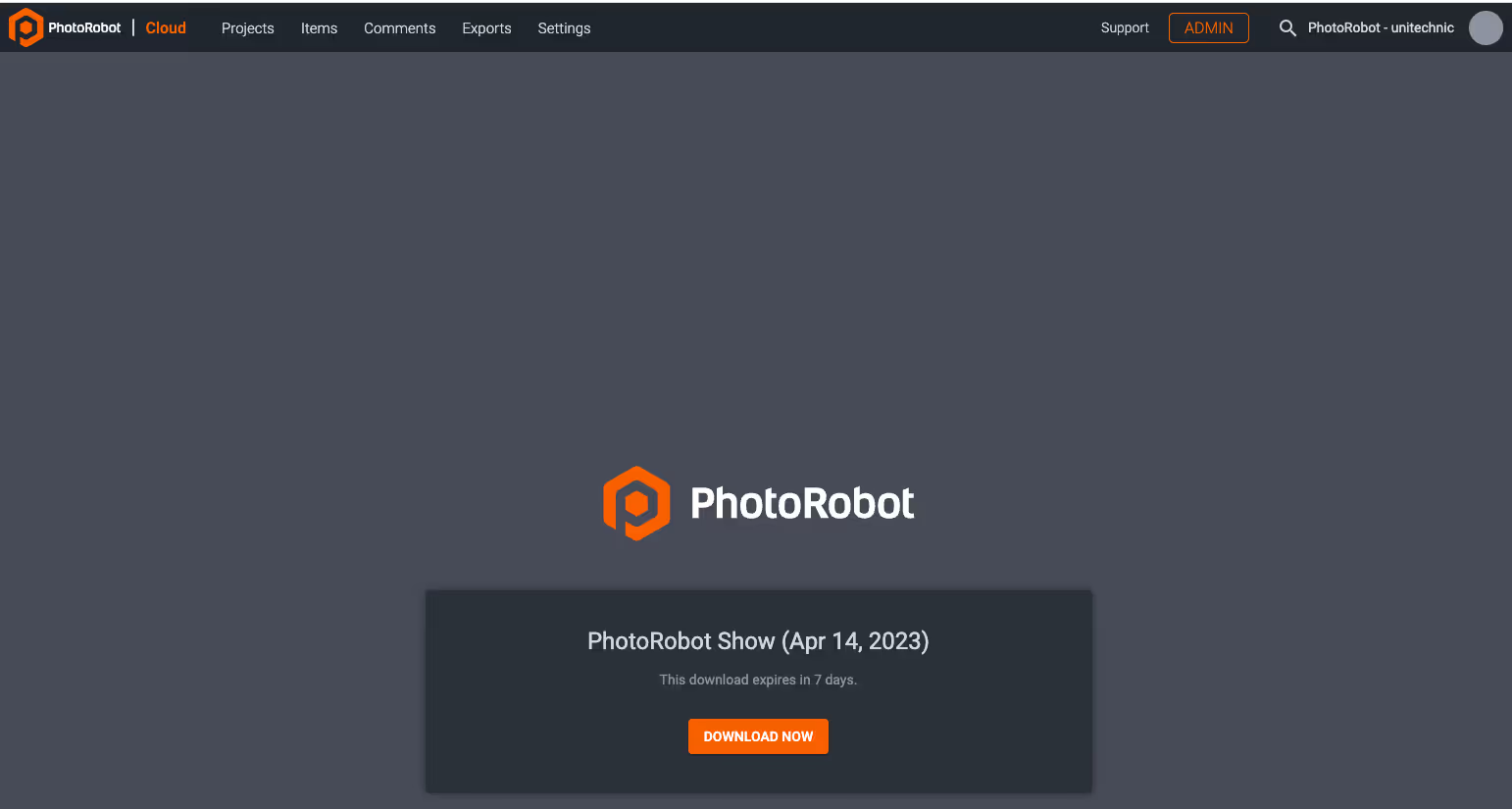
- Вставте посилання з буфера обміну в адресний рядок браузера, щоб отримати доступ до елемента для завантаження. Згенеровані посилання зберігаються, а елементи залишаються доступними для завантаження протягом 7 днів.
- Щоб завантажити зображення, користувачам потрібно встановити застосунок PhotoRobot File Manager. Натисніть Download Mac installer (також доступний інсталятор для Windows), якщо Ви ще не користуєтеся цим застосунком на своєму пристрої.
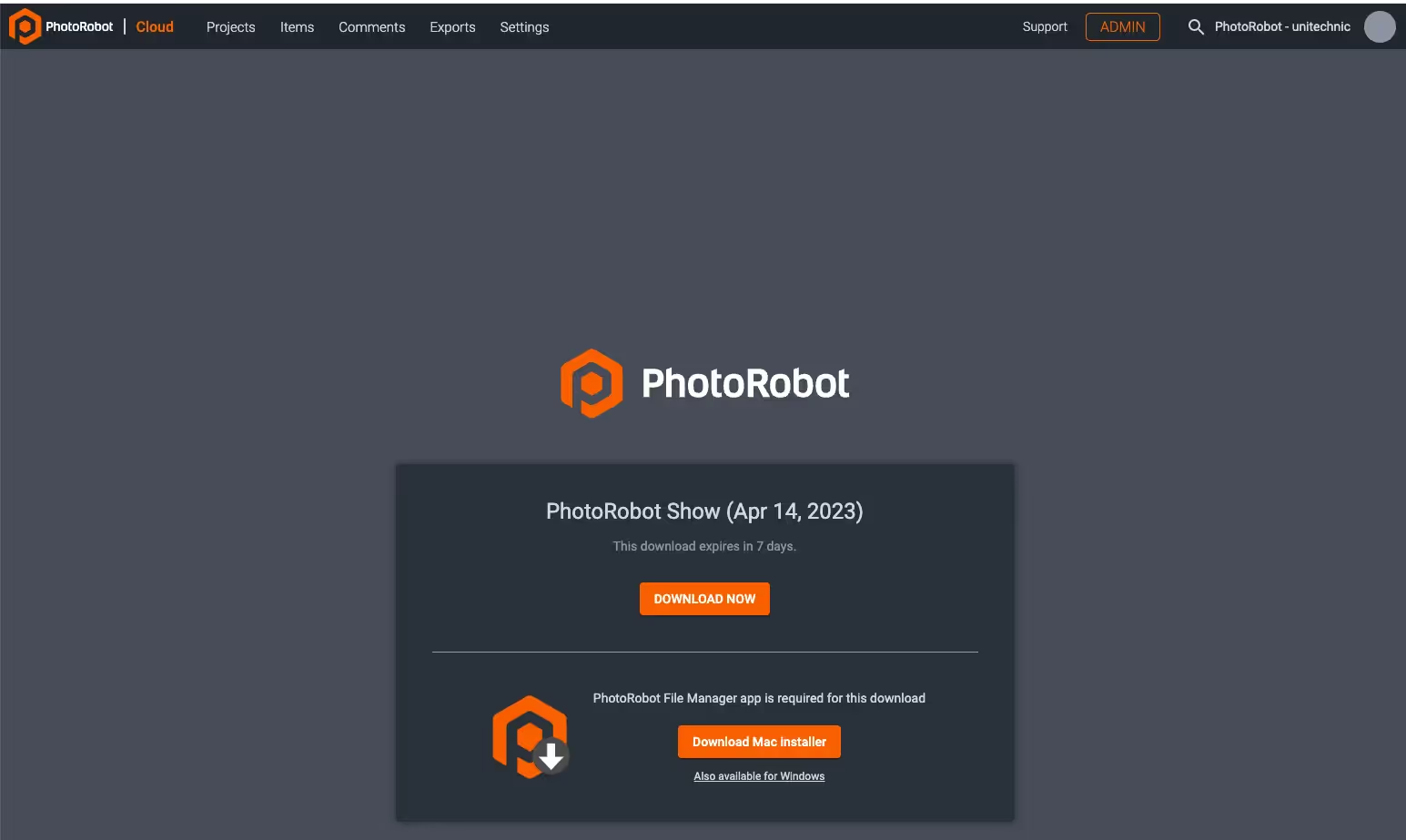
- Натисніть Download now, щоб вибрати цільову папку для завантаження елемента, а потім натисніть кнопку Download під шляхом до елемента:
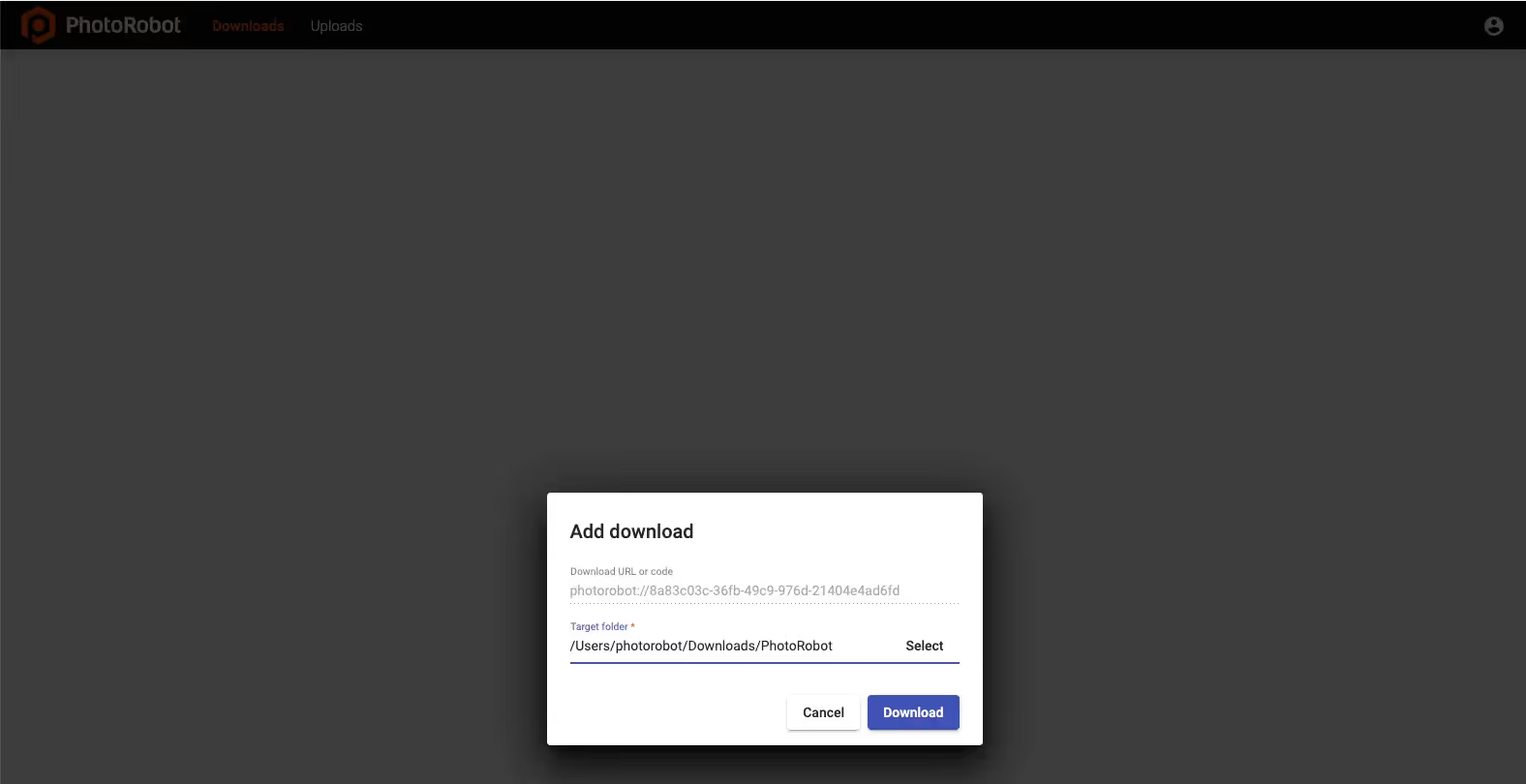
Після успішного завантаження PhotoRobot File Manager відображає як завантаження, так і вивантаження:
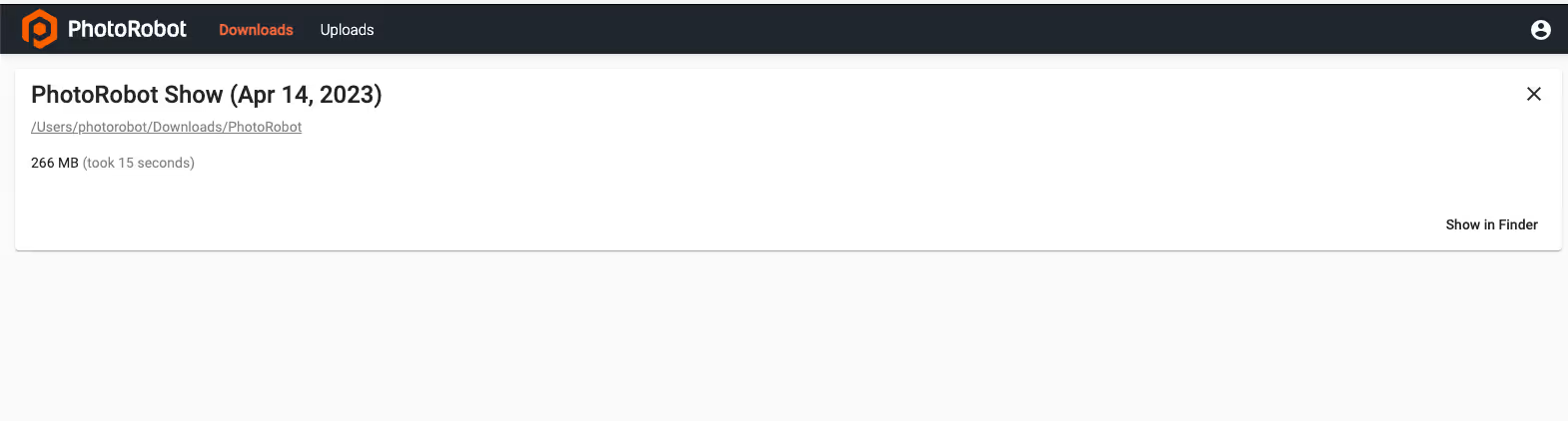
- Натисніть Show in finder, щоб відкрити папку з експортованими зображеннями.



