Макети та конфігурації PhotoRobot Viewer – посібник користувача
Цей посібник користувача PhotoRobot містить інструкції з налаштування макетів і конфігурацій PhotoRobot Viewer.
Макети та конфігурації PhotoRobot Viewer
У програмі PhotoRobot Controls App (далі – «CAPP») PhotoRobot Viewer – це переглядач продуктів 2D + 3D + 360. Це дозволяє користувачам налаштовувати макети перегляду продуктів і налаштовувати параметри для розповсюдження вмісту продукту в Інтернеті.
Наразі доступні два типи макетів переглядача: з кнопками та з мініатюрами. Параметри конфігурації працюють як для папок зі статичними зображеннями, так і для папок зі spin-зображеннями. Вони дають змогу налаштувати перегляд товару та гнучко змінювати параметри зображень, зокрема анотовані гарячі точки, поведінку зображень, параметри відображення, налаштування зображень тощо.
Примітка: наведені нижче інструкції описують, як спочатку створити макети в PhotoRobot Viewer і визначити їхній вигляд для результатів будь-якого Wizard. Технічні інструкції з налаштування Wizard див. у посібнику з PhotoRobot Wizard Mode.
Макети Viewer – огляд
У CAPP можна створити макет переглядача та визначити його вигляд для результатів будь-якого PhotoRobot Wizard. Для цього значки макета відповідають папкам з результатами в програмі:
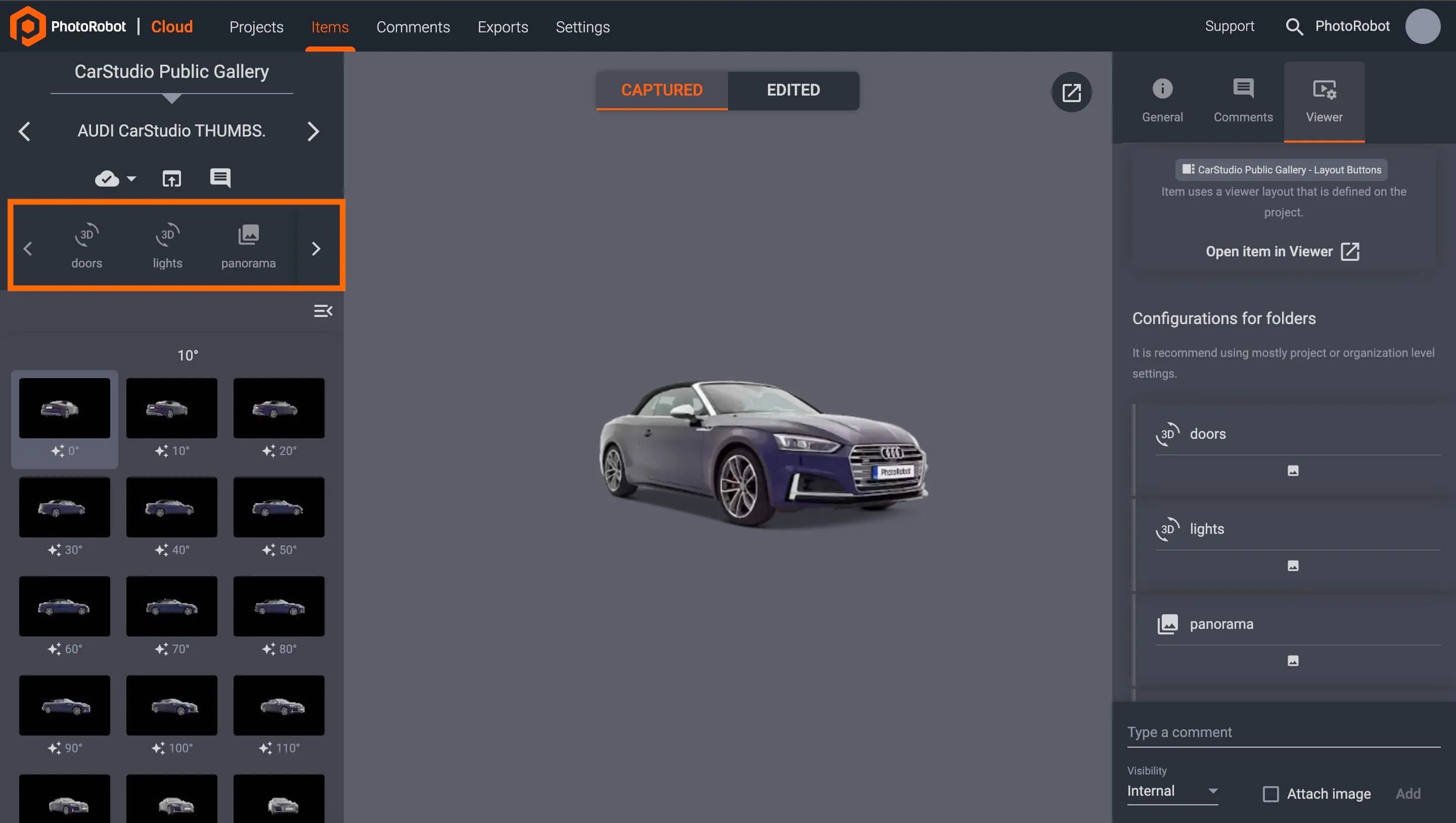
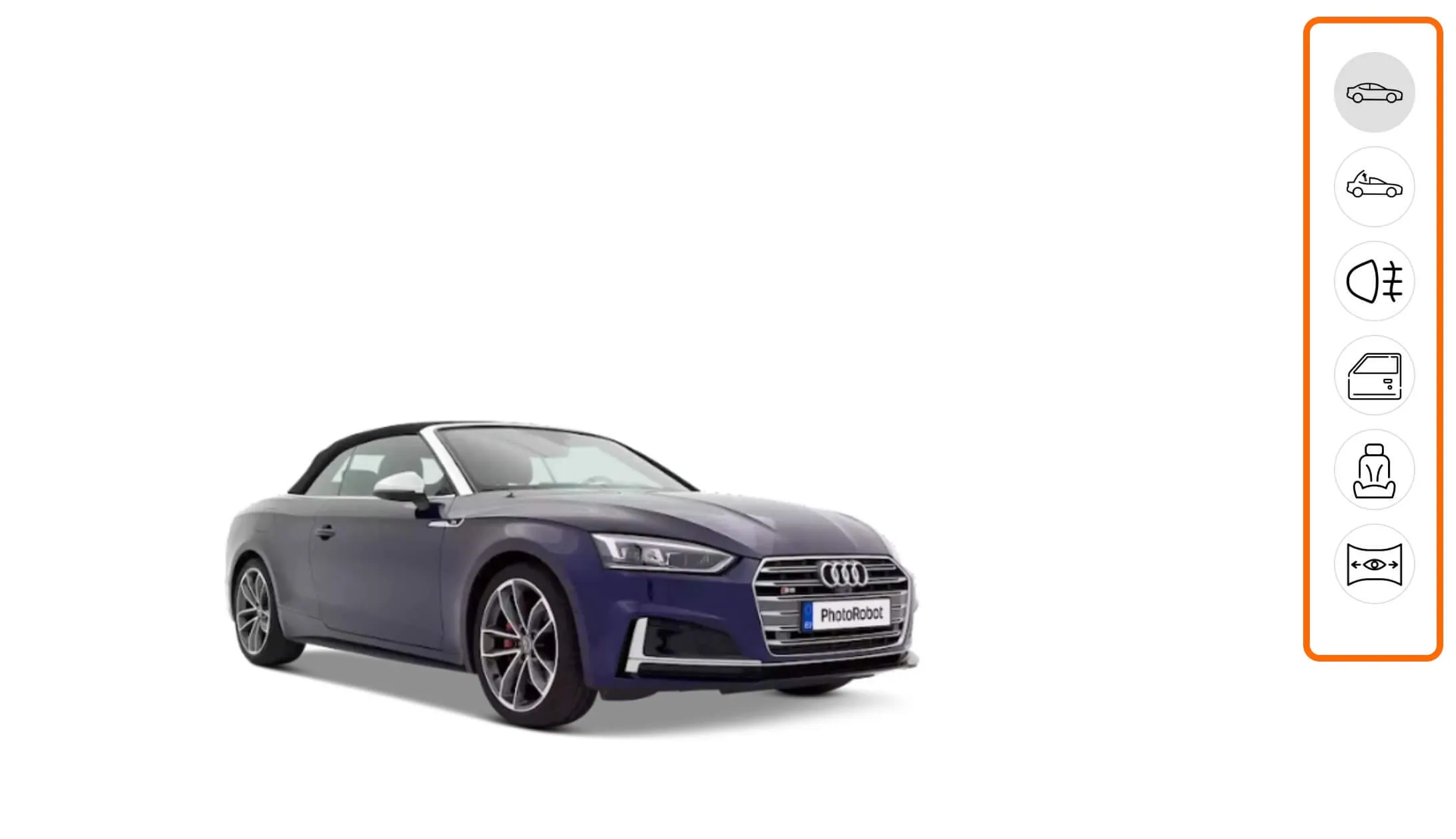
Кнопки – макети Viewer
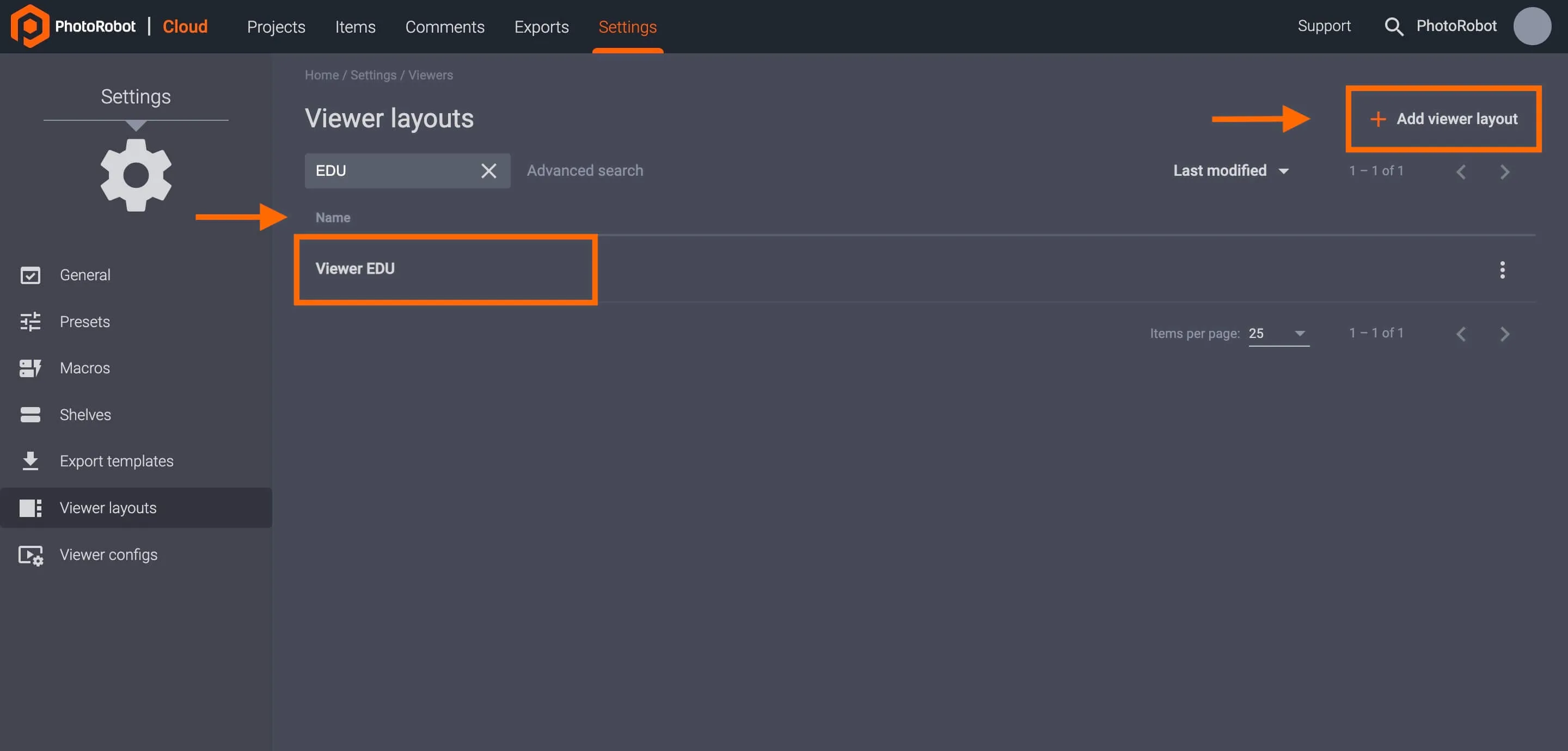
Щоб відкрити налаштування макетів PhotoRobot Viewer, потрібно запустити CAPP у хмарній версії Cloud 2.0 (або новішій). У хмарному застосунку натисніть Settings в головному меню користувача та відкрийте Viewer layouts серед опцій, що з’являться ліворуч в інтерфейсі.
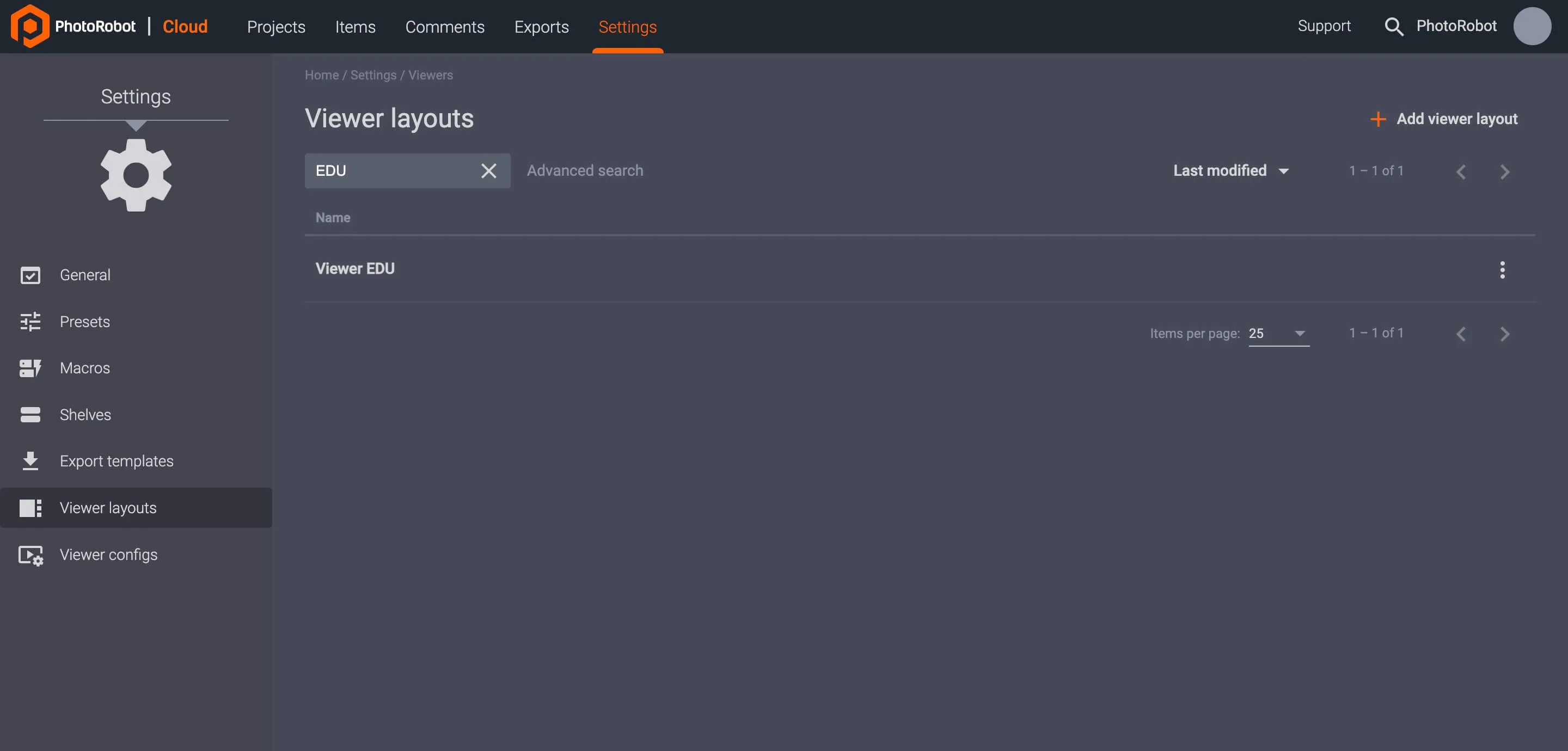
Налаштування макетів Viewer дають змогу додати макет за допомогою + Add viewer layout у правому верхньому куті меню, а також налаштувати наявні макети, якщо вони є.
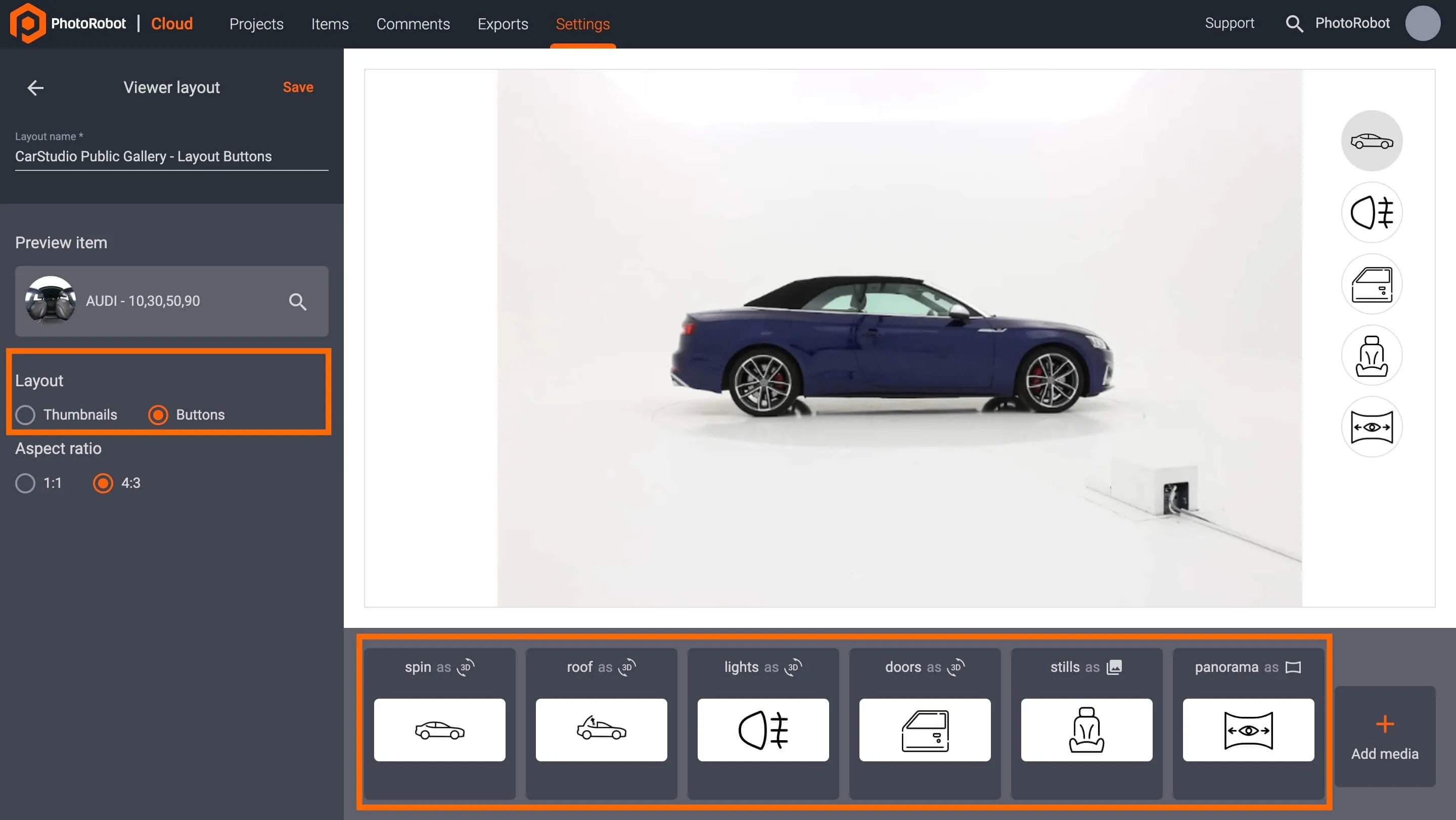
Під час додавання або налаштування макета переглядача можна вибрати один із двох типів: Buttons або Thumbnails.
Виберіть Buttons, щоб задати значок для кожної папки внизу інтерфейсу. Тут можна змінити значок і назву наявних кнопок або створити нові кнопки внизу інтерфейсу, натиснувши + Add media.
Мініатюри – макети Viewer
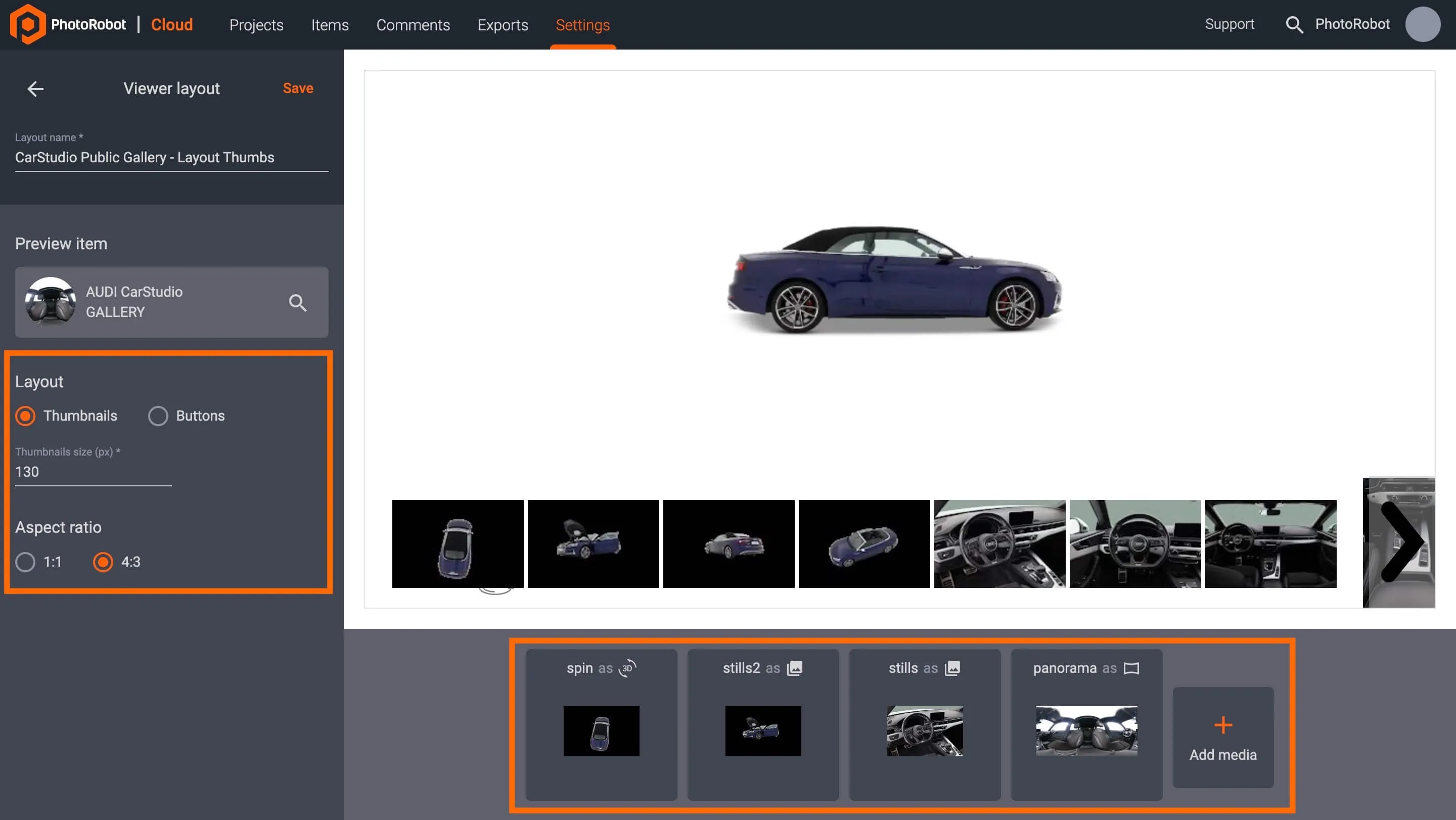
Другий варіант макета переглядача – з мініатюрами. Цей параметр доступний під час налаштування будь-якого наявного макета або додавання нового.
Увімкніть Thumbnails у параметрах меню макетів переглядача ліворуч в інтерфейсі, щоб відобразити зображення у вигляді галереї товару.
Створення макета Viewer
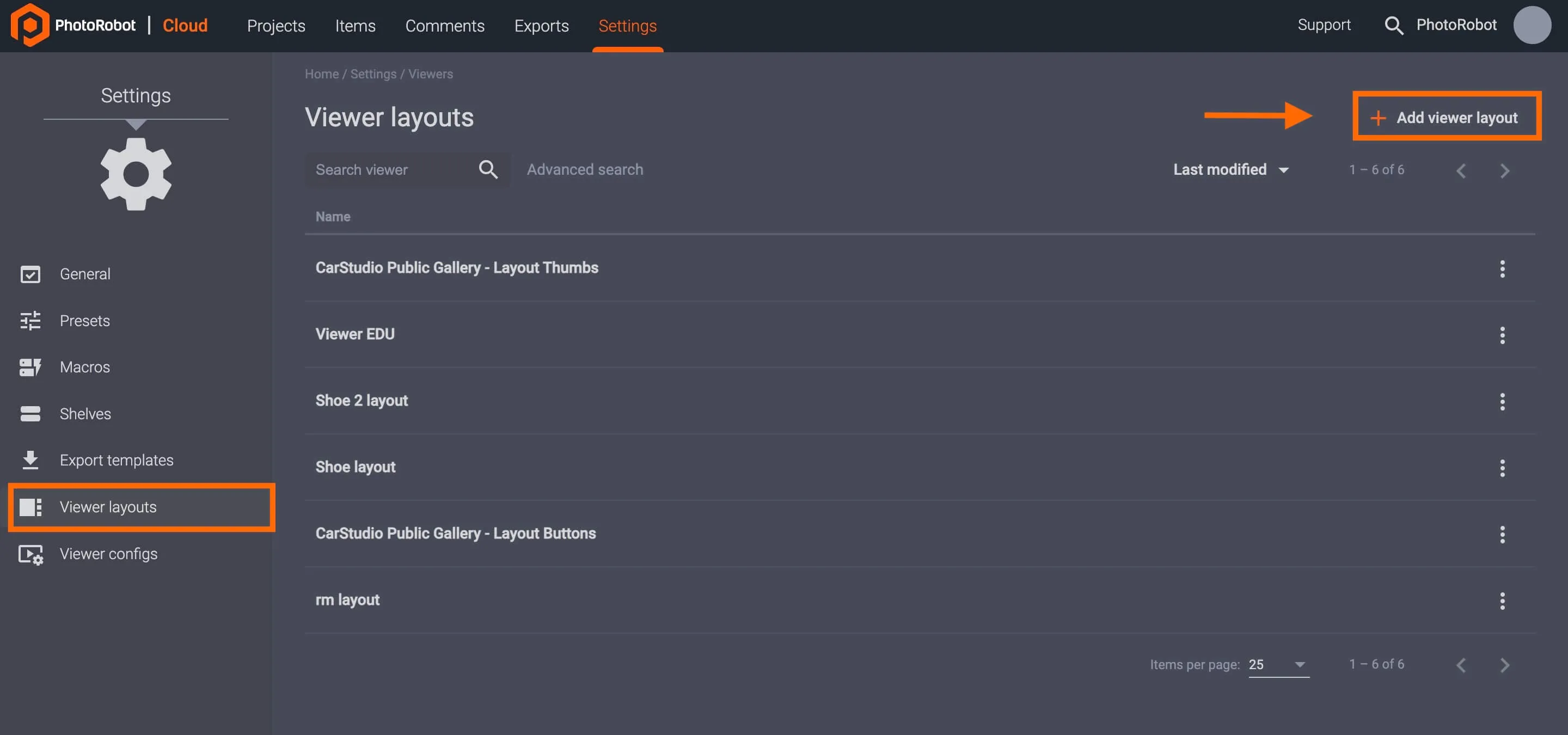
Щоб створити новий макет переглядача, відкрийте Settings, а потім Viewer layouts у версії CAPP Cloud 2.0 (або новішій). Далі скористайтеся кнопкою + Add viewer layout у правому верхньому куті меню налаштувань:
Налаштування створення макета Viewer
Налаштуйте новий макет переглядача за допомогою таких параметрів.
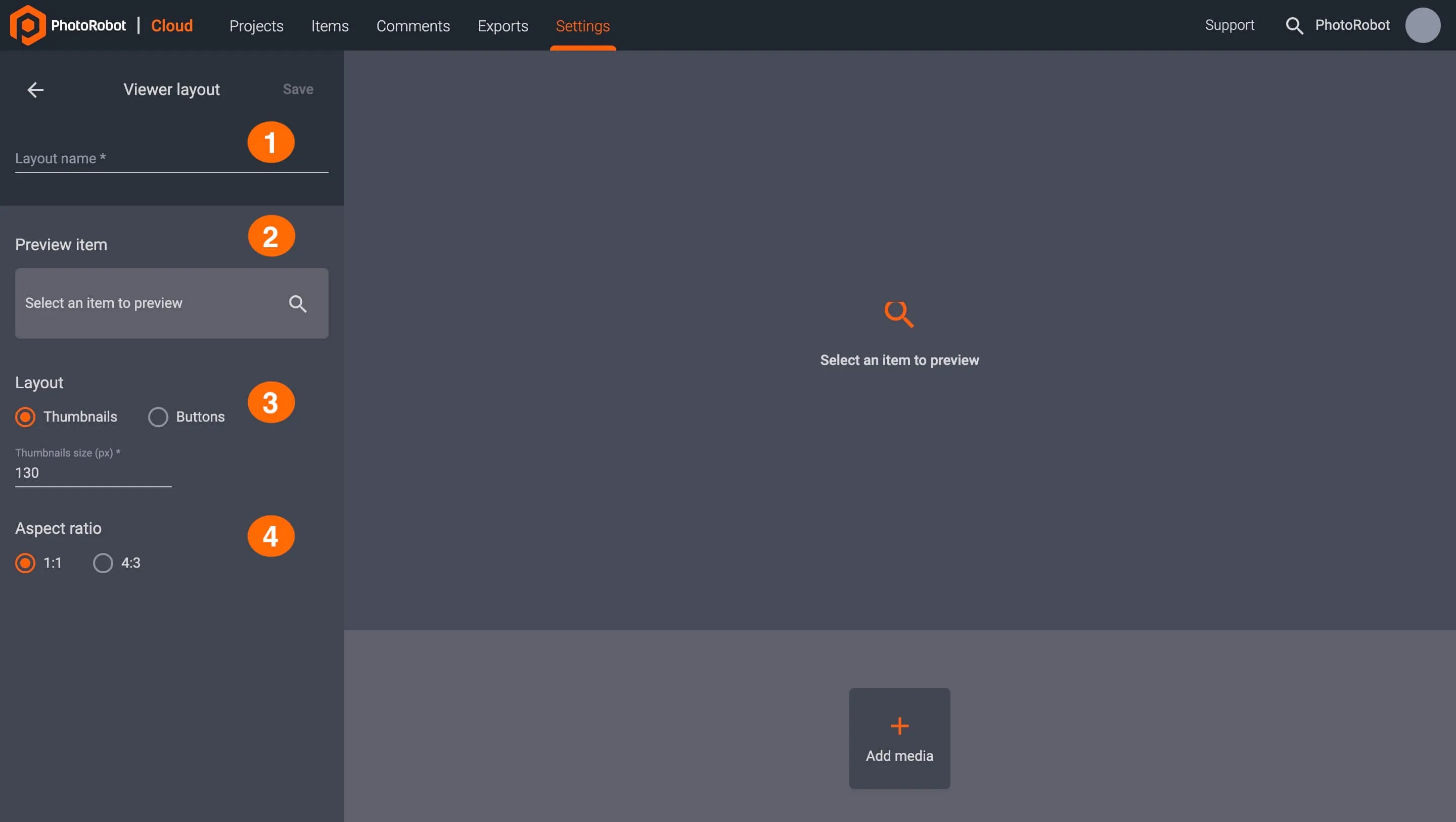
- Layout name: введіть назву нового макета.
- Preview item: натисніть, щоб вибрати елемент зі списку всіх елементів або за допомогою розширеного пошуку.
- Layout type: виберіть макет переглядача з мініатюрами (Thumbnail) або з кнопками (Button).
- Aspect ratio: виберіть співвідношення сторін 1:1 або 4:3.
Додавання медіа до нових макетів Viewer
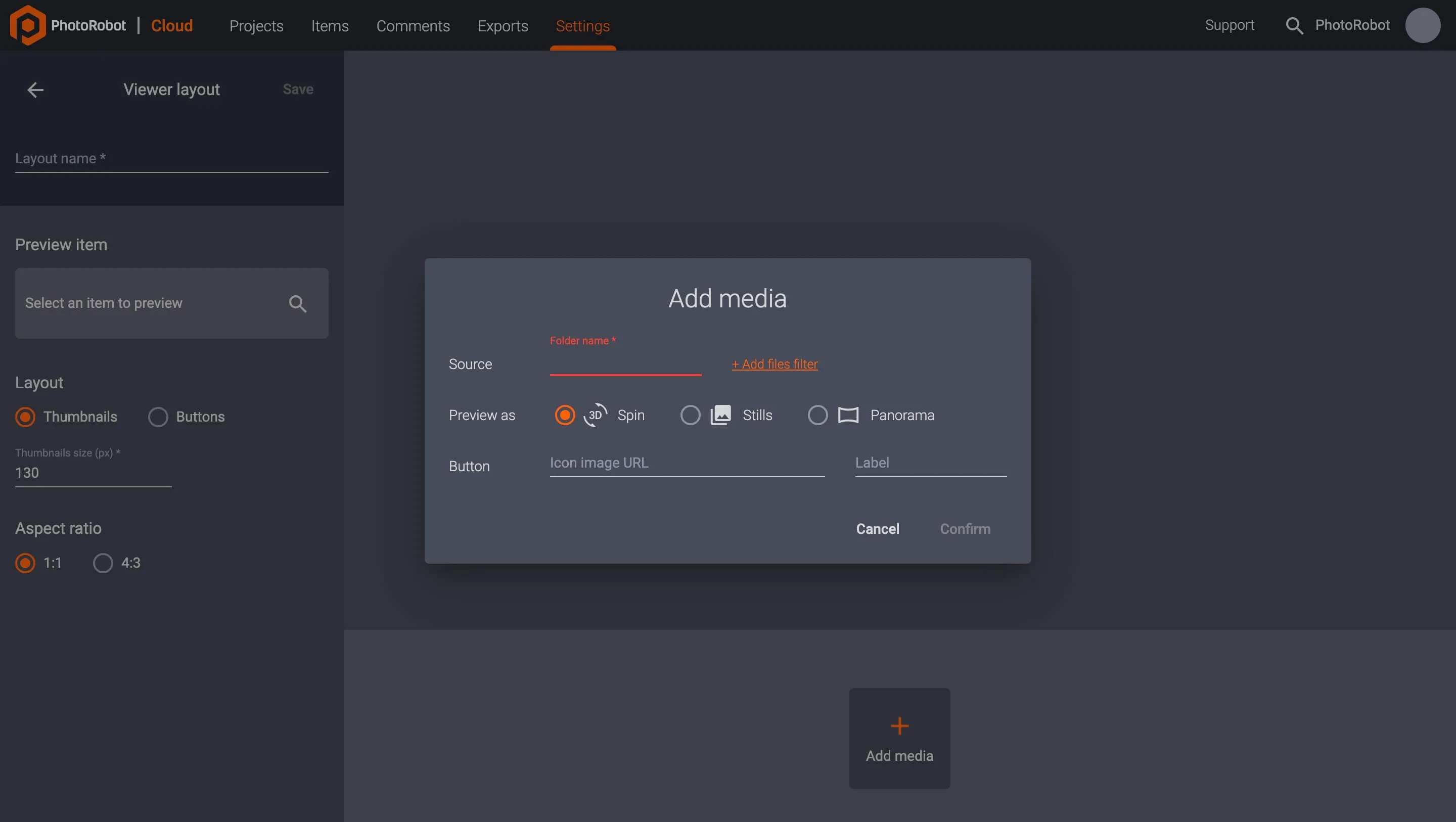
Щоб завантажити нові медіафайли до макета переглядача, скористайтеся кнопкою + Add media внизу інтерфейсу налаштувань макета. Параметри додавання медіа дають змогу завантажити медіафайли до певної папки, визначити спосіб їх попереднього перегляду та налаштувати параметри кнопок.
Конфігурації Viewer
У хмарній версії CAPP також можна налаштовувати параметри Viewer для окремого елемента, проєкту або організації.
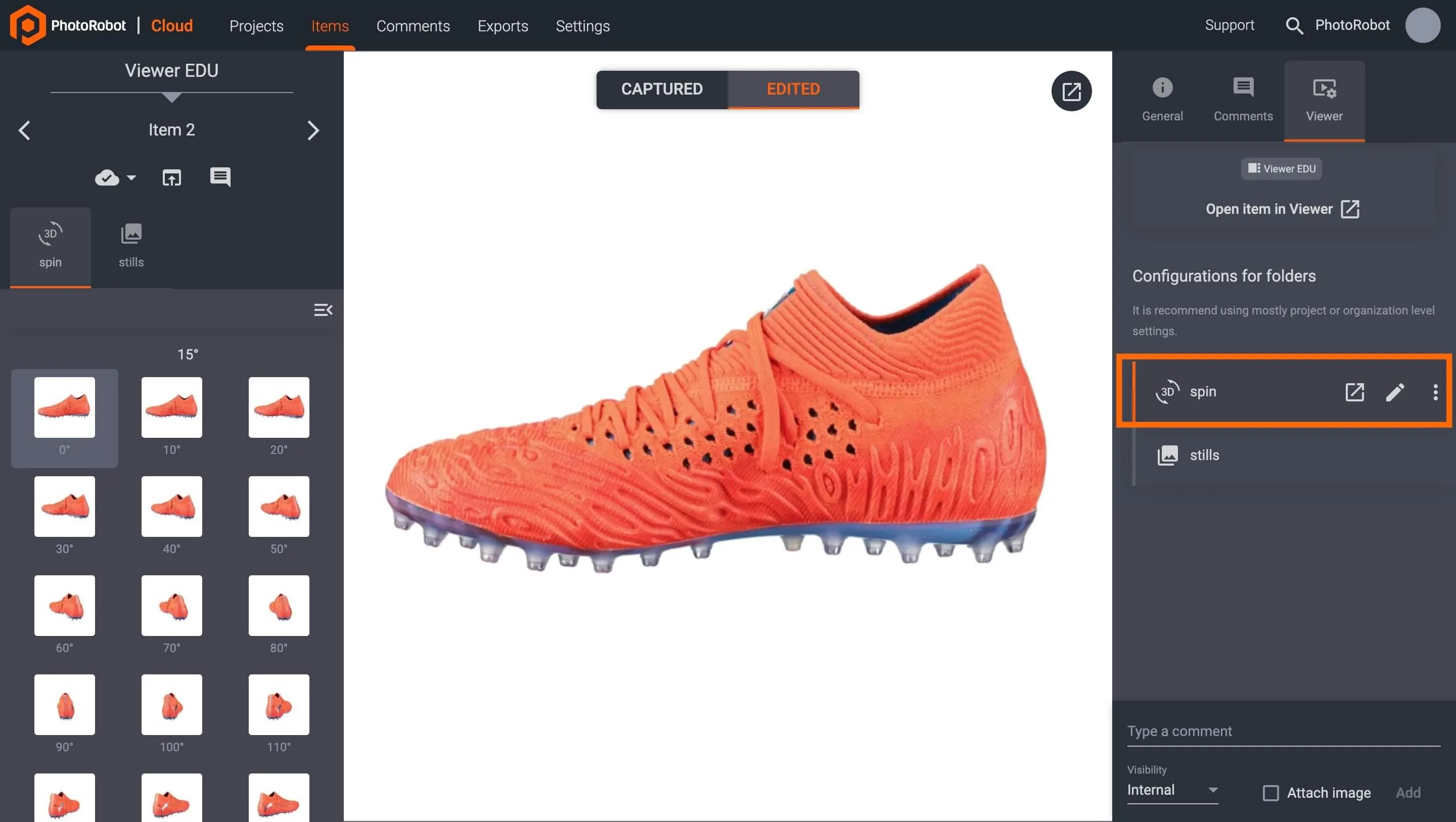
Щоб налаштувати параметри Viewer для елемента, відкрийте елемент у Cloud і виберіть Viewer, щоб перейти до конфігурацій папок цього елемента. Потім виберіть папку (наприклад, «spin» або «stills»), натисніть значок редагування або три вертикальні крапки праворуч від папки та виберіть Edit, щоб налаштувати папку.
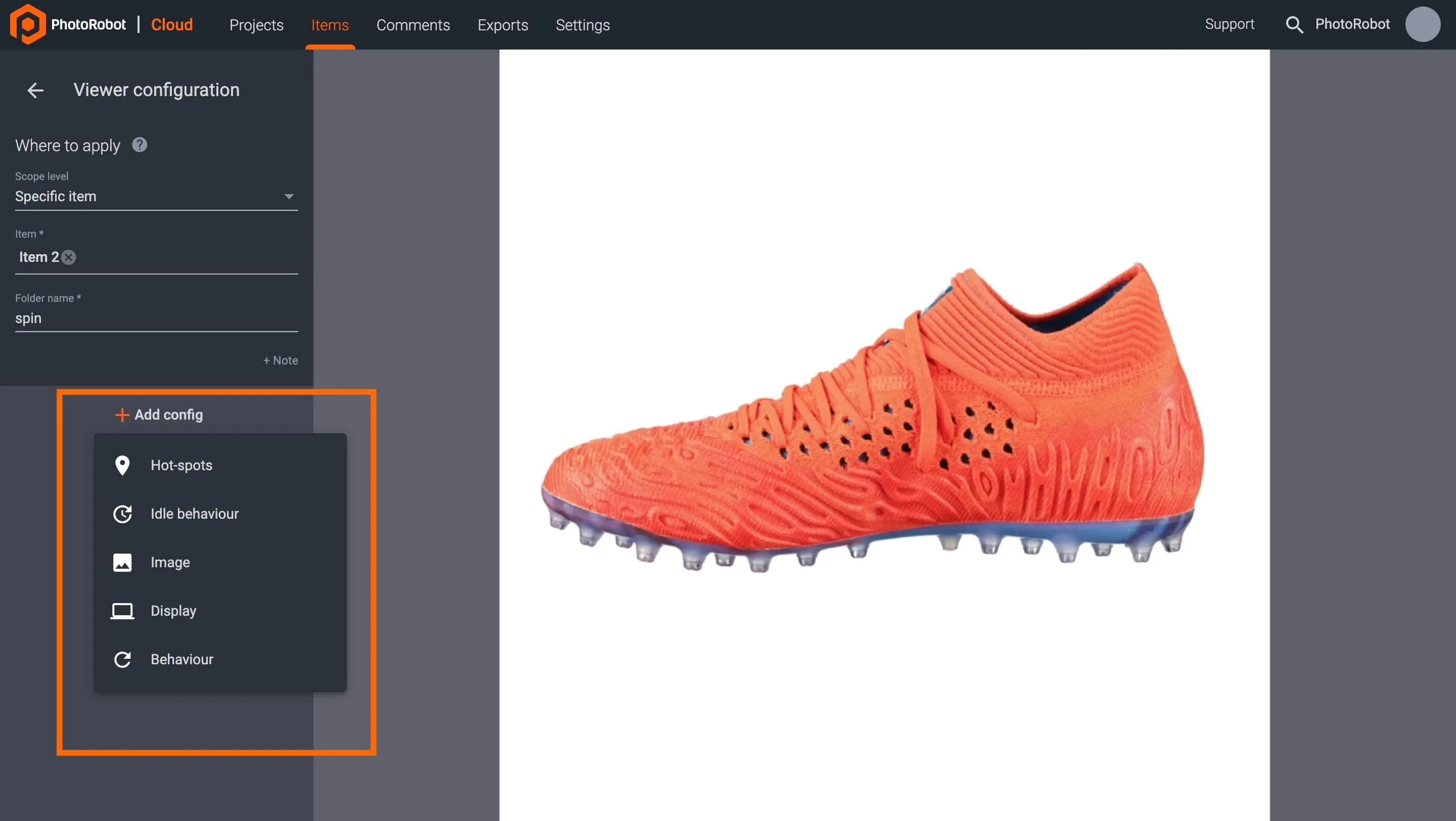
У параметрах конфігурації Viewer кнопка + Add Config дає змогу додатково налаштувати вивід папки. Для папки spin доступні такі параметри макета Viewer:
- Інтерактивні точки
- Поведінка в режимі очікування
- Зображення
- Відображення
- Поведінка
Інтерактивні точки
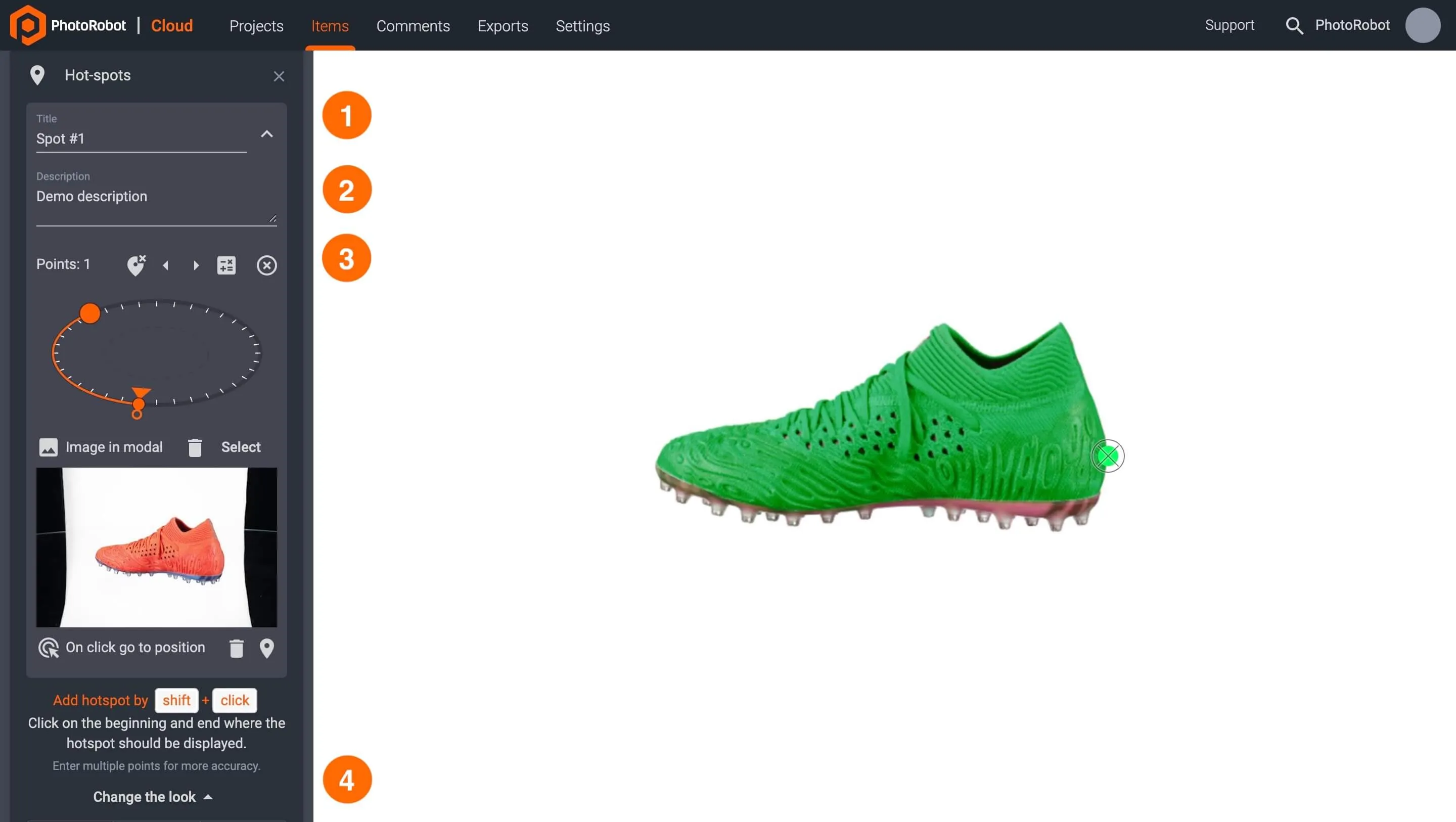
У налаштуваннях переглядача папки лічильника налаштуйте гарячі точки за допомогою кнопки + Add config , а потім Hot-spots. Потім додайте гарячу точку за допомогою комбінації клавіш Shift + Click, клацнувши спочатку на початку, а потім на кінці, де має відображатися точка доступу.
Для налаштування інтерактивних точок доступні чотири параметри:
- Title: налаштуйте текст заголовка, який відображається на інтерактивній точці.
- Description: додайте додаткову інформацію під заголовком інтерактивної точки.
- Points: задайте діапазон видимості інтерактивної точки.
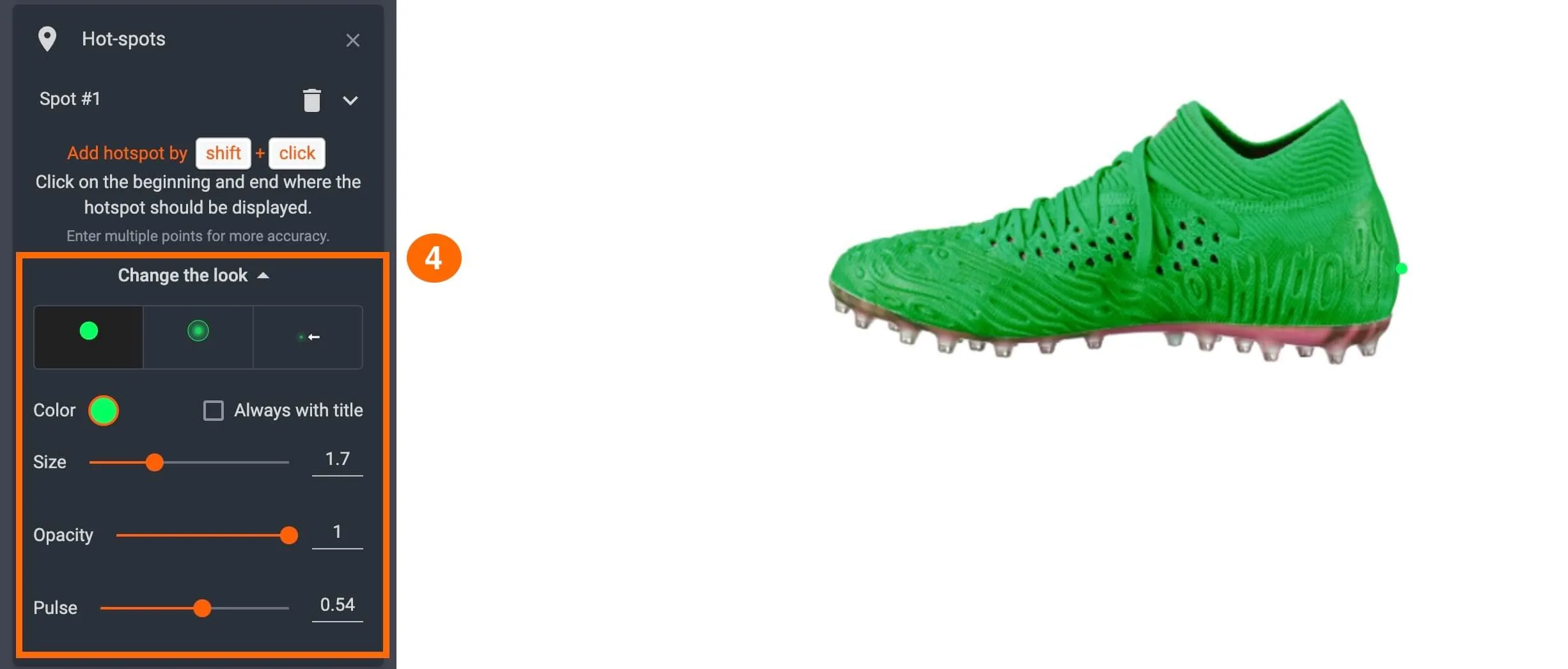
- Change the look: натисніть, щоб налаштувати колір, розмір, непрозорість і пульсацію (Color, Size, Opacity, Pulse).
Поведінка в режимі очікування
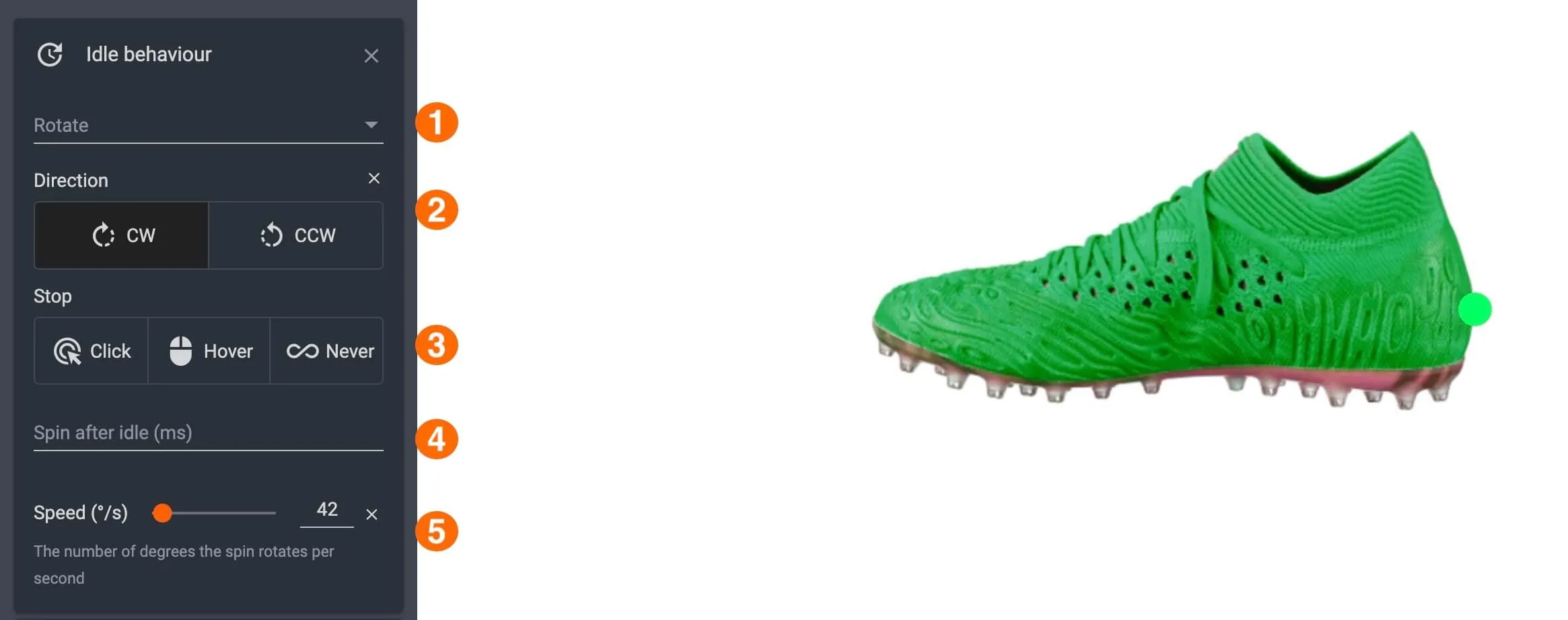
Щоб налаштувати поведінку в режимі очікування (idle behavior) для папки spin, відкрийте її налаштування Viewer у Cloud і виберіть + Add config, а потім Idle behavior.
Налаштування Idle behavior дають змогу задати:
- Rotate: скільки разів зображення має обертатися після завантаження
- Direction: напрямок обертання зображення
- Stop: коли обертання має зупинитися (за кліком, за наведенням, ніколи)
- Spin after idle: коли обертання відновиться після періоду бездіяльності
- Speed (°/s): кількість градусів, на яку spin обертається за секунду
Параметри зображення
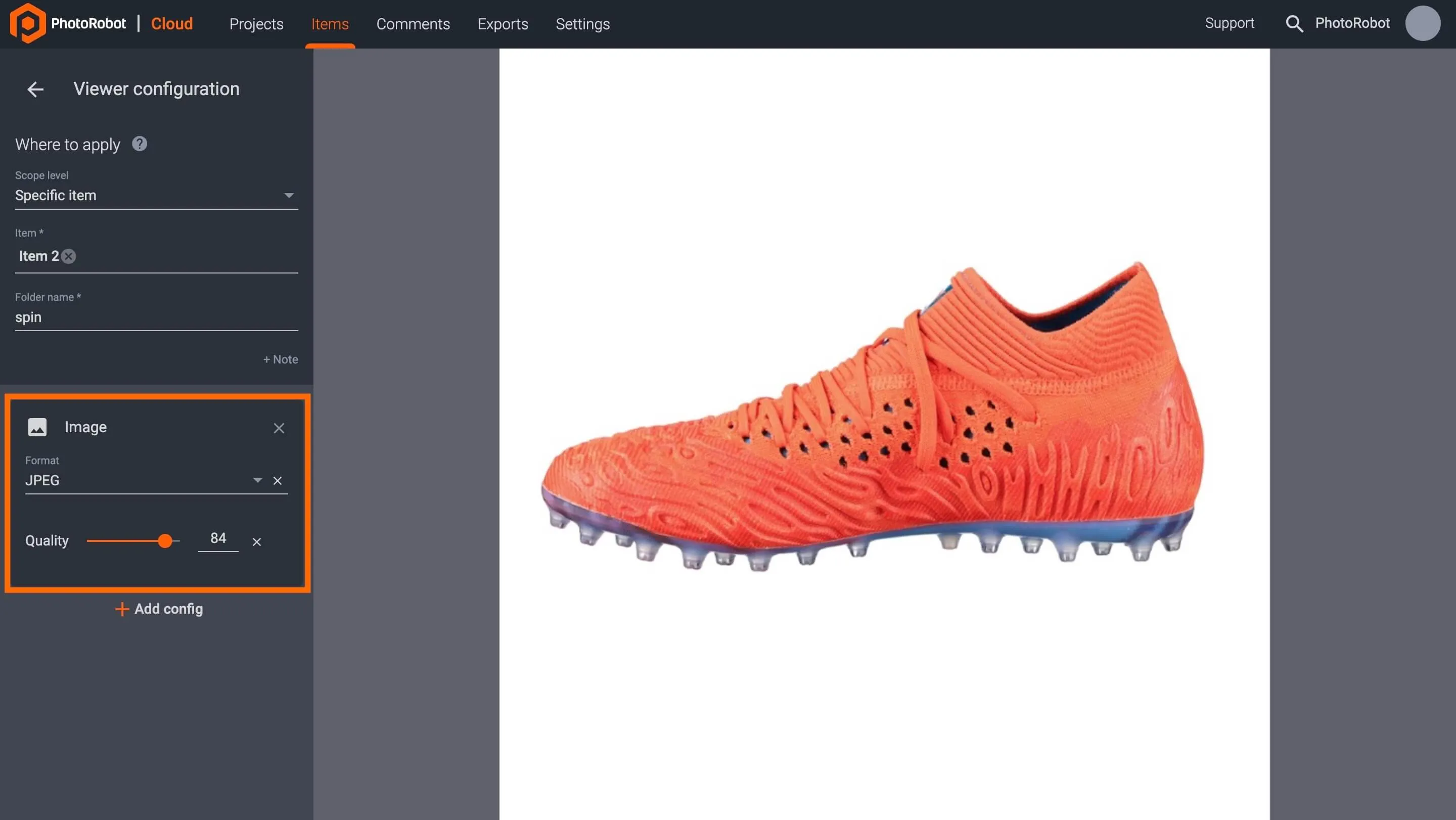
Щоб налаштувати параметри зображення для папки елемента («spin» або «stills»), перейдіть до її налаштувань Viewer у Cloud і виберіть + Add config, а потім Image.
Параметри зображення дають змогу задати формат і якість зображення у Viewer:
- Format: виберіть формат файлу: JPEG, WEBP або PNG.
- Quality: налаштуйте за допомогою повзунка або введіть числове значення.
Параметри відображення
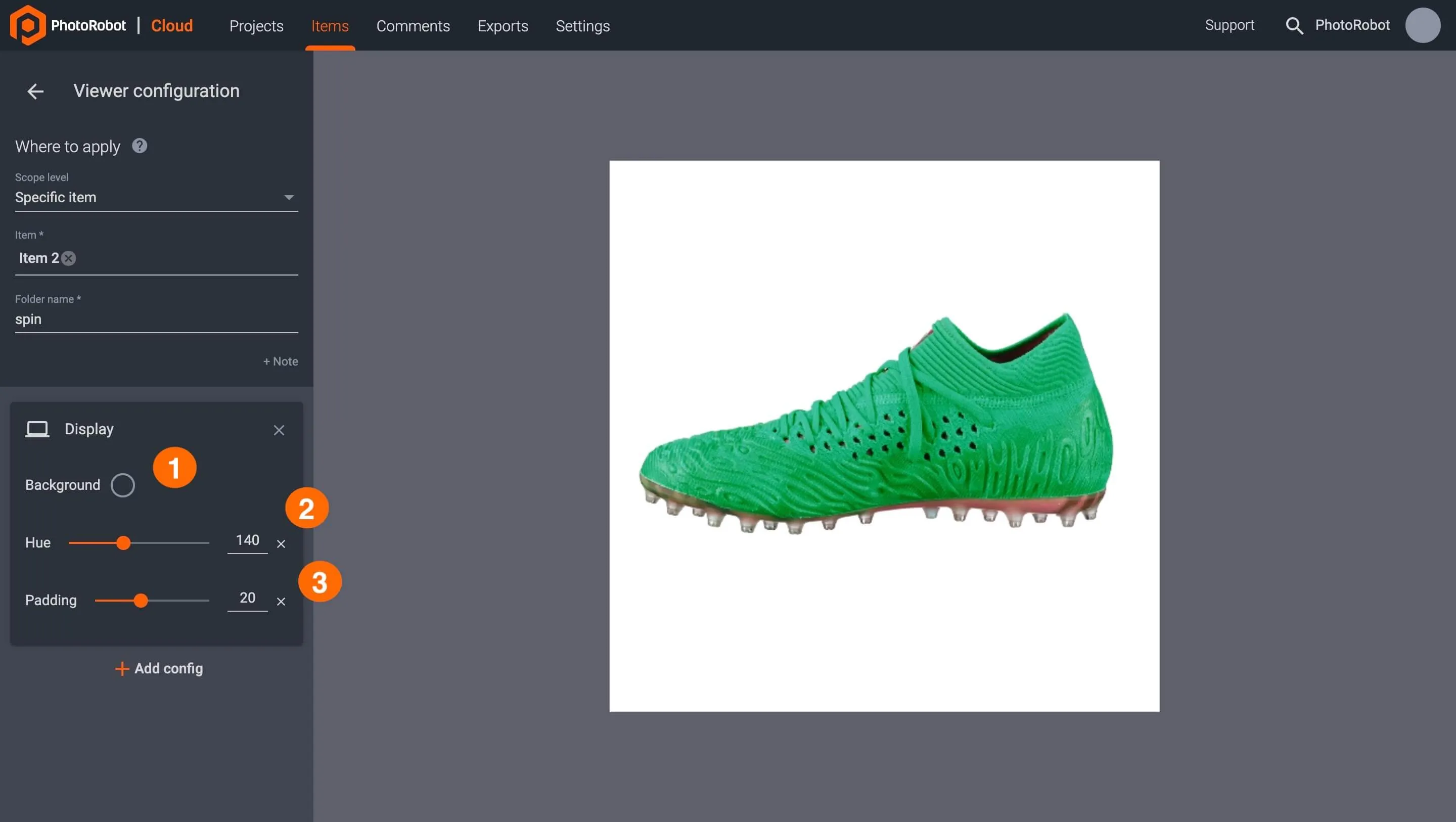
Щоб налаштувати параметри відображення для папки елемента («spin» або «stills»), відкрийте налаштування Viewer у Cloud і виберіть папку, яку потрібно змінити. Потім натисніть + Add config, а далі — Display.
Параметри відображення дають змогу змінити три різні аспекти того, як виглядатиме spin:
- Background: натисніть, щоб налаштувати колір тла для spin або статичного зображення.
- Hue: змінюйте відтінок елемента на spin або статичному зображенні за допомогою повзунка або введення числового значення.
- Padding: змінюйте розмір відступів для spin або статичного зображення за допомогою повзунка або введення числового значення.
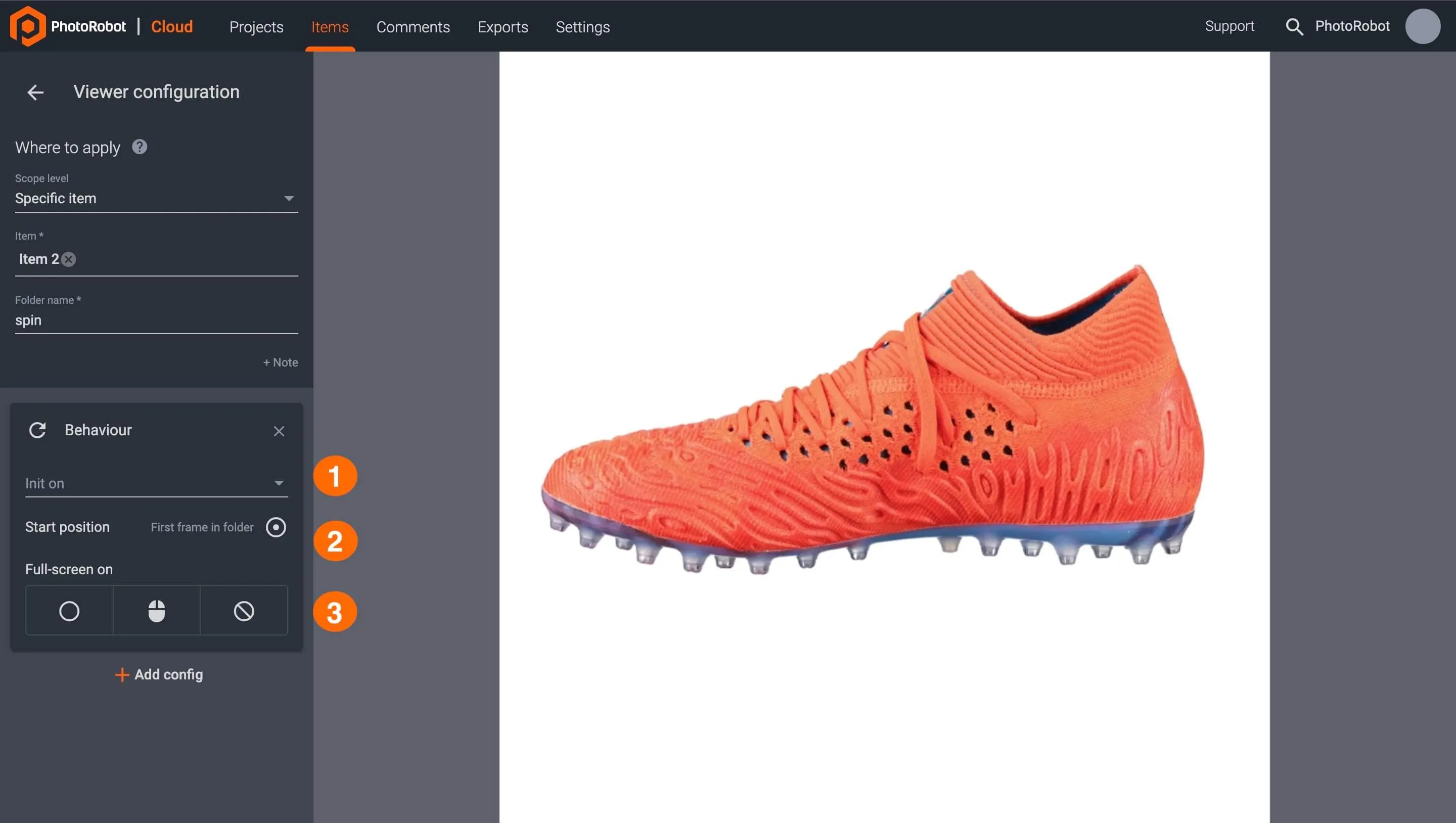
Параметри поведінки
Щоб змінити поведінку папки spin для елемента, відкрийте її налаштування Viewer у Cloud, натисніть + Add config, а далі — Behavior.
Конфігурації поведінки дають змогу задати три елементи spin.
- Viewer loading option: налаштуйте запуск обертання під час завантаження, при наведенні курсора або за кліком.
- Start position: визначте початкову позицію обертання зображення.
- Full-screen on: налаштуйте перегляд на весь екран за кліком, при наведенні курсора або вимкніть його.