PhotoRobot 激光定心与校准指南
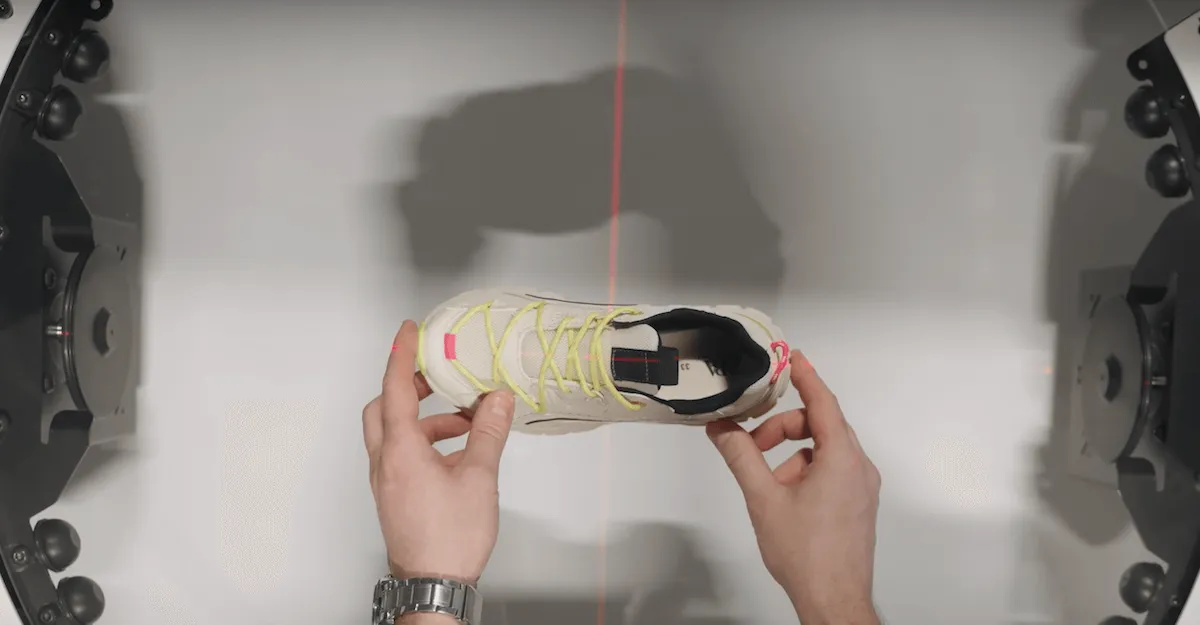
本用户支持手册提供了有关如何对齐和居中 PhotoRobot 内置十字激光系统的技术说明。请按照以下步骤使用两个激光器找到任何圆形 PhotoRobot 板的中点。说明包括如何将激光器物理移动到工作台的中心、初始激光设置以及如何微调激光定位。此外,在手册的末尾,还有有关对 C1300 转盘的特殊激光系统进行对准和居中的说明(以前以 Case 1300 的名称分发)。
重要提示:在进行任何自行安装或维修之前,请务必先阅读《PhotoRobot 安全信息与说明》以及设备随附的专用手册。
注意:有关网络配置和网络要求的详细信息,请参阅《PhotoRobot 首次使用与基础测试》。
1. 手动将激光移至转台中心
1.1. 开始之前,请先将 PhotoRobot 连接到本地网络。然后,打开控制单元(第 6 代)和激光盒的电源。
注意:如需校准 C1300 转台的激光系统并对其定心,另请参阅本用户手册第 4 节中的专门说明。
1.2. 将 PhotoRobot 连接到网络并打开控制单元和激光盒的电源后,测量安装激光器的转台两侧之间的距离。然后用手转动或移动激光器至中心位置,并将其固定。
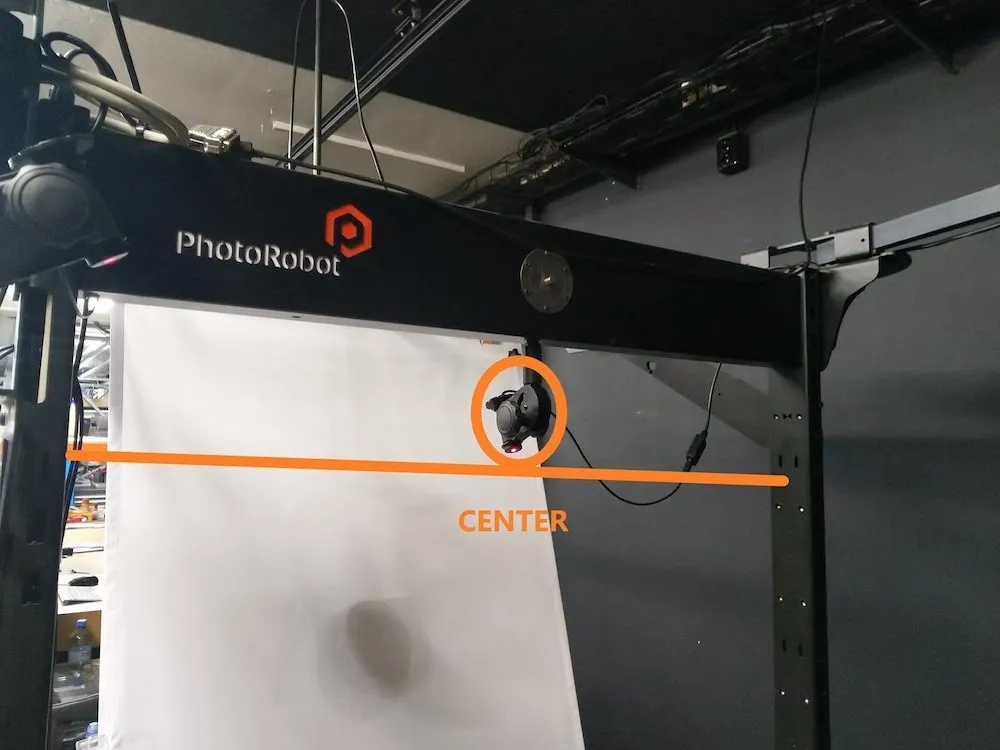
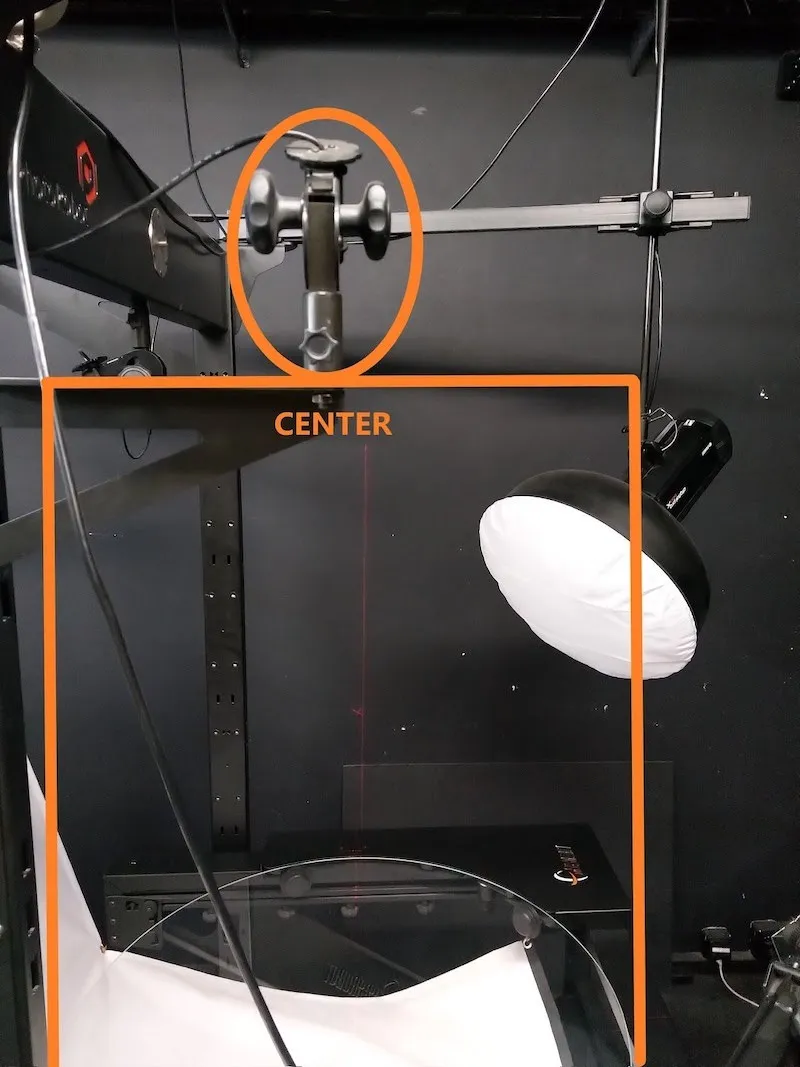
2. 估算粗略设置
2.1. 激光器固定到位后,在转台玻璃盘大致中心处贴一张贴纸。激光在贴纸上会更加清晰可见,有助于更准确地估算转盘的中心点。
2.2. 用手调整两束激光,使其对准贴纸上标出的大致中心点。
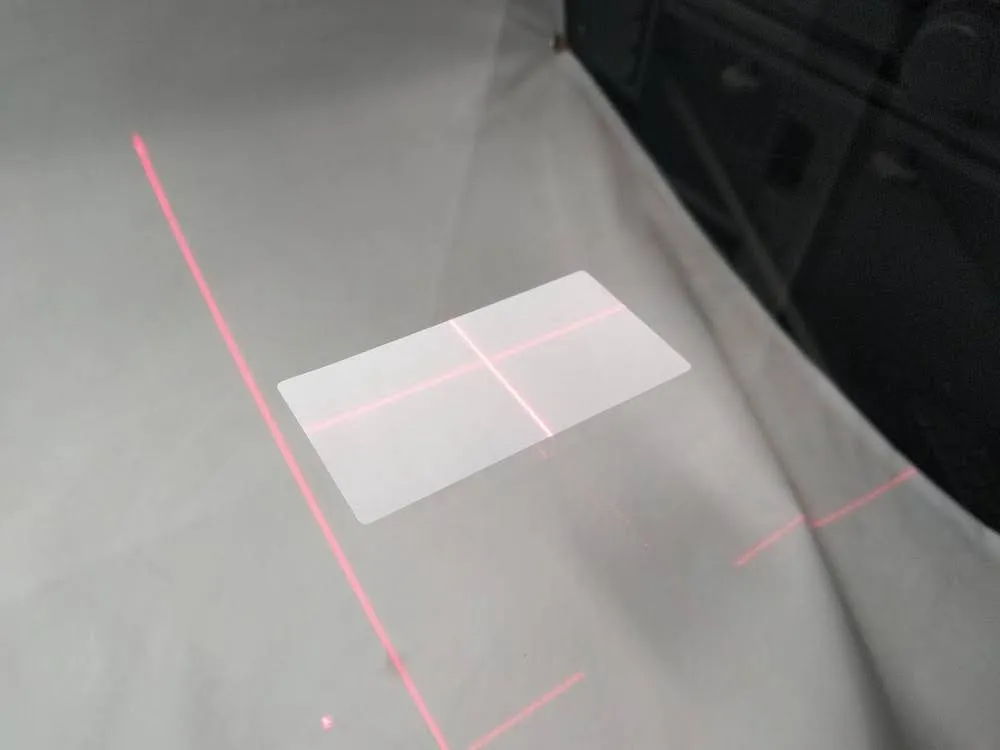
3. 微调激光校准
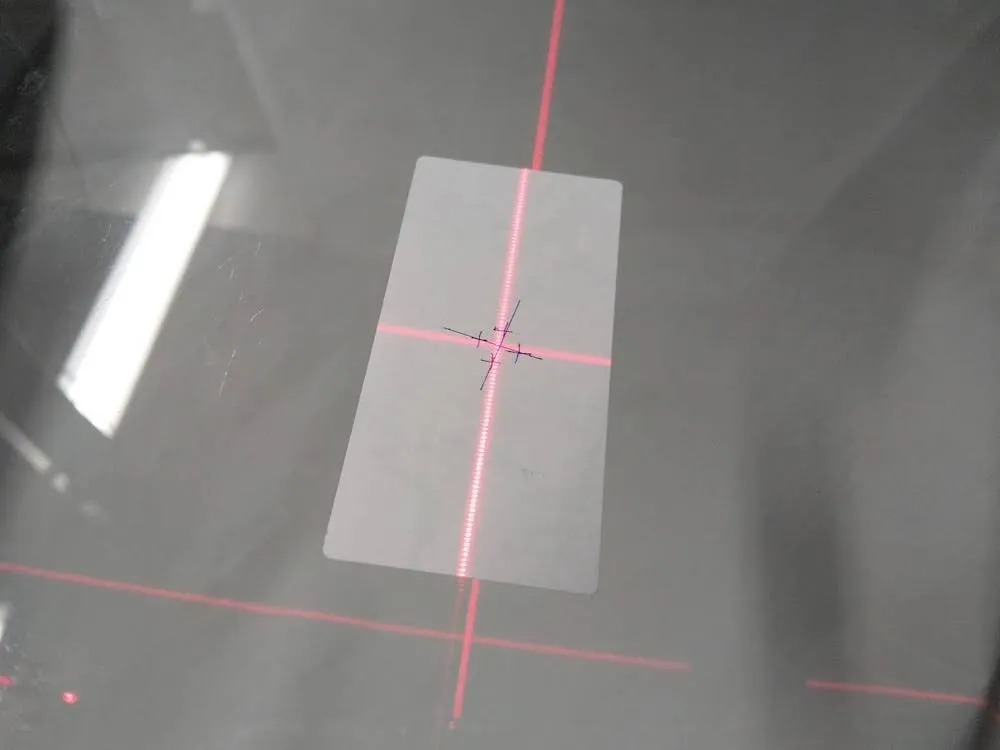
3.1. 照着激光形成的红色十字,在贴纸上描出一个小十字。
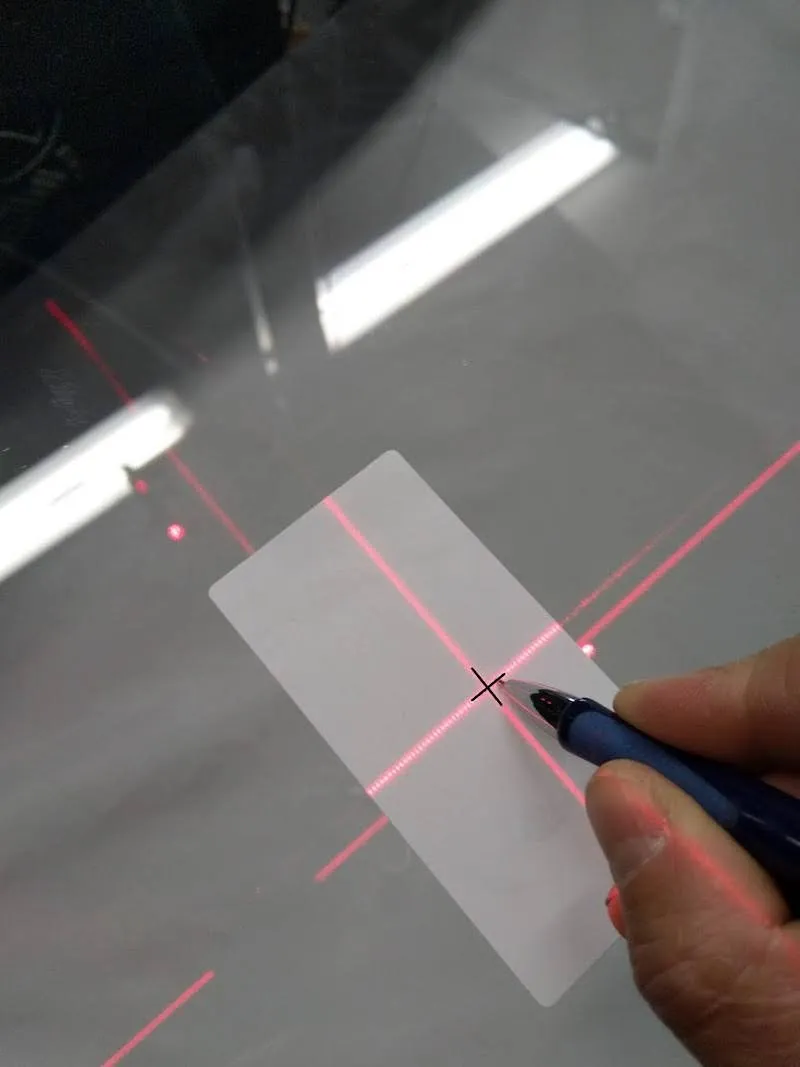
3.2. 接下来,在您的手机上启动 Locator 应用,找到分配给该机器人的控制单元,并进入服务 GUI。注意:有关网络设置的详细说明,请参阅《PhotoRobot 详细网络前提条件》(第 8 节:附录信息)。然后,找到分配给该机器人的控制单元,并进入其 GUI。

3.3. 在服务 GUI 中,使用旋转控件将玻璃盘旋转 90 度,然后再次在贴纸上描出十字激光的位置。再重复此步骤两次:旋转玻璃盘 90 度,描出激光十字;再旋转 90 度,最后一次描出激光十字。
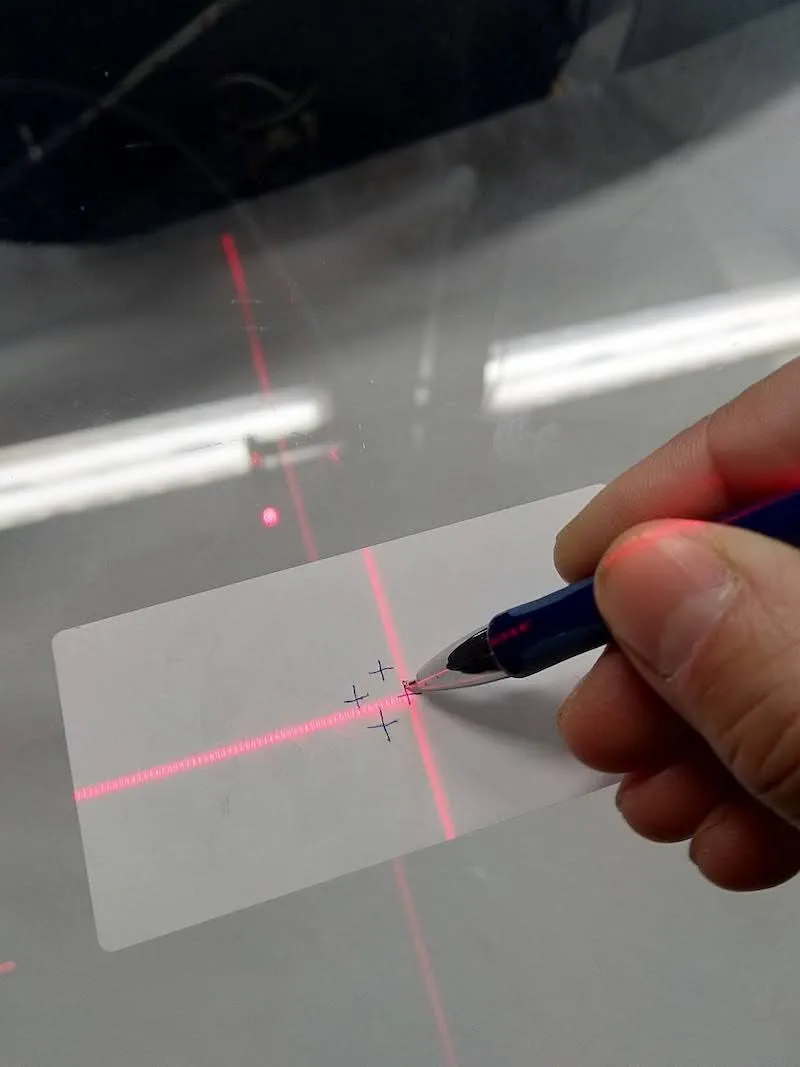
3.4. 在贴纸上描出四个十字后,用直线连接每对相对的十字。各个十字之间形成的交叉点即为玻璃盘的实际中心点。
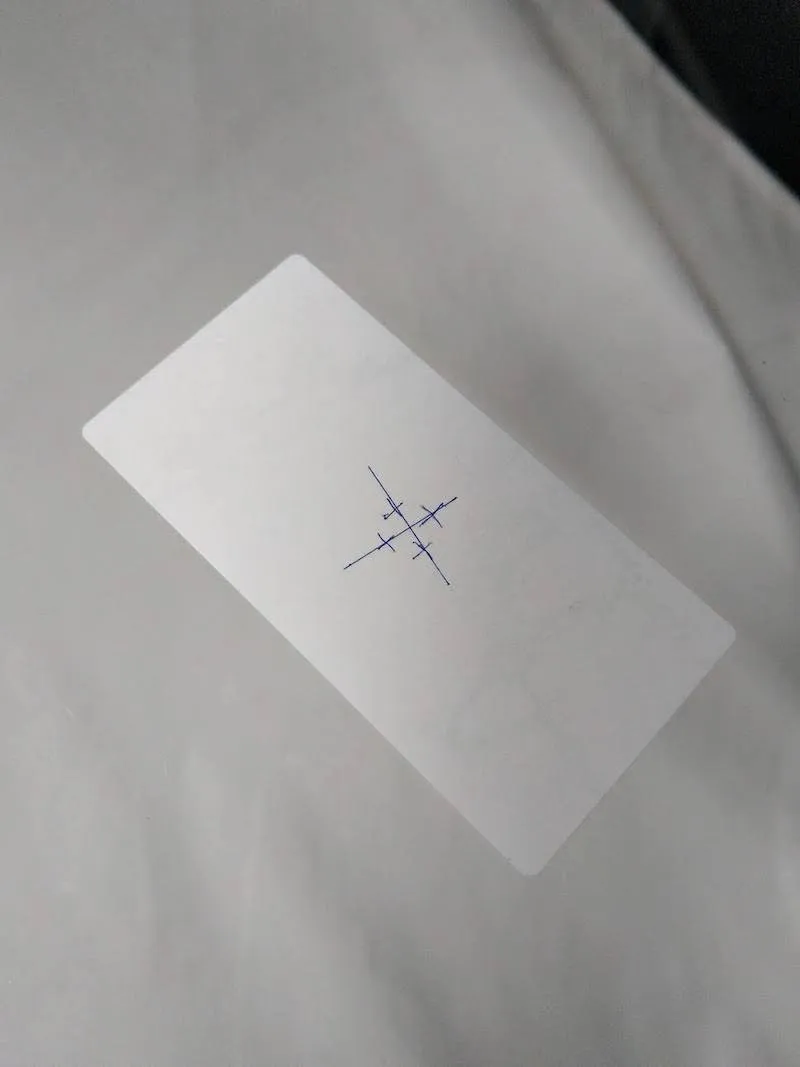
3.5. 最后,将两束激光调整至已确定的中心点。此时,激光系统即已定心并校准至转盘旋转的绝对中心。
4. C1300 专用激光校准与定心
4.1. 在对 C1300 机器人的激光进行校准和定心时,请注意其专用激光系统。与其他 PhotoRobot 相比,C1300 激光系统有若干不同之处。虽然物理原理相同,但 C1300 激光系统的结构采用了四束激光的安装方式。
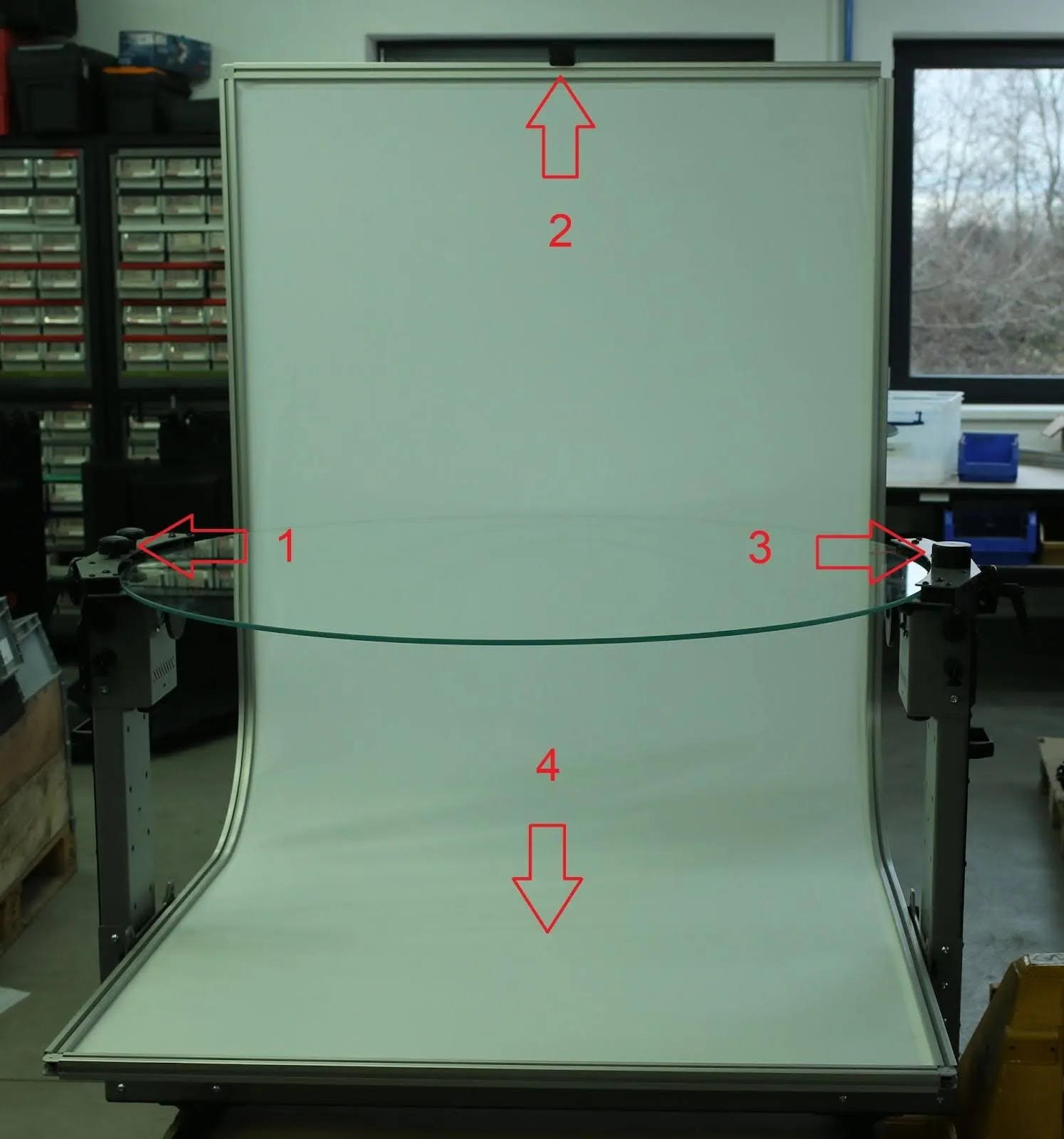
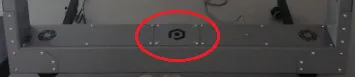
4.2. 在本系统中,激光器 4 是 C1300 机器人骨架不可分割的一部分。激光器 4 为十字激光器,其光线从底部穿过白色背景发射。如需调整激光器位置,请找到四颗银色螺丝,以打开容纳激光器的中央方形部件。
4.3. 打开容纳激光器 4 的中央方形部件后,请使用固定塑料激光器外壳的两颗螺丝手动调整其位置。
注意:激光器 1、激光器 2 和激光器 3 的结构均与激光器 4 相同,并且都是线激光器:
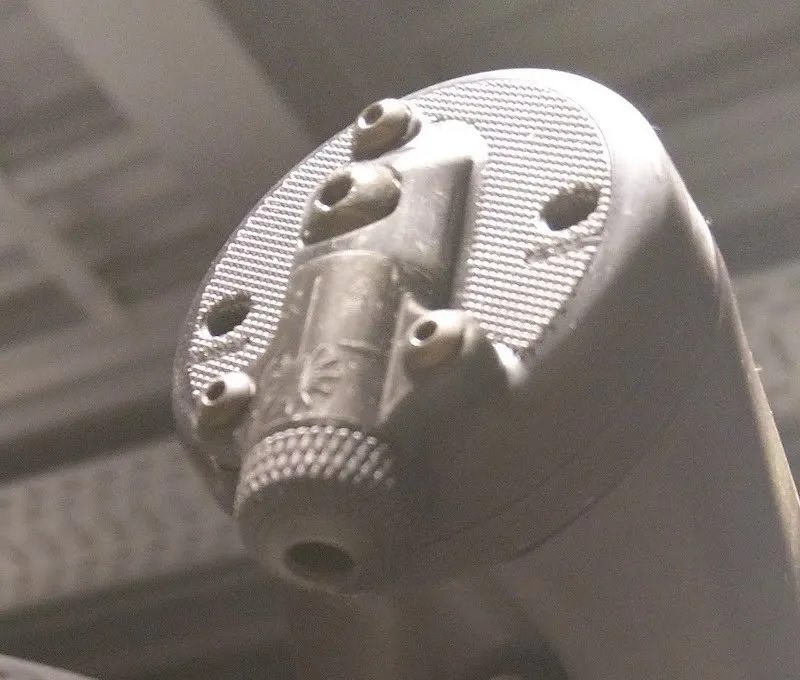
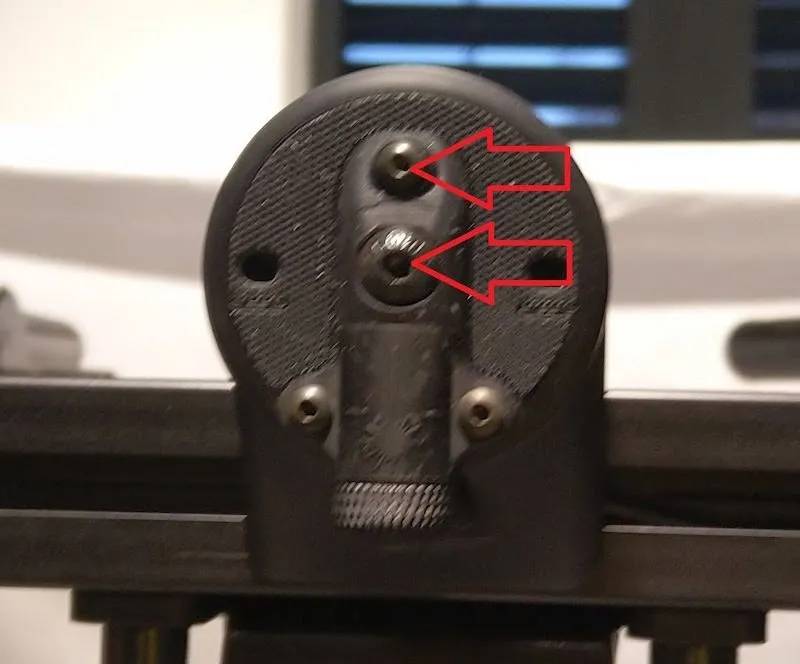
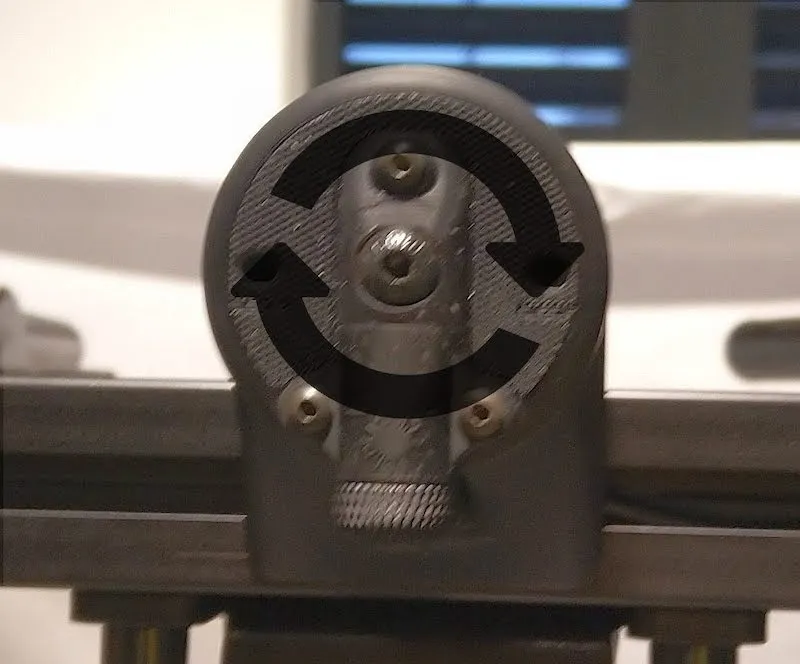
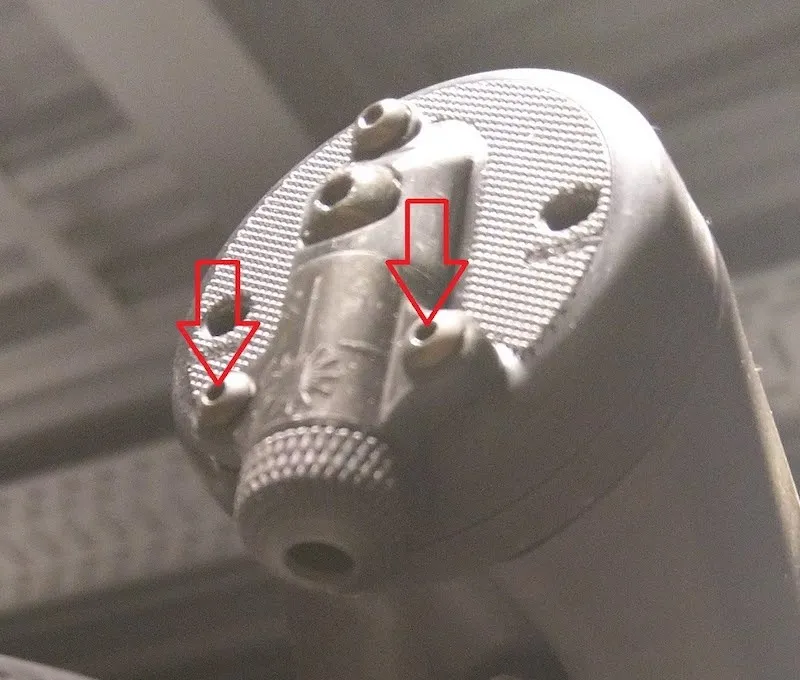
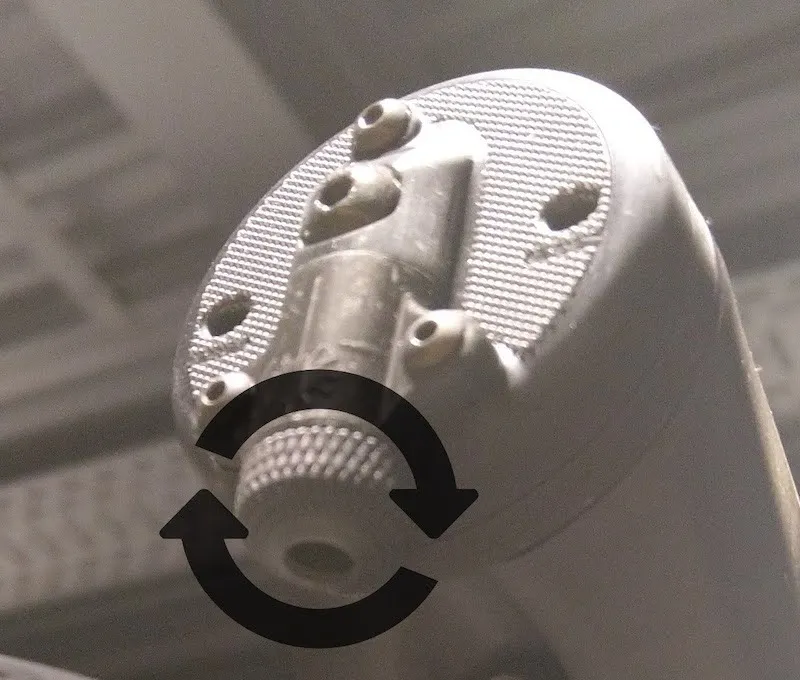
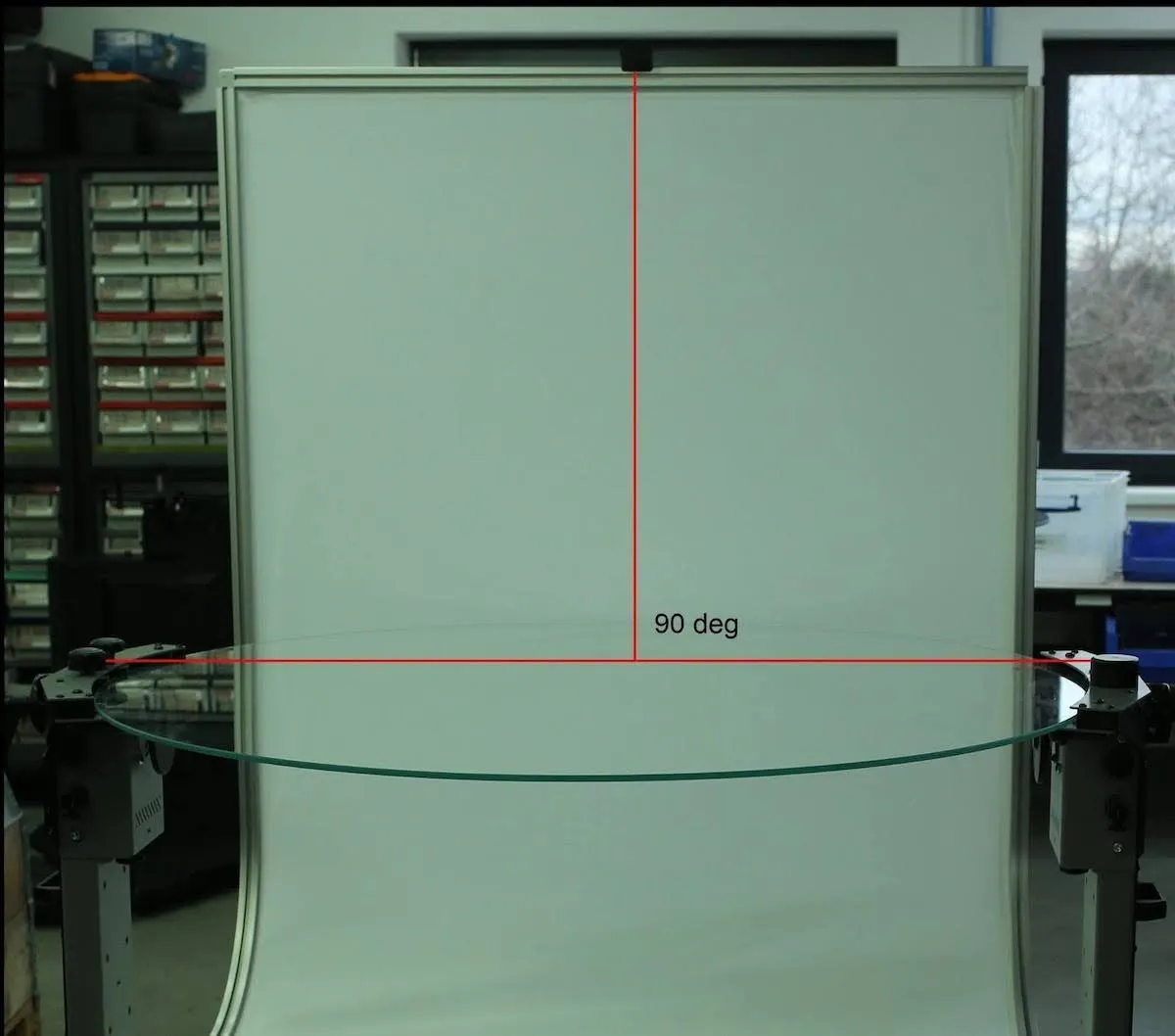
4.4. 最后,在对齐和校准激光器中心时,请确保顶部激光器发出的激光线与玻璃板之间呈 90 度角。