
دليل مستخدم PhotoRobot Carpet Studio
يشرح هذا الدليل تفاصيل استوديو السجاد PhotoRobot مع Carousel 3000. يوفر معلومات وتعليمات مفصلة حول التركيب الوظيفي وتشغيل استوديو السجاد من قبل العميل. هناك لمحات عامة عن روبوت Carousel 3000، وبرنامج تطبيق PhotoRobot Controls، وتحديد مواقع الكاميرا، وتشغيله، وتسميات المعلومات.
هام: يُرجى الرجوع دائمًا إلى PhotoRobot Safety Information & Instructions إلى جانب أي وثائق مقدَّمة خصيصًا لجهازكم. كما يجب أن يتم التركيب الأولي لـ PhotoRobot Carpet Studio ولأي جهاز من PhotoRobot بوجه عام عبر جهة معتمدة من PhotoRobot، وتشمل موزعًا معتمدًا أو ممثلًا عن الشركة المصنّعة نفسها.
ملاحظة: لمزيد من المعلومات الخاصة بالروبوت Carousel 3000، يُرجى الرجوع إلى PhotoRobot Carousel User Guide.
مرحبًا بكم في PhotoRobot Carpet Studio
نشكركم على شراء PhotoRobot Carpet Studio، ونهنئكم على هذا الاختيار! تمتلك PhotoRobot خبرة مهنية تمتد لعقود، ورؤية معمّقة، وروح ابتكار في مجال التصوير الآلي. يتميّز كل منتج بتصميم أنيق وذكي يضع العميل في المقام الأول ويحقق أقصى إنتاجية لاستوديو التصوير. وهذا يعني أنكم تستطيعون دائمًا توقّع أعلى مستويات الدقة والسرعة وتوحيد معايير الصور في كل استخدام – وفي كل مسارات عملكم. مرحبًا بكم في PhotoRobot Carpet Studio.
1. وصف المنتج - PhotoRobot Carpet Studio
يدمج Carpet Studio المدعوم بـ PhotoRobot الروبوت Carousel 3000 كمنصة تصوير روبوتية مع التحكم البرمجي عبر PhotoRobot Controls App (ويُشار إليه لاحقًا بـ «CAPP»). والمنصة الروبوتية في Carousel 3000 مناسبة لتدوير الأجسام المراد تصويرها، علمًا بأن قطر المنصة الدوّارة 3 أمتار. كما أن المحرك منفصل عن منصة التصوير، مما يضمن ارتفاعًا منخفضًا للمنصة عن الأرض.
1.1. نظرة عامة على الجهاز - Carousel 3000
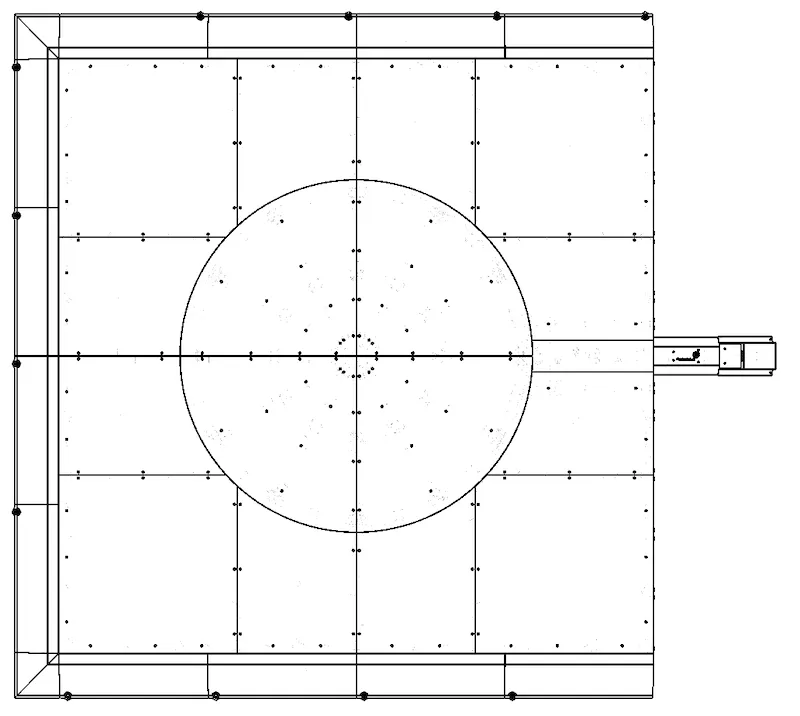
الجزء الرئيسي في Carpet Studio هو جهاز PhotoRobot Carousel 3000 بتصميم مربع الشكل، مزوَّد بمنحدرات صعود في الجهات الأمامية واليسرى واليمنى.
1.2. المكونات الرئيسية لجهاز Carousel 3000
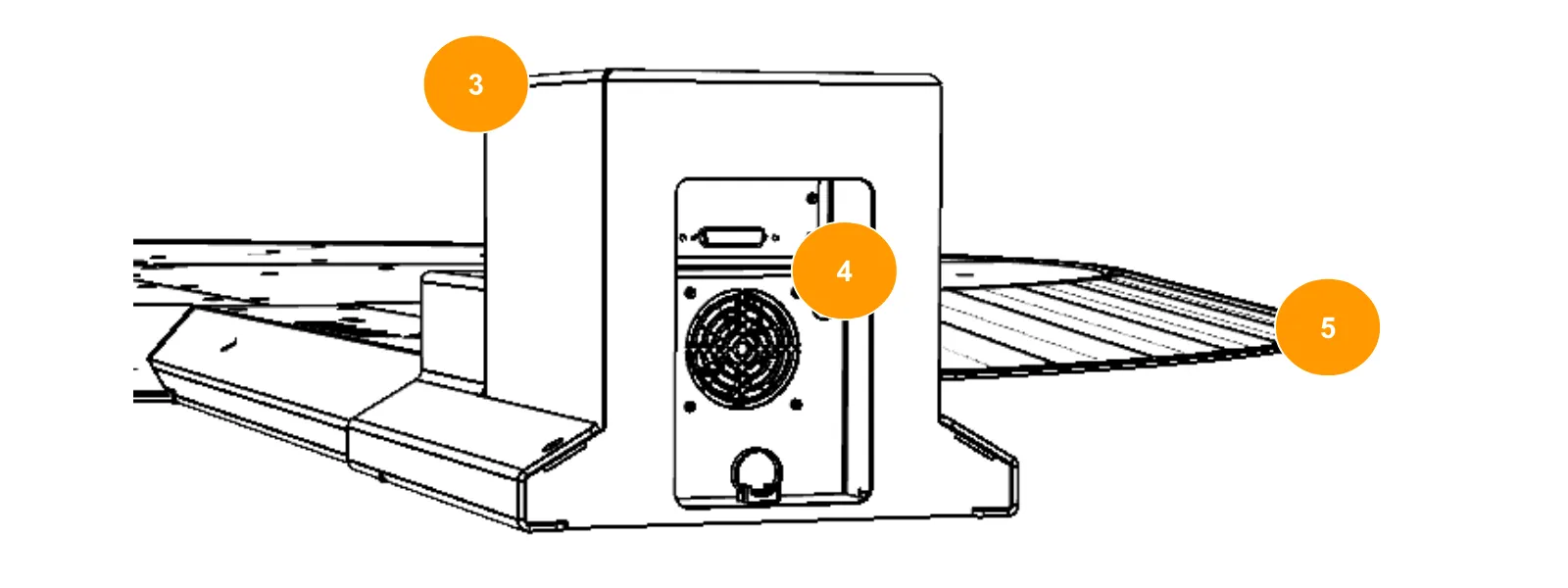
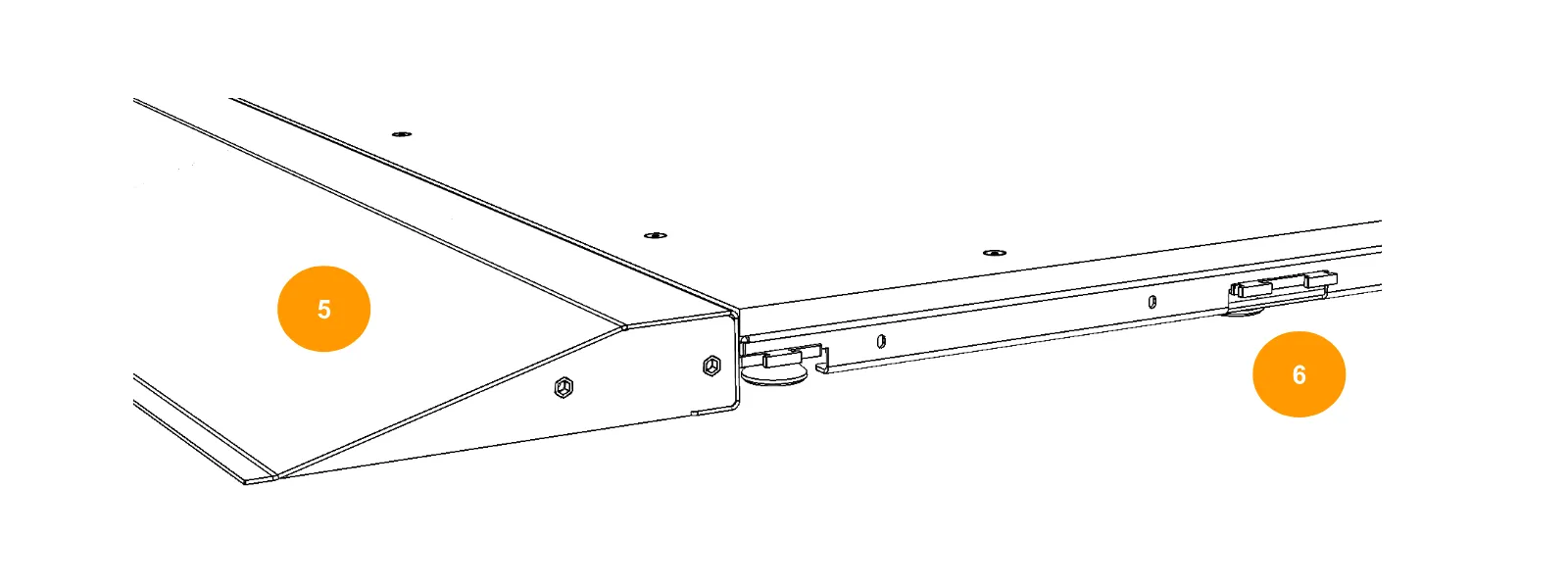
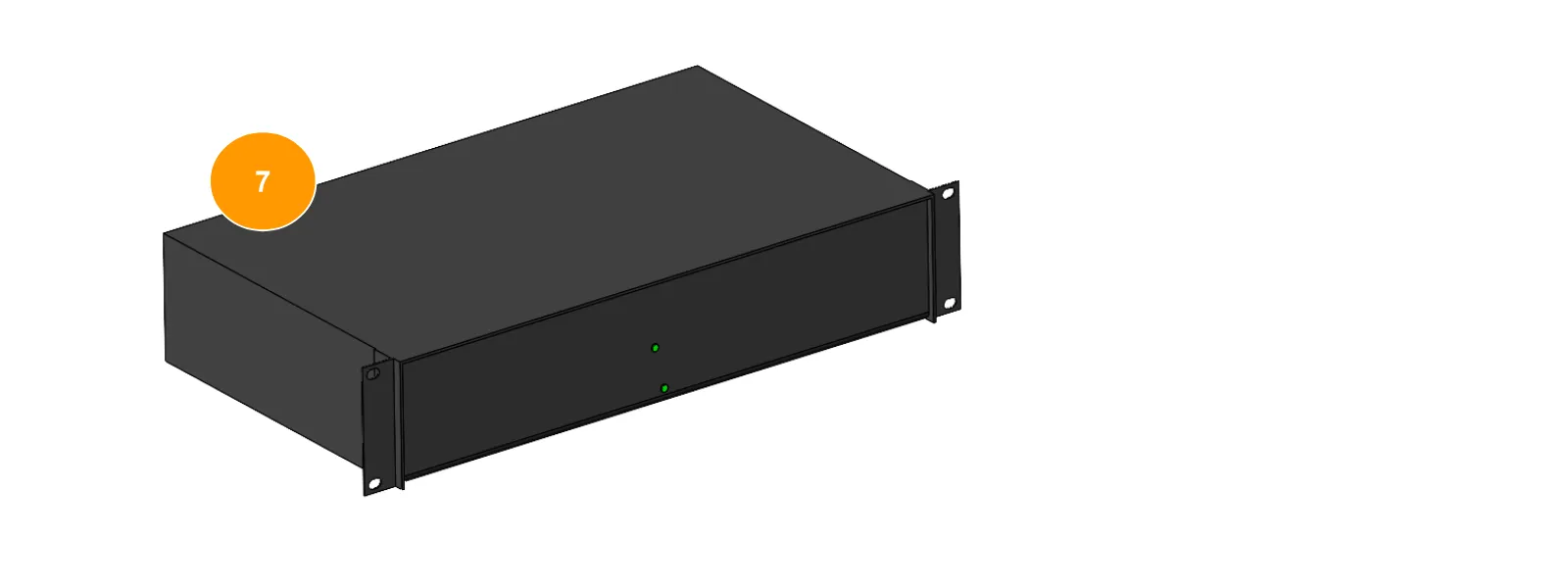
تظهر المكونات الرئيسية لجهاز Carousel 3000 في الرسوم التوضيحية التالية التي تحمل الأجزاء من 1 إلى 7.
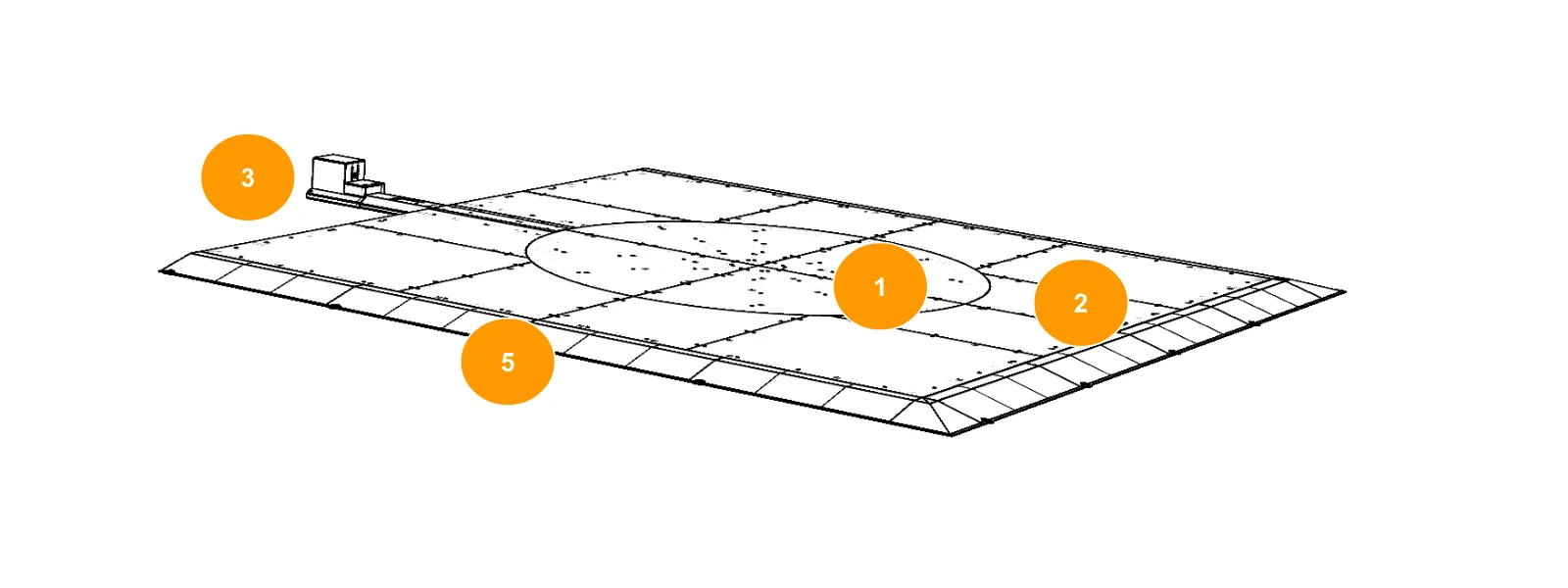
- المنصة الدوارة (1)
- الأرضية المعدنية (2)
- مجموعة المحرك (3)
- قبة وصلات الجهاز (4)
- منحدرات الصعود (5)
- نقاط توصيل الخلفية / السيكلوراما (6)
- وحدة التحكم ضمن حامل 19 بوصة (7)
ملاحظة: يضم الحامل مقاس 19 بوصة (7) وحدة التحكم، وتُركَّب أفقيًا في مكان جيد التهوية لضمان تبريد المكونات الإلكترونية.
2. نظرة عامة على برنامج التحكم - PhotoRobot Controls App
يتم التحكم في منصة التصوير الروبوتية Carousel 3000 ومحطة العمل عبر برنامج PhotoRobot Controls App (CAPP). ويدمج CAPP التحكم في الروبوتات والكاميرات وإضاءة الاستوديو والمعالجة اللاحقة. ويشمل ذلك ميزات إدارة سير العمل، إضافة إلى الوظائف اللازمة للأتمتة الفعّالة في المعالجة اللاحقة ونشر المحتوى.
ملاحظة: لا يُسلَّم برنامج PhotoRobot Controls App مع الجهاز؛ فهو عملية شراء منفصلة ويمكن تنزيله عبر PhotoRobot Account الخاص بكم.
للحصول على الدعم في التثبيت والبدء، يُرجى الرجوع إلى PhotoRobot Controls App: Getting Started.

علاوة على ذلك، كن على علم أن البرنامج قد يبدأ في "وضع الساحر" بعد تثبيت CAPP. وضع الساحر هو واجهة مستخدم مبسطة تتيح مسح الرموز الشريطية لتحديد الكائنات وبدء تسلسلات الالتقاط تلقائيا. للحصول على معلومات تقنية حول تكوين وضع الساحر، يرجى الرجوع إلى إعدادات وضع المعالج في تطبيق PhotoRobot Controls.
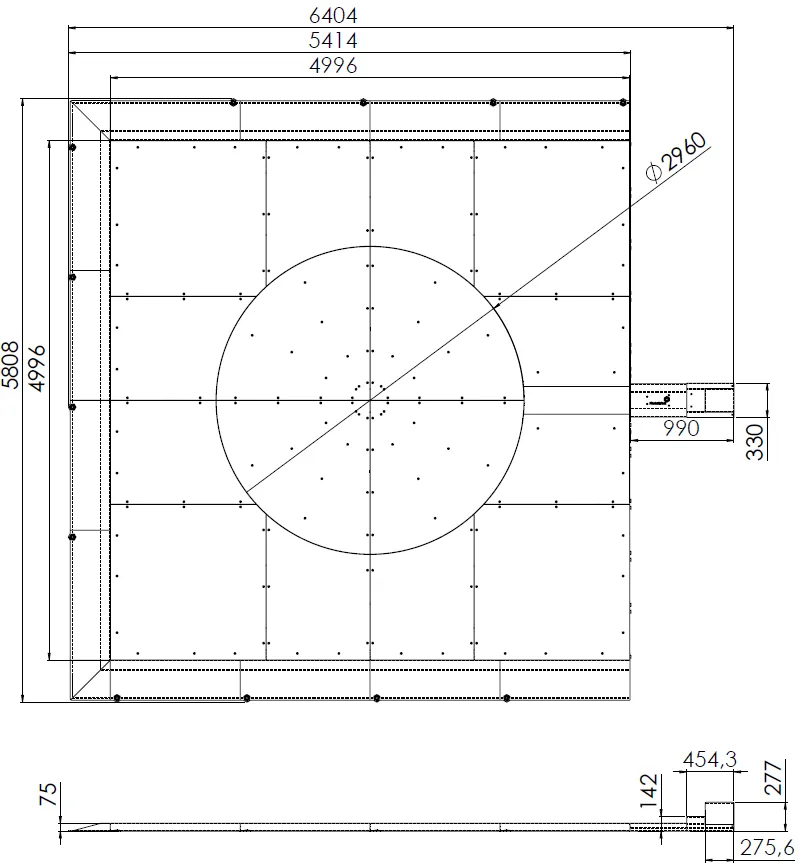
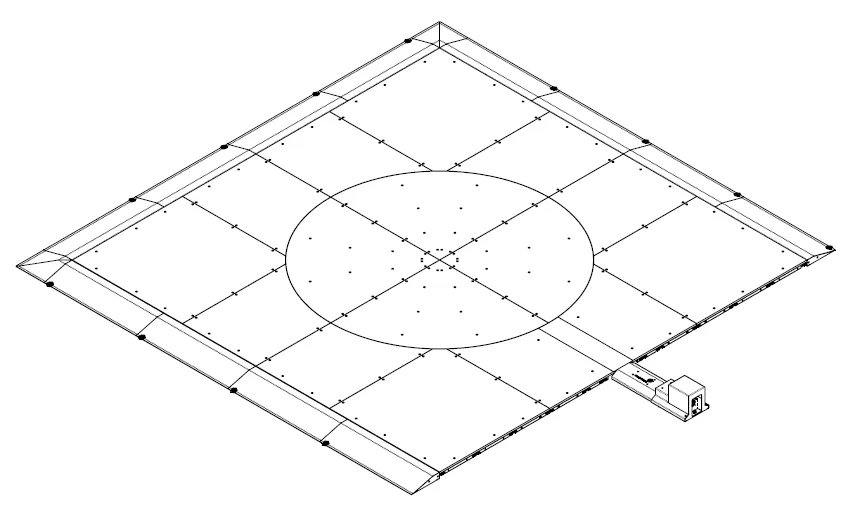
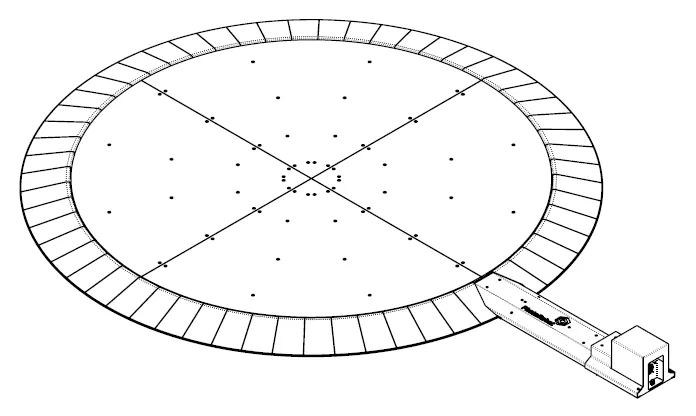
3. أبعاد جهاز Carousel 3000
توضّح المخططات التقنية التالية أبعاد جهاز Carousel 3000 بالتهيئة مربعة الشكل.
4. تحديد مواضع الكاميرات
يظهر توزيع الكاميرات في PhotoRobot Carpet Studio في الرسم التوضيحي (الإنفوغرافيك) التالي.
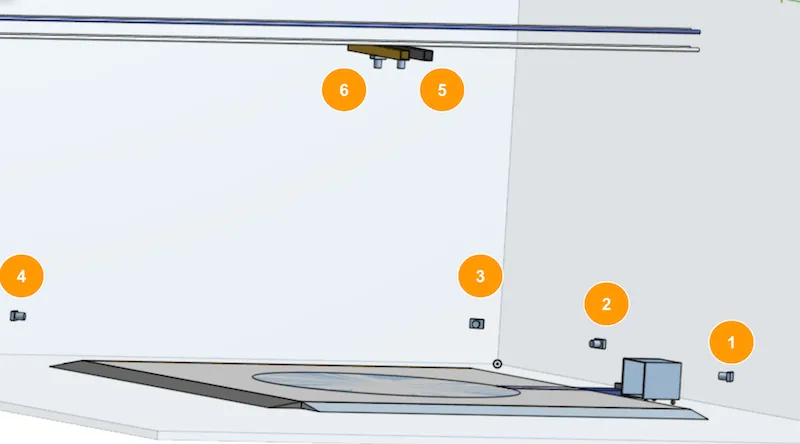
- الكاميرات من 1 إلى 4 مثبّتة على جانبي المنصة.
- الكاميرتان 5 و6 مثبّتتان في الهيكل العلوي.
- الكاميرا 7 (Canon EOS R6، غير ظاهرة في الصورة أعلاه) مثبّتة في الهيكل العلوي، وموصولة بالمقبس الموجود في طرف وصلة USB الضوئية، وتتدلّى إلى اليسار أو إلى اليمين من الهيكل العلوي.
5. تعليمات التشغيل
5.1. تشغيل Carpet Studio
5.1.1. لتزويد محطة عمل Carpet Studio بالطاقة، ابدأ بتشغيل قاطع الطاقة الرئيسي.
5.1.2. بعد ذلك، شغّل وحدة التحكم (Control Unit).
5.1.3. شغّل SynchroBox.
5.1.4. شغّل LaserBox.
5.1.5. شغّل حاسوب محطة العمل.
5.1.6. شغّل برنامج PhotoRobot Controls App على الحاسوب، ثم انتقل إلى «Settings» ثم «Workspaces»، واختر مساحة العمل الخاصة بك.
5.1.7. بعد اختيار مساحة العمل في CAPP، شغّل الزر رقم 1 في موزّع USB (USB hub)، وانتظر حتى يتحول مؤشر الكاميرا 1 إلى اللون الأخضر.
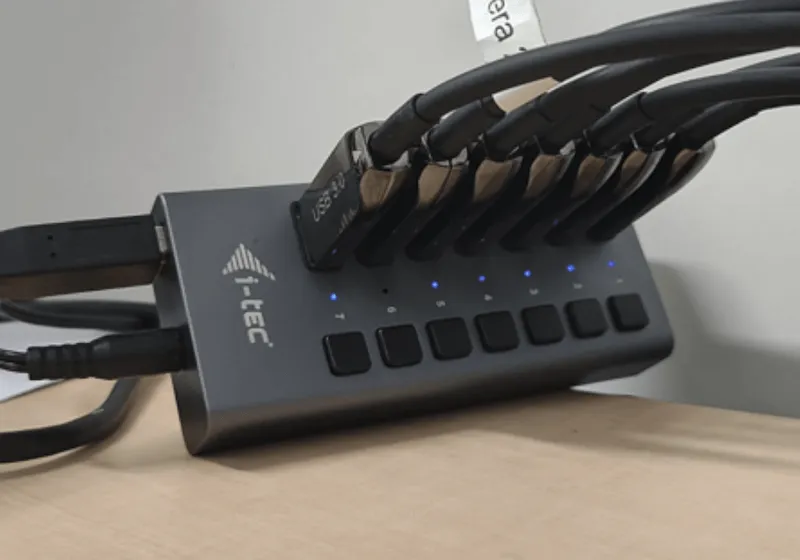
5.1.8. شغّل الزر رقم 2 في موزّع USB، وانتظر حتى يتحول مؤشر الكاميرا 2 إلى اللون الأخضر.
5.1.9. كرّر الإجراء نفسه مع الزر رقم 3 والزر رقم 4 والزر رقم 5 في موزّع USB. احرص على انتظار تحوّل مؤشر الكاميرا المقابلة إلى اللون الأخضر قبل تشغيل الزر التالي.
5.1.10. صِل موصّل USB الخاص بالكاميرا 6 (Canon EOS 5 DSR) بالمقبس الموجود في طرف وصلة USB الضوئية، وانتظر حتى يتحول مؤشر الكاميرا 6 إلى اللون الأخضر.
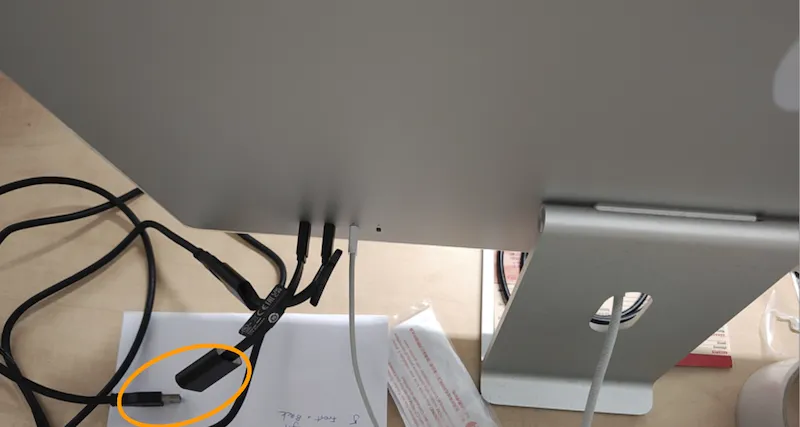
5.1.11. بعد توصيل الكاميرات 1 - 6، ابدأ التصوير التجريبي.
5.1.12. يرتبط الزران رقم 6 و7 في موزّع USB بالكاميرا 7. صِل الكاميرا 7 بالزر 6 أو الزر 7 بحسب موضع الكاميرا، أي بحسب تثبيتها فعليًا إلى اليسار أو إلى اليمين. يُرجى العلم أنه يمكن إبقاء الزرين 6 و7 في موزّع USB قيد التشغيل بشكل دائم دون أي ضرر. كما أن الكاميرا 7 كاميرا تُشغَّل يدويًا، ويجب توصيلها عبر وصلة USB الضوئية. وتُشغَّل الكاميرا بعد ذلك بزر التشغيل والإيقاف الخاص بها، وليس عبر موزّع USB، ويجب ألا تشغّلها إلا عند استخدامها فعليًا.
5.1.13. ابدأ التصوير التجريبي بالكاميرا 7، ثم أوقف تشغيل الكاميرا 7 بعد أن تصبح جاهزة للاستخدام.
5.2. إيقاف تشغيل Carpet Studio
5.2.1. لإيقاف تشغيل Carpet Studio، ابدأ بإيقاف تشغيل الكاميرا 7 باستخدام زر التشغيل الموجود على جسم الكاميرا.
5.2.2. بعد ذلك، افصل موصّل USB الخاص بالكاميرا 6 (Canon EOS 5 DSR) عن المقبس الموجود في طرف وصلة USB الضوئية.
5.2.3. أوقف تشغيل الأزرار في موزّع USB بالترتيب: الزر رقم 5 ثم 4 ثم 3 ثم 2 ثم 1.
5.2.4. أغلق برنامج PhotoRobot Controls App على حاسوب محطة العمل.
5.2.5. أغلق حاسوب محطة العمل.
5.2.6. أوقف تشغيل LaserBox.
5.2.7. أوقف تشغيل SynchroBox.
5.2.8. أوقف تشغيل وحدة التحكم (Control Unit).
5.2.9. أوقف تشغيل قاطع الطاقة الرئيسي.
ملاحظة: في حال واجهتَ أي مشكلات أثناء تشغيل الجهاز، يُرجى إرسال تذكرة دعم عبر https://support.photorobot.com.
PhotoRobot Viewer: أداة عرض السجاد وأغطية الأرضيات
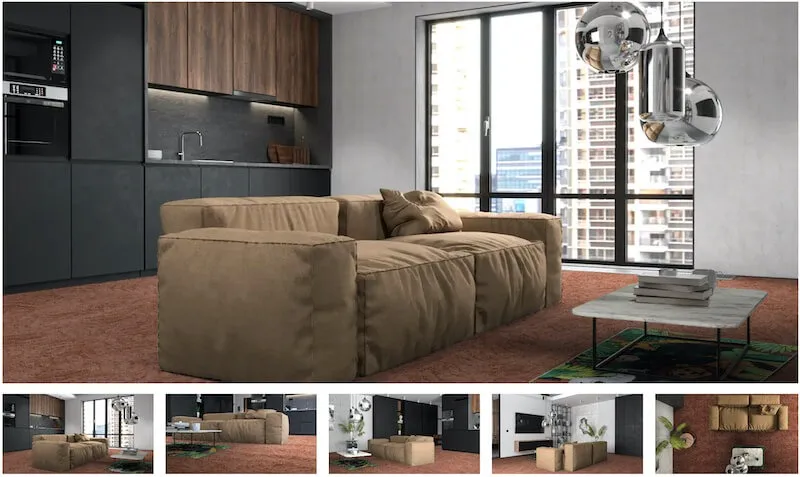
تم تطوير أداة عرض السجاد وأغطية الأرضيات (Carpet & Flooring Visualizer) بالتعاون مع Jakub Klaus من شركة Breno Carpets، وهي حل مخصص مبني على PhotoRobot Product Viewer. وهي تتيح عرض السجاد والبُسُط رقميًا داخل مساحة افتراضية. يمكن للمشاهدين التبديل بين تصاميم وألوان مختلفة، ووضع المنتجات في أماكن متعددة من أرضية الغرفة. ويتوفر شريط تنقل بالصور المصغرة لتغيير منظر الديكور الداخلي، مع أزرار للتبديل بين المنتجات أو تحميل عرض دوّار 360. كما تتيح الأداة تكوين الأرضيات، بحيث يستطيع المستهلكون المزج والمطابقة بين عناصر مختلفة وتصاميم داخلية متنوعة.
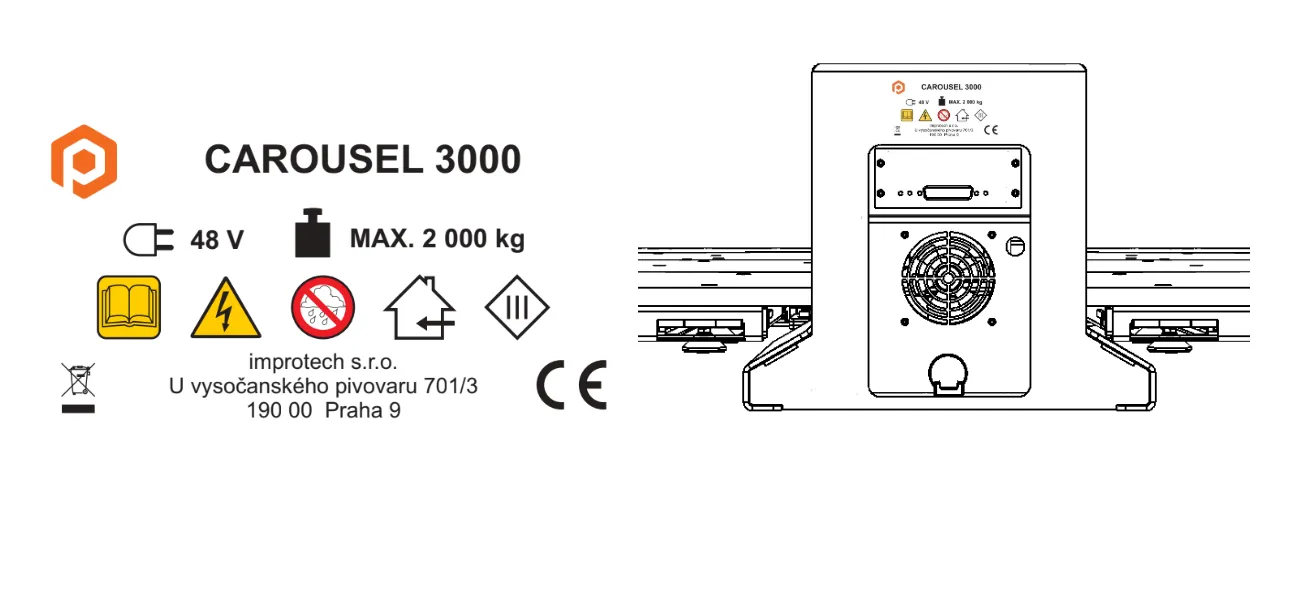
6. ملصقات المعلومات
6.1. نظرة عامة على الرموز

6.2. ملصقات معلومات Carousel 3000
7. الصيانة والمراجعة
يجب أن يفحص موظفون مخوّلون PhotoRobot Carpet Studio 1 x سنويًا على النحو التالي:
- فحص محرك المنصة الدوّارة
- إعادة شدّ سلسلة التروس وفحصها (بما في ذلك العجلات المسنّنة)
- فحص ترس المنصة الرئيسي
- فحص سير الفهرسة (إن وُجد)
- فحص أرضية الجهاز ودعامتها
- اختبار وظيفة مفتاح الأمان الخاص بغطاء محرك التشغيل
- تحديثات البرنامج الثابت (مدفوعة أو مجانية، بحسب عقد الدعم)



