
تحرير الصور باستخدام أدوات المعالجة اللاحقة
يمكنكم تنقيح وتحرير أي صورة أو فيديو باستخدام مجموعة واسعة من أدوات ووظائف المعالجة اللاحقة المتقدمة. طبّقوا التغييرات على كل عنصر على حدة، أو على جميع الصور في مجلد معيّن دفعة واحدة.
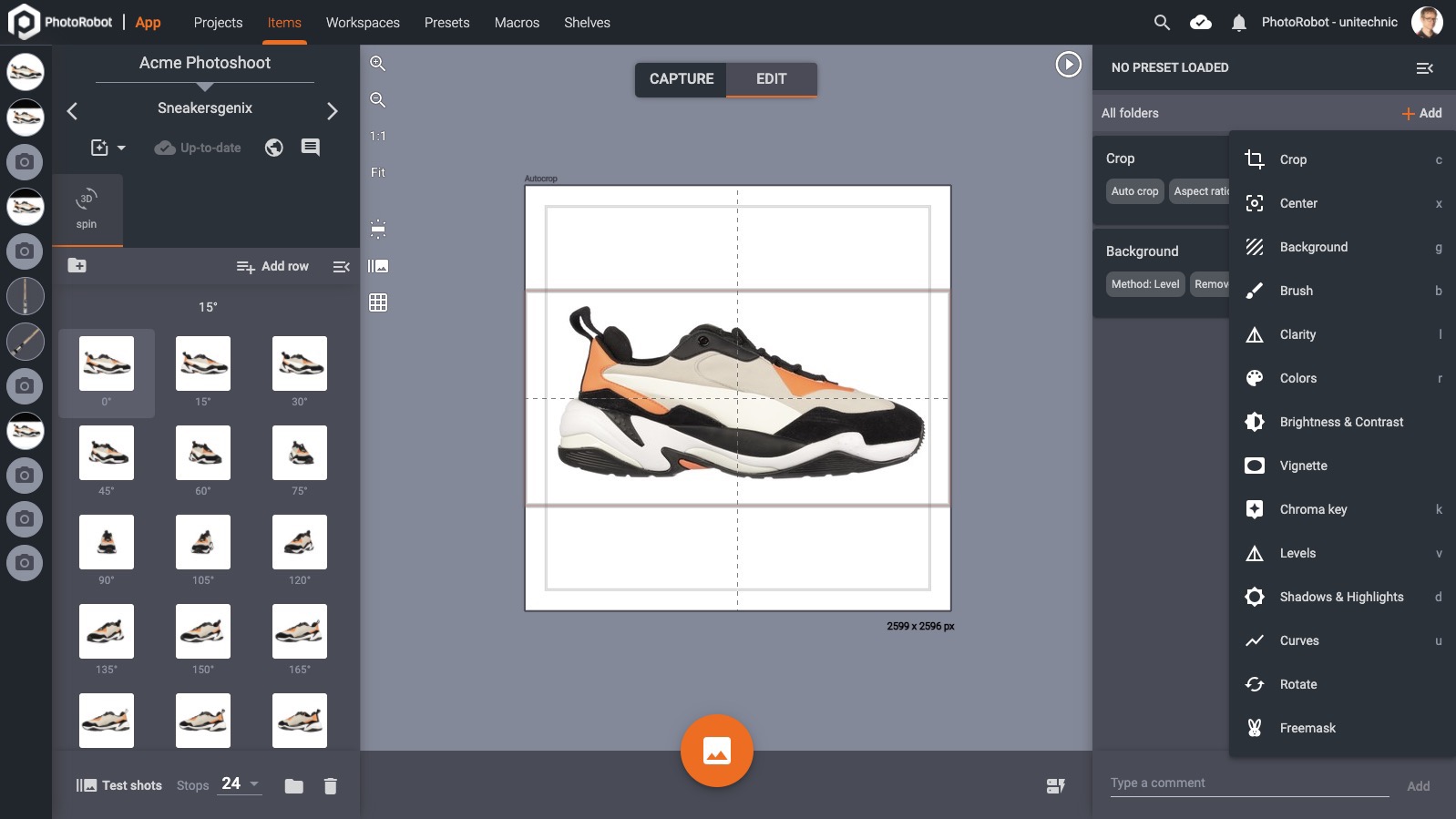
النطاقات
افتراضيًا، يؤثر استخدام أي من عمليات التحرير في جميع الصور داخل العنصر. ولتحديد الصور المتأثرة، أنشئوا نطاقات عبر اختيار Add scope:
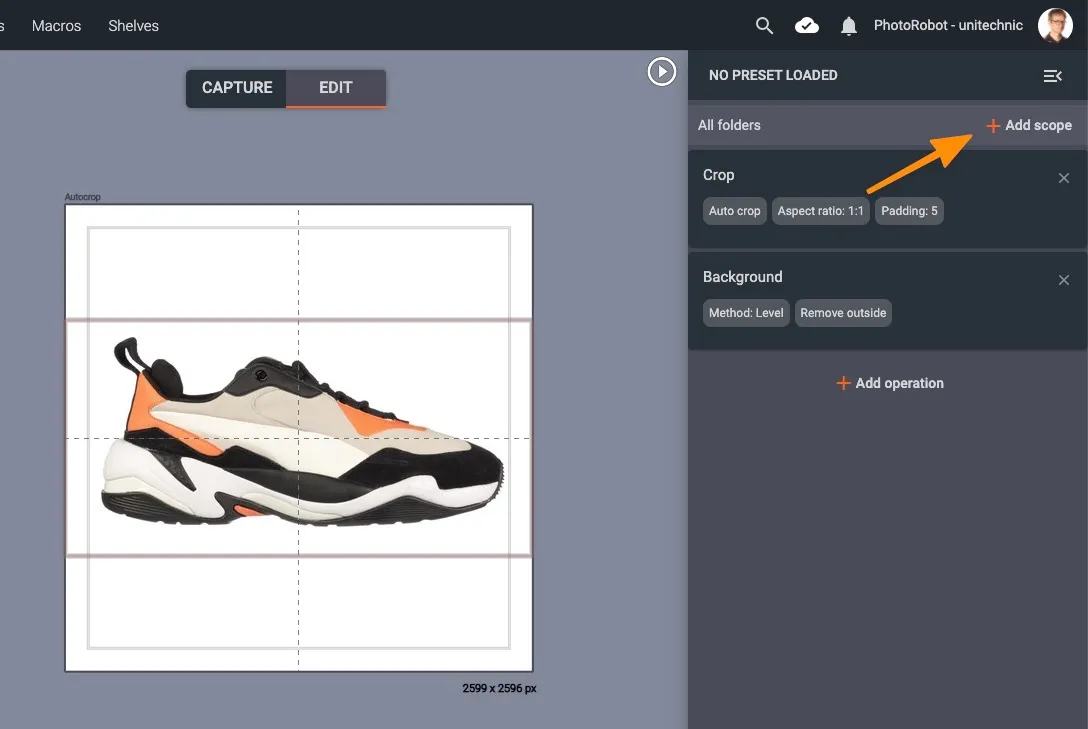
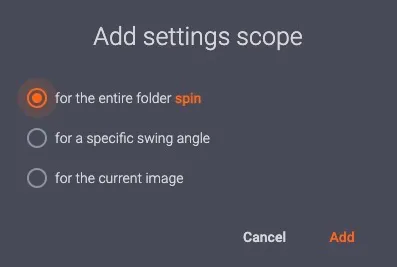
- يحتوي كل نطاق على عملية تحرير واحدة أو أكثر.
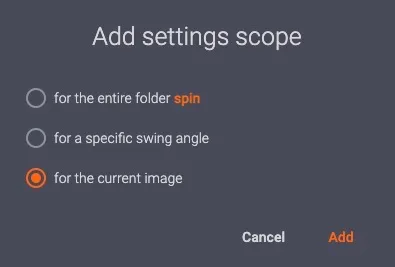
- اختاروا النطاقات إما للدوران الكامل للمجلد، أو لـزاوية ميلان محددة، أو للصورة الحالية فقط.
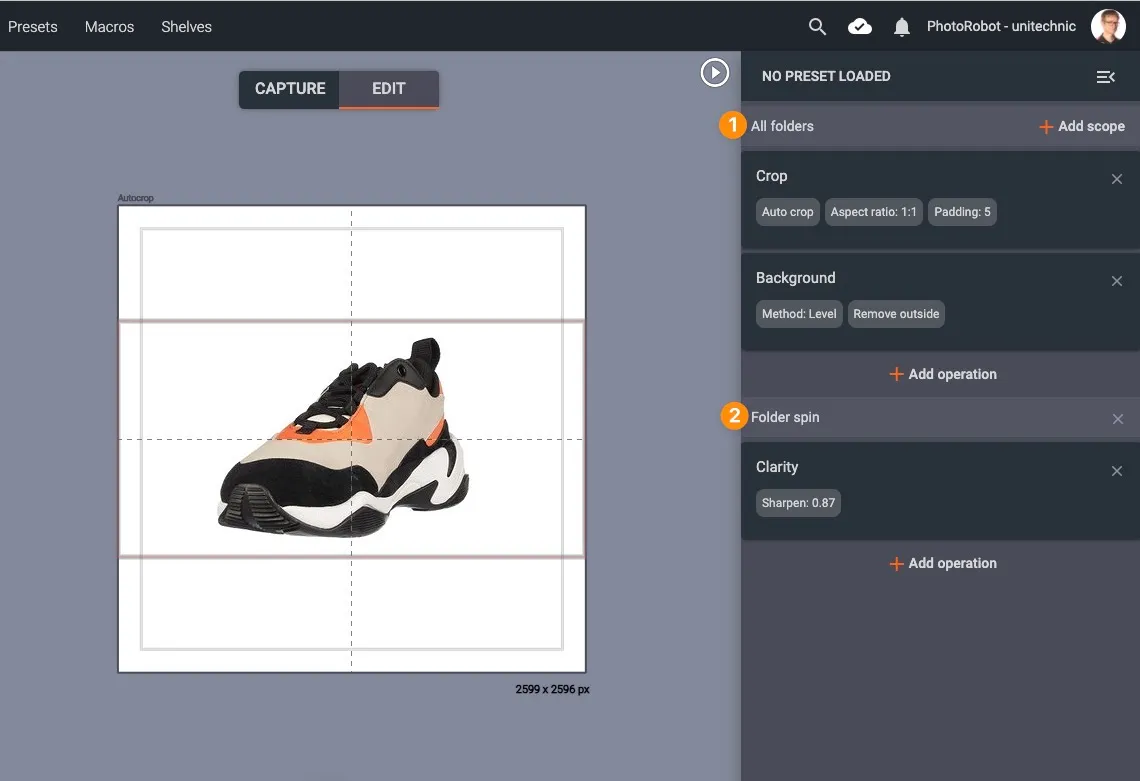
في المثال التالي، يوجد نطاقان (1 و2). ضمن All folders، ستؤثر عمليتا Crop وBackground في جميع الصور في كل المجلدات. أما ضمن Folder spin، فستؤثر عملية Clarity في الصور الموجودة داخل المجلد spin فقط:
إضافة نطاقات لزاوية ميلان محددة
عند تطبيق إعدادات النطاق على زاوية ميل محددة، حدد الزاوية التي ستُطبَّق عليها إعدادات التصوير المسبقة (Presets)، مثل 15° أو 45° وغيرها:
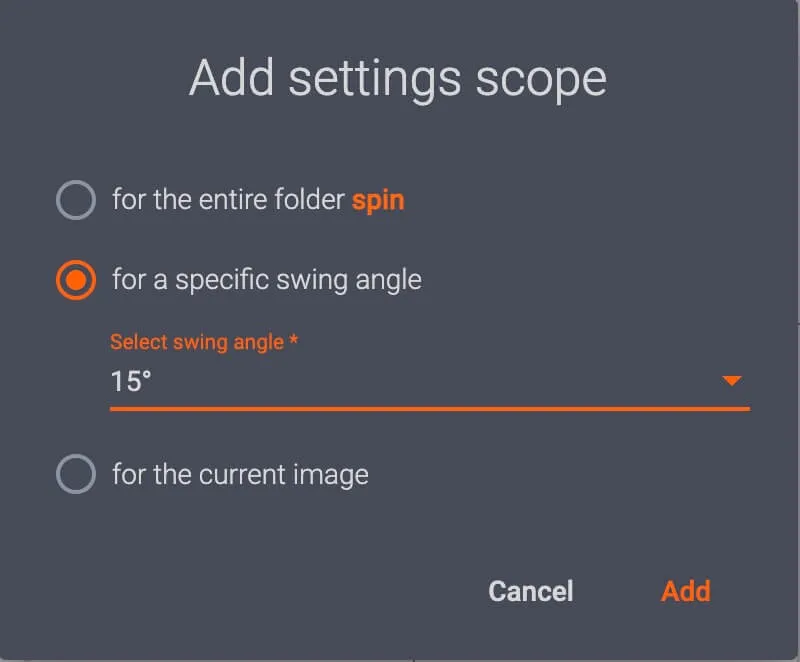
- يمكن تطبيق نطاقات الإعدادات على زاوية ميلان واحدة أو أكثر عبر Select swing angle.
- حدّدوا زاوية الميلان، ثم انقروا Add لتعيين إعدادات النطاق لمجلد.
- يظهر بعد ذلك المجلد المستهدف مع الإعدادات المسبقة المعيّنة له في الجزء العلوي الأيمن من الواجهة:
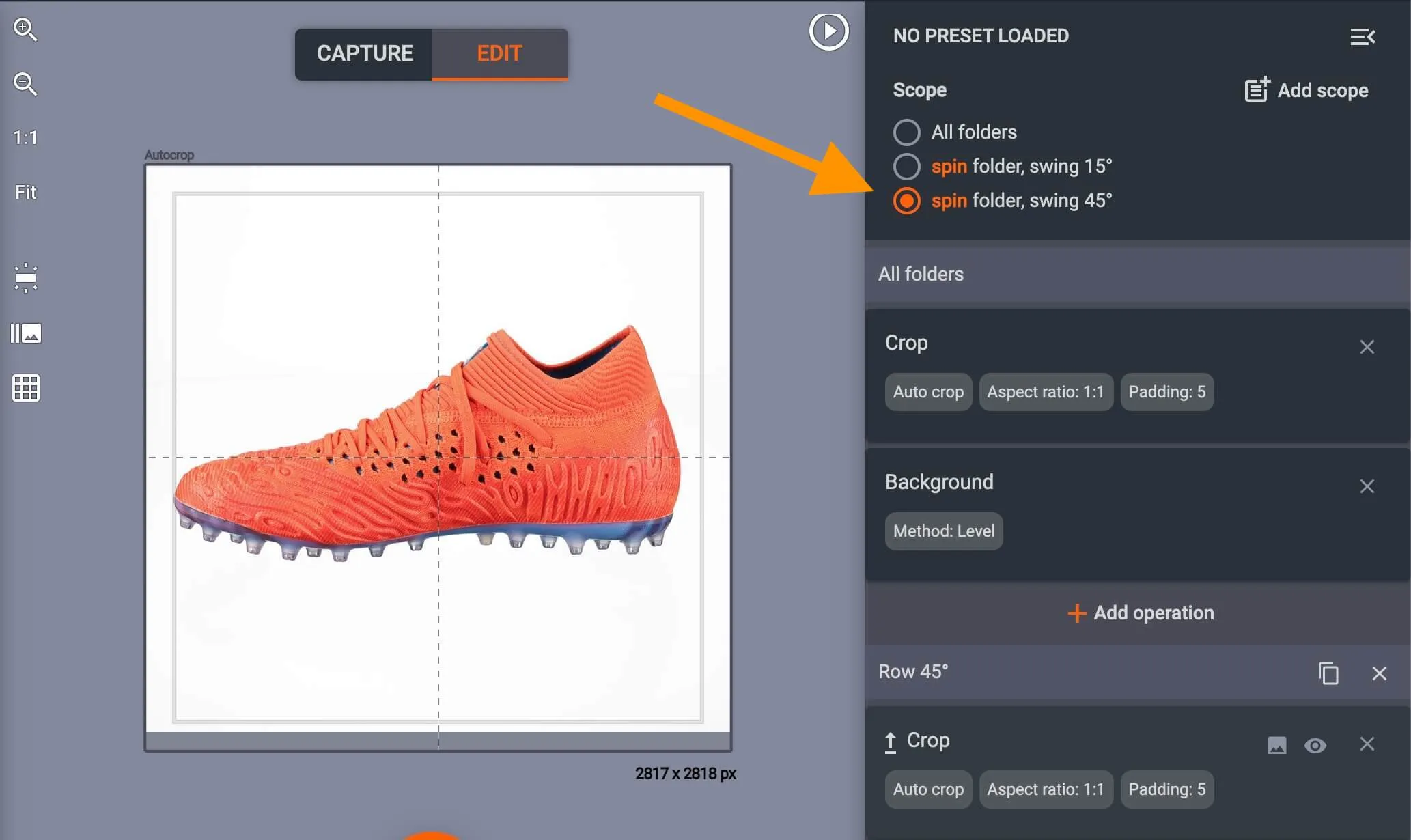
عند تطبيق إعدادات نطاق مختلفة على عدة زوايا ميل، انقر على زاوية الميل المطلوبة لعرض الإعدادات المعيّنة لمجلدها أو تهيئتها.
- فعلى سبيل المثال، يمكن ضبط عملية تحرير لمجلد دوران عند زاوية ميلان 15°، وعملية تحرير مختلفة لمجلد دوران عند زاوية ميلان 45°.
- كما يمكن إنشاء نطاقات إعدادات لمجلد الصور الثابتة فقط، أو لأي مجلد آخر داخل العنصر.
- عندئذٍ سيقصر النظام نطاقات إعدادات العمليات على كل مجلد محدد.
لعرض نطاقات الإعدادات أو ضبطها لجميع الصور، انقروا All folders.
بعد ضبط نطاق الإعدادات، سيؤدي النقر على زر البدء في وضع التحرير إلى تطبيق عمليات التحرير على المجلدات المحددة.
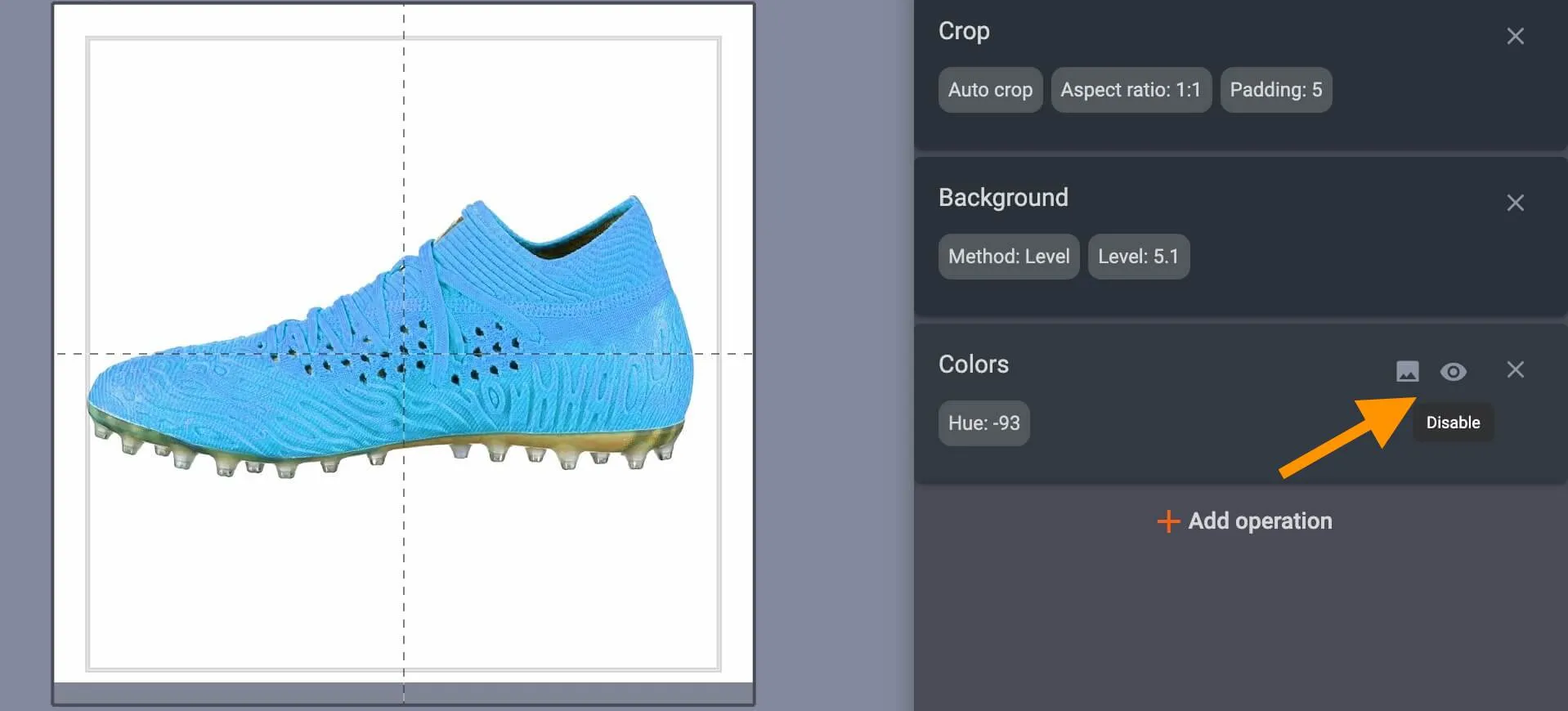
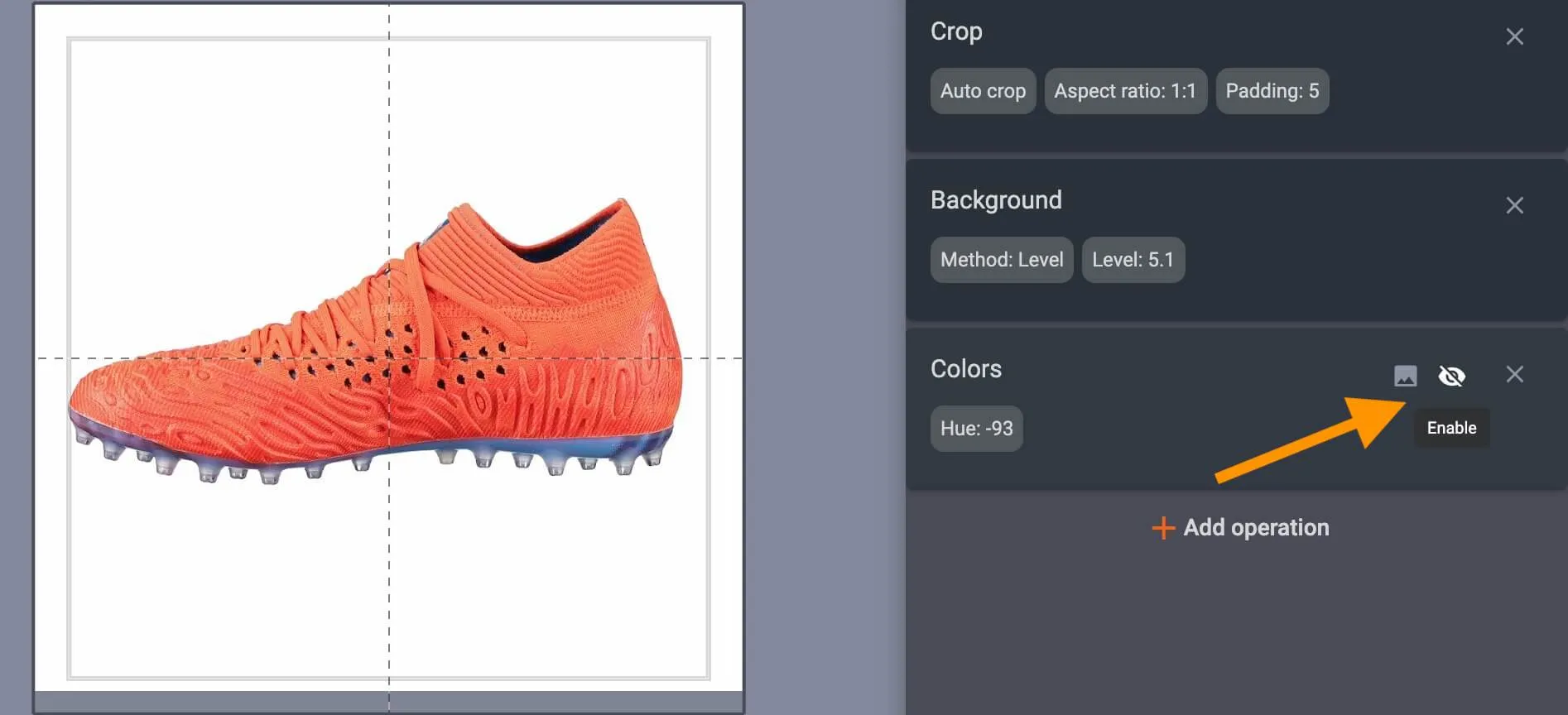
ملاحظة: استخدموا الزر Disable / Enable الموجود على يمين كل عملية تحرير لمعاينة تأثيرها في الصور:
وضع الصورة الواحدة
أحيانًا تحتاجون إلى إجراء تعديلات لكل صورة على حدة، كما في حالة إزالة جزء من جسم يختلف موضعه من إطار إلى آخر.
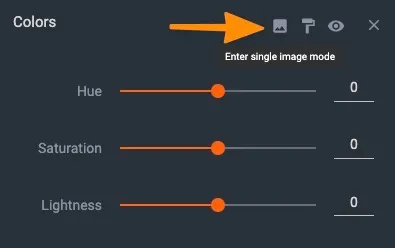
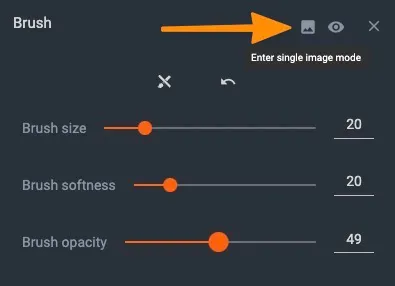
للقيام بذلك بفعالية، يمكنكم التبديل إلى وضع Single Image. يمكن تفعيل وضع الصورة الواحدة بإحدى طريقتين:
1. أضيفوا نطاق إعدادات للصورة المحددة حاليًا:
2. اختاروا Enter single image mode من قائمة العمليات:
القناع
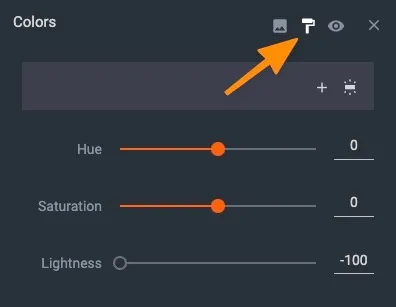
يمكنكم، لكل عملية تحرير، تحديد المنطقة في الصورة التي تُطبَّق عليها. لتفعيل القناع، انقروا الزر Mask في قائمة العمليات:
لبدء إنشاء القناع، استخدموا زر الإضافة (+):
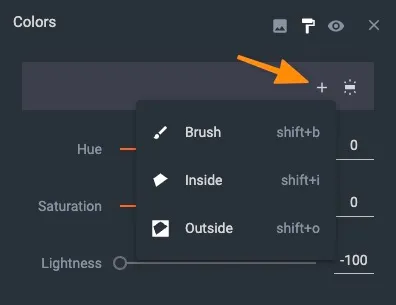
توجد ثلاث طرق لتحرير القناع:
- Brush – ارسموا بالفأرة لتحديد المواضع التي ينبغي تطبيق العملية عليها. اضغطوا مع الاستمرار على مفتاح Alt لتحديد المناطق التي لا ينبغي تطبيق العملية عليها.
- Inside – تطبيق العملية داخل المنطقة المحددة فقط.
- Outside – تطبيق العملية خارج المنطقة المحددة فقط.
الإعدادات المسبقة (Presets)
يمكن حفظ جميع النطاقات والعمليات كإعداد مسبق لاستخدامها لاحقًا:
تعيين الإعدادات المسبقة
في CAPP توجد 3 طرق لتحميل الإعدادات المسبقة (Presets) أو تعيينها لعنصر واحد أو لعدة عناصر.
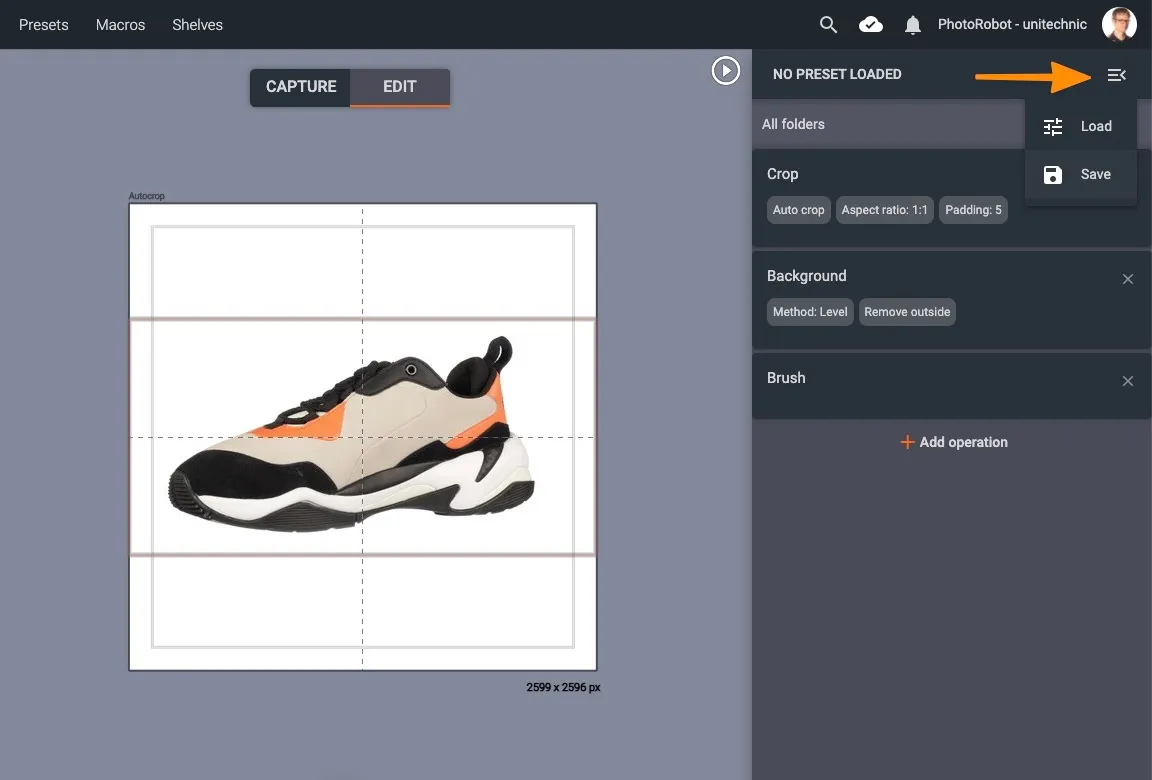
1. اختاروا عنصرًا، ثم حمّلوا إعدادًا مسبقًا عبر أيقونة القائمة المنسدلة في الجزء العلوي الأيمن من الواجهة:

- بدلًا من ذلك، استخدموا مفتاح الاختصار «P» لفتح الإعدادات المسبقة المحفوظة، ثم اختاروا التكوين المراد تطبيقه على العنصر. سيؤدي ذلك إلى إنشاء مجلدات للإطارات التي سيتم تصويرها، مع جميع إعدادات الالتقاط وعمليات التحرير المحددة مسبقًا.
2. عند إنشاء عنصر، يمكن للمستخدمين اختيار تكوين من قائمة Add item بالنقر على حقل Preset:


- لتعيين إعداد مسبق لعدة عناصر، اختاروا العناصر من قائمة Items، ثم انقروا على Assign preset:

- اختاروا الإعداد المسبق بالاسم، ثم عيّنوه للعناصر بالنقر على Assign preset مرة أخرى:

3. أو انقروا في قائمة Items على Import لاستيراد العناصر من ملف CSV:

- تتيح وظيفة استيراد CSV لمستخدمي PhotoRobot إنشاء عنصر مع إعداداته في Excel واستيراده إلى النظام.
- يمكن أن تحتوي ملفات CSV على الأعمدة القابلة للتخصيص التالية، إضافة إلى وظيفة واحدة لتعيين إعداد مسبق للعنصر بحسب اسم الإعداد:

( ! ) - ملاحظة: عند استخدام الاستيراد من ملف CSV، يوصى بترميز UTF-8 للحصول على أفضل النتائج.
فرز العناصر على الرفوف (العربات)
بالإضافة إلى ذلك، يتيح لكم فرز العناصر على Shelves (أو Carts) في CAPP تبسيط سير العمل عبر إعداد مساحة العمل والإعداد المسبق تلقائيًا بعد تعيين رف لعنصر ما.

يساعد إنشاء رموز الرفوف (أو العربات) في النظام على فرز العناصر ضمن فئات بإعدادات تصوير قابلة للتهيئة. ويمكن تعيين رف لعنصر ما عبر ضبط إعداداته في التطبيق، أو عبر دمج دعم قارئ الباركود في CAPP.
يتيح دعم قارئ الباركود للفرق طباعة باركود فريد يمكنها مسحه ضوئيًا ببساطة لتعيين عنصر إلى الرف الخاص به. وبهذه الطريقة تمسح الفرق رمز الرف، ثم تمسح العنصر لتعيين إعدادات التصوير المسبقة له بسرعة، دون الحاجة إلى النقر بالفأرة أو الانتقال إلى حاسوب محطة العمل.

للوصول إلى إعدادات Shelves في CAPP، افتحوا Settings في النسخة المحلية أو السحابية من التطبيق:

- انقروا على عنصر القائمة Shelves على الجانب الأيسر من واجهة Settings لعرض الرفوف المحفوظة (إن وجدت).
- ابحثوا عن الرفوف عبر البحث المتقدم، أو حددوا الرفوف من خلال المربع الموجود على يسار باركود الرف / رمزه.
لإنشاء رف جديد، استخدموا + Add shelf في الزاوية العلوية اليمنى من قائمة Shelves:

تتيح إعدادات الرفوف الجديدة بعد ذلك إنشاء Barcode / codes مخصصة للاستخدام مع قارئ الباركود، إلى جانب إنشاء Name، وTags، وNotes، واختيار Workspace وPreset.

- يمكن تخصيص Barcode / code لإنشاء رمز فريد للرف (Shelf code) يستخدمه النظام لتعيين الإعدادات عبر قارئ الباركود.
- يمكن تخصيص Name بحيث يميّز في الغالب أنواع الأغراض التي يتم تصويرها (على سبيل المثال: العناصر الصغيرة والمتوسطة والكبيرة؛ الأحذية مقابل المجوهرات أو الملابس أو أي أنواع مشابهة من الأغراض).
- يمكن بعد ذلك ضبط حقلي Workspace وPreset بحسب محطة العمل الروبوتية (وموقعها في الاستوديو)، وكذلك حقول Preset الخاصة بإعدادات الالتقاط الآلي والمعالجة اللاحقة للرف.
- يؤدي الضغط على Save في الزاوية السفلية اليمنى من الواجهة إلى إنشاء الرف في النظام لتعيينه لاحقًا عبر التطبيق أو عبر قارئ الباركود.
لاحقًا، لتعيين رمز رف (Shelf code) لعنصر جديد أو موجود في التطبيق، حدد حقل Shelf في قائمة إعدادات العنصر (Item settings)، ثم اختر الرف الذي تريد تعيينه للعنصر:

ملاحظة: تتبع العملية نفسها عند تطبيق رف على أي عنصر موجود للتصوير في النظام. ما عليك سوى فتح إعدادات العنصر وضبط الحقل Shelf:

وبدلًا من ذلك، إذا كنتم تستخدمون قارئ باركود مدمجًا، فاطبعوا رمز الرف الفريد واستخدموه إلى جانب باركود العناصر لتنظيم منتجاتكم وقوائم التصوير بسرعة بحسب محطة العمل والإعداد المسبق.


عمليات التحرير
القص
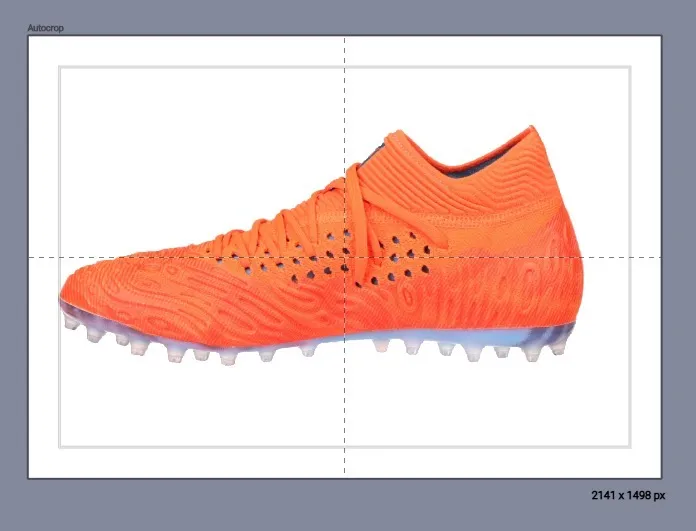
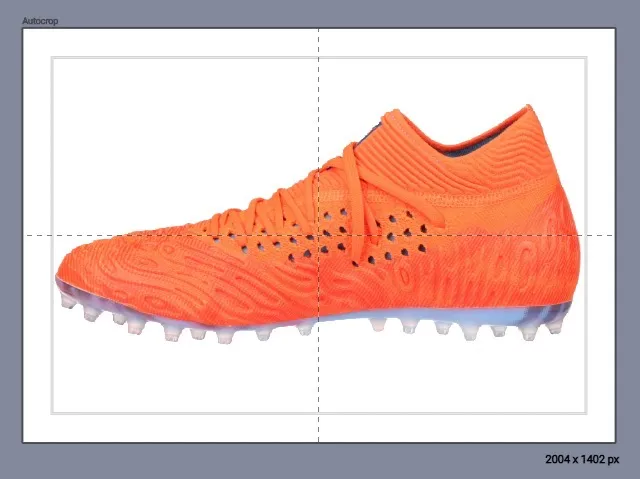
لقص جميع الصور ضمن النطاق، أضيفوا عملية Crop. يكون خيار Auto crop مفعّلًا افتراضيًا، أي أن البرنامج يكتشف حواف الجسم ويضبط القص تلقائيًا.
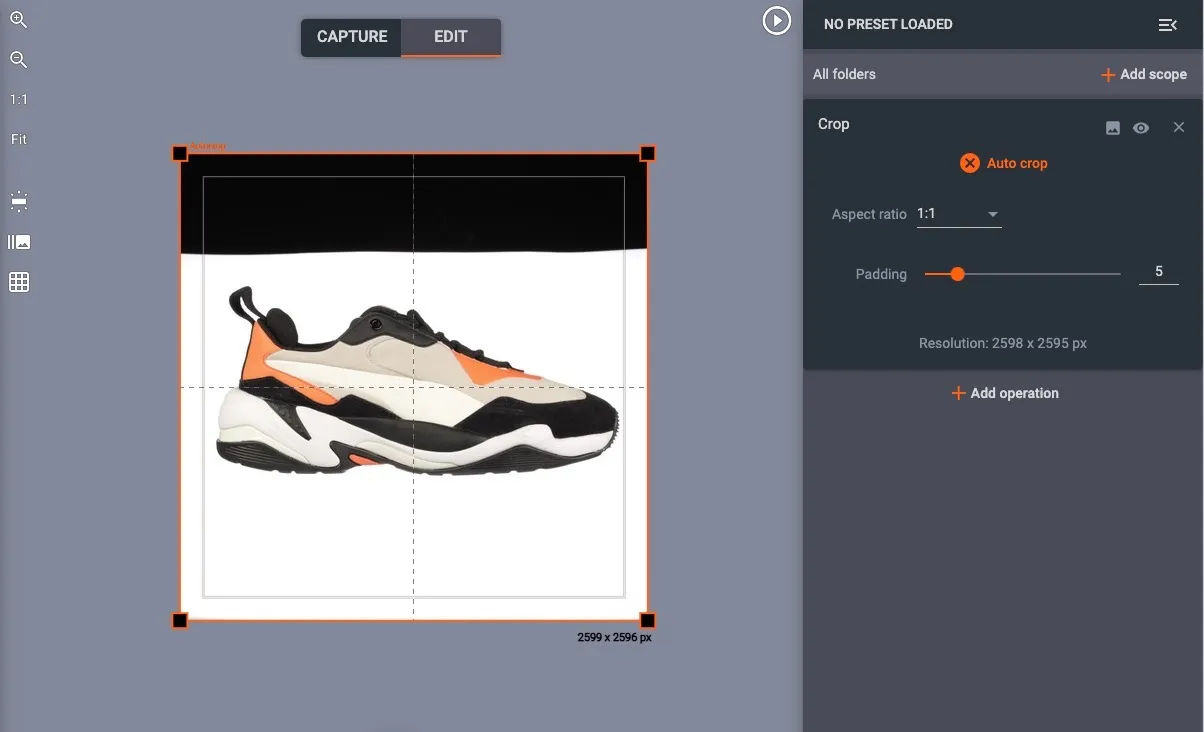
- لتعطيل Auto crop، ألغوا تحديد Auto crop في عملية القص، أو حددوا حافة منطقة القص واسحبوها في أي اتجاه.
نصيحة: عند استخدام أداة Crop، قد يكون من المفيد عرض جميع الصور الموجودة في المجلد دفعة واحدة. انقروا زر All images overlay للقيام بذلك:
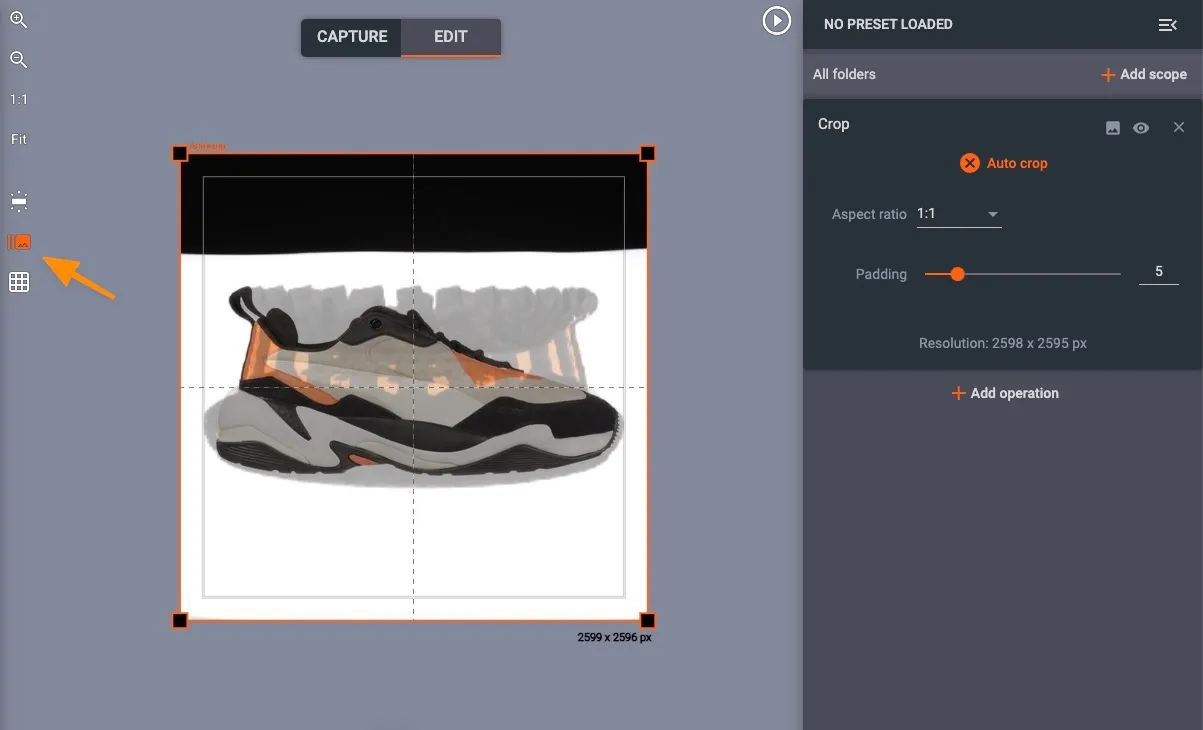
خيارات التحكم الرئيسية في Crop هي: مفتاح تبديل Auto crop، وحقل Aspect ratio (نسبة العرض إلى الارتفاع)، ومنزلق Padding (مقدار المساحة المحيطة بالجسم المصوَّر).

ومن الخيارات المفيدة الأخرى عند استخدام Crop: Keep same size between frames وResize output.

يؤدي النقر على Resize output إلى تفعيل القص مع تغيير حجم المخرجات. ويتيح تغيير حجم المخرجات حفظ إطارات جاهزة للقنوات دون مغادرة واجهة _Controls. انقروا Resize output ثم أدخلوا قيمة Output max size لضبط دقة المخرجات.
التوسيط
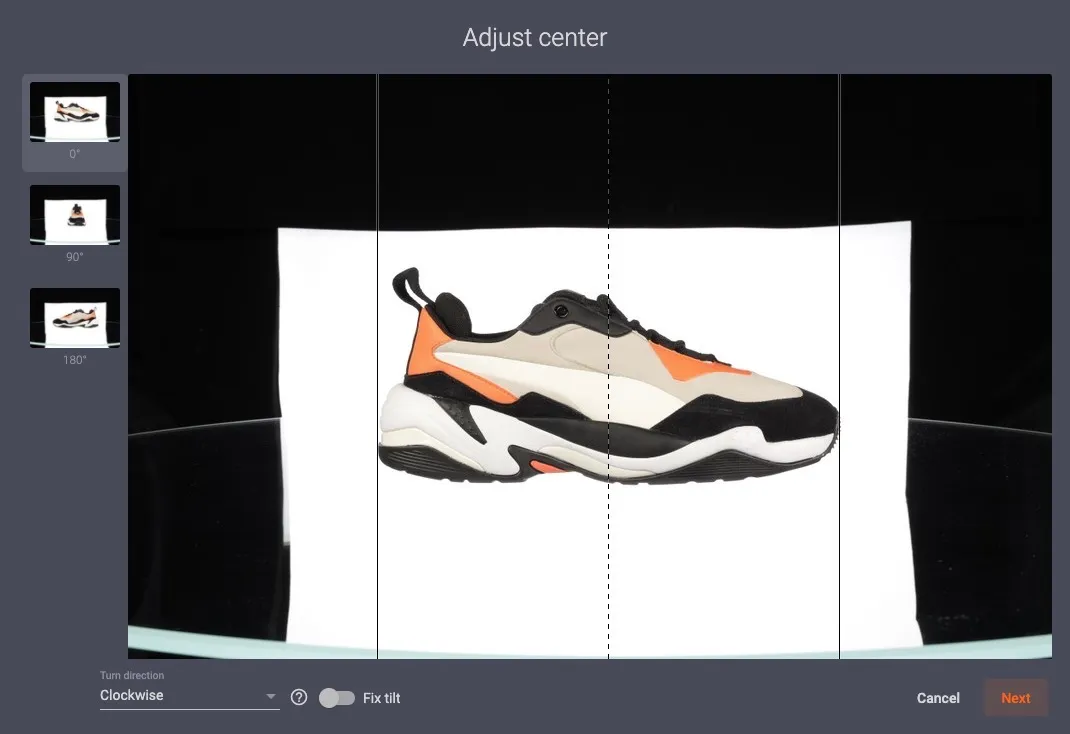
استخدموا التوسيط التلقائي أو اليدوي وتصحيح الميلان لإزالة ميلان المنتج واهتزازه من صور المنتج الفردية وصور الدوران (spins) والرسوم المتحركة.
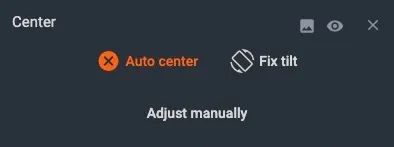
- افتراضيًا، يكون المنتج مضبوطًا على التوسيط التلقائي.
- لكي يصحح البرنامج تلقائيًا أي اهتزاز أو ميلان، استخدموا Fix tilt.
إذا لم تكن النتائج مرضية، فاضبطوا التوسيط التلقائي بالنقر على Adjust manually. بعد ذلك تختارون 3 صور من السلسلة لتصحيحها، وتقوم خوارزميات PhotoRobot تلقائيًا بتوسيط المنتجات في الصور عبر مجلد العنصر بالكامل:
الخلفية
يمكنكم تعديل الخلفية أو إزالتها بشكل شبه تلقائي أو يدوي باستخدام 3 أنواع من وظائف إزالة الخلفية: حسب المستوى، أو حسب التعبئة (Flood)، أو باستخدام القناع الحر (freemasking).
1. إزالة الخلفية حسب المستوى تتيح لكم تحديد عتبة اللون المراد إزالته.
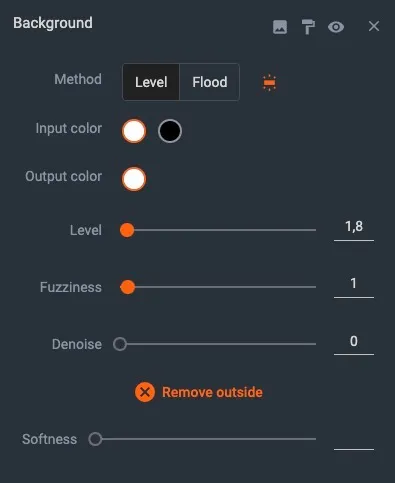
يمكنكم التحكم في إزالة الخلفية حسب المستوى من خلال ضبط أشرطة التمرير التالية:
- Level (المستوى) - حدّدوا عتبة اللون التي يُعدّ أي لون أفتح منها خلفية. وسيتم حذف كل ما هو أفتح من هذه العتبة.
- Fuzziness (التمويه) - يجعل العتبة متدرجة، مما يؤدي إلى انتقالات أكثر سلاسة بين المنتج والخلفية.
- Denoise (إزالة التشويش) - يزيل التشويش عن طريق حذف وحدات البكسل المنفردة في الخلفية أو في المنتج.
- Output Color (لون الإخراج) - حدّدوا لون الخلفية في الصور المعدَّلة.
- Input Color (لون الإدخال) - اختاروا الأبيض إذا كنتم تصوّرون المنتجات على خلفية بيضاء، والأسود إذا كانت الخلفية سوداء.
( ! ) نصيحة احترافية: انقروا على الزر Remove outside لإزالة أي عناصر زائدة عند حواف الصورة (مثل الظلال).
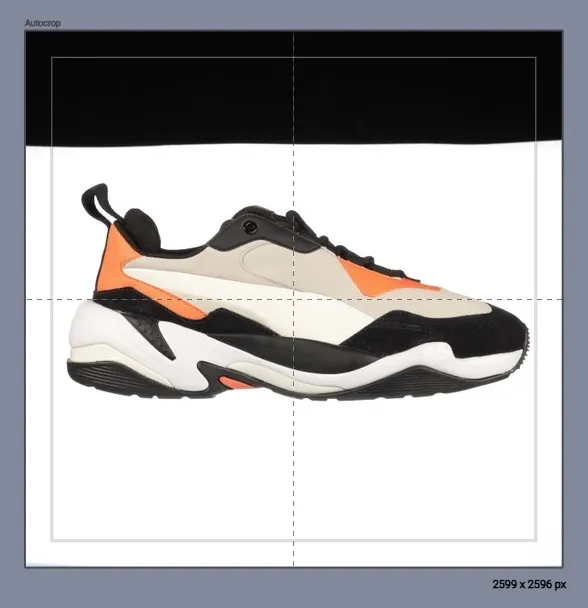
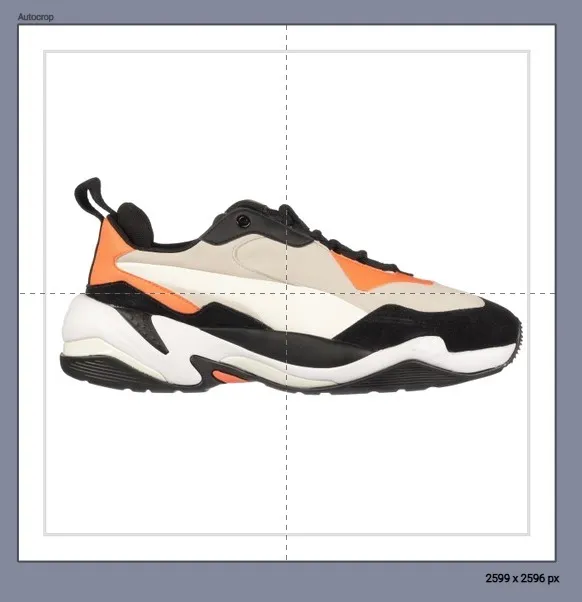
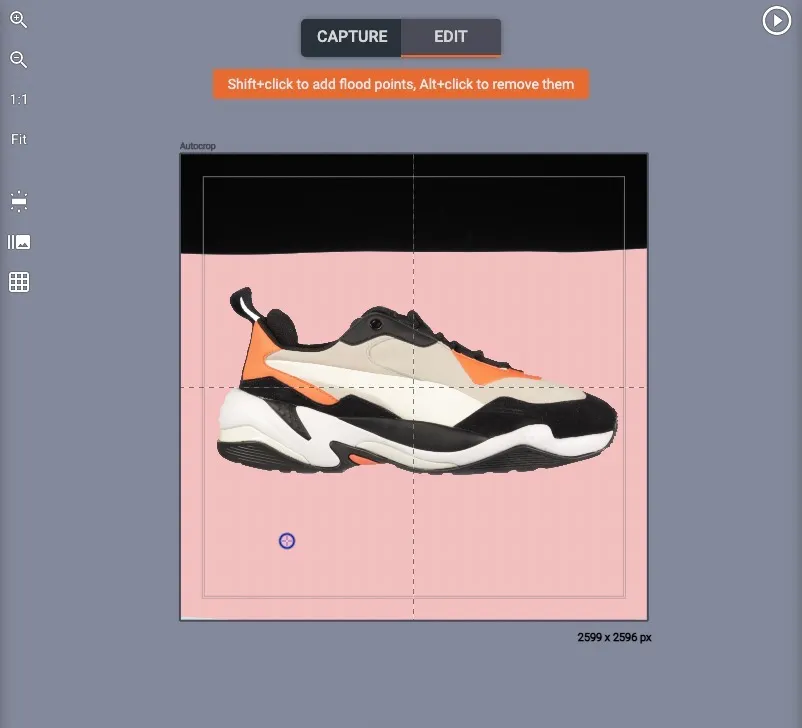
2. إزالة الخلفية حسب التعبئة (Flood) تعمل عن طريق «إغراق» المنطقة انطلاقًا من نقطة محددة. اضغطوا على مفتاح Shift وانقروا في أي مكان على الخلفية ليقوم البرنامج بإزالتها، متوقفًا عند حواف المنتج.
- اضبطوا Edge sensitivity (حساسية الحواف) للكشف عن حواف المنتج بشكل صحيح.
- اضبطوا Erode (التآكل) لإزالة وحدات البكسل الزائدة من حواف المنتج.
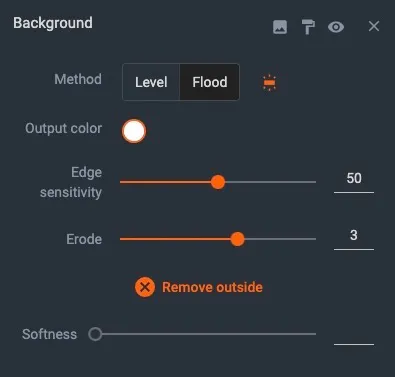
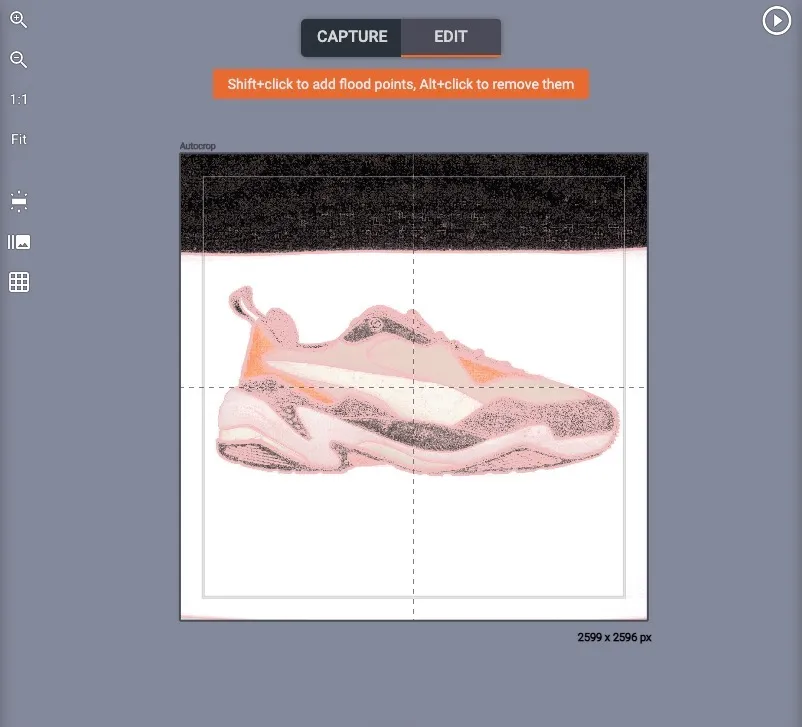
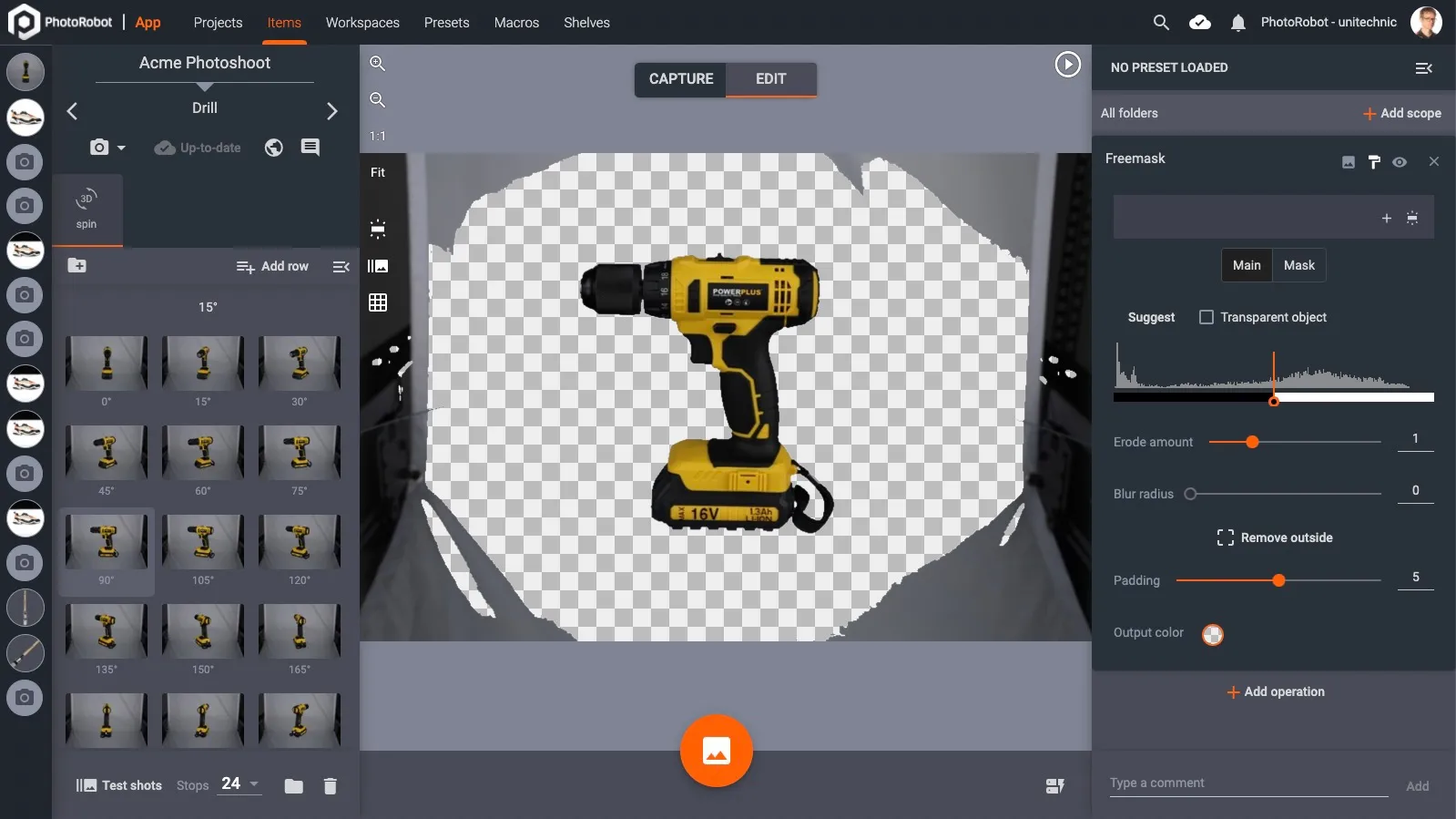
3. إزالة الخلفية باستخدام القناع الحر (freemask) تتطلب إعدادًا أكثر من الإزالة حسب المستوى أو حسب التعبئة، لكنها قد تكون من أسرع الطرق وأكثرها دقة. وستجدون معلومات مفصلة حول كيفية ضبط الإضاءة لإنشاء الصورة الرئيسية وصورة القناع في دليل لاحق.
الفرشاة
استخدموا أداة الفرشاة / الممحاة لإزالة أي جزء من الصورة. اضبطوا الحجم ونعومة الحواف للحصول على دقة أكبر.
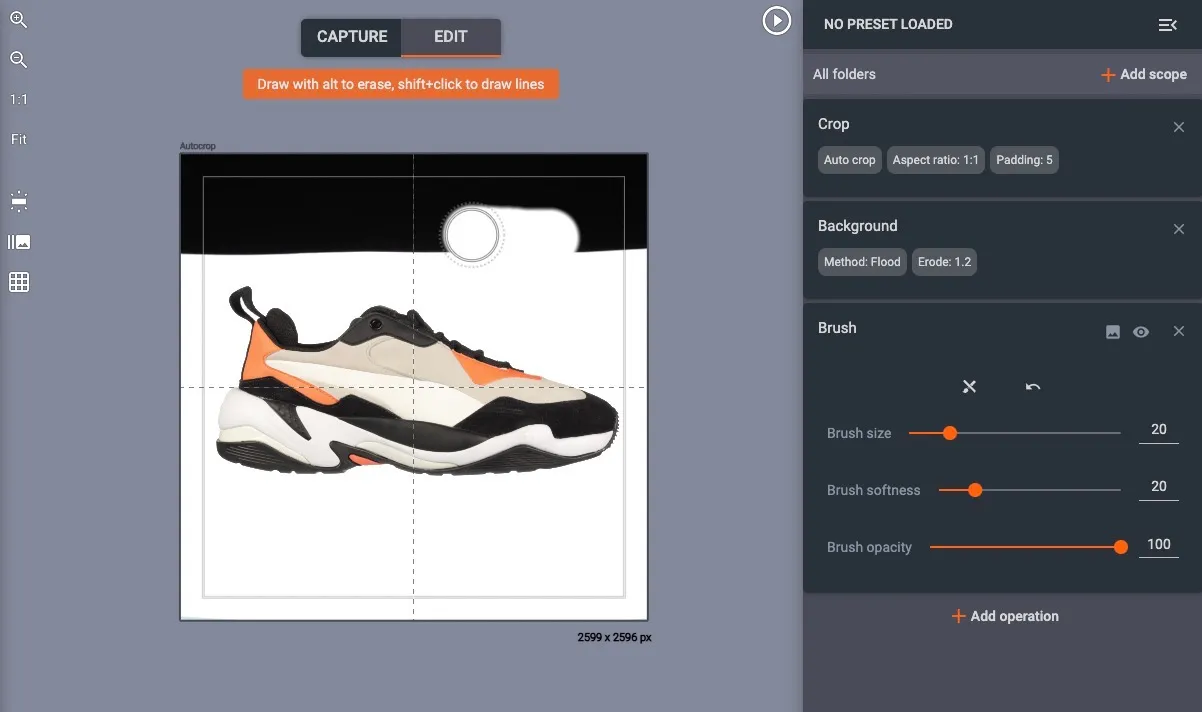
- افتراضيًا، يتم تطبيق الفرشاة على جميع الصور داخل المجلد. ومن السهل أيضًا استخدام الفرشاة على صور فردية بالتبديل إلى وضع الصورة الواحدة:
الوضوح
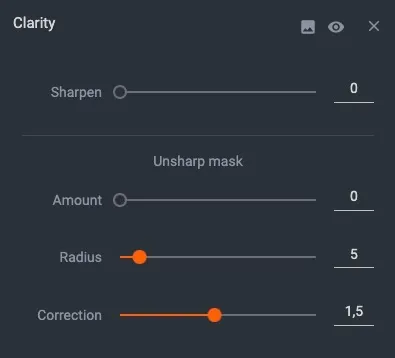
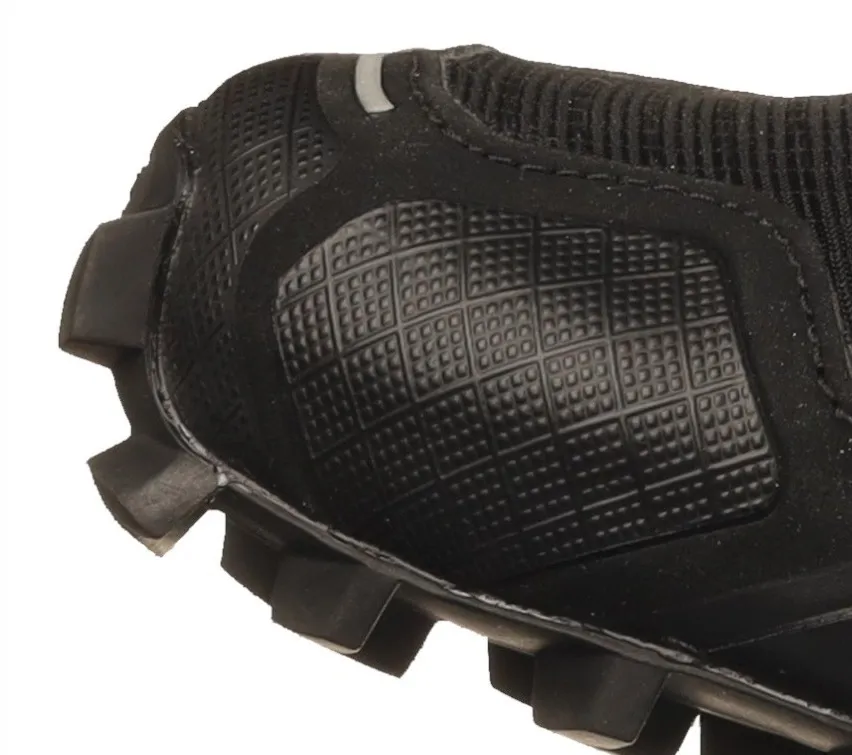
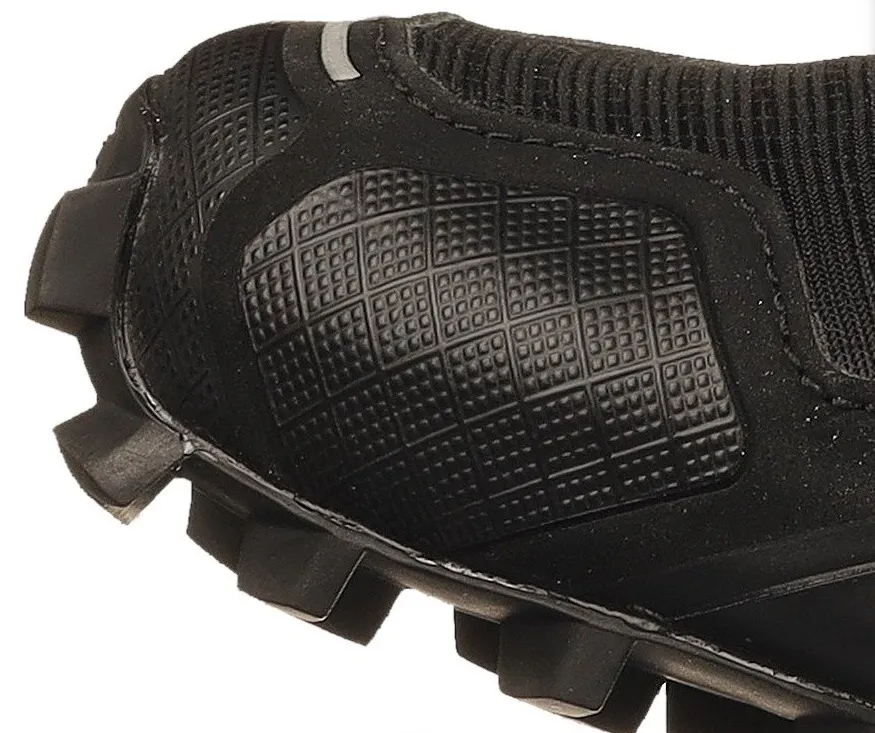
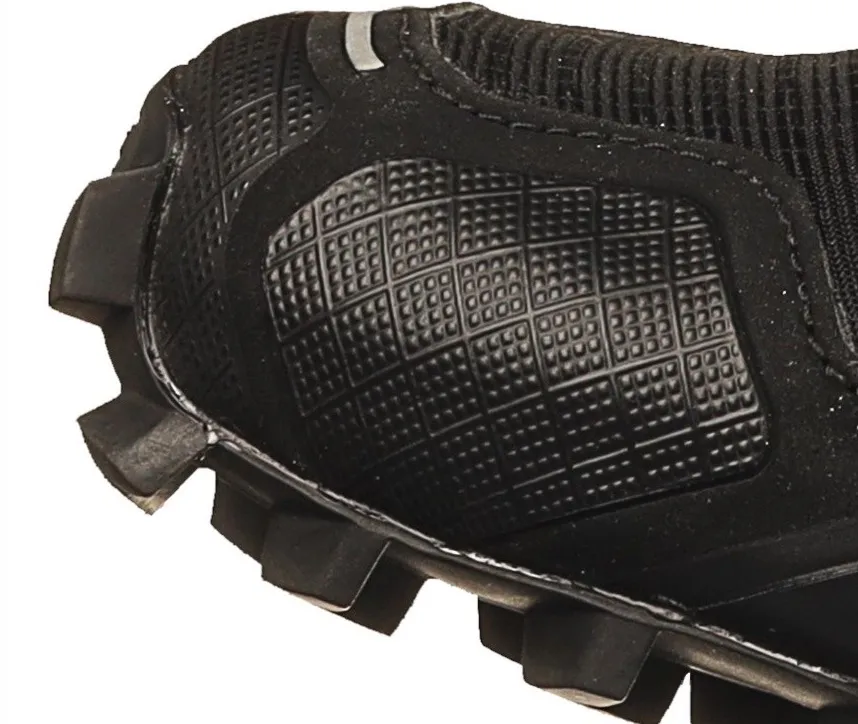
هناك أداتان يمكنكم استخدامهما لتحسين وضوح الصورة:
- Sharpen (زيادة الحدة) - يحسّن التباين بين وحدات البكسل الفردية.
- Unsharp mask (قناع إلغاء الحدة) - يحسّن التباين مع مراعاة مناطق أكبر من الصورة.
ملاحظة: أداة Unsharp mask أبطأ من Sharpen، لكنها قد تعطي نتائج أفضل مع تشويش أقل.
يمكن ضبط Unsharp mask بمزيد من التفصيل عبر أشرطة التمرير الخاصة بما يلي:
- Amount (الكمية) - يضبط قوة التأثير.
- Radius (نصف القطر) - يضبط عدد وحدات البكسل التي تؤخذ في الاعتبار حول كل بكسل.
- Correction (التصحيح) - يتيح الضبط الدقيق للتأثير.
الألوان
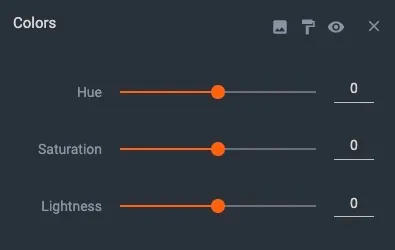
اضبطوا ألوان الجسم باستخدام 3 منزلقات:
- Hue – حرّكوا المنزلق يميناً أو يساراً لضبط تدرّج اللون.
- Saturation – حرّكوا المنزلق نحو اليمين للحصول على ألوان أكثر حيوية، أو نحو اليسار للحصول على صور أقرب إلى الأبيض والأسود.
- Lightness – حرّكوا المنزلق يميناً أو يساراً لضبط سطوع الجسم.
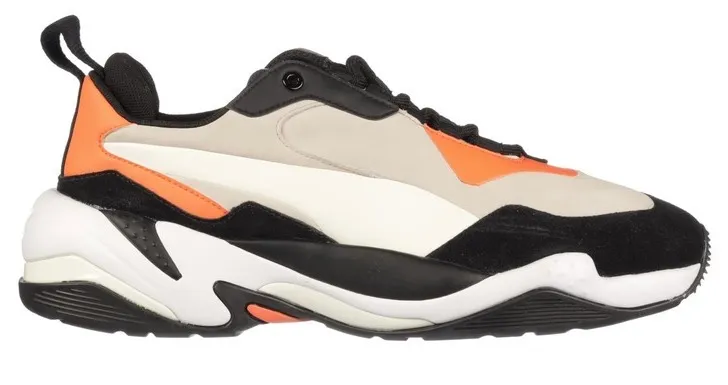
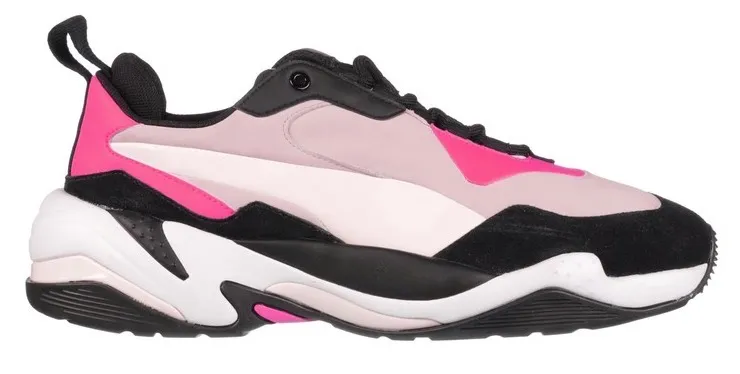
( ! ) – نصيحة احترافية: في الأجسام التي يغلب عليها لون واحد، يمكنكم ضبط Hue لتغيير لون الجسم بفعالية:
السطوع والتباين
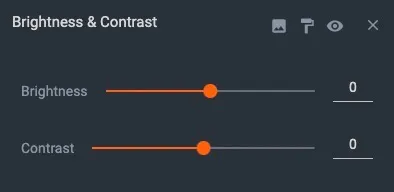
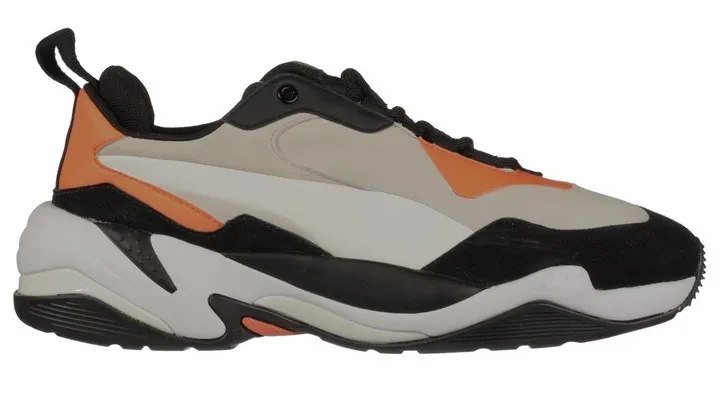
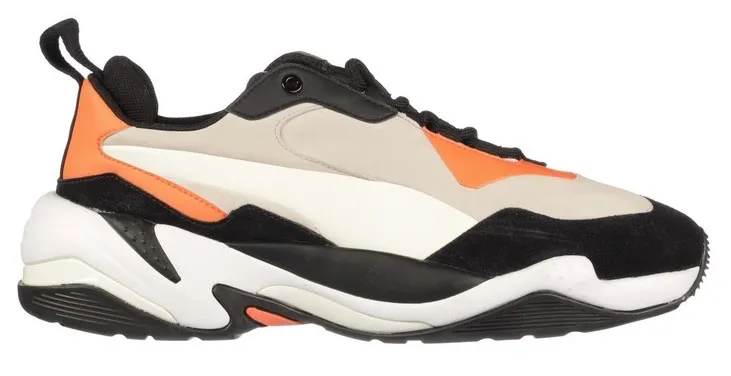
استخدموا Brightness & Contrast للضبط الأساسي للسطوع والتباين:
التظليل الحافّي (Vignette)
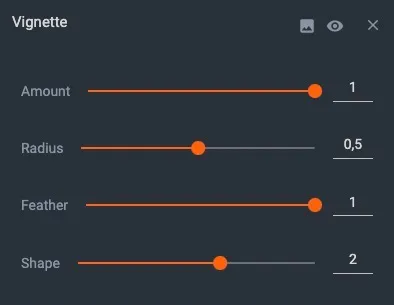
استخدموا أداة Vignette لإخفاء حواف الصورة بتدرّج قابل للضبط. حرّكوا المنزلقات يميناً أو يساراً للتحكم في ما يلي:
- Amount – تحديد درجة عتامة تأثير الفينييت.
- Radius – تحديد حجم المنطقة الداخلية التي يجب أن تبقى دون تأثير.
- Feather – ضبط التدرّج من الداخل نحو الحواف.
- Shape – تغيير شكل تأثير الفينييت.
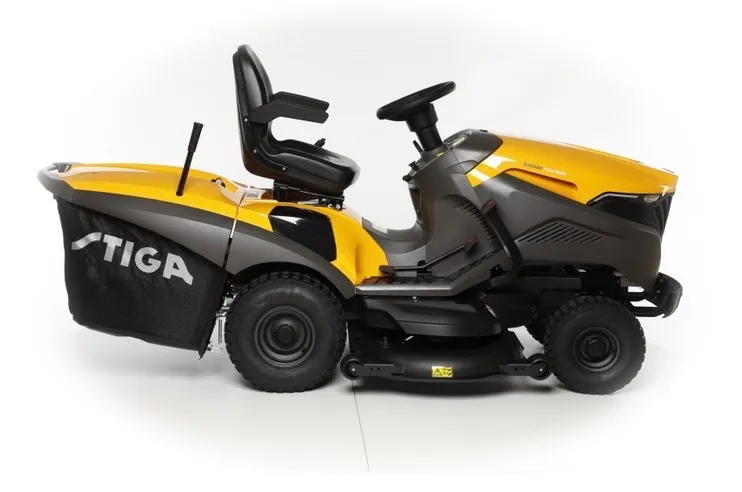
مفتاح اللون الأخضر (Chromakey)
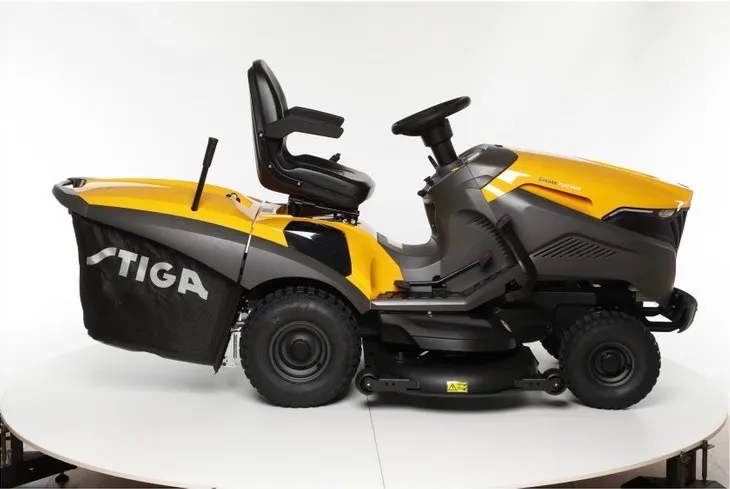
استخدموا عملية Chromakey لإزالة عناصر من المشهد، مثل: أعمدة المانيكان وحبال النايلون والخيوط والمشابك والحوامل وغيرها.
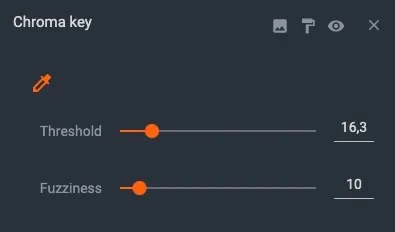
لتشغيل Chromakey، حدّدوا أولاً ما يصل إلى 12 لوناً لإزالتها من الصورة. ثم:
- اضبطوا Threshold أو Fuzziness لتحديد مقدار اللون المُزال بدقة.
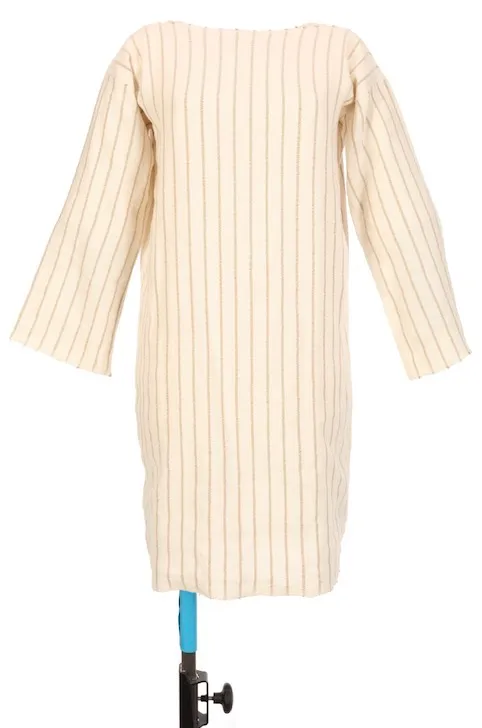
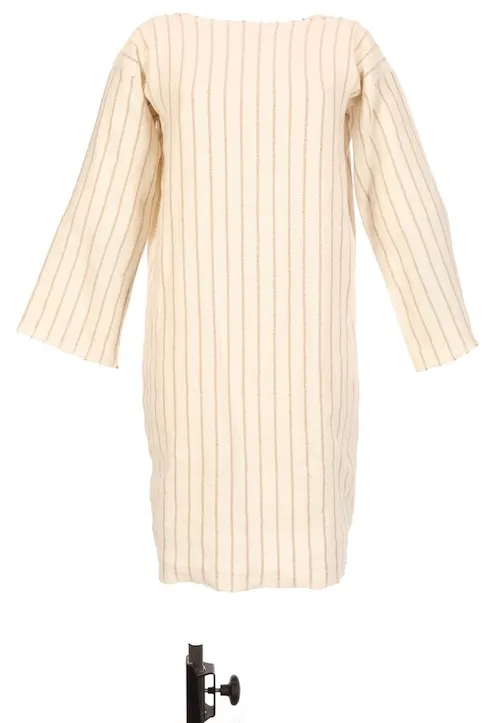
المستويات
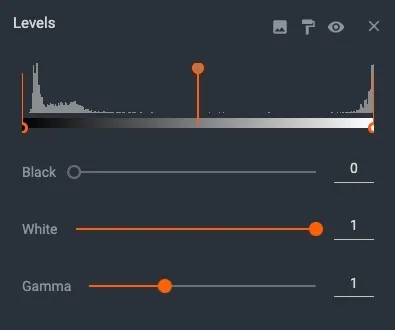
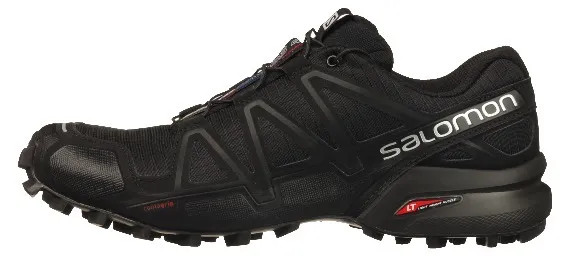
استخدموا أداة Levels لتغيير تباين الصورة عبر ضبط ثلاثة منزلقات:
- Black – يرفع مستوى الأسود لجعل الأجزاء الداكنة من الصورة أكثر عتمة.
- White – يرفع مستوى الأبيض لجعل الأجزاء الساطعة من الصورة أكثر سطوعاً.
- Gamma – يضبط مستويات غاما لمنح وزن أكبر للألوان الداكنة أو الساطعة.
الظلال والإضاءات
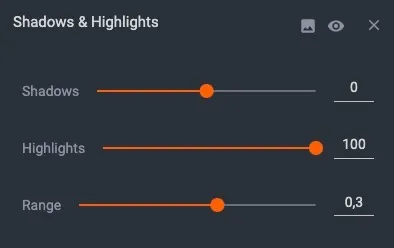
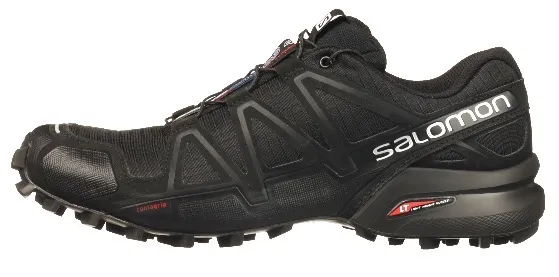
تشبه أداة Shadows & Highlights أداة Levels، لكنها تعمل في الاتجاه المعاكس. يمكنك استخدامها بضبط ثلاثة منزلقات:
- Shadows – ارفعوا القيمة لزيادة سطوع الأجزاء الداكنة من الصورة.
- Highlights – ارفعوا القيمة لزيادة قتامة الأجزاء الساطعة من الصورة.
- Range – اضبطوا نطاق الإضاءة الذي تؤثر فيه الأداة.
على عكس أداة Levels، تتيح لكم أداة Shadows & Highlights إظهار تفاصيل أكثر في الأجزاء الداكنة أو الساطعة من الصورة.
المنحنيات
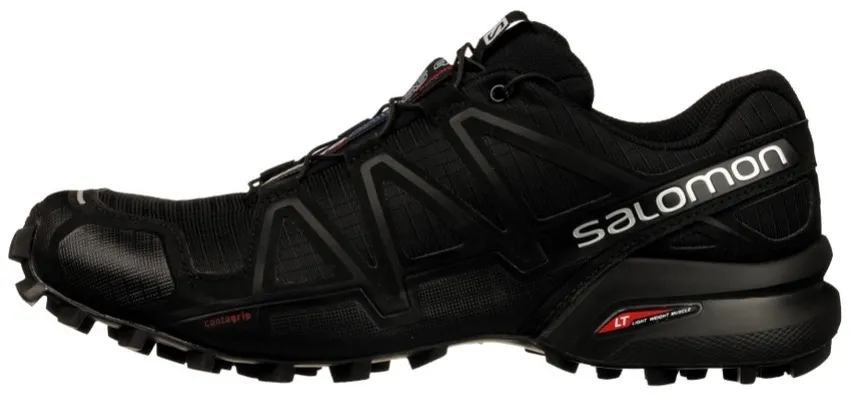
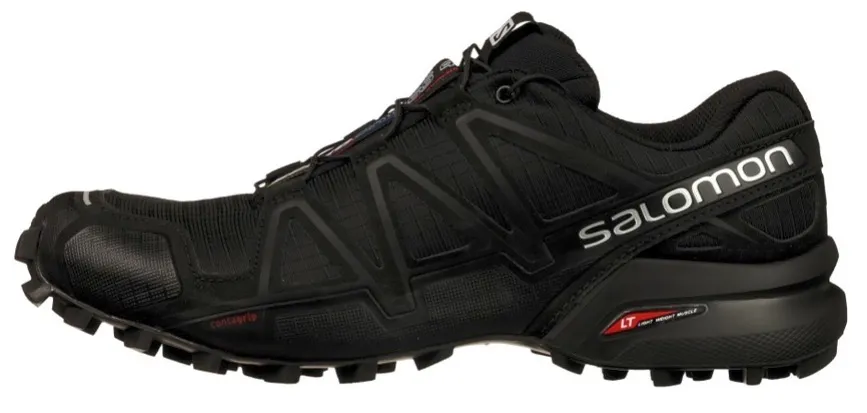
تتيح لكم أداة Curves ضبط إضاءة المنتج وفق منحنى إضاءة مخصص.
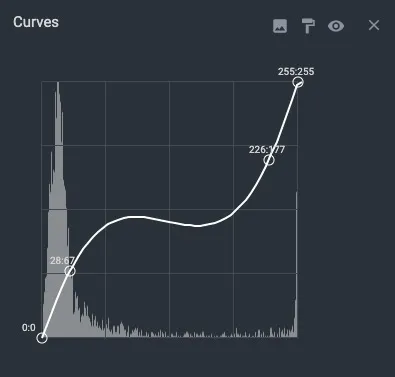
ملاحظة: يُعد التحرير باستخدام Curves أسلوباً متقدماً. ففي معظم الحالات يمكن تحقيق النتائج المطلوبة بضبط أبسط للإضاءة عبر Levels وShadows & Highlights. أما عندما لا تلبّي هاتان الأداتان احتياجاتكم، فإن Curves تمنحكم تحكماً كاملاً في ضبط الإضاءة.
تدوير
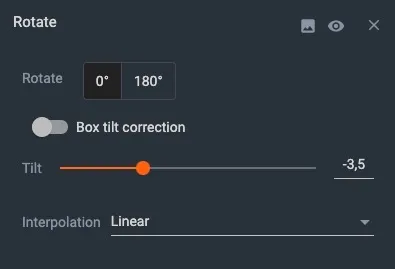
- Rotate – تدوير الصورة بزاوية محددة.
- Tilt – ضبط ميل الكائن.
- Box tilt correction – ضبط ميل الكائن تلقائياً (مصمم للمنتجات المستطيلة ذات التغليف الصندوقي).
- Interpolation – تغيير الخوارزمية المستخدمة لتغيير حجم الصورة.
ملاحظة: في إعداد Interpolation، يُعد الخيار Linear الأسرع وهو الافتراضي، لكن النتائج قد تبدو أحياناً ضبابية قليلاً. استخدموا خوارزمية Lanczos أو Bicubic للحصول على نتائج أكثر وضوحاً.



